

Kamera bezpieczeństwa MI Home 360 ° 1080P FAQ
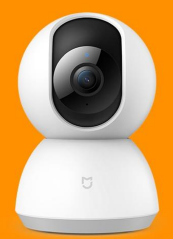
1. P: Jaki standard ma kamera bezpieczeństwa MI Home 360 ° 1080P?
Odp.: kamera bezpieczeństwa MI Home 360 ° 1080P * 1, zasilacz * 1, instrukcja obsługi (w tym trzy kupony pakietowe) * 1, pakiet akcesoriów do wiszących ścian * 1.
2. P: Jakie są wymagania dotyczące Wi-Fi kamery bezpieczeństwa MI Home 360 ° 1080P?
Odp.: kamera bezpieczeństwa MI Home 360 ° 1080P obsługuje tylko pasmo 2,4 GHz, protokół Wi-Fi to 802.11b/g/n, a metoda szyfrowania WiFi to WPA/WPA2. Router Wi-Fi musi włączyć usługę DHCP i nie może włączyć kontroli dostępu bezprzewodowego.
3. P: Czy karta Micro SD może być podłączona do kamery bezpieczeństwa MI Home 360 ° 1080P? Jeśli tak, jakie są wymagania dotyczące karty SD?
Odp.: kamera bezpieczeństwa MI Home 360 ° 1080 P może łączyć się z kartą SD. Zaleca się używanie markowych produktów klasy 4 lub wyższej, format powinien być FAT32, a rozmiar powinien wynosić 16 ~ 32G, w zależności od wsparcia producentów kart SD.
4. P: Jakie wymagania dotyczące telefonu komórkowego podczas korzystania z aplikacji MI Home do podłączenia inteligentnej kamery?
Odp.: system urządzenia Android to Android 4.4 lub nowszy, a system urządzeń Apple to iOS9.0 lub nowszy, aby zainstalować aplikację MI Home i połączyć się z kamerą bezpieczeństwa MI Home 360 ° 1080P.
5. P: Czy kamera bezpieczeństwa MI Home 360 ° 1080P obsługuje konwersję? Jakich warunków potrzebuje?
O: Kamera bezpieczeństwa MI Home 360 ° 1080P obsługuje przesyłanie do routera Mi i pamięci NAS, które muszą spełniać następujące warunki:
1. Kamera musi być w tej samej sieci LAN z routerem Mi lub pamięcią NAS;
2. Kamera powinna być podłączona do karty SD;
3. Router Mi powinien wcześniej otworzyć wtyczkę Samba, a pamięć NAS będzie obsługiwać protokół SMB.
6. P: Jakie rodzaje statusu ma wskaźnik, co odpowiednio reprezentuje?
A:
7. P: Jak zresetować kamerę bezpieczeństwa MI Home 360 ° 1080P?
Odp.: po normalnym uruchomieniu kamery naciśnij i przytrzymaj przycisk resetowania kamery (przycisk resetowania znajduje się w pobliżu interfejsu zasilania) przez 5-8 sekund. Gdy pojawi się komunikat głosowy: „zresetuj pomyślnie”, zwolnij go.
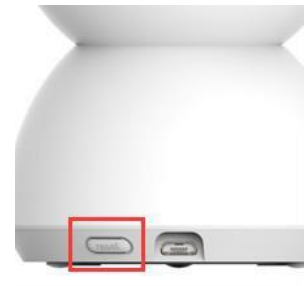
8. P: Jak podłączyć kamerę bezpieczeństwa MI Home 360 ° 1080P?
Odp.: kamera bezpieczeństwa MI Home 360 ° 1080 P przez połączenie z kodem QR:
Kamera bezpieczeństwa MI Home 360 ° 1080P włącza się i czeka, aż zacznie migać pomarańczowe światło wskaźnika;
Telefon łączy się z siecią Wi-Fi i instaluje aplikację Mi Home >> Otwórz aplikację Mi Home >> zaloguj się na konto Mi. Pasek powiadomień aplikacji Mi Home App i pojawi się dół, aby znaleźć nowe urządzenie „znaleziono kamerę bezpieczeństwa MI Home 360 ° 1080P>> kliknij ok >> sprawdź" działanie jak na obrazku ">> i kliknij dalej; Wybierz WiFi, do którego chcesz uzyskać dostęp > > wprowadź hasło WiFi > > kliknij dalej > > na kodzie QR pojawi się telefon > > podnieś aparat i wyrównanie obiektywu aparatu, aby zeskanować kod QR > > gdy skanowanie zakończy się sukcesem, aparat wyświetli komunikat głosowy „Skanowanie kodu QR powodzenie” > > kliknij interfejs aplikacji Mi Home App „usłyszeć” skanowanie kodu QR „sukces” > > następnie kamera nadal wysyła komunikat głosowy „połączenie proszę później”. Po pomyślnym nawiązaniu połączenia z siecią bezprzewodową i powiązaniu konta można zacząć używać ">>". Kliknij „Zakończ” w interfejsie aplikacji Mi Home. Na liście urządzeń Mi Home App możesz znaleźć nowo podłączoną kamerę bezpieczeństwa MI Home 360 ° 1080P >> i kliknij ją, aby wyświetlić ekran monitorowania.
9. P: Ilu użytkowników może maksymalnie obsługiwać kamera bezpieczeństwa MI Home 360 ° 1080P, aby jednocześnie oglądać ekran monitorowania?
Odp.: kamera bezpieczeństwa MI Home 360 ° 1080P może obsługiwać do trzech użytkowników w celu jednoczesnego oglądania wideo z monitoringu. Tych trzech użytkowników może logować się na to samo konto Mi na trzech telefonach komórkowych lub na jedno konto główne i udostępniać je dwóm różnym użytkownikom.
10. P: W jaki sposób niebieskie światło miga w kamerze bezpieczeństwa MI Home 360 ° 1080P?
Odp.: 1. Jeśli niebieska lampka kamery miga podczas początkowego połączenia konfiguracyjnego, oznacza to, że kamera nie może być podłączona do sieci Wi-Fi. Może to być spowodowane błędem w informacjach sieciowych, które należy sprawdzić w następujący sposób:
① Czy hasło Wi-Fi zostało wprowadzone poprawnie;
② Czy sieć Wi-Fi aktualnie podłączona do telefonu komórkowego jest zgodna z siecią Wi-Fi wybraną przez aparat;
③ Jeśli kamera jest zbyt daleko od wi-fi, spróbuj się zbliżyć;
④ Czy usługa DHCP wi-fi jest otwarta normalnie (np. za pomocą routera Mi, aby przejść do tła zarządzania >> powszechnie ustawiane >> zestaw LAN >> usługa DHCP jest otwarta);
⑤ Niezależnie od tego, czy wi-fi włącza się, należy wyłączyć bezprzewodowe filtrowanie adresów MAC (jeśli korzystasz z trasy Mi, sugeruje się tymczasowe wyłączenie sieci antykolizyjnej).
restrictions Ograniczenia sieciowe prowadzą do próby połączenia się z innymi sieciami (używanie telefonów komórkowych do ustanawiania hot spotów do połączenia, ale należy upewnić się, że sieć danych telefonii komórkowej dla 3G i wyższych oraz zapewnić wystarczający ruch).
2. Jeśli początkowe połączenie zostało zakończone, a niebieskie światło miga podczas normalnego użytkowania, oznacza to, że coś jest nie tak z siecią i należy przeprowadzić następujące kontrole:
① Sprawdź, czy Wi-Fi podłączone do terminala telefonu komórkowego nie może również surfować po Internecie. Jeśli tak, sprawdź stan pracy routera w domu i sytuację w zakresie łączy szerokopasmowych.
② Jeśli strona internetowa z telefonem komórkowym jest normalna, może to oznaczać, że Wi-Fi w kamerze jest odłączone, może to być zakłócenia Wi-Fi lub słaby sygnał spowodowany przez ścianę, kamera może znajdować się blisko trasa wi-fi;
③ Dostęp do Internetu przez terminal telefonu komórkowego jest normalny, kamera znajduje się również blisko trasy Wi-Fi, ale nadal miga niebieskie światło, spróbuj ponownie uruchomić kamerę bezpieczeństwa MI Home Zasilanie 360 ° 1080 P;
④ Powyższe ②③ czynności nadal nie mogą zostać rozwiązane, zaleca się zresetowanie aparatu, aby ponownie połączyć się z Wi-Fi.
11. P: Co zrobić, jeśli aplikacja wyświetli monit, że urządzenie jest w trybie offline podczas korzystania?
O: Aplikacja wskazuje, że urządzenie było w trybie offline, co oznacza, że kamera bezpieczeństwa MI Home 360 ° 1080P została odłączona od sieci. Proszę sprawdzić w następujący sposób:
1. Sprawdź, czy wersja yun tai kamery bezpieczeństwa MI Home 360 ° 1080P nie jest podłączona lub czy zasilanie jest odłączone;
2. Sprawdź, czy router działa normalnie, czy router jest pod napięciem oraz czy nazwa Wi-Fi i hasło routera zostały zmienione;
3. Jeżeli powyższe kroki 1 i 2 zostaną potwierdzone, to:
① Sprawdź, czy Wi-Fi podłączone do terminala telefonu komórkowego nie może również surfować po Internecie. Jeśli tak, sprawdź stan pracy routera w domu i sytuację w zakresie łączy szerokopasmowych.
② Jeśli strona internetowa telefonu komórkowego jest normalna, może to oznaczać, że wi-fi w kamerze jest odłączone, może to być zakłócenia Wi-Fi lub słaby sygnał spowodowany przez ścianę, kamera może znajdować się blisko trasa wi-fi;
③ Dostęp do Internetu terminala telefonu komórkowego jest normalny, kamera znajduje się w pobliżu trasy Wi-Fi, ale nadal miga niebieskie światło, próbując ponownie uruchomić kamerę bezpieczeństwa MI Home 360 ° 1080P;
④ Powyższe ②③ czynności nadal nie mogą zostać rozwiązane, zaleca się zresetowanie aparatu, aby ponownie połączyć się z Wi-Fi.
12. P: Dlaczego ekran monitorowania w ciągu dnia jest również czarno-biały?
Odp.: 1. Kamera bezpieczeństwa MI Home 360 ° 1080P automatycznie oceni intensywność oświetlenia otoczenia i automatycznie przełączy odpowiedni tryb. Gdy kamera przełączy się w tryb noktowizyjny, monitorowany obraz będzie czarno-biały, dlatego konieczne jest sprawdzenie, czy natężenie oświetlenia otoczenia kamery jest ciemne.
2. Kamera bezpieczeństwa MI Home 360 ° 1080P ma funkcję ręcznego przełączania trybu. Sprawdź, czy ustawienie „funkcja widzenia nocnego na podczerwień” w terminalu aplikacji mobilnej jest w stanie „zawsze otwarte”.
13. P: Dlaczego słychać pisk, gdy używasz telefonu komórkowego, obserwując kamerę wideo w pobliżu? MI Domowa kamera bezpieczeństwa 360 ° 1080P?
Odp .: Ponieważ w tym samym środowisku kamera bezpieczeństwa MI Home 360 ° 1080 P wyjście mikrofonu wielokrotnie odbiera głos telefonu komórkowego, obwód wzmacniający sprzężenie zwrotne, wytwarza hałas, który należy do normalnego zjawiska, więc otwórz kamerę bezpieczeństwa MI Home 360 ° 1080 P Dźwięk obrazu kontroli więzienia i otwartego terminala mobilnego powinien być większy niż 1 m, pod warunkiem, że odległość między nimi może uniknąć hałasu.
14. P: Dlaczego obraz monitorowania nie jest wyraźny w trybie noktowizyjnym?
Odp.: 1. W takim przypadku konieczne jest sprawdzenie położenia kamery i otoczenia. Kamera powinna być otwarta wokół kamery bez osłony w bliskiej odległości, tak aby światło podczerwone nie mogło w pełni oświetlić monitorowanego obszaru.
2. Umieszczony stół zablokuje również światło podczerwone, a kamerę można umieścić na krawędzi stołu, aby uzyskać najlepszy efekt widzenia w nocy.
15. P: Jak to zrobić, jeśli ekran i dźwięk monitorowania nie są zsynchronizowane i mają opóźnienie?
O: Obraz i dźwięk nie są zsynchronizowane z powodu przeciążenia sieci, w której aktualnie znajduje się kamera. Spróbuj wyjść z aplikacji i ponownie uruchom ponowną próbę. Kamera znajduje się blisko trasy Wi-Fi, zrestartuj router, zrestartuj kamerę i zamień kanał Wi-Fi i przepustowość pasma.
2. Jeśli powyższe metody nadal nie mogą zostać rozwiązane, środowisko sieciowe można zmienić (hot spoty można ustanowić za pomocą telefonów komórkowych, ale sieć danych telefonów komórkowych powinna mieć 3G lub wyższą i należy zapewnić wystarczający ruch).
16. P: Jak to zrobić, jeśli ekran monitorowania nie jest wyraźny?
Odp.: 1. Obrazy nadzoru wideo mają odpowiednio dwa tryby, po stronie aplikacji telefonu komórkowego można ustawić odpowiedni model. Jeśli wybór jest HD, wymagania HD dla sieci wyższe, sugerowały, że tryb automatycznego przełączania, który automatycznie zgodnie z aktualnym stanem sieci, szybkość przełączania.
2. Jeśli wybrałeś tryb automatyczny, ale nadal utknąłeś, może to być spowodowane złym stanem obecnej sieci Wi-Fi i poważnym przeciążeniem. Sprawdź trasę Wi-Fi.
① Zakłócenia sygnału otoczenia są poważne, mogą dostosować routing w-ifi kanału roboczego i pasma częstotliwości;
② Liczba urządzeń routingu Wi-Fi jest zbyt duża, co powoduje zbyt duże obciążenie routera i niewystarczającą alokację przepustowości sieci;
③ Kamera jest oddalona od trasy Wi-Fi, sygnał jest słaby, a transmisja danych w sieci nie jest stabilna.
17. P: Jak to zrobić, jeśli kamera nie rozpoznaje karty Micro SD?
O: Jeśli kamera nie rozpoznaje karty SD, należy sprawdzić, czy format SD to Fat32. Zaleca się używanie markowej karty SD klasy 4 lub wyższej, której nadal nie można rozpoznać, jeśli spełnione są warunki. Kartę SD można sformatować za pomocą aplikacji. Jeśli po sformatowaniu nadal nie można go rozpoznać, karta SD może być uszkodzona. Spróbuj wymienić kartę SD.
18. P: Jak wyświetlić wideo nagrane na karcie SD?
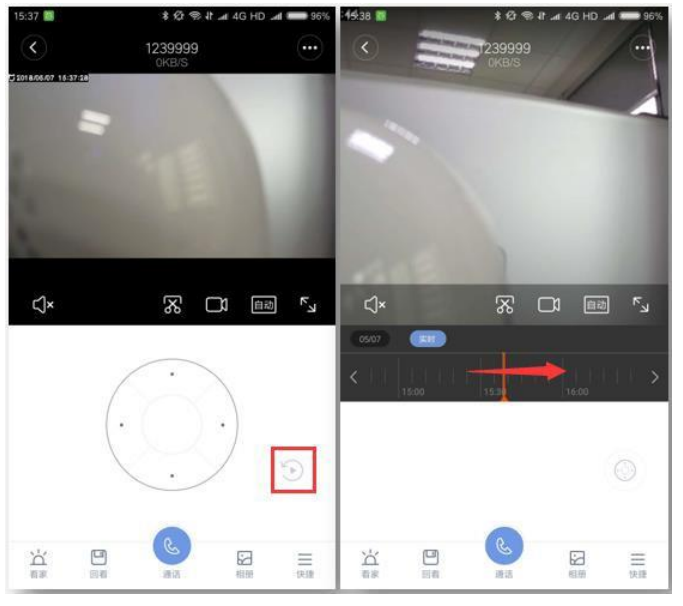
Odp.: gdy kamera włoży kartę SD w warunkach normalnego rozpoznawania, zarejestruje bieżący obraz monitorowania na karcie SD. Jeśli potrzebujesz spojrzeć, kliknij ekran monitorowania „odtwarzania wideo”. Pojawi się oś czasu, na ekranie monitorowania kamery osi czasu przedstawiciel żółtego obszaru nagrał wideo (jak pokazano w obszarze czerwonego pola) poprzez przeciągnięcie do odpowiedniego czasu, aby cofnąć się, aby spojrzeć na obszar czerwonego pola (kliknij na obrazka poniżej i przeciągnij w kierunku wskazanym przez strzałkę).
19. P: Jak to zrobić, jeśli pamięć wideo jest pełna, że zapis na SD?
O: 1. Kamera zapisze wideo nagrane na karcie pamięci. Po zapełnieniu pamięci wideo nagrane na początku zostanie usunięte, wideo będzie powoli zakrywane od początku do nagrywania cyklicznego.
2. Jeśli masz cenny obraz karty pamięci, możesz włożyć czytnik kart SD i czytnik kart podłączony do interfejsu USB komputera, skopiować wideo na kartę SD w komputerze; może również dopasować wersję dysku twardego routera Xiaomi lub NAS do użycia, skonfiguruj zarchiwizowane na dysku twardym/NAS.
Konkretne kroki konfiguracji dla: wprowadź ustawienia kamery i kliknij w prawym górnym rogu „trzech punktów” > > kliknij pamięć sieciową NAS > > kliknij wykryj pamięć kliknij zakończ > > wybierz miejsce przechowywania > > zobacz, jak pamięć ma został pomyślnie ustawiony.
20. P: Jaka jest forma pliku zapisanego na karcie SD?
Odp.: Zostaną wygenerowane dwa dokumenty o nazwach: log (zapisuje bieżący rejestr kamery) i MIJIA_RECORD_VIDEO (zapisuje pliki wideo nagrane przez kamerę na karcie SD).
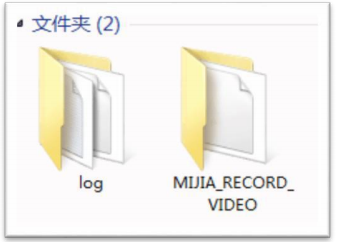
Otwórz folder MIJIA_RECORD_VIDEO, a znajdujące się w nim pliki będą podfolderami nazwanymi według roku, miesiąca, dnia i godziny. Jedna minuta w podfolderze wygeneruje obraz i wideo. Format wideo to MP4, długość wideo to 60 sekund, a szybkość to odpowiednio 1080P.
21. P: Jakie są warunki użytkowania?
Odp.: w następujący sposób:
1. Trzymaj się z dala od otwartej powierzchni metalu;
2. Unikaj umieszczania go z tyłu mebli lub kuchenki mikrofalowej;
3. Unikaj bezpośredniej bliskości źródła światła;
4. Unikaj krętego środowiska kabla audio, kabla wideo i kabla danych i zachowaj jak najwięcej miejsca na kablu;
5. Upewnij się, że urządzenie znajduje się w zasięgu sygnału Wi-Fi oraz w otoczeniu o dobrym sygnale bezprzewodowym, o ile to możliwe;
6. Trzeba podłączyć zasilanie, bez wbudowanej baterii;
7. Do nagrywania filmów i przesyłania ich na urządzenia pamięci masowej NAS wymagany jest dostęp do karty SD;
8. Środowisko WiFi to środowisko sieciowe, w którym adresy IP mogą być pobierane automatycznie. Przepustowość wysyłania powinna być większa niż 1 Mb/s, a sieć operatora nie ma ograniczeń (przepustowość wysyłania jest używana do zdalnego oglądania wideo).
9. Wi-Fi nie powinno być ograniczane, na przykład nieuzasadniona kontrola przepustowości, kontrola dostępu bezprzewodowego, bezprzewodowe filtrowanie adresów MAC.
Nie może to być certyfikowany sposób surfowania po Internecie (na przykład, firmowa Mi sieć biurowa nie może);
Nie ma ograniczeń co do marki routera. Konieczność obsługi sieci bezprzewodowej IEEE802.11b/g/n oraz szyfrowania WAP/WPA2.
22.P: Jak duży jest zakres monitorowania?
Odp.: strzelnica wynosi około 5-6 metrów, wyraźnie widać twarz i ma obiektyw o kącie widzenia 110 stopni, dzięki czemu może monitorować około 30-40 metrów kwadratowych.
23. P: Ile kamer można powiązać z telefonem komórkowym?
O: Telefon komórkowy może zainstalować tylko jedną aplikację MI Home, a aplikacja może zalogować się tylko na jedno konto Mi. Konto Mi może powiązać 300 inteligentnych urządzeń. Dlatego też, jeśli konto Mi użytkownika jest używane tylko do powiązania kamer, z kamerą można powiązać 300 inteligentnych kamer MI Home.
24. P: Czy kamera może być używana bez sieci?
Odp .: Gdy kamera bezpieczeństwa MI Home 360 ° 1080P po raz pierwszy musi być podłączona do Internetu, można ją pomyślnie skonfigurować (np. Dane muszą być zsynchronizowane z czasem serwera). Jeśli połączenie sieciowe zostanie zerwane, kamera zapali się na niebiesko po około 3 minutach wolnego błysku), w tym czasie, jeśli aplikacja kończy się w sieci LAN, obserwuje ekran monitora, więc zawsze można oglądać ekran monitora, wideo i kamera mogą być normalne do SD i zarchiwizowane na urządzeniach pamięci masowej NAS, ale teraz nie można odłączyć zasilania, aby ponownie uruchomić; W przypadku braku sieci zewnętrznej detekcja ruchu jest niedostępna (serwer musi wysyłać krótkie komunikaty wideo i alarmowe).
25. P: Czy można używać kamery bezpieczeństwa MI Home 360 ° 1080P bez karty SD?
Odp .: Kamera bezpieczeństwa MI Home 360 ° 1080P nie wkładaj karty SD może wyświetlać menu monitorowania w czasie rzeczywistym, jeśli otworzysz funkcję pomiaru mapowania mobilnego, naciśnij przycisk, który odbiera komunikaty alarmowe i wyświetla krótkie wideo alarmowe, czas odtwarzania wideo wynosi zwykle 10 sekund ), ale nie może nagrywać monitorowania wideo i wideo alarmowego, a także nie może przesyłać do routera na dysku twardym i pamięci NAS.
26.Q: Jak wyświetlić ekran monitorowania po stronie komputera?
O: Obecnie aplikację MI Home można zainstalować tylko po stronie telefonu komórkowego, aby przeglądać obrazy z monitoringu. Jednak strona komputera nie jest wyposażona w to oprogramowanie, więc obrazy monitorowania z kamery nie mogą być przeglądane po stronie komputera.
27. P: A co z nieudaną aktualizacją?
Odp.: Podczas aktualizacji oprogramowania sprzętowego kamery jest sygnalizowane, że aktualizacja nie powiodła się lub nie nastąpił żaden postęp podczas aktualizacji. Generalnie jest to spowodowane problemem z siecią, w której znajduje się kamera. Metody działania są następujące:
1. Monituj o awarię aktualizacji, wyłącz i uruchom ponownie aparat, ponownie sprawdź, czy można zaktualizować oprogramowanie układowe;
2. Jeśli nie, kamerę można zresetować, aby sprawdzić aktualizację oprogramowania po ponownym połączeniu;
3. Jeśli sytuacja nie ulegnie zmianie, połączenie sieciowe można zmienić (hotspoty można ustanowić za pośrednictwem telefonu komórkowego, a sieć danych telefonu komórkowego powinna być większa niż 3G, w przypadku wystarczającego ruchu).
Kamera bezpieczeństwa MI Home 360 ° 1080P Pytania i odpowiedzi (karta pamięci, wskaźnik, offline, inny tryb kolorów)
P: 1. Jak wybrać odpowiednią kartę pamięci dla tego aparatu?
O: Do aparatu nie dołączono pamięci do nagrywania i odtwarzania wideo. Zaleca się zakup szybkiej karty pamięci (klasy 10, U1, lub U3), najlepiej zaprojektowanej specjalnie do użytku w kamerach samochodowych. Aparat obsługuje karty pamięci o pojemności od 4 do 64 GB. Wybierając kartę, weź pod uwagę następujące kwestie: 4 GB = ok. 9 godzin wideo 8 GB = ok. 18 godzin wideo 16 GB = ok. 36 godzin wideo 32 GB = ok. 3 dni wideo 64 GB = ok. 6 dni wideo
P: 2. Jak zainstalować kartę pamięci?
O: Wyłącz aparat, obróć czarną część aparatu do góry, aby odsłonić gniazdo karty pamięci, a następnie włóż kartę przednią stroną do góry.
P:3.Jak nagrywać filmy na kartę pamięci?
O: Po włożeniu karty pamięci i włączeniu aparatu rozpocznie się nagrywanie. Domyślnie jest ustawiony na nagrywanie zawsze, co oznacza, że cały materiał na żywo jest zapisywany na karcie pamięci. Ustaw kamerę na „Nagrywaj wideo tylko po wykryciu ruchu”, dotykając „Ustawienia” > „Ustawienia pamięci” > „Tryb nagrywania” w prawym górnym rogu strony Kamera, aby zaoszczędzić miejsce w pamięci. Sugerowane jest również wybranie opcji „Wyłącz nagrywanie”, jeśli nie chcesz zapisywać żadnego wideo .
P:4.Jak odtwarzać wcześniej nagrane filmy zapisane na karcie pamięci?
O: Na stronie Aparat w aplikacji Mi Home dotknij przycisku „” pod oknem transmisji na żywo, aby zobaczyć oś czasu filmów zapisanych na karcie pamięci; Możesz także dotknąć opcji „Odtwarzanie” u dołu okna transmisji na żywo, które pokaże filmy posortowane według daty i oznaczone różnymi kolorami, co ułatwi sprawdzenie, które filmy obejrzałeś. Stuknij dowolny film, aby go obejrzeć.
P:5.Dlaczego nie mogę odtwarzać wcześniej nagranych filmów po włożeniu karty pamięci?
O: Jeśli karta pamięci zawiera nagrane wcześniej filmy, na osi czasu zostaną wyświetlone pomarańczowe znaczniki. Przeciągnij suwak na osi czasu do znacznika, aby obejrzeć odpowiedni film. Jeśli film się nie wczytuje, wypróbuj następujące rozwiązania:
Sprawdź, czy karta pamięci działa prawidłowo.
Sprawdź, czy karta pamięci ma pojemność od 4 do 64 GB
Jeśli obie te opcje się zgadzają, spróbuj sformatować kartę pamięci za pomocą komputera lub stukając Ustawienia > Karta pamięci > Formatuj kartę pamięci w prawym górnym rogu strony Aparat. Formatowanie usunie wszystkie dane zapisane na karcie pamięci.
P:6.Co zrobić, jeśli wideo odtwarzane z karty pamięci nie jest płynne?
O: Najpierw upewnij się, czy wideo jest nieciągłe lub czy odtwarzanie nie jest płynne. Jeśli wideo jest nieciągłe, być może włączono opcję „Nagrywaj wideo tylko po wykryciu ruchu”, dlatego kamera nagrywa tylko po wykryciu ruchu. Jeśli problem polega na tym, że odtwarzanie nie jest płynne, przyczyną może być niewystarczająca przepustowość przesyłania lub inne problemy związane z siecią. Upewnij się, że sieć, do której jest podłączona kamera, nie jest przeciążona urządzeniami lub jeśli inne urządzenia zajmują dużo przepustowości.
P: 7. Jak wyjąć kartę pamięci?
O: Nie wyjmuj karty pamięci, gdy jest używana, ponieważ może to uszkodzić kartę i spowodować błędy danych, utratę danych i inne problemy. Aby bezpiecznie wyjąć kartę pamięci, stuknij Ustawienia > Karta pamięci > Wysuń kartę pamięci w prawym górnym rogu strony Aparat.
P:8.Co zrobić, jeśli karta pamięci jest pełna?
O: ① Aparat przechowuje nagrane filmy na karcie pamięci. Po zapełnieniu karty najstarsze filmy zostaną usunięte, aby umożliwić ciągłe nagrywanie.
② Jeśli chcesz zapobiec usuwaniu ważnych filmów zapisanych na karcie pamięci, zaleca się skorzystanie z funkcji „Zapisz na stałe” w aplikacji. Trwale zapisane filmy nie zostaną nadpisane w wyniku ciągłego nagrywania. Aby uniknąć zajmowania miejsca na karcie pamięci, zaleca się regularne przesyłanie ważnych filmów na inne urządzenie.
P: 9. Czym jest Asystent nadzoru w domu?
O: Włączenie Home Surveillance Assistant automatycznie aktywuje funkcję wykrywania ruchu kamery. Gdy wykryty zostanie jakikolwiek ruch, kamera natychmiast nagra wideo alarmowe i wyśle alert do urządzenia za pośrednictwem aplikacji Mi Home, umożliwiając obejrzenie krótkiego 10-sekundowego wideo, aby szybko dowiedzieć się, co dzieje się w Twoim domu.
P:10.Jak skonfigurować Home Surveillance Assistant?
Odp.: Metoda 1: Otwórz stronę Aparat w aplikacji Mi Home, dotknij przycisku „…” w prawym górnym rogu i wybierz „Asystent nadzoru domowego”, aby go włączyć i zmodyfikować jego ustawienia.
Metoda 2: Otwórz stronę Aparat w aplikacji Mi Home, dotknij "Nadzór domowy" w lewym dolnym rogu paska menu i dotknij "Asystent nadzoru domowego", aby go włączyć i zmodyfikować jego ustawienia.
P:11.Co muszę wziąć pod uwagę podczas korzystania z aparatu?
O: ① Nie należy ręcznie obracać aparatu, ponieważ może to spowodować uszkodzenie aparatu i problemy z jego funkcjonalnością.
② Jeśli kamera ma problemy z obracaniem się do prawidłowej pozycji, sugeruje się dotknięcie Skróty > Kalibracja kamery w prawym dolnym rogu strony na żywo, aby automatycznie skalibrować kamerę.
P: 12. Jak korzystać z funkcji pan/tilt aparatu?
Odp.: Otwórz aplikację Mi Home i przejdź do strony Aparat, a następnie użyj przycisków strzałek, aby obrócić i pochylić aparat. Przyciski strzałek do panoramowania i pochylania są również dostępne podczas przeglądania w trybie poziomym.
P:13.Co zrobić, gdy obraz na żywo zawiesza się podczas oglądania lub obraz i dźwięk nie są zsynchronizowane?
O: Gdy transmisja na żywo zawiesza się lub często zatrzymuje się w celu załadowania, spróbuj zmienić rozdzielczość w prawym dolnym rogu okna na tryb automatyczny lub płynny. Jeśli występuje zauważalne opóźnienie między obrazem a dźwiękiem, sprawdź połączenie sieciowe kamery. Jeśli opóźnienie jest nadmierne, spróbuj zamknąć i ponownie otworzyć okno transmisji na żywo.
P:14.Co zrobić, jeśli kontrolka aparatu miga na niebiesko i nie działa prawidłowo?
O: ① Gdy lampka wskaźnika miga na niebiesko podczas konfiguracji sieci, oznacza to, że kamera nie może połączyć się z siecią bezprzewodową lub nie można jej sparować z kontem. Prawdopodobnie z powodu błędu w informacjach o sieci.
② Gdy lampka wskaźnika zacznie migać na niebiesko podczas normalnego użytkowania, a kamera przestanie działać, oznacza to, że wystąpił problem z siecią, który wymaga rozwiązania.
P:15.Dlaczego podczas oglądania transmisji na żywo nie słyszę żadnego dźwięku lub słyszę tylko szum statyczny?
O: Podczas oglądania transmisji na żywo dźwięk jest domyślnie wyciszony. Użyj paska głośności w lewym dolnym rogu okna transmisji na żywo, aby dostosować głośność. Jeśli głośność nadal jest zbyt niska, spróbuj zwiększyć głośność telefonu.
Jeśli podczas oglądania transmisji na żywo występują zakłócenia statyczne lub zakłócenia, odsuń telefon od aparatu i unikaj umieszczania aparatu w pobliżu urządzeń elektronicznych, takich jak lodówki czy kuchenki mikrofalowe.
P:16.Co zrobić, jeśli widzę komunikat „Urządzenie w trybie offline”?
O: Jeśli lampka kontrolna kamery jest niebieska:
① Sprawdź, czy router, do którego podłączona jest kamera, działa normalnie.
② Spróbuj ponownie uruchomić aplikację Mi Home.
③ Odłącz kamerę i podłącz ją ponownie, aby ją ponownie uruchomić.
P:17.Jeśli kontrolka kamery miga na niebiesko:
O:① Sprawdź, czy router, do którego podłączona jest kamera, działa normalnie.
② Jeśli karta pamięci jest włożona do aparatu, najpierw odłącz aparat i wyjmij kartę pamięci, a następnie ponownie podłącz aparat.
③ Spróbuj umieścić kamerę jak najbliżej routera.
④ Zresetuj kamerę i ponownie sparuj ją z aplikacją Mi Home.
P: 18. Co to jest „Tryb słabego oświetlenia kolorów” i jak z niego korzystać?
Odp.: „Tryb słabego oświetlenia barw” to funkcja, która poprawia cały system optyczny aparatu, zapewniając większą wierność kolorów w słabych warunkach oświetleniowych (nadal potrzebna jest niewielka ilość światła), a także opóźnia przełączenie na czarno-biały tryb noktowizyjny. Włącz „Tryb słabego oświetlenia kolorów”, dotykając „ … ” > Ustawienia aparatu > Ustawienia noktowizora w prawym górnym rogu strony na żywo.
1. P: Jaki standard ma kamera bezpieczeństwa MI Home 360 ° 1080P?
Odp.: kamera bezpieczeństwa MI Home 360 ° 1080P * 1, zasilacz * 1, instrukcja obsługi (w tym trzy kupony pakietowe) * 1, pakiet akcesoriów do wiszących ścian * 1.
2. P: Jakie są wymagania dotyczące Wi-Fi kamery bezpieczeństwa MI Home 360 ° 1080P?
Odp.: kamera bezpieczeństwa MI Home 360 ° 1080P obsługuje tylko pasmo 2,4 GHz, protokół Wi-Fi to 802.11b/g/n, a metoda szyfrowania WiFi to WPA/WPA2. Router Wi-Fi musi włączyć usługę DHCP i nie może włączyć kontroli dostępu bezprzewodowego.
3. P: Czy karta Micro SD może być podłączona do kamery bezpieczeństwa MI Home 360 ° 1080P? Jeśli tak, jakie są wymagania dotyczące karty SD?
Odp.: kamera bezpieczeństwa MI Home 360 ° 1080 P może łączyć się z kartą SD. Zaleca się używanie markowych produktów klasy 4 lub wyższej, format powinien być FAT32, a rozmiar powinien wynosić 16 ~ 32G, w zależności od wsparcia producentów kart SD.
4. P: Jakie wymagania dotyczące telefonu komórkowego podczas korzystania z aplikacji MI Home do podłączenia inteligentnej kamery?
Odp.: system urządzenia Android to Android 4.4 lub nowszy, a system urządzeń Apple to iOS9.0 lub nowszy, aby zainstalować aplikację MI Home i połączyć się z kamerą bezpieczeństwa MI Home 360 ° 1080P.
5. P: Czy kamera bezpieczeństwa MI Home 360 ° 1080P obsługuje konwersję? Jakich warunków potrzebuje?
O: Kamera bezpieczeństwa MI Home 360 ° 1080P obsługuje przesyłanie do routera Mi i pamięci NAS, które muszą spełniać następujące warunki:
1. Kamera musi być w tej samej sieci LAN z routerem Mi lub pamięcią NAS;
2. Kamera powinna być podłączona do karty SD;
3. Router Mi powinien wcześniej otworzyć wtyczkę Samba, a pamięć NAS będzie obsługiwać protokół SMB.
6. P: Jakie rodzaje statusu ma wskaźnik, co odpowiednio reprezentuje?
A:
| Stan wskaźnika | Stan pracy |
| Pomarańczowe światło normalnie włączone | Aparat został właśnie włączony lub kamera jest niesprawna |
| Szybkie miganie pomarańczowego światła | Aparat czeka na połączenie |
| Niebieski błysk światła | Aparat łączy się lub połączenie z aparatem zostało przerwane |
| Niebieskie światło normalnie włączone | Kamera pomyślnie połączona z siecią |
| Pomarańczowe światło wolno migające | Aparat aktualizuje oprogramowanie |
Odp.: po normalnym uruchomieniu kamery naciśnij i przytrzymaj przycisk resetowania kamery (przycisk resetowania znajduje się w pobliżu interfejsu zasilania) przez 5-8 sekund. Gdy pojawi się komunikat głosowy: „zresetuj pomyślnie”, zwolnij go.
8. P: Jak podłączyć kamerę bezpieczeństwa MI Home 360 ° 1080P?
Odp.: kamera bezpieczeństwa MI Home 360 ° 1080 P przez połączenie z kodem QR:
Kamera bezpieczeństwa MI Home 360 ° 1080P włącza się i czeka, aż zacznie migać pomarańczowe światło wskaźnika;
Telefon łączy się z siecią Wi-Fi i instaluje aplikację Mi Home >> Otwórz aplikację Mi Home >> zaloguj się na konto Mi. Pasek powiadomień aplikacji Mi Home App i pojawi się dół, aby znaleźć nowe urządzenie „znaleziono kamerę bezpieczeństwa MI Home 360 ° 1080P>> kliknij ok >> sprawdź" działanie jak na obrazku ">> i kliknij dalej; Wybierz WiFi, do którego chcesz uzyskać dostęp > > wprowadź hasło WiFi > > kliknij dalej > > na kodzie QR pojawi się telefon > > podnieś aparat i wyrównanie obiektywu aparatu, aby zeskanować kod QR > > gdy skanowanie zakończy się sukcesem, aparat wyświetli komunikat głosowy „Skanowanie kodu QR powodzenie” > > kliknij interfejs aplikacji Mi Home App „usłyszeć” skanowanie kodu QR „sukces” > > następnie kamera nadal wysyła komunikat głosowy „połączenie proszę później”. Po pomyślnym nawiązaniu połączenia z siecią bezprzewodową i powiązaniu konta można zacząć używać ">>". Kliknij „Zakończ” w interfejsie aplikacji Mi Home. Na liście urządzeń Mi Home App możesz znaleźć nowo podłączoną kamerę bezpieczeństwa MI Home 360 ° 1080P >> i kliknij ją, aby wyświetlić ekran monitorowania.
9. P: Ilu użytkowników może maksymalnie obsługiwać kamera bezpieczeństwa MI Home 360 ° 1080P, aby jednocześnie oglądać ekran monitorowania?
Odp.: kamera bezpieczeństwa MI Home 360 ° 1080P może obsługiwać do trzech użytkowników w celu jednoczesnego oglądania wideo z monitoringu. Tych trzech użytkowników może logować się na to samo konto Mi na trzech telefonach komórkowych lub na jedno konto główne i udostępniać je dwóm różnym użytkownikom.
10. P: W jaki sposób niebieskie światło miga w kamerze bezpieczeństwa MI Home 360 ° 1080P?
Odp.: 1. Jeśli niebieska lampka kamery miga podczas początkowego połączenia konfiguracyjnego, oznacza to, że kamera nie może być podłączona do sieci Wi-Fi. Może to być spowodowane błędem w informacjach sieciowych, które należy sprawdzić w następujący sposób:
① Czy hasło Wi-Fi zostało wprowadzone poprawnie;
② Czy sieć Wi-Fi aktualnie podłączona do telefonu komórkowego jest zgodna z siecią Wi-Fi wybraną przez aparat;
③ Jeśli kamera jest zbyt daleko od wi-fi, spróbuj się zbliżyć;
④ Czy usługa DHCP wi-fi jest otwarta normalnie (np. za pomocą routera Mi, aby przejść do tła zarządzania >> powszechnie ustawiane >> zestaw LAN >> usługa DHCP jest otwarta);
⑤ Niezależnie od tego, czy wi-fi włącza się, należy wyłączyć bezprzewodowe filtrowanie adresów MAC (jeśli korzystasz z trasy Mi, sugeruje się tymczasowe wyłączenie sieci antykolizyjnej).
restrictions Ograniczenia sieciowe prowadzą do próby połączenia się z innymi sieciami (używanie telefonów komórkowych do ustanawiania hot spotów do połączenia, ale należy upewnić się, że sieć danych telefonii komórkowej dla 3G i wyższych oraz zapewnić wystarczający ruch).
2. Jeśli początkowe połączenie zostało zakończone, a niebieskie światło miga podczas normalnego użytkowania, oznacza to, że coś jest nie tak z siecią i należy przeprowadzić następujące kontrole:
① Sprawdź, czy Wi-Fi podłączone do terminala telefonu komórkowego nie może również surfować po Internecie. Jeśli tak, sprawdź stan pracy routera w domu i sytuację w zakresie łączy szerokopasmowych.
② Jeśli strona internetowa z telefonem komórkowym jest normalna, może to oznaczać, że Wi-Fi w kamerze jest odłączone, może to być zakłócenia Wi-Fi lub słaby sygnał spowodowany przez ścianę, kamera może znajdować się blisko trasa wi-fi;
③ Dostęp do Internetu przez terminal telefonu komórkowego jest normalny, kamera znajduje się również blisko trasy Wi-Fi, ale nadal miga niebieskie światło, spróbuj ponownie uruchomić kamerę bezpieczeństwa MI Home Zasilanie 360 ° 1080 P;
④ Powyższe ②③ czynności nadal nie mogą zostać rozwiązane, zaleca się zresetowanie aparatu, aby ponownie połączyć się z Wi-Fi.
11. P: Co zrobić, jeśli aplikacja wyświetli monit, że urządzenie jest w trybie offline podczas korzystania?
O: Aplikacja wskazuje, że urządzenie było w trybie offline, co oznacza, że kamera bezpieczeństwa MI Home 360 ° 1080P została odłączona od sieci. Proszę sprawdzić w następujący sposób:
1. Sprawdź, czy wersja yun tai kamery bezpieczeństwa MI Home 360 ° 1080P nie jest podłączona lub czy zasilanie jest odłączone;
2. Sprawdź, czy router działa normalnie, czy router jest pod napięciem oraz czy nazwa Wi-Fi i hasło routera zostały zmienione;
3. Jeżeli powyższe kroki 1 i 2 zostaną potwierdzone, to:
① Sprawdź, czy Wi-Fi podłączone do terminala telefonu komórkowego nie może również surfować po Internecie. Jeśli tak, sprawdź stan pracy routera w domu i sytuację w zakresie łączy szerokopasmowych.
② Jeśli strona internetowa telefonu komórkowego jest normalna, może to oznaczać, że wi-fi w kamerze jest odłączone, może to być zakłócenia Wi-Fi lub słaby sygnał spowodowany przez ścianę, kamera może znajdować się blisko trasa wi-fi;
③ Dostęp do Internetu terminala telefonu komórkowego jest normalny, kamera znajduje się w pobliżu trasy Wi-Fi, ale nadal miga niebieskie światło, próbując ponownie uruchomić kamerę bezpieczeństwa MI Home 360 ° 1080P;
④ Powyższe ②③ czynności nadal nie mogą zostać rozwiązane, zaleca się zresetowanie aparatu, aby ponownie połączyć się z Wi-Fi.
12. P: Dlaczego ekran monitorowania w ciągu dnia jest również czarno-biały?
Odp.: 1. Kamera bezpieczeństwa MI Home 360 ° 1080P automatycznie oceni intensywność oświetlenia otoczenia i automatycznie przełączy odpowiedni tryb. Gdy kamera przełączy się w tryb noktowizyjny, monitorowany obraz będzie czarno-biały, dlatego konieczne jest sprawdzenie, czy natężenie oświetlenia otoczenia kamery jest ciemne.
2. Kamera bezpieczeństwa MI Home 360 ° 1080P ma funkcję ręcznego przełączania trybu. Sprawdź, czy ustawienie „funkcja widzenia nocnego na podczerwień” w terminalu aplikacji mobilnej jest w stanie „zawsze otwarte”.
13. P: Dlaczego słychać pisk, gdy używasz telefonu komórkowego, obserwując kamerę wideo w pobliżu? MI Domowa kamera bezpieczeństwa 360 ° 1080P?
Odp .: Ponieważ w tym samym środowisku kamera bezpieczeństwa MI Home 360 ° 1080 P wyjście mikrofonu wielokrotnie odbiera głos telefonu komórkowego, obwód wzmacniający sprzężenie zwrotne, wytwarza hałas, który należy do normalnego zjawiska, więc otwórz kamerę bezpieczeństwa MI Home 360 ° 1080 P Dźwięk obrazu kontroli więzienia i otwartego terminala mobilnego powinien być większy niż 1 m, pod warunkiem, że odległość między nimi może uniknąć hałasu.
14. P: Dlaczego obraz monitorowania nie jest wyraźny w trybie noktowizyjnym?
Odp.: 1. W takim przypadku konieczne jest sprawdzenie położenia kamery i otoczenia. Kamera powinna być otwarta wokół kamery bez osłony w bliskiej odległości, tak aby światło podczerwone nie mogło w pełni oświetlić monitorowanego obszaru.
2. Umieszczony stół zablokuje również światło podczerwone, a kamerę można umieścić na krawędzi stołu, aby uzyskać najlepszy efekt widzenia w nocy.
15. P: Jak to zrobić, jeśli ekran i dźwięk monitorowania nie są zsynchronizowane i mają opóźnienie?
O: Obraz i dźwięk nie są zsynchronizowane z powodu przeciążenia sieci, w której aktualnie znajduje się kamera. Spróbuj wyjść z aplikacji i ponownie uruchom ponowną próbę. Kamera znajduje się blisko trasy Wi-Fi, zrestartuj router, zrestartuj kamerę i zamień kanał Wi-Fi i przepustowość pasma.
2. Jeśli powyższe metody nadal nie mogą zostać rozwiązane, środowisko sieciowe można zmienić (hot spoty można ustanowić za pomocą telefonów komórkowych, ale sieć danych telefonów komórkowych powinna mieć 3G lub wyższą i należy zapewnić wystarczający ruch).
16. P: Jak to zrobić, jeśli ekran monitorowania nie jest wyraźny?
Odp.: 1. Obrazy nadzoru wideo mają odpowiednio dwa tryby, po stronie aplikacji telefonu komórkowego można ustawić odpowiedni model. Jeśli wybór jest HD, wymagania HD dla sieci wyższe, sugerowały, że tryb automatycznego przełączania, który automatycznie zgodnie z aktualnym stanem sieci, szybkość przełączania.
2. Jeśli wybrałeś tryb automatyczny, ale nadal utknąłeś, może to być spowodowane złym stanem obecnej sieci Wi-Fi i poważnym przeciążeniem. Sprawdź trasę Wi-Fi.
① Zakłócenia sygnału otoczenia są poważne, mogą dostosować routing w-ifi kanału roboczego i pasma częstotliwości;
② Liczba urządzeń routingu Wi-Fi jest zbyt duża, co powoduje zbyt duże obciążenie routera i niewystarczającą alokację przepustowości sieci;
③ Kamera jest oddalona od trasy Wi-Fi, sygnał jest słaby, a transmisja danych w sieci nie jest stabilna.
17. P: Jak to zrobić, jeśli kamera nie rozpoznaje karty Micro SD?
O: Jeśli kamera nie rozpoznaje karty SD, należy sprawdzić, czy format SD to Fat32. Zaleca się używanie markowej karty SD klasy 4 lub wyższej, której nadal nie można rozpoznać, jeśli spełnione są warunki. Kartę SD można sformatować za pomocą aplikacji. Jeśli po sformatowaniu nadal nie można go rozpoznać, karta SD może być uszkodzona. Spróbuj wymienić kartę SD.
18. P: Jak wyświetlić wideo nagrane na karcie SD?
Odp.: gdy kamera włoży kartę SD w warunkach normalnego rozpoznawania, zarejestruje bieżący obraz monitorowania na karcie SD. Jeśli potrzebujesz spojrzeć, kliknij ekran monitorowania „odtwarzania wideo”. Pojawi się oś czasu, na ekranie monitorowania kamery osi czasu przedstawiciel żółtego obszaru nagrał wideo (jak pokazano w obszarze czerwonego pola) poprzez przeciągnięcie do odpowiedniego czasu, aby cofnąć się, aby spojrzeć na obszar czerwonego pola (kliknij na obrazka poniżej i przeciągnij w kierunku wskazanym przez strzałkę).
19. P: Jak to zrobić, jeśli pamięć wideo jest pełna, że zapis na SD?
O: 1. Kamera zapisze wideo nagrane na karcie pamięci. Po zapełnieniu pamięci wideo nagrane na początku zostanie usunięte, wideo będzie powoli zakrywane od początku do nagrywania cyklicznego.
2. Jeśli masz cenny obraz karty pamięci, możesz włożyć czytnik kart SD i czytnik kart podłączony do interfejsu USB komputera, skopiować wideo na kartę SD w komputerze; może również dopasować wersję dysku twardego routera Xiaomi lub NAS do użycia, skonfiguruj zarchiwizowane na dysku twardym/NAS.
Konkretne kroki konfiguracji dla: wprowadź ustawienia kamery i kliknij w prawym górnym rogu „trzech punktów” > > kliknij pamięć sieciową NAS > > kliknij wykryj pamięć kliknij zakończ > > wybierz miejsce przechowywania > > zobacz, jak pamięć ma został pomyślnie ustawiony.
20. P: Jaka jest forma pliku zapisanego na karcie SD?
Odp.: Zostaną wygenerowane dwa dokumenty o nazwach: log (zapisuje bieżący rejestr kamery) i MIJIA_RECORD_VIDEO (zapisuje pliki wideo nagrane przez kamerę na karcie SD).
Otwórz folder MIJIA_RECORD_VIDEO, a znajdujące się w nim pliki będą podfolderami nazwanymi według roku, miesiąca, dnia i godziny. Jedna minuta w podfolderze wygeneruje obraz i wideo. Format wideo to MP4, długość wideo to 60 sekund, a szybkość to odpowiednio 1080P.
21. P: Jakie są warunki użytkowania?
Odp.: w następujący sposób:
1. Trzymaj się z dala od otwartej powierzchni metalu;
2. Unikaj umieszczania go z tyłu mebli lub kuchenki mikrofalowej;
3. Unikaj bezpośredniej bliskości źródła światła;
4. Unikaj krętego środowiska kabla audio, kabla wideo i kabla danych i zachowaj jak najwięcej miejsca na kablu;
5. Upewnij się, że urządzenie znajduje się w zasięgu sygnału Wi-Fi oraz w otoczeniu o dobrym sygnale bezprzewodowym, o ile to możliwe;
6. Trzeba podłączyć zasilanie, bez wbudowanej baterii;
7. Do nagrywania filmów i przesyłania ich na urządzenia pamięci masowej NAS wymagany jest dostęp do karty SD;
8. Środowisko WiFi to środowisko sieciowe, w którym adresy IP mogą być pobierane automatycznie. Przepustowość wysyłania powinna być większa niż 1 Mb/s, a sieć operatora nie ma ograniczeń (przepustowość wysyłania jest używana do zdalnego oglądania wideo).
9. Wi-Fi nie powinno być ograniczane, na przykład nieuzasadniona kontrola przepustowości, kontrola dostępu bezprzewodowego, bezprzewodowe filtrowanie adresów MAC.
Nie może to być certyfikowany sposób surfowania po Internecie (na przykład, firmowa Mi sieć biurowa nie może);
Nie ma ograniczeń co do marki routera. Konieczność obsługi sieci bezprzewodowej IEEE802.11b/g/n oraz szyfrowania WAP/WPA2.
22.P: Jak duży jest zakres monitorowania?
Odp.: strzelnica wynosi około 5-6 metrów, wyraźnie widać twarz i ma obiektyw o kącie widzenia 110 stopni, dzięki czemu może monitorować około 30-40 metrów kwadratowych.
23. P: Ile kamer można powiązać z telefonem komórkowym?
O: Telefon komórkowy może zainstalować tylko jedną aplikację MI Home, a aplikacja może zalogować się tylko na jedno konto Mi. Konto Mi może powiązać 300 inteligentnych urządzeń. Dlatego też, jeśli konto Mi użytkownika jest używane tylko do powiązania kamer, z kamerą można powiązać 300 inteligentnych kamer MI Home.
24. P: Czy kamera może być używana bez sieci?
Odp .: Gdy kamera bezpieczeństwa MI Home 360 ° 1080P po raz pierwszy musi być podłączona do Internetu, można ją pomyślnie skonfigurować (np. Dane muszą być zsynchronizowane z czasem serwera). Jeśli połączenie sieciowe zostanie zerwane, kamera zapali się na niebiesko po około 3 minutach wolnego błysku), w tym czasie, jeśli aplikacja kończy się w sieci LAN, obserwuje ekran monitora, więc zawsze można oglądać ekran monitora, wideo i kamera mogą być normalne do SD i zarchiwizowane na urządzeniach pamięci masowej NAS, ale teraz nie można odłączyć zasilania, aby ponownie uruchomić; W przypadku braku sieci zewnętrznej detekcja ruchu jest niedostępna (serwer musi wysyłać krótkie komunikaty wideo i alarmowe).
25. P: Czy można używać kamery bezpieczeństwa MI Home 360 ° 1080P bez karty SD?
Odp .: Kamera bezpieczeństwa MI Home 360 ° 1080P nie wkładaj karty SD może wyświetlać menu monitorowania w czasie rzeczywistym, jeśli otworzysz funkcję pomiaru mapowania mobilnego, naciśnij przycisk, który odbiera komunikaty alarmowe i wyświetla krótkie wideo alarmowe, czas odtwarzania wideo wynosi zwykle 10 sekund ), ale nie może nagrywać monitorowania wideo i wideo alarmowego, a także nie może przesyłać do routera na dysku twardym i pamięci NAS.
26.Q: Jak wyświetlić ekran monitorowania po stronie komputera?
O: Obecnie aplikację MI Home można zainstalować tylko po stronie telefonu komórkowego, aby przeglądać obrazy z monitoringu. Jednak strona komputera nie jest wyposażona w to oprogramowanie, więc obrazy monitorowania z kamery nie mogą być przeglądane po stronie komputera.
27. P: A co z nieudaną aktualizacją?
Odp.: Podczas aktualizacji oprogramowania sprzętowego kamery jest sygnalizowane, że aktualizacja nie powiodła się lub nie nastąpił żaden postęp podczas aktualizacji. Generalnie jest to spowodowane problemem z siecią, w której znajduje się kamera. Metody działania są następujące:
1. Monituj o awarię aktualizacji, wyłącz i uruchom ponownie aparat, ponownie sprawdź, czy można zaktualizować oprogramowanie układowe;
2. Jeśli nie, kamerę można zresetować, aby sprawdzić aktualizację oprogramowania po ponownym połączeniu;
3. Jeśli sytuacja nie ulegnie zmianie, połączenie sieciowe można zmienić (hotspoty można ustanowić za pośrednictwem telefonu komórkowego, a sieć danych telefonu komórkowego powinna być większa niż 3G, w przypadku wystarczającego ruchu).
Kamera bezpieczeństwa MI Home 360 ° 1080P Pytania i odpowiedzi (karta pamięci, wskaźnik, offline, inny tryb kolorów)
P: 1. Jak wybrać odpowiednią kartę pamięci dla tego aparatu?
O: Do aparatu nie dołączono pamięci do nagrywania i odtwarzania wideo. Zaleca się zakup szybkiej karty pamięci (klasy 10, U1, lub U3), najlepiej zaprojektowanej specjalnie do użytku w kamerach samochodowych. Aparat obsługuje karty pamięci o pojemności od 4 do 64 GB. Wybierając kartę, weź pod uwagę następujące kwestie: 4 GB = ok. 9 godzin wideo 8 GB = ok. 18 godzin wideo 16 GB = ok. 36 godzin wideo 32 GB = ok. 3 dni wideo 64 GB = ok. 6 dni wideo
P: 2. Jak zainstalować kartę pamięci?
O: Wyłącz aparat, obróć czarną część aparatu do góry, aby odsłonić gniazdo karty pamięci, a następnie włóż kartę przednią stroną do góry.
P:3.Jak nagrywać filmy na kartę pamięci?
O: Po włożeniu karty pamięci i włączeniu aparatu rozpocznie się nagrywanie. Domyślnie jest ustawiony na nagrywanie zawsze, co oznacza, że cały materiał na żywo jest zapisywany na karcie pamięci. Ustaw kamerę na „Nagrywaj wideo tylko po wykryciu ruchu”, dotykając „Ustawienia” > „Ustawienia pamięci” > „Tryb nagrywania” w prawym górnym rogu strony Kamera, aby zaoszczędzić miejsce w pamięci. Sugerowane jest również wybranie opcji „Wyłącz nagrywanie”, jeśli nie chcesz zapisywać żadnego wideo .
P:4.Jak odtwarzać wcześniej nagrane filmy zapisane na karcie pamięci?
O: Na stronie Aparat w aplikacji Mi Home dotknij przycisku „” pod oknem transmisji na żywo, aby zobaczyć oś czasu filmów zapisanych na karcie pamięci; Możesz także dotknąć opcji „Odtwarzanie” u dołu okna transmisji na żywo, które pokaże filmy posortowane według daty i oznaczone różnymi kolorami, co ułatwi sprawdzenie, które filmy obejrzałeś. Stuknij dowolny film, aby go obejrzeć.
P:5.Dlaczego nie mogę odtwarzać wcześniej nagranych filmów po włożeniu karty pamięci?
O: Jeśli karta pamięci zawiera nagrane wcześniej filmy, na osi czasu zostaną wyświetlone pomarańczowe znaczniki. Przeciągnij suwak na osi czasu do znacznika, aby obejrzeć odpowiedni film. Jeśli film się nie wczytuje, wypróbuj następujące rozwiązania:
Sprawdź, czy karta pamięci działa prawidłowo.
Sprawdź, czy karta pamięci ma pojemność od 4 do 64 GB
Jeśli obie te opcje się zgadzają, spróbuj sformatować kartę pamięci za pomocą komputera lub stukając Ustawienia > Karta pamięci > Formatuj kartę pamięci w prawym górnym rogu strony Aparat. Formatowanie usunie wszystkie dane zapisane na karcie pamięci.
P:6.Co zrobić, jeśli wideo odtwarzane z karty pamięci nie jest płynne?
O: Najpierw upewnij się, czy wideo jest nieciągłe lub czy odtwarzanie nie jest płynne. Jeśli wideo jest nieciągłe, być może włączono opcję „Nagrywaj wideo tylko po wykryciu ruchu”, dlatego kamera nagrywa tylko po wykryciu ruchu. Jeśli problem polega na tym, że odtwarzanie nie jest płynne, przyczyną może być niewystarczająca przepustowość przesyłania lub inne problemy związane z siecią. Upewnij się, że sieć, do której jest podłączona kamera, nie jest przeciążona urządzeniami lub jeśli inne urządzenia zajmują dużo przepustowości.
P: 7. Jak wyjąć kartę pamięci?
O: Nie wyjmuj karty pamięci, gdy jest używana, ponieważ może to uszkodzić kartę i spowodować błędy danych, utratę danych i inne problemy. Aby bezpiecznie wyjąć kartę pamięci, stuknij Ustawienia > Karta pamięci > Wysuń kartę pamięci w prawym górnym rogu strony Aparat.
P:8.Co zrobić, jeśli karta pamięci jest pełna?
O: ① Aparat przechowuje nagrane filmy na karcie pamięci. Po zapełnieniu karty najstarsze filmy zostaną usunięte, aby umożliwić ciągłe nagrywanie.
② Jeśli chcesz zapobiec usuwaniu ważnych filmów zapisanych na karcie pamięci, zaleca się skorzystanie z funkcji „Zapisz na stałe” w aplikacji. Trwale zapisane filmy nie zostaną nadpisane w wyniku ciągłego nagrywania. Aby uniknąć zajmowania miejsca na karcie pamięci, zaleca się regularne przesyłanie ważnych filmów na inne urządzenie.
P: 9. Czym jest Asystent nadzoru w domu?
O: Włączenie Home Surveillance Assistant automatycznie aktywuje funkcję wykrywania ruchu kamery. Gdy wykryty zostanie jakikolwiek ruch, kamera natychmiast nagra wideo alarmowe i wyśle alert do urządzenia za pośrednictwem aplikacji Mi Home, umożliwiając obejrzenie krótkiego 10-sekundowego wideo, aby szybko dowiedzieć się, co dzieje się w Twoim domu.
P:10.Jak skonfigurować Home Surveillance Assistant?
Odp.: Metoda 1: Otwórz stronę Aparat w aplikacji Mi Home, dotknij przycisku „…” w prawym górnym rogu i wybierz „Asystent nadzoru domowego”, aby go włączyć i zmodyfikować jego ustawienia.
Metoda 2: Otwórz stronę Aparat w aplikacji Mi Home, dotknij "Nadzór domowy" w lewym dolnym rogu paska menu i dotknij "Asystent nadzoru domowego", aby go włączyć i zmodyfikować jego ustawienia.
P:11.Co muszę wziąć pod uwagę podczas korzystania z aparatu?
O: ① Nie należy ręcznie obracać aparatu, ponieważ może to spowodować uszkodzenie aparatu i problemy z jego funkcjonalnością.
② Jeśli kamera ma problemy z obracaniem się do prawidłowej pozycji, sugeruje się dotknięcie Skróty > Kalibracja kamery w prawym dolnym rogu strony na żywo, aby automatycznie skalibrować kamerę.
P: 12. Jak korzystać z funkcji pan/tilt aparatu?
Odp.: Otwórz aplikację Mi Home i przejdź do strony Aparat, a następnie użyj przycisków strzałek, aby obrócić i pochylić aparat. Przyciski strzałek do panoramowania i pochylania są również dostępne podczas przeglądania w trybie poziomym.
P:13.Co zrobić, gdy obraz na żywo zawiesza się podczas oglądania lub obraz i dźwięk nie są zsynchronizowane?
O: Gdy transmisja na żywo zawiesza się lub często zatrzymuje się w celu załadowania, spróbuj zmienić rozdzielczość w prawym dolnym rogu okna na tryb automatyczny lub płynny. Jeśli występuje zauważalne opóźnienie między obrazem a dźwiękiem, sprawdź połączenie sieciowe kamery. Jeśli opóźnienie jest nadmierne, spróbuj zamknąć i ponownie otworzyć okno transmisji na żywo.
P:14.Co zrobić, jeśli kontrolka aparatu miga na niebiesko i nie działa prawidłowo?
O: ① Gdy lampka wskaźnika miga na niebiesko podczas konfiguracji sieci, oznacza to, że kamera nie może połączyć się z siecią bezprzewodową lub nie można jej sparować z kontem. Prawdopodobnie z powodu błędu w informacjach o sieci.
② Gdy lampka wskaźnika zacznie migać na niebiesko podczas normalnego użytkowania, a kamera przestanie działać, oznacza to, że wystąpił problem z siecią, który wymaga rozwiązania.
P:15.Dlaczego podczas oglądania transmisji na żywo nie słyszę żadnego dźwięku lub słyszę tylko szum statyczny?
O: Podczas oglądania transmisji na żywo dźwięk jest domyślnie wyciszony. Użyj paska głośności w lewym dolnym rogu okna transmisji na żywo, aby dostosować głośność. Jeśli głośność nadal jest zbyt niska, spróbuj zwiększyć głośność telefonu.
Jeśli podczas oglądania transmisji na żywo występują zakłócenia statyczne lub zakłócenia, odsuń telefon od aparatu i unikaj umieszczania aparatu w pobliżu urządzeń elektronicznych, takich jak lodówki czy kuchenki mikrofalowe.
P:16.Co zrobić, jeśli widzę komunikat „Urządzenie w trybie offline”?
O: Jeśli lampka kontrolna kamery jest niebieska:
① Sprawdź, czy router, do którego podłączona jest kamera, działa normalnie.
② Spróbuj ponownie uruchomić aplikację Mi Home.
③ Odłącz kamerę i podłącz ją ponownie, aby ją ponownie uruchomić.
P:17.Jeśli kontrolka kamery miga na niebiesko:
O:① Sprawdź, czy router, do którego podłączona jest kamera, działa normalnie.
② Jeśli karta pamięci jest włożona do aparatu, najpierw odłącz aparat i wyjmij kartę pamięci, a następnie ponownie podłącz aparat.
③ Spróbuj umieścić kamerę jak najbliżej routera.
④ Zresetuj kamerę i ponownie sparuj ją z aplikacją Mi Home.
P: 18. Co to jest „Tryb słabego oświetlenia kolorów” i jak z niego korzystać?
Odp.: „Tryb słabego oświetlenia barw” to funkcja, która poprawia cały system optyczny aparatu, zapewniając większą wierność kolorów w słabych warunkach oświetleniowych (nadal potrzebna jest niewielka ilość światła), a także opóźnia przełączenie na czarno-biały tryb noktowizyjny. Włącz „Tryb słabego oświetlenia kolorów”, dotykając „ … ” > Ustawienia aparatu > Ustawienia noktowizora w prawym górnym rogu strony na żywo.