

Xiaomi Outdoor Camera CW500 Dual Часто задаваемые вопросы
*Эта страница содержит автоматический перевод статей с английского языка.
Внедрение продукта
1. В: Как выглядит Xiaomi Outdoor Camera CW500 Dual?
О: Для справки, структура Xiaomi Outdoor Camera CW500 Dual показана на изображении ниже:
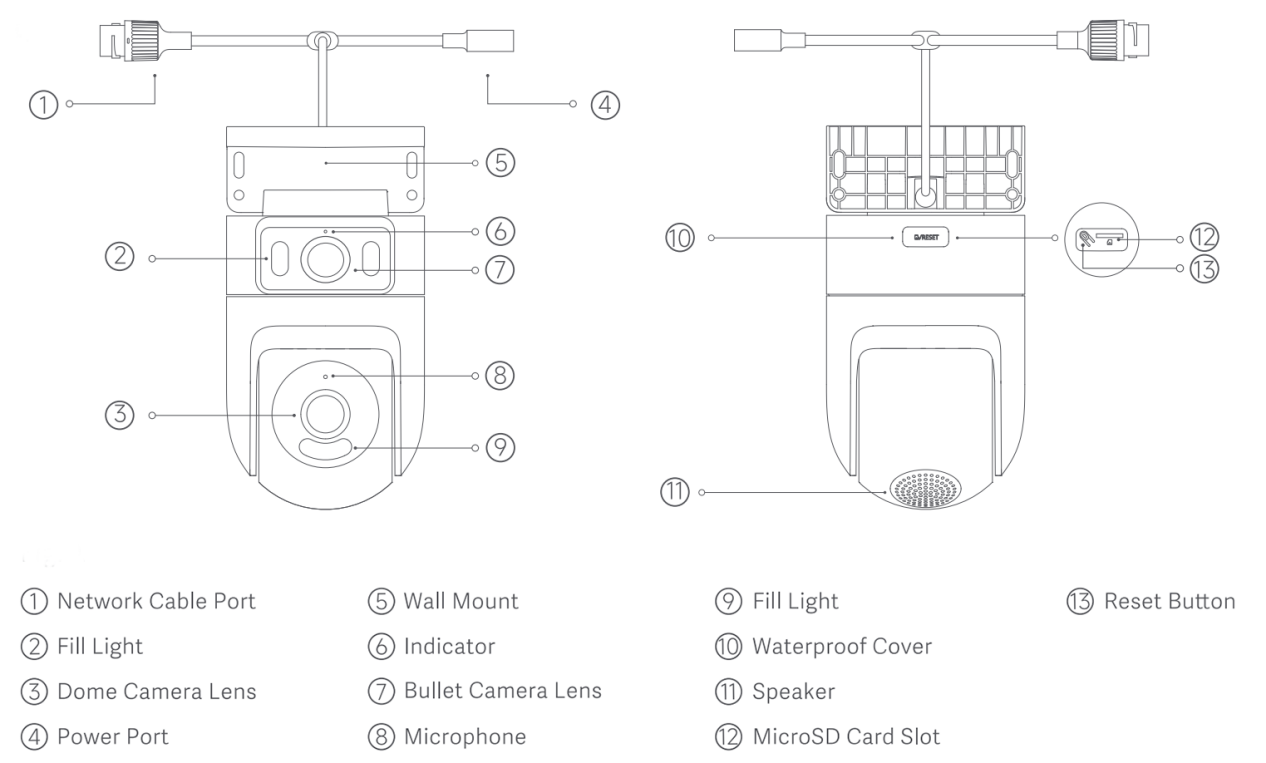
Xiaomi Outdoor Camera CW500 Dual имеет два объектива: объектив купольной камеры и объектив цилиндрической камеры. Оба объектива оснащены инфракрасными светодиодами ночного видения и белым светом. На передней панели камеры есть индикатор и микрофон, а на задней панели камеры есть кнопка сброса и слот для карты microSD. Динамик расположен в нижней части камеры (в перевернутом положении). Также имеется порт сетевого кабеля и порт питания.
2. В: Какой способ питания используется для Xiaomi Outdoor Camera CW500 Dual?
О: Xiaomi Outdoor Camera CW500 Dual питается от адаптера 12 В/1 А.
Заметка:
Чтобы обеспечить надлежащую функциональность, обязательно используйте оригинальный адаптер.
3. В: Какие существуют способы установки Xiaomi Outdoor Camera CW500 Dual?
О: Xiaomi Outdoor Camera CW500 Dual может быть установлена в конфигурациях с боковым, подвесным креплением или креплением на столбе.
Заметка:
Он поддерживает универсальные зажимы шириной 8 мм и 12 мм, которые нужно приобретать отдельно.
4. В: Как закрепить уличную камеру Xiaomi Outdoor Camera CW500 Dual на стене?
О: Чтобы закрепить уличную камеру Xiaomi Outdoor Camera CW500 Dual на стене, выполните следующие действия:
1. Наклейте наклейку с монтажным шаблоном в том месте, где должна быть установлена камера, и просверлите четыре отверстия в стене с помощью сверлильного инструмента в соответствии с расположением отверстий на наклейке. Диаметр отверстия составляет ок. 6 мм, а глубина ок. 40 мм;
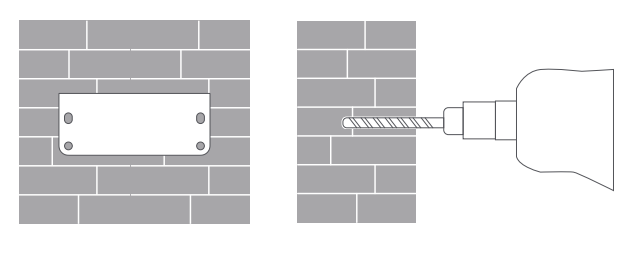
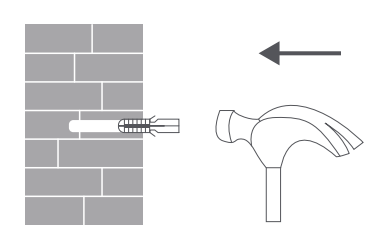
2. Вставьте четыре пластиковые дюбели в отверстия в стене;
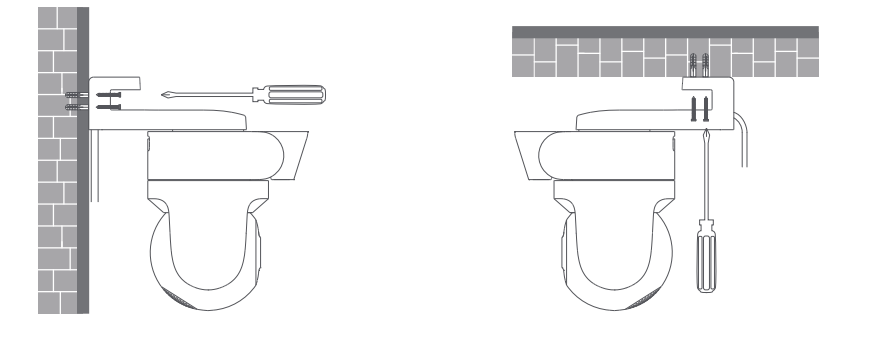
3. Приложите крепление к стене, вставьте винты в отверстия и просверлите их в пластиковых настенных заглушках на стене;
4. Оберните порт кабеля питания водонепроницаемой лентой после того, как камера будет закреплена, чтобы обеспечить водонепроницаемость;
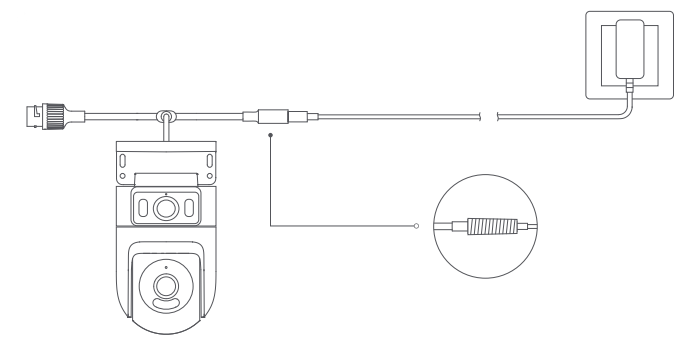
5. После того, как камера закреплена и включена, угол съемки объектива цилиндрической камеры можно регулировать вручную. Крепление можно отрегулировать по горизонтали на 180°, а объектив цилиндрической камеры можно регулировать вверх и вниз на 25°;
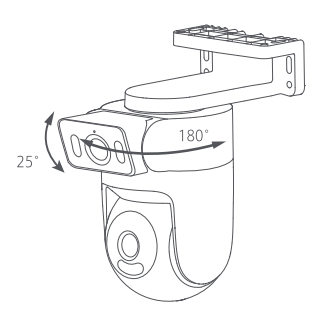
6. Поместите уплотнительное кольцо на порт сетевого кабеля камеры. Наденьте водонепроницаемую заднюю крышку, пробку и водонепроницаемую втулку на сетевой кабель по порядку, затем подключите сетевой кабель к порту. Закрутите водонепроницаемую втулку и пробку, затем завинтите водонепроницаемую заднюю крышку и водонепроницаемую втулку.
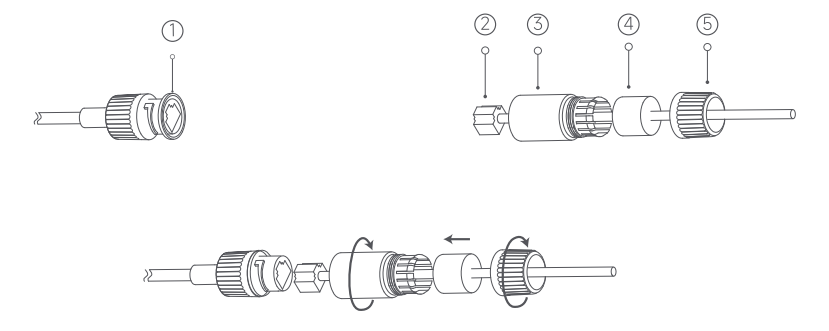
Заметка:
1. Стена должна быть способна выдержать как минимум в три раза больший общий вес камеры;
2. Камера должна быть надежно закреплена на стене в соответствии с инструкцией по установке в руководстве пользователя во избежание случайной травмы;
3. Не устанавливайте рядом с наружным блоком кондиционера, выходом вытяжки, выходом газового водонагревателя или другими источниками тепла.
5. В: Как включить уличную камеру Xiaomi Outdoor Camera CW500 Dual?
О: Вставьте кабель адаптера питания в порт питания, чтобы автоматически включить камеру.
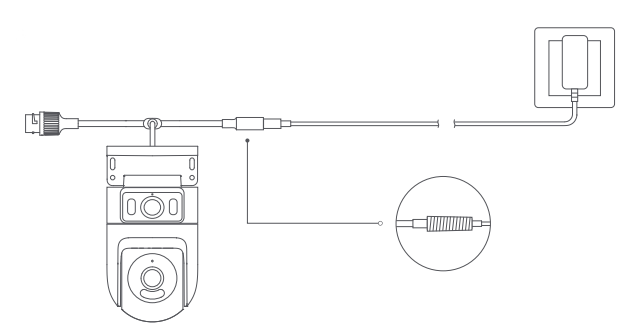
Заметка:
1. Камера успешно включается, когда индикатор горит желтым цветом и слышна голосовая подсказка;
2. Убедитесь, что для подключения камеры используется оригинальный зарядный кабель прилагаемого адаптера питания, чтобы камера не работала должным образом. Когда камера включена, не поворачивайте объектив купольной камеры вручную, чтобы принудительно повернуть ее. Если положение объектива неточное, откалибруйте его в приложении Mi Home/Xiaomi Home.
6. В: Как установить карту microSD на Xiaomi Outdoor Camera CW500 Dual?
О: Убедитесь, что фотокамера отключена от сети. Откройте водонепроницаемую крышку над слотом для карты microSD и вставьте карту microSD точками контакта вниз.
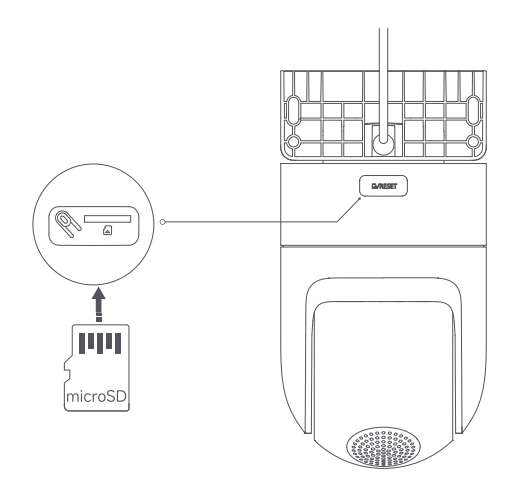
Заметка:
1. Отключите камеру от сети при установке или извлечении карты microSD. Пожалуйста, используйте карту microSD от соответствующего бренда (камера поддерживает карту microSD объемом от 16 ГБ до 256 ГБ). Карта microSD должна быть отформатирована через [Настройки] >> [Управление хранилищем] в интерфейсе камеры в приложении Mi Home/Xiaomi Home). Рекомендуется, чтобы карта microSD имела скорость чтения/записи не ниже U1/Class 10;
2. После установки или извлечения карты microSD убедитесь, что водонепроницаемая крышка правильно установлена на слот для карты, чтобы предотвратить попадание воды внутрь камеры и повлиять на нормальное использование.
7. В: Как сбросить настройки Xiaomi Outdoor Camera CW500 Dual?
О: Чтобы изменить сеть, к которой подключена Xiaomi Outdoor Camera CW500 Dual, нажмите кнопку сброса. Когда вы услышите голосовую подсказку, сброс будет выполнен успешно.
Заметка:
Сброс настроек камеры не приведет к удалению данных с карты microSD.
8. В: Поддерживает ли Xiaomi Outdoor Camera CW500 Dual сетевое хранилище NAS?
О: Да, поддерживает. В приложении Mi Home/Xiaomi Home перейдите в интерфейс мониторинга камеры в режиме реального времени >> коснитесь значка с тремя точками в правом верхнем углу экрана >> [Управление хранилищем] >> [Сетевое хранилище NAS] >> следуйте инструкциям, чтобы добавить устройство хранения.
Заметка:
Маршрутизатор или сетевой диск, к которому подключена камера, должен поддерживать передачу данных, а на камере должна быть установлена карта microSD и она должна вести правильную запись.
9. В: Как проверить SN-код Xiaomi Outdoor Camera CW500 Dual?
О: 1. Вы можете проверить код SN на задней панели корпуса камеры;
2. Вы можете проверить код SN на обратной стороне упаковки продукта.
10. В: Как проверить сертификат соответствия Xiaomi Outdoor Camera CW500 Dual?
О: Чтобы ознакомиться с сертификатом соответствия для Xiaomi Outdoor Camera CW500 Dual Outdoor Camera CW500 Dual, проверьте наклейку в нижней части задней части упаковки продукта.
11. В: Может ли Xiaomi Outdoor Camera CW500 Dual питаться от аккумулятора?
О: Фотоаппарат не входит в комплект поставки аккумулятора и должен питаться от адаптера.
Заметка:
Убедитесь, что вы используете оригинальный адаптер 12 В/1 А.
12. В: Поддерживает ли Xiaomi Outdoor Camera CW500 Dual двустороннюю голосовую связь?
О: Да, Xiaomi Outdoor Camera CW500 Dual имеет встроенный микрофон и динамик, поддерживающие двустороннюю голосовую связь с камерой через приложение Mi Home/Xiaomi Home на вашем мобильном устройстве.
Чтобы воспользоваться функцией двусторонней голосовой связи, перейдите в интерфейс камеры в приложении Mi Home/Xiaomi Home и коснитесь значка микрофона, чтобы говорить. Когда вам нужно повесить трубку, просто коснитесь значка микрофона еще раз.
13. В: Каковы меры предосторожности при использовании Xiaomi Outdoor Camera CW500 Dual?
О: Для справки, вот некоторые меры предосторожности при использовании Xiaomi Outdoor Camera CW500 Dual:
1. Рабочая температура камеры находится в диапазоне от -30°C до 60°C. Не используйте камеру в условиях с температурой выше или ниже указанного диапазона;
2. Камера представляет собой прецизионный электронный продукт, который имеет класс защиты от пыли и воды IP66. Чтобы обеспечить нормальное использование, не используйте камеру в очень влажной среде или в местах, которые могут привести к попаданию воды;
3. Чтобы улучшить производительность камеры, не размещайте ее там, куда направлен объектив, или рядом с отражающей поверхностью, такой как стекло и белые стены, так как это приведет к тому, что изображение будет казаться слишком ярким в областях, близких к камере, и более темным в более отдаленных областях, или может привести к тому, что камера будет выдавать белые изображения;
4. При использовании Wi-Fi убедитесь, что камера установлена в зоне с сильным сигналом Wi-Fi. Не устанавливайте камеру рядом с микроволновыми печами или другими объектами или местами, которые могут повлиять на ее сигнал Wi-Fi;
5. Если кабель питания поврежден или обрыв, он должен быть заменен профессионалами из производителя, отдела послепродажного обслуживания или отделов с аналогичными функциями, чтобы избежать угроз безопасности.
14. В: Каково значение различных положений индикатора на Xiaomi Outdoor Camera CW500 Dual?
О: На Xiaomi Outdoor Camera CW500 Dual есть один индикатор, который может отображать синий или желтый цвет.
Для справки, значения различных уставов индикатора следующие:
1. Индикатор горит желтым цветом, когда камера ожидает подключения;
2. Индикатор мигает синим цветом при подключении камеры к серверу;
3. Индикатор мигает желтым цветом при подключении камеры к сети;
4. Индикатор медленно мигает желтым цветом при обновлении камеры;
5. Индикатор сохраняет синий цвет при успешном подключении.
15. В: Как динамик Xiaomi Outdoor Camera CW500 Dual обеспечивает водонепроницаемость?
О: Динамик соответствует классу водонепроницаемости IP67, что делает его пригодным для использования вне помещений.
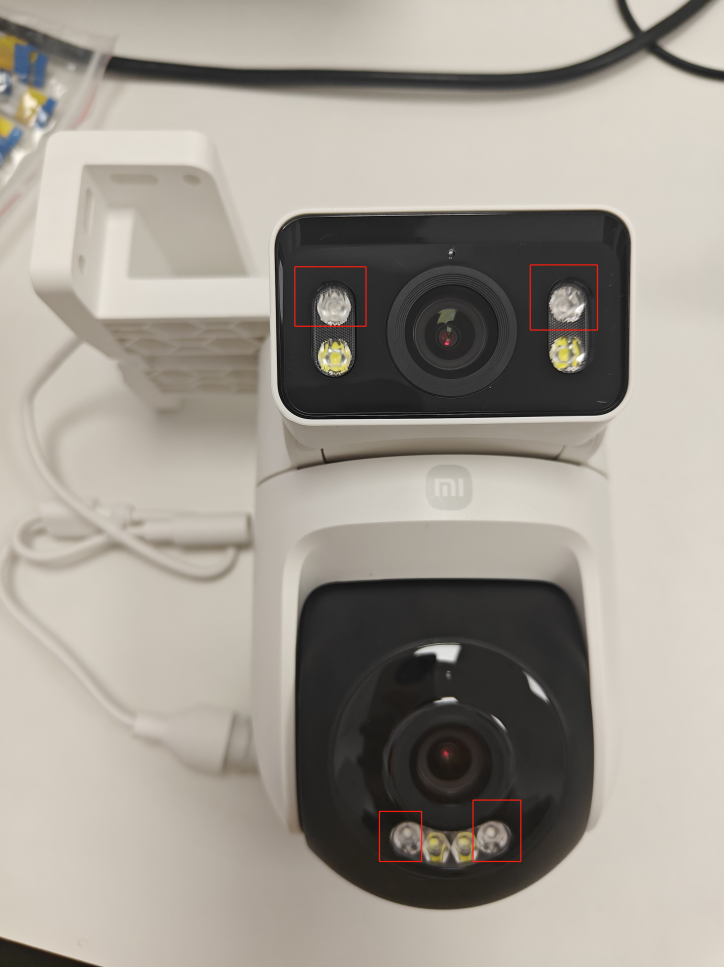
16. В: Где расположены инфракрасные светодиоды на Xiaomi Outdoor Camera CW500 Dual?
О: Для справки, инфракрасные светодиоды расположены в следующих местах:
17. В: Можно ли снять монтажный кронштейн на Xiaomi Outdoor Camera CW500 Dual?
О: Нет, монтажный кронштейн не снимается.
Связанные с приложениями
1. В: Как подключить уличную камеру Xiaomi Outdoor Camera CW500 Dual к приложению Mi Home/Xiaomi Home?
О: Чтобы подключить камеру Xiaomi Outdoor Camera CW500 Dual к приложению Mi Home/Xiaomi Home, выполните следующие действия:
1. Достаньте фотоаппарат из упаковки и поставьте его на стол;
2. Включите камеру, подключив кабель адаптера питания к порту питания камеры;
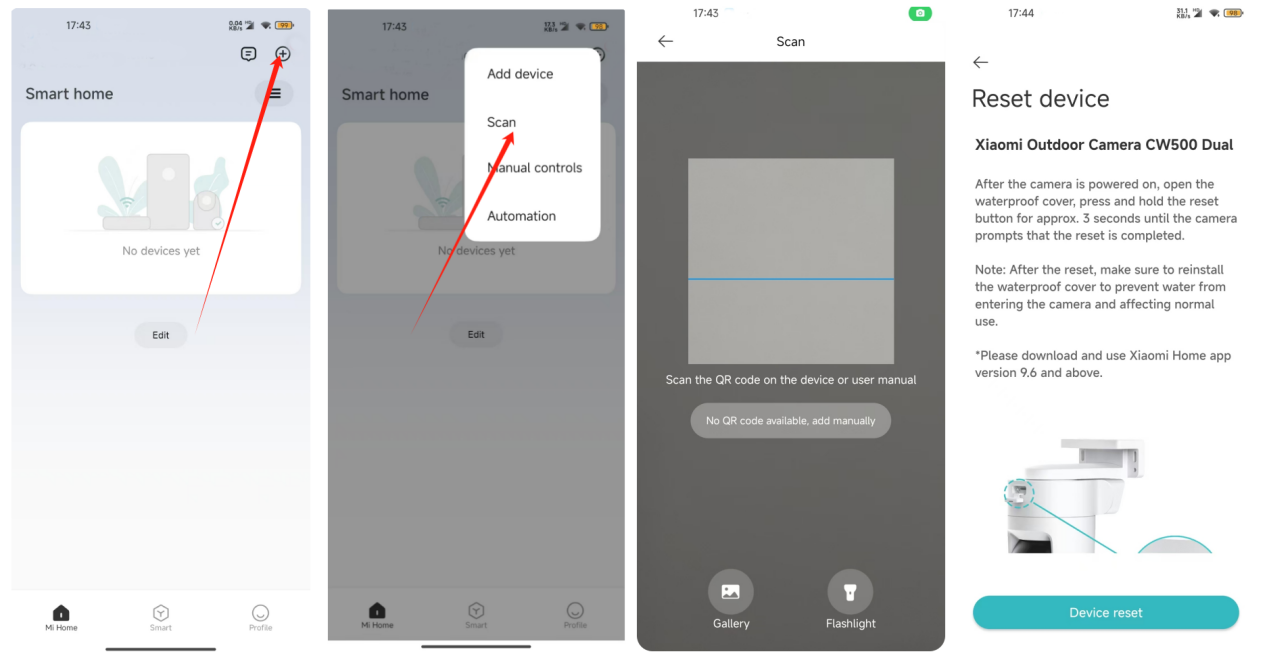
3. Камера запустится, а индикатор останется желтым. Примерно через 20 секунд вы услышите голосовую подсказку с камеры. Откройте приложение Mi Home/Xiaomi Home, коснитесь значка [+] в правом верхнем углу и коснитесь [Сканировать]. Отсканируйте QR-код на нижней части камеры;
4. В приложении Mi Home/Xiaomi Home отобразится интерфейс подключения;
Заметка:
Для первой привязки вам не нужно нажимать какую-либо кнопку, и ваш телефон может подключиться к устройству напрямую.
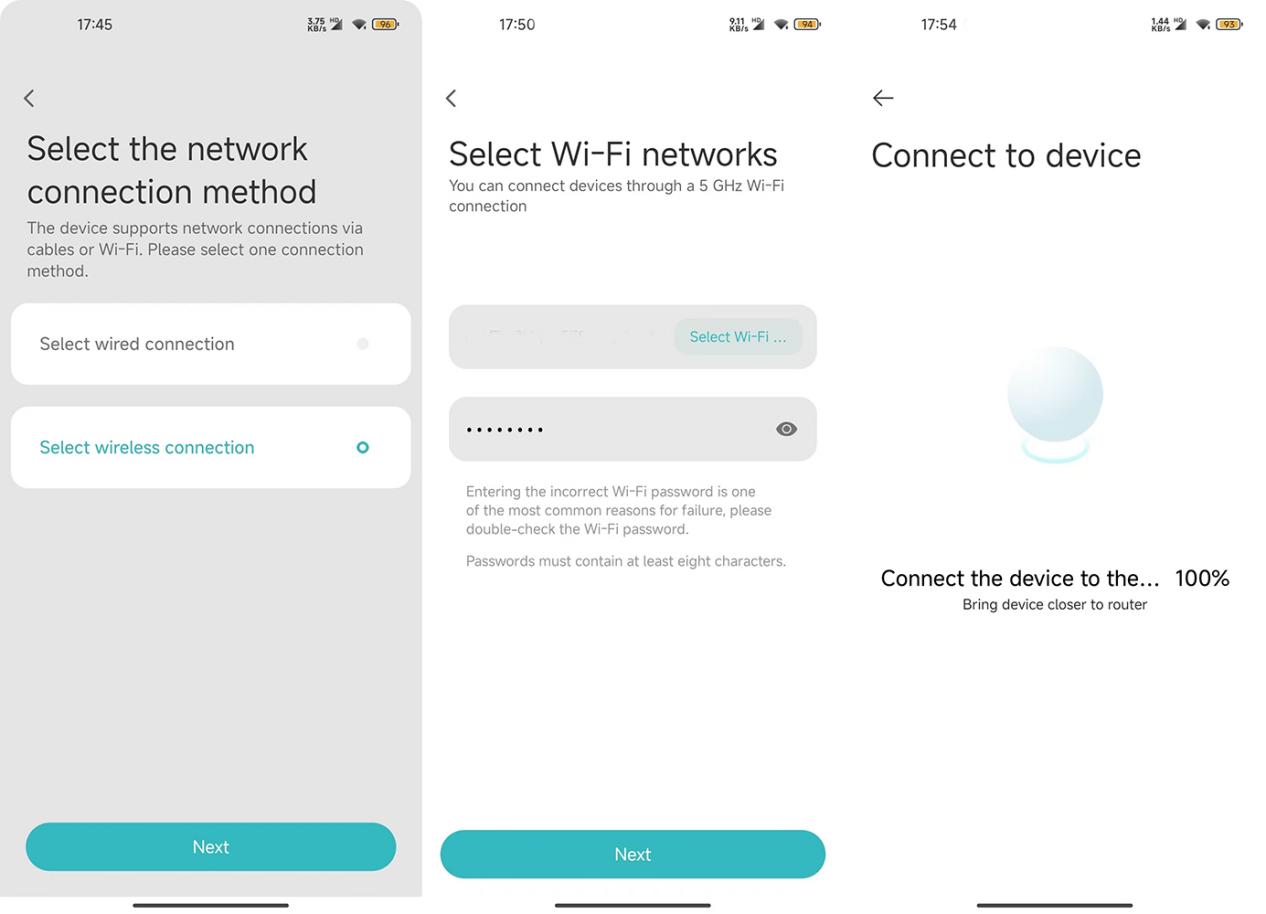
5. Нажмите [Сброс устройства], >> ваш телефон начнет сканирование камеры >> выберите маршрутизатор 2,4 ГГц или 5 ГГц и введите пароль Wi-Fi >> нажмите [Далее] >> добавить устройство (держите телефон как можно ближе к устройству во время процесса). Через несколько секунд камера голосовым сообщением сообщит вам, что Wi-Fi успешно подключен;
6. В приложении отобразится, что устройство было успешно добавлено. Установите комнату и нажмите [Далее]. Задайте имя устройства и нажмите [Далее]. Вы можете услышать голосовую подсказку с устройства о том, что учетная запись успешно привязана, и вы можете начать использовать ее прямо сейчас.
Заметка:
1. Устройство поддерживает Wi-Fi как 2,4 ГГц, так и 5 ГГц;
2. Выберите способ подключения к сети: выберите проводное подключение;
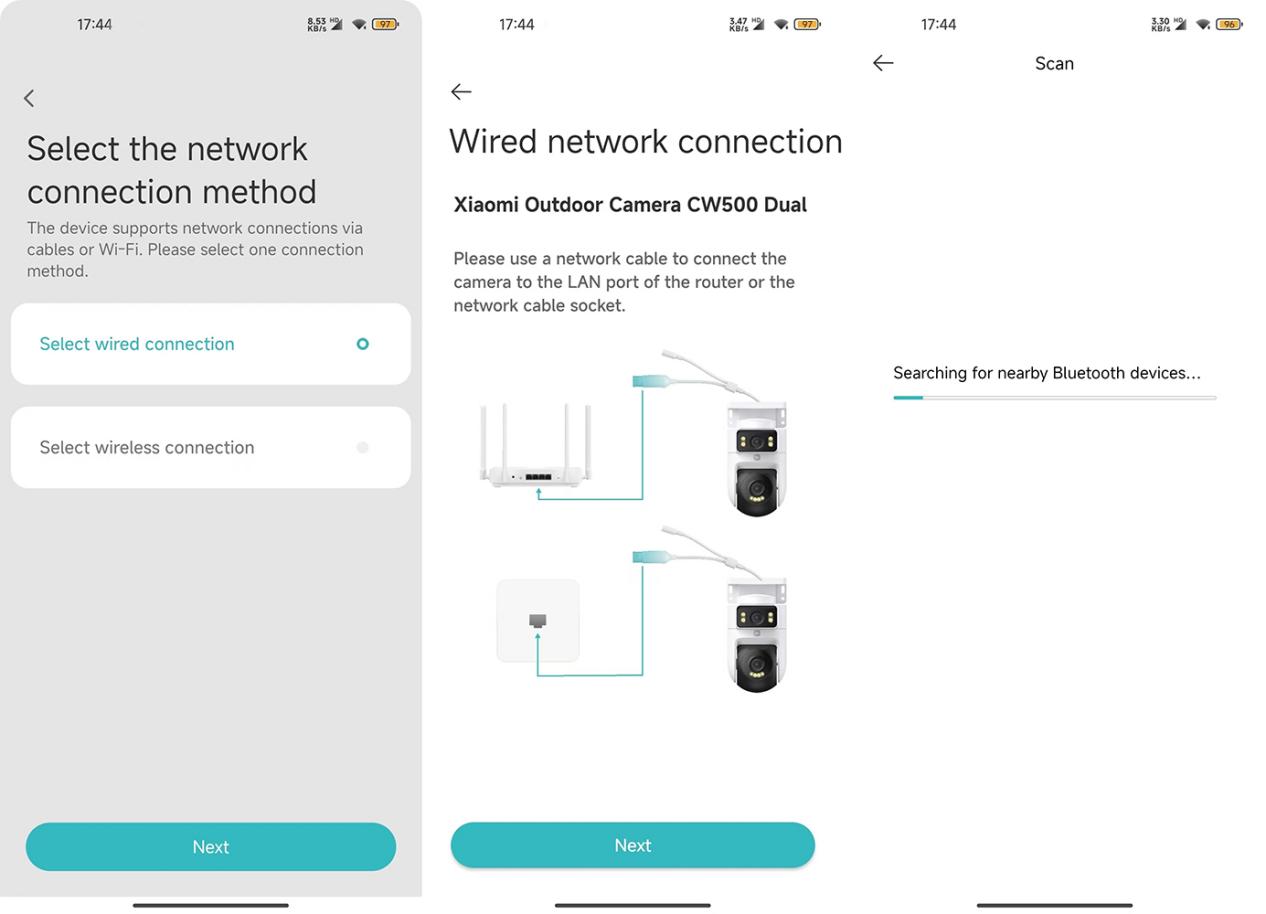
3. Выберите способ подключения к сети: выберите беспроводное подключение;
2. В: Каковы функции значков на интерфейсе мониторинга в реальном времени Xiaomi Outdoor Camera CW500 Dual?
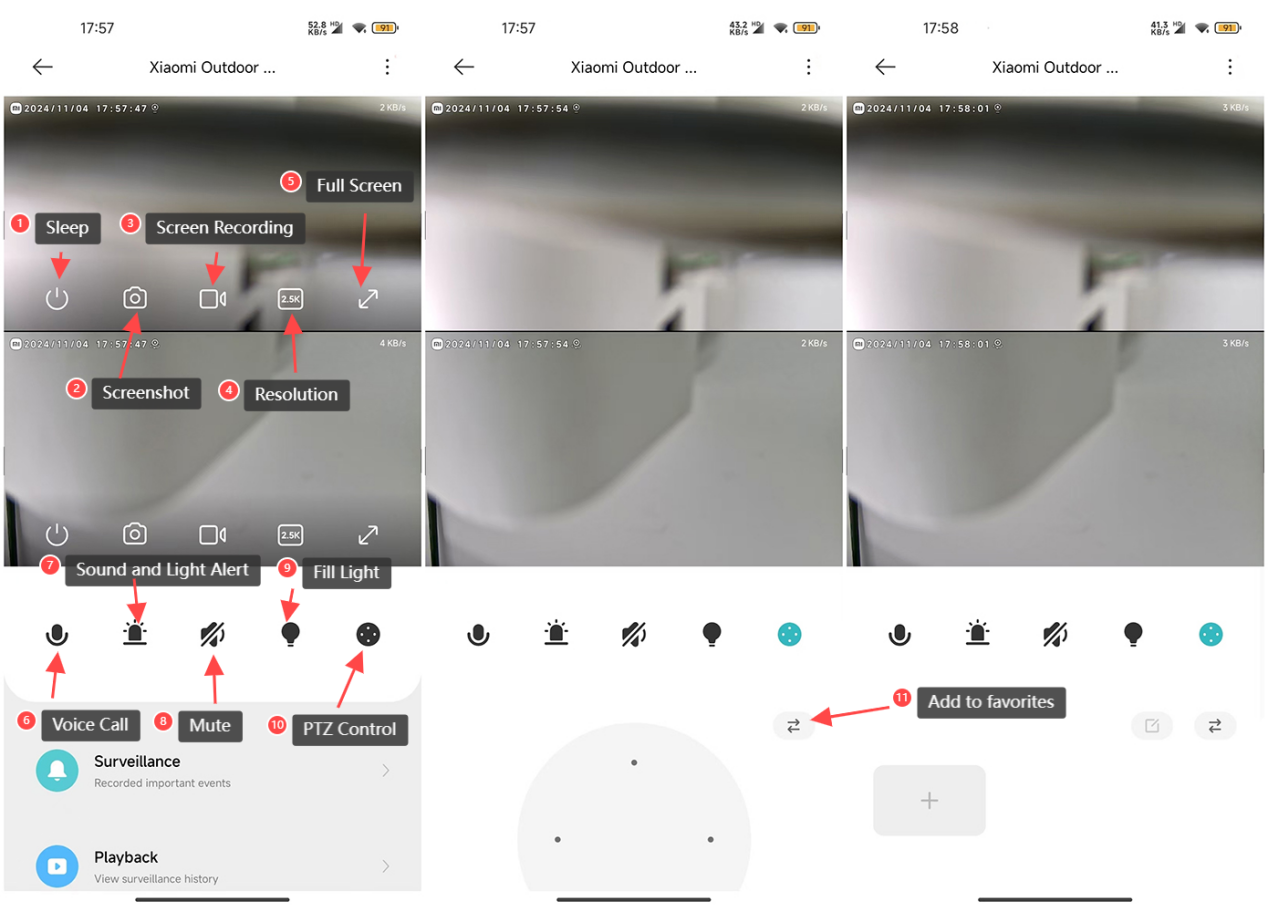
О: Для справки, функции иконок в интерфейсе мониторинга в реальном времени следующие:
1. Кнопка сна: нажмите кнопку сна, чтобы выключить камеру. После выключения камера больше не будет транслировать мониторинг в режиме реального времени или записывать видео. Повторное нажатие снова включит камеру. Вы можете перевести каждый из двух объективов в спящий режим отдельно;
2. Скриншот: Вы можете сделать скриншот текущего вида мониторинга. Изображение будет сохранено как в локальном альбоме, так и в приложении Mi Home/Xiaomi HOME. Скриншоты можно делать отдельно для каждого объектива;
3. Запись экрана: Нажмите кнопку записи экрана, чтобы записать текущее представление мониторинга. Видео будет сохранено как в локальном альбоме, так и в приложении Mi Home/Xiaomi Home. Запись видео может быть выполнена отдельно для каждого объектива;
4. Разрешение: Вы можете настроить разрешение экрана мониторинга. Варианты включают 2.5K HD, 720P Smooth и Auto (авто означает, что камера будет автоматически регулировать разрешение в зависимости от сетевой среды). Разрешение можно регулировать отдельно для каждого объектива;
5. Полноэкранный режим: нажмите эту кнопку, чтобы переключить экран наблюдения камеры в ландшафтный режим;
6. Голосовой вызов: нажмите кнопку микрофона, чтобы совершить удаленный звонок между камерой и мобильным устройством через приложение Mi Home/Xiaomi Home;
7. Звуковое и световое оповещение: нажмите кнопку сигнализации, чтобы активировать звуковое и световое оповещение на 30 секунд. Во время воспроизведения вы можете нажать еще раз, чтобы отменить предупреждение;
8. Отключение звука: по умолчанию экран мониторинга находится в режиме отключения звука при входе в вид камеры. Если вы хотите слышать звук во время просмотра, нажмите кнопку отключения звука, чтобы включить звук;
9. Заполняющий свет: заполняющий свет выключен по умолчанию. Нажмите, чтобы включить его, и он останется включенным в течение 1 минуты. Вы можете нажать еще раз, чтобы выключить его во время процесса;
10. Управление PTZ: нажмите, чтобы отобразить панель управления направлением (вверх, вниз, влево, вправо) для управления PTZ;
11. Добавить в избранное: Установив [Добавить в избранное] в качестве часто просматриваемой позиции, вы можете быстро проверить определенные области интересов.
Метод использования: Доступ к часто просматриваемому положению с помощью значка управления PTZ.
3. В: Как использовать функцию слежения за человеком в Xiaomi Outdoor Camera CW500 Dual?
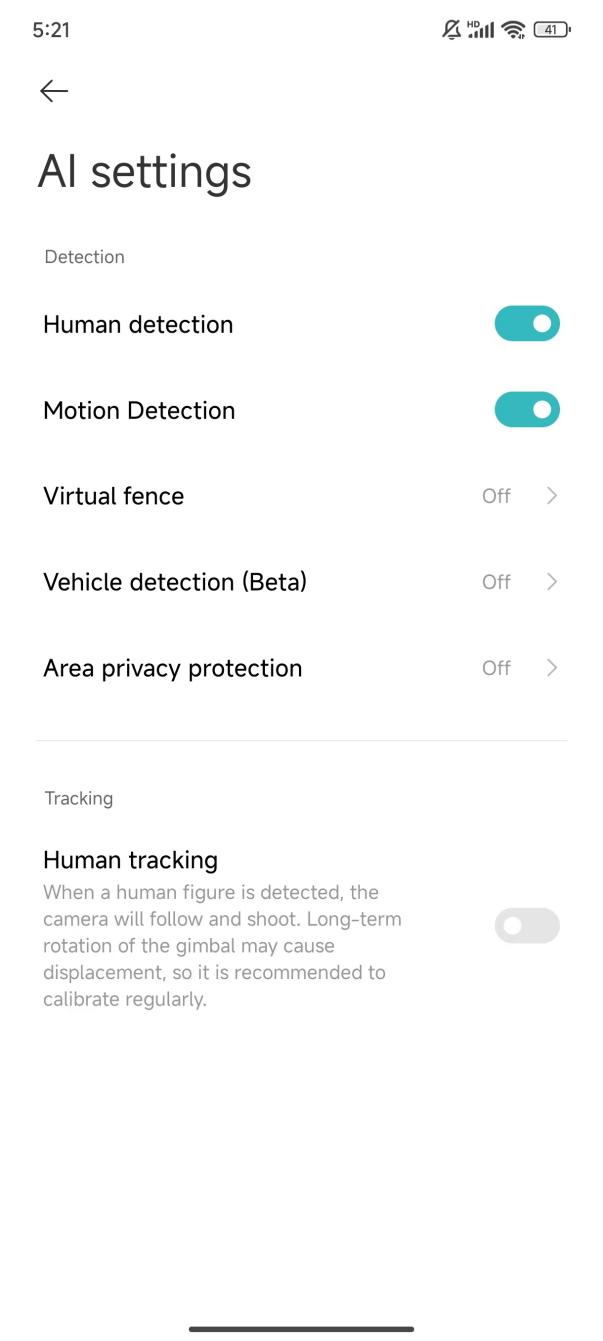
О: Чтобы использовать функцию отслеживания человека, перейдите в приложение Mi Home/Xiaomi Home >> выберите камеру >> нажмите значок с тремя точками в правом верхнем углу экрана >> [Настройки искусственного интеллекта] >> включите [Отслеживание человека], и камера будет отслеживать обнаруженных людей.
4. В: Как настроить параметры домашнего видеонаблюдения на Xiaomi Outdoor Camera CW500 Dual?
О: Чтобы настроить параметры домашнего видеонаблюдения, перейдите в приложение Mi Home/Xiaomi Home >> выберите камеру >> коснитесь значка с тремя точками в правом верхнем углу экрана >> [Настройки домашнего видеонаблюдения] >> включить [Домашнее видеонаблюдение]. Вы также можете установить период видеонаблюдения в доме, настройки чувствительности, интервал тревоги и push-уведомления об обнаружении.
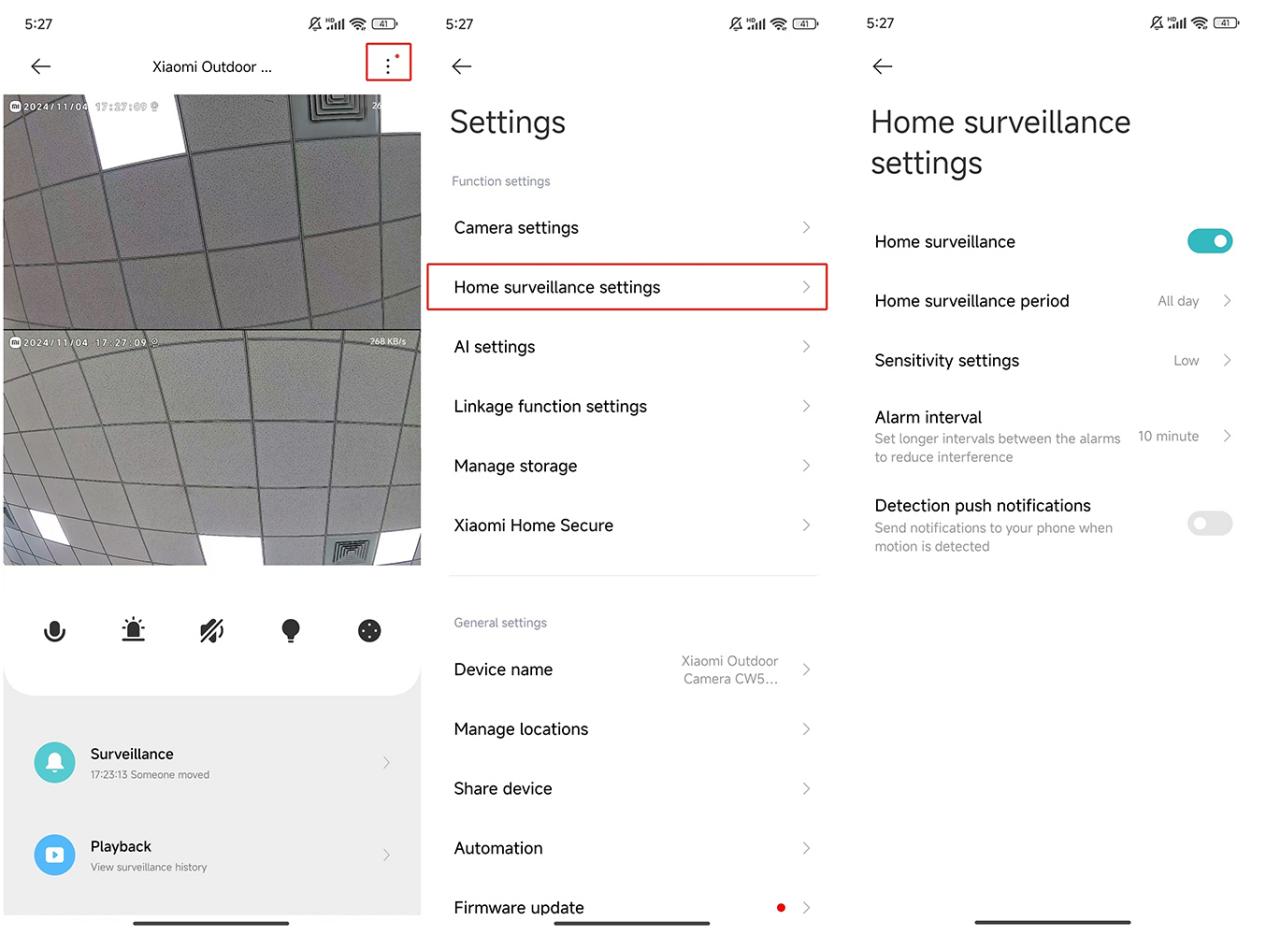
Период домашнего видеонаблюдения: вы можете установить 24-часовое наблюдение или определенные временные сегменты.
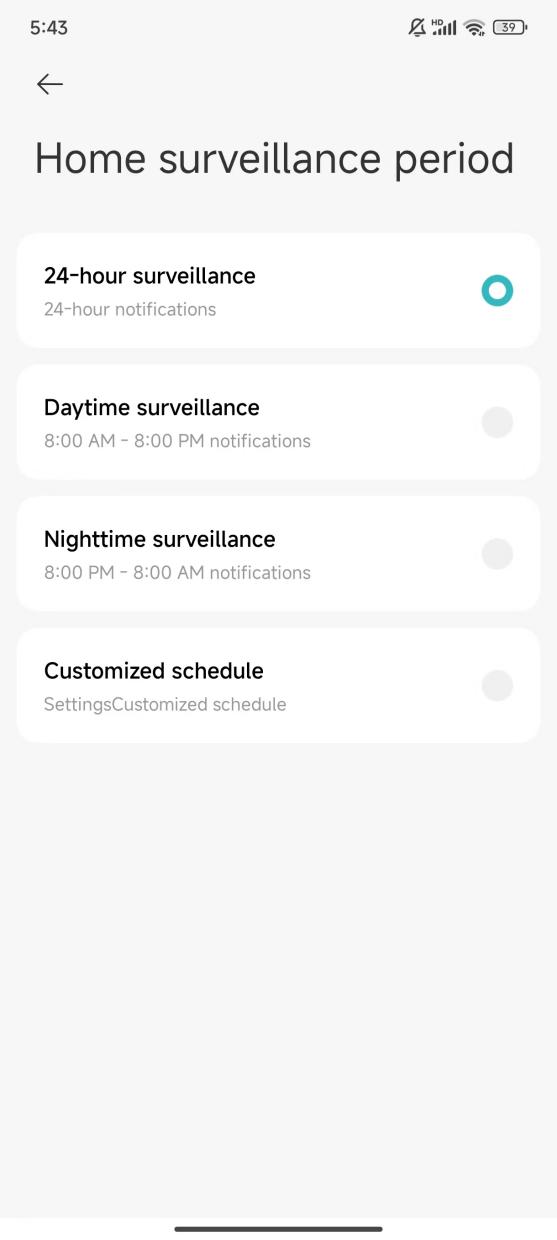
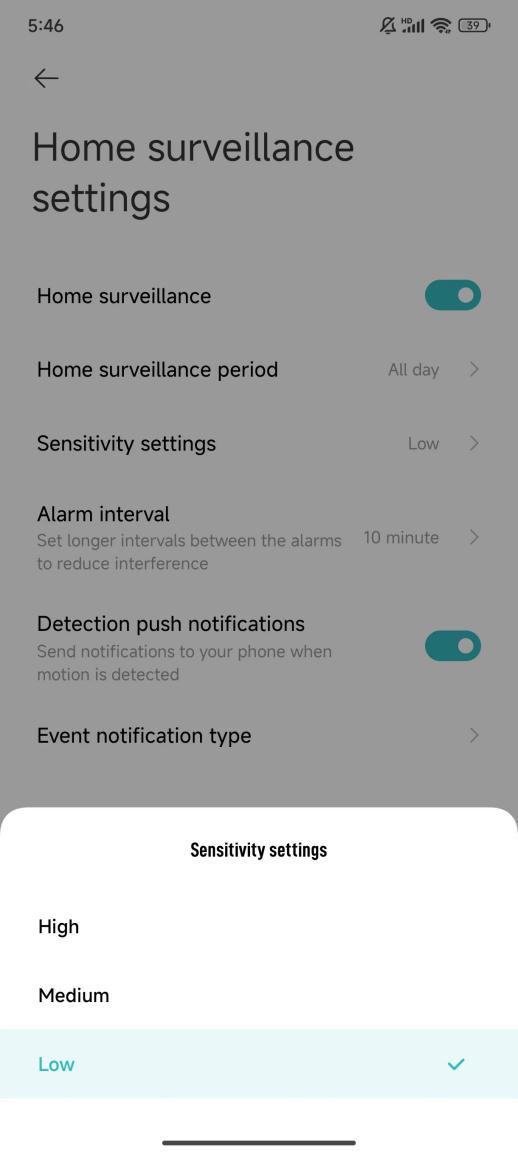
Настройки чувствительности: выберите «Высокая», «Средняя» или «Низкая чувствительность»:
1. Низкая чувствительность: примерно 1 ~ 2,5 метра;
2. Средняя чувствительность: примерно 2,5 ~ 5 метров;
3. Высокая чувствительность: примерно 5 ~ 7,5 метров.
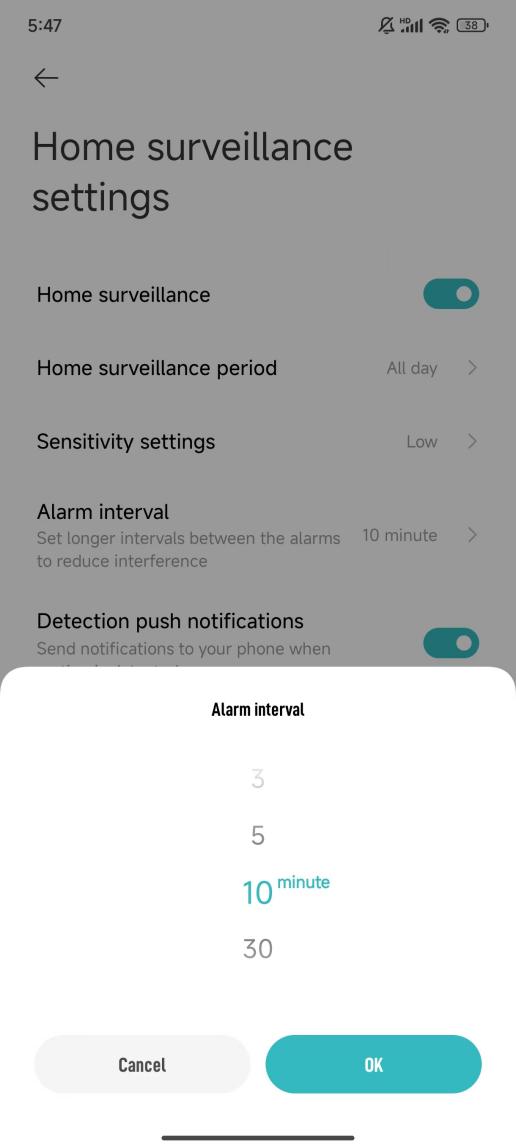
Интервал будильника: выберите от 3 до 30 минут (вы можете выбрать только предустановленные интервалы и не можете настроить интервалы).
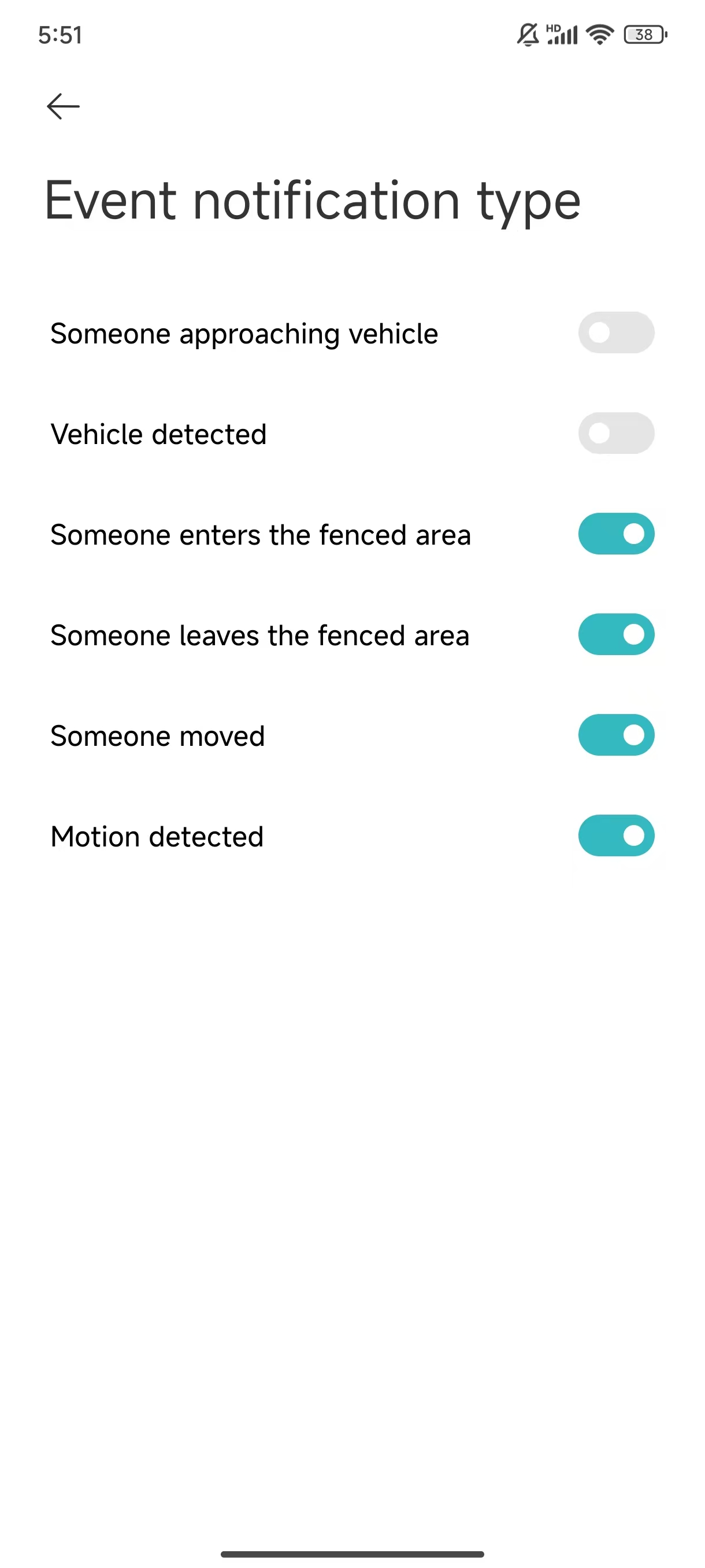
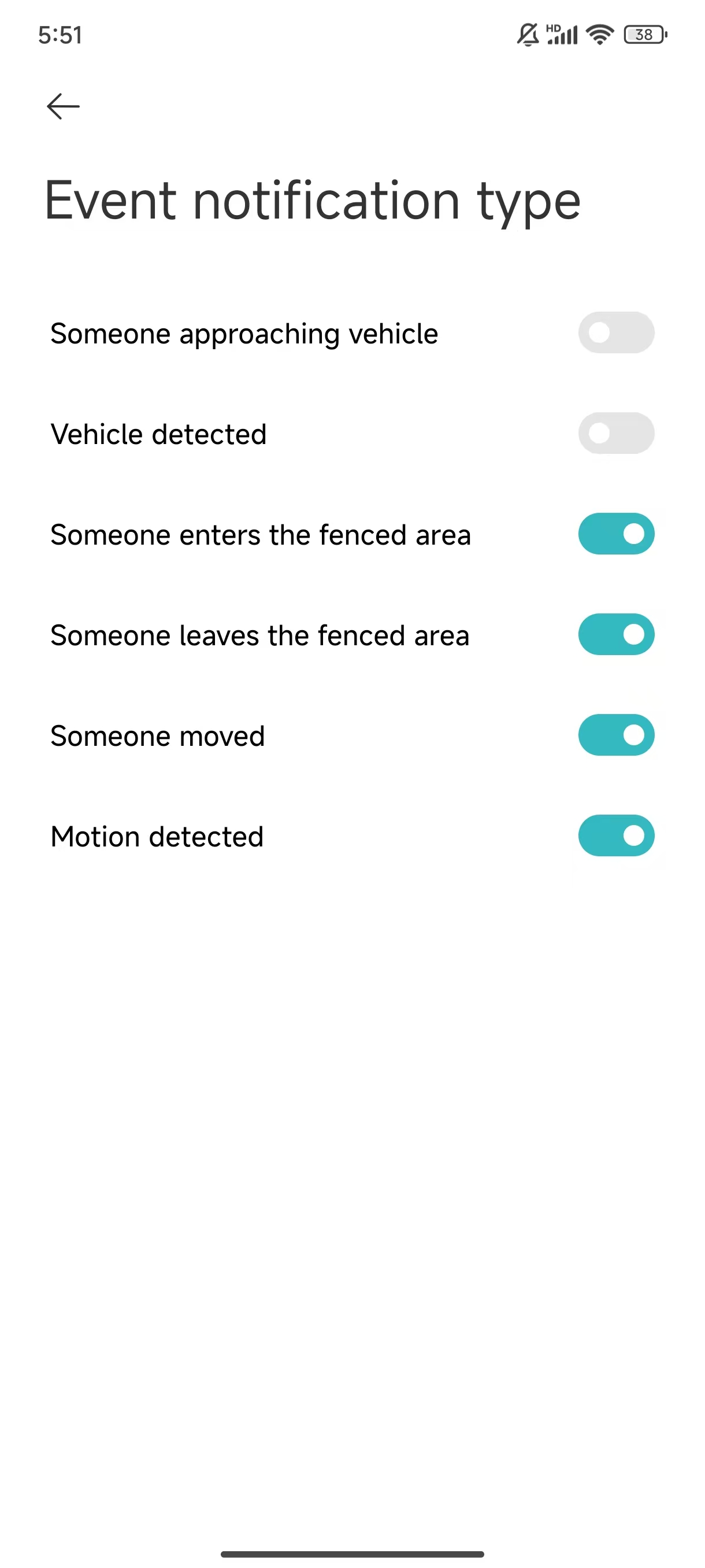
Тип уведомления о событии: Типы уведомлений включают в себя: Кто-то приближается к транспортному средству, Транспортное средство обнаружено, Кто-то входит на огороженную территорию, Кто-то покидает огороженную территорию, Кто-то переместился и Обнаружено движение.
Заметка:
1. Видео в системе домашнего видеонаблюдения не могут быть удалены массово;
2. Вы также можете использовать домашнее наблюдение без использования SD-карты и Xiaomi Home Secure;
3. Если вы не получаете push-уведомления, воспользуйтесь следующими способами:
(1). Проверьте, включен ли переключатель [ Тип уведомления о событии] в [Настройки домашнего видеонаблюдения];
(2). Убедитесь, что параметр [Device notifications] включен в разделе [Настройки уведомлений] в приложении Mi Home/Xiaomi Home;
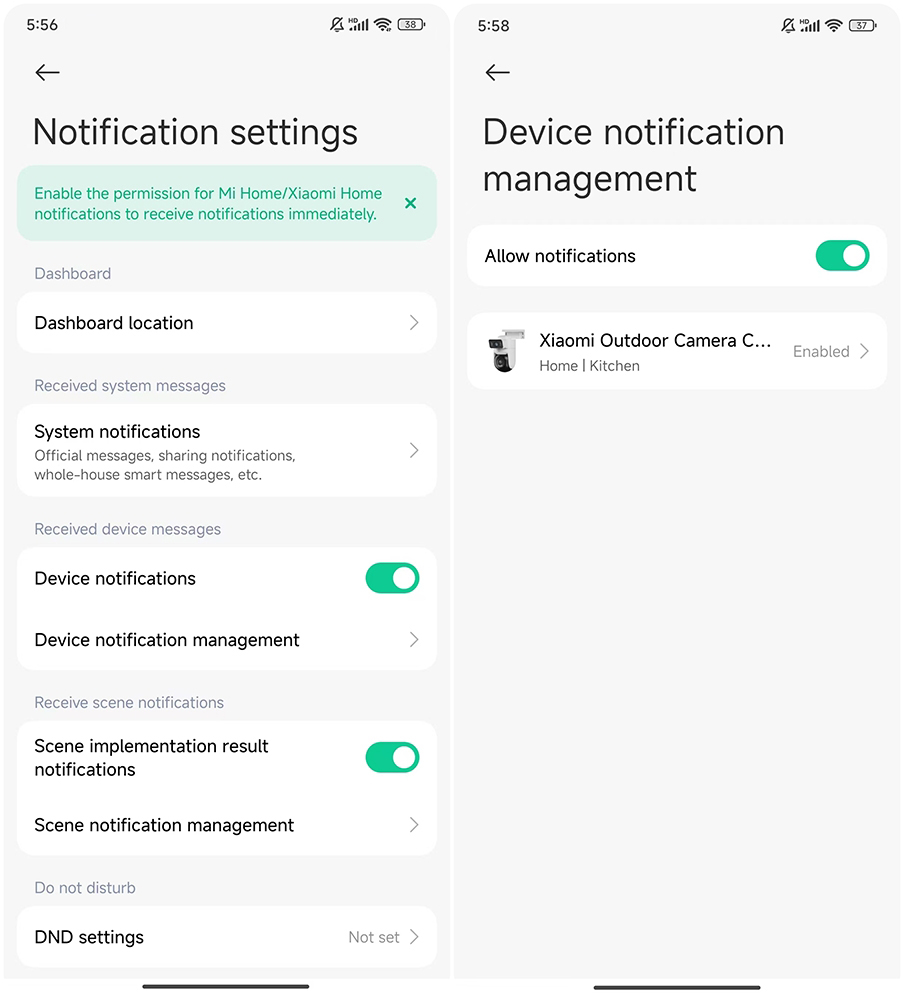
(3). Убедитесь, что уведомления для приложения Mi Home/Xiaomi Home включены в настройках уведомлений вашего телефона.
5. В: Как удалить умную рамку, отображаемую в интерфейсе мониторинга в режиме реального времени Xiaomi Outdoor Camera CW500 Dual?
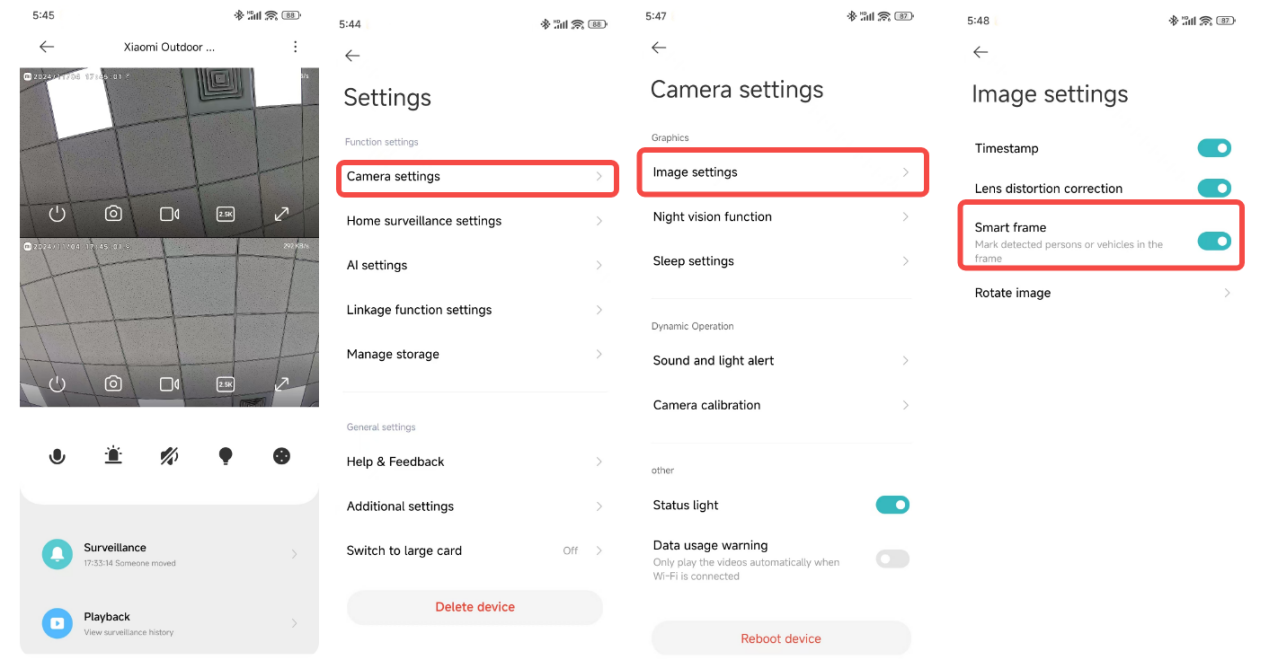
О: Чтобы удалить умную рамку, отображаемую в интерфейсе мониторинга в режиме реального времени, вы можете открыть приложение Mi Home/Xiaomi Home >> выбрать камеру >> нажать на значок с тремя точками в правом верхнем углу >>[Настройки камеры]>>[Настройки изображения]>> выключить [Умная рамка].
Заметка:
Если вы включите функцию интеллектуального кадра, камера будет отмечать обнаруженные объекты, такие как люди или транспортные средства.
6. В: Как просматривать видео с SD-карты на Xiaomi Outdoor Camera CW500 Dual?
О: Чтобы просмотреть видео с SD-карты, вы можете открыть приложение Mi Home/Xiaomi Home >> выбрать камеру >> нажать [Воспроизведение] >> просмотреть видео на SD-карте.
Заметка:
1. Воспроизведение на SD-карте поддерживает скорости 1x, 4x и 16x;
2. Временная шкала на странице использует цвета для обозначения различных типов событий, совпадающие с метками внизу. В частности, желтый цвет обозначает обнаруженное движение, бирюзовый — перемещенного, синий — обнаружение транспортного средства, оранжевый — приближающегося автомобиля, а лавандовый синий — въезд или выезд из геозонированной зоны.
7. В: Как отформатировать SD-карту на Xiaomi Outdoor Camera CW500 Dual?
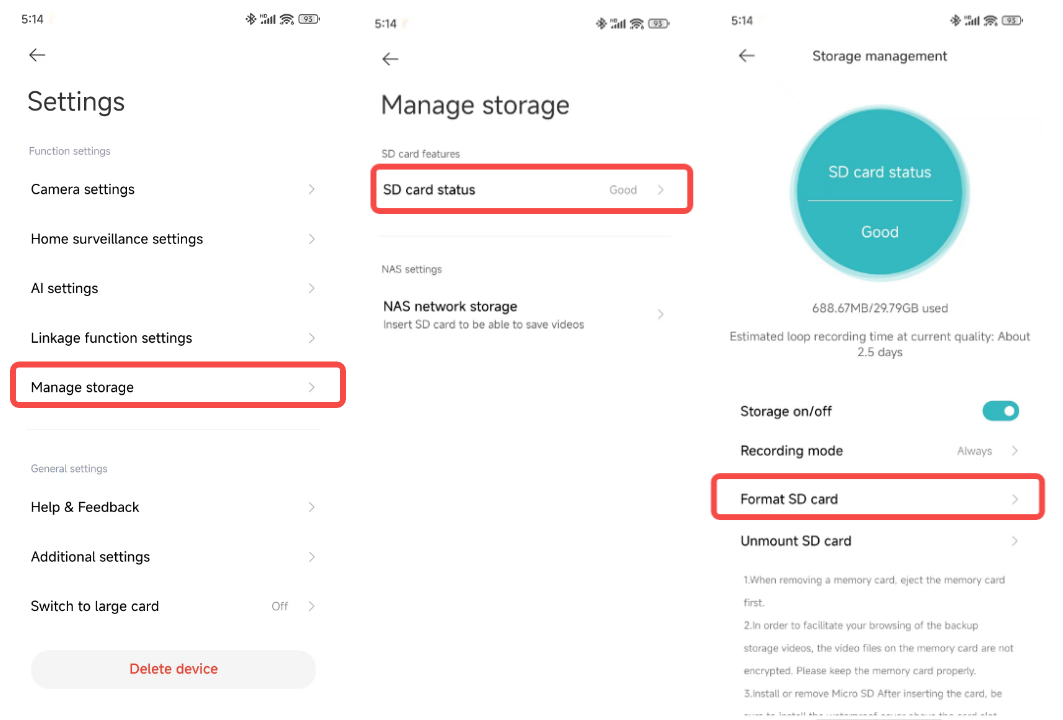
О: Чтобы отформатировать SD-карту, вы можете открыть приложение Mi Home/Xiaomi Home >> выбрать камеру >> нажать на значок с тремя точками в правом верхнем углу >>[Управление хранилищем] >> [Состояние SD-карты] >> [Форматирование SD-карты].
Заметка:
Форматирование сотрет все видео на SD-карте. Сначала убедитесь, что вы сохранили все важные видео.
8. В: Как обновить прошивку Xiaomi Outdoor Camera CW500 Dual?
О: Чтобы обновить прошивку, вы можете открыть приложение Mi Home/Xiaomi Home >> выбрать камеру >> нажать на значок с тремя точками в правом верхнем углу >>[Обновление прошивки] >> своевременно обновить прошивку, если она доступна.
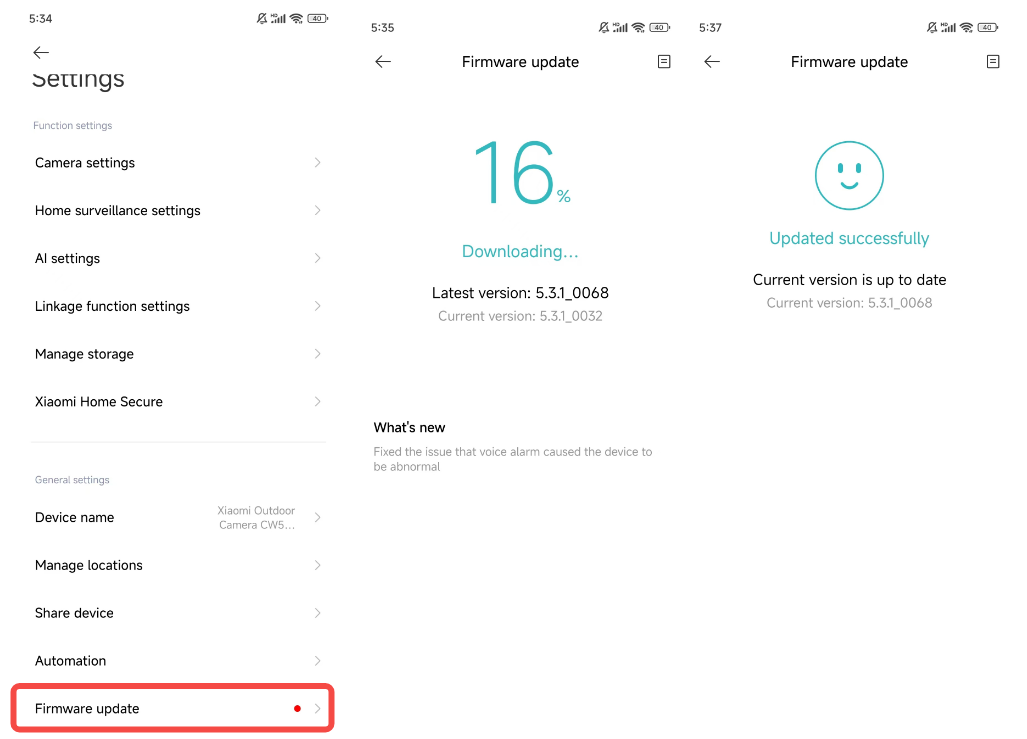
9. В: Поддерживает ли Xiaomi Outdoor Camera CW500 Dual HomeKit?
О: Нет, он не поддерживает HomeKit.
10. В: Как использовать функцию звукового и светового оповещения на Xiaomi Outdoor Camera CW500 Dual?
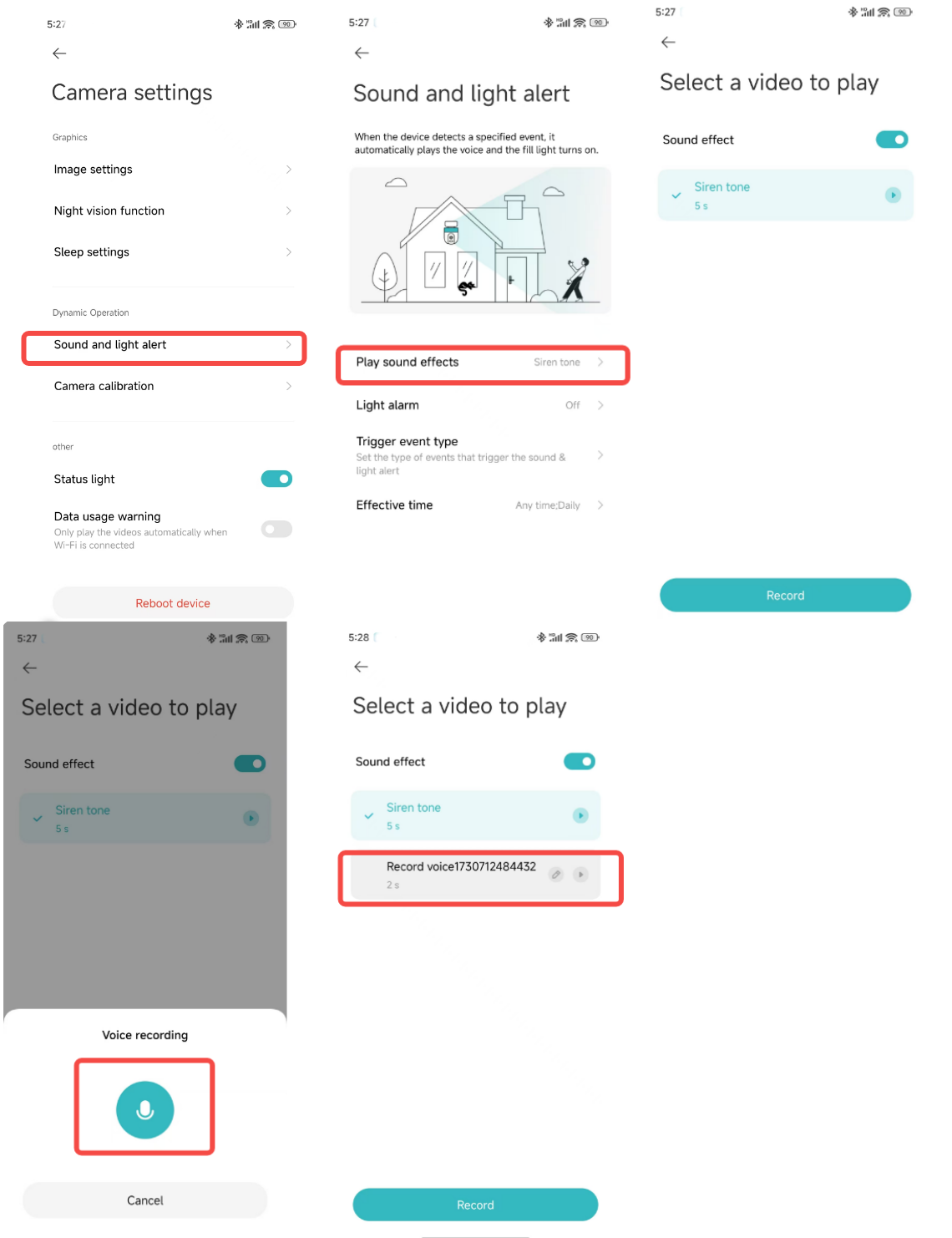
О: Звуковое оповещение:
1. Откройте приложение Mi Home/Xiaomi Home >> выберите камеру >> коснитесь значка с тремя точками в правом верхнем углу >>[Настройки камеры] >>[Звуковое и световое оповещение] >> [Воспроизвести звуковой эффект] >> включите [Звуковой эффект];
2. После включения камера будет воспроизводить записанный звук при обнаружении движения;
3. Вы можете выбрать предустановленный тон или записанные на заказ звуки.
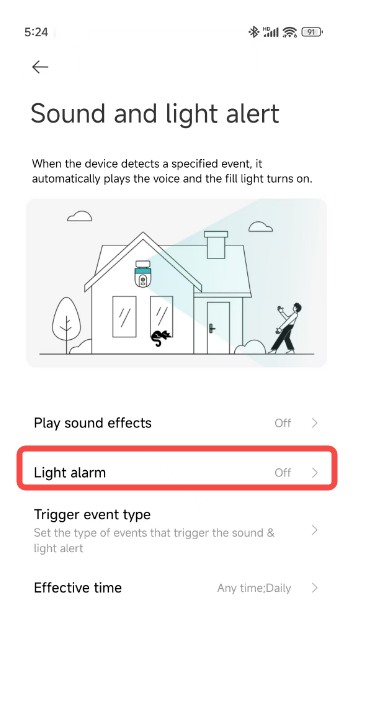
Световая сигнализация:
1. Откройте приложение Mi Home/Xiaomi Home >> выберите камеру >> коснитесь значка с тремя точками в правом верхнем углу >>[Настройки камеры] >>[Звуковое и световое оповещение] >> включить[Световая сигнализация];
2. Когда световая сигнализация включена, дополнительный свет автоматически включается при обнаружении движения.
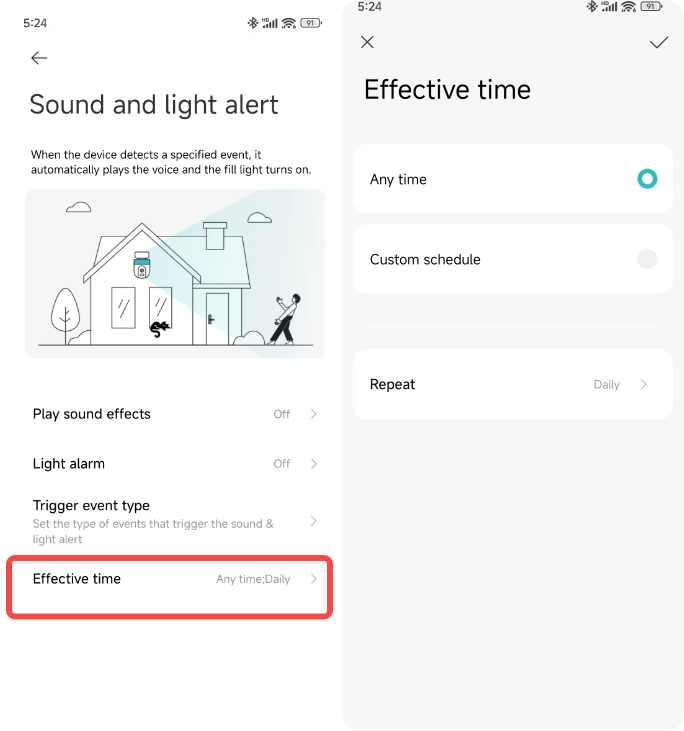
Время действия:
Вы можете установить конкретное время для активации будильника, выбрав [ В любое время], [Пользовательское расписание] и [Повторить].
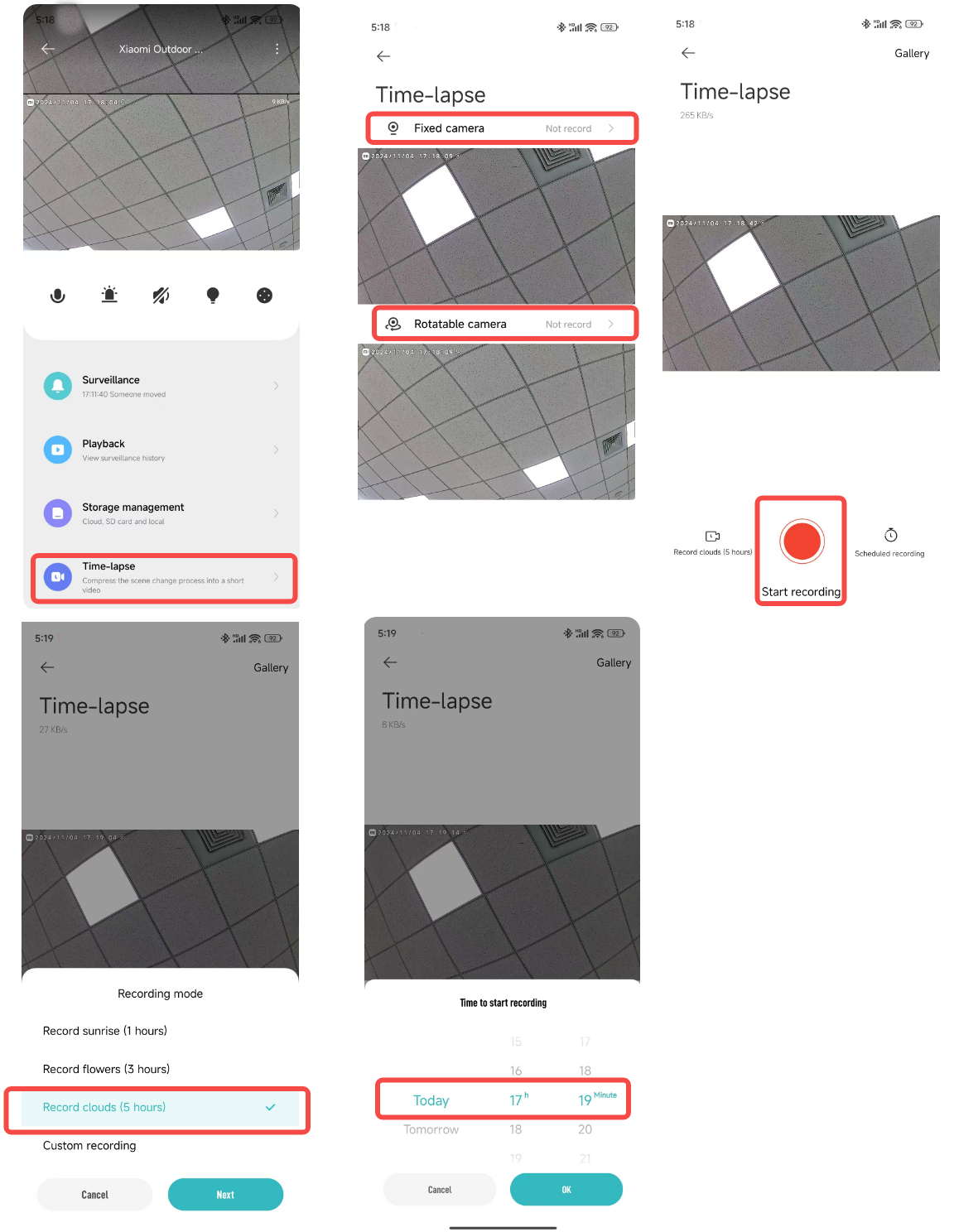
11. В: Как использовать функцию интервальной съемки на Xiaomi Outdoor Camera CW500 Dual?
О: 1. Откройте приложение Mi Home/Xiaomi Home >> выберите камеру >> нажмите [Интервальная съемка];
2. Выберите объектив для записи, и оба объектива могут вести запись одновременно;
3. Нажмите [Начать запись] в нижней части интерфейса записи, чтобы начать, и нажмите еще раз, чтобы закончить;
4. Коснитесь [Режим записи], чтобы выбрать другие режимы, и коснитесь [Запланированная запись], чтобы установить запланированное время начала.
12. В: Как настроить сетевое хранилище NAS для Xiaomi Outdoor Camera CW500 Dual?
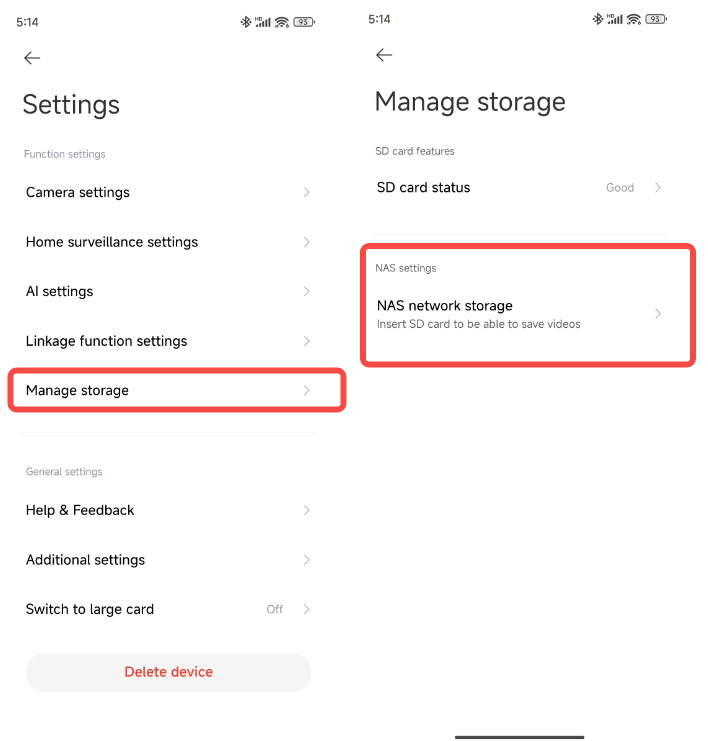
О: В интерфейсе мониторинга в режиме реального времени коснитесь значка с тремя точками в правом верхнем углу >> [Управление хранилищем] >> [Сетевое хранилище NAS] >> следуйте инструкциям, чтобы добавить устройство хранения.
Заметка:
Маршрутизатор или сетевой диск, подключенный к камере, должен поддерживать переадресацию хранилища, а на камере должна быть установлена функциональная SD-карта и включена запись.
13. В: Как проверить версию плагина Xiaomi Outdoor Camera CW500 Dual?
О: Чтобы проверить версию плагина, вы можете открыть приложение Mi Home/Xiaomi Home >> выбрать камеру >> нажать на значок с тремя точкамив правом верхнем углу >> нажать [Дополнительные настройки] >> проверить версию плагина.
Устранение неполадок
1. В: Что делать, если возникают проблемы со звуком при просмотре мониторинга в режиме реального времени Xiaomi Outdoor Camera CW500 Dual?
О: Если при просмотре мониторинга в режиме реального времени возникают проблемы со звуком, обратитесь к следующим методам:
1. Громкость для мониторинга видео в реальном времени по умолчанию отключена в приложении Mi Home/Xiaomi HOME. Вы можете включить его в интерфейсе мониторинга в реальном времени. Если громкость низкая, попробуйте увеличить громкость телефона;
2. Проверьте, не заблокирован ли микрофон камеры внешней оболочкой;
3. Если на видео мониторинга в реальном времени присутствует шум, отодвиньте телефон от камеры и не размещайте камеру рядом с электронными устройствами, такими как холодильники или микроволновые печи.
2. В: Что делать, если видео мониторинга Xiaomi Outdoor Camera CW500 Dual прерывисто или звук не синхронизирован?
О: Если видео мониторинга прерывисто или звук не синхронизирован, воспользуйтесь следующими методами:
1. Если видео прерывистое или часто загружается, переключите качество видео в автоматический или плавный режим;
2. Если аудио и видео не синхронизированы, проверьте, стабильно ли работает сетевое соединение с камерой. Если задержка слишком велика, попробуйте выйти и снова войти в интерфейс мониторинга в реальном времени.
3. В: Что делать, если во время разговора с Xiaomi Outdoor Camera CW500 Dual отсутствует звук со стороны камеры?
О: Если со стороны камеры нет звука, обратитесь к следующим методам:
1. Проверьте, не слишком ли низкий звук в телефоне;
2. Убедитесь, что у приложения Mi Home/Xiaomi Home есть разрешение на использование микрофона телефона. Если нет, включите его в настройках телефона.
4. В: Что делать, если историческое воспроизведение на Xiaomi Outdoor Camera CW500 Dual не является непрерывным или плавным?
О: Если историческое воспроизведение не является непрерывным или плавным, обратитесь к следующим методам:
1. Если воспроизведение не является непрерывным, это связано с тем, что включена опция записи только при обнаружении движения. Это означает, что камера записывает только при наличии движения;
2. Если воспроизведение прерывистое, это связано с проблемами с сетью. Проверьте, не слишком ли много устройств подключено к сети камеры или другие устройства одновременно воспроизводят видео.
5. В: Что делать, если SD-карта в Xiaomi Outdoor Camera CW500 Dual неисправна?
О: Если SD-карта неисправна, обратитесь к следующим методам:
1. Пожалуйста, используйте специальную карту памяти, произведенную известными производителями;
2. Убедитесь, что на камере установлена соответствующая карта памяти. Камеры без карты памяти не могут записывать видео или историческое воспроизведение;
3. Если карта памяти не записывает или не может автоматически удалять файлы циклически, вы можете отформатировать карту в приложении Mi Home/Xiaomi Home >> [Настройки] >> [Управление хранилищем];
4. Если вы не можете отформатировать карту в приложении, используйте кардридер для ее форматирования на компьютере. После форматирования выключите фотокамеру и снова вставьте карту;
5. Если вы обнаружите, что запись не завершена, проверьте режим записи в приложении Mi Home/Xiaomi Home >> выберите камеру >> коснитесь значка с тремя точками в правом верхнем углу >> [Управление storage] >> [SD-картаstatus] >> [Режим записи].
Заметка:
Форматирование приведет к удалению всех файлов на карте памяти.
6. В: Что делать, если в приложении Mi Home/Xiaomi Home указано, что Xiaomi Outdoor Camera CW500 Dual находится в автономном режиме?
О: Если в приложении Mi Home/Xiaomi Home указано, что камера находится в автономном режиме, воспользуйтесь следующими способами:
1. Проверьте, выключена ли фотокамера, и убедитесь, что вы используете оригинальный адаптер;
2. Попробуйте перезагрузить роутер;
3. Если устройство включено и сеть в порядке, проверьте индикатор устройства:
(1). Мигает желтым цветом: фотокамера подключается к сети. Если вы изменили имя или пароль Wi-Fi, сбросьте камеру и подключитесь заново;
(2). Остается желтым: фотокамера была сброшена. Пожалуйста, подключитесь снова;
(3). Медленно мигает желтым цветом: фотокамера обновляется. Пожалуйста, дождитесь завершения обновления;
4. Проверьте, вставлена ли карта MicroSD в камеру, и извлеките карту MicroSD, чтобы проверить, находится ли камера в автономном режиме. Карты MicroSD с плохим качеством сделают камеру автономной.
7. В: Что делать, если индикатор на Xiaomi Outdoor Camera CW500 Dual мигает желтым цветом и не функционирует должным образом?
О: Если индикатор мигает желтым цветом, обратитесь к следующим методам:
1. Если индикатор мигает желтым цветом при подключении к приложению Mi Home/Xiaomi Home, это указывает на то, что камера не может подключиться к сети. Проверьте правильность пароля Wi-Fi и соответствие сети требованиям камеры;
2. Если приложение ранее было подключено и вдруг на камере появился желтый мигающий индикатор, проверьте, стабильна ли сеть;
3. Если индикатор медленно мигает желтым цветом, устройство модернизируется. Пожалуйста, дождитесь завершения обновления.
8. В: Что делать, если забыт пароль в настройках безопасности Xiaomi Outdoor Camera CW500 Dual?
О: Удалите устройство в приложении Mi Home/Xiaomi Home, затем нажмите и удерживайте кнопку сброса на камере около 3 секунд, а затем снова добавьте камеру в приложение Mi Home/Xiaomi Home.
9. В: Почему Xiaomi Outdoor Camera CW500 Dual издает свистящий звук во время голосовых вызовов?
О: Во время голосовых вызовов старайтесь держать телефон и камеру в разных местах и соблюдать дистанцию не менее 10 метров от устройства. Эхо-свист, создаваемый близкими криками, является нормальным явлением.
10. В: Что делать, если Xiaomi Outdoor Camera CW500 Dual имеет размытое изображение или отсутствует во время ночного видения?
О: Если изображение на камере размыто или отсутствует во время ночного видения, обратитесь к следующим методам:
1. Убедитесь, что объектив камеры чистый и не содержит пыли;
2. Обязательно снимите защитную пленку с объектива фотоаппарата;
3. Не размещайте отражающие объекты, такие как стекло или белые стены, рядом с передней или боковыми частями объектива, так как это может привести к появлению светлых областей рядом с камерой и темных или размытых областей на заднем плане.
11. В: Что делать, если индикатор на Xiaomi Outdoor Camera CW500 Dual не горит?
О: Если индикатор не горит, перейдите в интерфейс мониторинга камеры в режиме реального времени в приложении Mi Home/Xiaomi Home >> коснитесь значка с тремя точками в правом верхнем углу, чтобы войти в настройки камеры >> включить [Индикатор состояния].
12. В: Почему нет звука при просмотре видео с SD-карты Xiaomi Outdoor Camera CW500 Dual на компьютере?
О: Эта проблема связана с несовместимостью с программным обеспечением для воспроизведения видео на вашем компьютере. Попробуйте использовать другой видеопроигрыватель, например проигрыватель VLC.
13. В: Что делать, если видео, записанное на SD-карту в Xiaomi Outdoor Camera CW500 Dual, не является непрерывным или звук не синхронизирован?
О: Если видео, записанное на SD-карту, не является непрерывным или звук не синхронизирован, воспользуйтесь следующими методами:
1. Перезагрузите устройство, чтобы проверить, решает ли оно проблему;
2. Избегайте частой горячей замены SD-карты. Его следует вставлять или извлекать только при выключенной камере. Частая горячая замена может ухудшить производительность карты, что приведет к проблемам с записью;
3. Проверьте, не слишком ли низкая скорость чтения SD-карты;
4. Замените SD-карту.
14. В: Что делать, если Xiaomi Outdoor Camera CW500 Dual не распознает SD-карту?
О: Если фотокамера не распознает SD-карту, воспользуйтесь следующими способами:
1. Перезагрузите устройство;
2. Проверьте, нуждаются ли прошивка камеры и приложение Mi Home/Xiaomi Home APP;
3. Очистите данные приложения Mi Home/Xiaomi Home;
4. Замените SD-карту.
Заметка:
SD-карты имеют срок службы. Если карта используется в течение длительного времени, это приведет к тому, что карта будет стерта и перезаписана несколько раз, и ее нельзя будет использовать снова. Обязательно замените SD-карту для использования.
15. В: Что делать, если SD-карта в Xiaomi Outdoor Camera CW500 Dual не записывает видео или не может удалить видео автоматически?
О: Если SD-карта не записывает видео или не может удалить видео автоматически, воспользуйтесь следующими способами:
1. Проверьте, нуждаются ли прошивка камеры и приложение Mi Home/Xiaomi Home APP;
2. Перейдите в приложение Mi Home/Xiaomi Home >> выберите камеру >> коснитесь значка с тремя точками в правом верхнем >> [Управление хранилищем] >> проверить, выключен ли переключатель памяти или он настроен на запись только при обнаружении движения;
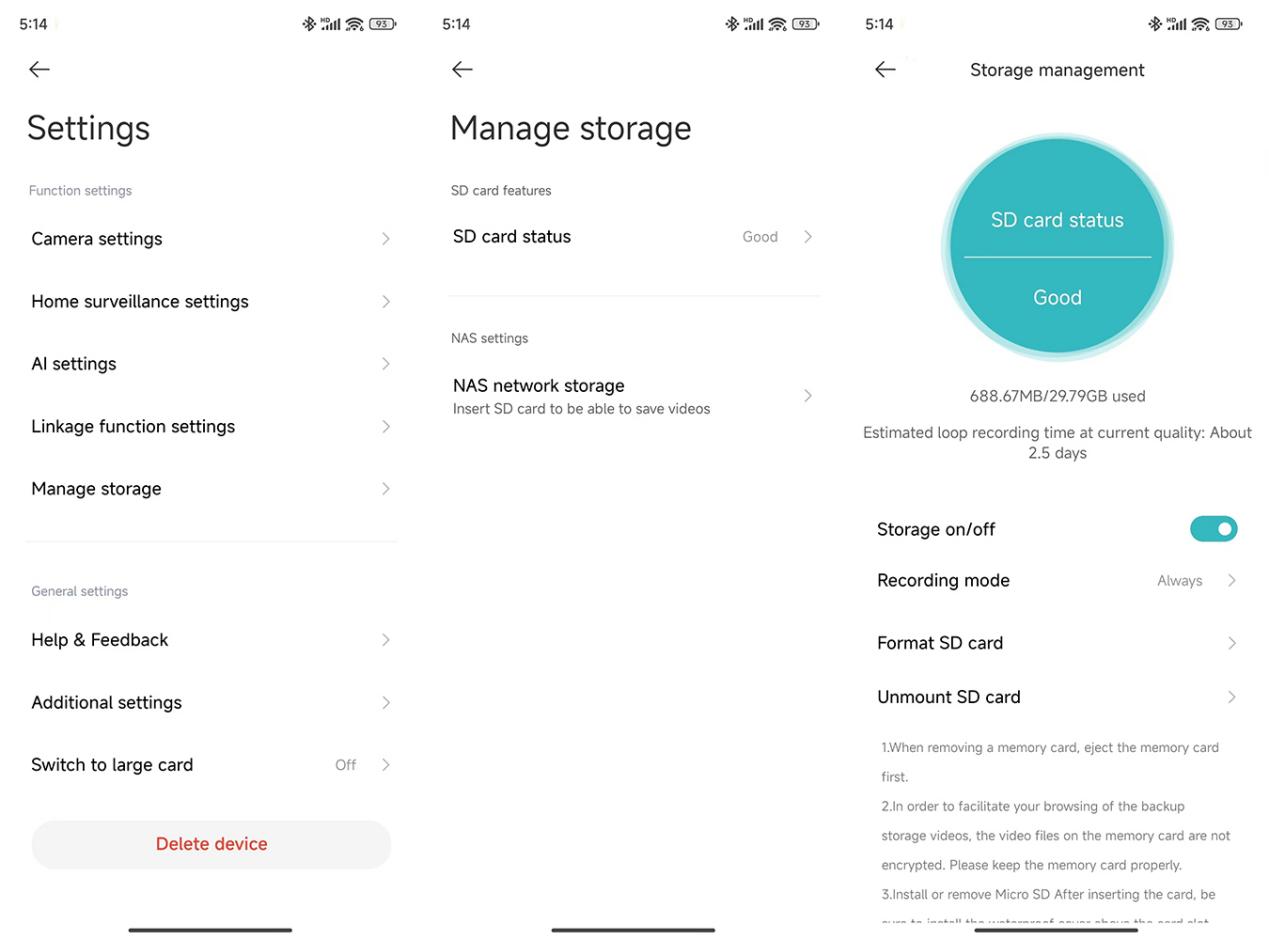
3. Отформатируйте SD-карту в приложении (обратите внимание, что форматирование сотрет все видео, поэтому сначала сделайте их резервную копию);
4. Если вы не можете отформатировать карту в приложении, используйте считыватель карт для ее форматирования на компьютере. После форматирования выключите фотокамеру и снова вставьте карту;
5. Если SD-карта не может записывать видео, это связано с аппаратной проблемой карты. Рассмотрите возможность его замены, чтобы проверить, сохраняется ли проблема.
16. В: Что делать, если на Xiaomi Outdoor Camera CW500 Dual чернеет экран?
О: Если экран становится черным, обратитесь к следующим методам:
1. Если сетевая среда для камеры нестабильна, это может повлиять на мониторинг в режиме реального времени, что приведет к появлению черного экрана. Вы можете подождать немного или повторно войти в интерфейс мониторинга в реальном времени, и изображение должно отображаться нормально;
2. Проверьте, нуждаются ли в обновлении прошивка камеры и версии приложения Mi Home/Xiaomi HOME;
3. Проверьте, не слишком ли много устройств подключено к роутеру;
4. Попробуйте перезагрузить роутер.
17. В: Что делать, если Xiaomi Outdoor Camera CW500 Dual не может подключиться к Wi-Fi при добавлении в приложение?
О: Если камера не может подключиться к Wi-Fi при добавлении в приложение, воспользуйтесь следующими способами:
1. Если во время сканирования привязки видно, что Wi-Fi не найден, вы можете выбрать подключение вручную и выбрать Wi-Fi, начиная с "isa.camera.hlmax" из списка Wi-Fi;
2. Если Wi-Fi, начинающийся с "isa.camera.hlmax", не найден, это связано с механизмом обновления списка Wi-Fi. Пожалуйста, подождите немного и обновите список несколько раз;
3. Если не удается вручную подключиться к Wi-Fi, начиная с "isa.camera.hlmax", перейдите к списку Wi-Fi и забудьте Wi-Fi "isa.camera.hlmax", затем вернитесь в интерфейс приложения для повторного подключения;
4. Если во время привязки возникает проблема с подключением к Wi-Fi маршрутизатора, она может быть связана с настройками маршрутизатора, такими как невозможность динамического назначения IP-адреса, недостаточный пул IP-адресов или сбой DNS. Измените настройки маршрутизатора или перезагрузите его, а затем попробуйте подключиться повторно.
18. В: Что делать, если один из объективов на Xiaomi Outdoor Camera CW500 Dual отображает аномальные цвета?
О: Если один из объективов показывает аномальные цвета, обратитесь к следующей информации:
1. Если одна линза показывает черно-белый цвет, а другая - цветной, это связано с разными углами и интенсивностью света, получаемого двумя линзами, что является нормальным явлением;
2. Если одна линза отображается красным цветом, это может указывать на то, что фильтр IR-CUT не был включен. В этом случае вы можете запросить замену или возврат.
19. В: Что делать, если белая лампочка на Xiaomi Outdoor Camera CW500 Dual загорается или часто мигает?
О: Если белый индикатор загорается или мигает часто, обратитесь к следующим методам:
1. Если для режима ночного видения установлено значение «Интеллектуальный полноцветный», белый свет автоматически включится, когда камера обнаружит человеческие фигуры. В сценах с частым обнаружением человека белый свет может часто включаться и выключаться, что является нормальным явлением. Чтобы этого избежать, рекомендуется переключить режим на черно-белое ночное видение;
2. Если режим ночного видения установлен на «Интеллектуальный полноцветный» и в зоне мониторинга не обнаруживается движение человека, это связано с ложным срабатыванием ИИ человеческой фигуры. В этом случае решение проблемы может помочь переход на черно-белое ночное видение.
20. В: Что делать, если экран на Xiaomi Outdoor Camera CW500 Dual размыт?
О: Если экран на камере размытый, обратитесь к следующим методам:
1. Убедитесь, что объектив камеры чистый и не содержит пыли;
2. Обязательно снимите защитную пленку с объектива фотоаппарата;
3. Когда вы войдете в режим мониторинга в реальном времени, изображение сначала будет отображаться в формате 360P, а затем быстро переключится на 2.5K UHD. Если сетевое соединение камеры плохое, изображение останется с частотой 360P. Рекомендуется проверить сетевое окружение, и как только сеть будет оптимизирована, изображение автоматически переключится на 2.5K UHD.
21. В: Что делать, если SD-карта Xiaomi Outdoor Camera CW500 Dual сообщает, что ее невозможно отформатировать, или повторяет запрос на форматирование?
О: Если появляется сообщение о том, что SD-карта не может быть отформатирована, или повторяется запрос на форматирование, обратитесь к следующим методам:
1. Пожалуйста, используйте карту памяти, специально разработанную для камер известными производителями;
2. Камера поддерживает только карты памяти объемом от 16 ГБ до 256 ГБ;
3. После нажатия на формат, пожалуйста, наберитесь терпения и дождитесь завершения процесса;
4. Избегайте частой горячей замены карты памяти. Всегда выключайте фотокамеру перед установкой или извлечением карты памяти, так как частая горячая замена может ухудшить производительность карты памяти и вызвать проблемы;
5. Попробуйте перезагрузить устройство и повторите попытку форматирования;
6. Проверьте, требуют ли обновления прошивка камеры и приложение Mi Home/Xiaomi HOME;
7. Замените SD-карту;
8. Если вы не можете отформатировать SD-карту в приложении, вы можете использовать кардридер для форматирования карты памяти на компьютере. После форматирования выключите фотокамеру и снова вставьте карту.
22. В: Что делать, если Xiaomi Outdoor Camera CW500 Dual не может настроить сетевое хранилище NAS?
О: Если фотокамера не может настроить сетевое хранилище NAS, воспользуйтесь следующими способами:
1. Для работы функции сетевого хранения NAS необходимо, чтобы в камеру была вставлена карта памяти;
2. В приложении Mi Home/Xiaomi Home перейдите в интерфейс мониторинга камеры в режиме реального времени >> коснитесь значка с тремя точками в правом верхнем углу экрана >> [Управление хранилищем] >> [Сетевое хранилище NAS] >> следуйте инструкциям, чтобы добавить устройство хранения;
3. Маршрутизатор или сетевой диск, подключенный к камере, должен поддерживать переадресацию хранилища, а на камере должна быть функциональная SD-карта и включена запись.
23. В: Что делать, если функция домашнего видеонаблюдения Xiaomi Outdoor Camera CW500 Dual не работает?
О: Если функция видеонаблюдения на дому не работает, обратитесь к следующим методам:
1. Попробуйте перезагрузить камеру;
2. Снова включите [Домашнее наблюдение] в [Настройки домашнего видеонаблюдения];
3. Проверьте настройки чувствительности и интервал срабатывания тревоги в [Настройки домашнего видеонаблюдения];
4. Перейдите в [Настройки камеры] >> [Настройки изображения] >> включите [Умный кадр], чтобы отметить обнаруженные человеческие фигуры или транспортные средства на видео;
5. Подтвердите настройки для домашнего видеонаблюдения. Перейдите в приложение Mi Home/Xiaomi Home >> выберите камеру >> коснитесь значка с тремя точками в правом верхнем углу экрана >> [Настройки домашнего видеонаблюдения] >> включите [Домашнее видеонаблюдение]. Вы также можете установить период видеонаблюдения в доме, настройки чувствительности, интервал тревоги и push-уведомления об обнаружении.
24. В: Что делать, если виртуальное ограждение Xiaomi Outdoor Camera CW500 Dual не работает?
О: Если виртуальный забор не работает, обратитесь к следующим методам:
1. Попробуйте перезагрузить камеру;
2. Повторно включите и настройте виртуальное ограждение в [Настройки AI];
3. Подтвердите настройки для домашнего видеонаблюдения. Перейдите в приложение Mi Home/Xiaomi Home >> выберите камеру >> коснитесь значка с тремя точками в правом верхнем углу экрана >> [Настройки домашнего видеонаблюдения] >> включите [Домашнее видеонаблюдение]. Вы также можете установить период видеонаблюдения в доме, настройки чувствительности, интервал тревоги и push-уведомления об обнаружении.
25. В: Что делать, если Xiaomi Outdoor Camera CW500 Dual часто находится в автономном режиме?
О: Если камера часто находится в автономном режиме, воспользуйтесь следующими методами:
1. Проверьте, нужно ли обновлять прошивку камеры и приложение Mi Home/Xiaomi Home;
2. Проверьте, не подключено ли к роутеру слишком много устройств;
3. Производительность маршрутизатора может варьироваться, особенно при использовании маршрутизаторов или оптических модемов (которые также функционируют как маршрутизаторы), предоставляемых интернет-провайдерами. Они имеют меньшее расстояние передачи, скорость и стабильность по сравнению с маршрутизаторами других брендов. Попробуйте перезагрузить роутер;
4. Проверьте, стабильно ли работает блок питания камеры, и убедитесь, что вы используете оригинальный адаптер;
5. Если устройство включено и сеть в порядке, проверьте индикатор устройства:
(1). Мигает желтым цветом: фотокамера подключается к сети. Если вы изменили имя или пароль Wi-Fi, сбросьте камеру и подключитесь заново;
(2). Остается желтым: фотокамера была сброшена. Пожалуйста, подключитесь снова;
(3). Медленно мигает желтым цветом: фотокамера обновляется. Пожалуйста, дождитесь завершения обновления;
6. Проверьте сетевое окружение, сбросьте камеру и снова подключите ее к приложению Mi Home/Xiaomi Home;
Заметка:
1. Если ранее Wi-Fi-соединение 2,4 ГГц было нестабильным, это связано с сильными помехами в беспроводной среде. При повторном подключении можно выбрать Wi-Fi 5 ГГц или проводное подключение;
2. Если ранее Wi-Fi-соединение 5 ГГц было нестабильным, это связано со слишком большим количеством препятствий между камерой и маршрутизатором. При повторном подключении можно выбрать Wi-Fi 2,4 ГГц или проводное подключение;
3. Если проводное соединение ранее было нестабильным, это связано с плохим качеством кабеля и его совместимостью. Вы можете заменить кабель или использовать Wi-Fi для подключения.
7. Убедитесь, что в камеру вставлена SD-карта. Извлеките карту и проверьте, решает ли она проблему, так как некоторые SD-карты низкого качества могут вызывать проблемы в автономном режиме;
8. Некачественные кабели могут привести к проблемам с подключением, можно заменить кабель на более качественный;
9. Если вы установили сцену автоматизации в режиме «Нет на месте», камера выключится, когда вы уйдете, что приведет к ее отключению.
26. В: Что делать, если на Xiaomi Outdoor Camera CW500 Dual отображается розовый экран?
О: Если камера показывает розовый экран, обратитесь к следующим методам:
1. Попробуйте перезагрузить камеру через приложение Mi Home/Xiaomi Home. Перейдите в [Настройки камеры] >> коснитесь [Перезагрузить устройство] и проверьте, исчезла ли проблема с розовым экраном;
2. Перезагрузите камеру, отключив и снова подключив питание, чтобы проверить, решена ли проблема с розовым экраном;
3. Перейдите в раздел [Camera settings] >> коснитесь [Night vision] >> выключите и снова включите функцию ночного видения, чтобы проверить, исчезла ли проблема с розовым экраном.
1. В: Как выглядит Xiaomi Outdoor Camera CW500 Dual?
О: Для справки, структура Xiaomi Outdoor Camera CW500 Dual показана на изображении ниже:
Xiaomi Outdoor Camera CW500 Dual имеет два объектива: объектив купольной камеры и объектив цилиндрической камеры. Оба объектива оснащены инфракрасными светодиодами ночного видения и белым светом. На передней панели камеры есть индикатор и микрофон, а на задней панели камеры есть кнопка сброса и слот для карты microSD. Динамик расположен в нижней части камеры (в перевернутом положении). Также имеется порт сетевого кабеля и порт питания.
2. В: Какой способ питания используется для Xiaomi Outdoor Camera CW500 Dual?
О: Xiaomi Outdoor Camera CW500 Dual питается от адаптера 12 В/1 А.
Заметка:
Чтобы обеспечить надлежащую функциональность, обязательно используйте оригинальный адаптер.
3. В: Какие существуют способы установки Xiaomi Outdoor Camera CW500 Dual?
О: Xiaomi Outdoor Camera CW500 Dual может быть установлена в конфигурациях с боковым, подвесным креплением или креплением на столбе.
Заметка:
Он поддерживает универсальные зажимы шириной 8 мм и 12 мм, которые нужно приобретать отдельно.
4. В: Как закрепить уличную камеру Xiaomi Outdoor Camera CW500 Dual на стене?
О: Чтобы закрепить уличную камеру Xiaomi Outdoor Camera CW500 Dual на стене, выполните следующие действия:
1. Наклейте наклейку с монтажным шаблоном в том месте, где должна быть установлена камера, и просверлите четыре отверстия в стене с помощью сверлильного инструмента в соответствии с расположением отверстий на наклейке. Диаметр отверстия составляет ок. 6 мм, а глубина ок. 40 мм;
2. Вставьте четыре пластиковые дюбели в отверстия в стене;
3. Приложите крепление к стене, вставьте винты в отверстия и просверлите их в пластиковых настенных заглушках на стене;
4. Оберните порт кабеля питания водонепроницаемой лентой после того, как камера будет закреплена, чтобы обеспечить водонепроницаемость;
5. После того, как камера закреплена и включена, угол съемки объектива цилиндрической камеры можно регулировать вручную. Крепление можно отрегулировать по горизонтали на 180°, а объектив цилиндрической камеры можно регулировать вверх и вниз на 25°;
6. Поместите уплотнительное кольцо на порт сетевого кабеля камеры. Наденьте водонепроницаемую заднюю крышку, пробку и водонепроницаемую втулку на сетевой кабель по порядку, затем подключите сетевой кабель к порту. Закрутите водонепроницаемую втулку и пробку, затем завинтите водонепроницаемую заднюю крышку и водонепроницаемую втулку.
Заметка:
1. Стена должна быть способна выдержать как минимум в три раза больший общий вес камеры;
2. Камера должна быть надежно закреплена на стене в соответствии с инструкцией по установке в руководстве пользователя во избежание случайной травмы;
3. Не устанавливайте рядом с наружным блоком кондиционера, выходом вытяжки, выходом газового водонагревателя или другими источниками тепла.
5. В: Как включить уличную камеру Xiaomi Outdoor Camera CW500 Dual?
О: Вставьте кабель адаптера питания в порт питания, чтобы автоматически включить камеру.
Заметка:
1. Камера успешно включается, когда индикатор горит желтым цветом и слышна голосовая подсказка;
2. Убедитесь, что для подключения камеры используется оригинальный зарядный кабель прилагаемого адаптера питания, чтобы камера не работала должным образом. Когда камера включена, не поворачивайте объектив купольной камеры вручную, чтобы принудительно повернуть ее. Если положение объектива неточное, откалибруйте его в приложении Mi Home/Xiaomi Home.
6. В: Как установить карту microSD на Xiaomi Outdoor Camera CW500 Dual?
О: Убедитесь, что фотокамера отключена от сети. Откройте водонепроницаемую крышку над слотом для карты microSD и вставьте карту microSD точками контакта вниз.
Заметка:
1. Отключите камеру от сети при установке или извлечении карты microSD. Пожалуйста, используйте карту microSD от соответствующего бренда (камера поддерживает карту microSD объемом от 16 ГБ до 256 ГБ). Карта microSD должна быть отформатирована через [Настройки] >> [Управление хранилищем] в интерфейсе камеры в приложении Mi Home/Xiaomi Home). Рекомендуется, чтобы карта microSD имела скорость чтения/записи не ниже U1/Class 10;
2. После установки или извлечения карты microSD убедитесь, что водонепроницаемая крышка правильно установлена на слот для карты, чтобы предотвратить попадание воды внутрь камеры и повлиять на нормальное использование.
7. В: Как сбросить настройки Xiaomi Outdoor Camera CW500 Dual?
О: Чтобы изменить сеть, к которой подключена Xiaomi Outdoor Camera CW500 Dual, нажмите кнопку сброса. Когда вы услышите голосовую подсказку, сброс будет выполнен успешно.
Заметка:
Сброс настроек камеры не приведет к удалению данных с карты microSD.
8. В: Поддерживает ли Xiaomi Outdoor Camera CW500 Dual сетевое хранилище NAS?
О: Да, поддерживает. В приложении Mi Home/Xiaomi Home перейдите в интерфейс мониторинга камеры в режиме реального времени >> коснитесь значка с тремя точками в правом верхнем углу экрана >> [Управление хранилищем] >> [Сетевое хранилище NAS] >> следуйте инструкциям, чтобы добавить устройство хранения.
Заметка:
Маршрутизатор или сетевой диск, к которому подключена камера, должен поддерживать передачу данных, а на камере должна быть установлена карта microSD и она должна вести правильную запись.
9. В: Как проверить SN-код Xiaomi Outdoor Camera CW500 Dual?
О: 1. Вы можете проверить код SN на задней панели корпуса камеры;
2. Вы можете проверить код SN на обратной стороне упаковки продукта.
10. В: Как проверить сертификат соответствия Xiaomi Outdoor Camera CW500 Dual?
О: Чтобы ознакомиться с сертификатом соответствия для Xiaomi Outdoor Camera CW500 Dual Outdoor Camera CW500 Dual, проверьте наклейку в нижней части задней части упаковки продукта.
11. В: Может ли Xiaomi Outdoor Camera CW500 Dual питаться от аккумулятора?
О: Фотоаппарат не входит в комплект поставки аккумулятора и должен питаться от адаптера.
Заметка:
Убедитесь, что вы используете оригинальный адаптер 12 В/1 А.
12. В: Поддерживает ли Xiaomi Outdoor Camera CW500 Dual двустороннюю голосовую связь?
О: Да, Xiaomi Outdoor Camera CW500 Dual имеет встроенный микрофон и динамик, поддерживающие двустороннюю голосовую связь с камерой через приложение Mi Home/Xiaomi Home на вашем мобильном устройстве.
Чтобы воспользоваться функцией двусторонней голосовой связи, перейдите в интерфейс камеры в приложении Mi Home/Xiaomi Home и коснитесь значка микрофона, чтобы говорить. Когда вам нужно повесить трубку, просто коснитесь значка микрофона еще раз.
13. В: Каковы меры предосторожности при использовании Xiaomi Outdoor Camera CW500 Dual?
О: Для справки, вот некоторые меры предосторожности при использовании Xiaomi Outdoor Camera CW500 Dual:
1. Рабочая температура камеры находится в диапазоне от -30°C до 60°C. Не используйте камеру в условиях с температурой выше или ниже указанного диапазона;
2. Камера представляет собой прецизионный электронный продукт, который имеет класс защиты от пыли и воды IP66. Чтобы обеспечить нормальное использование, не используйте камеру в очень влажной среде или в местах, которые могут привести к попаданию воды;
3. Чтобы улучшить производительность камеры, не размещайте ее там, куда направлен объектив, или рядом с отражающей поверхностью, такой как стекло и белые стены, так как это приведет к тому, что изображение будет казаться слишком ярким в областях, близких к камере, и более темным в более отдаленных областях, или может привести к тому, что камера будет выдавать белые изображения;
4. При использовании Wi-Fi убедитесь, что камера установлена в зоне с сильным сигналом Wi-Fi. Не устанавливайте камеру рядом с микроволновыми печами или другими объектами или местами, которые могут повлиять на ее сигнал Wi-Fi;
5. Если кабель питания поврежден или обрыв, он должен быть заменен профессионалами из производителя, отдела послепродажного обслуживания или отделов с аналогичными функциями, чтобы избежать угроз безопасности.
14. В: Каково значение различных положений индикатора на Xiaomi Outdoor Camera CW500 Dual?
О: На Xiaomi Outdoor Camera CW500 Dual есть один индикатор, который может отображать синий или желтый цвет.
Для справки, значения различных уставов индикатора следующие:
1. Индикатор горит желтым цветом, когда камера ожидает подключения;
2. Индикатор мигает синим цветом при подключении камеры к серверу;
3. Индикатор мигает желтым цветом при подключении камеры к сети;
4. Индикатор медленно мигает желтым цветом при обновлении камеры;
5. Индикатор сохраняет синий цвет при успешном подключении.
15. В: Как динамик Xiaomi Outdoor Camera CW500 Dual обеспечивает водонепроницаемость?
О: Динамик соответствует классу водонепроницаемости IP67, что делает его пригодным для использования вне помещений.
16. В: Где расположены инфракрасные светодиоды на Xiaomi Outdoor Camera CW500 Dual?
О: Для справки, инфракрасные светодиоды расположены в следующих местах:
17. В: Можно ли снять монтажный кронштейн на Xiaomi Outdoor Camera CW500 Dual?
О: Нет, монтажный кронштейн не снимается.
Связанные с приложениями
1. В: Как подключить уличную камеру Xiaomi Outdoor Camera CW500 Dual к приложению Mi Home/Xiaomi Home?
О: Чтобы подключить камеру Xiaomi Outdoor Camera CW500 Dual к приложению Mi Home/Xiaomi Home, выполните следующие действия:
1. Достаньте фотоаппарат из упаковки и поставьте его на стол;
2. Включите камеру, подключив кабель адаптера питания к порту питания камеры;
3. Камера запустится, а индикатор останется желтым. Примерно через 20 секунд вы услышите голосовую подсказку с камеры. Откройте приложение Mi Home/Xiaomi Home, коснитесь значка [+] в правом верхнем углу и коснитесь [Сканировать]. Отсканируйте QR-код на нижней части камеры;
4. В приложении Mi Home/Xiaomi Home отобразится интерфейс подключения;
Заметка:
Для первой привязки вам не нужно нажимать какую-либо кнопку, и ваш телефон может подключиться к устройству напрямую.
5. Нажмите [Сброс устройства], >> ваш телефон начнет сканирование камеры >> выберите маршрутизатор 2,4 ГГц или 5 ГГц и введите пароль Wi-Fi >> нажмите [Далее] >> добавить устройство (держите телефон как можно ближе к устройству во время процесса). Через несколько секунд камера голосовым сообщением сообщит вам, что Wi-Fi успешно подключен;
6. В приложении отобразится, что устройство было успешно добавлено. Установите комнату и нажмите [Далее]. Задайте имя устройства и нажмите [Далее]. Вы можете услышать голосовую подсказку с устройства о том, что учетная запись успешно привязана, и вы можете начать использовать ее прямо сейчас.
Заметка:
1. Устройство поддерживает Wi-Fi как 2,4 ГГц, так и 5 ГГц;
2. Выберите способ подключения к сети: выберите проводное подключение;
3. Выберите способ подключения к сети: выберите беспроводное подключение;
2. В: Каковы функции значков на интерфейсе мониторинга в реальном времени Xiaomi Outdoor Camera CW500 Dual?
О: Для справки, функции иконок в интерфейсе мониторинга в реальном времени следующие:
1. Кнопка сна: нажмите кнопку сна, чтобы выключить камеру. После выключения камера больше не будет транслировать мониторинг в режиме реального времени или записывать видео. Повторное нажатие снова включит камеру. Вы можете перевести каждый из двух объективов в спящий режим отдельно;
2. Скриншот: Вы можете сделать скриншот текущего вида мониторинга. Изображение будет сохранено как в локальном альбоме, так и в приложении Mi Home/Xiaomi HOME. Скриншоты можно делать отдельно для каждого объектива;
3. Запись экрана: Нажмите кнопку записи экрана, чтобы записать текущее представление мониторинга. Видео будет сохранено как в локальном альбоме, так и в приложении Mi Home/Xiaomi Home. Запись видео может быть выполнена отдельно для каждого объектива;
4. Разрешение: Вы можете настроить разрешение экрана мониторинга. Варианты включают 2.5K HD, 720P Smooth и Auto (авто означает, что камера будет автоматически регулировать разрешение в зависимости от сетевой среды). Разрешение можно регулировать отдельно для каждого объектива;
5. Полноэкранный режим: нажмите эту кнопку, чтобы переключить экран наблюдения камеры в ландшафтный режим;
6. Голосовой вызов: нажмите кнопку микрофона, чтобы совершить удаленный звонок между камерой и мобильным устройством через приложение Mi Home/Xiaomi Home;
7. Звуковое и световое оповещение: нажмите кнопку сигнализации, чтобы активировать звуковое и световое оповещение на 30 секунд. Во время воспроизведения вы можете нажать еще раз, чтобы отменить предупреждение;
8. Отключение звука: по умолчанию экран мониторинга находится в режиме отключения звука при входе в вид камеры. Если вы хотите слышать звук во время просмотра, нажмите кнопку отключения звука, чтобы включить звук;
9. Заполняющий свет: заполняющий свет выключен по умолчанию. Нажмите, чтобы включить его, и он останется включенным в течение 1 минуты. Вы можете нажать еще раз, чтобы выключить его во время процесса;
10. Управление PTZ: нажмите, чтобы отобразить панель управления направлением (вверх, вниз, влево, вправо) для управления PTZ;
11. Добавить в избранное: Установив [Добавить в избранное] в качестве часто просматриваемой позиции, вы можете быстро проверить определенные области интересов.
Метод использования: Доступ к часто просматриваемому положению с помощью значка управления PTZ.
3. В: Как использовать функцию слежения за человеком в Xiaomi Outdoor Camera CW500 Dual?
О: Чтобы использовать функцию отслеживания человека, перейдите в приложение Mi Home/Xiaomi Home >> выберите камеру >> нажмите значок с тремя точками в правом верхнем углу экрана >> [Настройки искусственного интеллекта] >> включите [Отслеживание человека], и камера будет отслеживать обнаруженных людей.
4. В: Как настроить параметры домашнего видеонаблюдения на Xiaomi Outdoor Camera CW500 Dual?
О: Чтобы настроить параметры домашнего видеонаблюдения, перейдите в приложение Mi Home/Xiaomi Home >> выберите камеру >> коснитесь значка с тремя точками в правом верхнем углу экрана >> [Настройки домашнего видеонаблюдения] >> включить [Домашнее видеонаблюдение]. Вы также можете установить период видеонаблюдения в доме, настройки чувствительности, интервал тревоги и push-уведомления об обнаружении.
Период домашнего видеонаблюдения: вы можете установить 24-часовое наблюдение или определенные временные сегменты.
Настройки чувствительности: выберите «Высокая», «Средняя» или «Низкая чувствительность»:
1. Низкая чувствительность: примерно 1 ~ 2,5 метра;
2. Средняя чувствительность: примерно 2,5 ~ 5 метров;
3. Высокая чувствительность: примерно 5 ~ 7,5 метров.
Интервал будильника: выберите от 3 до 30 минут (вы можете выбрать только предустановленные интервалы и не можете настроить интервалы).
Тип уведомления о событии: Типы уведомлений включают в себя: Кто-то приближается к транспортному средству, Транспортное средство обнаружено, Кто-то входит на огороженную территорию, Кто-то покидает огороженную территорию, Кто-то переместился и Обнаружено движение.
Заметка:
1. Видео в системе домашнего видеонаблюдения не могут быть удалены массово;
2. Вы также можете использовать домашнее наблюдение без использования SD-карты и Xiaomi Home Secure;
3. Если вы не получаете push-уведомления, воспользуйтесь следующими способами:
(1). Проверьте, включен ли переключатель [ Тип уведомления о событии] в [Настройки домашнего видеонаблюдения];
(2). Убедитесь, что параметр [Device notifications] включен в разделе [Настройки уведомлений] в приложении Mi Home/Xiaomi Home;
(3). Убедитесь, что уведомления для приложения Mi Home/Xiaomi Home включены в настройках уведомлений вашего телефона.
5. В: Как удалить умную рамку, отображаемую в интерфейсе мониторинга в режиме реального времени Xiaomi Outdoor Camera CW500 Dual?
О: Чтобы удалить умную рамку, отображаемую в интерфейсе мониторинга в режиме реального времени, вы можете открыть приложение Mi Home/Xiaomi Home >> выбрать камеру >> нажать на значок с тремя точками в правом верхнем углу >>[Настройки камеры]>>[Настройки изображения]>> выключить [Умная рамка].
Заметка:
Если вы включите функцию интеллектуального кадра, камера будет отмечать обнаруженные объекты, такие как люди или транспортные средства.
6. В: Как просматривать видео с SD-карты на Xiaomi Outdoor Camera CW500 Dual?
О: Чтобы просмотреть видео с SD-карты, вы можете открыть приложение Mi Home/Xiaomi Home >> выбрать камеру >> нажать [Воспроизведение] >> просмотреть видео на SD-карте.
Заметка:
1. Воспроизведение на SD-карте поддерживает скорости 1x, 4x и 16x;
2. Временная шкала на странице использует цвета для обозначения различных типов событий, совпадающие с метками внизу. В частности, желтый цвет обозначает обнаруженное движение, бирюзовый — перемещенного, синий — обнаружение транспортного средства, оранжевый — приближающегося автомобиля, а лавандовый синий — въезд или выезд из геозонированной зоны.
7. В: Как отформатировать SD-карту на Xiaomi Outdoor Camera CW500 Dual?
О: Чтобы отформатировать SD-карту, вы можете открыть приложение Mi Home/Xiaomi Home >> выбрать камеру >> нажать на значок с тремя точками в правом верхнем углу >>[Управление хранилищем] >> [Состояние SD-карты] >> [Форматирование SD-карты].
Заметка:
Форматирование сотрет все видео на SD-карте. Сначала убедитесь, что вы сохранили все важные видео.
8. В: Как обновить прошивку Xiaomi Outdoor Camera CW500 Dual?
О: Чтобы обновить прошивку, вы можете открыть приложение Mi Home/Xiaomi Home >> выбрать камеру >> нажать на значок с тремя точками в правом верхнем углу >>[Обновление прошивки] >> своевременно обновить прошивку, если она доступна.
9. В: Поддерживает ли Xiaomi Outdoor Camera CW500 Dual HomeKit?
О: Нет, он не поддерживает HomeKit.
10. В: Как использовать функцию звукового и светового оповещения на Xiaomi Outdoor Camera CW500 Dual?
О: Звуковое оповещение:
1. Откройте приложение Mi Home/Xiaomi Home >> выберите камеру >> коснитесь значка с тремя точками в правом верхнем углу >>[Настройки камеры] >>[Звуковое и световое оповещение] >> [Воспроизвести звуковой эффект] >> включите [Звуковой эффект];
2. После включения камера будет воспроизводить записанный звук при обнаружении движения;
3. Вы можете выбрать предустановленный тон или записанные на заказ звуки.
Световая сигнализация:
1. Откройте приложение Mi Home/Xiaomi Home >> выберите камеру >> коснитесь значка с тремя точками в правом верхнем углу >>[Настройки камеры] >>[Звуковое и световое оповещение] >> включить[Световая сигнализация];
2. Когда световая сигнализация включена, дополнительный свет автоматически включается при обнаружении движения.
Время действия:
Вы можете установить конкретное время для активации будильника, выбрав [ В любое время], [Пользовательское расписание] и [Повторить].
11. В: Как использовать функцию интервальной съемки на Xiaomi Outdoor Camera CW500 Dual?
О: 1. Откройте приложение Mi Home/Xiaomi Home >> выберите камеру >> нажмите [Интервальная съемка];
2. Выберите объектив для записи, и оба объектива могут вести запись одновременно;
3. Нажмите [Начать запись] в нижней части интерфейса записи, чтобы начать, и нажмите еще раз, чтобы закончить;
4. Коснитесь [Режим записи], чтобы выбрать другие режимы, и коснитесь [Запланированная запись], чтобы установить запланированное время начала.
12. В: Как настроить сетевое хранилище NAS для Xiaomi Outdoor Camera CW500 Dual?
О: В интерфейсе мониторинга в режиме реального времени коснитесь значка с тремя точками в правом верхнем углу >> [Управление хранилищем] >> [Сетевое хранилище NAS] >> следуйте инструкциям, чтобы добавить устройство хранения.
Заметка:
Маршрутизатор или сетевой диск, подключенный к камере, должен поддерживать переадресацию хранилища, а на камере должна быть установлена функциональная SD-карта и включена запись.
13. В: Как проверить версию плагина Xiaomi Outdoor Camera CW500 Dual?
О: Чтобы проверить версию плагина, вы можете открыть приложение Mi Home/Xiaomi Home >> выбрать камеру >> нажать на значок с тремя точкамив правом верхнем углу >> нажать [Дополнительные настройки] >> проверить версию плагина.
Устранение неполадок
1. В: Что делать, если возникают проблемы со звуком при просмотре мониторинга в режиме реального времени Xiaomi Outdoor Camera CW500 Dual?
О: Если при просмотре мониторинга в режиме реального времени возникают проблемы со звуком, обратитесь к следующим методам:
1. Громкость для мониторинга видео в реальном времени по умолчанию отключена в приложении Mi Home/Xiaomi HOME. Вы можете включить его в интерфейсе мониторинга в реальном времени. Если громкость низкая, попробуйте увеличить громкость телефона;
2. Проверьте, не заблокирован ли микрофон камеры внешней оболочкой;
3. Если на видео мониторинга в реальном времени присутствует шум, отодвиньте телефон от камеры и не размещайте камеру рядом с электронными устройствами, такими как холодильники или микроволновые печи.
2. В: Что делать, если видео мониторинга Xiaomi Outdoor Camera CW500 Dual прерывисто или звук не синхронизирован?
О: Если видео мониторинга прерывисто или звук не синхронизирован, воспользуйтесь следующими методами:
1. Если видео прерывистое или часто загружается, переключите качество видео в автоматический или плавный режим;
2. Если аудио и видео не синхронизированы, проверьте, стабильно ли работает сетевое соединение с камерой. Если задержка слишком велика, попробуйте выйти и снова войти в интерфейс мониторинга в реальном времени.
3. В: Что делать, если во время разговора с Xiaomi Outdoor Camera CW500 Dual отсутствует звук со стороны камеры?
О: Если со стороны камеры нет звука, обратитесь к следующим методам:
1. Проверьте, не слишком ли низкий звук в телефоне;
2. Убедитесь, что у приложения Mi Home/Xiaomi Home есть разрешение на использование микрофона телефона. Если нет, включите его в настройках телефона.
4. В: Что делать, если историческое воспроизведение на Xiaomi Outdoor Camera CW500 Dual не является непрерывным или плавным?
О: Если историческое воспроизведение не является непрерывным или плавным, обратитесь к следующим методам:
1. Если воспроизведение не является непрерывным, это связано с тем, что включена опция записи только при обнаружении движения. Это означает, что камера записывает только при наличии движения;
2. Если воспроизведение прерывистое, это связано с проблемами с сетью. Проверьте, не слишком ли много устройств подключено к сети камеры или другие устройства одновременно воспроизводят видео.
5. В: Что делать, если SD-карта в Xiaomi Outdoor Camera CW500 Dual неисправна?
О: Если SD-карта неисправна, обратитесь к следующим методам:
1. Пожалуйста, используйте специальную карту памяти, произведенную известными производителями;
2. Убедитесь, что на камере установлена соответствующая карта памяти. Камеры без карты памяти не могут записывать видео или историческое воспроизведение;
3. Если карта памяти не записывает или не может автоматически удалять файлы циклически, вы можете отформатировать карту в приложении Mi Home/Xiaomi Home >> [Настройки] >> [Управление хранилищем];
4. Если вы не можете отформатировать карту в приложении, используйте кардридер для ее форматирования на компьютере. После форматирования выключите фотокамеру и снова вставьте карту;
5. Если вы обнаружите, что запись не завершена, проверьте режим записи в приложении Mi Home/Xiaomi Home >> выберите камеру >> коснитесь значка с тремя точками в правом верхнем углу >> [Управление storage] >> [SD-картаstatus] >> [Режим записи].
Заметка:
Форматирование приведет к удалению всех файлов на карте памяти.
6. В: Что делать, если в приложении Mi Home/Xiaomi Home указано, что Xiaomi Outdoor Camera CW500 Dual находится в автономном режиме?
О: Если в приложении Mi Home/Xiaomi Home указано, что камера находится в автономном режиме, воспользуйтесь следующими способами:
1. Проверьте, выключена ли фотокамера, и убедитесь, что вы используете оригинальный адаптер;
2. Попробуйте перезагрузить роутер;
3. Если устройство включено и сеть в порядке, проверьте индикатор устройства:
(1). Мигает желтым цветом: фотокамера подключается к сети. Если вы изменили имя или пароль Wi-Fi, сбросьте камеру и подключитесь заново;
(2). Остается желтым: фотокамера была сброшена. Пожалуйста, подключитесь снова;
(3). Медленно мигает желтым цветом: фотокамера обновляется. Пожалуйста, дождитесь завершения обновления;
4. Проверьте, вставлена ли карта MicroSD в камеру, и извлеките карту MicroSD, чтобы проверить, находится ли камера в автономном режиме. Карты MicroSD с плохим качеством сделают камеру автономной.
7. В: Что делать, если индикатор на Xiaomi Outdoor Camera CW500 Dual мигает желтым цветом и не функционирует должным образом?
О: Если индикатор мигает желтым цветом, обратитесь к следующим методам:
1. Если индикатор мигает желтым цветом при подключении к приложению Mi Home/Xiaomi Home, это указывает на то, что камера не может подключиться к сети. Проверьте правильность пароля Wi-Fi и соответствие сети требованиям камеры;
2. Если приложение ранее было подключено и вдруг на камере появился желтый мигающий индикатор, проверьте, стабильна ли сеть;
3. Если индикатор медленно мигает желтым цветом, устройство модернизируется. Пожалуйста, дождитесь завершения обновления.
8. В: Что делать, если забыт пароль в настройках безопасности Xiaomi Outdoor Camera CW500 Dual?
О: Удалите устройство в приложении Mi Home/Xiaomi Home, затем нажмите и удерживайте кнопку сброса на камере около 3 секунд, а затем снова добавьте камеру в приложение Mi Home/Xiaomi Home.
9. В: Почему Xiaomi Outdoor Camera CW500 Dual издает свистящий звук во время голосовых вызовов?
О: Во время голосовых вызовов старайтесь держать телефон и камеру в разных местах и соблюдать дистанцию не менее 10 метров от устройства. Эхо-свист, создаваемый близкими криками, является нормальным явлением.
10. В: Что делать, если Xiaomi Outdoor Camera CW500 Dual имеет размытое изображение или отсутствует во время ночного видения?
О: Если изображение на камере размыто или отсутствует во время ночного видения, обратитесь к следующим методам:
1. Убедитесь, что объектив камеры чистый и не содержит пыли;
2. Обязательно снимите защитную пленку с объектива фотоаппарата;
3. Не размещайте отражающие объекты, такие как стекло или белые стены, рядом с передней или боковыми частями объектива, так как это может привести к появлению светлых областей рядом с камерой и темных или размытых областей на заднем плане.
11. В: Что делать, если индикатор на Xiaomi Outdoor Camera CW500 Dual не горит?
О: Если индикатор не горит, перейдите в интерфейс мониторинга камеры в режиме реального времени в приложении Mi Home/Xiaomi Home >> коснитесь значка с тремя точками в правом верхнем углу, чтобы войти в настройки камеры >> включить [Индикатор состояния].
12. В: Почему нет звука при просмотре видео с SD-карты Xiaomi Outdoor Camera CW500 Dual на компьютере?
О: Эта проблема связана с несовместимостью с программным обеспечением для воспроизведения видео на вашем компьютере. Попробуйте использовать другой видеопроигрыватель, например проигрыватель VLC.
13. В: Что делать, если видео, записанное на SD-карту в Xiaomi Outdoor Camera CW500 Dual, не является непрерывным или звук не синхронизирован?
О: Если видео, записанное на SD-карту, не является непрерывным или звук не синхронизирован, воспользуйтесь следующими методами:
1. Перезагрузите устройство, чтобы проверить, решает ли оно проблему;
2. Избегайте частой горячей замены SD-карты. Его следует вставлять или извлекать только при выключенной камере. Частая горячая замена может ухудшить производительность карты, что приведет к проблемам с записью;
3. Проверьте, не слишком ли низкая скорость чтения SD-карты;
4. Замените SD-карту.
14. В: Что делать, если Xiaomi Outdoor Camera CW500 Dual не распознает SD-карту?
О: Если фотокамера не распознает SD-карту, воспользуйтесь следующими способами:
1. Перезагрузите устройство;
2. Проверьте, нуждаются ли прошивка камеры и приложение Mi Home/Xiaomi Home APP;
3. Очистите данные приложения Mi Home/Xiaomi Home;
4. Замените SD-карту.
Заметка:
SD-карты имеют срок службы. Если карта используется в течение длительного времени, это приведет к тому, что карта будет стерта и перезаписана несколько раз, и ее нельзя будет использовать снова. Обязательно замените SD-карту для использования.
15. В: Что делать, если SD-карта в Xiaomi Outdoor Camera CW500 Dual не записывает видео или не может удалить видео автоматически?
О: Если SD-карта не записывает видео или не может удалить видео автоматически, воспользуйтесь следующими способами:
1. Проверьте, нуждаются ли прошивка камеры и приложение Mi Home/Xiaomi Home APP;
2. Перейдите в приложение Mi Home/Xiaomi Home >> выберите камеру >> коснитесь значка с тремя точками в правом верхнем >> [Управление хранилищем] >> проверить, выключен ли переключатель памяти или он настроен на запись только при обнаружении движения;
3. Отформатируйте SD-карту в приложении (обратите внимание, что форматирование сотрет все видео, поэтому сначала сделайте их резервную копию);
4. Если вы не можете отформатировать карту в приложении, используйте считыватель карт для ее форматирования на компьютере. После форматирования выключите фотокамеру и снова вставьте карту;
5. Если SD-карта не может записывать видео, это связано с аппаратной проблемой карты. Рассмотрите возможность его замены, чтобы проверить, сохраняется ли проблема.
16. В: Что делать, если на Xiaomi Outdoor Camera CW500 Dual чернеет экран?
О: Если экран становится черным, обратитесь к следующим методам:
1. Если сетевая среда для камеры нестабильна, это может повлиять на мониторинг в режиме реального времени, что приведет к появлению черного экрана. Вы можете подождать немного или повторно войти в интерфейс мониторинга в реальном времени, и изображение должно отображаться нормально;
2. Проверьте, нуждаются ли в обновлении прошивка камеры и версии приложения Mi Home/Xiaomi HOME;
3. Проверьте, не слишком ли много устройств подключено к роутеру;
4. Попробуйте перезагрузить роутер.
17. В: Что делать, если Xiaomi Outdoor Camera CW500 Dual не может подключиться к Wi-Fi при добавлении в приложение?
О: Если камера не может подключиться к Wi-Fi при добавлении в приложение, воспользуйтесь следующими способами:
1. Если во время сканирования привязки видно, что Wi-Fi не найден, вы можете выбрать подключение вручную и выбрать Wi-Fi, начиная с "isa.camera.hlmax" из списка Wi-Fi;
2. Если Wi-Fi, начинающийся с "isa.camera.hlmax", не найден, это связано с механизмом обновления списка Wi-Fi. Пожалуйста, подождите немного и обновите список несколько раз;
3. Если не удается вручную подключиться к Wi-Fi, начиная с "isa.camera.hlmax", перейдите к списку Wi-Fi и забудьте Wi-Fi "isa.camera.hlmax", затем вернитесь в интерфейс приложения для повторного подключения;
4. Если во время привязки возникает проблема с подключением к Wi-Fi маршрутизатора, она может быть связана с настройками маршрутизатора, такими как невозможность динамического назначения IP-адреса, недостаточный пул IP-адресов или сбой DNS. Измените настройки маршрутизатора или перезагрузите его, а затем попробуйте подключиться повторно.
18. В: Что делать, если один из объективов на Xiaomi Outdoor Camera CW500 Dual отображает аномальные цвета?
О: Если один из объективов показывает аномальные цвета, обратитесь к следующей информации:
1. Если одна линза показывает черно-белый цвет, а другая - цветной, это связано с разными углами и интенсивностью света, получаемого двумя линзами, что является нормальным явлением;
2. Если одна линза отображается красным цветом, это может указывать на то, что фильтр IR-CUT не был включен. В этом случае вы можете запросить замену или возврат.
19. В: Что делать, если белая лампочка на Xiaomi Outdoor Camera CW500 Dual загорается или часто мигает?
О: Если белый индикатор загорается или мигает часто, обратитесь к следующим методам:
1. Если для режима ночного видения установлено значение «Интеллектуальный полноцветный», белый свет автоматически включится, когда камера обнаружит человеческие фигуры. В сценах с частым обнаружением человека белый свет может часто включаться и выключаться, что является нормальным явлением. Чтобы этого избежать, рекомендуется переключить режим на черно-белое ночное видение;
2. Если режим ночного видения установлен на «Интеллектуальный полноцветный» и в зоне мониторинга не обнаруживается движение человека, это связано с ложным срабатыванием ИИ человеческой фигуры. В этом случае решение проблемы может помочь переход на черно-белое ночное видение.
20. В: Что делать, если экран на Xiaomi Outdoor Camera CW500 Dual размыт?
О: Если экран на камере размытый, обратитесь к следующим методам:
1. Убедитесь, что объектив камеры чистый и не содержит пыли;
2. Обязательно снимите защитную пленку с объектива фотоаппарата;
3. Когда вы войдете в режим мониторинга в реальном времени, изображение сначала будет отображаться в формате 360P, а затем быстро переключится на 2.5K UHD. Если сетевое соединение камеры плохое, изображение останется с частотой 360P. Рекомендуется проверить сетевое окружение, и как только сеть будет оптимизирована, изображение автоматически переключится на 2.5K UHD.
21. В: Что делать, если SD-карта Xiaomi Outdoor Camera CW500 Dual сообщает, что ее невозможно отформатировать, или повторяет запрос на форматирование?
О: Если появляется сообщение о том, что SD-карта не может быть отформатирована, или повторяется запрос на форматирование, обратитесь к следующим методам:
1. Пожалуйста, используйте карту памяти, специально разработанную для камер известными производителями;
2. Камера поддерживает только карты памяти объемом от 16 ГБ до 256 ГБ;
3. После нажатия на формат, пожалуйста, наберитесь терпения и дождитесь завершения процесса;
4. Избегайте частой горячей замены карты памяти. Всегда выключайте фотокамеру перед установкой или извлечением карты памяти, так как частая горячая замена может ухудшить производительность карты памяти и вызвать проблемы;
5. Попробуйте перезагрузить устройство и повторите попытку форматирования;
6. Проверьте, требуют ли обновления прошивка камеры и приложение Mi Home/Xiaomi HOME;
7. Замените SD-карту;
8. Если вы не можете отформатировать SD-карту в приложении, вы можете использовать кардридер для форматирования карты памяти на компьютере. После форматирования выключите фотокамеру и снова вставьте карту.
22. В: Что делать, если Xiaomi Outdoor Camera CW500 Dual не может настроить сетевое хранилище NAS?
О: Если фотокамера не может настроить сетевое хранилище NAS, воспользуйтесь следующими способами:
1. Для работы функции сетевого хранения NAS необходимо, чтобы в камеру была вставлена карта памяти;
2. В приложении Mi Home/Xiaomi Home перейдите в интерфейс мониторинга камеры в режиме реального времени >> коснитесь значка с тремя точками в правом верхнем углу экрана >> [Управление хранилищем] >> [Сетевое хранилище NAS] >> следуйте инструкциям, чтобы добавить устройство хранения;
3. Маршрутизатор или сетевой диск, подключенный к камере, должен поддерживать переадресацию хранилища, а на камере должна быть функциональная SD-карта и включена запись.
23. В: Что делать, если функция домашнего видеонаблюдения Xiaomi Outdoor Camera CW500 Dual не работает?
О: Если функция видеонаблюдения на дому не работает, обратитесь к следующим методам:
1. Попробуйте перезагрузить камеру;
2. Снова включите [Домашнее наблюдение] в [Настройки домашнего видеонаблюдения];
3. Проверьте настройки чувствительности и интервал срабатывания тревоги в [Настройки домашнего видеонаблюдения];
4. Перейдите в [Настройки камеры] >> [Настройки изображения] >> включите [Умный кадр], чтобы отметить обнаруженные человеческие фигуры или транспортные средства на видео;
5. Подтвердите настройки для домашнего видеонаблюдения. Перейдите в приложение Mi Home/Xiaomi Home >> выберите камеру >> коснитесь значка с тремя точками в правом верхнем углу экрана >> [Настройки домашнего видеонаблюдения] >> включите [Домашнее видеонаблюдение]. Вы также можете установить период видеонаблюдения в доме, настройки чувствительности, интервал тревоги и push-уведомления об обнаружении.
24. В: Что делать, если виртуальное ограждение Xiaomi Outdoor Camera CW500 Dual не работает?
О: Если виртуальный забор не работает, обратитесь к следующим методам:
1. Попробуйте перезагрузить камеру;
2. Повторно включите и настройте виртуальное ограждение в [Настройки AI];
3. Подтвердите настройки для домашнего видеонаблюдения. Перейдите в приложение Mi Home/Xiaomi Home >> выберите камеру >> коснитесь значка с тремя точками в правом верхнем углу экрана >> [Настройки домашнего видеонаблюдения] >> включите [Домашнее видеонаблюдение]. Вы также можете установить период видеонаблюдения в доме, настройки чувствительности, интервал тревоги и push-уведомления об обнаружении.
25. В: Что делать, если Xiaomi Outdoor Camera CW500 Dual часто находится в автономном режиме?
О: Если камера часто находится в автономном режиме, воспользуйтесь следующими методами:
1. Проверьте, нужно ли обновлять прошивку камеры и приложение Mi Home/Xiaomi Home;
2. Проверьте, не подключено ли к роутеру слишком много устройств;
3. Производительность маршрутизатора может варьироваться, особенно при использовании маршрутизаторов или оптических модемов (которые также функционируют как маршрутизаторы), предоставляемых интернет-провайдерами. Они имеют меньшее расстояние передачи, скорость и стабильность по сравнению с маршрутизаторами других брендов. Попробуйте перезагрузить роутер;
4. Проверьте, стабильно ли работает блок питания камеры, и убедитесь, что вы используете оригинальный адаптер;
5. Если устройство включено и сеть в порядке, проверьте индикатор устройства:
(1). Мигает желтым цветом: фотокамера подключается к сети. Если вы изменили имя или пароль Wi-Fi, сбросьте камеру и подключитесь заново;
(2). Остается желтым: фотокамера была сброшена. Пожалуйста, подключитесь снова;
(3). Медленно мигает желтым цветом: фотокамера обновляется. Пожалуйста, дождитесь завершения обновления;
6. Проверьте сетевое окружение, сбросьте камеру и снова подключите ее к приложению Mi Home/Xiaomi Home;
Заметка:
1. Если ранее Wi-Fi-соединение 2,4 ГГц было нестабильным, это связано с сильными помехами в беспроводной среде. При повторном подключении можно выбрать Wi-Fi 5 ГГц или проводное подключение;
2. Если ранее Wi-Fi-соединение 5 ГГц было нестабильным, это связано со слишком большим количеством препятствий между камерой и маршрутизатором. При повторном подключении можно выбрать Wi-Fi 2,4 ГГц или проводное подключение;
3. Если проводное соединение ранее было нестабильным, это связано с плохим качеством кабеля и его совместимостью. Вы можете заменить кабель или использовать Wi-Fi для подключения.
7. Убедитесь, что в камеру вставлена SD-карта. Извлеките карту и проверьте, решает ли она проблему, так как некоторые SD-карты низкого качества могут вызывать проблемы в автономном режиме;
8. Некачественные кабели могут привести к проблемам с подключением, можно заменить кабель на более качественный;
9. Если вы установили сцену автоматизации в режиме «Нет на месте», камера выключится, когда вы уйдете, что приведет к ее отключению.
26. В: Что делать, если на Xiaomi Outdoor Camera CW500 Dual отображается розовый экран?
О: Если камера показывает розовый экран, обратитесь к следующим методам:
1. Попробуйте перезагрузить камеру через приложение Mi Home/Xiaomi Home. Перейдите в [Настройки камеры] >> коснитесь [Перезагрузить устройство] и проверьте, исчезла ли проблема с розовым экраном;
2. Перезагрузите камеру, отключив и снова подключив питание, чтобы проверить, решена ли проблема с розовым экраном;
3. Перейдите в раздел [Camera settings] >> коснитесь [Night vision] >> выключите и снова включите функцию ночного видения, чтобы проверить, исчезла ли проблема с розовым экраном.
Это помогает?
Да
Нет