

Как сделать резервную копию данных Redmi 13C 5G?
*Эта страница содержит автоматический перевод статей с английского языка.
Функция резервного копирования данных на Redmi 13C 5G позволяет создавать копии важных данных, таких как фотографии, видео, документы и настройки приложения, чтобы предотвратить потерю. Эта функция позволяет хранить резервные копии в облачных службах или локально на внешних устройствах хранения. Регулярное резервное копирование данных гарантирует, что вы сможете легко восстановить их в случае потери, повреждения или сбоя системы. Вы можете управлять настройками резервного копирования через меню настроек устройства, что позволяет запланировать автоматическое резервное копирование или выполнить ручное резервное копирование в удобное для вас время.
Для резервного копирования данных телефона воспользуйтесь следующими способами:
Способ 1:
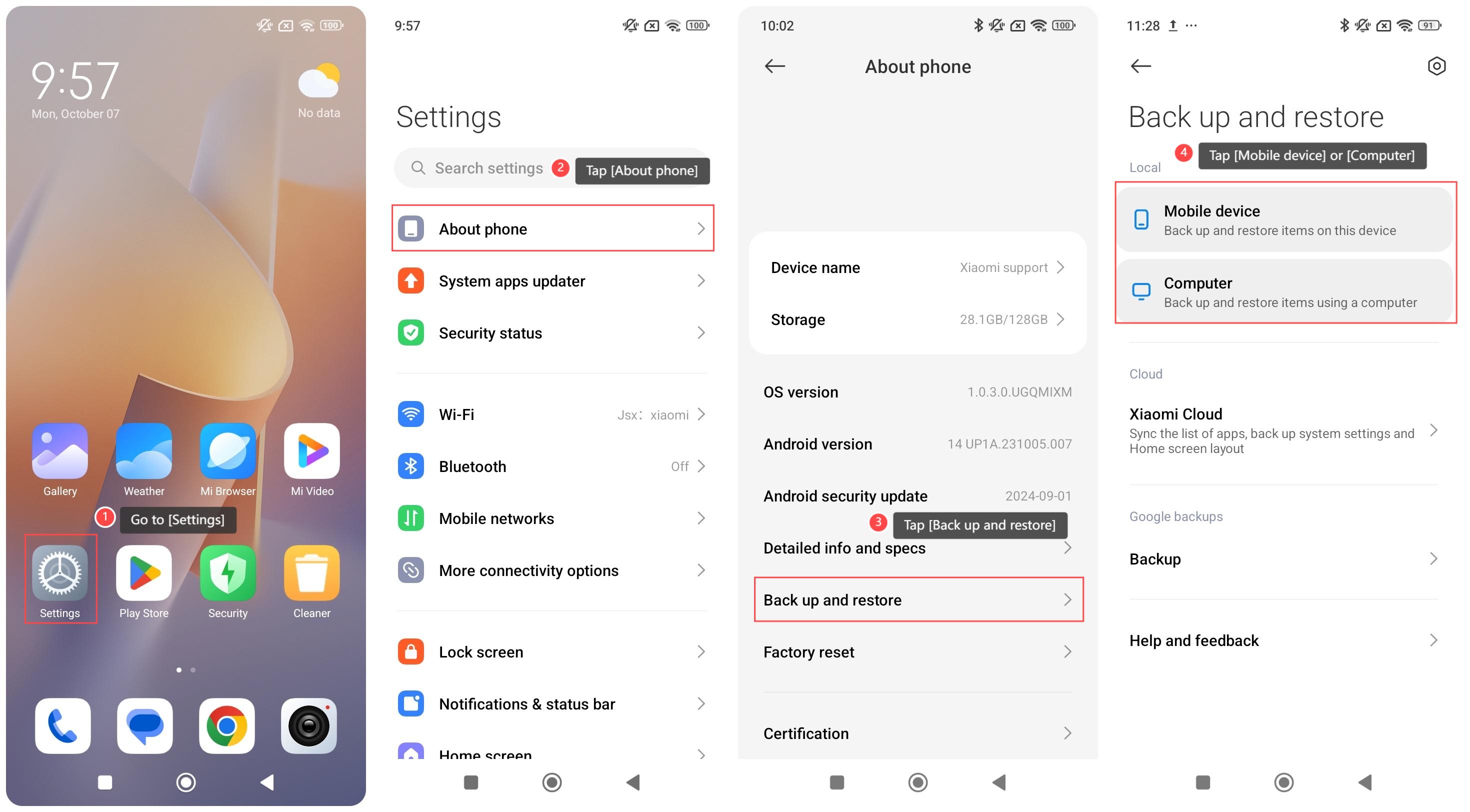
1. Перейдите в [Настройки];
2. Нажмите [О телефоне];
3. Нажмите [Резервное копирование и восстановление];
4. Нажмите [Мобильное устройство] или [Компьютер] и следуйте инструкциям для выполнения локального резервного копирования.
Способ 2:
1. Перейдите в [Настройки];
2. Нажмите [О телефоне];
3. Нажмите [Резервное копирование и восстановление];
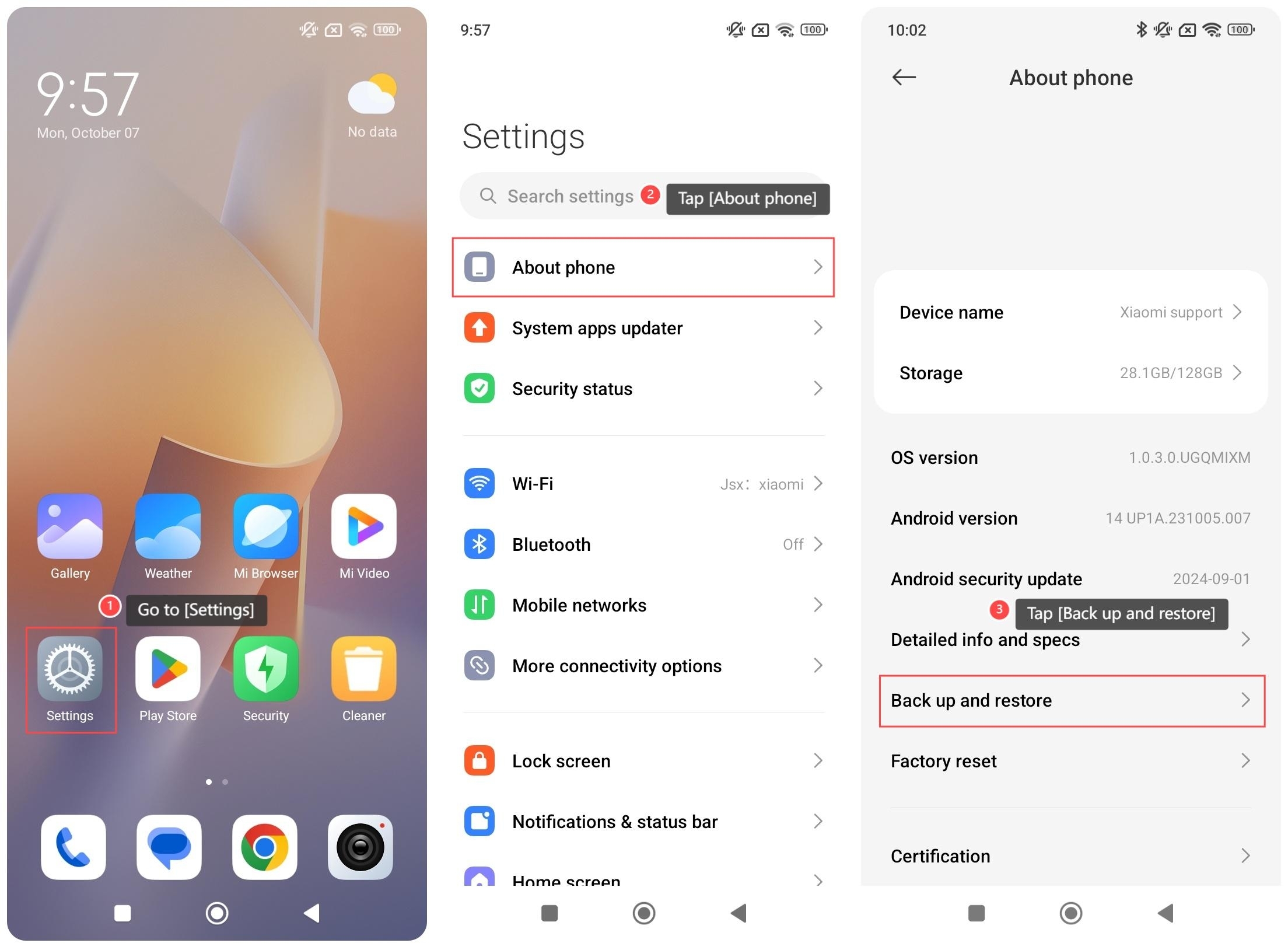
4. Нажмите [Xiaomi Cloud];
5. В этом интерфейсе вы можете включить/выключить функцию резервного копирования для конкретного приложения;
6. Нажмите [Резервные копии];
7. Включите [Автоматическое резервное копирование], и устройство автоматически выполнит резервное копирование при выполнении условий;
8. Вы также можете нажать [Расписание резервного копирования] и настроить автоматические циклы резервного копирования.
Способ 3:
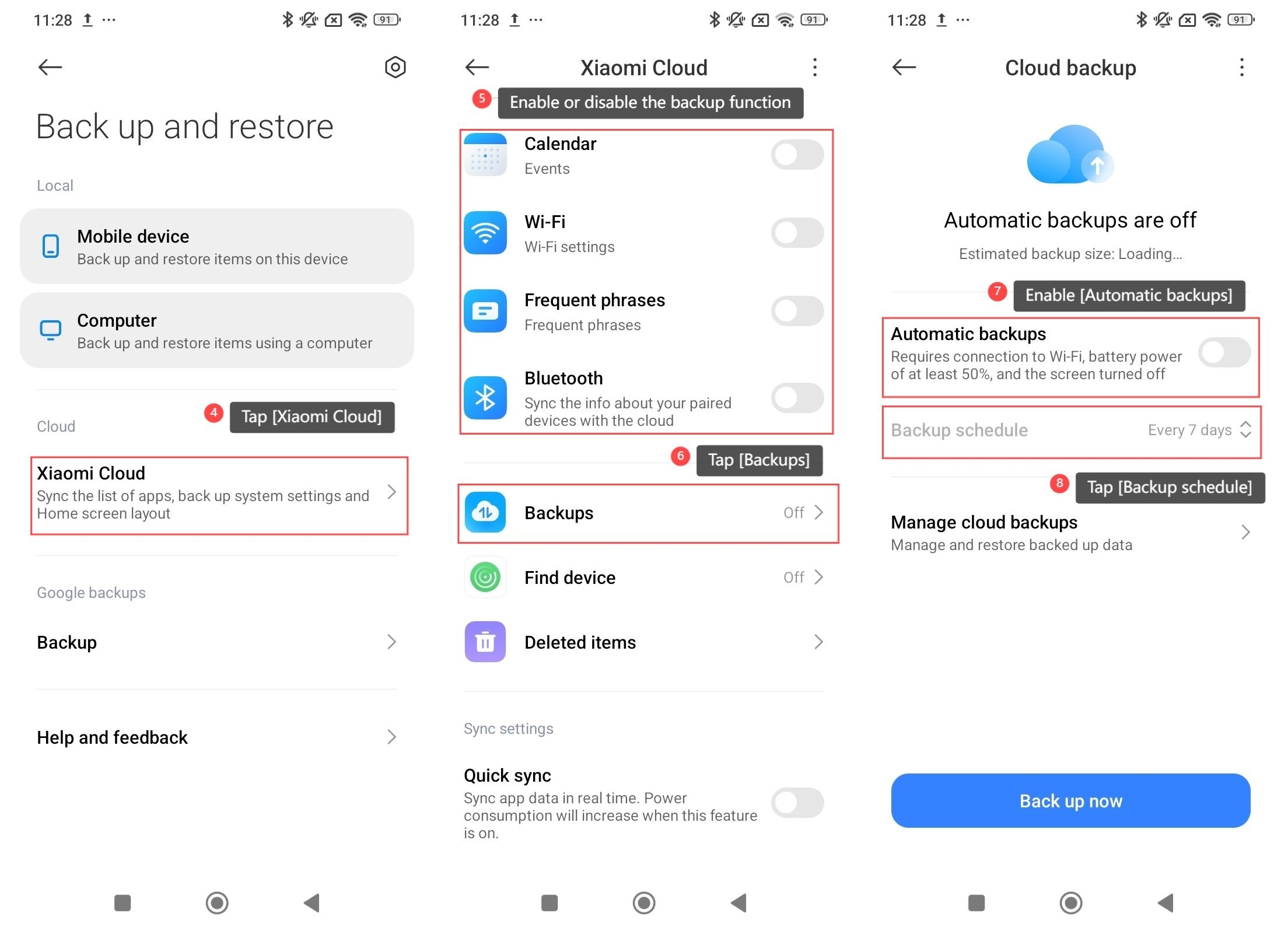
1. Перейдите в [Настройки];
2. Нажмите [О телефоне];
3. Нажмите [Резервное копирование и восстановление];
4. Нажмите [Резервное копирование];
5. Включить [Резервное копирование Google One];
6. Нажмите [Создать резервную копию], чтобы начать резервное копирование;
Заметка:
Устройство автоматически выполняет резервное копирование по сети Wi-Fi после простоя и зарядки в течение 2 часов.
7. Вы также можете настроить резервное копирование для определенного содержимого, нажав [ Приложения], [Фото и видео] и т. д.
Для резервного копирования данных телефона воспользуйтесь следующими способами:
Способ 1:
1. Перейдите в [Настройки];
2. Нажмите [О телефоне];
3. Нажмите [Резервное копирование и восстановление];
4. Нажмите [Мобильное устройство] или [Компьютер] и следуйте инструкциям для выполнения локального резервного копирования.
Способ 2:
1. Перейдите в [Настройки];
2. Нажмите [О телефоне];
3. Нажмите [Резервное копирование и восстановление];
4. Нажмите [Xiaomi Cloud];
5. В этом интерфейсе вы можете включить/выключить функцию резервного копирования для конкретного приложения;
6. Нажмите [Резервные копии];
7. Включите [Автоматическое резервное копирование], и устройство автоматически выполнит резервное копирование при выполнении условий;
8. Вы также можете нажать [Расписание резервного копирования] и настроить автоматические циклы резервного копирования.
Способ 3:
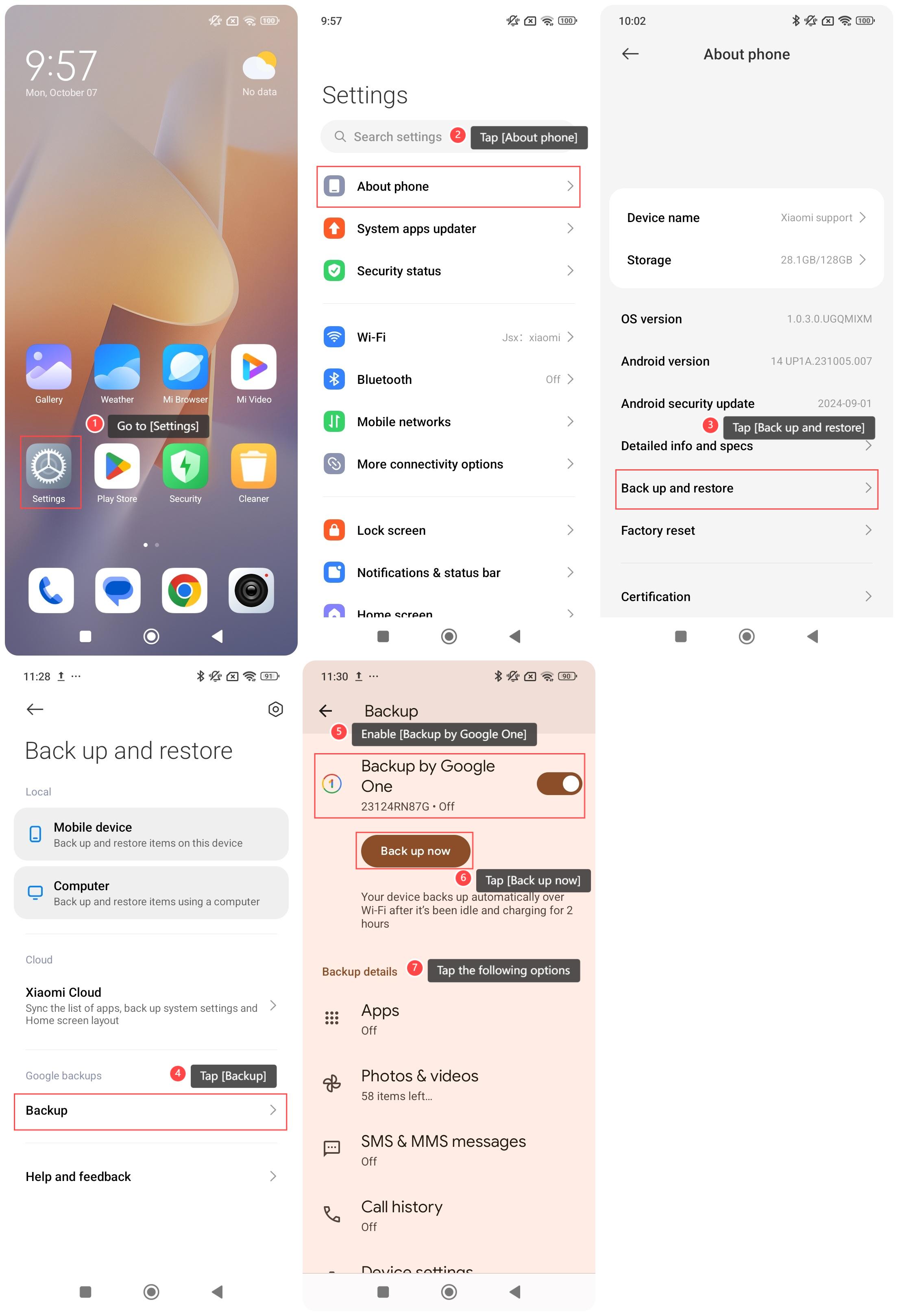
1. Перейдите в [Настройки];
2. Нажмите [О телефоне];
3. Нажмите [Резервное копирование и восстановление];
4. Нажмите [Резервное копирование];
5. Включить [Резервное копирование Google One];
6. Нажмите [Создать резервную копию], чтобы начать резервное копирование;
Заметка:
Устройство автоматически выполняет резервное копирование по сети Wi-Fi после простоя и зарядки в течение 2 часов.
7. Вы также можете настроить резервное копирование для определенного содержимого, нажав [ Приложения], [Фото и видео] и т. д.
Это помогает?
Да
Нет