

Часто задаваемые вопросы о Xiaomi Smart Band 9
Обзор
1. В: Каковы характеристики Xiaomi Smart Band 9?
О: Для справки, вот дополнительная информация о Xiaomi Smart Band 9:
1. 1,62-дюймовый полноцветный дисплей AMOLED класса Retina имеет полноэкранный экран в форме трека, что позволяет с первого взгляда увидеть больше информации;
2. Высокопроизводительный биодатчик PPG поддерживает обнаружение кислорода в крови, обеспечивая более глубокое понимание вашего физического состояния;
3. Интеллектуальная функция светочувствительности автоматически регулирует яркость экрана. Благодаря датчику внешней освещенности яркость экрана регулируется в соответствии с окружающим освещением, улучшая впечатления от просмотра;
4. Предустановленные стили на дисплеях браслетов можно настраивать, что позволяет людям смешивать и сочетать с различными красочными браслетами, сделанными из разных материалов, чтобы выразить свою индивидуальность;
5. Средняя рама с металлической текстурой имеет высокоглянцевую NCVM. Он доступен в четырех цветах: розовом, голубом, серебристом и черном, а также в белом керамическом варианте;
6. Обеспечивается комплексная защита здоровья, поддерживающая мониторинг сердечного ритма в течение всего дня, отслеживание сна, обнаружение апноэ во сне, мониторинг частоты дыхания во сне, мониторинг насыщения крови кислородом в течение всего дня, мониторинг стресса в течение всего дня, дыхательные упражнения, оценку жизнеспособности и управление женским здоровьем;
7. Он поддерживает 159 различных спортивных режимов, используя передовые спортивные алгоритмы для измерения ключевых показателей, таких как VO2 max, тренировочная нагрузка, время восстановления и эффекты аэробной/анаэробной тренировки, всесторонне оценивая спортивные результаты;
8. В нем есть отображение показателей жизнеспособности: отображение сожженных калорий, количества шагов, времени стояния и продолжительности занятий умеренной и высокой интенсивности (выберите три из четырех). Научная запись повседневной деятельности дает четкое представление о достижении целей в фитнесе, пропагандируя яркий и здоровый образ жизни;
9. Люди могут участвовать в еженедельном соревновании по жизненной силе с друзьями через приложение Mi Fitness, используя ссылку H5, чтобы пригласить друзей на 7-дневный челлендж. Участники соревнуются за радужные баллы здоровья и контролируют достижения друг друга в фитнесе. Человек, набравший наибольшее количество очков в конце недели, получает эксклюзивную медаль испытания;
10. Он предлагает множество продуманных функций для улучшения повседневного опыта, поддерживая Always-On Display и таймер Pomodoro. Он позволяет выполнять различные функции мониторинга здоровья непосредственно на браслете (например, мониторинг сердечного ритма в течение всего дня, определение уровня кислорода в крови и мониторинг стресса);
11. При подключении к приложению Mi Fitness Xiaomi Smart Band 9 по умолчанию переходит в обычный режим со временем автономной работы до 18 дней. Включение AOD (Always-On Display) сокращает срок службы батареи до 8 дней;
12. Его можно использовать с аксессуарами, такими как режим гальки и подвески;
13. Его можно сочетать с семью различными розничными браслетами.
2. В: Каковы размеры и вес Xiaomi Smart Band 9? А как насчет внешнего вида?
О: Обычная версия имеет размеры 46,6 × 21,6 × 11 мм, при весе 27 г (включая ремешок). Керамическая версия имеет размеры 47,5 × 22,8 × 11 мм) и весит 44 г (включая ремешок).
Внешний вид серии Xiaomi Smart Band 9 выглядит следующим образом: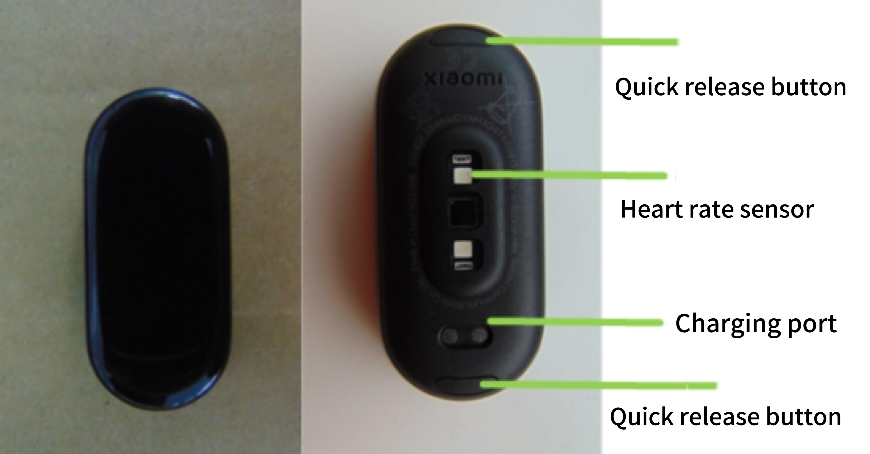
3. В: Каковы особенности Xiaomi Smart Band 9?
О: Xiaomi Smart Band 9 оснащен показателями жизнеспособности, дыхательными упражнениями, беговыми курсами, мониторингом сердечного ритма, насыщением крови кислородом, мониторингом сна, мониторингом стресса, погодой, календарем, будильником и многим другим (включая упаковку карт, расписания, напоминания о событиях, дыхательные упражнения, женское здоровье, секундомер, управление воспроизведением музыки на телефоне, поиск телефона, мировое время, управление отключением звука телефона, фотографирование телефона с дистанционным управлением, таймер, фонарик и т. д. Pomodoro). Вы можете провести пальцем вверх или вниз по экрану, чтобы получить доступ к приложениям, и коснуться, чтобы открыть.
Ремешок поддерживает режим «галька» и «ожерелье», записывая профессиональные спортивные данные, а также выступая в качестве декоративного кулона.
Ниже приведена подробная информация о функциях Xiaomi Smart Band 9:
| Требования к системе | Особенность | Совместимость с телефонами iOS | Совместимость с телефонами Android | Заметка |
| iOS 12.0 и более поздние версии | Android 6.0 и выше | |||
| Для iOS система | Система Android | |||
| Переключение режимов | Режим «Галька» | Y | Y | |
| Режим ожерелья | Y | Y | ||
| Быстрый доступ | Виджеты | Y | Y | |
| Ленточные дисплеи | Игровые лица | Y | Y | |
| Стиль граней | Y | Y | ||
| Уведомление | Уведомления о звонках | Y | Y | |
| Отклонять звонки | Y | Y | ||
| Уведомления о сообщениях | Y | Y | ||
| Напоминание о необходимости встать | Y | Y | ||
| Быстрые ответы на звонки | N | Y | ||
| Оплата общественного транспорта NFC | Y | Y | Только версия NFC | |
| Карты доступа | Y | Y | Только версия NFC | |
| Интерактивные игры | Интерактивные курсы с распознаванием движения | Y | Y | |
| Спортивный | 159 спортивных режимов | Y | Y | |
| Беговые курсы | Y | Y | ||
| Спортивная связь | Y | Y | ||
| Алгоритмы профессионального спорта | Y | Y | ||
| Спортивные рекорды | Y | Y | ||
| Спортивный статус | Y | Y | ||
| Метрики живучести | Выберите три из четырех колец | Y | Y | |
| Уведомления | Отображение эмодзи | N | Y | Поддерживает только частичное отображение эмодзи в сообщениях |
| Здоровье | Частота сердечных сокращений | Y | Y | |
| Спать | Y | Y | ||
| Кислород в крови | Y | Y | ||
| Ударение | Y | Y | ||
| Дыхание | Y | Y | ||
| Женское здоровье | Y | Y | ||
| Показатель живучести | Y | Y | ||
| Виджеты | Секундомер | Y | Y | |
| Управление воспроизведением музыки на телефоне | Y | Y | ||
| Дистанционное управление для фотосъемки на телефоне | Y | Y | Некоторые модели его не поддерживают, пожалуйста, ознакомьтесь с актуальной ситуацией | |
| Погода | Y | Y | ||
| Календарь | Y | Y | ||
| Напоминание о событиях | Y | Y | ||
| Спящий режим | Y | Y | Поддерживается только на телефонах MIUI и iOS, не поддерживается на других телефонах Android. | |
| Таймер | Y | Y | ||
| Сигнальный огонь | Y | Y | ||
| Найти телефон | Y | Y | ||
| Помодоро | Y | Y | ||
| Группа «Не беспокоить» | Y | Y | ||
| Расписание | Y | Y | ||
| Разблокировка телефона | N | Y | Поддерживается только на системах MIUI | |
| Напоминания о событиях | Y | Y | ||
| Мировое время | Y | Y | ||
| Управление отключением звука на телефоне | N | Y |
4. В: В чем разница между Xiaomi Smart Band 9 Standard и версией NFC?
О:
Различия между ними заключаются в следующем:
1. Версия Xiaomi Smart Band 9 NFC оснащена чипом NFC по сравнению с Xiaomi Smart Band 9, что позволяет использовать карты общественного транспорта и имитировать карты доступа. Он поддерживает симуляцию дверных карт с незашифрованными частотами 13,56 МГц (IC-карты), доступных на рынке. Однако карты с зашифрованными областями могут только копировать номер карты и не могут гарантировать полную функциональность для считывания карты. По соображениям безопасности банковские карты с функциями карты доступа и карты, используемые для хранения средств или проезда в общественном транспорте, временно не могут быть смоделированы. Даже при успешном моделировании эта функция не может обеспечить дополнительные функции, такие как банковские операции, финансовые операции или общественный транспорт;
Заметка:
1. Из-за различных механизмов и стандартов аутентификации карты доступа на рынке, а также различных разрешений на доступ к картам, управляемых управлением недвижимостью, успешная симуляция карты не гарантирует ее нормального использования. Некоторые карты доступа и системы не разработаны в соответствии со стандартами NFC, что может привести к успешному моделированию и неудачному считыванию карты. Если несколько попыток смахивания не увенчались успехом, рекомендуется использовать физическую карту доступа.
2. Xiaomi Smart Band 9 имеет металлическую пряжку с рисунком CD, тогда как Xiaomi Smart Band 9 NFC имеет металлическую пряжку с матовым покрытием.
5. В: В чем разница между Xiaomi Smart Band 9/NFC и Xiaomi Smart Band 8/NFC?
О:
Различия между ними заключаются в следующем:
| Категория | Xiaomi Smart Band 9 | Xiaomi Smart Band 9 NFC | Xiaomi Smart Band 8 | Xiaomi Smart Band 8 NFC |
| Автоматическая яркость | Поддержка | Поддержка | Поддержка | Поддержка |
| Привязка к приложению | Ми Фитнес | Ми Фитнес | Ми Фитнес | Ми Фитнес |
| Версия Bluetooth | BT5.4 двухрежимный Bluetooth | BT5.4 двухрежимный Bluetooth | Bluetooth 5.1 BLE | Bluetooth 5.1 BLE |
| Время автономной работы (типичное использование) | Типичный режим использования: 18 дней; AOD: 8 дней | Типичный режим использования: 18 дней; AOD: 8 дней | Типичный режим использования: 16 дней; AOD: 6 дней | Типичный режим использования: 16 дней; AOD: 6 дней |
| NFC | Не поддерживается | Поддержка | Не поддерживается | Поддержка |
| Спортивные режимы | 159 типов | 159 типов | 159 типов | 159 типов |
| Беговые курсы | Поддержка | Поддержка | Поддержка | Поддержка |
| Показатель живучести | Поддержка | Поддержка | Поддержка | Поддержка |
| Режим «Галька» | Поддержка | Поддержка | Поддержка | Поддержка |
| Режим ожерелья | Поддержка | Поддержка | Поддержка | Поддержка |
| Виджеты | Поддержка | Поддержка | Поддержка | Поддержка |
| Интерактивные курсы с распознаванием движения | Поддержка | Поддержка | Поддержка | Поддержка |
| Взаимосвязанность (Подключение фитнес-оборудования, трансляция спортивных данных, подключение беговой дорожки, быстрое сопряжение, настройка зеркал, эффективность чтения) | Поддержка | Поддержка | Поддержка | Поддержка |
6. В: Какие стандартные аксессуары есть у Xiaomi Smart Band 9 и какие цвета доступны?
О: В стандартную комплектацию Xiaomi Smart Band 9 входит ремешок (с ремешком), кабель для зарядки и руководство пользователя (включая три ваучера).
Xiaomi Smart Band 9 выпускается в четырех цветах: розовом, синем, серебристом и черном.
7. В: Из каких материалов изготовлен ремешок Xiaomi Smart Band 9?
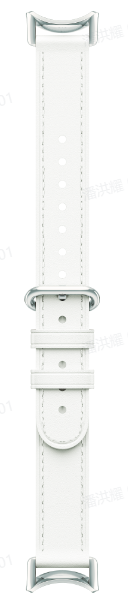
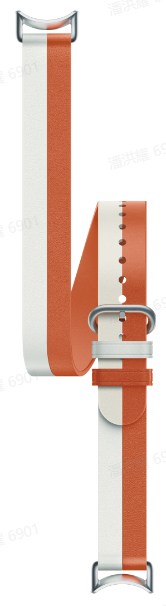
О: Xiaomi Smart Band 9 в настоящее время имеет 11 типов ремешков. Стандартный ремешок для Xiaomi Smart Band 9 изготовлен из антибактериального материала TPU. Он доступен в четырех цветах: розовом, голубом, серебристом и черном. Кроме того, для покупки доступны семь розничных ремней. Слева направо на следующих изображениях изображены оранжевый тканый ремешок, металлический ремешок неправильной формы, коричневый магнитный ремешок, металлический ремешок на цепочке, полый ремешок, ремешок из натуральной кожи и кожаный ремешок с двойной обмоткой.
|
|
|
|
|
|
|





8. В: Как установить и снять ремешок Xiaomi Smart Band 9?
О: Пожалуйста, отрегулируйте положение пряжки ремешка в соответствии с окружностью вашего запястья. Совместите ремешок с основным корпусом устройства при установке, убедившись, что он надежно фиксируется на месте. После установки ремешка потяните за него, чтобы убедиться, что он надежно закреплен. Чтобы снять ремешок, нажмите быстросъемные кнопки с обеих сторон устройства и потяните ремешок в сторону от основного корпуса устройства.
9. В: Являются ли ремешки Xiaomi Smart Band 9 и Xiaomi Smart Band 9 NFC взаимозаменяемыми?
О: Ремешки Xiaomi Smart Band 9 и Xiaomi Smart Band 9 NFC взаимозаменяемы для ношения.
10. В: Являются ли зарядные устройства Xiaomi Smart Band 9 и Xiaomi Smart Band 9 NFC универсальными?
О: Xiaomi Smart Band 9 и Xiaomi Smart Band 9 NFC используют одно и то же зарядное устройство, которое также совместимо с зарядным устройством для Xiaomi Smart Band 8. Однако он не совместим с зарядными устройствами для других продуктов.
11. В: Является ли Xiaomi Smart Band 9 водонепроницаемым? Можно ли носить его во время купания, душа или в горячих источниках?
О: Xiaomi Smart Band 9 поддерживает водонепроницаемость 5 АТМ, что позволяет использовать его для плавания в бассейнах без необходимости снятия. Однако он не подходит для ношения в душе с горячей водой, горячих источниках, саунах или во время скоростных водных видов спорта.
Заметка:
Кожаные ремешки и тканые ремешки не подходят для использования в плавании или других ситуациях контакта с водой с чрезмерным потоотделением. Для таких сценариев рекомендуется перейти на ношение ремешков из таких материалов, как резина ТПУ.
Особенности и использование
Подключение устройства
1. В: Какие смартфоны поддерживают сопряжение Xiaomi Smart Band 9? Какое приложение нужно скачать?
О: Для первоначального использования подключите его к зарядному кабелю, чтобы зарядить и активировать устройство.
Он поддерживает только сопряжение и использование с приложением Mi Fitness. Xiaomi Smart Band 9 поддерживает устройства с Bluetooth 5.1 и Android 6.0 или iOS 12.0 и выше.
Xiaomi Smart Band 9 не поддерживает сопряжение с приложением Zepp Life.
Заметка:
Начиная с марта 2022 года, совершенно новое приложение Mi Fitness было запущено в качестве официального приложения для будущих носимых продуктов Xiaomi.
Последняя версия приложения Mi Fitness поддерживает перенос данных из существующих устройств Xiaomi Wear и Zepp Life. Вы можете загрузить новое приложение из Play Store или Apple App Store. В будущем Xiaomi будет постоянно оптимизировать приложение Mi Fitness.
Для Xiaomi Smart Band 9 в паре с приложением Mi Fitness новые функции включают поддержку спортивного кастинга, сцепление беговой дорожки, интерактивные курсы с датчиком движения и профессиональный спортивный анализ, чтобы предоставить вам лучший сервис.
2. В: Как привязать и отвязать Xiaomi Smart Band 9?
О: Загрузите и откройте приложение Mi Fitness, войдите в свою учетную запись Xiaomi и включите разрешения, связанные с приложением, в соответствии с всплывающими подсказками.
Чтобы привязать приложение Mi Fitness к телефону Android, воспользуйтесь следующими способами:
1. Откройте приложение [Mi Fitness] >> нажмите [+] в правом верхнем углу >> [Добавить устройство]. Чтобы связать телефон и браслет, расположите их близко друг к другу и выполните поиск сопряжения. На телефоне выберите устройство с последними четырьмя цифрами адреса Bluetooth, совпадающими с адресом браслета, а затем подключитесь к нему. После подключения появится значок [√], и нажмите на него, чтобы подтвердить привязку;
2. Откройте приложение [Mi Fitness] >> нажмите [+] в правом верхнем углу >> [Добавить устройство] >> [Добавить модель] >> выберите Xiaomi Smart Band 9. Приложение Mi Fitness автоматически выполнит поиск ближайшего устройства и запросит подключение к браслету. После подключения к браслету появится значок [√], и нажмите на него, чтобы подтвердить привязку;
3. Откройте приложение [Mi Fitness] >> нажмите [+] в правом верхнем углу >> [Сканер]. Подключайте и привязывайте напрямую, отсканировав QR-код на браслете;
4. Когда новый ремешок, который не был сопряжен, приближается к телефону (поддерживается только на некоторых моделях MIUI), система MIUI отобразит окно для обнаружения устройства. На экране телефона появится всплывающее окно с моделью устройства, последними четырьмя цифрами адреса Bluetooth и изображением устройства. Вы можете непосредственно коснуться [Подключиться к этому устройству] в запросе.
Чтобы отвязать приложение Mi Fitness на телефоне Android, воспользуйтесь следующими способами:
1. Когда браслет подключен к телефону, откройте приложение [Mi Fitness] >> [Устройство] >> [Управление устройствами] >> нажмите и удерживайте изображение [Xiaomi Smart Band 9] некоторое время >> [Разорвать сопряжение]. После разрыва сопряжения браслет будет сброшен до заводских настроек;
2. Когда браслет подключен к телефону, откройте приложение [Mi Fitness] >> [Устройство] >> прокрутите вниз >> нажмите [Разорвать сопряжение], чтобы развязать браслет. После разрыва сопряжения ремешок будет сброшен до заводских настроек.
Заметка:
Если вы не можете найти браслет в процессе добавления устройства или если вы не можете подключиться к нему во время использования, попробуйте прокрутить страницу привязки браслета вниз и выбрать [Reset] в интерфейсе работы системы, затем повторно добавьте и привяжите устройство.
Когда браслет не привязан, на экране отобразится [Загрузить приложение для сопряжения браслета]. Вам нужно привязать его перед использованием функций браслета.
Чтобы привязать приложение Mi Fitness к телефону iOS, воспользуйтесь следующими способами:
1. Откройте приложение [Mi Fitness] >> коснитесь значка [+] в правом верхнем углу >> [Добавить устройство]. Чтобы связать телефон и браслет, расположите их близко друг к другу и выполните поиск сопряжения. На телефоне выберите устройство с последними четырьмя цифрами адреса Bluetooth, совпадающими с адресом браслета, а затем подключитесь к нему. После подключения к браслету появится значок [√]. Коснитесь значка [√] >>[Сопряжение], чтобы подтвердить привязку. Нажмите [Отмена], чтобы отменить сопряжение;
2. Откройте приложение [Mi Fitness] >> нажмите [+] в правом верхнем углу >> [Добавить устройство] >> [Добавить модель] >> выберите Xiaomi Smart Band 9. Приложение Mi Fitness автоматически выполнит поиск ближайшего устройства и запросит подключение к браслету. После подключения к браслету появится значок [√]. Коснитесь значка [√] >>[Сопряжение], чтобы подтвердить привязку. Нажмите [Отмена], чтобы отменить сопряжение;
3. Откройте приложение [Mi Fitness] >> нажмите [+] в правом верхнем углу >> [Сканер]. Вы можете напрямую отсканировать QR-код на браслете для подключения и привязки. После подключения к браслету появится значок [√]. Коснитесь значка [√] >>[Сопряжение], чтобы подтвердить привязку. Нажмите [Отмена], чтобы отменить сопряжение.
Чтобы отвязать приложение Mi Fitness на телефоне iOS, воспользуйтесь следующими способами:
1. Когда браслет подключен к телефону, откройте приложение [Mi Fitness] >> [Устройство] >> [Управление устройствами] >> проведите пальцем влево, чтобы выбрать [Разорвать сопряжение], чтобы отвязать устройство. После разрыва сопряжения браслет будет сброшен до заводских настроек;
2. Когда браслет подключен к телефону, откройте приложение [Mi Fitness] >> [Устройство] >> прокрутите вниз >> нажмите [Разорвать сопряжение], чтобы развязать браслет. После разрыва сопряжения ремешок будет сброшен до заводских настроек.
Заметка:
После отвязки устройства А в приложении Mi Fitness на телефоне iOS вам необходимо перейти в системные настройки Bluetooth, выбрать устройство А и нажать на [Забыть его услугу], прежде чем пытаться повторно привязать устройство А. В противном случае вы не сможете привязать текущее устройство.
3. В: Почему Xiaomi Smart Band 9 нельзя найти с помощью телефона iOS?
О: Если Xiaomi Smart Band 9 не удается найти на телефоне iOS, выполните следующие действия:
1. Проверьте, был ли ремешок сброшен до заводских настроек. Попробуйте сбросить ремешок до заводских настроек, а затем снова попробуйте найти устройство в приложении;
2. Если после сброса до заводских настроек браслет по-прежнему не удается найти, попробуйте выключить Bluetooth в системных настройках телефона, а затем снова включить его. Наконец, снова войдите в приложение и попробуйте найти устройство.
4. В: Почему Xiaomi Smart Band 9 не может быть найден с помощью телефона Xiaomi/Redmi?
О: Если Xiaomi Smart Band 9 не удается найти на телефоне Xiaomi/Redmi, выполните следующие действия:
1. Убедитесь, что ремешок сброшен до заводских настроек, а затем перейдите к поиску устройства в приложении;
2. Если сброс к заводским настройкам не помогает, рассмотрите возможность отключения Bluetooth в системных настройках телефона. Снова включив Bluetooth и, наконец, снова войдите в приложение для поиска устройства.
5. В: Почему Xiaomi Smart Band 9 не может быть найден с помощью других телефонов Android?
О: Если Xiaomi Smart Band 9 не удается найти на других устройствах Android, выполните следующие действия:
1. Подтвердите, был ли ремешок сброшен до заводских настроек, а затем попробуйте снова найти устройство в приложении;
2. Если после восстановления до заводских настроек браслет не поддается поиску, попробуйте перейти в системные настройки телефона, чтобы выключить Bluetooth, а затем снова открыть его. Наконец, снова войдите в приложение, чтобы попытаться выполнить поиск устройства.
6. В: Почему Xiaomi Smart Band 9 не может быть подключен к телефонам iOS/Xiaomi/Redmi/другим телефонам Android?
О:
Чтобы подключить iOS/Xiaomi/Redmi/другие телефоны Android, выполните следующие действия:
1. Попытайтесь принудительно закрыть приложение, а затем снова откройте его для поиска. Подключение для проверки возможности подключения устройства;
2. В настройках Bluetooth телефона найдите соответствующее устройство Xiaomi Smart Band 9. Нажмите на устройство, чтобы разорвать сопряжение, затем вернитесь в приложение Mi Fitness для поиска и повторного подключения;
3. Если на шагах А и Б по-прежнему не удается установить соединение, попробуйте включить и выключить Bluetooth на телефоне, а затем снова открыть приложение Mi Fitness для поиска и повторного подключения.
7. В: Почему на Xiaomi Smart Band 9 происходит отключение Bluetooth на iOS/Xiaomi/Redmi/других телефонах Android?
О: Xiaomi Smart Band 9 использует беспроводную технологию Bluetooth для подключения к телефонам. Беспроводные соединения подвержены воздействию таких факторов, как расстояние, радиочастотные помехи и препятствия, которые могут привести к периодическим отключениям между диапазоном и телефоном. В таких случаях браслет предназначен для автоматического повторного подключения к телефону, когда он возвращается в зону действия.
Если автоматическое повторное подключение не происходит после возвращения в зону действия, выполните следующие действия для восстановления:
1. Убедитесь, что разрешение на определение местоположения для приложения Mi Fitness установлено как «Всегда разрешать». Только если установлено значение «Всегда разрешать», приложение может инициировать действие по повторному подключению, когда диапазон возвращается в радиус действия;
2. Попробуйте принудительно закрыть приложение, а затем перезапустить его;
3. Попытайтесь выключить Bluetooth на телефоне, а затем снова включите его;
4. В настройках Bluetooth телефона выберите устройство с диапазоном и отключите его. Возврат в приложение для инициирования повторного подключения и подтверждения запроса на завершение процесса повторного подключения.
8. В: Что делать, если Xiaomi Smart Band 9 не может повторно подключиться к приложению Mi Fitness?
О:
Чтобы решить проблему, выполните следующие действия:
1. Попробуйте удалить приложение Mi Fitness, а затем перезапустить его;
2. Попытайтесь выключить Bluetooth на телефоне, а затем снова включите его;
3. Выберите устройство ремешка в настройках Bluetooth вашего телефона и удалите сопряжение. После этого вернитесь в приложение, чтобы начать процесс повторного подключения. Подтвердите запрос, как только он появится, чтобы завершить соединение.
9. В: Что делать, если при привязке телефон выдает сообщение о том, что устройство было привязано к другому аккаунту или приложению?
О: Когда приложение используется для поиска диапазона и появляется запрос о том, что устройство было привязано. Другой возможный сценарий заключается в том, что приложение обнаружило другой диапазон, не принадлежащий текущему владельцу счета. Во время обычного процесса привязки, при обнаружении неинициализированной полосы, полоса будет вибрировать и отображать запрос с вопросом
[Получен запрос на привязку, вы разрешаете?]
Чтобы решить эту проблему, выполните следующие шаги по устранению неполадок:
1. Если ремешок используется впервые, проверьте, готов ли он к привязке. В этом состоянии на странице браслета появится запрос [Загрузить приложение для сопряжения браслета] ;
2. Проверьте, вибрирует ли браслет и отображается ли запрос [Получен запрос на привязку, вы разрешаете?] во время процесса привязки. Если браслет не выдает, значит, подключаемое устройство не ваше. Проверьте, нет ли поблизости других устройств диапазона;
3. После того, как ремешок завибрирует и начнет нормально работать, нажмите на [√] для привязки. После успешной привязки в приложении Mi Fitness на вашем телефоне отобразится [Успешно добавлено], а на браслете отобразится главный экран.
10. В: Поддерживает ли Xiaomi Smart Band 9 обнаружение близости и сопряжение?
О: Да, это так. Только в системе MIUI появится всплывающее окно для обнаружения устройства. Когда новый ремешок, который не был сопряжен, подносится к телефону, на экране появится всплывающее окно с моделью устройства, адресом Bluetooth и изображением устройства.
Для выполнения этой функции необходимо выполнить следующие условия:
1. На телефоне необходимо включить сеть, Bluetooth и быстрое подключение, чтобы начать поиск диапазона. Путь активации быстрого подключения: [Bluetooth] >> [Дополнительные настройки] >>[ Сопряжение совместимых устройств];
2. Лента должна быть в непарном состоянии;
3. Расстояние между браслетом и телефоном рекомендуется быть в пределах 1 метра.
11. В:Нужноли постоянно включать Bluetooth на телефоне при использовании Xiaomi Smart Band 9?
О:
Вы можете выполнить следующие шаги по использованию Bluetooth:
1. Подсчет шагов, мониторинг сна и сердечного ритма, мониторинг стресса/кислорода в крови, показатели жизнеспособности, дыхательные тренировки и управление женским здоровьем могут записывать данные независимо без необходимости постоянного подключения Bluetooth. Тем не менее, регулярное подключение к телефону необходимо для синхронизации данных о здоровье. Рекомендуется подключать телефон во время тренировки для записи траектории;
2. Такие функции, как секундомер, будильник, помидор, календарь, мировое время и т.д., не требуют постоянного включения Bluetooth;
3. Такие функции, как напоминания о вызовах, напоминания об уведомлениях в приложении, поиск телефона, напоминание о событиях, погода, поиск устройства, управление воспроизведением музыки на телефоне, дистанционное управление фотографией телефона и т. д., требуют включения Bluetooth для поддержания связи с браслетом и телефоном.
Заметка:
1. Для лучшего использования браслета рекомендуется держать приложение Mi Fitness включенным в фоновом режиме. Чтобы избежать очистки памяти и помех от некоторого программного обеспечения для управления на системах Android, следуйте инструкциям в приложении: [Mi Fitness] APP>>[Устройство] >> [Включить разрешение на фоновый режим];
2. iOS не может выполнять фоновую защиту для APP. Когда приложение удалено в фоновом режиме, соединение Bluetooth не будет отключено, и уведомления о сообщениях можно будет использовать в обычном режиме. Однако для других приложений для синхронизации данных, таких как погода, синхронизация данных о здоровье, расписание и т. д., потребуется повторно открыть приложение Mi Fitness;
3. Включение режима энергосбережения на iOS приведет к снижению стабильности соединения Bluetooth и потенциальным проблемам с отключением.
12. В: Почему Xiaomi Smart Band 9 испытывает несинхронизированную передачу данных при длительном отключении от телефона iOS?
О: Когда приложения работают в фоновом режиме в течение длительного периода времени, они будут удалены, что приведет к отключению устройства от приложения Mi Fitness и предотвращению синхронизации данных. Чтобы синхронизировать данные, вам нужно войти в приложение Mi Fitness для автоматического повторного подключения и синхронизации данных. После того как приложение будет удалено в фоновом режиме, повторное его открытие автоматически повторно подключит Xiaomi Smart Band 9 для нормальной синхронизации.
Возникновение удаления в фоновом режиме в первую очередь связано с тем, что приложение использует оперативную память. Чтобы освободить достаточно ресурсов для вновь открытых APP, системе необходимо завершить работу некоторых приложений, работающих в фоновом режиме, чтобы освободить оперативную память. Частота удаления в фоновом режиме варьируется в зависимости от модели устройства и версии программного обеспечения iOS. Например, на iPhone 12 с 4 ГБ оперативной памяти запуск 4 приложений приведет к завершению работы в фоновом режиме на iOS 16.3.1. Тем не менее, в официальной версии iOS 16.4 запуск 5-6 приложений не приводит к убийству в фоновом режиме. Это зависит от конкретных приложений, таких как приложение камеры, которое потребляет относительно больше памяти.
Чтобы снизить частоту убийства в фоновом режиме при обычном использовании, учитывайте следующие два момента:
1. Обеспечьте достаточный заряд аккумулятора, чтобы избежать перегрева телефона и отключите режим пониженного энергопотребления. Недостаточная зарядка аккумулятора, сильный перегрев или работа телефона в режиме пониженного энергопотребления значительно увеличат частоту завершения работы фонового приложения;
2. Откройте [Настройки] >> [Общие] >> [Фоновое обновление приложения] на своем телефоне и включите эту функцию.
Чтобы определить, было ли приложение удалено системой в фоновом режиме, обратитесь к следующей операции:
1. Если приложение Mi Fitness было удалено в фоновом режиме, повторное его открытие выполнит следующие два шага: сначала отобразите страницу запуска приложения, затем отобразите домашнюю страницу приложения;
2. Если приложение Mi Fitness не было удалено в фоновом режиме, повторное открытие приложения возобновит предыдущую работу перед выходом.
13. В: Почему текущий телефон не может повторно подключиться и почему приложение Mi Fitness не показывает Xiaomi Smart Band 9, когда несколько телефонов вошли в одну и ту же учетную запись Xiaomi?
О:
Вот несколько причин этой проблемы:
1. Текущий телефон не может повторно подключиться, потому что старый телефон отвязал устройство, а новый телефон не синхронизировал учетную запись. Поэтому он не может повторно подключиться к этому устройству;
2. Проверьте, на каком экране отображается браслет. Если оно отображается на экране QR-кода или на экране выбора языка, отвяжите устройство от приложения Mi Fitness на телефоне, а затем повторно отсканируйте для сопряжения;
3. Убедитесь, что значок [Bluetooth] на браслете постоянно горит. Если это так, используйте функцию [Найти телефон], чтобы проверить, подключен ли он к текущему телефону. Если нет, отвяжите устройство от приложения, а затем повторно привяжите его к текущему телефону;
4. Если устройство не отображается на странице управления устройством в приложении Mi Fitness на старом телефоне, это означает, что старый телефон отвязал устройство. После входа в систему с той же учетной записью на новом телефоне и синхронизации браслет отображаться не будет. Если браслет отображается на экране QR-кода или на экране выбора языка, повторите сканирование для сопряжения;
5. При подключении браслета к двум телефонам с помощью одной и той же учетной записи Xiaomi, после сброса браслета снова выполните сопряжение его с новым телефоном и выключите Bluetooth на старом телефоне. Если новый телефон по-прежнему не может подключиться повторно, это связано с тем, что новый телефон не получил автоматически новую информацию для входа в систему и сопряжения.
Чтобы избежать этой проблемы, вот несколько следующих предложений:
1. Старайтесь не входить в систему с одной и той же учетной записью на нескольких телефонах;
2. Если уже возникла ситуация, когда вы не можете подключиться обратно, отключите Bluetooth на других устройствах, вошедших в систему с той же учетной записью, а затем повторите попытку;
3. Обеспечьте стабильное сетевое соединение и перезапустите приложение после его удаления, чтобы инициировать повторную доставку информации для входа и сопряжения из облака, гарантируя, что браслет может снова подключиться.
14. В: Почему Xiaomi Smart Band 9 отображается отключенным при подключении к устройству?
О: Это связано с тем, что приложение Mi Fitness было удалено в фоновом режиме. Пожалуйста, проверьте, включили ли вы все разрешения на фоновый запуск для приложения.
Вот два способа установки разрешений:
1. После первого подключения устройства и приложения Mi Fitness нажмите на кнопку [Перейти к настройкам], чтобы установить разрешения;
2. Откройте приложение [Mi Fitness] >> [Устройство] >> [Фоновые разрешения], чтобы установить разрешения. Проверьте, включены ли разрешения [Выключить экономию заряда], [Выбрать «Без ограничений» в настройках фонового режима], [Разрешить автозапуск приложения] и [Заблокировать приложение в фоновом режиме].
15. В: Почему Xiaomi Smart Band 9 не может быть найден при сопряжении с новым телефоном после того, как он был сброшен до заводских настроек?
О: Чтобы решить эту проблему, устраните неполадки следующим образом:
1. Когда браслет подключен к телефону iOS и его сброс до заводских настроек, Bluetooth телефона iOS попытается повторно подключиться к нему. Это может привести к тому, что новый телефон не сможет найти браслет, потому что телефон iOS и браслет будут постоянно подключаться и отключаться. В течение периода подключения новый телефон не может выполнять поиск диапазона. Если новый телефон находится в режиме сканирования в период отключения, он найдет браслет. Чтобы решить эту проблему, перейдите в настройки Bluetooth на телефоне iOS, найдите ранее подключенный браслет и нажмите [Забыть это устройство]. Затем используйте новый телефон для поиска и сопряжения с браслетом;
2. Когда браслет подключен к телефону Android и его сброс до заводских настроек, приложение Mi Fitness снова подключится к браслету и предложит владельцу учетной записи либо [Удалить это устройство], либо [Добавить]. В этом случае новый телефон не сможет найти ремешок. Выберите [Удалить это устройство], а затем используйте новый телефон для поиска и подключения.
16. В: Почему Xiaomi Smart Band 9 не может быть найден во время поиска при попытке повторной привязки после отвязки?
О: Вручную переключите переключатель Bluetooth в системных настройках телефона и перезапустите браслет и телефон.
17. В: Что делать, если приложение Mi Fitness показывает три [×] метки на интерфейсе привязки, указывающие на сбой привязки при попытке привязать Xiaomi Smart Band 9 на iOS?
О: Если вы столкнулись с этой ситуацией, откройте настройки Bluetooth на телефоне, чтобы проверить, подключен ли Xiaomi Smart Band 9.
Если Xiaomi Smart Band 9 уже подключен, нажмите на маленький кружок рядом с [Подключено], а затем выберите [Забыть это устройство].
Заметка:
Если эти действия не помогли устранить проблему, рекомендуется перезапустить браслет и Bluetooth телефона, а затем повторить попытку после перезагрузки телефона.
Режим «галька» + аксессуары с подвеской в виде ожерелья
1. В: Как использовать режим ожерелья Xiaomi Smart Band 9?
О: Мы предлагаем модный кулон в виде ожерелья, в котором приоритет отдается аксессуарному стилю. Устройство можно носить в качестве кулона для улучшения эстетики и презентации в таком режиме.
Мы предлагаем несколько изысканных дисплеев для колье, специально разработанных для ношения ожерелий. Эти ленточные дисплеи обеспечивают превосходные визуальные эффекты как на активном, так и на дежурном экранах. Для получения более подробной информации посетите раздел [Управление дисплеями браслетов], а затем перейдите в раздел [Режим ожерелья].
Чтобы использовать режим ожерелья, сначала нажмите кнопку на задней крышке, чтобы отсоединить кольцо. Затем соберите застежку ожерелья и закройте заднюю пластину ожерелья. После сборки режим ожерелья готов к использованию.
В этом режиме данные шагов поддерживаются для мониторинга. Тем не менее, такие элементы данных, как частота сердечных сокращений, уровень кислорода в крови, сон, показатель жизнеспособности, калории и продолжительность занятий средней и высокой интенсивности, не поддерживаются для мониторинга. Из-за стиля ношения точность обнаружения не может быть обеспечена.
Заметка:
Вы не можете переключиться в режим ожерелья из приложения во время тренировки, помидора или таймера.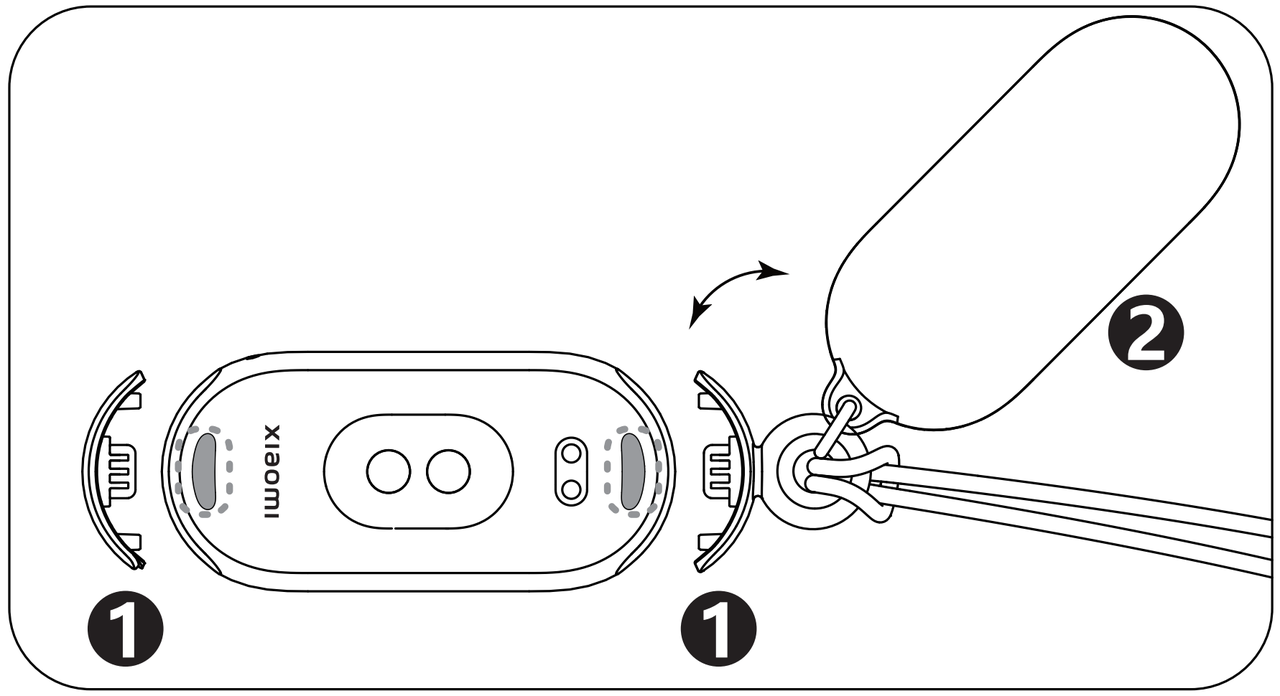
Чтобы собрать и разобрать Ожерелье, вот несколько подробных шагов:
1. Основной корпус ремешка имеет по две прорези для ремня на обоих концах. Сбоку возле зарядного порта соберите бусину с кольцом. Сторона крючка должна быть обращена к экрану ленты. Вставьте бусину в прорезь для ремня. Аналогично вставьте бусину без кольца в другой слот для ремешка;
2. Совместите зарядный порт с магнитной крышкой подвесной задней пластины. Прикрепите заднюю пластину к основному корпусу ленты;
3. Расправьте оба конца шнура в соответствии с положением металлической застежки. Сначала проденьте один конец через большое кольцо бусины, затем через маленькое кольцо кулона. Протяните шнур насквозь, растяните его и проденьте через него металлический конец шнура. Затяните шнур, чтобы завершить сборку кулона;
4. Возьмитесь за оба конца металлической застежки и прижмите их к центру. Поверните левую руку наружу, а правую внутрь, чтобы расстегнуть застежку;
5. Совместите маленькую точку на одном конце металлической застежки с выемкой на другом конце. Прижмите их друг к другу по направлению к центру, поверните левую руку внутрь, а правую руку наружу, чтобы застегнуть застежку;
6. Нажмите на быстросъемную кнопку, чтобы снять бусину с кольцом. Бусина без кольца имеет насечку для легкого снятия. В качестве альтернативы вы можете отсоединить бусину без кольца, нажав кнопку быстрого спуска и используя груз для облегчения быстрой разборки;
7. Для последующих сборок прикрепите бусины, чтобы завершить процесс без необходимости разбирать шнур.
2. В: Почему отклонение счетчика шагов на Xiaomi Smart Band 9 больше в режиме ожерелья?
О: Счетчик шагов в режиме ожерелья поддерживает только ежедневную ходьбу. В других сценариях, таких как езда на велосипеде или бег, большее движение приведет к значительным отклонениям в подсчете шагов. Для получения более точных результатов рекомендуется обращаться к подсчету шагов во время ходьбы при использовании режима ожерелья.
3. В: Почему данные о физических упражнениях и калориях не отслеживаются в режиме ожерелья на Xiaomi Smart Band 9?
О:
Для справки, причины этой проблемы следующие:
1. Мы предлагаем режим ношения, специально разработанный для подвесок в виде ожерелья. В этом режиме устройство функционирует как подвеска, усиливая эстетическую привлекательность и презентационный вид. Он поддерживает только определение количества шагов и не поддерживает другие элементы данных, связанные с физическими упражнениями или здоровьем;
2. В руководстве по использованию приложения Mi Fitness ([Mi Fitness] APP >> [Устройство] >> [Справочный центр] >> [Руководство по использованию]) указаны элементы данных, которые можно отслеживать в режиме ожерелья, и специальная логика при включенном режиме ожерелья. Пожалуйста, обратитесь к руководству для получения более подробной информации.
4. В: Как использовать режим гальки на Xiaomi Smart Band 9?
О: Мы предлагаем функцию распознавания позы при беге. Используя определенный метод ношения, вы можете получать от устройства определенную информацию о позе при беге, что поможет вам анализировать и улучшать свою беговую форму.
Подробная инструкция по установке и снятию гальки в режиме выглядит следующим образом:
1. Чтобы использовать режим «галька», прижмите основное тело ленты к капсуле из гальки в правильной ориентации. Затем нажмите кнопку зажима для обуви в нижней части капсулы с галькой , чтобы освободить пружинный зажим, проденьте зажим для обуви через шнурки снизу и нажмите, чтобы закрепить пружинный зажим;
Заметка:
После ношения убедитесь, что дисплей ремешка ориентирован на вас. Если направление указано неверно, это приведет к неточной записи данных.
2. Чтобы снять режим «Галька», нажмите кнопку зажима пряжки обуви в нижней части капсулы с камнем, отпустите пружинный зажим и извлеките капсулу с камнем из шнурка. Кончиками пальцев или поддевайчиком аккуратно вставьте в верхнюю или нижнюю часть капсулы из гальки и вытащите ее из углубления корпуса браслета. Отделите корпус браслета от капсулы с галькой.
Элементы данных, поддерживающие обнаружение, включают бег и езду на велосипеде, подробные представления приведены ниже:
1. Каденс относится к частоте шагов во время ходьбы или бега, представляющей собой количество чередований ног в единицу времени. Это решающий фактор при определении скорости ходьбы или бега, выраженный в шагах в секунду. В спортивной ходьбе частота шагов может достигать от 3,5 до 3,7 шагов в секунду, а в спринте — от 4,6 до 5,1 шагов в секунду. На каденцию в первую очередь влияет гибкость нервной системы, процент быстро сокращающихся мышечных волокон в мышцах, координация двигательных органов, мышечная сила и скорость сокращения. Эти факторы в значительной степени являются врожденными, но могут быть улучшены с помощью научной подготовки;
2. Стили бега с относительно высокой частотой вращения педалей часто называют бегом с каденсом, в то время как бег с большей длиной шага известен как бег с длиной шага. Среди элитных бегунов длина шага является ключевым фактором, определяющим результаты;
3. Когда темп быстрый, а частота вращения педалей слишком низкая, это указывает на большую длину шага, что увеличивает риск получения травмы. Когда темп медленный, а частота вращения педалей слишком высокая, это указывает на меньшую длину шага, что приводит к снижению эффективности бега;
4. Время контакта с землей относится к времени, которое требуется подошве одной ноги, чтобы соприкоснуться с землей и полностью оторваться от нее во время бега, измеряемое в миллисекундах на удар ногой;
5. Время полета, продолжительность, в течение которой нога одновременно находится в воздухе во время бега, измеряется в миллисекундах;
6. Режим «Галька» поддерживает определение отношения контакта с землей к времени полета, отношения времени контакта с землей к времени полета во время бега;
7. Диапазон пронации отражает угол поворота стопы внутрь от первоначального контакта с землей до начала отталкивания. Углы поворота варьируются от 5° до 25°, так как экстремальные условия могут увеличить риск спортивных травм;
8. Режим Pebble поддерживает обнаружение техник приземления, которые классифицируются как приземление на всю ногу, приземление вперед или приземление пяткой;
9. Режим «галька» поддерживает определение силы удара при приземлении, силы, которую испытывает нога при приземлении на землю, что также является потенциальным фактором, способствующим спортивным травмам. При приземлении сила удара может быть примерно в 1,15 раза больше массы тела, а при полной поддержке она достигнет от 2,0 до 3,0 массы тела. Однако снижение скорости бега на 30 секунд в минуту увеличивает силу в 0,5-0,6 раза от массы тела;
10. Каденс измеряется количеством оборотов в минуту вращения педалей;
Подробная инструкция по режиму «галька» выглядит следующим образом:
1. Чтобы использовать режим «галька», переключитесь на него в приложении или на носимом устройстве. Следуйте инструкциям, чтобы начать бег на улице, бег в помещении, ходьбу или езду на велосипеде на странице упражнений приложения;
2. На браслете нужно нажать [Настройки] >> [Режим бега] >> [Режим Pebble] , чтобы переключить его. В приложении Mi Fitness вам нужно нажать [Устройство] >> [Переключить режим бега] >> [Режим Pebble], чтобы включить его;
3. Если вы хотите выйти из режима камешка, коснитесь экрана, чтобы разбудить его, проведите пальцем вверх, чтобы выйти, и удерживайте стрелку, скользя вверх, чтобы подтвердить выход.
Заметка:
1. Этот режим не записывает частоту сердечных сокращений, уровень кислорода в крови или другие подобные данные;
2. Убедитесь, что тренировка инициируется в приложении для записи данных о тренировке.
5. В: Почему сложно снять Xiaomi Smart Band 9 в режиме гальки?
О: Камешек изготовлен из мягкой резины и обернут вокруг браслета для устойчивости во время бега.
Если у вас возникли трудности с его удалением, следуйте этим инструкциям:
1. Лента имеет изогнутую поверхность с быстросъемным пазом. С помощью ногтя аккуратно вставьте паз и потяните за браслет;
2. Если вам по-прежнему трудно снять ленту даже после обнаружения канавки, откройте руководство пользователя и выньте зеленый кусочек (находится в прозрачном пакете внутри руководства). Аккуратно протолкните поддевание вперед в паз. Используйте и бережно храните поддеватель для дальнейшего использования.
6. В: Что делать, если потерялась клипса камушка на Xiaomi Smart Band 9?
О: Если монтировка потерялась во время использования, вы можете использовать обычные плоские пластиковые предметы, которые можно найти по всему дому, чтобы вставить ее в паз ленты и помочь вытащить ее. Старайтесь избегать использования острых металлических предметов, чтобы не поцарапать ремешок. Подходящие альтернативы включают скрепку, карточку или зубочистку для помощи в разборке.
7. В: Почему при использовании Xiaomi Smart Band 9 теряются данные о тренировках в режиме камешка?
О: Если вы столкнулись с отсутствующими данными о тренировках в режиме гальки, вы можете убедиться, что приложение Mi Fitness добавлено в список фоновой защиты. Кроме того, убедитесь, что в приложении включены необходимые разрешения, чтобы функции браслета работали правильно. Откройте приложение [Mi Fitness] >> [Устройство] >> [Фоновые разрешения], чтобы установить разрешения. Проверьте, включены ли разрешения [Выключить экономию заряда], [Выбрать «Без ограничений» в настройках фонового режима], [Разрешить автозапуск приложения] и [Заблокировать приложение в фоновом режиме].
8. В: Почему существует расхождение между фактическими данными и зарегистрированным отношением контакта с землей к полету, количеством шагов и т.д. в режиме гальки при использовании Xiaomi Smart Band 9?
О: Режим «галька» позволяет носить дисплей браслета только на себя. При ношении в противоположном направлении могут быть значительные различия в данных, поэтому убедитесь в правильной ориентации при ношении.
Если вы бегаете на улице, расхождения в таких данных, как соотношение контакта с землей и полета и количество шагов, могут возникнуть из-за индивидуальных различий в привычках бега. Последняя версия программного обеспечения была оптимизирована для решения этой проблемы. Пожалуйста, обновите до последней версии (1.1.122) для оптимальной работы.
Для бега в помещении, поскольку фактического движения не происходит, расчетная дистанция тренировки основана на личной информации (росте, весе и т. д.) и условиях тренировки, что приведет к расхождениям данных. В приложении будет представлена функция калибровки расстояния, позволяющая вручную регулировать расстояние после бега в помещении для корректировки длины шага, темпа и другой информации для более надежных записей упражнений.
Спортивная тематика
1. В: Какие спортивные режимы доступны на Xiaomi Smart Band 9? Как их включить?
О: Xiaomi Smart Band 9 поддерживает159 спортивных режимов, информация следующая:
1. В списке видов спорта по умолчанию отображаются 8 распространенных видов спорта и опция «Еще». Восемь распространенных видов спорта: бег на открытом воздухе, ходьба, фристайл, пешие прогулки, езда на велосипеде на открытом воздухе, беговая дорожка, скакалка и плавание в бассейне;
2. Он поддерживает 15 профессиональных видов спорта и 144 расширенных вида спорта.
Возьмем в качестве примера бег на свежем воздухе: работайте в ленте
1. На ремешке прокрутите главный экран вверх до меню функций. Прокрутите вниз и нажмите [Тренировка];
2. Выберите [Outdoor running] в интерфейсе, он предложит позиционирование. Если позиционирование не удается, траектория движения не может быть записана;
3. Нажмите [Перейти] , чтобы начать обратный отсчет, а затем начните запись данных через 3, 2 и 1.
Значки [Пауза] и [Конец] будут отображаться, когда вы проведете пальцем вправо по спортивному интерфейсу Smart Band. Нажатие на значок [Пауза] вверху приостановит упражнение; нажатие и удержание значка [End] завершит упражнение. Смахивание влево позволяет управлять воспроизведением музыки на телефоне во время тренировки.
После выполнения упражнения вы сразу же можете просмотреть сводку данных о тренировке на Smart Band. Вы также можете получить доступ к историческим записям тренировок в журнале упражнений на браслете.
После завершения тренировки и синхронизации данных с приложением Mi Fitness вы можете просмотреть все исторические данные о тренировках в записях о тренировках на главной странице приложения. Нажав на конкретную запись тренировки, вы можете проверить подробные данные о тренировке, такие как графики частоты сердечных сокращений во время тренировки.
Упражнения в помещении поддерживают трансляцию данных о тренировках на экран.
2. В: Как пользоваться беговыми дорожками на Xiaomi Smart Band 9?
О: В Xiaomi Smart Band 9 добавлены новые беговые дорожки. Вы можете выбрать различные курсы в зависимости от ваших целей упражнений для каждой тренировки.
Например, новички могут выбрать базовые комбинации бега и ходьбы, те, кто находится в фазе потери жира, могут выбрать базовые жиросжигающие пробежки, а продвинутые бегуны могут выбрать продвинутые интервальные тренировки. Каждый курс имеет введение и разбивку структуры курса на стартовой странице, что позволяет вам выбрать в соответствии с вашими потребностями.
Расписание тренировок, поддерживаемое курсами бега, выглядит следующим образом:
1. Вводный курс: Сочетает в себе базовый бег и ходьбу, продвинутую комбинацию бега и ходьбы и базовый бег трусцой;
2. Уменьшите жир и вес: базовый жиросжигающий бег, продвинутый жиросжигающий бег и жиросжигающий бег MIIT;
3. Улучшение выносливости: базовый аэробный бег на выносливость и продвинутый аэробный бег на выносливость;
4. Сердечно-легочная нагрузка: базовый интервальный бег и продвинутый интервальный бег.
3. В: Как настроить конкуренцию на Xiaomi Smart Band 9?
О: Xiaomi Smart Band 9 поддерживает отображение индикатора жизнеспособности. Вы можете выбрать варианты: [Калории], [Шаги], [Стоя] и [Движение], после чего они будут отображаться в интерфейсе Здоровье.
Чтобы включить/выключить напоминания о достижениях в Xiaomi Smart Band, вы можете выполнить следующие действия:
1. Откройте приложение Mi Fitness и убедитесь, что ваш браслет сопряжен с приложением;
2. Перейдите в [Устройство] и нажмите на [Статистика];
3. Вы можете включить/выключить [Напоминания о достижениях] здесь.
Также вы можете начать еженедельное соревнование с друзьями в приложении Mi Fitness, пригласить друзей присоединиться к 7-дневному челленджу, соревнуясь в очках Health Rainbow. Следите за прогрессом в упражнениях друг друга, и в конце недели человек с наибольшим общим баллом получит эксклюзивную медаль челленджа, мотивирующую людей принять участие в следующем челлендже.
Вот как работает игра:
Вы инициируете 1-недельный челлендж на жизненную энергию со своими друзьями. Во время этого испытания вы зарабатываете 1 очко за каждый пройденный 1% от индекса живучести. Каждый день таким образом вы можете заработать максимум 600 баллов. Кроме того, если вы достигнете 100% по всем трем показателям живучести в любой день, вы получите дополнительные 100 очков в качестве бонуса!
В конце недели игрок с наибольшим общим количеством очков выиграет эксклюзивную медаль вызова.
Чтобы пригласить своих друзей принять участие в 7-дневном конкурсе, выполните следующие действия:
1. Откройте приложение Mi Fitness>> выберите [Здоровье] >> [Соревнование] >> [Пригласить];
2. Откройте приложение Mi Fitness>> выберите [Профиль] >> [Соревнование] >> [Пригласить];
Содержание соревнований — это индекс живучести, установленный для вас по умолчанию.
Если вы хотите его настроить, то можете обратиться к шагам:
Откройте приложение Mi Fitness >> выберите [Здоровье] >> нажмите [Статистика] >> нажмите на значок с тремя точками в верхнем углу интерфейса >> [Статистика] >> [Движение], >> вы можете изменить продолжительность движения или изменить цель во время соревнования.
Принять приглашение:
Получите приглашение от друга на соревнование в приложении Mi Fitness и нажмите [Принять приглашение].
Получив ссылку на приглашение друга на соревнования, откройте приложение Mi Fitness по ссылке и примите приглашение друга на соревнование.
Во время соревнований:
1. После участия в конкурсе вы можете просматривать прогресс своих друзей в конкурсе;
2. После того, как ваши друзья выполнят упражнение, вы получите уведомление с напоминанием;
3. Во время конкурса вы будете получать уведомления о текущем статусе конкурса в 20:00 каждый вечер.
Окончание конкурса:
После окончания конкурса начнется расчет данных. Если вы выиграете конкурс, то получите медаль, которую можно посмотреть на странице [Моя медаль].
Заметка:
1. Во время соревнования убедитесь, что ваш телефон и устройство подключены правильно, чтобы избежать несинхронизации данных, которая повлияет на результаты соревнования;
2. Для участия в Соревновании необходимо обновить приложение Mi Fitness до последней версии.
4. В: Поддерживает ли Xiaomi Smart Band 9 оповещения во время тренировки?
О: Да. Коснитесь значка «Тренировки» на браслете, выберите спортивный режим для входа и коснитесь значка внизу, чтобы войти в настройки.
Вы можете установить цели упражнений, интервальные тренировки и умный бег по мере необходимости; Вы также можете указать, следует ли включать автоматическую паузу во время тренировки, устанавливать оповещения о высокой частоте сердечных сокращений, целевую зону частоты сердечных сокращений, предупреждение о темпе (предупреждение о скорости), предупреждение о расстоянии и предупреждение о восполнении энергии. После включения оповещения браслет будет вибрировать, чтобы напомнить вам, когда вы достигнете установленного целевого значения. После включения автоматической паузы упражнение будет автоматически приостановлено, когда будет обнаружено, что браслет находится в неподвижном состоянии.
Заметка:
Если вы включите режим упражнений в приложении Mi Fitness, вы также сможете установить напоминания о тренировках в интерфейсе тренировок приложения.
Откройте приложение Mi Fitness >> [Тренировка] >> выберите режим тренировки >> коснитесь [Настройки] >> выберите нужное оповещение.
5. В: Что делать, если Xiaomi Smart Band 9 неправильно распознает или не может распознать упражнение после включения функции автоматического определения?
О: 1. Xiaomi Smart Band 9 поддерживает функцию автоматического определения. Его включение может автоматически обнаруживать такие виды деятельности, как бег, ходьба, езда на велосипеде, гребля, эллиптические тренировки и прыжки со скакалкой.
При практическом использовании точность и чувствительность функции автоматического обнаружения может варьироваться в зависимости от человека, позы и мастерства в упражнении.
Если продолжительность упражнения очень короткая или поза часто меняется, функция автоматического определения не будет активирована. Некоторые повседневные сценарии, такие как вождение автомобиля, поездка на автобусе или занятия, похожие на физические упражнения, могут привести к ложному срабатыванию;
2. Если сценарий упражнений не был успешно обнаружен, это может быть связано с недостаточной продолжительностью упражнений или неправильной позой для упражнений.
6. В: Почему Xiaomi Smart Band 9 выдает сообщение «Обнаружено упражнение, езда на велосипеде на открытом воздухе», когда вы не ездите на велосипеде на улице?
О: Такие действия, как чистка зубов, толкание детской коляски, измельчение начинки для пельменей или езда по ухабистой дороге, могут вызвать движения запястья, похожие на движения на велосипеде. В результате, если эти занятия продлятся более 3 минут, они будут ошибочно признаны ездой на велосипеде. Наши инженеры постоянно совершенствуют алгоритм, чтобы улучшить ваш опыт.
7. В: Как настроить порядок спортивных событий в спортивном режиме Xiaomi Smart Band 9?
О: Xiaomi Smart Band 9 поддерживает 159 видов спорта, что поддерживает автоматическую настройку порядка в зависимости от частоты использования. Чем чаще используется, тем он более продвинутый.
8. В: Как держать экран Xiaomi Smart Band 9 включенным во время тренировки?
О:
Чтобы экран продолжал гореть во время тренировки, выполните следующие действия:
Войдите в основной интерфейс диапазона >> выберите [Настройки] >> [Дисплей] >> включите [Всегда включенный дисплей].
После активации функции AOD браслет будет продолжать светиться на экране в режиме тренировки, отображая текущее состояние данных о движении.
9. В: Какие профессиональные спортивные данные можно проверить на Xiaomi Smart Band 9?
О: Он поддерживает четыре профессиональных спортивных данных: «максимальное потребление кислорода», «тренировочная нагрузка», «время восстановления» и «эффект аэробной/анаэробной тренировки». Всесторонне измеряйте эффект от физических упражнений.
10. В: Какие данные можно просматривать на Xiaomi Smart Band 9 во время тренировки?
О: Основные виды упражнений поддерживают просмотр различных данных по диапазону.
Данные, которые можно просмотреть о типичных спортивных режимах, следующие:
1. Бег на открытом воздухе: продолжительность, расстояние, частота сердечных сокращений и интервал сердечных сокращений, темп, калории, частота шагов, средний темп, количество шагов;
2. Ходьба: продолжительность, расстояние, частота сердечных сокращений и интервал сердечных сокращений, темп, калории, частота шагов, средний темп, количество шагов;
3. Фристайл: продолжительность, калории, частота сердечных сокращений и интервал сердечных сокращений;
4. Пешие прогулки: продолжительность, расстояние, частота сердечных сокращений и интервал сердечных сокращений, скорость, калории, частота шагов, средняя скорость, количество шагов;
5. Езда на велосипеде на открытом воздухе: продолжительность, расстояние, частота сердечных сокращений и интервал сердечных сокращений, скорость, калории, средняя скорость;
6. Беговая дорожка: продолжительность, расстояние, частота сердечных сокращений и интервал сердечных сокращений, темп, калории, частота шагов, количество шагов;
7. Скакалка: текущее количество групп, продолжительность этой группы, количество этой группы, калории, частота, частота сердечных сокращений, общая продолжительность, общее количество, общее количество калорий;
8. Плавание в бассейне: продолжительность, расстояние, поездки, калории;
9. Расширение видов спорта: продолжительность, калории, частота сердечных сокращений и интервал сердечных сокращений.
11. В: Что делать, если после занятий спортом на открытом воздухе наблюдается значительная ошибка на расстоянии или отсутствует траектория? Почему для занятий спортом на открытом воздухе Xiaomi Smart Band 9 требуется подключение Bluetooth на телефоне?
О: Пожалуйста, обновитесь до версии 1.1.122 и выше.
Из-за отсутствия независимой функции позиционирования информация о позиционировании и данные о траектории диапазона поступают с мобильного телефона. Таким образом, этот вид спорта на открытом воздухе требует открытия информации о местоположении мобильного телефона и подключения ее к мобильному телефону для использования.
Для справки, вот методы включения информации о местоположении мобильного устройства:
1. Прежде чем использовать браслет для активного отдыха на телефоне Android, вы должны выбрать разрешение на позиционирование приложения Mi Fitness как [Разрешить] или [Во время использования приложения] и включить [Включить фон без ограничений] в интерфейсе устройства. В противном случае траектории движения не будет, а дистанция будет неточной после окончания упражнения. Если для разрешения на позиционирование установлено значение [Во время использования приложения] или когда приложение Mi Fitness работает в фоновом режиме, будет большая ошибка в расстоянии тренировки на открытом воздухе или траектория не будет отображаться после окончания тренировки.
2. Перед использованием браслета для активного отдыха на телефоне iOS вы должны выбрать разрешение на позиционирование в приложении Mi Fitness как [Разрешить]. Перейдите в [Настройки] >>[Mi Fitness] >> включите [Фоновое обновление приложения], иначе траектории движения не будет, а расстояние будет неточным.
Когда информация о местоположении мобильного телефона включена нормально и трек отображается в записи упражнений приложения Mi Fitness, но расстояние все еще отклоняется, вы можете увеличить трек в записи упражнения, чтобы увидеть, есть ли длинная прямая линия на треке упражнений. Это явление может быть вызвано препятствиями вокруг, что приводит к отклонениям в информации о местоположении мобильного телефона, что, в свою очередь, вызывает отклонения в вычислении расстояния до диапазона.
12. В: Почему Xiaomi Smart Band 9 не генерирует данные о тренировках после тренировки?
О: Следующие причины приводят к тому, что Xiaomi Smart Band 9 не сохраняет записи о тренировках:
1. Во время тренировки, если браслет выключен или перезапущен, данные о тренировке не будут генерироваться;
2. Если в приложении Mi Fitness включены занятия спортом на открытом воздухе, убедитесь, что приложение работает в фоновом режиме и остается подключенным к браслету. Если приложение будет отключено от браслета или приложение будет взломано, это приведет к принудительному выходу из браслета и невозможности генерировать данные о движении;
3. Занятия спортом на открытом воздухе полагаются на мобильный GPS для записи траекторий и расстояния. Поэтому, занимаясь активным отдыхом, необходимо включить GPS и разрешения на определение местоположения приложения на телефоне.
(1). Телефон iOS: перейдите в [Настройки] >> [Конфиденциальность и безопасность] >> включите [Службы геолокации] >> прокрутите вниз и найдите приложение [Mi Fitness] >> включите [Во время использования приложения] (если разрешение на определение местоположения приложения установлено на Во время использования приложения, возможны ситуации, когда трек и местоположение будут потеряны);
(2). Телефон Android: перейдите в [Настройки] >> [Приложения] >> [Управление приложениями] >> [Mi Fitness] >> [Разрешения приложений] >> [Местоположение].
13. В: Почему история тренировок не отображается на Xiaomi Smart Band 9 после использования мобильного приложения для начала тренировки?
О: Упражнение, инициированное приложением Mi Fitness, не синхронизирует отчет о движении с браслетом, и запись движения можно просмотреть на браслете, только инициировав движение с браслета. Поэтому, если вам нужно проверить записи о своих упражнениях на браслете, пожалуйста, начните упражнение с браслета.
14. В: Почему данные о трех кольцах в приложении Mi Fitness и Xiaomi Smart Band 9 не совпадают?
О: 1. Если разница небольшая, то это потому, что данные на полосе синхронизируются каждую минуту, а интервал автоматической синхронизации с телефоном составляет 30 минут. Пожалуйста, вручную нажмите на значок синхронизации и проверьте еще раз;
2. Если разница значительна, то это потому, что источник данных приложения поступает с других устройств, а данные о браслете поступают только из различных данных, записанных самим браслетом.
15. В: Поддерживает ли Xiaomi Smart Band 9 распознавание позы при плавании? Какие стили плавания можно распознать?
О: Он поддерживает распознавание четырех стилей плавания (брассом, на спине, баттерфляем и вольным стилем). Браслет будет распознавать позу плавания в режиме плавания и отображать позу для плавания, которую вы используете в первую очередь. Если поза для плавания не стандартная, лента не будет правильно отображать позу при плавании. Он отображается как попурри при использовании более одного удара.
16
. В: Почему при запуске тренировки на телефоне iOS должны быть разрешены разрешения на определение местоположения?
О: Разрешения на определение местоположения в основном делятся на «Никогда», «При использовании приложения» и «Разрешить».
Чтобы обеспечить целостность и надежность данных о тренировке, таких как траектория во время тренировки, APP требует, чтобы вы получили разрешение на разрешение местоположения, прежде чем вы сможете начать тренировку в обычном режиме.
Обратите внимание, что даже если разрешение на определение местоположения предоставлено, приложение не будет продолжать получать информацию о вашем местоположении и будет использоваться только в сценариях, где требуется определение местоположения, например, в движении.
Если вы начинаете упражнение во время использования предоставленного Приложения, когда Приложение переходит в фоновое состояние, существует определенная вероятность возникновения таких проблем, как позиционирование и потеря трека, что серьезно повлияет на опыт выполнения упражнения.
Кроме того, для устройств, которые не поддерживают независимое позиционирование, получение информации о позиционировании зависит от мобильного телефона. Если полномочия позиционирования мобильного телефона недостаточны, могут возникнуть такие проблемы, как неспособность устройства получить информацию о местоположении.
Таким образом, для обеспечения полной и правильной записи данных о тренировках требуется разрешение на определение местоположения на устройствах iOS перед началом тренировки. При этом Xiaomi постоянно изучает новые решения и оптимизирует способ получения разрешений.
17. В: Почему на Xiaomi Smart Band 9 наблюдается большое отклонение в записях калорий?
О: Расчет калорий для Xiaomi Smart Band 9 основан на частоте сердечных сокращений или активности запястья, и мы будем обновлять алгоритм расчета калорий для каждой итерации продукта, чтобы учесть больше влияющих факторов.
Существуют некоторые различия между предыдущим методом расчета калорий и последним методом расчета калорий, а именно:
В носимых устройствах калории, вырабатываемые за день, в основном состоят из двух частей:
1. Пассивно регистрируемые калории, также называемые ежедневными калориями, относятся к калориям, которые могут быть получены, когда не начинаются физические упражнения. Когда вы не носите или не спите, калории не увеличиваются; В других нормальных состояниях, при наличии определенного количества активности, могут вырабатываться калории.
Например, в повседневной офисной работе, хотя и не генерируются шаги, калории могут вырабатываться за счет определенного количества активности. Калории связаны с размером и продолжительностью активности;
2. Активно регистрируемые калории, также называемые калориями упражнений, относятся к калориям, полученным при ручном начале тренировки. В основном это связано с частотой сердечных сокращений и личной информацией. Чем выше частота сердечных сокращений и чем дольше время тренировки, тем больше калорий вырабатывается.
Если вы считаете, что в данных о калориях есть отклонение от нормы, вы можете отправить отзыв.
Системные настройки
1. В: Какие функции доступны в настройках Xiaomi Smart Band 9?
О: На странице настроек браслета доступны следующие параметры: «Отображение и время», «Отображение и яркость», «Режим «Не беспокоить», «Экран блокировки», «Режим экономии заряда», «Обнаружение тренировки», «Настройки», «Диспетчер заряда» и «Система».
2. В: Почему некоторые значки виджетов не отображаются на Xiaomi Smart Band 9 при подключении к приложению Mi Fitness?
О: Если в управлении виджетами приложения Mi Fitness, если такие значки, как «Шаги», «Калории», «Стоя», «Продолжительность активности умеренной и высокой интенсивности», «Фонарик», не отображаются, обновите свой браслет до версии 1.1.122 или выше, чтобы проверить. Если проблема не устранена, проверьте подключение к сети.
3. В: Как настроить сортировку приложений Xiaomi Smart Band 9?
О: Настройки списка приложений браслета относятся к возможности настроить порядок основных функций меню на диапазоне. Вы можете расположить приложения в списке в соответствии с их личными предпочтениями. Основное меню относится к приложениям, которые можно переключать, проводя пальцем вверх или вниз по главному экрану браслета.
Чтобы настроить приложения для сортировки, выполните следующие действия:
Откройте приложение Mi Fitness >> выберите [Устройство] >> коснитесь [Сортировать приложения] >> нажмите и удерживайте значок сортировки, чтобы изменить порядок элементов.
4. В: Как установить режим DND на Xiaomi Smart Band 9?
О: После включения режима «Не беспокоить» (DND) на браслете вы по-прежнему сможете получать уведомления, такие как звонки, сообщения и уведомления в приложениях, но браслет не будет вибрировать или подсвечивать экран, чтобы предупредить вас. Режим «Не беспокоить» по умолчанию отключен. Тем не менее, следующие напоминания не блокируются: напоминание об аномальной частоте сердечных сокращений, напоминание об аномальном уровне кислорода в крови, напоминание о релаксации при сильном стрессе, низкий заряд батареи, поиск устройства, будильник, обратный отсчет и будильник пробуждения в спящем режиме.
Чтобы установить и использовать режим «Не беспокоить» на Xiaomi Smart Band 9, выполните следующие действия:
1. Войдите в основной интерфейс диапазона >> [Настройки] >> [Настройки DND] >> [DND].
2. Выключите [DND] , чтобы отключить режим «Не беспокоить»;
3. Включите [DND] , чтобы оставить включенным режим «Не беспокоить»;
4. Выберите [Пользовательский], режим «Не беспокоить» вступит в силу в запланированное время.
Синхронизация режима «Не беспокоить»: браслет и телефон могут синхронизировать состояние режима «Не беспокоить» друг с другом в режиме реального времени. Это отображается только в том случае, если телефон Android сопряжен и подключен. При его использовании следует включить переключатель разрешений «Не беспокоить» в приложении Mi Fitness.
Проведите пальцем вправо по главному интерфейсу, чтобы войти в режим быстрого управления, есть быстрый вход в режим «Не беспокоить», который поддерживает следующие функции:
1. Выберите [Весь день] , чтобы оставить режим «Не беспокоить» включенным;
2. Выберите [1 час] , чтобы режим «Не беспокоить» действовал в течение 1 часа после его включения;
3. Выберите [4 часа], чтобы режим «Не беспокоить» действовал в течение 4 часов после его включения;
4. Выберите [Пользовательский], режим «Не беспокоить» вступит в силу в запланированное время;
5. Когда режим «Не беспокоить» включен, коснитесь значка «Не беспокоить», чтобы выключить режим «Не беспокоить» напрямую.
5. В: Как настроить метод пробуждения экрана на Xiaomi Smart Band 9?
О: Вы можете настроить нажатие на экран и проведение пальцем вверх по экрану, чтобы вывести экран из спящего режима.
Чтобы настроить метод пробуждения экрана, выполните следующие действия:
Войдите в главный интерфейс браслета >> выберите [Настройки] >> [Настройки] >> [Способ пробуждения].
Коснитесь экрана: когда экран выключен, коснитесь экрана, чтобы зажечь его;
Проведите пальцем вверх по экрану: когда экран выключен, вам нужно провести пальцем вверх, чтобы зажечь его.
6. В: Как откалибровать время на Xiaomi Smart Band 9? Поддерживает ли он 24-часовой формат?
О: Он автоматически синхронизирует время на телефоне при подключении к приложению Mi Fitness. Он поддерживает 24-часовой формат.
7. В: Как работать на экране Xiaomi Smart Band 9?
О: После того, как браслет будет успешно привязан, он начнет записывать и анализировать физические упражнения, ночной сон и т.д. Коснитесь сенсорного экрана, чтобы подсветить экран.
Проведите пальцем вверх и вниз, чтобы отобразить различные элементы меню первого уровня браслета, и коснитесь экрана, чтобы просмотреть различные функции приложения.
1. Проведите пальцем вниз от верхней части главной страницы экрана: откройте уведомления о сообщениях;
2. Проведите пальцем вверх от нижней части главной страницы экрана: откройте список приложений;
3. Проведите пальцем влево по главной странице экрана: переключите элементы виджета;
4. Проведите пальцем вправо по главной странице экрана: откройте быстрое управление;
5. Проведите пальцем вправо с левой стороны по другим страницам: возврат на предыдущий уровень;
6. Нажмите и удерживайте страницу отображения браслета, чтобы перейти к предварительному просмотру дисплея браслета, и проведите пальцем вверх и вниз, чтобы изменить отображение любимого браслета.
8. В: Что такое экран для функции, и как его включить на Xiaomi Smart Band 9?
О: После того, как функция включения экрана включена, экран группы будет оставаться включенным в течение определенного периода времени.
Чтобы включить экран для браслета, выполните следующие действия:
Войдите в основной интерфейс полосы >> [Настройки] >> [Дисплей] >> [Экран включен для]. Вы можете выбрать [ 5 минут], [10 минут] и так далее. После включения энергопотребление резко возрастет.
9. В: Поддерживает ли Xiaomi Smart Band 9 функцию Cover to sleep и настройку времени выключения экрана?
О: По умолчанию включена функция «Укрытие для сна», но вы можете ее отключить.
Чтобы установить Cover в спящий режим на браслете, выполните следующие действия:
Войдите в главный интерфейс браслета >> выберите [Настройки] >>[Дисплей] >> [Накрыть для сна].
Когда экран браслета заблокирован, он будет выключен. По умолчанию время действия полосы отображается на экране 5 секунд. Группа может настроить экран по длительности.
10. В: Как включить, выключить, перезагрузить или восстановить Xiaomi Smart Band 9?
A: 1. Включение/выключение: браслет автоматически отключится, когда батарея разряжена. Он поддерживает ручное выключение. Когда батарея разряжена и браслет выключен, он автоматически включится после зарядки снова, когда батарея достигнет уровня включения (около 3 минут);
2. Перезагрузка/сброс к заводским настройкам: войдите в основной интерфейс диапазона >>[Настройки] >> выберите [Система] >> выберите [Перезагрузка] или [Сброс].
Если устройство подключено к приложению Mi Fitness, вы также можете отвязать его в приложении и восстановить заводские настройки;
3. На странице привязки QR-кода браслета вы можете перемещать вверх и вниз к настройкам сброса к заводским настройкам.
11. В: Какие данные будут удалены при восстановлении Xiaomi Smart Band 9 до заводских настроек?
О:
Следующие данные будут удалены при восстановлении заводских настроек:
1. Ежедневные данные, такие как частота сердечных сокращений, сон, стресс, уровень кислорода в крови, повседневная активность (калории, шаги, стояние, средняя и высокая интенсивность) на браслете, включая исторические данные, не полученные Приложением;
2. Запись упражнений на ленте;
3. Данные о погоде, кэшированные на браслете;
4. Отображается непредустановленная полоса, которую вы передали на ленту;
5. Сообщения в списке сообщений;
6. Добавленные сигнализации;
7. Все настройки восстанавливаются до заводских значений по умолчанию.
12. В: Как обновить прошивку Xiaomi Smart Band 9?
О:
Чтобы обновить прошивку на Xiaomi Smart Band, выполните следующие действия:
Откройте приложение Mi Fitness >> выберите [Устройство] >> [Update] >> Если новая версия доступна для обновления, нажмите, чтобы загрузить пакет обновления. После загрузки пакета обновления он будет автоматически отправлен на браслет. После получения пакета обновлений браслет будет автоматически обновлен и перезапущен.
Заметка:
Уровень заряда батареи браслета должен поддерживаться на уровне 20% или выше во время обновления. В процессе обновления браслет должен оставаться подключенным к телефону, стараться держать браслет близко к телефону и стараться, чтобы приложение Mi Fitness APP работало на переднем плане. Если приложение работает в фоновом режиме, оно может быть обнаружено и остановлено, что приведет к сбою обновления.
13. В: Что делать, если Xiaomi Smart Band 9 обновляется медленно или занимает необычно много времени?
О: Если обновление браслета происходит очень медленно и устройство долго перезагружается даже после того, как приложение покажет, что передача завершена.
Для справки, пожалуйста, выполните следующие действия:
1. Время, необходимое для обновления, зависит от версии, загрузки и модели телефона. Обновление Android занимает около 15 минут, а обновление iOS — около 20 минут. Пожалуйста, подождите;
2. Проверьте, обладает ли устройство достаточной мощностью. Оставшаяся мощность повлияет на скорость обновления диапазона. Убедитесь, что мощность устройства превышает 20% во время обновления. Вы можете подключить браслет к источнику питания перед обновлением;
3. Проверьте, хорошее ли состояние сети. Время, необходимое для обновления, тесно связано с состоянием сети. Убедитесь, что сетевая среда (4G/5G, WLAN) находится в хорошем состоянии;
4. Проверьте версию системы телефона. На телефонах Android рекомендуется обновить телефонную систему до Android 6.0 или выше, прежде чем пытаться обновить браслет;
5. Не используйте браслет и приложение часто во время процесса обновления. Это приведет к тому, что системе потребуется больше времени для завершения обновления браслета.
14. В: Что делать, если на Xiaomi Smart Band 9 отображается сообщение "Обновление не удалось, возврат к предыдущей версии"?
О: 1. Если в процессе обновления Xiaomi Smart Band 9 произойдет обрыв соединения (обрыв соединения Bluetooth), передача установочного пакета не удастся. В этом случае браслет перезапустится и отобразит сообщение "Upgrade failed, reverted to the previous version";
2. Если приложение не выполнило других операций и все еще находится на обновленном интерфейсе передачи, после повторного подключения устройства и завершения синхронизации перейдите в место с меньшим количеством устройств Bluetooth и Wi-Fi и повторите попытку уменьшить помехи от других сигналов.
Если приложение вернулось к основному функциональному интерфейсу, перейдите в место с меньшим количеством устройств Bluetooth и Wi-Fi, нажмите «Проверить наличие обновлений» и снова запустите обновление;
3. Если обновление снова не удается, находясь в состоянии соединения Bluetooth, рекомендуется выбрать [Reset] для устройства (эта операция отвяжет браслет) и перезагрузить телефон. После перезагрузки телефона и устройства повторно выполните сопряжение браслета с приложением, чтобы повторить попытку обновления.
Заметка:
Держите браслет и телефон близко друг к другу и следуйте инструкциям по обновлению. Убедитесь, что интерфейс обновления приложения Mi Fitness остается на переднем плане. Наберитесь терпения и дождитесь завершения обновления
15. В: Почему Xiaomi Smart Band 9 остается в интерфейсе «Подготовка к проверке обновлений» в течение длительного времени после 100% завершения передачи?
О: После того, как интерфейс переноса показывает 100%, это означает, что пакет обновления новой версии был перенесен. Интерфейс подготовки к проверке обновлений — это проверка целостности, законности и шифрования пакета обновления. Это обычный процесс обновления. Пожалуйста, подождите.
16. В: Поддерживает ли Xiaomi Smart Band 9 установку пароля устройства?
О: Да. Пароль устройства по умолчанию отключен. Когда устройство включено, оно будет заблокировано, если будет обнаружено, что вы его не носите.
После повторного ношения, переключения из режима бега бобов или режима ожерелья на ношение браслета на запястье и перезапуска, вам нужно ввести пароль для его разблокировки.
Чтобы установить пароль для устройства, вы можете использовать два метода:
1. Откройте приложение Mi Fitness >> [Устройство] >>[Установить пароль] >> [PIN-код] >> введите 6-значный PIN-код;
2. Войдите в основной интерфейс браслета >>[Настройки] >> [PIN] >> [Установить PIN] >> установите пароль.
17. В: Что делать, если пароль на Xiaomi Smart Band 9 забыт ?
О:
Если вы забыли пароль от своего браслета, вы можете воспользоваться следующими способами:
Откройте приложение Mi Fitness >> выберите [Устройство] >> коснитесь [Установить пароль] >> [PIN-код] >> выключите или установите PIN-код устройства в этом интерфейсе.
Заметка:
Если вы забыли пароль от устройства вашего браслета и не можете подключиться к приложению, обратитесь в центр послепродажного обслуживания для обработки.
18. В: Поддерживает ли Xiaomi Smart Band 9 функцию разблокировки телефона?
О: Xiaomi Smart Band 9 поддерживает функцию разблокировки телефона. Браслет сопряжен с телефоном один к одному, и на безопасном расстоянии он действует как идентификатор личности, что позволяет ему заменить необходимость ввода пароля или графического ключа. Это повышает удобство и обеспечивает безопасность. Функция разблокировки телефона может быть включена в приложении Mi Fitness и требует, чтобы телефон был подключен к браслету через Bluetooth.
Чтобы включить эту функцию, выполните следующие действия:
Откройте приложение Mi Fitness >> выберите [Устройство] >> [Разблокировать телефон] >> нажмите [Установить блокировку экрана] >> Установите блокировку экрана по своему усмотрению >> нажмите [Подтвердить на своем носимом устройстве].
После установки пароля на экране блокировки подтвердите разблокировку браслета, который будет успешно сопряжен. Вы можете выбрать расстояние разблокировки (близкое, среднее или немного большое).
Чтобы отвязать ремешок, нужно отключить функцию разблокировки Bluetooth-устройства в системных настройках телефона:
Перейдите в [Настройки] >> [Пароль и безопасность] >> [Разблокировать с помощью устройства Bluetooth] >> выключите [Разблокировка с помощью пароля блокировки экрана].
Заметка:
Для работы функции разблокировки телефонатребуется телефон Xiaomi под управлением MIUI 12 или более поздней версии.
Зарядка и долговечность аккумулятора
1. В: Каков срок службы батареи Xiaomi Smart Band 9?
О: Срок службы батареи Xiaomi Smart Band 9 в различных режимах использования составляет:
1. 18 дней при обычном режиме использования:
Условия тестирования Xiaomi Smart Band 9 в обычном режиме использования:
Аккумулятор полностью заряжен с заводскими настройками по умолчанию и стандартным дисплеем ремешка; высокоточный мониторинг сна, контроль качества дыхания во сне, мониторинг стресса в течение дня в выключенном состоянии; включен 30-минутный мониторинг сердечного ритма/мониторинг сердечного ритма в течение дня; включены напоминания о сообщениях (100 сообщений, 10 напоминаний о вызовах, 3 будильника в день); Подъем на поминки: 200 раз в день;
Данные APP синхронизируются один раз в день; сатурация кислорода, измеряемая вручную два раза в день; запись движений включается на 60 минут в неделю;
2. 8 дней в режиме AOD:
Условия тестирования Xiaomi Smart Band 9 в режиме AOD:
Аккумулятор полностью заряжен с заводскими настройками по умолчанию и стандартным дисплеем ремешка; высокоточный мониторинг сна, контроль качества дыхания во сне, мониторинг стресса в течение дня в выключенном состоянии; включен 30-минутный мониторинг сердечного ритма/мониторинг сердечного ритма в течение дня; включены напоминания о сообщениях (100 сообщений, 10 напоминаний о вызовах, 3 будильника в день); Данные APP синхронизируются один раз в день; сатурация кислорода, измеряемая вручную два раза в день; Запись движений включается на 60 минут в неделю.
Заметка:
При фактическом использовании срок службы батареи зависит от различных факторов, таких как настройки, эксплуатация и условия использования, и может отличаться от лабораторных данных.
2. В: Каков срок службы батареи Xiaomi Smart Bи 9 при реальном использовании?
О: 1. С включенным AOD и практически полностью включенным мониторингом здоровья, обычные дни использования Xiaomi Smart Band 9 составляют около 8 дней (включение AOD, мониторинг сердечного ритма, стресс в течение всего дня, кислород в крови в течение всего дня, мониторинг здоровья сердца, быстрый сон, боевые игры и другие функции используются в обычном режиме). Если другие функции используются часто, срок использования будет сокращен примерно до 3 дней.
2. Без AOD и с полностью включенным мониторингом здоровья, обычные дни использования Xiaomi Smart Band 9 составляют около 18 дней (определение сердечного ритма, стресс в течение всего дня, уровень кислорода в крови в течение всего дня, определение здоровья сердца, быстрый сон, боевые игры и другие функции используются в обычном режиме). Если другие функции используются часто, срок использования будет сокращен примерно до 8 дней.
3. В: Почему Xiaomi Smart Bи 9 быстро разряжаются и имеют короткий срок службы батареи?
О: Пожалуйста, устраните неполадки следующим образом:
1. К браслету подключено приложение Mi Fitness, настройки по умолчанию, типичный режим автономной работы 18 дней; AOD включен, типичная модель автономной работы составляет 8 дней) 18 дней при типовом режиме использования;
2. Зарядка браслета занимает около 1 часа, сначала подтвердите, полностью ли он заряжен;
3. После зарядки обновите прошивку браслета до последней версии (1.1.xxx, конкретный номер версии еще предстоит определить) для использования;
4. Проверьте, включена ли функция мониторинга качества дыхания во сне, включен ли режим мониторинга здоровья сердца (в это время пульс отслеживается в режиме реального времени), включен ли высокоточный мониторинг сна, включен ли дисплей экрана, всегда ли включен экран во время тренировки, есть ли частые напоминания о сообщениях и включен экран, В течение всего дня включено автоматическое определение стресса, в течение всего дня включено определение уровня кислорода в крови или часто используется определение уровня кислорода в крови, а также включен диск игры для частых игр. Использование вышеуказанных функций приведет к сокращению срока службы батареи браслета. Вы можете выключить и перезапустить его, а затем использовать для наблюдения;
5. Если функция, которая быстро расходует энергию, не включена, вы можете восстановить устройство до заводских настроек, снова подключить его, и продолжить использовать для наблюдения;
6. Если функция быстрого энергопотребления не включена, а проблема быстрого энергопотребления все еще возникает, отправьте отзыв в приложении.
Заметка:
Он поддерживает функцию «Диспетчер батареи». Вы можете просмотреть элементы с высоким энергопотреблением, которые в настоящее время включены, следующими путями: [Настройки] >> [Батарея] >> [Экономия заряда батареи] >> и вы можете просмотреть срок службы батареи при полном заряде, который можно улучшить, отключив их.
4. В: Поддерживают ли Xiaomi Smart Bи 9 режим экономии заряда батареи?
О: Да, вы можете напрямую настроить браслет в режим экономии заряда батареи в настройках браслета. После включения режима браслет будет записывать только основное время, шаги и основную информацию о сне.
Bluetooth и другие функции браслета (Подъем для пробуждения, Пульсометр, Мониторинг кислорода в крови и т. д.) будут отключены, и его нельзя будет подключить к приложению для синхронизации данных.
В режиме экономии заряда батареи будет отображаться темный интерфейс, и только нажмите и удерживайте интерфейс, он может выйти (нажмите и удерживайте более 0,5 секунды, чтобы вызвать выход из режима экономии заряда батареи, и продолжайте нажимать и удерживать около 3 секунд, чтобы выйти из режима экономии заряда батареи). Режим экономии заряда батареи не поддерживает скольжение влево, вправо, вверх или вниз.
Чтобы установить режим экономии заряда батареи на вашем браслете, выполните следующие действия:
Войдите в интерфейс ремешка >> выберите [Настройки] >> [Батарея] >> [Экономия батареи].
Выйдите из режима энергосбережения: нажмите и удерживайте экран браслета около 3 секунд или подключите зарядное устройство, после чего браслет выйдет из режима энергосбережения.
Заметка:
Когда браслет находится в режиме экономии заряда батареи, Bluetooth будет автоматически отключен, а функция пробуждения также будет отключена.
5. В: Как заряжать Xiaomi Smart Bи 9?
О: Xiaomi Smart Band 9 оснащен аккумулятором емкостью 233 мАч, который можно полностью зарядить примерно за 1 час. В стандартную комплектацию браслета входит специальная магнитная подставка для зарядки.
Для зарядки ремешок снимать не нужно. Вам нужно соединить два конца металлическими контактами со специальной док-станцией для зарядки (как показано ниже). Затем подключите зарядный кабель к стандартной зарядной USB-головке с напряжением 5В и выходным током более 250мАч.
|
|
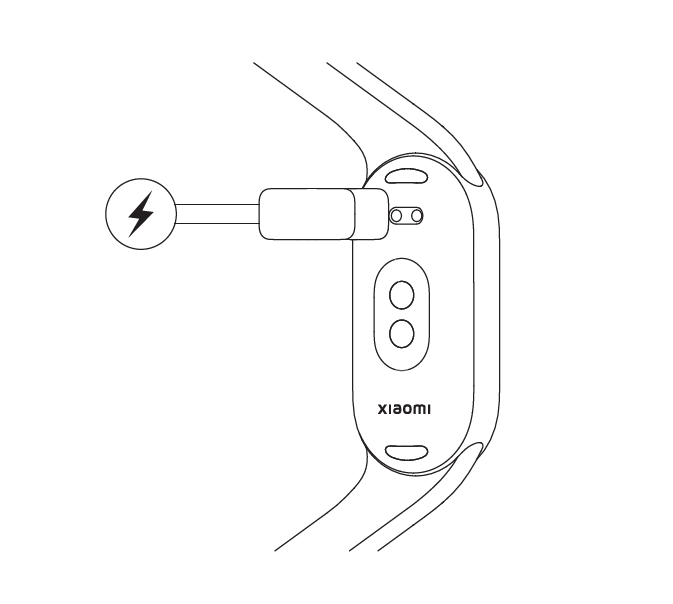
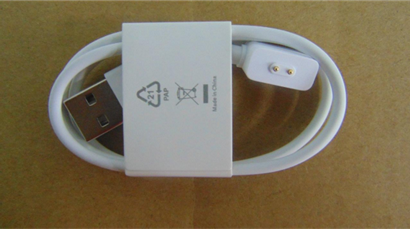
Заметка:
1. Убедитесь, что зарядные контакты чистые и сухие, и проверьте, хорошо ли соприкасаются зарядная пряжка и зарядное устройство;
2. Если вы давно не пользовались браслетом, вам нужно подождать некоторое время, прежде чем на экране отобразится интерфейс зарядки при повторной зарядке;
3. Вы можете проверять текущее время, получать напоминания о звонках и уведомления из приложений во время зарядки браслета;
4. Для зарядки рекомендуется использовать зарядную головку, сертифицированную 3C;
5. Для зарядки разрешается использовать только зарядный кабель, входящий в комплект Xiaomi Smart Band 9. Другие нестандартные зарядные кабели не допускаются. Если использовать другие нестандартные зарядные кабели, это приведет к перегоранию всего устройства или другим аномалиям.
6. В: Как проверить состояние зарядки Xiaomi Smart Bи 9?
О: После того, как браслет будет вставлен в док-станцию для зарядки, отобразится значок зарядки, текущее время и определенный процент. Когда ремешок полностью заряжен, он будет вибрировать, чтобы напомнить вам, а уровень мощности будет отображаться как 100%.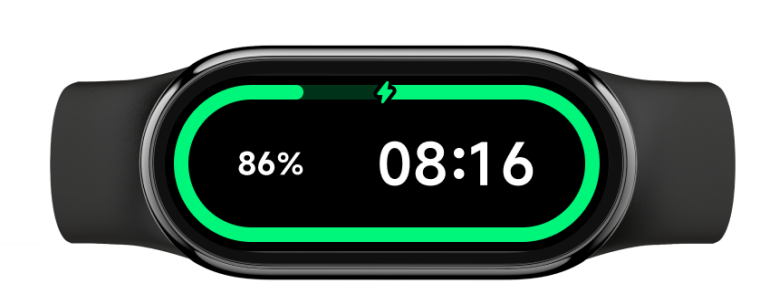
7. В: Что делать, если Xiaomi Smart Band 9 не заряжается или не может быть полностью заряжен?
О: Если Xiaomi Smart Band 9 не заряжается или не может быть полностью заряжен, выполните следующие действия для устранения неполадок:
1. Если вы используете для зарядки мобильный павербанк, то павербанк имеет механизм защиты. Когда внешний аккумулятор разряжен, он не может полностью зарядить устройство. Для зарядки рекомендуется использовать стандартную зарядную USB-головку с напряжением 5В и выходным током более 250мАч и стандартный специальный зарядный кабель;
2. Проверьте, нет ли разводов на металлических контактах браслета и зарядного кабеля. Можно попробовать протереть их спиртовой ватой, бумажными полотенцами и т.д., чтобы убедиться в отсутствии плохого контакта между ремешком и кабелем для зарядки;
3. Проверьте, исправен ли зарядный адаптер. Можно попробовать заменить его на другой стандартный переходник и подключить к ленте зарядный кабель для зарядки;
4. Проверьте, в норме ли зарядный кабель. Если у вас есть запасной зарядный кабель для того же браслета, вы можете попробовать заменить его;
5. Пожалуйста, заряжайте в среде с температурой выше 10°C;
6. Время зарядки Xiaomi Smart Band 9 составляет около 1 часа. Если он не полностью заряжен, проверьте время зарядки, чтобы узнать, не полностью ли он заряжен из-за короткого времени зарядки;
7. Когда мощность зарядки достигнет 100%, не отсоединяйте зарядный кабель сразу. Рекомендуется, чтобы браслет продолжал заряжаться на зарядной подставке в течение 6–7 минут;
Если после зарядки в течение длительного времени нет отклика, можно обратиться за проведением послепродажного осмотра.
Заметка:
Пожалуйста, проверьте, не слишком ли низкая или слишком высокая температура окружающей среды, в которой находится браслет, во время зарядки. Если температура браслета слишком высокая или слишком низкая, система запретит зарядку. Функция зарядки автоматически возобновится, когда температура вернется к норме.
8. В: Можно ли использовать внешний аккумулятор для зарядки Xiaomi Smart Band 9?
О: Браслет не может быть полностью заряжен при зарядке от внешнего аккумулятора. Не рекомендуется использовать внешний аккумулятор для зарядки браслета.
Поскольку большинство внешних аккумуляторов на рынке имеют функцию автоматического отключения при полном заряде, внешний аккумулятор автоматически отключается, когда ток разряда в определенной степени невелик. Когда браслет заряжается, ток очень мал, и павербанк ошибочно подумает, что он заполнен, и таким образом отключит зарядный ток браслета, что приведет к тому, что браслет не будет полностью заряжен или не сможет быть заряжен.
9. В: Что делать, если зарядная база отваливается во время зарядки Xiaomi Smart Band 9?
О: Задняя часть Xiaomi Smart Band 9 имеет дугообразную форму, а зарядная база плоская. В магнитном состоянии лента и основание будут трястись или ослабевать в процессе нажатия или вытягивания.
Рекомендуется размещать браслет на устойчивой поверхности для зарядки и не тянуть зарядную базу во время зарядки.
Другие области применения
1. В: Как использовать функцию Alarm на Xiaomi Smart Band 9?
О: Функцию будильника Xiaomi Smart Band 9 можно настроить в приложении Mi Fitness или установить, изменить, добавить и удалить будильник в диапазоне.
Вы можете установить будильник только один раз, ежедневно, в будние дни, праздничные дни, а также пользовательские настройки для одного и нескольких дней с понедельника по воскресенье. Вы можете настроить до 10 будильников. Xiaomi Smart Band 9 может автоматически синхронизировать сигнализацию мобильных телефонов системы MIUI. При подключении, если одно устройство выключено, другое также будет выключено.
Xiaomi Smart Band 9 поддерживает умное пробуждение за 10 минут. В течение 10 минут до того, как прозвенит будильник, устройство автоматически найдет для вас лучшее время для легкого сна и зазвонит по будильнику. Если светлое время сна не найдено, будильник зазвонит в исходное время.
Когда зазвучит сигнал тревоги на браслете, коснитесь значка [Выкл.] , чтобы выключить будильник. Коснитесь значка [Позже], чтобы напомнить вам еще раз через 10 минут.
2. В: Поддерживает ли Xiaomi Smart Band 9 напоминания о будильниках на мобильном телефоне? Как отключить и удалить будильники, синхронизированные с телефонами MIUI?
О: Да, эта функция поддерживается только телефонами Xiaomi и в настоящее время должна быть настроена в приложении Mi Fitness. Чтобы воспользоваться этой функцией, необходимо не отключать телефон и браслет. Когда звонит будильник на телефоне, браслет будет вибрировать синхронно, чтобы напомнить вам об этом.
1. Состояние подключения: Включите напоминание о будильнике телефона MIUI. Когда будильник установлен, он будет срабатывать как на телефоне, так и на браслете. Вы можете использовать браслет для выключения и откладывания напоминания о будильнике. Браслет не может изменить информацию о будильнике телефона. Если вам нужно его изменить, вам нужно доработать его на телефоне;
2. Отключенное состояние: срабатывание сигнализации MIUI не может быть синхронизировано с диапазоном и должно обрабатываться на телефоне;
3. Сигнализация телефонной системы MIUI не будет синхронизирована с диапазоном, она служит только напоминанием о синхронизации.
Будильники, добавленные на браслете, и будильники, добавленные в приложении Mi Fitness >> [Устройство] >> [Будильник], могут быть синхронизированы с приложением и диапазоном в обоих направлениях. Добавленные тревоги можно удалять и синхронизировать.
3. В: Почемурасписание на Xiaomi Smart Band 9 не синхронизируется должным образом?
О: Синхронизация расписания поддерживает только встроенные календари телефонов MIUI и телефонов iOS, и не поддерживает сторонние календари.
4. В: Как проверить погоду с помощью Xiaomi Smart Band 9?
О:
Чтобы узнать погоду, вам необходимо установить погоду в приложении Mi Fitness:
Откройте приложение Mi Fitness >> [Устройство] >> [Погода] >> включите [Обновления погоды].
Коснитесь приложения с прогнозом погоды на интерфейсе браслета, чтобы просмотреть текущую погоду. Отображаемый контент включает время обновления, значок погоды, текущую температуру, температуру в течение всего дня, качество воздуха, местоположение, восход и закат солнца, шкалу ветра, влажность и UVI. Вы можете просматривать погоду на срок до 7 дней в будущем.
Нажмите на значок переключателя города в верхней части интерфейса браслета, чтобы переключиться на другие регионы (поддерживается ручное добавление до 5 городов в приложении).
Вы можете задать регион и город в приложении Mi Fitness и включить оповещение о погоде. После включения браслет получит push-уведомление, когда вы получите уведомление о погоде.
Откройте приложение Mi Fitness >> [Устройство] >> [Погода] >> установите следующие параметры: [Обновления погоды], [Местоположения] (Автоматически найти или выбрать город вручную), [Единица измерения].
Заметка:
Чтобы узнать погоду на браслете в режиме реального времени, телефон и браслет должны быть подключены. Если браслет и телефон не подключены, отображается информация о погоде, синхронизированная с момента последнего подключения к телефону.
5. В: Поддерживает ли приложение погоды на Xiaomi Smart Band 9 переключение городов?
О: Он поддерживает переключение между городами. Вам нужно добавить другие города в приложении, и иконка для переключения городов будет отображаться на главной странице. Если другие города не добавлены, то будет расположен только текущий город, а значок переключателя отображаться не будет.
Чтобы добавить города в приложение Mi Fitness, выполните следующие действия:
Откройте приложение Mi Fitness >> [Устройство] >> [Погода] >> нажмите [Местоположения] >> введите местоположение.
6. В: Почему погодная зона Xiaomi Smart Band 9 не обновляется автоматически после смены города?
О: Если область на браслете не обновляется автоматически после смены города, рекомендуется повторно синхронизироваться в приложении Mi Fitness.
1. Телефон Android: войдите в приложение Mi Fitness >>[Device] >> выберите [Погода] и обновите после входа или нажмите на город, чтобы изменить положение;
2. Телефон iOS: войдите в приложение Mi Fitness >> [Device] >> нажмите [Синхронизация].
7. В: Почему данные о погоде на Xiaomi Smart Band 9 пропадают каждую ночь в полночь? Разве нельзя хранить данные о погоде в течение следующих семи дней?
О: Данные о погоде на браслете обновляются каждый вечер в полночь, потому что при подключении к приложению Mi Fitness на вашем телефоне браслет хранит данные о погоде примерно за семь дней. Прогнозы погоды требуют обновления в режиме реального времени и высокой точности. Канал очищает кэшированные данные в полночь, чтобы обеспечить актуальность информации и избежать потенциально вводящих в заблуждение данных о погоде в автономном режиме. Канал очищает кэшированные данные в полночь и обновляет их последними прогнозами погоды.
8. В: Поддерживает ли Mi Fitness APP синхронизацию сторонних данных при подключении к Xiaomi Smart Band 9?
О: Да, он поддерживаетсинхронизацию сторонних данных.
Чтобы синхронизировать сторонние данные, воспользуйтесь следующими способами:
1. Откройте приложение Mi Fitness >> [Профиль] >> [Настройки] >> [Синхронизация с облаком] >> включите [Синхронизация с облаком];
2. Откройте приложение Mi Fitness >> [Профиль] >> [Сторонние данные] >> включите [Здоровье] >> выберите источник данных, который вы хотите синхронизировать.
9. В: Почему приложение Mi Fitness на iOS не может синхронизировать данные Apple Health?
О:
Выполните следующие действия для устранения неполадок:
1. Откройте приложение Mi Fitness >> [Профиль]>> [Сторонние данные] >> включите [Здоровье] >> выберите элементы данных, которые хотите синхронизировать;
2. Откройте приложение Mi Fitness >> выберите [Профиль] >> [Конфиденциальность] >> [Приложения и сервисы] >> [Mi Fitness] >> выберите элементы данных, которые вы хотите синхронизировать.
3. После синхронизации данных подождите некоторое время, пока они появятся в Apple Health;
4. Если данные по-прежнему не отображаются, отправьте лог в приложении Mi Fitness, чтобы мы могли проанализировать проблему с синхронизацией данных.
10. В: Что делать, если данные из приложения Zepp Life не полностью импортируются в приложение Mi Fitness?
О:
Если после импорта данных из приложения Zepp Life в текущей версии приложения Mi Fitness отображаются неполные данные, вы можете решить эту проблему, обратившись к следующим способам:
1. Полностью закройте приложение Mi Fitness, очистив его от фона. Затем снова откройте приложение и подождите около 1 минуты, чтобы увидеть, появятся ли недостающие данные;
2. Удалите и повторно установите приложение Mi Fitness из App Store, затем снова откройте приложение и подождите около 1 минуты, чтобы проверить, отображаются ли недостающие данные.
Связанные с отображением полос
1. В: Как изменить дисплей браслета Xiaomi Smart Band 9?
О: Xiaomi Smart Band 9 поставляется с 7 предустановленными дисплеями. Кроме того, вы можете скачать 200 дисплеев рыночных диапазонов в приложении Mi Fitness. Стиль отображения полосы может быть изменен на ленте.
Пожалуйста, обратитесь к следующим способам для изменения отображения полосы на ленте:
1. Войдите в основной интерфейс браслета >> перейдите в [Настройки] >>[Дисплеи браслетов] >> проведите пальцем вверх и вниз, чтобы выбрать свой любимый дисплей браслета, >> коснитесь экрана, чтобы подтвердить и изменить отображение браслета;
2. Нажмите и удерживайте главный интерфейс, чтобы войти в режим предварительного просмотра. Проведите пальцем вверх и вниз, чтобы выбрать любимое изображение дисплея браслета для предварительного просмотра. Коснитесь изображения для предварительного просмотра, чтобы подтвердить и применить отображение выбранного диапазона.
Заметка:
Вы можете включить или выключить настройки нажатия и удержания при действии, войдя в главный интерфейс браслета >> перейдя в [Настройки] >> [Настройки] >>[Экран удержанияи удержания]>> включив или выключив настройки нажатия и удержания при действии (При включении нажмите и удерживайте на дисплее браслета для редактирования или быстрого переключения дисплея браслета).
Пожалуйста, выполните следующие действия, чтобы изменить отображение браслета в приложении:
Перейдите в приложение [Mi Fitness] APP >> [Устройство] >> [Управлениедисплеями браслетов ] >> выберите свой любимый дисплей браслета >> загрузите его и примените его.
2. В: Сколько диапазонных дисплеев можно установить на Xiaomi Smart Band 9?
О: Xiaomi Smart Band 9 поставляется с 7 предустановленными дисплеями, что оставляет около 10 млн места для хранения дисплеев. Фотографии с дисплея браслета также могут храниться в этом отсеке для хранения. Из-за разной емкости каждого полосового дисплея количество установленных полосовых дисплеев также варьируется.
Емкость обычного полосового дисплея составляет примерно 0,5 М. Дисплей стильной ленты занимает большое место для хранения, до более чем 1 м.
3. В: Сколько диапазонных дисплеев поддерживает Xiaomi Smart Band 9?
О: Xiaomi Smart Band 9 поддерживает более 200 дисплеев рыночных диапазонов с несколькими категориями, цветами и стилями, чтобы лучше сочетаться с вашим нарядом.
4. В: Как изменить стиль отображения браслета на Xiaomi Smart Band 9?
О: Вы можете войти в главный интерфейс браслета >> перейти в [Настройки] >> [Дисплеи браслетов] >> провести пальцем вверх и вниз, чтобы выбрать свой любимый дисплей браслета, >> нажать на значок [Настройки] внизу, чтобы перейти на страницу выбора стиля , >> провести пальцем вверх и вниз, чтобы выбрать свой любимый стиль , >> провести пальцем вправо, чтобы подтвердить и применить выбранный стиль.
5. В: Поддерживает ли Xiaomi Smart Band 9 пользовательский фон дисплея браслета?
О: Xiaomi Smart Band 9 поддерживает пользовательский фон дисплея браслета. Эта функция должна быть реализована с помощью дисплея полосы [Custom] и должна быть настроена в приложении.
Для справки, пожалуйста, выполните следующие шаги:
Перейдите в приложение [Mi Fitness] >> [Устройство] >> [Управление отображением браслетов] >>[Категории] >> [Пользовательский] >> выберите стиль отображения браслета >> добавьте пользовательские изображения (можно выбрать до 8 изображений) >> коснитесь [Применить].
6. В: Есть ли в Xiaomi Smart Band 9 функция постоянно включенного дисплея и как ее включить?
Xiaomi Smart Band 9 поддерживает функцию постоянно включенного дисплея.
Для справки, пожалуйста, выполните следующие шаги:
Войдите в главный интерфейс диапазона >> перейдите в [Настройки] >> [Дисплей] >> [Всегда включенный дисплей] >> выберите [Выкл], [Умный] или [Запланированный]. В опции [Запланировано] вы можете установить запланированное начало или начало на весь день (время начала = время окончания).
Заметка:
1. После включения энергопотребление ремешка значительно увеличится;
2. После включения браслет будет продолжать отображать спортивный статус во время занятий спортом и не будет выключать экран;
3. Стиль экрана постоянно включенного дисплея варьируется в зависимости от различных диапазонов дисплея. Перейдите в раздел [Управление дисплеями браслетов] в приложении, чтобы просмотреть соответствующий стиль экрана постоянно включенного дисплея для каждого дисплея диапазона.
7. В: Можно ли настроить функцию на дисплее браслета Xiaomi Smart Band 9?
О: Функцию на дисплее диапазона можно настроить (только некоторые дисплеи диапазонов поддерживают настройку). Дисплей браслета со значком [Настройки] поддерживает настройку. Вы можете настроить отображение браслета в соответствии со своими предпочтениями. Из-за разнообразия дисплеев диапазонов содержимое, отображаемое на каждом дисплее, будет различаться.
Существует два способа настройки функции отображения браслета:
1. Нажмите и удерживайте на главном интерфейсе >> коснитесь значка [Настройки] >> выберите значок функции, который необходимо изменить , >> выберите вариант функции, на который вы хотите изменить;
2. Войдите в главный интерфейс браслета >> перейдите в [Настройки] >> [Дисплеи браслета] >> коснитесь значка [Настройки] >> выберите значок функции, который необходимо изменить, >> выберите параметр функции, на который вы хотите изменить.
8. В: Как отключить настройки нажатия и удержания на действии на Xiaomi Smart Band 9 при редактировании дисплея браслета (для предотвращения случайного прикосновения)?
О: Вы можете отключить настройки нажатия и удержания при действии, войдя в главный интерфейс браслета >> перейдя в [Настройки] >> [Настройки] >> [Нажмите и удерживайте экран] >> выключив эту опцию.
9. В: В: Поддерживает ли Xiaomi Smart Band 9 игровые дисплеи?
О: Xiaomi Smart Band 9 в настоящее время поддерживает 4 классические мини-игры. Его можно настроить с помощью следующих шагов:
Перейдите в приложение [Mi Fitness] >> [Устройство] >> [Управление дисплеями браслетов] >> [Категории] >> [Свежие и веселые].
В настоящее время поддерживаются следующие четыре дисплея игровых диапазонов:
1. Дисплей браслета [Стрелялка] .
Нажмите кнопку [Старт] на дисплее ленты [Стрелялка] , чтобы перейти к интерфейсу игры. Вы можете управлять движением шарика, перетаскивая его. После отпускания мяч будет двигаться в направлении выброса из исходного положения. После удара о стену мяч будет снова отскакивать до тех пор, пока не перестанет двигаться. Если мяч попадет в ворота во время движения, ваш счет увеличится на единицу, в противном случае шансы на удар уменьшатся на единицу. Если шанс стрельбы уменьшится до 0, игра будет проиграна.
2. Дисплей ленты [Перейти мост] .
Нажмите кнопку [Играть] на дисплее ленты [Пересечь мост], чтобы перейти к интерфейсу игры. Вам нужно нажать и удерживать экран, чтобы создать мост на следующую платформу. Отпустив его, столб упал обратно на опору моста. Если столб не достигнет или не превысит опору моста, игра не пройдет. Когда столб окажется в пределах досягаемости опоры моста, человек плавно перейдет мост, интеграл будет добавлен на единицу, а следующая опора моста будет случайным образом обновлена. С каждым увеличением на 10 очков скорость роста столба будет увеличиваться. Если счет превысит 40 очков, скорость роста пилона станет максимальной скоростью.
3. Дисплей группы [Nerd wars].
Нажмите кнопку [Играть] на дисплее группы [Nerd wars], чтобы перейти к интерфейсу игры. Вам нужно выбрать правильный ответ исходя из вопроса. Если ответ будет неверным, игра будет провалена. Если ответ правильный, баллы будут добавлены на один, и система будет случайным образом обновлять следующий вопрос, пока оценка не достигнет 100 баллов. За каждые 10 очков, увеличенных во время игры, время, которое у вас есть на ответ, будет сокращаться на одну секунду.
4. Дисплей полосы [2048].
Коснитесь значка [2048] на дисплее диапазона [2048] , чтобы перейти к интерфейсу игры. Вам нужно перемещать экран во всех четырех направлениях, чтобы управлять всеми пронумерованными блоками, чтобы они двигались в одном направлении. Два пронумерованных блока, столкнувшись в одном направлении, сольются в общее число. Каждая операция будет случайным образом генерировать 2 или 4 пронумерованных блока на пустом месте до тех пор, пока не будет получено число 2048, которое считается победой в игре. Если все позиции заполнены, а соседние блоки не имеют одинакового номера, это считается проигранной игрой.
10. В: Как переключать фотографии на дисплее [Custom] band Xiaomi Smart Band 9?
О:
Для справки, пожалуйста, ознакомьтесь со следующими методами:
1. Тап по главному интерфейсу для переключения фотографий;
2. Возврат в основной интерфейс из другого интерфейса (например, войдите в основной интерфейс после отдыха на экране, войдите в основной интерфейс, подняв запястье, вернитесь в основной интерфейс из интерфейса приложения и вернитесь в главный интерфейс после скольжения влево или вправо более чем на 2 экрана).
11. В: Есть ли подсказка на Xiaomi Smart Band 9 при установке дисплея Band?
О: Xiaomi Smart Band 9 поддерживает загрузку дисплея браслета в фоновом режиме. После подтверждения загрузки дисплея браслета в приложении вы можете просмотреть ход установки в приложении. После передачи и установки дисплей браслета на браслете автоматически обновится до выбранного.
12. В: Поддерживают ли виджеты отображения браслета (например, погода) на Xiaomi Smart Band 9 пропуск?
О: Виджеты отображения группы не поддерживают пропуск.
Напоминание о сообщениях, связанное с
1. В: Поддерживает ли Xiaomi Smart Band 9 функцию Wake screen upon notification?
О: Поддержка. После включения этой функции браслет будет автоматически подсвечивать экран при получении уведомлений от приложения. Если эта функция отключена, браслет будет не загораться, а только вибрировать при получении уведомлений от приложений, что может быть полезно для увеличения времени автономной работы;
Путь к настройке в приложении:
Откройте приложение [Mi Fitness] >> [Устройство] >> [Приложение дляприложений] >> [Экран пробуждения];
Путь установки на полосе:
Войдите в основной интерфейс браслета >> перейдите в [Настройки] >> [Уведомления приложений] >> [Экран пробуждения].
2. В: Как просматривать уведомления в приложении на Xiaomi Smart Band 9?
О: Когда браслет получит уведомление, он завибрирует, чтобы предупредить вас, и автоматически отобразит содержимое уведомления. Если уведомление не просматривается сразу после его получения, вы можете получить доступ к центру уведомлений, проведя пальцем вниз по главному интерфейсу. Когда вы входите в центр уведомлений, первое, что вы видите, — это последние уведомления. Прокрутите вниз в центре уведомлений, и вы сможете просмотреть историю уведомлений. Если содержимое уведомления выходит за рамки одного экрана, вы можете продолжить пролистывание вниз для его просмотра.
Браслет может сохранять до 20 последних уведомлений. После 20 уведомлений самое раннее уведомление будет автоматически удаляться для каждого нового полученного уведомления.
Пожалуйста, отметьте следующие способы удаления или очистки уведомлений:
1. Нажмите на список уведомлений в центре уведомлений, чтобы ввести сведения об уведомлении. Нажмите [Отклонить], чтобы удалить уведомление;
2. В списке уведомлений проведите пальцем влево, чтобы удалить уведомление;
3. В центре уведомлений прокрутите вниз вверх и нажмите [Очистить все], чтобы удалить все уведомления;
4. Агрегированные сообщения отображаются в списке как "X notification". Агрегированные сообщения можно удалить, только проведя пальцем влево или войдя в группу агрегированных сообщений.
3. В: Почему голосовой вызов стороннего приложения неправильно подключается на телефоне iOS при нажатии кнопки [Отклонить] для этого уведомления о голосовом вызове на Xiaomi Smart Band 9?
О: Удаление уведомления о голосовом вызове в приложении на панели уведомлений телефона iOS (в зависимости от модели телефона, версии системы iOS и версии приложения) приведет к отклонению голосового вызова или сбою соединения. Нажатие [Dismiss] на браслете удалит это уведомление (так же, как и на телефоне), а свайп правой кнопкой мыши вернется к основному интерфейсу.
Если вы хотите скрыть это сообщение на браслете и не отклонять голосовой вызов в приложении, не нажимайте [Отклонить], а проведите пальцем вправо, чтобы выйти из этого уведомления.
4. В: Как использовать функцию «открыть на телефоне» на странице уведомлений Xiaomi Smart Band 9?
О: Нажмите «Открыть на телефоне» на странице уведомлений браслета, чтобы быстро открыть страницу сообщений приложения на вашем телефоне.
Для выполнения этой функции выполняются следующие условия:
1. Приложение Mi Fitness работает в фоновом режиме на вашем телефоне;
2. Вы не можете перейти на страницу приложения, когда телефон заблокирован;
3. Функция не может быть реализована на некоторых моделях сотовых телефонов.
Функция не может быть реализована из-за ограничения совместимости телефонной системы и версии приложения. В настоящее время эту функцию пытаются адаптировать под большее количество моделей. Пожалуйста, подождите.
5. В: Почему нет ответа при нажатии кнопки «открыть на телефоне» на Xiaomi Smart Band 9?
О:
Если при нажатии кнопки «Открыть на телефоне» на вашем браслете нет ответа, проверьте следующие причины:
1. Проверьте, работает ли приложение Mi Fitness в фоновом режиме на вашем телефоне. Пожалуйста, включите фоновую защиту приложения;
2. Проверьте, находится ли ваш телефон в настоящее время в состоянии экрана блокировки. Если телефон заблокирован, телефон не может перейти на страницу приложения;
3. В настоящее время функцию пытаются адаптировать под большее количество моделей Android. Пожалуйста, подождите;
4. Телефоны iOS не поддерживают эту функцию.
6. В: Почему Xiaomi Smart Band 9 не поддерживает функцию «открыть на телефоне»?
О: Функция «Открыть на телефоне» ограничена моделью телефона и версией системы. В результате эта функция недоступна или не отображается. Если на вашем Xiaomi Smart Band 9 не отображается надпись «Открыть на телефоне» или нет ответа при нажатии на нее, это означает, что ваша модель телефона не поддерживает эту функцию.
1. Телефоны iOS и некоторые телефоны Android не поддерживают эту функцию;
2. Система Android 14 не поддерживает эту функцию;
3. Телефоны Huawei, Samsung и Honor не поддерживают эту функцию.
7. В: Почему опция [Отклонить] на Xiaomi Smart Band 9 доступна только для некоторых уведомлений?
О: Xiaomi Smart Band 9 поддерживает агрегацию уведомлений. Тип приложения связан с тем, являются ли уведомления агрегированными или нет. Вы не можете удалить уведомления, которые являются агрегированными или находятся в агрегированных уведомлениях. Коснитесь карточки агрегированного уведомления, чтобы войти в список агрегированных уведомлений, и внизу отобразится опция [Очистить все]. Вы можете нажать [Очистить все], чтобы удалить эти агрегированные уведомления.
8. В: Поддерживает ли Xiaomi Smart Band 9 оповещения о входящих вызовах?
О: Поддержка. Когда браслет подключен к мобильному телефону, он будет вибрировать, чтобы напомнить вам и отобразить номер или имя звонящего, если с мобильного телефона поступит входящий звонок. Вы можете коснуться красного значка [Телефон] на экране браслета, чтобы отклонить вызов, и нажать [Отклонить], чтобы отключить звук вызова.
Чтобы включить эту функцию, проверьте следующие способы:
Откройте приложение [Mi Fitness] >> [Устройство] >>[Входящие вызовы] >> включите [Вибрация].
9. В: Поддерживает ли Xiaomi Smart Band 9функцию «Ответить сообщением» для входящих вызовов?
О: Да (только для Android).
После того, как браслет будет привязан к приложению Mi Fitness, откройте приложение [Mi Fitness] >> [Устройство] >>[Входящие вызовы] >> включите [Вибрация] и [Ответить сообщением]. Когда браслет подключен к приложению, вы можете ответить на входящий звонок по SMS в интерфейсе браслета. Также вы можете задать содержимое сообщения по следующему пути: [Mi Fitness] APP >> [Устройство] >> [Входящие звонки] >> [Ответить сообщением].
Заметка:
Поскольку система iOS не может получить разрешение на ответ на SMS, она не поддерживает эту функцию.
10. В: Поддерживает ли Xiaomi Smart Band 9 функцию быстрого ответа на сообщения стороннего приложения?
О: Xiaomi Smart Band 9 не поддерживает функцию быстрого ответа на сообщения стороннего приложения.
11. В: Поддерживает ли Xiaomi Smart Band 9 отображение эмодзи?
О: Последняя версия (1.1.122) поддерживает распространенные эмодзи. Пожалуйста, обновите ремешок до последней версии, чтобы воспользоваться этой функцией.
Заметка:
Отображение эмодзи на браслете связано с конкретным эмодзи. Эмодзи, который поставляется с методом ввода, более адаптируем, чем эмодзи в приложении.
12. В: Почему Xiaomi Smart Band 9 не может получать уведомления о входящих вызовах?
О: Пожалуйста, убедитесь, что у приложения Mi Fitness достаточно разрешений, включая разрешение на входящие звонки и разрешение на работу в фоновом режиме. Убедитесь, что приложение Mi Fitness может передавать входящие звонки на браслет в фоновом режиме.
Пожалуйста, подтвердите, находится ли браслет в следующих режимах:
1. Включен ли режим «Не беспокоить»;
2. Включена ли на мобильном телефоне синхронизация режима «Не беспокоить» и включен ли режим «Не беспокоить»;
3. Включен ли спящий режим.
Любое из вышеперечисленных состояний сделает APP уведомлением о том, что он не предупрежден.
13. В: Почему Xiaomi Smart Band 9 не может ответить на SMS?
О: Сбой ответа на SMS — это проблема в процессе ответа на SMS, не связанная с диапазоном. Обычно это связано с разрешениями телефонной системы на приложение Mi Fitness или с неадаптацией системы сотовой связи к приложению Mi Fitness. Проверьте, включены ли в телефонной системе соответствующие разрешения.
14. В: Почему Xiaomi Smart Band 9 не оповещает о некоторых сообщениях сторонних приложений?
О: 1. Проверьте, включено ли разрешение на уведомление;
2. Проверьте, включена ли в телефоне функция блокировки приложения. Вам необходимо отключить настройку скрытия содержимого уведомлений в телефонной системе.
Возьмем, к примеру, версию MIUI: перейдите в [Настройки] >> [Приложения] >> [Блокировка приложений];
Возьмем, к примеру, приложение Mi Fitness: проверьте, включена ли в приложении Mi Fitness функция фоновой блокировки/автозапуска. Сообщения телефона не могут быть синхронизированы с диапазоном после отключения от приложения.
15. В: Почему после отклонения входящего вызова на Xiaomi Smart Band 9 по-прежнему появляется напоминание о пропущенном вызове?
О: Иногда Xiaomi Smart Band 9 все еще выдает напоминание о пропущенном вызове после выполнения некоторых операций, таких как завершение трубки/завершение боя на браслете/сбой входа в интерфейс SMS-ответа/игнорирование входящего вызова. Причина в том, что сообщение о пропущенном звонке отправляется по телефону, и ни браслет, ни приложение Mi Fitness не могут его контролировать.
16. В: Сколько типов значков уведомлений поддерживает Xiaomi Smart Band 9 при подключении к iPhone?
О: Когда браслет подключен к iPhone, во всех уведомлениях используется значок приложения по умолчанию, за исключением предварительно установленного приложения для браслета. Приложение не отправляет свою иконку на браслет.
Браслет имеет следующие значки приложений:
Сообщения, Линия, WhatsApp, Twitter, YouTube, Instagram и Twitch.
17. В: Отображаются ли на Xiaomi Smart Band 9 значки по умолчанию при получении уведомлений?
О: Иконки уведомлений на полосе поддерживают динамическое кэширование 20. Если получено 21-е сообщение с 20 кэшированными иконками, браслету необходимо удалить иконку приложения, которая не получала сообщение дольше всего, и кэшировать новую иконку. В это время, если браслет снова получает сообщение с удаленным значком, ему необходимо снова кэшировать значок. Если на вашем телефоне больше приложений и сообщения отправляются регулярно, в сообщениях группы будет отображаться значок по умолчанию на глобальной странице уведомлений, а соответствующий значок приложения будет отображаться только после входа в центр уведомлений. Вы можете отключить редко используемые сообщения.
18. В: Какое количество уведомлений и количество слов поддерживает Xiaomi Smart Band 9?
О. Сообщения в списке уведомлений содержат не более 20 последних сообщений. Нажмите, чтобы удалить все сообщения в текущем списке. Поддержка функции read-after-read (чтение сообщений на телефоне и их автоматическое удаление на браслете).
Сообщения можно просматривать, перелистывая страницы. Максимальное количество слов, отображаемых на браслете, составляет 400, что обычно совпадает с количеством слов, отображаемых на панели уведомлений мобильного телефона. Кроме того, это связано с конкретным приложением.
Он не поддерживает отображение графических сообщений, но поддерживает некоторые распространенные эмодзи. Неподдерживаемые эмодзи будут отображаться как «□» на браслете.
Заметка:
Отображение эмодзи на браслете связано с конкретным эмодзи. Эмодзи, который поставляется с методом ввода, более адаптируем, чем эмодзи в приложении.
19. В: Как долго Xiaomi Smart Band 9 может хранить данные независимо?
О: Xiaomi Smart Band 9 может хранить данные независимо. Некоторые функции повседневной деятельности можно использовать самостоятельно. При синхронизации данных с приложением к телефону необходимо подключить только диапазон. Браслет может хранить до 100 часов записанных данных о физических упражнениях, отображать 20 записей о тренировках и хранить данные о жизнеспособности и здоровье за 7 дней, такие как сон, частота сердечных сокращений, уровень кислорода в крови и стресс. На полосе могут отображаться только данные за день.
Данные, которые были синхронизированы с приложением, будут автоматически загружены в облачное хранилище (перейдите в приложение [Mi Fitness] >> [Профиль] >> [Настройки] >> включите [Синхронизация с облаком]). Если вы переходите на новый телефон, вы можете использовать предыдущую учетную запись Xiaomi на новом телефоне для привязки к браслету, а предыдущие данные могут быть синхронизированы из облака с новым телефоном.
Заметка:
В зависимости от размера записи упражнения количество сохраненных записей будет меняться. Пожалуйста, ознакомьтесь с фактической ситуацией.
Связанные со здоровьем
1. В: Поддерживает ли Xiaomi Smart Band 9 мониторинг сна и каков диапазон мониторинга?
О: Браслет поддерживает мониторинг сна, который может записывать долгий сон и спорадический дневной сон, оба из которых являются 24-часовым мониторингом. После надевания браслета перед сном браслет может автоматически распознавать состояние сна с помощью встроенного датчика.
Продолжительность сна, превышающая или равная 3 часам, будет записываться как продолжительность сна. Продолжительность сна менее 3 часов будет записываться как спорадический сон (сон менее 20 минут не будет записываться).
Браслет поддерживает 24-часовой расширенный мониторинг сна. При включении этой функции браслет отслеживает распределение быстрого сна. Тем не менее, срок службы его батареи будет сильно сокращен. Данные о сне можно просматривать как на браслете, так и в приложении.
Чтобы просмотреть записи сна, воспользуйтесь следующим методом:
Поддержка просмотра записей сна в диапазоне. После синхронизации данных между браслетом и телефоном вы можете нажать [Сон] в приложении, чтобы просмотреть исторические данные о сне (включая день, неделю, месяц, год), продолжительность сна (включая общее время сна, время бодрствования, время легкого сна, время глубокого сна) и стадии сна для каждого момента времени в период сна. Быстрый сон записывается только при включенном вспомогательном мониторинге сна.
Заметка:
Когда браслет находится в относительно спокойном состоянии и демонстрирует движение, похожее на сонное, датчик будет расценивать это как состояние сна, что приводит к ошибке во времени засыпания. Если вы смотрите телевизор, лежите в постели и играете с мобильным телефоном или читаете книгу, браслет не будет точно записывать сон, так как амплитуда и частота движений в описанных выше сценариях относительно невелики и аналогичны сону.
2. В: Поддерживает ли Xiaomi Smart Band 9 функцию оценки дыхания во время сна?
О: Xiaomi Smart Band 9 поддерживает функцию оценки дыхания для сна.
Принцип измерения дыхательной шкалы заключается в следующем:
Храп или другие заболевания (например, синдром обструктивного апноэ сна) приведут к значительному падению насыщения крови кислородом во время сна. Бандаж определяет, возникает ли одышка во время сна, отслеживая падение насыщения крови кислородом и качество сна. В зависимости от времени одышки в приложении будет выставлена соответствующая оценка дыхания. Если оценка дыхания плохая, это приведет к усталости и сонливости в течение дня.
Включение функции оценки дыхания значительно сократит срок службы кольца браслета. Рекомендуется включать его в соответствии с вашими потребностями.
Чтобы включить его в приложении, выберите следующий способ:
[Ми-фитнес] APP >> [Устройство] >> [Сон] >> включите [Расширенный мониторинг].
Чтобы включить ремешок, проверьте следующий способ:
Войдите в основной интерфейс диапазона >> перейдите в [Сон] >>[Настройки] >> [Расширенный мониторинг].
3. В: Почему после пробуждения в интерфейсе виджета сна Xiaomi Smart Band 9 нет данных о сне?
О: Если вы используете приложение [Сон] во время сна, браслет распознает, что вы проснулись, и проверяет данные о сне на браслете. Кроме того, оно будет записано как время вашего пробуждения.
Пожалуйста, проверьте, не вызвано ли скольжение виджета влево и вправо случайным прикосновением после засыпания. Чтобы предотвратить ошибочное завершение сна, когда алгоритм не полностью распознает окончание сна, скольжение виджета сна не запишет его как окончание сна и не обновит данные сна, поэтому вы увидите, что данные виджета сна не отображаются должным образом, когда вы только просыпаетесь. Данные о сне обновляются, как только вы нажимаете на виджет сна, чтобы войти в приложение [Сон]. После этого вы можете снова провести пальцем к виджету, чтобы просмотреть данные о своем сне.
4. В: Почему в приложении нет записи мониторинга или оценки после того, как Xiaomi Smart Band 9 включает функцию оценки дыхания?
О: 1. Прежде всего, убедитесь, что функция оценки дыхания для сна включена в приложении (Путь: [Mi Fitness] APP >> [Устройство] >>[Сон] >> включите [Расширенный мониторинг]));
2. Если время сна слишком короткое, оценка дыхания или данные мониторинга не будут отображаться (обычно время ночного сна составляет более 3 часов);
3. Неправильное ношение браслета приведет к тому, что оценка дыхания не будет контролироваться. Рекомендуется не носить бандаж свободно (ремешок должен находиться на расстоянии одного пальца от кости запястья).
4. Если вышеуказанная информация не помогла, проверьте, является ли приложение и прошивка браслета последней версией. Тем временем рекомендуется перезапустить браслет или заново привязать браслет и повторить попытку.
5. В: Сколько времени требуется Xiaomi Smart Band 9 для измерения уровня кислорода в крови?
О: Xiaomi Smart Band 9 требуется около 15-60 секунд для измерения уровня кислорода в крови.
Пожалуйста, проверьте причины тайм-аута измерения:
Условия ношения, характеристики кожи, окружающая среда и другие факторы могут привести к тайм-ауту измерения.
Рекомендуется отрегулировать заднюю часть ремешка, чтобы он плотно прилегал к запястью.
6. В: Что произойдет с индикатором датчика в нижней части Xiaomi Smart Band 9 во время измерения уровня кислорода в крови?
О: Загорится красный свет и инфракрасный свет (не видимый невооруженным глазом). Если зеленый индикатор мигает, это означает, что браслет измеряет частоту сердечных сокращений.
7. В: Почему мигает красный свет, когда Xiaomi Smart Band 9 не носят ночью?
О: 1. Если включена функция расширенного мониторинга, браслет будет автоматически измерять уровень кислорода в крови после того, как вы заснете, и красный индикатор браслета будет мигать. Если вы не носите браслет, но красный индикатор мигает, функция мониторинга неправильно диагностирована. Xiaomi Smart Band 9 оснащен высокоточным датчиком сердечного ритма PPG с инфракрасным светом, зеленым светом и красным светом, что значительно повышает точность мониторинга по сравнению с традиционным мониторингом. Однако, когда браслет помещается в среду, более похожую на запястье, функция мониторинга также будет неправильно диагностирована;
2. Когда браслет не наденут, обратите внимание на то, чтобы индикатор пульса не закрывался предметами (распространенные сценарии неправильного обнаружения: браслет помещен в сумку, кровать, стол и т.д.);
3. Если вы не носите браслет во время сна, мы рекомендуем вам отключить функцию расширенного мониторинга, которая может значительно сэкономить энергию браслета.
8. В: Будет ли Xiaomi Smart Band 9 предупреждать об аномальных значениях насыщения кислородом, когда они находятся под угрозой?
О: Xiaomi Smart Band 9 может быть настроен так, чтобы предупреждать вас о низком уровне кислорода в крови (80%, 85%, 90%). Измерения приведены только для справки и не предназначены для медицинских справок или диагностики. Пожалуйста, проконсультируйтесь с медицинским сотрудником, если вы чувствуете себя плохо.
9. В: Что делать, если измерение насыщения кислородом на Xiaomi Smart Band 9 очень низкое?
О: 1. Неправильное положение при ношении. Из-за меньшего распределения кровеносных сосудов на запястье измерить уровень кислорода в крови непросто. Пожалуйста, носите браслет на запястье на расстоянии одного пальца от кости запястья;
2. Слишком свободная одежда. Пожалуйста, носите ремешок плотно (есть легкое ощущение срочности и ремешок не двигается, когда вы трясете запястьем);
3. Пожалуйста, вытяните руку и раскройте локтевой сустав, чтобы избежать неточных измерений из-за плохого кровотока, вызванного сдавливанием кровеносных сосудов;
4. Положите руку на устойчивое место, например, на стол для измерения. Держите экран ленты направленным вверх, чтобы избежать нестабильного сигнала из-за тряски;
5. Рекомендуется изменить положение ношения браслета, чтобы задняя часть браслета прилегала к запястью. Рекомендуется повторно измерить после того, как он останется неподвижным;
6. Оптимизирована последняя версия. Пожалуйста, обновите до последней версии, чтобы еще больше испытать эту функцию.
10. В: Поддерживает ли Xiaomi Smart Band 9 функцию Standing?
О: Да. Когда вы включаете функцию Стоя, когда браслет обнаруживает 50 минут бездействия в час, он будет вибрировать и напоминать вам о необходимости быть активным на 50-й минуте. Если браслет распознает стояние и ходьбу в течение 10 минут, он выдаст всплывающее напоминание о том, что стояние завершено.
Сидячий образ жизни может привести ко многим проблемам со здоровьем. Рекомендуется вставать и двигаться каждый час во время ношения браслета. Стояние – удобный способ увеличить энергопотребление. Эту функцию можно активировать только из Приложения, а также установить время начала/окончания и отвлечение внимания во время обеденного перерыва (Путь: [Mi Fitness] APP >> [Устройство] >> [Стоя] >> включить [Напомнить о вставании] >> установить временной период).
11. В: Почему напоминание о положении стоя появляется на Xiaomi Smart Band 9, даже если вы постоянно стоите?
О: Напоминание о положении стоя предназначено для того, чтобы вы оставались активными. Браслет должен определять активность запястья и количество шагов, чтобы определить, достигнута ли активность стоя или нет. Поэтому, если вы стояли на месте или совершали небольшие движения, вы также получите напоминание о стоянии. В то же время мы постоянно оптимизируем алгоритмы, связанные с постоянной решимостью, чтобы постепенно улучшать пользовательский опыт.
12. В: Почему на Xiaomi Smart Band 9 внезапно появляется напоминание о положении стоя, когда вы только начали занятие?
О: Для определения стоячего напоминания требуются определенные условия. Если вы получаете напоминание о положении стоя от браслета сразу после начала занятия, это означает, что вы находитесь в активном состоянии, но еще не достигли порога стоячего поведения. Вы можете продолжать движение и игнорировать предупреждение. Если это явление происходит часто, вы можете отправить отзыв пользователя в приложении Mi Fitness. Мы постоянно оптимизируем алгоритмы, связанные с постоянной решимостью постепенно улучшать пользовательский опыт.
13. В: Как проверить показатель живучести на Xiaomi Smart Band 9?
О: Xiaomi Smart Band 9 поддерживает функцию оценки жизнеспособности.
На группе:
1. Вы можете просмотреть показатель живучести за последние 7 дней и набранный за день показатель живучести в списке приложений;
2. После каждого упражнения вы также можете проверить показатель жизнеспособности, который может быть увеличен этим упражнением, в отчете об упражнениях.
В приложении:
Вы можете просмотреть показатель живучести за последние 7 дней и показатель живучести, полученный за день, перейдя в приложение [Mi Fitness] >> [Устройство] >> [Настройки показателя живучести].
14. В: Почему на Xiaomi Smart Band 9 указано, что показатель жизнеспособности достигает стандарта в 0:00 каждый день?
О: В последней версии (1.1.122) оптимизирована логика всплывающего окна при достижении показателя живучести до цели. Всплывающее окно появится только тогда, когда накопленный показатель живучести увеличится с менее чем 30, 60 и 100 до равного или превышающего значение 30, 60 и 100 за последние 7 дней. Пожалуйста, обновите ремешок до последней версии, чтобы воспользоваться этой функцией.
15. В: Почему сегодняшняя оценка жизнеспособности ниже, чем вчерашняя на Xiaomi Smart Band 9?
О: Оценка жизнеспособности Xiaomi Smart Band 9 персонализирована на основе данных за последние 7 дней. В 0:00 каждый день показатель живучести, набранный 7 дней назад, будет считаться недействительным. Таким образом, вы обнаружите, что ваш показатель жизненных сил ниже, чем вчера. Вам нужно постоянно набирать показатель живучести, чтобы поддерживать свой показатель живучести.
16. В: Поддерживает ли Xiaomi Smart Band 9 подключение к весам для измерения жира в организме?
О: Нет.
17. В: При каких условиях датчик частоты сердечных сокращений на Xiaomi Smart Band 9 включен?
О: Датчик частоты сердечных сокращений PPG Xiaomi Smart Band 9 определяет частоту сердечных сокращений с помощью зеленого света с частотой 25 Гц. Браслет определяет состояние сердечного ритма через равные промежутки времени. Он имеет короткое время обнаружения и точный эффект обнаружения.
18. В: Почему на Xiaomi Smart Band 9 не записывается мониторинг сердечного ритма?
О:
Для справки, пожалуйста, ознакомьтесь со следующими методами:
1. Проверьте, мигает ли зеленый свет, когда обратная сторона браслета касается кожи. Мигающий зеленый свет указывает на то, что функция мониторинга сердечного ритма браслета включена правильно. Если зеленый индикатор не мигает, проверьте, правильно ли включена функция мониторинга сердечного ритма;
2. Пожалуйста, носите ремешок правильным образом (ремешок на запястье не должен быть слишком свободным). Рекомендуется отрегулировать статус ношения и еще раз проверить функцию пульса;
3. Сухая кожа и шрамы на коже могут повлиять на результаты измерения частоты сердечных сокращений. Кроме того, низкие зимние температуры также могут повлиять на результаты измерения частоты сердечных сокращений;
4. Если вышеуказанной проблемы нет, пожалуйста, перезапустите браслет, смените руку, которую вы носите, и повторите попытку.
19. В: Поддерживает ли Xiaomi Smart Band 9 предупреждения об аномальных сердечных сокращениях?
О: Поддержка. Браслет постоянно контролирует ритм пульса для оценки здоровья сердца, когда тело находится в неактивном состоянии. Аномальное сердцебиение вызвано различными причинами, такими как недостаток сна, стресс на работе и беспокойство. В тяжелых случаях могут возникнуть такие симптомы, как паника, стеснение в груди и головокружение. Если зафиксировано аномальное сердцебиение, обратите внимание на состояние своего здоровья. Если вы чувствуете себя плохо, немедленно обратитесь к врачу. Браслет поддерживает измерение аномальных сердечных сокращений, когда включен мониторинг состояния сердца.
Чтобы включить эту функцию, проверьте следующие пути:
1. На браслете: войдите в главный интерфейс браслета >> перейдите в раздел [Частота сердечных сокращений] >>[настройки] >> [Предупреждение о высоком пульсе] или [Предупреждение о низком пульсе];
2. В приложении: [Mi Fitness] APP >> [Устройство] >>[Heart rate] >> [Оповещение о высоком уровне пульса] или [Оповещение о низком уровне пульса].
Другие приложения
15. В: Может ли Xiaomi Smart Band 9 управлять воспроизведением музыки на телефоне?
О: Xiaomi Smart Band 9 может управлять воспроизведением музыки на вашем мобильном телефоне. Когда браслет и мобильный телефон находятся в подключенном состоянии, он войдет в музыкальный интерфейс после того, как сотовый телефон начнет воспроизводить музыку первым. Коснитесь кнопки [Пауза] на браслете, чтобы приостановить воспроизведение, коснитесь кнопки [Обрезать ], чтобы переключиться на предыдущую или следующую песню, и коснитесь кнопки [Громкость] , чтобы отрегулировать громкость.
В настоящее время эта функция поддерживает большинство музыкальных приложений на рынке. Тем не менее, открытость музыкального плеера и различных версий приложения в определенной степени повлияет на работу с этой функцией.
Заметка:
1. Когда браслет подключен к телефону Xiaomi, нужно включить разрешение на уведомления приложения Mi Fitness для использования функции управления музыкой;
2. Для того, чтобы лучше использовать браслет для управления воспроизведением музыки на телефоне, вам необходимо поддерживать работу приложения Mi Fitness в фоновом режиме после того, как музыка начнет играть на стороне телефона. Чтобы избежать очистки некоторых приложений для очистки программного обеспечения в системе Android, перейдите в [Настройки] >> [Приложения] >> [Управление приложениями] >> выберите [Mi Fitness] >> выключите [Приостановить активность приложений, если они не используются].
16. В: Какие функции управления музыкой поддерживает Xiaomi Smart Band 9?
О:
Для справки, пожалуйста, проверьте следующие данные:
| Телефон MIUI | Телефон IOS | Другие телефоны |
Функции воспроизведения современных популярных музыкальных плееров | Поддержка | Поддержка | Поддержка |
Показать имя исполнителя | Поддержка | Поддержка | Поддержка |
Показать индикатор выполнения | Поддержка | Не поддерживается | Поддержка |
Показать текст песни | Только плеер, который поставляется с телефоном MIUI, поддерживает отображение текстов песен | Показывать тексты песен, когда музыкальный проигрыватель работает в фоновом режиме, и не отображать тексты песен, когда музыкальный проигрыватель находится на переднем плане. | Не поддерживается |
17. В: Что делать, если Xiaomi Smart Band 9 не может получить доступ к музыке телефона?
О:
Для справки, пожалуйста, ознакомьтесь со следующими методами:
1. Проверьте, правильно ли приложение включило разрешения на уведомления. Если это последняя версия телефона Xiaomi, перейдите в [Настройки] >> [Конфиденциальность] >> [Диспетчер разрешений] >> [Уведомления] >>перейдите в приложение [Mi Fitness] >>выключите его, а затем включите;
2. Подтвердите, включен ли музыкальный плеер вашего телефона и подключено ли приложение Mi Fitness к вашему браслету;
3. Если невозможно управлять только определенным музыкальным приложением, рекомендуется переустановить это приложение и повторить попытку. В настоящее время эта функция поддерживает большинство музыкальных приложений на рынке. Тем не менее, открытость музыкального плеера и различных версий приложения в определенной степени повлияет на работу с этой функцией.
Устранение неполадок
1. В: Почему нет отклика при нажатии на черный экран Xiaomi Smart Band 9?
О: Браслет автоматически выключится через 30 минут без сопряжения с приложением. Зарядите браслет и включите его снова, чтобы использовать его.
2. В: Почему Xiaomi Smart Band 9 выключается при высокой температуре?
О: Учитывая безопасность использования с точки зрения теплового повреждения, лента оснащена защитой от отключения при высокой температуре. Он попросит вас выключить ремешок при высокой температуре. Вы можете перезагрузить браслет, зарядив его после срабатывания защиты от высокотемпературного отключения.
3. В: Почему кнопка быстрого отсоединения Xiaomi Smart Band 9 не отскакивает должным образом после сборки ремешка?
О: Ремешок Xiaomi Smart Band 9 поддерживает быстросъемное крепление. Быстросъемная кнопка является подвижным элементом. Чтобы ремешок не трясся после сборки, он имеет слегка плотную конструкцию. Если кнопка не отпружинивает должным образом после сборки, вам нужно быстро и сильно нажать на ремешок при сборке, чтобы убедиться, что ремешок собран на месте, чтобы кнопка могла правильно отпружинить.
4. В: Можно ли слегка встряхнуть ремешок Xiaomi Smart Band 9 после сборки?
О: Ремешок Xiaomi Smart Band 9 поддерживает быстросъемное крепление. Быстросъемная кнопка является подвижным элементом. Между кнопкой и головкой ремня есть зазор, поэтому ремешок будет слегка покачиваться. Это не является неисправностью. Зазор спроектирован таким образом, чтобы обеспечить нормальное движение быстросъемной кнопки и ощущение быстрого отсоединения.
5. В: Почему черный ремешок Xiaomi Smart Band 9 подвержен попаданию пыли?
О: Xiaomi Smart Band 9 неизбежно соприкоснется с пылью во время ношения. На самом деле, легко ли впитывать пыль не имеет ничего общего с цветом, просто черный ремешок будет показывать пыль немного сильнее. Следовательно, посторонние предметыбудут более заметны на черном ремешке.
6. В: Почему сложно закрыть пряжки Xiaomi Smart Band 9?
О: Для того, чтобы ремешок не ослаб после закрытия пряжек, пряжки и отверстия ремня спроектированы таким образом, чтобы обеспечить посадку с натягом.
Как собрать: Поместите основную часть браслета на запястье в положении для ношения. Пропустите длинный ремешок через безель на конце короткого ремешка и отрегулируйте ремешок по размеру. При застегивании пряжки грибовидная головка пряжки должна быть выровнена с отверстием ремешка. При этом указательный палец помещается под длинный ремешок, а большой и указательный пальцы сильно надавливают, чтобы закрыть пряжки. Затем пряжки закрываются как следует.
7. В: Почему пряжки на Xiaomi Smart Band 9 склонны к расстегиванию?
При ношении ремешка будьте осторожны, чтобы не порезать конец короткого ремешка (конец пряжки) твердыми предметами, чтобы избежать отрыва пряжки от случайного прикосновения. Ремешок имеет изогнутую структуру, похожую на запястье, и пряжка не оторвется автоматически без внешнего усилия. Если пряжка ослабла по ошибке, пожалуйста, застегните пряжки вовремя. Если соответствующее отверстие в пряжке деформировано и пряжка отсоединяется из-за длительного износа, немедленно замените ремешок.
8. В: Что делать, если линзы для измерения частоты сердечных сокращений Xiaomi Smart Band 9 побелели/потрескались?
О: Существует низкая вероятность того, что некоторые из линз Xiaomi Smart Band 9 для измерения частоты сердечных сокращений будут иметь скрытое отбеливание/микротрещины при воздействии сильных внешних сил или больших участков олеиновой кислоты/косметики/алкоголя. Это явление не повлияет на нормальное использование продукта. Если вам требуется дополнительная проверка, обратитесь за послепродажным обслуживанием.
Заметка:
При ежедневном использовании рекомендуется избегать нанесения или распыления химических веществ, таких как олеиновая кислота, косметика, алкоголь, духи и т. д., непосредственно на линзу сердечного ритма.
9. В: Отпадет ли со временем металлическая пряжка на ремешке Xiaomi Smart Band 9?
О: Нет. Пряжка Xiaomi Smart Band 9 собрана методом холодной клепки с автоматизированным процессом установки. После принятия надежности можно быть уверенным в том, что пряжка не отвалится при ежедневном использовании. В качестве важной части соединения, пожалуйста, не снимайте пряжку с ремешка, чтобы не снизить долговечность изделия и удобство ношения.
10. В: Можно ли носить Xiaomi Smart Band 9 с металлическими украшениями или украшениями из минералов? Не повредит ли это поверхность браслета?
О: Материал корпуса браслета – пластик, а внешняя поверхность покрыта высокоглянцевой металлической краской. Поэтому ремешок по сути является пластиковым изделием. Ношение браслета с украшениями из твердого металла (например, металлическими струнами/браслетами или другими металлическими украшениями нестандартной формы) или минеральными украшениями (например, нефритовыми струнами/браслетами и хрустальными нитями/браслетами) приведет к появлению царапин, ударов, ссадин и потере краски на поверхности браслета. Поэтому, пожалуйста, не носите браслет вместе с металлическими украшениями или минеральными украшениями. Рекомендуется носить их отдельно на каждом запястье.
11. В: Что делать, если ремешок на Xiaomi Smart Band 9 шатается? Есть ли способ это исправить?
О: При повседневном использовании необходимо избегать натягивания, скручивания или натягивания ленты. В этих ненормальных условиях использования позиционирующая стойка на головке ремня будет деформироваться и открываться, что приведет к небольшому раскачиванию ремня, а также к большим зазорам, что повлияет на восприятие продукта.
Если ваша группа уже находится в такой ситуации, пожалуйста, обратитесь к следующим советам:
1. Пожалуйста, зажмите головку ремня, чтобы восстановить открытую стойку позиционирования, что может в определенной степени облегчить проблему раскачивания;
2. Xiaomi Smart Band 9 также поставляется с 7 розничными ремешками. Вы можете купить свой любимый ремешок;
3. Вы также можете обратиться за сервисным обслуживанием для замены оригинального ремешка.
12. В: Устойчив ли белый ремешок Xiaomi Smart Band 9 к загрязнениям? Какие существуют методы очистки?
О: Белый ремешок изготовлен из антимикробного материала ТПУ. По сравнению с черным ремешком, белый ремешок с большей вероятностью покажет различного рода грязь и пятна в повседневной жизни. Пожалуйста, старайтесь не пачкать белый ремешок красными чернилами, акварельными карандашами и промышленными морилками во время ежедневного использования. В случае случайного загрязнения рекомендуется протереть ремешок стиральным порошком, мыльной водой или другими ежедневными чистящими средствами, чтобы удалить пятна. Кроме того, Xiaomi Smart Band 9 также поставляется с 7 розничными ремешками. Вы можете купить свой любимый ремешок.
13. В: Нужно ли снимать Xiaomi Smart Band 9 во время магнитно-резонансной томографии и проверки работоспособности?
О: Необходимо снимать Xiaomi Smart Band 9 во время магнитно-резонансной томографии и проверки работоспособности. Браслет заряжается с помощью магнитного крепления к зарядному устройству. Магнитно-резонансная томография создает сильное магнитное поле, которое может серьезно повлиять на магнит на обратной стороне ленты. Это может изменить магнитное поле внутри полосы, что приведет к изменению магнитных полюсов. Подобные полюса отталкиваются друг от друга, из-за чего зарядный кабель не может быть прикреплен должным образом для зарядки. Кроме того, он может повредить внутренние компоненты экрана, что приведет к таким проблемам, как черный экран на браслете. Поэтому очень важно следовать рекомендациям врача и снять бандаж перед прохождением магнитно-резонансной томографии или других медицинских осмотров, поместив его в безопасное место. Точно так же при попадании в среду с сильными магнитными полями в повседневной жизни рекомендуется заранее снять браслет и хранить его в безопасном месте.
14. В: Почему количество шагов на Xiaomi Smart Band 9 не увеличивается после перезагрузки устройства после тренировки?
О: Устройство сохраняет данные только с интервалом в целые минуты. После перезагрузки устройство синхронизирует данные с приложением Mi Fitness. Однако он будет отображать меньше данных из-за потери данных во время перезапуска. Если после перезапуска количество шагов не увеличивается, приложение объединит и обновит данные в течение получаса, чтобы обеспечить согласованность между устройством и приложением.
15. В: Почему приложение Mi Fitness не может подключиться к Xiaomi Smart Band 9 на телефоне iOS?
О: Убедитесь, что устройство отображается в настройках Bluetooth телефона. Если это так, вручную проигнорируйте его, а затем перейдите в приложение Mi Fitness, чтобы повторно подключить устройство.
16. В: Почему Bluetooth до сих пор не подключен при соединении между Xiaomi Smart Band 9 и телефоном iOS, браслет отключается от телефона iOS, когда он находится вне зоны действия, и даже после ручной перезагрузки телефона и возвращения устройства в зону действия?
О: Повторное открытие приложения Mi Fitness автоматически приводит к успешному повторному подключению.
17. В: Почему приложение не может быть подключено, но Bluetooth может быть подключен после перезагрузки телефона iOS при соединении между Xiaomi Smart Band 9 и телефоном?
О: Повторное открытие приложения Mi Fitness автоматически приводит к успешному повторному подключению.
18. В: Почему при использовании Xiaomi Smart Band 9 для упражнений, инициированных из приложения Mi Fitness, на стороне браслета отсутствует запись о тренировке?
О: Упражнения, начатые с помощью приложения Mi Fitness, можно просмотреть только в записях о тренировках приложения, и на стороне браслета нет записей о тренировках. Для этой функции планируется дальнейшая оптимизация.
19. В: Почему активация экрана поднятием запястья не работает на Xiaomi Smart Band 9?
О:
Для справки, вот несколько причин, вызывающих проблему:
1. Проверьте, включено ли отображение экрана в спящем режиме. Если это так, отключите его;
2. Активация экрана поднятием запястья происходит в режиме по времени. Перейдите в [Настройки] >> [Дисплей] >> [Поднять, чтобы проснуться] >> [Весь день].
21. В: Почему Xiaomi Smart Band 9 не может найти адрес Bluetooth после подключения к новому телефону и перезагрузки?
О: Если ранее сопряженное устройство выключило Bluetooth, а затем снова включило его. Вам нужно снова искать устройства Bluetooth, чтобы обнаружить Xiaomi Smart Band 9.
23. В: Почему Xiaomi Smart Band 9 мигает экраном после переключения режима вибрации?
О: Эта проблема была оптимизирована в последней версии программного обеспечения. Пожалуйста, обновите до последней версии для улучшения работы.
24. В: Почему Xiaomi Smart Band 9 внезапно становится черным и не может быть включен при обычном ношении?
О: Выполните 10 быстрых циклов подключения и отключения зарядного устройства в течение 5 секунд, чтобы сбросить ремешок. Кроме того, эта проблема была оптимизирована в последней версии программного обеспечения. Пожалуйста, обновите до последней версии для оптимальной производительности.
25 Q: Почему виртуальная карта на Xiaomi Smart Band 9 не работает?
О: Это связано с тем, что пакет карт заполнен. После добавления 15 карт удалите неиспользуемые карты, если хотите добавить больше.
26. В: Почему существует расхождение между настройкой продолжительности менструального цикла в приложении Mi Fitness и дисплеем на Xiaomi Smart Band 9?
О: Эта проблема была оптимизирована в последней версии программного обеспечения. Пожалуйста, обновите до последней версии для улучшения работы.
27. В: Почему время на Xiaomi Smart Band 9 отображается неправильно после того, как экран загорается?
О: Эта проблема была оптимизирована в последней версии программного обеспечения. Пожалуйста, обновите до последней версии для улучшения работы.
28. В: Почему максимальная частота шага ненормально отображается в отчете об упражнениях Xiaomi Smart Band 9 в режиме гальки?
О: Эта проблема была оптимизирована в последней версии программного обеспечения. Пожалуйста, обновите до последней версии для улучшения работы.
29. В: Почему поля на задней крышке и средней рамке Xiaomi Smart Band 9 отличаются по размеру?
О: Задняя крышка и средняя рама являются частью согласованной структуры. Небольшое отклонение менее чем на одну прядь волос находится в пределах нормального проектного диапазона и может использоваться с уверенностью.
30. В: Почему адаптация ремня Xiaomi Smart Band 9 не проходит гладко и не сложно?
О: Ремешок и основная часть имеют несколько размеров, чтобы обеспечить хорошую визуальную посадку и комфортное ношение. Размер посадки очень строгий, что приводит к трудностям в плавной адаптации. Вы можете попробовать нажать кнопку [Быстросъемный] во время регулировки ремешка, и после нескольких отсоединений и креплений вы почувствуете лучшее визуальное и носящее ощущение.
Это помогает?