

Часто задаваемые вопросы о Xiaomi Outdoor Camera BW500
Функции
1. В: Каковы характеристики Xiaomi Outdoor Camera BW500?
О: Для справки, вот некоторые особенности уличной камеры Xiaomi BW500:
1. Xiaomi Outdoor Camera BW500 поставляется с профессиональным материалом защиты от пыли и воды IP67 и оснащен противоугонной базой;
2. Он использует широкий динамический диапазон для значительного улучшения качества изображения в сценах с контровым освещением;
3. Он оснащен аккумулятором большой емкости емкостью 10000 мАч, что обеспечивает длительное время автономной работы и беспроблемный доступ;
4. Он поддерживает обнаружение человека, устраняя ложные тревоги, такие как свет и темнота, комары и т. Д., И снижая энергопотребление;
5. Камера оснащена широкоугольным объективом с углом обзора 136° для более широкого поля зрения, что уменьшает слепые зоны, повышая вашу безопасность благодаря более четкому изображению и более полному материалу.
2. В: Что входит в стандартную комплектацию Xiaomi Outdoor Camera BW500?
О: Стандартная конфигурация Xiaomi Outdoor Camera BW500 включает в себя:
Фотокамера (включая батарею)×1, крепление×1, зарядный кабель×1, наклейка с монтажным шаблоном×1, настенная вилка×4, винт×4, наклейка с вниманием×1 и руководство пользователя×1.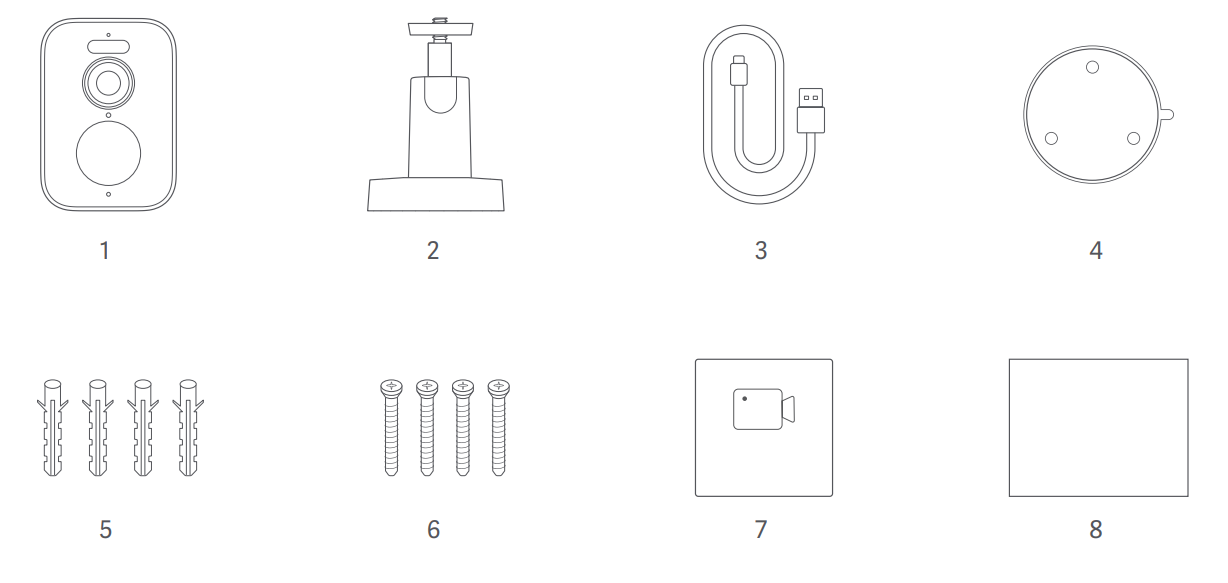
3. В: Какой внешний вид представлен Xiaomi Outdoor Camera BW500?
О: Внешний вид уличной камеры Xiaomi BW500 представлен следующим образом:
(1) Индикатор;
(2) Прожектор;
(3) Линзы;
(4) Светочувствительный датчик;
(5) Термодатчик;
(6) Микрофон;
(7) Конфигурационный ключ;
(8) Защитный чехол;
(9) Интерфейс питания Type-C;
(10) Спикер;
(11) Монтажное отверстие в основании камеры. 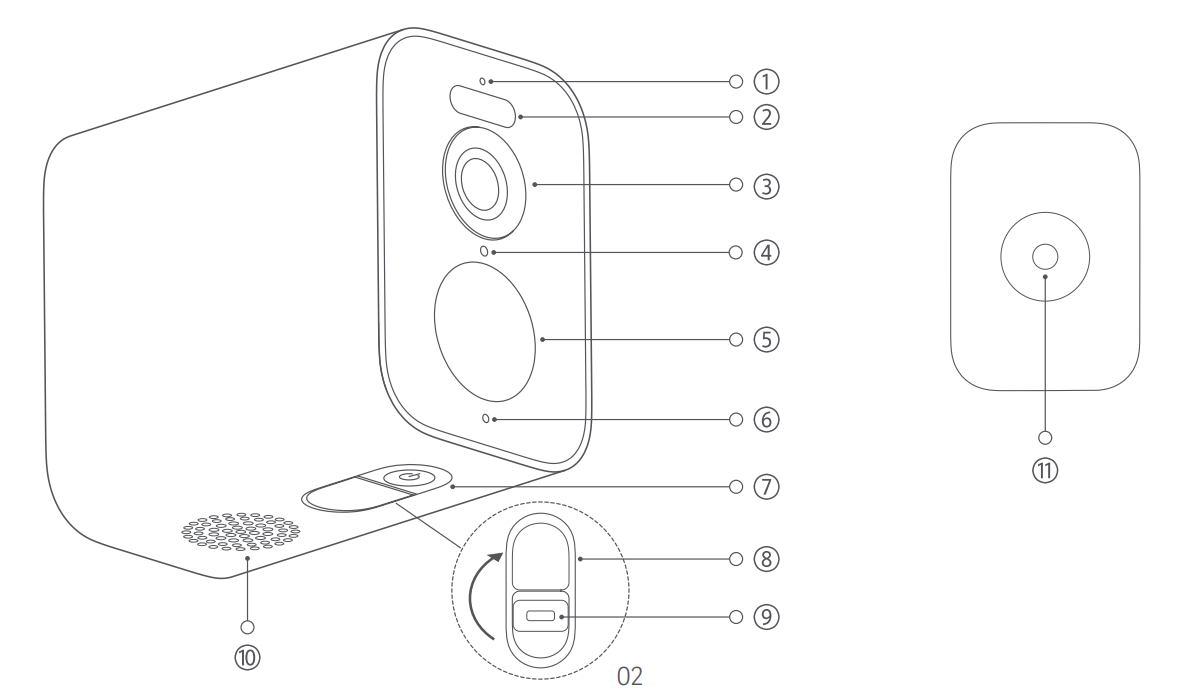
4. В: Какой способ питания используется в Xiaomi Outdoor Camera BW500?
О: Xiaomi Outdoor Camera BW500 оснащена встроенным аккумулятором, поэтому ее не нужно включать в течение длительного времени. Его можно использовать в обычном режиме после полной зарядки. При зарядке используйте оригинальный зарядный кабель и соответствующий требованиям адаптер питания, соответствующий стандартам безопасности (выходной ток 5 В-2 А).Зарядка должна производиться в помещении в хорошо проветриваемом помещении.
5. В: Как установить уличную камеру Xiaomi Outdoor Camera BW500?
О:Чтобы установить Xiaomi Outdoor Camera BW500, вы можете выполнить следующие действия:
1. Поверните крепление камеры против часовой стрелки, чтобы снять основание;
a. Запорный колпачок;
b. Основа;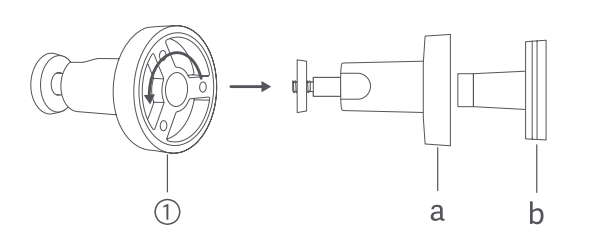
2. Выберите подходящее место установки (рекомендуется находиться на высоте 7-10 футов (2-3 метра) над землей, без зданий или деревьев, блокирующих монтажную стену), а затем наклейте шаблон установки на плоскую стену;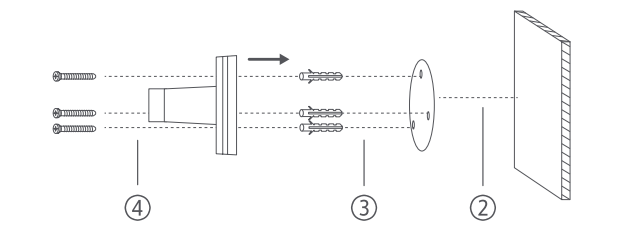
3. Просверлите отверстия (каждое отверстие имеет диаметр 6мм и глубину 30мм) и установите дюбель;
4. С помощью саморезов закрепите основание к стене;
5. Закрепите заглушку замка на основании;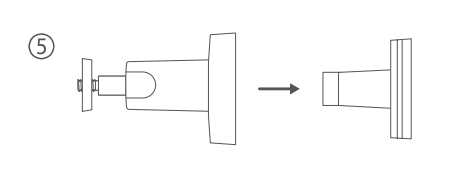
6. Держите камеру руками и фиксируйте ее на подставке для камеры;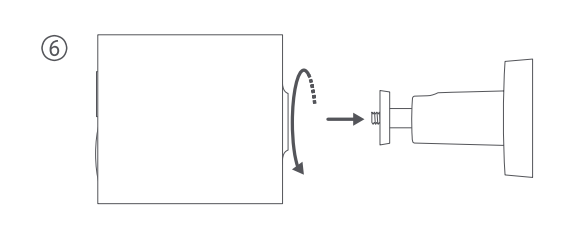
7. Отрегулируйте угол наклона камеры и затяните стопорную крышку.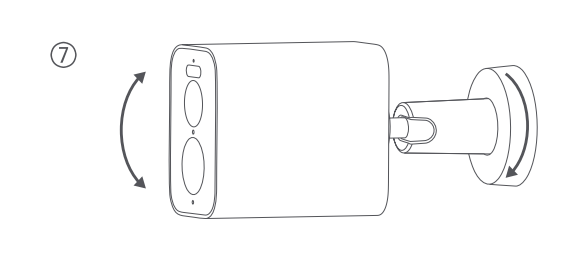
Заметка:
Установите камеру портом питания вниз. Когда источник питания не используется, накройте его защитной крышкой, чтобы предотвратить попадание воды.
6. В: Как включить/выключить или сбросить настройки Xiaomi Outdoor Camera BW500?
A: 1. Включение/выключение: Нажмите и удерживайте кнопку конфигураций около 3 секунд (в состоянии включения нажмите и удерживайте кнопку конфигураций в течение 3 секунд, а затем отпустите ее, чтобы выключить. В выключенном состоянии нажмите и удерживайте его в течение 3 секунд для включения.);
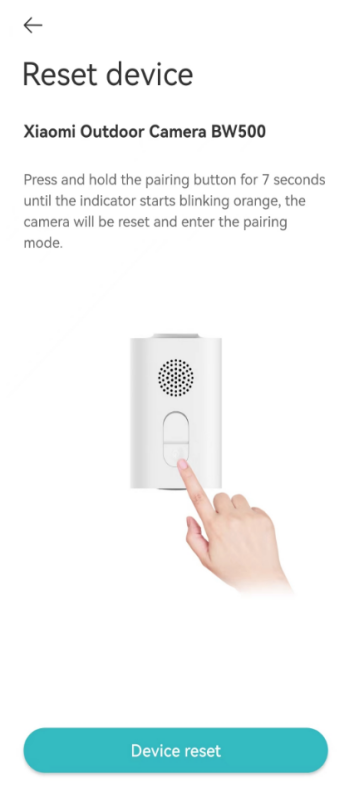
2. Сброс устройства: нажмите и удерживайте кнопку настроек в течение примерно 7 секунд, пока камера включена.
7. В: Что означают индикаторы на Xiaomi Outdoor Camera BW500?
О: Для справки, ниже приведены пять статусов индикаторов :
1. Когда устройство ожидает подключения, индикатор мигает оранжевым цветом;
2. Когда устройство подключается к приложению Mi Home, индикатор мигает синим цветом;
3. При успешном подключении индикатор горит синим цветом;
4. Когда устройство заряжается, белый индикатор дышит;
5. Когда устройство полностью заряжено, индикатор гаснет.
8. В: Сколько способов хранения поддерживает Xiaomi Outdoor Camera BW500 ?
О: Устройство поддерживает облачное хранилище/хранилище eMMC. После подключения к базовой станции он поддерживает сохранение видео на SD-карте базовой станции.
9. В: Как перепривязать Xiaomi Outdoor Camera BW500?
О: Если вам нужно изменить сеть или учетную запись Mi App приложения Mi Home, к которой подключена камера, вам необходимо нажать и удерживать кнопку конфигурации в течение примерно 7 секунд, чтобы восстановить заводские настройки камеры, а затем снова подключиться к приложению Mi Home.
10. В: Как использовать функцию ночного видения Xiaomi Outdoor Camera BW500?
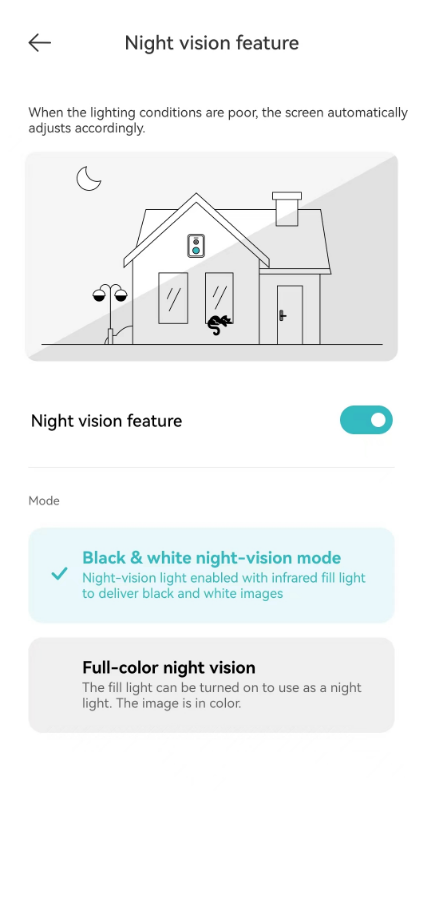
О: Xiaomi Outdoor Camera BW500 поддерживает инфракрасное ночное видение и полноцветное ночное видение. Он может автоматически переключаться в режим ночного видения для съемки в темноте в соответствии с изменениями окружающего освещения. Интеллектуальное полноцветное ночное видение делает темный свет видимым в ночное время. По умолчанию камера настроена на автоматическое переключение на инфракрасное ночное видение.
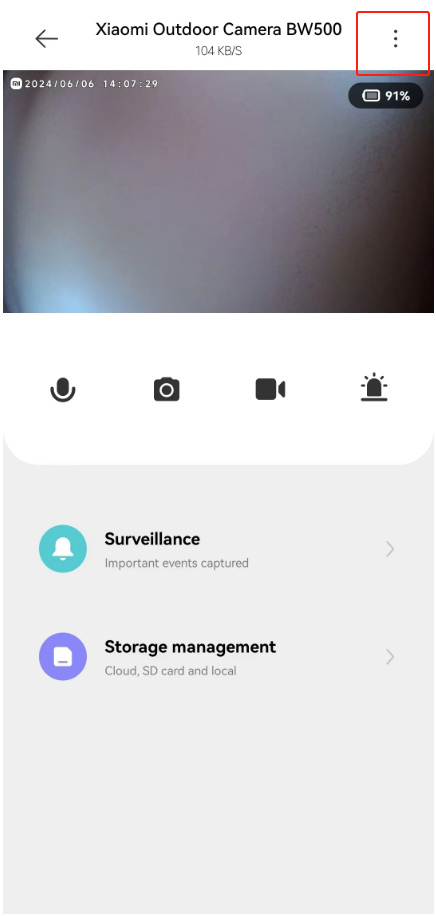
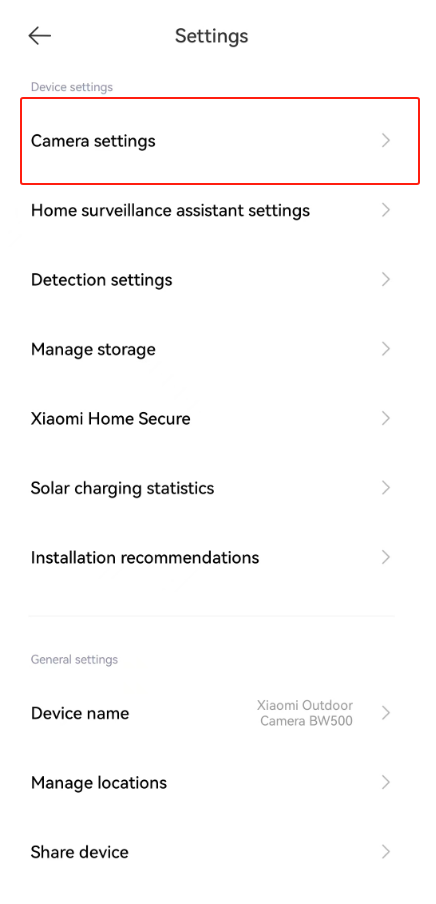
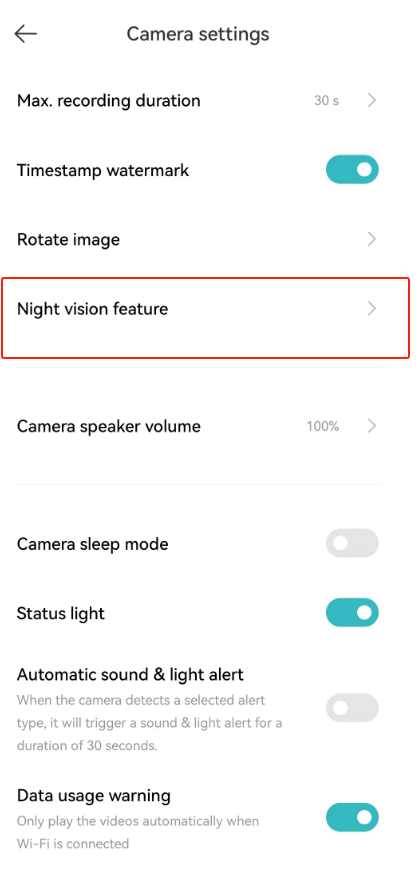
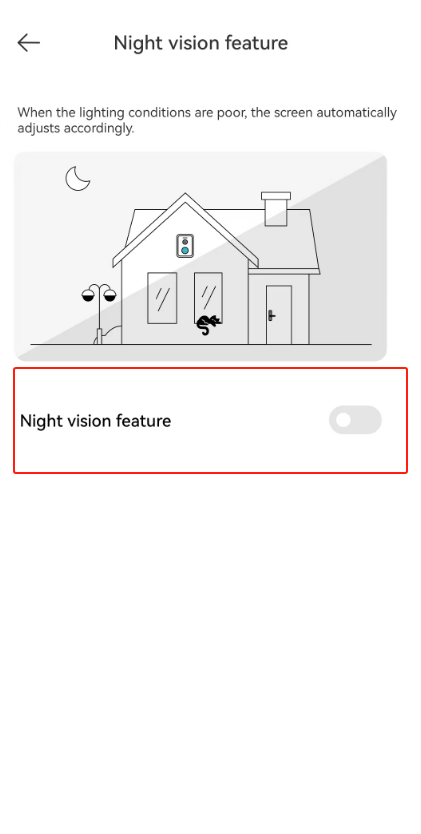
Вы можете настроить его самостоятельно, обратившись к следующим шагам:
Откройте приложение [Mi Home] >> [Карта устройства] >> коснитесь значка с тремя точками в правом верхнем углу >> [Настройки камеры] >> прокрутите вниз и выберите [Функция ночного видения] >> коснитесь [Функция ночного видения], чтобы включить ее.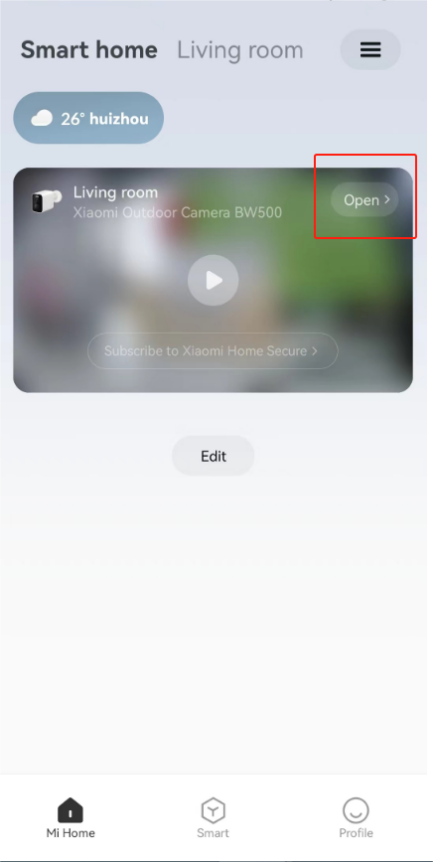
11. В: Поддерживает ли Xiaomi Outdoor Camera BW500 функцию передачи данных NAS?
О: Не поддерживаю.
12. В: Где проверить номер SN Xiaomi Outdoor Camera BW500?
О: Номер серийного номера можно проверить как на обратной стороне упаковки продукта, так и на нижней части камеры.
13. В: Каковы технические характеристики объектива на Xiaomi Outdoor Camera BW500?
О:
Для справки, вот некоторая информация ниже:
1. Xiaomi Outdoor Camera BW500 оснащен 15 кадрами в секунду (4 миллиона) пикселей высокой четкости и разрешением до 2560×1440 для обеспечения правдивого и четкого изображения;
2. Объектив с большой диафрагмой F1.6 значительно увеличивает количество поступающего света, позволяя запечатлеть детали снимка даже при слабом освещении;
3. Xiaomi Outdoor Camera BW500 поддерживает цифровой зум.
14. В: Можно ли установить и использовать уличную камеру Xiaomi Outdoor Camera BW500 на открытом воздухе?
О: Камера поддерживает водонепроницаемость IP67 и может использоваться на открытом воздухе. Не используйте это устройство в чрезмерно влажной или наполненной водой среде, чтобы не повлиять на нормальное использование.
15. В: Поддерживает ли Xiaomi Outdoor Camera BW500 двустороннюю голосовую связь?
О: Да. Он имеет встроенный микрофон, который обеспечивает двустороннюю связь между мобильным телефоном и камерой.
16. В: Поддерживает ли Xiaomi Outdoor Camera BW500 шлюз Bluetooth?
О: Не поддерживаю.
17. В: Поддерживает ли Xiaomi Outdoor Camera BW500 непрерывную запись и сохранение видео при отключении от сети?
О: Не поддерживаю.
18. В: Какой срок службы батареи Xiaomi Outdoor Camera BW500? Сколько времени занимает зарядка?
О:
Для справки, вот некоторая подробная информация, как показано ниже:
Xiaomi Outdoor Camera BW500 оснащена встроенной аккумуляторной батареей емкостью 10000 мА.
1. Достижение 180 дней длительного срока службы батареи при обычном режиме использования;
2. Одна зарядка наружной камеры занимает около 6-7 часов и поддерживает внешние устройства питания (такие как шнуры питания, павербанки и т. д., но выходная мощность мобильного устройства должна достигать 5 В-2 А).
Заметка:
1. Условия теста: включите функцию ночного видения, черно-белое ночное видение по умолчанию; триггер чувствительности при обнаружении движения; рекордные 20 раз в сутки днем и ночью;
2. Все данные испытаний на выносливость батареи получены в лаборатории 70mai. При фактическом использовании срок службы батареи зависит от различных факторов, таких как настройки, условия эксплуатации и использования, и будет отличаться от лабораторных данных;
3. Расход заряда батареи связан с частотой запуска записи. Персонализированные настройки, такие как чувствительность, продолжительность съемки и интервалы срабатывания сигнализации, могут быть выполнены в приложении Mi Home по мере необходимости, чтобы адаптироваться к потребностям различных сценариев;
4. Обязательно используйте регулируемый и безопасный адаптер питания.
19. В: Как установить солнечные батареи на Xiaomi Outdoor Camera BW500?
О:
Для справки вы можете обратиться к следующим шагам:
1. Поверните против часовой стрелки, чтобы снять основание;
(1). Запорный колпачок;
(2). База.
2. Выберите подходящее место установки (нет зданий или деревьев, загораживающих монтажную стену), а затем наклейте шаблон установки на плоскую стену;
3. Просверлите отверстия (каждое отверстие имеет диаметр 6мм и глубину 30мм) и установите дюбель;
4. Закрепите основание к стене с помощью саморезов;
5. Закрепите заглушку замка на основании;
6. Закрепите солнечную панель на кронштейне и отрегулируйте угол, чтобы максимизировать попадание прямых солнечных лучей. Затем затяните стопорную крышку;
7. Полностью вставьте разъем для зарядки и водонепроницаемую прокладку в интерфейс питания камеры Type-C.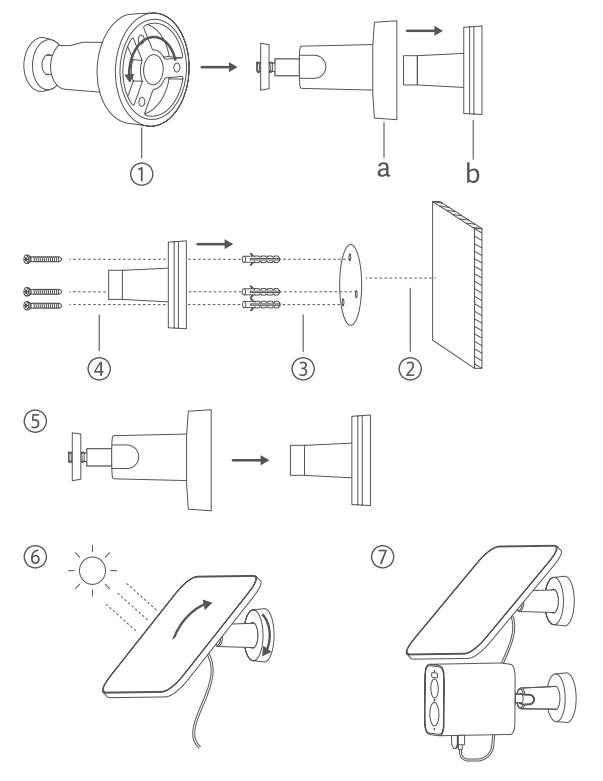
Заметка:
Этот продукт совместим с некоторыми моделями уличных камер Xiaomi серии BW.
20. В: Является ли солнечная панель Xiaomi Outdoor Camera BW500 водонепроницаемой при зарядке?
О: Солнечная панель представляет собой прецизионный электронный продукт с пыленепроницаемым уплотнением IP66 и классом водонепроницаемости. Чтобы предотвратить выход из строя, не устанавливайте солнечные батареи в очень влажной среде или в местах, куда может попасть вода. Кроме того, при использовании солнечной панели с камерой убедитесь, что вилка Type-C правильно вставлена в интерфейс питания Type-C камеры, чтобы предотвратить ее ослабление.
21. В: Как проверить состояние зарядки солнечных панелей на Xiaomi Outdoor Camera BW500?
О: Откройте приложение [Mi Home] >>[Карта устройства]>> нажмите [Enter] в правом верхнем углу, чтобы переключиться на прямую трансляцию с камеры. В правом верхнем углу экрана будет отображаться состояние зарядки и мощность солнечной панели. 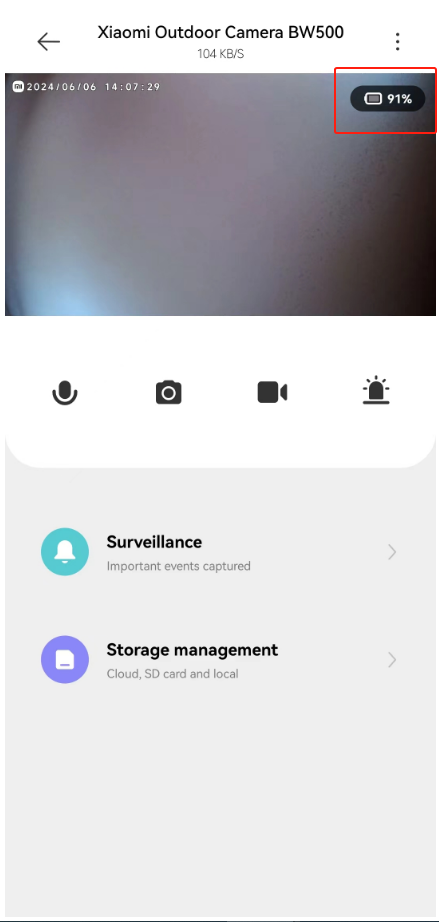
22. В: Каковы меры предосторожности при использовании Xiaomi Outdoor Camera BW500?
О:
Для справки, вот меры предосторожности:
1. Применимая рабочая температура этого продукта составляет от -20°C до 55°C. Не используйте эту камеру в условиях с температурой выше или ниже указанного рабочего диапазона. Рабочая температура получена по результатам испытаний в лаборатории 70mai. Будут иметь место ошибки в фактическом использовании из-за изменения объективной среды;
2. Эта камера представляет собой прецизионный электронный продукт со степенью защиты от пыли и воды IP67. Чтобы обеспечить нормальное использование, не используйте камеру в очень влажной среде или в местах, которые могут привести к попаданию воды;
3. Наружная камера содержит батарейки. Пожалуйста, не подвергайте наружную камеру воздействию прямых солнечных лучей, огня или других источников тепла;
4. Чтобы лучше использовать этот продукт, переднюю и боковую часть объектива следует держать вдали от стекла, белых стен и других отражающих объектов, чтобы изображение не было ярким вблизи и темным или белым вдалеке;
5. Убедитесь, что данное изделие установлено в зоне покрытия с хорошим сигналом Wi-Fi;
6. Старайтесь устанавливать его как можно дальше от микроволновых печей и других мест, которые могут влиять на сигнал;
7. При включении или выключении функции ночного видения уличная камера переключит инфракрасный фильтр обрезки, что будет сопровождаться легким звуком «щелчка». Это нормально;
8. Пожалуйста, не разбирайте и не заменяйте аккумулятор наружной камеры без разрешения. Неправильная эксплуатация может привести к риску взрыва;
9. Использование в среде с низкой температурой или в состоянии зарядки повлияет на время работы данного продукта в режиме ожидания. Пожалуйста, не используйте функцию мониторинга экрана в режиме реального времени в течение длительного времени во время зарядки, чтобы избежать потери срока службы батареи. Фактическое время работы в режиме ожидания зависит от условий использования и привычек использования;
10. Расстояние безопасности 7 метров было протестировано лабораторией 70mai AI Lab. Благодаря высокой настройке чувствительности тестовой машины измеренное расстояние срабатывания PIR составляет до 7 метров.
23. В: Как долго Xiaomi Outdoor Camera BW500 может хранить видео?
О: Xiaomi Outdoor Camera BW500 оснащена встроенным хранилищем eMMC объемом 8 ГБ, которое можно использовать для просмотра видео за 40 дней. 30 видео (20 секунд) можно записывать каждый день.
Связанные с приложениями
1. В: Как подключить Xiaomi Outdoor Camera BW500 к приложению Mi Home?
О:
Для справки, пожалуйста, обратитесь к следующим шагам:
Перейдите в приложение [Mi Home] >> нажмите на значок [+] в правом верхнем углу >> нажмите [Добавить устройство], вы можете найти устройство, к которому нужно привязаться, поблизости >> если поблизости не найдено устройство, выберите кнопку [Сканировать] в правом верхнем углу >> следуйте подсказкам >> подождите некоторое время, пока процесс подключения не завершится.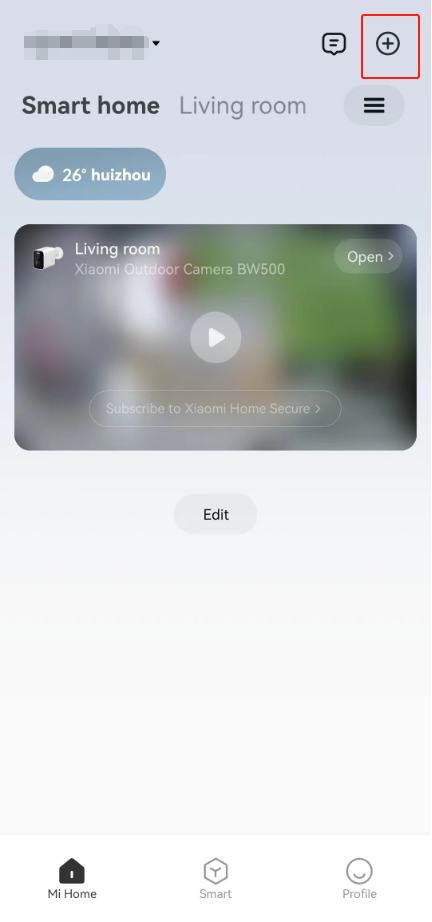
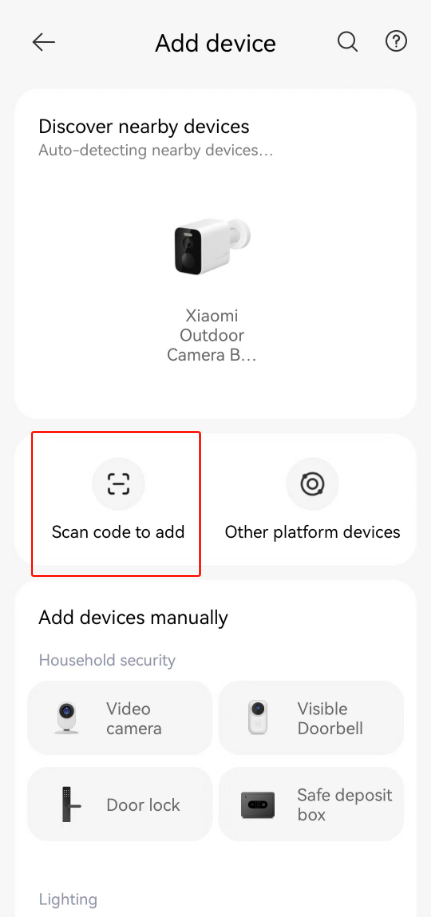
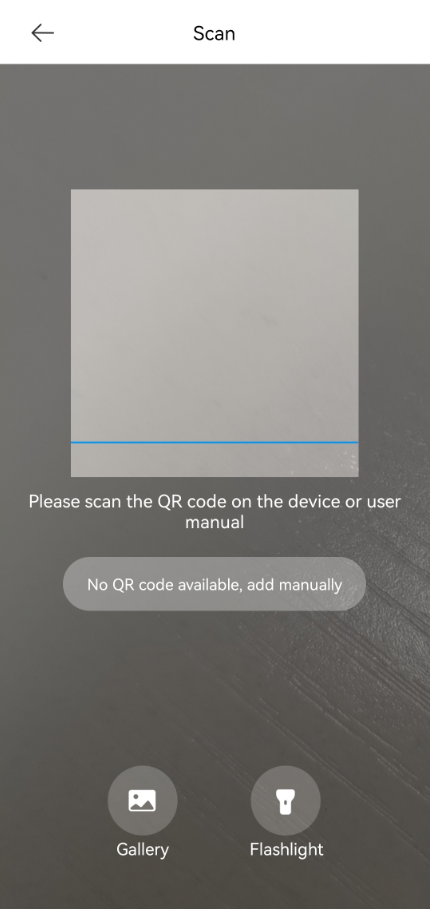
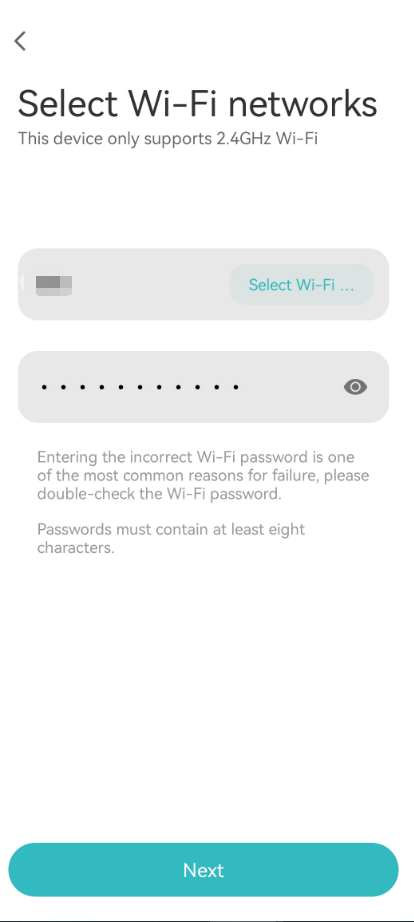
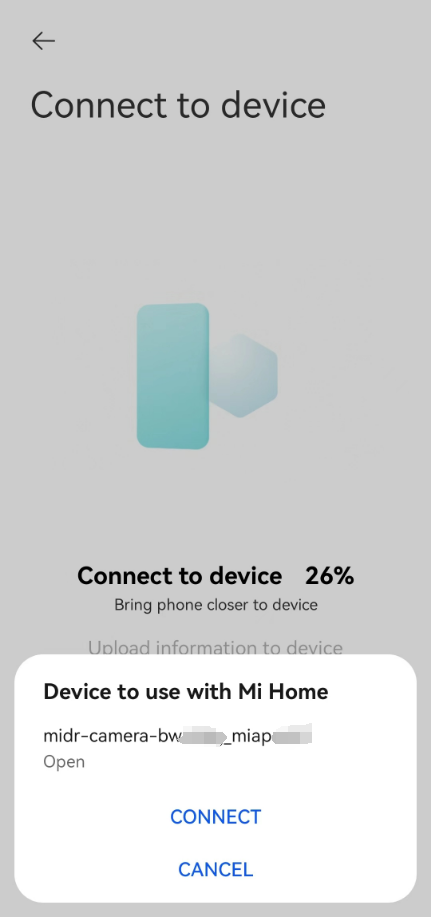
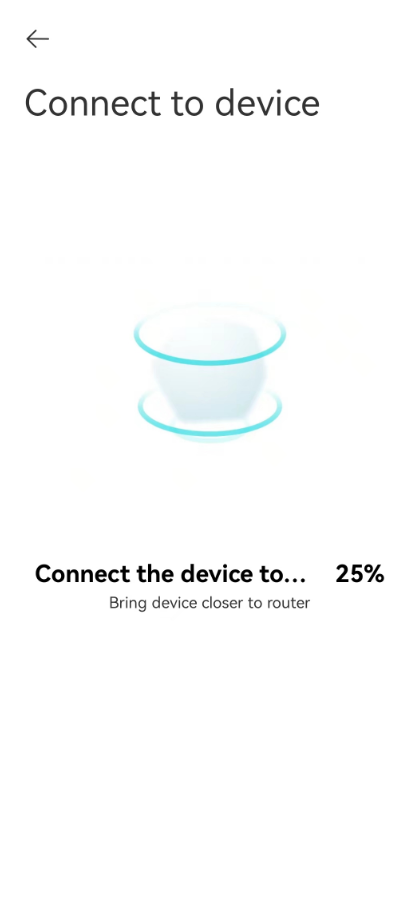
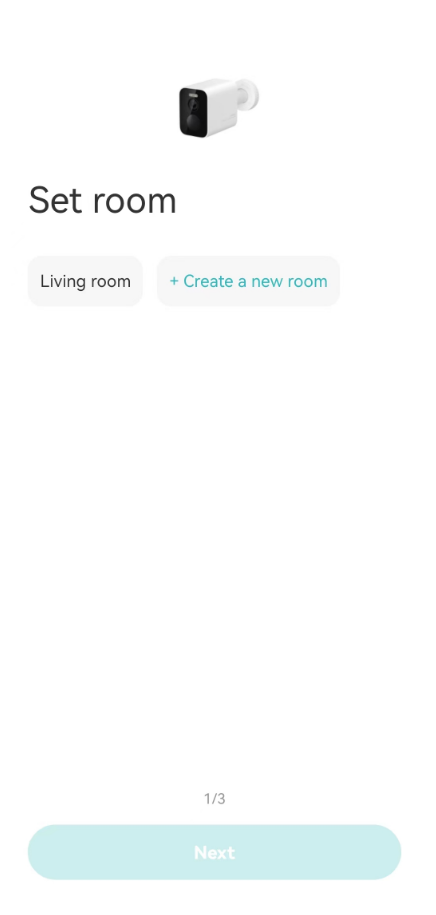
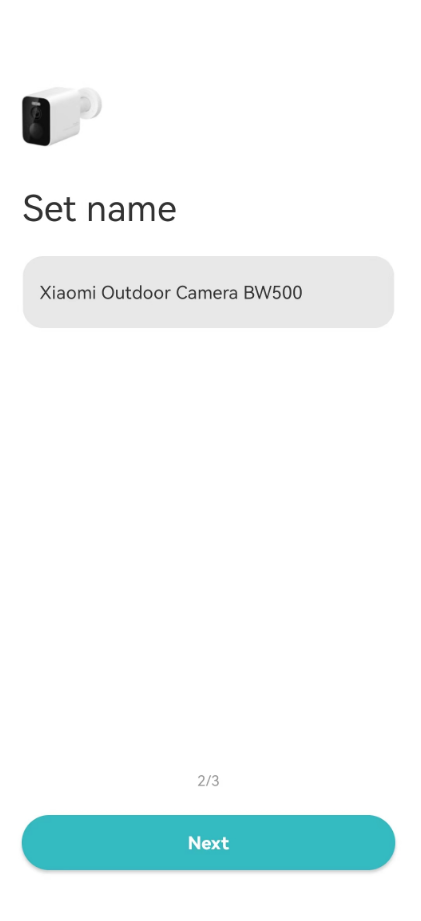
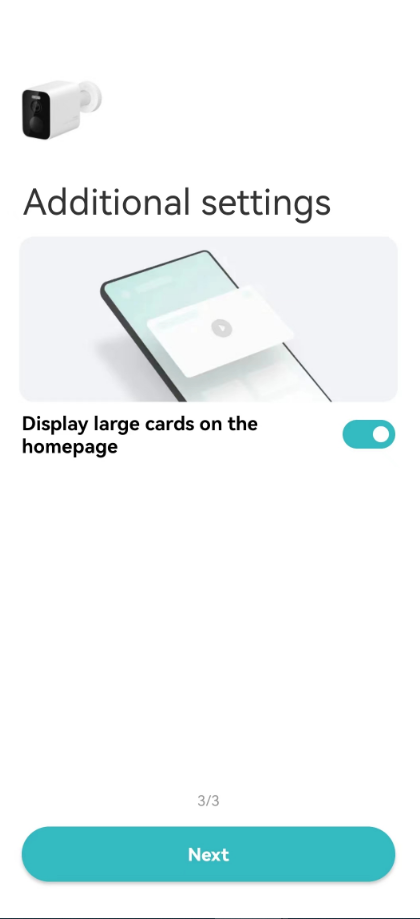
Заметка:
1. Поддерживает только подключение к Wi-Fi 2,4 ГГц, не поддерживает Wi-Fi 5 ГГц;
2. В связи с модернизацией и обновлением приложения Mi Home реальная работа будет немного отличаться от приведенного выше описания. Пожалуйста, следуйте текущим инструкциям в приложении Mi Home.
2. В: Каковы функции кнопок на интерфейсе мониторинга в реальном времени Xiaomi Outdoor Camera BW500?
О: Откройте приложение [Mi Home] >> выберите [Карта устройства]>> коснитесь правого верхнего угла интерфейса, чтобы войти и просмотреть экран съемки камеры. Коснитесь значка [Во весь экран], чтобы мониторить экран в полноэкранном режиме.
Для справки, вот некоторые значки функций, а именно:
1. Включите свет:
Нажмите кнопку, и камера включит свет.
2. Кнопка отключения звука:
При входе в камеру звук видео по умолчанию выключен и находится в беззвучном состоянии. Нажмите на кнопку, чтобы включить звук видео;
3. Решение:
Разрешение видео можно настроить независимо с помощью четырех вариантов: [Auto], [480p], [720p] и [2.5K];
4. На весь экран:
Нажмите кнопку «Во весь экран», и экран наблюдения за камерой перейдет в пейзажный экран;
5. Микрофон:
После нажатия на кнопку вы можете совершить звонок между телефоном и камерой;
6. Скриншот:
Вы можете сделать скриншот текущего экрана мониторинга, и картинка будет сгенерирована и сохранена в локальном фотоальбоме и приложении Mi Home;
7. Видеозапись:
Нажмите кнопку записи экрана, чтобы записать текущий интерфейс мониторинга и сохранить видео в локальный фотоальбом и приложение Mi Home;
8. Звуковое и световое оповещение:
Нажмите эту кнопку, звуковое и световое оповещение будет длиться в течение 30 секунд, а воспроизведение может быть отменено снова во время воспроизведения.
3. В: Как настроить основные настройки камеры после привязки Xiaomi Outdoor Camera BW500 к приложению
Mi Home?
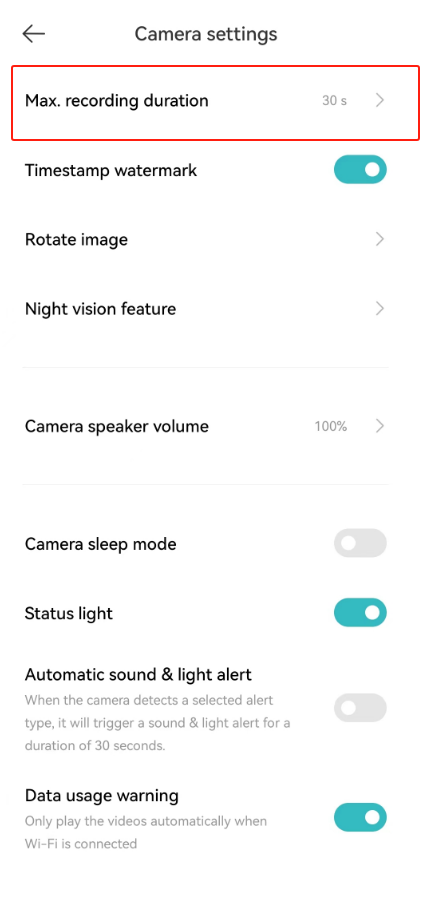
О: После того, как камера будет привязана к приложению Mi Home в настройках камеры, вы можете установить максимальное время съемки/водяной знак/поворот экрана/функцию ночного видения/внешнюю громкость камеры/режим сна камеры/индикатор состояния/автоматический звук и световое оповещение/защиту от дорожного движения и другие функциональные настройки.
1. Макс. Продолжительность записи:
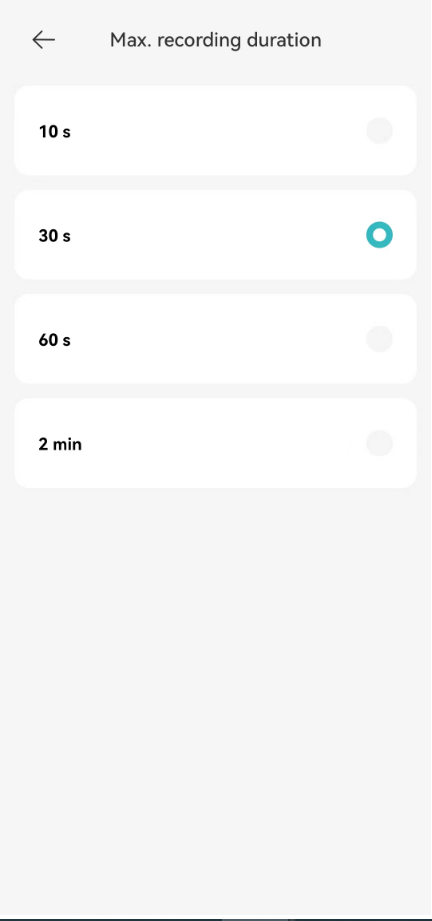
Относится к продолжительности видеосъемки на камеру. На выбор предлагается четыре продолжительности записи видео: 10 секунд, 30 секунд, 60 секунд и 2 минуты.
Чтобы включить эту функцию, перейдите по следующему пути:
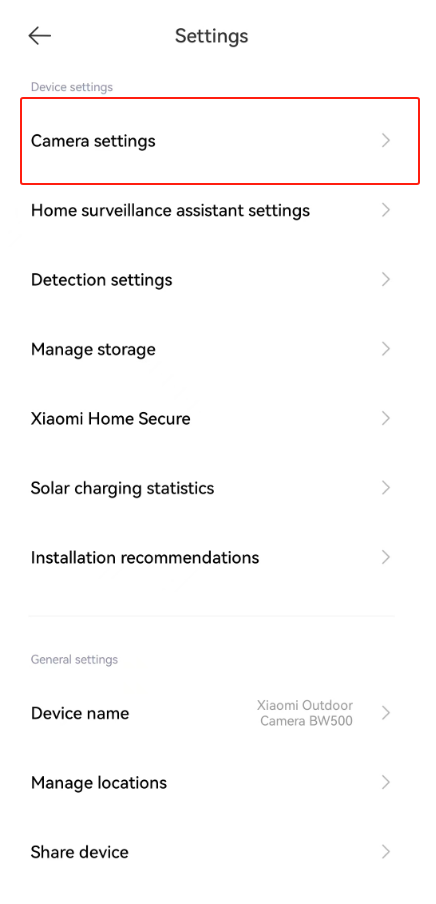
Перейдите в приложение [Mi Home] >> выберите [Карта устройства]>> коснитесь значка с тремя точками в правом верхнем углу >>[Настройки камеры]>> включите [Макс. запись Duratio N], и вы можете выбрать длительность записи; 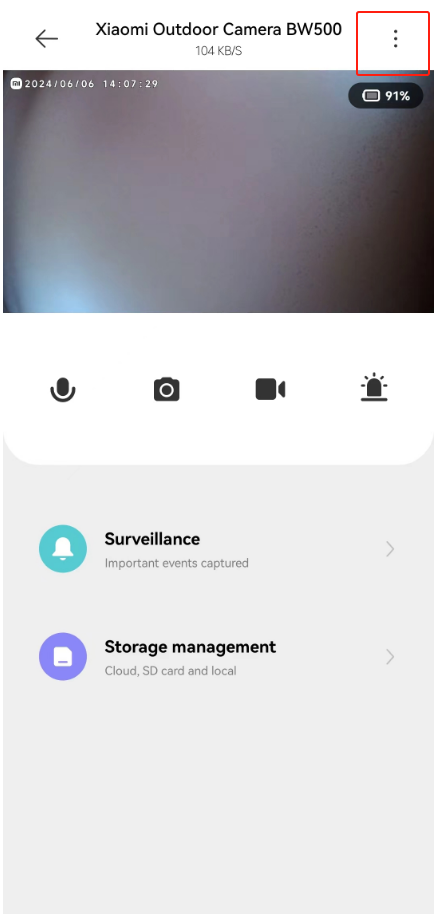
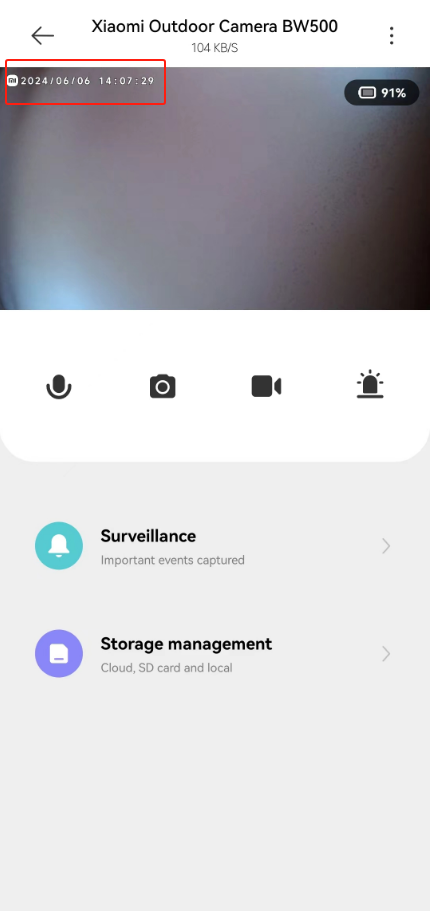
2. Водяной знак временной метки:
После отключения опции время больше не будет отображаться в левом верхнем углу видеоинтерфейса видеонаблюдения.
Для справки, пожалуйста, обратитесь к следующему пути:
Откройте приложение [Mi Home] >> выберите [Карта устройства] >> коснитесь значка с тремя точками в правом верхнем углу >> коснитесь [Настройки камеры]>> вы можете включить/выключить [Водяной знак метки времени]; 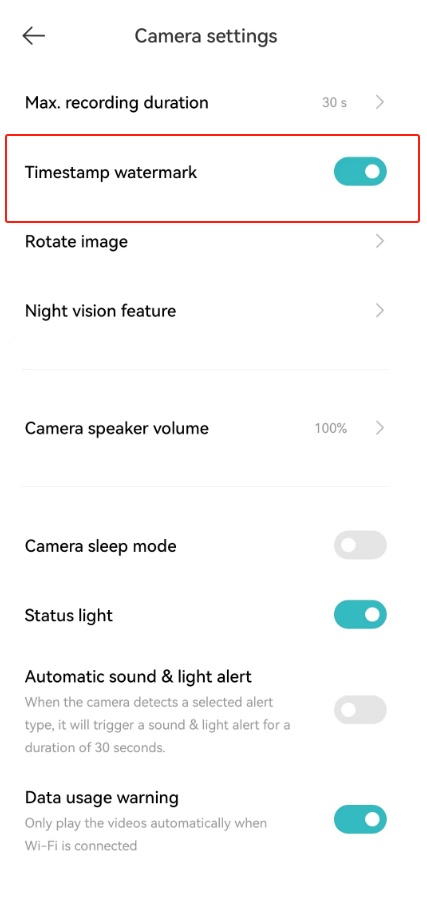
3. Поверните изображение:
После того как камера будет перевернута, экран мониторинга изменится на противоположный, и вращающийся экран можно будет просматривать в обычном режиме.
Чтобы включить функцию «Повернуть изображение», перейдите по следующему пути:
Откройте приложение [Mi Home]>> выберите [Карта устройства] >> коснитесь значка с тремя точками в правом верхнем углу >> [Настройки камеры]>> [Повернуть изображение] >> коснитесь [Повернуть]; 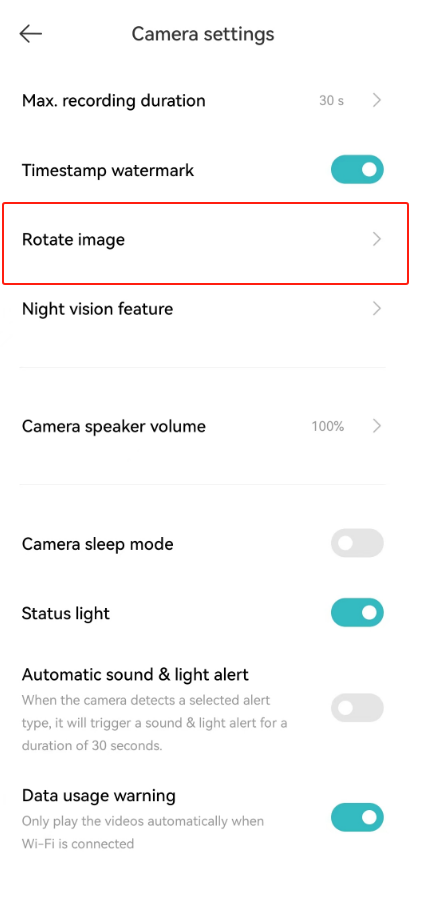

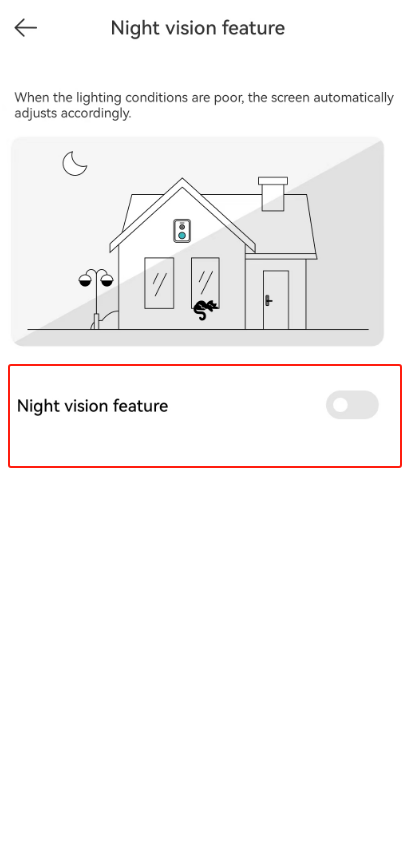
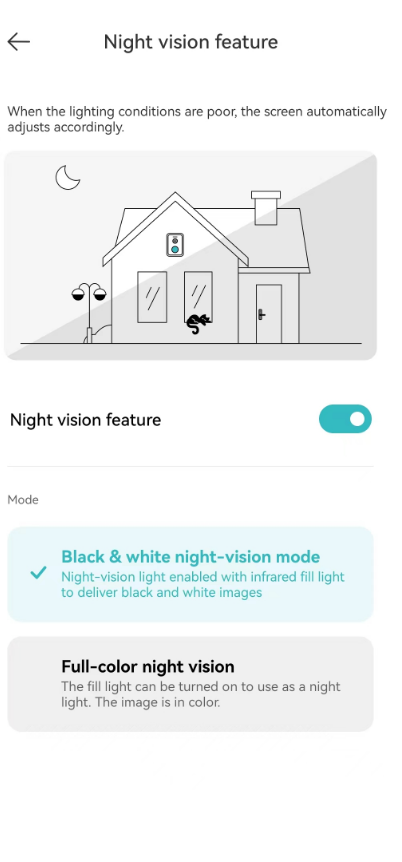
4. Функция ночного видения:
После включения функции изображение будет автоматически подстраиваться при плохом внешнем освещении.
(1). Черно-белый режим ночного видения:
Включается свет ночного видения, используется инфракрасный заполняющий свет, а изображение получается черно-белым;
(2). Полноцветное ночное видение:
Заполняющий свет включается и может использоваться в качестве ночника, а изображение получается цветным.
Чтобы включить функцию ночного видения, выполните следующие действия:
Откройте приложение [Mi Home] >> выберите [Карта устройства] >> коснитесь значка с тремя точками в правом верхнем углу >> [Настройки камеры]>> [Функция ночного видения] >> включите [Функция ночного видения] >> выберите [Черно-белый режим ночного видения] или [Полноцветное ночное видение]; 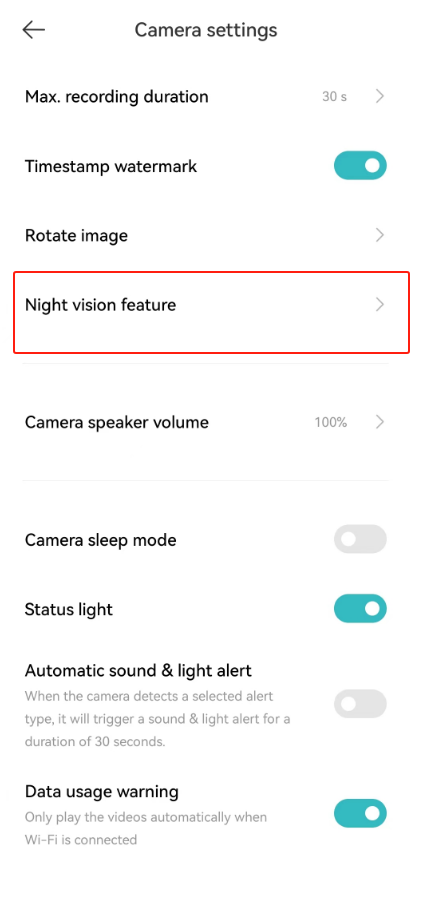
5. Громкость динамика камеры:
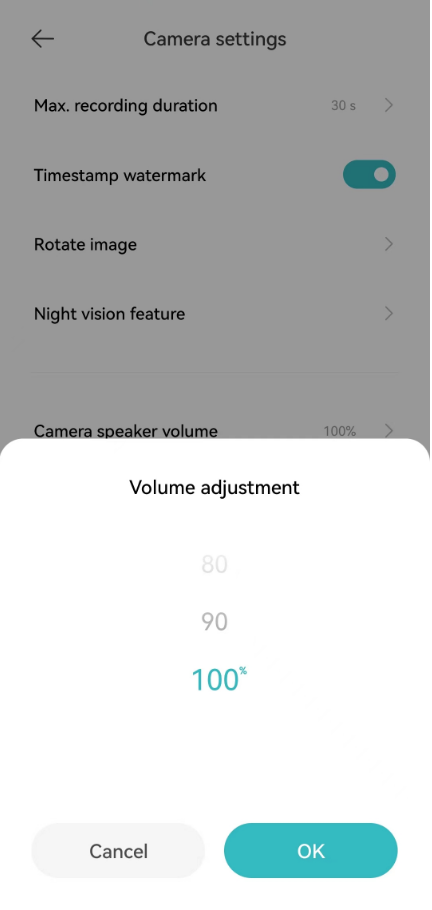
Процент громкости можно регулировать для управления громкостью камеры.
Чтобы отрегулировать громкость динамика камеры, перейдите по следующему пути:
Откройте приложение [Mi Home] >> выберите [Карта устройства] >> коснитесь значка с тремя точками в правом верхнем углу >> [Настройки камеры]>> [Громкость динамика камеры]; 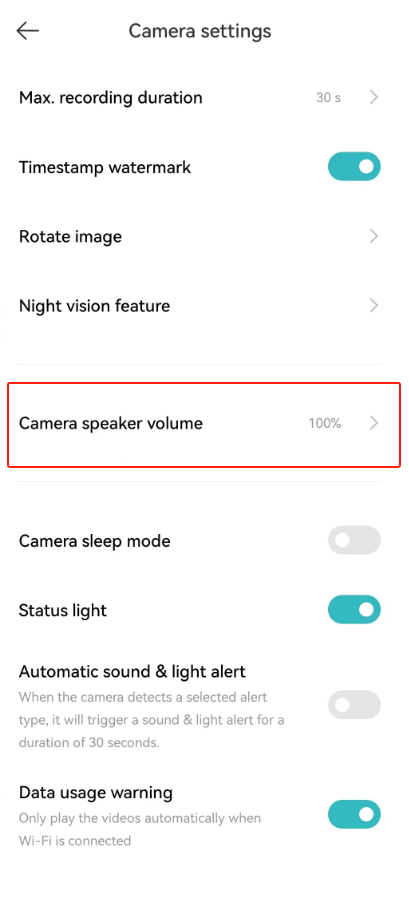
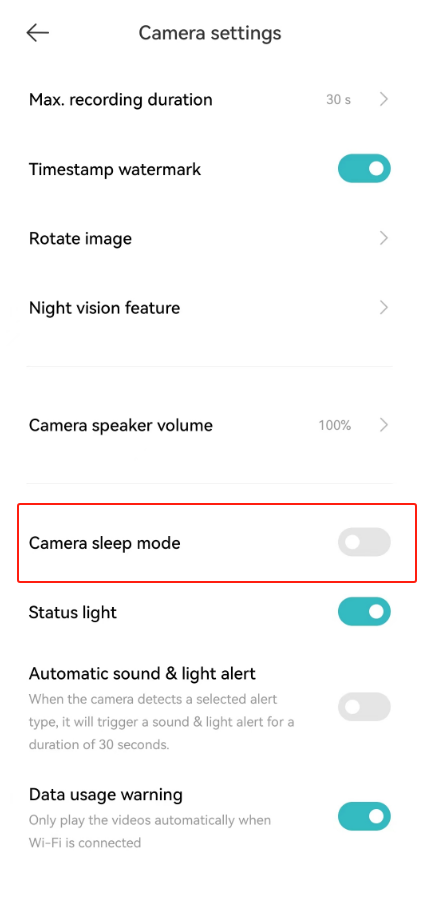
6. Спящий режим:
Спящий режим позволяет настроить камеру на запуск или прекращение работы в определенное время (остановка гибернации или запуск гибернации).
Чтобы включить/выключить спящий режим, обратитесь к следующим путям настройки:
Откройте приложение [Mi Home] >> выберите [Карта устройства] >> коснитесь значка с тремя точками в правом верхнем углу >> [Настройки камеры]>> [Режим камеры sleep]; 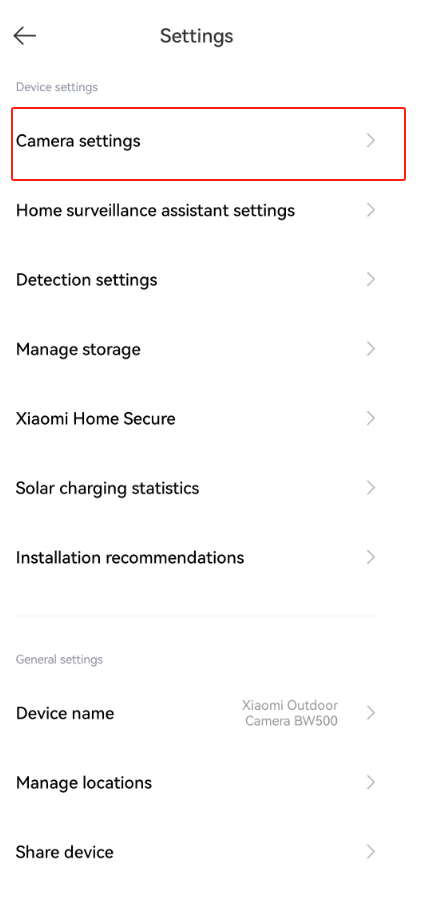
7. Индикатор состояния:
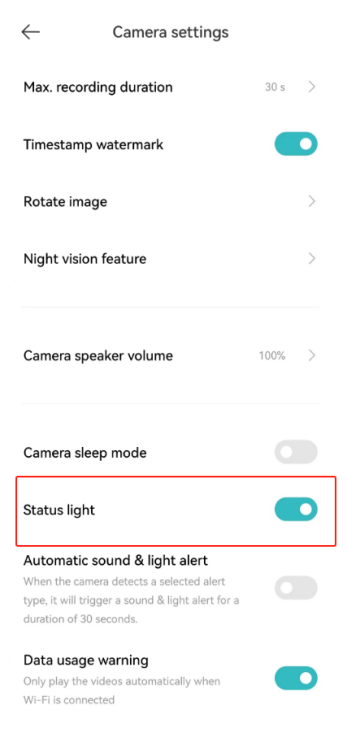
Xiaomi Outdoor Camera BW500 имеет индикатор состояния, который можно включить или выключить в зависимости от ваших предпочтений и потребностей окружающей среды.
Чтобы включить/выключить индикатор на камере, выполните следующие действия:
Перейдите в приложение [Mi Home] >> выберите [Карта устройства] >> коснитесь значка с тремя точками в правом верхнем углу >> [Настройки камеры]>> [Индикатор состояния]; 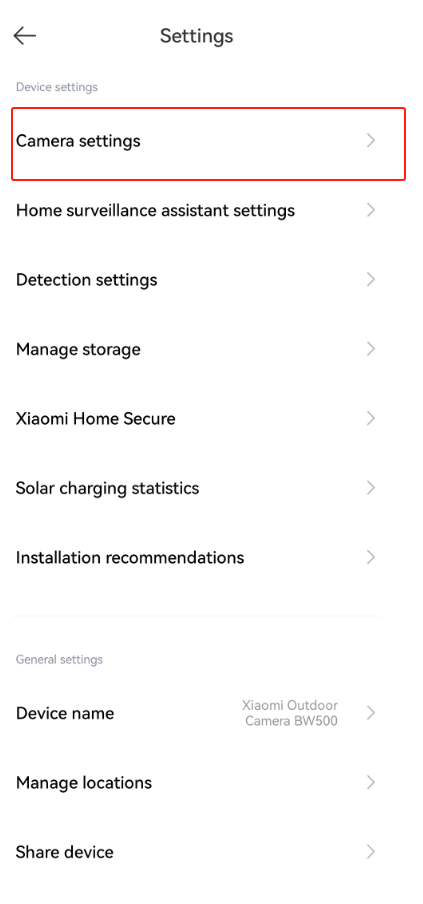
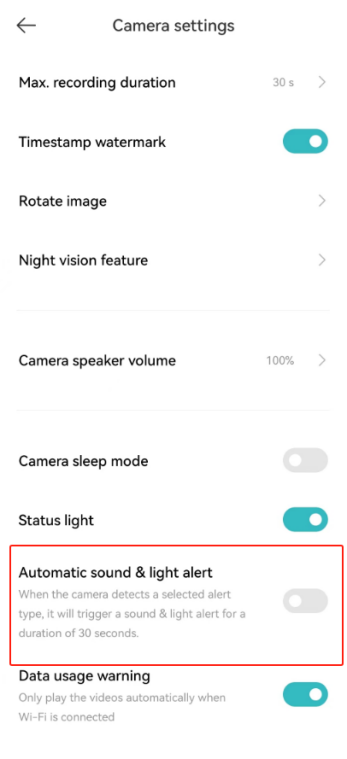
8. Автоматическое звуковое и световое оповещение:
Когда камера обнаруживает выбранный тип оповещения, она запускает звуковое и световое оповещение в течение 30 секунд.
Чтобы включить камеру в подачу сигналов тревоги при обнаружении движения, выполните следующие действия:
Перейдите в приложение [Mi Home] >> выберите [Карта устройства] >> коснитесь значка с тремя точками в правом верхнем углу >> [Настройки камеры]>> [Автоматическое звуковое и световое оповещение]; 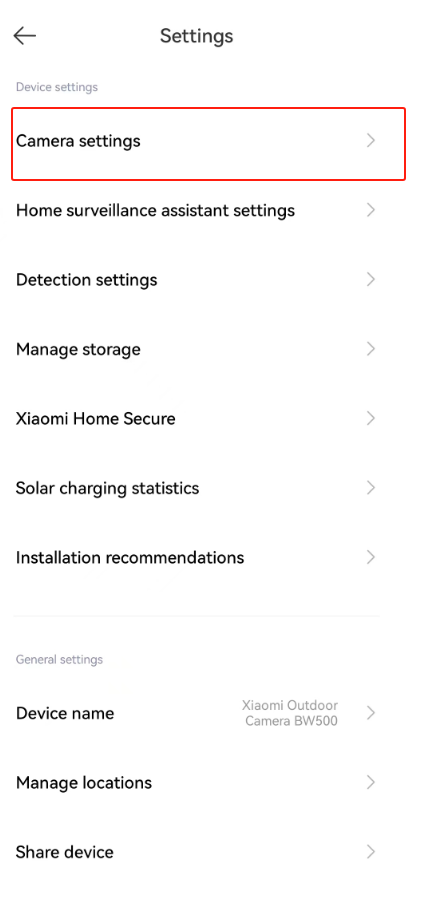
9. Предупреждение об использовании данных:
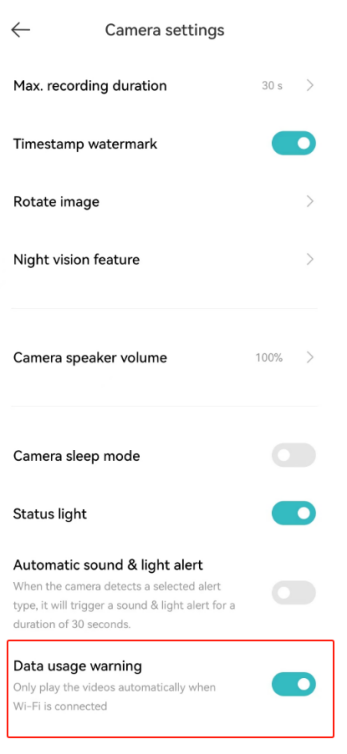
Уличная камера Xiaomi Outdoor Camera BW500 оснащена функцией предупреждения об использовании данных, которая предупреждает вас об использовании данных и позволяет камере автоматически воспроизводить видео при подключении к сети Wi-Fi.
Чтобы включить оповещение об использовании данных, выполните следующие действия:
Перейдите в приложение [Mi Home] >> выберите [Карта устройства] >> коснитесь значка с тремя точками в правом верхнем углу >> [Настройки камеры]>> выберите [Предупреждение об использовании данных] . 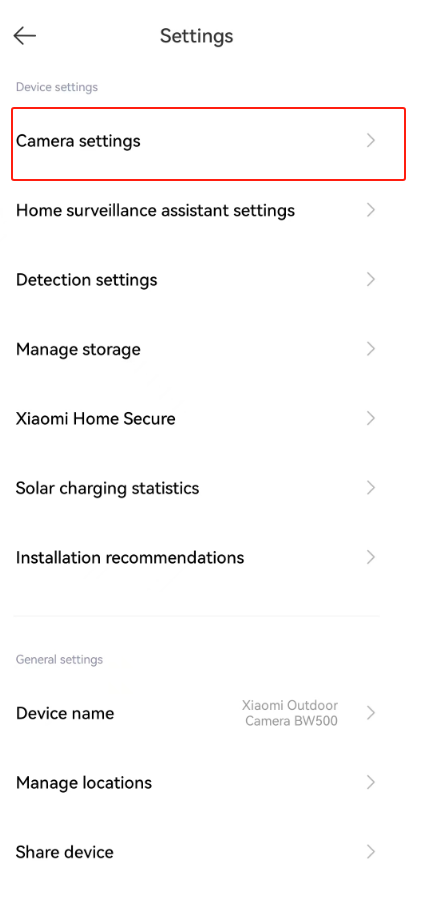
4. В: Как настроить параметры обнаружения на Xiaomi Outdoor Camera BW500?
A: Xiaomi Outdoor Camera BW500 может настраивать параметры запланированного обнаружения/чувствительности обнаружения/интервал обнаружения обнаружения движения после привязки приложения Mi Home.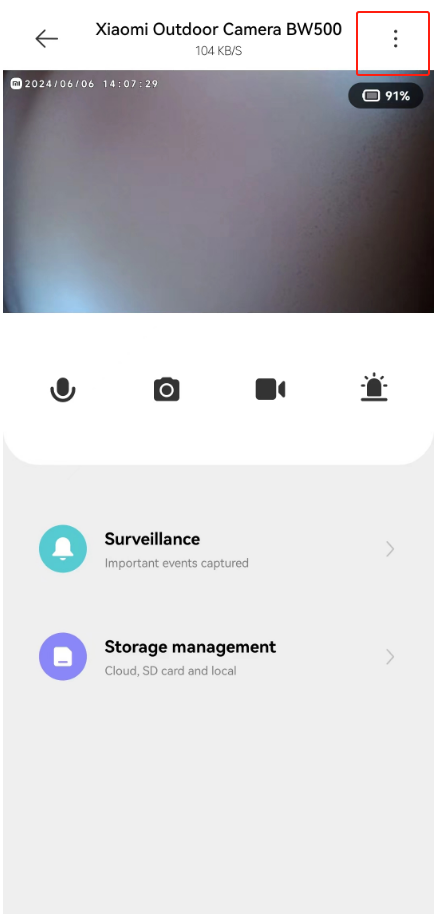
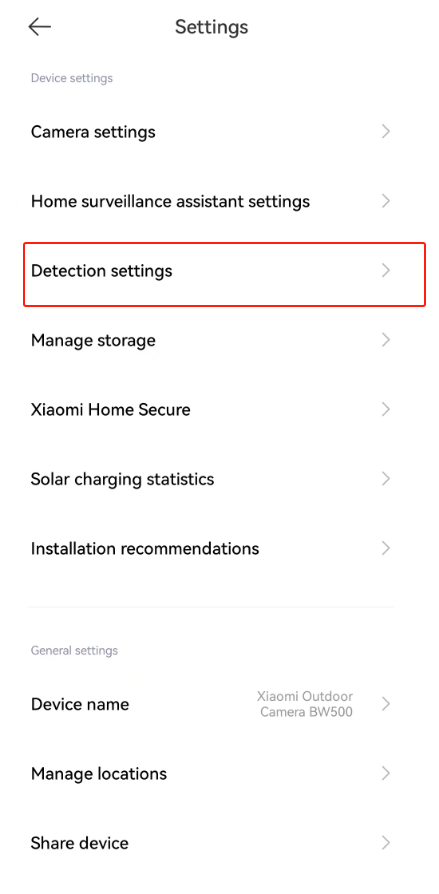
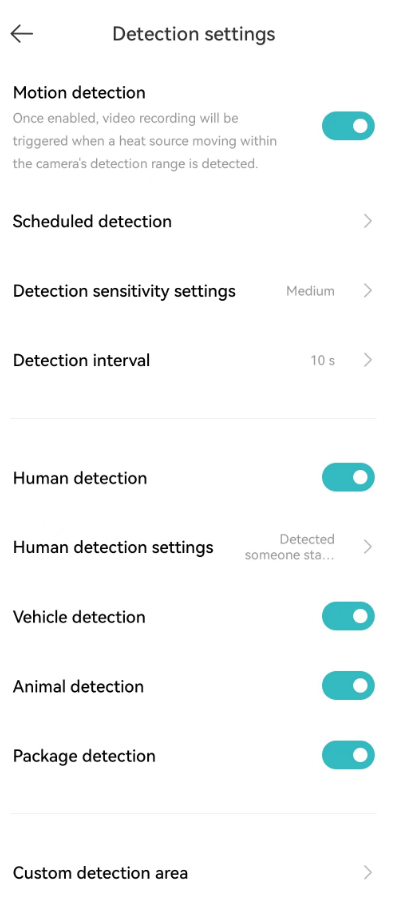
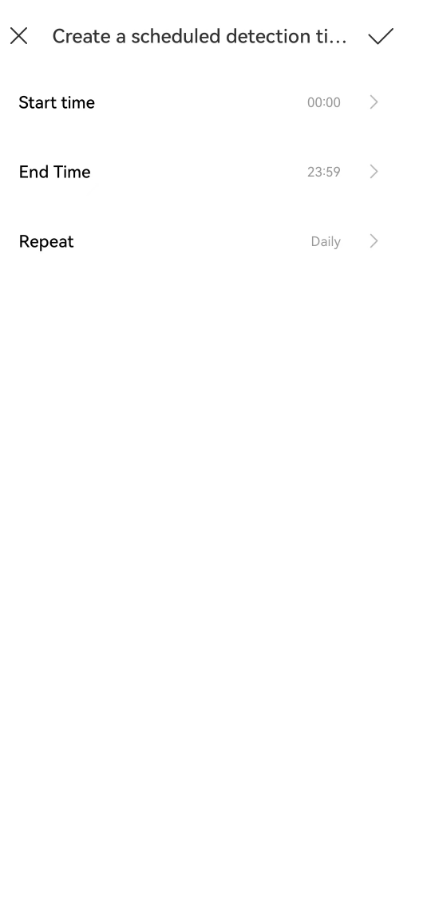
1. Обнаружение по расписанию:
Функция запланированного обнаружения на Xiaomi Outdoor Camera BW500 позволяет установить определенное время, в течение которого камера будет активно отслеживать и обнаруживать движение. Это может быть полезно для уменьшения количества ненужных оповещений и записей в периоды, когда вы знаете, что территория будет занята, или когда мониторинг не требуется.
Чтобы настроить запланированное обнаружение на камере, выполните следующие действия:
Перейдите в приложение [Mi Home] >> выберите [Карта устройства] >> коснитесь значка с тремя точками в правом верхнем углу >> [Настройки обнаружения] >> включите [Обнаружение движения] >> [Запланированное обнаружение] >> вы можете создать запланированное время обнаружения. 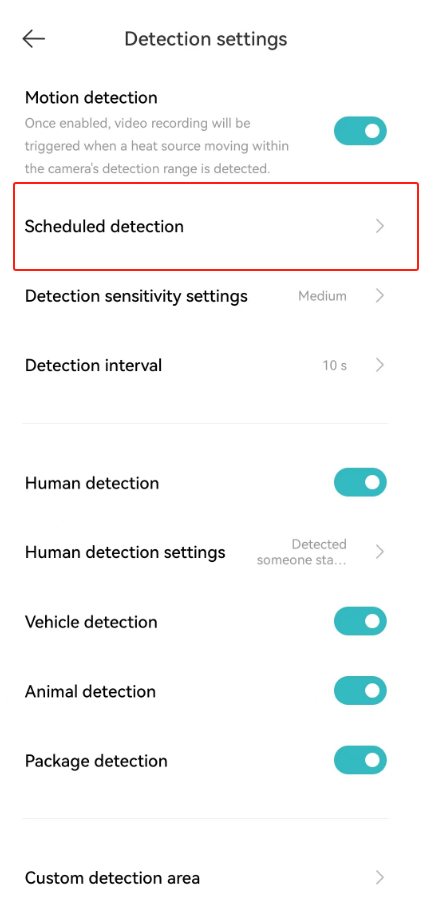
2. Настройки чувствительности обнаружения:
Чтобы настроить параметры чувствительности обнаружения на камере, выполните следующие действия:
Перейдите в приложение [Mi Home] >> выберите [Карта устройства] >> коснитесь значка с тремя точками в правом верхнем углу >> [Настройки обнаружения] >> включите [Обнаружение движения] >> [Настройки чувствительности обнаружения] >> вы можете выбрать [Высокий], [Средний] или [Низкий]. 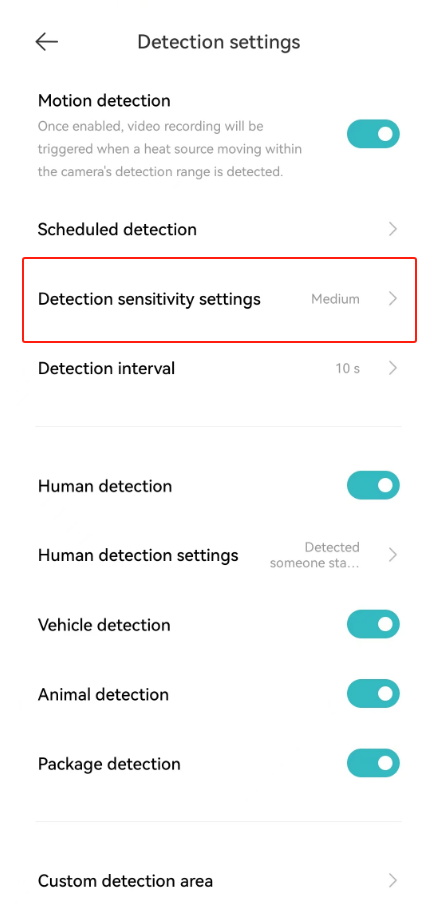
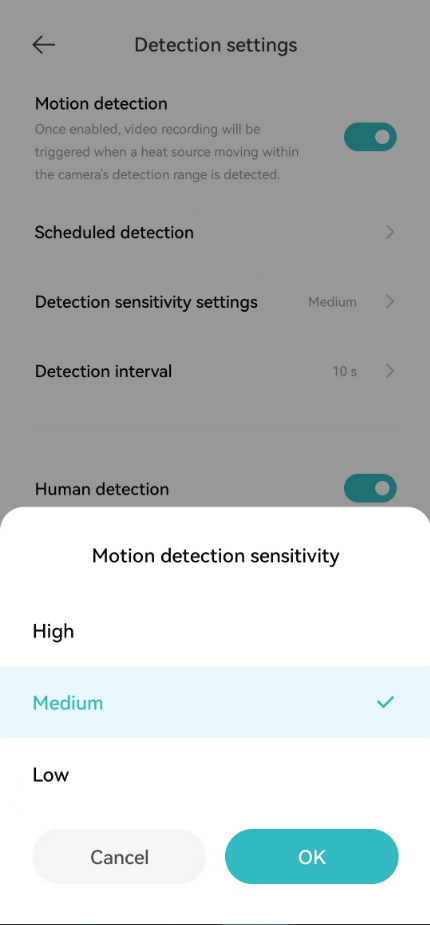
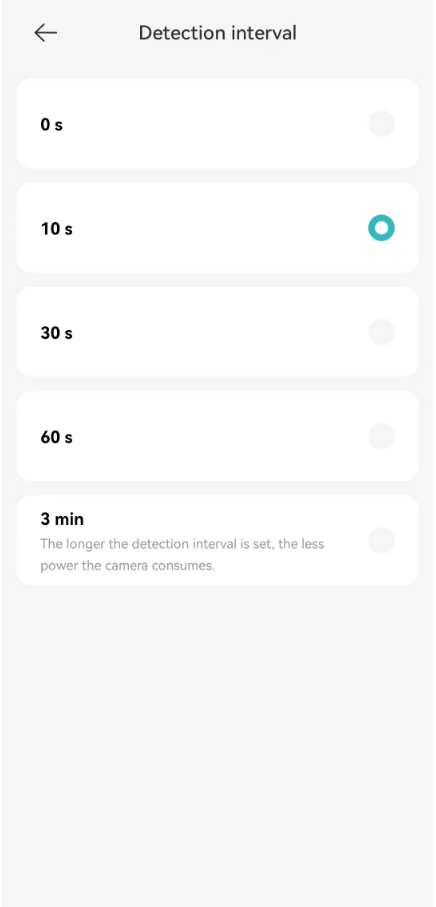
3. Интервал обнаружения:
Чтобы установить интервал обнаружения на камере, выполните следующие действия:
Перейдите в приложение [Mi Home] >> выберите [Карта устройства] >> коснитесь значка с тремя точками в правом верхнем углу >> [Настройки обнаружения] >> включите [Обнаружение движения] >> [Интервал обнаружения] >> выберите один из следующих вариантов [0 с], [10 с], [30 с], [60 с] и [3 мин] в соответствии с вашими потребностями.
Заметка:
Чем длиннее установлен интервал обнаружения, тем меньше энергии потребляет камера.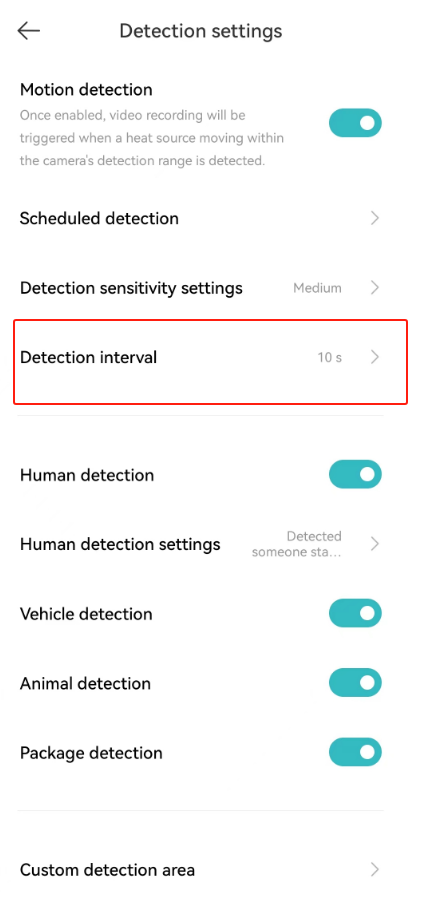
5. В: Как настроить домашний мониторинг для Xiaomi
O
utdoor
C
amera BW500?
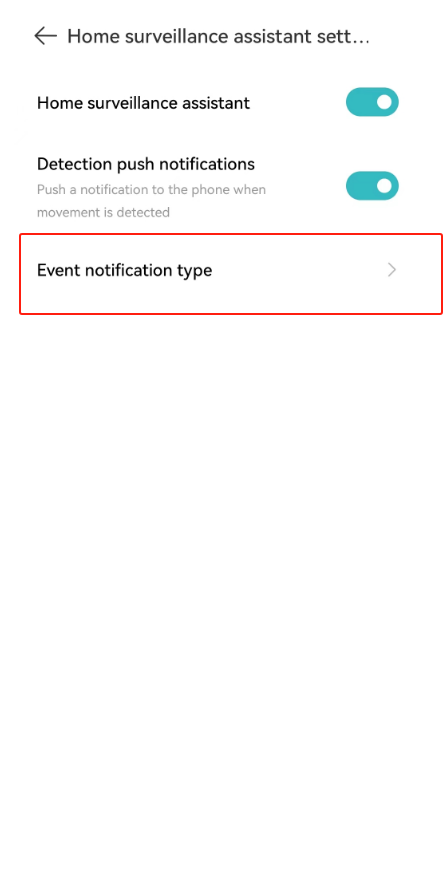
О: После того, как камера будет привязана к приложению Mi Home, вы можете установить тип push-уведомлений об обнаружении/уведомлений о событиях помощника домашнего видеонаблюдения, чтобы следить за важными событиями.
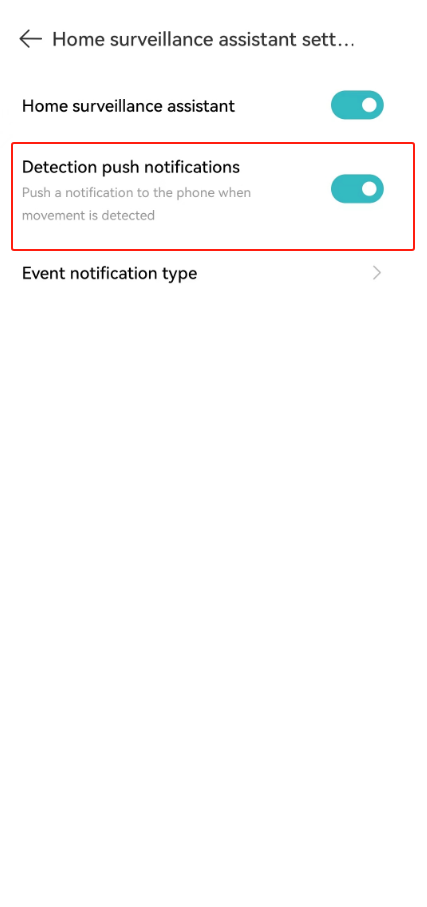
1. Обнаружение push-уведомлений:
Камера отправит уведомление на телефон при обнаружении движения.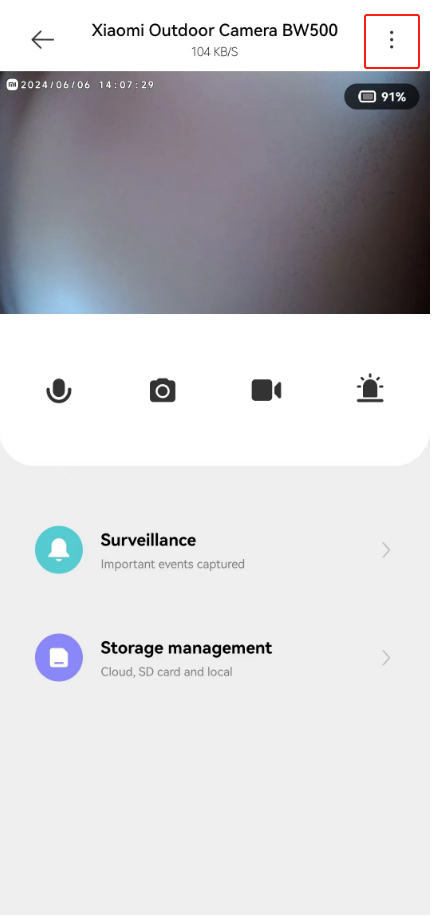
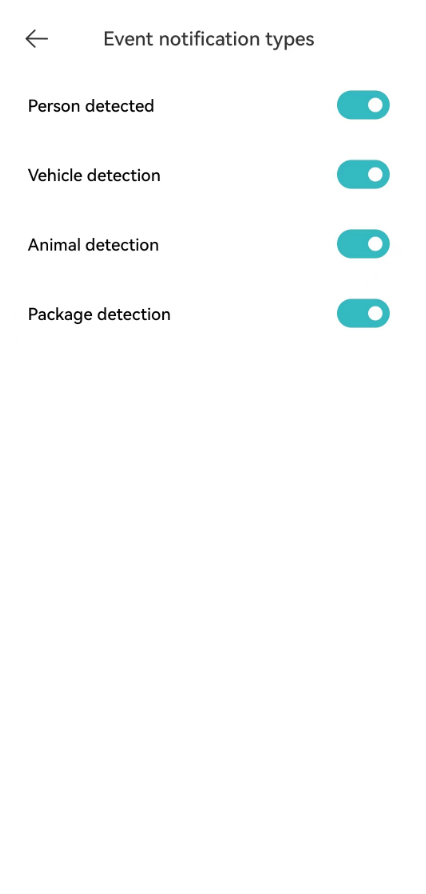
2. Тип уведомления о событии:
Тип события push является управляемым и может быть задан для обнаружения движения/движения человека/движения транспортного средства/обнаружения животных/обнаружения посылок.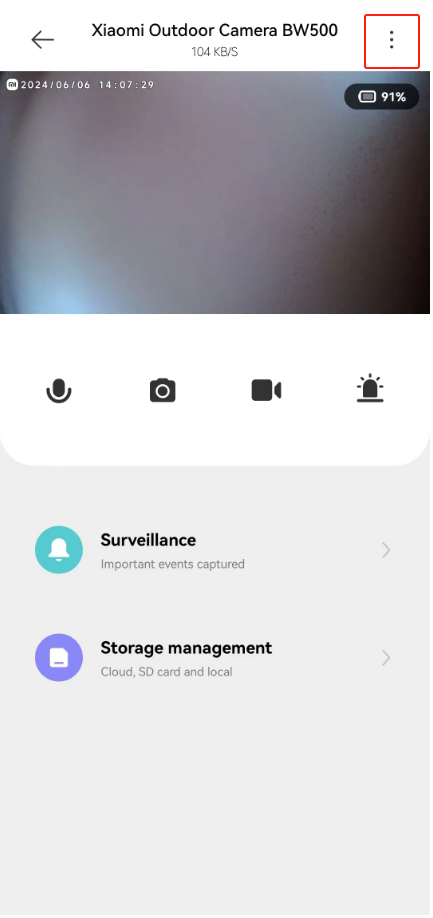
6. В: Как управлять хранением памяти Xiaomi Outdoor Camera BW500?
О: Чтобы управлять хранилищем Xiaomi Outdoor Camera BW500, выполните следующие действия:
Перейдите в приложение [Mi Home] >> выберите [Карта устройства] >> нажмите [Управление хранилищем], >> вы можете установить хранение видео в облачном хранилище/локальном.
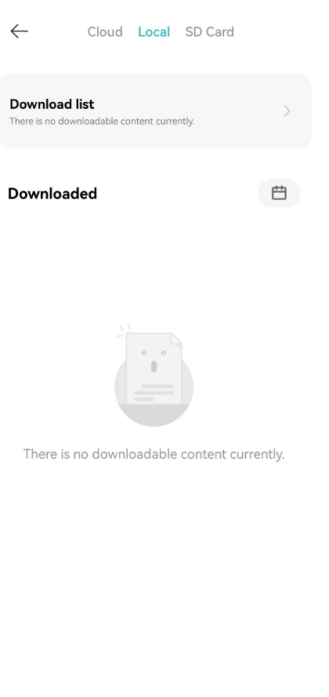
1. Местные:
Когда вы загружаете видео или картинки на телефон локально, вы можете просматривать скриншоты, сохраненные в приложении Mi Home, а также записанные видео;
2. Облачное хранилище:
После подписки на Xiaomi Home Secure вы можете управлять видео, хранящимися в облаке.
3. Управление eMMC:
Если камера использует встроенное хранилище, вы можете просматривать видео и управлять ими в интерфейсе управления хранилищем.
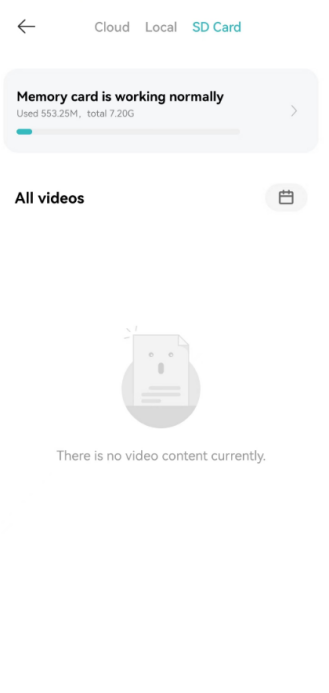
4. SD-карта:
Если камера использует SD-карту базовой станции для хранения данных, вы можете перейти на соответствующую страницу базовой станции для просмотра содержимого хранилища и управления им.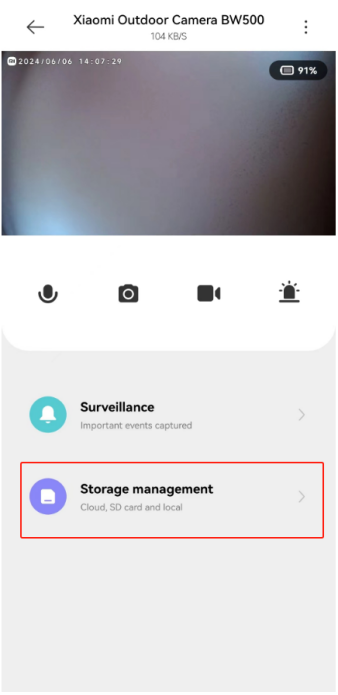

7. В: Как обновить прошивку на Xiaomi Outdoor Camera BW500?
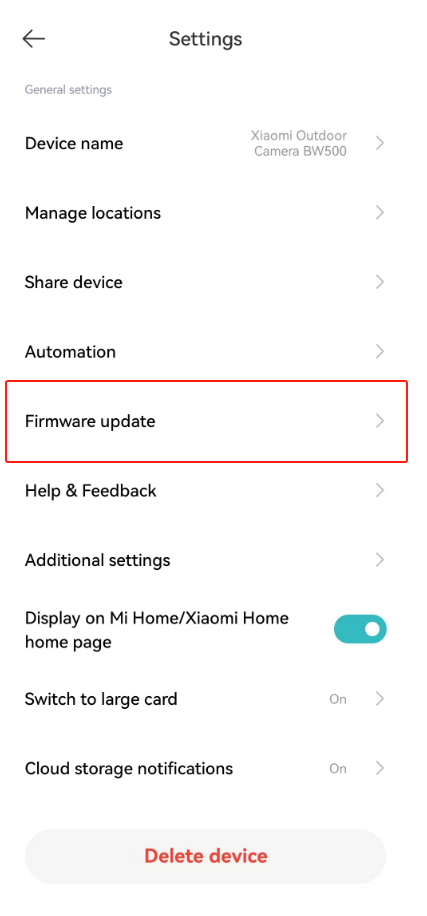
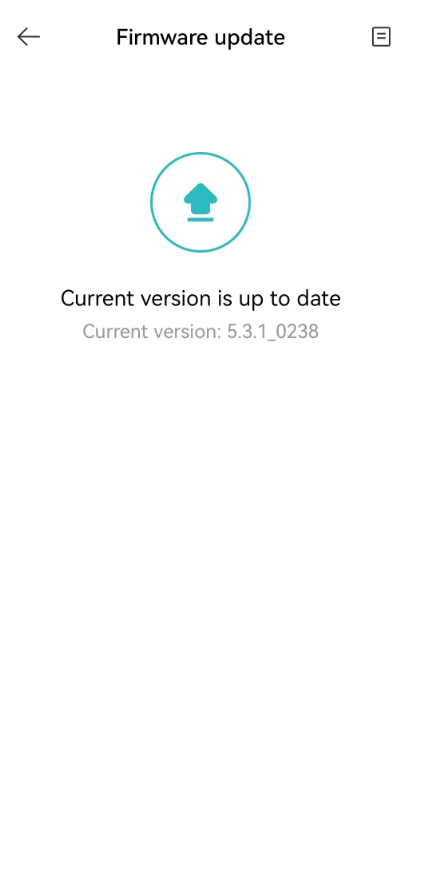
О: Чтобы обновить прошивку на вашем компьютереcamera, выполните следующие действия:
Перейдите в приложение [Mi Home] >> выберите [Карта устройства] >> коснитесь значка с тремя точками в правом верхнем углу >> [Обновление прошивки] >> проверить, актуальна ли прошивка камеры (если батарея камеры составляет менее 10%, ее нельзя обновить).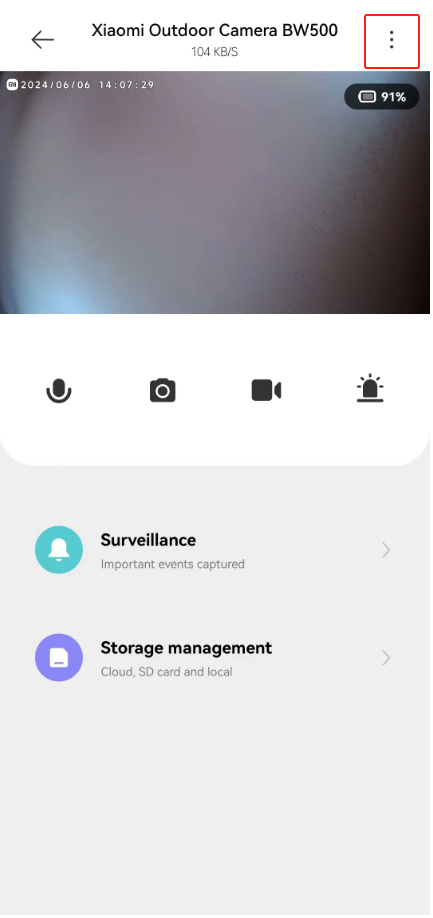
8. В: Как проверить видеонаблюдение с обнаружением движения на уличной камере Xiaomi BW
500?
О: Чтобы проверить видеонаблюдение с обнаружением движения на уличной камере Xiaomi BW500, выполните следующие действия:
Перейдите в приложение [Mi Home] >> выберите [Карта устройства] >> нажмите [Видеонаблюдение], чтобы войти в [Домашнее видеонаблюдение] >> выберите дату/тип видео, которое вы хотите просмотреть.
Заметка:
1. Обмен видео:
Вы можете поделиться записью видео с сигналом тревоги напрямую с другими пользователями через Facebook и так далее;
2. Загрузка видео:
Нажатие на кнопку загрузки видео может напрямую загрузить видео в локальный альбом вашего мобильного телефона;
3. Удаление видео:
Нажмите на иконку, видео можно удалить.
9. В: Как
приобрести
облачное хранилище для
Xiaomi Outdoor Camera BW500?
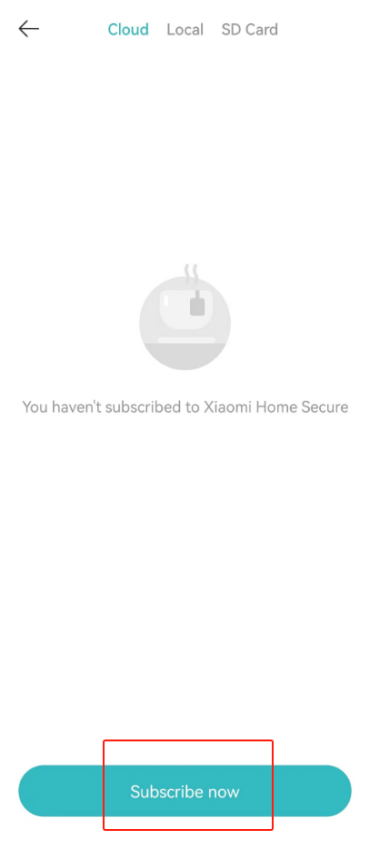
О: Чтобы приобрести облачное хранилище для уличной камеры Xiaomi BW500, выполните следующие действия:
Перейдите в приложение [Mi Home] >> выберите [Карта устройства] >> коснитесь [Управление серверами S]>> [Облако] >> коснитесь [Подписаться сейчас].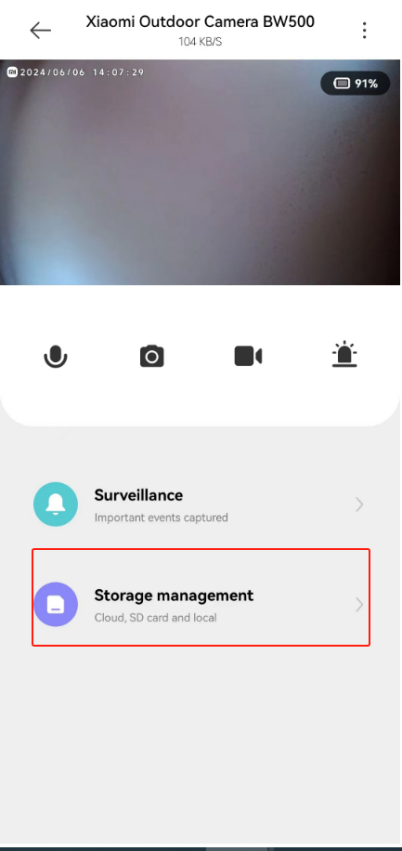
10. В: Каковы условия выполнения и запуска для создания умных
сцен с помощью
уличной камеры Xiaomi BW
500?
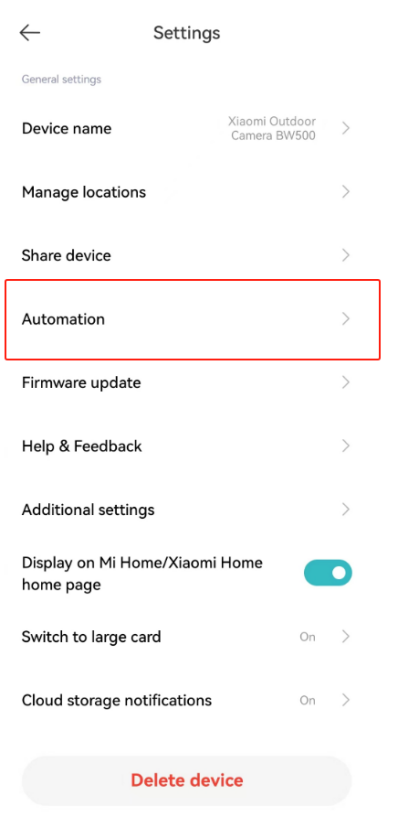
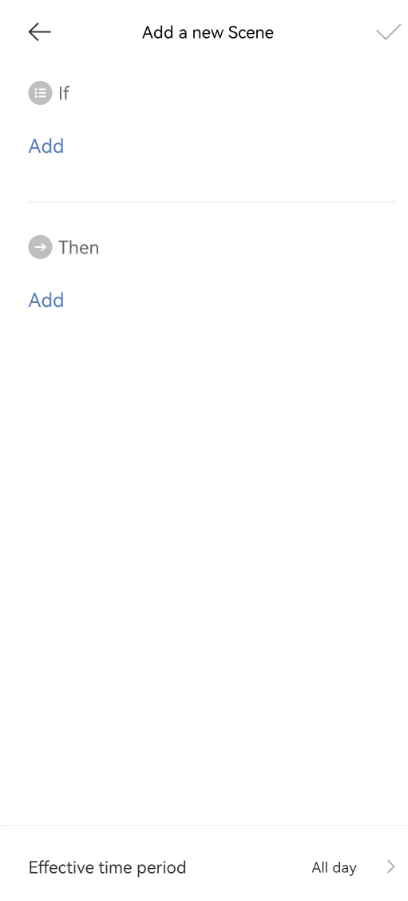
О: Xiaomi Outdoor Camera BW500 поддерживает создание интеллектуальных сцен, но поддерживает только условия выполнения (If/Then).
Чтобы создать умную сцену, выполните следующие действия:
Перейдите в приложение [Mi Home] >> выберите карту устройства >> коснитесь значка с тремя точками в верхнем углу интерфейса >> выберите [Автоматизация] >> нажмите [+], чтобы создать сцену, >> выберите [Если] и [Затем], чтобы добавить новую сцену.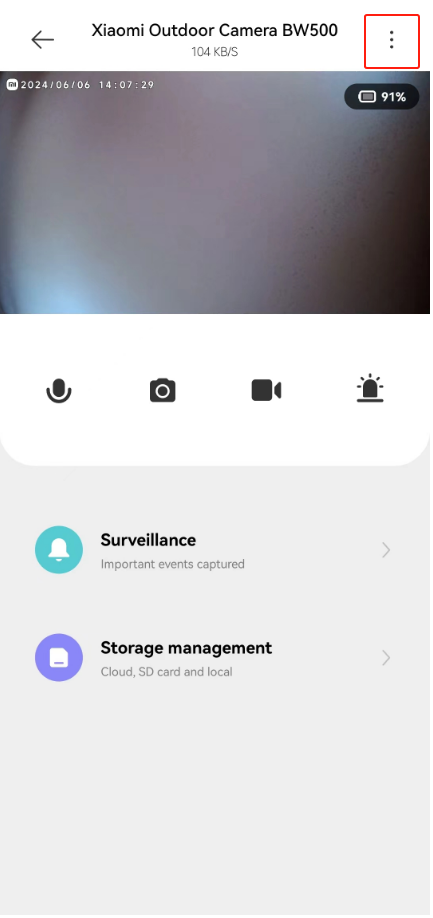

11. В: Поддерживает ли уличная камера Xiaomi BW500 доступ к HomeKit?
О: Не поддерживаю.
12. В: Какие версии системы телефона может поддерживать уличная камера Xiaomi BW500?
О: Android 8.0 или iOS 12.0 и выше, и младшая версия не будет работать должным образом.
13. В: Как уличная камера Xiaomi BW500 может использовать функцию голосового помощника G oogle, Alexa?
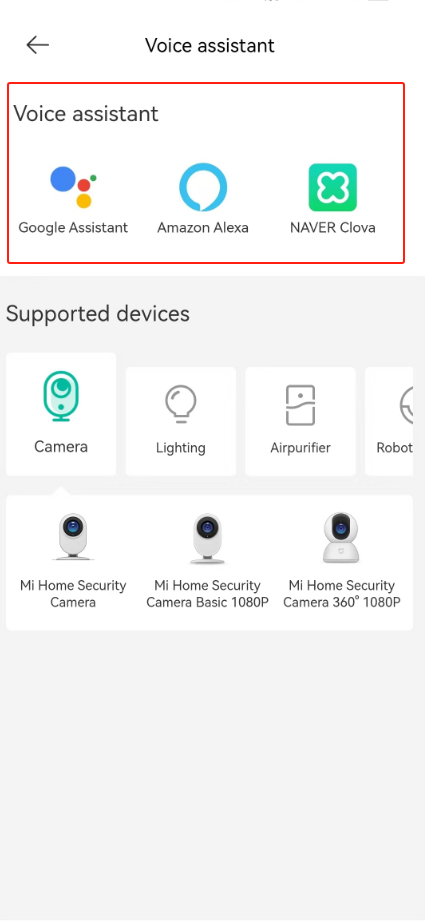
О: Чтобы выбрать голосового помощника G oogle/Alexa, перейдите по следующему пути:
Перейдите в приложение [Mi Home] >> [Профиль] >>[Voice assistant]>> выберите предпочитаемую учетную запись Google/Alexa. 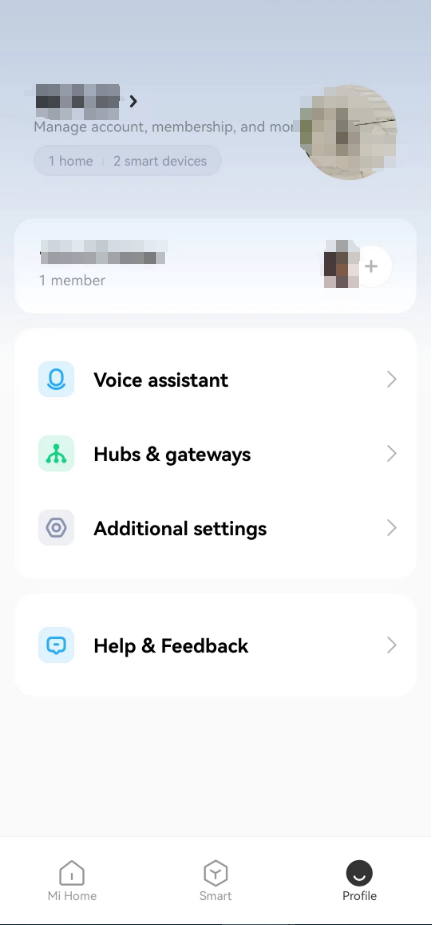
Функции:
1. Отключите устройство от приложения Google Home или Amazon Alexa;
2. Пожалуйста, попробуйте несколько команд и используйте имя камеры, которое вы создали при настройке системы;
Например:
(1). "Google/Alexa, покажи мне передний двор btv";
(2). «Google/Alexa, покажи мне камеру в гараже на телевизоре в гостиной»;
(3). «Google/Alexa, стоп».
3. Откройте для себя новые умные устройства через меню «Умный дом» в приложении Google Home или с помощью голосового управления Google. Найдя устройство, вы можете использовать следующие голосовые команды для просмотра прямой трансляции с камеры.
(1). "Google/Alexa, покажи мне [Device name]";
(2). "Google/Alexa, показать [Device name]".
Устранение неполадок
1. В: Что делать , если нет звука или есть шум при просмотре изображения с уличной камеры Xiaomi BW500 в реальном времени?
О: Чтобы устранить проблему со звуком, выполните следующие действия:
1. По умолчанию приложение Mi Home отключает громкость видео в реальном времени. Открыть кнопку громкости можно в видеоокне приложения Mi Home. Если громкость небольшая, вы можете увеличить громкость телефона;
2. Проверьте, не заблокировано ли отверстие микрофона камеры;
3. Если в прямом эфире присутствует шум, держите телефон подальше от камеры и не размещайте камеру рядом с электронными устройствами, такими как холодильники и микроволновые печи.
2. В: Что делать, если видео заикается или изображение не синхронизируется со звуком при просмотре экрана камеры на Xiaomi Outdoor Camera BW500?
О: Чтобы устранить проблему, выполните следующие действия:
1. Если видео заикается или часто загружается, переключите резкость видео в режим «Авто» или «Сглаживание»;
2. Если изображение не синхронизировано со звуком, проверьте, является ли сеть, к которой подключена камера, нормальной или нет. Если задержка слишком велика, попробуйте выйти из видео и войти снова.
3. В : Что делать, если уличная камера Xiaomi BW500 не слышит звук со стороны камеры во время звонка?
О: Пожалуйста, обратитесь к следующим шагам по устранению неполадок:
1. Проверьте, не настроен ли звук на сотовом телефоне слишком низко, в результате чего звук отсутствует;
2. Проверьте, получило ли приложение Mi Home разрешение на использование микрофона (запись) телефона. Если нет, включите соответствующее разрешение в настройках телефона.
4. В: Как бороться с нештатным использованием карты памяти Xiaomi Outdoor Camera BW500? (Базовая станция)
О: Пожалуйста, обратитесь к следующим шагам по устранению неполадок:
1. Пожалуйста, используйте специальную карту памяти штатного производителя для автомобильного регистратора или фотоаппарата;
2. Убедитесь, что камера установлена в камеру в соответствии с требованиями карты памяти. Ни одна карта памяти, установленная в камере, не позволяет хранить видеозаписи и просматривать историю видео;
3. Если карта памяти не записывает видео или карта памяти не может удалять файлы автоматически и циклично, вы можете отформатировать карту памяти в настройках Управления хранением;
4. Если вы не можете отформатировать карту памяти в приложении Mi Home, вы можете отформатировать карту памяти на компьютере через кардридер. После завершения форматирования выключите фотокамеру и перезарядите карту памяти.
Заметка:
Файлы на карте памяти будут удалены после форматирования.
5. В: Что делать, если оранжевый индикатор всегда горит и уличную камеру Xiaomi BW500 нельзя использовать в обычном режиме?
1. Если при подключении к приложению Mi Home постоянно горит оранжевый свет, это означает, что камера не может подключиться к сети или не может быть привязана к учетной записи. Пожалуйста, проверьте, верен ли пароль учетной записи и соответствует ли сеть требованиям камеры;
2. Если вы успешно подключились к приложению Mi Home и вдруг оранжевый индикатор постоянно горит и его нельзя использовать, проверьте, нормально ли работает сеть. Если его по-прежнему нельзя использовать, вы можете сбросить устройство, чтобы повторно выделить сеть.
6. В: Что делать, если забыт пароль внастройках безопасности уличной камеры Xiaomi BW500?
О: Удалите устройство в приложении Mi Home, затем сбросьте камеру. Нажмите и удерживайте ее около 7 секунд, а затем снова добавьте камеру в приложение Mi Home.
7. В: Почему уличная камера Xiaomi BW500 свистит во время голосового вызова ?
О: Во время голосового вызова, пожалуйста, постарайтесь не размещать телефон и устройство в одном и том же месте и держаться подальше от устройства более чем на 10 метров, эхо-свист, создаваемый близкими звонками, является нормальным явлением.
8. В: Как бороться с размытыми изображениями и отсутствием изображения при съемке, когда уличная камера Xiaomi BW500 находится в режиме ночного видения?
О: 1. Убедитесь, что объектив камеры чистый и не содержит пыли;
2. Пожалуйста, проверьте, не входит ли объектив в диапазон, который нельзя снимать (угол объектива заблокирован). Если это так, переместите линзу за пределы диапазона блокировки.
9. В: Что делать, если индикатор уличной камеры Xiaomi BW500 не загорается?
О: Войдите в основной интерфейс видеонаблюдения в режиме реального времени из приложения Mi Home, коснитесь значка с тремя точками в правом верхнем углу, чтобы войти в настройки камеры, коснитесь кнопки индикатора состояния и включите индикатор состояния.
10. В: Что делать, если на видео с Xiaomi Outdoor Camera BW500 на карте памяти есть звук при просмотре на телефоне, но нет звука при просмотре на компьютере?
О: Эта проблема вызвана несовместимостью программного обеспечения для воспроизведения видео на компьютере. Вы можете попробовать сменить компьютерный проигрыватель, например проигрыватель VLC.
11. В: Почему Xiaomi Outdoor Camera BW500 не реагирует на нажатие кнопки питания?
О: Эта проблема может быть вызвана разряженным аккумулятором. Вы можете сначала зарядить его, а затем попробовать включить.
12. В: Почему уличная камера Xiaomi BW500 не можетподключиться к приложению Mi Home?
Если уличная камера Xiaomi BW500 не может подключиться к приложению Mi Home, воспользуйтесь следующими способами для устранения проблемы:
О: 1. Проверьте версию приложения Mi Home, для которой требуется Android 6.5.701/iOS V6.5.202.1 и выше (если версия слишком низкая, вы можете напрямую удалить приложение и повторно загрузить);
2. Проверьте разрешения приложения Mi Home;
Примечание:
Должны быть включены функции навигации, позиционирования и Bluetooth.
3. После первого подключения камеры и включения подождите 4 или 5 секунд, пока индикатор начнет мигать желтым цветом, прежде чем переходить к следующему шагу;
4. Вы можете подключиться к сети Wi-Fi. Телефон требуется для подключения только к сети 2.4G (обязательно внимательно ознакомьтесь с пошаговыми напоминаниями о работе приложения Mi Home);
5. Попробуйте снова подключить камеру к сети. Вам нужно нажать и удерживать кнопку питания более 7 секунд, затем начать следующий шаг после того, как вы услышите сигнал подсказки, и следовать процессу привязки, предложенному приложением, для работы после успешного сброса.
13. В: Нужно ли отвязывать уличную камеру Xiaomi BW500 для смены учетной записиXiaomi?
О: Если вам нужно изменить аккаунт Xiaomi для привязки Xiaomi Outdoor Camera BW500, вам необходимо выполнить следующие два шага:
1. Отвяжите, нажав и удерживая карту устройства на главной странице приложения Mi Home и выбрав [Удалить] или войдите в настройки устройства плагина устройства и выберите [Удалить устройство] для отвязки;
2. Удалите из настроек камеры.
14. Q: Что из того, что уличная камера Xiaomi BW500 имеет низкую чувствительность к обнаружению человеком, не имеет записываемого контента и не может захватывать людей?
О: Вы можете настроить параметры в приложении Mi Home для регулировки чувствительности.
1. Высокая чувствительность: охват составляет около 7 метров;
2. Средняя чувствительность: около 5 метров или около того;
3. Низкая чувствительность: около 3 метров.
В то же время камера обнаружит тревожное видео после записи в течение некоторого времени. Чтобы уменьшить частоту push-уведомлений (чтобы предотвратить помехи), вы также можете выбрать другой интервал времени. Это может продлить срок службы батареи.
15. В: Можно ли настроить время записи на уличной камере Xiaomi BW500?
О: Устройство поддерживает 10 секунд, 30 секунд, 60 секунд и 2 минуты записи видео.
16. В: Чтотакое уличная камера Xiaomi BW500 haимеет нечеткую картинку и ореол в ночном видении?
О: По умолчанию продукт распознает силу окружающего света для переключения между режимами мониторинга дневного и ночного видения.
Место установки камеры также влияет на эффект видеосъемки, например, установка ночника в месте, не открывающем режим ночного видения (рядом с освещением, отражающими объектами и т. д.), или явление ореола, а также не закрывающее круглую область под камерой.
Объектив должен избегать передней и боковой стороны вблизи стекла, белых стен и других отражающих объектов, чтобы не вызвать вблизи экрана яркое, темное или белое явление вдалеке.
Установите его вдали от инфракрасных отражающих объектов, таких как стены. Рекомендуется устанавливать камеру в воздухе без стен в пределах 40 см вверху, внизу, слева и справа.
17. В: Почему Xiaomi Outdoor Camera BW500 не записывает непрерывно?
О: Xiaomi Outdoor Camera BW500 не записывает видео 24 часа в сутки. Он записывает видео только тогда, когда обнаруживает человеческие фигуры или просматривает их на телефоне в режиме реального времени. Вы можете настроить чувствительность в приложении Mi Home для записи видео по мере необходимости.
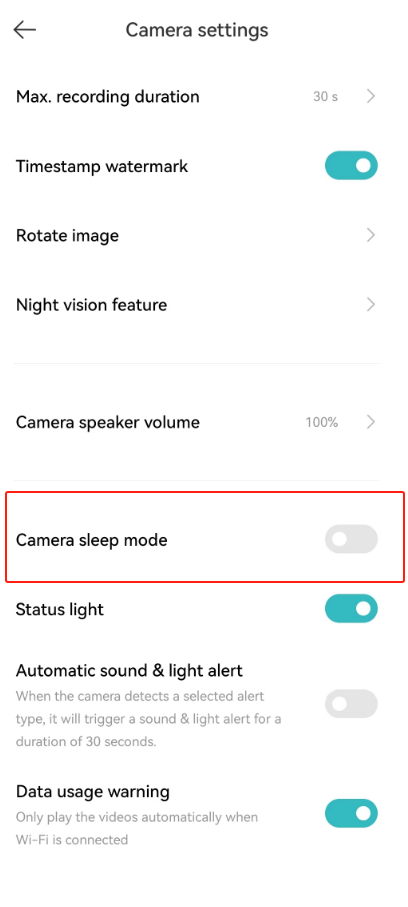
18. В: Как настроить спящий режим камеры на уличной камере Xiaomi BW500?
О: Спящий режим камеры: вы можете настроить камеру так, чтобы она начинала или прекращала работу через определенные промежутки времени (включить/выключить спящий режим).
Чтобы настроить спящий режим, перейдите по следующему пути:
Перейдите в приложение [Mi Home] >> выберите [Карта устройства] >> коснитесь значка с тремя точками в правом верхнем углу >> [Настройки камеры] >> [Спящий режим камеры].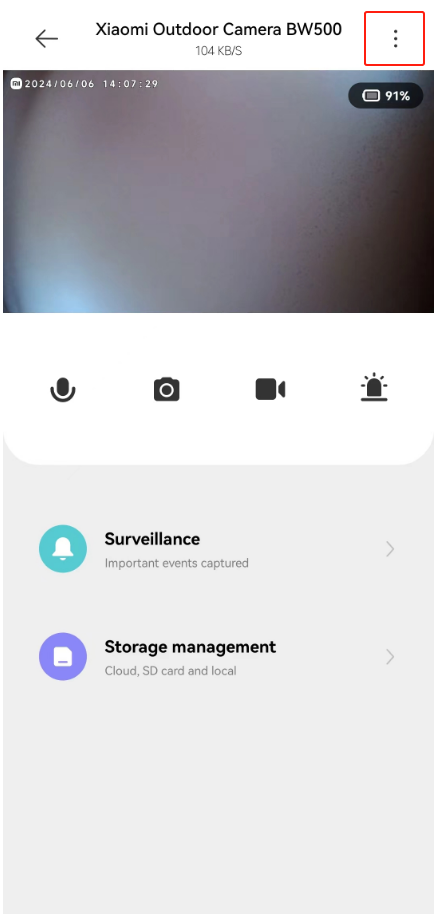
19. В: Можно ли установить Xiaomi Outdoor Camera BW500 с помощью двустороннего скотча, если неудобно сверлить отверстия?
О: Для фиксации Xiaomi Outdoor Camera BW500 рекомендуется использовать винты расширения. Потому что двусторонний скотч не является гарантией на долгосрочное использование. Во избежание повреждений, вызванных падением уличной камеры, не рекомендуется использовать двусторонний скотч для ее фиксации.
20. В: Что делать, если батарея Xiaomi Outdoor Camera BW500 быстро разряжается?
О: Пожалуйста, обратитесь к следующим шагам по устранению неполадок:
1. Xiaomi Outdoor Camera BW500 оснащена встроенным аккумулятором большой емкости емкостью 10000 мАч. Типичный режим использования может обеспечить срок службы 180 дней;
Условия теста: Открыта функция ночного видения, черно-белое ночное видение по умолчанию; обнаружение движения в чувствительности спускового крючка; дневная плюс ночная запись 20 раз в сутки;
2. Выносливость может быть снижена по следующим причинам. Вы можете уменьшить частоту проверки, чтобы увидеть, есть ли какие-либо улучшения. Рекомендуется использовать его с солнечной панелью;
(1). Используйте полноцветную функцию ночного видения;
(2). Частота инициирования событий в окружающей среде высока;
(3). Регулярно проверяйте видео в реальном времени;
(4). Попробуйте переключить режим ночного видения в приложении Mi Home;
(5). Отрегулируйте чувствительность обнаружения и интервал обнаружения.
3. Когда вы получаете новое устройство, сначала привяжите приложение Mi Home, обновите прошивку и затем используйте его полностью заряженным;
4. Камеры, установленные в помещении или в условиях интенсивного движения, частое включение видео с камеры, значительно снизит выносливость;
5. Уличная камера без подзарядки занимает около 6-7 часов, поддержка внешнего электропитания оборудования (например, шнур питания, зарядный павербанк и т.д.);
6. Использование этого продукта в условиях низкой температуры окружающей среды или состояния зарядки повлияет на время работы в режиме ожидания. Пожалуйста, не используйте функцию предварительного просмотра экрана в реальном времени в течение длительного времени в ситуации зарядки, чтобы не потерять выносливость.
Заметка:
Пожалуйста, убедитесь, что вы используете стандартное и безопасное зарядное устройство (5 В-2 А).
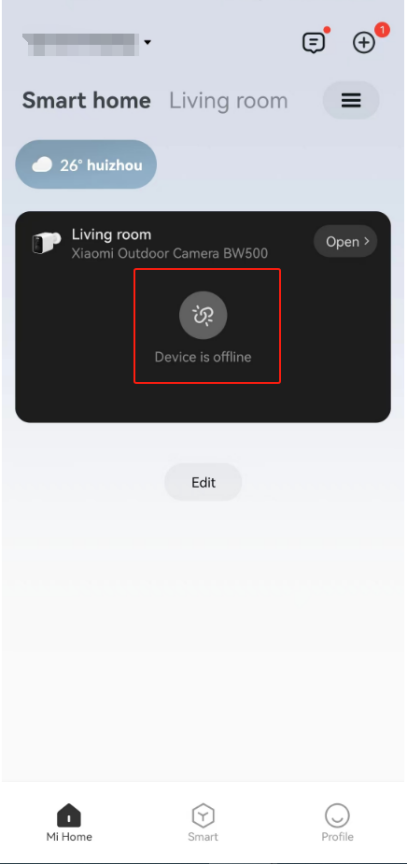
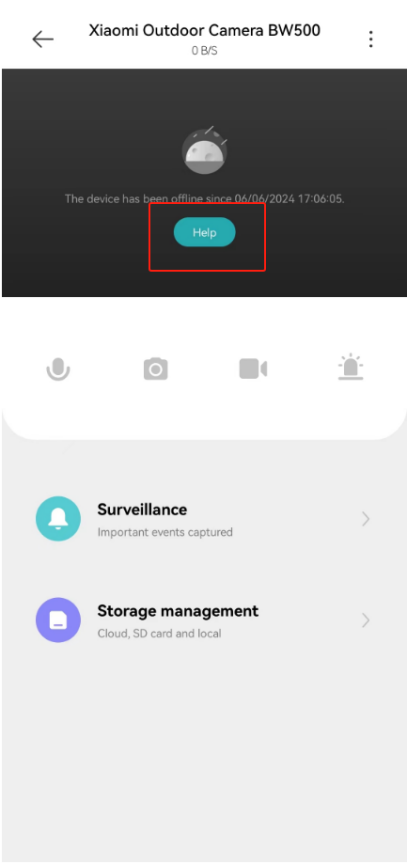
21.В: Что делать, если приложение Mi Home сообщает, что уличная камера Xiaomi BW500 отключена?
О: Нажмите [Справка] для быстрого самостоятельного изучения распространенных проблем.
1. Проверьте, выключено ли устройство или имеет пропажу питания;
2. Попробуйте перезагрузить роутер, к которому подключена камера;
3. Проверьте состояние индикаторов камеры;
(1). Мигающий синий свет:
Камера подключена к сети или обновляется;
(2). Оранжевый свет всегда горит:
Тайм-аут сети камеры. Пожалуйста, попробуйте переподключить сеть;
(3). Мигает оранжевый свет:
Фотокамера была сброшена. Попробуйте повторно подключиться к сети.
4. Пожалуйста, постарайтесь расположить устройство как можно ближе к роутеру;
(1). Уменьшите количество препятствий, таких как стены и двери;
(2). Чем больше значение RSSI сети устройства, тем сильнее сигнал теоретически;
(3). Рекомендуемое значение RSSI больше -50 (последнее значение RSSI -72).
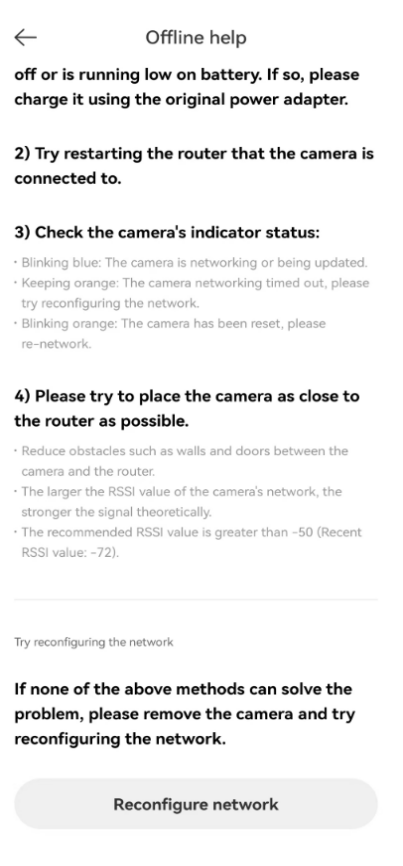
5. Если ни один из вышеперечисленных методов не решает вашу проблему, снимите камеру и попробуйте восстановить сеть;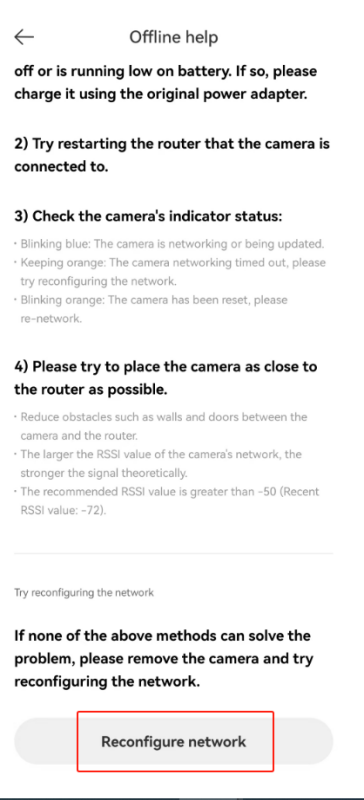
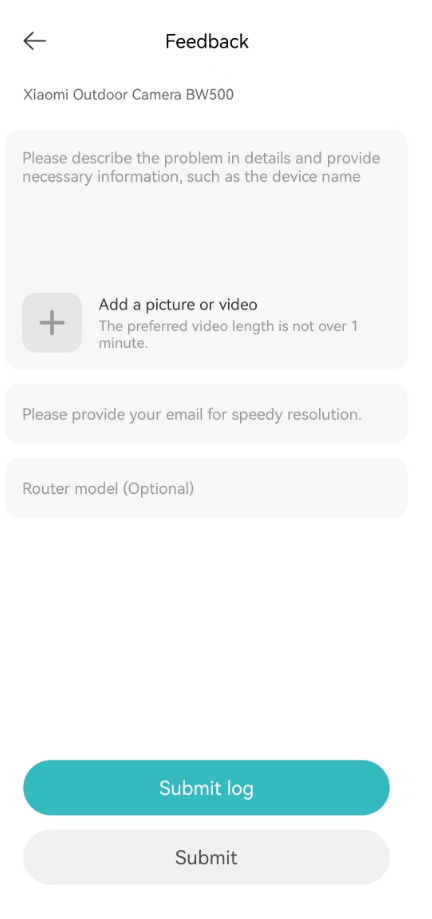
6. Обратитесь в центр послепродажного обслуживания, чтобы помочь решить проблему и оставить отзыв пользователя.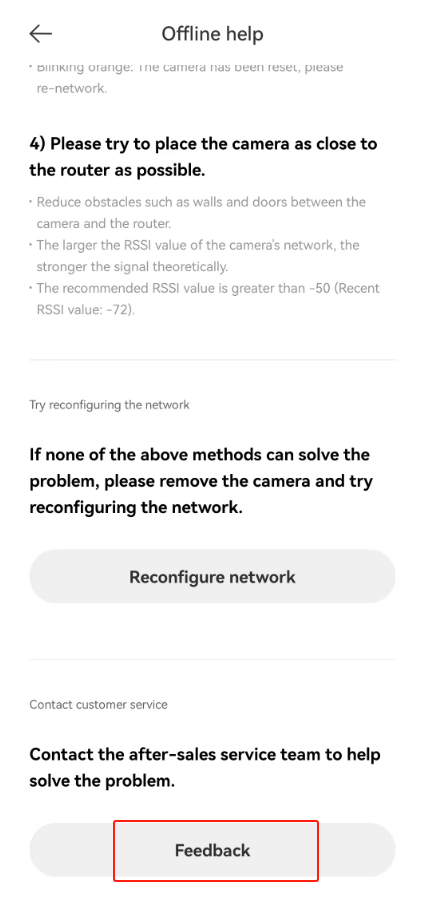
22. В:Что делать, если телефон не получает уведомления о тревоге или другие сообщения от Xiaomi Outdoor Camera BW500?
О: Чтобы устранить проблему с сообщением, выполните следующиедействия:
1. Подтвердите обновление прошивки до последней версии;
2. Проверьте, нормально ли открывается онлайн-видео на телефоне, чтобы убедиться, что сеть в норме;
3. Если видео в реальном времени открывается нормально, вы можете повторно переключить внутреннюю/наружную камеру, чтобы увидеть, есть ли сообщения о событиях.
23. В: Что делать, если видео зависает, а изображение не синхронизируется со звуком на карте памяти Xiaomi Outdoor Camera BW500?
О: Чтобы решить проблему, выполните следующие действия по устранению неполадок:
1. Перезагрузите устройство, чтобы посмотреть, вернется ли оно в норму;
2. Проверьте, часто ли карта памяти поддерживает горячую замену, подключение и отключение карты памяти необходимо выполнять в случае сбоя питания фотокамеры. Часто горячая замена приводит к снижению производительности карты памяти, что приводит к аномальным проблемам в записанном видео;
3. Проверьте, не слишком ли низкая скорость чтения карты памяти, рекомендуется использовать карту памяти типа U3;
4. Замените карту памяти, чтобы проверить, сохраняется ли проблема.
24. В: Что делать, если Xiaomi Outdoor Camera BW500 не распознает карту памяти?
О: Чтобы решить проблему, выполните следующие действия:
1. Перезагрузите устройство;
2. Проверьте, нужно ли обновлять версию прошивки камеры и версию приложения Mi Home;
3. Очистите данные приложения Mi Home;
4. Замените карту памяти, чтобы проверить, сохраняется ли проблема.
Заметка:
Карты памяти имеют пожизненный срок службы. Если вы используете карту в течение длительного периода времени, это может привести к тому, что карта памяти будет стерта несколько раз и больше никогда не будет использоваться. В этом случае рекомендуется заменить другую карту памяти.
25. В: Как справиться с размытыми изображениями, сделанными в течение дня с помощью Xiaomi Outdoor Camera BW500?
1. Убедитесь, что объектив камеры чистый и не содержит пыли;
2. Если изображение прямой трансляции размыто, установите разрешение в соответствии с вашими потребностями.
Это помогает?