

Что делать, если на телевизоре Xiaomi TV A Pro 50 есть шум?
*Эта страница содержит автоматический перевод статей с английского языка.
Если на Xiaomi TV A Pro 50 есть шум, обратитесь к следующим сценариям и методам их устранения неполадок:
Сценарий 1:
Если проблема возникает при использовании приложений на телевизоре, воспользуйтесь следующими способами:
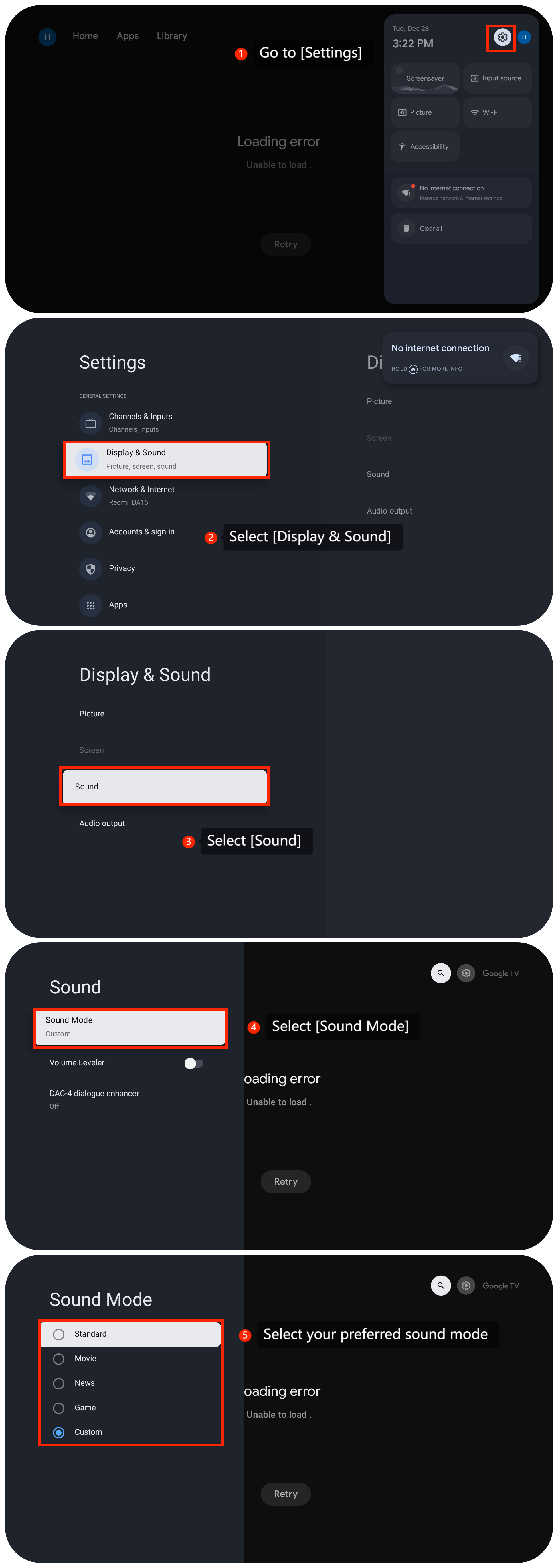
1. Вы можете настроить режим звука. Перейдите в [Настройки] >> [Дисплей и звук] >> [Звук] >> [Режим звука] >> выберите предпочтительный режим звука;
2. Некоторые приложения имеют собственные настройки звука. Проверьте, есть ли в используемом вами приложении какие-либо специальные настройки для синхронизации звука;
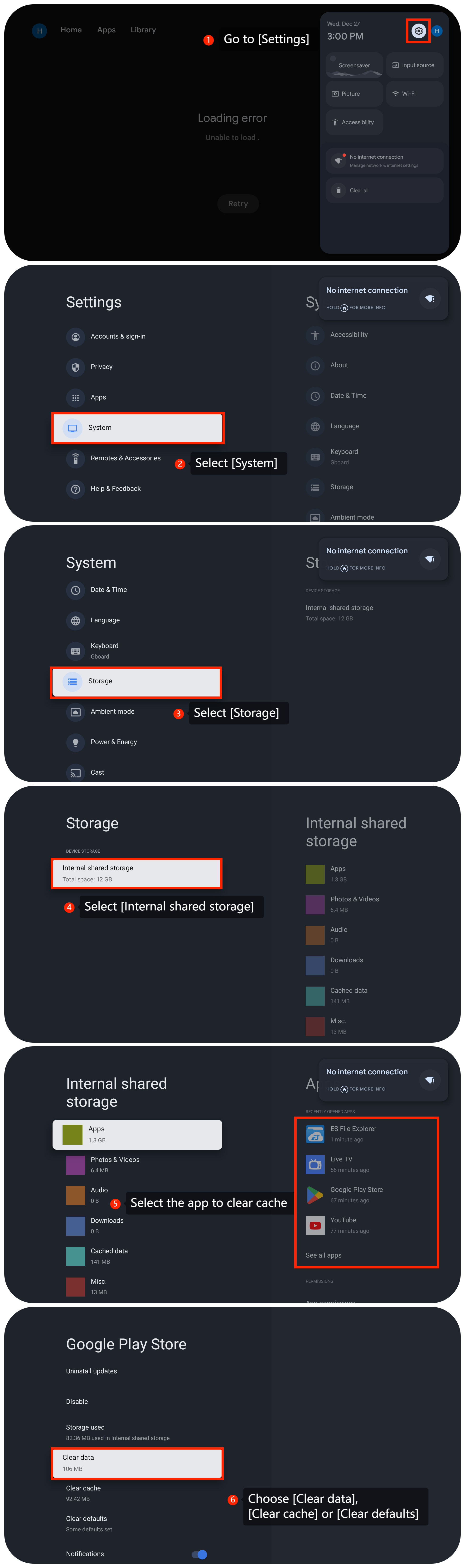
3. Очистите кэш и данные приложения для потоковой передачи, испытывающего проблемы, перейдя в [Настройки] >> [Система] >> [Хранилище] >> [Внутреннее общее хранилище] >> выберите приложение для очистки кэша >> выберите [Очистить данные], [Очистить кэш] или [Очистить значения по умолчанию];
4. Убедитесь, что используемое вами приложение обновлено;
5. Вы можете удалить и переустановить приложения с телевизора и проверить, сохраняется ли проблема;
6. Убедитесь, что операционная система вашего телевизора обновлена. Перейдите в [Настройки] >> [Система] >> [О программе] >> [Обновление системы] >> [Проверить наличие обновлений];
7. В крайнем случае, вы можете попробовать выполнить сброс настроек на телевизоре. Перейдите в [Настройки] >> [Система] >>[О программе] >> [Сброс] >> [Сброс к заводским настройкам]. Имейте в виду, что это приведет к удалению всех ваших настроек и данных, поэтому обязательно сделайте резервную копию всех важных данных, прежде чем продолжить.
Сценарий 2:
Если проблема возникает при использовании внешних устройств, таких как DVD-плеер или игровая консоль, воспользуйтесь следующими способами:
1. Убедитесь, что кабели, соединяющие внешние устройства с телевизором, надежно и правильно подключены к соответствующим портам;
2. Убедитесь, что кабель HDMI находится в хорошем состоянии. Если возможно, попробуйте использовать другой кабель HDMI, чтобы проверить, сохраняется ли проблема;
3. Проверьте, есть ли в приложениина ваших внешних устройствахкакие-либо определенные настройки звука, и вы можете изменить эти настройки, если это возможно.
Сценарий 3:
Если проблема возникает при использовании трансляции на телевизоре, воспользуйтесь следующими способами:
1. Убедитесь, что устройство трансляции, такое как компьютер или смартфон, и телевизор подключены к одной и той же сети Wi-Fi с сильным сигналом;
2. Проверьте настройки устройства трансляции (например, смартфона, планшета или компьютера) на наличие дисплея или настроек трансляции. Убедитесь, что на устройстве трансляции установлены правильные настройки звука.
Если описанные выше методы устранения неполадок не помогли решить проблему, обратитесь в наш местный официальный сервисный центр или к продавцу за дополнительной помощью. Они помогут вам в этом вопросе.
Дружеские советы:
Рекомендуемые битрейты видеопотока показаны ниже:
1. Для видеопотока 4K UHD требуется скорость 10 Мбит/с;
2. Для видеопотока 2K требуется скорость 5 Мбит/с;
3. Для видеопотока 720p требуется скорость 2,5 Мбит/с.
Сценарий 1:
Если проблема возникает при использовании приложений на телевизоре, воспользуйтесь следующими способами:
1. Вы можете настроить режим звука. Перейдите в [Настройки] >> [Дисплей и звук] >> [Звук] >> [Режим звука] >> выберите предпочтительный режим звука;
2. Некоторые приложения имеют собственные настройки звука. Проверьте, есть ли в используемом вами приложении какие-либо специальные настройки для синхронизации звука;
3. Очистите кэш и данные приложения для потоковой передачи, испытывающего проблемы, перейдя в [Настройки] >> [Система] >> [Хранилище] >> [Внутреннее общее хранилище] >> выберите приложение для очистки кэша >> выберите [Очистить данные], [Очистить кэш] или [Очистить значения по умолчанию];
4. Убедитесь, что используемое вами приложение обновлено;
5. Вы можете удалить и переустановить приложения с телевизора и проверить, сохраняется ли проблема;
6. Убедитесь, что операционная система вашего телевизора обновлена. Перейдите в [Настройки] >> [Система] >> [О программе] >> [Обновление системы] >> [Проверить наличие обновлений];
7. В крайнем случае, вы можете попробовать выполнить сброс настроек на телевизоре. Перейдите в [Настройки] >> [Система] >>[О программе] >> [Сброс] >> [Сброс к заводским настройкам]. Имейте в виду, что это приведет к удалению всех ваших настроек и данных, поэтому обязательно сделайте резервную копию всех важных данных, прежде чем продолжить.
Сценарий 2:
Если проблема возникает при использовании внешних устройств, таких как DVD-плеер или игровая консоль, воспользуйтесь следующими способами:
1. Убедитесь, что кабели, соединяющие внешние устройства с телевизором, надежно и правильно подключены к соответствующим портам;
2. Убедитесь, что кабель HDMI находится в хорошем состоянии. Если возможно, попробуйте использовать другой кабель HDMI, чтобы проверить, сохраняется ли проблема;
3. Проверьте, есть ли в приложениина ваших внешних устройствахкакие-либо определенные настройки звука, и вы можете изменить эти настройки, если это возможно.
Сценарий 3:
Если проблема возникает при использовании трансляции на телевизоре, воспользуйтесь следующими способами:
1. Убедитесь, что устройство трансляции, такое как компьютер или смартфон, и телевизор подключены к одной и той же сети Wi-Fi с сильным сигналом;
2. Проверьте настройки устройства трансляции (например, смартфона, планшета или компьютера) на наличие дисплея или настроек трансляции. Убедитесь, что на устройстве трансляции установлены правильные настройки звука.
Если описанные выше методы устранения неполадок не помогли решить проблему, обратитесь в наш местный официальный сервисный центр или к продавцу за дополнительной помощью. Они помогут вам в этом вопросе.
Дружеские советы:
Рекомендуемые битрейты видеопотока показаны ниже:
1. Для видеопотока 4K UHD требуется скорость 10 Мбит/с;
2. Для видеопотока 2K требуется скорость 5 Мбит/с;
3. Для видеопотока 720p требуется скорость 2,5 Мбит/с.
Это помогает?
Да
Нет