

使用手機輔助功能的介紹
*本頁面由英語文章自動翻譯而成
概覽
Q1: 如何在 Xiaomi 手機上找到輔助功能?
答:Xiaomi手機中的輔助使用功能主要是為了讓具有不同視覺、聽覺、行動能力或操作習慣的用戶更容易使用手機而設計。
要尋找Xiaomi手機上的無障礙功能,請開啟[設定]應用程式 >> [無障礙] >> 共有四個區塊:[一般]、[視覺]、[聽覺]和[肢體]。
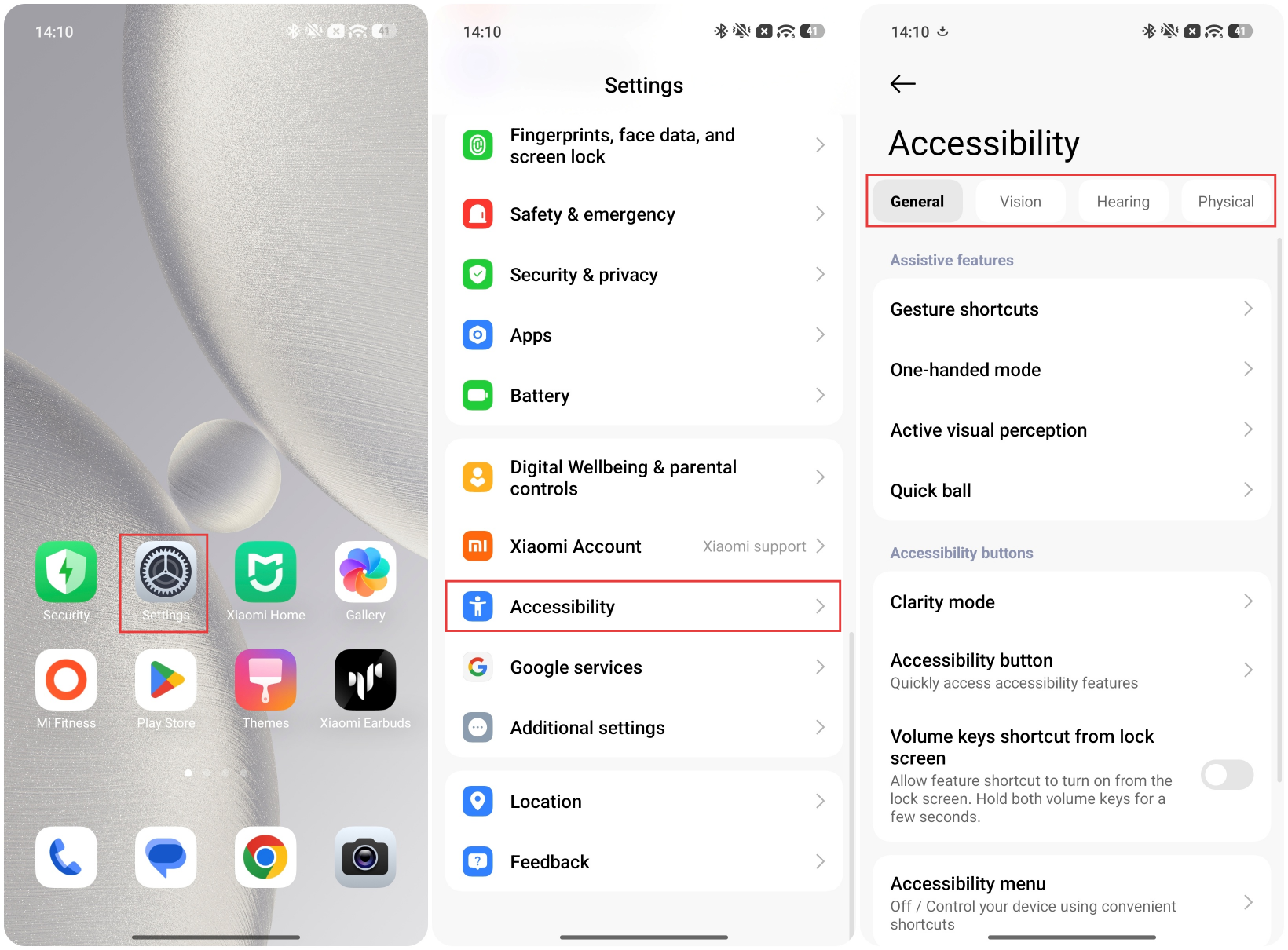
注意:
1. 具體路徑可能因HyperOS版本和裝置型號而略有不同。
2. 輔助模式下的可用功能依裝置型號而異。
Q2: 有哪些无障碍功能可在 Xiaomi 手機上使用?
答:以下是手機上的所有輔助使用功能:
一般
手勢快捷方式、單手模式、主動視覺感知、輔助觸控、清晰模式、無障礙按鈕、從鎖定螢幕的音量鍵快捷方式、無障礙選單、已下載的應用程式。
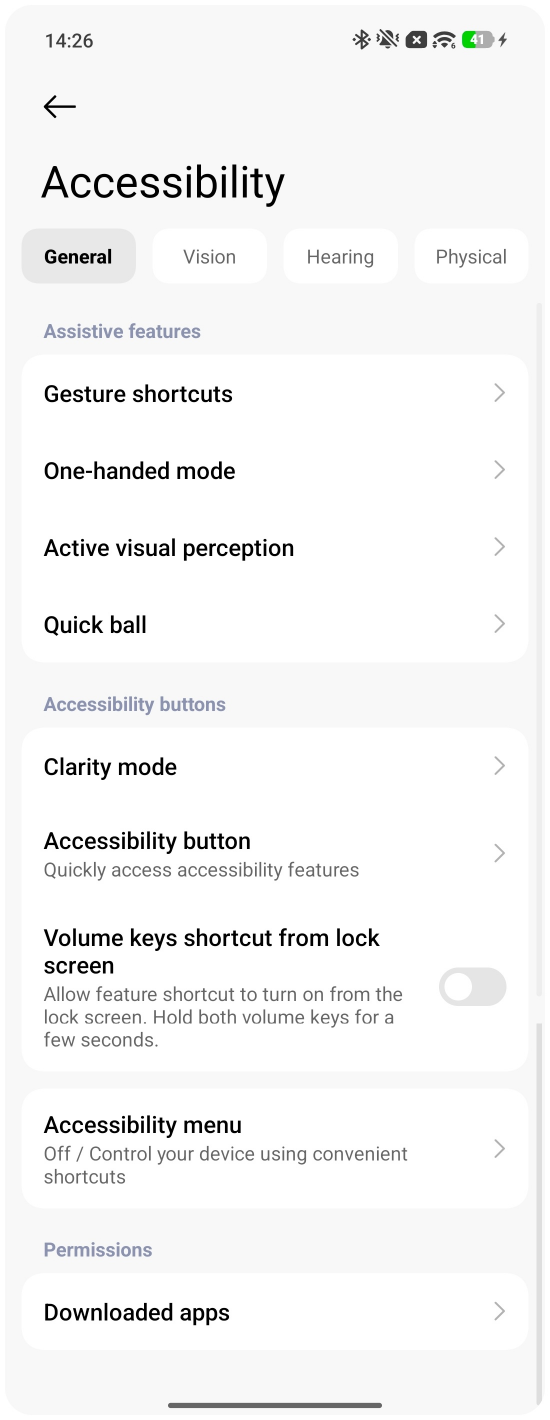
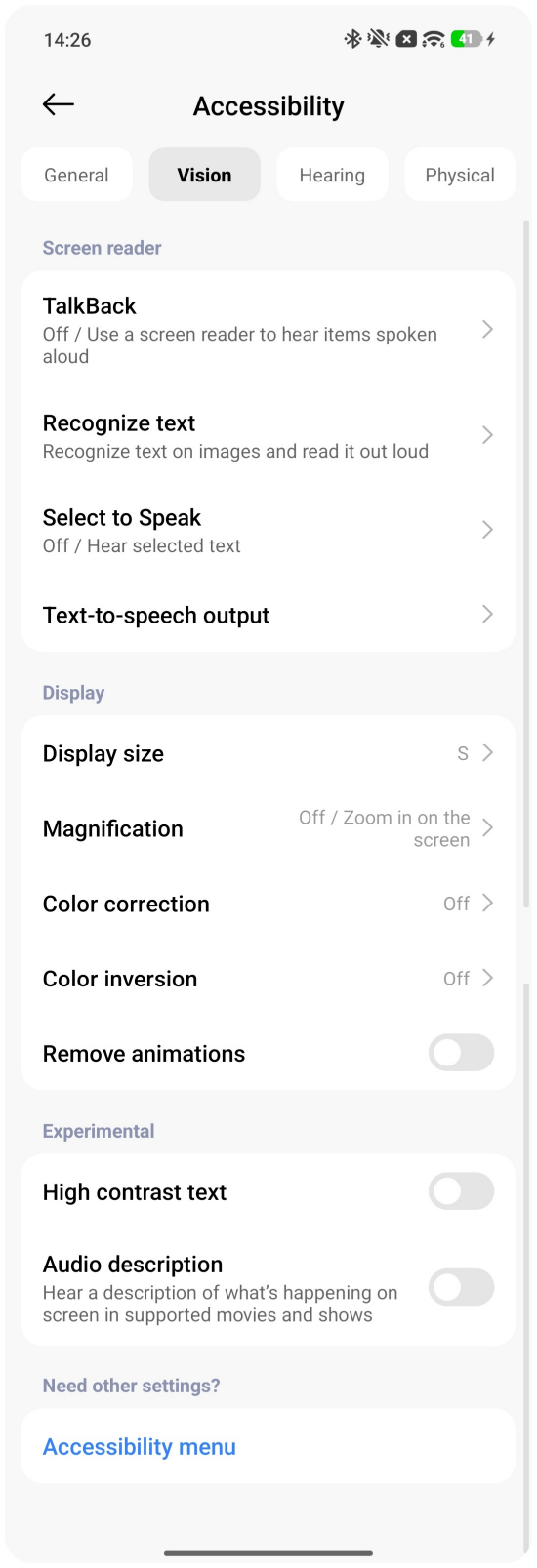
視覺
TalkBack, 螢幕閱讀器, 選取即可朗讀, 文字轉語音輸出, 顯示大小, 放大功能, 色彩校正, 色彩反轉, 移除動畫效果, 高對比度文字, 音訊描述.
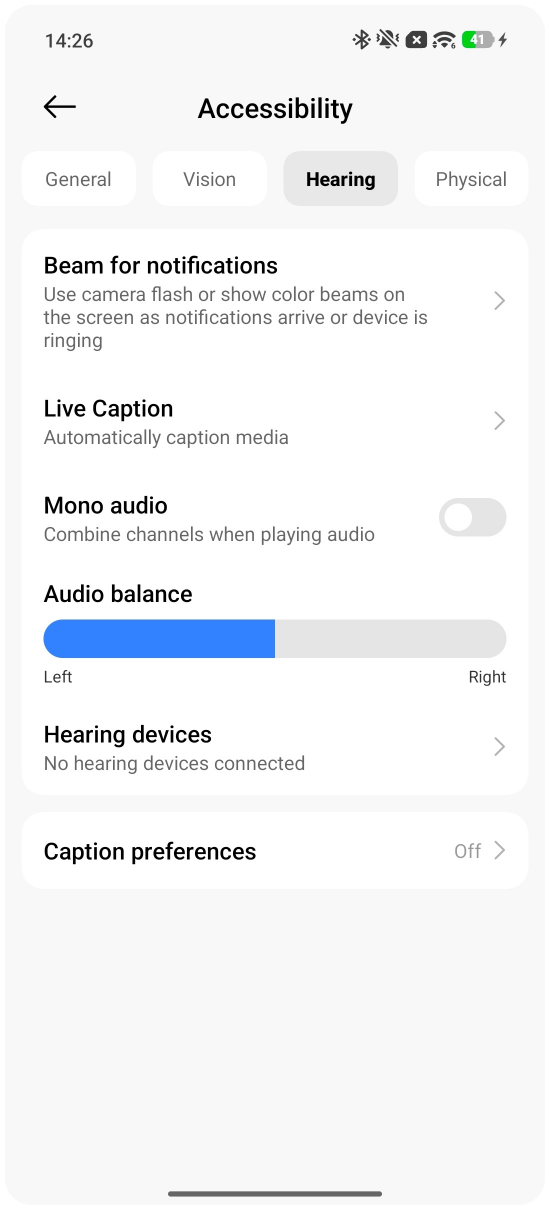
聽證會
通知光束、即時字幕、單聲道音訊、音訊平衡、助聽設備、字幕偏好設定。
實體
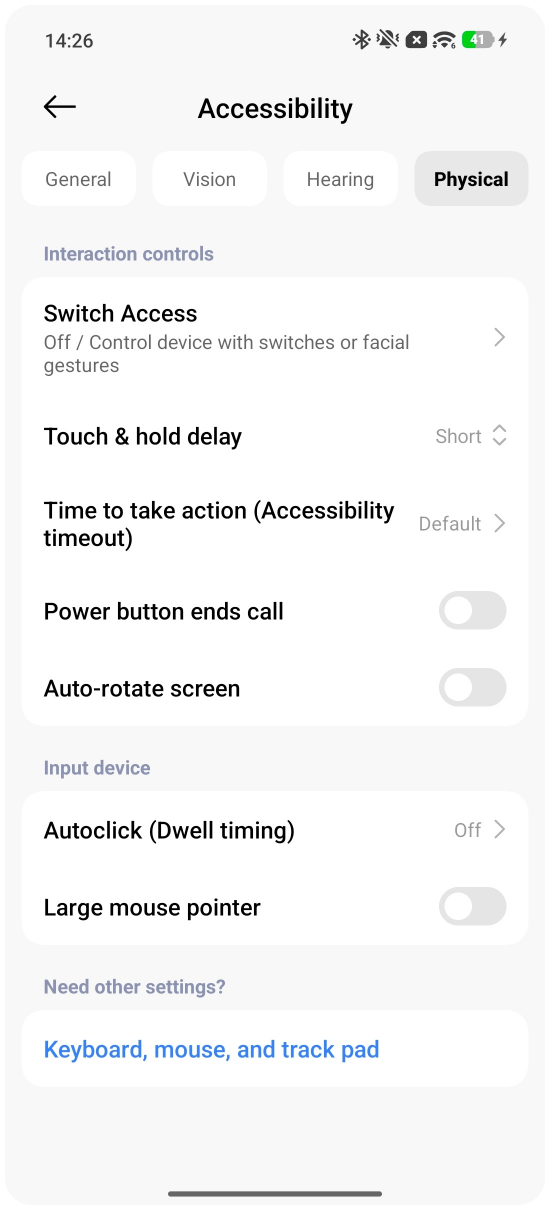
開關存取, 觸控並按住延遲, 採取動作的時間(輔助功能逾時), 電源按鍵結束通話, 自動旋轉螢幕, 自動點擊(停留計時), 大型滑鼠游標。
通用部分功能介紹
問題1:手勢捷徑
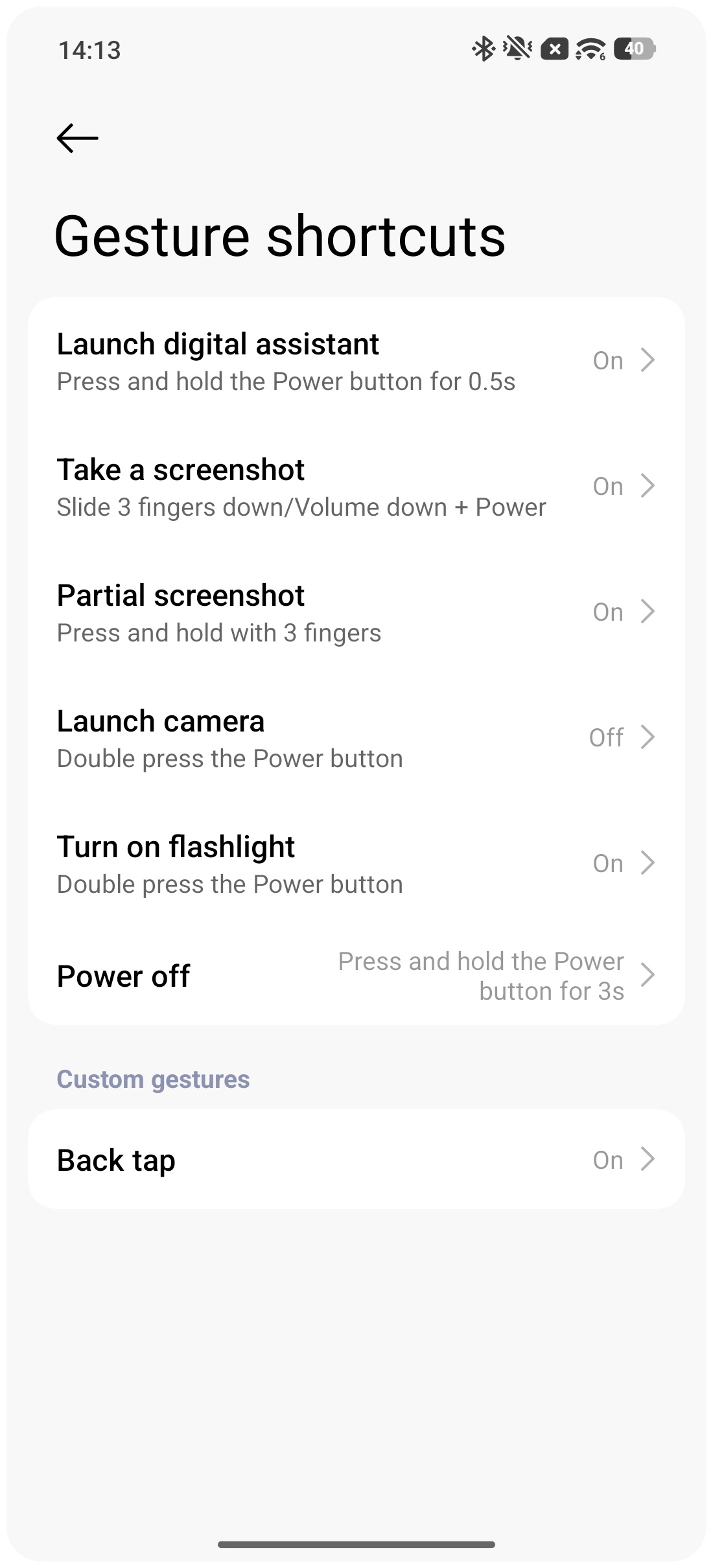
答:進入[手勢快捷方式]後,您可以設定一些快速手勢,例如「按住電源按鈕0.5秒以啟動數位助理」、「三指下滑或同時按下音量減按鈕和電源按鈕以擷取螢幕畫面」、「三指按住螢幕以擷取部分螢幕畫面」、「在螢幕鎖定時,雙擊電源按鈕或雙擊音量減按鈕以啟動相機」、「雙擊電源按鈕以開啟手電筒」、「設定關機方式」或「設定點擊背蓋的快捷手勢」。
注意:
可配置的特定快捷手勢因裝置而異。
Q2: 單手模式
答:要啟用單手模式,請在[一般]區段中輕觸[單手模式],並啟用[單手模式]。
啟用[單手模式]後,如果您目前使用的是手機上的手勢導航,可以通過向下滑動全螢幕指示器來進入單手模式。如果您目前使用的是手機上的按鈕導航,可以通過從導覽面板中心向左或向右滑動來進入單手模式。當單手模式啟用時,手機會將螢幕的整個可觸控區域縮小到底部,使得即使在較大的手機上,也能更容易地用拇指觸及原本較遠的區域,從而實現單手操作。
注意:
1. 若全螢幕指示標誌被隱藏,單手模式將無法使用。要啟用或停用全螢幕指示標誌,請開啟[設定]應用程式 >> [妙享桌面] >> [系統導航] >> [手勢]以找到此功能。
2. 全螢幕指示器的設置因設備而異。一些設備缺少開關,不允許關閉該指示器。
要退出單手模式,請從螢幕底部向上滑動,或點擊應用程式上方的任何位置。
Q3:主動視覺感知
答:進入[主動視覺感知]後,您可以啟用[檢測注視]。[檢測注視]是一項功能,當偵測到您正在注視裝置時,能防止裝置鎖定螢幕。
注意:
啟用省電模式後,偵測注視功能將無法運作。
Q4: 輔助觸控
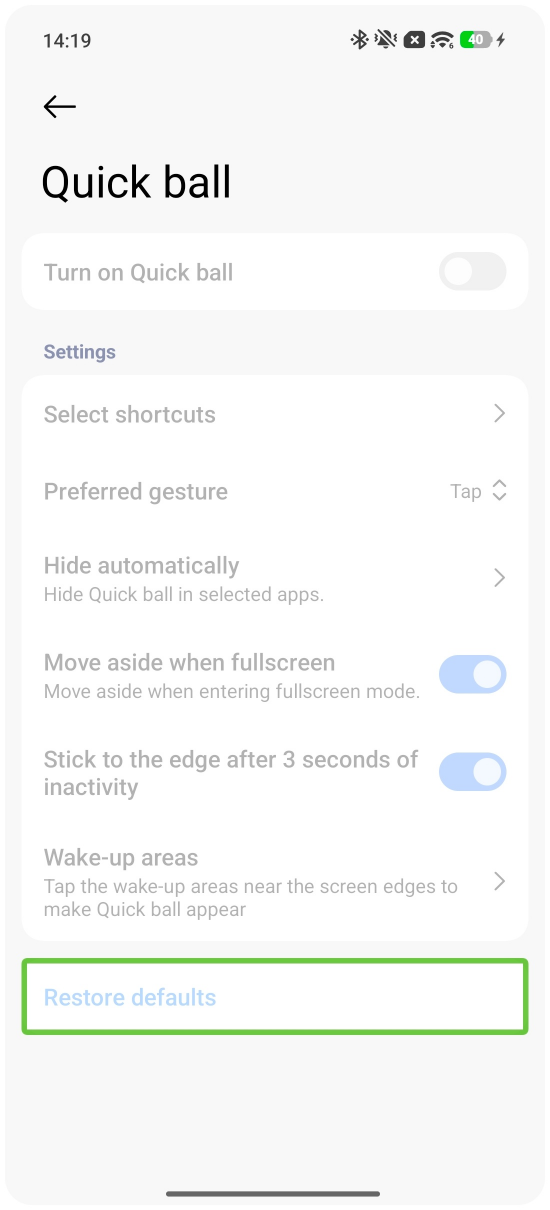
答:輔助觸控是Xiaomi手機上的一個輔助功能,可快速存取各種功能。它在螢幕邊緣顯示一個可拖曳、半透明的浮動圓圈,點擊時會展開顯示多個快捷按鈕。
问题1:如何啟用輔助觸控?
若要啟用輔助觸控,請開啟[設定]App >> [輔助使用] >> [輔助觸控] >> 啟用[開啟輔助觸控]。
問題2:如何設定輔助觸控的快捷鍵?
點擊 [選擇捷徑] >> 你可以設定五個快捷方式。預設的快捷方式為 [首頁]、[選單]、[Wi-F]、[鎖定] 和 [返回]。你可以拖曳左側的三條線圖示來上下調整位置。
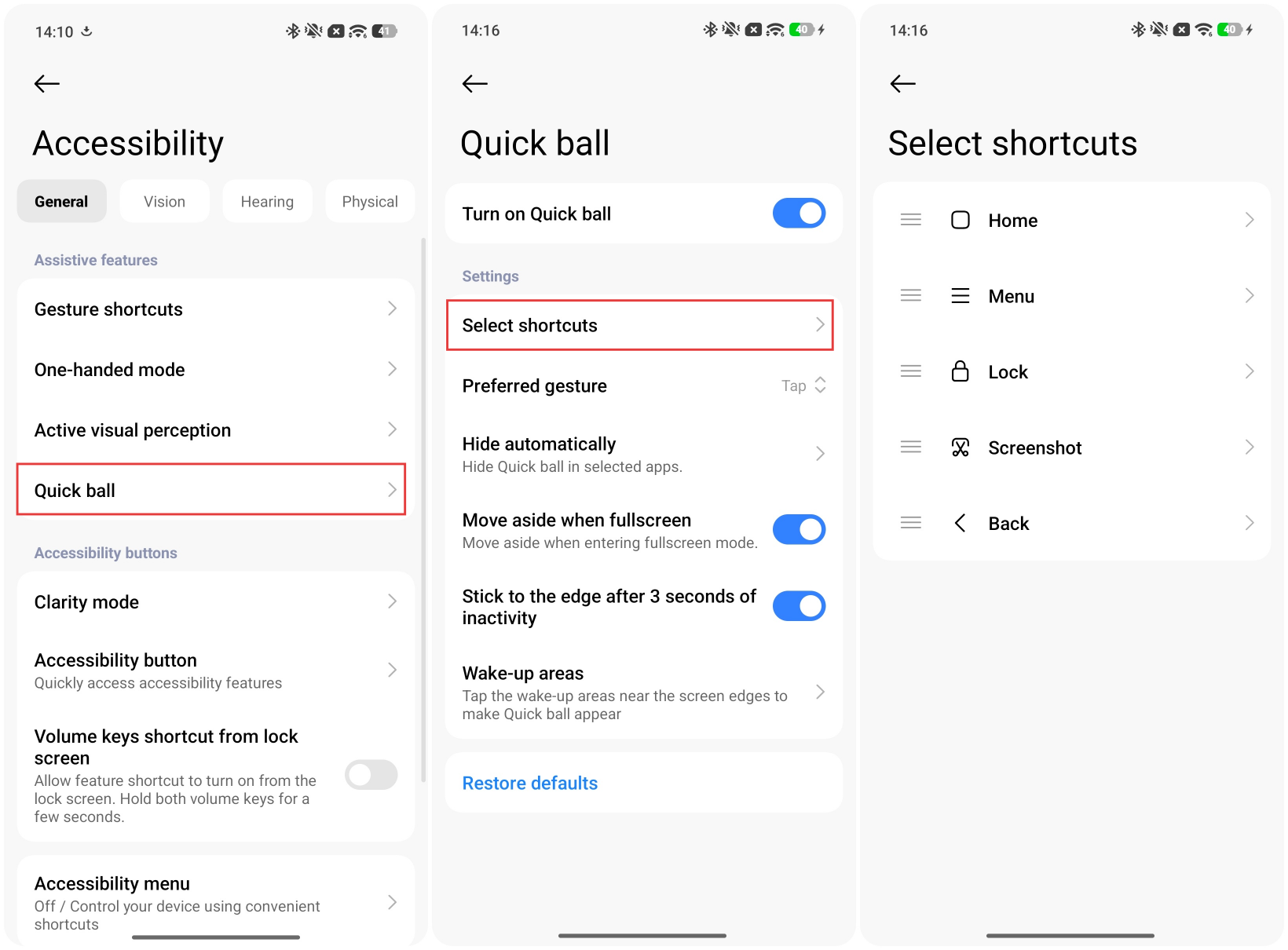
可以設置的快捷方式如下:
系統設定:Wi-Fi、行動數據、藍牙、靜音、鎖定螢幕方向。
快速設定:鎖定、截圖、手電筒、長按電源按鍵、清除快取、返回、主螢幕、選單、單手模式。
你也可以新增已安装在手机上的应用。
注意:
這些快速鍵手勢無法重複設定。
Question 3:如何設定啟用輔助觸控的方法?
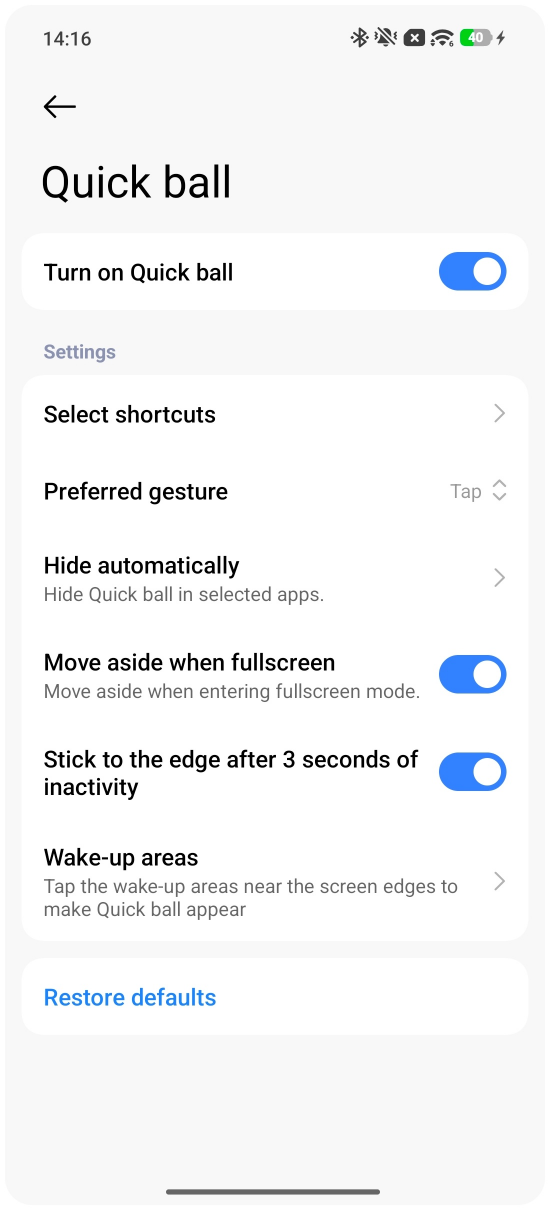
啟用輔助觸控的方法有兩種:輕點與滑動。您可以輕點[首選手勢]來選擇[輕點]或[滑動]。
問題4:如何隱藏輔助觸控?
為防止輔助觸控遮擋應用內容或干擾操作,您可以設定輔助觸控在開啟特定應用時自動隱藏。請點選[自動隱藏]並選擇您想要隱藏輔助觸控的應用。
問題 5:如何設定輔助觸控在全螢幕時移到旁邊?
您可以啟用 [全螢幕時讓開]。當應用程式進入全螢幕模式時,輔助觸控會自動移動到螢幕邊緣,以最小化對內容的阻礙。
問題6:為什麼輔助觸控沒有自動吸附到螢幕邊緣?
您可以啟用[閒置3秒後貼合邊緣],則輔助觸控將收回至螢幕邊緣。
問題 7:如何設定輔助觸控的喚醒區域?
您可以為輔助觸控設定喚醒區域。預設的喚醒區域是螢幕邊緣,您也可以調整螢幕邊緣附近喚醒區域的大小。
Question 8: 如何將輔助觸控的所有設定恢復為預設?
您可以點擊[還原預設值]以還原預設設定,包括快捷方式及其順序。您設備上的應用程式資料不會受到影響。
問題 9:如何調整輔助觸控的位置?
您可以按住輔助觸控並拖動到所需位置。您可以上下拖動,或將輔助觸控調整到螢幕的左右兩側。
問題 10:為什麼輔助觸控開關呈現灰色且無法開啟?
手機上灰色的輔助觸控設定無法開啟,因為啟用了TalkBack視覺輔助功能。停用TalkBack可以解決此問題。
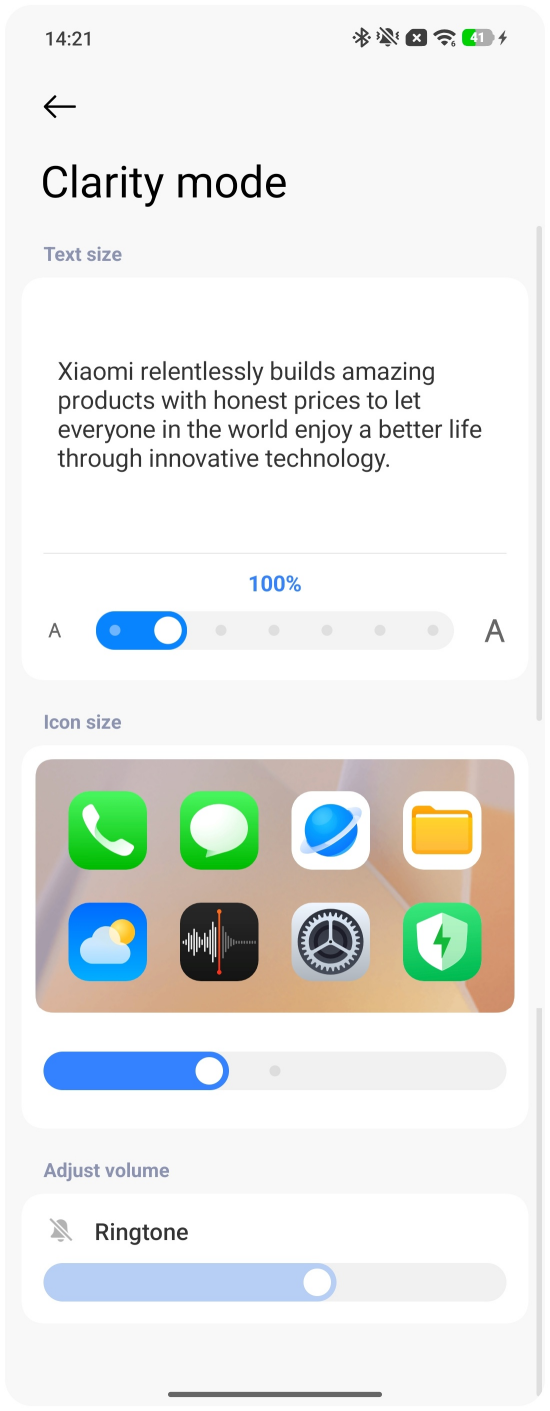
Q5:清晰模式
答:Xiaomi手機上的清晰模式主要是為年長者設計的。它允許您調整字體、圖標和鈴聲的大小;透過優化顯示效果和使用者體驗,讓年長使用者更容易看清螢幕上的內容並操作裝置。
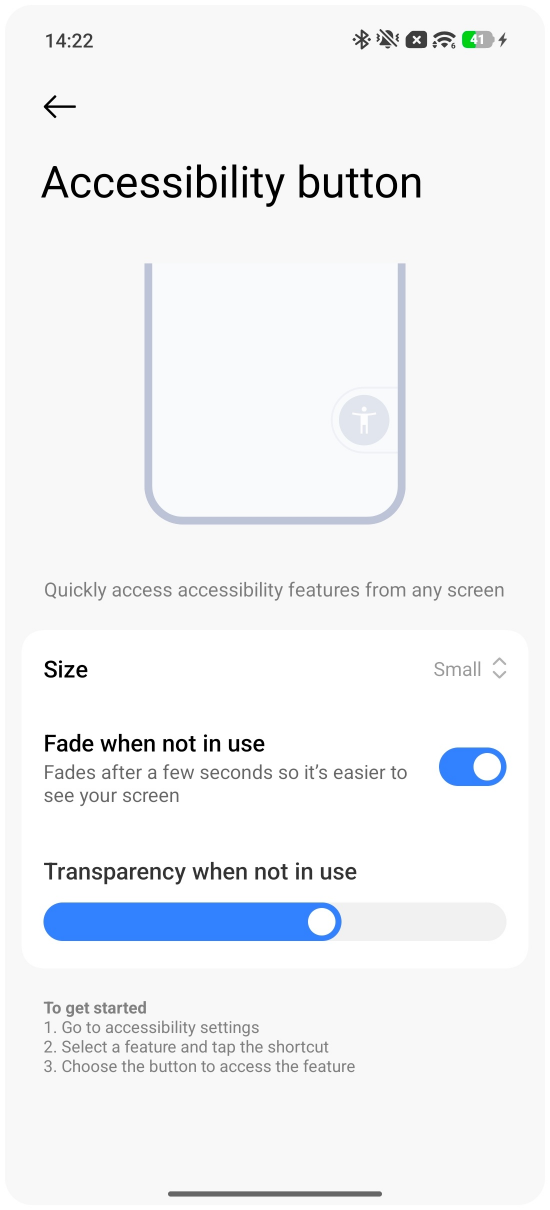
Q6:無障礙按鈕
答:您可以調整輔助功能按鈕的大小和透明度。
Q7:來自鎖定畫面的音量鍵快捷功能
答:此功能允許你透過按壓並按住鎖定畫面上的音量加減按鈕來關閉某些無障礙功能,例如螢幕朗讀。
Q8:輔助功能選單
答:無障礙選單提供方便的捷徑,讓您控制裝置。在[無障礙選單]中,您可以啟用[無障礙選單捷徑],然後輕觸[應用程式資訊]以檢查[設定]應用程式的詳細資訊。
啟用[無障礙選單快捷方式]後,您的螢幕上會出現一個無障礙按鈕,點按即可存取和使用部分快捷功能。
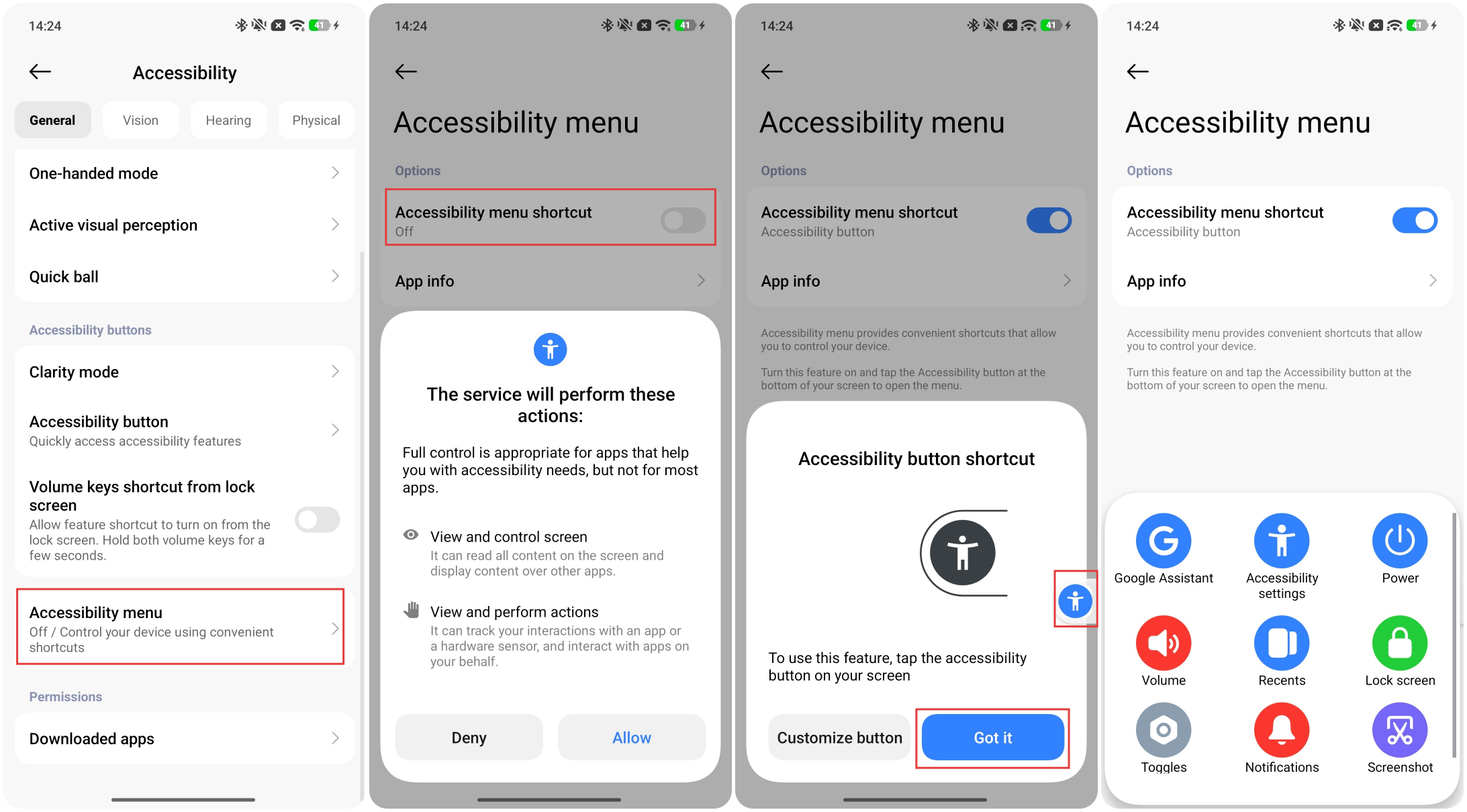
注意:
1. 完全控制適用於幫助您滿足無障礙需求的應用程式,但不適用於大多數應用程式。
2. 它可以在螢幕上讀取所有內容,並在其他應用程式上方顯示內容。
3. 它可以追蹤您與應用程式或硬體感應器的互動,並代表您與應用程式互動。
4. 輔助功能選單中的功能無法自訂。
Q9: 已下載的應用
答:在[已下載應用程式]中,您可以查看支持無障礙服務的應用程式列表。輕觸一個應用程式即可啟用或停用其無障礙服務。
注意:
獲授予無障礙服務權限的應用程式,擁有讀取介面資訊並執行操作的重大能力。
簡介 [視覺] 部分的功能
Q1: TalkBack
答:TalkBack是小米手機提供的一項螢幕朗讀無障礙功能,主要設計用來協助視力受損或難以清晰看見螢幕的用戶。一旦啟用,TalkBack會提供語音回饋,大聲朗讀螢幕上顯示的內容。
問題 1:如何使用TalkBack?
1. 启用TalkBack功能後,左右滑動以在項目之間導航。當項目被選中時,手機會宣布該項目是什麼。
2. 啟用TalkBack後,標準點按行為會改變。點按兩次以啟用項目;例如,滑動選取[設定]後,在螢幕任意位置點按兩下以確認選取。
3. 使用兩根手指滑動和滾動頁面。以妙享桌面為例:用兩根手指向下滑動以打開通知面板和控制中心。當使用手勢導航時,用兩根手指向上滑動以返回妙享桌面。
4. 用三根手指點擊螢幕以啟用TalkBack選單。
溫馨提示:
1. 當你按住一個區域時,螢幕朗讀自動聚焦於該內容。一旦你熟悉介面,按住操作可以幫助提升操作效率。如果你尚未熟悉當前螢幕的佈局,建議在項目之間滑動以避免導航問題。
2. 建議使用按鈕導航設定([設定] >> [妙享桌面] >> [系統導航] >> [按鈕])。
问题2:如何关闭TalkBack?
1. 按住「音量增大」和「音量减小」按鈕幾秒鐘以停用螢幕朗讀。
2. 前往[設定]應用程式 >> [無障礙] >> [視覺] >> [TalkBack] >> 停用[Use TalkBack]。
問題 3:如何調整 TalkBack 的手勢?
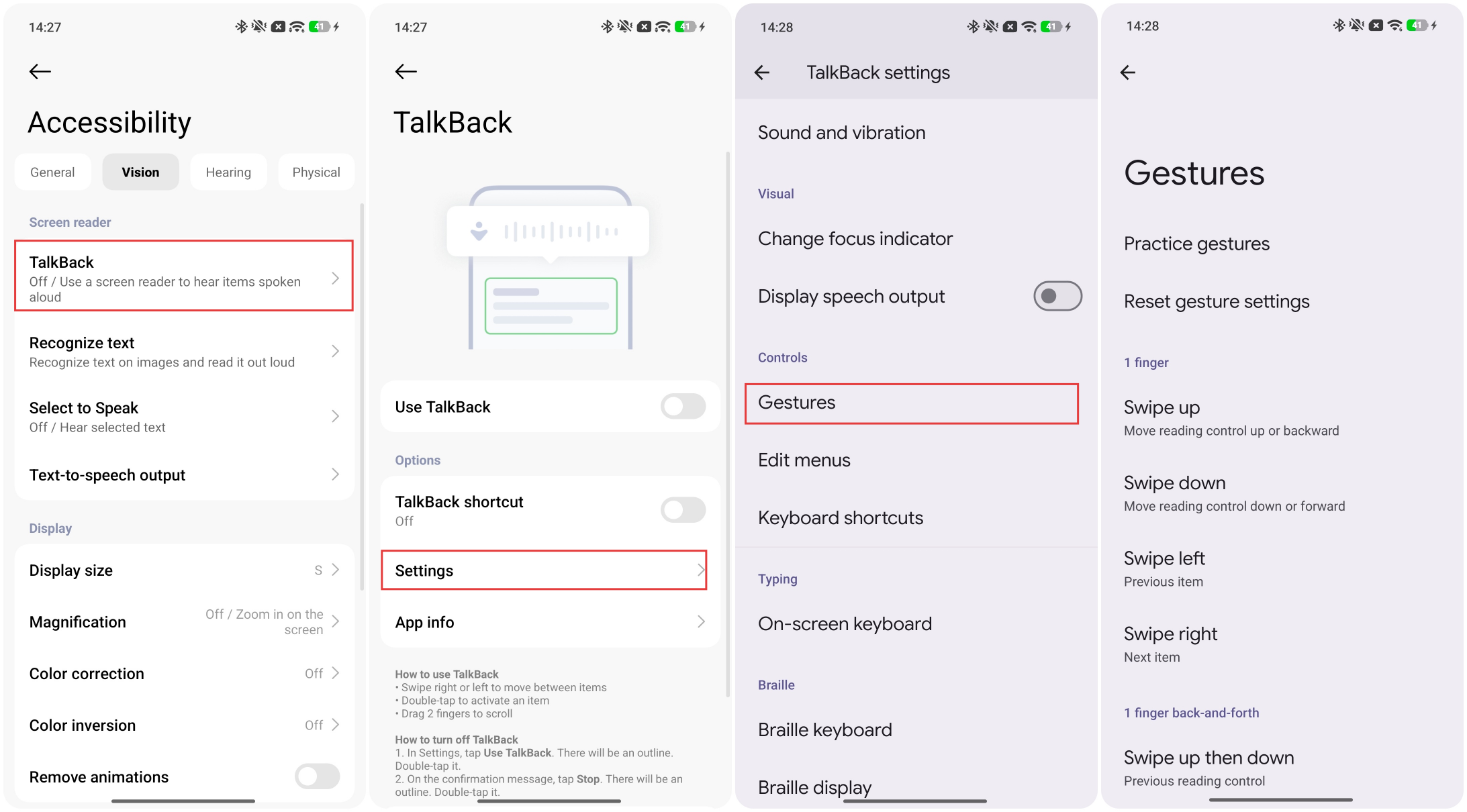
當您聚焦於圖像或圖示時,您可以獲得自動描述,並且自動描述無需網路連接即可運作。在 [旁白] >> [設定] >> [手勢] >> 中,您可以檢視所有預設手勢、調整它們、練習使用它們或重置手勢設定。
問題 4:如何設定TalkBack來描述圖像和圖示的內容?
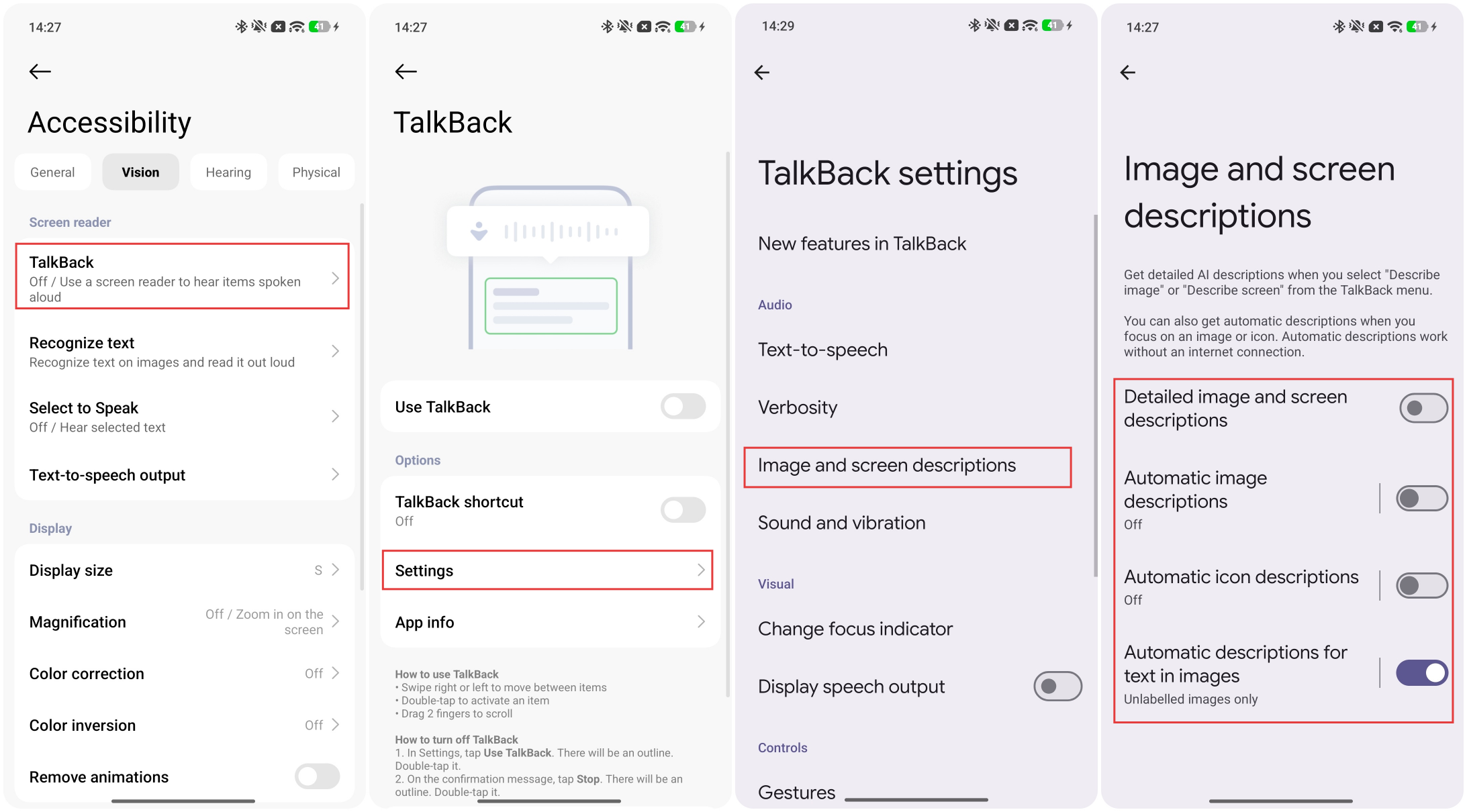
在 [TalkBack] >> [設定] >> [自動描述] >> 啟用 [詳細圖片描述] >> 並根據需要調整 [自動圖片描述]、[自動圖示描述] 和 [圖片文字自動描述]。
Question 5: 如何在TalkBack上啟用聲音和震動回饋?
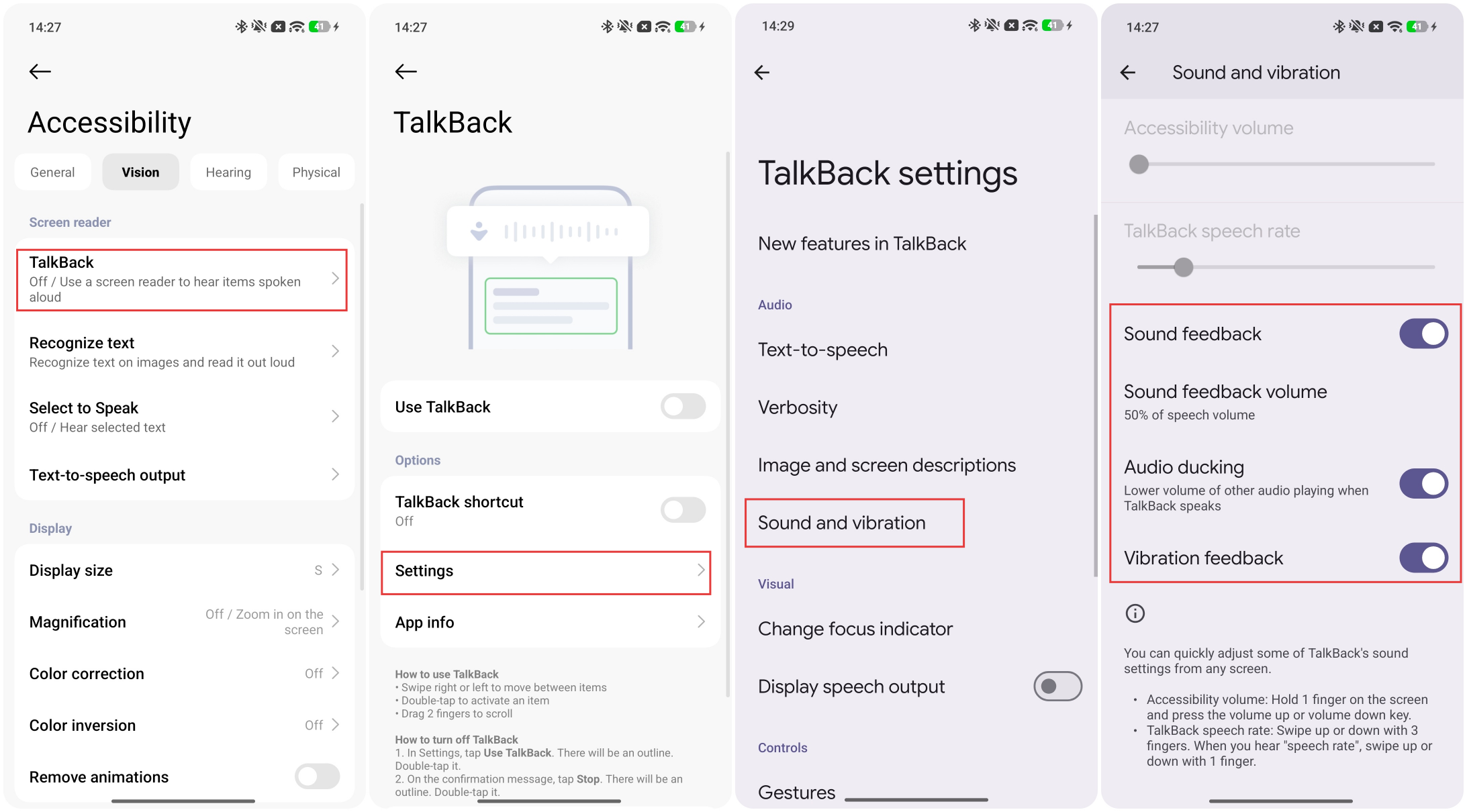
在[TalkBack] >> [设置] >> [声音和振动] >> 你可以启用或禁用[声音反馈]和[振动反馈] >> 点击[声音反馈音量]以调整语音音量 >> 你也可以启用[音频闪避],那么当TalkBack说话时,其他音频的音量会较低。
Q2: 識別文字
答:輕觸[識別文字],您將進入TalkBack的[自動描述]。
Q3:選擇說話
答:一旦啟用[朗讀所選項目]功能,只需輕點螢幕上的特定內容,系統便會將其朗讀出來。
要使用[選擇朗誦],請參閱以下資訊:
輕觸 [選擇朗讀] >> 啟用 [選擇朗讀快捷方式] >> 輕觸快捷方式 >> 您將看到螢幕上的 [選擇朗讀] 工具列 >> 只需輕觸特定內容即可朗讀。您也可以輕觸工具列左側的左箭頭按鈕。這裡有開始/暫停、快轉/倒轉以及調整閱讀速度的按鈕。輕觸紅色按鈕即可停止朗讀。
若要選擇朗讀內容,請參考以下方法:
1. 點擊一個特定的項目,例如文字或圖像。
2. 將你的手指在螢幕上拖動以選擇多個項目
問題4:文字轉語音輸出
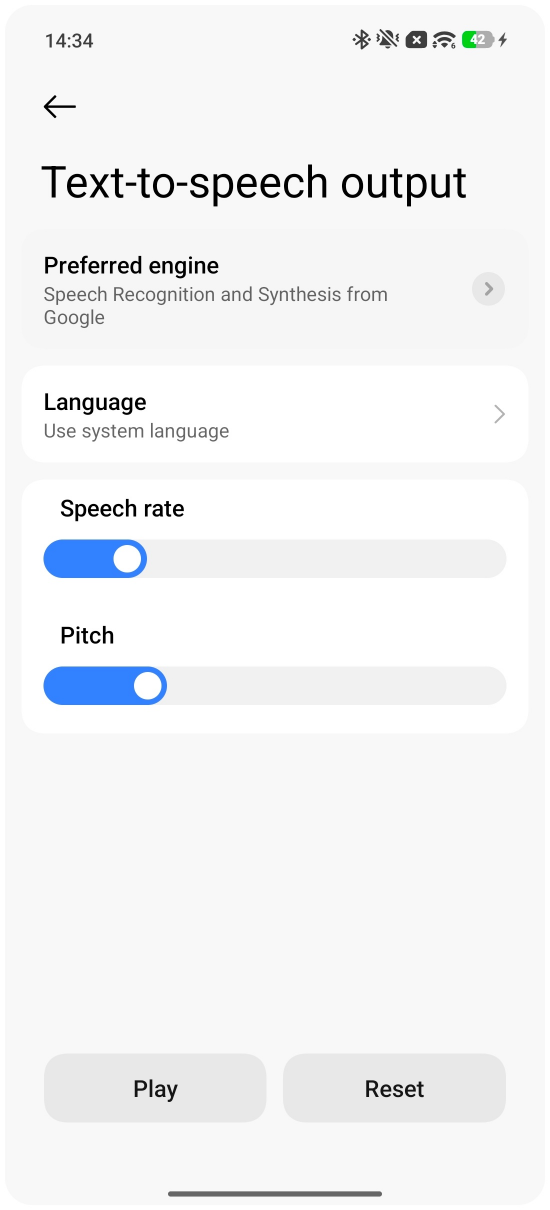
答:在[文字转语音输出]介面中,您可以選擇偏好的引擎、語音語言,並調整語音速率和音高。
Q5: 螢幕尺寸
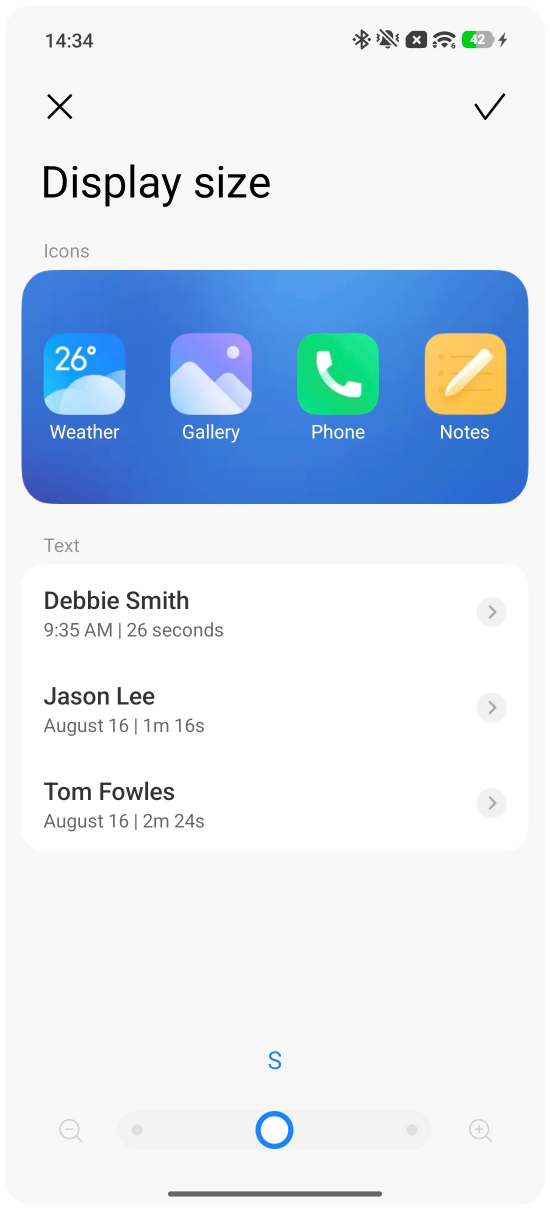
答:您可以同時調整應用程式圖示和文字的大小。
Q6: 放大倍率
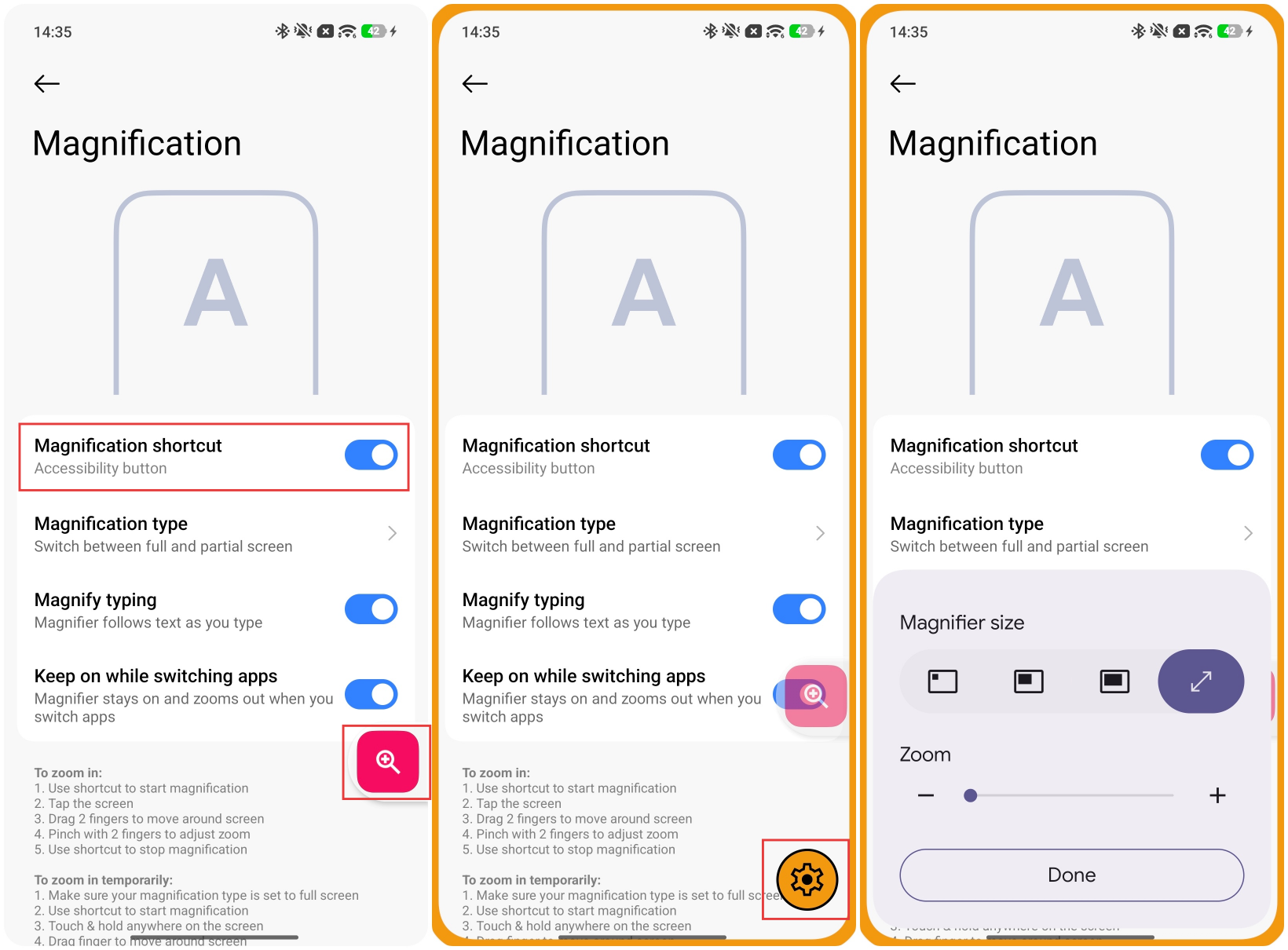
答:1. 點擊[放大功能] >> 啟用[放大功能快速鍵] >> 螢幕上會出現一個「放大鏡」按鈕 >> 點擊「放大鏡」按鈕以啟用放大功能。
2. 點擊螢幕以放大,並用兩根手指拖動以在螢幕上移動。
3. 用两根手指捏合以调整内容大小。
4. 再次轻触快捷键以关闭放大功能。
5. 您可以點按設定圖示來調整放大倍率和放大鏡尺寸。
Q7: 色彩校正
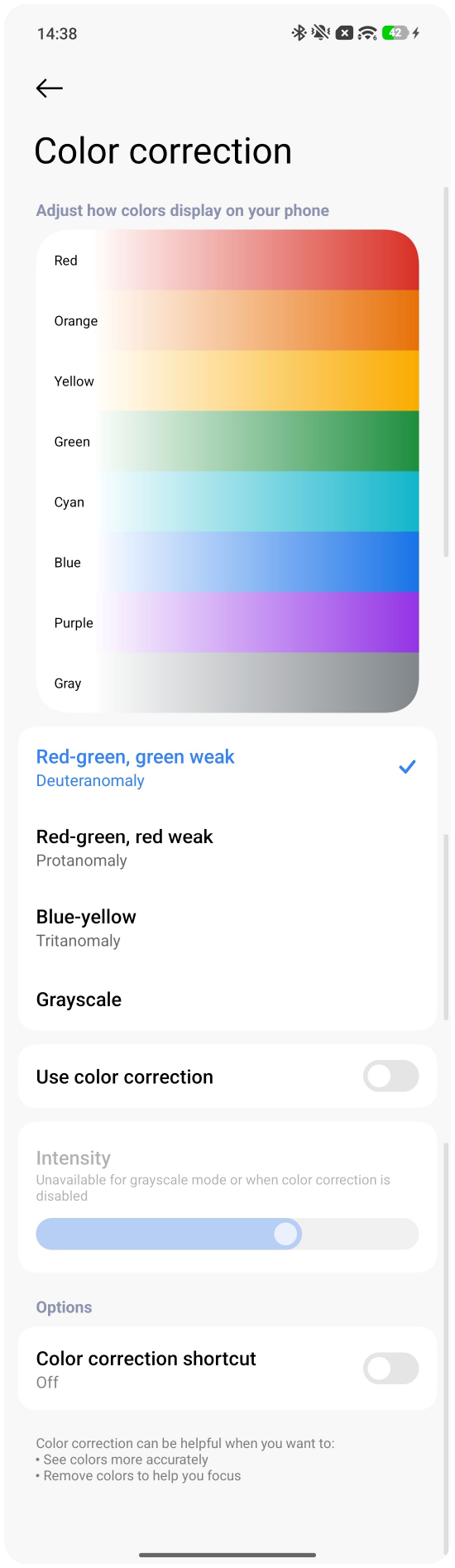
答:色彩校正功能旨在協助有色覺辨識障礙的使用者區分螢幕上的色彩資訊。啟用後,您可以手動調整紅色弱視(protanomaly)、綠色弱視(deuteranomaly)或藍色弱視(tritanomaly)的設定。螢幕會顯示預覽畫面,展示不同色彩在各設定下的呈現方式。
在[色彩校正]中,您可以選擇[紅綠色,綠色弱]、[紅綠色,紅色弱]、[藍黃色]和[灰階],然後點擊[使用色彩校正]以啟用此功能。您也可以調整色彩校正的強度。
Q8: 色彩反轉
答:當色彩反轉功能啟用時,系統會將所有介面的顯示色彩反轉,這可能會導致一些視覺異常。如果您只是希望改善低光環境下的觀看舒適度,可以於[設定] >> [螢幕與亮度]中啟用深色模式。
注意:
1. 顏色在媒體和圖像中會發生變化。
2. 色彩反轉對所有應用程式有效。
3. 此功能無法與待機顯示模式結合使用。
Q9: 移除動畫
答:啟用此功能將停用各種系統過渡動畫。
Q10: 高對比文字
答:一旦啟用,它會區分文本與背景顏色,使顯示的文本更加突出清晰。
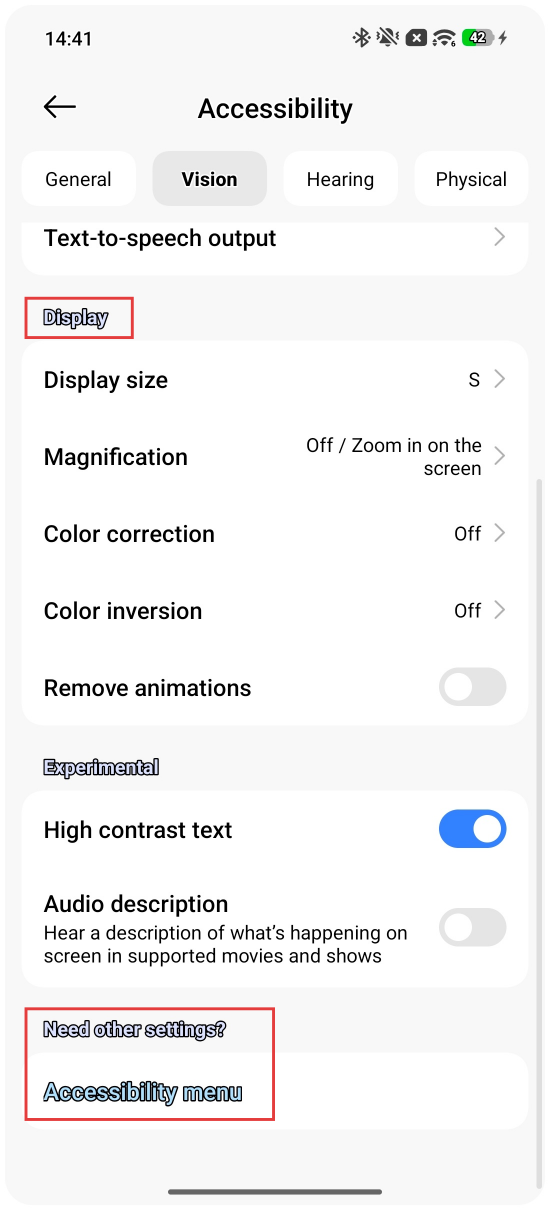
Q11: Audio描述
答:啟用後,您將聽到在支援的電影和節目中螢幕上發生的事情的描述。
介紹 [聽力] 部分的功能
Q1: 通知橫幅
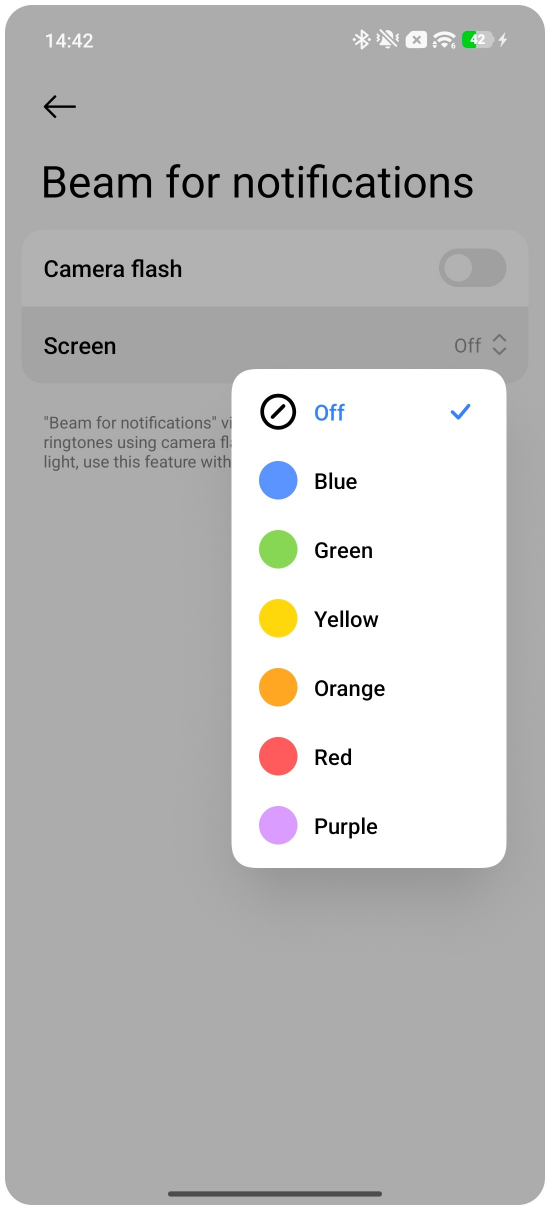
答:[通知光束]使用相機閃光可視化通知聲音和鈴聲,並在螢幕上顯示彩色光束。如果您對光線敏感,請謹慎使用此功能。您可以啟用[相機閃光]並調整螢幕防閃爍的顏色。
Q2: 實時字幕
答:即時字幕會偵測您裝置上的語速,並自動產生字幕。您可以在影片、Podcast、電話、視訊通話和語音訊息等媒體上使用此功能。當您首次使用「即時字幕」時,需要連線至Wi-Fi以下載預設語言套件。
開啟即時字幕
請打開[設定]應用程式 >> [輔助功能] >> [聽力] >> [即時字幕] >> 啟用[使用即時字幕]。
1. 要移動字幕方塊:觸碰並按住,然後上下拖移。
2. 調整標題框的大小:拖曳標題框底部的條。
表現性字幕
您可以使用這項功能來更好地理解語氣和非語音聲響。它會為字幕添加樣式,以便更準確地傳達語氣並標記非語音聲響。
為手機通話設定即時字幕
通过电话与人交谈时,即時輸入回覆。系统会大聲朗讀您的訊息。此功能不進行翻譯,僅允許您使用當前語言進行對話。
通話期間,若要在即時字幕對話框中輸入文字,請點選鍵盤圖示。
通话期间输入回应
使用此功能進行無聲通話。您會獲得對方所說內容的字幕,並可以即時輸入回應。您的訊息由系統大聲朗讀。此功能不進行翻譯,僅允許您使用當前語言進行對話。
在通話期間,一個通知會告知您通話字幕功能已開啟。要開始輸入,請點擊鍵盤圖示。
注意:
1. 即時字幕增加電池使用量。
2. 所有字幕都在本地處理,絕不儲存,絕不離開您的裝置。
3. 歌詞沒有字幕。
4. 即時字幕不適用於與多於一個其他人的通話。
5. 即時字幕在語音清晰且背景噪音低的音訊上效果最佳。
6. 通話期間,如果您在字幕揭露聲明播放時將您這邊靜音,該聲明也會被靜音。請確保對方知道字幕已開啟。
7. 部分媒體和通話應用程式可能無法使用字幕功能。
8. 即時字幕不使用行動數據或網路連線。所有音訊和字幕都在裝置上處理,且從未儲存或傳送至Google。
Q3: 單聲道音訊
答:播放音訊時,雙立體聲揚聲器合併通道並通過底部揚聲器輸出聲音。對於單揚聲器的手機,由於也可能有立體聲聲音,啟用時會合併為兩個通道。如果使用耳機,兩個通道將被合併,因此這不僅適用於雙立體聲揚聲器的型號。
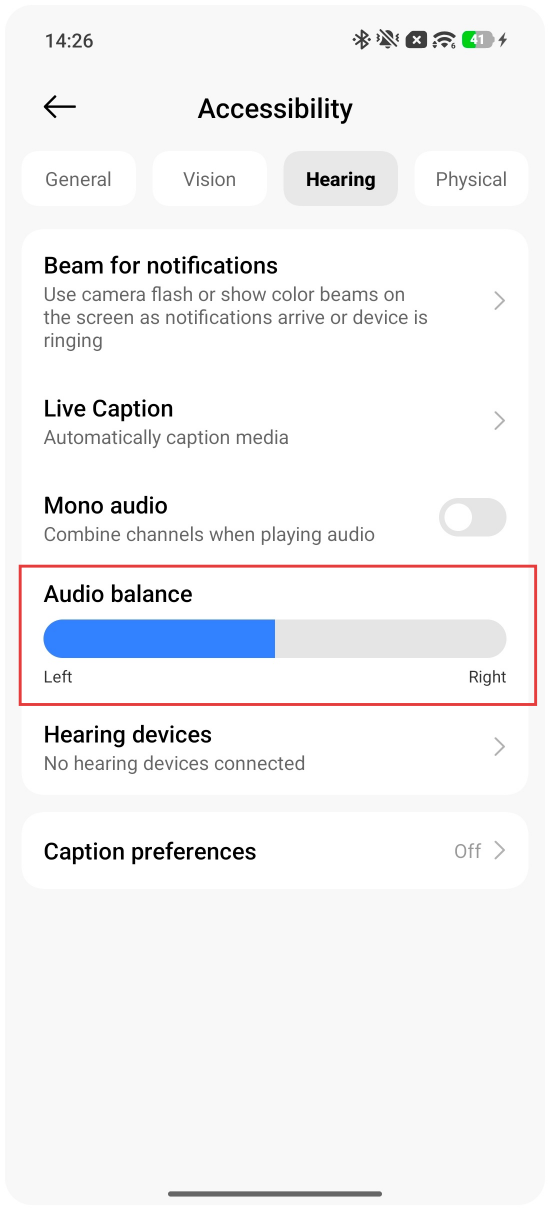
Q4: 音頻平衡
答:音頻平衡主要用於調整左右聲道之間的音量比例。如果您覺得左右聲道之間的聲音不一致,您可以檢查並調整音頻平衡。
問5:聽力設備
答:您可以使用助聽器、人工耳蝸和其他聲音增強設備與您的手機。
注意:
此功能的可用性和外部裝置的相容性因設備而異。
關於[物理]部分特色的介紹
Q1: 開關存取
答:使用"切換存取",您可以使用一個或多個開關來掃描和選擇內容、捲動、輸入等。
你可以從[USB 開關]、[藍牙開關]和[相機開關]中選擇開關類型>>選擇開關數量為一個開關或兩個開關>>選取[線性掃描(鍵盤除外)]、[行列掃描]和[群組選擇(進階)]。
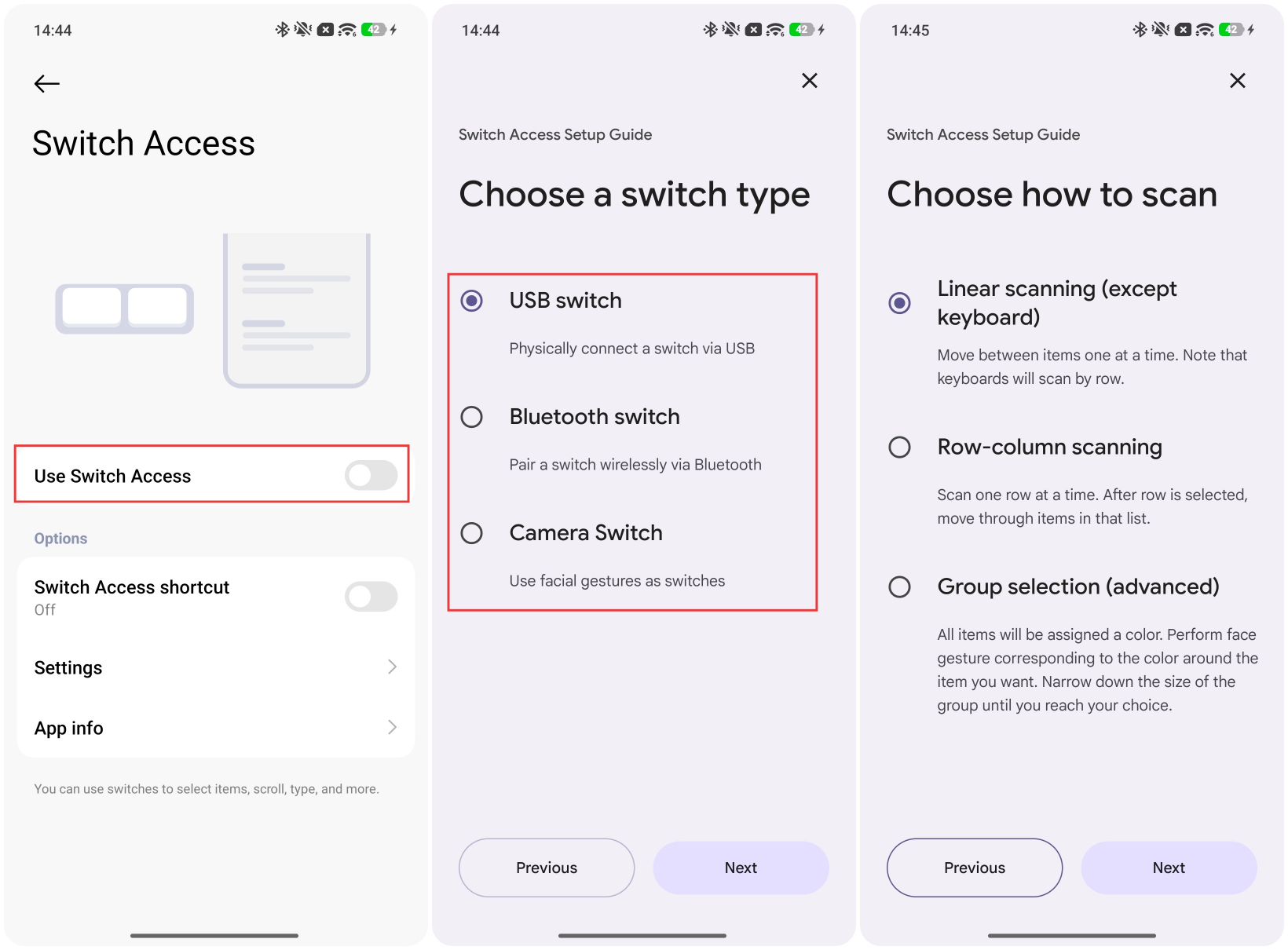
USB切換器:您應透過USB物理連接切換器。
藍牙開關:通過藍牙無線配對一個開關。
攝影機開關:使用臉部手勢作為開關。
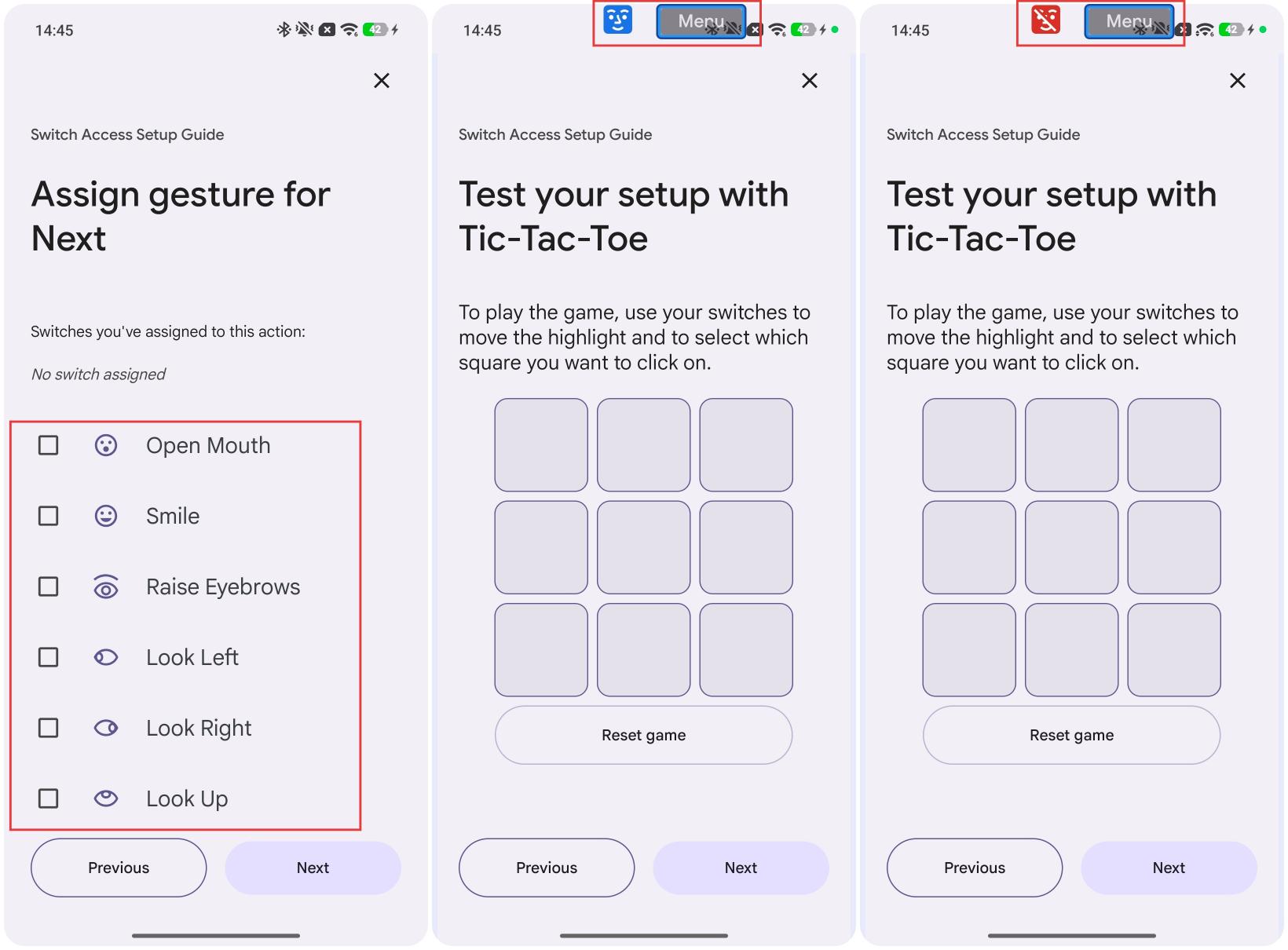
選擇[鏡頭切換]後,您可以使用臉部手勢啟動自動掃描,自動在螢幕上的項目間移動高亮顯示,然後再次執行手勢以進行選擇。您可以設定不同的臉部表情開關來執行不同的操作。
配置完成後,手機螢幕頂端會顯示一個臉部圖示;當檢測到臉部時會變為藍色,未檢測到臉部時則變為紅色。當您的臉部表情觸發操作時,手機螢幕上會出現一個選單圖示。
Q2: 觸控並按住延遲
答:您可以使用此選項來調整觸碰並按住一個項目所需的時間長度。
例如,当向主屏幕添加小部件时,如果[觸控並按住延遲]设置为[短],长按约2秒足以添加它;如果设置为[長],需要长按约4秒,手机才能识别触控并按住操作并成功添加小部件。
Q3:採取行動的時間(無障礙逾時)
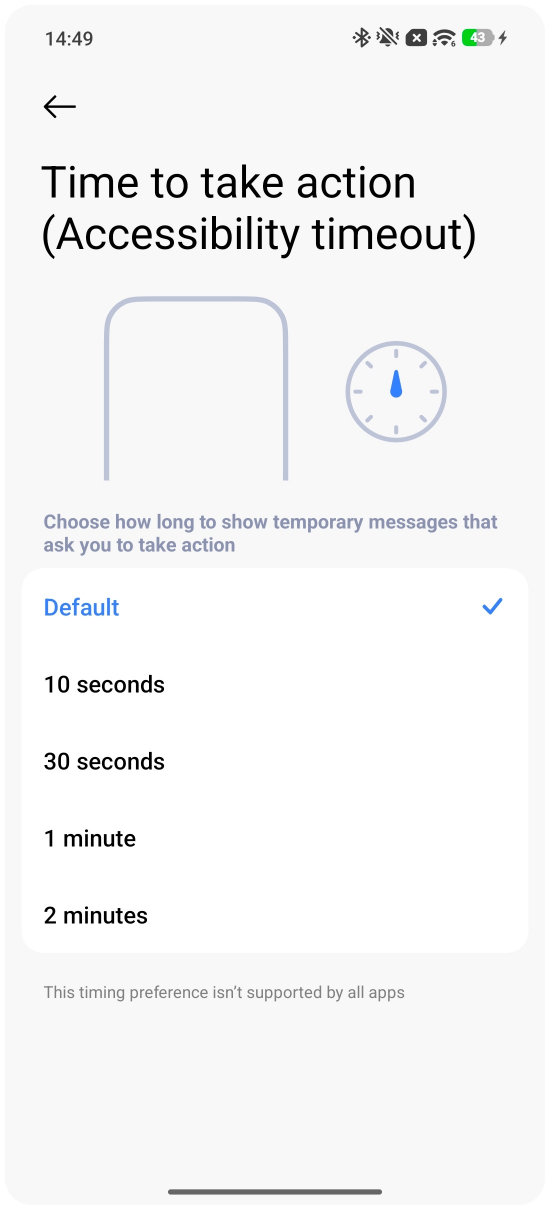
答:您可以選擇顯示要求您採取行動的臨時訊息的時間長度。如果螢幕上的系統提示長時間未消失,請開啟[設定]應用程式 >> [無障礙] >> [身體] >> [採取動作的時間(無障礙逾時)] >> [預設]、[10秒]、[30秒]、[1分鐘]或[2分鐘]。
注意:
這個定時偏好不被所有應用支援。
Q4: 電源按鈕結束通話
答:啟用此功能後,您可以通過按下電源按鈕結束通話。
Q5: 自動旋轉螢幕
答:如果您啟用[自動旋轉螢幕]功能,當您旋轉手機時,螢幕也會自動旋轉。
注意:
此功能達到的效果與控制中心中的[鎖定方向]功能相反。若啟用[鎖定方向],[自動旋轉螢幕]將會自動關閉。
Q6:自動點擊(停留時間)
答:一旦啟用,當滑鼠游標停留在螢幕上的特定位置達到設定的時間時,手機將自動執行一次點擊。
Q7:大型滑鼠指针
答:當滑鼠連接時,螢幕上顯示的滑鼠游標會放大。
這對您有幫助嗎?
是
沒有