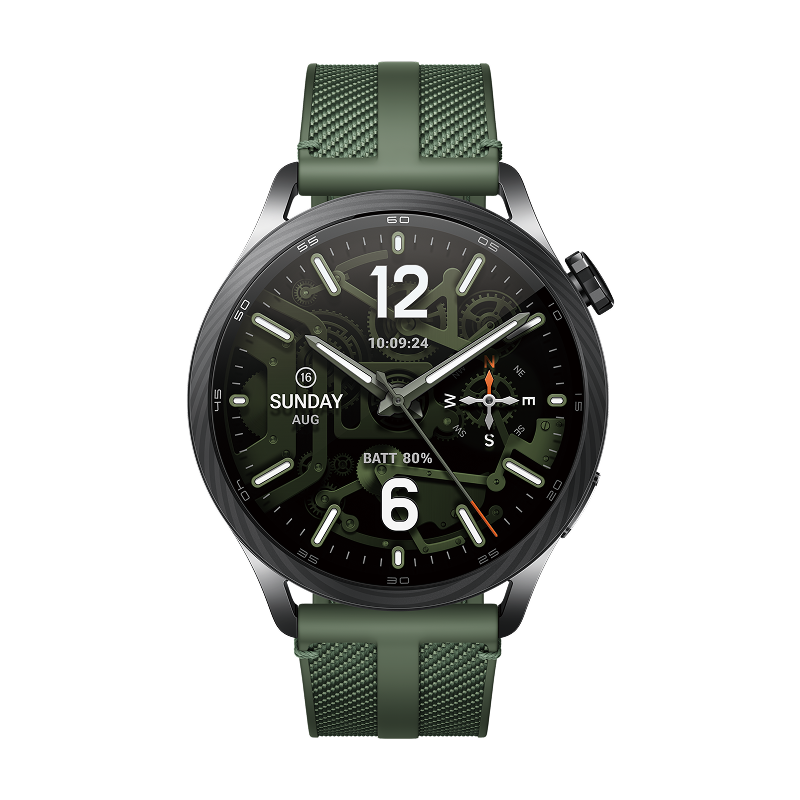
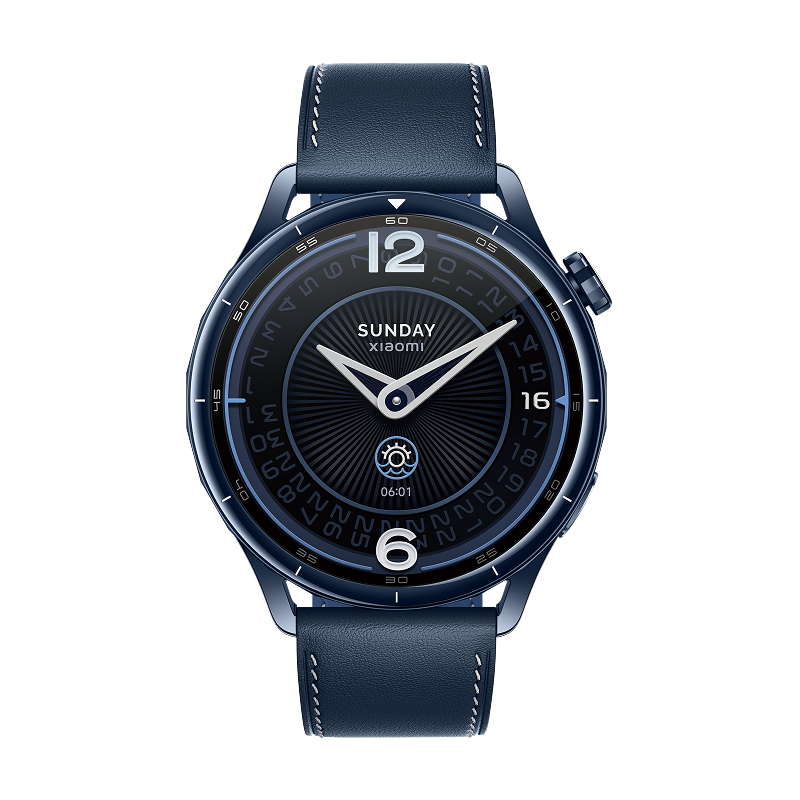
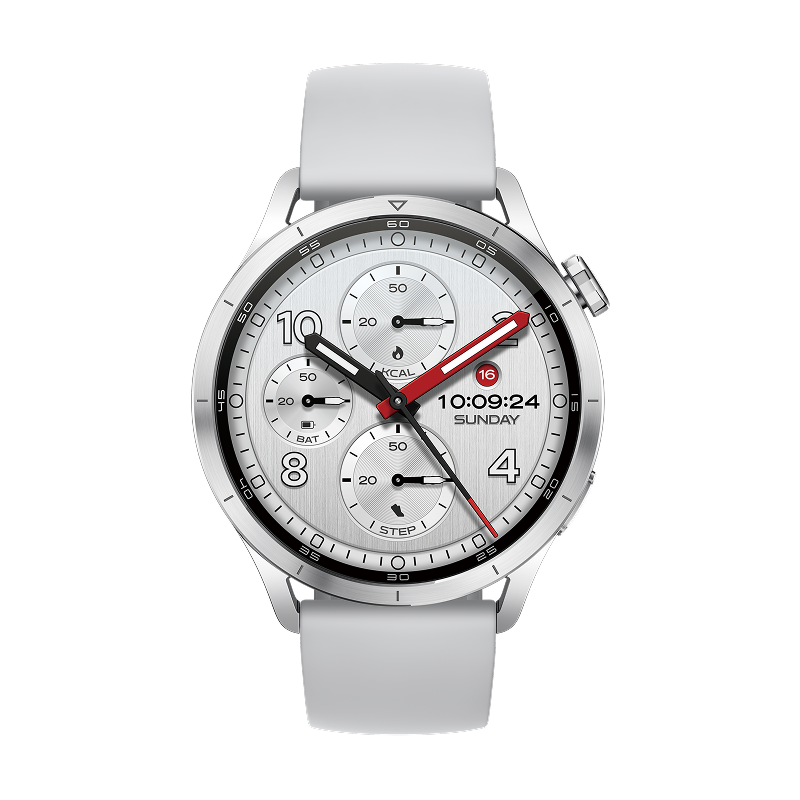
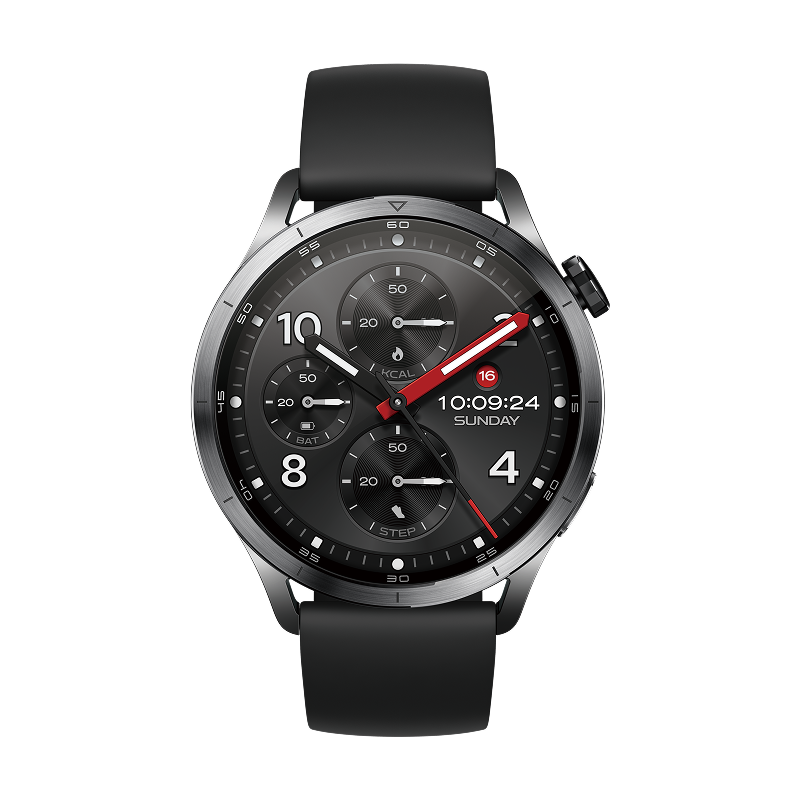
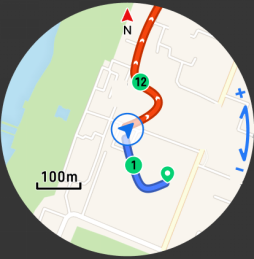
Q10: 為什麼 Xiaomi Watch S5 46mm 會顯示“進入電池保護”的提示?
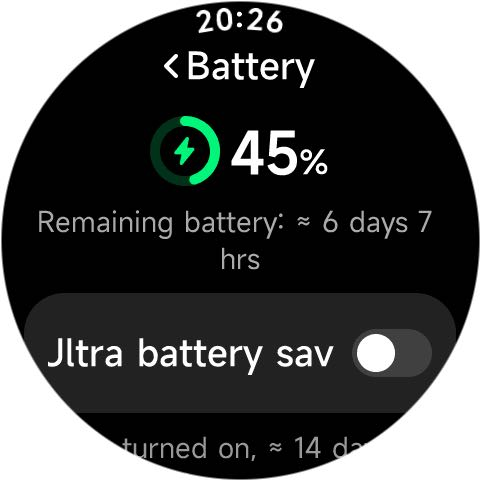
答:為了保留電池壽命,電池電流通過限制某些功能的使用而受限。當電池溫度達到特定閾值時,電池電流限制策略會被啟動。
被禁用的功能包括:
1. 禁用峰值亮度。
2. 限制音量级别。
3. 振動強度預設為標準水平。
4. 降低通話音量。
5. 停用 Wi-Fi.
6. 限制排水聲音音量。
系統設定
基本操作
Q1: 如何開機、關機和重啟Xiaomi Watch S5 46mm?
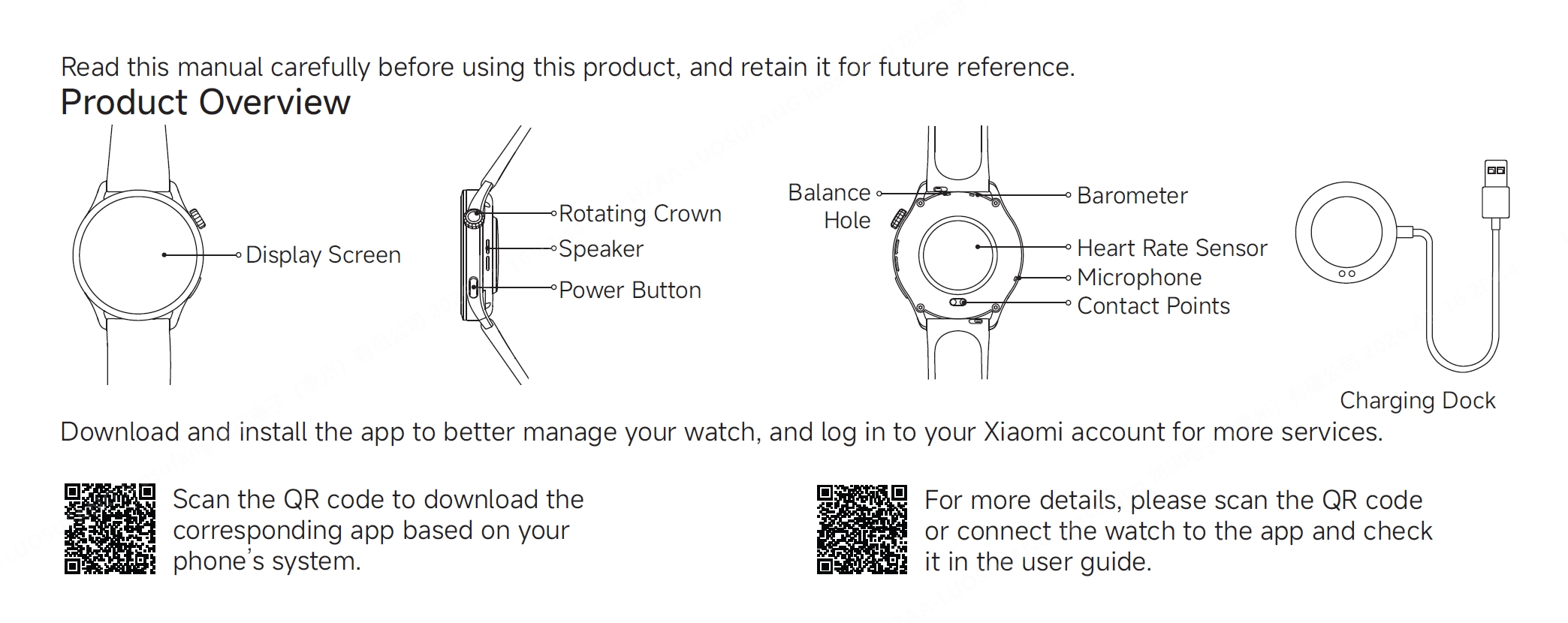
答:Xiaomi Watch S5 46mm右侧有两个按钮。上方按钮是主页按钮(旋转表冠),下方按钮是电源按钮。
電源開啟:
當手錶關閉時,按住電源按鈕大約3秒鐘以將其開啟並進入錶盤。
關閉電源:
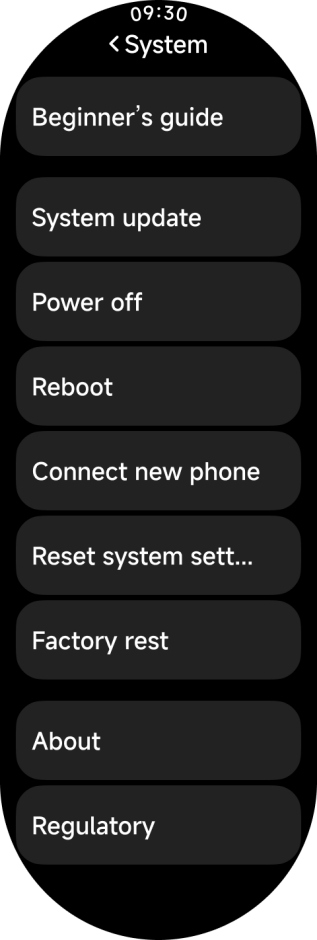
1. 當手錶處於開機狀態時,長按電源按鈕約3秒鐘。設備將進入一個包含選項的選單,選項包括 [重新開機]、[關閉電源]、[安全性]、[連接新手機] 和 [恢復原廠設定]。請選擇 [關閉電源]。
2. 手錶開機後,請前往 [設定] >> [系統] >> 選擇 [關機]。
重新啟動:
1. 當手錶開機時,按住電源按鈕約3秒。設備將進入一個選單,選項包括[重新啟動]、[關閉電源]、[安全性]、[連接新手機]和[恢復出廠設定]。選擇[重新啟動]。
2. 當手錶已開機時,按住電源按鈕大約12秒以強制重啟手錶。
3. 當手錶開機時,前往 [設定] >> [系統] >> 選擇 [重新啟動]。
Q2:按住Xiaomi Watch S5 46mm 的手勢功能有哪些?
答:Xiaomi Watch S5 46mm 的觸控操作邏輯如下:
1. 滑動用於在較長的頁面上捲動或預覽內容,例如向上/下滑動或向左/向右滑動以在不同介面之間導航。
2. 點擊可用於選擇和確認,例如,在應用程式列表中點擊應用程式圖示以開啟應用程式。
3. 按住用於進入選單或編輯模式。例如,在控制中心按住設置會打開設置列表,並且在應用列表中按住任何應用圖標會進入編輯模式。
Q3: 如何進入Xiaomi Watch S5 46mm的控制中心,控制中心中的圖示是什麼?
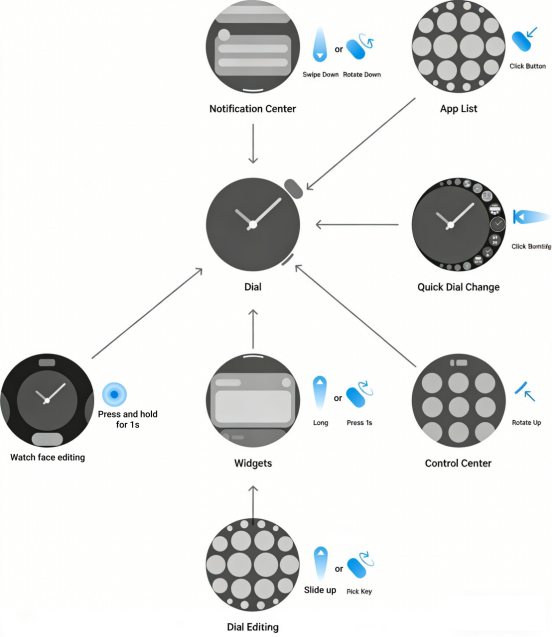
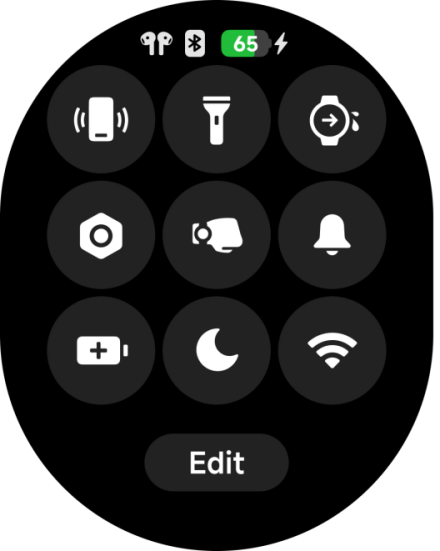
答:在 Xiaomi Watch S5 46mm 上按下电源按钮(下侧按钮)以进入控制中心。
Xiaomi Watch S5 46mm 的图标如下所列:
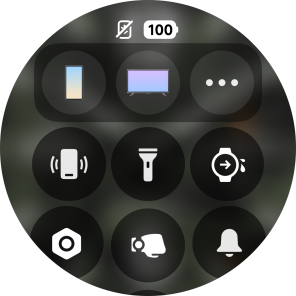
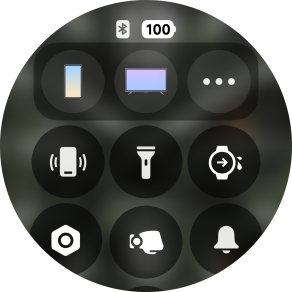
1. 狀態列頂部列的圖標說明,從左至右排列如下:
(1). 耳機連接狀態:當手錶連接到耳機時,此圖標會顯示;而當耳機未連接時,則無圖標顯示。
(2). 藍牙連接狀態:若手錶未連接至手機,圖標將顯示為灰色。若手錶已連接,圖標將保持實色。
(3).手錶目前電量:充電時會顯示充電圖示。未充電時,0-10%顯示為紅色,11%-20%顯示為橘色,21%-100%顯示為白色。
2. 融合裝置中心:
您需要连接一部支援小米HyperOS 2的Xiaomi智慧型手機或平板電腦,並將小米運動健康App更新至最新版本,同時將米家應用更新至10.0及以上版本。其他設備需支援相關功能。
3. 方便的控制圖標從上到下,從左到右,列在下方:
(1). 點擊圖示以開啟尋找手機應用程式。
(2). 點擊圖標以啟用手電筒。
(3). 點擊圖示以使用排水功能。
(4). 點擊圖標以進入系統設置界面。
(5). 點擊圖標以啟用或停用 [抬起點亮螢幕]。
(6). 點擊圖標以啟用或停用靜音模式。長按以進入[聲音與振動]。
(7). 點擊圖標以啟用省電模式。按住電源按鈕(下方按鈕)或為手錶充電以退出省電模式。
(8). 點擊圖標以啟用或禁用免打扰模式。按住以進入[免打扰]。
(9)。 點擊圖標以啟用或禁用無線區域網路。按住以進入[無線區域網路]。
Q4: Xiaomi Watch S5 46mm 的系統設定是什麼?
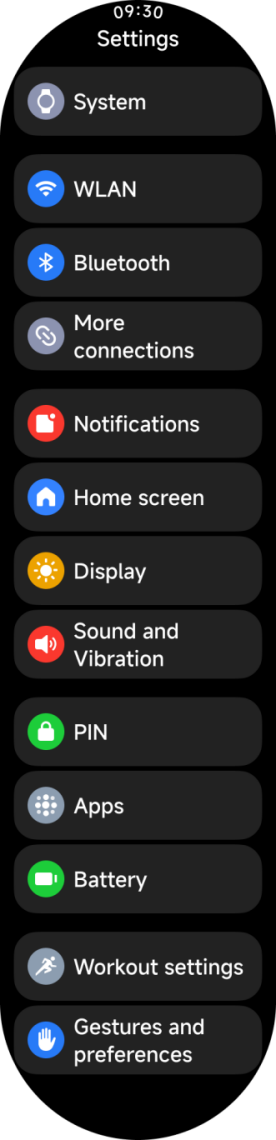
答:您可以在Xiaomi Watch S5 46mm上,點擊控制中心或應用列表中的設定圖標來開啟系統設定。
系统设置如下:
設定 / 區域網路 / 藍牙 / 更多連線方式 / 通知 / 妙享桌面 / 隨顯螢幕 / 音效與震動 / PIN碼 / 應用程式 / 電池 / 運動設定 / 手勢與偏好設定
Q5: 如何檢查Xiaomi Watch S5 46mm上的WLAN位址、MAC位址和序列號?
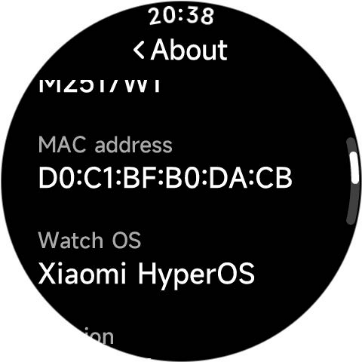
答:在Xiaomi Watch S5 46mm上無法檢視WLAN位址。要檢查MAC位址和SN,請前往手錶的[設定] >> [系統] >> [關於]。
Q6: Xiaomi Watch S5 46mm 是否支援截圖功能?如何使用此功能?
答:是的,Xiaomi Watch S5 46mm支援截圖,並且該功能預設啟用。同時按下旋轉錶冠和下按鈕以擷取螢幕截圖。
當 Xiaomi Watch S5 46mm 連接到手機時,截圖將自動同步到手機並保存在手機的圖庫中(小米運動健康必須被授予相簿存取權限)。
當Xiaomi Watch S5 46mm與手機斷開連線時,若進行截圖,該圖片將暫時儲存在手錶上,且無法在裝置上直接檢視。一旦手錶重新連接至手機,該截圖將會自動同步到手機,並儲存在手機的相簿中。
連線與配對
Q1: 如何將 Xiaomi Watch S5 46mm 與手機配對?
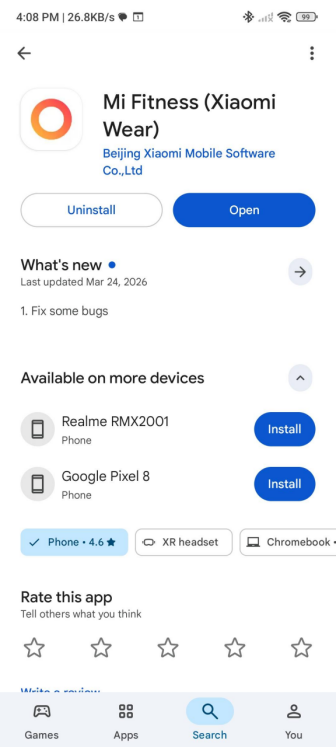
答:Xiaomi Watch S5 46mm在使用前需要與小米運動健康配對。該應用適用於iOS和Android系統,名稱相同,可從App商店或Google Play商店下載。
配對後,請確保應用鎖已在背景運作,以防止系統將其關閉,可能導致與手機斷線,影響手錶的正常操作。
要將 Xiaomi Watch S5 46mm 與手機配對,請參考以下資訊:
1. 按住電源按鈕約 3 秒以開啟手錶。使用您的手機掃描手錶螢幕上顯示的 QR 碼,或從應用商店或 Google Play 商店搜尋並下載小米運動健康應用。
2. 開啟小米運動健康應用,根據提示登入您的Xiaomi帳號,並啟用應用要求的必要權限。
3. 手錶支持三種添加方法:
(1).掃描手錶螢幕上的二維碼。
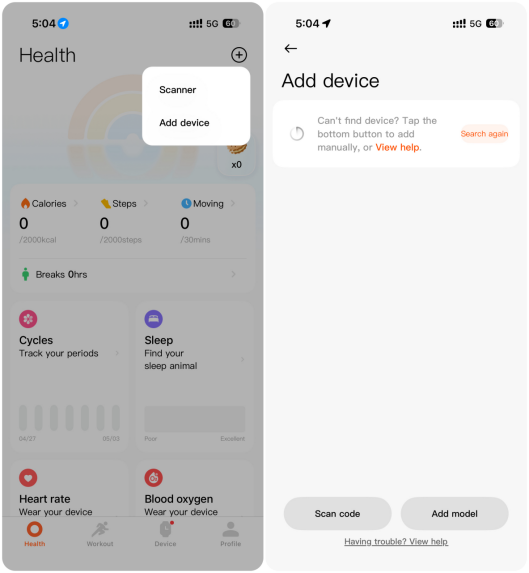
(2). 點選[添加裝置],小米運動健康將自動搜尋可用的裝置。從發現的裝置清單中,選擇您手錶的藍牙名稱(Xiaomi Watch S5 46mmXXXX)。若未找到您的手錶,請再次搜尋。
(3). 點選[新增裝置]並在介面底部選擇[新增型號]。選擇[Xiaomi Watch S5 46mm],應用程式將自動搜尋相容的裝置。從列表中選取您手錶的藍牙名稱(Xiaomi Watch S5 46mmXXXX)。如果您的手錶未出現,請再試一次搜尋。
4. Android手機:當手機上的安全性代碼與手錶螢幕上顯示的代碼相符時,請在手機和手錶上都同意配對請求以完成配對。
5. iPhone:首先,前往手機上的藍牙設定,並選擇您手錶的藍牙名稱。在手機和手錶螢幕上同意配對請求。然後,返回小米運動健康,選擇您手錶的藍牙名稱,再次執行配對操作以完成連線。
小米運動健康應用程式安裝:
注意:
1. 確保在配對過程中,在您的手機上啟用藍牙,以實現正確的連接。
2. 如果安全碼出現在手錶上但未出現在手機上,請檢查手機的通知欄以獲取配對請求。
3. 如果在裝置新增過程中找不到手錶,或使用期間手錶無法連線,請嘗試按住手錶上的電源按鈕3秒鐘,從系統選單中選擇[恢復原廠設定],然後嘗試重新配對。
Q2: 將 Xiaomi Watch S5 46mm 連接至 小米運動健康 應用程式(iOS/Android)時,需要在手機設定中啟用哪些權限?如果未啟用這些權限,可能會發生哪些問題?
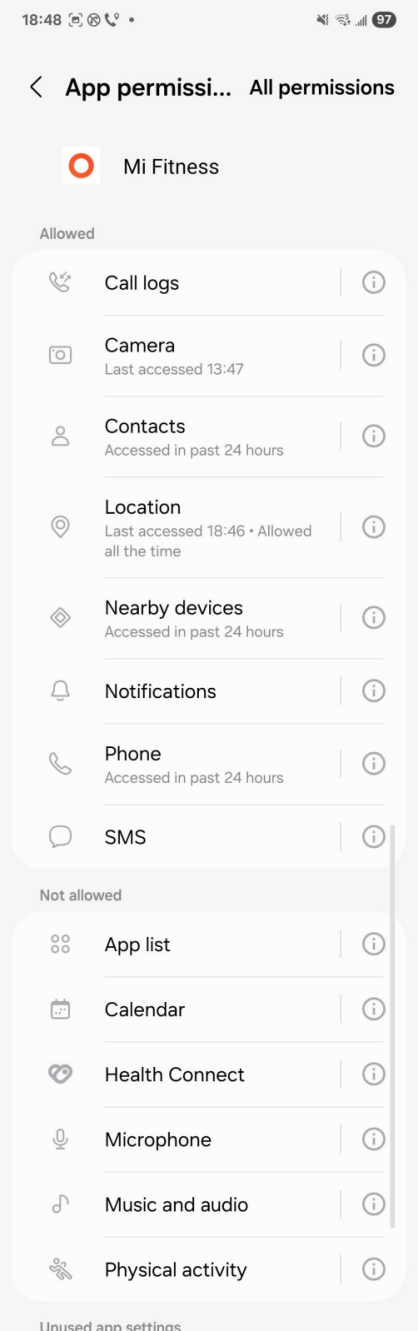
答:將 Xiaomi Watch S5 46mm 連接至小米運動健康應用程式時,應啟用以下權限:電話、簡訊、鄰近裝置、通話記錄、聯絡人、通知、位置和相機。如果未啟用這些權限,可能會發生以下問題:
1. 需要電話權限。否則,來電通知無法同步,手錶將無法接聽或拒絕來電。
2. 需要簡訊權限才能將簡訊通知同步到手錶;否則將無法收到訊息提醒。
3. 附近裝置(藍牙)權限需要配對手錶並建立穩定的藍牙連接。沒有它,配對將會失敗。
4. 通話記錄權限是必須的,用於將通話歷史同步到手錶。
5. 通訊錄權限是必要的,以便來電可以顯示聯絡人姓名,而不是僅顯示電話號碼。
6. 要接收應用程式通知,需要啟用通知權限。
7. 位置權限是GPS相關功能所必需的;沒有它,活動追蹤可能不準確,並且導航功能可能無法正常工作。
8. 需要相機權限才能掃描手錶上的二維碼以進行快速配對。否則,將需要手動配對。
適用於 Android 設備:
1. 需要儲存權限來同步和儲存手錶數據到手機。
2. 自動啟動權限是必需的,以防止應用在後台被終止。
3. 需要後台彈出權限,以確保配對請求和連接提示能及時顯示。
針對 iOS 系統:
1. 需要健康數據權限來同步健康指標,例如心率、SpO₂和睡眠到Apple健康。
2. 藍牙權限應該啟用;否則,手錶無法配對或連接。
安裝小米運動健康應用後,在首次啟動時,您應該允許所有權限請求。如果任何權限被拒絕,它們可以稍後在系統設定中的小米運動健康應用下手動啟用。
Q3: 如何為Xiaomi Watch S5 46mm切換Xiaomi帳號或連接新手機?
答:如果您切換到其他Xiaomi帳號,需要先將Xiaomi Watch S5 46mm重設為原廠設定,然後再使用新手機重新配對並綁定手錶。
如果您在新的手機上使用相同的Xiaomi帳號,保持Xiaomi Watch S5 46mm連接到原始手機,然後在手錶上前往 [設定] >> [系統] >> [連接新手機] 以完成重新配對過程。
Q4: 如何保持 Xiaomi Watch S5 46mm 連接到小米運動健康應用?
答:為保持 Xiaomi Watch S5 46mm 與小米運動健康 應用的連接,請將小米運動健康 應用添加到手機的應用白名單中,並將其鎖定在後台以防止被清除。確保藍牙始終啟用,並保持 Xiaomi Watch S5 46mm 在手機的藍牙範圍內。
不同手機型號可能有不同的設定。您可以前往[小米運動健康應用程式] >> [裝置] >> [系統] >> [手錶連線保護],然後按照螢幕上的指示完成設定。
Q5:Xiaomi Watch S5 46mm 上的「恢復原廠設定」和「重置系統設定」有什麼差異?
答:在 Xiaomi Watch S5 46mm 上,恢復原廠設定與重置系統設定的差異如下:
1. 工廠重設:
您可以透過[設定] >> [系統] >> [恢復原廠設定]來存取,或是按住下方按鈕3秒以進入系統控制面板。
將Xiaomi Watch S5 46mm重置為原廠設定,將恢復其初始狀態,且手錶上的所有資料將被清除。
2. 重置系统設定:
網路設定(預設未選取):包含 Wi-Fi、藍牙(清除藍牙耳機配對資料但不清除電話連線資料)、行動網路及其他連線。
使用資料(無法選擇,且不會清除):包括密碼、下載的錶面、本機儲存的音樂、eSIM及應用程式安裝/解除安裝資料。
Q6: 如果手機在配對時找不到Xiaomi Watch S5 46mm,該怎麼辦?
建議您在手機上將藍牙關閉後重新開啟,或重新啟動Xiaomi Watch S5 46mm後再試一次。若手錶仍無法透過藍牙被發現,請聯繫售後服務以獲得進一步協助。
Q7: Xiaomi Watch S5 46mm 和手機之間藍牙自動斷開連接的邏輯是什麼?
答:Xiaomi Watch S5 46mm和手機之間的藍牙連接受周圍環境影響:
1. 在有障礙的環境中,當Xiaomi Watch S5 46mm與手機之間的距離達到20米時,藍牙連接將自動斷開。
2. 在開放區域或長走廊中,當距離達到150公尺時,藍牙連線將自動斷開。
3. 如果在 Xiaomi Watch S5 46mm 和手機之間有一個人體(直接對準),藍牙連接將在20米的距離自動斷開。
4. 實際性能取決於真實使用條件。
Q8: 如果 Xiaomi Watch S5 46mm 無法通過藍牙連接或配對失敗,該怎麼辦?
答:如果 Xiaomi Watch S5 46mm 透過 藍牙 連接失敗或配對失敗,請參考以下方面:
連接失敗:
1. 手機網路連線異常,請檢查手機的網路狀態。
2. Xiaomi Watch S5 46mm 與手機之間的異常藍牙連接,請嘗試關閉手機系統上的藍牙,然後重新開啟並點擊重試以繼續配對過程。
連線成功,但配對失敗:
手机可能沒有及時確認配對請求,或者可能在配對提示期間點擊了“取消”。
如果問題仍然存在,請嘗試以下步驟:
1. 重置 Xiaomi Watch S5 46mm 至出厂设置。
2. 在手機系統藍牙清單中清除設備的藍牙資訊。
3. 關閉手機上的藍牙,然後再重新打開。
4. 開啟小米運動健康應用程式並重新添加 Xiaomi Watch S5 46mm。
Q9: 如果Xiaomi Watch S5 46mm與華為鴻蒙系統配對時出現訊息通知同步問題,該怎麼辦?
答:目前,小米運動健康應用程式與HarmonyOS之間存在兼容性問題,這可能導致消息通知同步問題。
顯示設定
Q1: 如何編輯 Xiaomi Watch S5 46mm 上的小部件?
答:Xiaomi Watch S5 46mm 支援編輯小工具。您可以在手錶的主介面向上滑動以查看不同的小工具,但這些小工具無法在米家應用中編輯。
若要在手錶上配置小工具,請參考以下詳細說明:
1. 向上滑動以查看手錶主介面上的各項小工具。長按小工具即可進入編輯介面,您可以編輯小工具順序或添加小工具。
2. 你可以前往 [設定] >> [主螢幕] >> [小工具] 以編輯小工具順序並添加小工具。
3. 按下旋轉錶冠或電源按鈕以退出小工具。
Q2: 如何在Xiaomi Watch S5 46mm上新增、刪除或切換常用應用程式?
答:Xiaomi Watch S5 46mm 支援在手錶和小米運動健康應用上管理常用應用程式。詳細步驟如下:
值班操作(新增/删除/重新排序/切换):
1. 進入應用程式列表並進入編輯模式:
按下Xiaomi Watch S5 46mm上的功能按钮(上方按钮/旋转表冠)以进入应用程序列表。按住任何应用程序图标2秒钟以进入编辑模式,在该模式下,您可以删除或重新排列应用程序。
2. 刪除常用應用程式:
點擊右上角的刪除按鈕以卸載應用程式。將出現確認對話框;點擊確定以確認。(部分預安裝的系統應用程式無法移除。)刪除後,剩餘的應用程式將自動重新排列。
3. 添加常用應用程式:
若應用程式先前已刪除,可重新新增在Xiaomi Watch S5 46mm上,透過 [設定] >> [應用程式] >> [管理應用程式]。
4. 切換和重新排序應用程式:
在編輯模式中,按住一個應用程式圖標並將其拖動到所需位置,然後釋放以完成排序。完成後,按旋轉錶冠或向右滑動以退出編輯模式。
小米運動健康應用程式操作:
重新排序常用的應用程式:
前往小米運動健康 App >> [裝置] >> [系統] >> [排序應用程式]。按住應用程式旁的拖曳手柄,向上或向下移動以調整順序。更新的順序將自動同步至 Xiaomi Watch S5 46mm。
Q3:如何如何切換 Xiaomi Watch S5 46mm 的米家應用佈局?
答:若要切換Xiaomi Watch S5 46mm的應用程式介面佈局,請參考以下方法:
1. 在手表上:按下旋转表冠进入应用列表 >> 上下滑动屏幕或旋转表冠到底部 >> 选择 [佈局] 进行切换。或者,按下旋转表冠 >> 进入 [设置] >> [主屏幕] >> 点击 [佈局] 进行切换。
2. 在小米運動健康應用程式上:連接手錶後 >> 進入 [裝置] >> 選取 [系統] >> 點選 [應用程式版面配置] 進行變更。
Q4: 如何在 Xiaomi Watch S5 46mm 上設定隨顯螢幕?
答:Xiaomi Watch S5 46mm 支援常亮顯示(待機顯示)。啟用後,手錶會在螢幕關閉後進入常亮顯示(環境顯示)狀態。
在始終顯示模式下,螢幕可以透過抬腕或按下按鈕被喚醒,這將退出待機顯示狀態。
前往[設定] >> [顯示] >> [隨顯螢幕] >> 啟用[隨顯螢幕],您也可以設定時間。預設排程時段為08:00–22:00。
注意:
1. 當待機顯示啟用時,若手錶從手腕上取下,它會自動關閉。待機顯示也會在偵測到夜間睡眠時關閉。
2. 啟用待機顯示將減少電池壽命。
螢幕關閉方法:
1. 預設情況下,如果在5秒內沒有操作,螢幕會自動關閉。您可以在 [設定] >> [顯示] >> [自動鎖定] 中調整此設置,範圍從5秒到60秒。
2. 將手掌放在手錶表面,直到覆蓋螢幕超過一半,以將其關閉。
3. 當抬起點亮螢幕功能啟用時,將手腕向相反方向旋轉將會關閉螢幕。
Q5: 為什麼 Xiaomi Watch S5 46mm 螢幕在從螢幕關閉狀態進入隨顯螢幕 (待機顯示) 時會短暫閃爍?
答:當 Xiaomi Watch S5 46mm 從螢幕關閉狀態轉換到隨顯螢幕 (待機顯示) 時,系統首先加載主手錶錶面,然後基於它渲染待機顯示介面。因此,在此轉換過程中,可能會出現一個短暫的閃爍。這是正常行為,您可以放心繼續使用設備。
Q6: 如何在 Xiaomi Watch S5 46mm 上设置轻触唤醒?
答:在 Xiaomi Watch S5 46mm 上,前往 [設定] >> [顯示] >> 啟用 [點擊喚醒]。
Q7: 如何在 Xiaomi Watch S5 46mm 上设置抬起點亮螢幕?
答:在Xiaomi Watch S5 46mm上,請前往[設定] -> [顯示] -> [抬起點亮螢幕] -> [關閉]/[全天]/[排程]。
全天:啟用後,抬起點亮螢幕功能將全天24小時保持活躍。
排程:您可以根據需求設置特定的活躍時間段。
在手表面板上,向上滑动打开控制中心,然后点按抬起點亮螢幕图标快速开启或关闭该功能。
Q8: 如何調整 Xiaomi Watch S5 46mm 的亮度?
答:Xiaomi Watch S5 46mm 支援自動和手動調整亮度。
1. 自動亮度:裝置預設啟用自動亮度。螢幕亮度將根據環境光線自動調整。您可以前往[設定] >> [顯示] >> [亮度] >> [自動]。
2. 手動亮度:該設備支援使用滑桿調整亮度。您可以透過 [設定] >> [顯示] >> [亮度] >> [自訂] 來設定,然後拖動亮度條以選擇所需的級別。
3. 陽光模式:在手錶上前往 [設定] >> [顯示] >> [亮度] >> [陽光模式]。
注意:
您需要先停用[Auto],再手动調整亮度。
聲音與震動
Q1: 如何調整Xiaomi Watch S5 46mm的音量?
答:Xiaomi Watch S5 46mm 支援調整鬧鐘音量、鈴聲音量、媒體音量和通話音量。
若要調整Xiaomi Watch S5 46mm的音量,請參考以下詳情:
1. 鬧鐘音量調整:
(1). 請前往[設定] >> [聲音與振動] >> 調整鬧鐘音量。您可以點擊音量加減圖示或旋轉旋轉錶冠來調整鬧鐘音量。
(2). 闹钟音量可以在0-10之间调整。闹钟提醒和倒数计时提醒都属于闹钟音量。
2. 鈴聲音量調整:
(1). 請前往 [設定] >> [聲音與振動] >> 調整鈴聲音量。您可以點擊音量加或減圖標或旋轉旋轉錶冠以調整鈴聲音量。
(2). 鈴聲音量可調整範圍為0-10。來電、通知、系統提醒以及運動和健康提醒均屬於鈴聲音量。
(3). 當手錶處於靜音模式時,鈴聲音量將自動調整為0。
3. 媒體音量調整:
(1). 請前往[設定]>>[聲音與震動]>>調整媒體音量。您可以點擊音量加減圖標或旋轉旋轉表冠來調整媒體音量。
(2). 媒體音量可調整在0-10之間。手錶上播放的音樂屬於媒體音量。
(3). 第三方音乐應用程式支援在應用程式內的音量调整。音量控制方法取决于應用程式自身的設計。
4. 通話音量調整:
(1). 通話音量只能在通話中調整。點擊通話介面上的音量按鈕以進入音量調整介面。您可以拖動螢幕上的音量條、點擊螢幕上的音量加減圖示、旋轉旋轉表冠,或按壓手機上的上下按鈕來調整音量。
(2). 通話音量可在0至15之間調整。
Q2: 如何在Xiaomi Watch S5 46mm上開啟靜音模式,並且啟用後哪些聲音會被關閉?
答:要在Xiaomi Watch S5 46mm上启用静音模式,請參照以下方法:
1. 前往 [設定] >> [聲音與震動] >> 開啟 [靜音模式]。
2. 按下電源按鈕以進入控制中心,並輕觸靜音模式圖標。
3. 前往 [設定] >> [聲音與振動] >> 手動將鈴聲音量調整至0。
注意:
當靜音模式啟用時,所有通知或提醒,例如來電、應用通知、系統提醒、運動和健康提醒,將僅以振動方式推送。
Q3:如何在Xiaomi Watch S5 46mm上启用勿扰模式并设置自定义排程?
答:對於非Xiaomi手機或版本早於3.220.0xx,不支援勿擾模式(DND)同步。
啟用勿擾模式:在 Xiaomi Watch S5 46mm 上,前往 [設定] >> [聲音與震動] >> [勿擾] >> 啟用 [勿擾]。啟用後,此功能將保持啟用整天,直到手動關閉為止。
Xiaomi 手機:
1. 支援勿擾模式 (DND) 同步。
2. 手錶系統版本:應升級至 3.220.0xx 或以上。
3. 手機系統版本:OS 3.1或以上。
4. 小米運動健康應用程式:應升級至 3.51.0 版或以上。
在滿足以上要求後:
1. 在手錶上:前往 [設定] >> [聲音與震動] >> [勿擾模式] >> 啟用 [與手機同步]。
2. 在小米運動健康應用程式中:前往 [設備] >> [系統] >> [DND同步] >> 啟用 [DND同步]。
3. 如果你在手機上設定了預定的勿擾模式時間段,勿擾模式狀態將自動同步到Xiaomi Watch S5 46mm。
Q4: 如何在Xiaomi Watch S5 46mm上開啟飛航模式?
答:Xiaomi Watch S5 46mm 不支援飛航模式。
Q5: 如何在Xiaomi Watch S5 46mm上設定自訂鈴聲?
答:Xiaomi Watch S5 46mm 不支援自訂鈴聲。所有鈴聲均為系統預設。
Q6: 如何在Xiaomi Watch S5 46mm上启用或禁用来电振动并调整振动强度?
答:要在 Xiaomi Watch S5 46mm 上启用或停用响铃时振动功能并调整振动强度,请参考以下资讯:
啟用或停用當響鈴時震動:
在 Xiaomi Watch S5 46mm 上前往 [設定] >> [聲音與震動] >> [響鈴時震動]。
調整震動強度:
前往[設定] >> [聲音與振動] >> [振動強度] >> 選擇[標準]或[強烈].
注意:
在手表上启用强振动会降低电池寿命。
無線連接
Q1: Xiaomi Watch S5 46mm 支援什麼藍牙版本和藍牙傳輸範圍?
答:Xiaomi Watch S5 46mm 採用雙模BLE/BT 5.4,並向後相容BLE/BT 5.4以下的藍牙版本,使其能夠與支援不同藍牙版本的各種裝置相容運作。
在一個無障礙的環境中,Xiaomi Watch S5 46mm的藍牙傳輸範圍大約是20米。在開放的戶外環境中,最大傳輸距離可達150米。然而,實際傳輸範圍會根據環境干擾、障礙物和周圍電子設備而有所不同。
Q2: 如何將 Xiaomi Watch S5 46mm 連接到藍牙耳機並切換音頻輸出?
答:連接藍牙耳機:
在Xiaomi Watch S5 46mm上,前往[設定] >> [藍牙] >> 開啟[藍牙]。手錶將自動搜尋附近的藍牙耳機。請確保耳機處於配對/可發現模式。一旦耳機出現在藍牙列表中,點擊裝置名稱以完成連接。
切換音頻輸出:
在Xiaomi Watch S5 46mm上,前往[設定] >> [藍牙],從藍牙裝置清單中選擇已連線的藍牙耳機,然後選擇[中斷連線]或[取消配對]。音訊輸出將隨後切換回手錶揚聲器。
Q3: Xiaomi Watch S5 46mm 可以用於藍牙耳機進行電話通話嗎?
答:Xiaomi Watch S5 46mm 不支援使用藍牙耳機進行或接聽電話。
Q4: 如何連接 Xiaomi Watch S5 46mm 到 Wi-Fi 網絡並在它們之間切換?
答:連接到 Wi-Fi:
在 Xiaomi Watch S5 46mm 上,前往 [設定] >> [WLAN] >> 開啟 [WLAN],然後選擇你想要連接的 Wi-Fi 網絡。等待直到連接成功完成。
切換 Wi-Fi 網路:
在 Xiaomi Watch S5 46mm 上,前往 [設定] >> [WLAN],然後選擇您要連接的另一個 Wi-Fi 網路,並等待連接成功完成。
如果在Xiaomi Watch S5 46mm上選擇的Wi-Fi網路已經儲存在您的手機上,Wi-Fi密碼將自動同步到手錶以便快速連接。
如果選定的 Wi-Fi 網絡未在手機上保存,您需要在小米運動健康應用中手動輸入 Wi-Fi 密碼以完成連接。
Q5: Xiaomi Watch S5 46mm上的Wi-Fi連線為何不穩定或自動斷線?
答:Xiaomi Watch S5 46mm 在以下情況下會自動關閉 Wi-Fi:
1. Wi-Fi 將在藍牙連接或藍牙網路斷開並重新連接時,於30秒後自動關閉。這包括以下情境:
(1). 手機和 Xiaomi Watch S5 46mm 之間的藍牙連接斷開並重新連接。
(2). 藍牙先关闭再重新开启,无论是在手机上或在Xiaomi Watch S5 46mm上。
(3). 電話網路斷開並重新連接。
2. 如果 Xiaomi Watch S5 46mm 的 Wi-Fi 超過 10 分鐘未被使用,Wi-Fi 將會自動關閉。
3. 如果在Xiaomi Watch S5 46mm上的Wi-Fi連接斷開,且未在5分鐘內重新連接,Wi-Fi將自動關閉。
Q6: Xiaomi Watch S5 46mm能否独立使用Wi-Fi,无需连接手机,例如用于上网或下载應用程式?
答:Xiaomi Watch S5 46mm在您前往[設定] >> WLAN、開啟WLAN並成功連接Wi-Fi網路後,即可獨立連接Wi-Fi。
不過,Xiaomi Watch S5 46mm不支援下載應用程式。
Q7: 如何在 Xiaomi Watch S5 46mm 上啟用藍牙斷線提醒?
答:Xiaomi Watch S5 46mm 不支援藍牙斷線提醒。您可以按下電源按鈕打開控制中心,並從狀態列檢查藍牙連線狀態。
斷開狀態:
連線狀態:
互聯互通
Q1: 如何在Xiaomi Watch S5 46mm上使用融合裝置中心?
答:在 Xiaomi Watch S5 46mm 上的融合裝置中心是基於 Xiaomi HyperOS 超級連接的核心功能之一,實現無縫跨設備連接。
請參考下方的完整指南:
1. 使用前的需求
(1). 系統版本要求:
手錶:Xiaomi HyperOS 2.0 或更新版本
電話:運行Xiaomi HyperOS 2.0或更高版本的Xiaomi/REDMI手機
(2). 帳號同步:
手錶、手機和米家应用必須使用相同的Xiaomi帳號登入。
(3). 基本連接要求:
藍牙和WLAN必須啟用以進行設備互聯。Xiaomi Watch S5 46mm必須成功透過小米運動健康應用與手機配對。
(4). 權限設定:
小米運動健康必須被授予所有必要權限,包括藍牙、位置、通知及相關權限。
(5). 裝置相容性:
智能家居設備:小米之家生態系統單個設備被支援。設備群組目前不被支援。
其他支援的裝置:Xiaomi電視、平板、Xiaomi Earbuds,以及其他Xiaomi HyperOS生態系統設備。
2. 在Xiaomi Watch S5 46mm上使用融合裝置中心
(1). 快速访问融合裝置中心:
按下電源按鈕以開啟控制中心。在控制中心中,找到融合裝置中心圖示,其圖示顯示為多個已連接的裝置。點選該圖示即可進入融合裝置中心主介面。
(2). 裝置管理與控制:
進入融合裝置中心後,附近的已發現裝置會自動顯示,並按類別分組,例如智慧家居裝置、手機和耳機。點擊裝置圖示可執行快速操作,例如開關燈光、調整空調溫度或控制音樂播放。點擊 [...] 可進入裝置的完整控制介面。
(3). 手勢控制功能:
例如,在融合裝置中心進入平板裝置卡,並在手錶上為平板啟用[透過手勢控制]後,Xiaomi Watch S5 46mm 就能使用手勢切換PPT投影片至下一頁或上一頁介面。
3. 跨裝置協作的主要功能場景:
Phones/Tablets:控制音乐播放、查看通知,以及使用远端拍摄功能。
耳機:快速連接耳機、切換音訊來源和調整音量。
注意:
手錶的手勢控制功能在版本3.220.xxx及更高版本中受支援。
Q2:為何裝置未顯示在Xiaomi Watch S5 46mm上的融合裝置中心?
答:若设备未显示在 Xiaomi Watch S5 46mm 的融合裝置中心中,请参考以下疑难排解信息:
1. 檢查是否所有設備皆以同一個Xiaomi帳號登入。
2. 在Xiaomi Watch S5 46mm和手機上重新啟動藍牙和WLAN。
3. 在Xiaomi手機上,前往[設定] >> [互聯互通],然後將該功能關閉並重新開啟。
4. 在米家應用中重新授權小米運動健康的權限。
5. 確保連接的智能家庭設備是單一設備,而不是設備組。
Q3: 為什麼設備在透過Xiaomi Watch S5 46mm上的融合裝置中心控制時沒有回應?
答:若透過 Xiaomi Watch S5 46mm 上的融合裝置中心控制裝置時,裝置未回應,請參考以下疑難排解資訊:
1. 檢查設備是否在線並正確連接到網絡。
2. 檢查 Xiaomi Watch S5 46mm 與手機之間的連接是否穩定。
3. 重新進入融合裝置中心或重新啟動手錶。
4. 將手錶和手機上的系統,以及手機上的相關應用程式,更新至最新版本。
Q4: 為什麼手勢控制在Xiaomi Watch S5 46mm上無法運作?
答:如果 Xiaomi Watch S5 46mm 的手势控制無法正常運作,請參考以下疑難排解資訊:
1. 檢查快捷手勢功能是否在手錶上已啟用。
2. 确认手势正确地分配给相应的设备操作。
3. 確保 Xiaomi Watch S5 46mm 佩戴正確,並且手勢動作執行正確。
便利工具
Q1: 如何使用Xiaomi Watch S5 46mm的排水功能?
答:Xiaomi Watch S5 46mm的排水功能可在游泳后或日常使用中当水进入喇叭时使用。排水功能通过播放特定频率的声音使喇叭振动,允许振动将水从喇叭内部排出,并帮助保护喇叭免受水损。
要在 Xiaomi Watch S5 46mm 上啟用排水功能,請參考以下方法:
1. 在手錶的主畫面上,按下電源按鈕以開啟控制中心,然後點擊控制中心內的排水圖示。
2. 游泳鍛鍊結束後,Xiaomi Watch S5 46mm 將自動進入排水過程。
Q2: 如何在Xiaomi Watch S5 46mm上使用手電筒?
答:若要在Xiaomi Watch S5 46mm上使用手电筒,請參考以下方法:
1. 控制中心:按下电源按钮以打开控制中心。在快捷图标列表中,找到手电筒图标(显示为火把符号)。点按该图标,屏幕将立即变成高亮度白光。在手电筒界面内,你可以上下滑动以在闪烁模式和红光模式之间切换。你可以通过在屏幕上向右滑动、点按手电筒界面的任何位置、按下电源按钮或按下旋转表冠来关闭手电筒。
2. 應用列表:按下手錶主螢幕上的旋轉錶冠以進入應用列表,然後找到並點擊[手電筒]應用。在應用內,你也可以上下滑動來切換閃爍模式和紅光模式。在螢幕上向右滑動以關閉手電筒。
3. 自訂手勢啟動:在Xiaomi Watch S5 46mm上,前往[設定] >> [手勢與偏好] >> [快速手勢] >> 啟用[手勢],然後選擇一個手勢,例如[彈指]、[搖手腕]或[旋轉手腕]。完成所需的手勢教學後,輕觸[開啟應用程式]並選擇[手電筒]作為指派的動作。
注意:
1. 只有在手錶螢幕開啟時,手勢控制才可用,並且抬起點亮螢幕必須啟用。
2. 當使用手勢時,保持你的前臂在你胸前水平。
3. 快速手勢僅適用於手錶的主螢幕。
4. 手勢在睡眠檢測期間或手錶處於待機顯示狀態時不會回應。
5. 避免相似的日常动作可能引发意外触发。
6. 若在振動期間手勢辨識失敗,請嘗試更有力地執行手勢。
Q3: 如何在 Xiaomi Watch S5 46mm 上設置快速手勢?
答:在 Xiaomi Watch S5 46mm 上,前往 [設定] >> [手勢與偏好] >> [快速手勢] >> 啟用 [手勢],然後選擇一個手勢,例如 [彈指]、[搖手腕] 或 [轉手腕]。完成手勢教程後,您可以根據自己的偏好自訂手勢設定並分配功能。
Q4:如何在Xiaomi Watch S5 46mm上使用手势控制來控制其他設備?
答:請確認Xiaomi Watch S5 46mm和手機登入相同Xiaomi帳號並正確配對。
在 Xiaomi Watch S5 46mm 上,前往 [設定] >> [手勢和偏好] >> [快速手勢],然後啟用 [手勢]。選擇一個手勢,例如 [彈手指]、[搖手腕] 或 [轉手腕]。完成手勢教學後,根據您的需求配置手勢動作,例如在手機上拍照或接聽電話。在手錶的主畫面上,按照提示執行對應手勢以控制連接的手機裝置。
Q5: 如何在Xiaomi Watch S5 46mm上使用指南針功能?為什麼需要校準?
答:要在Xiaomi Watch S5 46mm上使用指南針功能,從應用程式列表中打開指南針應用程式,然後傾斜手錶以滾動螢幕上的球。在指南針介面上,“北”代表北方,“南”代表南方,“東”代表東方,“西”代表西方。
Xiaomi Watch S5 46mm上的指南針每次開啟指南針應用程式時不需要校準。手錶評估附近的磁性干擾是否影響準確性。如果干擾顯著,則會提示校準。
注意:
環境中的強磁場會影響指南針的正常功能。
Q6: 如何檢查 Xiaomi Watch S5 46mm 的海拔和氣壓?
答:在Xiaomi Watch S5 46mm上,從應用列表中點擊氣壓計圖標,即可查看當前氣壓值、歷史最高氣壓和歷史最低氣壓。氣壓單位為hPa,低於100 hPa的數值會四捨五入。歷史氣壓數據自手錶與手機配對後開始記錄。
向左滑動氣壓介面以查看高度資訊。
支援的海拔高度範圍為從-200公尺到9000公尺,空氣氣壓範圍則為從300 hPa到1100 hPa。
注意:
1. 由於海拔受到周圍環境的影響,海拔數據僅供參考。
2. 如果數據有較大偏差,開啟小米運動健康應用,在設備介面向下捲動 >> 進入[更多] >> 選擇[裝置版本] >> 點擊[更新]並將Xiaomi Watch S5 46mm更新至最新韌體版本,並再次嘗試。
3. 如果手錶長時間未更新,可能會導致數據不準確,需要從應用程式進行同步。
Q7:如何查看Xiaomi Watch S5 46mm的天气資訊?
答:當 Xiaomi Watch S5 46mm 與手機連接時,可以透過以下方式查看天氣資訊:
1. 在手錶的妙享桌面上,按下旋轉錶冠,從應用程式列表中選擇天氣應用程式。上下滑動可查看當地溫度、天氣狀況、AQI(空氣品質指數)、空氣品質預報、風力等級、紫外線強度、相對濕度、日出和日落時間,以及未來一週的天氣預報。
2. 在手錶的妙享桌面上向下滑動或向上滑動以查看天氣小部件。該小部件會顯示溫度及天氣狀況。點擊小部件即可進入天氣應用程式,以查看更詳細的天氣資訊。
注意:
要在 Xiaomi Watch S5 46mm 上查看即時天氣資訊,手錶必須保持連接到手機,並且在小米運動健康中必須啟用天氣同步。
3. Xiaomi Watch S5 46mm 上顯示的天氣資訊是透過小米運動健康應用程式提供,並從天氣服務提供者同步。若手機系統使用的天氣提供者不同,顯示的結果可能會略有差異。
Q8: 在Xiaomi Watch S5 46mm上如何使用心率廣播?
答:當使用 Xiaomi Watch S5 46mm 上的心率廣播與自行車電腦或第三方設備時,請確保設備支援標準的藍牙低功耗 (BLE) 協議並已啟用心率接收。
目前支援的自行車電腦品牌包括:
1. 百利:例如R420、750SE及S800。
2. 邁金:例如 C506 和 C606Pro。
3. Garmin:例如 Edge 540 和 Edge 840。
您可以前往 [設定] >> [鍛鍊設定] >> [心率廣播] 來啟用它。
點擊該功能後,將出現一條彈出消息:「如果您開啟此功能,您的心率數據將與第三方設備共享。立即開啟?」
若您點擊 [√],Xiaomi Watch S5 46mm 上的藍牙將啟用廣播功能,手錶可被第三方裝置發現。裝置名稱為「Xiaomi Watch S5 46mm XXXX」。第三方裝置成功連接後,手錶將震動以示連接成功,並開始向第三方裝置傳輸心率數據。
要停止心率廣播,在Xiaomi Watch S5 46mm 的心率廣播介面上輕點[停止],然後選擇[確認]以退出廣播介面。手錶將停止發送心率數據,第三方設備上的心率顯示也將隨之停止。
此外,您也可以直接從第三方裝置或應用程式斷開連接。連接成功斷開後,Xiaomi Watch S5 46mm 會震動以通知您。重新啟動手錶後,您可以使用其他裝置掃描廣播連接。
注意:
當HR Broadcast在Xiaomi Watch S5 46mm上啟用並成功連接後,您可以按下旋轉表冠即可返回背景。無論是否正在進行鍛鍊,手錶都能持續將心率數據同步至第三方應用程式。
Q9: 如何在Xiaomi Watch S5 46mm上使用焦點應用?
答:Xiaomi Watch S5 46mm不支援專注應用。
Q10:如何在Xiaomi Watch S5 46mm上使用Events功能?
答:在小米運動健康App中,透過[裝置] >> [應用程式] >> [同步事件]啟用手機事件同步後,Xiaomi Watch S5 46mm將在每次資料同步時,同步手機系統最近7天的事件。事件同步目前僅支援MIUI、Xiaomi HyperOS系統與iOS系統。其他系統目前不支援。
從 Xiaomi Watch S5 46mm 的應用程式列表中點選事件圖示以進入事件列表。對於非今日的事件,事件下方會出現一個「今日」圖示。點選該圖示可跳轉至當日事件介面。向上或向下滑動,或點選 [下一個事件] 以檢視其他事件。點選事件卡片以進入詳細事件介面。
活動限制:
顯示的活動數量上限為20個,根據活動清單順序進行排序。超出此限制的額外活動將不會顯示。
每個事件最多支援200位元組。英文字母或標點符號每個計為1位元組,而中文字元每個計為3位元組,允許最多顯示大約61個中文字元。
標題最多可顯示90個字節(包括標點符號)。
筆記部分最多可顯示45個位元組,包含標點符號。
地址欄位最多可顯示60個字符,包括標點符號。
Q11:如何使用 Xiaomi Watch S5 46mm 的日曆功能?
答:當Xiaomi Watch S5 46mm與手機連接時,請參考以下使用方法:
1. 從應用程式列表中打開[日曆] 應用程式以查看日曆。標題顯示當前時間。您可以點擊標題區域的左側或右側圖標來切換月份,向左或向右滑動也支持切換月份。支援的顯示年份為2000–2060。
2. 若[同步事件]已启用,未来七天内有事件的日期会显示一个圆点指示器。当前月份以外的日期在底部显示一个“今天”指示器,并且点击它会返回到当前月份。在月视图中点击一个日期会进入周视图。
3. 在週檢視中,向左或向右滑動以切換週數。顯示畫面會顯示日期和星期幾。未來七天內有排程的日期會顯示一個點指示器。點擊日期會進入事件介面。請參閱事件功能說明以獲取詳細使用資訊。
4. 事件介面:請參閱事件應用程式以獲取詳細使用資訊。
Q12: 如何在 Xiaomi Watch S5 46mm 上設置時間?
答:Xiaomi Watch S5 46mm 不支援在手表上手动设置时间。当连接至小米運動健康 App 时,Xiaomi Watch S5 46mm 会自动从手机同步系统时间。
Q13: 如何在Xiaomi Watch S5 46mm上設定雙時區?
答:Xiaomi Watch S5 46mm 不支援雙時區。
Q14: 如何使用和設置Xiaomi Watch S5 46mm上的鬧鐘?
答:Xiaomi Watch S5 46mm 支援鬧鐘功能。鬧鐘提醒透過振動和鈴聲通知提供,鈴聲音量跟隨鬧鐘音量設定。Xiaomi Watch S5 46mm 支援多個鬧鐘和重複鬧鐘。
要在Xiaomi Watch S5 46mm上設定鬧鐘,請在手錶主畫面上,按下旋轉錶冠進入應用程式列表,然後開啟鬧鐘應用程式。選擇建立新鬧鐘並設定提醒時間。若未選擇重複日期,該鬧鐘將為一次性鬧鐘。若選擇了重複日期,鬧鐘將根據已設定的時間表重複。輕觸[√]完成設定。Xiaomi Watch S5 46mm最多支援20個鬧鐘。
當鬧鐘觸發時,Xiaomi Watch S5 46mm 會透過震動和鈴聲通知提醒您。按下旋轉錶冠或點擊螢幕上的[貪睡],可將鬧鐘延遲10分鐘。點擊螢幕上的[關閉]以停止鬧鐘提醒。
要刪除一個鬧鐘,在手錶的主螢幕上,按下旋轉錶冠以進入應用程式列表並打開鬧鐘應用程式。點選您要刪除的鬧鐘,然後點選[刪除]以移除它。
Q15: 如何在Xiaomi Watch S5 46mm上設定手機鬧鐘同步?
答:對於Xiaomi手機,Xiaomi Watch S5 46mm支援同步手機鬧鐘到手錶以進行提醒。非MIUI或非HyperOS系統目前不支援。
同步鬧鐘同時在手機和Xiaomi Watch S5 46mm上響起。在任一設備上執行的操作,例如關閉或貪睡鬧鐘,同時在兩個設備上生效。
為確保鬧鐘同步功能正常運作,請保持手機與 Xiaomi Watch S5 46mm 之間的藍牙連接,並保持小米運動健康應用正常運行。
注意:
您可以透過小米運動健康App >> [設備] >> [應用] >> [鬧鐘] >> [從手機同步鬧鐘] 來關閉手機鬧鐘提醒。
Q16:如何使用及設定 Xiaomi Watch S5 46mm 上的計時器?
答:在Xiaomi Watch S5 46mm上,按下旋轉錶冠進入應用列表,然後選擇計時器應用。
點擊1、2、3、5、10或30直接開始倒數計時。您也可以點擊加號圖示來自訂倒數計時時長。支援的計時器範圍為00:00:01到23:59:59。點擊開始圖示以開始倒數計時。
在倒計時過程中,您可以點擊暫停圖示來暫停計時器,點擊繼續圖示來繼續倒計時,或點擊停止圖示來結束倒計時。
Xiaomi Watch S5 46mm 支援顯示最近4個自訂的倒數計時器。
Q17: 如何在Xiaomi Watch S5 46mm上使用和設定秒錶?
答:在 Xiaomi Watch S5 46mm 上,按压旋轉錶冠進入應用列表,然後選擇秒錶應用。
輕觸計時圖標以開始計時;在計時過程中,輕觸分段圖標或按一次電源鍵以建立分段記錄。
在圈速記錄顯示區域,上下滑動螢幕以查看所有圈速記錄。Xiaomi Watch S5 46mm 最多可顯示50條圈速記錄。
暫停碼錶後,點擊停止圖示以將碼錶重置為初始狀態。
Q18: 如何在 Xiaomi Watch S5 46mm 上使用睡眠模式?
答:Xiaomi Watch S5 46mm 不支援獨立的睡眠模式功能。然而,在睡眠應用內有一個「睡眠模式」選項(睡眠應用 > 在手錶上向下捲動以存取設定),這與睡眠勿擾模式設定相關。
Q19: 如何在Xiaomi Watch S5 46mm上使用遠端攝影?
答:Xiaomi Watch S5 46mm 支援兩種遠端攝影方法:透過相機應用程式啟動,或透過快速手勢觸發。這兩種方法在使用時,都需要手錶上的相機應用程式介面保持開啟。
注意:
1. Xiaomi Watch S5 46mm的远程摄影不支援手表上的相机預覽。
2. 快速手勢需要將手錶更新至最新軟體版本。
在Xiaomi Watch S5 46mm上,前往 [設定] >> [手勢和偏好] >> [快速手勢] >> 啟用 [手勢],然後選擇一個手勢,例如 [彈指]、[搖手腕] 或 [旋轉手腕]。
完成選定的手勢教程後,你可以配置下列操作之一:
1. 點擊 [快速操作] 並選擇 [拍照] 作為指定的操作。
2. 點選 [開啟應用程式] 並選擇 [相機] 作為指定動作。
3. 點擊 [控制其他裝置] 並選擇 [遠端相機快門] 作為指定的動作。
注意:
1. 確保在手機的藍牙設定中,為連接的 Xiaomi Watch S5 46mm 啟用[輸入裝置]開關。
2. Xiaomi Watch S5 46mm 無法遠端啟動手機相機。請根據螢幕提示手動開啟手機相機後再拍照。
3. 在遠端攝影期間,Xiaomi Watch S5 46mm 必須保持與手機連接,且小米運動健康應用必須繼續在背景中運行。
4. 如果遠端拍照無法正常運作,請檢查手機藍牙設定中已連接的手錶數量是否少於7個設備。
語音助理
Q1: Xiaomi Watch S5 46mm 是否支援語音助手?
答:Xiaomi Watch S5 46mm 不支援語音助手。
健康相關
睡眠
Q1:如何在Xiaomi Watch S5 46mm上使用和设置睡眠监测?
答:Xiaomi Watch S5 46mm 会在睡眠时自动记录您的睡眠数据。
您可以在手表上查看睡眠数据,方法如下:
1. 從主表盤滑動到小部件界面,並檢查睡眠小部件的昨晚睡眠時長。點擊查看更多詳情。
2. 在應用程式列表中,點擊睡眠圖標以打開睡眠應用程式並查看您當天的睡眠數據。
3. 手錶與手機同步資料後,前往小米運動健康應用中的「健康」區塊並點擊「睡眠」以查看歷史睡眠資料,包括每日、每週和每月檢視。您還可以查看每日睡眠時段、深度睡眠、輕度睡眠、快速動眼睡眠和清醒時間的比例,以及每個時段的詳細睡眠狀態。
4. 在手錶的睡眠應用程式中,向上滑動至[設定]並啟用[進階監測]以追蹤REM(快速動眼期)睡眠階段的分佈。啟用[呼吸頻率監測]後,手錶將自動監測您的呼吸頻率,一旦偵測到您在夜間入睡。
Q2: 如何在Xiaomi Watch S5 46mm上启用睡眠节律筛查?
答:Xiaomi Watch S5 46mm不支援睡眠節律篩查。
Q3: 為什麼 Xiaomi Watch S5 46mm 在睡眠應用程式中顯示睡眠數據,而不是在睡眠小部件中?
答:睡眠小工具與睡眠階段小工具僅顯示長時間睡眠數據。若睡眠應用程式僅記錄零星小睡,且未偵測到長時間睡眠時段,睡眠小工具與睡眠階段小工具將不會顯示任何睡眠資料。
Q4: 為何Xiaomi Watch S5 46mm有時會在看電影、看電視或使用手機時錯誤偵測睡眠?
答:Xiaomi Watch S5 46mm根據ACC(加速度計)感測器監測的活動數據來判斷睡眠狀態。當使用者觀賞電影、看電視或使用手機時,身體經常保持靜止,這與睡眠的生理特徵非常相似。因此,演算法可能會將該狀態誤判為「睡著」。這是正常的行為。
Q5: 為什麼Xiaomi Watch S5 46mm有時會在睡眠期間錯誤辨識為清醒狀態?
答:Xiaomi Watch S5 46mm 根據 ACC(加速度計)感測器監測的活動數據來判斷睡眠狀態。若在睡眠期間發生顯著移動,例如頻繁翻身,裝置可能會將這些較大的移動訊號與清醒狀態的特徵進行匹配,導致手錶將您判定為清醒。
睡眠心率變異性
Q1: 什麼是 Xiaomi Watch S5 46mm 上的睡眠心率變異性?
答:Xiaomi Watch S5 46mm上的睡眠心率變異性(心率變異性)指的是睡眠期間連續心跳間隔的細微變化。它是用於評估自主神經系統調節和身體在睡眠期間恢復效率的關鍵指標。一般來說,較高的值表示身心恢復和調節能力較好。這個指標因人而異,並受年齡、生活習慣和健康狀況等因素影響。建議長期追蹤以了解個人趨勢。
注意:
請在使用前,將手錶和小米運動健康皆更新至最新版本。
Q2: 如何在Xiaomi Watch S5 46mm上設置和檢查睡眠HRV?
答:要设置Xiaomi Watch S5 46mm的睡眠心率變異性,请参考以下步骤:
進入手錶上的睡眠應用程式>>向上滑動以存取[設定]>>點擊[睡眠HRV]以開啟睡眠HRV設定介面。點擊清單並開啟睡眠HRV開關。
檢視睡眠心率變異度:
睡覺時佩戴手錶並記錄一段長時間睡眠。然後進入睡眠應用程式,向上滑動至睡眠詳情介面,即可查看睡眠心率變異性詳情。
Q3: 如何在 Xiaomi Watch S5 46mm 上建立睡眠 HRV 个人基准?
答:連續穿戴Xiaomi Watch S5 46mm 7個晚上後,基準線會自動產生,前提是每天至少有3小時的有效睡眠。
基線範圍反映了您近期的心率變異性(HRV)水平:
1. 平均睡眠HRV在正常基線範圍內:表示你最近的身心狀態和恢復能力是穩定的,保持在你正常的平衡範圍內。
2. 平均睡眠心率變異性高於基線:表示目前身心狀態良好,睡眠期間的恢復能力有所提升。這可能與更規律的生活作息、睡眠品質改善、壓力減輕或整體健康狀況改善有關。
3. 平均睡眠HRV低於基線:表示壓力、疲勞或過度勞累。您的夜間恢復可能不足。這通常與睡眠品質不佳、作息不規律、心理壓力過大或身體不適有關。
Q4: 當 Xiaomi Watch S5 46mm 顯示睡眠平均心率變異值高於或低於基線水平時,如何改善?
答:為改善睡眠平均HRV,請參閱以下方法:
1. 保持規律的日常作息、均衡飲食,並適度運動。
2. 睡前放鬆,透過避免電子設備、做輕度伸展運動或優化您的睡眠環境,以改善睡眠質量。
3. 管理壓力並透過冥想、正念或類似技巧來穩定情緒。
4. 避免干擾因素,例如減少咖啡因和酒精的攝入。
Q5:在 Xiaomi Watch S5 46mm 上的 HRV 測量注意事項是什麼?
答:Xiaomi Watch S5 46mm 的 HRV 測量注意事項如下:
1. HRV測量應該在休息狀態下進行,例如睡眠。設備佩戴太鬆或夜間過度運動可能會影響HRV數據的完整性和準確性。
2. 睡眠HRV數據僅供個人健康管理參考,不可作為醫療診斷依據。如您感到不適,請及時就醫。
心率
Q1: 如何使用 Xiaomi Watch S5 46mm 上的心率測量功能?
答:輕觸並進入Xiaomi Watch S5 46mm上的心率應用。停留在第一個和第二個畫面時,您的心率將被持續測量和顯示。
進入心率應用,然後向上滑動進入心率設定,並點選[持續監測]以存取心率測量頻率設定介面。
1. 預設情況下,[智慧型]功能已啟用:休息時每10分鐘測量一次心率,高強度活動期間則每1分鐘測量一次。
2. 若選擇[1分鐘],心率將每1分鐘以固定間隔測量一次。
2. 若选择[10分钟],心率测量将每10分钟固定间隔一次。
4. 若選擇[30分鐘],心率將每30分鐘以固定間隔測量一次。
Q2: 如何在Xiaomi Watch S5 46mm上设置高低心率警報?
答:進入心率應用,然後向上滑動進入心率設定,點選[持續高心率警報]進入連續高心率警報設定介面。點選[持續低心率警報]進入連續低心率警報設定介面。
Q3: 如何在Xiaomi Watch S5 46mm上設定移動式ECG心房顫動 (AFib) 警報?
答:Xiaomi Watch S5 46mm不支援行动心电图心房颤动(AFib)警报。
血氧飽和度
Q1: 如何在Xiaomi Watch S5 46mm上測量血氧飽和度?
若要在Xiaomi Watch S5 46mm上量測血氧飽和度,請參考以下方法:
1. 在 SpO₂ 應用程式中,點擊任意位置以進入 SpO₂ 測量過程。
2. 在表盘上,向上滑動以進入小部件。添加SpO₂小部件,然後點擊[測量]圖標以開始SpO₂測量過程。
3. 在SpO₂設定介面中,啟用[全天候追蹤]。當手錶被佩戴且您處於靜止狀態時,它將每10分鐘測量一次血氧。
Q2: Xiaomi Watch S5 46mm 能在运动期間測量血氧飽和度嗎?
答:否。當您在Xiaomi Watch S5 46mm上啟用[全天候追蹤]功能時,SpO₂可於每日使用中的休息時段進行測量。然而,手腕移動可能會降低測量成功率並導致讀取失敗。建議在測量期間保持手腕靜止,以確保更好的成功率和準確性。
Q3: 如何在Xiaomi Watch S5 46mm上啟用全天候血氧追蹤?
答:在 Xiaomi Watch S5 46mm 上進入血氧應用,向上滑動以訪問血氧設定介面,並啟用[全天候追蹤]。
Q4: 如何在Xiaomi Watch S5 46mm上设置低血氧警报?
答:在Xiaomi Watch S5 46mm上進入SpO₂應用程式,向上滑動以進入SpO₂設定介面,並啟用[全日追蹤]。然後[低血氧警示]選項將會出現,點擊[低血氧警示]以進入其詳細設定介面。
體溫
Q1: Xiaomi Watch S5 46mm是否支援体温测量?
答:Xiaomi Watch S5 46mm 不支援體溫測量。
Q2: 如何在 Xiaomi Watch S5 46mm 上设置睡眠期間體溫監測?
答:Xiaomi Watch S5 46mm 不支援體溫測量。因此,睡眠時體溫監測無法設定。
Q3: 如何在Xiaomi Watch S5 46mm上設定高皮膚溫度警報?
答:Xiaomi Watch S5 46mm 不支援體溫測量功能。因此,無法設定較高皮膚溫度提醒。
壓力
Q1: Xiaomi Watch S5 46mm 如何記錄情緒?
答:Xiaomi Watch S5 46mm不支援記錄情緒。
Q2: 如何在Xiaomi Watch S5 46mm上測量壓力?
答:在壓力應用程式中,點擊[開始]圖標進入壓力測量流程。
在壓力小部件介面中,點擊[測量]圖標以進入壓力測量過程。
在手錶的壓力設定介面中,啟用[全天候追蹤]。當手錶佩戴且您處於休息狀態時,裝置將每10分鐘測量一次壓力水平。
Q3: 如何在Xiaomi Watch S5 46mm上啟用全天候壓力監測?
答:在Xiaomi Watch S5 46mm上,進入壓力應用並滑動以進入設定介面。輕觸[全天候監測],將出現確認彈窗。選擇[勾選]後,[全天候監測]開關將被啟用。
Q4: 如何在 Xiaomi Watch S5 46mm 上设置放鬆提醒?
答:在Xiaomi Watch S5 46mm上,開啟壓力應用程式並滑動以存取設定介面。啟用[全天候監測]後,將會出現[放鬆提醒]選項。點擊[放鬆提醒]以開啟功能。
循環
Q1: 如何在Xiaomi Watch S5 46mm上使用和設定週期?
答:Xiaomi Watch S5 46mm 上的週期功能應首先在小米运动健康應用中通過輸入基本的月經週期信息來設置。在將手錶與應用配對後,打開應用。如果週期卡片未顯示在主頁上,請滾動到底部,點擊 [管理健康功能] >> 添加週期卡片。返回主頁並點擊週期卡片以進入模組並完成初始設置。
完成初始化後,進入週期介面並選擇[設定]以進入月經週期設定頁面。啟用[日曆預測]和[在穿戴式裝置上顯示]。返回主週期頁面並記錄月經數據。應用程式將智慧預測排卵期和排卵日。在應用程式中記錄的數據將同步到手錶供查看。
Q2: 為什麼小米運動健康應用在Xiaomi Watch S5 46mm上啟用智慧週期預測時顯示“無資料”?
答:Xiaomi Watch S5 46mm 不支援智慧生理期預測。
檢查
Q1: 如何在Xiaomi Watch S5 46mm上使用檢查功能?
答:在Xiaomi Watch S5 46mm上,進入應用程式列表並點擊[檢查]以進入應用程式。
步驟如下:
1. 首次存取时授予权限(启用[全天血氧饱和度监测]和[全天压力监测]的权限默认预先勾选)。
2. 授予授權後,您應選擇您的佩戴偏好(佩戴在左或右)。一旦確認,您將進入主頁。
3. 首頁顯示摘要數據(包括心率、血氧、壓力、睡眠時長、睡眠心率和睡眠血氧)。
(1). 說明文字:
如果所有指標都尚未測量,那麼手錶將顯示:"螢幕顯示以下6個項目"。
若測量已完成,結果和測量時間將顯示於下方。可能的結果:
a. 如果所有測量均已完成且未發現異常:[正常]。
b. 如果只有部分测量完成且所有已完成指标正常:[无异常读数]。
c. 如果 X 指標是異常的:[X 異常讀數]。
(2). 狀態:灰色代表「待偵測」,綠色代表「正常」,紅色代表「異常」(僅供參考)。
(3). 一键筛查是為了手動測量各種數據。
4. 向下滚动时,异常项目会先显示,按以下顺序排序:睡眠时长 > 睡眠心率 > 睡眠血氧 > 心率 > 血氧 > 压力。每个项目可以点击打开一个卡片进行调整和详细解释(所有项目使用类似的卡片布局)。每个卡片包括:项目名称、项目图标、测量值(如果待检测或如果相关权限需要启用,将显示相应提示)、当前状态和测量时间。
5. 繼續捲動會顯示所有項目,按以下順序排列:心率 > 血氧 > 壓力 > 睡眠時長 > 睡眠心率 > 睡眠血氧。
6. 底部是設定 (主要用於功能權限和佩戴模式配置) 和一個免責聲明。
Q2: Xiaomi Watch S5 46mm 支持能量監控嗎?
答:Xiaomi Watch S5 46mm 不支援能量監測。
Q3: Xiaomi Watch S5 46mm 是否支援连接心率胸带?
答:Xiaomi Watch S5 46mm 不支援连接到心率胸带。
Q4: Xiaomi Watch S5 46mm 是否支援血壓測量?
答:Xiaomi Watch S5 46mm不支援血壓測量。
Q5: Xiaomi Watch S5 46mm是否支援體組成測量?
答:Xiaomi Watch S5 46mm不支援身體組成測量。
Q6: 為什麼Xiaomi Watch S5 46mm上所有持續健康監測開關都是關閉的?
答:如果Xiaomi Watch S5 46mm上的所有连续健康监测开关都已关闭,请检查手表是否处于低电量状态。在这种情况下,为了延长电池续航时间,血氧、心率和压力的连续监测功能会被禁用。在手表关机、重新充电并开机后,应手动重新启用这些监测功能。
持续监测血氧:SpO2 應用程式 >> [設定] >> [全天追蹤]。
心率連續監測:心率應用程式 >> [設定] >> [連續監測]。
持續監測壓力:壓力應用程式 >> [設定] >> [全天監測].
通知
Q1:Xiaomi Watch S5 46mm 是否支援接收手機通知?如何查看及管理通知?
答:Xiaomi Watch S5 46mm 支援從手機接收通知。在米健身應用中啟用應用通知並連接手錶和手機後,你可以在手錶上同步並查看手機通知。手錶僅支援查看訊息,不支援快速回覆文字訊息。
若要啟用此功能,請開啟小米運動健康 App >> [裝置] >> 選擇 [通知與來電] >> 點擊 [應用程式通知] 並啟用它。您可以選擇 [鏡像手機通知] 將所有手機應用程式的通知同步到手錶,或選擇特定應用程式以接收通知(LINE、YouTube、Google、Gmail 等)。
注意:
對於在小米運動健康應用程式中啟用的應用程式,確保通知權限也在手機上啟用。
Q2: 如何查看並刪除 Xiaomi Watch S5 46mm 的通知?
答:要查看Xiaomi Watch S5 46mm的通知,請參考以下步驟:
1. 當手錶和小米運動健康應用連接時,在手機通知欄接收到的訊息將同步到手錶。
2. 預設情況下,手錶在收到通知時只會振動而不會開啟螢幕。您可以使用抬起點亮螢幕功能或手動開啟螢幕以查看通知詳情。如果您希望手錶在收到通知時開啟螢幕,請打開Mi Fitness應用程式 >> [設備] >> [通知與通話] >> 點擊[應用程式通知]並啟用它 >> 啟用[喚醒螢幕]。
3. 在手表面的主界面上,向下滑動以打開通知欄並查看收到的通知。
若要刪除通知,請參考以下方法:
1. 當手錶與小米運動健康應用程式連接時,手機上已讀取的通知將自動從手錶中刪除。
2. 您可以在手錶的通知詳細介面上刪除通知。如果手錶與小米運動健康連線,該通知也會從手機中刪除。
3. 從手錶表面的主螢幕向下滑動以打開通知面板。您可以通過在列表中向左滑動單個訊息來刪除它,或者您可以點擊列表頂部的[全部清除]圖示來刪除所有訊息。
注意:
1. 關閉或重新啟動手錶將清除所有通知。
2. 手錶最多可儲存50則通知。若數量超過50則,最新的通知將會覆蓋最舊的通知。
Q3: Xiaomi Watch S5 46mm 支援多少字符和消息通知用于消息提醒?
答:資訊如下:
1. 顯示的確切字元數取決於手機發送的數量。
2. Xiaomi Watch S5 46mm最多可儲存50條訊息通知。若數量超過50條,新接收的訊息將優先覆蓋最舊的訊息。
Q4:Xiaomi Watch S5 46mm支援哪些回覆方式,以及如何直接回覆訊息通知?
答:Xiaomi Watch S5 46mm 僅支援查看訊息且不支援回覆。
Q5: 如何在 Xiaomi Watch S5 46mm 上封鎖來自特定應用的通知?
答:您可以前往小米運動健康應用程式>>前往[裝置]>>進入[通知與通話]>>進入[應用程式通知]>>啟用[應用程式通知]>>選取[自訂通知]。然後您可以選擇允許哪些應用程式發送通知。未被選取的應用程式將不會在手錶上顯示通知。
Q6: Xiaomi Watch S5 46mm 上的嚴重天氣警報提醒何時會被觸發?
答:Xiaomi Watch S5 46mm不支援嚴重天氣警報提醒。
Q7: 為什麼Xiaomi Watch S5 46mm自動刪除通知?
答:小米Watch S5 46mm上的訊息通知與手機保持同步。若手機上對應的訊息被刪除,手錶上的通知也會自動刪除。
Q8: 為什麼有些通知在Xiaomi Watch S5 46mm上有忽略選項,而其他的則沒有?
答:這是由於Xiaomi Watch S5 46mm的通知類型差異。並非所有通知都需要[忽略]選項。每個通知介面的設計都根據顯示的內容提供相應的確認圖標。這不是故障。
Q9: 為什麼Xiaomi Watch S5 46mm在連接到iPhone時不收到通知提醒?
答:如果Xiaomi Watch S5 46mm連接到iPhone時沒有收到通知提醒,請參考以下疑難排解方法:
1. 基本連接與模式檢查(快速故障排除)
(1). 確保手錶已透過藍牙與iPhone正確連接,並在小米運動健康應用程式中顯示[已連線]。
(2). 關閉手錶上的免打擾模式(手錶上的 [設定] >> [聲音與震動] >> [免打擾])
(3). 關閉 iPhone 的低電量模式 ([設定] >> [電池] >> [低電量模式]) 以避免系統背景限制。
(4). 重新啟動手錶和 iPhone,然後透過藍牙重新連接以解決臨時通訊問題。
2. iPhone 系統權限設置(關鍵步驟)
(1). 啟用藍牙系統通知共享(必需):
前往[設定] >> [藍牙] >> 找到Xiaomi Watch S5 46mm >> 點擊右側的[i]圖標 >> 開啟[共用系統通知].
(2). 小米運動健康應用程式權限:
前往[設定] >> [通知] >> 小米運動健康 >> 開啟[允許通知],然後在[顯示預覽]中選擇[始終]。
前往 [設定] >> [一般] >> [背景應用程式重新整理] >> 開啟小米運動健康的開關。
前往 [設定] >> [隱私與安全性] >> 確保小米運動健康具有通知存取權限。
(3). 目標應用程式通知權限(針對特定應用程式如訊息):
前往 [設定] >> [通知] >> 選擇該應用程式 >> 開啟 [允許通知]、[鎖定畫面] 和 [橫幅],並將 [顯示預覽] 設定為 [永遠] 以避免 iOS 對鎖定畫面內容的限制。
3. 小米運動健康 設定 (關鍵同步控制)
開啟小米運動健康應用程式 >> [設備] >> [通知與來電] >> [應用通知] >> 啟用 [應用通知]。
在介面中,選擇要在裝置上接收通知的應用程式,並手動啟用應用程式進行同步(例如:Gmail、Google Play商店、YouTube等)。
啟用[喚醒螢幕]及[僅在佩戴時通知](可選),以確保裝置佩戴時能正常接收警示。
檢查任何與通知過濾相關的設置,以防止系統自動阻止非重要通知。
4. 進階最佳化與版本相容性
(1). 更新到最新版本:
小米運動健康應用程式 (在應用程式商店中檢查更新)
手錶韌體(在小米運動健康App中,點擊[裝置] >> [其他設定] >> [裝置版本]即可查看。)
iOS 系統 ([設定] >> [一般] >> [軟體更新])
(2). 禁用后台限制:
[設定] >> [電池] >> [電池健康與充電] >> 關閉[優化電池充電]。
(3)特殊場景適應:
如果 [只在佩戴时通知] 是启用的,确保手表正确检测到它正在被佩戴。
檢查手錶的[通知]設定,並確保震動馬達/鈴聲提醒已啟用,且音量設定在適當水平。
Q10: 當 iPhone 連接至 Xiaomi Watch S5 46mm 時,為何無法在小米運動健康 中設定「僅在手機鎖定時接收」?
答:如果iPhone无法为小米運動健康App的通知设置“仅在手机锁定时接收”,这是由于iOS系统级通知权限限制。
iOS通知權限設計:Apple對第三方應用程式的通知採用統一控制模式,僅提供三個選項:[始终]、[使用App時]和[永不]。沒有獨立的[僅在手機鎖定時接收]設定。
系統級限制:iPhone不允許第三方應用(例如小米運動健康 )訪問設備的實時鎖定/解鎖狀態。因此,無法實現基於條件的邏輯,例如“僅在手機鎖定時向手錶推送通知”。
Q11: 如果在Xiaomi Watch S5 46mm通知詳情中點擊“在手機上開啟”無法運作,該怎麼辦?
答:Xiaomi Watch S5 46mm不支援此功能,且不顯示"在手機上開啟"。
Q12: 為什麼 Xiaomi Watch S5 46mm 在關閉小米運動健康應用的通知開關後仍然可以接收通知?
答:如果你在小米運動健康應用中關閉訊息通知開關,手錶將不再接收從手機同步的訊息。然而,由Xiaomi Watch S5 46mm上的應用程式產生的通知仍將正常運作。
Q13: 如果Xiaomi Watch S5 46mm持續發送Xiaomi HyperOS互聯互通通知,該怎麼辦?我該如何關閉它們?
答:Xiaomi Watch S5 46mm的融合裝置中心不會發送小米互聯互通通知給你。
Q14: Xiaomi Watch S5 46mm 是否支援顯示來自第三方應用程式如WhatsApp和LINE的即時通知?
答:Xiaomi Watch S5 46mm 支援顯示來自第三方應用程式(例如 WhatsApp 和 LINE)的即時通知。
Q15: Xiaomi Watch S5 46mm 是否支援回覆來自第三方應用程式的通知,例如 WhatsApp、LINE 等?
答:Xiaomi Watch S5 46mm不支援回覆來自第三方應用程式的通知,例如WhatsApp、LINE等。
運動相關
運動模式
Q1: Xiaomi Watch S5 46mm 是否支援查看目前的健身水平?
答:Xiaomi Watch S5 46mm 支援透過點擊應用列表中的訓練狀態來檢視當前的體能狀態。
Q2: Xiaomi Watch S5 46mm是否支援自訂運動資料?
答:Xiaomi Watch S5 46mm支援在運動期間和運動設定中自訂運動數據。
在運動期間,您可以長按螢幕上的資料欄位進行編輯。部分介面無法編輯。在這種情況下,手錶將顯示提示。
在運動設定中,您可以前往米家應用 >> 選擇一項運動 >> 運動設定圖示 >> 運動介面。
Q3: Xiaomi Watch S5 46mm是否支援专业滑雪模式?
答:Xiaomi Watch S5 46mm支援專業滑雪模式,包括單板滑雪、滑雪和越野滑雪。
Q4: Xiaomi Watch S5 46mm 是否支援腕部跑步姿態分析?
答:Xiaomi Watch S5 46mm 僅支援戶外跑步和跑道跑步的腕部跑步姿態分析。有三個可用的數據指標,包括垂直比率、垂直幅度和接觸地面時間。
Q5: Xiaomi Watch S5 46mm是否支援骑车报告解读?
答:Xiaomi Watch S5 46mm 支援自行車報告解讀。完成戶外自行車後,您可以在手錶的運動結果頁面上查看。
Q6: Xiaomi Watch S5 46mm是否支援連接功率計?
答:Xiaomi Watch S5 46mm 僅支援採用標準藍牙協議的功率計。前往 [設定] >> [更多連線] >> [健身與健康裝置] >> [手動新增] >> [功率計]。
Q7: 如何在 Xiaomi Watch S5 46mm 运動期間錄音?
答:Xiaomi Watch S5 46mm 僅支援在 Xiaomi 和 REDMI 手機上記錄運動。您可以前往運動App >> 選擇一項運動 >> 在運動期間向右滑動 >> 點擊[記錄],在 Xiaomi Watch S5 46mm 上記錄運動。
Q8: 如何使用 Xiaomi Watch S5 46mm 的騎行儀表板?
答:Xiaomi Watch S5 46mm 僅支援在小米手機上使用自行車儀錶板。開始戶外騎行後,前往運動控制頁面並點選[同步]即可使用。
注意:
请确保手表和小米運動健康應用程式都更新到最新版本。
Q9: Xiaomi Watch S5 46mm是否支援跑道跑步?
答:Xiaomi Watch S5 46mm 支援田徑跑道。在運動中選擇田徑跑道,準確記錄你的跑步距離。
注意:
请确认手表与小米運動健康已更新至最新版本。
Q10: Xiaomi Watch S5 46mm 支援激情模式嗎?
答:Xiaomi Watch S5 46mm支援熱情模式。在運動應用中選擇熱情模式以準確記錄歡呼次數、歡呼順序號和歡呼時間。
注意:
請確保手錶和小米運動健康已更新至最新版本。
Q11:Xiaomi Watch S5 46mm 支援哪些運動模式?
答:供您參考,以下是Xiaomi Watch S5 46mm支援的運動模式:
類別 | 運動模式 |
戶外活動 (16) | 戶外跑步 |
步行 |
健行 |
戶外單車運動 |
健行 |
越野跑 |
鐵人三項 |
攀岩 |
滑板運動 |
直排輪滑 |
跑酷 |
ATV |
滑翔傘運動 |
問: |
競走 |
田徑跑步 |
水上運動(17) | 泳池游泳 |
開放水域 |
航行 |
立槳衝浪 |
水球 |
其他水上運動 |
滑水運動 |
划皮艇 |
泛舟 |
划船 |
動力艇運動 |
蹼泳 |
潛水 |
藝術游泳 |
衝浪風箏 |
花式滑浪 |
龍舟 |
訓練 (43) | 自由式 |
跑步機 |
跳繩 |
高強度間歇訓練 |
瑜伽 |
室內單車 |
橢圓的 |
划船者 |
爬樓機 |
步進器 |
紡紗 |
核心训练 |
彈性 |
普拉提 |
體操 |
伸展 |
強度 |
交叉培訓 |
爬樓梯 |
有氧運動 |
體能訓練 |
牆壁球 |
啞鈴 |
槓鈴 |
舉重 |
硬拉 |
波比跳 |
仰臥起坐 |
功能性訓練 |
上半身 |
下半身 |
腹肌 |
返回 |
空氣步行機 |
橫桿 |
雙槓 |
踏步有氧運動 |
群眾體操 |
有氧戰鬥 |
戰繩 |
有氧組合 |
室內行走 |
室內健身 |
舞蹈 (14) | 广场舞 |
肚皮舞 |
芭蕾 |
街舞 |
尊巴 |
民間舞蹈 |
爵士舞 |
拉丁舞蹈 |
嘻哈 |
钢管舞 |
突發 |
交際舞 |
現代舞 |
舞蹈 |
搏擊運動 (12) | 拳击 |
摔角 |
武術 |
太極拳 |
泰拳 |
柔道 |
跆拳道 |
空手道 |
踢拳 |
劍道 |
擊劍 |
柔術 |
球類運動 (26) | 網球 |
籃球 |
高爾夫 |
足球 |
排球 |
棒球 |
壘球 |
美式足球 |
冰球 |
乒乓球 |
羽毛球 |
板球 |
手球 |
保齡球 |
壁球 |
撞球 |
羽毛球 |
沙滩足球 |
沙灘排球 |
藤球 |
五人制足球 |
踢毽子 |
波奇球 |
回力球 |
門球 |
閃避球 |
冬季運動 (11) | 單板滑雪 |
滑雪 |
越野滑雪 |
溜冰 |
室內溜冰 |
冰壺 |
其他冬季運動 |
雪上摩托車 |
冰球 |
雪車 |
雪橇運動 |
休闲运动 (15) | 激情模式 |
射箭 |
飛鏢 |
騎馬 |
拔河 |
呼拉圈 |
放風箏 |
釣魚 |
飞盘 |
踢毽子 |
搖擺 |
體感遊戲 |
桌上足球 |
沙狐球 |
電競 |
卡牌與桌上遊戲 (5) | 西洋棋 |
西洋跳棋 |
围棋 |
橋牌 |
桌上遊戲 |
其他 (3) | 馬術 |
田徑 |
汽車賽車 |
Q12:Xiaomi Watch S5 46mm在運動期間及運動後可以顯示哪些數據?
答:供您參考,以下是Xiaomi Watch S5 46mm在運動期間和之後顯示的數據類型:
在運動期間:
1. 戶外跑步:
(1). 資料檢視(起點與終點)、資料檢視(航點)、海拔檢視、導航檢視、時間、電池電量、運動時間、距離、配速、心率 & 心率區間、步頻 (SPM)、垂直振幅比、觸地時間、垂直振幅、平均配速、當前海拔、海拔增益 (m)、海拔損失 (m)、卡路里、AI 配速員、此階段運動時間、此階段距離、此階段配速。
(2). 若您在戶外跑步的設定中設定了目標,目標完成進度、目標數據以及實際目標完成情況將會顯示。
(3). Stage 界面:轮数、此阶段时间、此阶段距离和此阶段配速。
(4). 唯有啟用導航設定後,才能顯示與導航相關的三種視圖,而其他運動模式所顯示的介面與位置則與戶外跑步相同。支援導航的運動模式包括:戶外跑步、步行、戶外單車、健行、越野跑、徒步、開放水域、鐵人三項(開放水域、戶外單車及戶外跑步)。
(5) 開啟戶外跑步的設定中的[AI配速員]後,即可顯示AI配速員。按下旋轉錶冠進入手錶上的應用程式列表 >> [訓練] >> [戶外跑步] >> 點選設定圖示 >> [AI配速員]。
2. 田徑賽跑:
(1). 時間, 電池電量, 運動時間, 距離, 配速, 當前軌跡, 心率 & 心率區間, 步頻 (SPM), 垂直比率, 觸地時間, 垂直振幅, 平均配速, 海拔, 海拔增益 (m), 海拔損失 (m), 卡路里, 步數, AI配速員, 此階段運動時間, 此階段距離, 此階段配速。
(2). 如果您在Track running的设置中设置了目标,将显示目标完成过程、目标数据以及实际的目标完成状况。
(3). 阶段界面:回合,在此阶段的时间,在此阶段的距离,和在此阶段的步速。
3. 步行:
(1). 資料視圖 (起點和終點), 資料視圖 (航點), 海拔視圖, 導航視圖, 時間, 電池電量, 鍛鍊時間, 距離, 配速, 心率 & 心率區間, 垂直比率, 步頻, 步數, 平均配速, 海拔增益 (m), 海拔損失 (m), 海拔, 此階段的鍛鍊時間, 此階段的距離, 此階段的配速.
(2). 若您在步行設定中設定了目標,將顯示目標完成進度、目標數據以及實際目標完成情況。
(3). 階段介面:回合、在此階段的時間、在此階段的距離及在此階段的配速
4. 越野跑:
(1). 資料檢視(起點與終點)、資料檢視(途徑點)、高度檢視、導航檢視、時間、電池電量、運動時間、距離、配速、心率與心率區間、卡路里、步頻(SPM)、步數、平均配速、爬升高度(公尺)、下降高度(公尺)、海拔高度、此階段運動時間、此階段距離、此階段配速。
(2). 如果你在越野跑的设置中设定了一个目标,目标完成过程、目标数据以及实际的目标完成条件将会被显示。
(3). 階段介面:回合,此階段的時間,此階段的距離,以及此階段的配速。
5. 健行與登山:
(1). 數據檢視(起點與終點), 數據檢視(航點), 高度檢視, 導航檢視, 時間, 電池電量, 運動時間, 距離, 速度, 心率與心率區間, 卡路里, 步頻 (SPM), 步數, 平均配速, 海拔增益 (m), 海拔損失 (m), 海拔, 此階段的運動時間, 此階段的距離, 此階段的配速。
(2). 如果您在徒步健行設定中設定目標,目標完成進程、目標數據與實際目標完成情況將會顯示。
(3). 階段介面:輪次、此階段的時間、此階段的距離以及此階段的配速。
6. 戶外騎行:
(1). 數據視圖 (起點和終點), 數據視圖 (航點), 高度視圖, 導航視圖, 時間, 電池電量, 運動時間, 距離, 速度, 心率 & 心率區間, 卡路里, 平均速度, 海拔增益 (m), 海拔損失 (m), 海拔.
(2)如果您在戶外騎行的設定中設定了目標,目標完成進度、目標數據以及實際目標完成情況將會顯示。
(3). 阶段界面:轮次、此阶段的时间、此阶段的距离,和此阶段的速度。
7. 跑步機:
(1). 時間、電池電量、運動時間、距離、配速、心率與心率區域、卡路里、步頻、步數、本階段運動時間、本階段距離、本階段配速。
(2)。如果您在跑步機的設定中設定目標,將會顯示目標完成進度、目標數據以及實際目標完成情況。
(3). 階段介面:回合、此階段的時間、此階段的距離和此階段的速度。
8. 激情模式:
(1). 時間, 電池電量, 運動時間, 卡路里, 歡呼次數, 心率 & 心率區間, 歡呼順序號碼, 最大心率 (bpm), 歡呼時間。
(2). 如果您在熱情模式的設定中設定了目標,目標完成過程、目標數據以及實際目標完成條件將會顯示。
9. 鐵人三項:
(1). 開放水域:數據檢視(起點與終點)、數據檢視(航點)、海拔檢視、導航檢視、時間、電池電量、運動時間、配速、距離、卡路里。
(2). 戶外騎行:數據視圖(起點和終點),數據視圖(路點),海拔視圖,導航視圖,時間,電池電量,運動時間,距離,速度,心率和心率區間,卡路里,平均速度,海拔增益(m),海拔損耗(m),海拔。
(3). 戶外跑步: 數據視圖(起點和終點), 數據視圖(航點), 海拔視圖, 導航視圖, 時間, 電池電量, 運動時間, 距離, 配速, 心率與心率區間, 步頻 (SPM), 垂直比率, 地面接觸時間, 垂直幅度, 平均配速, 海拔, 海拔增加 (m), 海拔減少 (m), 卡路里, 步數。
(4). 切換介面:游泳時長,切換項目1時長,騎車時長,切換項目2時長。
10. 泳池游泳:
(1). 時間,電池電量,心率 & 心率區間,卡路里,長度,鍛鍊時間,距離,平均配速,平均 SWOLF。
(2)。如果您在池游泳的設定中設定目標,目標完成進程、目標數據以及實際目標完成條件將顯示。
11. 開放水域:
(1). 資料檢視(起點與終點)、資料檢視(航點)、海拔檢視、導航檢視、時間、電池電量、運動時間、距離、配速、心率與心率區間、卡路里。
(2). 如果你在開放水域的設定中設定一個目標,目標完成過程、目標數據以及實際目標完成條件將被顯示。
12. 橢圓形:
(1). 時間、電池電量、運動時間、步數、卡路里、心率 和 心率區間。
(2)。如果你在椭圓機的設置中設定目標,目標完成過程、目標數據以及實際目標完成條件將會顯示。
13. 單板滑雪/滑雪:
(1). 運動時間, 卡路里, 長度, 心率 & 心率區間, 本圈最高速度 (km/h), 本圈海拔下降 (m), 本圈距離 (m), 本圈下坡時間, 最高速度 (km/h), 海拔下降 (m), 下坡距離, 時間, 最大坡度, 海拔 (m).
(2). 如果您在滑雪设置中设定了目标,将会显示目标完成进度、目标数据以及实际目标完成情况。
14. 越野滑雪:
(1). 運動時間、距離、速度 (km/h)、心率與心率區間、卡路里、平均速度 (km/h)、海拔增益 (m)、海拔損失 (m)、海拔 (m)。
(2). 如果你在越野滑雪的設定中設置目標,目標完成進程、目標數據以及實際目標完成狀況將會顯示。
15. 劃船機:
(1). 本組持續時間、本組划水次數、卡路里、心率與心率區間、運動時間、總划水次數、總划水次數卡路里、划頻 (SPM)、時間、電池電量、本組休息時長。
(2). 若您在Rower的設定中設定了目標,目標完成進度、目標數據以及實際目標完成情況將會顯示。
16. 跳繩:
(1). 組數、本組持續時間、本組跳繩次數、卡路里、心率及心率區間、運動時間、總跳繩次數、總跳繩卡路里、頻率(JPM)、時間、電池電量、本組休息時間。
(2). 如果你在Xiaomi 智慧跳繩的設定中設置目標,目標完成過程、目標數據以及實際目標完成狀態將會顯示。
17. HIIT:
組, 此組的持續時間, 此組的卡路里, 心率與心率區域, 鍛鍊時間, 卡路里, 時間, 電池電量, 此組的休息時間
18. 自由式: 時間、電池電量、鍛鍊時間、卡路里、心率與心率區域。
運動後:
1. 戶外跑步:運動項目與開始時間,軌跡圖,持續時間,距離,目標(需啟用),卡路里,平均心率,步數,平均配速,平均步頻(SPM),垂直比例,垂直振幅,觸地時間,心率圖,心率區間,配速圖,步頻圖,海拔圖,VO2 max,有氧訓練效果,無氧訓練效果,訓練負荷,恢復時間,活力分數,拉伸,查看階段,刪除記錄。
2. 追蹤跑步:運動項目和啟動時間、軌跡圖像、持續時間、距離、平均配速、目標(需開啟)、卡路里、平均心率、步數、平均步頻(SPM)、垂直振幅比、垂直振幅、觸地時間、心率圖表、心率區間、配速圖表、步頻圖表、海拔圖表、VO2 max、有氧訓練效果、無氧訓練效果、訓練負荷、恢復時間、活力分數、伸展運動、檢視階段、刪除記錄。
3. 步行:鍛鍊項目與啟動時間、軌跡圖、時長、距離、平均配速、目標(需啟用)、卡路里、平均心率、步數、平均步頻(SPM)、心率圖、心率區間、配速圖、步頻圖、海拔圖、有氧訓練效果、無氧訓練效果、訓練負荷、恢復時間、活力指數、查看階段、刪除記錄。
4. 越野跑:運動項目與起始時間,軌跡圖片,時長,距離,平均配速,目標(需開啟),卡路里,平均HR,步數,心率圖,心率區間,配速圖,步頻圖,海拔圖,有氧訓練效果,無氧訓練效果,訓練負荷,恢復時間,活力指數,查看階段,刪除記錄。
5. 健行與徒步:鍛鍊項目與開始時間、軌跡圖像、持續時間、距離、平均配速、目標(需啟用)、卡路里、平均心率、步數、心率圖表、心率區間、配速圖表、步頻圖表、海拔圖表、有氧訓練效果、無氧訓練效果、訓練負荷、恢復時間、活力指數、查看階段、刪除記錄。
6. 戶外騎車:鍛鍊項目和開始時間,軌跡圖像,時長,距離,平均速度,目標(需要啟用),卡路里,平均心率,心率圖表,心率區域,速度圖表,海拔圖表,有氧訓練效果,無氧訓練效果,訓練負荷,恢復時間,活力分數,伸展,查看階段,刪除記錄。
7. 跑步機:訓練項目與起始時間、持續時間、距離、平均配速、目標(需啟用)、卡路里、平均心率、步數、平均步頻(SPM)、心率圖表、心率區間、配速圖表、步頻圖表、海拔圖表、有氧訓練效果、無氧訓練效果、訓練負荷、恢復時間、活力分數、伸展、查看階段、刪除記錄。
8. 熱情模式:鍛鍊項目和開始時間、歡呼次數、觀看時長、卡路里、歡呼時間、心率圖表、心率區間、刪除記錄。
9. 鐵人三項: 鍛鍊項目和開始時間, 軌跡圖像, 持續時間, 距離, 卡路里, 游泳持續時間, 切換項目1持續時間, 騎行持續時間, 切換項目2持續時間, 跑步持續時間, 游泳/跑步/騎行距離, 平均配速, 平均速度, 心率圖, 心率區間, 訓練負荷, 恢復時間, 活力分數, 刪除記錄。
10. 泳池游泳:運動項目和開始時間,持續時間,距離,平均配速,目標(需啟用),卡路里,趟數,主要游泳姿式(蛙式,自由式,蝶式,背式),平均SWOLF,總划水數,平均划水頻率,心率圖表,心率區間,配速圖表,划水頻率圖表,SWOLF圖表,有氧訓練效果,無氧訓練效果,訓練負荷,恢復時間,活力分數,刪除記錄。
11. 開放水域:訓練項目及起始時間,時長,距離,平均配速,目標(需啟用),卡路里,主要泳式(蛙式,捷式,蝶式,背式),平均SWOLF,總划水次數,平均划頻,心率圖表,心率區間,配速圖表,划頻圖表,SWOLF圖表,有氧訓練效果,無氧訓練效果,訓練負荷,恢復時間,活力分數,刪除記錄。
12. 橢圓機:運動項目和開始時間,持續時間,距離,平均配速,目標(需要啟用),最大心率,步數,平均步頻(SPM),心率圖,心率區間,步頻圖,有氧訓練效果,無氧訓練效果,訓練負荷,恢復時間,活力分數,刪除記錄。
13. 單板滑雪/滑雪:鍛煉項目和開始時間,軌跡圖像,持續時間,距離,卡路里,目標(需要啟用),最大速度,平均心率,平均滑行速度,滑行持續時間,圈數,最大斜度,海拔損失(米),心率圖表,心率區間,速度圖表,海拔圖表,有氧訓練效果,無氧訓練效果,訓練負荷,恢復時間,刪除記錄。
14. 越野滑雪:运动项目与起始时间、轨迹影像、持续时间、平均速度、目标(需启用)、卡路里、平均心率、心率图、心率区间、速度图、海拔图、有氧训练效果、无氧训练效果、训练负荷、恢复时间、删除记录。
15. 劃船機:訓練項目和開始時間、持續時間、卡路里、目標(需啟用)、持續時間(需劃分階段)、休息時間(需劃分階段)、組數(需劃分階段)、總划次、平均划次、心率圖表、心率區間、划頻圖表、有氧訓練效果、無氧訓練效果、訓練負荷、恢復時間、活力分數、查看階段、刪除紀錄。
16. 跳繩:鍛鍊項目與起始時間、持續時間、卡路里、目標(需要啟用)、持續時間(需要劃分階段)、休息時間(需要劃分階段)、組數(需要劃分階段)、總跳躍次數、平均頻率、心率圖表、心率區間、頻率圖表、有氧訓練效果、無氧訓練效果、訓練負荷、恢復時間、活力分數、伸展、檢視階段、刪除記錄。
17. HIIT:鍛鍊項目與開始時間,時長,卡路里,目標(需啟用),時長(需分階段),休息時長(需分階段),組數(需分階段),心率圖,心率區間,有氧訓練效果,無氧訓練效果,訓練負荷,恢復時間,活力分數,伸展,查看階段,刪除紀錄。
18. 自由訓練:訓練項目與開始時間、時長、卡路里、目標(需要啟用)、心率圖、心率區間、有氧訓練效果、無氧訓練效果、訓練負荷、恢復時間、活力分數、伸展(僅限自由訓練、室內單車及飛輪支援)、查看階段、刪除記錄。
Q13: Xiaomi Watch S5 46mm的訓練數據中有哪些指標?
答:供您参考,以下是Xiaomi Watch S5 46mm运动数据中指标的详细信息:
1. 最大海拔高度是運動過程中記錄於每個時間間隔的所有海拔測量值中的最高值。
2. 平均海拔是通過求和在運動期間每個時間間隔所取的所有海拔讀數,然後除以總讀數數量而計算出的平均值。
3. 海拔增益和海拔损失是運動期間累積的向上和向下海拔變化。例如,在騎自行車時,如果你在平坦地形上爬五座不同的山,每次爬升增加8米海拔,那麼完成所有五座山後的海拔增益將是40米(5 m × 8 m)。海拔損失以相同方式計算,通過累加所有下坡海拔差異。
Q14:如何在Xiaomi Watch S5 46mm 上開始/暫停/結束鍛鍊?
答:要在Xiaomi Watch S5 46mm上开始/暂停/结束锻炼,请参考以下步骤:
開始:
在應用程式列表中,點擊運動應用程式進入運動列表,然後選擇您想開始的運動,並點擊[開始]開始。
暫停:
在锻炼期间,按下旋转表冠或向右滑动以访问控制界面,然后点击 [暂停] 以暂停锻炼。之后,您可以选择结束或继续锻炼。
結束:
按住 [結束] 圖示或旋轉錶冠持續1.5秒以結束鍛鍊。
Q15: Xiaomi Watch S5 46mm 是否支援自動暫停?
答:Xiaomi Watch S5 46mm 的户外跑步、跑步机、步行和户外骑行默认支持自动暂停。您可以透过点击运动准备页面底部的设置图示来开启或关闭它。
Q16: 哪些運動在Xiaomi Watch S5 46mm上支援地圖導航?
答:在Xiaomi Watch S5 46mm上,戶外跑步、步行、戶外單車、遠足、越野跑、健行、開放水域和鐵人三項等運動模式支援地圖導航。
Q17: 如何在 Xiaomi Watch S5 46mm 運動時使用離線地圖?
答:要在Xiaomi Watch S5 46mm上於運動期間使用離線地圖,請參考以下步驟:
1. 開啟小米運動健康。
2. 切換到 [裝置]。
3. 進入 [健康與健身]。
4. 前往[管理離線地圖]。
5. 選擇 [區域] 以下載地圖並使用它。
Q18: 如何在Xiaomi Watch S5 46mm運動期間使用路線導航?
答:要在Xiaomi Watch S5 46mm的锻炼期间使用路线导航,请参考以下步骤:
1. 前往锻炼应用程式。
2. 選擇一種運動類型。
3. 點擊設定圖標。
4. 選擇 [路線].
5. 點擊一個路線。
6. 選擇一條路線並點擊[開始導航]。
Q19: 如何管理 Xiaomi Watch S5 46mm 中的路线?
答:您可以管理在 Xiaomi Watch S5 46mm 中的路線,透過前往小米運動健康應用 >> [設備] >> [健康與運動] >> [管理裝置路線]。
Q20: 如何在Xiaomi Watch S5 46mm上儲存運動路線軌跡?
答:要在Xiaomi Watch S5 46mm上儲存鍛鍊路線軌跡,請參考以下步驟:
1. 前往小米運動健康應用程式。
2. 切換到 [鍛煉]。
3. 输入您的锻炼记录。
4. 點擊右上角的三個點圖標。
5. 選擇 [匯出]。
6. 选择一个文件类型并点击[导出]。
7. 點選 [更多]。
8. 選擇小米運動健康應用程式。
9. 點擊 [儲存路線]。
Q21: 如何將Xiaomi Watch S5 46mm的運動路線軌跡從第三方應用程式轉移到小米運動健康?
答:您可以將 Xiaomi Watch S5 46mm 的運動路線軌跡從第三方應用傳輸到小米運動健康,通過找到第三方應用的運動路線軌跡 >> 匯出或分享軌跡 >> 選擇小米運動健康 >> 點擊 [儲存路線]。
Q22: 在 Xiaomi Watch S5 46mm 上鍛煉期間,地圖如何顯示?
答:供您參考,以下是 Xiaomi Watch S5 46mm 運動期間地圖的顯示方式:
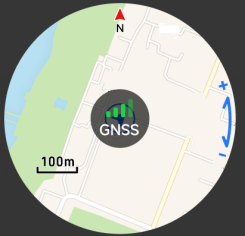
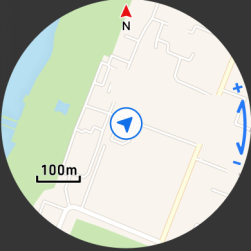
1. GPS 獲取狀態:
2. GPS固定狀態:
3. 導航進行中狀態:
注意:
離線地圖可以在沒有網路連線的情況下使用,但它們受到區域限制:
支援的國家/地區:
印度尼西亞,泰國,菲律賓,新加坡,汶萊,日本,哈薩克,巴布亞紐幾內亞,紐西蘭,澳大利亞,西班牙,法國,德國,義大利,英國,波蘭,捷克共和國,烏克蘭,瑞典,斯洛伐克,希臘,匈牙利,立陶宛,奧地利,比利時,克羅埃西亞,瑞士,愛爾蘭,荷蘭,斯洛維尼亞共和國,保加利亞,摩爾多瓦,葡萄牙,盧森堡,挪威,芬蘭,丹麥,愛沙尼亞,拉脫維亞,賽普勒斯,馬爾他,阿爾巴尼亞,埃及,南非,摩洛哥,肯亞,奈及利亞,突尼西亞,迦納,阿拉伯聯合大公國,卡達,巴林,伊拉克,科威特,哥倫比亞,巴拿馬,巴拉圭,宏都拉斯,薩爾瓦多,巴西。
暫時不支援的國家/地區:
緬甸、柬埔寨、波斯尼亞和黑塞哥維那、寮國、阿爾及利亞、馬來西亞、烏茲別克、沙烏地阿拉伯、約旦、土耳其、以色列、巴基斯坦、墨西哥、智利、秘魯、瓜地馬拉、哥斯大黎加、厄瓜多、烏拉圭、阿根廷、塞爾維亞、羅馬尼亞、阿曼。
不支援的國家/地區:
越南、韓國、白俄羅斯、俄羅斯聯邦、中國香港、中國澳門、中國臺灣。
Q23: Xiaomi Watch S5 46mm 是否支持在啟用泳池游泳和開放水域時進行水下心率測量?
答:Xiaomi Watch S5 46mm 支援水下心率测量,当泳池游泳和开放水域启用时。
Q24: 如何在Xiaomi Watch S5 46mm上设置AI配速器?
答:您可以在 Xiaomi Watch S5 46mm 上设置 AI 配速器,方法是前往運動應用 >> 選擇一項運動 >> 點擊設定圖示 >> 導航到 [AI 配速器] 並使用它。
Q25: 如何在Xiaomi Watch S5 46mm上設定距離提醒?
答:您可以在 Xiaomi Watch S5 46mm 上設定距離提醒,方法是前往運動App >> 選擇一個運動 >> 點擊設定圖標 >> 進入 [提醒] 並開啟 [提醒],然後點擊 [距離] 進行設定。
Q26: 如何查看 Xiaomi Watch S5 46mm 上的跑步能力?
答:您可以在Xiaomi Watch S5 46mm上查看跑步能力,方法是前往App列表接着前往训练状态接着向下滑动至第四個界面。
Q27: 如何在 Xiaomi Watch S5 46mm 上設定節拍器?
答:您可以在 Xiaomi Watch S5 46mm 上設定節拍器,方法是進入運動App >> 選擇一項鍛鍊 >> 點擊設定圖標 >> 前往 [節拍器] 並進行設定。
Q28: Xiaomi Watch S5 46mm是否支援測量乳酸閾值?
答:Xiaomi Watch S5 46mm 不支援測量乳酸閾值。
Q29: 如何在Xiaomi Watch S5 46mm上進行運動前後的熱身和伸展?
答:在支援熱身的運動類型等待介面中,您可以點擊 Xiaomi Watch S5 46mm 上的[熱身]以開始熱身。
在完成運動後,你可以在運動報告下點擊[伸展]來進行伸展。
Q30: 為什麼在熱身或伸展期間從應用程式開始訓練時,兩個訓練會在Xiaomi Watch S5 46mm 上同時運行?
答:熱身和伸展在Xiaomi Watch S5 46mm 上不被視為正式鍛鍊,因此兩個鍛鍊可以同時運行。
Q31: 為什麼 Xiaomi Watch S5 46mm 在手錶螢幕關閉時會退出暖身或伸展運動課程?
答:这个问题在Xiaomi Watch S5 46mm 上已解决。请放心使用。
Q32: 如何在 Xiaomi Watch S5 46mm 上使用跑步課程?
答:您可在小米手錶 S5 46mm 上使用跑步課程,請前往應用程式列表 >> 跑步課程 >> 選擇一個課程,本手錶支援10種專業跑步課程。
Q33: Xiaomi Watch S5 46mm是否支援互動式感覺課程?
答:Xiaomi Watch S5 46mm 不支援互動感官課程。
Q34: Xiaomi Watch S5 46mm是否支援AI鍛煉路線?
答:Xiaomi Watch S5 46mm 不支援 AI 運動路線。
Q35: Xiaomi Watch S5 46mm是否支援自訂路線?
答:Xiaomi Watch S5 46mm不支援自訂路線。
Q36: 如何在 Xiaomi Watch S5 46mm 上設定運動表現?
答:運動後,你可以在 Xiaomi Watch S5 46mm 的運動報告頁面上查看運動表現。
Q37:如何在Xiaomi Watch S5 46mm上开启運動體驗?
答:在 Xiaomi Watch S5 46mm 上的鍛煉體驗預設是啟用的。
Q38: Xiaomi Watch S5 46mm 是否支持開始活力競賽?
答:Xiaomi Watch S5 46mm不支援啟動一個活力競賽。
Q39: 如何在 Xiaomi Watch S5 46mm 上使用心率廣播?
答:要在Xiaomi Watch S5 46mm上启用HR广播,请参考以下步骤:
1. 前往锻炼应用程式。
2. 向下滑动进入 [运动设置]。
3. 選擇[心率廣播]以啟用它。當韌體端啟用藍牙時,手錶可以被第三方設備以類似Xiaomi Watch S5 46mm XXXX的名稱發現。點擊連接後,手錶將振動表示連接成功,心率數據將開始傳輸到第三方設備。
注意:
在手表上啟用心率廣播並成功連接後,按下旋轉錶冠將功能傳送到背景。心率數據然後可以同步到第三方應用程式,無論是否正在進行鍛鍊。
若要關閉 Xiaomi Watch S5 46mm 上的心率廣播,請參考以下步驟:
1. 在HR廣播介面上,點選[停止]。
2. 選取 [√] 以停用此功能。
Q40: 為何 Xiaomi Watch S5 46mm 上的心率讀數與游泳時的實際感受不符?
答:如果Xiaomi Watch S5 46mm 的心率读数与游泳时的感觉不符,请参考以下详情:
1. 由於在游泳期間熱量持續散失,心率不會上升很高。
2. 水中的水靜壓增加基線心率。
3. 游泳主要依賴於上肢、肩膀和核心,以更分散且基於耐力的努力,這可能導致較低的心率。
4. 手腕上的心率測量在水中可能有偏差,這是正常的。
提醒
Q1:如何在Xiaomi Watch S5 46mm上设置运动提醒?
答:您可以通過進入運動應用程式 >> 選擇一項運動 >> 點擊設定圖標 >> 輸入 [提醒],在Xiaomi Watch S5 46mm上設定運動提醒。
Q2: 如何在 Xiaomi Watch S5 46mm 上设置运动目标提醒?
答:您可以在 Xiaomi Watch S5 46mm 上設定運動目標提醒,方法是前往「運動」應用程式 >> 選擇一個運動項目 >> 點選設定圖示 >> 進入「提醒」並設定運動目標。一旦達到設定的目標,將會顯示相應的通知。
Q3: 如何在 Xiaomi Watch S5 46mm 上設定運動目標?
答:你可以在Xiaomi Watch S5 46mm上設定運動目標,透過前往運動應用程式 >> 選擇一個運動 >> 點擊設定圖示 >> 輸入[目標]。
Q4:Xiaomi Watch S5 46mm 是否在運動期間支援語音播報?
答:Xiaomi Watch S5 46mm 在运动期间不支援语音播报。
Q5: 如何在 Xiaomi Watch S5 46mm 上启用滑雪跌倒检测?
答:要啟用Xiaomi Watch S5 46mm上的滑雪摔倒偵測功能,請參考以下步驟:
1. 選擇一項滑雪運動。
2. 點擊設定圖示。
3. 進入 [安全性]。
4. 啟用[滑雪跌倒檢測]。當設備檢測到您跌倒時,會發送提醒。如果在60秒內沒有回應,它將呼救。
注意:
緊急聯絡人需要事先在小米運動健康應用程式中透過以下路徑進行設定:小米運動健康應用程式 >> [裝置] >> [安全] >> [緊急求救] >> [緊急聯絡人]。
固定提醒
Q1: 如何在Xiaomi Watch S5 46mm上設置休息提醒?
答:若要在Xiaomi Watch S5 46mm上設定休息提醒,請參考以下步驟:
1. 前往小米運動健康應用程式。
2. 切換至[健康]。
3. 輸入 [中斷]。
4. 點擊右上角的三個點圖標。
5. 點擊 [休息提醒]。
6. 開啟 [休息提醒]。
Q2: Xiaomi Watch S5 46mm的提醒邏輯是什麼?
答:当以下所有条件满足时,Xiaomi Watch S5 46mm将会发送站立提醒:
1. 每個自然小時的第50分鐘(49'59")決定以下條件:
(1). 你這一小時都沒有站起來。
(2). 從49分00秒到49分59秒,設備被佩戴。當警報觸發時,它仍然被佩戴。
(3). 此分鐘處於非活動狀態(活動步驟少於3個)。
(4)在這個小時的前50分鐘內,未佩戴狀態少於5分鐘,睡眠狀態少於5分鐘。
(5). 目前時間處於您設定的提醒時間範圍內(請注意,午休時間的勿擾模式已啟用。預設為12:00~14:00)。
2. 當您開始運動時,站立提醒在運動模式期間將不會發出。
Q3: 當 Xiaomi Watch S5 46mm 的休息提醒啟用時,如何啟用免打擾模式?
答:要在 Xiaomi Watch S5 46mm 的站立提醒開啟時啟用勿擾模式,請參照以下步驟:
1. 開啟小米運動健康應用程式。
2. 輸入 [中斷]。
3. 點擊右上角的三個點圖標。
4. 點選[休息提醒]。
5. 開啟 [請勿打擾]。
Q4: 如何查看 Xiaomi Watch S5 46mm 的当前步數、卡路里和休息?
答:您可以前往應用清單 >> 統計數據,在Xiaomi Watch S5 46mm 上查看當前的步數、卡路里和休息次數。
Q5: 如何在Xiaomi Watch S5 46mm上设置每日目标达成提醒?
答:要在 Xiaomi Watch S5 46mm 設置每日目標達成提醒,請參考以下步驟:
1. 前往小米運動健康應用程式。
2. 切換至[健康]。
3. 點擊[統計]圖標。
4. 點擊右上角的三個點圖標。
5. 選擇[統計資料]。
6. 啟用 [成就提醒]。
Q6: 為什麼 Xiaomi Watch S5 46mm 上的統計數據會顯示雙箭頭?
答:Xiaomi Watch S5 46mm上的统计数据在所有健身指标超过100%时显示一个双箭头。
鍛鍊清單
Q1: 如何在Xiaomi Watch S5 46mm上添加運動到運動列表?
答:您可以在 Xiaomi Watch S5 46mm 上,透過前往 App列表 >> 運動App >> 點擊此介面底部的[新增],將運動項目新增至運動列表。運動列表最多可同時包含25個運動項目。
Q2:如何在Xiaomi Watch S5 46mm的運動記錄列表中隱藏一條運動記錄?
答:您可以在 Xiaomi Watch S5 46mm 的锻炼列表中隐藏一个锻炼,方法是通过前往应用列表 >> 锻炼应用 >> 按住您想隐藏的锻炼 >> 点击删除图标 >> 点击 [完成]。
Q3: 如何在Xiaomi Watch S5 46mm的運動清單中固定一個運動?
答:你可以在Xiaomi Watch S5 46mm的运动列表中固定一项运动,通过前往应用列表 >> 运动应用 >> 按住想要固定的运动 >> 点击固定图标 >> 点击[完成]。
Q4: 为什么当该类别中的所有活动都显示在主要锻炼列表中时,Xiaomi Watch S5 46mm上的锻炼类别不自动隐藏?
答:這是正常行為。Xiaomi Watch S5 46mm的運動類別不會消失,即使該類別中的所有運動都已添加到運動列表中。
運動數據
Q1: 如何設定與檢視 Xiaomi Watch S5 46mm 的統計數據?
答:關於 Xiaomi Watch S5 46mm 的統計數據,請參考以下步驟:
1. 開啟小米運動健康應用程式。
2. 切換至[健康]。
3. 點擊[統計]圖標。
4. 點擊右上角的三個點圖標。
5. 選擇[統計資料]。
6. 根據您的需求設定。
若要查看 Xiaomi Watch S5 46mm 的統計資料,請參照以下步驟:
1. 前往應用程式列表。
2. 進入 [統計數據]。
Q2: 如何設定 Xiaomi Watch S5 46mm 的活力分數相關提醒?
答:您可以透過小米運動健康應用程式為Xiaomi Watch S5 46mm設定活力分數相關提醒,路徑為:[健康] >> [活力分數] >> 右上角的三点圖示 >> [活力分數設定] >> [目標通知]。
Q3: 如果 Xiaomi Watch S5 46mm 顯示儲存空間已滿警告並且在啟用運動模式很長一段時間後無法同步數據,該怎麼辦?
答:建議在同步之前清除 Xiaomi Watch S5 46mm 上的音樂和錶盤檔案。
Q4: Xiaomi Watch S5 46mm 能否仅在佩戴時記錄運動數據?
答:當Xiaomi Watch S5 46mm 上的鍛鍊未啟動時,簡單數據如步數仍可被記錄。
Q5: 如何在Xiaomi Watch S5 46mm 上刪除運動記錄?
答:若要刪除Xiaomi Watch S5 46mm的運動記錄,請參考以下方法:
方法1:
在手錶上,於[歷史]應用程式中滑動至一個運動記錄的倒數第二個界面,如下圖所示,然後點擊[刪除記錄]以刪除它。
方法 2:
在小米運動健康App中,開啟[運動]記錄歷史中的一筆單項運動記錄,然後點選右上角的三點圖示,並按下[刪除]即可手動刪除。
Q6: 为什么在通过小米运动健康应用开始运动后,不能在 Xiaomi Watch S5 46mm 上查看运动记录?
答:Xiaomi Watch S5 46mm 的儲存空間有限,因此不會同步透過小米運動健康應用發起的運動。
Q7: 为什么显示在Xiaomi Watch S5 46mm 上的最大摄氧量与其他产品的数据相比不准确?
答:這是因為不同設備和品牌之間的演算法、硬體、運動類型以及個人數據存在差異。這些數值是估計值而非直接測量值,因此比較結果出現差異是正常的。
Q8: 佩戴小米手錶S5 46毫米進行訓練鍛鍊時,為什麼沒有訓練負荷記錄?
答:如果在佩戴Xiaomi Watch S5 46mm進行訓練鍛鍊時沒有訓練負荷記錄,請嘗試進行更長時間的運動。運動時間太短不會產生訓練負荷。
Q9: 为什么在使用旧版本的小米運動健康应用同步数据后,Xiaomi Watch S5 46mm上的运动路线不显示?
答:小米運動健康應用程式需要更新至Android版本3.54.0、iOS版本3.46.0或更高版本,才能啟用數據同步功能。如果您使用的是較舊版本的應用程式,數據可能無法同步。
Q10: Xiaomi Watch S5 46mm 是否支援將锻炼数据同步到第三方应用?
答:Xiaomi Watch S5 46mm 支持將運動資料同步到第三方應用程式。
自動偵測
Q1: 如何在 Xiaomi Watch S5 46mm 上啟用自動偵測?
答:要啟用 Xiaomi Watch S5 46mm 的自動偵測,請參考以下方法:
方法1:
前往應用列表或控制中心 >> [設定] >> [運動設定] >> [自動偵測] >> 啟用 [自動偵測]。
方法 2:
前往應用程式列表 >> 健身應用程式 >> [健身設定] >> [自動偵測] >> 啟用[自動偵測]。
Q2: 如何在Xiaomi Watch S5 46mm上啟用後觸發自動偵測?
答:跑步、騎自行車、划船機、橢圓機、跳繩和步行在Xiaomi Watch S5 46mm上支持自動偵測。步行每7分鐘觸發自動偵測,而其他運動每3分鐘觸發。中途停止會將累積時間重置為零。
Q3: 如果在 Xiaomi Watch S5 46mm 上啟用自動檢測後出現檢測失敗,該怎麼做?
答:若偵測失敗出現在 Xiaomi Watch S5 46mm 啟用自動偵測之後,請參考以下詳細資訊:
1. 如果一個動作與某些運動高度相似,可能會導致檢測失敗。在這種情況下,只需點擊彈出視窗中的[忽略]。這是一種正常現象。
2. 如果手錶無法偵測,建議增加活動強度、確認手錶佩戴穩固,或延長運動時間。
Q4: 如果信号弱,且定位缓慢,在Xiaomi Watch S5 46mm自動偵測到鍛鍊後該怎麼辦?
答:若 Xiaomi Watch S5 46mm 在自動偵測到鍛鍊後出現訊號較弱及定位緩慢的情況,請參閱以下詳細說明:
1. 請避免受阻區域,例如高樓大廈、大樹、高架結構、隧道入口或水域。
2. 每天將你的手錶與App同步,保持Bluetooth連接5-10分鐘,以自動更新衛星資料。或者,你也可以手動更新衛星資料。
來電通知
Q1: 如何在 Xiaomi Watch S5 46mm 上設定來電通知?
答:當手錶連接至您的手機時,每當手機有來電,手錶會震動並響鈴提醒您。手錶螢幕將顯示來電者的號碼或名稱(您必須先授予存取手機聯絡人的必要權限)。您可以點擊手錶螢幕上的紅色電話圖示來拒接來電,或點擊綠色圖示來接聽來電。
注意:
1. 手錶上顯示的來電顯示與您手機上的資訊匹配:未知來電將顯示來電號碼,而來自儲存在您手機通訊錄中的聯絡人來電將顯示儲存的名字。
2. 如果勿擾模式已啟用,且當前時間在勿擾模式時間表內,您在接收來電或通知時將不會收到提醒。
Q2: 如果 Xiaomi Watch S5 46mm 無法接收來電通知,該怎麼辦?
答:若Xiaomi Watch S5 46mm無法接收來電通知,請參考以下故障排除步驟:
1. 檢查基本連接與模式。
(1). 確認手錶與手機之間的藍牙連接功能正常;小米運動健康 App 應顯示「已連線」狀態。
(2). 關閉手錶上的DND模式。路徑是:前往[設定] >> [聲音與震動] >> [DND]。關閉手機上的靜音模式或省電模式。
(3). 重啟手錶和手機,然後重新建立藍牙連接,以解決任何臨時通信故障。
2. 檢查小米運動健康中的核心設定
(1). 開啟小米運動健康應用 >> [設備] >> [通知和通話] >> [來電] >> 確保 [優化來電通知] 和 [顯示聯絡人資訊] 已啟用。
(2)。檢查「僅在佩戴時通知」設定,以確保其符合您的使用偏好。若啟用此功能,僅在佩戴手錶時會收到通知;未佩戴時則不會收到任何通知。
3. 檢查 iPhone 和 Android 手機的系統權限配置
檢查iOS (iPhone) 獨家設定:
(1). 檢查[共用系統通知]是否已啟用。進入[設定] >> [藍牙] >> 找到"Xiaomi Watch S5 46mm" >> 點擊右側的 i 圖示 >> 啟用[共用系統通知]。
(2). 檢查小米運動健康應用程式權限。進入 [設定] >> [通知] >> [小米運動健康] 應用程式 >> 啟用 [允許通知] 並將 [顯示預覽] 設定為 [永遠]。
(3). 進入 [設定] >> [一般] >> [背景應用重新整理] >> 啟用背景重新整理權限給小米運動健康應用。
檢查Android系統特定設定:
(1). 檢查是否啟用通知訪問授權。進入 [設定] >> [應用] >> [小米運動健康] >> [應用權限] >> [通話記錄] >> 選擇 [允許]。
(2). 檢查背景活動權限。啟用[背景自動啟動]、[顯示彈出視窗]和[在背景運行時開啟新視窗]以防止系統限制應用程式的進程。進入[電池] >> 找到[小米運動健康] >> 選擇[無限制]以確保應用程式持續在背景運行。
Q3: 如何在 Xiaomi Watch S5 46mm 上直接接听、结束和拨打电话?
答:要在Xiaomi Watch S5 46mm上直接拨打、接听和结束通话,请参考以下信息:
1. 檢查藍牙通話設定,以確保基本通話功能已正確配置。
手錶和手機必須透過小米運動健康 應用程式配對,並且藍牙連接必須穩定。
如果你的手機是 iOS 系統,請進入 [設定] >> [藍牙] >> [手錶] >> 啟用 [分享系統通知]。如果你的手機是 Android 系統,請前往 [設定] >> [藍牙] >> [Watch] >> 啟用 [電話]。
2. 以下是手表操作指南(按场景详细说明)。
(1). 當收到來電時接聽電話:
在標準場景下,你可以透過觸控螢幕接聽。當來電介面出現時,點擊綠色接聽圖示以直接接聽電話。
(2). 在通話中結束通話或結束來電:
方法1:
在標準情況下,您可以透過觸控螢幕結束通話。當有來電時,點擊紅色的結束通話圖示,或者在通話進行中點擊螢幕底部的「結束通話」按鈕。
方法 2:
在需要快速結束通話的場景中,您可以使用快速手勢來結束通話。前往手錶上的[設定] >> [手勢與偏好] >> [快速手勢] >> 啟用[手勢] >> [輕彈手指] >> [快速操作] >> 選取[拒絕來電]。只要在通話進行中輕彈手指,即可結束通話。
方法 3:
在緊急情況下,您可以使用側邊按鈕結束通話。按下表冠一次可將鈴聲和震動靜音。雙擊手表表冠可立即結束來電,或點選紅色結束通話圖示以結束目前正在進行的通話。
方法4:
在來電未被接聽的情境下,將自動觸發斷線機制。若來電持續處於未接聽狀態超過較長時間,將根據您所在區域電信業者的規定,自動超時並斷開連線。
(3). 進行通話:
方法1:
最常見的方法是從手錶上的通訊錄撥打。
按壓手錶錶冠進入應用程式列表 >> 向上滑動以開啟[電話]應用程式 >> 點擊[聯絡人] >> 選擇聯絡人 >> 點擊撥號圖標。
通話期間,您可以直接透過螢幕調整音量和切換擴音器。
方法 2:
你可以透過鍵盤手動撥打。
開啟電話應用程式 >> 點擊 [鍵盤] >> 使用螢幕鍵盤輸入號碼 >> 點擊綠色撥號圖示以發起通話。
方法 3:
您可以設定您喜愛的聯絡人來撥打電話。
在您的手機上開啟小米運動健康應用程式 >> [裝置] >> [應用程式] >> [最愛聯絡人] >> 新增最愛聯絡人最多100個
在手表上开启电话应用程式,然后 [联系人],然后选择一个联系人进行一键拨打。
方法四:
在特殊情況下,您也可以撥打緊急通話。
前往小米運動健康應用程式 >> [安全] >> [緊急求救] >> 設定緊急聯絡人 >> 開啟[緊急求救]。
緊急情況下,連續按壓手錶電源按鈕3次以呼叫您的緊急聯絡人。
Q4: 當您無法接聽Xiaomi Watch S5 46mm的來電時該怎麼辦?
答:若您無法在 Xiaomi Watch S5 46mm 上接聽來電,請參考以下疑難排解步驟:
1. 確保您的手機已授予小米運動健康應用必要的電話權限;這是藍牙通話的前提條件。
2. 保持手錶與手機之間的穩定藍牙連線,並關閉飛航模式和勿擾模式。
3. 重新啟動您的手錶和手機;然後,在再次嘗試之前更新韌體和應用程式。
4. 如果問題仍然存在,請聯繫售後服務以獲取進一步的協助。
Q5: 如何添加联系人或收藏联系人到Xiaomi Watch S5 46mm ?
答:若要將聯絡人或常用聯絡人加入Xiaomi Watch S5 46mm ,請前往小米運動健康 應用 >> [裝置] >> [應用程式] >> [常用聯絡人] >> 點擊[新增]以新增最多100個常用聯絡人。
Q6: 如何在 Xiaomi Watch S5 46mm 上查看通话记录?
答:開啟手錶的應用程式列表>>[電話]應用程式>>[通話記錄]以查看手錶產生的通話記錄。
供您參考,以下是關於Xiaomi Watch S5 46mm的通話記錄的一些詳細資訊:
1. 手錶記錄的通話紀錄包含以下四種類型:未接來電、在手錶上拒接的來電、在手錶上接聽的來電以及從手錶上撥打的去電。
2. 點擊 [清除所有] 以刪除儲存在手錶上的所有通話記錄。
3. 點擊特定的通話記錄條目以撥打電話(此動作會與您的手機同步)。
注意:
手錶僅保留最近的100筆通話記錄;一旦達到此上限,新的記錄將覆蓋最早的記錄。
Q7:如何在Xiaomi Watch S5 46mm上設定快速文字訊息回覆來電通知?
答:前往小米運動健康應用 >> [裝置] >> [通知與通話] >> [來電] >> 啟用[訊息回覆] >> [快速回覆]。然後您可以新增、刪除或編輯快速回覆的內容。
Q8:如何在Xiaomi Watch S5 46mm上設定延遲來電提醒?
答:Xiaomi Watch S5 46mm 不支援延遲來電提醒功能。
Q9:Xiaomi Watch S5 46mm是否支援從第三方應用程式(如WhatsApp、Line等)接聽來電?
答:Xiaomi Watch S5 46mm 不支援接聽來自第三方應用的來電。
Q10:為什麼 Xiaomi Watch S5 46mm 無法顯示來自第三方應用程式(例如 WhatsApp、Line 等)的來電聯絡人名稱?
答:Xiaomi Watch S5 46mm 不支援顯示來自第三方應用程序的來電聯繫人姓名。
資料同步
裝置資料
Q1: 資料可以在Xiaomi Watch S5 46mm上本地儲存多久?如果手錶長時間未使用,資料會自動刪除嗎?
答:運動數據在手錶上可無限期儲存;心率與壓力數據保留30天;睡眠數據僅保留當天。請定期將手錶連接至手機,以同步數據至小米運動健康。若手錶進行恢復原廠設定,先前儲存於手錶本地的所有運動數據將被清除;然而,任何已同步至小米運動健康App的數據將保持完整。
Q2: 如何在不執行恢復出廠設置的情況下刪除Xiaomi Watch S5 46mm 上的所有個人資料?
答:若要刪除Xiaomi Watch S5 46mm上的所有個人資料而不執行原廠重置,請參考以下步驟:
1. 在手錶上,導航至[設定] >> [系統] >> [重置系統設定]。
2. 點擊 [重置系統設置] 後,設備密碼被驗證:
(1). 若已設定裝置密碼,您必須先輸入密碼;正確輸入密碼後,將出現重置系統設定介面。
(2). 如果未設定設備密碼,重置系統設定介面將會直接出現。
3. 您可以從[系統設定]和[網路連線設定]中選擇要重置的項目。在重置系統設定介面中,[系統設定]預設為選取,包括亮度和振動設定,而[網路連線設定]預設未選取,包括WLAN、藍牙(清除已連接藍牙耳機/配件的數據,但不會清除連結手錶與手機的藍牙連接數據)、行動網路和更多連線。PIN、應用程式數據和運動歷史記錄不會被重置。
4. 點擊藍色的 [重置系統設置] 圖標。
5. 然後,聲音與振動、顯示和網路連接將恢復為預設值。
Q3: 為何 Xiaomi Watch S5 46mm 測量的健康數據與其他品牌裝置或醫療設備所獲取的數據有差異?
答:Xiaomi Watch S5 46mm 是一款設計用於一般健康監測的智慧穿戴裝置,並非專業的醫療診斷設備。因此,其數據與其他穿戴式品牌或醫療設備的結果之間存在差異是正常的。
主要原因如下:
1. 測量原理與設備定位不同。手錶採用非侵入性且便捷的日常監測方案,例如光學感測(PPG),主要用於日常健康參考。專業醫療設備則使用遵循臨床準確度標準的醫療級感測器與檢測方法,主要用於醫療診斷。
2. 感測器與演算法不同。不同穿戴式裝置品牌採用不同的感測器型號、觸控採樣率、健康演算法模型以及校準參數。因此,在相同時間段和相同條件下收集的監測數據可能會有所差異。
3. 環境與穿戴條件的測量可能會影響結果。醫療設備通常在固定和標準化的環境中用於定點測量。相比之下,手錶設計用於日常佩戴,可能受到佩戴鬆緊度、皮膚狀況、汗水、身體運動、體溫和環境光等因素的影響。
4. 數據收集方法不同。手錶主要進行連續或定期的自動監測,而生理指標如心率、血氧和血壓會即時自然波動。醫療設備通常進行單次靜態測量,而即使測量時機略有差異,也可能導致不同的結果。
溫馨提示:
Xiaomi Watch S5 46mm 提供的健康數據僅作為一般健康管理的參考,不應取代專業醫療設備所獲得的診斷結果。如果您有任何與醫療相關的疑慮或需求,請依據官方醫療機構取得的數據。
應用程式相關資料
Q1: Xiaomi Watch S5 46mm在手機上的小米運動健康應用程式解除安裝後,是否仍能正常運作?
答:關於Xiaomi Watch S5 46mm在卸載小米運動健康應用後的使用體驗和數據保留狀態的說明:
1. 以下是解除安裝小米運動健康應用程式後的功能影響:
(1). 核心獨立功能仍然可用,包括計步、心率監測、睡眠監測、Xiaomi 離線通話、本地音樂、鬧鐘與碼錶。
(2). 手機互連功能將無法使用。您無法同步手機通知、進行藍牙通話或回覆訊息。請重新安裝並重新連接應用程式以恢復這些功能。
(3). 設置管理功能受限。表盤更換及固件更新無法在手機上執行。請直接在手錶上操作或重新安裝應用程式。
因此,手錶在應用被解除安裝後可以獨立運行基本功能。
2. 以下列出数据保留状态:
(1). 手表側的本地數據被保留。
解除安裝應用程式不會影響健康數據(心率、睡眠、運動記錄)、設定、已安裝的應用程式或手錶本地儲存的離線內容。
(2). Xiaomi Cloud 同步的資料取決於同步狀態。
在解除安裝前同步至Xiaomi Cloud 的歷史資料將會保留;可透過重新安裝應用程式並使用相同帳號登入來恢復。
在卸载前尚未同步的新数据将被临时缓存在手表上;一旦手表重新连接到應用程式,就可以追溯上传。
(3). 手機上的本地資料將會遺失。
存储在手机端應用程式本地的數據(如未同步的暫時記錄)將在卸載時被刪除;雲端數據不受影響。
3. 這裡有一些操作建議:
(1). 在解除安裝前:開啟小米運動健康 >> [個人檔案] >> [應用程式設定] >> [自適應同步] >> 啟用 [自適應同步] 以避免資料遺失。
(2). 解除安裝後管理手錶:您可以透過手錶上的設定選單直接使用基本功能。若要完全恢復管理功能,只需重新安裝應用程式並重新配對您的裝置即可恢復所有功能。
溫馨提示:
Xiaomi Watch S5 46mm 的健康數據在手錶本地和 Xiaomi 雲端中雙重存儲。因此,解除安裝 Mi 健身應用不會導致核心手錶數據丟失;只會影響您透過手機管理和同步數據的能力。
Q2: 如何查看和管理從Xiaomi Watch S5 46mm同步到小米運動健康應用內的數據?
答:若要在小米運動健康應用中檢視和管理從 Xiaomi Watch S5 46mm 同步的數據,請參考以下步驟:
1. 開啟小米運動健康應用程式 >> 前往[健康]頁面查看資料,例如步數、心率、睡眠等。
2. 點擊對應的卡片以查看每日、每週或每月的詳細資訊。
3. 點擊 [管理健康功能] 在頁面底部以刪除或添加數據條目。
Q3:是否可以在Xiaomi Watch S5 46mm上,针对特定类别(例如睡眠数据和心率信息)单独关闭数据同步?
答:您可以在Xiaomi Watch S5 46mm上单独关闭特定类别的数据同步,例如睡眠数据和心率信息。前往小米運動健康應用程式 >> [裝置] >> [健身與健康]。只需關閉特定項目(例如:心率、睡眠、血氧)即可停止同步這些類別的數據。
Q4:為什麼Xiaomi Watch S5 46mm在iPhone上與小米運動健康配對後,無法與Apple Health同步數據?
答:若 Xiaomi Watch S5 46mm 在與 iPhone 上的米家應用配對後,無法與 Apple Health 同步數據,請參考以下步驟:
1. 開啟你的 iPhone [設定] >> [應用程式] >> [健康] >> [資料存取與裝置]。
2. 在列表中找到 [小米運動健康 ] 並啟用必要的權限以允許資料同步。
3. 請確保您的藍牙連線穩定,然後再次嘗試同步。
Q5: 如果Xiaomi Watch S5 46mm頻繁與小米運動健康斷開連接,導致數據無法同步,該怎麼辦?
答:若Xiaomi Watch S5 46mm經常與小米運動健康應用程式斷開連接,請參考以下疑難排解步驟:
1. 使手表與手機保持靠近,然後重新啟動您的藍牙、手表以及手機。
2. 將應用程式鎖定在背景中,以防止系統自動清除它。
3. 取消裝置配對,然後重新進行配對。請確保應用程式和手錶韌體均已更新至最新版本。
Q6: 如果從Xiaomi Watch S5 46mm同步到小米運動健康應用程式的資料似乎遺失,該怎麼辦?
答:若Xiaomi Watch S5 46mm同步至小米運動健康App的數據似乎遺失,請參考以下疑難排解步驟:
1. 在小米運動健康應用程式的 [健康] 頁面向下拉動,手動刷新並重新同步資料。
2. 確認您已登入正確帳戶,並確認雲端同步功能已啟用。
3. 重新啟動連線並嘗試再次同步。若數據仍缺失,請聯繫售後服務以獲得進一步協助。
Q7:若Xiaomi Watch S5 46mm與小米運動健康App之間的資料不同步,該怎麼辦?
答:如果 Xiaomi Watch S5 46mm 和 小米運動健康 之間的資料未同步,請參考以下疑難排解步驟:
1. 確保你的藍牙連接穩定,然後在應用首頁下拉以手動啟動同步。
2. 重新啟動手錶和應用程式,並確保兩者均已更新至最新版本。
3. 在嘗試再次同步之前,請先取消配對,然後重新配對設備。
資料遷移
Q1: 在Xiaomi Watch S5 46mm上的健康和锻炼数据会自动备份吗?
答:只要您使用相同的Xiaomi帳號登入並啟用雲端同步,Xiaomi Watch S5 46mm上的健康與運動資料將會自動備份至Xiaomi Cloud伺服器。
Q2: 如何手動備份 Xiaomi Watch S5 46mm 的資料和檔案,並將其匯出到電腦?
答:若要手動從Xiaomi Watch S5 46mm備份資料和檔案並匯出到電腦,請前往小米健身>> [個人資料] >> [我的路線] >> 點擊右上角的[匯出]圖示,將資料匯出為.tcx檔案到您的手機。然後您可以將資料從手機傳輸到電腦。
Q3: 切換Xiaomi Watch S5 46mm的配對手機會影響資料嗎?
使用相同帳戶切換到不同的手機不會有影響。當您在新手機上登入原始帳戶時,您的雲端歷史資料將自動同步。但是,如果您切換到不同的帳戶,您將需要重置手錶;任何尚未同步的資料將被清除。
Q4: 如何在Xiaomi Watch S5 46mm上將數據從舊手錶遷移到新手錶?
答:當您的手機連接到舊手錶時,在將數據備份到雲端後,打開小米運動健康應用程式 >> [設備] >> [更多] >> [取消配對]。
要連接新手機,請使用相同的Xiaomi帳號登入,然後前往小米運動健康 >> [新增設備]。配對成功後,您的健康數據、運動記錄和設定將會自動同步。
注意:
NFC卡直接存储在手表的内部芯片;因此,当切换设备时,它们无法同步到新手表。
Q5: 如何將Xiaomi Watch S5 46mm的運動資料同步至其他第三方健身應用,例如Strava?
答:要將Xiaomi Watch S5 46mm的運動資料同步至其他第三方健身應用程式,請前往小米運動健康 >> [個人檔案] >> [第三方資料] >> 選擇 [Strava] >> 授權並連接您的帳號。您的運動記錄將會自動同步。
Q6: Xiaomi Watch S5 46mm是否支援從其他品牌手錶同步鍛煉或健康數據?
答:Xiaomi Watch S5 46mm不支援同步來自其他品牌手表的運動或健康數據。
Q7:Xiaomi Watch S5 46mm 是否支援從其他健康監測設備同步資料,例如電子血壓計?
答:Xiaomi Watch S5 46mm 僅支援 Xiaomi 生態系內的健康設備。
音訊相關
Q1: 如何在 Xiaomi Watch S5 46mm 上使用錄音應用?
答:要使用在Xiaomi Watch S5 46mm上的錄音器應用程式,請參考以下步驟:
1. 在您的手錶上,從應用程式列表中找到並開啟錄製應用程式。
2. 點擊界面中央的紅色圓形錄音按鈕開始錄音。
3. 錄製過程中,輕觸「暫停」按鈕即可暫停錄製,再次輕觸可恢復錄製;輕觸「確認」按鈕可儲存錄製並結束。
4. 在錄音清單中,您可以點按檔案來播放或刪除它。
供您參考,這裡是介面按鈕功能的介紹:
1. 記錄按鈕特點是一個紅色圓形圖標,並用於開始錄製。
2. 暫停按鈕具有雙垂直線圖標,用於暫停當前活躍的錄製。
3. 儲存按鈕帶有一個勾號圖示,用於儲存當前錄音並返回已錄製檔案的列表。
4. 標籤按鈕具有一個旗幟圖標,用於向錄製添加時間戳標記。
5. List 按鈕用於查看所有已保存的錄音檔案。
錄音數量和持續時間的最大限制如下:
1. 單次錄製的最大持續時間為2小時。
2. 錄音數量沒有固定限制。可以保存的錄音檔案數量受手錶剩餘儲存空間的限制。
Q2: 如何從Xiaomi Watch S5 46mm匯出錄製檔案?
答:非小米手機(以及運行HyperOS 2.0以下版本的小米手機)不支援將Xiaomi Watch S5 46mm的錄音自動同步至您手機上的米家应用。然而,它們支援從Xiaomi Watch S5 46mm匯出錄音檔案。請參考以下步驟:
1. 確保手錶通過小米運動健康應用程式正確連接到你的手機。
2. 開啟你的手機上的小米運動健康應用 >> [裝置] >> [應用程式] >> [錄製器]。
3. 點擊位於右上角的[匯出]圖示,選擇您要匯出的錄音,並將它們儲存到您手機的本地儲存空間。
Xiaomi手机(运行HyperOS 2.0或更高版本)支持直接从Xiaomi Watch S5 46mm同步录音到手机上的录音机应用。请参考以下步骤:
1. 從手錶上的應用程式列表中開啟錄製應用程式。
2. 點擊錄音右側的同步圖示,以將它們同步到您手機的錄音機應用程式。
Q3: 如何在Xiaomi Watch S5 46mm上下载和播放本地音乐?
答:要在 Xiaomi Watch S5 46mm 上下載本地音樂,請參考以下步驟:
1. 在您的手机上打開小米運動健康應用程式 >> [裝置] >> [應用程式] >> [音樂] >> [管理音樂]。
2. 點選[匯入音樂]圖示,並選擇您希望從手機傳輸的MP3音訊檔案。
3. 選擇您想要傳輸的歌曲,點擊右上角的對號按鈕以確認,並等待傳輸過程完成。
要在 Xiaomi Watch S5 46mm 上播放本地音乐,请参考以下步骤:
1. 在手錶上打開音樂應用程式,點擊右下角的三点圖標,選擇[音樂來源],然後選擇[手錶]。
2. 點擊歌曲即可播放。手錶支援上一曲/下一曲、暫停/播放及音量調整功能。
3. 您也可以連接藍牙耳機來提升音質。
Q4: 如何在手機上使用 Xiaomi Watch S5 46mm 控制音樂播放?
答:要使用 Xiaomi Watch S5 46mm 控制手机上的音乐播放,请参考以下步骤:
1. 確保手錶和您的手機之間的藍牙連接功能正常。
2. 在手表上開啟音樂應用程式,點擊右下角的三點圖標,選擇 [音樂來源],並選擇 [手機]。
3. 您可以執行如播放/暫停、上一首/下一首曲目及音量調整等操作。
Q5: 若在下載或傳輸音樂到Xiaomi Watch S5 46mm時,提示音樂儲存空間不足,該怎麼辦?
答:当在下载或传输音乐至Xiaomi Watch S5 46mm时提示音乐储存空间不足,请参考以下步骤:
1. 清理手錶儲存空間。從手錶中刪除不必要的語音錄音、舊音樂曲目、不常使用的應用程式和手錶表面。
2. 壓縮音訊檔案。在匯入之前,將手機中的音樂檔案轉換為較低位元速率的MP3格式。
3. 檢查儲存狀態。前往手機上的小米運動健康應用 >> [裝置] >> [應用程式] >> [音樂] >> [管理音樂]以查看手錶上已使用的儲存空間。
4. 恢復原廠設定。如果儲存空間嚴重不足,您可以備份資料,然後執行恢復原廠設定(請謹慎操作)。
Q6: 如果下载音樂到Xiaomi Watch S5 46mm時網速慢,該怎麼做?
答:如果將音樂下載至Xiaomi Watch S5 46mm時網路速度緩慢,請參照以下疑難排解步驟:
1. 切換網路。連接到Wi-Fi網路,或使用手機的行動熱點進行資料傳輸。
2. 最佳化連線。確保手錶與手機距離在1公尺內,且兩者間無實體障礙物;並將其他藍牙裝置關閉以減少干擾。
3. 批量傳輸。一次匯入不超過10首歌曲,以避免與傳輸大批量檔案相關的問題。
4. 重新啟動裝置。重新啟動您的手錶和手機,然後透過藍牙重新連接並再試一次。
5. 更新韌體。確保您的手錶韌體和手機上的小米運動健康都已更新到最新版本。
Q7:如果從手機導入音樂到Xiaomi Watch S5 46mm時按鈕反應出現延遲,該怎麼辦?
答:若在將音樂從手機匯入Xiaomi Watch S5 46mm時出現按鈕回應速度延遲,請參閱以下疑難排解步驟:
1. 重新連接。斷開然後重新連接手錶與您手機之間的藍牙連接。
2. 減少系統負載。在導入音樂時,暫停手錶上任何其他活躍操作(例如鍛鍊或電話)。
3. 更新系統。升級您手錶的韌體,並將手機上的小米運動健康升級至最新版本。
4. 重置为出厂設定。若延遲狀況頻繁發生,請備份您的資料,將手錶重置為出廠設定,然後與您的手機重新配對。
錶面相關
Q1: Xiaomi Watch S5 46mm以及小米運動健康應用程式中,分別可儲存多少個錶面?
答:Xiaomi Watch S5 46mm 內建 15 個預裝的錶面,而米家應用程式則在錶面市場中提供超過 200 個可下載的錶面。
這款手錶可儲存最多50個錶盤面,包括15個預設錶盤面以及最多35個從市場下載的錶盤面。
Q2: 如何更改和刪除 Xiaomi Watch S5 46mm 的錶盤?
答:如需更改 Xiaomi Watch S5 46mm 的表盘,请参考以下方法:
1. 在手錶錶面的主畫面向左滑動以快速選擇。向上或向下滑動、旋轉錶冠,或輕點右側的小副錶盤以在錶面之間切換。
2. 按住錶盤介面1秒鐘以進入錶盤選擇介面。向左或向右滑動以切換可用的錶盤,然後點擊當前居中的錶盤以確認選擇。
3. 您可以按下旋轉錶冠進入應用程式列表 >> [設定] >> [主螢幕] >> [錶盤],並更改錶盤。
4. 或者,在將手錶連接到Mi Fitness App後,您可以前往[裝置] >> 進入[管理手錶表面] >> 選擇您要設定的手錶表面並點擊[套用]。
要刪除 Xiaomi Watch S5 46mm 的錶盤,請參考以下方法:
在手表上,您可以按住手表主介面1秒,或前往設定中的錶盤選擇。在錶盤上向上滑動以顯示[刪除]圖示,輕觸它即可刪除錶盤。
Q3: 如何在Xiaomi Watch S5 46mm上查看表盘耗电程度?
答:Xiaomi Watch S5 46mm 編輯介面的表面現在包含電池使用水平。透過按住表面進入表面編輯介面後,電池使用水平顯示在表面名稱下方。
表盘的電池使用水平使用不同的顏色顯示:
1. 功率等級 1:以淺綠色表示。
2. 功率等級 2:由較深的黃色表示。
3. 功率等級 3:以橙紅色表示,表示電池消耗最高。
不同电池使用等級的介紹如下:
1. 低耗電量:應用此表面可有助延長電池壽命。
2. 中度電池使用:套用此錶面將使電池續航力降低10%。
3. 高電池消耗:應用此錶面將使電池壽命減少20%。
Q4: 如何在Xiaomi Watch S5 46mm上自訂錶面顏色與介面設定(編輯錶面)?
答:按住錶面介面1秒鐘,然後點擊[編輯]進入錶面編輯模式,接著左右滑動以切換模組。可用的自訂選項取決於特定的錶面設計。
要在 Xiaomi Watch S5 46mm 上設置自訂錶盤,請參考以下方面:
1. 樣式切換(適用於某些錶面):向上或向下滑動以切換和預覽效果。
2. 顏色切換(在部分表盤上可用):向上或向下滑動以切換並預覽效果。
3. 位置調整(部分錶盤適用):照片錶盤支援調整特定元素的位置。
4. 複雜功能自訂(適用於某些表面):點擊可編輯元件區域,選擇高亮部分以進入資料列表,選擇一個資料項目,並返回以確認選擇。
Q5: 如何在Xiaomi Watch S5 46mm上設定照片錶面?
答:Xiaomi Watch S5 46mm 支援自訂錶面背景,可透過米家應用程式進行設定。您可以前往 [裝置] >> 進入 [管理錶面] >> [全部] >> [自訂] 以下載自訂錶面或人像錶面。
要在Xiaomi Watch S5 46mm上设置照片表盘,请参考以下步骤:
1. 在小米運動健康应用中。通过在表盘详情界面上点按[编辑]来进入表盘编辑界面。
2. 請點選[新增照片],從圖庫中選擇圖片,並確認選擇,即可新增照片。
3. 在编辑界面中裁剪所选照片,并点击[储存]以确认。
4. 根據可用的設計選項,在編輯介面中調整如[背景]、[樣式]和[顏色]等參數。
5. 點擊[套用]以同步錶面,同步完成後,此錶面將套用至手錶。
注意:
照片錶面和人像錶面都支援多個背景圖像,並且當螢幕處於活動狀態時,每次點擊活動錶面將循環切換圖像。
Q6:為什麼在小米運動健康應用程式中下載或刪除錶面時顯示失敗,但在Xiaomi Watch S5 46mm上卻成功?
答:這是小米健身應用與Xiaomi Watch S5 46mm之間的狀態同步異常。該手錶已完成操作,但結果未能及時傳回應用程式,導致介面錯誤顯示"失敗"訊息。這不影響實際使用。
請按如下步驟進行:
1. 手錶狀態應被視為正確結果,如果手錶已成功下載或刪除表面,操作已生效,且應用程式警告可被忽略。
2. 刷新小米運動健康應用程式狀態。請確保手錶與手機保持穩定連接,以防止因連接異常導致的同步延遲。退出後重新進入小米運動健康應用程式;待應用程式與手錶完成資料同步後,介面狀態即會恢復正常。
3. 重新啟動小米運動健康應用程式。如果狀態長時間未更新,嘗試清除快取或重新啟動應用程式,然後再次檢查。
Q7: 如何為 Xiaomi Watch S5 46mm 設定手表面盤的始终開啟顯示(待機顯示)?
答:表盤將優先使用其內置的待機顯示設計,如果沒有專用的待機顯示設計,則會顯示系統預設的待機顯示。每個表盤都具有獨特的設計。詳情請參考具體設計。
您可以透過按壓旋轉錶冠進入應用程式列表 >> [設定] >> [顯示] >> [隨顯螢幕]來啟用隨顯螢幕。隨顯螢幕預設停用;您可以手動啟用和自訂。
Q8: 如何在Xiaomi Watch S5 46mm的錶面上自動顯示音樂圖示?
答:當Xiaomi Watch S5 46mm連接手機並進入音樂相關介面時,系統將檢測手機上的音樂播放狀態。支援此功能的錶盤會自動顯示音樂播放圖示,無需手動設定。請確保手錶已連接手機,且手機正在播放音樂。
Q9: 如果Xiaomi Watch S5 46mm手錶表面上的音樂圖標無法關閉,該怎麼辦?
答:當音樂應用程式在手機或手錶上運行時,音樂圖標將持續顯示。建議完全關閉手機和手錶上的音樂應用程式,而不僅僅是將它們切換到背景。如果問題仍然存在,您可以嘗試重新啟動手錶。
Q10: 為什麼Xiaomi Watch S5 46mm錶盤上的小部件不可點擊?
答:如果Xiaomi Watch S5 46mm的表盤上的小工具無法點擊,請參考以下方面:
1. 部分錶面小部件僅供顯示,不支援互動點按,此為正常行為,例如充電狀態、飛航模式或未讀訊息指示器。
2. 若某小工具應可點擊卻無反應,請檢查表面版本是否為最新,並嘗試重新啟動手錶後再次操作。
3. 請確保小米運動健康應用程式和手錶韌體均已更新至最新版本。
4. 如果問題持續,透過小米運動健康應用重新安裝當前手表面。
Q11: 為什麼在Xiaomi Watch S5 46mm 上,錶盤更改、更換或下載會失敗?
答:如果Xiaomi Watch S5 46mm的錶面更換、更換或下載失敗,請參考以下疑難排解步驟:
1. 確保手機網路連線正常運作,並切換至Wi-Fi網路後再重試。
2. 確保手錶和手機有穩定的藍牙連接,並在傳輸期間保持手錶靠近手機。
3. 檢查手錶是否有足夠的儲存空間;如果沒有,刪除未使用的錶盤或應用程式。
4. 確保小米運動健康應用程式和手表固件都更新到最新版本。
5. 退出小米運動健康,重新進入表盤商店,清除小米運動健康緩存,並再次嘗試下載。
6. 如果以上步驟不起作用,請重新啟動手錶和手機並再次嘗試。
Q12: 為什麼 Xiaomi Watch S5 46mm 上的表盤內容與小米運動健康所顯示的內容不同?
答:小米運動健康顯示錶面預覽,以及一些數據,例如步數、心率和天氣,顯示為範例值。實際的錶面顯示由手錶收集的即時數據,因此請參考手錶上顯示的數據。
Q13:為什麼 Xiaomi Watch S5 46mm 的表盤內容與縮略圖預覽不同?
答:縮略圖是錶盤的預覽,其中的步數、心率和天氣等部分數據僅為範例數值。實際錶盤顯示的是由手錶收集的即時數據,因此請參考手錶上顯示的數據。
Q14: 為什麼手錶錶面縮略圖在Xiaomi Watch S5 46mm上如此模糊?
答:Xiaomi Watch S5 46mm 的螢幕解析度與 Mi Fitness 應用程式的預覽渲染解析度不同,且縮略圖是低解析度壓縮預覽圖像。實際顯示品質應以手錶螢幕上顯示的內容為準。
Q15: 為什麼 Xiaomi Watch S5 46mm 顯示的畫面與所選的常亮螢幕錶盤不同?
答:表盤會優先使用其內建的待機顯示設計。如果表盤沒有包含專用的待機顯示設計,則將使用系統預設的待機顯示。待機顯示因表盤設計而異,實際顯示取決於具體的設計實現。
Q16: 為什麼Xiaomi Watch S5 46mm錶面的時間格式不正確?
答:錶盤上的時間顯示格式(12小時或24小時格式)與Xiaomi Watch S5 46mm的系統設定相連。
Q17: 為什麼Xiaomi Watch S5 46mm上的錶盤資料未同步?
答:如果 Xiaomi Watch S5 46mm 上的錶面資料未同步,請參考以下步驟進行疑難排解:
1. 確認手錶與手機之間的藍牙連接運作正常。
2. 開啟小米運動健康應用程式以檢查手錶是否已成功與手機配對,並點擊應用程式中的同步按鈕以刷新數據。
3. 若天氣資料不正確,請確保手機已授予小米運動健康位置權限,且網路連線穩定。
4. 重啟手錶並檢查數據是否恢復正常。
Q18: 為什麼 Xiaomi Watch S5 46mm 的自訂錶面背景會失敗?
答:若Xiaomi Watch S5 46mm的自訂錶面背景出現問題,請參照以下步驟進行疑難排解:
1. 確認所選的圖片格式是否支援。
2. 確保小米運動健康應用程式已獲准在手機上存取相片和儲存空間權限。
3. 確保手錶和手機之間有穩定的藍牙連接,並且在傳輸期間不要斷開連接。
4. 如果問題持續存在,嘗試重新啟動小米運動健康 應用程式和手錶,並再次嘗試。
5. 在某些Android裝置上,可能會發生失敗,因為系統將“選擇圖片”動作預設為另一個應用程式,例如檔案管理器應用程式,阻止正確訪問相冊。您可以前往手機 [設定] >> [應用程式] >> 找到先前選擇圖片的預設應用程式 >> [清除預設值],然後返回小米運動健康應用程式,重新添加照片,並選擇正確的來源應用程式。請確保清除預設開啟設定;否則,圖片可能仍然無法正確選擇。設定路徑可能因手機型號而略有不同,請參考您的實際裝置設定。
Q19: 為什麼印刷在 Xiaomi Watch S5 46mm 包裝上的表盤不能被找到?
答:包裝上展示的所有錶盤皆可在錶盤市集中找到。若開機後找不到對應的錶盤,可於小米運動健康App >> [裝置] >> [管理錶盤]中進行定位與下載。
NFC 和卡功能
Q1: Xiaomi Watch S5 46mm 支援 NFC 嗎?
答:Xiaomi Watch S5 46mm 具備完整的硬體 NFC 功能支援。然而,由於各區域的軟體整合與測試尚未全部完成,目前 NFC 功能僅限於在歐洲支援 Visa 和 Mastercard 網路銀行卡(透過 Xiaomi Pay)以及在中國台灣支援悠遊卡交通卡。
我們將透過未來的OTA更新逐步擴大NFC支援的範圍;具體的發布日期和支援的地區將透過這些OTA通知公佈。
Q2: 為什麼我不能使用NFC在我的Xiaomi Watch S5 46mm 上,儘管其包裝表明支援NFC?
答:Xiaomi Watch S5 46mm 硬件层面完整支援 NFC 功能。然而,由於各区域的软体整合与测试尚未全数完成,目前 NFC 支援仅限於欧洲的 Visa 和 Mastercard 银行卡(透过 Xiaomi Pay)以及台湾的悠游卡(交通卡)。我们将透过未来的 OTA 更新逐步扩大 NFC 支援范围;具体的启用时间与支援区域将透过这些 OTA 通知公布。
Q3: 如何在 Xiaomi Watch S5 46mm 上啟用 NFC?
答:Xiaomi Watch S5 46mm 的 NFC 硬体功能预设为启用,无需手动设定。
溫馨提示:
NFC支援的服務因地區而異。在歐洲,您可以使用符合規範的本地銀行卡進行支付,而在台灣中國,悠遊卡被支援用於公共交通支付。我們計劃在未來通過韌體更新將各種NFC服務推廣到更多地區。
Q4: 哪些類型的NFC卡可以新增到Xiaomi Watch S5 46mm?
答:目前支持两种类型的卡片:第一,适用于欧洲地区的Mastercard和Visa银行卡片(通过Xiaomi Pay);第二,仅在中国台湾可用的EasyCards(交通卡)。
Q5: 如何將NFC銀行卡添加到Xiaomi Watch S5 46mm?
答:銀行卡服務僅在歐洲區域內提供。
行動應用程式操作(小米運動健康應用程式)
開啟小米運動應用程式,並導航至您已連接的手環設備頁面。然後前往 [設備] >> [應用] >> [Xiaomi Pay] 並新增一張卡片,選擇「銀行卡」。
選擇 Xiaomi 支付,根據螢幕提示輸入您的銀行卡號,並完成簡訊驗證和卡片啟用流程。
一旦綁定成功,設定一個支付PIN碼;系統將自動同步卡片資訊到您的手環。
頻段的使用
在手錶上開啟卡片應用,導航至銀行卡頁面,在那裡您可以正常查看並使用您的卡片。
Q6: 如何添加NFC存取卡到Xiaomi Watch S5 46mm?
答:目前,Xiaomi Watch S5 46mm不支援新增或模擬NFC門禁卡。此裝置的NFC功能目前僅限於特定銀行卡和公共交通卡服務。
未來計劃:
我們目前正在評估逐步在選定地區透過OTA更新啟用NFC門禁卡功能的可行性。具體的時間表和地區可用性將透過未來的OTA通知確認。
目前已提供:
Xiaomi Watch S5 46mm 支援在歐洲綁定 Mastercard 和 Visa 銀行卡(透過 Xiaomi Pay),並在台灣支援 EasyCard 公共交通服務。
Q7: 如何在Xiaomi Watch S5 46mm上添加NFC交通卡?在香港是否支援八達通卡?
答:目前八達通卡在香港地區尚不支援使用;現階段僅台灣地區可新增悠遊卡。
添加悠遊卡的步驟:
1. 開啟小米運動健康應用程式並確保您的手錶已連接。
2. 檢視至 [裝置] >> [應用程式] >> [卡片]。
3. 點擊 [添加卡片] 並選擇 EasyCard,然後按照螢幕上的提示以完成卡片啟動和儲值過程。
4. 一旦啟用,裝置卡片將同步到您手錶上的卡片應用程式;您可以通過應用程式和設備本身來管理它。
未來計劃:
我們目前正在評估透過OTA韌體更新將交通卡支援擴展至其他地區的可行性。有關可用性的具體細節將透過未來的OTA推送通知進行公佈。
Q8:哪个平台用于添加银行卡到Xiaomi Watch S5 46mm?
答:此裝置的NFC銀行卡功能目前僅透過Xiaomi Pay平台提供支援;目前不支援Google Pay。目前,在歐洲您可以綁定Mastercard和Visa銀行卡。
指令:
打開小米運動健康應用 >> [裝置] >> [應用] >> [小米支付],並按照螢幕上的提示完成添加和連結您的銀行卡的過程。
未來計劃:
我們計劃在未來透過OTA韌體更新逐步引入對更多銀行卡類型的支援。我們也預期在未來啟用Google Pay相關功能;請參考官方公告了解具體的發佈日期和支援區域。
Q9: 為何我的 Xiaomi Watch S5 46mm 上的 NFC 功能即使在啟用後仍然無法使用?
答:如果您的Xiaomi Watch S5 46mm的NFC功能在啟用後無法使用,請按照以下步驟逐步排除問題:
1. 目前,裝置支援歐洲的Visa和Mastercard銀行卡(透過Xiaomi Pay),以及中國台灣的EasyCard。目前不支援門禁卡、香港的八達通卡或其他卡類型。
2. 確保手錶與小米運動健康之間的藍牙連接正常運作,並確認手錶的韌體和小米運動健康都已更新至最新版本。同時,確認您的卡片已成功同步至卡片頁面。
3. 進行付款時,將手錶的NFC感應區穩固地放置在卡片終端機上,確保它不被手機殼或金屬配件阻擋。注意:一些較舊的卡片終端機可能存在相容性問題;如果發生這種情況,嘗試使用不同的終端機。
4. 如果您已完成以上所有故障排除步驟且未發現問題,問題很可能與異常的卡片帳戶狀態、交易限制或風險控制封鎖有關。對於銀行卡相關問題,請聯繫相應的發卡銀行;對於悠遊卡相關問題,請諮詢當地公共交通卡運營商。
我們將持續透過未來的OTA更新優化NFC相容性,並逐步擴大支援的卡片類型與服務區域範圍。
Q10: 如何在Xiaomi Watch S5 46mm上添加或模擬門禁卡?
答:Xiaomi Watch S5 46mm 不支援添加或模擬門禁卡。
現階段,Xiaomi Watch S5 46mm的NFC功能僅支援歐洲地區的Visa與Mastercard銀行卡(透過Xiaomi Pay),以及中國台灣的悠遊卡。我們計劃透過未來的OTA更新,在部分地區逐步推出門禁卡相關功能;詳細的推出時程與支援區域,請參考具體的OTA通知。
第三方應用程式
Q1: Xiaomi Watch S5 46mm 是否支援安裝第三方應用程式?
答:Xiaomi Watch S5 46mm 不支援安裝第三方應用程式。
安全
Q1: 如何在 Xiaomi Watch S5 46mm 上啟用緊急求救功能?
答:要在Xiaomi Watch S5 46mm上啟動SOS緊急援助功能,你可以在手機上的米健身應用中啟用[緊急求救],前往[設備] >> [安全性] >> 進入[緊急求救] >> 新增緊急聯絡人 >> 啟用[緊急求救]。
您可以透過在手錶上連續三次按下電源按鈕,直接啟動緊急求救功能,以呼叫緊急聯絡人並發送您的位置。
Q2: 如何在 Xiaomi Watch S5 46mm 上启用跌倒检测?
答:您可以透過小米運動健康應用程式>>[裝置]>>[安全]>>[緊急求救]來開啟或關閉[跌倒偵測]。
跌倒後,如果在Mi Fitness應用程式中啟用了[緊急求救]和[跌倒偵測],並已設定緊急聯絡號碼,則Xiaomi Watch S5 46mm將自動撥打緊急聯絡號碼並發送包含您位置的簡訊,如果偵測到嚴重跌倒且隨後60秒無活動。
Q3:如何在 Xiaomi Watch S5 46mm 上設定緊急聯絡人?
答:您可以在小米運動健康應用程式 >> [裝置] >> [安全性]中設定緊急連絡人 >> 進入[緊急求救]並啟用它 >> 點擊[緊急連絡人]以手動設定電話號碼和姓名,或直接從您的連絡人列表新增緊急連絡人。您最多可以新增3位緊急連絡人。儲存後,資訊將自動同步到手錶,並在緊急求救期間依序呼叫。
Q4:如何在Xiaomi Watch S5 46mm上設定裝置密碼(脫手鎖定/PIN)?
答:要在Xiaomi Watch S5 46mm上设置设备密码(摘下手表锁/PIN码),请参考以下方法:
1. 您可以按下錶上的旋轉錶冠,進入應用程式列表 >> [設定] >> [PIN] >> 點選 [設定PIN] 以設定一組6位數字密碼。
2. 您可以在小米運動健康應用中設定裝置密碼,依序點擊[裝置] >> [安全性] >> [設定密碼] >> 點擊[PIN],設定一組6位數密碼並進行確認。
当手表从手腕上取下时,它会自动锁定屏幕。你需要输入密码才能解锁。
Q5: 如果Xiaomi Watch S5 46mm的密碼忘記了該怎麼辦?
答:如果Xiaomi Watch S5 46mm的密码被遗忘,请参考以下方面:
1. 當手錶連接到配對的手機時,你可以前往小米運動健康 >> [裝置] >> [安全] >> [設定密碼] >> 選擇 [關閉 PIN] 或 [變更 PIN]。
2. 當手錶已連接配對的手機時,您可以前往小米運動健康應用 >> [設備] >> [更多] >> 選擇 [取消配對]。
3. 在重置手錶後,重新將手錶與手機配對,並設定新密碼。
4. 當手錶未連接配對手機時,請聯繫售後服務尋求進一步協助。
Q6: 如何使用藍牙解鎖已與Xiaomi Watch S5 46mm配對的手機?
答:要使用Xiaomi Watch S5 46mm透過藍牙解鎖手機,請參考以下詳細資訊:
1. 前往小米運動健康應用程式 >> [裝置] >> [安全性] >> [解鎖手機].
2. 在手機上設置螢幕鎖密碼,並在手錶上確認授權。
3. 選擇一個解鎖範圍(非常近/較近/較不近)。當手錶透過藍牙連接手機時,手機在接近手錶時將會自動解鎖。
4. Xiaomi Watch S5 46mm支援透過藍牙解鎖手機。此功能僅支援運行MIUI 12或更高版本及HyperOS的Xiaomi手機。
Q7: 如何使用藍牙透過 Xiaomi Watch S5 46mm 解鎖筆記型電腦?
答:Xiaomi Watch S5 46mm 不支援透過藍牙解鎖筆記型電腦。
Q8: 如何在Xiaomi Watch S5 46mm上保護隱私資料?
答:您可以前往小米運動健康應用 >> 進入[個人資料] >> 選擇[關於此應用] >> 關閉[加入用戶體驗計劃]功能。
Q9: 如何使用 Xiaomi Watch S5 46mm 找到配對的手機?
答:要使用Xiaomi Watch S5 46mm尋找已配對的手機,請參考以下步驟:
1. 按下電源按鈕以打開控制中心,並點擊尋找手機圖標。或者,按下手錶上的旋轉錶冠以存取應用列表 >> 進入[尋找手機]應用。
2. 點擊[搜尋]後,已配對的手機將會響鈴和震動。
3. 在手表上點擊[停止]以結束搜索。
注意:
使用此功能時,手錶與手機需透過藍牙正確連接。
Q10: 如何在配对的手机上找到Xiaomi Watch S5 46mm?
答:若要在配對的手机上找到Xiaomi Watch S5 46mm,请参阅以下步骤:
1. 開啟小米運動健康 >> 進入[裝置] >> 選擇[安全] >> [尋找裝置] >> 輕點[尋找裝置]使手錶持續響鈴。
2. 點擊 [停止] 以結束搜尋。
Q11: 如何使用 Google Find Hub 遠端鎖定 Xiaomi Watch S5 46mm?
答:Xiaomi Watch S5 46mm不支援透過Google Find Hub的遠端鎖定功能。
軟體更新與相容性
Q1: Xiaomi Watch S5 46mm的處理器、作業系統及出廠系統版本為何?
答:Xiaomi Watch S5 46mm 採用BES2800BP處理器,並支援HyperOS作業系統以及出廠系統版本3.220.063。
Q2: 如何更新Xiaomi Watch S5 46mm的韌體版本,以及更新時需要注意哪些事項?
答:要更新Xiaomi Watch S5 46mm的韌體版本,請前往小米運動健康 >> [裝置] >> [其他設定] >> [裝置版本] >> [更新]。
供您參考,以下是更新Xiaomi Watch S5 46mm韌體版本的注意事項:
1. 確保手錶的電池電量不低於20%。建議充電至至少50%。
2. 維持您手錶與手機之間穩定的藍牙連接,並確保您的手機有穩定的網絡連接。
3. 在更新過程中,請勿斷開連接或重新啟動手錶。
4. 你的手錶將在更新完成後自動重啟。
Q3: 為什麼更新Xiaomi Watch S5 46mm後其中一個功能會消失?
答:如果其中一項功能在更新Xiaomi Watch S5 46mm後消失,請參考以下步驟進行故障排除:
1. 檢查更新日誌。確認該功能是否由官方團隊計劃移除/調整。
2. 重新啟動手錶。部分故障可透過重新啟動解決。
3. 檢查設置。一些功能可以移動到其他菜單。你可以找到並重新啟用它們。
4. 回滾至先前版本。如果問題是由錯誤引起的,請等待後續更新進行修復。
5. 提交反饋。您可以在小米運動健康應用程式中提交關於此問題的反饋,並等待官方修復。
Q4: Xiaomi Watch S5 46mm是否支援回滾到上一版本,以及資料會遺失嗎?
答:Xiaomi Watch S5 46mm不支援回滾到前一個版本,且沒有官方途徑進行回滾。
Q5: 如何將 Xiaomi Watch S5 46mm 重置為原廠設定,以及哪些資料會被清除?
答:若要將Xiaomi Watch S5 46mm 重置為出廠設置,請參考以下步驟:
1. 前往小米運動健康 >> [裝置] >> [其他設定] >> [取消配對]。
2. 按下旋轉錶冠進入手錶上的應用列表 >> [設定] >> [系統] >> [恢復原廠設定]。
恢復原廠設定後,個人資料(包括健康記錄、運動數據、錶面、應用程式與設定)以及所有配對資訊將被清除。您需要重新連線至手機以進行配對。NFC 資料(例如交通卡與銀行卡)將會保留。
Q6: 如何在 Xiaomi Watch S5 46mm 恢復原廠設定後找到先前的配對資訊與健康數據?
答:要將Xiaomi Watch S5 46mm配對到新手機,請前往小米運動健康應用程式 >> [設備] >> [新增設備] >> 選擇[Xiaomi Watch S5 46mm] >> 根據提示完成藍牙配對。
若要恢復健康資料,請前往小米運動健康 >> [個人資料] >> [應用設定] >> [同步至雲端] >> 啟用 [同步至雲端] 並等待自動恢復。若未啟用 [同步至雲端],將無法找到已儲存的健康資料。
要恢復NFC卡,例如交通卡和银行卡,你需要在應用程式中重新添加它們。
Q7: Xiaomi Watch S5 46mm 的 RAM 和 ROM 是什麼?
答:Xiaomi Watch S5 46mm 具有 64 GB 的 RAM 和 4 GB 的 ROM。它不支援 Micro SD 卡擴充儲存。
Q8: 如何在Xiaomi Watch S5 46mm上清除快取數據並釋放儲存空間?
答:要在Xiaomi Watch S5 46mm上清除緩存資料並釋放儲存空間,請參考以下步驟:
1. 要刪除不常使用的錶面,請按住錶面介面進入編輯介面 >> 在此介面向上滑動 >> [刪除]。
2. 如果手錶上有先前保存的錄音,請長按手錶上的旋轉表冠進入應用程式列表 >> [錄音機] >> 選擇目標錄音 >> 點擊刪除圖標。
Q9: Xiaomi Watch S5 46mm 支援哪些語言?
答:Xiaomi Watch S5 46mm 支援的語言包括英文、德文、意大利文、法文、西班牙文、荷蘭文、葡萄牙文、波蘭文、烏克蘭文、羅馬尼亞文、捷克文、斯洛伐克文、希臘文、瑞典文、芬蘭文、挪威文、丹麥文、立陶宛文、保加利亞文、匈牙利文、俄文、泰文、越南文、巴西葡萄牙文、印度尼西亞文、日文、韓文、繁體中文(香港)、繁體中文(台灣)、土耳其文、阿拉伯文和希伯來文。
Q10:如何切換 Xiaomi Watch S5 46mm 上的語言?
答:當您切換連接手機的系統語言時,Xiaomi Watch S5 46mm上的語言將會切換為手機的語言。
Q11: 為什麼Xiaomi Watch S5 46mm上的語言與手機不一致?
答:若Xiaomi Watch S5 46mm上的语言与手机不一致,您可以重启手表并等待语言自动同步,或前往小米運動健康 App >> [设备] >> [同步] 以手动同步语言。
Q12: 為什麼Xiaomi Watch S5 46mm在韌體更新後語言會變更為其他語言?
答:在韌體更新後,Xiaomi Watch S5 46mm將同步手機上切換的語言。此外,在韌體更新後,會出現暫時的藍牙異常,這可能導致語言不同步。請確保手錶與小米健身應用之間的穩定連接。
Q13: 為什麼在手機上切換語言後,Xiaomi Watch S5 46mm上的天氣應用程式語言顯示異常?
答:如果在手機切換語言後,Xiaomi Watch S5 46mm的天氣應用程式語言顯示異常,請參考以下原因:
1. 快取問題:天氣應用程式快取先前語言資料,未及時重新整理。
2. 同步延遲:手機與手錶之間的語言同步存在延遲。退出並重新開啟天氣應用程式可以幫助解決。
3. 同步機制:部分天氣數據是從當地氣象局的伺服器獲取的。然後數據被傳輸並顯示在手錶上。
定位系統
Q1: Xiaomi Watch S5 46mm支援哪些定位方式?
答:Xiaomi Watch S5 46mm 支援 GPS、北斗、GLONASS、Galileo 和 QZSS。
Q2: 如何在Xiaomi Watch S5 46mm上啟用/禁用GPS定位,以及它是否會快速消耗電力?
答:當您於Xiaomi Watch S5 46mm開始鍛鍊時,GPS定位預設開啟,鍛鍊結束後會自動關閉。支援GPS定位的鍛鍊模式包括戶外跑步、步行、遠足和戶外騎自行車。
在日常待機狀態下,GPS定位被禁用,幾乎不消耗電力。在戶外運動模式下,GPS定位一直啟用,持續使用時電力消耗很快,這是正常的。
Q3: 定位功能是依賴Xiaomi Watch S5 46mm上的GPS還是手機的GPS,離線定位的精準度如何?
答:Xiaomi Watch S5 46mm搭載獨立GPS晶片,可在未連接手機時實現定位。當手錶與手機連接或斷開連接時,手錶上的GPS定位可滿足記錄戶外跑步或騎行數據的需求。
維護
Q1:如何清潔Xiaomi Watch S5 46mm的螢幕與機身,是否可以使用酒精或肥皂水?
答:可使用清水、中性洗手液、75%醫療酒精濕巾以及75%酒精來清潔Xiaomi Watch S5 46mm的機身。請使用軟布輕輕擦拭手錶螢幕。不可使用消毒劑、強效清潔劑、丙酮、稀釋劑、熱水、高壓水槍、超音波清潔器以及肥皂水。
要清潔 Xiaomi Watch S5 46mm,請參考以下步驟:
1. 移除手錶錶帶並單獨清潔它。
2. 用稍微濕潤的軟布擦拭手錶主體和螢幕。
3. 輕輕地用棉花棒擦拭縫隙、按鈕和表冠。
4. 針對汗漬/油漬,請用少量酒精輕輕擦拭,然後用水擦拭乾淨並立即擦乾。
以下是清潔 Xiaomi Watch S5 46mm 的注意事項:
1. 不要讓液體長時間停留在揚聲器和麥克風的孔內。
2. 不要將大量液體倒入表冠/按鈕縫隙中。
3. 清潔後,確保完全乾燥以避免水漬殘留。
4. 請勿在熱水、桑拿或沐浴環境中使用(因為這會損壞防水性能)。
Q2: 如何清潔Xiaomi Watch S5 46mm不同材質(氟聚合物、皮革和含氟塗層編織錶帶)的錶帶?
答:供您參考,以下是關於Xiaomi Watch S5 46mm不同材質錶帶清潔的詳細資訊:
橡膠手錶錶帶(氟聚合物/氟橡膠,游泳首選)
1. 特性:它具有防水、防汗、疏水、耐腐蚀的特性,且具有良好彈性,但長時間暴露於汗水與化學物質中將導致其變黃、變黏稠及硬化。
2. 日常清潔步驟(運動出汗後):
(1). 從手錶上移除表帶。
(2). 用流動溫水直接沖洗表面、內部和縫隙,以去除汗水、鹽分和污垢。
(3). 用微纤维布压干以吸收多余水分,然后让其自然风干。
3. 深層清潔步驟(每週一次,用於處理頑固汗漬、黏膩感及泛黃):
(1). 用少量中性洗滌劑/溫和洗手液稀釋溫水。
(2). 用軟毛牙刷輕輕刷洗整個錶帶、縫隙以及與皮膚接觸的內側。
(3). 用清水徹底沖洗以去除所有泡沫殘留。
(4). 用乾布拍乾,然後在陰涼通風處晾乾。不要暴露在陽光直射下,也不要使用吹風機的熱風設置。
4. 消毒(日常抗菌):您可以使用75%酒精濕巾輕輕擦拭手錶進行消毒,然後擦乾。這可以經常使用而不會損壞材料。
5. 維護注意事項:
(1). 適合游泳、洗手及長時間接觸水,具備高度防水與防汗功能。
(2). 不需使用特殊軟膏。長時間佩戴後若略微變硬,可薄塗一層凡士林恢復柔軟。
(3). 長時間浸泡在高濃度酒精、漂白劑、強鹼性洗衣粉、香水、防曬霜、機油和有機溶劑中是絕對禁止的。
(4). 避免高温烘烤和阳光直射(会加速老化、泛黄、粘腻和开裂)。
(5). 別讓汗水長時間沾附在表面而不清洗。累積的汗水和鹽分會使表面變得黏膩,並喪失其啞光紋理。
真皮錶帶(頂級牛皮/小牛皮,適用於休閒商務場景)
1. 特性:觸感透氣溫暖,質感極佳。極易受到水、汗水及濕氣的影響。汗水很容易導致發霉、變硬、開裂、剝落及產生異味。
2. 日常清潔步驟 (日常穿戴後):
(1)使用一條乾燥的超細纖維布僅擦拭錶帶的內外側,去除汗水和皮膚油脂。
(2). 永遠不要直接用水清洗,浸泡在水中,或暴露於大量水中。
3. 當錶帶稍微髒污和潮濕時的清潔步驟:
(1). 用微濕(幾乎擰乾)的軟布快速輕柔地擦拭,並在15秒內完成此過程。
(2). 立即用乾布按壓以吸收多餘水分,並在陰涼通風處自然晾乾。切勿直接暴露在陽光下或使用熱風吹乾。
4. 深層清潔步驟(每月一次,針對汙漬和異味):
(1). 僅使用皮革專用清潔劑,取少量塗抹在軟布上,輕輕擦拭。請勿直接塗抹在錶帶上。
(2). 不要用肥皂水、洗碗精、酒精或洗衣粉清洗或浸泡(這會導致皮革脫水、開裂和褪色)。
(3). 清潔後,讓其完全風乾,再應用維護。
5. 除臭:優先在通風良好的地方自然風乾。若氣味輕微,可使用皮革除臭劑。切勿水洗、浸泡或用力以酒精擦拭。
6. 維護注意事項:
(1). 每1-2個月,在清潔和風乾錶帶後,塗抹一層薄薄的真皮護理劑/皮革護理乳液/貂油。用軟布以圓周運動塗抹,讓其吸收,然後拋光以固定油脂,防止開裂,並保持柔軟和光澤。
(2). 夏天大量出汗或游泳时請勿佩戴手錶。若您容易大量出汗,建議改用氟橡胶錶帶,並交替使用不同錶帶以延長其使用壽命。
(3). 不佩戴手錶時,請將其平放在表盒內,置於陰涼乾燥處,遠離潮濕環境與密封容器。
(4). 請勿水洗或浸泡於水中、游泳時配戴、淋雨後未晾乾、暴露於陽光直射下、使用高溫吹風機,或讓其直接接觸酒精/消毒劑或香水。
(5). 不要用硬毛刷用力擦洗,因为这样会刮伤皮革表面,导致起毛和剥落。
氟塗層編織錶帶
1. 特點:織物基底和氟表面塗層結合了編織織物的質地和氟的防汗防水特性,介於織物和氟聚合物之間。避免過度浸水、長時間浸泡和劇烈摩擦,因為這容易導致起球、分層、塗層磨損和變形。
2. 日常清潔步驟 (日常穿戴後):
(1). 取下手錶錶帶,並以乾燥柔軟的布料擦拭表面灰塵與汗水。
(2). 針對輕微汗漬,請用微濕的軟布輕輕擦拭,隨即以乾布吸乾,並放置於通風處自然晾乾。
3. 深度清潔步驟(每兩週一次,针对汗渍及缝隙)
(1). 將溫水稀釋,加入少量中性溫和洗衣精。以軟布蘸取稀釋後的清潔劑(擰至半乾、不滴水的狀態)。
(2). 輕柔擦拭手錶帶和編織物的表面。請勿將整條帶子浸入水中,請勿用力擦拭,或用硬刷子擦洗。
(3). 用略微濕潤的布擦拭掉任何殘留的清潔劑,然後用乾布按壓乾燥。
(4). 平放於陰涼通風處自然風乾。避免接觸陽光直射、高溫環境及烘乾機。
4. 消毒:不要直接使用酒精或消毒劑,因為這會腐蝕氟塗層,導致布料褪色和變白,並引起起毛球。
5. 維護注意事項:
(1). 在日常使用中,它能抵抗轻微的水花濺濕和汗水。不建議進行長時間游泳或浸泡水中,因為這會導致編織面料吸水、內層發霉以及氟塗層剝落。
(2). 不需要進行油基保養(請勿塗抹皮革油和凡士林,因為它們會滲入編織纖維中,使其變得油膩、吸附灰塵並導致結塊)。只需保持乾燥並定期輕柔清潔。
(3). 平放存储,避免彎曲和擠壓,以防止永久性褶皱。
(4). 禁止將整條錶帶浸入水中、機洗、用力擰乾、曝曬於陽光下、熱風烘乾,以及使用酒精/漂白劑/強鹼性清潔劑、香水和防曬乳。
(5). 不要連續長時間佩戴。輪流使用其他錶帶,以減少纖維磨損和起毛球。
Q3: 如何清潔Xiaomi Watch S5 46mm的彈簧桿?
答:要清潔 Xiaomi Watch S5 46mm 的彈簧桿,請參考以下步驟:
1. 首先,取下錶帶以露出表耳和生耳。
2. 用軟刷或棉簽輕輕刷去灰塵、棉絮和污垢。
3. 對於汗水和油漬,請用棉棒蘸取少量水或中性肥皂水擦拭,然後用乾淨的棉棒擦乾。
4. 允許它完全自然風乾後,再重新安裝手錶錶帶。
Q4: Xiaomi Watch S5 46mm 的防水等级是什么?
答:Xiaomi Watch S5 46mm的防水等級為5ATM。
Q5: Xiaomi Watch S5 46mm可以佩戴去游泳或洗热水澡吗?
答:Xiaomi Watch S5 46mm 可以佩戴游泳,但不建議洗熱水澡,因為這會損壞防水結構。
Q6: 使用Xiaomi Watch S5 46mm的溫度範圍要求為何?
答:Xiaomi Watch S5 46mm应充电范围从1℃到45℃,使用范围从-10℃到45℃。
常見問題
外觀與材質
包装
Q1: 如果打開 Xiaomi Watch S5 46mm 的包裝後出現異常氣味,該怎麼辦?
答:如果打開Xiaomi Watch S5 46mm包裝後出現異常氣味,請參考以下步驟進行故障排除:
1. 將手錶從包裝中取出,並將其放置在陰涼通風的地方1-3天。
2. 橡胶錶帶可用清水及軟布輕輕擦拭,然後自然風乾。
3. 不要將其暴露在陽光直射下,且不要將酒精或消毒劑直接使用在錶盤或錶帶上。
4. 異常的氣味將會在通風之後消失。
按鈕
Q1: 如果Xiaomi Watch S5 46mm的按鈕和旋轉錶冠無法按下、卡住或反應緩慢,該怎麼辦?
答:如果 Xiaomi Watch S5 46mm 的按鈕和旋轉錶冠無法按下、卡住或回應緩慢,請參考以下步驟進行故障排除:
1. 清潔按鈕與錶冠間隙。使用乾燥的軟毛刷/棉棒去除灰塵、纖維及汗漬。對於頑固污漬,可用少量75%酒精輕輕擦拭間隙,注意避免大量液體滲入。此外,檢查是否有異物卡壓按鈕,移除後再嘗試操作。
2. 檢查電池電量和模式。當電池電量低於5%時,手錶將啟用超級省電模式,且電源按鈕和旋轉表冠將不會回應。請為手錶充電,使電池電量不低於10%,並確保DND未啟用且螢幕未鎖定。在解鎖手錶後再試一次。
Q2:為什麼 Xiaomi Watch S5 46mm 的旋轉錶冠是鬆動的?
答:Xiaomi Watch S5 46mm的旋转表冠和電源按鈕需要間隙才能正常運作。因此,在按下前會有輕微的左右或前後移動感及輕微的間隙感,且表冠旋轉順暢不卡頓或鬆動,並能正常回彈,這些都屬於正常範圍內的正常感覺,不影響防水性或耐用性。請放心使用。
螢幕
Q1: 為什麼螢幕和Xiaomi Watch S5 46mm的機身之間有間隙?
答:供您參考,以下是螢幕與 Xiaomi Watch S5 46mm 機身之間間隙的原因:
1. 由於溫度變化,玻璃螢幕和金屬框架具有不同的熱膨脹係數,因此需要預留微小間隙。否則,高/低溫可能導致螢幕破裂。
2. 在量產手錶中,可控範圍內的微小縫隙屬正常現象,亦是標準行業做法。請放心使用。
Q2: 為什麼 Xiaomi Watch S5 46mm 的螢幕無法開啟?
答:如果 Xiaomi Watch S5 46mm 的屏幕无法开启,请参考以下步骤进行故障排除:
1. 當手錶電池耗盡時,螢幕無法開啟。請將手錶充電10分鐘,以檢查螢幕是否能開啟。
2. 當手錶處於軟體凍結狀態時,螢幕無法開啟。請長按電源按鈕20秒鐘,檢查強制重啟是否能開啟螢幕。
3. 如果上述步驟仍無法開啟手錶螢幕,請申請專業售後檢測。
Q3: 如果Xiaomi Watch S5 46mm的螢幕無回應,該怎麽辦?
答:若 Xiaomi Watch S5 46mm 的螢幕沒有回應,請參考以下步驟進行疑難排解:
1. 按下並按住電源按鈕12秒以強制重啟手錶。
2. 檢查螢幕是否有水、油或保護膜阻礙。
3. 更新手錶韌體到最新版本。
4. 如果問題持續存在,請申請專業售後服務檢查。
Q4:如果Xiaomi Watch S5 46mm的螢幕回應緩慢,該怎麼辦?
答:如果 Xiaomi Watch S5 46mm 的螢幕回應緩慢,請參考以下步驟進行故障排除:
1. 清潔手錶上的水漬和油漬。
2. 重啟手錶。
3. 更新手表韌體至最新版本。
4. 將手錶恢復原廠設定,然後再試一次。
Q5: 為什麼抬起點亮螢幕在 Xiaomi Watch S5 46mm 上無法運作?
答:如果抬起點亮螢幕功能在 Xiaomi Watch S5 46mm 上不起作用,請參考以下步驟進行疑難排解:
1. 請檢查手錶上是否啟用[抬起點亮螢幕]功能。您可以按下手錶的電源按鈕進入控制中心,查看[抬起點亮螢幕]的圖示是否為藍色。
2. 當您翻轉或抬起手腕時,盡量讓手錶螢幕面向您的臉部。
3. 請檢查手錶上抬起點亮螢幕的效率模式。您可以按壓手錶的旋轉錶冠進入應用程式列表 >> [設定] >> [顯示] >> [抬起點亮螢幕],以檢查是否已啟用[關閉]或[全天]。若您選擇[排程],抬起點亮螢幕僅能在排程時間內運作。
Q6: 為什麼預定時間的抬起點亮螢幕在Xiaomi Watch S5 46mm上無法工作?
答:如果抬起點亮螢幕的預定時間在 Xiaomi Watch S5 46mm 上不起作用,請參考以下步驟進行故障排除:
1. 確保定時時間配置正確,且抬起點亮螢幕已啟用。
2. 在抬起點亮螢幕的設定中重新啟用排程時間。
3. 同步手錶時間,以確保它與手機時間匹配。
4. 重新啟動手錶或將韌體更新至最新版本。
5. 若預定的抬起點亮螢幕時間仍無法運作,請申請專業的售後檢查。
Q7:為何在 Xiaomi Watch S5 46mm 上抬起點亮螢幕不靈敏?
答:如果抬起點亮螢幕在Xiaomi Watch S5 46mm上不灵敏,請參考以下步驟進行故障排除:
1. 調整你的手腕姿勢,確保它自然抬起。
2. 確保手錶背面的感測器無阻擋且清潔。
3. 重新啟動手錶以重新校準。
Q8: 使用 Xiaomi Watch S5 46mm 時,螢幕上為什麼會有延遲?
答:如果Xiaomi Watch S5 46mm的螢幕出現延遲,請參考以下步驟進行疑難排解:
1. 刪除不常使用的錶面。請按住錶面介面進入編輯介面 >> 在此介面上往上滑 >> [刪除]。
2. 重新啟動您的手錶。
3. 更新手表韌體至最新版本。
Q9: 為什麼Xiaomi Watch S5 46mm的螢幕會出現馬賽克顯示?
答:如果 Xiaomi Watch S5 46mm 的螢幕出現馬賽克顯示,請參考以下步驟進行疑難排解:
1. 按住電源按鈕12秒以强制重新啟動手錶。
2. 按住表盘界面以更换表盘,以检查问题是否仍然存在。
3. 更新手表韌體至最新版本。
4. 如果手錶的螢幕仍然顯示馬賽克,請申請專業售後服務檢查。
Q10: 為什麼亮度在 Xiaomi Watch S5 46mm 螢幕上不均勻?
答:Xiaomi Watch S5 46mm搭載OLED螢幕。亮度不均是OLED材質的固有特性,這是正常的現象。請安心使用。
Q11: 為什麼在Xiaomi Watch S5 46mm的螢幕亮度低時會出現輕微的色偏?
答:由於目前OLED材料的固有特性,RGB三色具有不同的驅動電壓。當螢幕在低亮度下顯示時,會出現輕微的色偏。提高亮度後此現象會消失,這屬於正常現象。請放心使用。
Q12: 為什麼在某些角度下會出現等距條紋,以及為什麼Xiaomi Watch S5 46mm在低亮度使用場景下會出現螢幕颗粒感?
答:Xiaomi Watch S5 46mm 使用 OLED 螢幕。在偏光片堆疊中有一層非常薄的薄膜。薄膜越薄,在拉伸時於垂直拉伸方向上收縮的程度越大,導致與基板貼合後會留下肋狀痕跡。這個現象是不可避免的;請放心使用。
顯示幕上不同像素的亮度差異導致不同位置的亮度出現宏觀層面的差異。在低亮度條件下,這些差異更容易被人眼感知。此現象亦屬難以避免,請放心使用。
Q13: 為什麼指紋容易留在Xiaomi Watch S5 46mm的螢幕上?
答:Xiaomi Watch S5 46mm上的指紋薄膜(疏油層)對鹼性環境敏感。避免長時間接觸肥皂、沐浴露等,以防疏油層效果降低。
手錶錶帶
Q1: 為什麼Xiaomi Watch S5 46mm的錶帶容易產生褶皺?
答:Xiaomi Watch S5 46mm的錶帶由熱塑性彈性體製成,質地柔軟、親膚且佩戴舒適。
這種材料具有彈性,在長時間彎曲、受力、出汗和溫度變化的情況下,表面可能會出現物理性折痕。這是正常的材料變形,不會影響耐用性或使用壽命。
Q2:為什麼 Xiaomi Watch S5 46mm 的真皮錶帶會有毛孔?
答:Xiaomi Watch S5 46mm的真皮錶帶採用天然頂級皮革製成。毛孔是動物皮膚的天然結構,旨在提升透氣性與吸汗性。
Q3:為什麼Xiaomi Watch S5 46mm的真皮錶帶邊緣是白色的?
答:真皮切面/邊緣顯露出皮革纖維層且顏色比表面較淺,此為正常特徵。真皮在邊緣處無法實現完全均勻的顏色,這是常見的業界現象。
Q4: 為什麼 Xiaomi Watch S5 46mm 的充電座和黑色錶帶容易吸附灰塵?
答:供您參考,以下是Xiaomi Watch S5 46mm的充電底座和黑色錶帶容易吸引灰塵的原因:
1.自清潔充電基座:充電基座長時間靜置,灰塵積累且無外力清除。可使用乾燥的軟毛牙刷刷去縫隙灰塵,用棉花棒清潔觸點,並用少量水和少許中性清潔劑擦拭表面污垢。擦拭完成後,用水擦淨並完全晾乾。
2. 黑色錶帶:黑色是高對比色,使灰塵、棉絮和汗漬在視覺上更為明顯且易於發現。您可以取下錶帶,用溫水和少量洗手液徹底清潔內外兩面,用軟毛刷輕輕刷洗,沖洗乾淨後置於陰涼處自然風乾。
充電與電池壽命
充電
Q1: 如何正確為 Xiaomi Watch S5 46mm 充電?
答:請使用隨Xiaomi Watch S5 46mm附的充電底座和5 V/2 A電源轉接器進行充電。
Q2: 如果Xiaomi Watch S5 46mm在充電時沒有回應(沒有顯示充電圖示或無法充電),該怎麼辦?
答:如果Xiaomi Watch S5 46mm在充電時沒有回應(未顯示充電圖標或無法充電),請參考以下疑難排解步驟:
1. 手錶電池可能已完全耗盡。請為手錶充電約10分鐘,檢查是否能開機並亮起。
2. 手錶可能因軟件問題而冻結。請按住電源按鈕超過20秒,然後嘗試再次充電。
3. 檢查是否正在使用原始充電器。保持充電觸點和充電座清潔乾燥,無汗漬、灰塵或水漬。
4. 嘗試使用另一個充電器進行測試。如果手錶在充電時仍然沒有反應,請聯繫當地售後服務進行檢查。
Q3:如果Xiaomi Watch S5 46mm的充電座或磁吸充電線接觸不良,該怎麼辦?
答:如果 Xiaomi Watch S5 46mm 的充電座或磁吸式充電線接觸不良,請參考以下疑難排解步驟:
1. 請檢查是否有以下問題,例如充電針上的汗水鹽氧化、灰塵或棉絮阻塞接點、彈簧針塌陷、對位不準,或錶帶將手錶抬起遠離充電座。
2. 擦拭手錶背面的圓形金屬充電觸點,以去除深色污漬、汗水殘留和油污積累,直到恢復原有的金屬光澤。
3. 清潔充電底座凹槽內的絨毛、灰塵和白色汗漬,特別是每個凸起的充電針腳周圍。灰塵容易積聚在這些區域並可能阻礙正常接觸。
4. 檢查是否使用原裝充電器,並嘗試更換充電器進行測試。
Q4: 如果Xiaomi Watch S5 46mm顯示「充電故障」或「電池錯誤」訊息,該怎麼辦?
答:如果Xiaomi Watch S5 46mm顯示「充電故障」或「電池錯誤」訊息,請參考以下疑難排解步驟:
1. 清潔充電觸點:使用乾布、橡皮擦或棉花棒擦拭手錶背面和充電座的金屬充電觸點。汗水、氧化物或灰塵可能會觸發「充電故障」警告。
2. 使用原始充電座或更換為新的原始充電座。建議使用規格為5 V/2 A或以上的充電器。
3. 檢查環境溫度。充電應在1 °C至45 °C的溫度範圍內進行,手錶應在-10 °C至45 °C的環境中使用。
4. 如果充電時發生異常過熱、膨脹或異味,請立即停止使用設備並聯繫當地售後服務進行檢查。
Q5: 如果Xiaomi Watch S5 46mm变热该怎么做?
答:如果 Xiaomi Watch S5 46mm 變熱,請參考以下疑難排解步驟:
1. 充電時,手錶變得稍微溫熱是正常的,因為充電電流可以超過1 A。
2. 正常使用(非充電)時:如果出現異常過熱、膨脹或異味,立即停止使用設備並聯繫售後服務進行檢查。
3. 在運動期間,由於持續搜索GPS信號導致的輕微發熱是正常的。在戶外活動期間,避免將手錶長時間暴露在陽光直射下。
電池壽命
Q1: 如果Xiaomi Watch S5 46mm電池壽命短、耗電快或待機時間短,該怎麼辦?
答:如果Xiaomi Watch S5 46mm电池寿命短、耗电快或待机时间短,请参考以下故障排除步骤:
1. 將手錶韌體更新至最新版本,以修復電量異常消耗問題。
2. 關閉不必要的功能,例如 NFC、隨顯螢幕、抬起點亮螢幕、連續心率監測、連續血氧監測和連續壓力監測。
3. 使用一個簡單的靜態錶面,而不是動態錶面,以減少電力消耗。
4. 避免在信号不佳区域长时间使用手錶,因为频繁的藍牙重新連線可能会增加电池消耗。
5. 重新啟動手錶。如果問題持續存在,請備份您的數據並執行恢復出廠設置。
基本設定與操作
基本操作
Q1: 如果Xiaomi Watch S5 46mm無法開機,該怎麼辦?
答:若 Xiaomi Watch S5 46mm 無法開機,請參考以下疑難排解步驟:
1. 將裝置連接至充電基座和充電線,並持續充電超過10分鐘。
2. 如果設備充電後仍然無法開機,請嘗試透過按住電源按鈕超過12秒鐘來強制重啟。
3. 若裝置仍無法開機,請聯繫售後服務進行檢修。
Q2: 如果Xiaomi Watch S5 46mm 持續自動重新啟動該怎麼辦?
答:如果 Xiaomi Watch S5 46mm 一直自動重啟,請參考以下疑難排解步驟:
1. 檢查電池電量是否過低。在開啟手錶前,請先充電至少10分鐘。
2. 按住電源按鈕12秒鐘以強制重新啟動並恢復正常運作。
3. 卸載最近安裝的表盤以排除潛在的軟件衝突。
4. 將手錶韌體更新至最新版本。
5. 若問題持續存在,請執行恢復原廠設定。若問題仍然發生,請聯繫售後服務進行檢測。
Q3: 為什麼 Xiaomi Watch S5 46mm 在重啟後或同步過程中會顯示輕微延遲?
答:Xiaomi Watch S5 46mm 在重启后或同步期间可能会出现轻微卡顿。此为正常行为。
重啟後或同步期間,手錶需要載入系統服務、重新連接到手機,並同步數據如健康指標、錶面和設定。這增加了CPU和記憶體使用量,可能導致輕微的暫時延遲。
請等待1–2分鐘,直到同步完成,性能將恢復正常。
連線與配對
Q1: 如果小米Watch S5 46mm經常斷線(藍牙連線不穩定),該怎麼辦?
答:如果Xiaomi Watch S5 46mm頻繁斷線(不穩定的藍牙連接),請參考以下疑難排解步驟:
1. 確保手錶和手機在1米以內,之間沒有障礙物或強烈干擾。
2. 在手機上關閉藍牙後再開啟,或重啟手機和手錶。
3. 在手機的系統藍牙設定中取消配對設備,然後重新配對它。
4. 清除在背景執行的小米運動健康應用程式並將其鎖定,以防止系統關閉它。
5. 將手錶韌體和小米運動健康應用程式更新至最新版本。
Q2: Xiaomi Watch S5 46mm 在小米運動健康應用程式中顯示「離線」該怎麼辦?
答:若 Xiaomi Watch S5 46mm 在小米運動健康中顯示「離線」,請參考以下疑難排解步驟:
1. 確保手錶已開機並有足夠的電池電量。
2. 確保藍牙在手機上已啟用,並將手機靠近手錶。
3. 在小米運動健康首頁介面下拉以重新整理狀態。
4. 重新啟動手機和手錶上的藍牙,然後重新連接。
5. 檢查手機是否處於省電模式,這可能會限制小米運動健康應用程式在背景中運行。
Q3: 如果Xiaomi Watch S5 46mm與手機配對失敗該怎麼辦?
答:如果 Xiaomi Watch S5 46mm 與手機配對失敗,請參考以下疑難排解步驟:
1. 將手錶重設為原廠設定:[設定] >> [系統] >> [原廠重設]。
2. 在手機上:小米運動健康應用程式 >> [裝置] >> [更多] >> [取消配對]。
3. 清除小米運動健康應用程式的快取並重新啟動應用程式。
4. 在手機上啟用藍牙、位置服務和通知權限。
5. 配对过程中,確保配對碼相符,並在手機和手錶上點按[配對]。
6. 重新啟動手機的藍牙。
7. 更新小米運動健康應用程式和手机系统到最新版本。
Q4: 為什麼與Xiaomi Watch S5 46mm配對時,藍色旋轉動畫會稍微延遲?
答:這是正常行為。配對期間,Xiaomi Watch S5 46mm與手機正在建立藍牙連線、驗證裝置資訊以及同步基本資料。這會增加系統負荷,可能導致短暫的輕微動畫延遲。不影響功能或使用。
Q5: 如果Xiaomi Watch S5 46mm在連接到小米運動健康應用程式時當機或延遲,該怎麼辦?
答:若Xiaomi Watch S5 46mm在連接米家應用時發生當機或延遲,請參考以下疑難排解步驟:
1. 完全關閉小米運動健康應用並將其從背景清除,然後重新開啟它。
2. 將小米運動健康應用程式更新至Play商店上提供的最新版本。
3. 重新啟動手機和手錶,然後嘗試重新連接。
4. 清除手機儲存以確保足夠的可用空間。
5. 清除應用程式快取。如果問題持續存在,請解除安裝並重新安裝小米運動健康應用程式。
顯示設定
Q1: 為什麼當常亮顯示在Xiaomi Watch S5 46mm上啟用時,螢幕會變黑?
答:當 Xiaomi Watch S5 46mm 偵測到已被取下(手腕脫離偵測)並進入睡眠模式時,隨顯螢幕將會自動關閉。這是正常行為,請放心使用。
無線連接
Q1: 如果發生網路或服務錯誤、無法連接網路,或在 Xiaomi Watch S5 46mm 上網路註冊失敗,該怎麼辦?
答:Xiaomi Watch S5 46mm不支援eSIM。
便利工具
Q1: 如果Xiaomi Watch S5 46mm上的天氣資料未更新,該怎麼辦?
答:如果Xiaomi Watch S5 46mm的天氣資料未更新,請參考以下疑難排解步驟:
1. 確保手機具有穩定的網路連線,且小米運動健康已開啟定位權限。
2. 下拉以刷新手錶上的天氣介面,或在小米運動健康應用的設備介面中手動刷新。
3. 保持藍牙連接,然後重新啟動手錶和手機。
4. 更新手表固件和小米運動健康 應用程式到最新版本。
Q2: 如果 Xiaomi Watch S5 46mm顯示注意:時間不正確或無法自動同步時間?
答:若 Xiaomi Watch S5 46mm 顯示時間不正確或無法自動同步時間,請參考以下疑難排解步驟:
1. 將手錶透過藍牙連接到手機,時間會自動同步。
2. 在手機上啟用[自動日期與時間],然後重新同步。
3. 重新啟動手錶並重新配對裝置。
4. 在更新韌體後,再次與手機同步時間。
健康相關
睡眠
Q1: 如果在Xiaomi Watch S5 46mm上的小米運動健康應用中啟用睡眠呼吸質量監測後,沒有記錄任何數據,該怎麼辦?
答:Xiaomi Watch S5 46mm 不支援睡眠呼吸品質監測。
Q2: 在Xiaomi Watch S5 46mm上的小米運動健康App中啟用呼吸率後進行記錄,如果沒有數據該如何處理?
答:如果在 Xiaomi Watch S5 46mm 上的小米運動健康應用中啟用呼吸頻率後沒有記錄任何數據,請參考以下疑難排解步驟:
1. 檢查是否小米運動健康應用已連接到手錶。如果連接丢失,在應用中啟用呼吸頻率開關可能無法同步到手錶,且該功能在手錶上仍處於禁用狀態。
2. 如果呼吸速率已經啟用,但醒來後與小米運動健康應用的同步尚未完成,數據可能不會出現。
3. 醒來後,開啟小米運動健康應用程式並點擊[同步]或下拉重新整理,以確保資料更新。
Q3: 如果Xiaomi Watch S5 46mm有心率數據但沒有記錄睡眠數據,該怎麼辦?
答:如果心率數據可用,但在Xiaomi Watch S5 46mm上沒有記錄睡眠數據,請參考以下方面:
1. 睡眠期間的大幅身體運動可能阻止可穿戴設備準確檢測睡眠。
2. 在移動的交通工具上睡覺可能會由於振動而干擾睡眠偵測。
3. 睡眠时间短於30分鐘可能不會被記錄。
Q4: 為什麼由Xiaomi Watch S5 46mm量測的睡眠數據不準確?
答:如果Xiaomi Watch S5 46mm所测量的睡眠数据不准确,请参考以下几个方面:
從智慧手錶取得的睡眠監測數據是透過收集間接訊號(如手腕移動)的感測器取得,然後使用演算法模型來估計睡眠階段(清醒、淺睡、深睡及快速動眼期睡眠)。這與醫院直接測量腦波、眼動和肌肉活動的睡眠多項生理檢查(PSG)有根本性的不同。因此,睡眠數據可能並不總是與主觀感受相符。
常見原因包括:
1. 佩戴習慣:如果手錶佩戴過鬆,不穩定的皮膚接觸會增加心率訊號雜訊,進而影響睡眠階段偵測。
2. 休息但未睡眠:安靜的躺臥狀態可能被誤認為睡眠。
3. 個體生理差異:睡眠模式因人而異(睡眠週期長度、深度/淺睡眠比例、REM時長)。特殊情況如熬夜、月經、懷孕或極度疲勞也可能改變正常睡眠模式,並導致記錄數據出現偏差。
4. 環境干擾:夜間照明的變化(夜燈、窗戶光線、螢幕光線)可能干擾環境光線感測器。振動或持續的噪音可能導致微動或頻繁的光線喚醒,這些可能被偵測為清醒狀態。環境溫度和濕度的突然變化可能導致出汗以及皮膚表面狀況改變,進而影響感測器接觸和訊號準確度。
Q5: 為什麼睡眠數據測量在Xiaomi Watch S5 46mm上失敗?
答:睡眠心率、睡眠血氧及睡眠呼吸率在 Xiaomi Watch S5 46mm 上测量失败的原因如下:
1. 超級省電模式啟用:在此模式下,血氧、心率和其他指標的連續監測被停用,因此無法記錄睡眠相關健康數據。
2. 佩戴問題導致的信號品質不佳:光學感測器測量依賴穩定的皮膚接觸和光線反射。不當佩戴是資料失敗最常見的原因之一,包括:
(1). 佩戴鬆動或移位:手錶與手腕皮膚之間存在可見間隙。睡眠中活動時,手錶可能發生位置偏移,導致光學感測器的綠光/紅光無法穩定穿透皮膚並被正確接收,造成訊號間歇性中斷或完全遺失。
(2). 過緊佩戴或血管壓迫:錶帶過緊可能會壓迫手腕皮膚下的毛細血管並改變局部血液灌注。這導致光體積描記法(PPG)信號的振幅異常降低,導致心率和血氧數據的信噪比不足,使得演算法難以提取有效特徵。
(3). 錯誤的佩戴位置:手錶並非佩戴在距離腕骨約一指寬的平坦區域,而是偏移至腕關節或手掌根部。此處骨骼結構複雜且肌腱活動頻繁,會產生顯著的動作偽影,並嚴重影響原始訊號品質。
(4). 濃密手臂毛髮阻礙:當手腕毛髮濃密時,若未將手錶背面感應器區域的毛髮撥開或修剪,毛髮絲可能會阻擋光路並產生漫反射噪訊。這會將接收到的光學訊號減弱至檢測閾值以下,導致異常佩戴偵測或無訊號。
3. 裝置狀態和干擾因素:
(1). 感應器阻塞:污垢或汗液積聚在背面感應器上,或睡眠衣袖子的緊密壓迫,可以阻擋光學信號的發射和接收。
(2). 睡眠時的身體動作:夜間頻繁翻身可能導致暫時性信號遺失或數據品質不佳,進而造成測量失敗。
Q6: 當 Xiaomi Watch S5 46mm 充電時,為什麼睡眠會被記錄?
答:在正常情況下,當 Xiaomi Watch S5 46mm 放在充電座上時,它不應進入睡眠追蹤:
1. 當手錶正在積極充電時,它會自動被識別為不在手腕上,並且睡眠不會被記錄。
2. 如果手錶放在充電座上但未充電,演算法偶爾可能會將其識別為佩戴中。在這種情況下,如果設備長時間保持靜止,可能會被錯誤記錄為睡眠。這是正常行為。
注意:
佩戴检测演算法已針對充電場景進行優化,以減少此類錯誤檢測。然而,由於佩戴檢測依賴紅外線反射,充電座也可能造成部分紅外線反射干擾。因此,目前無法完全避免此行為,我們正在持續改進演算法以提升準確性。
心率
Q1:為什麼 Xiaomi Watch S5 46mm 測量的心率數據不準確(突然升高或下降)?
答:如果Xiaomi Watch S5 46mm測量的心率數據不準確(突然升高或下降),請參考以下方面:
1. 不準確的心率測量可能由以下因素引起,例如佩戴方式、膚色、體毛、血液灌注減少、低溫導致血管收縮,或手錶與手腕之間的污垢和水分殘留。
2. 為確保測量準確性,請將手錶稍微戴緊。寬鬆的衣物可能在運動時導致數據偏差。請確保手錶在手臂活動時不會下滑,並佩戴在手腕骨上方約一指寬的位置。
3. 在寒冷天氣條件下,低溫會導致外周毛細血管收縮,減少流向四肢的血液並增加流向軀幹和內部器官的血液。這使得光學心率傳感器更難檢測準確信號,並在運動中更容易丟失真實的心率數據。因此,建議在運動前充分熱身以增加血液循環並提高測量準確性。
4. 請確保手錶背面清潔且乾燥,設備既不過熱也不過冷,手腕無汗水或異物,同時保持舒適貼合的佩戴狀態。
5. 同時,工程師們持續致力於優化和改進,因此請等待未來的更新。
注意:
心率數據基於 Xiaomi 實驗室測試。心率準確度是指與黃金標準相比,誤差在 AE < 10 bpm 以內的讀數百分比。在實際使用中,準確度會因個人差異、使用習慣和環境因素而有所不同。
Q2: 如果Xiaomi Watch S5 46mm測量的心率異常高,該怎麼辦?
答:如果Xiaomi Watch S5 46mm测量的心率异常高,请参考以下方面:
1. 當檢測到異常高的心率時,無需驚慌。升高的心率可能是運動、情緒或壓力的正常生理反應。如有任何不適,應立即尋求醫療幫助。
2. 如果沒有明顯不適且僅顯示異常高的讀數,請在安靜的地方休息5–10分鐘。在休息狀態下,心率通常會逐漸恢復正常。同時,檢查佩戴狀況和訊號品質以排除測量誤差:
(1). 調整佩戴方式:稍微收緊錶帶,以確保手錶貼合手腕,避免晃動、移位或佩戴鬆動。
(2). 保持清潔:擦去手腕上的汗水和油脂,並清潔感測器表面以防止信號阻塞。
(3). 改善環境:避免在劇烈運動或手臂頻繁移動時進行測量,以減少外部干擾。
(4). 手動重新測量:穩定後,開啟心率應用程式並再次測量。
3. 異常高的讀數通常是由佩戴不穩定、皮膚遮擋或過度移動所導致,這些因素可能降低訊號品質並造成數據不準確。優化後可重新測量以進行確認。
Q3: 為什麼在Xiaomi Watch S5 46mm連續心率監測時會有缺失數據?
答:當持續監測(智慧)在Xiaomi Watch S5 46mm上啟用時,可能出現數據間隙,因為PPG光學監測對佩戴條件、運動、環境和設備狀態高度敏感。如果信號被中斷或被演算法判定無效,記錄可能被跳過。
常見原因包括:
1. 未佩戴 / 暂时移除:当手表脱离手腕时,心率记录停止。
2. 佩戴鬆弛或移位:感測器與皮膚之間的間隙導致光線洩漏,阻止穩定的血流信號檢測。
3. 佩戴位置不正確:若佩戴在腕骨、關節或過於靠近手掌的位置,可能因血管較細而導致信號減弱。
4. 皮膚障礙:紋身、較深的膚色、濃密的臂毛、汗水/水分殘留物、油脂或保護膜可以降低反射光學信號強度。
5. 過度運動:在活動如跑步、騎自行車或劇烈手臂運動期間,感測器不穩定性會引入干擾,算法可丟棄無效數據。
Q4: 為什麼即使Xiaomi Watch S5 46mm未佩戴時,心率數據仍會顯示?
答:當 Xiaomi Watch S5 46mm 未佩戴時,即時心率不會顯示在心率應用程式中。啟用持續監測(智慧)後,仍可查看歷史心率和靜息心率數據。
注意:
1. 對於支持心率顯示的錶盤,當手錶未佩戴時,心率值將顯示“--”。
2. 在某些情況下,由於心率檢測機制,若手錶放置在特定深色表面上,仍可能顯示心率數值。這是正常行為,不影響使用。
Q5: 為什麼 Xiaomi Watch S5 46mm 在不動時會顯示高心率警報?
答:Xiaomi Watch S5 46mm使用光學心率感測器來測量心率。即使在您靜止不動時,偶爾也會出現高心率警報,原因如下:
1. 鬆緊佩戴:鬆的錶帶可能導致漏光和信號不穩定,而過緊的錶帶可能壓縮血管並影響血流量偵測,兩者都可能導致讀數偏高。
2. 不正確的佩戴位置:建議將手錶佩戴在腕骨上方約2–3公分處。避開骨骼區域、突起、紋身或疤痕,這些可能干擾光學信號。
3. 皮膚和環境因素:汗水、水、低溫、皮膚褶皺或密集的手臂毛髮可能引入信號噪聲並導致讀數升高。
4. 暫時性生理變化:即使在休息狀態下,例如壓力、睡眠不足、疲勞、攝取咖啡因或濃茶、或剛進食等因素,可能會暫時增加實際心率。
建議:
1. 在警報響起時檢查你的感受:如果出現諸如胸悶或頭暈等症狀,注意你的身體狀況,並在必要時尋求醫療幫助。
2. 如果沒有出現不適感,請觀察警報是否頻繁發生。偶爾發生的警報通常是由穿戴狀況或臨時干擾所引起。清潔感測器或稍微收緊錶帶有助於提高準確性。
Q6:為什麼心率測量失敗並在Xiaomi Watch S5 46mm上沒有顯示數據?
首先,請檢查Xiaomi Watch S5 46mm背面的保護膜是否已移除。如果已移除,請關閉持續監測(智慧),然後打開手錶上的心率應用程式並執行單次測量。當手錶正在測量時,請檢查背面的心率感測器燈是否亮起。
如果感測器燈光沒有亮起,嘗試取消配對並重新配對手錶,或重啟手錶。如果問題仍然存在,請聯繫售後服務進行檢查。
注意:
手錶背面在出廠時已貼有保護薄膜,以防止運輸過程中刮傷。血氧與心率測量依賴後置光學感測器,使用前必須撕除保護薄膜。若未撕除,感測器光線無法與皮膚正常接觸,可能導致測量失敗或無法輸出數據。
Q7: 為什麼 Xiaomi Watch S5 46mm 會顯示「請收緊錶帶並重試」?
答:請穿戴Xiaomi Watch S5 46mm並嘗試再次測量心率。如果手錶正確穿戴後該訊息仍然出現,請聯繫售後服務以更新韌體來修復此問題。
血氧飽和度
Q1: 如果 Xiaomi Watch S5 46mm 的血氧測量失敗,該怎麼辦?
答:若 Xiaomi Watch S5 46mm 上的 SpO₂ 測量失敗,請參照以下步驟進行疑難排解:
1. 檢查手錶背蓋上的保護膜是否已移除。移除後,請按照螢幕上關於測量失敗的提示,重新調整手錶的佩戴方式,並恢復 SpO₂ 測量。
2. 嘗試停用全天候追蹤。開啟手錶上的SpO₂應用程式並開始單次測量。當手錶正在測量時,檢查手錶底部的SpO₂感測器燈光是否亮起。如果它沒有亮起,嘗試取消配對然後重新配對手錶或重啟裝置。
3. 如果問題持續存在,請聯繫本地官方售後服務中心以獲取進一步協助。
注意:
手錶背面附有出廠時施加的保護膜,用於防止運輸過程中的表面磨損。由於血氧飽和度與心率測量依賴於位於背面的感測器,使用前需要移除此保護膜,以確保這些監測功能正常運作。若未移除保護膜,將導致感測器的光線無法與您的手腕皮膚正常接觸,從而造成測量失敗或無法產生任何讀數。
Q2: 在Xiaomi Watch S5 46mm上测量SpO₂需要多长时间?
答:在 Xiaomi Watch S5 46mm 上,一次 SpO₂ 測量需要最多 20 秒來產生結果。
Q3:為什麼Xiaomi Watch S5 46mm的血氧飽和度測量指標偏低?
答:如果Xiaomi Watch S5 46mm上的血氧饱和度测量指标较低,请参考以下详情:
1. 如果手錶戴得過於接近手腕骨,可能導致訊號品質不佳。請確保佩戴時手錶緊貼您的手腕。
2. 睡眠期間打鼾等現象可能導致SpO₂讀數低於90%。
Q4: 為什麼血氧飽和度測量的指標在Xiaomi Watch S5 46mm上不準確?
答:如果 Xiaomi Watch S5 46mm 的 SpO₂ 測量指標不準確,請參閱以下詳情:
1. 進行測量時,請將裝置佩戴在手腕上,距離腕骨一指寬的距離。請確保裝置緊密貼合手腕,並在整個測量過程中保持靜止狀態。
2. 佩戴方式、膚色、體毛、血液灌注減少、因低溫導致的血管收縮,或手錶與手腕之間存在污垢或水分等因素,皆可能影響測量準確度,甚至導致測量失敗。
3. 此外,產品正在不斷優化中。請持續關注未來的軟體更新。
注意:
Xiaomi Watch S5 46mm 並非醫療設備。所提供的健康數據、結果及建議僅供參考,不應作為醫療診斷或治療的依據。
Q5: 為什麼當血氧饱和度沒有被测量时,Xiaomi Watch S5 46mm上的感測器指示燈会亮起?
答:當 Xiaomi Watch S5 46mm 執行背景健康監測功能,如心率、SpO₂ 與壓力時,其底部的感測器指示燈亦可亮起。
Q6:為什麼 Xiaomi Watch S5 46mm 在測量血氧時會當機或螢幕鎖定?
答:如果 Xiaomi Watch S5 46mm 在测量 SpO₂ 時發生當機或鎖定螢幕,請參考以下步驟進行故障排除:
1. 如果手錶佩戴不當,可能導致讀數異常。請確保手錶緊貼手腕內側,避免骨突、毛髮或疤痕。
2. 如果手錶佩戴得太鬆,它可能被誤認為已從手腕上取下,觸發螢幕鎖定。請相應地拉緊手錶錶帶。
3. 請檢查感測器是否清潔。在進行測量前,請清潔感測器並擦去任何汗水或油漬殘留。
4. 在測量過程中,請保持手臂靜止不動,以確保結果穩定準確。
5. 請嘗試關閉不必要的背景應用程式,以防止系統延遲,這可能導致崩潰。
6. 在測量前,請確保手錶電量充足。
7. 嘗試重新啟動設備,然後再次嘗試測量。
8. 嘗試將手錶的系統更新至最新版本。
9. 如果以上方法都無效,請聯繫當地的官方售後服務中心以獲取進一步的協助。
體溫
Q1: Xiaomi Watch S5 46mm 是否支持體溫?
答:Xiaomi Watch S5 46mm 不支援體溫。
循環
Q1:為什麼週期應用程式在Xiaomi Watch S5 46mm的應用程式列表中不顯示?
答:如果Cycles应用未显示在Xiaomi Watch S5 46mm的应用列表中,请参考以下详细信息:
1. 若您的性別在小米運動健康應用程式中未設定為女性,則Cycles應用程式不會顯示於Xiaomi Watch S5 46mm的應用程式列表中。
2. 如果在女性设置后没有历史周期数据,该功能默认隐藏,并且不会出现在应用程式列表中。
3. 如果存在歷史週期數據,或者您隨後在應用程式中指定您的數據,則週期應用程式將顯示在您的手表上。
建議開啟小米運動健康應用程式,檢查您的帳戶性別和與週期相關的設定。完成這些設定後,同步您的手錶,然後檢查應用程式列表,看看該功能是否現在顯示。
健康監測
Q1: 在進行健康檢查時,是否有必要取下Xiaomi Watch S5 46mm?
答:在接受磁力共振成像(MRI)掃描之前,請移除Xiaomi Watch S5 46mm。請勿將其帶入檢查室。
對於其他影像檢查,如X光或CT掃描,建議根據醫療機構的規定移除。
對於臨床電生理檢查,例如心電圖(ECG),亦建議移除。請遵循醫護人員的指導。
Q2: 無論佩戴在左手還是右手,Xiaomi Watch S5 46mm的監測效能是否相同?
答:Xiaomi Watch S5 46mm 無論配戴於左手或右手,其監測效能皆相同。
運動相關
運動模式
Q1: 為什麼 Xiaomi Watch S5 46mm 在運動模式停止後仍然顯示配速資訊?
答:在暫停模式期間,Xiaomi Watch S5 46mm 將繼續顯示暫停前記錄的配速資訊。
Q2: 為什麼 Xiaomi Watch S5 46mm 在運動期間會自動結束運動?
答:如果運動記憶體已滿,可能會導致手錶功能異常。您可以連接到小米運動健康應用並同步您的運動資料以清除記憶體。
休息提醒
為何 Xiaomi Watch S5 46mm 在運動開始後會突然發送站立提醒?
答:Xiaomi Watch S5 46mm上的休息提醒以每小時間隔計時,並且僅識別有效活動。當剛開始活動時,前一小時的久坐計時器已達到觸發點。
運動數據
Q1: 为什么在Xiaomi Watch S5 46mm运动后没有运动数据?
答:如果運動後在Xiaomi Watch S5 46mm上沒有運動數據,請參考以下步驟進行排查:
1. 若手錶佩戴過鬆或位置不正確,可能導致運動數據未記錄。請調整佩戴方式。
2. 周遭環境GPS訊號接收不良也可能導致運動數據未能記錄。請移動到GPS訊號強的區域,例如戶外開闊空間,以進行您的運動。
3. 在定位成功之前開始鍛鍊可能導致鍛鍊後沒有鍛鍊數據被記錄。請等待直到定位成功後再開始鍛鍊。
Q2: 為什麼在Xiaomi Watch S5 46mm上運動後沒有運動路線?
答:如果Xiaomi Watch S5 46mm在锻炼后没有锻炼路线,请参考以下步骤进行故障排除:
1. 在定位成功前開始運動,可能導致運動結束後無法記錄運動路線。請等待定位成功後再開始運動。
2. 如果您處於信號條件不佳的環境中,例如高樓大廈附近、樹蔭下、隧道、地下通道或天橋下方,GPS 信號可能會中斷,導致運動路線資料遺失。建議在 GPS 信號強的區域進行運動,例如開闊的戶外空間。
Q3: 為何在Xiaomi Watch S5 46mm上顯示的運動路線與小米運動健康應用不同?
答:這是因為Xiaomi Watch S5 46mm的螢幕較小且記憶體有限。為確保順暢的效能,路線點經過簡化以供顯示,因此路線在手錶上看起來比在小米運動健康應用程式上更為簡潔。
Q4: 為什麼使用Xiaomi Watch S5 46mm運動後,在小米運動健康應用中沒有運動記錄?
答:您需要將手錶與小米運動健康應用程式連接和配對以同步資料。然後應用程式將顯示您的運動記錄。
Q5:為何在Xiaomi Watch S5 46mm上的計步功能不準確?
答:若Xiaomi Watch S5 46mm的步數測量不準確,請參考以下步驟進行排除:
1. 如果手表佩戴得太松,步數計數可能不準確。請適當收緊手錶錶帶,以確保準確的步數追蹤。
2. 請嘗試將手錶更新至最新版本。
Q6:如果Xiaomi Watch S5 46mm的距离追蹤不準確,該怎麼辦?
答:如果Xiaomi Watch S5 46mm的距離追蹤不準確,請參考以下步驟進行排查:
1. 在定位成功前開始運動可能導致距離追蹤不準確。請等待定位成功後再開始運動。
2. 若手錶佩戴過鬆,距離追蹤可能不準確。請適當收緊錶帶,以確保距離追蹤的準確性。
3. 請及時為 Xiaomi Watch S5 46mm 更新衛星。
Q7: 为什么在Xiaomi Watch S5 46mm上记录的游泳数据不准确?
答:如果记录在Xiaomi Watch S5 46mm上的游泳数据不准确,请参考以下步骤进行故障排除:
1. 如果泳池長度設定不正確,記錄的游泳數據可能不準確。請設定正確的泳池距離。
2. 轉轉彎時,嘗試用稍微大一點的力氣蹬牆,以便為手表提供明確的方向變化。
3. 如果手錶佩戴得太鬆,記錄的游泳數據可能不準確。請適當收緊手錶錶帶,以確保記錄的游泳數據準確。
Q8: 為什麼Xiaomi Watch S5 46mm上的跑步機數據顯著不準確?
答:如果 Xiaomi Watch S5 46mm 上的跑步机数据出現明顯不準確的情況,請參考以下詳細資訊:
1. 在跑步機鍛鍊期間,皮帶在移動,而您的身體相對保持靜止,這可能導致手錶低估距離並顯示較慢的速度。
2. 過緊握住扶手或幾乎不擺動手臂,可能導致步數計數不足且距離顯著減少。
3. 不一致的步幅或混合步行與跑步速度,可能使算法難以準確追蹤變化,導致距離讀數波動。
4. 不準確的個人資料可能導致不正確的步幅估計,進而導致距離報告不足。
Q9: 為什麼小米運動健康顯示的數據不是由 Xiaomi Watch S5 46mm 產生的?
答:這是因為手機也會記錄運動數據。它並非專門由 Xiaomi Watch S5 46mm 生成。
Q10: 為什麼同步數據後,小米運動健康應用上的數據與Xiaomi Watch S5 46mm不同?
答:如果小米運動健康應用上的數據與Xiaomi Watch S5 46mm同步數據後不同,請參考以下詳情:
1. 請避免同時在多個設備上追踪步數,以防止由數據疊加引起的數據不一致。
2. 請更新小米運動健康應用程式和你的手錶韌體到最新版本。
Q11: 為什麼Xiaomi Watch S5 46mm 的卡路里數據在運動時與其他產品不同?
答:這是由於卡路里計算算法的差異。目前沒有統一的行業標準值,卡路里數據都是基於算法的估計。因此,這種變化是正常的。
Q12: 為什麼在iPhone上的小米運動健康應用程式需要在開始運動時持續位置權限?
答:這是因為允許小米運動健康App始終存取位置,使其能夠繼續接收GPS數據在背景中、在鎖屏上,以及螢幕關閉時,確保在整個運動過程中不間斷的追蹤。
如果位置存取僅允許在小米運動健康應用使用時,切換到其他應用、鎖定螢幕或關閉螢幕將導致系統立即停止位置服務,導致GPS斷線、失去運動路線追蹤和距離數據不準確。
訊息同步
通知
Q1: 為什麼 Xiaomi Watch S5 46mm 不顯示通知?
答:若Xiaomi Watch S5 46mm无法显示通知,请参考以下步骤进行排错:
1. 檢查手錶是否已透過藍牙正確連接至手機。
2. 檢查應用程式通知是否已在小米運動健康應用程式內啟用。
3. 如果手機的系統設定未授予通知權限給應用程式,通知將不會出現在手錶上。請在手機的設定中為應用程式啟用通知權限。
5. 如果您的手錶啟用了勿擾模式,通知將不會顯示。請禁用勿擾模式並重試。
6. 手錶僅會在應用程式於您的手機背景中被鎖定時正常接收通知。
7. 嘗試重新啟動藍牙和小米運動健康應用,然後重新同步。
8. 嘗試在手機上停用省電模式。
9. 嘗試重啟手機和手錶以清除臨時系統問題,然後重新配對手機和手錶。
Q2: 為什麼 Xiaomi Watch S5 46mm 不能接收來自手機的通知?
答:如果 Xiaomi Watch S5 46mm 無法接收來自手機的通知,請參考以下步驟進行疑難排解:
1. 確保手錶透過藍牙正確連接至您的手機。
2. 開啟小米運動健康應用程式 >> 設備 >> 通知與通話 >> 應用程式通知,然後啟用所需應用的通知。
3. 確保小米運動健康應用被允許發送通知、在背景中運行,並在手機的設置中自動啟動。
4. 停用省電模式以及手機上的任何深度清潔或背景最佳化功能。
5. 重新啟動手機和手錶,然後再次進行配對。
Q3: 為什麼在小米Watch S5 46mm上收到通知後沒有通知聲音?
答:如果在Xiaomi Watch S5 46mm上收到通知後沒有通知聲音,請參考以下步驟進行故障排除:
1. 如果手錶有靜音模式和勿擾模式,通知聲音將被抑制。請嘗試關閉靜音模式和勿擾模式。
2. 檢查手錶的揚聲器是否被阻塞或故障。
3. 嘗試重啟手錶以清除臨時系統問題。
Q4: 為什麼 Xiaomi Watch S5 46mm 在收到通知後沒有振動?
答:如果 Xiaomi Watch S5 46mm 在收到通知後沒有振動,請參考以下步驟進行故障排除:
1. 如果手錶處於靜音模式或勿擾模式,震動通知將被禁用。
2. 確保振動在手錶上已啟用。
3. 在手錶上,前往設定 >> 聲音與振動,並將振動強度設定為[強]。
4. 重啟手錶,然後再次啟用振動並檢查問題是否已解決。
Q5: 為什麼 Xiaomi Watch S5 46mm 在收到通知時只振動而不喚醒螢幕?
答:如果Xiaomi Watch S5 46mm只震動而螢幕不亮,請參考以下步驟進行故障排除:
1. 确保通知唤醒屏幕已启用:小米運動健康应用 >> 设备 >> 通知和电话 >> 应用通知 >> 唤醒屏幕。
2. 如果啟用勿擾模式,螢幕不會為通知而喚醒。
3. 重新啟動手錶並再次檢查。
來電通知
Q1: 如果在Xiaomi Watch S5 46mm通話時對方聽不到任何聲音,怎麼辦?
答:如果對方在Xiaomi Watch S5 46mm通話中無法聽到任何聲音,請參考以下步驟進行疑難排解:
1. 檢查手錶的麥克風孔是否被阻塞、堵塞,或被水或油污染。
2. 嘗試關閉其他音訊裝置,例如藍牙耳機,以防止它們優先於麥克風。
3. 嘗試重新啟動手錶和手機上的藍牙,然後重新連接它們。
4. 請更新手錶韌體和小米運動健康應用程式到最新版本。
5. 如果問題持續存在,請聯繫當地的官方售後服務中心以獲得進一步幫助。
Q2:如果Xiaomi Watch S5 46mm通話時出現回聲,該怎麼辦?
答:若Xiaomi Watch S5 46mm通話時出現回音,請參照以下步驟進行疑難排解:
1. 嘗試降低手錶通話音量至適當水平,以防止揚聲器的回聲被麥克風拾取。
2. 嘗試遠離例如牆壁或桌子等反射表面。
3. 檢查手錶和手機之間的藍牙連接是否穩定。
4. 嘗試重新啟動手錶以清除臨時系統問題。
Q3: 如果Xiaomi Watch S5 46mm通話中有延遲該怎麼辦?
答:如果在Xiaomi Watch S5 46mm 的通話中出現延遲,請參考以下步驟進行疑難排解:
1. 如果手錶離手機太遠,可能會導致通話延遲。藍牙通話取決於距離。距離越遠,信號越弱。建議在使用時靠近手機。
2. 減少來自牆壁、障礙物、金屬物體和電子設備的干擾。
3. 關閉其他連接到手機的藍牙設備以避免干擾。
4. 嘗試重新啟動藍牙並重新連接手機和手錶。
音訊相關
喇叭
Q1:為什麼Xiaomi Watch S5 46mm的揚聲器音質不佳?
答:如果Xiaomi Watch S5 46mm的扬声器音质不佳,请参考以下步骤进行故障排除:
1. 檢查手錶揚聲器是否進水。嘗試排出積水。待揚聲器乾燥後,音質將恢復正常。
2. 檢查防塵網是否被灰塵、油漬或水漬阻塞。試著用清水清洗喇叭並去除濕氣。待喇叭晾乾後,音質便會恢復正常。
Q2: 為什麼揚聲器的音量在Xiaomi Watch S5 46mm上很低?
答:如果喇叭的音量在Xiaomi Watch S5 46mm上很低,请参考以下步骤进行排查:
1. 檢查音量是否太低,並嘗試增大手錶音量。
2. 檢查靜音模式或勿擾模式是否已啟用。將它們關閉並檢查音量是否增加。
3. 檢查防塵網是否被灰塵、油污或水漬堵塞。嘗試用水清潔揚聲器並去除水分。
4. 檢查揚聲器中是否有異物或水分,並嘗試清潔或將手錶排乾。
5. 嘗試將手錶恢復原廠設置並檢查音量是否已恢復。
Q3: 如果Xiaomi Watch S5 46mm的揚聲器聲音斷斷續續該怎麼辦?
答:如果 Xiaomi Watch S5 46mm 的扬声器声音断断续续,请参考以下步骤进行故障排除:
1. 如果藍牙連線不穩定,可能會導致喇叭聲音斷斷續續。嘗試斷開並重新連接藍牙。
2. 如果手機和手錶距離太遠或它們之間有障礙物,可能導致揚聲器聲音不穩定。嘗試將手錶靠近手機以保持穩定連接。
3. 嘗試關閉其他藍牙設備以避免干擾。
4. 檢查揚聲器是否被手腕或其他物體阻擋。移動您的手腕或移除任何阻礙物。
Q4: 如果在Xiaomi Watch S5 46mm上通过喇叭播放音訊時出現明顯延遲,該怎麼辦?
答:若在 Xiaomi Watch S5 46mm 上透過揚聲器播放音訊時出現明顯的延遲,請參考以下步驟進行疑難排解:
1. 如果藍牙連接不穩定,可能導致揚聲器聲音斷斷續續。嘗試斷開並重新連接藍牙。
2. 如果手機和手錶距離過遠或兩者之間有障礙物,可能導致揚聲器聲音不穩定。請嘗試將手錶靠近手機以維持穩定連接。
3. 嘗試關閉其他藍牙設備以避免干擾。
4. 检查喇叭是否被手腕或其他物品遮挡。移动手腕或移除任何障碍物。
5. 嘗試重啟手錶以清除暫時的系統問題。
6. 嘗試將手錶重置為出厂設定。
Q5: 如果 Xiaomi Watch S5 46mm 的揚聲器在某些功能中沒有聲音,該怎麼辦?
答:如果Xiaomi Watch S5 46mm的扬声器在某些功能中没有声音,请参考以下步骤进行故障排除:
1. 檢查音量是否太低,並嘗試增大手錶音量。
2. 檢查靜音模式或勿擾模式是否已啟用。將它們關閉並檢查音量是否增加。
3. 嘗試重啟手錶以清除臨時系統問題。
4. 嘗試將手錶重置為出廠設置。
麥克風
Q1: 如果 Xiaomi Watch S5 46mm 在錄製時無法識別聲音該怎麼辦?
答:如果 Xiaomi Watch S5 46mm 在錄音時無法識別聲音,請參考以下步驟進行排查:
1. 檢查是否Xiaomi Watch S5 46mm上的麥克風孔被阻塞。
2. 檢查麥克風孔是否被灰塵阻塞。請清潔麥克風並檢查是否恢復正常運作。
3. 在錄音時,如果你距離麥克風太遠,這會阻止麥克風接收聲音。嘗試在錄音時靠近麥克風。
4. 嘗試重新啟動手錶以清除臨時系統問題。
5. 嘗試將手錶重置為出廠設定。
Q2: 如果Xiaomi Watch S5 46mm上的麦克风录下的声音非常小或不清楚,该怎么办?
答:如果Xiaomi Watch S5 46mm上麦克風錄製的聲音非常安靜或不清晰,請參考以下步驟進行故障排除:
1. 檢查Xiaomi Watch S5 46mm上的麥克風孔是否被阻塞。
2. 檢查麥克風孔是否被灰塵堵塞。請清潔麥克風並檢查是否恢復正常運作。
3. 在錄音時,如果你離麥克風太遠,可能會阻止麥克風接收聲音。嘗試在錄音時更靠近麥克風。
4. 嘗試重新啟動手錶以清除臨時系統問題。
5. 嘗試將手錶重置到出廠設置。
Q3: 使用Xiaomi Watch S5 46mm的麦克风錄音或通話時,若背景噪音過大,該怎麼辦?
答:如果在使用Xiaomi Watch S5 46mm的麦克風錄音或通話時背景噪音過大,請參考以下步驟進行故障排除:
1. 此手表具有一定程度的降噪能力,但算法有限。若背景噪音过强且盖过人声,则无法有效处理。
2. 嘗試在相對安靜的環境中錄製或通話。
3. 錄製時請將手錶握近一些,或是以更大聲且更靠近手錶的方式說話。
Q4: 若Xiaomi Watch S5 46mm的麥克風錄音不穩定該怎麼辦?
答:如果 Xiaomi Watch S5 46mm 的麥克風錄製不穩定,請參考以下步驟進行疑難排解:
1. 若藍牙連線不穩定,可能會導致麥克風錄製不穩定。請嘗試中斷連線並重新連接藍牙。
2. 若手機與手錶距離過遠,或兩者之間有障礙物,可能導致麥克風錄音不穩定。嘗試將手錶靠近手機以保持穩定連接。
3. 嘗試關閉其他藍牙設備以避免干擾。
Q5: 若 Xiaomi Watch S5 46mm 的麥克風僅在部分功能中拾音,該如何處理?
答:若 Xiaomi Watch S5 46mm 的麥克風僅在某些功能中拾取聲音,請參考以下步驟進行疑難排解:
1. 如果你離麥克風太遠,它可能阻止麥克風拾取聲音。嘗試靠近麥克風。
2. 嘗試重啟手錶以清除臨時系統問題。
3. 嘗試將手錶重置為出廠設定。
錶面相關
Q1: 如何在Xiaomi Watch S5 46mm上下載動態寵物表面?
答:Xiaomi Watch S5 46mm 具有全新的動態寵物錶盤;只需輕觸即可互動。
下載路徑是:前往小米運動健康應用 >> [裝置] >> [管理錶面] >> [全部] >> [動態].
Q2: 為什麼在Xiaomi Watch S5 46mm上的動態錶面看起來卡頓或不流暢?
答:若 Xiaomi Watch S5 46mm 的動態錶盤出現卡頓或不流暢,請參考以下疑難排解步驟:
1. 動態錶盤具備複雜的視覺效果,對系統性能有較高要求;輕微卡頓屬於正常現象。
2. 重啟手錶。
3. 刪除不常使用的錶面以釋放儲存空間。
4. 請確保將手錶韌體更新至最新版本。
5. 切換到更簡單的動態錶面或靜態錶面。
Q3:Xiaomi Watch S5 46mm 的錶盤亮度與色彩為何看起來不清晰?
答:如果Xiaomi Watch S5 46mm手表表面上的亮度和颜色显得不清晰,请参考以下故障排除步骤:
1. 檢查亮度是否太低。前往手錶上的[設定] >> [顯示] >> [亮度],然後提高亮度等級;或者,啟用[自動]。
2. 螢幕可能被污漬或影響可見性的螢幕保護膜遮擋;請清潔螢幕。
3. 當待機顯示啟用時,亮度自然較低;這是一個正常的設計特點。
NFC
Q1: 為什麼Xiaomi Watch S5 46mm在啟用、充電或檢查NFC卡片時會顯示失敗提示?
答:如果 Xiaomi Watch S5 46mm 在啟動、充電或檢查NFC卡時出現故障提示,請參考以下方面:
1. 移動網路連線不穩定;切換至4G/5G/Wi-Fi並重試。
2. 手錶與手機之間的藍牙連線已中斷;請重新連線。
3. 帳戶餘額不足,支付通道正在經歷異常,或銀行正在進行系統維護。
Q2: 如果 Xiaomi Watch S5 46mm 的 NFC 功能完全無回應,該怎麼辦?
答:如果 Xiaomi Watch S5 46mm 的 NFC 功能完全無反應,請參考以下步驟進行疑難排解:
1. 確認您的手錶已啟用NFC(前往您的手錶的[設定] >> [更多連線] >> [NFC]),並且錢包中至少儲存了一張有效的卡片。
2. 調整掃描位置;確保手錶下半部(NFC感應區域)牢固地貼合讀取器。
3. 先重新啟動手錶,然後再次將NFC功能關閉後開啟。
4. 更新韌體。若問題仍然存在,請恢復原廠設定後再試一次。
5. 若NFC功能在所有卡片及所有情境下均持續無回應,可能表示硬體故障;建議聯繫售後服務進行診斷檢查。
Q3: 若Xiaomi Watch S5 46mm上的NFC功能間歇性故障該怎麼辦?
答:若 Xiaomi Watch S5 46mm 的 NFC 功能出现间歇性故障,请参考以下方面:
1. 避免使用可能阻礙NFC感應區域的金屬錶殼或磁性配件。
2. 請將手錶遠離強磁場、門禁系統、POS終端及其他可能的干擾源。
3. 重新啟動手錶,然後刪除並重新加入您的卡片。
4. 請確保電量充足,因為低電量可能會影響NFC穩定性。
Q4: 低電量是否會影響 Xiaomi Watch S5 46mm 的 NFC 使用?
答:是的,Xiaomi Watch S5 46mm 上的低电量水平确实会影响 NFC 使用。
當電池電量極低時,系統會限制NFC性能,這可能導致靈敏度降低、無法完成交易或發卡失敗。
建議在使用NFC功能時,維持電池電量在20%或以上。
Q5: 金屬環境或強磁場能否干擾Xiaomi Watch S5 46mm的NFC功能?
答:是的,金属环境或强磁场可能会干扰Xiaomi Watch S5 46mm的NFC功能。
金屬錶帶、金屬保護殼以及磁吸配件可能會阻擋或遮蔽NFC訊號。
強磁場、高功率電器或多個讀卡設備靠近可能會造成干擾並導致識別失敗。建議使用前移除任何金屬配件並遠離磁場。
Q6: 如果系統韌體未更新,NFC是否會在Xiaomi Watch S5 46mm上發生故障?
答:過時的系統韌體在Xiaomi Watch S5 46mm上不會導致NFC故障。
為確保最佳的NFC體驗,建議在使用前更新至最新韌體版本。
Q7: Xiaomi Watch S5 46mm 上的 NFC 功能在恢復原廠設定後是否需要重新設定?
答:是,Xiaomi Watch S5 46mm 上的NFC功能在恢復原廠設定後需要重新設定。
恢復出廠設置會清除所有設備配對和配置;因此,您需要重新添加、重新激活並將交通卡和銀行卡重新同步到手錶。
Q8: 如何判斷 Xiaomi Watch S5 46mm 的 NFC 故障是軟體還是硬體問題?
答:若要確認是否在Xiaomi Watch S5 46mm上的NFC故障是軟體問題,請參考以下資訊:
1. 檢查是否僅特定卡片無功能。
2. 檢查問題是否間歇性發生,以及重新啟動裝置或切換NFC功能是否能解決問題。
3. 檢查問題是否在系統更新或出廠重置後已解決或改善。
要確定是否Xiaomi Watch S5 46mm上的NFC故障是一個硬體問題,請參閱以下資訊:
1. 該裝置在所有使用情境中,對所有NFC卡片均完全無回應。
2. 重啟裝置、執行系統更新或執行原廠重置都無法解決此問題。
3. 裝置不被任何卡片讀取終端識別。
4. 如果這些條件適用,問題很可能是硬體故障。請聯繫售後服務以獲取進一步幫助。
Q9:如果 Xiaomi Watch S5 46mm 遺失,該如何保護關聯的非接觸式支付卡或門禁卡的安全?
答:為了保護NFC關聯支付卡的安全,如果Xiaomi Watch S5 46mm遺失,請參考以下步驟:
1. 立即開啟[小米運動健康]應用程式,前往[裝置] >> [小米支付],然後刪除或掛失您的付款卡與交通卡。
2. 聯繫您的銀行以凍結與Xiaomi支付關聯的銀行卡。
3. 手表本身的密碼保護防止他人直接使用設備;然而,仍然強烈建議您盡快遠端刪除連結的卡片。
4. 存取卡在手表上不受支援。
系統更新
Q1: 如果在系統更新後,Xiaomi Watch S5 46mm 的耗電加快,該怎麼辦?
答:如果 Xiaomi Watch S5 46mm 在系統更新後電池消耗變快,請參考以下疑難排解步驟:
1. 停用耗電功能,例如抬起點亮螢幕、隨顯螢幕、GPS和NFC。
2. 切換到低耗電錶盤。
3. 重新啟動手錶。
4. 如果問題持續存在,請執行恢復原廠設定。
Q2: 如果在Xiaomi Watch S5 46mm系統韌體更新期間發生錯誤,該怎麼辦?
答:如果在Xiaomi Watch S5 46mm系統韌體更新期間發生錯誤(例如,凍結、卡在更新畫面、黑屏或意外重啟),請參考以下故障排除步驟:
1. 請耐心等待 5–10 分鐘;OTA 更新的最後階段可能較慢,因此請勿嘗試強制進行任何操作。
2. 按住電源按鈕12秒以強制重啟,然後再次嘗試升級。
3. 確保手錶的電池電量≥ 50%,並在手錶充電時再試一次。
4. 重新啟動手機和藍牙連接,然後再次啟動升級流程。
5. 若仍失敗,請將手錶恢復原廠設定,然後再次嘗試升級。
6. 若問題仍未解決,請聯繫售後服務以獲取進一步協助。
Q3: 如果Xiaomi Watch S5 46mm在系统韌體更新后出现异常状况,该怎么做?
答:若Xiaomi Watch S5 46mm在系统韌體更新後出現異常情況,請參考以下故障排除步驟:
1. 首先,重啟手錶以解決大多數異常。
2. 更新手機上的小米運動健康應用程式至最新版本。
3. 更改錶面以排除當前錶面的任何相容性問題。
4. 若異常情況持續存在,請執行恢復原廠設定。
5. 如果問題仍未解決,請聯繫售後服務以獲取進一步協助。
Q4: 如果 Xiaomi Watch S5 46mm 系統升級失敗,該怎麼辦?
答:如果 Xiaomi Watch S5 46mm 系统升级失败,请参考以下故障排除步驟:
1. 檢查手錶電池電量是否≥50%;建議在手錶充電時進行升級。
2. 確保手機的網路連線與藍牙連線穩定。
3. 重啟手錶、手機和藍牙,然後再試一次。
4. 透過刪除本地音樂檔案和語音錄音,釋放手錶的儲存空間。
5. 對手錶執行恢復原廠設定,然後再次嘗試進行升級。
Q5: 若Xiaomi Watch S5 46mm系統OTA更新卡在100%該如何處理?
答:如果Xiaomi Watch S5 46mm系统OTA更新卡在100%,请参考以下故障排除步骤:
1. 這是正常現象;即使達到100%後,系統仍在執行驗證、優化和數據寫入程序。請再等待並觀察5分鐘。
2. 請勿手動重啟設備或將其斷開。
3. 等待手錶自動重啟以完成升級過程。
4. 如果设备卡住較長時間,按住電源按鈕12秒以強制重啟,然後再次嘗試升級。
Q6: 為什麼在系統升級後,於Xiaomi Watch S5 46mm上取得GPS信號進行鍛煉追蹤,需要比平常更長的時間?
答:若在系統升級後,於Xiaomi Watch S5 46mm上取得GPS訊號以進行運動追蹤的時間較以往更長,請參考以下疑難排解步驟:
1. 在系統更新後,手錶需要重新掃描並校準衛星定位資料,並更新其衛星檔案;因此,首次GPS鎖定可能需要比平常更長的時間。
2. 將手錶放在開闊的戶外區域,並讓它靜止1–2分鐘;一旦它成功獲取GPS鎖定,獲取速度將恢復正常。
3. 這是一個正常的系統優化過程,且不影響手錶的可用性或定位準確性。
感應器硬體相關
震動馬達
Q1: 如果Xiaomi Watch S5 46mm上的震動馬達不工作或震動較弱,該怎麼辦?
答:如果Xiaomi Watch S5 46mm 上的震動馬達不工作或振動較弱,請參考以下疑難排解步驟:
1. 請確認是否已啟用DND(勿擾)模式。手錶在DND模式下會停用震動功能;請先關閉此模式,然後重新嘗試。
2. 如果您感覺震動太弱,將震動強度設置為強力模式。路徑為:[設定] >> [聲音與震動] >> [震動強度] >> [強力]。
Q2:為什麼 Xiaomi Watch S5 46mm 上的震動馬達震動得太強?
答:若您覺得震動太強,請將震動強度設為標準模式。路徑為:[設定] >> [音效與震動] >> [震動強度] >> [標準]。
Q3: 為什麼 Xiaomi Watch S5 46mm 完全沒有震動?
答:如果Xiaomi Watch S5 46mm完全不振动,请参考以下故障排除步骤:
1. 確認是否已啟用DND (Do Not Disturb) 模式;此模式下手錶會停用震動功能,請先停用此模式後再試一次。
2. 開啟設定以確認震動警示已啟用。
3. 嘗試重啟手錶或執行恢復原廠設定,以查看問題是否解決。
4. 如果問題仍然存在,請聯繫售後服務以獲取進一步的協助。
Q4: 當 Xiaomi Watch S5 46mm 振動時,為什麼會有異常噪音?
答:確保手錶外殼不與其他物體接觸,因為這很容易引起共振。在日常使用中,盡量避免同時佩戴手錶與手鍊或手鐲。
心率感應器
Q1:在什麼情況下Xiaomi Watch S5 46mm的心率感測器燈會亮起?
答:燈光在健康監測活動中會亮起,例如心率測量、血氧測量和持續佩戴檢測。
Q2: Xiaomi Watch S5 46mm 心率感測器發出的光是否對人體有害?
答:用於健康監測的LED已經通過光生物安全測試和認證;在正常條件下,它們對人體無害。
Q3:如果Xiaomi Watch S5 46mm心率感測器上的綠燈持續閃爍或無法亮起,該怎麼辦?
答:如果 Xiaomi Watch S5 46mm 心率感測器上的綠燈持續閃爍或未能亮起,請參考以下疑難排解步驟:
1. 綠色指示燈會在手錶進行身體檢測或健康監測時亮起;當這些特定測試被停用時,它將不會亮起。
2. 若綠燈持續閃爍,請取下手錶並讓其螢幕朝下放置;觀察綠燈是否熄滅。若燈光在短時間後熄滅,此現象屬於正常行為。
3. 如果綠燈未能點亮,點擊以啟動手動心率測試,確認燈是否亮起以及心率讀數是否成功顯示。如果在測試期間功能正常,這被視為正常行為。
Q4: 為什麼在Xiaomi Watch S5 46mm上,心率傳感器周圍的區域會發熱?
答:如果Xiaomi Watch S5 46mm上心率感測器周圍的區域變熱,請參照以下故障排除步驟:
1. 在正常情況下,設備不應產生熱量。請檢查手錶是否佩戴過緊,這可能會導致手錶後蓋與您的皮膚之間產生過度摩擦。
2. 移除手錶並檢查感測器燈是否持續亮著而不熄滅。
Q5: 为什么心率传感器在Xiaomi Watch S5 46mm上没有亮起?
答:當Xiaomi Watch S5 46mm的心率感測器沒有亮起時,請先判斷這是正常行為還是表示故障。
手錶背面的綠色光學心率感測器燈預設為關閉,並且只有在以下所有條件滿足時才會亮起:
1. 手錶正確地佩戴在手腕上,並緊密貼合皮膚。
2. 持續心率監測已啟用,或手動心率測量已啟動。
3. 感測器成功偵測到皮膚接觸、血氧和血流信號。
4. 手錶主動測量心率或血氧,並能輸出正常讀數。
因此,當手錶不在測量、閒置、已從手腕取下或當背景監測被禁用時,背面的綠燈將保持關閉。這是正常行為。
若手錶佩戴正確、心率監測已啟用且正在進行測量,然而背面的綠燈完全不亮或閃爍,同時心率數據持續顯示為0或不斷顯示“測量中”。這可能表示異常情況。請參考以下故障排除步驟:
1. 檢查手錶是否佩戴正確。請確保錶帶不過於鬆弛,且手錶背面的感測器與皮膚緊密接觸。心率感測器透過對皮膚發射光線來偵測血流。若錶帶過鬆、手腕過細、手錶與皮膚間有較大縫隙,或僅有手錶邊緣接觸皮膚,內建的佩戴偵測感測器可能會判定手錶未被佩戴。此時,系統將直接停用綠色LED並阻止心率模組啟動。因此,測量可能會持續轉動而無數據,且背光將完全關閉。
2. 檢查是否感測器區域被污垢或殘留物阻塞。請檢查背後感測器區域是否有汗水、油污、灰塵或白色殘留物。如果光線無法通過或反射信號無法正常接收,系統可能會停止驅動LED以避免不必要的功耗。
3. 檢查系統權限及相關功能設定。請確保健康監測權限及相關設定未被系統或軟體設定停用。
4. 檢查健康監測功能是否已停用。請確認持續心率監測、智慧監測和自動血氧偵測是否已啟用。
5. 檢查是否啟用了省電模式。當省電模式啟用時,系統可能會自動關閉心率綠光及部分感測器功能,以降低耗電量。
6. 檢查睡眠模式、勿擾模式或低電量使用是否已啟用。這些模式可能會限制後台感測器操作並暫停心率監測。
7. 檢查系統或感測器進程是否凍結。若系統或後台感測器進程出現異常,介面可能仍正常顯示,但硬體本身實際上並未開始運作。建議重啟手錶。
8. 檢查影響偵測的皮膚或環境因素。如果手腕皮膚非常暗、有濃密體毛、厚角質層,或塗抹了乳液或防曬霜,手錶可能無法偵測到血流訊號並停止發光。此外,在寒冷環境中,手腕溫度低且血管收縮,偵測性能也可能受到影響。
9. 檢查電池電量和充電狀態。當電池電壓過低或電源供應異常時,系統可能會優先處理基本功能,如顯示、計時和藍牙,同時禁用高功耗感測器,如心率和血氧監測。在這種情況下,綠燈可能保持關閉。
10. 若完成以上故障排除步驟後問題仍然存在,可能是由於硬體故障所導致,例如後置LED燈損壞、感測器線纜連接異常、主機板電源供應問題,或是汗水或進水造成後置電路板腐蝕。建議聯繫售後服務進一步檢查與協助。
GPS
Q1: 如果在Xiaomi Watch S5 46mm上的GPS定位不準確或出現漂移該怎麼辦?
答:如果 Xiaomi Watch S5 46mm 的 GPS 定位不準確或出現漂移,請參考以下疑難排解步驟:
1. 使用GPS定位時,請在一個空曠、無高樓大廈、茂密森林或高架結構的區域進行。盡可能避免在室內、車庫、隧道、橋下或高樓大廈之間的狹窄空間使用。
2. 使用手錶進行GPS定位時,請確保手錶背面緊貼手腕,錶面朝上;不要讓衣物袖子或汗水阻擋。在保持靜止的狀態下進行定位。
3. 维持手表与小米運動健康应用的稳定连接5至10分钟;这样做可以加速卫星获取并减少信号漂移。
4. 我們建議使用由氟橡膠、尼龍或皮革等材質製成的錶帶,因為金屬錶帶或錶殼可能會遮蔽或反射GPS訊號。
Q2:為什麼GPS定位在Xiaomi Watch S5 46mm上如此緩慢?
答:如果 Xiaomi Watch S5 46mm 的 GPS 定位很慢,請參照以下疑難排解步驟:
1. 檢查您是否在室內或遮蔽區域。GPS訊號容易被建築物、樹木和其他物體阻擋或反射,導致訊號微弱或遺失,以及定位速度變慢。
2. 檢查您是否靠近水邊或海邊。水面可能產生「多路徑效應」,干擾信號,同時電磁干擾也可能存在,影響定位速度和準確性。
3. 檢查藍牙是否已啟用。若藍牙處於關閉狀態,手錶將無法利用手機的輔助定位功能——錯過關鍵數據如A-GPS——這將導致定位過程變慢。
4. 檢查您的行動網路是否正常運作。如果行動網路信號不佳或已停用,手錶可能難以獲取最新的衛星數據,從而延長定位所需的時間。
5. 檢查您的系統軟體是否為最新版本。舊版本系統可能會遇到效能或相容性問題,且可能不具備優化的GPS定位算法。
6. 如果這是您第一次使用GPS,或者如果您長時間未使用它,設備需要重新獲取衛星資訊,這可能導致初始定位速度較慢。
7. 如果問題持續存在,可能表示硬體有問題。老化或損壞的GPS硬體可能降低信號接收能力,導致定位速度變慢。請聯繫客戶支援以獲得進一步協助。
Q3: 为什么在Xiaomi Watch S5 46mm上录制的轨迹不准确?
答:如果 Xiaomi Watch S5 46mm 的記錄軌跡不準確,請參考以下疑難排解步驟:
1. 室內環境、高樓大廈或茂密植被可能阻擋GPS訊號,導致訊號不穩定和定位不準確。
2. 暴雨或沙尘暴會干擾信號傳播,從而影響定位精度。
3. 在初次使用時——或在長時間未使用後——設備可能需要更長時間才能獲取衛星訊號;這可能導致初始定位不準確,並影響記錄的活動軌跡。
4. 如果衛星數據未及時更新,關於衛星位置的計算可能不準確,導致定位漂移。請導航至手錶設定 >> [運動設定] >> [更新衛星數據] 執行手動更新。
5. 確認藍牙連接是否穩定。手表和手機之間不穩定的藍牙連接可能會干擾輔助定位數據的傳輸。
6. 檢查您的系統軟體是否是最新的。過時的系統或應用程式版本可能包含相容性問題或演算法缺陷。
7. 檢查潛在的軟體衝突。其他正在您裝置上執行的應用程式可能與小米運動健康應用程式衝突,從而干擾定位功能。
8. 確保手錶有足夠的電池電力。電池電量低可能會降低GPS模組的性能,導致定位精度下降。
9. 如果問題持續存在,硬體故障可能是原因。損壞或性能不佳的GPS模組可能損害信號處理能力。請聯繫售後服務以獲取進一步協助。
氣壓計
Q1: 為什麼Xiaomi Watch S5 46mm顯示不準確的氣壓讀數?
答:若 Xiaomi Watch S5 46mm 螢幕顯示不準確的氣壓讀數,請參考以下疑難排解步驟:
1. 檢查手錶上的氣壓計端口,以確保它沒有被任何異物阻塞;如有必要,立即清除它們。
2. 气压计极其敏感。气压在爬楼梯、开窗、暴露于空调气流或开关车门时会立即变化;因此,应在稳定环境中进行测量。
Q2:為何 Xiaomi Watch S5 46mm 顯示不準確的海拔讀數?
答:如果 Xiaomi Watch S5 46mm 顯示不準確的海拔讀數,請參照以下疑難排解步驟:
1. 天气条件的變化導致氣壓波動。由於該裝置根據這些氣壓變化計算海拔,即使在相同的物理環境中,由於大氣壓力的變化,海拔讀數也可能發生波動。
2. 室內或封閉空間內的氣壓可能不規則。手錶在室內偵測到的局部壓力可能不等於室外的實際大氣壓力,這可能導致高度計算錯誤;請移至室外進行測量。
Q3: Xiaomi Watch S5 46mm 的不準確天氣顯示是否與氣壓感測器相關?
答:Xiaomi Watch S5 46mm 上天氣顯示不準確與氣壓感測器相關。不同的天氣條件與不同的氣壓相關聯;因此,這可能導致氣壓計的壓力和高度讀數之間出現差異。
維護
Q1:如何正確存放 Xiaomi Watch S5 46mm 以在長時間不使用時最大限度地延長電池壽命?
答:要正確地長時間儲存 Xiaomi Watch S5 46mm 以最大化電池壽命,請參考以下資訊:
1. 維持電量約50%。
2. 避免暴露於極高或極低溫度。
Q2: 如果Xiaomi Watch S5 46mm暴露於水中或內部冷凝,該怎麼辦?
答:若Xiaomi Watch S5 46mm暴露在水中或出现内部冷凝,請參考以下步驟:
1. Xiaomi Watch S5 46mm 具有 5ATM 防水功能。如果周遭环境存在显著的温差,出现暂时的内部凝结(起雾)是正常物理现象;在设备放置于通风良好的干燥区域后,该现象应会消散。
2. 請勿在熱水、桑拿或高壓水柱下使用手錶,因為這可能會影響其防水結構。
3. 若結露持續較長時間,或觀察到明顯水漬或功能異常,請聯繫售後服務以獲取進一步協助。
Q3: 如何處理舊的Xiaomi Watch S5 46mm,以確保個人健康數據保持安全且不被洩露?
答:處理舊的Xiaomi Watch S5 46mm以確保個人健康資料保持安全且不被洩漏,請參考以下步驟:
1. 開啟小米運動健康應用 >> [裝置] >> [更多] >> [取消配對].
2. 前往手錶上的[設定] >> [系統] >> [恢復原廠設定] 以清除所有本地數據。
3. 登出小米運動健康應用程式,并清除小米運動健康應用程式的快取和帐号资讯。
4. 確認任何連結的NFC銀行卡或公共交通卡已在小米運動健康應用程式內刪除或已遠程報告遺失。
5. 完成以上步骤後,手錶上儲存的所有健康數據、鍛煉記錄、個人信息、密碼及裝置配對將被徹底清除,使其可安全贈送、出售或回收。
Q4:將 Xiaomi Watch S5 46mm 暴露在極高或極低溫度下的潛在影響是什麼?
答:極端溫度會直接影響手錶的顯示、電池壽命、效能、整體壽命和安全性。建議在1°C至45°C的溫度範圍內使用裝置。