

Xiaomi 電腦喇叭 Pro 常見問題
概述
Q1:Xiaomi 電腦喇叭 Pro的主要特色是什麼?
A:Xiaomi 電腦喇叭 Pro是一款桌上型電腦音箱系統。它支援三種音訊輸入通道:USB、藍牙和AUX輸入。系統由兩個10W揚聲器和兩個被動低音輻射器組成,形成總共四個單體的左右立體聲配置。搭配53°向上傾斜的揚聲器角度,可營造經典的頭頂式音場效果。
這款音箱配備了高性能DSP數位處理晶片,搭配數位功率放大器和獨立電源,帶來更佳的音質。此外,內建的24顆RGB LED燈珠組成的燈帶,可提供精緻生動的氛圍燈光效果。
Q2:Xiaomi 電腦喇叭 Pro上有哪些按鈕,指示燈狀態如何?
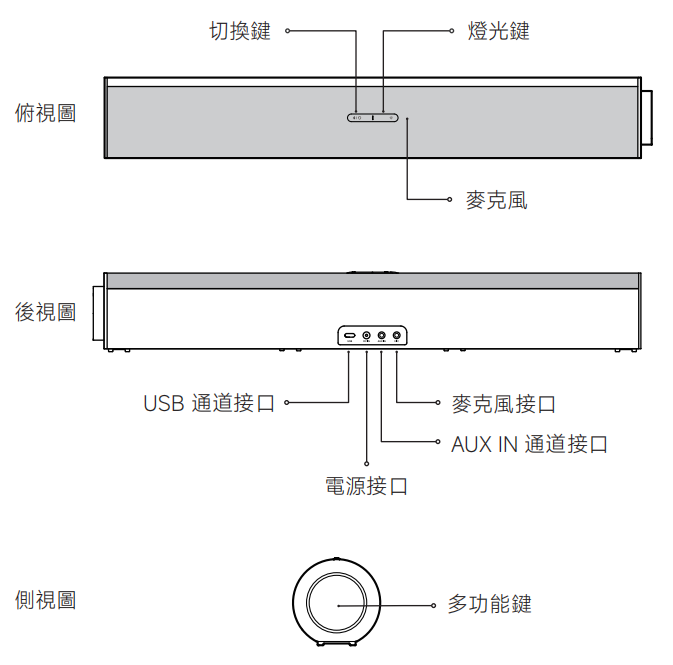
A:Xiaomi 電腦喇叭 Pro中,電腦音箱頂部配備了切換鍵、燈光鍵和麥克風。後部面板包括USB通道接口、電源接口、AUX IN 通道接口和麥克風接口。多功能鍵位於電腦音箱側面。
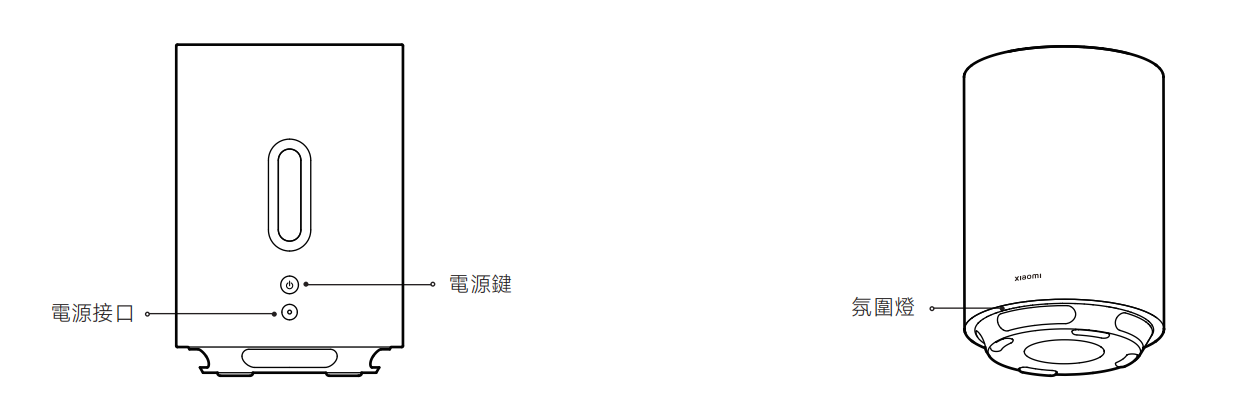
低音砲配備電源接口和電源鍵,底部還設有氣氛燈。
注意:
以上產品及配件圖片僅供參考。實際產品及功能可能因產品改良而有所不同。
若要使用Xiaomi 電腦喇叭 Pro電腦音箱上的按鍵,請參考以下資訊:
1. 多功能鍵:
(1)短按多功能鍵,即可開機、播放或暫停音樂,或接聽或掛斷電話。
(2)連續短按兩次可播放下一首曲目。
(3)連續短按三次可播放上一首曲目。
(4)長按 2 秒可關機或拒接電話。
(5)長按 7 秒可還原出廠設定。
(6)順時針旋轉可增大音量。
(7)逆時針旋轉可減小音量。
2. 切換鍵:
(1)短按切換鍵切換音效。
(2)連續短按兩次切換音訊通道。
(3)長按 2 秒打開藍牙配對模式。
3. 燈光鍵:
(1)短按燈光鍵切換氛圍燈燈效。
(2)長按 2 秒鐘可打開/關閉氛圍燈燈效。
若要使用Xiaomi 電腦喇叭 Pro低音砲上的按鈕,請參考以下資訊:
短按電源鍵即可開啟低音砲。長按 2 秒即可關閉。長按 7 秒可還原出廠設定,發起與電腦音箱配對。
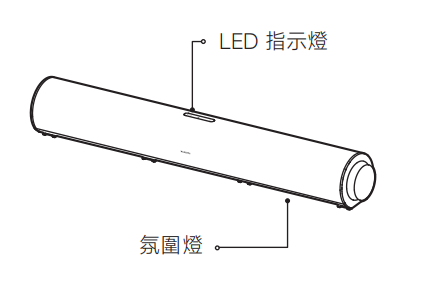
Xiaomi 電腦喇叭 Pro電腦音箱上的LED指示燈和氛圍燈的狀態說明如下:
1. 當LED指示燈呈藍色閃爍時,表示藍牙未連接或正在連接。當LED指示燈保持藍色恆亮時,表示藍牙已連接。
2. 當氣氛燈閃爍白色時,表示藍牙通道電話打來。當氣氛燈呈現白色呼吸燈狀態時,表示藍牙通道電話通話中。當氣氛燈呈現橙色呼吸燈狀態時,表示電腦音箱處於休眠狀態。
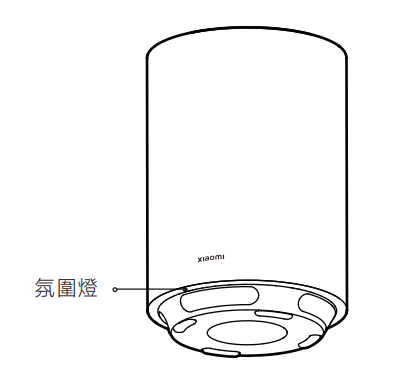
Xiaomi 電腦喇叭 Pro低音砲上的氛圍燈狀態說明如下:
當氛圍燈呈白色閃爍時,表示低音砲正在等待配對或配對過程中。當氛圍燈以橙色呼吸燈閃爍時,表示低音砲為休眠狀態。
Q3:Xiaomi 電腦喇叭 Pro如何使用?支援哪些連接方式?
A:開啟或關閉電腦音箱的電源:
開機:接通電源,電腦音箱自動開機。日常通電關機狀態下,短按多功能鍵開機。
關機:長按多功能鍵 2 秒。
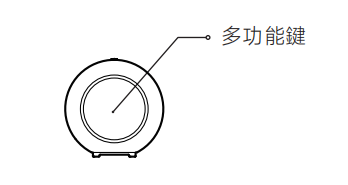
注意:
1. 直接拔除電源供應器會導致強制關機,不建議頻繁進行此操作。
2. 通電狀態下,長按多功能鍵 7 秒,電腦音箱還原出廠設定。
電腦音箱的音訊通道介紹及切換:
電腦音箱支援三種音訊通道:USB 通道、藍牙通道、AUX IN 通道。
電腦音箱首次開機預設為 USB 通道。連續短按兩次切換鍵,可依序切換音訊通道,切換成功後,會有語音提示。

電腦音箱的 USB 通道:
切換至 USB 通道後,使用傳輸線連接電腦的 USB 接口和電腦音箱的USB 通道接口,電腦音箱將成為電腦揚聲器,可以滿足影音播放和線上會議等多種使用場景。
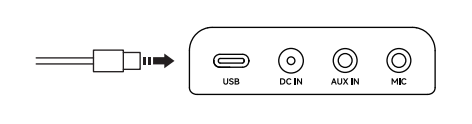
注意:
1. 建議使用電腦音箱標配的傳輸線將喇叭直接連接至電腦 USB 接口。 如果使用 USB HUB/擴充基座等產品連接電腦和電腦音箱,可能會因 USB HUB/擴充基座的相容性而導致播放異常。
2. 受裝置相容性、軟體版本及音源品質等因素影響,播放效果可能存在差異,實際體驗以具體情況為準。
3. 接入傳輸線或 3.5 mm 音訊連接線,電腦音箱不會自動切換音訊通道,需要手動切換。
電腦音箱的藍牙通道:
在任意通道下長按 2 秒切換鍵,將電腦音箱切換至藍牙通道且打開藍牙配對模式,在手機端或電腦端完成藍牙連接即可。

電腦音箱的 AUX IN 通道:
切換到 AUX IN 通道後,使用 3.5 mm 音訊連接線(需另行購買)連接音源裝置和電腦音箱即可。
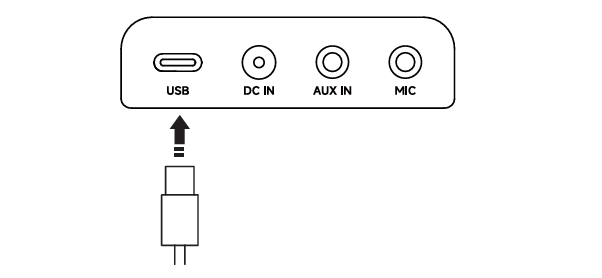
注意:
1. USB 通道和 AUX IN 通道僅支援音訊訊號輸入,不具備電源傳輸功能。使用時,需要確保喇叭已透過電源供應器正常供電並開機。
2. AUX IN 通道僅支援音訊播放功能。若在 AUX IN 通道連接電腦的情況下,使用電腦的語音通話功能,請在電腦上將音訊輸入設定為電腦自帶麥克風或電腦外接麥克風。本產品在 AUX IN 通道不支援語音通話功能。
3. AUX IN 通道播放音訊時,透過喇叭按鍵無法實現播放、暫停及切換曲目功能。受不同軟硬體影響,具體實現結果請以實際為準。
Q4:Xiaomi 電腦喇叭 Pro中的兩個音箱如何連接?
A:Xiaomi 電腦喇叭 Pro的低音砲和電腦音箱已在出廠前預先配對。兩台設備通電後即可直接使用。配對成功後,電腦音箱和低音砲的音效和氛圍燈燈效會保持同步。
注意:
單獨出售的電腦音箱不支援與套裝中包含的低音砲配對。
Q5:Xiaomi 電腦喇叭 Pro的低音砲如何配對?
A:開機後,長按低音砲上的電源鍵 7 秒鐘以還原出廠設定。配對資訊將被清除,低音砲將進入等待配對狀態。打開電腦音箱的電源,並將其放置在距離低音砲 0.5 米以內。兩個裝置將自動完成配對。
注意:
1. 單獨出售的電腦音箱不支援與套裝中包含的低音砲配對。
2. 建議保持兩台設備之間的區域暢通無阻。如果附近有路由器等訊號發射設備,請保持50厘米以上的距離,以減少干擾。
Q6:如何調整Xiaomi 電腦喇叭 Pro中電腦音箱的音量?
A:順時針旋轉電腦音箱上的多功能鍵可增加音量,逆時針旋轉可減少音量。調整音量時,RGB 氣氛燈會顯示動態變化的條形燈效,以指示目前音量大小。
1. 藍牙通道:電腦音箱和連接設備的音量調整同步。 (例如:當您調整電腦的系統音量時,電腦音箱的氣氛燈會即時變化以反映當前的音量大小。)
2. USB通道:電腦音箱和連接裝置的音量調整不同步。 (例如:調整電腦的系統音量不會觸發RGB環境光的變化。反之,旋轉多功能鍵會改變電腦音箱的音量和RGB燈光顯示,但電腦的系統音量滑桿將保持不變。)
3. AUX IN 通道:電腦音箱和連接設備的音量調整不同步。 (例如:調整電腦的系統音量不會觸發 RGB 氣氛燈的變化。反之,旋轉多功能鍵會改變電腦音箱的音量和 RGB 燈光顯示,但電腦的系統音量滑桿將保持不變。)
注意:
透過 USB 或 AUX IN 連接播放音訊時,如果電腦音箱音量已設定為最大,但聲音仍然很小,請調整電腦上的系統輸出音量。
Q7:Xiaomi 電腦喇叭 Pro中,如何播放或暫停電腦音箱的音訊?
A:在Xiaomi 電腦喇叭 Pro的電腦音箱上,透過USB和藍牙連接,您可以在大多數播放應用程式中使用多功能鍵來播放或暫停音訊。此功能在AUX IN連線下不可用。
Q8:Xiaomi 電腦喇叭 Pro中,如何切換到電腦音箱的上一首或下一首曲目?
A:在Xiaomi 電腦喇叭 Pro的電腦音箱上,USB和藍牙模式下,按兩次多功能鍵可切換到下一曲,按三次可返回上一曲。 AUX IN模式下不支援此功能。
Q9:Xiaomi 電腦喇叭 Pro中,如何接聽、結束或拒絕電腦音箱的來電?
A:1. 藍牙通道:
連接手機後,您可以使用多功能鍵接聽、掛斷或拒接來電。按一下按鈕接聽電話,按住 2 秒拒接來電,通話過程中短按一下即可掛斷電話。
連接電腦後,不支援透過多功能鍵進行通話控制。若要透過電腦音箱撥打電話,請將電腦系統的音訊輸入和輸出裝置都設定為電腦音箱。
2. AUX IN 通道:
連接手機或電腦後,無法使用多功能鍵執行接聽、結束和拒接電話的操作。這些操作必須在連接的設備上進行。
Q10:如何將外置麥克風連接到Xiaomi 電腦喇叭 Pro的電腦音箱?
A:將帶有 3.5 mm插頭的獨立麥克風(需另行購買)連接到Xiaomi 電腦喇叭 Pro的電腦音箱背面的麥克風端口,即可實現語音通信。
注意:
通話品質可能因外接麥克風的特性、相容性和軟體版本而異。實際性能取決於實際使用情況。此連接埠不支援耳機連線。
Q11:如何切換Xiaomi 電腦喇叭 Pro電腦音箱的音效?
A:短按Xiaomi 電腦喇叭 Pro的電腦音箱上切換鍵,即可循環切換預設音效。可選音效模式包括音樂、低音、人聲、遊戲和電影。低音砲的音效會自動跟隨電腦音箱選擇的音效模式。
Q12:Xiaomi 電腦喇叭 Pro的電腦音箱會進入休眠狀態嗎?
A:Xiaomi 電腦喇叭 Pro的電腦音箱在閒置約15分鐘後會自動進入休眠狀態,此時氣氛燈橙色呼吸。
休眠狀態下,喇叭持續無操作且無音源輸入約 4 分鐘後,將關閉氛圍燈。當您操作音箱或有音源輸入時,音箱將恢復正常狀態。
注意:
1. 休眠和待機時間可能會因裝置相容性和軟體版本而略有不同。實際性能以實際使用情況為準。
2. AUX IN 輸入連接電腦時,建議將電腦音量設定為 50% 以上,以確保休眠功能正常運作。
3. 低音砲會自動跟隨電腦音箱的休眠和喚醒狀態。
Q13:如何將Xiaomi 電腦喇叭 Pro恢復出廠設定?
A:在Xiaomi 電腦喇叭 Pro的電腦音箱開機狀態下,按住多功能鍵7秒鐘即可恢復出廠設定。語音提示會確認恢復出廠設定成功。
在Xiaomi 電腦喇叭 Pro的低音砲開機狀態下,按住電源鍵 7 秒鐘,即可將低音砲恢復原廠設定。
Q14:如何透過 USB 將Xiaomi 電腦喇叭 Pro的電腦音箱連接到電腦?
A:以電腦為例,連接電源轉接器開啟Xiaomi 電腦喇叭 Pro的電腦音箱。使用USB線將音箱連接到電腦。在電腦的系統音訊設定中,選擇「Xiaomi 電腦喇叭 Pro」作為播放設備。建議使用支援USB 2.0以上版本的USB介面。
Q15:如何透過藍牙將Xiaomi 電腦喇叭 Pro的電腦音箱連接到手機?
A:使用電源轉接器開啟Xiaomi 電腦喇叭 Pro的電腦音箱,然後透過藍牙將其連接到手機或其他裝置。
1. 初始配對:
音箱開機後,按住切換鍵 2 秒,直到聽到語音提示「藍牙頻道」且藍牙指示燈開始閃爍,表示音箱已進入配對模式。在裝置的藍牙設定中搜尋“Xiaomi 電腦喇叭 Pro”,完成連接。配對成功後,指示燈將保持藍色常亮。
2. 自動重連:
音箱開機並切換到藍牙模式後,會自動重新連接到上次配對的裝置。連線成功後,會發出提示音。如果連線失敗,音箱會自動進入藍牙配對模式。
Q16:如何透過 AUX IN 連接Xiaomi 電腦喇叭 Pro的電腦音箱?
A:在Xiaomi 電腦喇叭 Pro的電腦音箱開機狀態下,將3.5 mm AUX音訊連接線(需另購)的一端連接到音箱的AUX IN介面。音箱會自動切換到AUX IN 通道。將另一端連接到音訊來源裝置(例如桌上型電腦、注意型電腦或平板電腦)的耳機插孔。
注意:
1. 如果在電腦音箱開機前連接了 3.5 mm AUX 音訊連接線,則電腦音箱將預設使用上次關機前所使用的聲道。
2. 當電腦音箱通電時,雙擊切換鍵可手動切換頻道。
Q17:如何重新配對Xiaomi 電腦喇叭 Pro中電腦音箱的藍牙?
A:在Xiaomi 電腦喇叭 Pro的電腦音箱開機狀態下,按住切換鍵2秒,即可斷開目前藍牙連線並進入藍牙配對模式。此時會發出提示音,LED指示燈開始閃爍。
Q18:為什麼在Xiaomi 電腦喇叭 Pro中,插入或拔出電腦音箱的AUX IN介面時會發出爆音或電流聲?
A:在Xiaomi 電腦喇叭 Pro的電腦音箱上插入或拔出3.5 mm音訊插頭時,可能會出現微小的電位差。經高功率電腦音箱放大後,可能會產生短暫的電流雜訊。這是支援3.5 mm音訊插頭的音箱的正常現象,不影響正常使用。
Q19:Xiaomi 電腦喇叭 Pro的電腦音箱在使用藍牙或AUX IN連接時出現音訊延遲,該如何解決?
A:如果使用Xiaomi 電腦喇叭 Pro電腦音箱的藍牙或AUX IN通道時出現音訊延遲,請參考以下建議:
1. 其他藍牙設備、Wi-Fi 訊號和實體障礙物都可能造成訊號幹擾。請盡可能避免這些幹擾源,並將電腦音箱和連接的設備放置在開放的環境中。
2. 某些應用程式和裝置會引入額外的音訊處理延遲。請選擇直接傳輸音訊的應用程序,並檢查設備設定以停用不必要的音訊處理。
對於視訊播放或即時音訊應用,延遲應保持在 100 毫秒以下,以確保音訊視訊同步。大多數情況下,藍牙延遲高於 AUX IN 或 USB 連接。為了獲得更佳體驗,建議使用 AUX IN 通道或 USB 連接。
Q20:Xiaomi 電腦喇叭 Pro可以連接到電視或遊戲機嗎?
A:Xiaomi 電腦喇叭 Pro主要設計用於桌上型電腦,可與PC或筆記型電腦搭配使用,在這種情況下,可透過USB線直接連接。
連接電視時,您可以嘗試使用電視的 USB-A 介面、Type-C 連接埠或 3.5 mm耳機插孔(需要另行購買 AUX 音訊線)。不建議使用藍牙連接,因為設備或系統相容性差異可能會導致不同程度的音視頻同步問題。
Q21:如何開啟/關閉Xiaomi 電腦喇叭 Pro電腦音箱的燈光效果,以及如何切換燈光效果?
A:長按Xiaomi 電腦喇叭 Pro電腦音箱上的燈光鍵2秒,即可開啟或關閉燈光效果。輕按燈光鍵可循環切換燈光效果。語音提示會播報目前燈光效果。低音砲的燈光效果會自動跟隨電腦音箱的燈光效果變化。
Xiaomi 電腦喇叭 Pro電腦音箱上的五種RGB燈光樣式(六種預設燈光效果)包括:
1. 拾音律動 2.0
2. 時尚霓虹 2.0
3. 星空閃爍
4. 夢幻極光 2.0
5. 溫暖爐火 2.0
6. 純色呼吸 2.0(五種單色呼吸效果:白色、紅色、藍色、紫色和綠色)
注意:
2.0表示該產品中的24顆LED燈珠的燈光效果演算法已進行了全新優化。 星空閃爍為全新燈效。
Q22:Xiaomi 電腦喇叭 Pro電腦音箱的燈光亮度是否可調整?
A:Xiaomi 電腦喇叭 Pro電腦音箱的韌體目前不支援手動調整燈光亮度。目前,音量調整時,燈光效果會隨音量大小動態變化。未來,透過電腦上的Xiaomi C-HUB軟體升級韌體後,即可透過Xiaomi C-HUB調整燈光亮度。
Q23:Xiaomi 電腦喇叭 Pro的電腦音箱有內建電池嗎?
A:Xiaomi 電腦喇叭 Pro的電腦音箱不含內建電池。建議使用標準電源轉接器供電,以免對設備造成潛在損壞。
Q24:Xiaomi 電腦喇叭 Pro的電腦音箱是否會記得關機前使用的音訊頻道?
A:Xiaomi 電腦喇叭 Pro的電腦音箱支援記憶功能,斷電後會自動進入上次斷電前使用的音訊頻道。
Q25:Xiaomi 電腦喇叭 Pro的電腦音箱是否支援App連接或網路存取?
A:Xiaomi 電腦喇叭 Pro的電腦音箱不支援App連接或網路存取。
Q26:Xiaomi 電腦喇叭 Pro的電腦音箱是否支援同時連接多個裝置?
A:Xiaomi 電腦喇叭 Pro的電腦音箱不支援多個裝置同時輸出音訊。
需要注意兩種情況:
1. 原廠韌體不支援多設備同時播放。但是,透過使用xiaomi C-HUB 驅動軟體,可以啟用混合聲道功能,從而實現 USB 和 AUX IN 聲道同時播放。
2. 當多個裝置透過藍牙連接時,只會播放最近播放的音訊內容。
Q27:Xiaomi 電腦喇叭 Pro中包含的電源線長度是多少?
A:Xiaomi 電腦喇叭 Pro中包含的電源線長度約為1.2米。
Q28:Xiaomi 電腦喇叭 Pro電腦音箱的AUX介面建議標準是什麼?
A:Xiaomi 電腦喇叭 Pro電腦音箱上的AUX介面建議使用3.5 mm TRS(三極)插頭。
Q29:如何查看Xiaomi 電腦喇叭 Pro電腦音箱的目前音量等級?
A:1. 藍牙通道:電腦音箱與連接的音源設備之間的音量調整是同步的。您可以透過觀察指示燈條的長度或音源設備上的音量來檢查音量大小。
2. USB頻道:使用多功能鍵調整音量時,請參考電腦音箱上的指示燈條。在音源設備上調整音量時,請參考音源設備的音量旋鈕。
3. AUX IN 通道:使用多功能鍵調整音量時,請參考電腦音箱上的指示燈條。在音源設備上調整音量時,請參考音源設備的音量旋鈕。
Q30:Xiaomi 電腦喇叭 Pro的電腦音箱可以透過USB直接連接到手機或平板電腦嗎?
A:由於協定限制,Xiaomi 電腦喇叭 Pro的電腦音箱透過USB連接埠直接連接時,無法保證與所有手機和平板電腦相容。
Q31:如何為Xiaomi 電腦喇叭 Pro下載Xiaomi C-HUB?
A:Xiaomi C-HUB 是一款用於管理Xiaomi 電腦喇叭 Pro軟體功能的 PC 應用程序,其功能類似於米家 App,但專為電腦設計。
Windows 和 macOS 系統使用者都可以在電腦上的官方 App Store 中搜尋「Xiaomi C-HUB」進行下載安裝。
Q32:Xiaomi C-HUB中有哪些功能可用於管理Xiaomi 電腦喇叭 Pro?
A:Xiaomi C-HUB 為Xiaomi 電腦喇叭 Pro提供全面的軟體管理功能,包括電腦音箱控制、聲道和音量設定、燈光效果、音效和韌體升級。
1. 電腦音箱功能:重新啟動、恢復原廠設定、介面語言選擇、休眠狀態開/關及持續時間、待機開/關及持續時間。
2. 通道和音量:通道選擇(USB 通道、藍牙通道、AUX IN 通道)、混合通道啟動(支援同時播放 USB 通道和 AUX IN 通道音訊來源)、通道提示音開/關和音量等級、音量調整。
3. 燈光效果:RGB 燈光開/關、RGB 燈光效果選擇、RGB 亮度調整、燈光提示音開/關。
4. 音效:五種音效模式切換、每個音效模式的均衡器調節、音效重置和音效提示音。
5. 設備資訊:顯示目前設備韌體和軟體版本、升級通知和線上韌體升級支援。
注意:
使用Xiaomi C-HUB之前,請確保Xiaomi 電腦喇叭 Pro已接通電源並透過數據線連接至電腦。Xiaomi C-HUB將自動偵測設備資訊。
Q33:如何升級Xiaomi 電腦喇叭 Pro的韌體?
A:要升級Xiaomi 電腦喇叭 Pro的固件,請依照以下步驟操作:
1. 升級準備:
有兩種情況:Xiaomi C-HUB 已安裝和未安裝。如果Xiaomi C-HUB 已安裝且有新韌體可用,請從 App Store 更新Xiaomi C-HUB 以取得最新韌體套件。如果Xiaomi C-HUB 未安裝,請先從官方 App Store 下載並安裝。將Xiaomi 電腦喇叭 Pro連接到電源轉接器並開機,然後使用隨附的線將其連接到電腦。
2. 升級步驟:
在電腦上啟動Xiaomi C-HUB。啟動後,該應用程式會自動偵測Xiaomi 電腦喇叭 Pro的目前韌體版本。如果有新的韌體版本可用,將自動彈出升級提示視窗。點擊「立即更新」即可開始升級程序。
如果先前選擇了“忽略此更新”,Xiaomi C-HUB左側導覽列“裝置資訊”部分會出現一個常駐的紅色圓點指示器,表示有可用更新且無法手動忽略。進入“設備資訊”頁面,點擊“升級”,然後按照螢幕提示決定是否進行韌體升級。
注意:
1. 升級過程中,保持電腦音箱與電腦之間的數據線連接穩定,並確保持續供電。
2. 升級過程中請勿斷開電纜或關閉設備電源,否則可能導致升級失敗或設備故障。
3. 建議在升級前備份重要設定(例如自訂配置),儘管電腦音箱設備主要儲存系統檔案。
4. 如果您的電腦使用 AMD 處理器,請注意升級過程中存在系統當機的風險。建議格外小心,並推薦使用基於 Intel 處理器的電腦進行升級。
5. 如果出現無法自行解決的問題,或升級後出現異常情況,請聯絡官方售後服務中心尋求進一步協助。
Q34:Xiaomi 電腦喇叭 Pro中的低音砲該如何放置?
A:Xiaomi 電腦喇叭 Pro中低音砲的位置設計,讓您可以靈活地進行個人化音效調校。
您可以根據自己的聆聽喜好,透過改變其位置來調整低頻性能:
1. 為獲得最佳整體音質,請將低音砲和電腦音箱放置在同一房間內,並保持相對近距離(1.5米以內)。這有助於避免因相位差造成的低頻抵消,從而防止低音不足。如果感覺低音不夠,請逐步調整低音砲和電腦音箱之間的距離,直到低頻聽起來飽滿均衡。
2. 為了獲得更強的低音效果,請將低音砲直接放置在堅實的地面上。將其放置在牆角附近可以顯著增強低音輸出。如果您喜歡更緊實、更可控的低音,請將無線低音砲放在桌面上或稍微抬高一些。這可以使低音更清晰、更集中,同時減少過多的隆隆聲。
注意:
將Xiaomi 電腦喇叭 Pro的無線低音砲直接放在地板上,尤其是在木地板上時,振動很容易傳遞到樓下房間。享受強勁音效的同時,請注意音量大小和播放時長,以免打擾他人。
Q35:為什麼Xiaomi 電腦喇叭 Pro中的低音砲沒有聲音或聲音與電腦音箱不同?
A:如果Xiaomi 電腦喇叭 Pro中的低音砲沒有聲音或聲音與電腦音箱不同,請檢查以下各項:
1. 確認低音砲已通電。低音砲的電源開關(強制斷電除外)、休眠、待機、音量、音效和燈光效果均與電腦音箱自動同步。在正常通電狀態下,按下電源鍵即可開啟。
2. 在Xiaomi 電腦喇叭 Pro中,電腦音箱和低音砲分別負責不同的頻率範圍。電腦音箱負責中高頻,呈現清晰的人聲和樂器細節;而低音砲則專注於低頻,為電影特效和音樂節拍帶來深沉強勁的低音效果。並非所有音訊都包含強烈的低頻成分,因此建議播放低音較重的音樂來評估其性能。
3. 人耳對低頻聲音在低音量下的敏感度較低。適當提高音量有助於更好地感知低音砲的低音錶現。
常見問題解答
Q1:Xiaomi 電腦喇叭 Pro是否支援與米家App綁定?
A:Xiaomi 電腦喇叭 Pro不支援與米家App綁定。
Q2:為什麼Xiaomi 電腦喇叭 Pro中電腦音箱的音量調到最大時,聲音還是很小?
A:Xiaomi 電腦喇叭 Pro中,電腦音量和電腦音箱音量不同步。請檢查電腦的音量設置,並相應地調整電腦和音箱的音量,直到達到滿意的程度。
如果將Xiaomi 電腦喇叭 Pro用作電腦的長期音訊輸出設備,建議將電腦音量調至最大,然後僅透過旋轉音箱上的多功能鍵來調整音量。
Q3:為什麼Xiaomi 電腦喇叭 Pro中的電腦音箱透過藍牙連接到電腦或手機後沒有聲音?
A:如果Xiaomi 電腦喇叭 Pro中的電腦音箱已透過藍牙連接但聽不到聲音,請檢查以下各項:
1. 按兩次切換鍵切換頻道並返回藍牙頻道。切換回來後,電腦音箱會自動重新連接到藍牙範圍內先前配對且未取消配對的裝置。重新連線通常需要 5 秒鐘。重新連線後請再次嘗試播放。
2. 檢查電腦音箱是否已連接到其他裝置。如果電腦音箱頂部的 LED 指示燈常亮,但未連接到所需的播放設備,請按住切換鍵 2 秒鐘以重設藍牙,然後重新與目標裝置配對。
3. Xiaomi 電腦喇叭 Pro的藍牙連接性能極限為10米。超過此距離可能會導致音訊斷斷續續或連線中斷。
4. 如果按照步驟 1-3 操作後仍然沒有聲音,請檢查電腦或手機,並將音訊輸出設定為「Xiaomi 電腦喇叭 Pro」。
Q4:為什麼Xiaomi 電腦喇叭 Pro中的電腦音箱透過USB連接到電腦或手機時沒有聲音?
A:如果Xiaomi 電腦喇叭 Pro中的電腦音箱透過USB線連接但聽不到聲音,請檢查以下各項:
1. 確保電腦音箱已切換至 USB 聲道。按兩次切換鍵,直到聽到語音提示「USB 頻道」。
2. 如果仍然沒有聲音,請檢查電腦或手機,並將音訊輸出設定為「Xiaomi 電腦喇叭 Pro」。
注意:
由於協定限制,部分手機和平板電腦不支援有線音訊連線。
Q5:為什麼Xiaomi 電腦喇叭 Pro中的電腦音箱透過AUX線連接時沒有聲音?
A:如果Xiaomi 電腦喇叭 Pro中的電腦音箱透過AUX音訊線連接但聽不到聲音,請檢查以下各項:
1. 按兩次切換鍵,直到聽到語音提示“AUX IN 通道”,確認電腦音箱已切換至 AUX IN 通道。
2. 如果仍然沒有聲音,請檢查設備的音訊輸出設定。在 Windows 系統中,將輸出設定為「耳機 (Realtek(R) Audio)」(名稱可能會因裝置而異)。在 macOS 系統中,選擇「外接耳機」。
3. 如果仍然沒有聲音,請檢查AUX線纜和音訊來源介面是否相容。Xiaomi 電腦喇叭 Pro的AUX介面採用3.5 mm TRS(三極)標準。
Q6:將Xiaomi 電腦喇叭 Pro的電腦音箱連接到電腦時,會出現「立體聲」和「免持」兩個藍牙裝置名稱,應該使用哪一個?
A:免持模式是指Windows系統中針對語音通話優化的藍牙通訊模式,不適合高品質音訊播放。當電腦音箱麥克風處於活動狀態時,Windows會自動切換到免持模式;麥克風停用後,Windows會自動切換回立體聲模式。
當電腦的藍牙清單中出現兩個藍牙裝置時,請選擇「Xiaomi 電腦喇叭 Pro-XXXX立體聲」進行播放,因為它能提供更好的音質和更清晰的音樂表現。
Q7:為什麼Xiaomi 電腦喇叭 Pro中的電腦音箱無法開機?
A:Xiaomi 電腦喇叭 Pro中的電腦音箱在連接電源後會自動開啟。
如果Xiaomi 電腦喇叭 Pro中的電腦音箱無法開機,請檢查以下各項:
1. 電腦音箱需要外接電源。請確保電源供應器已正確連接,並檢查設備和適配器的狀態。
2. 如果音箱被手動關閉電源且轉接器斷開,請在7秒內重新連接電源,以防止電路保護導致的自動啟動。在這種情況下,請按下多功能鍵開機。低音砲如果處於待機狀態,也必須手動開機。
注意:
直接拔掉電源適配器會導致強制關機,不建議頻繁使用。
Q8:Xiaomi 電腦喇叭 Pro中的電腦音箱出現死機、無響應、無聲音或燈光效果卡住等情況,該怎麼辦?
A:如果Xiaomi 電腦喇叭 Pro中的電腦音箱出現死機、無響應、無聲音或燈光效果卡住等情況,請嘗試以下操作:
1. 檢查電腦音箱本身是否有延遲或卡頓現象。拔下電源線,然後重新連接,再次嘗試配對裝置。
2. 如果重新啟動電腦音箱後問題仍然存在,請按住多功能鍵 7 秒鐘以恢復原廠設定。
3. 如果問題仍然存在,請聯絡售後服務中心尋求進一步協助。
Q9:使用Xiaomi 電腦喇叭 Pro時應注意哪些事項?
A:使用Xiaomi 電腦喇叭 Pro時應注意以下事項:
1. 請在乾燥通風的室內環境中使用Xiaomi 電腦喇叭 Pro。避免高溫、高濕或多塵的環境。
1. 請在乾燥通風的室內環境中使用Xiaomi 電腦喇叭 Pro。避免高溫、高濕或多塵的環境。
2. 電源轉接器插頭可用作斷開裝置。請確保電源插座就在附近且易於取用。請僅使用原廠電源轉接器,因為非原廠配件可能會造成損壞或安全隱患。
3. 請勿將明火或易燃物放置在Xiaomi 電腦喇叭 Pro附近。避免接觸水或液體,請勿將盛有液體的容器放置在產品上或附近。
4. Xiaomi 電腦喇叭 Pro並非玩具,請置於兒童接觸不到的地方。未經授權,請勿改裝、拆卸或維修本產品,否則可能導致短路、損壞或火災。擅自改裝將導致保固失效。
Q10:為什麼在Xiaomi 電腦喇叭 Pro中,當外接麥克風連接到電腦音箱時會有噪音?
A:Xiaomi 電腦喇叭 Pro內建麥克風降噪功能,無需外接麥克風即可提供良好的通話品質。連接外接麥克風時,降噪功能則依賴第三方軟體演算法。
Q11:為什麼使用Xiaomi 電腦喇叭 Pro中的電腦音箱透過藍牙連接iPhone通話時會有噪音?
A:不同品牌和系統對免持通話降噪的處理方式不同。安卓設備會套用系統級降噪,而iPhone在免持通話模式下不會套用降噪。
使用Xiaomi 電腦喇叭 Pro進行藍牙通話時,若對方使用iPhone免持通話模式,可能會聽到背景白噪音。使用iPhone或藍牙耳機可以避免此問題。這是正常現象。
Q12:如果Xiaomi 電腦喇叭 Pro升級失敗,升級過程中因斷電或USB斷開連接導致音箱無法開機,該怎麼辦?
A:請從微軟商店或蘋果應用商店下載並安裝最新版本的Xiaomi C-HUB。將Xiaomi 電腦喇叭 Pro中的電腦音箱接通電源,並透過USB線連接到電腦。關閉並重新開啟軟體,然後在介面停留3-5分鐘。軟體將在背景自動修復音箱並使其開啟。
Q13:Xiaomi 電腦喇叭 Pro中的電腦音箱如何連接到投影機?
A:Xiaomi 電腦喇叭 Pro中的電腦音箱可以透過USB、AUX IN通道或藍牙連接到投影儀,具體取決於投影機支援的連接方式。
對於有線連接,按兩次切換鍵切換到對應的 USB 或 AUX IN 通道。
對於藍牙配對(以Xiaomi投影機為例),在任意頻道按住切換鍵 2 秒鐘進入藍牙配對模式,然後在投影機的[設定]>>[外部裝置和藍牙]中選擇Xiaomi 電腦喇叭 Pro。
Q14:Xiaomi 電腦喇叭 Pro中的低音砲該如何放置與使用?
A:Xiaomi 電腦喇叭 Pro的低音砲和電腦音箱出廠時已配對,開機即可使用。為獲得最佳音效,請將電腦音箱和低音砲之間的距離保持在1.5米以內。
低音砲會自動與電腦音箱同步電源、休眠、待機、音量、音效和燈光效果(強制關機情況除外)。
若要將低音砲與電腦音箱重新配對,請參考以下步驟:
1. 在開機狀態下,按住電腦音箱的電源鍵 7 秒鐘,即可重設低音砲。
2. 將低音砲放置在距離已開啟的電腦音箱 0.5 米以內,配對將自動完成。
3. 低音砲的開機或關機不會影響電腦音箱。
注意:
重置電腦音箱不會影響低音砲的連接狀態。
Q15:為什麼使用Xiaomi 電腦喇叭 Pro的電腦音箱時會出現音訊斷斷續續的情況?
A:如果使用Xiaomi 電腦喇叭 Pro的電腦音箱時出現音訊斷斷續續的情況,請參考以下資訊:
1. 藍牙連接的有效距離限制在10米以內。超過此距離或附近有路由器等訊號源可能會造成乾擾。請與此類設備保持至少50厘米的距離。
2. 如果在使用 AUX IN 通道時出現卡頓,請嘗試更換連接線。未經認證或品質低劣的連接線可能會導致噪音或不穩定。
Q16:Xiaomi 電腦喇叭 Pro的低音砲可以獨立使用嗎?
A:Xiaomi 電腦喇叭 Pro中的低音砲不能獨立使用,也不相容於其他音箱型號。它經過專業調校,與電腦音箱配合使用,以達到最佳音質表現。
Q17:為什麼使用Xiaomi 電腦喇叭 Pro的有線連接時,音樂節奏效果不太明顯?
A:在無線模式下,Xiaomi 電腦喇叭 Pro的音量與電腦系統同步。在有線模式下,電腦和音箱的音量可以分別調整。如果系統音量較低,節奏燈光效果會比較不明顯。建議有線使用時將電腦音量維持在50%以上。
Q18:為什麼Xiaomi 電腦喇叭 Pro僅透過USB連接電腦時沒有聲音?
A:如果Xiaomi 電腦喇叭 Pro透過USB連接時沒有聲音,而其他聲道工作正常,請檢查並更新電腦主機板的USB驅動程式。
Q19:為什麼在Xiaomi 電腦喇叭 Pro中,語音提示期間將耳朵靠近無線低音砲時會聽到微弱的聲音?
A:Xiaomi 電腦喇叭 Pro在運作時,電腦音箱和低音砲會同時播放語音提示。可透過微軟商店或蘋果應用商店中的Xiaomi C-HUB進行韌體優化,以進一步改善此現象。
這對您有幫助嗎?
是
沒有