

如何管理 Xiaomi 14T 上的系統導航方法?
*本頁面由英語文章自動翻譯而成
Xiaomi 14T 上的系統導航包括基於手勢的控件或導航按鈕,具體取決於您的設置。
要在手機上使用手勢系統導航
,請參考以下步驟:
1. 進入手機上的【設置】APP;
2. 選擇 [主螢幕];
3. 點擊 [系統導航];
4. 選擇 [手勢];
5. 如果開啟 【隱藏全屏指示】,使用全屏手勢時不會顯示全屏指示;
6. 如果您開啟 [手勢確認],手勢只有在重複後才會在某些情況下(例如,玩遊戲或觀看視頻時)起作用;
7. 向下滾動以檢查手勢演示。在手勢系統導航中,可以從螢幕底部向上滑動進入主螢幕,從螢幕底部向上滑動並暫停打開最近,從螢幕邊緣向左或向右滑動返回,從頂部區域的螢幕邊緣向左或向右滑動觸發APP的動作, 或從全屏指示器或螢幕底部向左或向右滑動以在APP之間切換。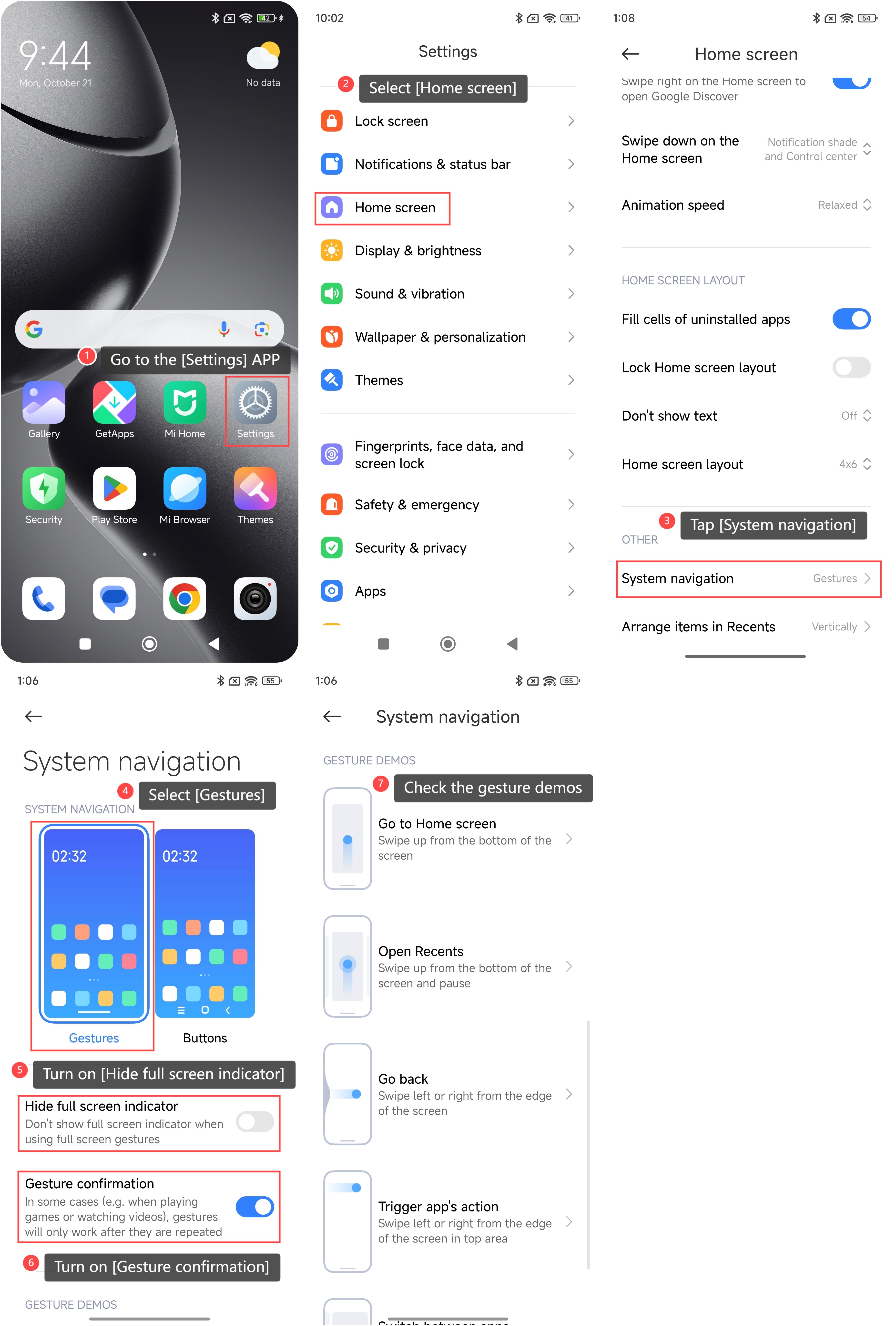
要使用手機上 的 導航按鈕 ,請參考以下步驟:
1. 進入手機上的【設置】APP;
2. 選擇 [主螢幕];
3. 點擊 [系統導航];
4. 選擇 [按鈕]。 選擇后,螢幕底部將有三個按鈕(返回按鈕、主頁按鈕和功能表按鈕);
5. 您可以打開 【鏡像按鈕】來鏡像返回按鈕和功能表按鈕;
6. 點擊 [按鈕快捷方式];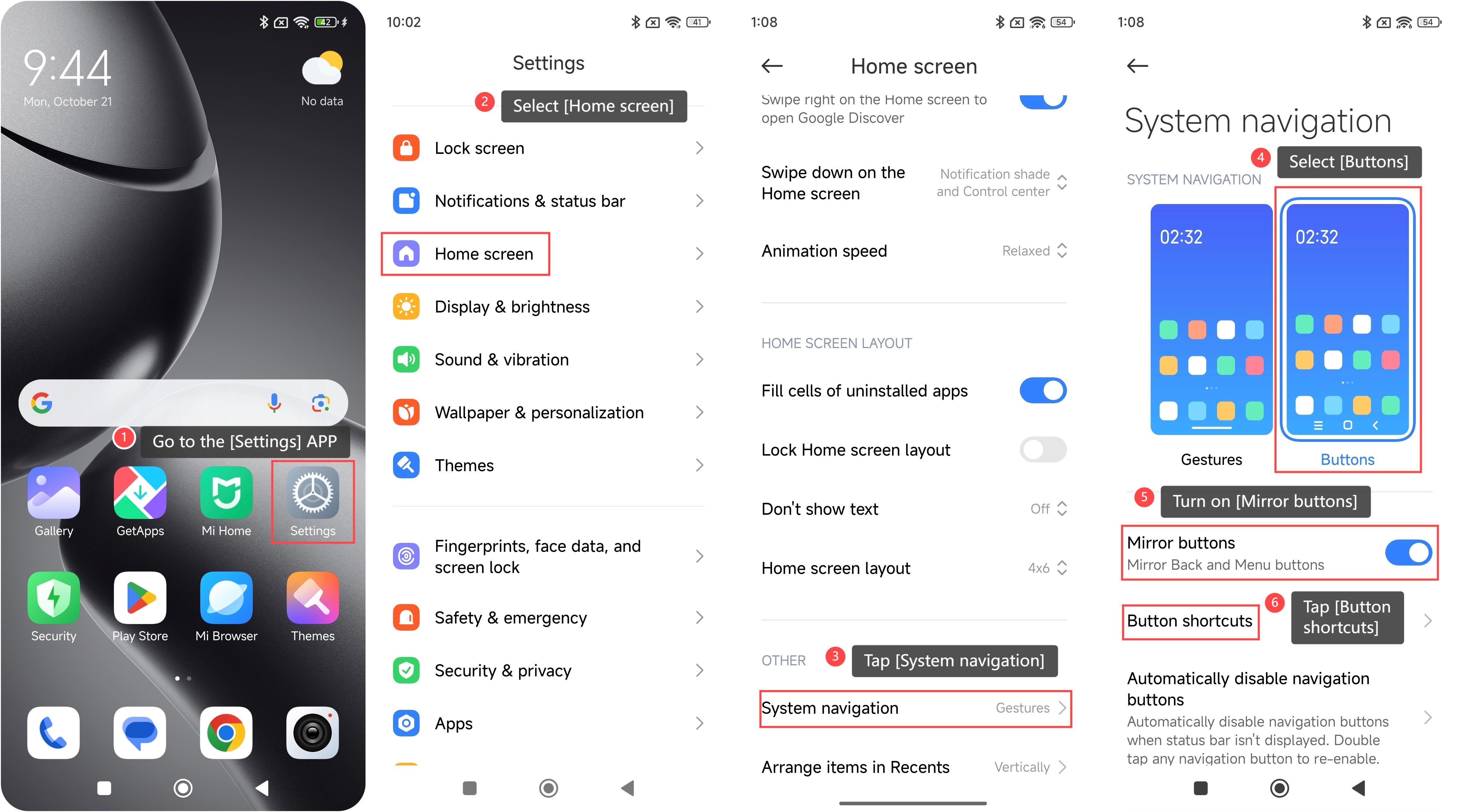
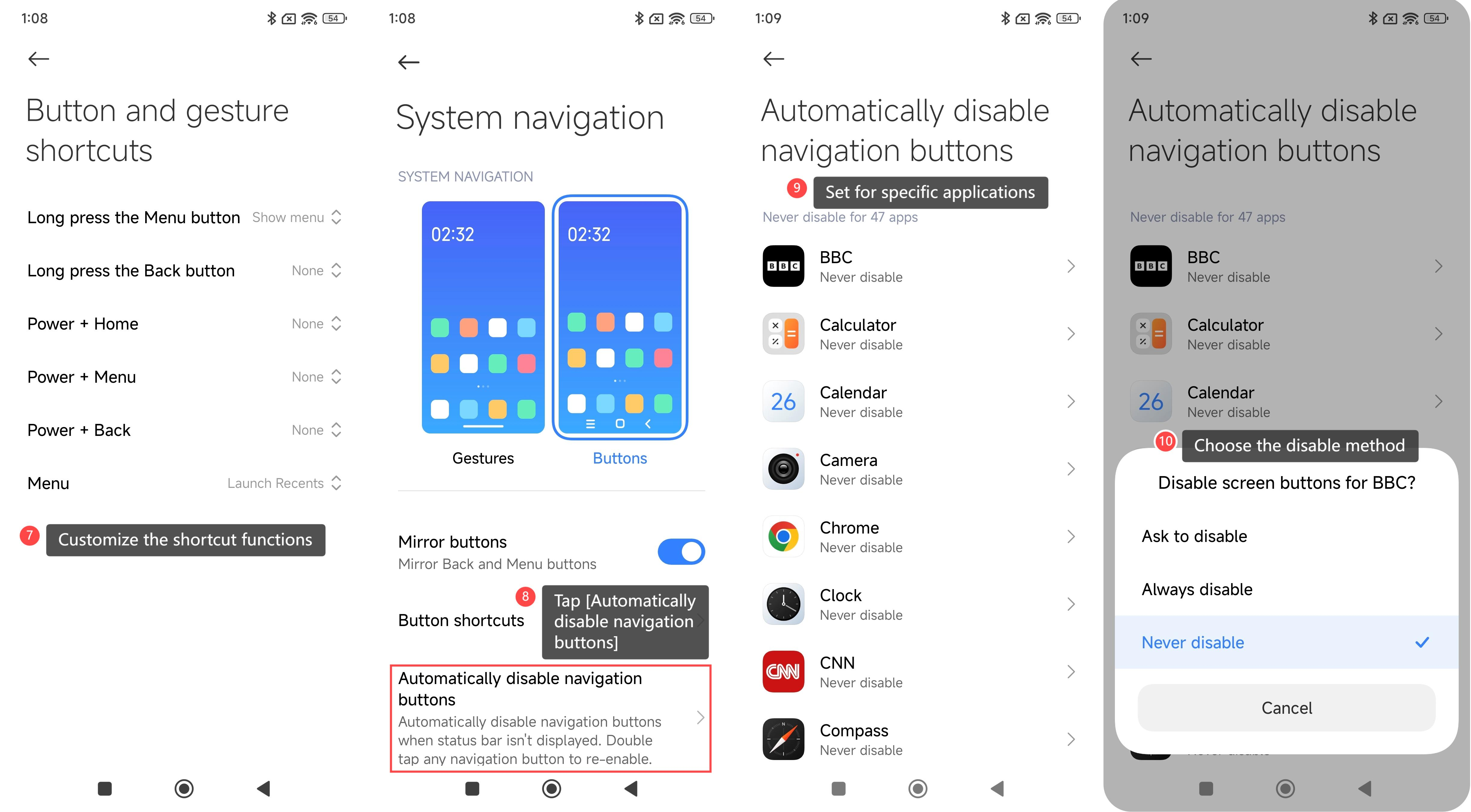
7. 您可以自訂按鈕的快捷功能;
8. 點擊 [自動禁用導航按鈕]。 當狀態列未顯示時,設備將自動禁用導航按鈕。按兩下任何導航按鈕以重新啟用;
9. 您可以通過 點擊APP為特定應用程式設置【自動禁用導航按鈕】功能;
10. 選擇 APP 的禁用方法。
這對您有幫助嗎?
是
沒有