

Xiaomi 無線藍牙雙模滑鼠 2 常見問題
*本頁面由英語文章自動翻譯而成
概述
1. 問:Xiaomi 無線藍牙雙模滑鼠 2是什麼類型的滑鼠?
答:Xiaomi 無線藍牙雙模滑鼠 2是一款同時支援2.4G和藍牙無線傳輸模式的無線滑鼠。
2. 問:Xiaomi 無線藍牙雙模滑鼠 2的賣點是什麼?
答:Xiaomi 無線藍牙雙模滑鼠 2的賣點如下:
1. 人體工學設計:
線條簡單、柔軟,曲線優雅,採用對稱的人體工學設計,在長期使用時不易感到疲勞;
2. 2.4GHz/藍牙雙模式連接:
滑鼠配有一個2.4 GHz的連接通道和一個藍牙連接通道。通過一個切換開關,在它們之間切換很容易;
3. 靜音鍵:
TTC靜音主按鈕可以讓你無聲地控制,同時保持清晰的觸覺回饋,激發創意靈感。它也可以在公共場所使用,而不干擾他人;
4. 有兩種顏色可供選擇:
白色和黑色有兩種設計風格,兩個選擇。
3. 問:Xiaomi 無線藍牙雙模滑鼠 2的藍牙連接與2.4 GHz連接有什麼區別?
答:其區別如下:
1. 2.4G連接方式需要插入一個配套的接收器,並且電腦需要有一個可用的USB-A端口可供使用。連接過程相對穩定,具有較強的抗干擾能力;
2. 藍牙連接不需要專用端口,具有藍牙功能的電腦可以配對和連接,方便使用。由於各設備的藍牙模組不同,其在使用過程中的相容性和抗干擾性能都不如2.4 GHz穩定。當周圍的2.4 GHz的Wi-Fi信號被嚴重干擾或電腦主機的藍牙帶寬已滿時,藍牙就會受到一定程度的影響。此時,在使用2.4 GHz通道和接收器的連接方式可以解決大部分的問題。
4. 問:關於Xiaomi 無線藍牙雙模滑鼠 2的外觀介紹是什麼?
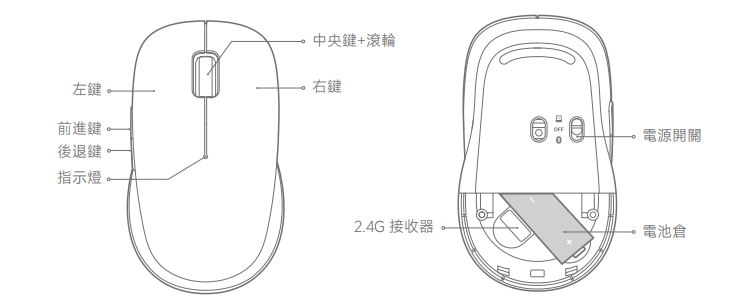
答:1. Xiaomi 無線藍牙雙模滑鼠 2有左按鈕、中間按鈕+滾動輪、右按鈕、向前按鈕、向後按鈕、開/關和電池室;
2. 連接方式:
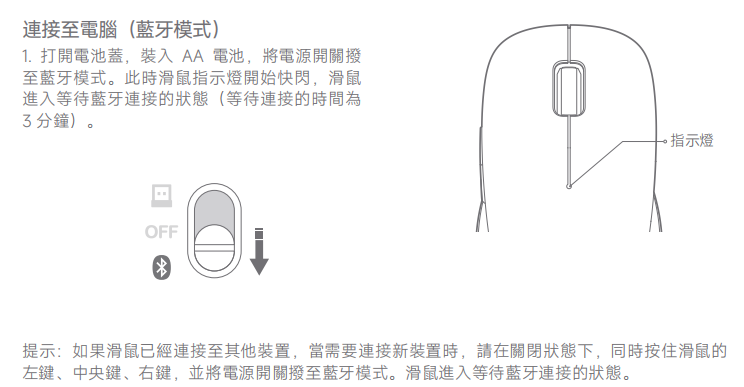
(1). 將開關切換到“USB接收器圖示”,設置為2.4 GHz模式;
(2). 將開關切換為“藍牙標誌”,進入藍牙模式。
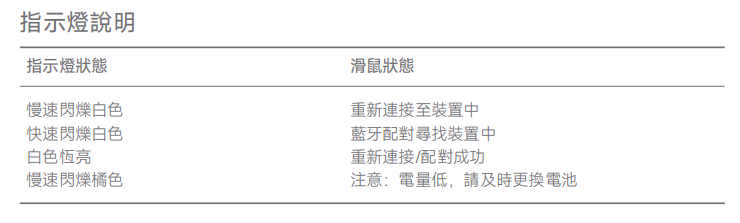
3. 指示器指示狀態如下:
當指示器慢速亮起白色時,這表示滑鼠正在重新連接到設備上;
當指示器快速亮起白色時,這表示滑鼠正在通過藍牙搜索和配對設備;
當指示器一直亮白色時,這表示滑鼠重新連接/配對成功;
當指示器亮橙色時,這表示電池電量較低,請儘快更換電池。
註:
5. 問:Xiaomi 無線藍牙雙模滑鼠 2的側鍵功能是什麼?
答:側面的按鈕是向前按鈕和向後退按鈕。
1. Windows系統:
在流覽器裏,按下後退按鈕將返回到上一頁,而按下前進按鈕將前進到下一頁。
在檔案資源管理器裏,在流覽一個檔夾時,按下向後按鈕將返回到之前打開的檔夾,而按下向前按鈕將前進到下一個檔夾;
2. macOS系統:
macOS系統不支援該功能。
常見問題
1. 問:Xiaomi 無線藍牙雙模滑鼠 2的額定功率是多少?
答:Xiaomi 無線藍牙雙模滑鼠 2的額定功率為1.5V⎓50mA。
2. 問:Xiaomi 無線藍牙雙模滑鼠 2的解析度是多少?
答:Xiaomi 無線藍牙雙模滑鼠 2的解析度為1200DPI。
3. 問:Xiaomi 無線藍牙雙模滑鼠 2有多少個通道?滑鼠可以連接到多少個設備?
答:1. Xiaomi 無線藍牙雙模滑鼠 2有兩個通道,2.4G可以連接一臺設備(具有USB-A端口),藍牙可以連接一個設備(具有藍牙功能);
2. 滑鼠一次只能與一個設備進行連接和使用。通過打開/關閉開關,通道可以切換到與其他連接的設備一起使用。
4. 問:Xiaomi 無線藍牙雙模滑鼠 2有多少種顏色?
答:Xiaomi 無線藍牙雙模滑鼠 2有兩種顏色:黑色和白色。
5. 問:Xiaomi 無線藍牙雙模滑鼠 2支援什麼類型的連接方式?
答:Xiaomi 無線藍牙雙模滑鼠 2有兩種無線連接類型:
1. 通過USB-A接收器進行2.4G的無線連接;
2. 通過藍牙連接到藍牙設備。
6. 問:如何將Xiaomi 無線藍牙雙模滑鼠 2連接到其他設備上?
答:通過2.4 GHz模式連接到電腦:
1. 打開蓄電池室蓋。取出接收器,插入電腦上的USB端口;
2. 從電池室中拔出電池隔離裝置,並正確安裝AA電池。將開關切換至2.4 GHz模式以打開滑鼠;
3. 滑鼠已經與接收器配對,可以直接使用。指示燈將持續3秒,然後熄滅,表示滑鼠已成功連接到電腦。
通過藍牙模式連接到電腦:
1. 如果此滑鼠從未進行過藍牙匹配操作,請卸下電池隔離設備,並將電源開關切換到藍牙模式。滑鼠將默認為藍牙匹配模式。此時,滑鼠前端左右鍵間隙末端的LED開始閃爍,進入藍牙連接等待狀態(等待連接3分鐘)。接下來,請進入步驟“3”;
2. 如果您已經連接了其他設備,並且需要連接一個新設備:
(1). SN碼/SN碼後第6個字母的操作方法為G:請先將滑鼠底部的開關打開到藍牙通道,然後同時按住前、向後按鈕5秒以上。滑鼠將進入藍牙配對模式。此時,指示燈開始快速閃爍,指示等待藍牙連接的狀態(藍牙連接的等待時間為3分鐘)。接下來,請繼續執行步驟“3”。例如SN:12345/ABCDE G 0W800001;
(2). SN碼/SN碼後第6個字母的操作方法為F:在關閉狀態下,同時按住滑鼠左、中、右鍵,打開滑鼠底部的開關至藍牙模式。此時,滑鼠左右按鈕間隙末端的LED開始閃爍並升起,進入等待藍牙連接的狀態(等待連接3分鐘)。接下來,請繼續執行步驟“3”。例如SN:12345/ABCDE F 0W800001;
3. 在Windows操作系統中,右鍵單擊工具欄中的藍牙圖示,然後單擊[添加藍牙設備]以打開[藍牙和其他設備]面板,或選擇 [ ]>>[設置]>>[設備]。然後單擊[添加藍牙或其他設備]>>[藍牙]>>[MiDMMS2]完成連接;
4. 當你的電腦上有一個彈出窗口,通知你滑鼠已經準備好使用時,你可以開始使用滑鼠;
5. 當您通過藍牙模式再次使用滑鼠時,它將自動連接到最後一個配對的設備。
註:
請確保要連接的電腦支援藍牙,並啟用了其藍牙功能。
電腦和滑鼠之間的無線信號可能很容易受到干擾。當藍牙連接不穩定時,建議更改為2.4 GHz模式。
7. 問:Xiaomi 無線藍牙雙模滑鼠 2使用哪種類型的端口?
答:Xiaomi 無線藍牙雙模滑鼠 2使用USB Type-A端口和USB 2.0標準協議。
8. 問:Xiaomi 無線藍牙雙模滑鼠 2使用哪種類型的電池?
答:Xiaomi 無線藍牙雙模滑鼠 2使用了AA鹼性電池。
9. 問:Xiaomi 無線藍牙雙模滑鼠 2的尺寸是什麼?
答:Xiaomi 無線藍牙雙模滑鼠 2的尺寸為111×64×40mm,其包裝尺寸為112.5×64.5×41mm。
10. 問:Xiaomi 無線藍牙雙模滑鼠 2的重量是多少?
答:Xiaomi 無線藍牙雙模滑鼠 2的淨重約為62g(不含電池)。
11. 問:Xiaomi 無線藍牙雙模滑鼠 2的包裝裏含有什麼?
答:Xiaomi 無線藍牙雙模滑鼠 2 x 1、用戶手冊x1、2.4 GHz接收器x1(存儲在接收器室中)和保修卡x1。
12. 問:Xiaomi 無線藍牙雙模滑鼠 2防水嗎?
答:Xiaomi 無線藍牙雙模滑鼠 2不防水。請不要飛濺或浸泡在水中,以免損壞滑鼠。
13. 問:Xiaomi 無線藍牙雙模滑鼠 2的表面材料是什麼?
答:Xiaomi 無線藍牙雙模滑鼠 2由塑膠材料製成,覆蓋著霜砂紋理,手感溫暖,提供舒適的手感。
14. 問:Xiaomi 無線藍牙雙模滑鼠 2相容什麼系統?
答:Xiaomi 無線藍牙雙模滑鼠 2相容Windows 7、macOS 10.13和更新版本。
15. 問:Xiaomi 無線藍牙雙模滑鼠 2是否配備了靜音按鈕?
答:允許安靜的點擊滑鼠的左、中、右按鈕而不打擾他人。
16. 問:Xiaomi 無線藍牙雙模滑鼠 2使用什麼微動開關?
答:Xiaomi 無線藍牙雙模滑鼠 2在左、中、右按鈕處分別使用TTC靜音微動開關,操作可靠、耐用。
17. 問:Xiaomi 無線藍牙雙模滑鼠 2的回報率是多少?
答:Xiaomi 無線藍牙雙模滑鼠 2在藍牙模式下的回報率為133Hz,在2.4G模式下為125Hz。
18. 問:Xiaomi 無線藍牙雙模滑鼠 2的腳墊使用了什麼材料?
答:Xiaomi 無線藍牙雙模滑鼠 2使用了特氟龍腳墊,能使滑鼠保持平穩,擁有良好的自潤滑和低摩擦係數,持久耐用。
19. 問:使用Xiaomi 無線藍牙雙模滑鼠 2的注意事項是什麼?
答:1. 正常使用時保持桌面平整。建議與滑鼠墊一起使用,最好使用布式滑鼠墊;
2. 避免在透明玻璃和高光澤鏡面上使用,這會對滑鼠的使用感有一定的影響;
3. 保持滑鼠清潔,並及時清除底部鏡頭區域的灰塵或碎片;
4. 避免將滑鼠暴露在液體中,因為洩漏會導致感覺和電氣性能問題;
5. 在2.4G模式下,建議接收器直接插入電腦USB端口連接。將會出現通過USB適配器如USB集線器的問題;
6. 在使用藍牙模式前,請確保所連接的電腦支援藍牙,並已打開藍牙功能;
7. 藍牙連接很容易受到使用環境的影響。當藍牙連接不順暢時,建議將滑鼠切換至2.4 GHz連接模式;
8. 如果您在臺式電腦上使用此滑鼠,則建議將接收器插入機箱的前USB介面,以獲得更好的體驗。
20. 問:當電腦打開時,為什麼不能識別Xiaomi 無線藍牙雙模滑鼠 2?
答:首先檢查是否是2.4GHz模式的問題:
1. 請確保USB端口插入正確,或嘗試插入另一個USB端口,看看是否正常工作;
2. 請檢查當前系統版本是否滿足要求:Windows 7、macOS 10.13及更新版本;
3. 在設備管理器中點擊“掃描硬體更改”的圖示。硬體將被掃描,USB驅動程式將被自動安裝。安裝完成後,可使用滑鼠;
4. 如果以上步驟無效,請拔出接收器,重新啟動電腦,並嘗試插入接收器。
再檢查是否是藍牙的問題:
1. 請確保電腦具有藍牙功能,且該功能已被啟用;
2. 檢查滑鼠和電腦是否配對。
如果上述步驟不能解決該問題,請與當地的售後服務中心聯繫。
21. 問:如果Xiaomi 無線藍牙雙模滑鼠 2出現卡頓,該怎麼辦?
答:要解決這個問題,請參考以下步驟:
1. 對於筆記本電腦,儘量將接收器插入左側USB端口,避免移動時滑鼠接觸接收器,影響穩定性;
2. 對於臺式機,請嘗試將接收器插入主機前面的USB端口。提高接待性能,無障礙物;
3. 該接收器已插入USB 3.0的USB集線器端口。存在一定的高頻干擾的概率。你可以嘗試直接插入電腦的USB端口使用;
4. 讓路由器、充電器、風扇、電機等設備遠離接收器,為無線傳輸提供一個乾淨、通暢的環境;
5. 保持桌面或滑鼠墊的清潔,並保持底蓋鏡頭孔無灰塵,可以讓滑鼠的移動更平滑。
如果上述操作正確還是出現卡頓,請聯繫售後服務中心進行處理。
22. 問:為什麼Xiaomi 無線藍牙雙模滑鼠 2按鈕和滾動輪功能異常,游標不移動?
答:1. 確保滑鼠與電腦的連接正確;
2. 確認沒有鍵盤鍵被卡住,因為這可能會干擾滑鼠的功能;
3. 檢查滑鼠底鏡是否有可能影響游標移動的障礙物或灰塵;
4. 確保滑鼠墊乾淨,沒有污垢,這可能會影響游標的移動。
如果這些步驟不能解決問題,請聯繫當地的售後服務中心,以獲得進一步的幫助。
23. 問:為什麼Xiaomi 無線藍牙雙模滑鼠 2的透鏡孔在安裝完電池後仍然不亮?
答:Xiaomi 無線藍牙雙模滑鼠 2使用紅外光跟蹤引擎來提高定位精度,並適應更多的臺式機。同時,肉眼幾乎看不見紅外光,通過底部的透鏡孔只能看到微弱的紅光。
24. 問:當原來的2.4 GHz接收器丟失時,在更換了一個新的接收器後,如何配對Xiaomi 無線藍牙雙模滑鼠 2?
答:1. 請先關閉Xiaomi 無線藍牙雙模滑鼠 2;
2. 同時按住左鍵、右鍵、向後鍵,打開對面的開關,切換到2.4 GHz模式;
3. 將接收器插入電腦,並把滑鼠靠近接收器;
4. 正面的白色指示燈亮起3秒,表示成功匹配和正常使用滑鼠。
25. 問:Xiaomi 無線藍牙雙模滑鼠 2的藍牙名稱是什麼?
答:藍牙名稱為Mi DMMS2。
26. 問:為什麼Xiaomi 無線藍牙雙模滑鼠 2在連接到其他設備後就不能連接到新設備上?
答:這需要重置藍牙功能。
其方法如下:
1. SN碼/SN碼後第6個字母的操作方法為G:請先將滑鼠底部的開關打開到藍牙通道,然後同時按住前、後按鈕5秒以上。滑鼠將進入藍牙配對模式。此時,指示燈開始快速閃爍,指示等待藍牙連接的狀態(藍牙連接的等待時間為3分鐘)。
在Windows操作系統中,右鍵單擊工具欄中的藍牙圖示,然後單擊[添加藍牙設備]以打開[藍牙和其他設備]面板,或選擇[ ]>>[設置]>>[設備]。然後單擊[添加藍牙或其他設備]>>[藍牙]>>[MiDMMS2]以完成連接。例如SN:12345/ABCDE G 0W800001;
2. SN碼/SN碼後第6個字母的操作方法為F:在關閉狀態下,同時按住滑鼠左、中、右鍵,打開滑鼠底部的開關至藍牙模式。此時,滑鼠左右按鈕間隙末端的LED開始閃爍並升起,進入等待藍牙連接的狀態(等待連接3分鐘)。在Windows操作系統中,右鍵單擊工具欄中的藍牙圖示,然後單擊[添加藍牙設備]以打開[藍牙和其他設備]面板,或選擇[ ]>>[設置]>>[設備]。然後單擊[添加藍牙或其他設備]>>[藍牙]>>[MiDMMS2]以完成連接。示例序號: 12345/ABCDE F 0W800001。
1. 問:Xiaomi 無線藍牙雙模滑鼠 2是什麼類型的滑鼠?
答:Xiaomi 無線藍牙雙模滑鼠 2是一款同時支援2.4G和藍牙無線傳輸模式的無線滑鼠。
2. 問:Xiaomi 無線藍牙雙模滑鼠 2的賣點是什麼?
答:Xiaomi 無線藍牙雙模滑鼠 2的賣點如下:
1. 人體工學設計:
線條簡單、柔軟,曲線優雅,採用對稱的人體工學設計,在長期使用時不易感到疲勞;
2. 2.4GHz/藍牙雙模式連接:
滑鼠配有一個2.4 GHz的連接通道和一個藍牙連接通道。通過一個切換開關,在它們之間切換很容易;
3. 靜音鍵:
TTC靜音主按鈕可以讓你無聲地控制,同時保持清晰的觸覺回饋,激發創意靈感。它也可以在公共場所使用,而不干擾他人;
4. 有兩種顏色可供選擇:
白色和黑色有兩種設計風格,兩個選擇。
3. 問:Xiaomi 無線藍牙雙模滑鼠 2的藍牙連接與2.4 GHz連接有什麼區別?
答:其區別如下:
1. 2.4G連接方式需要插入一個配套的接收器,並且電腦需要有一個可用的USB-A端口可供使用。連接過程相對穩定,具有較強的抗干擾能力;
2. 藍牙連接不需要專用端口,具有藍牙功能的電腦可以配對和連接,方便使用。由於各設備的藍牙模組不同,其在使用過程中的相容性和抗干擾性能都不如2.4 GHz穩定。當周圍的2.4 GHz的Wi-Fi信號被嚴重干擾或電腦主機的藍牙帶寬已滿時,藍牙就會受到一定程度的影響。此時,在使用2.4 GHz通道和接收器的連接方式可以解決大部分的問題。
4. 問:關於Xiaomi 無線藍牙雙模滑鼠 2的外觀介紹是什麼?
答:1. Xiaomi 無線藍牙雙模滑鼠 2有左按鈕、中間按鈕+滾動輪、右按鈕、向前按鈕、向後按鈕、開/關和電池室;
2. 連接方式:
(1). 將開關切換到“USB接收器圖示”,設置為2.4 GHz模式;
(2). 將開關切換為“藍牙標誌”,進入藍牙模式。
3. 指示器指示狀態如下:
當指示器慢速亮起白色時,這表示滑鼠正在重新連接到設備上;
當指示器快速亮起白色時,這表示滑鼠正在通過藍牙搜索和配對設備;
當指示器一直亮白色時,這表示滑鼠重新連接/配對成功;
當指示器亮橙色時,這表示電池電量較低,請儘快更換電池。
註:
5. 問:Xiaomi 無線藍牙雙模滑鼠 2的側鍵功能是什麼?
答:側面的按鈕是向前按鈕和向後退按鈕。
1. Windows系統:
在流覽器裏,按下後退按鈕將返回到上一頁,而按下前進按鈕將前進到下一頁。
在檔案資源管理器裏,在流覽一個檔夾時,按下向後按鈕將返回到之前打開的檔夾,而按下向前按鈕將前進到下一個檔夾;
2. macOS系統:
macOS系統不支援該功能。
常見問題
1. 問:Xiaomi 無線藍牙雙模滑鼠 2的額定功率是多少?
答:Xiaomi 無線藍牙雙模滑鼠 2的額定功率為1.5V⎓50mA。
2. 問:Xiaomi 無線藍牙雙模滑鼠 2的解析度是多少?
答:Xiaomi 無線藍牙雙模滑鼠 2的解析度為1200DPI。
3. 問:Xiaomi 無線藍牙雙模滑鼠 2有多少個通道?滑鼠可以連接到多少個設備?
答:1. Xiaomi 無線藍牙雙模滑鼠 2有兩個通道,2.4G可以連接一臺設備(具有USB-A端口),藍牙可以連接一個設備(具有藍牙功能);
2. 滑鼠一次只能與一個設備進行連接和使用。通過打開/關閉開關,通道可以切換到與其他連接的設備一起使用。
4. 問:Xiaomi 無線藍牙雙模滑鼠 2有多少種顏色?
答:Xiaomi 無線藍牙雙模滑鼠 2有兩種顏色:黑色和白色。
5. 問:Xiaomi 無線藍牙雙模滑鼠 2支援什麼類型的連接方式?
答:Xiaomi 無線藍牙雙模滑鼠 2有兩種無線連接類型:
1. 通過USB-A接收器進行2.4G的無線連接;
2. 通過藍牙連接到藍牙設備。
6. 問:如何將Xiaomi 無線藍牙雙模滑鼠 2連接到其他設備上?
答:通過2.4 GHz模式連接到電腦:
1. 打開蓄電池室蓋。取出接收器,插入電腦上的USB端口;
2. 從電池室中拔出電池隔離裝置,並正確安裝AA電池。將開關切換至2.4 GHz模式以打開滑鼠;
3. 滑鼠已經與接收器配對,可以直接使用。指示燈將持續3秒,然後熄滅,表示滑鼠已成功連接到電腦。
通過藍牙模式連接到電腦:
1. 如果此滑鼠從未進行過藍牙匹配操作,請卸下電池隔離設備,並將電源開關切換到藍牙模式。滑鼠將默認為藍牙匹配模式。此時,滑鼠前端左右鍵間隙末端的LED開始閃爍,進入藍牙連接等待狀態(等待連接3分鐘)。接下來,請進入步驟“3”;
2. 如果您已經連接了其他設備,並且需要連接一個新設備:
(1). SN碼/SN碼後第6個字母的操作方法為G:請先將滑鼠底部的開關打開到藍牙通道,然後同時按住前、向後按鈕5秒以上。滑鼠將進入藍牙配對模式。此時,指示燈開始快速閃爍,指示等待藍牙連接的狀態(藍牙連接的等待時間為3分鐘)。接下來,請繼續執行步驟“3”。例如SN:12345/ABCDE G 0W800001;
(2). SN碼/SN碼後第6個字母的操作方法為F:在關閉狀態下,同時按住滑鼠左、中、右鍵,打開滑鼠底部的開關至藍牙模式。此時,滑鼠左右按鈕間隙末端的LED開始閃爍並升起,進入等待藍牙連接的狀態(等待連接3分鐘)。接下來,請繼續執行步驟“3”。例如SN:12345/ABCDE F 0W800001;
3. 在Windows操作系統中,右鍵單擊工具欄中的藍牙圖示,然後單擊[添加藍牙設備]以打開[藍牙和其他設備]面板,或選擇 [
]>>[設置]>>[設備]。然後單擊[添加藍牙或其他設備]>>[藍牙]>>[MiDMMS2]完成連接;4. 當你的電腦上有一個彈出窗口,通知你滑鼠已經準備好使用時,你可以開始使用滑鼠;
5. 當您通過藍牙模式再次使用滑鼠時,它將自動連接到最後一個配對的設備。
註:
請確保要連接的電腦支援藍牙,並啟用了其藍牙功能。
電腦和滑鼠之間的無線信號可能很容易受到干擾。當藍牙連接不穩定時,建議更改為2.4 GHz模式。
7. 問:Xiaomi 無線藍牙雙模滑鼠 2使用哪種類型的端口?
答:Xiaomi 無線藍牙雙模滑鼠 2使用USB Type-A端口和USB 2.0標準協議。
8. 問:Xiaomi 無線藍牙雙模滑鼠 2使用哪種類型的電池?
答:Xiaomi 無線藍牙雙模滑鼠 2使用了AA鹼性電池。
9. 問:Xiaomi 無線藍牙雙模滑鼠 2的尺寸是什麼?
答:Xiaomi 無線藍牙雙模滑鼠 2的尺寸為111×64×40mm,其包裝尺寸為112.5×64.5×41mm。
10. 問:Xiaomi 無線藍牙雙模滑鼠 2的重量是多少?
答:Xiaomi 無線藍牙雙模滑鼠 2的淨重約為62g(不含電池)。
11. 問:Xiaomi 無線藍牙雙模滑鼠 2的包裝裏含有什麼?
答:Xiaomi 無線藍牙雙模滑鼠 2 x 1、用戶手冊x1、2.4 GHz接收器x1(存儲在接收器室中)和保修卡x1。
12. 問:Xiaomi 無線藍牙雙模滑鼠 2防水嗎?
答:Xiaomi 無線藍牙雙模滑鼠 2不防水。請不要飛濺或浸泡在水中,以免損壞滑鼠。
13. 問:Xiaomi 無線藍牙雙模滑鼠 2的表面材料是什麼?
答:Xiaomi 無線藍牙雙模滑鼠 2由塑膠材料製成,覆蓋著霜砂紋理,手感溫暖,提供舒適的手感。
14. 問:Xiaomi 無線藍牙雙模滑鼠 2相容什麼系統?
答:Xiaomi 無線藍牙雙模滑鼠 2相容Windows 7、macOS 10.13和更新版本。
15. 問:Xiaomi 無線藍牙雙模滑鼠 2是否配備了靜音按鈕?
答:允許安靜的點擊滑鼠的左、中、右按鈕而不打擾他人。
16. 問:Xiaomi 無線藍牙雙模滑鼠 2使用什麼微動開關?
答:Xiaomi 無線藍牙雙模滑鼠 2在左、中、右按鈕處分別使用TTC靜音微動開關,操作可靠、耐用。
17. 問:Xiaomi 無線藍牙雙模滑鼠 2的回報率是多少?
答:Xiaomi 無線藍牙雙模滑鼠 2在藍牙模式下的回報率為133Hz,在2.4G模式下為125Hz。
18. 問:Xiaomi 無線藍牙雙模滑鼠 2的腳墊使用了什麼材料?
答:Xiaomi 無線藍牙雙模滑鼠 2使用了特氟龍腳墊,能使滑鼠保持平穩,擁有良好的自潤滑和低摩擦係數,持久耐用。
19. 問:使用Xiaomi 無線藍牙雙模滑鼠 2的注意事項是什麼?
答:1. 正常使用時保持桌面平整。建議與滑鼠墊一起使用,最好使用布式滑鼠墊;
2. 避免在透明玻璃和高光澤鏡面上使用,這會對滑鼠的使用感有一定的影響;
3. 保持滑鼠清潔,並及時清除底部鏡頭區域的灰塵或碎片;
4. 避免將滑鼠暴露在液體中,因為洩漏會導致感覺和電氣性能問題;
5. 在2.4G模式下,建議接收器直接插入電腦USB端口連接。將會出現通過USB適配器如USB集線器的問題;
6. 在使用藍牙模式前,請確保所連接的電腦支援藍牙,並已打開藍牙功能;
7. 藍牙連接很容易受到使用環境的影響。當藍牙連接不順暢時,建議將滑鼠切換至2.4 GHz連接模式;
8. 如果您在臺式電腦上使用此滑鼠,則建議將接收器插入機箱的前USB介面,以獲得更好的體驗。
20. 問:當電腦打開時,為什麼不能識別Xiaomi 無線藍牙雙模滑鼠 2?
答:首先檢查是否是2.4GHz模式的問題:
1. 請確保USB端口插入正確,或嘗試插入另一個USB端口,看看是否正常工作;
2. 請檢查當前系統版本是否滿足要求:Windows 7、macOS 10.13及更新版本;
3. 在設備管理器中點擊“掃描硬體更改”的圖示。硬體將被掃描,USB驅動程式將被自動安裝。安裝完成後,可使用滑鼠;
4. 如果以上步驟無效,請拔出接收器,重新啟動電腦,並嘗試插入接收器。
再檢查是否是藍牙的問題:
1. 請確保電腦具有藍牙功能,且該功能已被啟用;
2. 檢查滑鼠和電腦是否配對。
如果上述步驟不能解決該問題,請與當地的售後服務中心聯繫。
21. 問:如果Xiaomi 無線藍牙雙模滑鼠 2出現卡頓,該怎麼辦?
答:要解決這個問題,請參考以下步驟:
1. 對於筆記本電腦,儘量將接收器插入左側USB端口,避免移動時滑鼠接觸接收器,影響穩定性;
2. 對於臺式機,請嘗試將接收器插入主機前面的USB端口。提高接待性能,無障礙物;
3. 該接收器已插入USB 3.0的USB集線器端口。存在一定的高頻干擾的概率。你可以嘗試直接插入電腦的USB端口使用;
4. 讓路由器、充電器、風扇、電機等設備遠離接收器,為無線傳輸提供一個乾淨、通暢的環境;
5. 保持桌面或滑鼠墊的清潔,並保持底蓋鏡頭孔無灰塵,可以讓滑鼠的移動更平滑。
如果上述操作正確還是出現卡頓,請聯繫售後服務中心進行處理。
22. 問:為什麼Xiaomi 無線藍牙雙模滑鼠 2按鈕和滾動輪功能異常,游標不移動?
答:1. 確保滑鼠與電腦的連接正確;
2. 確認沒有鍵盤鍵被卡住,因為這可能會干擾滑鼠的功能;
3. 檢查滑鼠底鏡是否有可能影響游標移動的障礙物或灰塵;
4. 確保滑鼠墊乾淨,沒有污垢,這可能會影響游標的移動。
如果這些步驟不能解決問題,請聯繫當地的售後服務中心,以獲得進一步的幫助。
23. 問:為什麼Xiaomi 無線藍牙雙模滑鼠 2的透鏡孔在安裝完電池後仍然不亮?
答:Xiaomi 無線藍牙雙模滑鼠 2使用紅外光跟蹤引擎來提高定位精度,並適應更多的臺式機。同時,肉眼幾乎看不見紅外光,通過底部的透鏡孔只能看到微弱的紅光。
24. 問:當原來的2.4 GHz接收器丟失時,在更換了一個新的接收器後,如何配對Xiaomi 無線藍牙雙模滑鼠 2?
答:1. 請先關閉Xiaomi 無線藍牙雙模滑鼠 2;
2. 同時按住左鍵、右鍵、向後鍵,打開對面的開關,切換到2.4 GHz模式;
3. 將接收器插入電腦,並把滑鼠靠近接收器;
4. 正面的白色指示燈亮起3秒,表示成功匹配和正常使用滑鼠。
25. 問:Xiaomi 無線藍牙雙模滑鼠 2的藍牙名稱是什麼?
答:藍牙名稱為Mi DMMS2。
26. 問:為什麼Xiaomi 無線藍牙雙模滑鼠 2在連接到其他設備後就不能連接到新設備上?
答:這需要重置藍牙功能。
其方法如下:
1. SN碼/SN碼後第6個字母的操作方法為G:請先將滑鼠底部的開關打開到藍牙通道,然後同時按住前、後按鈕5秒以上。滑鼠將進入藍牙配對模式。此時,指示燈開始快速閃爍,指示等待藍牙連接的狀態(藍牙連接的等待時間為3分鐘)。
在Windows操作系統中,右鍵單擊工具欄中的藍牙圖示,然後單擊[添加藍牙設備]以打開[藍牙和其他設備]面板,或選擇[
]>>[設置]>>[設備]。然後單擊[添加藍牙或其他設備]>>[藍牙]>>[MiDMMS2]以完成連接。例如SN:12345/ABCDE G 0W800001;2. SN碼/SN碼後第6個字母的操作方法為F:在關閉狀態下,同時按住滑鼠左、中、右鍵,打開滑鼠底部的開關至藍牙模式。此時,滑鼠左右按鈕間隙末端的LED開始閃爍並升起,進入等待藍牙連接的狀態(等待連接3分鐘)。在Windows操作系統中,右鍵單擊工具欄中的藍牙圖示,然後單擊[添加藍牙設備]以打開[藍牙和其他設備]面板,或選擇[
]>>[設置]>>[設備]。然後單擊[添加藍牙或其他設備]>>[藍牙]>>[MiDMMS2]以完成連接。示例序號: 12345/ABCDE F 0W800001。這對您有幫助嗎?
是
沒有