

Xiaomi Smart Band 9 常見問題
概述
1. 問:Xiaomi Smart Band 9 有哪些特點?
答:供您參考,以下是有關 Xiaomi Smart Band 9 的更多資訊:
1. 1.62 英寸 AMOLED 視網膜級全彩顯示幕採用軌道形全屏,更多資訊一目了然;
2. 高性能 PPG 生物感測器支援血氧檢測,更深入地瞭解您的身體狀況;
3. 智慧光感應功能自動調節螢幕亮度。配備環境光感測器,螢幕亮度根據周圍光線進行調整,增強觀看體驗;
4. 手環展示上的預設樣式是可定製的,讓人們可以混搭不同材料製成的各種彩色手環,以表達自己的個性;
5. 金屬質感中框採用高光澤 NCVM。它有四種顏色可供選擇:粉紅色、藍色、銀色和黑色,以及白色陶瓷選項;
6. 提供全面的健康保障,支援全天心率監測、睡眠追蹤、睡眠呼吸暫停檢測、睡眠呼吸頻率監測、全天血氧飽和度監測、全天壓力監測、呼吸練習、活力評分、女性健康管理;
7. 支援 159 種不同的運動模式,利用先進的運動演算法測量最大攝氧量、訓練負荷、恢復時間、有氧/無氧訓練效果等關鍵指標,綜合評估運動表現;
8. 它具有活力指標顯示功能:顯示燃燒的卡路里、步數、站立時間和中高強度活動的持續時間(四選三)。科學記錄日常活動,為實現健身目標提供清晰的見解,促進充滿活力和健康的生活方式;
9. 人們可以通過小米健身APP與朋友進行每周的活力比賽,使用H5連結邀請朋友參加為期7天的挑戰。參與者爭奪健康彩虹分數並監督彼此的健身成就。週末總分最高的人將獲得一枚專屬挑戰獎牌;
10. 它提供了各種周到的功能來增強日常生活體驗,支援 Always-On Display 和 Pomodoro 計時器。它直接在手環上啟用各種健康監測功能(如全天心率監測、血氧檢測和壓力監測);
11. 連接小米健身APP后,Xiaomi Smart Band 9 預設為典型模式,電池續航時間長達 18 天。啟用 AOD (Always-On Display) 會將電池壽命縮短到 8 天;
12、可搭配鵝卵石模式、掛件等配件使用;
13. 它可以與七種不同的零售腕帶配對。
2. 問:Xiaomi Smart Band 9 的尺寸和重量是什麼樣的?外觀呢?
A: 普通版的尺寸為 46.6 × 21.6 × 11 毫米,重量為 27 克(包括表帶)。陶瓷款尺寸為 47.5 × 22.8 × 11 毫米,重 44 克(包括表帶)。
Xiaomi Smart Band 9 系列的外觀如下: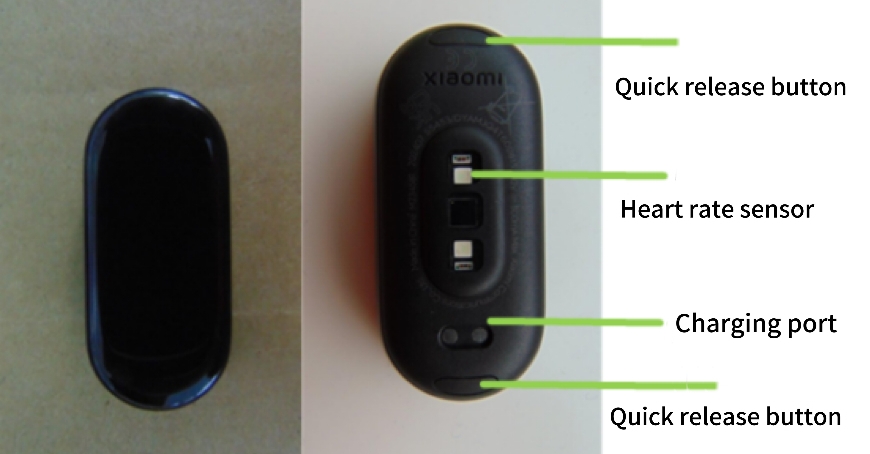
Xiaomi Smart Band 9 和 Xiaomi Smart Band 9 NFC 在外觀上有兩個差異:
1. Xiaomi Smart Band 9(左圖)的錶帶表扣外觀不同,採用帶有CD圖案的金屬表扣,而 Xiaomi Smart Band 9 NFC(右圖)則採用啞光金屬表扣;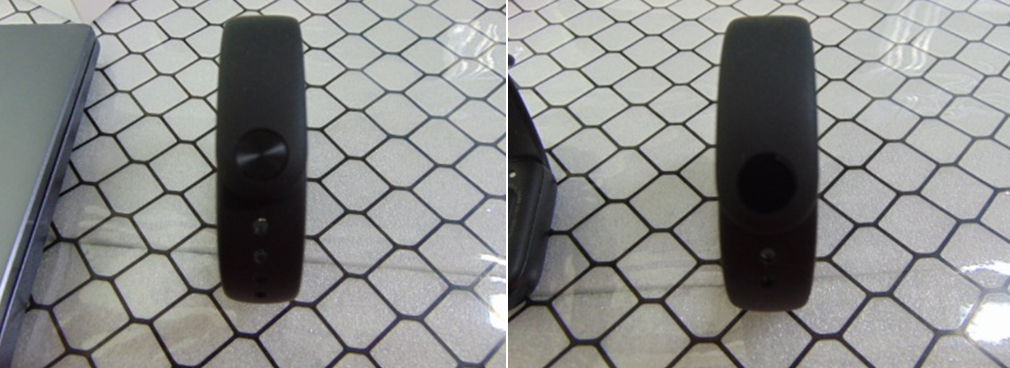
2. 區別在於麥克風孔的存在。Xiaomi Smart Band 9(左圖)沒有麥克風孔,而 Xiaomi Smart Band 9 NFC (右圖)則有一個。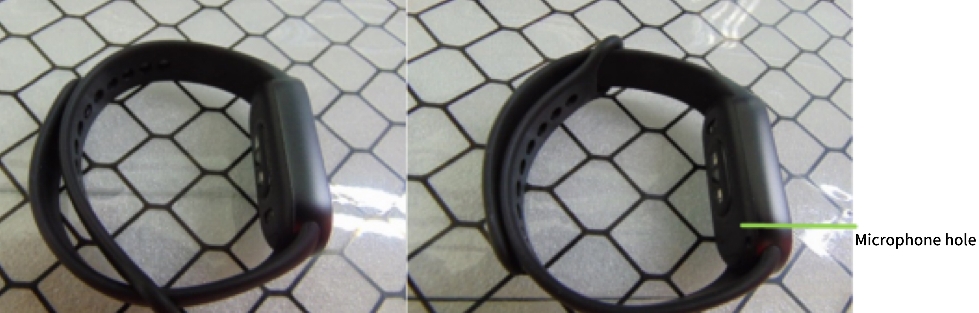
3. 問:Xiaomi Smart Band 9 有什麼特點?
A: Xiaomi Smart Band 9 功能包括活力評分、呼吸練習、跑步課程、心率監測、血氧飽和度、睡眠監測、壓力監測、天氣、日曆、鬧鐘等(包括卡片包、時程表、事件提醒、呼吸練習、女性健康、秒錶、控制手機音樂播放、查找手機、世界時鐘、控制手機靜音、遙控手機攝影、計時器、手電筒筒和番茄工作法)。您可以在螢幕上向上或向下滑動以存取應用程式,然後點擊以打開。
手環支援 鵝卵石模式和項鍊模式,記錄專業的運動數據,也可作為裝飾掛件。
Xiaomi Smart Band 9 的功能詳情如下:
| 系統要求 | 特徵 | 相容 iOS 手機 | 與Android手機相容 | 注意 |
| iOS 12.0 及以上 | Android 6.0 及以上 | |||
| iOS 設備 系統 | Android 系統 | |||
| 模式切換 | Pebble 模式 | Y | Y | |
| 項鍊模式 | Y | Y | ||
| 快速訪問 | 部件 | Y | Y | |
| 手環顯示器 | Game Faces | Y | Y | |
| 樣式面 | Y | Y | ||
| 通知 | 呼叫通知 | Y | Y | |
| 拒接來電 | Y | Y | ||
| 消息通知 | Y | Y | ||
| 提醒站起來 | Y | Y | ||
| 呼叫的快速回復 | N | Y | ||
| NFC 公共交通支付 | Y | Y | 僅 NFC 版本 | |
| 門禁卡 | Y | Y | 僅 NFC 版本 | |
| 互動遊戲 | 運動感應互動課程 | Y | Y | |
| 體育 | 159 種運動模式 | Y | Y | |
| 跑步課程 | Y | Y | ||
| 運動聯動 | Y | Y | ||
| 專業運動演算法 | Y | Y | ||
| 運動記錄 | Y | Y | ||
| 運動狀態 | Y | Y | ||
| Vitality 指標 | 從四枚戒指中選擇三枚 | Y | Y | |
| 通知 | Emoji 顯示 | N | Y | 僅支援在消息中顯示部分 emoji |
| 健康 | 心率 | Y | Y | |
| 睡 | Y | Y | ||
| 血氧 | Y | Y | ||
| 強調 | Y | Y | ||
| 呼吸 | Y | Y | ||
| 女性健康 | Y | Y | ||
| 活力評分 | Y | Y | ||
| 部件 | 秒表 | Y | Y | |
| 控制手機音樂播放 | Y | Y | ||
| 遙控手機攝影 | Y | Y | 部分機型不支援,請以實際情況為準 | |
| 天氣 | Y | Y | ||
| 日曆 | Y | Y | ||
| 活動提醒 | Y | Y | ||
| 睡眠模式 | Y | Y | 僅支援MIUI和iOS手機,不支援其他Android手機。 | |
| 定時器 | Y | Y | ||
| 手電筒筒筒 | Y | Y | ||
| 查找電話 | Y | Y | ||
| 番茄工作法 | Y | Y | ||
| 樂隊免打擾 | Y | Y | ||
| 附表 | Y | Y | ||
| 解鎖手機 | N | Y | 僅在MIUI系統上受支援 | |
| 活動提醒 | Y | Y | ||
| 世界時鐘 | Y | Y | ||
| 控制手機靜音 | N | Y |
4. 問:Xiaomi Smart Band 9 標準和 NFC 版本有什麼區別?
A:
它們之間的區別如下:
1. Xiaomi Smart Band 9 NFC 版本相比 Xiaomi Smart Band 9 增加了 NFC 晶片,使其能夠刷公共交通卡和模擬門禁卡。它支援類比市面上未加密頻率為 13.56MHz(IC 卡)的門卡。但是,帶有加密區域的卡只能複製卡號,不能保證刷卡的全部功能。出於安全原因,暫時無法類比具有門禁卡功能的銀行卡和用於儲值或公共交通的卡。即使成功模擬,該特徵也無法提供銀行、金融交易或公共交通等附加功能;
注意:
由於市場上對門禁卡認證機制和標準不同,物業管理卡許可權也不同,成功類比卡並不能保證其正常使用。某些門禁卡和系統不是根據 NFC 標準設計的,這可能導致模擬成功但刷卡不成功。如果多次嘗試刷卡失敗,建議使用物理訪問卡。
2. Xiaomi Smart Band 9 採用帶有 CD 圖案的金屬扣,而 Xiaomi Smart Band 9 NFC 採用啞光金屬扣;
3. 與 Xiaomi Smart Band 9 相比,Xiaomi Smart Band 9 NFC 具有一個額外的麥克風孔。
5. 問:Xiaomi Smart Band 9/NFC 和 Xiaomi Smart Band 8/NFC 有什麼區別?
A:
它們之間的區別如下:
類別 | Xiaomi Smart Band 9 | Xiaomi Smart Band 9 NFC | Xiaomi Smart Band 8 | Xiaomi Smart Band 8 NFC |
自動亮度 | 支援 | 支援 | 支援 | 支援 |
APP 綁定 | 小米健身 | 小米健身 | 小米健身 | 小米健身 |
藍牙版本 | BT5.4 雙模藍牙 | BT5.4 雙模藍牙 | 藍牙 5.1 BLE | 藍牙 5.1 BLE |
電池壽命性能 | 典型使用模式:18 天; | 典型使用模式:18 天; | 典型使用模式:16 天; | 典型使用模式:16 天; |
NFC技術 | 不支援 | 支援 | 不支援 | 支援 |
運動模式 | 159 種 | 159 種 | 159 種 | 159 種 |
跑步課程 | 支援 | 支援 | 支援 | 支援 |
活力評分 | 支援 | 支援 | 支援 | 支援 |
Pebble 模式 | 支援 | 支援 | 支援 | 支援 |
項鍊模式 | 支援 | 支援 | 支援 | 支援 |
部件 | 支援 | 支援 | 支援 | 支援 |
運動感應互動課程 | 支援 | 支援 | 支援 | 支援 |
互連性 | 支援 | 支援 | 支援 | 支援 |
6. 問:Xiaomi Smart Band 9 的標準配件有哪些,有哪些顏色可供選擇?
A:Xiaomi Smart Band 9 標準套餐包括手環(帶錶帶)、充電線和用戶手冊(含三張優惠券)。
Xiaomi Smart Band 9 有四種顏色:粉紅色、藍色、銀色和黑色。
7. 問:Xiaomi Smart Band 9 的錶帶材料有哪些?
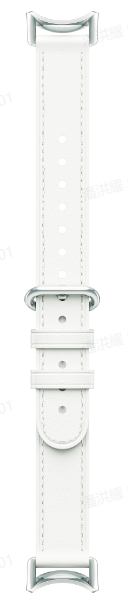
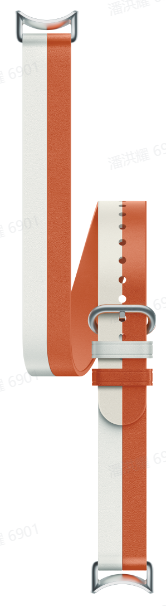
A: Xiaomi Smart Band 9 目前有 11 種類型的錶帶。Xiaomi Smart Band 9 的標準錶帶由抗菌 TPU 材料製成。它有四種顏色可供選擇:粉紅色、藍色、銀色和黑色。此外,還有七種零售錶帶可供購買。下圖從左到右依次為橙色編織錶帶、不規則金屬錶帶、棕色磁性錶帶、鏈條金屬錶帶、空心錶帶、真皮錶帶和雙層皮革錶帶。
|
|
|
|
|
|
|





8. 問:如何安裝和拆卸 Xiaomi Smart Band 9 的背帶?
A: 請根據您的手腕圍調整表帶扣位置。安裝時,將腕帶與設備主體對齊,確保其卡入到位。安裝錶帶后,拉上它以確保其牢固連接。要取下胸帶,請按下設備兩側的快速釋放按鈕,然後將胸帶從設備主體上拉出。
9. 問:Xiaomi Smart Band 9 和 Xiaomi Smart Band 9 NFC 的錶帶可以互換嗎?
A: Xiaomi Smart Band 9 和 Xiaomi Smart Band 9 NFC 的錶帶可以互換佩戴。
10. 問:Xiaomi Smart Band 9 和 Xiaomi Smart Band 9 NFC 充電器是通用的嗎?
A: Xiaomi Smart Band 9 和 Xiaomi Smart Band 9 NFC 共用同一個充電器,該充電器也與 Xiaomi Smart Band 8 的充電器相容。但是,它與其他產品的充電器不相容。
11. 問:Xiaomi Smart Band 9 防水嗎?游泳、淋浴或泡溫泉時可以佩戴嗎?
A: Xiaomi Smart Band 9 支援 5ATM 防水,無需拆卸即可用於游泳池游泳。但是,它不適合在熱水淋浴、溫泉、桑拿或高速水上運動中穿著。
注意:
皮革錶帶和編織錶帶不適合在游泳或其他出汗過多的與水接觸的場景中使用。對於此類情況,建議改用由 TPU 橡膠等材料製成的錶帶。
功能和用途
設備連接
1. Q: Xiaomi Smart Band 9 支援哪些智慧手機配對?哪個APP需要下載?
A: 初次使用時,請連接到充電線進行充電並激活設備。
它僅支援與小米健身APP配對和使用。Xiaomi Smart Band 9 支援藍牙 5.1 和 Android 6.0 或 iOS 12.0 及更高版本的設備。
Xiaomi Smart Band 9 不支援與 Zepp Life APP 配對。
注意:
從 2022 年 3 月開始,全新的小米健身 APP 作為未來小米可穿戴產品的官方 APP 上線。
最新版本的小米健身 APP 支援從現有的小米穿戴人和 Zepp Life 進行數據遷移。您可以從 Play Store 或 Apple App Store 下載新 APP。小米未來將不斷優化小米健身APP。
對於與小米健身APP配對的 Xiaomi Smart Band 9,新功能包括支持運動投擲、跑步機聯動、帶運動感應的互動課程和專業運動分析,旨在為您提供更好的服務。
2. Q: 如何綁定和解綁 Xiaomi Smart Band 9?
A:下載並打開小米健身APP,登錄您的小米賬號,根據彈窗提示開啟APP相關許可權。
安卓手機上綁定米家健身APP,請參考以下方法:
1. 打開【小米健身】APP,>>點擊右上角的【+】 >>【添加設備】。要綁定手機和手環,請將它們靠近並搜索配對。在手機上,選擇 Bluetooth 位址的最後四位數位與手環匹配的設備,然後連接到該手環。連接后,將出現一個 [√] 圖示並點擊它以確認綁定;
2. 打開【小米健身】APP,>>點擊右上角的【+】 >>【添加設備】>>【添加機型】>>選擇 Xiaomi Smart Band 9。小米健身APP會自動搜索最近的設備並請求連接手環。連接到手環后,會出現一個 [√] 圖示並點擊它以確認綁定;
3. 打開【小米健身】APP,>>點擊 右上角的【+】>>【掃描器】。通過掃描手環上的二維碼直接連接和綁定;
4. 當未配對的新手環靠近手機時(僅部分 MIUI 機型支援),MIUI 系統會彈出一個視窗進行設備發現。手機將顯示一個彈出視窗,其中包含設備型號、藍牙地址的最後四位數位和設備圖像。您可以從提示中直接點擊 [連接到此設備]。
安卓手機上解綁小米健身 APP 請參考以下方法:
1. 手環連接手機后,打開 【小米健身】 APP>>【設備】>>【管理設備】>> 按住 【Xiaomi Smart Band 9】圖片片刻 >>【取消配對】。取消配對后,手環將重置為出廠設置;
2. 當手環連接到手機后,打開 【小米健身】 APP>>【設備】>>滾動到底部 >>點擊 【取消配對】即可解綁手環。取消配對后,手環將重置為出廠設置。
注意:
如果在設備添加過程中找不到手環,或者在使用過程中無法連接手環,請嘗試在手環綁定頁面向下滾動,在系統操作介面選擇【Factory reset】,然後重新添加並綁定設備。
當手環未綁定時,螢幕會顯示 【下載App綁定手環】。 您需要在使用手環的功能之前對其進行綁定。
在 iOS 手機上綁定小米健身 APP,請參考以下方法:
1. 打開【小米健身】APP,>>點擊 右上角的【+】圖示 >>【添加設備】。要綁定手機和手環,請將它們靠近並搜索配對。在手機上,選擇 Bluetooth 位址的最後四位數位與手環匹配的設備,然後連接到該手環。連接到手環后,將出現一個 [√] 圖示。點擊 [√] 圖示>>[配對] 以確認綁定。輕觸 [取消] 取消配對;
2. 打開【小米健身】APP,>>點擊右上角的【+】 >>【添加設備】>>【添加機型】>>選擇 Xiaomi Smart Band 9。小米健身APP會自動搜索最近的設備並請求連接手環。連接到手環后,將出現一個 [√] 圖示。點擊 [√] >> [配對] 圖示 以確認綁定。輕觸 [取消] 取消配對;
3. 打開【小米健身】APP,>>點擊 右上角的【+】>>【掃描器】。您可以直接掃描手環上的二維碼進行連接和綁定。連接到手環后,將出現一個 [√] 圖示。點擊 [√] >> [配對] 圖示 以確認綁定。點擊 [取消] 取消配對。
在 iOS 手機上解綁米家健身 APP,請參考以下方法:
1. 當手環連接到手機后,打開 【小米健身】 APP>>【設備】>>【管理您的設備】>> 向左滑動選擇 【取消配對】以取消關聯設備。取消配對后,手環將重置為出廠設置;
2. 當手環連接到手機后,打開 【小米健身】 APP>>【設備】>>滾動到底部 >>點擊 【取消配對】即可解綁手環。取消配對后,手環將重置為出廠設置。
注意:
在 iOS 手機的小米健身 APP 中解綁設備 A 後,您需要進入系統藍牙設置,選擇設備 A並點擊《忘記您的設備》,然後嘗試重新綁定設備 A,否則將無法綁定當前設備。
3. Q: 為什麼 iOS 手機無法搜索 Xiaomi Smart Band 9?
A: 如果在 iOS 手機上無法搜尋到 Xiaomi Smart Band 9,請參考以下步驟:
1. 驗證手環是否已重置為出廠設置。嘗試將手環重置為出廠設置,然後嘗試在APP中再次搜索設備;
2. 如果恢復出廠設置後仍然無法搜索手環,請嘗試在手機的系統設置中關閉藍牙,然後重新打開。最後,重新進入APP並嘗試搜索設備。
4. Q: 為什麼 Xiaomi/Redmi 手機無法搜索 Xiaomi Smart Band 9?
A: 如果在小米/紅米手機上無法搜索到 Xiaomi Smart Band 9,請參考以下步驟:
1. 確保手環已恢復出廠設置,然後在APP中繼續搜索設備;
2. 如果重置為出廠設置不起作用,請考慮在手機的系統設置中關閉藍牙。重新打開藍牙,最後重新進入APP搜索設備。
5. 問:為什麼其他 Android 手機無法搜索 Xiaomi Smart Band 9?
A: 如果 Xiaomi Smart Band 9 在其他 Android 上無法搜索,請參考以下步驟:
1. 確認手環是否已恢復出廠設置,然後嘗試在APP內再次搜索設備;
2. 如果手環恢復出廠后無法搜索到,請嘗試進入手機系統設置關閉藍牙,然後重新打開。最後,再次進入APP嘗試搜索設備。
6. Q:為什麼 Xiaomi Smart Band 9 無法連接到 iOS/小米/Redmi /其他 Android 手機?
A:
要連接iOS /小米/Redmi /其他Android手機,請參考以下步驟:
1. 嘗試強制關閉 APP,然後重新打開進行搜索。正在連接 檢查設備是否可以連接;
2. 在手機的藍牙設置中,找到對應的 Xiaomi Smart Band 9 設備。點擊設備取消配對,然後返回小米健身APP搜索並重新連接;
3. 如果步驟 A 和 B 仍然無法建立連接,請嘗試開關手機藍牙,然後重新打開小米健身 APP 進行搜索並重新連接。
7. Q:為什麼 Xiaomi Smart Band 9 在 iOS/小米/紅米/其他安卓手機上遇到藍牙掉線?
A: Xiaomi Smart Band 9 利用藍牙無線技術連接手機。無線連接容易受到距離、射頻干擾和障礙物等因素的影響,這會導致手環與手機間歇性斷開連接。在這種情況下,手環設計為在電話返回範圍內時自動重新連接電話。
如果在範圍內返回時沒有自動重連,請按照以下步驟進行恢復:
1. 確認小米健身 APP 的位置許可權設置為始終允許。只有當設置為始終允許時,當頻段返回範圍內時,APP 才能啟動重連動作;
2. 嘗試強制關閉 APP,然後重新啟動;
3. 嘗試關閉手機上的藍牙,然後重新打開;
4. 在手機的藍牙設置中,選擇手環設備並取消配對。返回APP開始重連,出現時確認提示,完成重連流程。
8. 問:Xiaomi Smart Band 9 在小米健身APP中無法重連怎麼辦?
答:
要解決此問題,請執行以下步驟:
1. 嘗試刪除米家健身APP,然後重新啟動;
2. 嘗試關閉手機上的藍牙,然後重新打開;
3. 在手機的藍牙設置中選擇手環設備並取消配對。之後,返回APP開始重連過程。出現提示后確認提示以完成連接。
9. Q:綁定時手機提示設備已綁定其他帳號或 APP 怎麼辦?
A:使用APP搜索手環時,出現設備已綁定的提示。另一種可能的情況是 APP 檢測到不同的頻段,而不是屬於當前帳戶持有人的頻段。在正常綁定過程中,檢測到未初始化的手環時,手環會振動並顯示提示,詢問
[收到綁定請求,您允許嗎?
要解決此問題,以下是故障排除步驟:
1. 如果手環是第一次使用,請檢查手環是否處於準備綁定的狀態。在此狀態下,手環頁面會提示【下載APP綁定手環】;
2. 在綁定過程中,檢查手環是否震動並顯示 提示 [Received binding request, do you allow?]。如果手環沒有提示,則連接的設備不是您的設備。檢查附近是否有其他手環設備;
3. 手環正常震動提示后,點擊 【√】進行綁定。綁定成功后,手機上的小米健身APP會顯示 【添加成功】,手環會顯示主螢幕。
10. 問:Xiaomi Smart Band 9 是否支援接近發現和配對?
答:是的。只有 MIUI 系統會彈出一個用於設備發現的視窗。當尚未配對的新手環靠近手機時,手機將顯示一個彈出視窗,其中包含設備型號、藍牙地址和設備圖像。
要實現此功能,需要滿足以下條件:
1. 在手機上,需要打開網路、藍牙和快速連接才能開始手環搜索。Quick Connect 啟動路徑為 [Bluetooth] >> [其他設置] >> [配對相容設備];
2. 樂隊應處於未配對狀態;
3. 手環與手機的距離建議在 1 米以內。
11. Q:D 使用 Xiaomi Smart Band 9 時手機的藍牙需要一直開機嗎?
A:
您可以參考以下步驟進行藍牙使用:
1. 步數計算、睡眠和心率監測、壓力/血氧監測、活力評分、呼吸訓練和女性健康管理都可以獨立記錄數據,無需持續的藍牙連接。但是,必須定期連接到手機才能同步健康數據。建議運動時連接手機記錄軌跡;
2、秒錶、鬧鐘、番茄鐘、日曆、世界時鐘等功能,不需要藍牙一直開機;
3. 通話提醒、APP通知提醒、找手機、事件提醒、天氣、找設備、控制手機音樂播放、遙控手機拍照等功能,都需要開啟藍牙才能保持與手環和手機的通信。
注意:
1. 為了更好地使用手環,建議保持小米健身APP在後台運行。為避免 Android 系統上某些管理軟體的記憶體清理和干擾,請按照 App 上的說明進行操作: 【小米健身】 APP >> 【設備】>>【開啟後台運行許可權】;
2. iOS 無法對 APP 進行後台保護。後台刪除APP後,藍牙連接不會斷開,可以正常使用消息通知。但是,其他同步數據APP如天氣、健康數據同步、日程等,則需要重新打開米家健身APP;
3. 在 iOS 上啟用省電模式會導致藍牙連接穩定性下降和潛在的斷開連接問題。
12. Q: 為什麼 Xiaomi Smart Band 9 在 iOS 手機長時間斷開連接時遇到數據不同步的情況?
A: 當 APP 長時間在後台運行時,它們會被刪除,導致設備與小米健身 APP 斷開連接,導致數據同步失敗。要同步數據,您需要進入小米健身APP進行自動重連和數據同步。後台刪除APP後,重新打開會自動重新連接 Xiaomi Smart Band 9進行正常同步。
後台被刪除的發生主要是由於APP耗盡了 RAM。為了給新打開的APP釋放足夠的資源,系統需要終止一些後台運行的APP以釋放 RAM。在後台刪除的頻率因設備型號和 iOS 軟體版本而異。例如,在具有 12GB RAM 的 iPhone 4 上,運行 4 個應用程式將導致在 iOS 16.3.1 的後台被殺死。但是,在 iOS 16.4 正式版上,運行 5-6 個 APP 並不會導致後台被殺。這取決於具體的APP,例如相機APP,它消耗的記憶體相對較多。
為了降低正常使用時在後台被殺死的頻率,請考慮以下兩點:
1. 確保電池電量充足,以免手機過熱並關閉低功耗模式。電池電量不足、嚴重過熱或手機低功耗都會顯著增加後台APP終止的頻率;
2. 在手機上打開 [設置] >> [通用] >> [後台 APP 刷新] 並啟用此功能。
判斷 APP 是否已被系統後台刪除,請參考以下操作:
1. 如果小米健身APP已經在後台被刪除,重新打開會按照以下兩個步驟操作:首先,顯示APP啟動頁面,然後顯示APP的首頁;
2. 如果米家健身APP沒有在後台被移除,重新打開APP會恢復之前的操作再退出。
13. 問:為什麼當前手機無法重連,為什麼多部手機登錄同一個小米帳號時,小米健身APP不顯示 Xiaomi Smart Band 9?
答:
以下是導致此問題的幾個原因:
1. 當前手機無法重連,因為老手機已經解綁了設備,新手機沒有同步帳號。因此,它無法重新連接到此設備;
2. 檢查手環顯示的螢幕。如果在二維碼介面或語言選擇介面,請解綁設備與手機上的小米健身APP后重新掃描配對;
3. 確保手環上的 [Bluetooth] 圖示一直亮著。如果是,請使用 [查找手機] 功能檢查它是否連接到當前手機。如果沒有,請先從APP中解綁設備,然後重新與當前手機綁定;
4. 如果舊手機的小米健身APP設備管理頁面沒有顯示該設備,則表示老手機已解綁設備。在新手機上使用同一帳戶登錄並同步后,手環將不會顯示。如果手環在二維碼螢幕或語言選擇螢幕上,請重新掃描配對;
5. 使用同一個小米帳號將手環連接到兩部手機時,重置手環后,請重新與新手機配對,並關閉舊手機的藍牙。如果新手機仍然無法重連,那是因為新手機沒有自動檢索新的登錄和配對資訊。
為避免此問題,以下是一些建議:
1. 盡量避免在多部手機上使用同一個賬號登錄;
2. 如果已經出現無法回連的情況,請關閉使用同一賬號登錄的其他設備的藍牙,然後重試;
3. 確保網路連接穩定,刪除後重啟APP,觸發從雲端重新投遞登錄和配對資訊,確保手環可以重連。
14. Q: 為什麼連接設備時 Xiaomi Smart Band 9 顯示 disconnected?
A:這是因為小米健身APP在後台被刪除了。請檢查您是否開啟了 APP 的所有後台運行許可權。
以下是設定權限的兩種方法:
1. 設備與小米健身APP首次連接后,點擊 【進入設置】 進行許可權設置;
2. 打開【小米健身】APP>>【設備】>>【後台許可權】進行設置。檢查[關閉省電模式]、[ 在後台設置中選擇“無限制”]、[允許應用程式自動啟動]和[在後台鎖定應用程式]的許可權是否全部啟用。
15. Q: 為什麼新手機恢復出廠設置后,與新手機配對時找不到 Xiaomi Smart Band 9?
A: 要解決此問題,請按以下步驟進行故障排除:
1. 當手環連接到 iOS 手機並重置為出廠設置時,iOS 手機的藍牙將嘗試重新連接它。這可能會導致新手機找不到手環,因為 iOS 手機和手環將不斷連接和斷開連接。在連接期間,新手機無法搜索手環。如果新手機在掉線期間處於掃描模式,它會找到手環。要解決此問題,請轉到iOS手機的藍牙設置,找到之前連接的手環並點擊 [忘記此設備]。然後,使用新手機搜索並與手環配對;
2. 當手環連接到 Android 手機並重置為出廠設置時,小米健身 APP 將重新連接到手環並提示帳戶持有人 [刪除此設備] 或 [添加]。在這種情況下,新手機找不到手環。選擇 [刪除此設備],然後使用新手機進行搜索和連接。
16. Q: 解綁后嘗試重新綁定時,為什麼在搜索過程中找不到 Xiaomi Smart Band 9?
A: 手動切換手機系統設置上的 Bluetooth 開關,然後重新啟動手環和手機。
17. 問:在 iOS 上嘗試綁定 Xiaomi Smart Band 9 時,小米健身 APP 在綁定介面上顯示三個 [×] 標記,表示綁定失敗怎麼辦?
A: 如果遇到這種情況,請打開手機上的藍牙設置,檢查 Xiaomi Smart Band 9 是否已經連接。
如果 Xiaomi Smart Band 9 已連接,請點擊 [已連接] 旁邊的小圓圈,然後選擇 [忘記此設備]。
注意:
如果這些步驟沒有解決問題,建議重啟手環和手機藍牙,重啟手機后再重試。
鵝卵石模式+項鏈墜飾配件
1. Q: 如何使用 Xiaomi Smart Band 9 項鍊模式?
答:我們提供時尚的項鍊吊墜,優先考慮配飾風格。該設備可以作為吊墜佩戴,以改善這種模式下的美感和展示效果。
我們提供幾款專為項鍊佩戴而設計的精美戒指展示。這些頻段顯示器在活動和待機螢幕中均提供卓越的視覺效果。有關更多詳細資訊,請訪問 [管理手環顯示],然後轉到 [項鍊模式] 部分。
要使用項鍊模式,請先按下后蓋上的按鈕以取下表帶。然後,組裝項鍊扣並關閉項鍊背板。組裝完成後,項鍊模式就可以使用了。
在該模式下,支援對步數數據進行監控。但是,不支援監測心率、血氧、睡眠、活力評分、卡路里和中高強度活動的持續時間等數據項。由於佩戴方式的原因,無法保證檢測精度。
注意:
您無法在鍛煉過程中從 APP 切換到項鍊模式、番茄工作法或計時器。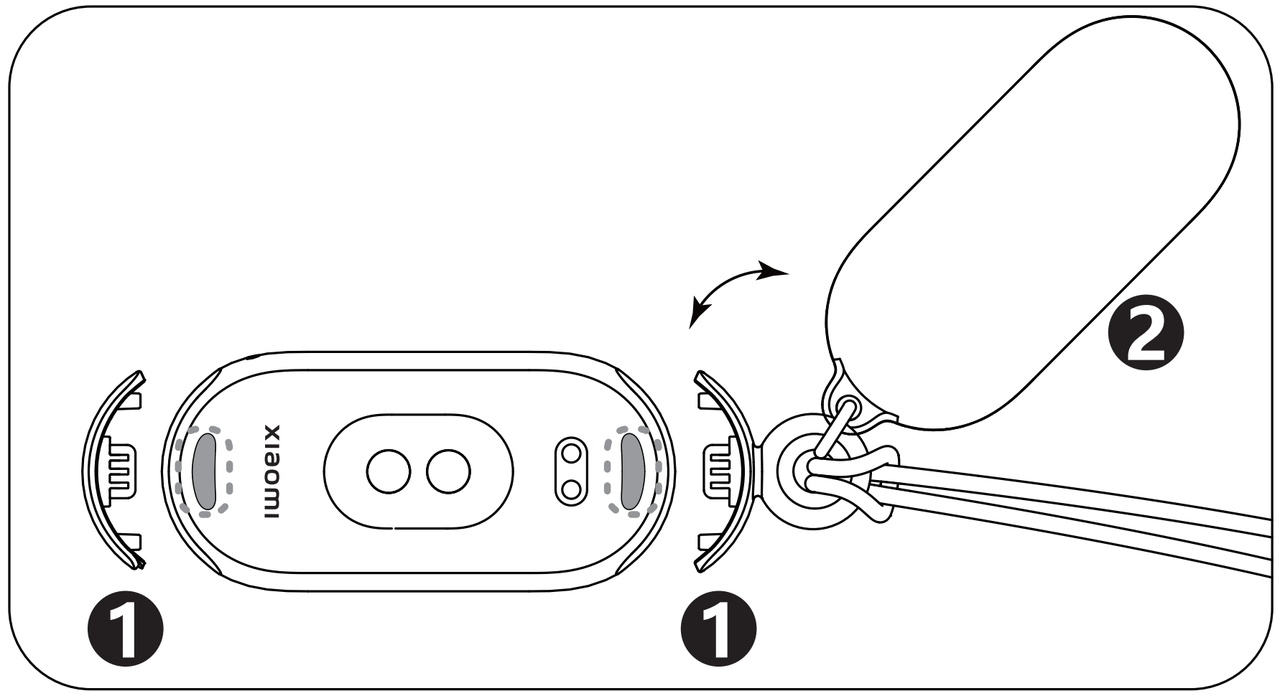
組裝和拆卸項鍊,以下是一些詳細的步驟:
1. 表帶主體兩端有兩個帶槽。在靠近充電埠的一側,將磁珠與環組裝在一起。鉤面應面向錶帶的螢幕。將珠子插入滑帶槽。同樣,將沒有環的珠子插入另一個帶槽;
2. 將充電口對準懸垂背板的磁吸蓋。將背板連接到錶帶的主體上;
3. 根據金屬扣的位置拉直繩子的兩端。首先,將一端穿過珠子的大環,然後穿過吊墜的小環。將電源線拉過,將其拉開,然後將電源線的金屬扣端穿過。擰緊繩索,完成掛件的組裝;
4. 握住金屬扣的兩端,將它們壓向中心。向左旋轉左手,向右旋轉以打開表扣;
5. 將金屬扣一端的小點與另一端的槽口對齊。將它們一起按向中心,左手向內旋轉,右手向外旋轉以固定表扣;
6. 按下快速釋放按鈕,取下帶有環的珠子。沒有環的珠子有一個缺口,便於拆卸。或者,您可以通過按下快速釋放按鈕並使用重物來拆卸沒有環的珠子,以便於快速拆卸;
7. 對於後續組裝,連接珠子以完成該過程,而無需拆卸繩索。
2. Q: 為什麼項鍊模式下 Xiaomi Smart Band 9 偏差的步數較大?
A: 項鍊模式下的步數僅支援日常步行。在其他情況下,例如騎自行車或跑步,較大的移動將導致步數出現顯著偏差。為了獲得更準確的結果,建議在使用項鍊模式時參考行走時的步數。
3. Q:為什麼 Xiaomi Smart Band 9 的項鍊模式下沒有追蹤運動數據和卡路里?
A:
供您參考,此問題的原因如下:
1. 我們提供專為項鍊吊墜設計的佩戴模式。在此模式下,該設備用作吊墜,增強美感和展示效果。它僅支援步數檢測,不支援其他與運動或健康相關的數據項;
2. 小米健身APP使用指南(【小米健身】 APP>>【設備】>>【説明中心】>>【使用指南】)註明瞭項鍊模式下可以監控的數據項以及開啟項鍊模式時的特殊邏輯。有關詳細資訊,請參閱指南。
4. 問:如何在 Xiaomi Smart Band 9 上使用 Pebble 模式?
答:我們提供跑步姿勢識別功能。通過使用特定的佩戴方法,您可以從設備中獲取特定的跑步姿勢信息,説明您分析和改進您的跑步姿勢。
安裝和移除pebble模式的詳細說明如下:
1. 要使用 Pebble 模式,請將手環的主體按正確的方向壓入 Pebble 膠囊中。然後 按下鵝卵石膠囊底部的鞋夾按鈕 ,鬆開彈簧夾,將鞋夾從下方穿過鞋帶 ,按下以固定彈簧夾;
注意:
佩戴后,請檢查手環顯示是否朝向您。如果方向不正確,將導致數據記錄不準確。
2. 要移除 Pebble 模式,請按下 Pebble 膠囊底部的鞋扣夾按鈕,鬆開彈簧夾,將 Pebble 膠囊從鞋帶中取出。用指尖或撬片輕輕插入 Pebble 膠囊的頂部或底部,然後將其從腕帶主體的凹槽中拉出。將腕帶主體與Pebble膠囊分開。
支持檢測的數據項包括 running 和 cycling,詳細介紹如下:
1. 步頻是指步行或跑步時腳步的頻率,表示每單位時間內雙腿交替的次數。它是決定步行或跑步速度的關鍵因素,以每秒步數表示。在競走中,步頻可以達到每秒 3.5 到 3.7 步,而在短跑中可以達到每秒 4.6 到 5.1 步。節奏主要受神經系統的柔韌性、肌肉中快肌纖維的百分比、運動器官的協調性、肌肉力量和收縮速度的影響。這些因素在很大程度上是先天的,但可以通過科學訓練來改善;
2. 步頻相對較高的跑步方式通常稱為步頻跑步,而步幅較大的跑步方式稱為步幅跑步。在精英跑步者中,步幅是決定表現的關鍵因素;
3. 當步伐快且步頻過低時,表明步幅較大,這會增加受傷的風險。當配速較慢、步頻過高時,表示步幅較小,導致跑步效率降低;
4. 觸地時間是指跑步過程中單隻腳的腳底接觸並完全離開地面所需的時間,以每次觸地的毫秒為單位;
5. 飛行時間,即跑步時腳同時在空中的持續時間,以毫秒為單位;
6. 卵石模式支持檢測運行過程中觸地飛行比、觸地時間與飛行時間的比值;
7. 旋前範圍反映了腳從初始接觸地面到蹬地開始向內旋轉的角度。旋轉角度範圍在 5° 到 25° 之間,因為極端情況會增加運動損傷的風險;
8. 鵝卵石模式支持檢測歸類為全腳著地、前腳掌著地或腳跟著地的著陸技術;
9. 鵝卵石模式支持檢測著陸時的衝擊力,即腳著地時所承受的力,這也是導致運動損傷的潛在因素。著陸時,衝擊力約為體重的1.15倍,在完全支撐下,它將達到體重的2.0至3.0倍。然而,將跑步速度降低每分鐘 30 秒會使力增加體重的 0.5 至 0.6 倍;
10. 踏頻是通過踏板每分鐘的轉數來衡量的;
關於 Pebble 模式的詳細說明如下:
1. 要使用pebble模式,請在APP或可穿戴設備上切換到它。按照提示在APP的運動頁面開始戶外跑步、室內跑步、步行或騎行;
2. 在手環上,您需要點擊 [設置] >> [佩戴模式] >> [進入 Pebble 模式] 進行切換。在小米健身APP上,需要點擊 【設備】>>【切換穿戴模式】>>【鵝卵石模式】 開機;
3. 如果要退出 pebble 模式,請點擊螢幕喚醒,向上滑動退出並按住箭頭同時向上滑動確認退出;
4. 如果您想使用 Pebble 模式開始鍛煉,請打開 [Mi Fitness APP] >> [Exercise] >>選擇任意鍛煉選項 >>選擇 [Pebble 模式] >>選擇 [GO] >>準備佩戴。
注意:
1. 此模式不記錄心率、血氧或其他類似數據;
2. 確保在應用程式內啟動鍛煉會話以記錄鍛煉數據。
5. Q: 為什麼在 Pebble 模式下很難去除 Xiaomi Smart Band 9?
A: 鵝卵石採用軟橡膠設計,可纏繞在腕帶上,以確保跑步時的穩定性。
如果您在刪除時遇到困難,請按照以下說明操作:
1. 錶帶具有帶有快速釋放槽的曲面。用指甲輕輕插入凹槽並拉動腕帶;
2. 如果找到凹槽後仍然發現難以取下表帶,請打開使用者手冊並取出綠色撬片(在手冊內的透明袋中找到)。輕輕地將撬片向前推入凹槽中。小心使用和存放撬片以備將來使用。
6. 問:如果 Xiaomi Smart Band 9 上的鵝卵石夾子丟失了怎麼辦?
A: 如果撬片在使用過程中丟失,您可以使用房屋周圍找到的常見扁平塑膠物品插入手環的凹槽中,並協助將其拉出。盡量避免使用尖銳的金屬物體,以防止划傷手環。合適的替代品包括回形針、卡片或用於協助拆卸的牙籤。
7. Q:為什麼在使用 Xiaomi Smart Band 9 時,在 Pebble 模式下會出現運動數據丟失的情況?
A:如果在pebble模式下遇到缺少運動數據的情況,可以確保將小米健身APP添加到後台保護清單中。此外,請確保APP已啟用必要的許可權,以允許手環功能正常工作。打開【小米健身】APP>>【設備】>>【後台許可權】進行許可權設置。檢查[關閉省電模式]、[ 在後台設置中選擇“無限制”]、[允許應用程式自動啟動]和[在後台鎖定應用程式]的許可權是否全部啟用。
8. Q: 為什麼在使用 Xiaomi Smart Band 9 時,Pebble 模式下的實際數據與記錄的地接飛行比、步數等存在差異?
A: pebble 模式僅支援將手環顯示朝向自己佩戴。如果以相反的方向佩戴,則可能存在明顯的數據差異,因此請確保正確的佩戴方向。
如果您在戶外跑步,由於跑步習慣的個體差異,地面接觸與飛行比率和步數等數據會出現差異。最新的軟體版本已經過優化以解決此問題。請升級到最新版本 (1.1.122) 以獲得最佳體驗。
對於室內跑步,由於沒有發生實際運動,估計的運動距離是根據個人資訊(身高、體重等)和運動條件得出的,這會導致數據不一致。APP 將引入距離校準功能,允許在室內跑步後手動調整距離,以校正步幅、配速等資訊,從而獲得更可靠的運動記錄。
運動相關
1. 問:Xiaomi Smart Band 9 上有哪些運動模式可用?如何啟用它們?
A:Xiaomi Smart Band 9 支援159 種運動模式,資訊如下:
1. 運動清單預設顯示 8 種常見運動和 更多 選項。八種常見的運動是戶外跑步、步行、自由泳、遠足、戶外騎行、跑步機、跳繩和泳池游泳;
2. 支援 15 項職業運動和 144 項擴展運動。
以戶外跑步為例:在手環內操作
1. 在手環上,向上滾動主螢幕至功能功能選單。向下滾動並點擊 [鍛煉];
2. 在介面選擇 【戶外跑步】,會提示定位。如果定位失敗,則無法記錄跑步軌跡;
3. 點擊 [開始] 開始倒計時,然後在 3、2、1 之後開始記錄數據。
當您在 Smart Band 的運動介面上向右滑動時,它會顯示 [Pause] 和 [End] 圖示。點擊頂部的 [暫停] 圖示將暫停鍛煉;輕觸並按住 [結束] 圖示將結束鍛煉。向左滑動可讓您在鍛煉時控制手機上的音樂播放。
鍛煉后,您可以立即在Smart Band上查看鍛煉數據摘要。您還可以在 Band 的鍛煉日誌中訪問歷史鍛煉記錄。
完成鍛煉並與小米健身APP同步數據后,您可以在APP首頁查看運動記錄中的所有歷史鍛煉數據。通過點擊特定的鍛煉條目,您可以查看詳細的鍛煉數據,例如鍛煉期間的心率圖表。
室內鍛煉支援鍛煉數據的螢幕投射。
2. Q: 如何使用 Xiaomi Smart Band 9 上的跑步課程?
A: Xiaomi Smart Band 9 增加了新的跑步課程。您可以根據每次鍛煉的鍛煉目標選擇不同的課程。
例如,初學者可以選擇基本的跑步-步行組合,處於減脂階段的人可以選擇基本的燃脂跑步,高級跑步者可以選擇高級間歇訓練。每門課程的起始頁上都有課程結構的介紹和細分,以便您根據需要進行選擇。
Running 課程支持的訓練時程表如下:
1. 入門課程:結合基礎跑步和步行、高級跑步和步行組合以及基礎慢跑;
2、減脂減重:基礎燃脂跑、高級燃脂跑和 工信部燃脂跑;
3. 耐力提升:基礎有氧耐力跑和高級有氧耐力跑;
4. 心肺運動:基礎間歇跑和高級間歇跑。
3. 問:如何設置 Competition on the Xiaomi Smart Band 9?
A: Xiaomi Smart Band 9 支援活力指標顯示。您可以選擇以下選項: [卡路里]、 [步數]、 [站立] 和 [移動],然後它們將顯示在健康介面中。
要打開/關閉小米手環的成就提醒,您可以參考以下步驟:
1. 打開小米健身APP,確保您的手環已與app配對;
2. 前往 [設備] 並點擊 [統計數據];
3. 您可以在此處開啟/關閉 [成就提醒]。
您還可以在小米健身 APP 上與朋友開始每周比賽,邀請朋友參加為期 7 天的挑戰,參加 Health Rainbow 分數比賽。互相監控鍛煉進度,在週末,總分最高的人將獲得專屬挑戰獎牌,激勵人們參與下一次挑戰。
遊戲是這樣的:
您與朋友發起了為期 1 周的活力挑戰。在此挑戰期間,您每完成 1% 的活力指數即可獲得 1 分。每天,您最多可以通過這種方式獲得 600 積分。此外,如果您在任何一天的所有三個活力指標都達到 100%,您將獲得額外的 100 積分作為獎勵!
在週末,總分最高的人將獲得一枚專屬挑戰獎牌。
要邀請您的朋友參加為期 7 天的比賽,請參考以下步驟:
1. 打開 小米健身APP >> 選擇【健康】>>【比賽】>>【邀請】;
2. 打開 小米健身APP >> 選擇【個人資料】>>【比賽】>>【邀請】;
比賽內容是預設為你設置的活力指數。
如果要調整它,可以參考以下步驟:
打開小米健身 APP >>選擇 【健康】>>點擊【統計】>>點擊介面右上角的三點圖示 >>【統計】>>【站立】>>您可以更改站立時長,或修改比賽期間的目標。
接受邀請:
在小米健身 APP 中接收朋友的比賽邀請,點擊 【接受邀請】。
收到朋友的比賽邀請連結后,通過鏈接打開小米健身APP,接受朋友的比賽邀請。
比賽期間:
1. 參加比賽后,您可以查看好友的比賽進度;
2. 好友完成鍛煉后,會收到通知提醒;
3. 比賽期間,您將在每晚 20:00 收到當前比賽狀態的通知。
比賽結束:
比賽結束后,將開始數據結算。如果您贏得比賽,您將獲得一枚獎牌,可以在 [我的獎牌] 頁面上查看。
注意:
1. 比賽期間,請確保您的手機和設備連接正常,以免數據不同步影響比賽結果;
2. 比賽需要將小米健身 APP 更新到最新版本。
4. Q: Xiaomi Smart Band 9 是否支持運動時的提醒?
答:是的。點擊 Workouts 手環上的圖示,選擇要進入的運動模式,然後點擊底部的 圖示進入設置。
您可以根據需要設置鍛煉目標、間歇訓練和智慧跑步;您還可以設置是否在鍛煉期間啟用自動暫停,為高心率、目標心率區、配速提醒(速度提醒)、距離提醒和能量補充提醒設置提醒。打開警報后,當您達到設定的目標值時,手環會振動提醒您。開啟自動暫停后,當檢測到手環處於靜止狀態時,鍛煉將自動暫停。
注意:
如果您在小米健身APP中打開運動模式,您還可以在APP的運動介面設置運動提醒。
打開小米健身 APP >> [鍛煉] >>選擇鍛煉模式>>點擊 [設置] >>選擇您需要的提醒。
5. Q:開啟自動檢測功能后,Xiaomi Smart Band 9 誤識別或無法識別運動怎麼辦?
A: 1. Xiaomi Smart Band 9 支援自動檢測功能。啟用它可以自動檢測跑步、步行、騎自行車、划船、橢圓機訓練和跳繩等活動。
在實際使用中,自動檢測功能的準確性和靈敏度可能因個人、姿勢和鍛煉熟練程度而異。
如果運動持續時間很短或姿勢變化頻繁,則不會觸發自動檢測功能。某些日常場景(例如開車、乘坐公共汽車或從事類似於運動的活動)可能會觸發誤檢測;
2. 如果運動場景沒有成功檢測到,可能是由於運動持續時間不足或運動姿勢不當。
6. Q: 為什麼不在戶外騎行時,Xiaomi Smart Band 9 提示“檢測到運動,戶外騎行”?
答:刷牙、推嬰兒車、切餃子餡或在顛簸的道路上駕駛等活動都可能導致類似於騎自行車的手腕運動。因此,如果這些活動持續超過 3 分鐘,它們將被錯誤地識別為騎自行車。我們的工程師不斷改進演算法以增強您的體驗。
7. Q: 如何調整 Xiaomi Smart Band 9 運動模式/體育賽事的順序?
A:Xiaomi Smart Band 9 支援 159 種運動,支持根據您的使用頻率自動調整順序。使用越頻繁,它就越先進。
8. Q: 運動時如何保持 Xiaomi Smart Band 9 螢幕亮著?
A:
要在運動過程中保持螢幕亮起,請參考以下步驟:
進入手環主介面>>選擇 [設置] >> [顯示] >>啟用 [常亮顯示]。
啟動 AOD 功能后,在鍛煉模式下,手環會繼續在螢幕上亮起,以顯示當前的運動數據狀態。
9. 問:Xiaomi Smart Band 9 上可以查看哪些職業運動數據?
A:支援「最大攝氧量」、「訓練負荷」、“恢復時間”、“有氧/無氧訓練效果”四項專業運動數據。全面衡量運動的效果。
10. Q: 運動時可以在 Xiaomi Smart Band 9 上查看哪些數據?
A: 主要的運動類型支援查看手環上的不同數據。
可以查看的典型運動模式的數據如下:
1. 戶外跑步:時長、距離、心率和心率間隔、配速、卡路里、步頻、平均配速、步數;
2. 步行:持續時間、距離、心率和心率間隔、配速、卡路里、步頻、平均配速、步數;
3. 自由泳:持續時間、卡路里、心率和心率間隔;
4. 徒步:時長、距離、心率&心率間隔、速度、卡路里、步頻、平均速度、步數;
5. 戶外騎行:持續時間、距離、心率和心率間隔、速度、卡路里、平均速度;
6. 跑步機:持續時間、距離、心率和心率間隔、配速、卡路里、步數、步數;
7. 跳繩:當前組數、本組時長、本組數、卡路里、頻率、心率、總時長、總計數、總卡路里;
8. 泳池游泳:持續時間、距離、行程、卡路里;
9. 擴展運動:持續時間、卡路里、心率和心率間隔。
11. 問:戶外運動后出現明顯的距離誤差或沒有軌跡怎麼辦?為什麼 Xiaomi Smart Band 9 戶外運動需要在手機上保持藍牙連接?
答:請升級到 1.1.122 及以上版本。
由於缺乏獨立的定位功能,波段的定位資訊和軌跡數據來自手機。因此,這類戶外運動需要打開手機的定位資訊,並連接到手機上才能使用。
以下是啟用移動位置資訊的方法,供您參考:
1. 在使用手環進行戶外活動之前,在安卓手機上,您應該選擇小米健身APP的定位許可權為 【允許】 或 【同時使用App】,並在設備介面打開 【啟用背景不受限制】 。否則,運動結束后將沒有運動軌跡,距離將不準確。當定位許可權設置為【使用應用時】時,或者當小米健身APP在後台時,戶外運動距離會出現較大的誤差或運動結束后不會有軌跡。
2. 使用手環進行戶外活動前,在 iOS 手機上,應將小米健身 APP 的定位許可權選擇為【允許】。並前往 【設置】>> 【小米健身】>> 開啟 【後台應用刷新】,否則運動結束后將沒有運動軌跡,距離也會不準確。
當手機定位資訊正常開啟,米家健身APP的運動記錄中顯示軌跡,但距離仍然有偏差時,可以放大運動記錄的軌跡,查看運動軌跡中是否有長直線。這種現象可能是由周圍的障礙物引起的,導致手機的定位信息出現偏差,進而導致頻段的距離計算出現偏差。
12. Q:為什麼 Xiaomi Smart Band 9 運動后沒有生成運動數據?
A: 以下原因導致 Xiaomi Smart Band 9 不保存鍛煉記錄:
1. 運動過程中,如果手環關閉或重啟,則不會產生運動數據;
2. 如果小米健身 APP 開啟了戶外運動,請確保 app 在後台運行並保持與手環的連接。如果APP與手環斷開連接或APP被駭客入侵,會導致手環被強行退出,無法生成運動數據;
3. 戶外運動依靠移動 GPS 來記錄軌跡和距離。因此,在進行戶外活動時,需要在手機上開啟 GPS 和 APP 位置許可權。
(1). iOS手機:轉到[設置]>>[隱私和安全]>>打開[定位服務]>>向下滾動並找到[Mi Fitness] APP>>啟用[同時使用APP] (當應用程式位置許可權設置為“使用APP時,會出現軌跡和位置丟失的情況);
(2). 安卓手機:進入 【設置】>>【應用】>>【管理應用】>>【小米健身】>>【應用許可權】>>【位置】。
13. Q: 為什麼使用手機 App 開始鍛煉后,無法在 Xiaomi Smart Band 9 上查看運動歷史?
A:小米健身APP發起的運動不會將運動報告同步到手環,只有從手環發起運動才能查看手環上的運動記錄。因此,如果您需要在手環上查看您的運動記錄,請從手環開始鍛煉。
14.Q: 為什麼小米健身 APP上的三環數據 和 Xiaomi Smart Band 9 不一致?
A: 1. 如果差異很小,那是因為手環上的資料每分鐘同步一次,與手機的自動同步間隔為 30 分鐘。請手動點擊同步圖示並再次檢查;
2. 如果差異很大,那是因為 app 的數據源來自其他設備,而該手環的數據只來自手環本身記錄的各種數據。
15.Q:小米 Smart Band 9 是否支持游泳姿勢識別?可以識別哪些游泳姿勢?
答:它支持識別四種游泳方式(蛙泳、仰泳、蝶泳和自由泳)。手環將識別游泳模式下的游泳姿勢,並顯示您主要使用的游泳姿勢。如果游泳姿勢不標準,手環將無法正確顯示游泳姿勢。當使用多個筆觸時,它顯示為 medley。
16
.Q: 為什麼在 iOS 手機上啟動鍛煉時必須允許位置許可權?
A: 位置許可權主要分為 Never、While Using the App 和 Allow。
為保證運動過程中軌跡等運動數據的完整性和可靠性,APP 要求您需要獲得 允許位置 許可權后才能正常開始運動。
請注意,即使授予了允許位置的許可權,APP 也不會繼續獲取您的位置資訊,並且只會在需要位置的場景下使用,例如在移動中。
如果您在 Along Using the App 授權的情況下發起鍛煉,當 App 進入後台狀態時,有一定概率會出現定位、走跡丟失等問題,嚴重影響鍛煉體驗。
此外,對於不支持獨立定位的設備,定位資訊的獲取取決於手機。如果手機的定位許可權不足,會出現設備無法獲取定位信息等問題。
因此,為確保完整、正確地記錄鍛煉數據,需要在開始鍛煉之前在iOS設備上擁有允許位置信息的許可權。同時,小米也在不斷探索新的解決方案,優化獲取許可權的方式。
17.Q:為什麼 小米手環 9 的 卡路里記錄有很大的偏差 ?
A: Xiaomi Smart Band 9 的卡路里計算是基於您的心率或手腕活動,我們會更新產品每次反覆運算的卡路里計算演算法,以考慮更多影響因素。
之前的卡路里計算方法和最新的卡路里計算方法有一些區別,具體如下:
在可穿戴設備中,一天產生的卡路里主要由兩部分組成:
1. 被動記錄卡路里,也稱為每日卡路里,是指在沒有開始手動鍛煉的情況下可以產生的卡路里。不穿或不睡覺時,熱量不會增加;在其他正常狀態下,只要有一定量的活動,就可以產生卡路里。
例如,在日常辦公室工作中,雖然沒有產生任何步驟,但由於一定量的活動會產生卡路里。卡路里與活動的大小和持續時間有關;
2. 主動記錄的卡路里,也稱為運動卡路里,是指手動開始運動時產生的卡路里。它主要與心率和個人信息有關。心率越高,運動時間越長,產生的卡路里就越多。
如果您認為卡路里數據存在異常,可以提交反饋。
系統設置
1. Q:小米手環 9 的設置中有哪些功能?
A: 手環的設置頁面提供了手環顯示和時間、顯示和亮度、請勿打擾模式、鎖屏、省電模式、鍛煉檢測、偏好、電池管理器和系統等選項。
2. Q:為什麼有些小部件圖示在連接小米健身APP后,Xiaomi Smart Band 9 上無法顯示?
A: 在小米健身APP的外掛程式管理中,如果無法顯示「步數、卡路里、站立、中高強度活動持續時間、手電筒筒」等圖示,請將您的手環更新到 1.1.122 或以上版本進行檢查。如果問題仍然存在,請驗證您的網路連接。
3. Q: 如何設定 Xiaomi Smart Band 9 的 Sort 應用?
A: 手環的應用程式清單設置是指自定義手環上主功能順序的能力。您可以根據個人喜好在清單中排列應用程式。主功能表是指可以通過在手環主螢幕上向上或向下滑動來切換的應用程式。
要設定 排序應用程式,請參考以下步驟:
打開小米健身APP >>選擇 [設備] >>點擊 [排序應用程式] >> 按住 排序圖示以重新排列專案。
4. Q: 如何在 Xiaomi Smart Band 9 上設置 DND 模式?
A: 在手環上啟用免打擾 (DND) 模式后,您仍然可以接收來電、消息和 APP 通知等通知,但手環不會振動或點亮螢幕提醒您。默認情況下,請勿打擾模式處於關閉狀態。但是,以下提醒不會被阻止:心率異常提醒、血氧異常提醒、高壓力放鬆提醒、電量不足、查找設備、鬧鐘、倒計時和睡眠模式下的喚醒鬧鐘。
要在 Xiaomi Smart Band 9 上設置和使用「請勿打擾」模式,您可以按照以下步驟操作:
1. 進入手環主介面 >>【設置】>>【勿擾模式】。
選擇 [關閉免打擾] 以禁用免打擾模式;
選擇 [保持免打擾開啟] 以保持勿擾模式開啟;
選擇 【智慧免打擾】, 當您佩戴手環睡覺或檢測到手環被取下時,手環會自動進入免打擾模式;
選擇 [定時],勿擾模式將在定時生效。
勿擾模式同步:手環和話機可以即時同步勿擾模式狀態。僅當 Android 手機已配對並連接時,才會顯示此消息。使用時,您應該打開小米健身APP中的請勿打擾許可權開關。
在主界面向右滑動進入快捷控制,有一個免打擾快捷入口,支援以下功能:
選擇 [保持免打擾開啟] 以保持勿擾模式開啟;
選擇 [1 h] ,使免打擾模式在開啟后 1 小時內有效;
選擇 [4 h] 使免打擾模式在開啟后 4 小時內有效;
選擇 [定時],勿擾模式將在定時生效。
當 請勿打擾 開啟時,點擊 請勿打擾 圖示直接關閉 請勿打擾 模式。
5. Q: 如何在 Xiaomi Smart Band 9 上設置螢幕喚醒方式?
A: 您可以設定 Tap the screen 和 Swipe up on screen 來喚醒螢幕。
要設置螢幕喚醒方法,請參考以下步驟:
進入手環主介面>>選擇 [設置] >> [首選項] >> [螢幕喚醒方法]。
點擊螢幕:當螢幕關閉時,觸摸螢幕使其亮起;
在螢幕上向上滑動:當螢幕關閉時,您需要向上滑動才能亮起。
6. Q: 如何校准小米 手環 9 的時間?它支援 24 小時格式嗎?
A: 連接小米健身APP后,會自動同步手機上的時間。它支援 24 小時格式。
7. Q: 小米 手環 9 的螢幕如何操作?
A: 手環綁定成功后,會開始記錄和分析運動、夜間睡眠等。觸摸觸摸屏以點亮螢幕。
上下滑動顯示手環一級功能表的各個條目,點擊螢幕查看不同的應用功能。
1. 從螢幕首頁頂部向下滑動:打開消息通知;
2. 從螢幕首頁底部向上滑動:打開應用清單;
3. 螢幕首頁向左滑動:切換小部件項;
4. 螢幕首頁向右滑動:打開快速控制;
5. 其他頁面從左側向右滑動:返回上一級;
6. 長按手環顯示頁面進入手環顯示預覽,上下滑動可更改喜歡的手環顯示。
8. 問:什麼是屏幕開啟功能,如何在 Xiaomi Smart Band 9 上啟用它?
A: 開啟 Screen on 功能後,手環屏將保持開啟一段時間。
要設置 Screen on the band,請參考以下步驟:
進入手環的主介面>>[設置]>>[顯示和亮度]>>[屏幕開啟]。您可以從 [5 秒]、[6 秒] 等中進行選擇。開機后,功耗會急劇增加。
9. Q: Xiaomi Smart Band 9 是否支援「Cover to sleep」功能及自定義螢幕關閉時間?
答:它默認啟用睡眠蓋住功能,但您可以將其關閉。
要將 Cover 設定為在您的手環上睡眠,請參考以下步驟:
進入手環>的主介面>選擇[設置]>>[顯示和亮度]>>[覆蓋睡眠]。
當手環螢幕被遮擋時,螢幕將關閉。樂隊持續時間的默認螢幕為5秒。樂隊可以自定義螢幕的持續時間。
10.Q: 如何開啟、關閉、重啟或恢復小米 手環 9?
A: 1. 開啟/關機:當電池電量過低時,手環會自動關機。它支援手動關機。當電池電量低且手環關閉時,當電池達到開機水準(約 3 分鐘)時,再次充電後會自動開機;
2. 重啟/恢復出廠設置:進入手環主介面 >> 【設置】>> 選擇 【系統】>>即可選擇 【重啟】或 【恢復出廠設置】。
如果設備連接了米家健身APP,也可以在APP中解綁,恢復出廠設置;
3. 在手環二維碼綁定頁面,可以上下滑動到恢復出廠設置。
11.Q: 小米手環 9 恢復出廠設置時,哪些數據會被清除?
A:
恢復出廠設置時,以下數據會被清除:
1. 手環上的心率、睡眠、壓力、血氧、日常活動(卡路里、步數、站立、中度和高強度)等日常數據,包括非 App 拉取的歷史數據;
2. 手環上的運動記錄;
3. 腕帶上緩存的天氣數據;
4. 您推送到該頻段的非預設頻段顯示;
5. 消息清單中的消息;
6. 已添加的告警;
7. 所有設置均恢復為出廠預設設置。
12. 問:如何更新 Xiaomi Smart Band 9 的固件?
A:
要更新小米智慧手環上的固件,請參考以下步驟:
打開小米健身 APP >> 選擇【設備】>>【設備>>如果發現有新版本可供更新,請點擊下載升級包。 下載升級包后,會自動推送到手環。收到升級包后,手環會自動升級並重啟。
注意:
升級時手環的電池電量需要保持在 20% 或以上。在升級過程中,手環需要保持與手機的連接,盡量讓手環靠近手機,盡量讓小米健身 APP 在前台運行。如果APP在後台運行,可以檢測到並停止,導致升級失敗。
13.Q: 小米手環 9 升級緩慢或耗時過長怎麼辦?
A: 如果頻段升級非常緩慢,並且即使在 APP 顯示傳輸完成後,設備也需要很長時間才能重啟。
為了供您參考,請執行以下步驟:
1. 升級所需時間取決於版本下載和手機型號。Android 升級大約需要 15 分鐘,iOS 升級大約需要 20 分鐘。請耐心等待;
2. 檢查設備是否有足夠的電量。剩餘電量會影響手環的升級速度。升級過程中請確保設備的電量在 20% 以上。您可以在升級前將手環連接到電源;
3. 檢查網路狀態是否良好。升級所需的時間與網路狀態密切相關。請確保網路環境(4G/5G、WLAN)處於良好狀態;
4. 檢查手機系統版本。建議 Android 手機在嘗試升級手環前,先將手機系統升級到 Android 6.0 或以上;
5. 升級過程中請勿頻繁操作手環和 APP。這將導致系統需要更長的時間才能完成手環的升級。
14.Q: 小米 手環 9 提示「升級失敗,恢復到之前版本」怎麼辦?
A: 1. Xiaomi Smart Band 9 升級過程中,如果出現掉線(藍牙連接斷開),安裝包傳輸會失敗。在這種情況下,手環將重新啟動並顯示 「Upgrade failed, reverted to the previous version」;
2. 如果 APP 沒有進行其他操作,仍在升級傳輸介面,一旦設備重新連接並完成同步,請移動到藍牙和 Wi-Fi 設備較少的位置重試,以減少其他信號的干擾。
如果APP已返回主功能介面,請移至藍牙和Wi-Fi設備較少的位置,點擊 【檢查更新】,再次啟動升級;
3. 如果在藍牙連接狀態下再次更新失敗,建議為設備選擇 [Factory reset](此操作將解綁手環)並重啟手機。在手機和設備都重啟后,將手環與APP重新配對,再次嘗試升級。
注意:
使手環和電話靠得很近,然後按照升級提示進行操作。確保小米健身APP的升級介面保持在前臺。請耐心等待升級完成
15.Q: 為什麼轉帳 100% 完成後,Xiaomi Smart Band 9 在“準備更新驗證”介面停留了很長時間?
A:轉介面顯示 100% 后,表示新版本升級包已經轉出。準備更新驗證的介面是驗證升級包的完整性、合法性和加密性。這是一個正常的升級過程。請耐心等待。
16.Q: Xiaomi Smart Band 9 是否支援設置設備密碼?
答:是的。默認情況下,設備密碼處於關閉狀態。開機后,如果檢測到您沒有佩戴設備,設備將被鎖定。
再次佩戴后,從跑步豆模式或項鍊模式切換到將手環戴在手腕上,然後重新啟動,您需要輸入密碼才能解鎖。
要為設備設定密碼,以下是兩種方法供您參考:
1. 打開小米健身 APP >> [設備] >> [PIN] >> [設置 PIN] >>輸入 6 位 PIN 碼;
2. 進入手環主介面 >> [設置] >> [鎖屏] >> [設備密碼] >>開啟切換開關>>設置密碼。
17.Q: 小米手環 9 的 密碼被遺忘 了怎麼辦?
A:
如果您忘記了手環的密碼,可以按照以下方法操作:
打開小米健身APP >>選擇 【設備】>>點擊【PIN】>> 您可以在此介面關閉或設置設備引腳。
注意:
如果您忘記了手環的設備密碼,無法連接回APP,請聯繫/申請售後服務中心進行處理。
18.Q: 小米 S馬rt Band 9 是否支援解鎖手機功能?
A: Xiaomi Smart Band 9 支援解鎖手機功能。該手環與手機一對一配對,在安全距離內,手環充當身份ID,使其無需輸入密碼或圖案。這在確保安全性的同時提高了便利性。解鎖手機功能可以在小米健身APP中開啟,需要手機通過藍牙連接手環。
要啟用該功能,請參考以下步驟:
打開小米健身 APP >>選擇 【設備】>> 【解鎖手機】 >>點擊 【設置鎖屏】>> 根據需要設置鎖屏 >> 點擊【在您的可穿戴設備上確認】。
設置鎖屏密碼后,確認手環解鎖即可配對成功。您可以選擇解鎖距離(近、適中或稍遠)。
要解綁手環,您需要在手機的系統設置中禁用藍牙設備解鎖功能:
轉到 [設置] >> [指紋、面部數據和屏幕鎖定] >> [使用藍牙設備解鎖] >>關閉 [使用螢幕鎖定密碼解鎖]。
注意:
解鎖手機 功能需要運行 MIUI 12 或更高版本的小米手機。
充電和電池續航能力
1. 問: 小米 S馬rt Band 9 的電池續航能力是多少?
A:Xiaomi Smart Band 9 在各種使用模式下的電池續航能力如下:
1. 典型使用模式下為 18 天:
典型使用模式下 Xiaomi Smart Band 9 的測試條件:
電池充滿電,預設出廠設置和默認頻段顯示;高精度睡眠監測,睡眠呼吸質量監測,全天壓力監測關閉;30 分鐘心率監測/全天心率監測開啟;消息提醒(每天 100 條消息、10 個來電提醒、3 個鬧鐘)開啟; 起床至醒來:每天 200 次;
APP 數據每天同步一次;每天手動測量兩次血氧飽和度;每周開啟 60 分鐘的運動記錄;
2. AOD 模式下的 8 天:
AOD 模式下 Xiaomi Smart Band 9 的測試條件:
電池充滿電,預設出廠設置和默認頻段顯示;高精度睡眠監測,睡眠呼吸質量監測,全天壓力監測關閉;30 分鐘心率監測/全天心率監測開啟;消息提醒(每天 100 條消息、10 個來電提醒、3 個鬧鐘)開啟; APP 數據每天同步一次;每天手動測量兩次血氧飽和度;運動記錄每周開啟 60 分鐘。
注意:
在實際使用中,電池續航能力取決於 設置、操作和使用環境等各種因素,可能與實驗室數據不同。
2. 問: 小米 Smart B和 9 在實際使用中的續航能力如何?
A:1. 開啟 AOD 且健康監測基本完全開啟,Xiaomi Smart Band 9 正常使用天數約為 8 天(開啟 AOD 、心率監測、全天壓力、全天血氧、心臟健康監測、快速眼動睡眠、格鬥遊戲等功能正常使用。如果經常使用其他功能,使用時間將進一步縮短至約 3 天。
2. 在沒有 AOD 的情況下,在健康監測完全開啟的情況下,Xiaomi Smart Band 9 的正常使用天數約為 18 天(心率檢測、全天壓力、全天血氧、心臟健康檢測、REM 睡眠、格鬥遊戲等功能正常使用)。如果經常使用其他功能,使用時間將進一步縮短至約8天。
3. 問:為什麼 小米 Smart B和 9 電量快,續航時間短?
答:請按以下方式進行故障排除:
1. 小米健身 APP連接手環,預設設置,典型模式電池續航時間為18天;AOD 開啟,典型型號電池續航時間為 8 天)典型使用模式下 18 天;
2. 手環充電大約需要 1 小時,請先確認是否充滿電;
3. 充電后,將手環固件更新到最新版本(1.1.xxx,具體版本號待定)使用;
4、檢查睡眠呼吸質量監測功能是否開啟,心臟健康監測模式是否開啟(此時實時監測心率),高精度睡眠監測開啟,屏幕顯示開啟,運動時螢幕常亮,有頻繁的消息提醒和屏幕開啟, 開啟全天自動壓力檢測,開啟全天血氧檢測或頻繁使用血氧檢測,開啟遊戲撥盤頻繁體驗遊戲。使用上述功能會導致手環的電池續航時間縮短。您可以將其關閉並重新啟動,然後使用它來觀察;
5、如果快速耗電功能沒有開啟,可以將設備恢復出廠設置,重新連接,繼續使用進行觀察;
6. 如果未開啟快速用電功能,但仍然存在快速用電的問題,請在 APP 中提交反饋。
注意:
它支援電池管理器功能。您可以通過以下路徑查看當前打開的高功耗專案:[設置] >> [電池管理器] >> ,您可以查看可以通過關閉它們來提高的充滿電的電池壽命。
4. 問:小米 Smart B和 9 是否支援省電模式?
A: 可以,您可以直接在手環設置中將手環設置為省電模式。開啟模式后,手環只會記錄基本時間、步數和基本睡眠資訊。
手環的藍牙等功能(Raise to wake、心率、血氧監測等)將關閉,無法連接APP進行數據同步。
在省電模式下,會顯示一個深色介面,只需長按介面即可退出(長按0.5s以上觸發退出省電模式,繼續長按3s左右退出省電模式)。省電模式不支援向左、向右、向上或向下滑動。
要在您的手環上設置省電模式,請參考以下步驟:
進入手環介面>>選擇 [設置] >> [省電模式]。
退出省電模式:長按手環屏約 3 秒或插入充電器,手環將退出省電模式。
注意:
當手環處於省電模式時,藍牙將自動斷開,抬起喚醒功能也將關閉。
5. 問:小米 Smart B和 9 如何充電?
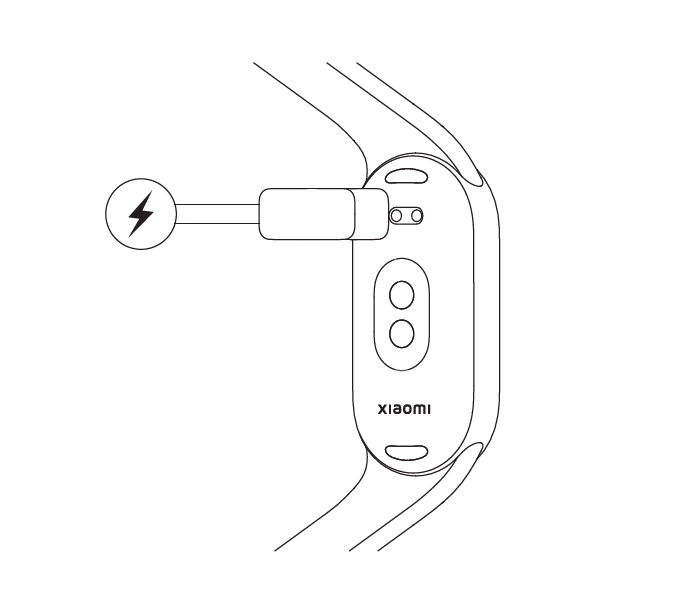
A: Xiaomi Smart Band 9 配備 233mAh 電池,約 1 小時即可充滿電。該手環標配一個特殊的磁性充電座。
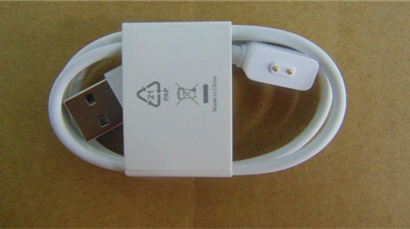
您無需取下表帶即可充電。您需要將帶有金屬觸點的兩端連接到專用充電座(如下圖)。然後將充電線連接到一個標準的USB充電頭上,電壓為5V,輸出電流超過250mAh。
|
|
注意:
1、確保充電觸點清潔乾燥,檢查充電卡扣與充電器是否接觸良好;
2. 如果長時間未使用手環,再次充電時需要等待一段時間,屏幕顯示充電介面;
3. 您可以在手環充電時查看當前時間、接收來電提醒和 APP 通知;
4、建議使用3C認證的充電頭進行充電;
5. 僅允許使用 Xiaomi Smart Band 9 隨附的充電線進行充電。不允許使用其他非標準充電線。如果使用其他非標準充電線,會導致整個設備燒壞或其他異常。
6. 問:如何查看小米 Smart B和 9 的充電狀態?
A: 手環插入充電座后,會顯示充電圖示、當前時間和具體百分比tage.充滿電后,手環會振動提醒您,電量將顯示為100%。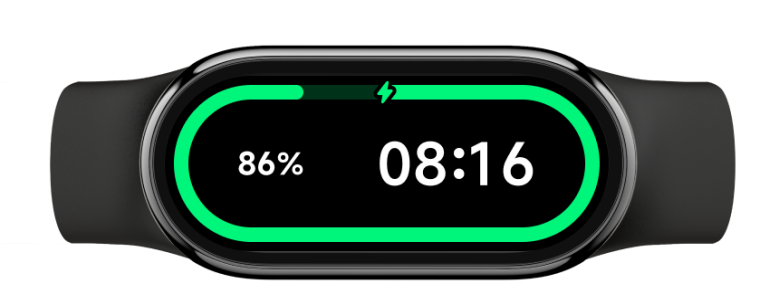
7. 問: 小米手環 9 無法充電或無法充滿電怎麼辦?
A: 如果 Xiaomi Smart Band 9 無法充電或無法充滿電,請按照以下步驟進行故障排除:
1. 如果使用行動電源充電,行動電源有保護機制。當移動電源電量不足時,無法為產品充滿電。建議使用電壓為 5V、輸出電流大於 250mAh 的標準 USB 充電頭和標準專用充電線進行充電;
2. 檢查手環的金屬觸點和充電線是否有污漬。您可以嘗試用酒精棉、紙巾等擦拭,以確保手環與充電線之間沒有接觸不良;
3. 檢查充電適配器是否正常。您可以嘗試用另一個標準適配器替換它,並將其連接到手環充電線進行充電;
4. 檢查充電線是否正常。如果您有同頻段的備用充電線,可以嘗試更換;
5. 請在溫度高於 10°C 的環境中充電;
6. Xiaomi Smart Band 9 的充電時間約為 1 小時。如果沒有充滿電,請檢查充電時間,看看是否因為充電時間短而沒有充滿電;
7. 當充電電量達到 100% 時,請不要立即拔下充電線。建議手環在充電座上繼續充電 6 至 7 分鐘;
如果長時間充電沒有反應,您可以申請售後檢查。
注意:
充電時請檢查手環所在環境的溫度是否過低或過高。如果手環溫度過高或過低,系統將禁止充電。當溫度恢復正常時,充電功能會自動恢復。
8. 問:小米手環 9 可以使用移動電源 充電嗎?
A: 使用移動電源充電時,手環無法充滿電。不建議使用移動電源為手環充電。
因為市面上大部分的移動電源都有充滿電自動關機功能,所以當放電電流小到一定程度時,移動電源會自動斷開連接。當手環充電時,電流非常小,移動電源會誤以為已經滿了,從而斷開手環的充電電流,這會導致手環沒有充滿電或無法充電。
9. 問: 給 Xiaomi Smart Band 9 充電時充電座脫落怎麼辦?
A:Xiaomi Smart Band 9 背面為弧形,充電座為平整。在磁性狀態下,錶帶和底座在按壓或拉動過程中會晃動或鬆動。
建議將手環放在穩定的表面上進行充電,充電時避免拉扯充電座。
其他應用
1. 問:如何使用 小米 S馬rt Band 9 上的鬧鐘功能?
A: Xiaomi Smart Band 9 的鬧鐘功能可以在小米健身APP中設置,也可以在手環中設置、編輯、添加和刪除鬧鐘。
您可以選擇僅設置一次鬧鐘、每天、工作日、公休日,以及從週一到周日的單日和多日的自定義設置。您最多可以設置 10 個鬧鐘。Xiaomi Smart Band 9 可以自動同步 MIUI 系統手機的警報。連接后,如果一個設備已關閉,另一個設備也將關閉。
Xiaomi Smart Band 9 支援提前 10 分鐘智能喚醒。在鬧鐘響起前 10 分鐘內,設備會自動找到您輕度睡眠的最佳時間並響起鬧鐘。如果未找到淺睡眠時間,鬧鐘將在原始時間響起。
當手環警報響起時,點擊 [Off] 圖示可關閉鬧鐘。點擊 [稍後] 圖示,10 分鐘後再次提醒您。
2. 問:小米 S馬rt Band 9 是否支援手機鬧鐘提醒?如何關閉和刪除與 MIUI 手機同步的鬧鐘?
A: 是的,此功能僅小米手機支援,目前需要在小米健身APP中設置。要使用此功能,您需要保持手機和手環的連接。當手機鬧鐘響起時,手環會同步振動提醒您。
1. 連接狀態:開啟 MIUI 手機鬧鐘提醒。設置鬧鐘后,它將在電話和手環上觸發。您可以使用手環關閉和推遲鬧鐘提醒。手環無法更改手機鬧鐘資訊。如果需要更改,則需要在手機上進行修改;
2. 斷開連接狀態:MIUI 告警觸發無法同步到手環,需要在手機上處理;
3. MIUI 手機系統鬧鐘不會同步到手環,僅作為同步提醒。
手環上添加的鬧鐘和小米健身 APP >> [設備] >> [鬧鐘] 中添加的鬧鐘可以雙向同步到 App 和手環。添加的告警可以刪除和同步。
3. 問:為什麼小米 S馬rt Band 9 的時程表無法 正常同步?
A:日程同步僅支援MIUI手機和iOS手機的內置日曆,不支援第三方日曆。
4. 問:如何使用小米 Smart Band 9 查看天氣 ?
A:
要查看天氣,您應該在小米健身APP中設置天氣:
打開小米健身 APP >> [設備] >> [天氣] >>開啟 [天氣更新]。
點擊手環介面上的天氣應用程式 view 當前天氣。顯示的內容包括更新時間、天氣圖示、當前溫度、全天溫度、空氣品質、位置、日出和日落、風級、濕度和UVI。您可以查看未來最多 7 天的天氣。
點擊頻段介面頂部的城市開關圖示,可切換到其他地區(支援在APP中最多手動添加 5 個城市)。
您可以在小米健身APP中設置地區和城市,並開啟天氣提醒。開啟后,當您收到天氣警報通知時,手環將收到推送通知。
打開小米健身 APP >> [設備] >> [天氣] >>您可以設置以下選項:[天氣更新]、[位置](自動定位或手動選擇城市)、[溫度單位] 和 [天氣警報]。
注意:
要查看手環上的即時天氣,應連接手機和手環。如果手環和手機未連接,則顯示的天氣是上次連接到手機時同步的資訊。
5. 問: 小米 S馬rt Band 9 上的天氣應用是否支援切換城市?
A: 它支援切換城市。您需要在 APP 上添加其他城市,首頁會顯示切換城市的圖示。如果未添加其他城市,則只會定位當前城市,並且不會顯示切換圖示。
要在小米健身APP上添加城市,請按照以下步驟供您參考:
打開小米健身 APP >> [設備] >> [天氣] >> 點擊 [位置] >> 輸入位置。
6. Q: 為什麼切換城市后 Xiaomi Smart Band 9 天氣區域沒有自動更新?
A:如果切換城市後手環上的區域沒有自動更新,建議您在小米健身APP中重新同步。
1. 安卓手機:進入米家健身APP>>【虛擬主機】 >>選擇【天氣】,進入后刷新或點擊城市重新置放;
2. iOS 手機:進入小米健身 APP >>【設備】 >>點擊【同步】。
7. Q: 為什麼小米 S馬 rt Band 9 上的天氣數據每晚午夜都會消失?無法存儲未來 7 天的天氣數據嗎?
A: 手環上的天氣數據每晚午夜刷新,因為當您連接到手機上的小米健身APP時,手環會存儲大約7天的天氣數據。天氣預報需要即時更新和高精度。該頻段在午夜清除緩存的數據,以確保資訊是最新的,並避免可能誤導性的離線天氣數據。該頻段在午夜清除緩存的數據,並使用最新的天氣預報對其進行更新。
8. Q: 小米 健身 APP 連接 Xiaomi Smart Band 9 是否支援第三方數據同步?
A: 是的,它支援第三方數據同步。
同步第三方數據,請參考以下方法:
1. 打開米家健身APP ,>>【Profile】>>【設置】>>【與雲端同步】>> 啟用【與雲端同步】;
2. 打開小米健身 APP >>【個人簡介】>>【第三方數據】>>開啟 【健康】>>選擇要同步的數據項。
9. Q:為什麼 iOS 版的小米健身 APP 無法同步 Apple Health 數據?
A:
請按照以下步驟進行故障排除:
1. 打開小米健身APP>> 【個人資料】 >>【第三方數據】>>開啟 【健康】>>選擇要同步的數據項;
2. 打開小米健身 APP >> 選擇 【個人簡介】>>【隱私】>>【應用和服務】>>【小米健身】>> 選擇要同步的數據項。
3. 同步數據后,稍等片刻,讓它出現在 Apple Health 中;
4. 如果數據仍然沒有出現,請在小米健身 APP 中提交日誌,以便我們分析數據同步的問題。
10. 問:Zepp Life APP 的數據沒有完全導入到小米健身 APP 中怎麼辦?
A:
從 Zepp Life APP 導入數據後,如果當前版本的小米健身 APP 顯示數據不完整,您可以參考以下方法解決此問題:
1. 從後台清除小米健身 APP 以完全關閉它。然後,重新打開APP並等待大約1分鐘,看看是否出現缺失數據;
2. 從 App Store 卸載並重新安裝米家健身 APP,然後重新打開 APP 並等待約 1 分鐘,查看是否顯示缺失數據。
手環顯示相關
1. Q: 如何更改 Xiaomi Smart Band 9 的手環顯示?
A: Xiaomi Smart Band 9 預裝了 7 個手環顯示器。此外,您還可以在小米健身APP中下載 200 個市場手環顯示器。可以在錶帶上更改錶帶顯示的樣式。
請參考以下方法更改手環上的手環顯示:
1. 進入手環主介面 >>進入 【設置】>> 【手環顯示】>>上下滑動選擇自己喜歡的手環顯示>>點擊屏幕確認並更改手環顯示;
2. 長按主介面進入預view 模式。上下滑動以選擇您最喜歡的手環顯示預覽圖像。點按預覽圖像以確認並應用所選波段顯示。
注意:
您可以通過進入手環主介面>>進入手環主介面>>>>[按住螢幕] 打開或關閉長按動作的設置>>開啟或關閉長按動作的設置(開啟時,長按手環顯示可編輯或快速切換手環顯示)。
請按照以下步驟更改 APP 上的手環顯示:
前往 [Mi Fitness] APP >> [設備] >> [管理手環 顯示] >>選擇您喜歡的手環顯示>>下載並應用。
2. Q: Xiaomi Smart Band 9 最多可以安裝多少個手環顯示器?
A: Xiaomi Smart Band 9 預裝了 7 個手環顯示器,留下約 10M 的儲存空間用於存放手環顯示器。手環顯示的照片也可以存儲在此存儲空間中。由於每個頻段顯示器的容量不同,安裝的頻段顯示器的數量也不同。
常規頻段顯示器的容量約為 0.5M。風格手環顯示幕佔用較大的存儲空間,最高可達 1M 以上。
3. Q: Xiaomi Smart Band 9 支援多少個手環顯示器?
答:Xiaomi Smart Band 9 支援 200 多種市場頻段展示,具有多種類別、顏色和樣式,以更好地匹配您的服裝。
4. Q: 如何切換 Xiaomi Smart Band 9 上手環顯示的樣式?
A: 您可以進入手環主介面 >>進入 【設置】 >>【手環顯示】>>上下滑動選擇自己喜歡的手環顯示>>點擊底部的【設置】圖示進入樣式選擇頁面 >>上下滑動選擇自己喜歡的樣式 >>右滑確認並應用所選樣式。
5. Q: Xiaomi Smart Band 9 是否支援自定義手環背景顯示?
A: Xiaomi Smart Band 9 支援自定義手環顯示背景。此功能需要通過 [自定義] 手環顯示實現,並且需要在APP上進行設置。
供您參考,請檢查以下步驟:
前往 [Mi Fitness] APP >> [設備] >> [管理手環顯示] >> [類別] >> [自定義] >>選擇手環顯示樣式 >>添加自定義圖像(最多可選擇 8 張圖像), >>點擊 [應用]。
6. Q: Xiaomi Smart Band 9 有常亮顯示功能嗎,如何開啟?
Xiaomi Smart Band 9 支援常亮顯示功能。
供您參考,請檢查以下步驟:
進入手環主介面 >>進入 [設置] >> [顯示] >> [常亮顯示] >>選擇 [關閉]、 [智慧] 或 [預定]。在 [Scheduled] 選項中,您可以設置為計劃開始或全天開始(開始時間 = 結束時間)。
注意:
1. 開機后,手環的功耗會明顯增加;
2. 開機后,手環在運動時會繼續顯示運動狀態,不會關機;
3. 常亮顯示幕的螢幕樣式因不同的波段顯示而異。請前往 APP 上的 [管理手環顯示] view 每個手環顯示的常亮顯示的相應螢幕樣式。
7. 問:Xiaomi Smart Band 9 的手環顯示功能可以自定義嗎?
A:手環顯示上的功能可以自定義(只有部分手環顯示支援自定義)。帶有 [Settings] 圖示的手環顯示支援自定義。您可以根據自己的喜好調整手環顯示。由於波段顯示的多樣性,每個波段顯示上顯示的內容會有所不同。
有兩種方法可以自定義手環顯示的功能:
1. 長按主介面 >>點擊 【設置】圖示 >> 選擇需要更改的功能圖示 >>選擇要更改的功能選項;
2. 進入手環主介面 >>進入 [設置] >> [手環顯示] >>點擊 [設置] 圖示 >>選擇需要更改的功能圖示>>選擇要更改的功能選項。
8. Q: 編輯手環顯示時,如何關閉 Xiaomi Smart Band 9 長按動作的設置(防止誤觸)?
A: 您可以透過進入手環主介面 >>轉到 [設定] >> [首選項] >> [按住螢幕] 來關閉長按操作的設置,>>關閉此選項。
9. 問: 問: Xiaomi Smart Band 9 是否支援遊戲手環顯示?
A: The Xiaomi Smart Band 9 目前支援 4 款經典小遊戲。可以透過以下步驟設定:
前往 [Mi Fitness] APP >> [設備] >> [管理手環顯示] >> [類別] >> [新鮮好玩]。
目前支援以下四種遊戲手環顯示器:
1. [射擊遊戲] 手環顯示。
點擊 [射擊遊戲] 手環顯示幕上的 [開始] 按鈕,跳轉到遊戲介面。您可以通過拖動球來控制球的移動。釋放后,球將從其起始位置向彈射方向移動。撞到牆后,球會再次反彈,直到停止移動。若果球在移動時進入球門,您的得分就會增加 1,否則射門機會就會減少 1。如果射擊機會減少到0,遊戲就會失敗。
2. [Cross the bridge] 表帶顯示。
點擊 [Cross the bridge] 頻段顯示幕上的 [Play] 按鈕,跳轉到遊戲介面。您需要按住螢幕以創建通往下一個平台的橋樑。放開后,桿子落回了橋墩上。如果桿子沒有到達或超過橋墩,遊戲就會失敗。當桿子落在橋墩範圍內時,人會順利過橋,積分加一,下一個橋墩會隨機刷新。每增加10個點,桿的增長率就會增加。如果分數超過 40 分,則極的增長率將成為最大速度。
3. [書戰爭] 樂隊顯示。
點擊 [Nerd wars] 樂隊顯示幕上的 [Play] 按鈕,跳轉到遊戲介面。您需要根據問題選擇正確的答案。如果答案不正確,遊戲將失敗。如果答案正確,分數將加 1,系統將隨機刷新下一題,直到分數達到 100 分。遊戲期間每增加 10 分,您回答的時間就會減少 1 秒。
4. [2048] 波段顯示。
點擊 [2048] 頻段顯示幕上的 [2048] 圖示可跳轉到遊戲介面。您需要向所有四個方向滑動螢幕,以控制所有已編號的方塊朝同一方向移動。兩個沿同一方向碰撞的編號塊將合併到總數中。每次操作都會在空白處隨機產生 2 或 4 個編號的方塊,直到獲得 2048 的數位,這才算是遊戲的勝利。如果所有位置都已填滿,而相鄰的方塊沒有相同的數位,則認為遊戲失敗。
10. 問:如何在 Xiaomi Smart Band 9 的【自定義】波段顯示中切換照片?
A:
供您參考,請檢查以下方法:
1. 點擊主介面切換照片;
2. 從另一個介面返回主介面(例如ample,靜屏後進入主介面,抬腕進入主介面,從APP介面返回主介面,向左或向右滑動2個螢幕以上后返回主介面)。
11. Q: 安裝手環顯示器時,Xiaomi Smart Band 9 上是否有提示?
A: Xiaomi Smart Band 9 支援在後台下載手環顯示。在 APP 上確認下載手環顯示後,即可在 APP 上查看安裝進度。傳輸和安裝后,手環上的手環顯示將自動更新為所選手環。
12. Q: Xiaomi Smart Band 9 上手環顯示的小部件(如天氣)是否支援跳過?
A: 手環顯示的小部件不支援跳過。
消息提醒相關
1. Q: Xiaomi Smart Band 9 是否支援通知喚醒螢幕功能?
答:支援。開啟此功能后,手環收到APP的通知會自動點亮螢幕。如果關閉此功能,手環不會亮起,只會在接收APP通知時振動,有助於提高電池壽命;
APP 上的設定路徑:
打開【小米健身】APP>>【設備】>>【應用更新】>>【喚醒螢幕】;
樂隊上的設置路徑:
進入手環主介面>>進入 [設置] >> [應用程式通知] >> [通知時喚醒螢幕]。
2. Q:如何查看 Xiaomi Smart Band 9 上的 APP 通知?
A: 當手環收到通知時,它會振動提醒您,並會自動顯示通知的內容。如果收到通知后沒有立即查看,您可以通過在主介面上向下滑動來訪問通知中心。當您進入通知中心時,您首先看到的是最新通知。在通知中心向下滾動,您可以查看通知的歷史記錄。如果通知內容超過一個螢幕,您可以繼續向下滑動查看。
手環最多可以保存 20 個最近的通知。收到 20 條通知後,系統將自動刪除收到的每條新通知的最早通知。
請檢查以下方法以刪除或清空通知:
1. 點擊通知中心的通知清單,輸入通知詳情。點擊 [關閉] 可刪除通知;
2. 在通知清單中,向左滑動可刪除通知;
3. 在通知中心,向下滾動到頂部並點擊 [全部清除] 以刪除所有通知;
4. 聚合消息在清單中顯示為 「X 通知」。只能通過向左滑動或進入聚合消息組來刪除聚合消息。
3. Q:為什麼在 Xiaomi Smart Band 9 上點擊【關閉】這個語音通話通知時,iOS 手機上的第三方 APP 語音通話連接異常?
A:刪除 iOS 手機通知列的 APP 語音通話通知(與手機型號、iOS 系統版本、APP 版本相關)會導致語音通話被拒或連接失敗。點擊手環上的 [Dismiss] 將刪除此通知(與在手機上刪除相同),右滑將返回主介面。
如果您想在手環上隱藏此消息並且不拒絕APP語音通話,請不要點擊【關閉】,而是向右滑動退出此通知。
4. Q:如何使用 Xiaomi Smart Band 9 通知詳情頁的「手機打開」功能?
A:在手環的通知詳情頁點擊「在手機上打開」,即可在手機上快速打開APP的消息頁面。
此功能需要滿足以下條件:
1. 小米健身APP正在手機後台運行;
2. 手機鎖屏時無法跳轉到 APP 頁面;
3. 該功能在某些手機型號上無法實現。
由於手機系統和APP版本的相容性限制,該功能無法實現。目前,此功能正在嘗試適配更多模型。請耐心等待。
5. Q: 為什麼在 Xiaomi Smart Band 9 上點擊「在手機上打開」沒有反應?
A:
如果您在手環上點擊「在手機上打開」 時沒有反應,請檢查以下原因:
1. 檢查小米健身APP是否在手機後台運行。請開啟APP後台保護;
2. 檢查您的手機當前是否處於鎖屏狀態。如果手機被鎖,手機無法跳轉到APP頁面;
3. 目前該功能正在嘗試適配更多的 Android 機型。請耐心等待;
4. iOS 手機不支援此功能。
6. Q: 為什麼 Xiaomi Smart Band 9 不支援「手機打開」功能?
A: 「在手機上打開」功能受手機型號和系統版本限制。因此,此功能不可用或未顯示。如果您的 Xiaomi Smart Band 9 上沒有顯示「在手機上打開」或點擊時沒有反應,那是因為您的手機型號不支援此功能。
1. iOS 手機和部分 Android 手機不支援此功能;
2. Android 14 系統不支援此功能;
3. 華為、三星、榮耀手機不支援此功能。
7. Q: 為什麼 Xiaomi Smart Band 9 上的 [Dismiss] 選項僅適用於某些通知?
答:Xiaomi Smart Band 9 支援通知聚合。APP 類型與通知是否聚合有關。您無法刪除聚合通知或聚合通知中的通知。點擊聚合通知卡,進入聚合通知清單,底部會顯示 [全部清除] 選項。您可以點擊 [全部清除] 以清除這些聚合通知。
8. Q: Xiaomi Smart Band 9 是否支援來電提醒?
答:支援。當手環連接到手機時,手環會振動提醒您,如果有手機來電,則會顯示來電者的號碼或姓名。您可以點擊手環螢幕上的紅色 [電話] 圖示來拒絕通話,然後點擊 [關閉] 將通話靜音。
要啟用此功能,請檢查以下方法:
打開 [Mi Fitness] APP >> [設備] >> [來電] >>開啟 [來電]。
9. Q: Xiaomi Smart Band 9 是否支援來電回復功能?
答:是的(僅限Android)。
手環與小米健身APP綁定后,打開【小米健身】APP>>【設備】>>【來電】>>啟用【來電】和【回復消息】。當手環連接到 APP 時,您可以在手環介面通過簡訊回復來電。此外,您可以通過以下路徑設置消息內容:[小米健身] APP >> [設備] >> [來電] >> [回復消息]。
注意:
由於 iOS 系統無法獲得回覆簡訊的許可權,因此不支援此功能。
10. 問:Xiaomi Smart Band 9 是否支援第三方 APP 消息快速回復功能?
A:Xiaomi Smart Band 9 不支援第三方APP消息快速回復功能。
11. 問:Xiaomi Smart Band 9 是否支援表情顯示?
A: 最新版本 (1.1.122) 支援常見的 emoji。請將手環升級到最新版本以體驗此功能。
注意:
手環上的 emoji 顯示與特定的 emoji 相關。輸入法自帶的 emoji 比 APP 中的 emoji 適應性更強。
12. Q: 為什麼 Xiaomi Smart Band 9 收不到來電通知?
A:請確保小米健身APP有足夠的許可權,包括獲取來電許可權和後台運行許可權。請確保小米健身APP可以在後台將來電推送到手環。
請確認手環是否處於以下模式:
1. 是否開啟了勿擾模式;
2. 手機是否開啟了免打擾同步,是否開啟了免打擾模式;
3. 是否開啟休眠模式。
以上任何一種狀態都會發出APP未告警的通知。
13. 問:為什麼 Xiaomi Smart Band 9 無法回復短信?
A:簡訊回復失敗是簡訊回復過程中的問題,與頻段無關。通常與手機系統對米家健身APP的許可權或手機系統未適配米家健身APP有關。請檢查電話系統是否開啟了相關許可權。
14. Q:為什麼 Xiaomi Smart Band 9 沒有提示一些第三方 APP 消息?
A: 1. 檢查通知許可權是否開啟;
2. 檢查手機是否開啟了 APP 鎖功能。您需要關閉在電話系統中隱藏通知內容的設置。
以 MIUI 版本為例:進入 【設置】>>【應用】>>【應用鎖】;
以小米健身APP為例:檢查小米健身APP是否開啟了後台鎖定/自動啟動功能。斷開APP連接後,手機消息無法同步到手環。
15. Q: 為什麼拒接來電后,Xiaomi Smart Band 9 上仍然彈出未接來電提醒?
A:有時,Xiaomi Smart Band 9 在進行掛斷電話/掛斷手環/進入簡訊回復失敗介面/忽略來電等操作后,仍然會彈出未接來電提醒。原因是未接來電消息是手機發送的,手環和米家健身APP都無法控制。
16. Q: Xiaomi Smart Band 9 連接到 iPhone 時支援多少種類型的通知圖示?
A: 當手環連接到 iPhone 時,除了手環預設的 APP 外,所有通知都使用預設的 APP 圖示。APP 不會將其圖示推送到手環。
手環預設了以下 APP 圖示:
消息、Line、WhatsApp、Twitter、YouTube、Instagram 和 Twitch。
17. Q: Xiaomi Smart Band 9 接收通知時是否顯示預設圖示?
A: 手環的通知圖示支援 20 的動態緩存。如果收到第 21 條消息,緩存了 20 個圖示,則手環需要刪除時間最長未收到消息的 APP 圖示,並緩存新圖示。此時,如果手環再次收到帶有 deleted 圖示的消息,則需要再次緩存該圖示。如果您的手機APP較多且消息推送有規律,手環消息會在全域通知頁面顯示預設圖示,進入通知中心後才會顯示對應的APP圖示。您可以選擇關閉不常用的消息。
18. Q: Xiaomi Smart Band 9 支援的通知編號和字數是多少?
A: 通知清單中的消息最多保留 20 條消息。點按可清除當前清單中的所有消息。支援先讀後讀功能(在手機上閱讀消息,在手環上自動刪除)。
可以通過翻頁來查看消息。手環上顯示的最大字數為 400,通常與手機通知列上顯示的字數相同。此外,它與特定的APP有關。
它不支援圖片消息顯示,但支援一些常見的 emoji。不支援的表情符號將在手環上顯示為 「□」。
注意:
手環上的 emoji 顯示與特定的 emoji 相關。輸入法自帶的 emoji 比 APP 中的 emoji 適應性更強。
19. 問:Xiaomi Smart Band 9 可以獨立存儲數據多長時間?
A: Xiaomi Smart Band 9 可以獨立存儲數據。日常活動的某些功能可以獨立使用。與 APP 同步數據時,只需將手環連接到手機即可。手環可存儲長達 100 小時左右的運動記錄數據,顯示 20 條運動記錄,可存儲長達 7 天的活力數據和睡眠、心率、血氧、壓力等健康數據。波段只能顯示當天的數據。
已同步到 APP 的數據將自動上傳到雲端儲存(前往 [Mi Fitness] APP >> [配置檔] >> [設置] >>開啟 [與雲端同步])。如果換新手機,可以在新手機上使用之前的小米賬號綁定手環,之前的數據可以從雲端同步到新手機。
注意:
隨著練習記錄的大小,保存的條目數量將發生變化。請以實際情況為準。
健康相關
1. Q: Xiaomi Smart Band 9 是否支援睡眠監測,監測範圍是多少?
A: 手環支援睡眠監測,可以記錄長時間睡眠和零星小睡,兩者都是 24 小時監測。佩戴手環睡覺后,手環可以通過內置感測器自動識別睡眠狀態。
睡眠時間大於或等於 3 小時將被記錄為長時間睡眠。睡眠時間少於 3 小時將被記錄為零星小睡(睡眠少於 20 分鐘將不被記錄)。
該手環支援 24 小時高級睡眠監測。開啟此功能后,手環會跟蹤 REM 睡眠的分佈。但是,它的電池壽命會嚴重縮短。睡眠數據 view在手環和 APP 上均可編輯。
查看睡眠記錄,請參考以下方法:
支援 view 手環中的睡眠記錄。同步手環與手機數據后,可在APP中點擊【睡眠】,查看歷史睡眠數據(包括日、周、月、年)、睡眠時長(包括總睡眠時間、清醒時間、淺睡眠時間、深度睡眠時間)以及睡眠階段睡眠時間段中每個時間點的睡眠階段。僅當啟用輔助睡眠監測時,才會記錄 REM 睡眠。
注意:
當手環處於相對安靜的狀態,並呈現類似於睡眠的運動時,感測器會判斷為睡眠狀態,導致入睡時間出現誤差。如果您正在看電視、躺在床上玩手機或看書,手環不會準確記錄睡眠,因為上述場景下的運動幅度和頻率相對較小,與睡眠相似。
2. Q: Xiaomi Smart Band 9 是否支援睡眠呼吸評分功能?
A: Xiaomi Smart Band 9 支援睡眠呼吸評分功能。
呼吸評分的原理如下:
打鼾或其他疾病(如阻塞性睡眠呼吸暫停綜合征)會導致睡眠時血氧飽和度顯著下降。該束帶通過監測血氧飽和度和睡眠品質的下降來確定睡眠期間是否出現呼吸困難。根據呼吸困難的時間,APP 中會給出相應的呼吸評分。如果呼吸評分差,會導致白天疲勞和嗜睡。
開啟呼吸評分功能會顯著縮短手環的壽命。建議根據您的需要打開它。
要打開它,請檢查以下方法:
[小米健身]APP >> [設備] >> [睡眠] >>開啟 [呼吸分數]。
要打開手環,請檢查以下方法:
進入手環主介面>>進入 [睡眠] >> [設置] >> [呼吸分數]。
3. Q:為什麼 Xiaomi Smart Band 9 醒來后,睡眠小部件介面沒有睡眠數據?
A: 如果您在睡眠期間使用 [Sleep] APP,手環會識別您已醒來並正在查看手環上的睡眠數據。此外,它將被記錄為您的起床時間。
請檢查小部件的左右滑動是否是睡著后誤觸造成的。為了防止誤睡完成,當演算法沒有完全識別睡眠結束時,滑動睡眠小部件不會將其記錄為睡眠結束並刷新睡眠數據,因此當你剛醒來時,會看到睡眠小部件的數據沒有正確顯示。點擊睡眠小部件進入 [Sleep] APP 后,睡眠數據會立即刷新。之後,您可以再次滑動到小部件以查看您的睡眠數據。
4. Q:為什麼 Xiaomi Smart Band 9 開啟呼吸評分功能后,APP裡沒有監測記錄或評分?
A: 1. 首先,確保在APP中開啟睡眠呼吸評分功能(路徑: 【小米健身】APP >>【設備】>> 【睡眠】>> 開啟 【呼吸評分】);
2、如果睡眠時間過短,將不顯示呼吸評分或監測數據(通常夜間睡眠時間超過 3 小時);
3. 手環佩戴不當會導致呼吸評分無法監測。建議不要鬆散地佩戴腕帶(腕帶應與腕骨保持一指寬的距離)。
4. 如果以上資訊沒有説明,請檢查 APP 和手環固件是否為最新版本。同時,建議重啟 Band 或重新綁定 Band 後重試。
5. 問:Xiaomi Smart Band 9 需要多長時間才能完成血氧測量?
答:Xiaomi Smart Band 9 大約需要 15-60 秒才能完成血氧測量。
請檢查測量超時的原因:
佩戴條件、皮膚特性、環境和其他因素都會導致測量超時。
建議調整手環的背面,以確保其緊貼手腕。
6. 問:血氧測量過程中 Xiaomi Smart Band 9 底部的感測器指示器會發生什麼變化?
A: 紅光和紅外光(肉眼不可見)會亮起。如果綠燈閃爍,則表示手環正在測量心率。
7. Q:為什麼晚上不戴 Xiaomi Smart Band 9,紅燈還在閃爍?
A: 1. 如果開啟高級監測功能,手環會在您入睡後自動測量血氧,手環紅燈會閃爍。如果您沒有佩戴手環但紅燈閃爍,則監測功能被誤診。Xiaomi Smart Band 9 採用紅外光、綠光、紅光的高精度PPG心率感測器,與傳統監測相比,大大提高了監測精度。但是,當手環放置在更類似於手腕的環境中時,監測功能也會被誤診;
2. 手環不佩戴時,請注意心率燈沒有被物體遮擋(常見誤檢場景:手環放在包、床、桌子等);
3. 如果您在睡覺時不佩戴手環,我們建議您關閉高級監聽功能,這樣可以大大節省手環的電量。
8. 問:當異常的氧飽和度值處於危險之中時,Xiaomi Smart Band 9 會提醒它們嗎?
A: Xiaomi Smart Band 9 可以設置為提醒您低血氧(80%、85%、90%)。測量結果僅供參考,不用於醫療參考或診斷。如果您感到不適,請諮詢醫療保健提供者。
9. 問:如果 Xiaomi Smart Band 9 上的氧飽和度測量值很低怎麼辦?
A: 1. 佩戴位置不正確。由於手腕處的血管分佈較少,血氧值不易測量。請將手環戴在手腕上,距離腕骨約 1 指寬;
2. 穿著太松。請系緊手環(有輕微的緊迫感,搖晃手腕時手環不會動彈);
3. 請伸展手臂,張開肘關節,避免因血管擠壓導致血流不暢而測量不準確;
4. 將手臂放在穩定的地方,例如測量臺。保持手環螢幕朝上,避免因晃動而導致信號不穩定;
5. 建議移動手環的佩戴位置,確保手環背面貼合手腕。建議在保持靜止后再次測量;
6. 最新版本已優化。請升級到最新版本以進一步體驗此功能。
10. 問:Xiaomi Smart Band 9 是否支援 Standing 功能?
答:是的。當您打開站立功能時,當手環在一小時內檢測到 50 分鐘不活動時,它會在第 50 分鐘振動並提醒您處於活動狀態。如果手環在 10 分鐘內識別出站立和行走,則會彈出“已完成站立”提醒。
久坐不動會導致許多健康問題。建議您戴著手環每小時起床走動一次。站立是增加能源消耗的便捷方式。此功能只能從App中啟動,以及設置開始/結束時間和午休分心(路徑: [小米健身] APP >> [設備] >> [站立] >>開啟 [提醒站起來] >>設置時間段)。
11. 問:為什麼一直站著時,Xiaomi Smart Band 9 上還會彈出站立提醒?
答:常設提醒旨在讓您保持活躍。手環需要檢測手腕活動和步數,以確定是否實現了站立活動行為。因此,如果您一直站著不動或做出小動作,您也會收到站立提醒。同時,我們不斷優化與常設決心相關的演算法,以逐步提升用戶體驗。
12. Q: 為什麼剛開始活動的時候,Xiaomi Smart Band 9 突然彈出常設提醒?
答:確定常設提醒需要滿足某些條件。如果您在開始活動后收到手環的站立提醒,那是因為您處於活躍狀態,但尚未達到站立行為的閾值。您可以繼續移動並忽略警報。如果這種現象經常發生,可以在小米健身APP上提交用戶反饋。我們不斷優化與 standing determination 相關的演算法,以逐步改善用戶體驗。
13. Q: 如何查看 Xiaomi Smart Band 9 上的活力分數?
A: Xiaomi Smart Band 9 支援活力評分功能。
關於樂隊:
1. 您可以在 APP 清單中查看最近 7 天的活力分數和每天獲得的活力分數;
2. 每次運動后,你也可以在運動報告中查看此運動可以增加的活力分數。
在 APP 上:
該網站的第一個改版版本已上線,您可以前往【小米健身】APP>>【設備】>>【活力評分設置】查看最近 7 天的活力評分和每天獲得的活力評分。
14. Q:為什麼 Xiaomi Smart Band 9 顯示每天 0:00 的活力評分達標?
A:最新版本(1.1.122)優化了活力分數達到目標時彈窗的邏輯。只有當累積活力分數在過去 7 天內從低於 30、60 和 100 的值增加到等於或高於 30、60 和 100 的值時,彈出視窗才會出現。請將手環升級到最新版本以體驗此功能。
15. Q: 為什麼今天的 Vitality 分數比昨天的 Xiaomi Smart Band 9 低?
A:Xiaomi Smart Band 9 的 Vitality 評分是根據最近 7 天的數據進行個人化的。每天 0:00,7 天前獲得的活力分數將被視為無效。因此,您會發現您的活力分數比昨天低。您需要不斷獲得活力分數以保持您的活力分數。
16. 問: Xiaomi Smart Band 9 是否支持連接到體脂秤?
答:不可以。
17. Q: 在什麼情況下啟用 Xiaomi Smart Band 9 上的心率感測器?
A: Xiaomi Smart Band 9 的 PPG 心率感測器以 25Hz 綠燈檢測心率。手環定期檢測心率狀況。檢測時間短,檢測效果準確。
18. Q: 為什麼 Xiaomi Smart Band 9 沒有記錄心率監測?
A:
供您參考,請檢查以下方法:
1. 檢查手環背面接觸皮膚時是否有綠燈閃爍。綠燈閃爍表示手環的心率監測功能已正常開啟。如果沒有綠燈閃爍,請檢查心率監測功能是否正確開啟;
2. 請以正確的方式佩戴手環(腕帶不宜太松)。建議調整佩戴狀態,再次查看心率功能;
3. 皮膚乾燥和皮膚疤痕會影響心率測量結果。此外,寒冷的冬季溫度也會影響心率測量結果;
4. 如果沒有以上問題,請重啟手環,更換您佩戴的手臂,然後重試。
19. Q: Xiaomi Smart Band 9 是否支援心跳異常告警?
答:支援。當身體處於非活動狀態時,該手環持續監測脈搏節律以評估心臟健康情況。心跳異常是由多種原因引起的,例如睡眠不足、工作壓力和焦慮。嚴重時會出現恐慌、胸悶、頭暈等癥狀。如果記錄到異常心跳,請注意您的健康情況。如果您感到不適,請立即諮詢醫療保健提供者。該手環支持在開啟心臟健康監測時測量異常心跳。
要開啟此功能,請檢查以下路徑:
1. 手環上:進入手環主介面 >>進入 【心率】>> 【設置】>>【心臟健康監測】;
2. 在 APP 上:【小米健身】APP >>【設備】>>【心率】>>【心律不齊】。
其他APP
15. 問:Xiaomi Smart Band 9 可以控制手機上的音樂播放嗎?
A: Xiaomi Smart Band 9 可以控制手機的音樂播放。當手環與手機處於連接狀態時,手機先開始播放音樂後,手環會進入音樂介面。點擊樂隊上的 [暫停] 按鈕暫停播放,點擊 [Cut] 按鈕切換到上一首或下一首歌曲,點擊 [Volume] 按鈕調節音量。
目前,該功能支援市面上大部分的音樂APP。但是,音樂播放機的開放性和不同的APP版本會在一定程度上影響該功能的體驗。
注意:
1、手環連接小米手機時,需要開啟小米健身APP的通知許可權才能使用音樂控制功能;
2. 為了更好地使用手環控制手機的音樂播放,需要在手機端開始播放音樂后,保持小米健身APP在後台運行。為避免Android系統中出現一些軟體清理APP,請到【設置】>>【應用】>>【管理應用】>> 選擇 【小米健身】>>關閉 【未使用則暫停應用活動】。
16. 問:Xiaomi Smart Band 9 支援哪些音樂控制功能?
答:
供您參考,請檢查以下詳細資訊:
| MIUI 手機 | IOS 手機 | 其他手機 |
當前主流音樂播放機的播放功能 | 支援 | 支援 | 支援 |
顯示藝術家姓名 | 支援 | 支援 | 支援 |
顯示進度條 | 支援 | 不支援 | 支援 |
顯示歌詞 | 僅 MIUI 手機自帶播放機支持顯示歌詞 | 當音樂播放機在後台運行時顯示歌詞,當音樂播放機在前台運行時不顯示歌詞。 | 不支援 |
17. 問:Xiaomi Smart Band 9 無法存取手機的音樂怎麼辦?
A:
供您參考,請檢查以下方法:
1. 檢查 APP 是否正確開啟了通知許可權。如果是小米手機的最新系統,請到 【設置】>> 【隱私】>> 【許可權管理器】>> 【通知】 >> 導航至【小米健身】 APP >> 關閉再開機;
2. 確認您手機的音樂播放機是否開啟,小米健身APP是否連接您的手環;
3. 如果只有某個音樂 APP 無法控制,建議重新安裝該 APP 並重試。 目前,該功能支援市面上大部分的音樂APP。但是,音樂播放機的開放性和不同的APP版本會在一定程度上影響該功能的體驗。
故障排除
1. Q:為什麼點擊 Xiaomi Smart Band 9 黑屏沒有反應?
A: 手環會在 30 分鐘後自動關機,不與 APP 配對。請給手環充電並重新打開以使用它。
2. Q: 為什麼 Xiaomi Smart Band 9 在高溫下會關閉?
A: 考慮到熱損傷方面的安全使用,該手環配備了高溫停機保護。它會提示您在高溫下關閉手環。您可以在觸發高溫關機保護後通過充電來重新啟動手環。
3. Q:為什麼錶帶組裝后,Xiaomi Smart Band 9 的快速釋放按鈕不能正確彈回?
A: Xiaomi Smart Band 9 的背帶支援快速釋放。快速釋放按鈕是一個可移動的元件。為避免組裝後表帶晃動,它採用了略微緊繃的設計。如果組裝后按鈕沒有正確彈回,則需要在組裝時快速用力按壓帶子,確保帶子組裝到位,以便按鈕能夠正確彈回。
4. Q: Xiaomi Smart Band 9 的錶帶組裝后可以輕微搖晃嗎?
A: Xiaomi Smart Band 9 的背帶支援快速釋放。快速釋放按鈕是一個可移動的元件。按鈕和錶帶頭之間有間隙,因此錶帶會略微晃動。這不是故障。間隙設計是為了保證快拆按鈕的正常移動,保證快拆的感覺。
5. Q:為什麼 Xiaomi Smart Band 9 的黑色錶帶容易沾滿灰塵?
A:Xiaomi Smart Band 9 佩戴時難免會接觸到灰塵。其實是否容易吸塵與顏色無關,只是黑色背帶會顯得更強烈一點。因此,異物在黑色錶帶上會更加明顯。
6. 問:為什麼 Xiaomi Smart Band 9 的卡扣很難合上?
A: 為保證帶扣關閉後表帶不會鬆動,錶帶的帶扣和孔設計為過盈配合。
如何組裝: 將手環的主體放在手腕上的佩戴位置。將長錶帶穿過短錶帶末端的錶圈,然後調整錶帶以適合。扣緊帶扣時,帶扣的蘑菇頭應與錶帶的孔對齊。同時,將食指放在長帶下,拇指和食指用力按壓以閉合帶扣。然後 正確關閉帶扣。
7. 問:為什麼 Xiaomi Smart Band 9 上的扣子容易解開?
佩戴錶帶時,請小心不要用硬物剪斷短錶帶的末端(扣端),以免因不慎接觸而扣環脫落。錶帶採用手腕般的彎曲結構設計,無外力不會自動脫落。如果誤扣鬆動,請及時扣緊扣。如果相應的卡扣孔變形,因長期佩戴導致卡扣脫落,請及時更換錶帶。
8. Q: Xiaomi Smart Band 9 心率鏡片發白/微裂紋怎麼辦?
A:部分 Xiaomi Smart Band 9 心率鏡片在受到強大的外力或大面積的油酸/化妝品/酒精照射時,很有可能會出現隱性美白/微裂紋。這種現象不會影響產品的正常使用。如需進一步檢查,請申請售後服務。
注意:
在日常使用中,建議避免將油酸、化妝品、酒精、香水等化學物質直接塗抹或噴灑在心率鏡片上。
9. 問:Xiaomi Smart Band 9 錶帶上的金屬扣會隨著時間的推移而脫落嗎?
答:不可以。Xiaomi Smart Band 9的扣環是通過冷壓鉚接和自動安裝過程組裝的。可靠性驗收后,可以保證卡扣在日常使用過程中不會脫落。作為連接的重要部分,請不要將帶扣從手環上取下,以免降低產品的耐用性和佩戴體驗。
10. Q: Xiaomi Smart Band 9 可以搭配金屬首飾或礦物首飾佩戴嗎?會損壞表帶表面嗎?
A:手環外殼的材料是塑膠,外表面塗有高光澤金屬漆。因此,手環本質上是一種塑料製品。將錶帶與硬質金屬首飾(如金屬繩/手鐲或其他不規則金屬首飾)或礦物首飾(如玉繩/手鐲和水晶繩/手鐲)一起佩戴,會導致表帶表面出現劃痕、敲擊、擦傷和油漆脫落。因此,請不要將手環與金屬首飾或礦物首飾一起佩戴。建議將它們單獨佩戴在每隻手腕上。
11. 問:如果 Xiaomi Smart Band 9 上的錶帶晃動怎麼辦?有沒有辦法解決這個問題?
A: 在日常使用中,您需要避免拉扯、扭曲或拉扯手環。在這些異常的使用條件下,錶帶頭上的定位柱會變形並打開,導致錶帶輕微晃動以及較大的間隙,從而影響產品體驗。
如果你的手環已經處於這種情況,請參考以下建議:
1. 請捏住帶頭,恢復開啟的定位柱,可以在一定程度上緩解晃動問題;
2. Xiaomi Smart Band 9 還配有 7 個零售錶帶。您可以購買自己喜歡的錶帶;
3. 您也可以申請售後服務更換原裝錶帶。
12. 問:Xiaomi Smart Band 9 的白色錶帶是否耐髒污?清潔方法有哪些?
A: 白色錶帶由抗菌 TPU 材料製成。相較於黑色錶帶,白色錶帶在日常生活中更容易出現各種污垢和污漬。日常使用時請盡量避免用紅墨水、水彩筆、工業污漬沾染白色錶帶。如不慎弄髒,建議用洗衣粉、肥皂水或其他日常清潔劑擦拭錶帶,以去除污漬。此外,Xiaomi Smart Band 9 還配有 7 條零售錶帶。您可以購買自己喜歡的錶帶。
13. 問:磁共振成像和健康檢查時,Xiaomi Smart Band 9 需要起飛嗎?
A: 在磁共振成像和健康檢查期間,必須取下 Xiaomi Smart Band 9。手環通過充電器的磁性附件充電。磁共振成像會產生強磁場,會嚴重影響波段背面的磁體。這會改變帶內的磁場,導致磁極反轉。類似的極子相互排斥,導致充電線無法正確連接充電。此外,它還會損壞螢幕的內部元件,從而導致手環上出現黑屏等問題。因此,在進行磁共振成像或其他健康檢查之前,遵循醫療建議並取下手環並將其放置在安全的位置至關重要。同樣,在日常生活中進入強磁場環境時,建議事先取下手環並妥善存放。
14. Q: 為什麼鍛煉后重啟設備后,Xiaomi Smart Band 9 上的步數沒有增加?
A:設備僅以整分鐘為間隔保存數據。重啟后,設備會與小米健身APP同步數據。但是,由於重新啟動期間的數據丟失,它將顯示較低的數據。如果重啟後步數沒有增加,APP 會在半小時內合併更新數據,保證設備與 APP 的一致性。
15. 問:為什麼 iOS 手機上的小米健身 APP 無法連接 Xiaomi Smart Band 9?
A: 確認裝置是否在手機的藍牙設置中可見。如果是,請手動忽略它,然後前往小米健身APP重新配對設備。
16. Q: 為什麼 Xiaomi Smart Band 9 和 iOS 手機連接時藍牙仍然沒有連接,超出範圍時手環與 iOS 手機斷開連接,甚至手動重啟手機並將設備恢復到範圍內後?
A: 重新打開小米健身APP會自動導致重連成功。
17. Q:為什麼在 Xiaomi Smart Band 9 與手機的連接下,重啟iOS手機后可以連接藍牙,為什麼APP無法連接,但藍牙可以連接?
A: 重新打開小米健身APP會自動導致重連成功。
18. Q:為什麼使用 Xiaomi Smart Band 9 進行從小米健身APP發起的運動時,手環一側沒有運動記錄?
A:從小米健身APP發起的運動只能在APP的運動記錄中查看,手環一側沒有運動記錄。計劃將來對此功能進行優化。
19. Q: 為什麼 Xiaomi Smart Band 9 上無法啟動抬腕螢幕?
答:
供您參考,以下是導致此問題的一些原因:
1. 檢查是否啟用了睡眠期間的屏幕顯示。如果是,請禁用它;
2. 抬腕屏幕啟動處於定時模式。轉到[設置]>>[顯示和亮度]>>[抬腕屏幕啟動]>>[啟用全天啟動]。
21. Q: 為什麼 Xiaomi Smart Band 9 連接新手機重啟后找不到藍牙位址?
A: 如果之前配對的設備關閉藍牙,然後重新打開。您需要重新搜索藍牙設備以檢測 Xiaomi Smart Band 9。
23. Q: 為什麼 Xiaomi Smart Band 9 切換震動模式後屏幕閃爍?
A:此問題已在最新的軟體版本中得到優化。請升級到最新版本以獲得更好的體驗。
24. Q: 為什麼正常配戴時 Xiaomi Smart Band 9 突然變黑,無法開機?
A: 在 10 秒內快速插入和拔出充電器 5 次,以重置手環。此外,此問題已在最新的軟體版本中進行了優化。請升級到最新版本以獲得最佳性能。
25 Q: 為什麼 Xiaomi Smart Band 9 上的虛擬卡無法使用?
A: 這是因為卡包已滿。添加 15 張卡后,如果您想添加更多卡,請刪除未使用的卡。
26. Q:為什麼小米健身APP中的月經週期長度設置與 Xiaomi Smart Band 9 上顯示的不一致?
A:此問題已在最新的軟體版本中得到優化。請升級到最新版本以獲得更好的體驗。
27. Q: 為什麼螢幕亮起后 Xiaomi Smart Band 9 上顯示的時間不正確?
A:此問題已在最新的軟體版本中得到優化。請升級到最新版本以獲得更好的體驗。
28. Q:為什麼在 Pebble 模式下,Xiaomi Smart Band 9 的運動報告中最大步頻顯示異常?
A:此問題已在最新的軟體版本中得到優化。請升級到最新版本以獲得更好的體驗。
29. 問:為什麼 Xiaomi Smart Band 9 封底和中框的邊距大小不同?
答:後蓋和中框是協調結構的一部分。小於一根髮絲的輕微偏差在正常設計範圍內,可以放心使用。
30. Q: 為什麼 Xiaomi Smart Band 9 的錶帶適配不順暢或不困難?
A: 表帶和主體設計有多種尺寸,確保良好的視覺貼合和舒適的佩戴體驗。貼合尺寸非常嚴格,導致難以順利適應。您可以嘗試在調整表帶的同時按下【快速釋放】按鈕,經過多次拆卸和連接后,您將體驗到更好的視覺和佩戴感。
這對您有幫助嗎?