

圖片與 Mi TV 4 32 的螢幕不匹配怎麼辦?
*本頁面由英語文章自動翻譯而成
如果您 Mi TV 4 32 上的圖片或影像
與電視螢幕不匹配,請參閱以下情況:
場景 1:
如果您在電視上使用應用程式時出現問題,請參閱以下方法:
1. 關閉電視,將其從電源上拔下,等待一分鐘,然後重新插入。打開電視電源並檢查問題是否仍然存在;
2. 某些應用程式有自己的顯示設置。確保應用程式的設置配置為與電視的螢幕尺寸和解析度相匹配;
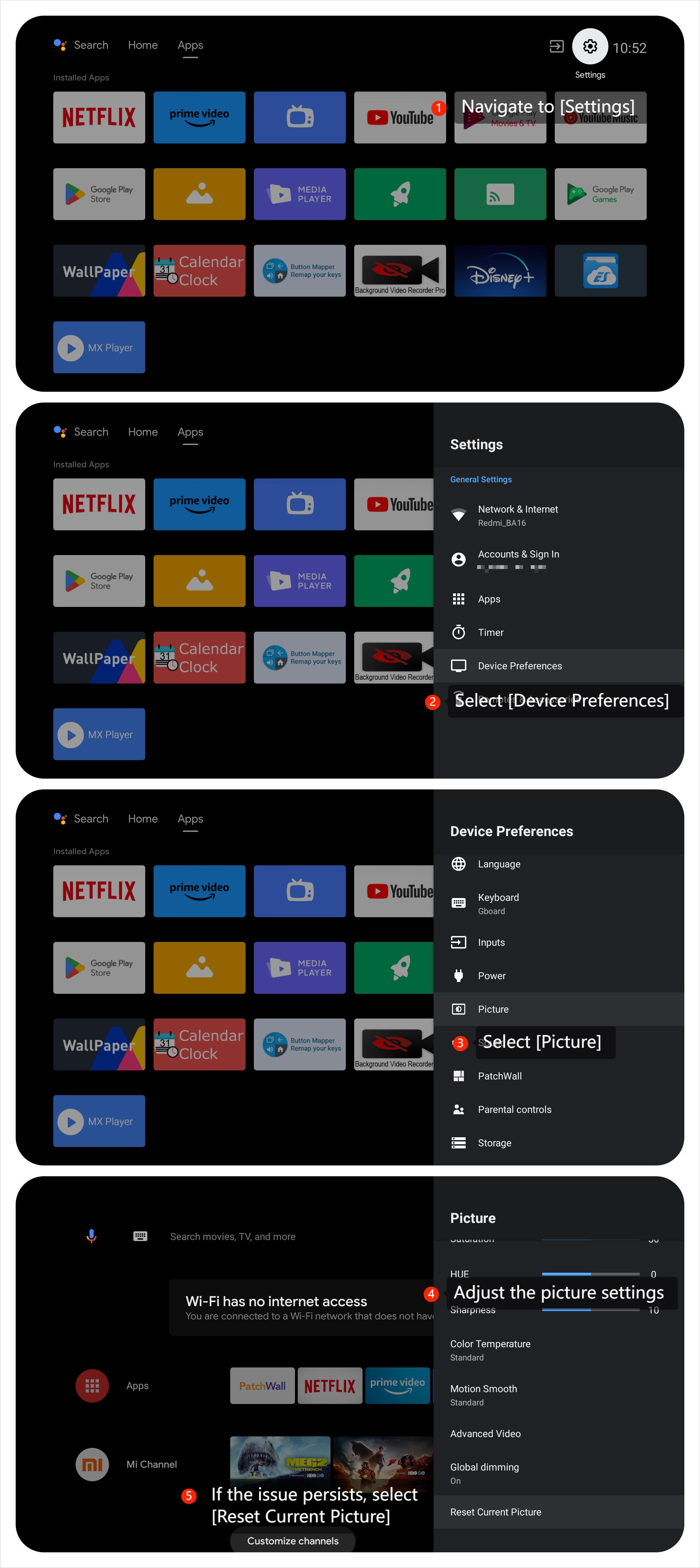
3. 導航到 [設置] >> [設備偏好設置] >>向下滾動以找到 [圖片] >> 調整圖片設置。如果問題仍然存在,您也可以返回 [圖片]>>選擇[重置當前圖片];
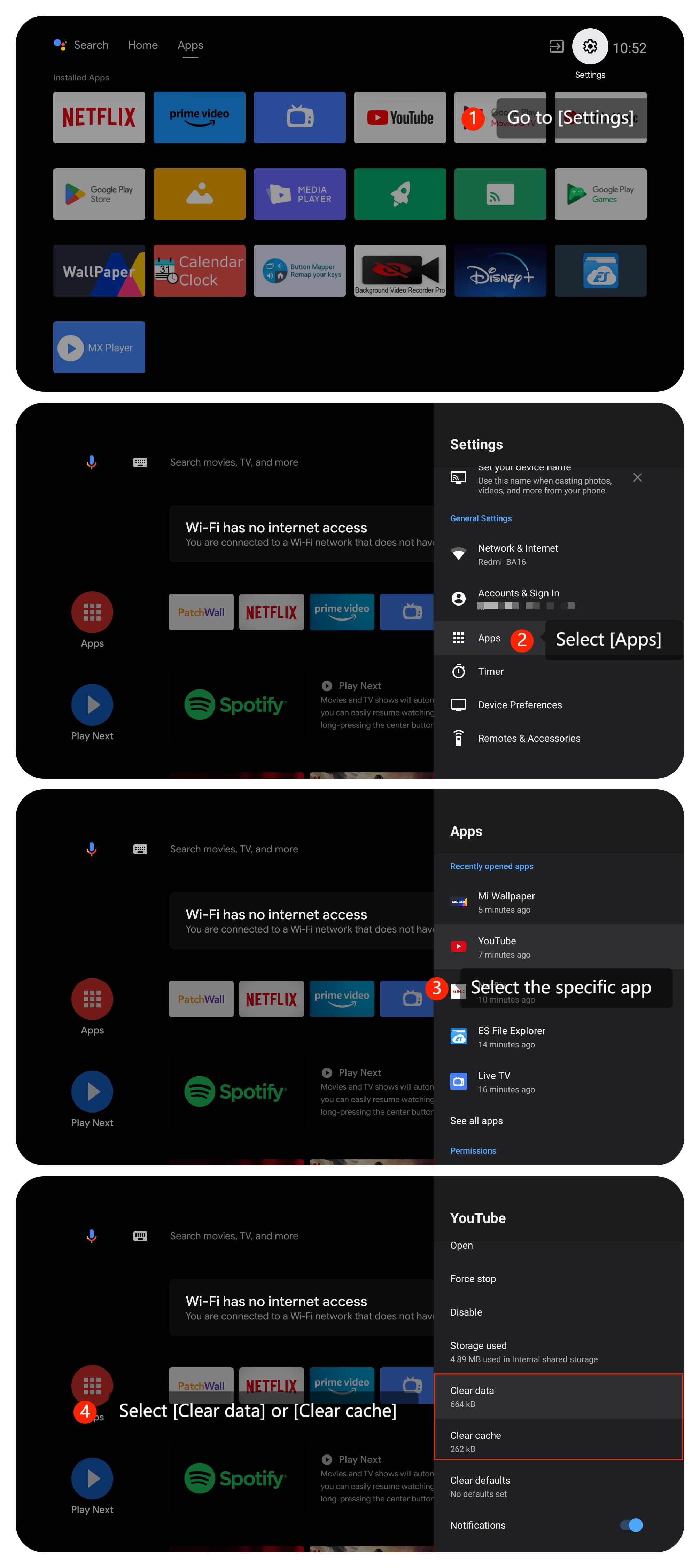
4.按如下方式清理應用緩存和日期:進入 【設置】>>【應用】>>選擇有問題的應用 >>根據需要選擇 【清除數據】和 【清除數據】;
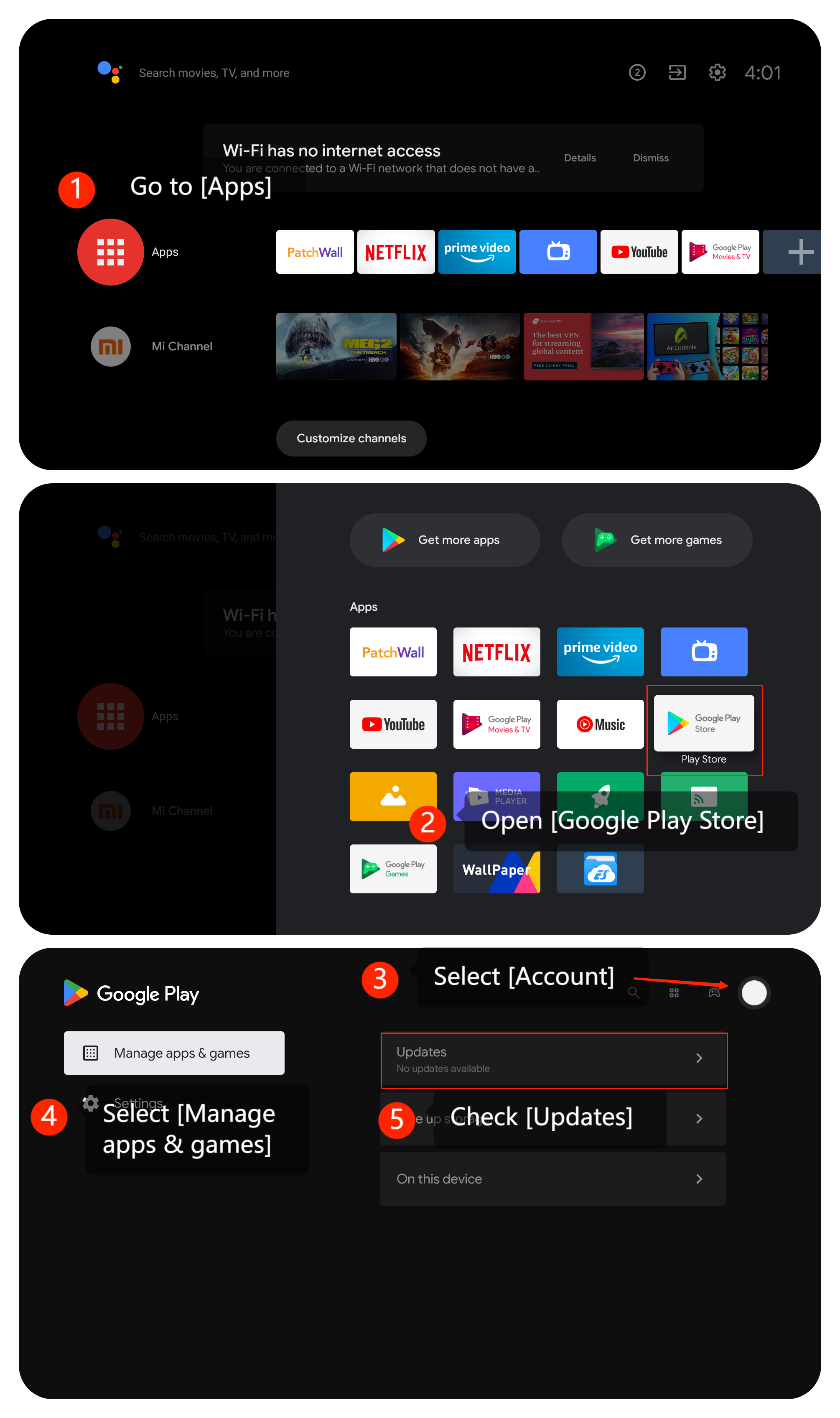
5. 通過轉到右上角的[應用程式]>>[Google Play商店]>>[帳戶]圖示>>確保您正在使用的應用程式是最新的。
games] >> [更新] ;
6. 卸載並重新安裝有問題的應用程式,看看問題是否仍然存在;
7. 確保您的電視系統是最新的。轉到[設置] >> [設備偏好設置] >> [關於]>> [系統更新]。系統 更新可能包括可以解決顯示問題的錯誤修復和改進;
8. 作為最後的手段,您可以嘗試在電視上執行恢復出廠設置。導航到 [設置] >>轉到 [設備偏好設置] >>然後選擇[重置]。請注意,這將清除您的所有設置和數據,因此請確保在繼續操作之前備份所有重要數據。
場景 2:
如果您在使用DVD播放器或遊戲機等外部設備時出現問題,請參考以下方法:
1. 關閉外部設備,將其從電源上拔下,等待一分鐘,然後重新插入。打開外部設備的電源並檢查問題是否仍然存在;
2. 如果您使用的是外部設備,例如 DVD 播放器、流媒體盒或遊戲機,它也可能有自己的顯示設置。確保源設備上的設置與電視上的設置匹配;
3. 確保將外部設備連接到電視的電纜牢固正確地插入適當的埠;
4. 確保您的 HDMI 電纜狀況良好。如果可能,請嘗試使用不同的 HDMI 電纜,看看問題是否仍然存在。
場景 3:
如果您在電視上使用投射 時出現問題,請參閱以下方法:
1. 重新啟動您的投射設備和電視,並檢查問題是否仍然存在;
2. 確保您的電視和外部設備連接到穩定且高速的網路連接;
3. 確保從投屏設備播放的內容沒有源頭顯示問題,或者在下載或複製過程中可能會受到影響;
4. 檢查投射設備設置(例如,智慧手機、平板電腦或計算機)是否有任何顯示或投射設置。確保投射設備設置為正確的圖片設置;
5. 使用其他設備測試投射,看看問題是否仍然存在。如果問題沒有發生,則表明電視狀況良好;
6. 確保投射與您的外部裝置相容。 設備系統版本必須為Android 4.2/Windows 10或更高版本,並且還必須具有內置的投射功能。如果可能,請嘗試將其連接到另一台顯示器,並確定問題是否特定於一台設備。
如果上述排查方法無法解決問題,請聯繫我們當地的官方服務中心或您的賣家尋求進一步的説明。他們將在這方面為您提供説明。
場景 1:
如果您在電視上使用應用程式時出現問題,請參閱以下方法:
1. 關閉電視,將其從電源上拔下,等待一分鐘,然後重新插入。打開電視電源並檢查問題是否仍然存在;
2. 某些應用程式有自己的顯示設置。確保應用程式的設置配置為與電視的螢幕尺寸和解析度相匹配;
3. 導航到 [設置] >> [設備偏好設置] >>向下滾動以找到 [圖片] >> 調整圖片設置。如果問題仍然存在,您也可以返回 [圖片]>>選擇[重置當前圖片];
4.按如下方式清理應用緩存和日期:進入 【設置】>>【應用】>>選擇有問題的應用 >>根據需要選擇 【清除數據】和 【清除數據】;
5. 通過轉到右上角的[應用程式]>>[Google Play商店]>>[帳戶]圖示>>確保您正在使用的應用程式是最新的。
games] >> [更新] ;
6. 卸載並重新安裝有問題的應用程式,看看問題是否仍然存在;
7. 確保您的電視系統是最新的。轉到[設置] >> [設備偏好設置] >> [關於]>> [系統更新]。系統 更新可能包括可以解決顯示問題的錯誤修復和改進;
8. 作為最後的手段,您可以嘗試在電視上執行恢復出廠設置。導航到 [設置] >>轉到 [設備偏好設置] >>然後選擇[重置]。請注意,這將清除您的所有設置和數據,因此請確保在繼續操作之前備份所有重要數據。
場景 2:
如果您在使用DVD播放器或遊戲機等外部設備時出現問題,請參考以下方法:
1. 關閉外部設備,將其從電源上拔下,等待一分鐘,然後重新插入。打開外部設備的電源並檢查問題是否仍然存在;
2. 如果您使用的是外部設備,例如 DVD 播放器、流媒體盒或遊戲機,它也可能有自己的顯示設置。確保源設備上的設置與電視上的設置匹配;
3. 確保將外部設備連接到電視的電纜牢固正確地插入適當的埠;
4. 確保您的 HDMI 電纜狀況良好。如果可能,請嘗試使用不同的 HDMI 電纜,看看問題是否仍然存在。
場景 3:
如果您在電視上使用投射 時出現問題,請參閱以下方法:
1. 重新啟動您的投射設備和電視,並檢查問題是否仍然存在;
2. 確保您的電視和外部設備連接到穩定且高速的網路連接;
3. 確保從投屏設備播放的內容沒有源頭顯示問題,或者在下載或複製過程中可能會受到影響;
4. 檢查投射設備設置(例如,智慧手機、平板電腦或計算機)是否有任何顯示或投射設置。確保投射設備設置為正確的圖片設置;
5. 使用其他設備測試投射,看看問題是否仍然存在。如果問題沒有發生,則表明電視狀況良好;
6. 確保投射與您的外部裝置相容。 設備系統版本必須為Android 4.2/Windows 10或更高版本,並且還必須具有內置的投射功能。如果可能,請嘗試將其連接到另一台顯示器,並確定問題是否特定於一台設備。
如果上述排查方法無法解決問題,請聯繫我們當地的官方服務中心或您的賣家尋求進一步的説明。他們將在這方面為您提供説明。
這對您有幫助嗎?
是
沒有