

如何將 POCO F6 上的攝像頭用作文檔掃描器?
*本頁面由英語文章自動翻譯而成
POCO F6 相機中的文件模式,旨在説明您有效地掃描和數位化物理文檔。啟用此功能后,每當 AI 攝像頭檢測到文檔或演示幻燈片時,它都會顯示快捷方式。
要使用相機掃描文件,請參考以下步驟:
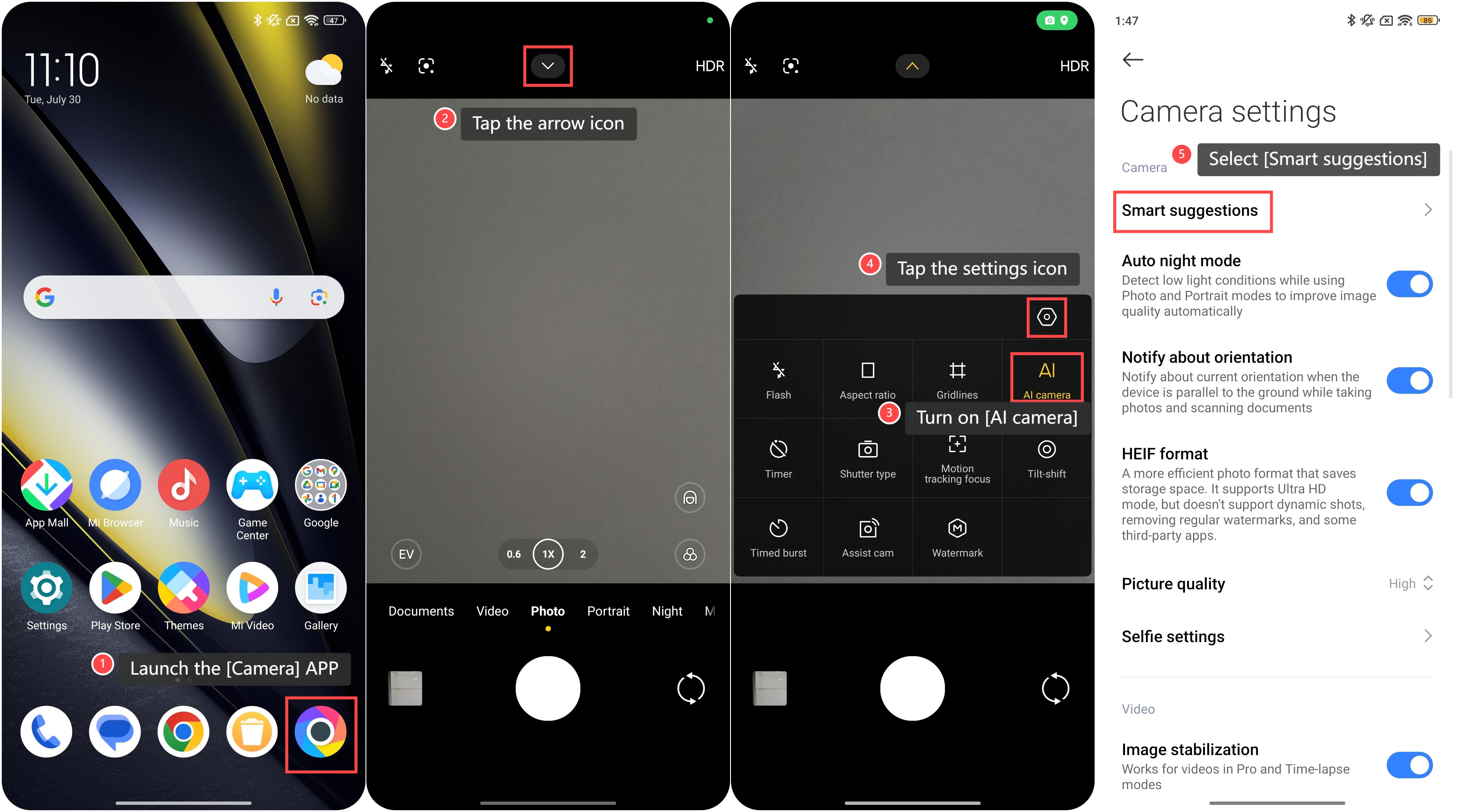
1.啟動【相機】 APP;
2.點擊介面頂部的箭頭圖示;
3.開啟 【AI攝像頭】;
4. 然後點擊右上角的設置圖示,進入相機設置;
5. 選擇【智能建議】;
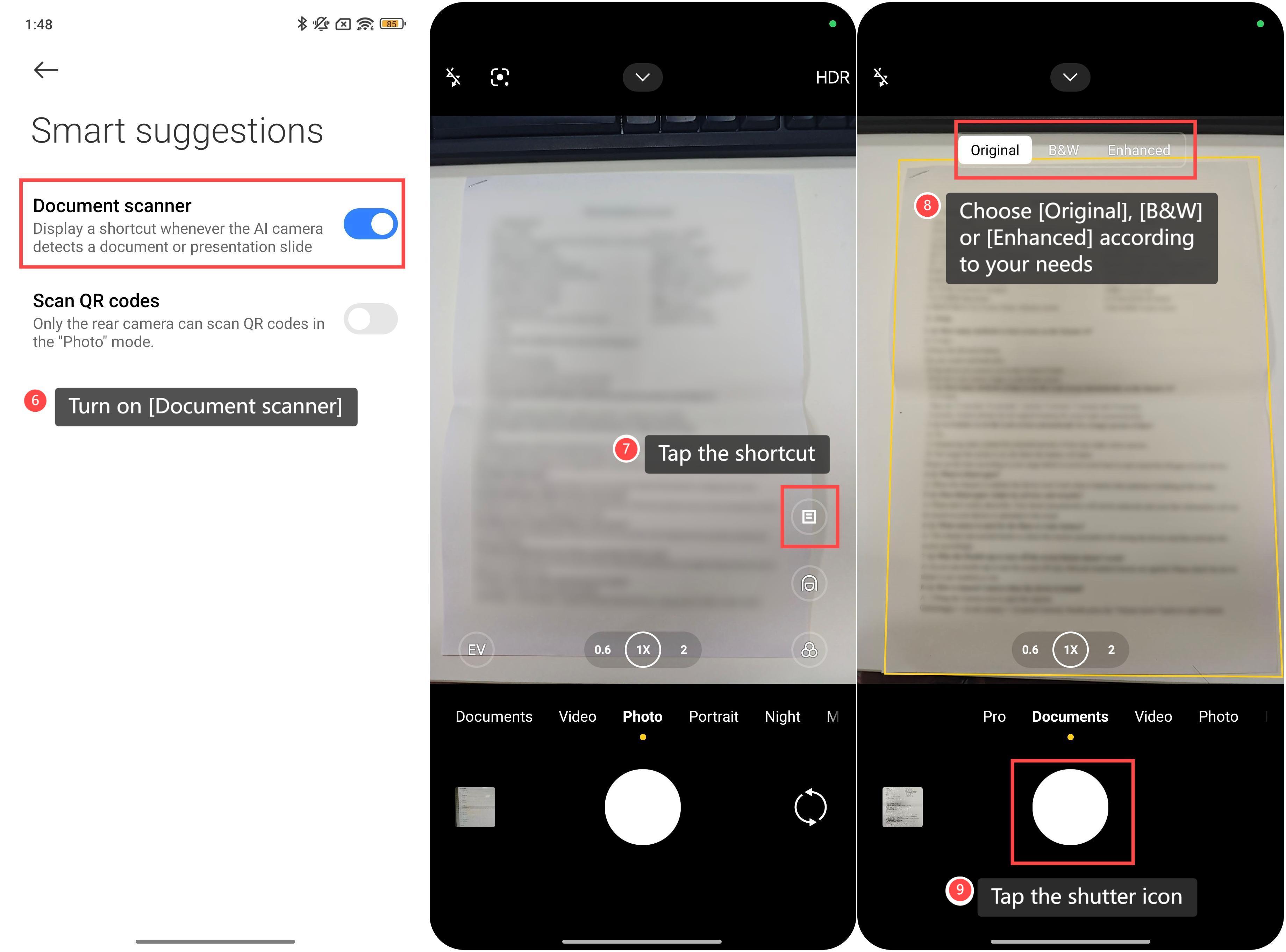
6. 開啟 【文檔掃描器】;
7. 將文件放在平坦、光線充足的表面上,並將手機穩固地放在文檔上方。當 AI 攝像頭檢測到文件時,您的手機將顯示快捷方式。點擊快捷方式可切換到文檔模式;
8. 將文件對齊相機框架內,並確保所有邊緣都可見。您可以根據需要選擇 [原始], [黑白]或[增強]作為文檔的不同效果;
9. 點擊快門圖示以捕獲文檔。捕獲后,掃描的文檔將保存到圖庫中。
友情提示:
1. 原始選項以自然的顏色和外觀捕獲文檔,無需任何更改或增強;
2. 黑白選項將文件轉換為黑白(灰度)圖像。這可以使文本更清晰地突出,對於包含大量文本或不需要顏色的文檔特別有用;
3. 增強選項提高了文件的清晰度和可讀性。
要使用相機掃描文件,請參考以下步驟:
1.啟動【相機】 APP;
2.點擊介面頂部的箭頭圖示;
3.開啟 【AI攝像頭】;
4. 然後點擊右上角的設置圖示,進入相機設置;
5. 選擇【智能建議】;
6. 開啟 【文檔掃描器】;
7. 將文件放在平坦、光線充足的表面上,並將手機穩固地放在文檔上方。當 AI 攝像頭檢測到文件時,您的手機將顯示快捷方式。點擊快捷方式可切換到文檔模式;
8. 將文件對齊相機框架內,並確保所有邊緣都可見。您可以根據需要選擇 [原始], [黑白]或[增強]作為文檔的不同效果;
9. 點擊快門圖示以捕獲文檔。捕獲后,掃描的文檔將保存到圖庫中。
友情提示:
1. 原始選項以自然的顏色和外觀捕獲文檔,無需任何更改或增強;
2. 黑白選項將文件轉換為黑白(灰度)圖像。這可以使文本更清晰地突出,對於包含大量文本或不需要顏色的文檔特別有用;
3. 增強選項提高了文件的清晰度和可讀性。
這對您有幫助嗎?
是
沒有