

如果 Mi TV 4 32 的螢幕模糊或顏色奇怪怎麼辦?
*本頁面由英語文章自動翻譯而成
如果您的 Mi TV 4 32 螢幕模糊或顏色奇特,請參考以下場景及其排查方法:
場景 1:
如果您在電視上使用應用程式時出現問題,請參閱以下方法:
1. 關閉電視,將其從電源上拔下,等待一分鐘,然後重新插入。打開電視電源並檢查問題是否仍然存在;
2.某些應用程式有其顯示設置。確保應用程式的設置配置為與電視的螢幕尺寸和解析度相匹配;
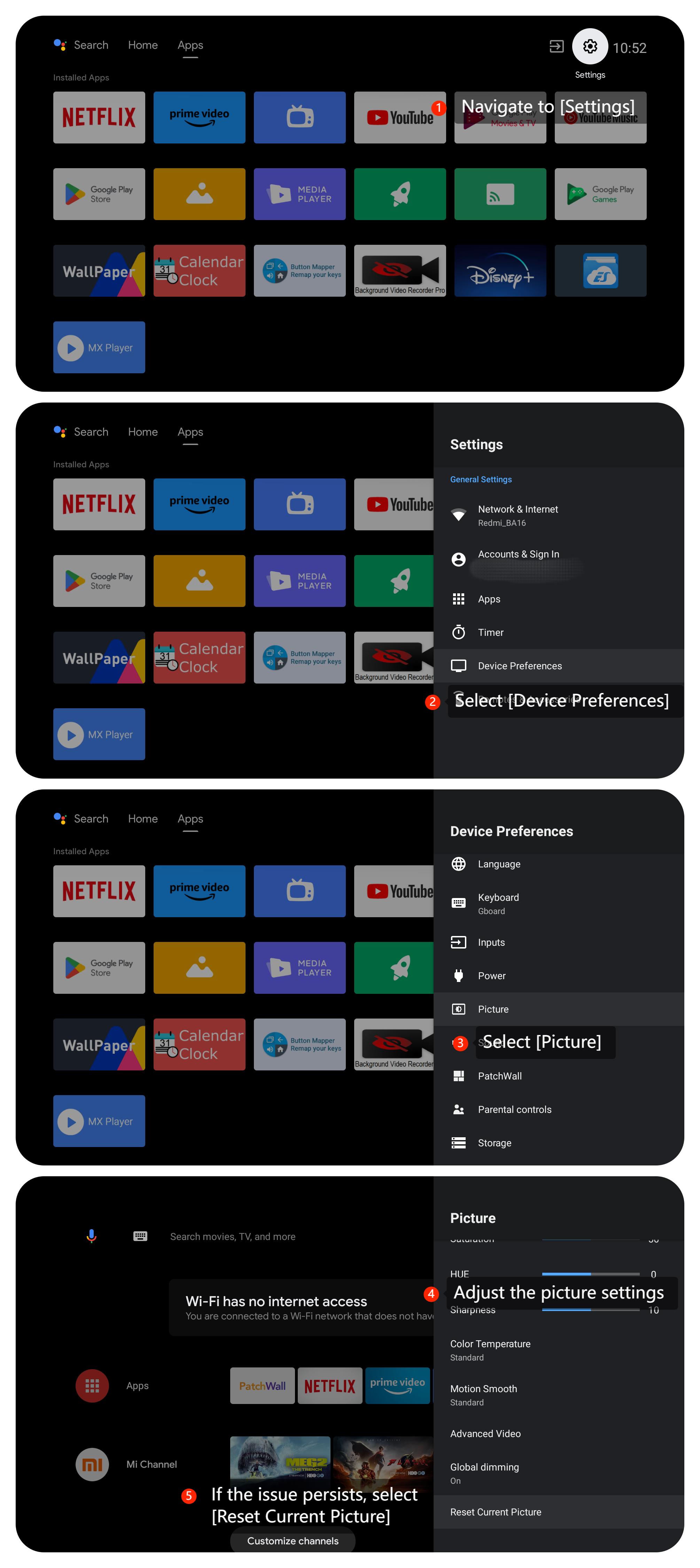
3. 導航到 [設置] >> [設備偏好設置] >>向下滾動以找到 [圖片] >> 調整圖片設置。如果問題仍然存在,您也可以返回 [圖片]>>選擇[重置當前圖片];
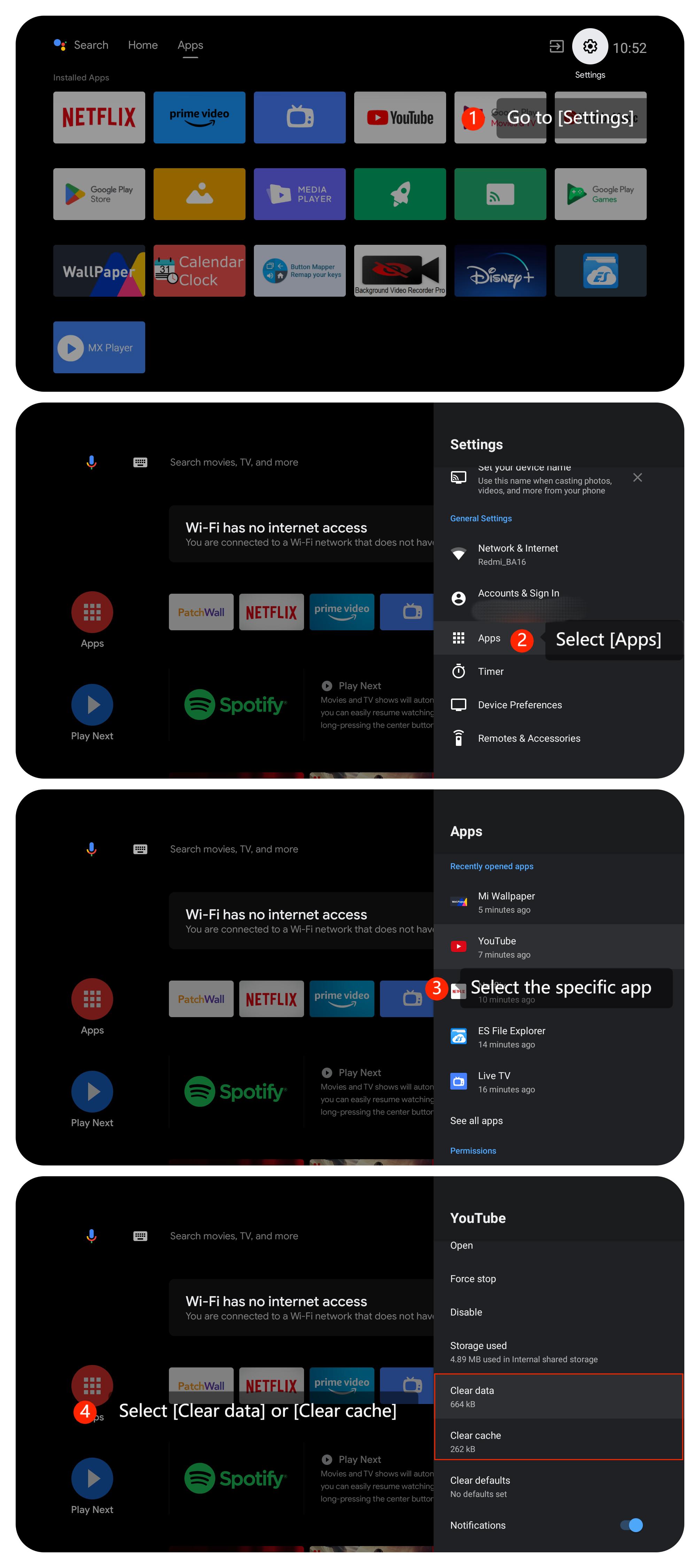
4.按如下方式清理應用緩存和數據:進入 【設置】>>【應用】>>選擇應用 >>根據需要選擇 【清除數據】和 【清除數據】;
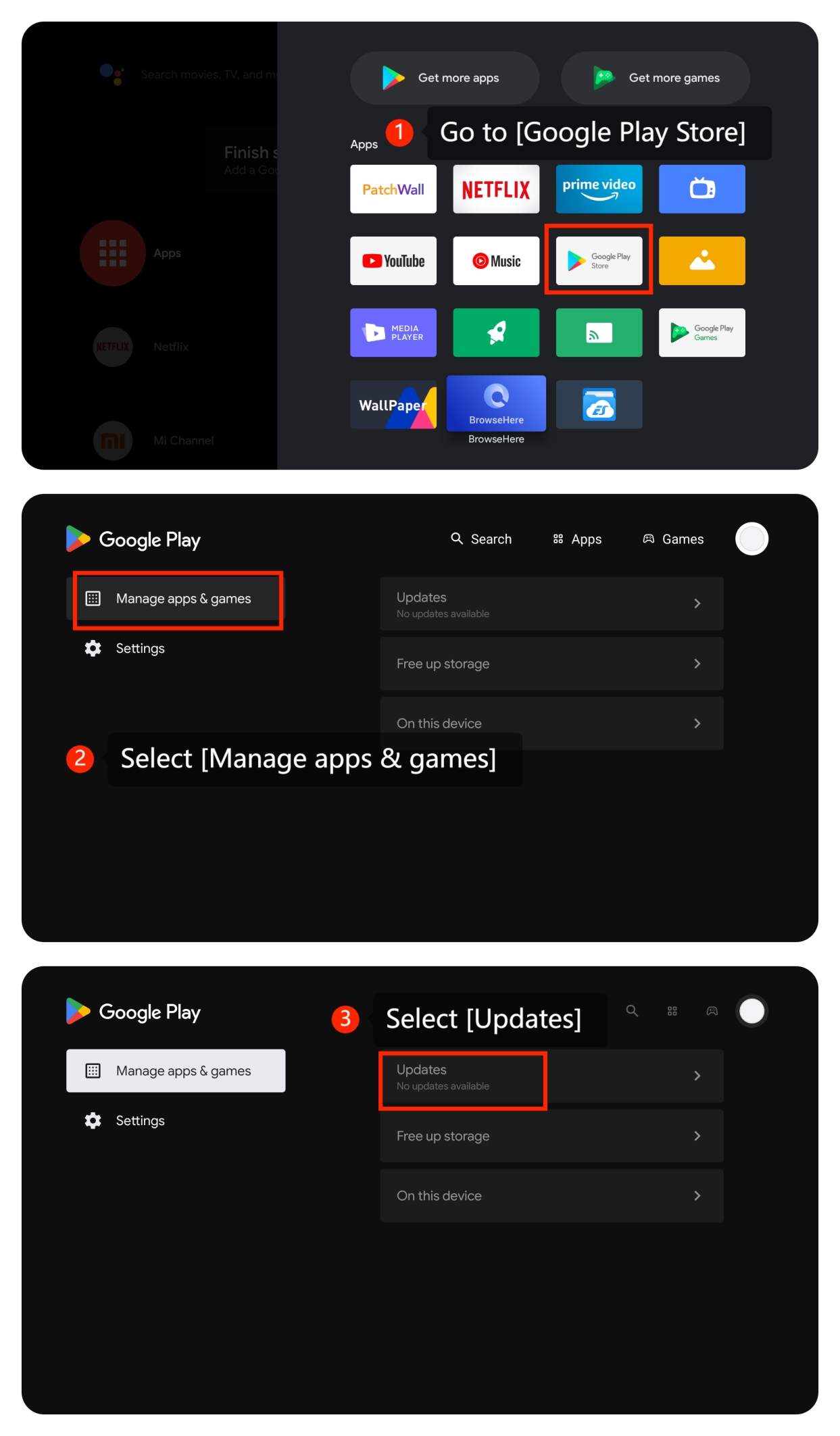
5. 通過轉到[Google Play商店] >> [管理應用和遊戲]>>[更新],確保應用程式是最新版本;
6. 卸載並重新安裝有問題的應用程式,看看問題是否仍然存在;
7. 確保您的電視系統是最新的。轉到[設定] >> [設備偏好設置] >> [關於]>> [系統更新]。 如果可用,請安裝更新;
8. 作為最後的手段,您可以嘗試在電視上執行恢復出廠設置。導航到 [設置] >>轉到 [設備偏好設置] >>然後選擇[重置]。請注意,這將清除您的所有設置和數據,因此請確保在繼續操作之前備份所有重要數據。
場景 2:
如果您在使用 DVD 播放器或遊戲機等外部設備時出現問題,請參閱以下方法:
1. 確保將外部設備連接到電視的電纜牢固正確地插入適當的埠;
2. 確保您的 HDMI 電纜狀況良好。如果可能,請嘗試使用不同的 HDMI 電纜,看看問題是否仍然存在;
3. 關閉外部設備,將其從電源上拔下,等待一分鐘,然後重新插入。打開外部設備的電源並檢查問題是否仍然存在;
4. 如果您使用的是外部設備,例如 DVD 播放器、流媒體盒或遊戲機,它也可能有其顯示設置。確保源設備上的設置與電視上的設置匹配。
場景 3:
如果在電視上使用投射時出現問題,請參閱以下方法:
1. 重新啟動您的投射設備和電視,並檢查問題是否仍然存在;
2. 請確保您的電腦或智慧手機等投屏設備與電視均已連接到穩定高速的Wi-Fi網路;
3. 檢查鑄造設備(例如智慧手機、平板電腦或計算機)是否有任何顯示或鑄造設置。 確保鑄造設備設置為正確和合適的設置;
4. 確保正在播放的內容沒有源頭顯示問題,或者在下載或複製過程中可能受到影響;
5. 使用其他設備測試投射,看看問題是否仍然存在。如果問題是特定於設備的,則可能是設備存在問題;
6. 確保投射與您的外部裝置相容。 設備系統版本必須為Android 4.2/Windows 10或更高版本,並且還必須具有內置的投射功能。如果可能,請嘗試將其連接到另一台顯示器,並確定問題是否特定於一台設備。
如果上述排查方法無法解決問題,請聯繫我們當地的官方服務中心或您的賣家尋求進一步的説明。他們將在這方面為您提供説明。
場景 1:
如果您在電視上使用應用程式時出現問題,請參閱以下方法:
1. 關閉電視,將其從電源上拔下,等待一分鐘,然後重新插入。打開電視電源並檢查問題是否仍然存在;
2.某些應用程式有其顯示設置。確保應用程式的設置配置為與電視的螢幕尺寸和解析度相匹配;
3. 導航到 [設置] >> [設備偏好設置] >>向下滾動以找到 [圖片] >> 調整圖片設置。如果問題仍然存在,您也可以返回 [圖片]>>選擇[重置當前圖片];
4.按如下方式清理應用緩存和數據:進入 【設置】>>【應用】>>選擇應用 >>根據需要選擇 【清除數據】和 【清除數據】;
5. 通過轉到[Google Play商店] >> [管理應用和遊戲]>>[更新],確保應用程式是最新版本;
6. 卸載並重新安裝有問題的應用程式,看看問題是否仍然存在;
7. 確保您的電視系統是最新的。轉到[設定] >> [設備偏好設置] >> [關於]>> [系統更新]。 如果可用,請安裝更新;
8. 作為最後的手段,您可以嘗試在電視上執行恢復出廠設置。導航到 [設置] >>轉到 [設備偏好設置] >>然後選擇[重置]。請注意,這將清除您的所有設置和數據,因此請確保在繼續操作之前備份所有重要數據。
場景 2:
如果您在使用 DVD 播放器或遊戲機等外部設備時出現問題,請參閱以下方法:
1. 確保將外部設備連接到電視的電纜牢固正確地插入適當的埠;
2. 確保您的 HDMI 電纜狀況良好。如果可能,請嘗試使用不同的 HDMI 電纜,看看問題是否仍然存在;
3. 關閉外部設備,將其從電源上拔下,等待一分鐘,然後重新插入。打開外部設備的電源並檢查問題是否仍然存在;
4. 如果您使用的是外部設備,例如 DVD 播放器、流媒體盒或遊戲機,它也可能有其顯示設置。確保源設備上的設置與電視上的設置匹配。
場景 3:
如果在電視上使用投射時出現問題,請參閱以下方法:
1. 重新啟動您的投射設備和電視,並檢查問題是否仍然存在;
2. 請確保您的電腦或智慧手機等投屏設備與電視均已連接到穩定高速的Wi-Fi網路;
3. 檢查鑄造設備(例如智慧手機、平板電腦或計算機)是否有任何顯示或鑄造設置。 確保鑄造設備設置為正確和合適的設置;
4. 確保正在播放的內容沒有源頭顯示問題,或者在下載或複製過程中可能受到影響;
5. 使用其他設備測試投射,看看問題是否仍然存在。如果問題是特定於設備的,則可能是設備存在問題;
6. 確保投射與您的外部裝置相容。 設備系統版本必須為Android 4.2/Windows 10或更高版本,並且還必須具有內置的投射功能。如果可能,請嘗試將其連接到另一台顯示器,並確定問題是否特定於一台設備。
如果上述排查方法無法解決問題,請聯繫我們當地的官方服務中心或您的賣家尋求進一步的説明。他們將在這方面為您提供説明。
這對您有幫助嗎?
是
沒有