

將小米戶外相機BW500綁定到米家APP后如何設置基本的相機設置?
*本頁面由英語文章自動翻譯而成
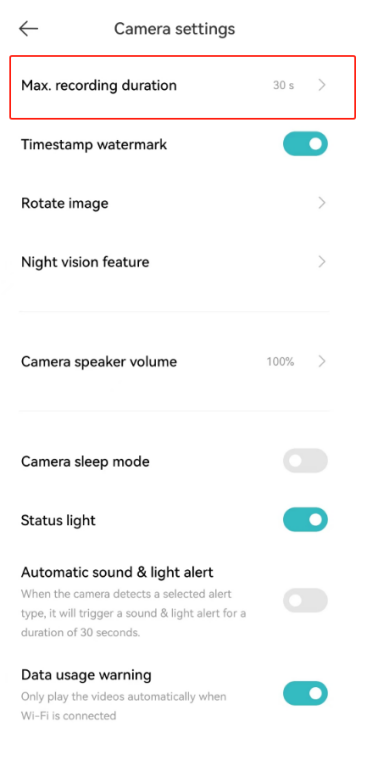
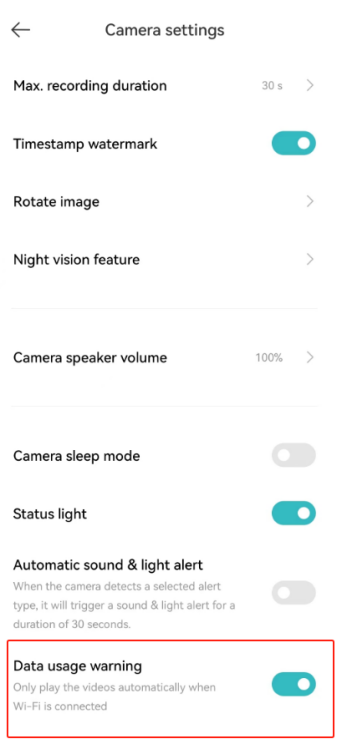
小米戶外攝像機BW500綁定到米家APP后,在相機設置中可以設置最長錄製時間、時間戳浮水印、旋轉螢幕、夜視功能、相機揚聲器音量、相機睡眠模式、狀態燈、自動聲光警報、數據使用警告功能等功能設置。
以下是有關基本相機設置的一些詳細資訊,供您參考:
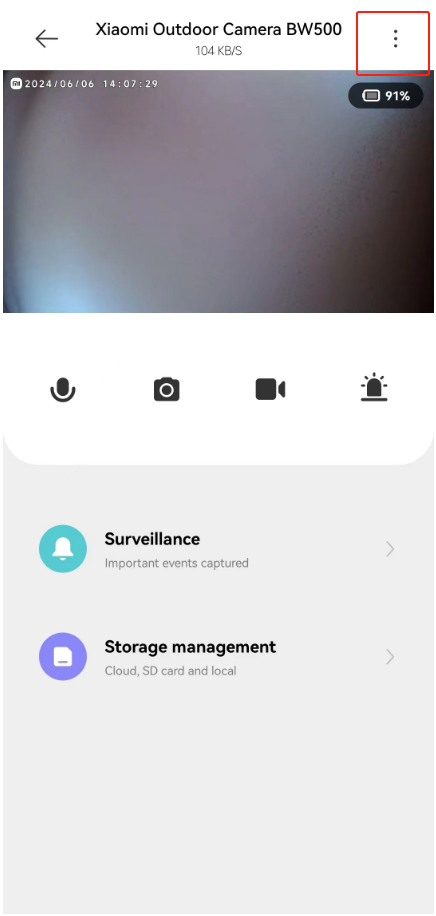
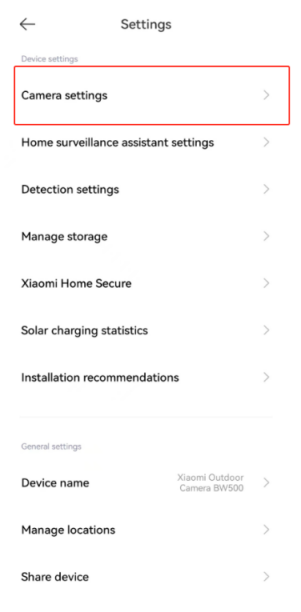
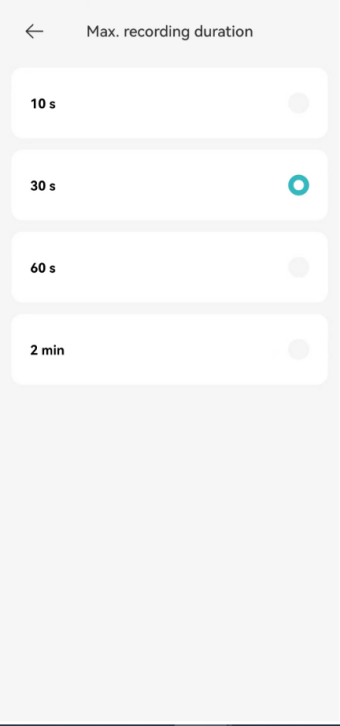
1.相機有最長錄製時間,有四種錄製時間長度可供選擇:10秒、30秒、60秒、2分鐘。要設置最長錄製時長,請前往 【米家】APP,>>選擇【設備卡】 >>點擊右上角的三點圖示>>選擇相機 >> 【相機設置】 >>開啟[最大。 錄製持續時間] >> 選擇錄製持續時間;
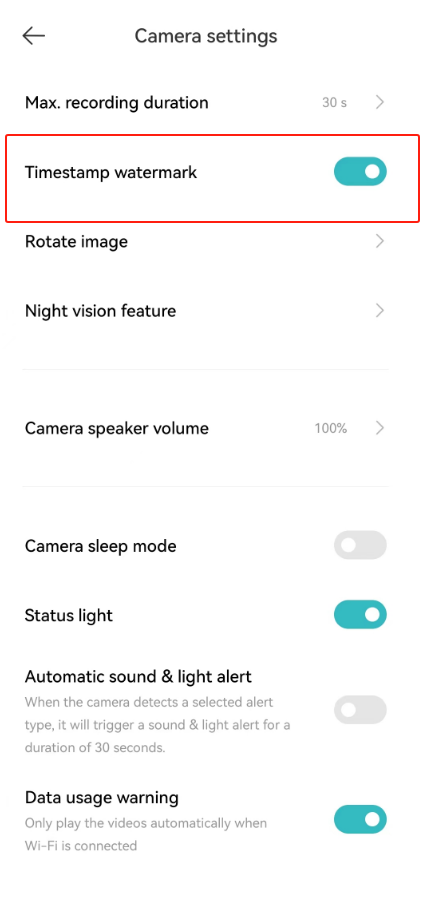
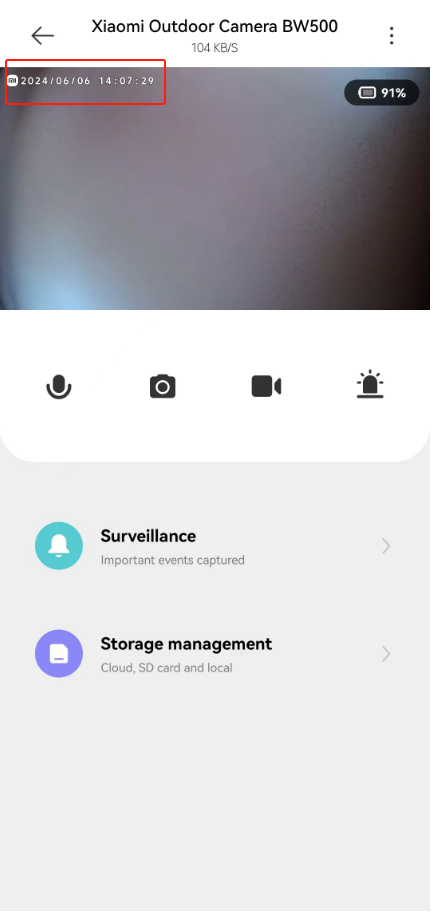
2.關閉時間戳浮水印后,監控視頻介面左上角將不再顯示時間。請寫下 【米家】APP>>選擇【設備卡】>>點擊右上角的三點圖示>>選擇相機>>點擊【相機設置】>>可以打開/關閉【時間戳浮水印】;
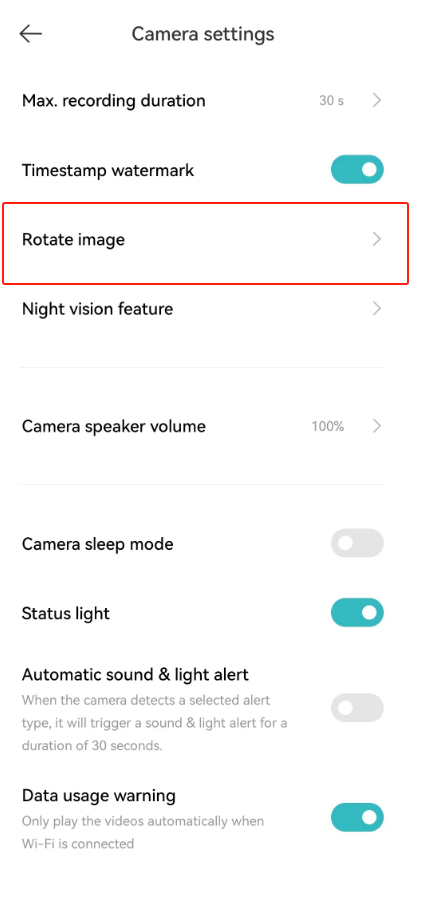
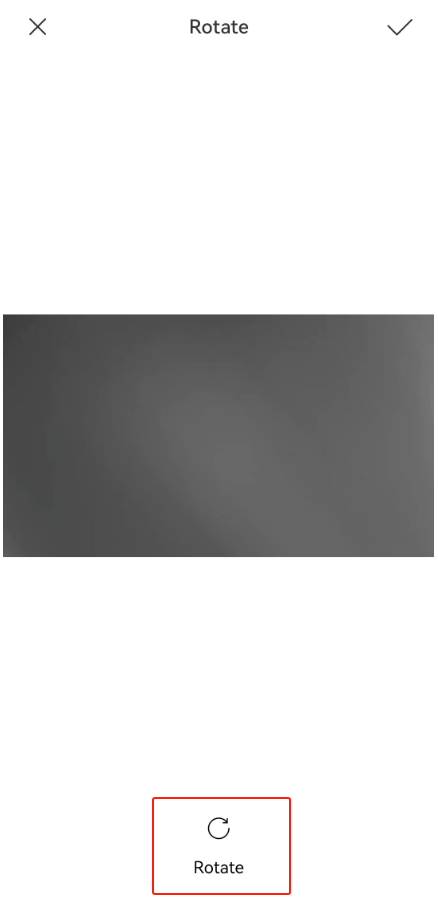
3、攝像頭倒置後,監控畫面反轉,旋轉畫面可正常查看。要啟用旋轉圖像功能,請使用[米家]應用程式>>選擇[設備卡]>>點擊右上角的三點圖示>>選擇相機>>[相機設置]>>[旋轉圖像]>>點擊[旋轉];
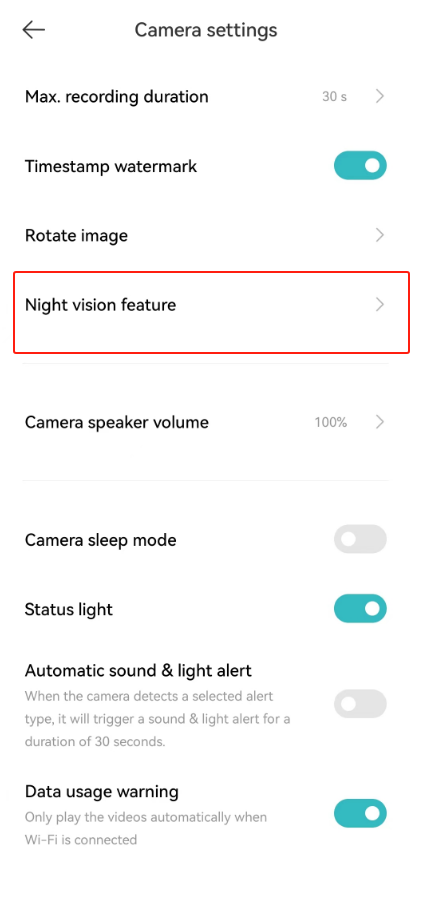
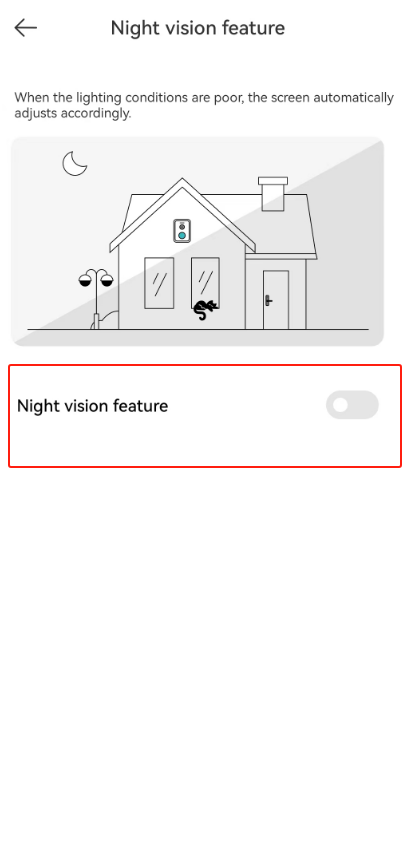
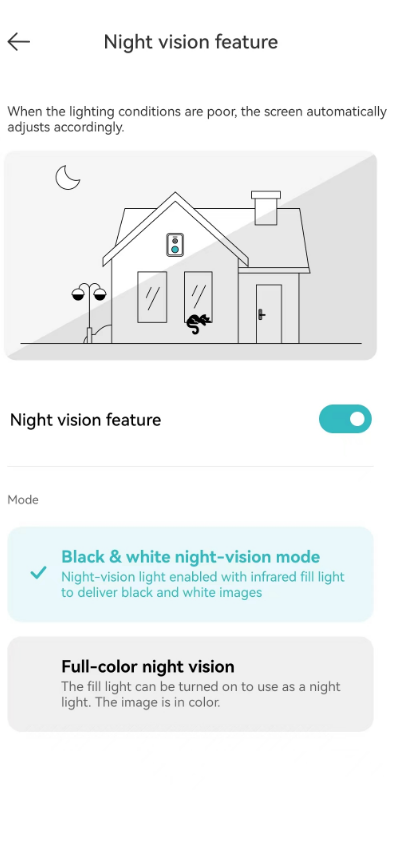
4.啟用夜視功能后,環境光線較差時會自動調整畫面。夜視燈打開,使用紅外補光燈,圖像為黑白。補光燈打開,可作為夜燈使用,圖像為彩色。要打開/關閉夜視,請打開[米家]App>>選擇[設備卡]>>點擊右上角的三點圖示>>選擇相機>>[相機設置]>>[夜視功能]>>點擊打開[夜視功能]>>選擇[黑白夜視模式] 或[全彩夜視];
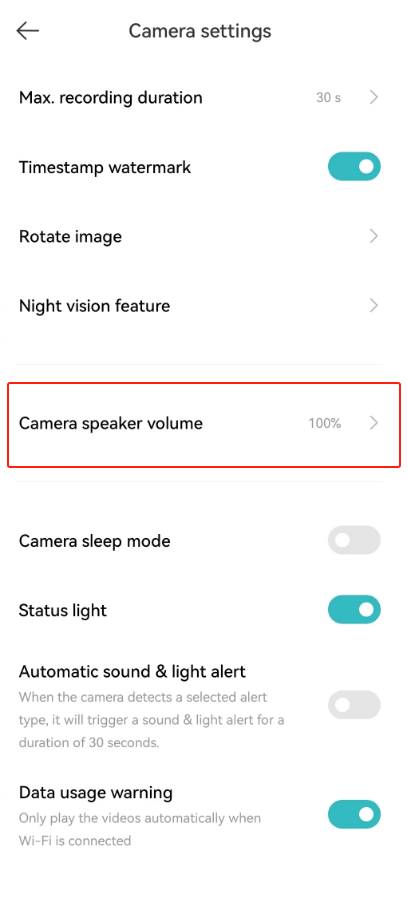
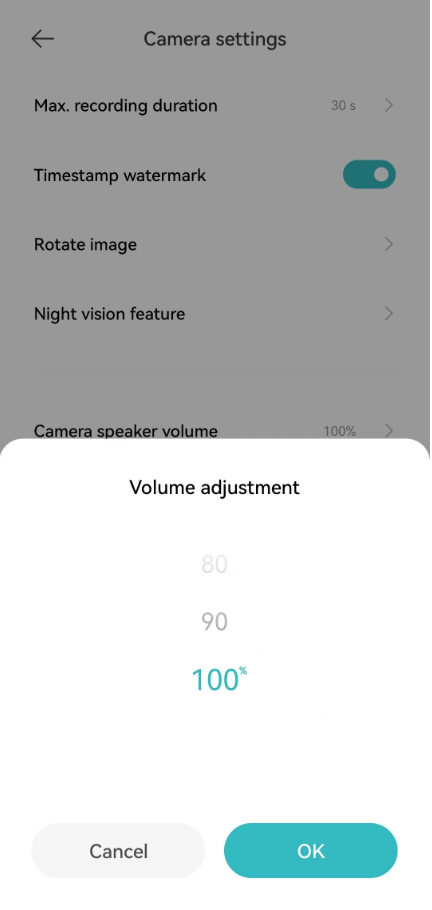
5.可以調節音量百分比來控制相機音量。請寫下 【米家】App>>選擇【設備卡】>>點擊右上角的三點圖示>>選擇凸輪時代>>【相機設置】>>【相機揚聲器音量】;
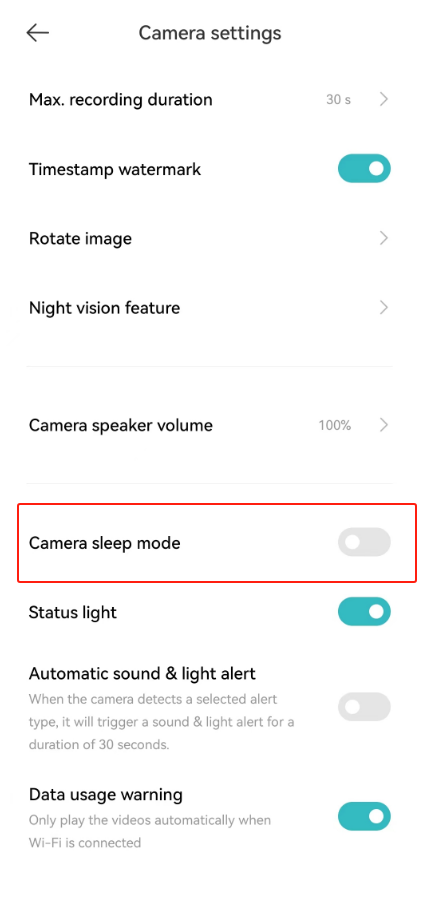
6.睡眠模式允許您將相機設置為在特定時間開始或停止工作(停止休眠或開始休眠)。要打開/關閉睡眠模式,請打開【米家】 應用程式>>選擇【設備卡】>>點擊右上角的三點圖示>>選擇相機>>【相機設置】>>【相機 的調速模式】;
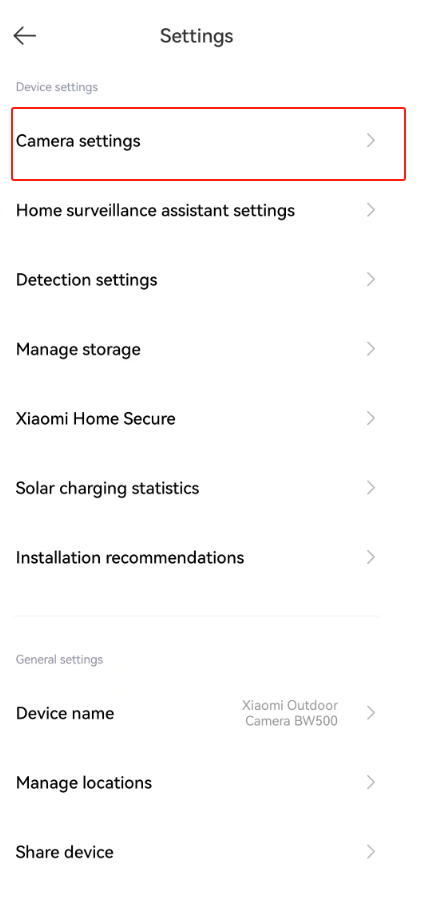
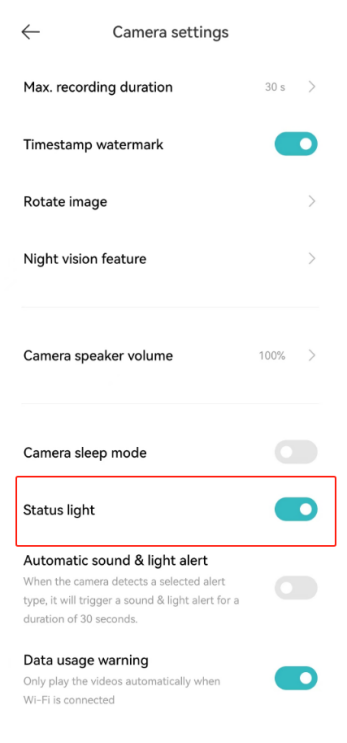
7.相機有一個狀態指示燈,可以根據您的喜好和環境需求打開或關閉。要打開/關閉相機上的指示燈,請轉到[Mi Home] 應用程式>>選擇[設備卡]>>點擊右上角的三點圖示>>選擇相機>>[相機設置]>>[狀態燈];
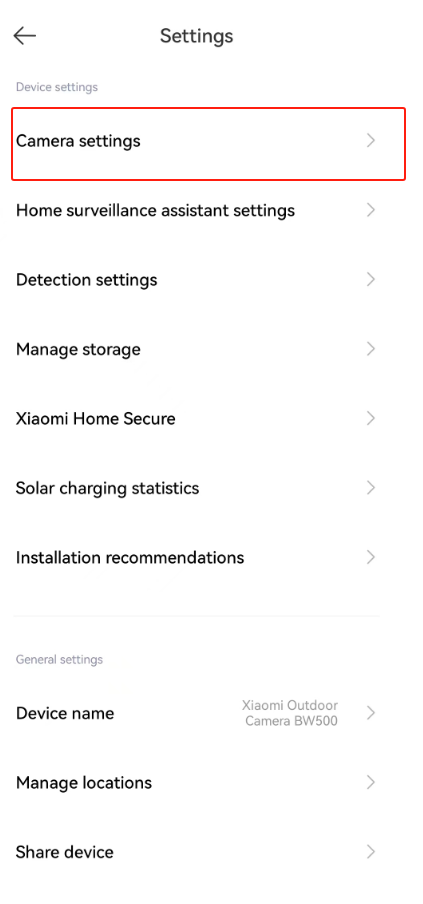
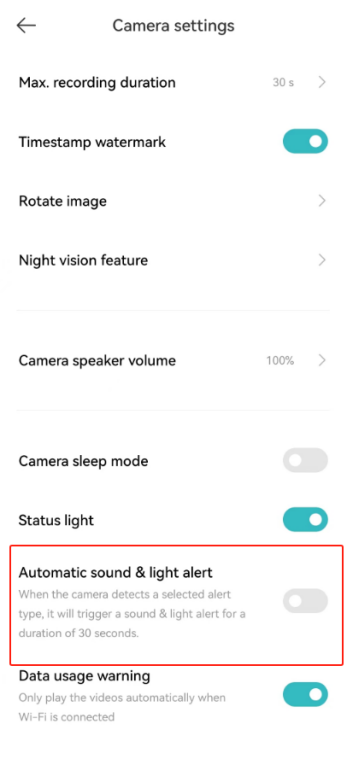
8. 當攝像機檢測到選定的警報類型時,將觸發持續 30 秒的聲光警報。要使相機在檢測到移動時發出警報,請轉到[Mi Home] 應用程式>>選擇[設備卡]>>點擊右上角的三點圖示>>選擇相機>>[相機設置]>>[自動聲光警報];
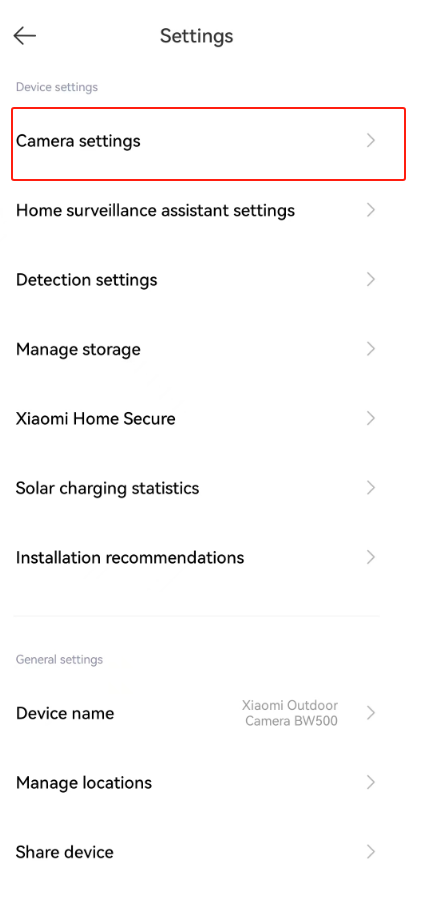
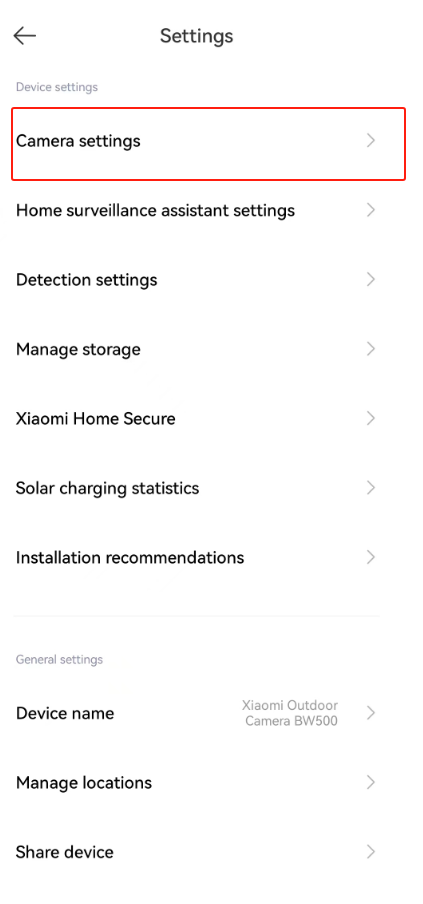
9. 相機具有數據使用警告功能,可提醒您的數據使用方式,並使相機能夠在連接Wi-Fi時自動播放視頻。要啟用數據使用警報,請轉到[Mi Home] 應用程式>>選擇[設備卡]>>點擊右上角的三點圖示>>選擇相機>>[相機設置]>>打開 [數據使用警告]。
以下是有關基本相機設置的一些詳細資訊,供您參考:
1.相機有最長錄製時間,有四種錄製時間長度可供選擇:10秒、30秒、60秒、2分鐘。要設置最長錄製時長,請前往 【米家】APP,>>選擇【設備卡】 >>點擊右上角的三點圖示>>選擇相機 >> 【相機設置】 >>開啟[最大。 錄製持續時間] >> 選擇錄製持續時間;
2.關閉時間戳浮水印后,監控視頻介面左上角將不再顯示時間。請寫下 【米家】APP>>選擇【設備卡】>>點擊右上角的三點圖示>>選擇相機>>點擊【相機設置】>>可以打開/關閉【時間戳浮水印】;
3、攝像頭倒置後,監控畫面反轉,旋轉畫面可正常查看。要啟用旋轉圖像功能,請使用[米家]應用程式>>選擇[設備卡]>>點擊右上角的三點圖示>>選擇相機>>[相機設置]>>[旋轉圖像]>>點擊[旋轉];
4.啟用夜視功能后,環境光線較差時會自動調整畫面。夜視燈打開,使用紅外補光燈,圖像為黑白。補光燈打開,可作為夜燈使用,圖像為彩色。要打開/關閉夜視,請打開[米家]App>>選擇[設備卡]>>點擊右上角的三點圖示>>選擇相機>>[相機設置]>>[夜視功能]>>點擊打開[夜視功能]>>選擇[黑白夜視模式] 或[全彩夜視];
5.可以調節音量百分比來控制相機音量。請寫下 【米家】App>>選擇【設備卡】>>點擊右上角的三點圖示>>選擇凸輪時代>>【相機設置】>>【相機揚聲器音量】;
6.睡眠模式允許您將相機設置為在特定時間開始或停止工作(停止休眠或開始休眠)。要打開/關閉睡眠模式,請打開【米家】 應用程式>>選擇【設備卡】>>點擊右上角的三點圖示>>選擇相機>>【相機設置】>>【相機 的調速模式】;
7.相機有一個狀態指示燈,可以根據您的喜好和環境需求打開或關閉。要打開/關閉相機上的指示燈,請轉到[Mi Home] 應用程式>>選擇[設備卡]>>點擊右上角的三點圖示>>選擇相機>>[相機設置]>>[狀態燈];
8. 當攝像機檢測到選定的警報類型時,將觸發持續 30 秒的聲光警報。要使相機在檢測到移動時發出警報,請轉到[Mi Home] 應用程式>>選擇[設備卡]>>點擊右上角的三點圖示>>選擇相機>>[相機設置]>>[自動聲光警報];
9. 相機具有數據使用警告功能,可提醒您的數據使用方式,並使相機能夠在連接Wi-Fi時自動播放視頻。要啟用數據使用警報,請轉到[Mi Home] 應用程式>>選擇[設備卡]>>點擊右上角的三點圖示>>選擇相機>>[相機設置]>>打開 [數據使用警告]。
這對您有幫助嗎?
是
沒有