
小米家庭安全攝像頭常見問題,,小米家庭安全攝像頭,常見問題解答
*本頁面由英語文章自動翻譯而成
小米家庭安全攝像頭常見問題
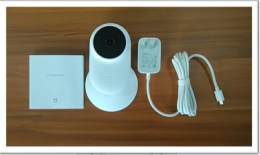
1.Q:小米家庭安全攝像頭的包裝內容是什麼?
答:相機機身*1,電源適配器*1,說明書(帶保修卡)*1。
2.問:使用小米家庭安全攝像頭的環境要求是什麼?
A :小米家庭安全攝像頭的環境條件如下:
1.沒有金屬材料的開闊區域。
2.遠離傢俱背面,遠離微波爐等高電干擾產品。
3.避免光源直接照射。
4.避免被電纜纏繞,如電纜。
5. 確保具有良好的 Wi-Fi 連接。
3.問:小米家庭安全攝像頭的網路要求是什麼?
答:小米家庭安全攝像頭支援2.4 / 5GHZ雙頻WiFi,採用IEEE802.11b / g / n協定,並使用WPA / WPA2作為加密。要使用相機,無線路由器必須打開DHCP服務,並且無法打開無線訪問控制。
4.問:小米家庭安全攝像頭的Micro SD卡有什麼要求?
A:如果使用者想保存錄製的視頻以供查看,請提前將SD卡插入相機。小米家庭安全攝像頭支持高達4G的FAT32 / exFAT格式的MicroSD卡。為了滿足速度要求,建議使用10級及以上的標準卡。
5.問:連接小米家庭安全攝像頭的設備系統有什麼要求?
答:小米家庭安全攝像頭相容安卓4.0(及更高版本)或iOS 8.0(及更高版本)的設備。
6.問:是否可以將小米家庭安全攝像頭拍攝的視頻保存到其他設備?
答:是的。小米家庭安全攝像頭可以將錄製的視頻保存到小米路由器或NAS,有以下要求:
1. 路由器/NAS 必須與小米家庭安全攝像頭位於同一局域網內;
2.小米家庭安全攝像頭必須導入MicroSD卡;
3. 小米路由器必須開啟 Samba 擴展或 NAS 必須支援 SMB 協定。
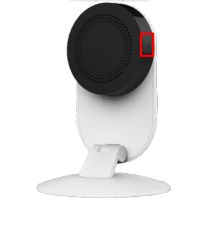
7.問:如何重置小米家庭安全攝像頭?
A:將針插入複位孔(見下圖)約5-8秒,直到語音提示成功。然後鬆開以完成重置。
8.問:如何連接小米家庭安全攝像頭?
A:使用者可以透過以下兩種方式連接相機:
1. 掃描二維碼:
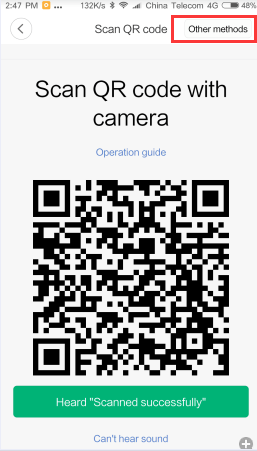
打開小米家庭安全攝像頭,等待狀態指示燈變為橙色閃爍。然後使用手機與小米之家應用程式連接WiFi並登錄小米之家應用程式,一旦用戶登錄小米之家,就會顯示通知。按照應用程式中顯示的說明進行操作以完成每個步驟。在Wi-Fi連接頁面,選擇使用者希望連接相機的Wi-Fi並輸入有效密碼,然後按“下一步”,將顯示QR碼。
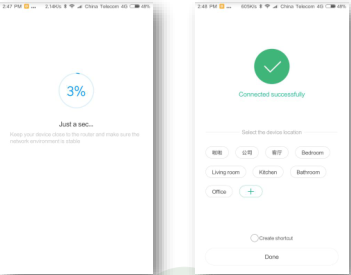
連接完成後,用戶可以在小米家庭應用程式中選擇小米家庭安全攝像頭來監控當前的視頻直播。
2. 藍牙連接:
與上述步驟相同,直到彈出QR碼,從其他方法中選擇藍牙。
9.問:寬動態範圍(WDR)的功能是什麼?
答:WDR模式下的相機可以保留更多的圖形細節,尤其是在太暗或過度曝光的條件下。WDR 在夜間模式下不起作用,會影響時間浮水印的顏色。
10.Q:小米家庭安全攝像頭是否支援多台設備同時監控?
答:是的。最多 5 台設備可以一起觀看監控視頻,這些設備應登錄同一個小米帳戶。
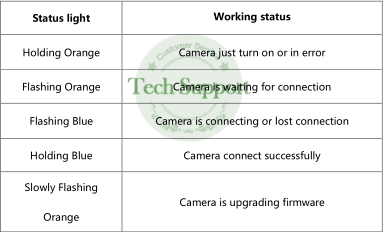
11.Q:小米家庭安全攝像頭狀態燈不同顏色的含義是什麼?
答:
12.問:如果小米家庭安全攝像頭閃爍藍色怎麼辦?
答:1。如果相機在初始化連接過程中閃爍藍色,則表示相機無法訪問WiFi或網路出現問題。
在這種情況下,請執行以下操作:
(1) 檢查密碼是否正確。
(2) 檢查相機是否與用戶的手機處於同一Wi-Fi狀態。
(3)檢查相機是否離路由器太遠,然後嘗試靠近。
(4) 檢查路由器的DHCP服務是否開啟。
(5)關閉路由器的MAC地址篩檢程式,同時關閉小米路由器的防擦網路。
(6)檢查是否由於網路限制,嘗試連接其他網路,例如3G或更高的手機熱點。
2. 初始化后,如果相機在使用過程中閃爍藍色,則表示網路有問題。在這種情況下,請執行以下操作:
(1)檢查此W-Fi網路中的其他設備是否存在連接問題,如果是,請嘗試解決網路或路由器問題。
(2)如果其他設備連接良好,請檢查攝像機附近的信號電平是否不良或受到干擾,將攝像機移近路由器。
(3) 如果仍然閃爍藍色,請嘗試關閉相機並重新啟動。
(4) 如果重複步驟2和3多次后仍然無法正常工作,請重置相機並重新連接到網路。
13.問:為什麼我的小米家庭安全攝像頭在小米家庭應用程式中顯示離線?
答:如果無法透過網路檢測到設備,小米之家應用程式將顯示設備離線:
1.檢查相機是否關閉或未接通電源。
2.檢查路由器是否正常工作,Wi-Fi名稱或密碼未更改。
3.如果檢查上述兩個步驟沒有問題,請按照以下步驟操作:
(1)檢查此W-Fi網路中的其他設備是否存在連接問題,如果是,請嘗試解決網路或路由器問題。
(2)如果其他設備連接良好,請檢查攝像機附近的信號電平是否不良或受到干擾,將攝像機移近路由器。
(3) 如果仍然閃爍藍色,請嘗試關閉相機並重新啟動。
(4) 如果仍然不工作,則重置相機並重新連接到網路。
14.問:為什麼視頻即使在白天也是黑白的?
答:1。小米家庭安全攝像頭會根據環境光自動調節亮度,檢查環境亮度是否暗。
2.小米家庭安全攝像頭可以手動切換模式,檢查小米家庭應用程式內的“紅外成像”選項是否一直打開。如果是,即使環境亮度很高,相機也會保持黑白狀態。
15.Q:夜視模式下視頻不清晰怎麼辦?
A:1.檢查攝像機的位置和使用環境,保持大開大開,不要遮擋紅外到達監控區域。
2.位置也會影響紅外線,如桌子不平整。請將相機保持在表面邊緣,以獲得最佳夜視品質。
16.問:為什麼聲音和畫面不同步?
A:聲音和圖像不同步的原因是由於網路堵塞。嘗試關閉App並重新進入,靠近路由器,重新啟動路由器,重新啟動相機,切換路由器的無線頻道和頻寬。如果上述所有解決方案都不起作用,請檢查是否是由於網路限制,請嘗試連接其他網路,例如具有3G或更高版本的手機熱點。
17.問:監控視頻死機怎麼辦?
A:小米家庭安全攝像頭有2個解析度選項,分別是高清和標清,可以在小米家庭應用程式中設置。由於它對高清模式的網路要求更高,ot os建議切換到自動模式,可以根據網路狀態在高清和標清之間切換。如果相機已經處於自動模式但仍死機,則可能是由於網路狀態不佳,請嘗試按照以下步驟解決:
(1)Wi-Fi信號推斷錯誤,嘗試更改路由器的無線通道和頻寬。
(2)如果設備過多,請減少連接的設備數量,這可能會導致路由器負載過大,每個設備的頻寬減少。
(3)攝像頭離路由器太遠或信號電平差。
18.問:為什麼我的小米家庭安全攝像頭無法讀取我的SD卡?
答: 如果相機無法檢測到SD卡,請檢查SD卡的檔格式是否為10級或更高標準的FAT32 / exFAT。然後,如果檔格式不正確,則可以在Mi Home App中格式化SD卡。如果格式化后仍然無法檢測到,則這是SD卡問題,並嘗試插入另一個。
19.問:SD卡已滿怎麼辦?
答:1。一旦SD卡已滿,小米家庭安全攝像頭將自動覆蓋最早的視頻。
2.如果使用者不希望覆蓋視頻的某些部分,則可以在觀看保存的視頻時選擇“永久保存”。選擇后,視頻的這一部分將不會被覆蓋。
如果 SD 卡已滿永久保存視頻,請將存儲轉移到 NAS。
20.問:小米家庭安全攝像頭可以在不插入SD卡的情況下工作嗎?
A:小米家庭安全攝像機只能在沒有插入SD卡的情況下觀看實時監控流,但無法錄製視頻並將其保存到NAS。
21.問:錄製的視頻格式是什麼?
A:將SD卡插入小米家庭安全攝像頭后,它將創建2個資料夾,分別是日誌(記錄相機的操作日誌)和MIJIA_RECORD_VIDEO(將視頻記錄保存在SD卡中)。

MIJIA_RECORD_VIDEO資料夾中,裡面的子資料夾以年、月和日命名。在子資料夾中,每分鐘將創建一個視頻和一張圖片。對於每個視頻,它將是一個 60 年代長的MP4@1080P格式視頻。
22.問:小米家庭安全攝像頭的監控範圍是多少?
答: 小米家庭安全攝像頭可以清楚地捕捉到大約5-6米(16-20英尺)範圍內的人臉。攝像機的鏡頭監視器角度為130度。因此,小米家庭安全攝像頭的有效監控面積約為30-40。
23.問:小米家庭安全攝像頭可以在沒有互聯網的情況下工作嗎?
A:小米家庭安全攝像頭在初始化時必須連接到互聯網才能與伺服器同步以獲取某些關鍵數據。不建議用戶在沒有互通的情況下使用相機。並且當相機離線時,運動檢測功能不可用。
24.問:如何在PC上觀看監控視頻?
A:建議僅通過小米家庭App觀看監控視頻,這意味著無法在PC上觀看。
25.問:如何解決韌體更新失敗的問題?
A:此問題可能是互聯網問題,請嘗試按照以下步驟解決:
1. 重新啟動並重新檢查更新
2. 重置相機,如果步驟 1 不起作用,請重新檢查更新。
3.如果仍然無法正常工作,請嘗試切換到另一個網路並重新檢查。
26.Q:為什麼小米家庭安全攝像頭無法開機?
A:如果小米家庭安全攝像頭無法啟動,狀態指示燈將保持黃色,請嘗試按照以下步驟解決:
1.關機重啟,最好更換電源線。
2. 重置相機。
3. 如果重置後指示燈仍保持黃色,則可能是相機固件問題,請嘗試通過SD卡刷新固件。
APP和智慧零件QA
1.問:如何使用相機和APP?
A:相機和手機APP終端需要連接互聯網,連接到互聯網時,按照說明進行操作。
2.問:相機如何連接到互聯網?
答:1。使用原裝適配器為相機供電(產品沒有內置電池,需要電源);
2.打開智慧家居,在「我的設備」頁面點擊「+」,選擇「添加設備」,選擇「米家智慧相機」;
3. 用頂針長按相機的「重置」按鈕5秒鐘,直到提示「重置成功」。。語音提示「等待連接」后,點擊下一步;
4. 選擇攝像機需要連接的WiFi,輸入密碼,然後進行下一步;
5.用攝像頭掃描螢幕上的二維碼(兩者相距約10cm,手機螢幕正對著攝像頭鏡頭,如果沒有反應,稍微前後移動手機),聽到「二維碼掃描成功」後繼續操作;
6.等待攝像頭提示語音提示“連接成功,可以開始使用了!
3.Q:相機藍牙傳輸選擇相機「什麼都沒有」?
答:1。確保您可以從相機聽到「等待連接」提示,並且手機靠近相機。
4.問:如何開啟移動偵測報警?
A:點擊進入綁定的相機,點擊“...“在右上角,進入”設置“功能表,選擇”檢測到手機報警“以啟用該功能。
5.問:如何與家人一起使用?
答:1。單擊綁定的相機,然後按兩下“...“在右上角”,選擇“常規設置”,選擇“設備共用”,選擇“共用到小米帳戶”,輸入您家人的小米帳戶進行確認。2、打開家庭米家用戶端,點擊“個人中心”,點擊右上角信封,選擇“設備共用”即同意共享設備。
6.問:存儲卡已滿,怎麼辦?
答:1。相機會將錄製的視頻保存在儲存卡中。一旦它已滿,它將刪除舊視頻並循環錄製;
2.如果儲存卡中有珍貴的圖像,您可以重複使用它們並選擇“永久保存”。永久保存的視頻不會通過迴圈錄製刪除。
7.問:使用過程中藍光閃爍?
答:1。在聯網過程中,藍燈會一直閃爍,表示相機無法連接到無線網路或無法綁定帳戶。網路資訊可能存在錯誤,請檢查您鍵入的WiFi資訊是否正確。
2.正常使用時如果藍燈閃爍,則網路有問題。請檢查相機連接的WiFi網路是否正常。
8.問:為什麼APP顯示設備離線?
答:1。請檢查相機的電源是否正常。
2.檢查相機的狀態指示燈: 橙色指示燈:打開 橙色閃光燈:等待連接 藍燈閃爍:正在連接 藍燈:連接成功 橙燈:軟體更新正在進行中 如果網路出現問題,藍燈會一直閃爍。請檢查WiFi網路是否正常。如果有任何其他問題,請嘗試重置機器並重新連接相機。
9.問:應該使用哪種TF卡?
答:TF存儲卡推薦用於10級及以上。
硬體部分質量保證
1.Q:相機需要什麼樣的電源適配器?
A:相機的最大工作電流可能達到1A(額定工作電壓5V), 因此請使用原裝適配器使相機穩定運行。
2.問:指示燈不同時攝像機的狀態如何?
A:通過攝像頭查看燈的當前狀態:橙色燈:開機;橙燈閃爍:等待連接;藍燈閃爍:連接;藍燈常亮:連接成功;橙光慢閃:軟體升級除“m”手機APP,連接狀態,關閉或打開攝像頭長亮藍光。
3.問:相機連接的WiFi和網路要求是什麼?
A:相機支援2.4G和5G雙頻WiFi,路由器需要連接互聯網,但不支援企業級認證的WiFi,因此需要保證良好的互聯網接入頻寬。
4.問:如果連接的相機使用APP離線顯示怎麼辦?
A:檢查路由器是否正常聯網,或者WiFi的SSID和密碼是否被更改。此外,請嘗試將相機放置在路由器附近。
5.問:如何重置相機?
A:在正常連接狀態下,刪除手機APP端對應的設備,相機語音提示「重置成功」,或者用頂針按相機的“重置”按鈕,直到語音提示“重置成功。
6.問:為什麼視頻有時不清楚?
A:相機有兩種清晰模式(高清和流暢),相應的模式可以在手機的APP端設置。在自動模式下,它會根據網路環境自動切換。請確保網路環境良好。在移動網路上選擇平滑模式以節省流量。
7.Q:視頻和聲音延遲,不同步是什麼原因?
答:1。這主要是由網路引起的。請檢查相機和手機連接的網路環境是否良好。2.嘗試退出視頻,再次打開,然後重試。
8.問:夜視下畫面不清楚怎麼辦?
答:1。在這種情況下,有必要檢查相機的位置和周圍環境。必須保持攝像機的打開和關閉沒有遮罩,以避免紅外光完全照亮監控區域。2.請注意,桌面也會阻擋紅外光。攝像機可以放置在軸承物體的邊緣,以獲得最佳的夜視效果。
9.問:為什麼手機靠近攝像頭時會尖叫?
答:1。因為在相同的環境下,攝像頭麥克風反覆拾取手機端輸出的聲音,放大電路反饋,產生雜訊,這是正常現象。2.打開攝像頭視頻時,兩者之間的距離超過1m,以免尖叫。
10.問:白天的照片總是黑白的原因是什麼?
答:1。攝像機會自動判斷環境的光強,並自動切換相應的模式。在夜視模式下,它將是黑白的。2.此外, 相機具有手動切換功能。檢查手機APP端的「紅外夜視」設置是否處於「常開」狀態。
11.問:為什麼藍牙接近睡眠功能不起作用?
答:1。開啟此功能后,請確保藍牙設備的「藍牙廣播」始終處於打開狀態。此時請檢查相應設備的「藍牙廣播」 是否開啟。2.目前支持的設備是mi band 2和iPhone。
12.問:為什麼插入“TF卡”,相機無法識別?
A:相機支援MicroSD卡(支援CLASS4或以上產品,最大支援128G),首先檢查無法識別的卡是否符合要求,如果符合以上要求,請將卡插入電腦檢查是否損壞,修復后重試。
1.Q:小米家庭安全攝像頭的包裝內容是什麼?
答:相機機身*1,電源適配器*1,說明書(帶保修卡)*1。
2.問:使用小米家庭安全攝像頭的環境要求是什麼?
A :小米家庭安全攝像頭的環境條件如下:
1.沒有金屬材料的開闊區域。
2.遠離傢俱背面,遠離微波爐等高電干擾產品。
3.避免光源直接照射。
4.避免被電纜纏繞,如電纜。
5. 確保具有良好的 Wi-Fi 連接。
3.問:小米家庭安全攝像頭的網路要求是什麼?
答:小米家庭安全攝像頭支援2.4 / 5GHZ雙頻WiFi,採用IEEE802.11b / g / n協定,並使用WPA / WPA2作為加密。要使用相機,無線路由器必須打開DHCP服務,並且無法打開無線訪問控制。
4.問:小米家庭安全攝像頭的Micro SD卡有什麼要求?
A:如果使用者想保存錄製的視頻以供查看,請提前將SD卡插入相機。小米家庭安全攝像頭支持高達4G的FAT32 / exFAT格式的MicroSD卡。為了滿足速度要求,建議使用10級及以上的標準卡。
5.問:連接小米家庭安全攝像頭的設備系統有什麼要求?
答:小米家庭安全攝像頭相容安卓4.0(及更高版本)或iOS 8.0(及更高版本)的設備。
6.問:是否可以將小米家庭安全攝像頭拍攝的視頻保存到其他設備?
答:是的。小米家庭安全攝像頭可以將錄製的視頻保存到小米路由器或NAS,有以下要求:
1. 路由器/NAS 必須與小米家庭安全攝像頭位於同一局域網內;
2.小米家庭安全攝像頭必須導入MicroSD卡;
3. 小米路由器必須開啟 Samba 擴展或 NAS 必須支援 SMB 協定。
7.問:如何重置小米家庭安全攝像頭?
A:將針插入複位孔(見下圖)約5-8秒,直到語音提示成功。然後鬆開以完成重置。
8.問:如何連接小米家庭安全攝像頭?
A:使用者可以透過以下兩種方式連接相機:
1. 掃描二維碼:
打開小米家庭安全攝像頭,等待狀態指示燈變為橙色閃爍。然後使用手機與小米之家應用程式連接WiFi並登錄小米之家應用程式,一旦用戶登錄小米之家,就會顯示通知。按照應用程式中顯示的說明進行操作以完成每個步驟。在Wi-Fi連接頁面,選擇使用者希望連接相機的Wi-Fi並輸入有效密碼,然後按“下一步”,將顯示QR碼。
連接完成後,用戶可以在小米家庭應用程式中選擇小米家庭安全攝像頭來監控當前的視頻直播。
2. 藍牙連接:
與上述步驟相同,直到彈出QR碼,從其他方法中選擇藍牙。
9.問:寬動態範圍(WDR)的功能是什麼?
答:WDR模式下的相機可以保留更多的圖形細節,尤其是在太暗或過度曝光的條件下。WDR 在夜間模式下不起作用,會影響時間浮水印的顏色。
10.Q:小米家庭安全攝像頭是否支援多台設備同時監控?
答:是的。最多 5 台設備可以一起觀看監控視頻,這些設備應登錄同一個小米帳戶。
11.Q:小米家庭安全攝像頭狀態燈不同顏色的含義是什麼?
答:
12.問:如果小米家庭安全攝像頭閃爍藍色怎麼辦?
答:1。如果相機在初始化連接過程中閃爍藍色,則表示相機無法訪問WiFi或網路出現問題。
在這種情況下,請執行以下操作:
(1) 檢查密碼是否正確。
(2) 檢查相機是否與用戶的手機處於同一Wi-Fi狀態。
(3)檢查相機是否離路由器太遠,然後嘗試靠近。
(4) 檢查路由器的DHCP服務是否開啟。
(5)關閉路由器的MAC地址篩檢程式,同時關閉小米路由器的防擦網路。
(6)檢查是否由於網路限制,嘗試連接其他網路,例如3G或更高的手機熱點。
2. 初始化后,如果相機在使用過程中閃爍藍色,則表示網路有問題。在這種情況下,請執行以下操作:
(1)檢查此W-Fi網路中的其他設備是否存在連接問題,如果是,請嘗試解決網路或路由器問題。
(2)如果其他設備連接良好,請檢查攝像機附近的信號電平是否不良或受到干擾,將攝像機移近路由器。
(3) 如果仍然閃爍藍色,請嘗試關閉相機並重新啟動。
(4) 如果重複步驟2和3多次后仍然無法正常工作,請重置相機並重新連接到網路。
13.問:為什麼我的小米家庭安全攝像頭在小米家庭應用程式中顯示離線?
答:如果無法透過網路檢測到設備,小米之家應用程式將顯示設備離線:
1.檢查相機是否關閉或未接通電源。
2.檢查路由器是否正常工作,Wi-Fi名稱或密碼未更改。
3.如果檢查上述兩個步驟沒有問題,請按照以下步驟操作:
(1)檢查此W-Fi網路中的其他設備是否存在連接問題,如果是,請嘗試解決網路或路由器問題。
(2)如果其他設備連接良好,請檢查攝像機附近的信號電平是否不良或受到干擾,將攝像機移近路由器。
(3) 如果仍然閃爍藍色,請嘗試關閉相機並重新啟動。
(4) 如果仍然不工作,則重置相機並重新連接到網路。
14.問:為什麼視頻即使在白天也是黑白的?
答:1。小米家庭安全攝像頭會根據環境光自動調節亮度,檢查環境亮度是否暗。
2.小米家庭安全攝像頭可以手動切換模式,檢查小米家庭應用程式內的“紅外成像”選項是否一直打開。如果是,即使環境亮度很高,相機也會保持黑白狀態。
15.Q:夜視模式下視頻不清晰怎麼辦?
A:1.檢查攝像機的位置和使用環境,保持大開大開,不要遮擋紅外到達監控區域。
2.位置也會影響紅外線,如桌子不平整。請將相機保持在表面邊緣,以獲得最佳夜視品質。
16.問:為什麼聲音和畫面不同步?
A:聲音和圖像不同步的原因是由於網路堵塞。嘗試關閉App並重新進入,靠近路由器,重新啟動路由器,重新啟動相機,切換路由器的無線頻道和頻寬。如果上述所有解決方案都不起作用,請檢查是否是由於網路限制,請嘗試連接其他網路,例如具有3G或更高版本的手機熱點。
17.問:監控視頻死機怎麼辦?
A:小米家庭安全攝像頭有2個解析度選項,分別是高清和標清,可以在小米家庭應用程式中設置。由於它對高清模式的網路要求更高,ot os建議切換到自動模式,可以根據網路狀態在高清和標清之間切換。如果相機已經處於自動模式但仍死機,則可能是由於網路狀態不佳,請嘗試按照以下步驟解決:
(1)Wi-Fi信號推斷錯誤,嘗試更改路由器的無線通道和頻寬。
(2)如果設備過多,請減少連接的設備數量,這可能會導致路由器負載過大,每個設備的頻寬減少。
(3)攝像頭離路由器太遠或信號電平差。
18.問:為什麼我的小米家庭安全攝像頭無法讀取我的SD卡?
答: 如果相機無法檢測到SD卡,請檢查SD卡的檔格式是否為10級或更高標準的FAT32 / exFAT。然後,如果檔格式不正確,則可以在Mi Home App中格式化SD卡。如果格式化后仍然無法檢測到,則這是SD卡問題,並嘗試插入另一個。
19.問:SD卡已滿怎麼辦?
答:1。一旦SD卡已滿,小米家庭安全攝像頭將自動覆蓋最早的視頻。
2.如果使用者不希望覆蓋視頻的某些部分,則可以在觀看保存的視頻時選擇“永久保存”。選擇后,視頻的這一部分將不會被覆蓋。
如果 SD 卡已滿永久保存視頻,請將存儲轉移到 NAS。
20.問:小米家庭安全攝像頭可以在不插入SD卡的情況下工作嗎?
A:小米家庭安全攝像機只能在沒有插入SD卡的情況下觀看實時監控流,但無法錄製視頻並將其保存到NAS。
21.問:錄製的視頻格式是什麼?
A:將SD卡插入小米家庭安全攝像頭后,它將創建2個資料夾,分別是日誌(記錄相機的操作日誌)和MIJIA_RECORD_VIDEO(將視頻記錄保存在SD卡中)。
MIJIA_RECORD_VIDEO資料夾中,裡面的子資料夾以年、月和日命名。在子資料夾中,每分鐘將創建一個視頻和一張圖片。對於每個視頻,它將是一個 60 年代長的MP4@1080P格式視頻。
22.問:小米家庭安全攝像頭的監控範圍是多少?
答: 小米家庭安全攝像頭可以清楚地捕捉到大約5-6米(16-20英尺)範圍內的人臉。攝像機的鏡頭監視器角度為130度。因此,小米家庭安全攝像頭的有效監控面積約為30-40。
23.問:小米家庭安全攝像頭可以在沒有互聯網的情況下工作嗎?
A:小米家庭安全攝像頭在初始化時必須連接到互聯網才能與伺服器同步以獲取某些關鍵數據。不建議用戶在沒有互通的情況下使用相機。並且當相機離線時,運動檢測功能不可用。
24.問:如何在PC上觀看監控視頻?
A:建議僅通過小米家庭App觀看監控視頻,這意味著無法在PC上觀看。
25.問:如何解決韌體更新失敗的問題?
A:此問題可能是互聯網問題,請嘗試按照以下步驟解決:
1. 重新啟動並重新檢查更新
2. 重置相機,如果步驟 1 不起作用,請重新檢查更新。
3.如果仍然無法正常工作,請嘗試切換到另一個網路並重新檢查。
26.Q:為什麼小米家庭安全攝像頭無法開機?
A:如果小米家庭安全攝像頭無法啟動,狀態指示燈將保持黃色,請嘗試按照以下步驟解決:
1.關機重啟,最好更換電源線。
2. 重置相機。
3. 如果重置後指示燈仍保持黃色,則可能是相機固件問題,請嘗試通過SD卡刷新固件。
APP和智慧零件QA
1.問:如何使用相機和APP?
A:相機和手機APP終端需要連接互聯網,連接到互聯網時,按照說明進行操作。
2.問:相機如何連接到互聯網?
答:1。使用原裝適配器為相機供電(產品沒有內置電池,需要電源);
2.打開智慧家居,在「我的設備」頁面點擊「+」,選擇「添加設備」,選擇「米家智慧相機」;
3. 用頂針長按相機的「重置」按鈕5秒鐘,直到提示「重置成功」。。語音提示「等待連接」后,點擊下一步;
4. 選擇攝像機需要連接的WiFi,輸入密碼,然後進行下一步;
5.用攝像頭掃描螢幕上的二維碼(兩者相距約10cm,手機螢幕正對著攝像頭鏡頭,如果沒有反應,稍微前後移動手機),聽到「二維碼掃描成功」後繼續操作;
6.等待攝像頭提示語音提示“連接成功,可以開始使用了!
3.Q:相機藍牙傳輸選擇相機「什麼都沒有」?
答:1。確保您可以從相機聽到「等待連接」提示,並且手機靠近相機。
- 確保手機的藍牙功能正常並已打開。
4.問:如何開啟移動偵測報警?
A:點擊進入綁定的相機,點擊“...“在右上角,進入”設置“功能表,選擇”檢測到手機報警“以啟用該功能。
5.問:如何與家人一起使用?
答:1。單擊綁定的相機,然後按兩下“...“在右上角”,選擇“常規設置”,選擇“設備共用”,選擇“共用到小米帳戶”,輸入您家人的小米帳戶進行確認。2、打開家庭米家用戶端,點擊“個人中心”,點擊右上角信封,選擇“設備共用”即同意共享設備。
6.問:存儲卡已滿,怎麼辦?
答:1。相機會將錄製的視頻保存在儲存卡中。一旦它已滿,它將刪除舊視頻並循環錄製;
2.如果儲存卡中有珍貴的圖像,您可以重複使用它們並選擇“永久保存”。永久保存的視頻不會通過迴圈錄製刪除。
7.問:使用過程中藍光閃爍?
答:1。在聯網過程中,藍燈會一直閃爍,表示相機無法連接到無線網路或無法綁定帳戶。網路資訊可能存在錯誤,請檢查您鍵入的WiFi資訊是否正確。
2.正常使用時如果藍燈閃爍,則網路有問題。請檢查相機連接的WiFi網路是否正常。
8.問:為什麼APP顯示設備離線?
答:1。請檢查相機的電源是否正常。
2.檢查相機的狀態指示燈: 橙色指示燈:打開 橙色閃光燈:等待連接 藍燈閃爍:正在連接 藍燈:連接成功 橙燈:軟體更新正在進行中 如果網路出現問題,藍燈會一直閃爍。請檢查WiFi網路是否正常。如果有任何其他問題,請嘗試重置機器並重新連接相機。
9.問:應該使用哪種TF卡?
答:TF存儲卡推薦用於10級及以上。
硬體部分質量保證
1.Q:相機需要什麼樣的電源適配器?
A:相機的最大工作電流可能達到1A(額定工作電壓5V), 因此請使用原裝適配器使相機穩定運行。
2.問:指示燈不同時攝像機的狀態如何?
A:通過攝像頭查看燈的當前狀態:橙色燈:開機;橙燈閃爍:等待連接;藍燈閃爍:連接;藍燈常亮:連接成功;橙光慢閃:軟體升級除“m”手機APP,連接狀態,關閉或打開攝像頭長亮藍光。
3.問:相機連接的WiFi和網路要求是什麼?
A:相機支援2.4G和5G雙頻WiFi,路由器需要連接互聯網,但不支援企業級認證的WiFi,因此需要保證良好的互聯網接入頻寬。
4.問:如果連接的相機使用APP離線顯示怎麼辦?
A:檢查路由器是否正常聯網,或者WiFi的SSID和密碼是否被更改。此外,請嘗試將相機放置在路由器附近。
5.問:如何重置相機?
A:在正常連接狀態下,刪除手機APP端對應的設備,相機語音提示「重置成功」,或者用頂針按相機的“重置”按鈕,直到語音提示“重置成功。
6.問:為什麼視頻有時不清楚?
A:相機有兩種清晰模式(高清和流暢),相應的模式可以在手機的APP端設置。在自動模式下,它會根據網路環境自動切換。請確保網路環境良好。在移動網路上選擇平滑模式以節省流量。
7.Q:視頻和聲音延遲,不同步是什麼原因?
答:1。這主要是由網路引起的。請檢查相機和手機連接的網路環境是否良好。2.嘗試退出視頻,再次打開,然後重試。
8.問:夜視下畫面不清楚怎麼辦?
答:1。在這種情況下,有必要檢查相機的位置和周圍環境。必須保持攝像機的打開和關閉沒有遮罩,以避免紅外光完全照亮監控區域。2.請注意,桌面也會阻擋紅外光。攝像機可以放置在軸承物體的邊緣,以獲得最佳的夜視效果。
9.問:為什麼手機靠近攝像頭時會尖叫?
答:1。因為在相同的環境下,攝像頭麥克風反覆拾取手機端輸出的聲音,放大電路反饋,產生雜訊,這是正常現象。2.打開攝像頭視頻時,兩者之間的距離超過1m,以免尖叫。
10.問:白天的照片總是黑白的原因是什麼?
答:1。攝像機會自動判斷環境的光強,並自動切換相應的模式。在夜視模式下,它將是黑白的。2.此外, 相機具有手動切換功能。檢查手機APP端的「紅外夜視」設置是否處於「常開」狀態。
11.問:為什麼藍牙接近睡眠功能不起作用?
答:1。開啟此功能后,請確保藍牙設備的「藍牙廣播」始終處於打開狀態。此時請檢查相應設備的「藍牙廣播」 是否開啟。2.目前支持的設備是mi band 2和iPhone。
12.問:為什麼插入“TF卡”,相機無法識別?
A:相機支援MicroSD卡(支援CLASS4或以上產品,最大支援128G),首先檢查無法識別的卡是否符合要求,如果符合以上要求,請將卡插入電腦檢查是否損壞,修復后重試。
這對您有幫助嗎?
是
沒有