
MI便攜式照片印表機常見問題,,生態系統產品,其他產品,常見問題(OP)
概述
| 電量指示器 | |
| 白色指示燈閃爍 | 電池電量低 |
| 白色指示燈常亮 | 在充電中 |
| 輸出狀態 | 電源正常 |
| 藍牙指示燈 | |
| 橙色指示燈常亮 | 等待配對 |
| 藍色指示燈常亮 | 配對成功 |
| 狀態指示器 | |
| 輸出狀態 | 關掉 |
| 白色指示燈正常亮起 | 待機 |
| 白色指示燈閃爍 | 列印、固件升級 |
| 橙色指示燈閃爍 | 印表機故障 |
A:米家便攜照片打印機可以在打印照片的同時上傳小視頻,用米家APP掃描照片即可查看對應的視頻,讓照片生動有趣。
10.Q:什麼是有聲照片?
A:小米便攜照片打印機在打印照片的同時可以上傳小音頻,用米家APP掃描照片即可收聽相應的音頻,讓照片生動有趣。
11.Q:小米便攜照片打印機如何維護?
A:小米便攜照片打印機內置鋰電池,避免高温環境,至少每3個月充電一次,禁止浸泡後使用。
米家 App
1.Q:如何將小米便攜照片打印機添加到米家APP?
A:長按小米便攜照片打印機電源鍵開機,打印機狀態指示燈亮起,藍牙自動進入等待連接狀態。打開米家APP,點擊右上角+,等待掃描到設備(或手動添加),點擊小米便攜照片打印機,短按打印機電源鍵完成打印機網絡匹配,打印機網絡匹配完成後,進入打印機主頁,點擊“連接”。打印機連接成功。
常見問題及疑難解答
1.Q:電源按鈕無法開機且狀態指示燈不亮怎麼辦?
答:1. 長按電源鍵2秒即可開機。
2、檢查打印機電源按鈕按下反饋是否正常,是否有異物。
3.可能是電池電量低。充電後嘗試。
4、售後測試打印機是否出現故障。
2.Q:為什麼米家APP搜索不到小米便攜照片打印機?
答:1. 檢查手機藍牙是否打開,重啓藍牙後嘗試。
2. 檢查移動定位服務是否開啓。
3、檢查打印機是否已開機,待機10分鐘後設備會自動關機。
3.Q:小米便攜照片打印機收不到打印指令怎麼辦?
答:1. 檢查打印機是否已關閉,然後重新啓動後重試。
2. 檢查手機和打印機是否正常連接,並重新啓動藍牙嘗試。
3.檢查米家APP版本是否過低,更新後嘗試。
4.Q:小米便攜照片打印機進不了紙怎麼辦?
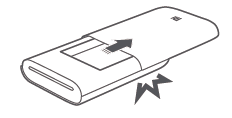
答:1. 檢查紙箱蓋是否打開到位(用力推紙箱蓋,聽到“咔”的一聲,紙箱蓋打開到位)。
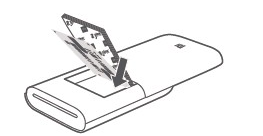
2. 檢查照片紙是否過多。正常容量為一張橙色校準卡和10張照片紙。
3、檢查因放紙困難而造成的相紙倉內有異物、因放紙困難而造成的相紙倉變形、因放紙困難而造成的相紙變形、兼容耗材由於放紙困難,請使用官方耗材。
5.Q:小米便攜照片打印機打印時取不到紙怎麼辦?
答:1. 檢查照片紙安裝是否正確,是否裝反。
2.檢查相紙是否超過10張。
3、檢查紙張是否變形。
4、售後測試打印機是否出現故障。
6.Q:出現異常噪音怎麼辦?
答:1. 檢查打印機是否意外跌落,導致部件移位。
2. 檢查打印機是否因異物進入而導致。
3、售後測試打印機是否出現故障。
7.Q:小米便攜照片打印機非正常關機怎麼辦?
A:如果打印過程中機器異常關機,可以嘗試充電後重新啓動機器。打印機將自行恢復正常工作狀態。請勿強行拿走紙張,否則可能會損壞機器。
8.Q:固件升級過程中異常關機怎麼辦?
A:重啓後,打印機將恢復正常工作狀態並重新升級固件版本。
9.Q:紙箱蓋打不開/關不上怎麼辦?
答:1. 檢查是否有外力造成變形。
2、檢查紙箱蓋與機器之間的縫隙是否被異物堵塞而無法開機或關機。
3、檢查是否因照片紙安裝不當導致開關異常,是否因照片紙過多而導致紙箱蓋無法關閉。
10.Q:圖片解析錯誤怎麼辦?
A:您可以再試一次,如果仍然提示圖片解析錯誤,則説明該圖片的格式類型不支持。
11.問:打印機硬件出現故障怎麼辦?
A:請嘗試重啓機器。如果重啓後機器無法恢復,請聯繫售後進行測試。
這對您有幫助嗎?