

小米智能投影儀 2 常見問題
規格:
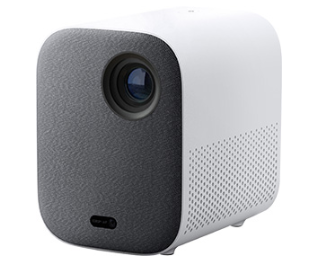
| 產品型號 | 小米智能投影儀2 |
|
|
| 規格 | 名稱:小米智能投影儀2 |
| 產品尺寸:115x150x150mm | |
| 淨重:1.3kg | |
| 功耗:額定功率<65W;待機功率 < 0.5W | |
| 額定輸入:外部適配器,19V–3.42A | |
| 顯示技術:採用DLP技術的LED燈 | |
| 亮度:500ANSI流明 | |
| 標準分辨率:1920×1080p | |
| 投擲比:1.2:1 | |
| 屏幕尺寸:60" 至 120" | |
| 鏡頭對焦:自動對焦 | |
| 梯形校正:多角度自動梯形校正 | |
| 內置存儲:2GB DDR3/16GB eMMC | |
| 操作系統:Android TV™ | |
| 藍牙:藍牙 5.0/BLE | |
| 無線連接:Wi-Fi IEEE 802.11a/b/g/n 2.4GHz/5GHz | |
| 音效:杜比音效™ | |
| 揚聲器:2 x 5W 全頻 | |
| 噪音水平:≤ 28dB(A) 在環境溫度為 25°C 時 | |
| 儲存溫度/濕度:-20°C 至 55°C/ ≤ 90% | |
| 工作溫度/濕度:0°C 至 40°C/ 20%–80% |
概述:
1.Q:小米智能投影儀2有哪些功能?
A: 1.高達 120 英寸的屏幕,投射比為 1.2:1
2.多角度自動梯形校正
3.清晰的1080p分辨率圖像自動對焦
4.Android TV™ 內置 Google Assistant
5. Dolby Audio™ 娛樂
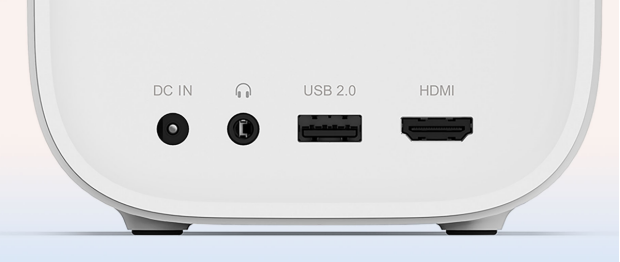
2.Q:小米智能投影儀2有哪些接口?
A:只需您需要的端口:投影機配備 1 個 HDMI 2.0 端口、1 個 USB 2.0 端口和 1 個耳機端口,支持 4K 輸入,可與硬盤、遊戲機、麥克風等配合使用,非常適合您的娛樂需求。
3.Q:標準遙控器是否支持體感?
A :不是,遙控器是藍牙語音遙控器,可以通過語音控制投影。
4、問:小米智能投影儀2的投影效果如何?
A: 1. 以多個角度投影的完美正方形。
小米智能投影儀 2 支持 3 軸 6 方向多角度自動梯形校正*,投影出完美的正方形。
2.自動對焦確保圖像清晰。
高靈敏度的相機提高了對焦速度,同時防止熱散焦,確保圖像保持清晰銳利。
3.四通道LED RGB+BP亮度提陞技術。
與傳統的三通道LED投影相比,通過增加一通道藍光,Rec.709色域超過154%,讓色彩感覺更加真實。它還支持HDR10解碼。
4.1080p 分辨率,高清晰度。
小米智能投影儀 2 具有 1920x1080 全高清 (1080p) 分辨率,可投射高分辨率圖像。
5.僅28dB,帶來寧靜的觀看體驗。
通過在正常操作條件下保持低於 28dB*,耳語安靜的投影儀不會干擾您的觀看體驗。
6.漫反射光,讓眼睛舒適。
小米智能投影儀 2 使用漫反射。與傳統的液晶電視直接將光線傳遞到您的眼睛不同,漫反射對眼睛的壓力更小,更適合年輕人和老年人。
5.Q:小米智能投影儀2的投射比是多少?
A: 1. 2:1 的投射比使得在小房間內投射大屏幕成為可能。
您可以輕鬆調整投射距離以生成 60''-120'' 的圖像。現在,您可以在同一面牆上觀看電影、欣賞音樂會和玩遊戲。
6.Q:小米智能投影儀2有溫控功能嗎?
A:小米智能投影儀2具有智能溫控功能。當達到警告溫度時,會自動彈出超溫警告窗口,提示調低亮度模式。一旦溫度超過上限,高溫警告窗口會自動彈出,提示自動關機。
當投影機溫度過高時,會自動彈出警告彈窗。
溫度過高會自動關機,檢查進出風口是否有障礙物擋住,清除障礙物後保證空氣流通順暢。投影機冷卻後,可以重新啟動正常使用。
使用相關:
1.Q:小米智能投影儀2如何開機和關機?
A:小米智能投影儀2可以通過按機器頂蓋上的電源按鈕或通過遙控器(配對的藍牙遙控器)的電源按鈕打開或關閉。
2.Q:小米智能投影儀2需要屏幕嗎?
A:小米智能投影儀2不需要屏幕,可以在任何介質上渲染圖像。當然,為了更好的成像效果,請選擇專用屏幕,成像效果會顯著提升。
3.Q:小米智能投影儀2支持藍牙鍵盤、手柄等設備嗎?
A:小米智能投影儀2支持藍牙鍵盤、手柄等設備。
4.Q:小米投影儀2支持PPPOE撥號嗎?
A:小米投影儀2不支持PPPOE撥號。您可以使用路由器撥打 PPPOE,然後以無線(2.4GHz 和 5GHz)或有線方式連接到您的路由器。
5.Q:小米智能投影儀2支持3D嗎?
答:小米智能投影儀 2 目前不支持 3D 功能。它將通過軟件更新獲得支持,該更新將在實際應用中提供。
6.Q:投影機通過縮放調整畫面後,畫質會受到影響嗎?
A:由於縮放功能是通過軟件功能對圖片進行壓縮,圖片質量會受到一些影響。
7.Q:小米智能投影2與藍牙遙控器如何配對?
A: 1. 安裝好遙控器電池後,按投影機上的電源鍵開機,再按遙控器上的“OK”鍵。
2. 將遙控器靠近投影機,同時按住“Home”和“Menu”鍵,聽到“滴”的聲音後連接。連接成功後,投影機界面顯示“連接成功”。
注意:連接時請保持遙控器與投影機的距離不超過20cm。
8.Q:小米智能投影儀2支持防水嗎?
A:小米智能投影儀2不支持防水。請不要讓液體滲入投影機。如果要擦拭機器,請在斷電後擦拭機身和鏡頭。
9.Q:小米智能投影儀2支持HDCP2.2或HDCP1.4協議嗎?
答:是的,支持。
10.Q:小米智能投影儀2的指示燈狀態如何?
A:米家智能投影儀2的頂部有一個白色的指示燈,您可以通過指示燈來判斷投影的工作狀態。
1、開機過程中指示燈閃爍;
2、進入系統後,指示燈熄滅;
3、屏幕關閉後,指示燈長亮;
4. 系統待機時指示燈不亮;
5、語音喚醒時,指示燈長亮;
6、語義理解中,指示燈慢閃;
7. 語音應答時,指示燈長亮。
11.Q:為什麼小米智能投影儀2的音量調節只能增加或減少偶數(2-4-6-8)?
A:考慮到操作的方便,目前的操作邏輯是這樣設計的。
12.Q:為什麼小米智能投影儀2開機無法訪問系統?如何清除數據?
答:1。斷電後,按住遙控器的OK鍵和返回鍵,重新接通電源。進入Recovery模式後,鬆開遙控器按鈕。
2.選擇擦除數據/恢復出廠設置。
3. 選擇是。
4. 清除數據並選擇立即重啟系統。
故障排除:
1.Q:小米智能投影儀2無法連接WiFi怎麼辦?
A: 1.檢查WIFI名稱中是否有特殊字符。把路由器的WIFI名稱和密碼改成英文/數字,然後嘗試連接。
2.請檢查WiFi密碼是否正確。選擇WiFi名稱,按遙控器選擇“忽略此網絡”,然後重新輸入密碼。
3.檢查路由器是否開啟了路由器DHCP功能。如果 DHCP 關閉,電視將無法自動獲取 IP 地址。
4.檢查路由器是否限制更多終端接入。如果路由器只允許白名單設備訪問WiFi,請將電視的MAC地址列入白名單,然後再次嘗試連接。
5.檢查電視是否可以連接其他WiFi(如手機熱點);如果是這樣,請重新啟動或重置路由器。
6.如果連接失敗,請將電視恢復出廠設置,然後再次嘗試連接WIFI。
2.Q:播放視頻卡頓怎麼辦?
A: 1. 確認是否在播放在線視頻或本地U盤時出現。
2.如果播放在線視頻,可能是用戶家帶寬低造成的,所以建議切換視頻的清晰度,如:切換到720p,標清視頻是否卡頓;如果流的低清晰度不卡住,則說明用戶的家庭網絡問題。建議提高網速或重啟路由器。如果其他視頻正常,則視頻來源錯誤。建議換個時間段試試。如果其他視頻也很慢,說明用戶的家庭網絡有問題
3、如果播放本地USB視頻卡頓,更換外設U盤或硬盤或芯片源試試。如果只有一個視頻卡頓,其他都正常,可能是視頻碼率高導致播放卡頓,可以更換其他芯片源。如果所有視頻都卡住了,可能是外圍問題,例如嘗試切換到讀取速度更快的 USB3.0 設備。
3.Q:系統運行卡死怎麼辦?
A: 1. 是否安裝了過多的第三方軟件。如果是這樣,請嘗試卸載。
2、更新系統:引導用戶檢查系統版本是否為最新版本,並根據用戶系統中的更新提示進行判斷。
3、進入投影后台界面,清除後台程序,或進入電視管家清理內存和垃圾。
4、請確認散熱是否正常。如果散熱不順暢,可能會導致機器內部溫度升高,從而導致系統停滯。
5. 將投影恢復出廠設置,或進入系統恢復模式清除所有數據。
6、如以上方法均不能解決問題,建議進行售後檢測,具體情況以售後檢測結果為準。
4.Q:無線投影出現異常怎麼辦?
A: 1. 無法在同一局域網內搜索投影電視進行投屏。如果無法搜索到局域網內的設備,可以參考以下思路:
① 點擊界面上的“重新掃描”,軟件將重新掃描局域網內可以連接的投影設備;
② 檢查系統設置中是否關閉了投屏功能;
③ 重啟路由器和投影設備,檢查手機和電視是否連接到同一個WIFI。如果不是,則無法搜索到設備;
④ 通過更換手機熱點/其他路由器驗證是否是路由器問題;
⑤以上無法連接,需要換手機/pad試試。
2.無線顯示投屏無法搜索到投影電視(Miracast協議)
目前僅部分安卓手機(手機設置中的名稱一般為:無線顯示/Miracast/Wi-Fi Direct/鏡像/WiFi顯示/無線顯示等)和Win10及以上系統支持Miracast投影。
①開啟Miracast功能;
②在手機/Win10系統中找到對應的功能,打開開關搜索;
③ 確保投影與手機在5m以內,無遮擋;
④ 手機/Win10搜索到投影設備,如果提示無法連接,請確認投影電視狀態,手機/win10按照以上步驟重新連接。
3.可以正常連接,但使用異常,如:卡頓、飛濺、小屏播放某些視頻內容等。
①投屏成功後,操作權基本在手機和電腦上。如果有卡頓、花屏等情況,一般網絡不通,後者離結果比較遠,建議斷開並重新啟動路由器以重新連接;
②播放某些視頻內容時,由於某些視頻軟件不適合播放,屏幕偏小,建議更換其他軟件試試。
5.Q:投影畫面的亮點和暗點如何處理?
A: 1. 用戶首先要檢查是否所有的接口都有,如果有某個接口或者某個場景,可能和場景有關。
2、如果有所有接口,確認位置和大小,改變投影環境。例如,移動投影位置,檢查點是否隨光機移動,排除環境問題。
3、如以上方法均不能解決問題,建議進行售後檢測,具體情況以售後檢測結果為準。
6.Q:投影畫面模糊如何處理?
A:① 如果所有界面(包括字體、圖片和軟件界面)都出現模糊問題,請通過設置-圖像-圖片對焦來調整圖片的清晰度。
②如果個別頁面模糊,可能是頁面UI問題,建議查看其他頁面。
③ 如果視頻出現模糊,請嘗試切換視頻分辨率,或者視頻本身畫質不佳。
④如果切換到機頂盒或外接HDMI設備後投影模糊,請檢查機頂盒或外接HDMI設備的相關設置(如輸出分辨率)。
7.Q:投影畫面出現色偏、失真如何處理?
A:①切換到電影觀看模式,將圖像參數恢復到默認值
②升級系統版本;
③ 如果電視切換到機頂盒接口或外接HDMI設備後出現色彩問題,請檢查電視是否與機頂盒接觸良好或畫面是否存在色彩問題機頂盒;
④ 如果問題依舊,建議進行售後檢測,具體情況以售後檢測結果為準。
8.Q:無法開啟投影怎麼辦?
A:①點擊開機後指示燈是否亮。如果不是,更換其他插座,檢查是否是插座問題;
② 嘗試拔下電源線並在 2 分鐘後重新連接電源。單擊投影遙控器的電源按鈕。如果此時指示燈仍無法點亮,建議進行售後測試。
③ 如果點擊後指示燈亮起,投影物體會發生亮度變化,但無法進入系統。嘗試進入系統恢復模式清除數據並重新啟動。訪問方法如下:
關閉激光投影並拔下電源按鈕。關機後,按遙控器的OK鍵和返回鍵不放,然後插入電源鍵(無需點擊投影主機和遙控器的電源鍵),鬆開遙控器的按鍵控制何時投影機進入系統恢復模式。
④如以上方法均無法進入,建議進行售後檢測。
這對您有幫助嗎?