

Xiaomi Gaming Monitor G24i 2026 FAQ
*This page is automatically translated from English articles.
Εμφάνιση Craftsmanship
Q1: Ποια είναι τα χαρακτηριστικά του Xiaomi Gaming Monitor G24i 2026;
A: Τα χαρακτηριστικά του Xiaomi Gaming Monitor G24i 2026 παρατίθενται παρακάτω:
- Ο υψηλός ρυθμός ανανέωσης 200Hz σας προσφέρει μια ομαλή εμπειρία.
- Η συσκευή είναι εξοπλισμένη με μια γρήγορη οθόνη παιχνιδιών IPS.
- Διαθέτει HDR 400, δίνοντάς σας 400 nits μέγιστης φωτεινότητας, βαθιές σκιές και φωτεινά φωτεινά σημεία.
- Διαθέτει ευρεία γκάμα χρωμάτων 95% DCI-P3, προσφέροντάς σας μια κινηματογραφική εμπειρία θέασης με πλούσια χρώματα.
- Υποστηρίζει FreeSync Premium, το οποίο μειώνει το σχίσιμο της οθόνης κατά τη διάρκεια του παιχνιδιού.
- Με χρόνο G έως G 1ms, η αστραπιαία ταχύτητα απόκρισης σας δίνει το πλεονέκτημα.
- Ο βαθμός βαθμονόμησης χρώματος, ΔE<2, υποστηρίζει ατομική βαθμονόμηση υψηλής χρωματικής ακρίβειας για να εξασφαλίσει πραγματική αναπαραγωγή χρωμάτων.
- Η οθόνη διαθέτει πιστοποίηση TÜV Low Blue Light, φιλτράροντας το μπλε φως βραχέων κυμάτων για τη μείωση της καταπόνησης των ματιών.
Q2: Πώς μοιάζει το Xiaomi Gaming Monitor G24i 2026;
A: Το μπροστινό πλαίσιο έχει σχεδιαστεί σε μαύρο πλαστικό με ματ φινίρισμα/φινίρισμα πυροτεχνημάτων.
Η κάτω επένδυση είναι επίσης κατασκευασμένη από μαύρο πλαστικό με ματ φινίρισμα/φινίρισμα πυροτεχνημάτων.
Το πίσω πλαίσιο είναι κατασκευασμένο από μαύρο πλαστικό με χαραγμένη επιφάνεια.
Το πίσω κάλυμμα περιλαμβάνει πολλά μέρη: την επάνω θήκη πλάτης από μαύρο πλαστικό με ματ χάραξη και γυαλιστερό καλούπι χαρακτήρων A0, την κάτω θήκη πλάτης σε μαύρο πλαστικό με γυαλιστερό χαραγμένο φινίρισμα και τον διακοσμητικό δακτύλιο κουμπιών με γυαλιστερό καλούπι A0 για πρόσθετη λεπτομέρεια.
Η κολόνα είναι κατασκευασμένη από γαλβανισμένο φύλλο σε μαύρο χρώμα, επεξεργασμένο με ηλεκτροστατική βαφή και μεταξοτυπία.
Η βάση είναι επίσης κατασκευασμένη από μαύρο γαλβανισμένο φύλλο με επίστρωση πούδρας και μεταξοτυπία, που ταιριάζει με την κολόνα για ενιαίο σχεδιασμό.
Τα κουμπιά είναι κατασκευασμένα από μαύρο πλαστικό με φινίρισμα μοτίβου πυρκαγιάς.
Η γωνία κλίσης κυμαίνεται από -5° ±2° έως +15° ±2°.
Ο τύπος πλαισίου έχει σχεδιαστεί με τρεις μικρο-άκρες.
Q3: Ποια είναι τα περιεχόμενα συσκευασίας του Xiaomi Gaming Monitor G24i 2026;
A: Προσαρμογέας × 1
Υλικό συσκευασίας (EPS)
Χαρτοκιβώτιο (χρώμα ή καφέ κουτί): συνηθισμένο
Οθόνη οθόνης × 1
Σετ βάσης × 1
Σετ βιδών × 1
Σετ βάσης × 1
Εγχειρίδιο χρήσης × 1
Καλώδιο HDMI 2.0 × 1 (1,5 m)
Κάρτα εγγύησης × 1
Q4: Πώς να εγκαταστήσετε το Xiaomi Gaming Monitor G24i 2026;
A: Η μέθοδος εγκατάστασης για το Xiaomi Gaming Monitor G24i 2026 έχει ως εξής:
- Αφαιρέστε τον αφρό και την οθόνη από το κουτί. Αφαιρέστε τον αφρό που περιέχει τα αξεσουάρ. Τοποθετήστε την οθόνη με την πλευρά της οθόνης προς τα κάτω σε μια επίπεδη επιφάνεια με τον αφρό μπροστά από την οθόνη.
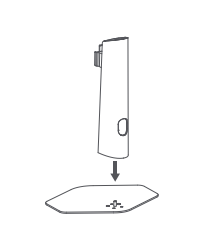
- Αφαιρέστε τη βάση και τη βάση. Τοποθετήστε τη βάση στους στύλους τοποθέτησης και τις οπές προς την κατεύθυνση των βέλους που εμφανίζονται και σφίξτε τις βίδες.
- Τοποθετήστε τον μεταλλικό μεντεσέ στο μπροστινό μέρος της βάσης στην υποδοχή στο πίσω μέρος της οθόνης. Σπρώξτε τη βάση προς την κατεύθυνση των βελών μέχρι να ασφαλίσει στη θέση της.
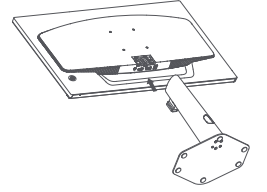
- Μετά την εγκατάσταση, προσαρμόστε την κλίση της οθόνης όπως απαιτείται.
Σημείωση:
Κατά τη ρύθμιση της γωνίας κλίσης προς τα εμπρός ή προς τα πίσω, συνιστάται να κρατάτε τη βάση με το ένα χέρι και να ρυθμίζετε την οθόνη με το άλλο χέρι. Εάν ρυθμίσετε με το ένα χέρι, η οθόνη μπορεί εύκολα να πέσει.
Q5: Πώς να τοποθετήσετε στον τοίχο το Xiaomi Gaming Monitor G24i 2026;
A: Η επιτοίχια βάση πρέπει να αγοραστεί ξεχωριστά. Αυτό το προϊόν είναι συμβατό με επιτοίχιες βάσεις που έχουν απόσταση οπών 75 × 75 mm. Τα μπουλόνια που χρησιμοποιούνται για τη στερέωση της επιτοίχιας στήριξης πρέπει να πληρούν τις ακόλουθες απαιτήσεις: Ποσότητα: 4; Νήμα: M4; Μήκος: 10 mm.
Τοποθετήστε την οθόνη επίπεδη, με την πλάτη στραμμένη προς τα πάνω. Χρησιμοποιήστε το δάχτυλό σας για να πιέσετε το κλιπ ελατηρίου που ενώνει τη βάση με την οθόνη και αφαιρέστε τη βάση.
Σημείωση:
Όταν αφαιρείτε τη βάση, προσέξτε να μην τσιμπήσετε το δάχτυλό σας στο κλιπ ελατηρίου.
Ακολουθήστε το εγχειρίδιο χρήσης της επιτοίχιας βάσης και τοποθετήστε την επιτοίχια βάση στήριξης στα μπουλόνια που είναι ενσωματωμένα στην πλάτη του περιβλήματος.
Q6: Μπορεί το Xiaomi Gaming Monitor G24i 2026 να ρυθμιστεί για ύψος, κλίση και κατακόρυφη περιστροφή;
A: Δεν υποστηρίζει ρύθμιση ύψους, περιστροφή αριστερά-δεξιά ή περιστροφή τοπίου. Υποστηρίζει μόνο γωνίες βήματος 5°±2 μπροστά και 15°±2 πίσω.
Q7: Ποιες θύρες έχει το Xiaomi Gaming Monitor G24i 2026;
A: Έξοδος ήχου × 1
Υποδοχή DC × 1
DP (1.2/1.4/DSC): ΑΣ 1.4 × 1
HDMI (1.4/2.0/2.1/ARC/eARC): HDMI 2.0 × 1
Q8: Σε ποιες συσκευές μπορεί να συνδεθεί το Xiaomi Gaming Monitor G24i 2026;
A: Αυτό το προϊόν διατίθεται στάνταρ με καλώδιο σήματος HDMI. Το καλώδιο DP πωλείται ξεχωριστά. Μπορεί να συνδεθεί σε συσκευές εξόδου, όπως κονσόλες, φορητούς υπολογιστές, αποκωδικοποιητές και PS4 που διαθέτουν θύρες HDMI ή DP. Δεν υποστηρίζει υποδοχές AC, θύρες VGA ή USB (2.0/3.0).
Q9: Πώς να χειριστείτε τα κουμπιά στο Xiaomi Gaming Monitor G24i 2026;
A: Αυτή η οθόνη διαθέτει ένα κουμπί πέντε κατευθύνσεων και το κουμπί βρίσκεται στο πίσω μέρος της ατράκτου.
Οι λειτουργίες των κουμπιών είναι όπως φαίνεται παρακάτω:
Όταν πατήσετε το δεξί κουμπί, μπορείτε να εισαγάγετε ή να επιλέξετε τις οδηγίες λειτουργίας των επιλογών του κύριου μενού.
Όταν πατάτε τα πλήκτρα πάνω και κάτω, μπορείτε να προσαρμόσετε γρήγορα τη φωτεινότητα της οθόνης ή τη γραμμή ελέγχου έντασης ήχου.
Όταν πατήσετε το αριστερό κουμπί, μπορείτε να ανοίξετε τη λίστα εναλλαγής πηγής σήματος και να επιστρέψετε στην προηγούμενη σελίδα.
Όταν πατάτε το μεσαίο κουμπί, μπορείτε να ανοίξετε την οθόνη ή να ανοίξετε το μενού συντόμευσης για επιβεβαίωση ή επιλογή.
Μπορείτε να απενεργοποιήσετε το Xiaomi Gaming Monitor G24i 2026 πατώντας παρατεταμένα για 3 δευτερόλεπτα.
Q10: Ποια είναι η φωτεινότητα του Xiaomi Gaming Monitor G24i 2026;
A: Η φωτεινότητα (τυπική τιμή) του Xiaomi Gaming Monitor G24i 2026 είναι 350 nits/400 nits.
Ε11: Ποια είναι τα μήκη του καλωδίου τροφοδοσίας και του καλωδίου HDMI για το Xiaomi Gaming Monitor G24i 2026;
Α: Το καλώδιο HDMI Xiaomi Gaming Monitor G24i 2026 είναι περίπου 1,5 μ. και το μήκος του καλωδίου τροφοδοσίας είναι περίπου 1,5 μ.
Ε12: Πώς να αντικαταστήσετε το καλώδιο τροφοδοσίας Xiaomi Gaming Monitor G24i 2026, το καλώδιο HDMI εάν έχει υποστεί ζημιά;
A: Εάν το καλώδιο τροφοδοσίας ή το καλώδιο σήματος HDMI έχει υποστεί ζημιά, πρέπει να αντικατασταθεί με ειδικό καλώδιο ή ειδικό εξάρτημα που αγοράστηκε από τον κατασκευαστή ή την εξυπηρέτηση μετά την πώληση.
Q13: Ποιες είναι οι διαστάσεις του Xiaomi Gaming Monitor G24i 2026;
A: Διαστάσεις με βάση (Μ*Π*Υ): 539,2 mm × 441,5 mm × 105,4 mm.
Διαστάσεις χωρίς βάση (Μ*Π*Υ): 539,2 mm × 321,5 mm × 44,3 mm.
Ε14: Γιατί ακούγεται βουητό ή ένα κανάλι αθόρυβη όταν χρησιμοποιείτε το βύσμα ηχείου για σύνδεση στις θύρες εξόδου ήχου Xiaomi Gaming Monitor G24i 2026;
A: Όταν συνδέετε ένα ηχείο στη διεπαφή ήχου Xiaomi Gaming Monitor G24i 2026, μπορεί να εμφανιστεί ένας ήχος τριξίματος ή ένα κανάλι ήχου σε σίγαση. Εάν συμβεί αυτό, δοκιμάστε να χρησιμοποιήσετε ακουστικά για να δείτε εάν το πρόβλημα παραμένει. Εάν το πρόβλημα παραμένει με ακουστικά, η οθόνη θα είναι ελαττωματική και θα απαιτεί εξυπηρέτηση μετά την πώληση. Εάν το πρόβλημα εξαφανιστεί με τα ακουστικά, το βύσμα του ηχείου μπορεί να είναι πολύ μεγάλο, εμποδίζοντας την πλήρη εισαγωγή του στη διεπαφή ήχου της οθόνης. Συνιστούμε να αντικαταστήσετε το βύσμα του ηχείου.
Εισαγωγή οθόνης
Q1: Ποια είναι η καλύτερη ανάλυση για το Xiaomi Gaming Monitor G24i 2026;
A: Η βέλτιστη ανάλυση είναι 1920 × 1080. Στα 1920 × 1080, υποστηρίζει έως και 200Hz.
Όσο υψηλότερη είναι η ανάλυση, τόσο περισσότερα pixel μπορεί να εμφανίσει μια οθόνη, με αποτέλεσμα μια λεπτότερη εικόνα και περισσότερες πληροφορίες που μπορούν να εμφανιστούν στην ίδια περιοχή οθόνης.
Όσο υψηλότερος είναι ο ρυθμός ανανέωσης, τόσο λιγότερο τρεμοπαίζει η εικόνα στην οθόνη και τόσο πιο σταθερή θα είναι, η οποία με τη σειρά της είναι καλύτερη για την όραση.
2ο τρίμηνο: Ποιος είναι ο μέγιστος ρυθμός ανανέωσης του Xiaomi Gaming Monitor G24i 2026;
A: Ότανσυνδέετε ένα καλώδιο HDMI (HDMI 2.0), οι λεπτομέρειες είναι οι εξής:
- Βεβαιωθείτε ότι τόσο η οθόνη όσο και ο υπολογιστής είναι απενεργοποιημένα.
- Συνδέστε το ένα άκρο του καλωδίου HDMI στη θύρα HDMI 2.0 του υπολογιστή και το άλλο άκρο στη θύρα HDMI της οθόνης.
Όταν συνδέετε ένα καλώδιο DP (DP 1.4, πωλείται ξεχωριστά), οι λεπτομέρειες είναι οι εξής:
- Βεβαιωθείτε ότι τόσο η οθόνη όσο και ο υπολογιστής είναι απενεργοποιημένα.
- Συνδέστε το ένα άκρο του καλωδίου DP στη θύρα DP του υπολογιστή και το άλλο άκρο στη θύρα DP της οθόνης.
Για να αλλάξετε τον ρυθμό ανανέωσης στα Windows 10, μεταβείτε στην επιλογή [Έναρξη] >> [Ρυθμίσεις] >> [Σύστημα] >> [Οθόνη] >> [Ρυθμίσεις οθόνης για προχωρημένους] >> [Οθόνη] >> [Ρυθμός ανανέωσης οθόνης].
Ε3: Τι είναι η δυναμική φωτεινότητα;
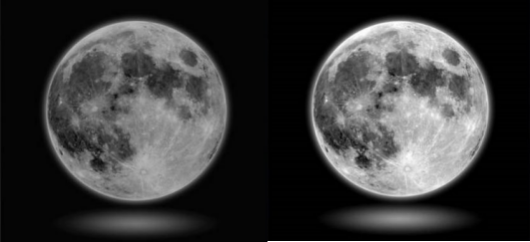
A: Η δυναμική φωτεινότητα αλλάζει κατά τη διάρκεια των αλλαγών της εικόνας, κάνοντας το λευκό πιο λευκό και το μαύρο πιο σκούρο, κάνοντας την εικόνα πιο φωτεινή και πιο ζωντανή, γεγονός που μπορεί να μειώσει την κόπωση των ματιών που προκαλείται από τη μακροχρόνια έκθεση σε υπερβολικά φωτεινές ή σκοτεινές εικόνες.
4ο τρίμηνο: Ποιος είναι ο λόγος αντίθεσης του Xiaomi Gaming Monitor G24i 2026; Τι είναι ο στατικός λόγος αντίθεσης;
A: Το Xiaomi Gaming Monitor G24i 2026 έχει στατικό λόγο αντίθεσης 1000:1.
Ο στατικός λόγος αντίθεσης υπολογίζεται διαιρώντας τη φωτεινότητα μιας λευκής οθόνης (στην πιο φωτεινή) με τη φωτεινότητα μιας μαύρης οθόνης (στην πιο σκοτεινή της). Όσο υψηλότερη είναι η αντίθεση της οθόνης, τόσο καλύτερη είναι η ποιότητα της οθόνης (χρώμα και βάθος).
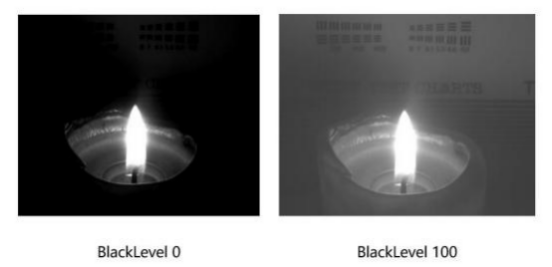
Ε5: Τι είναι το BlackLevel;
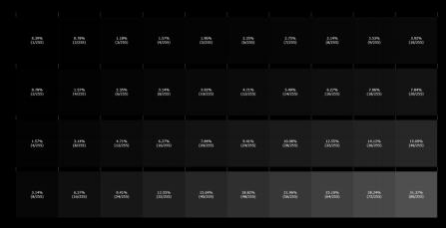
A: Το BlackLevel μπορεί να βελτιώσει το θάμπωμα που προκαλείται από την ανεπαρκή αντίθεση εικόνας σε μαύρες σκηνές, καθιστώντας την εικόνα σε μαύρες σκηνές πολύ καθαρή. Εάν υπάρχει πάρα πολύ μαύρο στην εικόνα, οι λεπτομέρειες θα χαθούν. Η έλλειψη μαύρου θα οδηγήσει σε μια θαμπή εμφάνιση.
Ε6: Πώς να ρυθμίσετε τη θερμοκρασία χρώματος στο Xiaomi Gaming Monitor G24i 2026;
A: Το Xiaomi Gaming Monitor G24i 2026 υποστηρίζει ρύθμιση χρώματος.
Χρησιμοποιήστε το κουμπί πέντε κατευθύνσεων για να ανοίξετε το μενού της οθόνης για προσαρμογή.
Q7: Τι είναι το χρώμα / απόχρωση;
A: Το χρώμα αντανακλά την απόχρωση του χρώματος χωρίς φωτεινότητα.
Q8: Τι είναι ο κορεσμός;
A: Ο κορεσμός αντιπροσωπεύει την καθαρότητα του χρώματος. Όσο υψηλότερη είναι η καθαρότητα, τόσο πιο φωτεινό είναι το χρώμα και όσο χαμηλότερη είναι η καθαρότητα, τόσο πιο θαμπό είναι το χρώμα.
Q9: Ποια είναι η λειτουργία της ρύθμισης της τιμής γάμμα στο Xiaomi Gaming Monitor G24i 2026;
A: Η τιμή γάμμα είναι μια ρύθμιση βελτιστοποίησης καμπύλης και μια βοηθητική συνάρτηση φωτεινότητας και αντίθεσης. Μπορεί να κάνει λεπτές προσαρμογές στα φωτεινά και σκοτεινά επίπεδα της εικόνας, να ελέγξει την απόδοση αντίθεσης ολόκληρης της εικόνας και να κάνει την εικόνα πιο τρισδιάστατη και ζωντανή.
Q10: Πώς να προσαρμόσετε την αναλογία διαστάσεων στο Xiaomi Gaming Monitor G24i 2026;
A: Το Xiaomi Gaming Monitor G24i 2026 σάς επιτρέπει να προσαρμόσετε την αναλογία διαστάσεων εικόνας στο μενού οθόνης.
Όταν βρίσκεται σε λειτουργία πλήρους οθόνης, η εικόνα θα τεντωθεί σε πλήρη οθόνη 16:9 ανεξάρτητα από την ανάλυση εξόδου.
Η εικόνα θα τεντωθεί αυτόματα οριζόντια ή κάθετα για να ταιριάζει στο μέγεθος της οθόνης με βάση την ανάλυση εξόδου. Οι αναλύσεις που δεν είναι 16:9 δεν θα παραμορφωθούν.
Σημείωση:
Η προσαρμογή της ανάλυσης εξόδου απαιτεί προσαρμογή των ρυθμίσεων της κάρτας γραφικών.
Ε11: Πώς να ρυθμίσετε το Xiaomi Gaming Monitor G24i 2026 για βέλτιστη ποιότητα εικόνας;
A: Λόγω μεμονωμένων διαφορών, μπορείτε να ρυθμίσετε μόνοι σας την αντίθεση, τη φωτεινότητα, την απόχρωση και τον κορεσμό ή μπορείτε να επιλέξετε τις δικές σας προτιμήσεις στον χρωματικό χώρο της λειτουργίας εικόνας προβολής.
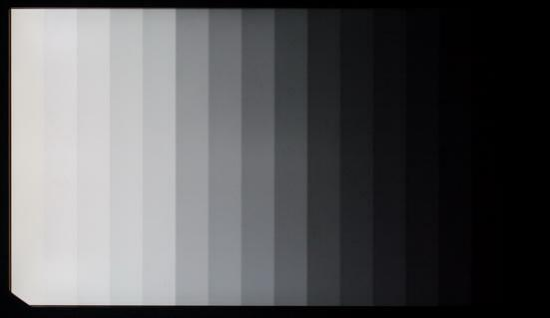
Ε12: Τι είναι η ώρα γκρι σε γκρι (GTG);
A: Ο χρόνος που χρειάζεται κάθε σημείο στην οθόνη για τη μετάβαση από το ένα χρώμα στο επόμενο ονομάζεται χρόνος απόκρισης. Οι εικόνες στην οθόνη είναι όλες αλλαγές κλίμακας του γκρι, επομένως ο χρόνος απόκρισης για τον οποίο μιλάμε εδώ αναφέρεται στον χρόνο απόκρισης σε κλίμακα του γκρι.
Ε13: Τι είναι ο προσαρμοστικός συγχρονισμός;
A: Το Adaptive Sync, ή προσαρμοστική τεχνολογία κάθετου συγχρονισμού, είναι το πρώτο ανοιχτό πρότυπο που αναπτύχθηκε από την VESA (Video Electronics Standards Association) για οθόνες μεταβλητού ρυθμού ανανέωσης. Αυτό το πρότυπο αντιμετωπίζει τις εξελίξεις και τη ζήτηση της αγοράς, βελτιώνοντας περαιτέρω την οπτική ποιότητα και εμπειρία για εσάς.
Συγχρονίζει κυρίως το σήμα εικόνας εξόδου της κάρτας γραφικών με τον ρυθμό ανανέωσης της οθόνης, αποφεύγοντας έτσι το σχίσιμο της οθόνης που συμβαίνει όταν τα δύο είναι εκτός συγχρονισμού. Με απλά λόγια, το Adaptive Sync προσαρμόζει τον ρυθμό ανανέωσης της οθόνης σε πραγματικό χρόνο για να τη συγχρονίσει με τον ρυθμό καρέ εξόδου της κάρτας γραφικών, εξαλείφοντας το σχίσιμο και την καθυστέρηση και βελτιώνοντας την ομαλότητα και τη σταθερότητα των παιχνιδιών και των βίντεο.
Η τεχνολογία Adaptive Sync μπορεί να εφαρμοστεί με διάφορους τρόπους, συμπεριλαμβανομένου του FreeSync της AMD και του G-Sync της Nvidia. Απαιτεί υποστήριξη τόσο από την οθόνη όσο και από την κάρτα γραφικών και απαιτεί κατάλληλη διαμόρφωση.
Ε14: Η ενεργοποίηση ή απενεργοποίηση του Προσαρμοστικού συγχρονισμού επηρεάζει την απόδοση και τη διάρκεια ζωής της οθόνης;
A: Σε γενικές γραμμές, η ενεργοποίηση ή απενεργοποίηση του Adaptive Sync έχει ελάχιστο αντίκτυπο στην απόδοση της οθόνης. Η ενεργοποίηση του Προσαρμοστικού συγχρονισμού βελτιώνει κυρίως την οπτική ποιότητα και μειώνει προβλήματα όπως το σχίσιμο της οθόνης.
Όσον αφορά τον αντίκτυπο στη διάρκεια ζωής της οθόνης, είναι γενικά αμελητέος, καθώς δεν βλάπτει άμεσα το υλικό της οθόνης.
Q15: Πόσες συσκευές εξόδου μπορεί να εμφανίζει ταυτόχρονα το Xiaomi Gaming Monitor G24i 2026;
A: Μπορεί να συνδεθεί σε 2 γραμμές προβολής ταυτόχρονα, υποστηρίζει μόνο μία οθόνη και μπορεί να κάνει εναλλαγή μεταξύ πηγών εισόδου.
Q16: Υποστηρίζει το Xiaomi Gaming Monitor G24i 2026 την αλλαγή της γλώσσας;
A: Μπορείτε να ορίσετε τη γλώσσα χρησιμοποιώντας το πλήκτρο πέντε κατευθύνσεων στο πίσω μέρος του Xiaomi Gaming Monitor G24i 2026 για να ανοίξετε το μενού.
Ε17: Πώς να χρησιμοποιήσετε το Xiaomi Gaming Monitor G24i 2026 μετά τη σύνδεση ακουστικών;
A: Η συσκευή εξόδου μεταδίδει ήχο στην οθόνη μέσω καλωδίων DP ή HDMI. Αφού συνδεθεί η οθόνη στον ήχο, χρειάζεται μόνο να επιλέξετε την αντίστοιχη πηγή εισόδου στις ρυθμίσεις. Εάν δεν υπάρχει ήχος, πρέπει να μεταβείτε στη συσκευή αναπαραγωγής στη συσκευή πηγής εξόδου.
Σημείωση:
Μια συσκευή μπορεί να εξάγει μόνο έναν ήχο κάθε φορά. Για παράδειγμα, αν χρησιμοποιείτε εξωτερικά ακουστικά στην οθόνη σας, ο υπολογιστής σας δεν θα μπορεί να χρησιμοποιήσει το εξωτερικό ηχείο ή την υποδοχή ακουστικών υπολογιστή. Μπορείτε να κάνετε εναλλαγή μεταξύ τους, εάν χρειάζεται.
Ε18: Πώς να ρυθμίσετε την ένταση στο Xiaomi Gaming Monitor G24i 2026 μετά τη σύνδεση μιας συσκευής εξόδου ήχου;
A: Μπορείτε να το προσαρμόσετε στον ήχο του υπολογιστή. Εάν η ένταση εξακολουθεί να είναι πολύ δυνατή ή πολύ χαμηλή, μπορείτε να την προσαρμόσετε στη ρύθμιση έντασης του μενού οθόνης. Η ένταση ήχου του υπολογιστή και η ένταση της οθόνης ρυθμίζονται ασύγχρονα.
Ε19: Πώς να επαναφέρετε το Xiaomi Gaming Monitor G24i 2026 στις εργοστασιακές ρυθμίσεις;
A: Μπορείτε να επαναφέρετε τις εργοστασιακές ρυθμίσεις μπαίνοντας στο μενού της οθόνης.
Συχνές Ερωτήσεις
Q1: Τι πρέπει να κάνετε εάν το Xiaomi Gaming Monitor G24i 2026 δεν ενεργοποιηθεί;
Α: Εάν το Xiaomi Gaming Monitor G24i 2026 δεν ενεργοποιείται, οι ακόλουθες μέθοδοι είναι για αναφορά:
- Αφαιρέστε το καλώδιο σήματος της οθόνης διατηρώντας την οθόνη ενεργοποιημένη. Εάν εμφανιστεί το λογότυπο ενεργοποίησης, η οθόνη λειτουργεί σωστά και το καλώδιο βίντεο δεν είναι σωστά συνδεδεμένο. Ελέγξτε την υποδοχή καλωδίου σήματος, το καλώδιο σήματος και την πηγή σήματος.
- Δοκιμάστε μια άλλη θύρα HDMI.
- Δοκιμάστε μια άλλη θύρα DP.
- Δοκιμάστε ένα άλλο καλώδιο.
- Δοκιμάστε μια άλλη πηγή σήματος.
- Εάν χρησιμοποιείτε προσαρμογέα, αφαιρέστε τον και προσπαθήστε ξανά.
Ε2: Πώς να συνδέσετε το καλώδιο HDMI Xiaomi Gaming Monitor G24i 2026 και το καλώδιο DP στον υπολογιστή;
A: Σύνδεση του καλωδίου σήματος HDMI (2.0)
ένας. Βεβαιωθείτε ότι τόσο η οθόνη όσο και ο υπολογιστής είναι απενεργοποιημένα.
b. Συνδέστε το ένα άκρο του καλωδίου σήματος HDMI (2.0) στη θύρα HDMI (2.0) του υπολογιστή και το άλλο άκρο στη θύρα HDMI (2.0) της οθόνης.
Σημείωση: Αυτό το προϊόν υποστηρίζει μέγιστη ανάλυση 1920 × 1080 με μέγιστο ρυθμό ανανέωσης 200 Hz.
Σύνδεση του καλωδίου σήματος DP (1.4) (πωλείται ξεχωριστά)
ένας. Βεβαιωθείτε ότι τόσο η οθόνη όσο και ο υπολογιστής είναι απενεργοποιημένα.
b. Συνδέστε το ένα άκρο του καλωδίου σήματος DP (1.4) στη θύρα DP (1.4) του υπολογιστή και το άλλο άκρο στη θύρα DP (1.4) της οθόνης.
Σημείωση: Η μέγιστη ανάλυση εξόδου αυτών των θυρών είναι 1920 × 1080 με μέγιστο ρυθμό ανανέωσης 200Hz.
Συνδέστε το καλώδιο τροφοδοσίας του υπολογιστή και τον προσαρμογέα της οθόνης στις πρίζες.
Σημείωση: Εάν ο προσαρμογέας ή το καλώδιο σήματος έχει υποστεί ζημιά, πρέπει να αντικατασταθεί με ειδικό καλώδιο ή ειδικό εξάρτημα που αγοράστηκε από τον κατασκευαστή ή από ένα κέντρο επισκευής.
Ε3: Πώς να διορθώσετε το πρόβλημα της θολής λήψης οθόνης στο Xiaomi Gaming Monitor G24i 2026;
Α: Εάν αντιμετωπίζετε θολά στιγμιότυπα οθόνης στην οθόνη σας. Προσπαθήστε να αλλάξετε το ζουμ και τη διάταξη από 150 σε 100 στον υπολογιστή σας..
Αυτό συμβαίνει επειδή το εργαλείο στιγμιότυπου οθόνης απαιτεί ρύθμιση 100%. Επειδή τα Windows έχουν συντελεστή κλιμάκωσης, το εργαλείο στιγμιότυπου οθόνης χρησιμοποιεί το 100% κατά τη λήψη στιγμιότυπου οθόνης, αλλά το σύστημα δεν έχει ρυθμιστεί σε κλιμάκωση 100%, με αποτέλεσμα θολά στιγμιότυπα οθόνης.
Ε4: Γιατί δεν μπορώ να προσαρμόσω την ένταση της οθόνης μέσω macOS κατά τη σύνδεση του Xiaomi Gaming Monitor G24i 2026 σε MacBook;
Α: Επειδή το macOS και τα Windows υποστηρίζουν διαφορετικά τις εξωτερικές οθόνες, το macOS δεν υποστηρίζει τη ρύθμιση της έντασης ήχου της οθόνης από έναν υπολογιστή όταν είναι συνδεδεμένη σε οθόνη μέσω HDMI ή DP. Αυτό απαιτεί την εγκατάσταση πρόσθετου λογισμικού. Για να προσαρμόσετε την ένταση ήχου της οθόνης χρησιμοποιώντας το macOS, μπορείτε να χρησιμοποιήσετε το ενσωματωμένο χειριστήριο έντασης ήχου της οθόνης στις [Ρυθμίσεις] >> [Ένταση]. Μπορείτε επίσης να αναζητήσετε άλλες μεθόδους που υποστηρίζουν τη ρύθμιση έντασης ήχου στο macOS.
Ε5: Γιατί δεν εμφανίζεται εικόνα στην οθόνη Xiaomi Gaming Monitor G24i 2026 μετά την ενεργοποίηση;
A: Το Xiaomi Gaming Monitor G24i 2026 δεν έχει εικόνα όταν η λυχνία λειτουργίας είναι αναμμένη και είναι αναμμένη. Μπορείτε να ελέγξετε αν το καλώδιο βίντεο είναι σωστά συνδεδεμένο και αν η συσκευή εξόδου βίντεο είναι ενεργοποιημένη. Μπορείτε να δοκιμάσετε να αλλάξετε σε άλλη συσκευή εξόδου.
Ε6: Τι πρέπει να κάνετε εάν το χρώμα της οθόνης είναι σκούρο κατά τη χρήση του Xiaomi Gaming Monitor G24i 2026;
A: Εάν το χρώμα της οθόνης είναι σκούρο όταν χρησιμοποιείτε το Xiaomi Gaming Monitor G24i 2026, οι ακόλουθες μέθοδοι είναι για αναφορά:
- Μπορείτε να ρυθμίσετε τη φωτεινότητα της οθόνης και να αυξήσετε την αντίθεση.
- Μπορείτε να ελέγξετε το τρέχον πρότυπο εναλλαγής λειτουργίας προβολής.
- Απενεργοποιήστε το HDR για να δείτε αν λειτουργεί σωστά.
- Επαναφέρετε την οθόνη στις εργοστασιακές ρυθμίσεις στο μενού οθόνης.
Q7: Γιατί η εικόνα του Xiaomi Gaming Monitor G24i 2026 τρεμοπαίζει ή κυματίζει όταν χρησιμοποιείται;
A: Μπορείτε να δοκιμάσετε να μετακινήσετε την οθόνη μακριά από ηλεκτρονικές συσκευές που θα προκαλέσουν ηλεκτρικές παρεμβολές.
Ε8: Ποιο είναι το πρόβλημα όταν το Xiaomi Gaming Monitor G24i 2026 εμφανίζει "Εκτός εμβέλειας" στην οθόνη κατά τη χρήση;
A: Αυτό οφείλεται σε εσφαλμένη ανάλυση. Χρησιμοποιήστε τις προτεινόμενες ρυθμίσεις ανάλυσης.
Q9: Μπορεί το Xiaomi Gaming Monitor G24i 2026 να χρησιμοποιηθεί για ασύρματο κατοπτρισμό οθόνης;
A: Ο ασύρματος κατοπτρισμός οθόνης δεν υποστηρίζεται.
Q10: Γιατί τα χρώματα στην οθόνη είναι διαφορετικά μετά την αντικατάσταση του Xiaomi Gaming Monitor G24i 2026;
A: Ο κύριος λόγος για τη διαφορά στο εμφανιζόμενο χρώμα εικόνας είναι οι διαφορετικές ρυθμίσεις θερμοκρασίας χρώματος οθόνης. Η θερμοκρασία χρώματος της οθόνης μπορεί να τροποποιηθεί στις ρυθμίσεις μενού.
Q11: Πώς να καθαρίσετε την οθόνη του Xiaomi Gaming Monitor G24i 2026;
A: Ο καθαρισμός της οθόνης σας μπορεί να γίνει ως εξής:
- Βεβαιωθείτε ότι η οθόνη LCD είναι απενεργοποιημένη.
- Ψεκάστε ομοιόμορφα με ένα ειδικό διάλυμα καθαρισμού οθόνης.
- Χρησιμοποιήστε ένα πανί καθαρισμού οθόνης με καλές ιδιότητες απορρόφησης νερού και σκόνης και σκουπίστε απαλά την οθόνη. Η σκόνη θα προσκολληθεί εύκολα στο ύφασμα και δεν θα προσκολληθεί ξανά στην οθόνη με επαναλαμβανόμενο σκούπισμα, ούτε τα σωματίδια σκόνης θα γρατσουνίσουν την οθόνη LCD.
Σημείωση:
Η χρήση νερού δεν συνιστάται. Αλκαλικά ή χημικά διαλύματα απαγορεύονται αυστηρά για τον καθαρισμό της οθόνης, καθώς αυτό μπορεί να προκαλέσει βραχυκύκλωμα ή διάβρωση.
Q12: Είναι καλύτερα τα ζεστά ή ψυχρά χρώματα στο Xiaomi Gaming Monitor G24i 2026;
Α: Εάν το εσωτερικό φως είναι ισχυρό, συνιστάται η χρήση ψυχρών χρωμάτων, τα οποία μπορούν να κάνουν τα χρώματα σαφέστερα και φωτεινότερα. Εάν το εσωτερικό φως είναι αδύναμο, μπορείτε να χρησιμοποιήσετε ζεστά χρώματα, τα οποία θα είναι πιο μαλακά.
Q13: Ποιος κατασκευαστής/υλικό χρησιμοποιείται για την οθόνη προβολής του Xiaomi Gaming Monitor G24i 2026;
A: Ο τύπος πίνακα της οθόνης προβολής του Xiaomi Gaming Monitor G24i 2026 είναι IPS. Η πηγή πίνακα της οθόνης προβολής του Xiaomi Gaming Monitor G24i 2026 είναι HKC/CSOT. Το πάνελ P/N της οθόνης προβολής του Xiaomi Gaming Monitor G24i 2026 είναι HKC SN238CS04-1 V1.5/CSOT και SG2381B04-3_VH.1.
Ε14: Πώς να διορθώσετε το Xiaomi Gaming Monitor G24i 2026 όταν τα βίντεο δεν αναπαράγονται ομαλά;
A: Εάν η αναπαραγωγή δεν είναι ομαλή, ελέγξτε αν αναπαράγεται κανονικά σε άλλες συσκευές ή δοκιμάστε να αλλάξετε την πηγή βίντεο. Συνιστάται η χρήση του τυπικού καλωδίου σήματος DP. Εάν χρησιμοποιείτε καλώδιο προσαρμογέα οθόνης, ελέγξτε εάν η σύνδεση είναι ασφαλής ή δοκιμάστε άλλο καλώδιο προσαρμογέα.
Q15: Πώς να χειριστείτε τις λευκές κουκκίδες και τις μαύρες κουκκίδες στην οθόνη του Xiaomi Gaming Monitor G24i 2026;
A: Εάν συναντήσετε λευκές κηλίδες ή μαύρες κηλίδες που δεν είναι αναμμένες, συνιστάται να εκτελέσετε μια δοκιμή οθόνης (αλλάξτε το χρώμα φόντου) για να προσδιορίσετε αν πρόκειται για πρόβλημα εμφάνισης οθόνης.
Εάν τα σημεία εμφάνισης δεν είναι φυσιολογικά, μπορείτε να μεταβείτε στο τοπικό επίσημο κέντρο εξυπηρέτησης μετά την πώληση μαζί με το τιμολόγιο.
Q16: Γιατί υπάρχουν έγχρωμες ρίγες κατά τη λήψη φωτογραφιών με κινητό τηλέφωνο/κάμερα του Xiaomi Gaming Monitor G24i 2026;
A: Αυτό είναι ένα φυσιολογικό φυσικό φαινόμενο (που ονομάζεται moiré). Σχεδόν όλες οι συσκευές θα παράγουν μοτίβα moire κατά την εγγραφή οθονών υπολογιστών. Αυτό προκαλείται από διαφορετικούς ρυθμούς ανανέωσης. Ένα βίντεο αποτελείται από αμέτρητες φωτογραφίες διατεταγμένες με τη σειρά και σε συγκεκριμένες χρονικές στιγμές. Η κάμερα στην πραγματικότητα καταγράφει φωτογραφίες συνεχώς, πράγμα που σημαίνει ότι το κλείστρο έχει σταθερή συχνότητα. Ένα τυπικό βίντεο είναι περίπου 30 καρέ ανά δευτερόλεπτο. Ο ρυθμός ανανέωσης του Xiaomi Gaming Monitor G24i 2026 είναι περίπου 60Hz. Η διαφορά μεταξύ αυτών των δύο συχνοτήτων μπορεί να προκαλέσει την ανανέωση της οθόνης κατά διαστήματα κατά την εγγραφή βίντεο. Μπορείτε να προσαρμόσετε τον ρυθμό ανανέωσης της κάμερας ώστε να ταιριάζει με αυτόν της οθόνης.
Q17: Πώς να αντιμετωπίσετε την καθυστέρηση οθόνης και τα είδωλα στο Xiaomi Gaming Monitor G24i 2026;
A: Εάν αντιμετωπίζετε αξιοσημείωτη καθυστέρηση και υποτονικότητα, αυτό οφείλεται κυρίως στη μη εγκατάσταση του προγράμματος οδήγησης γραφικών του υπολογιστή και στο υλικό του καλωδίου του προσαρμογέα. Σας συνιστούμε να ελέγξετε το πρόγραμμα οδήγησης γραφικών στη διαχείριση συσκευών υπολογιστή. Εάν χρησιμοποιείτε καλώδιο προσαρμογέα, δοκιμάστε το χωρίς τον προσαρμογέα ή αντικαταστήστε το.
Q18: Γιατί η φωτεινότητα του Xiaomi Gaming Monitor G24i 2026 κυμαίνεται μεταξύ φωτεινού και αμυδρού όταν προσαρμόζεται αυτόματα;
A: Εάν η οθόνη είναι μερικές φορές φωτεινή και μερικές φορές σκοτεινή, συνιστάται να ελέγξετε εάν το καλώδιο σήματος βίντεο είναι σωστά συνδεδεμένο.
Ε19: Πώς να διορθώσετε το Xiaomi Gaming Monitor G24i 2026 που δεν παράγει ήχο μετά τη σύνδεση ακουστικών;
Α: Εάν το Xiaomi Gaming Monitor G24i 2026 δεν έχει ήχο όταν είναι συνδεδεμένο σε ακουστικά, ακολουθήστε τα εξής βήματα:
- Ελέγξτε εάν η ένταση εξόδου είναι χαμηλή και ρυθμίστε την κατάλληλα.
- Ελέγξτε τις ρυθμίσεις έντασης ήχου της οθόνης.
- Εάν δεν εντοπιστεί ο ήχος της οθόνης, δοκιμάστε να επανεκκινήσετε τη συσκευή εξόδου ή να ενημερώσετε το πρόγραμμα οδήγησης και να ελέγξετε ξανά.
- Ελέγξτε εάν η έξοδος ήχου του υπολογιστή έχει αλλάξει σωστά στα ακουστικά.
Q20: Γιατί η παρατεταμένη χρήση του Xiaomi Gaming Monitor G24i 2026 προκαλεί ζάλη;
Α: Τα συμπτώματα του ιλίγγου προκύπτουν όταν υπάρχει αναντιστοιχία μεταξύ αυτού που βλέπετε και αυτού που βιώνετε στην πραγματικότητα. Αυτό προκαλείται από μια αναντιστοιχία μεταξύ των οργάνων ισορροπίας του εσωτερικού αυτιού και της οπτικής εισόδου στον εγκέφαλο. Η σοβαρότητα του ιλίγγου μπορεί επίσης να επηρεαστεί από την απόδοση της οθόνης. Εάν εμφανίσετε ίλιγγο, συνιστάται να ξεκουραστείτε και να περιμένετε μέχρι να υποχωρήσουν τα συμπτώματα πριν χρησιμοποιήσετε ξανά τη συσκευή.
Q21: Πώς να αντιμετωπίσετε το τρεμόπαιγμα της οθόνης στο Xiaomi Gaming Monitor G24i 2026;
A: Η παραμόρφωση οθόνης Xiaomi Gaming Monitor G24i 2026 μπορεί να επιλυθεί ως εξής:
- Ελέγξτε το προϊόν για ζημιές.
- Συνιστάται η χρήση του επίσημου τυπικού καλωδίου DP. Εάν χρησιμοποιείτε προσαρμογέα, δοκιμάστε να τον αντικαταστήσετε με προσαρμογέα υψηλής ποιότητας.
- Ελέγξτε αν το πρόγραμμα οδήγησης οθόνης λειτουργεί σωστά. Στη Διαχείριση Συσκευών, ελέγξτε για ενημερωμένα προγράμματα οδήγησης προσαρμογέα οθόνης. Μπορείτε επίσης να δοκιμάσετε να συνδέσετε μια διαφορετική συσκευή εξόδου για να δείτε εάν η λειτουργία οθόνης λειτουργεί σωστά.
Ε22: Γιατί μειώνεται η φωτεινότητα της οθόνης μετά τη ρύθμιση της δυναμικής αντίθεσης;
A: Η λειτουργία δυναμικής αντίθεσης ελέγχει τη φωτεινότητα της οθόνης από την αναλογία φωτός προς σκοτάδι του σήματος εισόδου. Όσο μεγαλύτερη είναι η αναλογία φωτός οθόνης, τόσο πιο φωτεινή είναι η οθόνη και όσο μεγαλύτερη είναι η σκοτεινή αναλογία οθόνης, τόσο πιο σκούρα είναι η οθόνη.
Ε23: Τι πρέπει να κάνετε εάν το κείμενο στην οθόνη είναι ασαφές ή η εικόνα δεν είναι σαφής;
A: Εάν η οθόνη είναι θολή μετά την επέκταση της οθόνης, μπορείτε να εκτελέσετε τις ακόλουθες λειτουργίες σε έναν υπολογιστή με Windows:
- Κάντε δεξί κλικ και επιλέξτε Εξατομίκευση.
- Επιλέξτε Γραμματοσειρές.
- Επιλέξτε το πιο απλό κείμενο με βάση τις υποκειμενικές προτιμήσεις σας και κάντε κλικ στο κουμπί Επόμενο.
- Επιλέξτε την οθόνη σας και κάντε κλικ στο κουμπί Επόμενο.
- Επιλέξτε το πιο απλό κείμενο με βάση τις υποκειμενικές προτιμήσεις σας και κάντε κλικ στο κουμπί Επόμενο. Θα χρειαστεί να δοκιμάσετε τέσσερις φορές για να ολοκληρώσετε τη ρύθμιση κειμένου.
Εάν η οθόνη δεν είναι καθαρή, αλλάξτε την ανάλυση σε 1920 × 1080 στις Ρυθμίσεις οθόνης των Windows.
Σημείωση:
Εάν εμφανίζεται θολό κείμενο σε μικρά μεγέθη λόγω βελτιστοποίησης γραμματοσειρών των Windows, μπορείτε να απενεργοποιήσετε την τεχνολογία ClearType μεταβαίνοντας στις επιλογές [Εξατομίκευση ρυθμίσεων] >> [Γραμματοσειρές] >> [Προσαρμογή κειμένου ClearType] >> [Ενεργοποίηση ClearType].
Ε24: Πώς να επιλέξετε να μεταβείτε στην κύρια οθόνη κατά την επιλογή εκτεταμένης λειτουργίας (σύνδεση δύο οθονών ταυτόχρονα);
A: Για να αλλάξετε την κύρια οθόνη σε έναν υπολογιστή με Windows, ακολουθήστε τα εξής βήματα:
- Κάντε δεξί κλικ με το ποντίκι σας και επιλέξτε Ρυθμίσεις οθόνης.
- Προσδιορίστε τις οθόνες 1 και 2 και επιλέξτε την αναγνωρισμένη οθόνη.
- Επιλέξτε Ορισμός ως κύριας οθόνης.
Q25: Ποια μέθοδο εξασθένισης χρησιμοποιεί το Xiaomi Gaming Monitor G24i 2026;
Α: Το Xiaomi Gaming Monitor G24i 2026 υποστηρίζει την παγκόσμια εξασθένιση.
Ε26: Πώς να αλλάξετε αναλύσεις στο Xiaomi Gaming Monitor G24i 2026 με τα Windows;
A: Τα βήματα για τη ρύθμιση των Windows 10 είναι τα εξής:
- Κάντε δεξί κλικ στην επιφάνεια εργασίας και κάντε αριστερό κλικ στην επιλογή [Ρυθμίσεις οθόνης].
- Αν έχετε πολλές οθόνες, κάντε πρώτα κλικ στο εικονίδιο για να επιβεβαιώσετε ποια οθόνη είναι συνδεδεμένη τη δεδομένη στιγμή στον υπολογιστή σας και, στη συνέχεια, κάντε κλικ στην τρέχουσα οθόνη. Εάν είναι 2 εδώ, κάντε αριστερό κλικ και επιλέξτε 2.
- Κάντε αριστερό κλικ στην επιλογή [Σύνθετες ρυθμίσεις οθόνης].
- Κάντε αριστερό κλικ στο [Display Adaptation Properties for Display 1].
- Κάντε αριστερό κλικ στην επιλογή [List All Modes] (Λίστα όλων των λειτουργιών).
- Επιλέξτε [Επιθυμητή ανάλυση].
- Κάντε αριστερό κλικ στην επιλογή [Οθόνη], επιλέξτε την ανάλυση και τον ρυθμό κατακόρυφης ανανέωσης για την οθόνη που θέλετε να εμφανίσετε και, στη συνέχεια, κάντε αριστερό κλικ στο [OK].
Ε27: Πώς να αλλάξετε αναλύσεις στο MacBook όταν είναι συνδεδεμένο το Xiaomi Gaming Monitor G24i 2026;
A: Για να διαμορφώσετε το MacBook σας, ακολουθήστε τα εξής βήματα:
- Κάντε κλικ για να ανοίξετε τις [Προτιμήσεις συστήματος].
- Κάντε αριστερό κλικ στην επιλογή [Εμφάνιση].
- Κάντε κλικ στην επιλογή [Διευθέτηση] στην επάνω σειρά επιλογών με το αριστερό κουμπί του ποντικιού. Εάν είναι ενεργοποιημένη η επιλογή [Mirror Display] στην κάτω αριστερή γωνία, αυτό σημαίνει ότι η τρέχουσα συνδεδεμένη οθόνη και το MacBook βρίσκονται σε οθόνη καθρέφτη (λειτουργία αντιγραφής). Εάν δεν είναι επιλεγμένο, αυτό σημαίνει ότι η οθόνη που είναι συνδεδεμένη αυτήν τη στιγμή στο MacBook βρίσκεται σε εκτεταμένη λειτουργία. Μεταβείτε στο βήμα (5) για να το ρυθμίσετε.
- Προσαρμογή της ανάλυσης.
(1). Αυτό εμφανίζει τις οθόνες που είναι συνδεδεμένες στο MacBook σας, συμπεριλαμβανομένης της ενσωματωμένης οθόνης. Επιλέξτε την οθόνη της οποίας την ανάλυση θέλετε να προσαρμόσετε.
(2). Επιλέξτε την επιλογή [Κλίμακα].
(3). Επιλέξτε την επιθυμητή ανάλυση στο λευκό πλαίσιο.
- Μεταβείτε σε εξωτερική οθόνη και προσαρμόστε την ανάλυση.
(1). Επιλέξτε [Επιλογές εμφάνισης].
(2). Κάντε δεξί κλικ στο [Παράθυρο συμπλέγματος] για να προσαρμόσετε την ανάλυση της οθόνης που είναι συνδεδεμένη στο MacBook.
- Προσαρμογή της ανάλυσης και του κατακόρυφου ρυθμού ανανέωσης.
(1). Επιλέξτε την επιλογή [Κλίμακα].
(2). Επιλέξτε την ανάλυση στην οποία θέλετε να μεταβείτε στο λευκό πλαίσιο.
(3). Επιλέξτε τον κατακόρυφο ρυθμό ανανέωσης στον οποίο θέλετε να μεταβείτε στην ενότητα ρυθμού ανανέωσης. Εάν ο ρυθμός ανανέωσης είναι γκριζαρισμένος και δεν είναι διαθέσιμος, η τρέχουσα ανάλυση έχει μόνο ένα ρυθμό ανανέωσης.
Βοηθάει;
Ναι
Όχι