

Συχνές ερωτήσεις για την οθόνη Xiaomi 4K A27Ui
*This page is automatically translated from English articles.
Επισκόπηση προϊόντος
1. Q: Ποια είναι τα σημεία πώλησης της οθόνης Xiaomi 4K A27Ui;
A:
Τα σημεία πώλησης της οθόνης Xiaomi 4K A27Ui είναι τα εξής:
1. Μπορείτε να ζήσετε εκπληκτική ανάλυση 4K UHD με σαφήνεια 3840 × 2160 που φέρνει εξαιρετική λεπτομέρεια σε κάθε εικόνα.
2. Η οθόνη προσφέρει ζωντανά και ακριβή χρώματα με 100% sRGB, κάλυψη 95% DCI-P3 και ΔE<1 για εξαιρετικά ακριβή αναπαραγωγή χρωμάτων.
3. Η σκληρή οθόνη IPS εξασφαλίζει ευρείες γωνίες θέασης 178 ° και ομαλές χρωματικές κλίσεις, διατηρώντας την ποιότητα της εικόνας από σχεδόν οποιαδήποτε γωνία.
4. Το πραγματικό βάθος χρώματος 10-bit επιτυγχάνεται μέσω της τεχνολογίας 8-bit + FRC, υποστηρίζοντας 1.07 δισεκατομμύρια χρώματα για φυσικές και απρόσκοπτες μεταβάσεις.
5. Μια πλήρως εξοπλισμένη θύρα USB-C υποστηρίζει μετάδοση ήχου, βίντεο και δεδομένων, παρέχοντας παράλληλα γρήγορη φόρτιση έως και 90W για συνδεδεμένους φορητούς υπολογιστές.
6. Η οθόνη περιλαμβάνει πολλαπλές επιλογές συνδεσιμότητας, όπως HDMI 2.0, DP 1.4, USB 2.0, υποδοχή ακουστικών 3.5mm και πολλά άλλα για την κάλυψη διαφορετικών αναγκών.
7. Η πιστοποίηση χαμηλού μπλε φωτός TÜV και η μείωση της φωτεινότητας DC συμβάλλουν στη μείωση της καταπόνησης των ματιών, ενώ η υποστήριξη HDR10 βελτιώνει την αντίθεση και τη λεπτομέρεια σε συμβατό περιεχόμενο.
8. Η εργονομική βάση επιτρέπει τη ρύθμιση ύψους, κλίση, περιστροφή, περιστροφή και τοποθέτηση στον τοίχο για να φιλοξενήσει διάφορες προτιμήσεις και ρυθμίσεις προβολής.
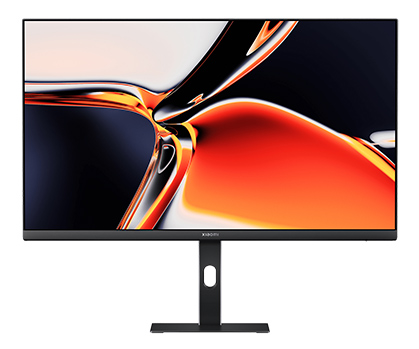
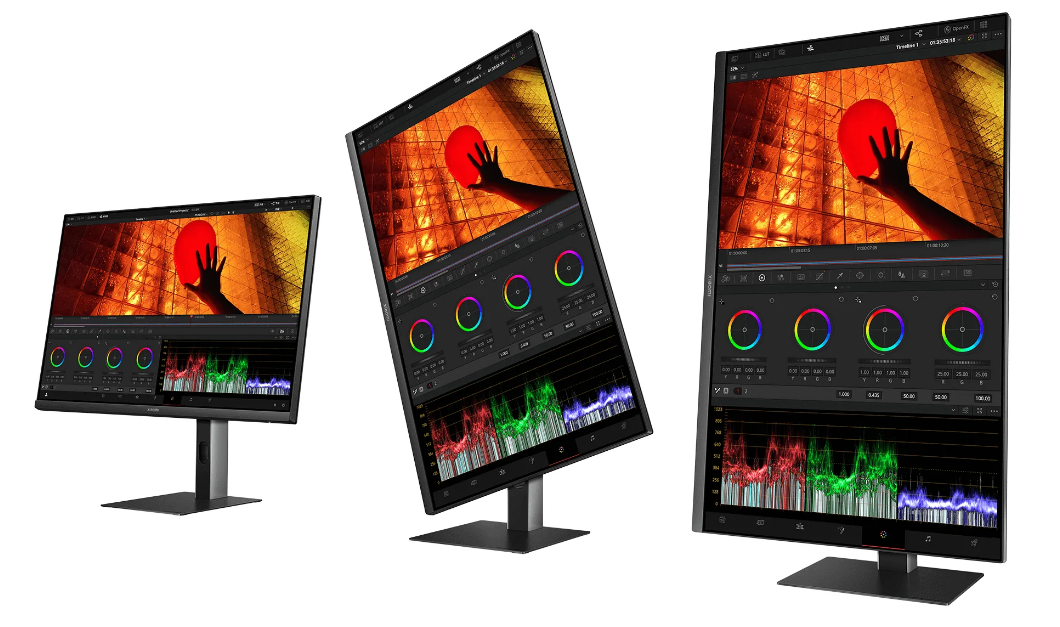
2. Ε: Πώς μοιάζει η εμφάνιση του Xiaomi 4K Monitor A27Ui;
A: Η εμφάνιση της οθόνης Xiaomi 4K A27Ui φαίνεται στην παρακάτω εικόνα:
1. Μπορείτε να ζήσετε εκπληκτική ανάλυση 4K UHD με σαφήνεια 3840 × 2160 που φέρνει εξαιρετική λεπτομέρεια σε κάθε εικόνα.
2. Η οθόνη προσφέρει ζωντανά και ακριβή χρώματα με 100% sRGB, κάλυψη 95% DCI-P3 και ΔE<1 για εξαιρετικά ακριβή αναπαραγωγή χρωμάτων.
3. Η σκληρή οθόνη IPS εξασφαλίζει ευρείες γωνίες θέασης 178 ° και ομαλές χρωματικές κλίσεις, διατηρώντας την ποιότητα της εικόνας από σχεδόν οποιαδήποτε γωνία.
4. Το πραγματικό βάθος χρώματος 10-bit επιτυγχάνεται μέσω της τεχνολογίας 8-bit + FRC, υποστηρίζοντας 1.07 δισεκατομμύρια χρώματα για φυσικές και απρόσκοπτες μεταβάσεις.
5. Μια πλήρως εξοπλισμένη θύρα USB-C υποστηρίζει μετάδοση ήχου, βίντεο και δεδομένων, παρέχοντας παράλληλα γρήγορη φόρτιση έως και 90W για συνδεδεμένους φορητούς υπολογιστές.
6. Η οθόνη περιλαμβάνει πολλαπλές επιλογές συνδεσιμότητας, όπως HDMI 2.0, DP 1.4, USB 2.0, υποδοχή ακουστικών 3.5mm και πολλά άλλα για την κάλυψη διαφορετικών αναγκών.
7. Η πιστοποίηση χαμηλού μπλε φωτός TÜV και η μείωση της φωτεινότητας DC συμβάλλουν στη μείωση της καταπόνησης των ματιών, ενώ η υποστήριξη HDR10 βελτιώνει την αντίθεση και τη λεπτομέρεια σε συμβατό περιεχόμενο.
8. Η εργονομική βάση επιτρέπει τη ρύθμιση ύψους, κλίση, περιστροφή, περιστροφή και τοποθέτηση στον τοίχο για να φιλοξενήσει διάφορες προτιμήσεις και ρυθμίσεις προβολής.
2. Ε: Πώς μοιάζει η εμφάνιση του Xiaomi 4K Monitor A27Ui;
A: Η εμφάνιση της οθόνης Xiaomi 4K A27Ui φαίνεται στην παρακάτω εικόνα:
3. Ε: Ποια είναι τα περιεχόμενα συσκευασίας της οθόνης Xiaomi 4K A27Ui;
A: Το τυπικό πακέτο της οθόνης Xiaomi 4K A27Ui περιλαμβάνει 1 οθόνη Xiaomi 4K A27Ui, 1 τροφοδοτικό, 1 βάση με βάση, 1 σετ βιδών, 1 καλώδιο HDMI, 1 καλώδιο USB-C, 1 εγχειρίδιο χρήστη και 1 κάρτα βαθμονόμησης χρώματος.
Σημείωση:
Το περιεχόμενο του πακέτου μπορεί να διαφέρει ανάλογα με την περιοχή.
Σημείωση:
Το περιεχόμενο του πακέτου μπορεί να διαφέρει ανάλογα με την περιοχή.
4. Q: Πώς να εγκαταστήσετε το Xiaomi 4K Monitor A27Ui;
A:
Για να εγκαταστήσετε την οθόνη Xiaomi 4K A27Ui, ακολουθήστε τα εξής βήματα:
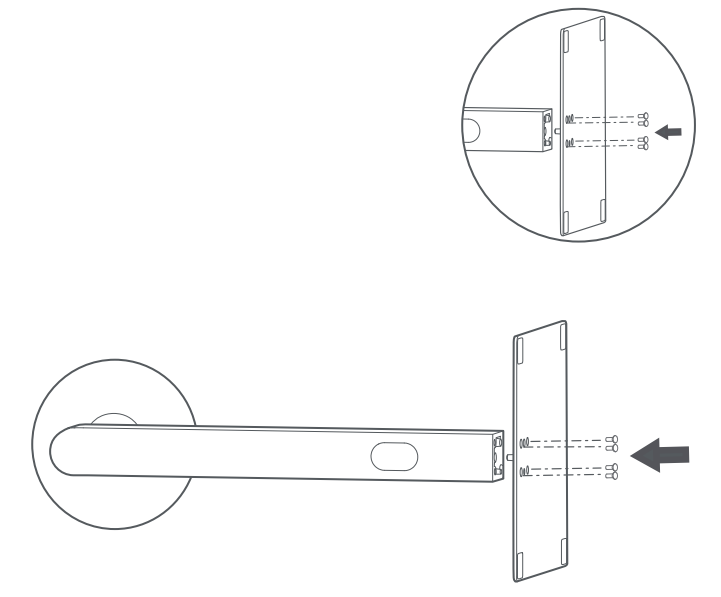
1. Ασφαλίστε τη βάση στο κάτω μέρος της βάσης χρησιμοποιώντας τη βίδα βάσης.
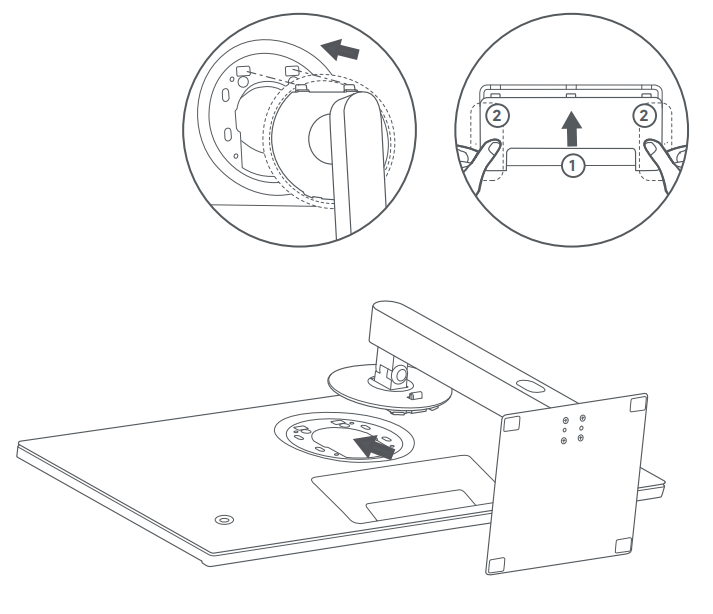
2. Συνδέστε τη συναρμολογημένη βάση και σταθείτε στην υποδοχή στο πίσω μέρος της οθόνης. Βεβαιωθείτε ότι η μεταλλική πλάκα στο επάνω μέρος της βάσης ευθυγραμμίζεται με την υποδοχή και, στη συνέχεια, τοποθετήστε την μέχρι να ακούσετε ένα "κλικ". Σε αυτό το σημείο, το επάνω μέρος της βάσης και το κάτω μέρος της οθόνης πρέπει να ξεπλένονται. Ανακινήστε απαλά τη βάση για να βεβαιωθείτε ότι έχει εγκατασταθεί σωστά.
Σημείωση:
1. Για να εξασφαλιστεί η σταθερότητα της οθόνης, απαιτείται κάποια δύναμη κατά την εγκατάσταση. Βεβαιωθείτε ότι η βάση είναι πλήρως και με ασφάλεια εγκατεστημένη για να αποφύγετε τον κίνδυνο πτώσης της οθόνης.
2. Κατά την τοποθέτηση του διακοσμητικού καλύμματος, ευθυγραμμίστε τα τρία κλιπ με τις αντίστοιχες υποδοχές και σπρώξτε τα προς τα μέσα. Στη συνέχεια, πιέστε προς τα κάτω τα ανυψωμένα εξογκώματα και στα δύο εσωτερικά άκρα για να ολοκληρώσετε την εγκατάσταση.
3. Μετά την εγκατάσταση, μπορείτε να ρυθμίσετε τη γωνία της οθόνης όπως απαιτείται.
Σημείωση:
1. Κατά τη ρύθμιση της γωνίας, συνιστάται να κρατάτε τη βάση με το ένα χέρι ενώ ρυθμίζετε την οθόνη με το άλλο. Η ρύθμιση με το ένα χέρι μπορεί να προκαλέσει ανατροπή της οθόνης.
2. Πριν περιστρέψετε την οθόνη σε κατακόρυφο προσανατολισμό, φροντίστε να την σηκώσετε στην υψηλότερη θέση της και να την γείρετε στη μέγιστη γωνία προς τα πάνω για να αποφύγετε την καταστροφή της οθόνης.
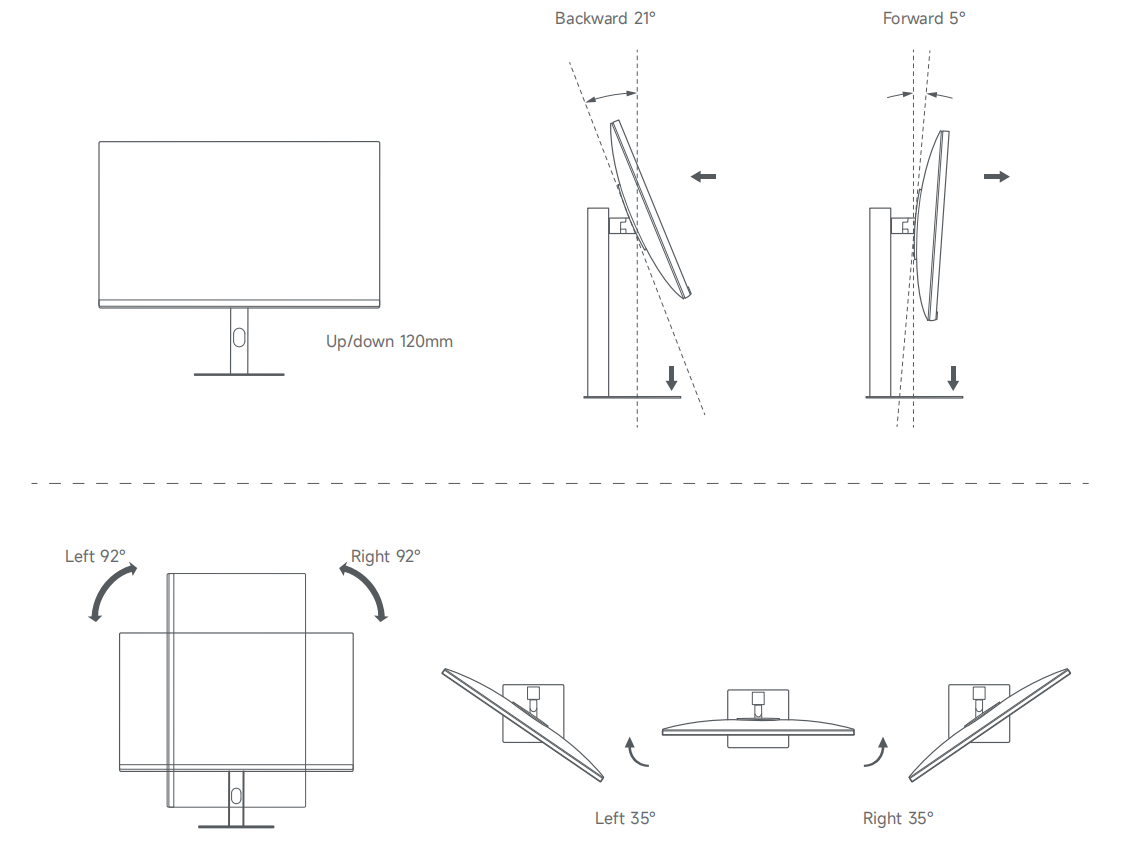
1. Ασφαλίστε τη βάση στο κάτω μέρος της βάσης χρησιμοποιώντας τη βίδα βάσης.
2. Συνδέστε τη συναρμολογημένη βάση και σταθείτε στην υποδοχή στο πίσω μέρος της οθόνης. Βεβαιωθείτε ότι η μεταλλική πλάκα στο επάνω μέρος της βάσης ευθυγραμμίζεται με την υποδοχή και, στη συνέχεια, τοποθετήστε την μέχρι να ακούσετε ένα "κλικ". Σε αυτό το σημείο, το επάνω μέρος της βάσης και το κάτω μέρος της οθόνης πρέπει να ξεπλένονται. Ανακινήστε απαλά τη βάση για να βεβαιωθείτε ότι έχει εγκατασταθεί σωστά.
Σημείωση:
1. Για να εξασφαλιστεί η σταθερότητα της οθόνης, απαιτείται κάποια δύναμη κατά την εγκατάσταση. Βεβαιωθείτε ότι η βάση είναι πλήρως και με ασφάλεια εγκατεστημένη για να αποφύγετε τον κίνδυνο πτώσης της οθόνης.
2. Κατά την τοποθέτηση του διακοσμητικού καλύμματος, ευθυγραμμίστε τα τρία κλιπ με τις αντίστοιχες υποδοχές και σπρώξτε τα προς τα μέσα. Στη συνέχεια, πιέστε προς τα κάτω τα ανυψωμένα εξογκώματα και στα δύο εσωτερικά άκρα για να ολοκληρώσετε την εγκατάσταση.
3. Μετά την εγκατάσταση, μπορείτε να ρυθμίσετε τη γωνία της οθόνης όπως απαιτείται.
Σημείωση:
1. Κατά τη ρύθμιση της γωνίας, συνιστάται να κρατάτε τη βάση με το ένα χέρι ενώ ρυθμίζετε την οθόνη με το άλλο. Η ρύθμιση με το ένα χέρι μπορεί να προκαλέσει ανατροπή της οθόνης.
2. Πριν περιστρέψετε την οθόνη σε κατακόρυφο προσανατολισμό, φροντίστε να την σηκώσετε στην υψηλότερη θέση της και να την γείρετε στη μέγιστη γωνία προς τα πάνω για να αποφύγετε την καταστροφή της οθόνης.
5. Ε: Πώς μπορεί η οθόνη Xiaomi 4K A27Ui να είναι επιτοίχια;
A:
Για να τοποθετήσετε την οθόνη Xiaomi 4K A27Ui στον τοίχο, ακολουθήστε τα παρακάτω βήματα:
1. Τοποθετήστε την οθόνη με την όψη προς τα κάτω σε μια επίπεδη επιφάνεια. Ενώ πιέζετε προς τα πάνω στο μάνδαλο ελατηρίου του εξαρτήματος βάσης, τραβήξτε τη βάση κατά μήκος του επιπέδου της σχισμής για να την αποσυνδέσετε.
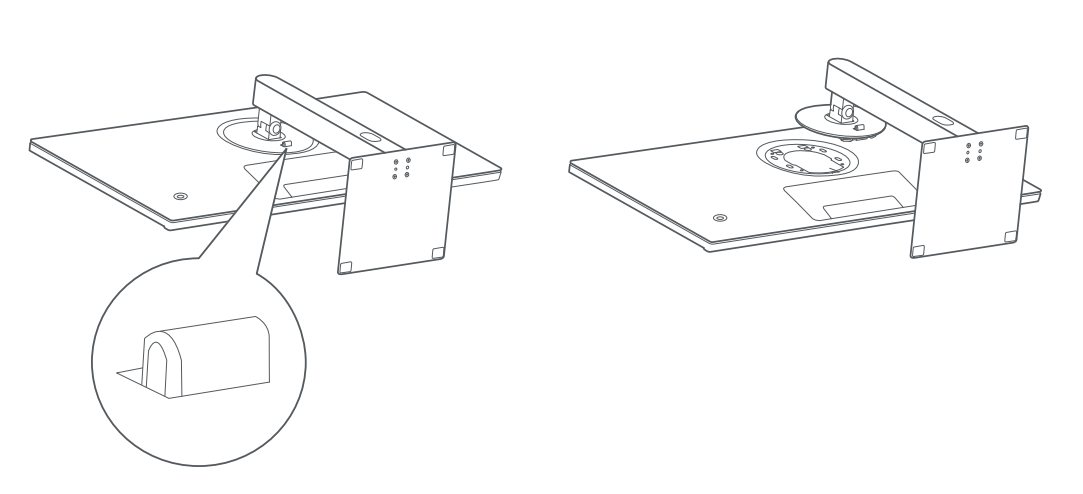
2. Ακολουθήστε τις οδηγίες που παρέχονται με το βραχίονα στήριξης τοίχου που αγοράσατε ξεχωριστά για να το εγκαταστήσετε στα ενσωματωμένα καρφιά στερέωσης στο πίσω μέρος της οθόνης.
Σημείωση:
1. Αυτό το προϊόν είναι συμβατό με επιτοίχιες βάσεις VESA που έχουν απόσταση οπών 75 × 75 mm.
2. Η υποστηριζόμενη προδιαγραφή βιδών τοποθέτησης στον τοίχο είναι M4×10. Τόσο ο βραχίονας στήριξης στον τοίχο όσο και οι βίδες πρέπει να αγοράζονται ξεχωριστά.
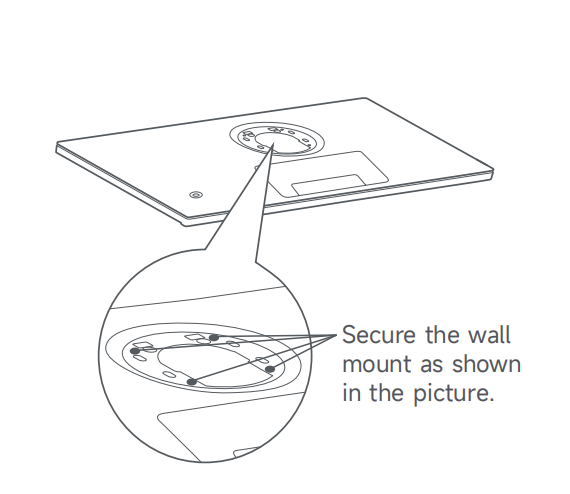
3. Ανατρέξτε στις οδηγίες του βραχίονα τοποθέτησης στον τοίχο και κρεμάστε τη συναρμολογημένη μονάδα σε έναν συμπαγή τοίχο. Μην πιέζετε απευθείας την οθόνη με τα χέρια σας κατά τη διαδικασία τοποθέτησης για να αποφύγετε την καταστροφή της οθόνης.
Σημείωση:
1. Για να αποφύγετε την πτώση της οθόνης ενώ είναι επιτοίχια, βεβαιωθείτε ότι ο βραχίονας είναι καλά εγκατεστημένος και λαμβάνονται οι κατάλληλες προφυλάξεις ασφαλείας.
2. Μην τοποθετείτε ή κρεμάτε αντικείμενα στο βραχίονα στήριξης τοίχου. Το ύψος της επιτοίχιας εγκατάστασης δεν πρέπει να υπερβαίνει τα 2 μέτρα.
1. Τοποθετήστε την οθόνη με την όψη προς τα κάτω σε μια επίπεδη επιφάνεια. Ενώ πιέζετε προς τα πάνω στο μάνδαλο ελατηρίου του εξαρτήματος βάσης, τραβήξτε τη βάση κατά μήκος του επιπέδου της σχισμής για να την αποσυνδέσετε.
2. Ακολουθήστε τις οδηγίες που παρέχονται με το βραχίονα στήριξης τοίχου που αγοράσατε ξεχωριστά για να το εγκαταστήσετε στα ενσωματωμένα καρφιά στερέωσης στο πίσω μέρος της οθόνης.
Σημείωση:
1. Αυτό το προϊόν είναι συμβατό με επιτοίχιες βάσεις VESA που έχουν απόσταση οπών 75 × 75 mm.
2. Η υποστηριζόμενη προδιαγραφή βιδών τοποθέτησης στον τοίχο είναι M4×10. Τόσο ο βραχίονας στήριξης στον τοίχο όσο και οι βίδες πρέπει να αγοράζονται ξεχωριστά.
3. Ανατρέξτε στις οδηγίες του βραχίονα τοποθέτησης στον τοίχο και κρεμάστε τη συναρμολογημένη μονάδα σε έναν συμπαγή τοίχο. Μην πιέζετε απευθείας την οθόνη με τα χέρια σας κατά τη διαδικασία τοποθέτησης για να αποφύγετε την καταστροφή της οθόνης.
Σημείωση:
1. Για να αποφύγετε την πτώση της οθόνης ενώ είναι επιτοίχια, βεβαιωθείτε ότι ο βραχίονας είναι καλά εγκατεστημένος και λαμβάνονται οι κατάλληλες προφυλάξεις ασφαλείας.
2. Μην τοποθετείτε ή κρεμάτε αντικείμενα στο βραχίονα στήριξης τοίχου. Το ύψος της επιτοίχιας εγκατάστασης δεν πρέπει να υπερβαίνει τα 2 μέτρα.
6. Q: Πώς να οργανώσετε τα καλώδια της οθόνης Xiaomi 4K A27Ui;
A:
Για να οργανώσετε τα καλώδια της οθόνης Xiaomi 4K A27Ui, ακολουθήστε τα εξής βήματα:
1. Για να οργανώσετε τα καλώδια, ανοίξτε πρώτα το διακοσμητικό κάλυμμα στο πίσω μέρος της οθόνης. Δρομολογήστε τα καλώδια τροφοδοσίας και σήματος μέσω της οπής στη βάση και συνδέστε τα στην οθόνη. Αφού τακτοποιήσετε τα καλώδια, επανατοποθετήστε το διακοσμητικό κάλυμμα.
2. Βεβαιωθείτε ότι τα καλώδια δεν είναι πολύ σφιχτά. Εάν τα καλώδια παρουσιάσουν υπερβολική τάση κατά τη διέλευση από την οπή διαχείρισης καλωδίων στη βάση, το κάλυμμα εισόδου/εξόδου μπορεί να τραβηχτεί κατά την κίνηση της οθόνης, προκαλώντας ενδεχομένως πτώση.
3. Για να το ελέγξετε, τραβήξτε απαλά τα καλώδια αφού τα συνδέσετε στις θύρες εισόδου/εξόδου στο πίσω μέρος της οθόνης. Εάν αισθάνεστε πολύ σφιχτά, ρυθμίστε το μήκος του καλωδίου για να επιτρέψετε λίγη χαλάρωση. Συνιστάται να αφήσετε λίγο επιπλέον μήκος καλωδίου μεταξύ της οθόνης και της βάσης για να αποφύγετε το τέντωμα των καλωδίων.
4. Δεδομένου ότι το κάλυμμα είναι εγκατεστημένο στο πίσω μέρος της οθόνης, είναι σημαντικό να το εγκαταστήσετε με σαφή προβολή της ευθυγράμμισης. Διαφορετικά, οι καρτέλες και τα κλιπ δεν μπορούν να ευθυγραμμιστούν σωστά, καθιστώντας δύσκολη την εγκατάσταση ή καταστρέφοντας τα κλιπ.
5. Συνιστάται να στέκεστε πίσω από την οθόνη κατά την εγκατάσταση ή να διασφαλίζετε ότι η διαδικασία συναρμολόγησης είναι ορατή. Κατά την εγκατάσταση, η βαρύτητα μπορεί να προκαλέσει πτώση του καλύμματος εισόδου/εξόδου, επομένως χρησιμοποιήστε και τα δύο χέρια για να στηρίξετε τις δύο κάτω γλωττίδες. Σπρώξτε το κάλυμμα προς τα πάνω στη θέση του και, στη συνέχεια, πιέστε τις δύο γλωττίδες για να το ασφαλίσετε στη θέση του με ασφάλεια.
1. Για να οργανώσετε τα καλώδια, ανοίξτε πρώτα το διακοσμητικό κάλυμμα στο πίσω μέρος της οθόνης. Δρομολογήστε τα καλώδια τροφοδοσίας και σήματος μέσω της οπής στη βάση και συνδέστε τα στην οθόνη. Αφού τακτοποιήσετε τα καλώδια, επανατοποθετήστε το διακοσμητικό κάλυμμα.
2. Βεβαιωθείτε ότι τα καλώδια δεν είναι πολύ σφιχτά. Εάν τα καλώδια παρουσιάσουν υπερβολική τάση κατά τη διέλευση από την οπή διαχείρισης καλωδίων στη βάση, το κάλυμμα εισόδου/εξόδου μπορεί να τραβηχτεί κατά την κίνηση της οθόνης, προκαλώντας ενδεχομένως πτώση.
3. Για να το ελέγξετε, τραβήξτε απαλά τα καλώδια αφού τα συνδέσετε στις θύρες εισόδου/εξόδου στο πίσω μέρος της οθόνης. Εάν αισθάνεστε πολύ σφιχτά, ρυθμίστε το μήκος του καλωδίου για να επιτρέψετε λίγη χαλάρωση. Συνιστάται να αφήσετε λίγο επιπλέον μήκος καλωδίου μεταξύ της οθόνης και της βάσης για να αποφύγετε το τέντωμα των καλωδίων.
4. Δεδομένου ότι το κάλυμμα είναι εγκατεστημένο στο πίσω μέρος της οθόνης, είναι σημαντικό να το εγκαταστήσετε με σαφή προβολή της ευθυγράμμισης. Διαφορετικά, οι καρτέλες και τα κλιπ δεν μπορούν να ευθυγραμμιστούν σωστά, καθιστώντας δύσκολη την εγκατάσταση ή καταστρέφοντας τα κλιπ.
5. Συνιστάται να στέκεστε πίσω από την οθόνη κατά την εγκατάσταση ή να διασφαλίζετε ότι η διαδικασία συναρμολόγησης είναι ορατή. Κατά την εγκατάσταση, η βαρύτητα μπορεί να προκαλέσει πτώση του καλύμματος εισόδου/εξόδου, επομένως χρησιμοποιήστε και τα δύο χέρια για να στηρίξετε τις δύο κάτω γλωττίδες. Σπρώξτε το κάλυμμα προς τα πάνω στη θέση του και, στη συνέχεια, πιέστε τις δύο γλωττίδες για να το ασφαλίσετε στη θέση του με ασφάλεια.
7. Ε: Μπορεί η οθόνη Xiaomi 4K A27Ui να ρυθμιστεί για ύψος, κλίση, λειτουργία πορτρέτου και περιστροφή;
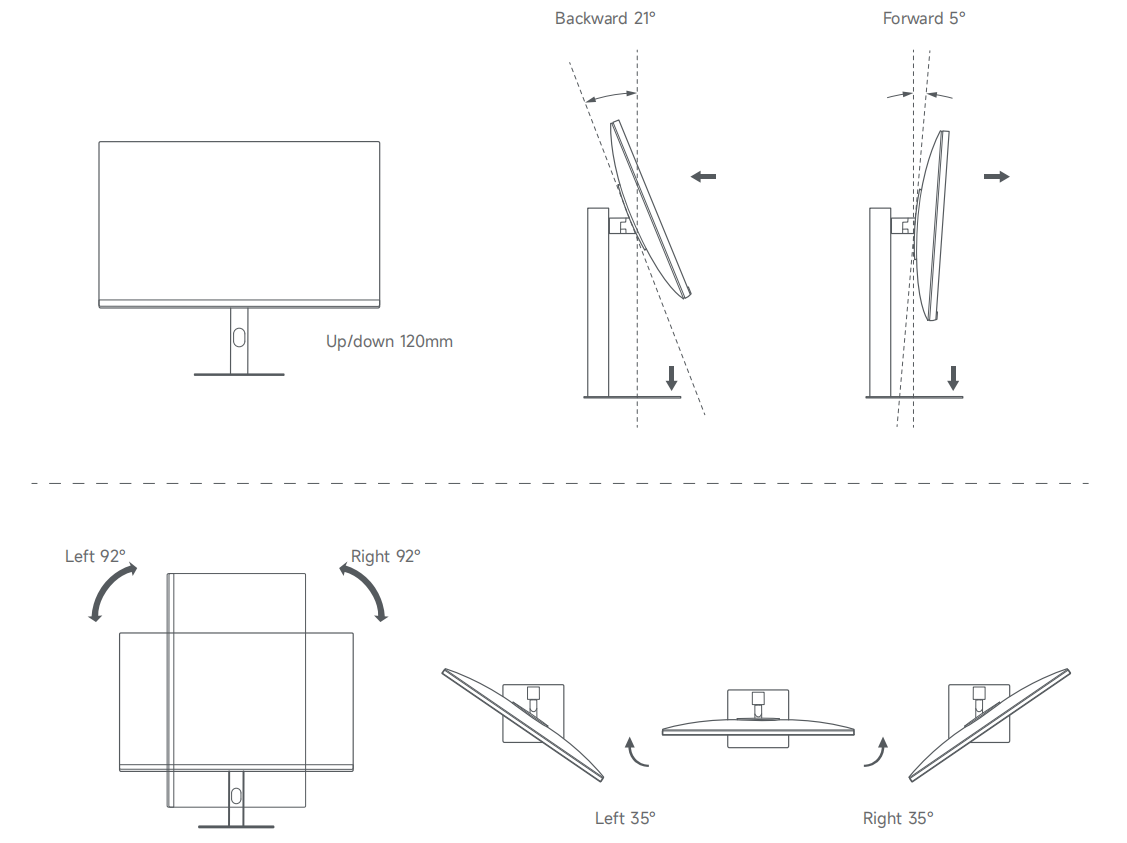
A: Ναι, η οθόνη Xiaomi 4K A27Ui υποστηρίζει ρύθμιση ύψους με κατακόρυφο εύρος 12 cm, ρύθμιση κλίσης από -5° έως +21°, οριζόντια περιστροφή 35° αριστερά και δεξιά και περιστροφή 92° για λειτουργία πορτρέτου.
Σημείωση:
Για να ρυθμίσετε το ύψος ή να μεταβείτε σε κατακόρυφη λειτουργία, απλώς σπρώξτε την οθόνη προς τα πάνω ή προς τα κάτω απευθείας. Όταν μεταβαίνετε σε κατακόρυφη λειτουργία, σηκώστε την οθόνη στην υψηλότερη θέση της πριν την περιστρέψετε για να αποφύγετε να χτυπήσετε το γραφείο.
Σημείωση:
Για να ρυθμίσετε το ύψος ή να μεταβείτε σε κατακόρυφη λειτουργία, απλώς σπρώξτε την οθόνη προς τα πάνω ή προς τα κάτω απευθείας. Όταν μεταβαίνετε σε κατακόρυφη λειτουργία, σηκώστε την οθόνη στην υψηλότερη θέση της πριν την περιστρέψετε για να αποφύγετε να χτυπήσετε το γραφείο.
8. Ε: Ποιες θύρες έχει η οθόνη Xiaomi 4K A27Ui;
A: Η οθόνη Xiaomi 4K A27Ui περιλαμβάνει 2 θύρες HDMI 2.0, 1 θύρα DP 1.4, 1 θύρα Type-C, 1 θύρα τροφοδοσίας DC IN, 1 υποδοχή ακουστικών ήχου 3.5mm και 2 θύρες USB-A.
Σημείωση:
1. Οι θύρες HDMI 2.0, DP 1.4 και Type-C υποστηρίζουν μέγιστη ανάλυση 3840 × 2160 έως 60Hz.
2. Οι θύρες USB-A υποστηρίζουν έξοδο 5V στα 500mA και 1A, αλλά δεν υποστηρίζουν φωτεινές ράβδους οθόνης ή συσκευές υψηλής ισχύος.
3. Για να χρησιμοποιήσετε τις θύρες USB-A για μετάδοση δεδομένων, η οθόνη πρέπει να είναι συνδεδεμένη σε υπολογιστή μέσω καλωδίου Type-C με πλήρεις δυνατότητες.

Σημείωση:
1. Οι θύρες HDMI 2.0, DP 1.4 και Type-C υποστηρίζουν μέγιστη ανάλυση 3840 × 2160 έως 60Hz.
2. Οι θύρες USB-A υποστηρίζουν έξοδο 5V στα 500mA και 1A, αλλά δεν υποστηρίζουν φωτεινές ράβδους οθόνης ή συσκευές υψηλής ισχύος.
3. Για να χρησιμοποιήσετε τις θύρες USB-A για μετάδοση δεδομένων, η οθόνη πρέπει να είναι συνδεδεμένη σε υπολογιστή μέσω καλωδίου Type-C με πλήρεις δυνατότητες.
9. Ε: Σε ποιες συσκευές μπορεί να συνδεθεί το Xiaomi 4K Monitor A27Ui;
A: Η οθόνη Xiaomi 4K A27Ui διαθέτει καλώδια σήματος HDMI και Type-C. Ένα καλώδιο DP πρέπει να αγοραστεί ξεχωριστά. Μπορεί να συνδεθεί σε επιτραπέζιους υπολογιστές, φορητούς υπολογιστές, αποκωδικοποιητές, PS4 και άλλες συσκευές εξόδου που υποστηρίζουν θύρες HDMI, DP ή Type-C.
Σημείωση:
Λόγω διαφορών στα εσωτερικά chipset, η αντίστροφη μετατροπή με χρήση προσαρμογέων δεν υποστηρίζεται.
Σημείωση:
Λόγω διαφορών στα εσωτερικά chipset, η αντίστροφη μετατροπή με χρήση προσαρμογέων δεν υποστηρίζεται.
10. Ε: Πώς να χρησιμοποιήσετε το κουμπί της οθόνης Xiaomi 4K A27Ui;
A: Η οθόνη Xiaomi 4K A27Ui διαθέτει ένα κουμπί πέντε κατευθύνσεων.
Για να χρησιμοποιήσετε το κουμπί Five-way, ανατρέξτε στις ακόλουθες μεθόδους:
1. Όταν η οθόνη δεν εμφανίζει κανένα μενού, το κουμπί πέντε κατευθύνσεων λειτουργεί ως εξής:
(1). Πατώντας το κουμπί προς τα δεξιά εν συντομία θα εμφανιστεί το μενού OSD (On-screen Display) στην οθόνη.
(2). Πατώντας το κουμπί προς τα πάνω ή προς τα κάτω για λίγο θα εμφανιστεί η γραμμή ρύθμισης φωτεινότητας.
(3). Πατώντας το κουμπί προς τα αριστερά για λίγο θα ανοίξει η λίστα διακοπτών πηγής εισόδου.
(4). Πατώντας σύντομα το κέντρο του κουμπιού είτε θα ενεργοποιήσετε την οθόνη είτε θα ανοίξετε το μενού γρήγορης πρόσβασης.
(5). Πατώντας και κρατώντας πατημένο το κέντρο του κουμπιού για περίπου 3 δευτερόλεπτα θα απενεργοποιηθεί η οθόνη.
2. Όταν η οθόνη εμφανίζει ήδη το μενού OSD, το κουμπί πέντε κατευθύνσεων λειτουργεί διαφορετικά:
(1). Πατώντας το κουμπί προς τα δεξιά εν συντομία θα εισέλθετε ή θα επιλέξετε ένα επισημασμένο στοιχείο μενού.
(2). Πατώντας το κουμπί πάνω ή κάτω για λίγο θα σας επιτρέψει να πλοηγηθείτε στο μενού ή να προσαρμόσετε τις τιμές.
(3). Πατώντας το κουμπί προς τα αριστερά για λίγο θα επιστρέψετε στο προηγούμενο μενού.
(4). Πατώντας σύντομα το κέντρο του κουμπιού θα επιβεβαιώσετε την επιλογή σας.
(5). Πατώντας και κρατώντας πατημένο το κέντρο του κουμπιού για περίπου 3 δευτερόλεπτα θα απενεργοποιηθεί η οθόνη.
Για να χρησιμοποιήσετε το κουμπί Five-way, ανατρέξτε στις ακόλουθες μεθόδους:
1. Όταν η οθόνη δεν εμφανίζει κανένα μενού, το κουμπί πέντε κατευθύνσεων λειτουργεί ως εξής:
(1). Πατώντας το κουμπί προς τα δεξιά εν συντομία θα εμφανιστεί το μενού OSD (On-screen Display) στην οθόνη.
(2). Πατώντας το κουμπί προς τα πάνω ή προς τα κάτω για λίγο θα εμφανιστεί η γραμμή ρύθμισης φωτεινότητας.
(3). Πατώντας το κουμπί προς τα αριστερά για λίγο θα ανοίξει η λίστα διακοπτών πηγής εισόδου.
(4). Πατώντας σύντομα το κέντρο του κουμπιού είτε θα ενεργοποιήσετε την οθόνη είτε θα ανοίξετε το μενού γρήγορης πρόσβασης.
(5). Πατώντας και κρατώντας πατημένο το κέντρο του κουμπιού για περίπου 3 δευτερόλεπτα θα απενεργοποιηθεί η οθόνη.
2. Όταν η οθόνη εμφανίζει ήδη το μενού OSD, το κουμπί πέντε κατευθύνσεων λειτουργεί διαφορετικά:
(1). Πατώντας το κουμπί προς τα δεξιά εν συντομία θα εισέλθετε ή θα επιλέξετε ένα επισημασμένο στοιχείο μενού.
(2). Πατώντας το κουμπί πάνω ή κάτω για λίγο θα σας επιτρέψει να πλοηγηθείτε στο μενού ή να προσαρμόσετε τις τιμές.
(3). Πατώντας το κουμπί προς τα αριστερά για λίγο θα επιστρέψετε στο προηγούμενο μενού.
(4). Πατώντας σύντομα το κέντρο του κουμπιού θα επιβεβαιώσετε την επιλογή σας.
(5). Πατώντας και κρατώντας πατημένο το κέντρο του κουμπιού για περίπου 3 δευτερόλεπτα θα απενεργοποιηθεί η οθόνη.
11. Ε: Ποιες είναι οι καταστάσεις ένδειξης της οθόνης Xiaomi 4K A27Ui;
A: Η ένδειξη του Xiaomi 4K Monitor A27Ui έχει δύο λειτουργίες: Ενεργοποίηση και Εξοικονόμηση ενέργειας. Μπορείτε να διαμορφώσετε αυτές τις ρυθμίσεις στο μενού OSD μεταβαίνοντας στο [Σύστημα] και επιλέγοντας [Ενδεικτική λυχνία λειτουργίας].
Για αναφορά, ακολουθούν οι έννοιες των καταστάσεων ένδειξης της οθόνης:
1. Όταν η ένδειξη λειτουργίας βρίσκεται σε λειτουργία ενεργοποίησης, η ένδειξη δείχνει τις ακόλουθες καταστάσεις:
(1). Εάν ανάψει η ένδειξη, η οθόνη είναι ενεργοποιημένη.
(2). Εάν η ένδειξη είναι σβηστή, η οθόνη είναι απενεργοποιημένη.
(3). Εάν η ένδειξη αναβοσβήνει, η οθόνη βρίσκεται σε κατάσταση αναμονής.
2. Όταν η ένδειξη ισχύος βρίσκεται σε λειτουργία εξοικονόμησης ενέργειας, η ένδειξη συμπεριφέρεται ως εξής:
(1). Εάν η ένδειξη είναι σβηστή, η οθόνη είναι είτε απενεργοποιημένη είτε ενεργοποιημένη.
(2). Εάν η ένδειξη αναβοσβήνει για 1 λεπτό και στη συνέχεια σβήνει, η οθόνη βρίσκεται σε κατάσταση αναμονής.
(3). Εάν η ένδειξη ανάψει για 2 δευτερόλεπτα και στη συνέχεια σβήσει, η οθόνη είναι ενεργοποιημένη.
Για αναφορά, ακολουθούν οι έννοιες των καταστάσεων ένδειξης της οθόνης:
1. Όταν η ένδειξη λειτουργίας βρίσκεται σε λειτουργία ενεργοποίησης, η ένδειξη δείχνει τις ακόλουθες καταστάσεις:
(1). Εάν ανάψει η ένδειξη, η οθόνη είναι ενεργοποιημένη.
(2). Εάν η ένδειξη είναι σβηστή, η οθόνη είναι απενεργοποιημένη.
(3). Εάν η ένδειξη αναβοσβήνει, η οθόνη βρίσκεται σε κατάσταση αναμονής.
2. Όταν η ένδειξη ισχύος βρίσκεται σε λειτουργία εξοικονόμησης ενέργειας, η ένδειξη συμπεριφέρεται ως εξής:
(1). Εάν η ένδειξη είναι σβηστή, η οθόνη είναι είτε απενεργοποιημένη είτε ενεργοποιημένη.
(2). Εάν η ένδειξη αναβοσβήνει για 1 λεπτό και στη συνέχεια σβήνει, η οθόνη βρίσκεται σε κατάσταση αναμονής.
(3). Εάν η ένδειξη ανάψει για 2 δευτερόλεπτα και στη συνέχεια σβήσει, η οθόνη είναι ενεργοποιημένη.
12. Ε: Ποιες είναι οι διαστάσεις και το βάρος της οθόνης Xiaomi 4K A27Ui;
A: Οι διαστάσεις και οι προδιαγραφές βάρους της οθόνης Xiaomi 4K A27Ui παρατίθενται παρακάτω:
1. Οι διαστάσεις της οθόνης, συμπεριλαμβανομένης της βάσης, είναι 613 × 185 × 511 mm (L × W × H).
2. Οι διαστάσεις της οθόνης χωρίς τη βάση είναι 613 × 50 × 364 mm (L × W × H).
3. Το μέγεθος συσκευασίας της οθόνης είναι 867 × 140 × 452 mm (L × W × H)
4. Το βάρος της οθόνης, συμπεριλαμβανομένης της βάσης, είναι 5,5 ± 0,3 kg.
5. Το βάρος της οθόνης χωρίς τη βάση είναι 3,6 ± 0,3 kg.
6. Το συνολικό βάρος, συμπεριλαμβανομένης της συσκευασίας, είναι 7,8 kg.
1. Οι διαστάσεις της οθόνης, συμπεριλαμβανομένης της βάσης, είναι 613 × 185 × 511 mm (L × W × H).
2. Οι διαστάσεις της οθόνης χωρίς τη βάση είναι 613 × 50 × 364 mm (L × W × H).
3. Το μέγεθος συσκευασίας της οθόνης είναι 867 × 140 × 452 mm (L × W × H)
4. Το βάρος της οθόνης, συμπεριλαμβανομένης της βάσης, είναι 5,5 ± 0,3 kg.
5. Το βάρος της οθόνης χωρίς τη βάση είναι 3,6 ± 0,3 kg.
6. Το συνολικό βάρος, συμπεριλαμβανομένης της συσκευασίας, είναι 7,8 kg.
13. Ε: Ποια είναι η φωτεινότητα της οθόνης Xiaomi 4K A27Ui;
A: Η φωτεινότητα της οθόνης Xiaomi 4K A27Ui είναι 300 nits (ελάχιστη) και 360 nits (τυπική). Ο τύπος οπίσθιου φωτισμού είναι πλευρική είσοδος.
14. Ε: Ποια είναι τα μήκη του καλωδίου HDMI και του καλωδίου τροφοδοσίας για την οθόνη Xiaomi 4K A27Ui;
A: Το καλώδιο HDMI που περιλαμβάνεται στο πακέτο Xiaomi 4K Monitor A27Ui έχει μήκος 1.5 μέτρα. Το μήκος του καλωδίου τροφοδοσίας είναι επίσης 1,5 μέτρα, ενώ το καλώδιο Type-C έχει μήκος περίπου 1 μέτρο.
15. Ε: Γιατί συμβαίνει θόρυβος βουητού ή τριξίματος ή γιατί ένα κανάλι ήχου είναι σιωπηλό κατά τη σύνδεση ηχείων στην υποδοχή ήχου της οθόνης Xiaomi 4K A27Ui;
A: Όταν χρησιμοποιείτε βύσμα ηχείου για σύνδεση στη θύρα ήχου της οθόνης Xiaomi 4K A27Ui, μπορείτε να ακούσετε ένα βουητό ή ένα τρίξιμο ή ένα κανάλι ήχου μπορεί να είναι σιωπηλό. Εάν συμβεί αυτό, δοκιμάστε πρώτα να συνδέσετε ακουστικά για να ελέγξετε αν παρουσιάζεται το ίδιο πρόβλημα. Εάν το πρόβλημα παραμένει με ακουστικά, μπορεί να είναι σφάλμα με την ίδια την οθόνη και θα πρέπει να επικοινωνήσετε με την εξυπηρέτηση μετά την πώληση για επιθεώρηση. Εάν το πρόβλημα εξαφανιστεί κατά τη χρήση ακουστικών, το μαλακό ελαστικό τμήμα του βύσματος του ηχείου μπορεί να είναι υπερμεγέθη, εμποδίζοντας την πλήρη εισαγωγή του βύσματος στην υποδοχή ήχου της οθόνης. Συνιστούμε να αντικαταστήσετε το βύσμα του ηχείου σε αυτήν την περίπτωση.
Εισαγωγή οθόνης
1. Ε: Ποια είναι η βέλτιστη ανάλυση της οθόνης Xiaomi 4K A27Ui;
A: Η βέλτιστη ανάλυση της οθόνης Xiaomi 4K A27Ui είναι 3840 × 2160. Σε αυτήν την ανάλυση, υποστηρίζει μέγιστο ρυθμό ανανέωσης 60Hz.
Σημείωση:
1. Υψηλότερη ανάλυση σημαίνει ότι η οθόνη μπορεί να εμφανίσει περισσότερα εικονοστοιχεία, παράγοντας μια ευκρινέστερη και πιο λεπτομερή εικόνα ενώ εμφανίζει περισσότερες πληροφορίες στην ίδια περιοχή οθόνης.
2. Ένας υψηλότερος ρυθμός ανανέωσης μειώνει το τρεμόπαιγμα στην οθόνη και βελτιώνει τη σταθερότητα, η οποία με τη σειρά της παρέχει καλύτερη προστασία για την όρασή σας.
2. Ε: Ποιος είναι ο μέγιστος ρυθμός ανανέωσης της οθόνης Xiaomi 4K A27Ui;
A: Ο μέγιστος υποστηριζόμενος ρυθμός ανανέωσης είναι 60Hz όταν η οθόνη Xiaomi 4K A27Ui είναι συνδεδεμένη μέσω διεπαφών HDMI, DP ή Type-C. Αυτό εξαρτάται από την προϋπόθεση ότι η συσκευή εξόδου, όπως μια κάρτα γραφικών υπολογιστή, υποστηρίζει επίσης 60Hz.
Για να αλλάξετε το ρυθμό ανανέωσης σε περιβάλλον Windows 10, ακολουθήστε τα εξής βήματα:
1. Ανοίξτε το μενού έναρξης και κάντε κλικ στο εικονίδιο ρυθμίσεων.
2. Μεταβείτε στο [Σύστημα] και, στη συνέχεια, επιλέξτε [Οθόνη];
3. Κάντε κύλιση προς τα κάτω και κάντε κλικ στο [Προηγμένες ρυθμίσεις οθόνης];
4. Επιλέξτε την οθόνη για την οποία θέλετε να αλλάξετε το ρυθμό ανανέωσης. Πάρτε την οθόνη 1 ως παράδειγμα.
5. Κάντε αριστερό κλικ στο [Ιδιότητες προσαρμογέα οθόνης για την οθόνη 1];
6. Στο νέο παράθυρο, κάντε κλικ στην επιλογή [Λίστα όλων των λειτουργιών];
7. Επιλέξτε την επιθυμητή ανάλυση και ρυθμό ανανέωσης, όπως 2560 × 1440 @ 100Hz και κάντε κλικ στο [OK].
Για να αλλάξετε τον ρυθμό ανανέωσης σε περιβάλλον Windows 11, ακολουθήστε τα εξής βήματα:
1. Κάντε κλικ στο μενού έναρξης στο αριστερό άκρο της γραμμής εργασιών.
2. Στο αναδυόμενο μενού, κάντε κλικ στο [Ρυθμίσεις];
3. Στο παράθυρο ρυθμίσεων, κάντε κλικ στο [Εμφάνιση] στη δεξιά πλευρά.
4. Στην ενότητα σχετικών ρυθμίσεων, κάντε κλικ στο [Προηγμένη οθόνη];
5. Κάντε κύλιση προς τα κάτω στην ενότητα [Επιλογή ρυθμού ανανέωσης] και κάντε κλικ στο αναπτυσσόμενο μενού στα δεξιά.
6. Από τη λίστα επιλογών, επιλέξτε την επιθυμητή τιμή ρυθμού ανανέωσης.
3. Ε: Ποιες ρυθμίσεις είναι διαθέσιμες μέσω του μενού OSD στην οθόνη Xiaomi 4K A27Ui;
A: Το μενού OSD στην οθόνη Xiaomi 4K A27Ui παρέχει πρόσβαση στις ακόλουθες ρυθμίσεις:
1. Στην ενότητα [Λειτουργία εικόνας], μπορείτε να προσαρμόσετε τα στοιχεία [Λειτουργία επιλογής], [Φωτεινότητα], [Αντίθεση], [Θερμοκρασία χρώματος], [Απόχρωση], [Κορεσμός], [Γάμμα], [Χρόνος απόκρισης G σε G], [Ευκρίνεια], [DCR], [Χρωματικός χώρος] και να επιλέξετε [ Επαναφορά προεπιλογής];
2. Στην περιοχή [HDR], μπορείτε να ενεργοποιήσετε το HDR [On] ή [Off] ή να το ορίσετε σε [Automatic];
3. Στην ενότητα [Πηγή εισόδου], μπορείτε να επιλέξετε μεταξύ [HDMI1], [HDMI2], [DP] ή [Type-C] ή να ενεργοποιήσετε το [ Είσοδος αυτόματου διακόπτη ];
4. Στην ενότητα [Ρυθμίσεις μενού], μπορείτε να διαμορφώσετε τα στοιχεία [Περιστροφή μενού], [Διαφάνεια] και [Θέση μενού];
5. Στην περιοχή [Σύστημα], έχετε επιλογές για [Γλώσσες], [Λόγος διαστάσεων], [Κατάσταση αναμονής], [Ένταση], [Ενδεικτική λυχνία λειτουργίας], [Σχετικά με τη συσκευή] και [Επαναφορά εργοστασιακών ρυθμίσεων].
4. Ε: Ποια είναι η αναλογία αντίθεσης της οθόνης Xiaomi 4K A27Ui; Τι είναι ο στατικός λόγος αντίθεσης;
A: Η οθόνη Xiaomi 4K A27Ui διαθέτει στατική αναλογία αντίθεσης 1200:1 για πάνελ BOE και 1500:1 για πάνελ HKC. Ο δυναμικός λόγος αντίθεσης φτάνει μέχρι το επίπεδο του εκατομμυρίου.
Για να προσαρμόσετε την αναλογία αντίθεσης της οθόνης, ανοίξτε το μενού OSD, μεταβείτε στη [Λειτουργία εικόνας], επιλέξτε [Αντίθεση] και τροποποιήστε την τιμή σύμφωνα με τις προτιμήσεις σας.
Σημείωση:
1. Ο στατικός λόγος αντίθεσης είναι ο λόγος της φωτεινότητας της λευκής οθόνης (στο φωτεινότερο) προς τη μαύρη οθόνη (στο πιο σκοτεινό). Οι υψηλότερες αναλογίες αντίθεσης έχουν ως αποτέλεσμα καλύτερα εφέ οθόνης (χρώμα και διαβάθμιση).
2. Ο δυναμικός λόγος αντίθεσης αναφέρεται στον λόγο φωτεινότητας των φωτεινότερων και πιο σκοτεινών περιοχών της οθόνης σε μια συγκεκριμένη στιγμή υπό ορισμένες συνθήκες. Το πολύ μαύρο μπορεί να προκαλέσει απώλεια λεπτομέρειας, ενώ το πολύ λίγο μαύρο μπορεί να κάνει την εικόνα να φαίνεται επίπεδη.
5. Q: Πώς να ρυθμίσετε τη θερμοκρασία χρώματος στην οθόνη Xiaomi 4K A27Ui;
A: Η οθόνη Xiaomi 4K A27Ui υποστηρίζει λειτουργίες θερμοκρασίας Standard, Cool και Warm Color, καθώς και μια προσαρμοσμένη λειτουργία που σας επιτρέπει να προσαρμόζετε χειροκίνητα τα επίπεδα κόκκινου, πράσινου και μπλε. Γενικά, οι υψηλότερες θερμοκρασίες χρώματος αναφέρονται ως "δροσερές" (μπλε τόνοι), ενώ οι χαμηλότερες θερμοκρασίες χρώματος θεωρούνται "ζεστές" (κιτρινωποί τόνοι).
Για να ρυθμίσετε τη θερμοκρασία χρώματος στην οθόνη, μεταβείτε στο μενού OSD και, στη συνέχεια, επιλέξτε [Λειτουργία εικόνας] και επιλέξτε [Θερμοκρασία χρώματος] για να κάνετε τις αλλαγές σας.
6. Ε: Τι είναι η χρωματικότητα ή η απόχρωση στην οθόνη Xiaomi 4K A27Ui;
A: Στην οθόνη Xiaomi 4K A27Ui, η χρωματικότητα αναφέρεται στην πτυχή του χρώματος που περιγράφει την απόχρωση χωρίς να λαμβάνει υπόψη τη φωτεινότητα.
Για να προσαρμόσετε τη χρωματικότητα στην οθόνη, μεταβείτε στο μενού OSD και, στη συνέχεια, επιλέξτε [Λειτουργία εικόνας] και επιλέξτε [Hue] για να κάνετε τις αλλαγές σας.
7. Ε: Τι είναι ο κορεσμός στην οθόνη Xiaomi 4K A27Ui;
A: Στην οθόνη Xiaomi 4K A27Ui, ο κορεσμός αντιπροσωπεύει την καθαρότητα ενός χρώματος. Ο υψηλότερος κορεσμός έχει ως αποτέλεσμα πιο ζωντανά και ζωντανά χρώματα, ενώ ο χαμηλότερος κορεσμός εμφανίζεται πιο σιωπηλός ή θαμπός.
Για να προσαρμόσετε τον κορεσμό στην οθόνη, μεταβείτε στο μενού OSD και, στη συνέχεια, επιλέξτε [ Λειτουργία εικόνας ] και επιλέξτε [ Κορεσμός ] για να κάνετε τις αλλαγές σας.
8. Ε: Ποιος είναι ο σκοπός της ρύθμισης γάμμα στην οθόνη Xiaomi 4K A27Ui;
A: Στην οθόνη Xiaomi 4K A27Ui, η ρύθμιση γάμμα είναι μια λειτουργία βελτιστοποίησης καμπύλης που βοηθά στη φωτεινότητα και την αντίθεση. Επιτρέπει λεπτές προσαρμογές σε φωτεινά και σκοτεινά επίπεδα, βοηθώντας στον έλεγχο της συνολικής αντίθεσης και κάνοντας την εικόνα να φαίνεται πιο ζωντανή και τρισδιάστατη.
Για να προσαρμόσετε την τιμή γάμμα στην οθόνη, ανοίξτε το μενού OSD, μεταβείτε στη [Λειτουργία εικόνας] και επιλέξτε [Γάμμα] για να τροποποιήσετε τη ρύθμιση.
9. Ε: Πώς να ρυθμίσετε την αναλογία διαστάσεων στην οθόνη Xiaomi 4K A27Ui;
A: Μπορείτε να προσαρμόσετε την αναλογία διαστάσεων στην οθόνη Xiaomi 4K A27Ui μεταβαίνοντας στο μενού OSD >> [System] >> [Aspect ratio].
Σημείωση:
1. Σε λειτουργία πλήρους οθόνης, η εικόνα τεντώνεται για να γεμίσει ολόκληρη την οθόνη σε αναλογία διαστάσεων 16: 9 ανεξάρτητα από την ανάλυση εξόδου.
2. Στην αυτόματη λειτουργία, η εικόνα τεντώνεται οριζόντια ή κάθετα με βάση την ανάλυση εξόδου για να ταιριάζει στην οθόνη και οι εικόνες με αναλύσεις που δεν είναι 16: 9 δεν θα παραμορφωθούν.
3. Για να προσαρμόσετε την ανάλυση εξόδου, πρέπει να αλλάξετε τις ρυθμίσεις στη διαμόρφωση της κάρτας γραφικών σας. Για γραφικά Intel, ανοίξτε πρώτα το μενού έναρξης και αναζητήστε [ Intel Graphics Command Center]. Μόλις ανοίξει η εφαρμογή, μεταβείτε στην ενότητα [Εμφάνιση]. Στην καρτέλα [Γενικά], εντοπίστε τη ρύθμιση [Ανάλυση]. Από το αναπτυσσόμενο μενού, επιλέξτε την ανάλυση που προτιμάτε. Τέλος, κάντε κλικ στο [Ναι] για να επιβεβαιώσετε και να εφαρμόσετε την επιλογή σας.
10. Q: Πώς να ρυθμίσετε την οθόνη Xiaomi 4K A27Ui για βέλτιστη ποιότητα εικόνας;
A: Για να προσαρμόσετε την οθόνη Xiaomi 4K A27Ui για βέλτιστη ποιότητα εικόνας, μπορείτε να ρυθμίσετε χειροκίνητα την αντίθεση, τη φωτεινότητα, την απόχρωση και τον κορεσμό ή να επιλέξετε την προτιμώμενη επιλογή από τις ρυθμίσεις χρωματικού χώρου της οθόνης.
Για να προσαρμόσετε τον χρωματικό χώρο, ανοίξτε το μενού OSD, μεταβείτε στις επιλογές [Λειτουργία εικόνας] >> [Χρωματικός χώρος] και επιλέξτε τη ρύθμιση που προτιμάτε.
11. Ε: Τι είναι ο χρόνος απόκρισης γκρι σε γκρι (GTG) στην οθόνη Xiaomi 4K A27Ui;
A: Στην οθόνη Xiaomi 4K A27Ui, είναι ο χρόνος που χρειάζεται για κάθε pixel στην οθόνη να μεταβεί από τη μία απόχρωση του γκρι στην άλλη. Αυτή η διαδικασία είναι αυτό που συνήθως αναφέρουμε ως χρόνος απόκρισης. Δεδομένου ότι οι εικόνες στην οθόνη αποτελούνται από διάφορες αποχρώσεις του γκρι, ο χρόνος απόκρισης εδώ αναφέρεται συγκεκριμένα στον χρόνο απόκρισης GTG.
12. Ε: Ποιος είναι ο χρόνος απόκρισης της οθόνης Xiaomi 4K A27Ui;
A: Ο χρόνος απόκρισης της οθόνης Xiaomi 4K A27Ui είναι 6ms. Για να διασφαλιστεί η βέλτιστη απόδοση κίνησης, ο χρόνος απόκρισης από γκρι σε γκρι (GTG) μπορεί να διαφέρει ανάλογα με τον ρυθμό ανανέωσης. Μπορείτε να προσαρμόσετε το επίπεδο χρόνου απόκρισης στο μενού OSD μεταβαίνοντας στις επιλογές [Λειτουργία εικόνας] >> [Χρόνος απόκρισης G έως G], όπου η προεπιλεγμένη ρύθμιση είναι [Τυπική].
Διαφορετικά επίπεδα (Τυπική, Γρήγορη, Ταχύτερη, Ταχύτερη) ορίζονται με βάση τον ρυθμό ανανέωσης για τη μείωση των λευκών τελικών τεχνουργημάτων που προκαλούνται από υπερβολικά γρήγορους χρόνους απόκρισης σε χαμηλότερους ρυθμούς ανανέωσης.
13. Ε: Ποιος είναι ο σκοπός της ρύθμισης ευκρίνειας στην οθόνη Xiaomi 4K A27Ui;
A: Για να ρυθμίσετε την ευκρίνεια στην οθόνη Xiaomi 4K A27Ui, ανοίξτε το μενού OSD, μεταβείτε στη [Λειτουργία εικόνας] >> [Ευκρίνεια] και κάντε τις επιθυμητές αλλαγές.
Η ρύθμιση ευκρίνειας στο μενού OSD της οθόνης εξυπηρετεί κυρίως τους ακόλουθους σκοπούς:
1. Βελτίωση λεπτομερειών εικόνας:
(1). Η ρύθμιση ευκρίνειας μπορεί να επισημάνει τα περιγράμματα των άκρων:
ένας. Η ρύθμιση ευκρίνειας μπορεί να κάνει τα άκρα των αντικειμένων στην εικόνα πιο καθορισμένα και πιο καθαρά. Για παράδειγμα, κατά την προβολή μιας φωτογραφίας τοπίου, χαρακτηριστικά όπως μακρινά περιγράμματα βουνών ή οι άκρες των φύλλων γίνονται πιο ευδιάκριτα, κάνοντας τη συνολική εικόνα να φαίνεται πιο τρισδιάστατη και ζωντανή.
b. Για εικόνες που περιέχουν κείμενο, όπως ιστοσελίδες ή έγγραφα, η αύξηση της ευκρίνειας μπορεί να κάνει τις πινελιές των χαρακτήρων πιο ευκρινείς και πιο ευανάγνωστες, μειώνοντας τη θολότητα και βελτιώνοντας την άνεση ανάγνωσης.
(2). Η ρύθμιση ευκρίνειας μπορεί να βελτιώσει τις λεπτομέρειες υφής:
ένας. Βοηθά να αναδείξει τις υφές στην επιφάνεια των αντικειμένων. Για παράδειγμα, κατά την προβολή μιας φωτογραφίας ενός βράχου, η υφή και οι κόκκοι της πέτρας γίνονται πιο έντονες, προσθέτοντας ρεαλισμό και βάθος στην εικόνα.
b. Κατά την προβολή πορτρέτων, η υφή του δέρματος και οι λεπτομέρειες του υφάσματος γίνονται επίσης πιο αισθητές, κάνοντας την εικόνα να φαίνεται πιο εκλεπτυσμένη.
2. Βελτιστοποίηση οπτικής εμπειρίας:
(1). Η ρύθμιση ευκρίνειας μπορεί να σας βοηθήσει να προσαρμοστείτε σε διαφορετικές αποστάσεις θέασης:
ένας. Ανάλογα με το πόσο μακριά βρίσκεστε από την οθόνη, η ρύθμιση της ευκρίνειας μπορεί να βελτιώσει την οπτική ευκρίνεια. Εάν κάνετε προβολή από μεγαλύτερη απόσταση, η αύξηση της ευκρίνειας μπορεί να βοηθήσει στη διατήρηση της ευκρίνειας της εικόνας. Εάν είστε πιο κοντά, μπορείτε να ρυθμίσετε με ακρίβεια την ευκρίνεια για να αποφύγετε την υπερβολική ευκρίνεια που μπορεί να προκαλέσει οπτική κόπωση.
b. Για παράδειγμα, σε περιβάλλοντα γραφείου όπου κάθεστε κοντά στην οθόνη, η ευκρίνεια δεν πρέπει να ρυθμίζεται πολύ ψηλά για να αποφευχθεί η καταπόνηση των ματιών. Σε μεγαλύτερους χώρους, όπως αίθουσες συσκέψεων ή οικιακά θέατρα, όπου η απόσταση θέασης είναι μεγαλύτερη, η αύξηση της ευκρίνειας μπορεί να βελτιώσει την εμπειρία προβολής.
(2). Η ρύθμιση ευκρίνειας μπορεί να ικανοποιήσει τις προσωπικές αισθητικές προτιμήσεις:
ένας. Διαφορετικοί άνθρωποι έχουν διαφορετικές προτιμήσεις για τη σαφήνεια της εικόνας. Μερικοί μπορεί να προτιμούν μια απαλή, φυσική εμφάνιση, ενώ άλλοι προτιμούν ευκρινή, ευκρινή γραφικά. Η ρύθμιση ευκρίνειας σάς επιτρέπει να προσαρμόσετε την εικόνα σύμφωνα με τις προσωπικές σας αισθητικές ανάγκες, παρέχοντας μια πιο εξατομικευμένη οπτική εμπειρία.
b. Για παράδειγμα, όταν βλέπετε έργα τέχνης ή ταινίες, μπορείτε να προτιμήσετε μια πιο απαλή εικόνα για μια καλλιτεχνική ατμόσφαιρα. Όταν παίζετε παιχνίδια ή εργάζεστε σε γραφιστική, η υψηλότερη ευκρίνεια μπορεί να σας βοηθήσει να αποκαλύψετε περισσότερες λεπτομέρειες, βελτιώνοντας την ακρίβεια και τον έλεγχο.
14. Ε: Πόσες οθόνες συσκευών εξόδου μπορεί να εμφανίσει ταυτόχρονα το Xiaomi 4K Monitor A27Ui το πολύ;
A: Η οθόνη Xiaomi 4K A27Ui μπορεί να συνδέσει έως και τέσσερα καλώδια οθόνης ταυτόχρονα, αλλά υποστηρίζει μόνο μία οθόνη κάθε φορά. Μπορείτε να κάνετε εναλλαγή μεταξύ πηγών εισόδου στο μενού OSD μεταβαίνοντας στο [Πηγή εισόδου].
Η είσοδος αυτόματου διακόπτη είναι ένα πρακτικό χαρακτηριστικό που επιτρέπει στην οθόνη να αλλάζει αυτόματα την οθόνη με βάση την είσοδο σήματος από διαφορετικές συνδεδεμένες συσκευές.
Η αρχή πίσω από τον τρόπο λειτουργίας της εισόδου αυτόματου διακόπτη είναι η εξής:
Η οθόνη παρακολουθεί συνεχώς την ισχύ και τη δραστηριότητα σήματος κάθε θύρας εισόδου. Όταν μία είσοδος γίνεται ενεργή και σταθερή, ενώ άλλες είναι αδύναμες ή ανενεργές, η οθόνη μεταβαίνει αυτόματα στην ενεργή πηγή. Εάν πολλές πηγές είναι ενεργές ταυτόχρονα, μπορεί να απαιτείται χειροκίνητη εναλλαγή.
Οι παράγοντες που επηρεάζουν την είσοδο αυτόματου διακόπτη είναι οι εξής:
1. Η σταθερότητα σήματος των συσκευών εισόδου επηρεάζει τη συμπεριφορά μεταγωγής. Εάν μια συσκευή έχει ασταθές ή διακοπτόμενο σήμα, μπορεί να οδηγήσει σε απροσδόκητη εναλλαγή.
2. Οι οθόνες με καλύτερη συμβατότητα υλικού και λογισμικού είναι σε θέση να αλλάζουν μεταξύ πηγών εισόδου πιο γρήγορα και με ακρίβεια.
Η είσοδος αυτόματου διακόπτη μπορεί να χρησιμοποιηθεί στα ακόλουθα σενάρια:
1. Σε περιβάλλον γραφείου, μια οθόνη μπορεί να συνδεθεί τόσο σε φορητό όσο και σε επιτραπέζιο υπολογιστή. Όταν ο φορητός υπολογιστής είναι ενεργοποιημένος, η οθόνη θα μεταβεί αυτόματα στην πηγή εισόδου του φορητού υπολογιστή.
2. Σε μια ρύθμιση οικιακής ψυχαγωγίας, μια οθόνη μπορεί να συνδεθεί τόσο σε κονσόλα παιχνιδιών όσο και σε τηλεοπτικό κουτί. Όταν η κονσόλα παιχνιδιών είναι ενεργοποιημένη, η οθόνη θα αλλάξει αυτόματα για να εμφανίσει την οθόνη της.
Σημείωση:
1. Για να ενεργοποιήσετε την αυτόματη εναλλαγή πηγών εισόδου, ενεργοποιήστε τη λειτουργία αυτόματης εναλλαγής εισόδου στην ενότητα [Πηγή εισόδου] του μενού OSD.
2. Ορισμένες οθόνες μπορεί να έχουν περιορισμούς στον αριθμό των πηγών εισόδου που μπορούν να συνδεθούν ταυτόχρονα.
15. Ε: Υποστηρίζει η οθόνη Xiaomi 4K A27Ui την αλλαγή της γλώσσας του μενού OSD;
A: Το Xiaomi 4K Monitor A27Ui σάς επιτρέπει να αλλάξετε τη γλώσσα του μενού OSD μεταβαίνοντας στο [System] >> [Language] στις ρυθμίσεις.
16. Ε: Ποια είναι η μέθοδος ρύθμισης OSD (On-Screen Display) για την οθόνη Xiaomi 4K A27Ui;
A: Η μέθοδος ρύθμισης OSD (On-Screen Display) σάς επιτρέπει να περιστρέψετε το μενού OSD του Xiaomi 4K Monitor A27UII κατά 90°, 180° ή 270° και να προσαρμόσετε τη θέση του μενού τόσο οριζόντια όσο και κάθετα.
Για να προσαρμόσετε τη θέση του μενού OSD, μεταβείτε στο μενού OSD και μεταβείτε στο [Ρυθμίσεις μενού] >> [Περιστροφή μενού] για να αλλάξετε τον προσανατολισμό. Μπορείτε επίσης να μεταβείτε στις [Ρυθμίσεις μενού] >> [Θέση μενού] για να μετακινήσετε το μενού OSD στην προτιμώμενη θέση προσαρμόζοντας την οριζόντια και κάθετη θέση του.
17. Ε: Πώς να χρησιμοποιήσετε ακουστικά με την οθόνη Xiaomi 4K A27Ui μετά τη σύνδεσή τους;
A: Ο ήχος μεταδίδεται στην οθόνη Xiaomi 4K A27Ui μέσω καλωδίου DP ή HDMI. Αφού η οθόνη λάβει τον ήχο, πρέπει να επιλέξετε την αντίστοιχη πηγή εισόδου στις ρυθμίσεις. Εάν δεν υπάρχει ήχος, αλλάξτε τη συσκευή αναπαραγωγής στη συσκευή εξόδου ήχου.
Σημείωση:
Μια συσκευή μπορεί να εξάγει ήχο μόνο σε έναν προορισμό κάθε φορά. Όταν τα ακουστικά είναι συνδεδεμένα στην οθόνη, τα ενσωματωμένα ηχεία και η υποδοχή ακουστικών του υπολογιστή θα απενεργοποιηθούν. Για να τα χρησιμοποιήσετε, πρέπει να αλλάξετε την έξοδο ήχου πίσω στον υπολογιστή στις ρυθμίσεις του.
18. Q: Πώς να ρυθμίσετε την ένταση μετά τη σύνδεση μιας συσκευής εξόδου ήχου στην οθόνη Xiaomi 4K A27Ui;
A: Για να ρυθμίσετε την ένταση μετά τη σύνδεση μιας συσκευής εξόδου ήχου στην οθόνη Xiaomi 4K A27Ui, μπορείτε να ελέγξετε την ένταση απευθείας από τον υπολογιστή. Εάν η ένταση εξακολουθεί να είναι πολύ υψηλή ή πολύ χαμηλή, μπορείτε να την προσαρμόσετε στο μενού OSD της οθόνης μεταβαίνοντας στο [System] >> [Audio output]. Η ένταση του υπολογιστή και η ένταση της οθόνης ρυθμίζονται ανεξάρτητα και δεν συγχρονίζονται.
Σημείωση:
Όταν χρησιμοποιείτε τη θύρα εξόδου ήχου της οθόνης, πρέπει επίσης να ρυθμίσετε την ένταση του ήχου στο μενού OSD της οθόνης. Εάν τα εξωτερικά ηχεία υποστηρίζουν έλεγχο έντασης, θα πρέπει να ρυθμίσετε και την ένταση του ηχείου.
19. Ε: Ποιες πληροφορίες μπορούν να προβληθούν στην ενότητα [Σχετικά με τη συσκευή] της οθόνης Xiaomi 4K A27Ui;
A: Στην ενότητα [Σχετικά με τη συσκευή] του μενού OSD του Xiaomi 4K Monitor A27Ui, μπορείτε να δείτε πληροφορίες όπως το μοντέλο της συσκευής, την τρέχουσα ανάλυση (3840 × 2160 @ 60Hz), την πηγή σήματος εισόδου όπως HDMI και την πιστοποίηση TÜV Low Blue Light.
20. Q: Πώς να επαναφέρετε το Xiaomi 4K Monitor A27Ui στις εργοστασιακές ρυθμίσεις;
A: Για να επαναφέρετε το Xiaomi 4K Monitor A27Ui στις εργοστασιακές ρυθμίσεις, ανοίξτε το μενού OSD, μεταβείτε στο [System] >> [Factory Reset] και επιλέξτε [Confirm] (Επιβεβαίωση) για να ολοκληρώσετε τη διαδικασία.
Συχνές ερωτήσεις
1. Ε: Τι πρέπει να κάνετε εάν η επάνω, αριστερή ή δεξιά πλευρά του πίσω καλύμματος του Xiaomi 4K Monitor A27Ui αποσπαστεί από τη μονάδα;
A: Όταν γέρνετε την οθόνη Xiaomi 4K A27Ui εμπρός και πίσω, κρατήστε το επάνω και το κάτω μέρος της οθόνης με τα χέρια σας. Αποφύγετε το τσίμπημα ή το τράβηγμα στις άκρες του πίσω καλύμματος, ειδικά προς τα έξω. Ο δομικός σχεδιασμός που χρησιμοποιείται σε αυτήν την οθόνη είναι κοινός στη βιομηχανία και το πίσω κάλυμμα θα παραμείνει ασφαλώς συνδεδεμένο υπό κανονική χρήση.
Εάν ανησυχείτε για το αν η μονάδα θα πέσει από μόνη της, να είστε σίγουροι ότι δεν θα πέσει υπό κανονική χρήση. Η Xiaomi έχει πραγματοποιήσει αυστηρές δοκιμές στο εργοστάσιο, συμπεριλαμβανομένων δοκιμών κραδασμών και πτώσης, δοκιμών φορτίου και δοκιμών τοποθέτησης στον τοίχο.
2. Ε: Τι πρέπει να κάνετε εάν το κάλυμμα I/O της οθόνης Xiaomi 4K A27Ui είναι δύσκολο να εγκατασταθεί και ο εξαναγκασμός του μπορεί να προκαλέσει σπάσιμο των κλιπ;
A: Δεδομένου ότι το κάλυμμα βρίσκεται στο πίσω μέρος της οθόνης Xiaomi 4K A27Ui, θα πρέπει να εγκατασταθεί ενώ είναι σαφώς ορατό. Διαφορετικά, οι καρτέλες και τα κλιπ δεν μπορούν να ευθυγραμμιστούν σωστά, καθιστώντας δύσκολη την εγκατάσταση. Ο εξαναγκασμός του καλύμματος χωρίς σωστή ευθυγράμμιση μπορεί να οδηγήσει σε σπασμένα κλιπ.
Συνιστάται να εγκαταστήσετε το κάλυμμα ενώ στέκεστε πίσω από την οθόνη ή βεβαιωθείτε ότι μπορείτε να δείτε καθαρά τη διαδικασία εγκατάστασης.
Κατά την εγκατάσταση, το κάλυμμα εισόδου/εξόδου μπορεί να πέσει λόγω βαρύτητας. Χρησιμοποιήστε και τα δύο χέρια για να στηρίξετε τις δύο κάτω γλωττίδες του καλύμματος, σπρώξτε το προς τα πάνω στη θέση του και, στη συνέχεια, πιέστε σταθερά τις γλωττίδες για να ασφαλίσετε τα κλιπ.
3. Ε: Τι πρέπει να κάνετε εάν η οθόνη Xiaomi 4K A27Ui δεν ενεργοποιηθεί;
A: Εάν η οθόνη Xiaomi 4K A27Ui δεν ενεργοποιείται, ακολουθήστε αυτά τα βήματα αντιμετώπισης προβλημάτων:
1. Ελέγξτε αν τα καλώδια είναι πολύ σφιχτά. Εάν το καλώδιο δρομολογείται μέσω της οπής διαχείρισης καλωδίων στη βάση και βρίσκεται υπό σημαντική τάση, μπορεί να τραβήξει το κάλυμμα εισόδου/εξόδου όταν μετακινείται η οθόνη, προκαλώντας ενδεχομένως την αποσύνδεσή του. Για έλεγχο, αφού συνδέσετε το καλώδιο στη θύρα εισόδου/εξόδου στο πίσω μέρος της οθόνης μέσω της οπής καλωδίου της βάσης, τραβήξτε απαλά το καλώδιο για να δείτε αν είναι πολύ σφιχτό. Εάν είναι, ρυθμίστε το καλώδιο μέχρι να έχει κάποια χαλάρωση. Συνιστάται να αφήνετε επιπλέον μήκος μεταξύ του σώματος της οθόνης και της βάσης για να αποφύγετε τη διατήρηση του καλωδίου σε τεντωμένη κατάσταση.
2. Παρατηρήστε την ένδειξη ισχύος της οθόνης για να προσδιορίσετε εάν είναι ενεργοποιημένη, σε κατάσταση αναμονής ή απενεργοποιημένη.
3. Αποσυνδέστε το καλώδιο σήματος από την οθόνη και διατηρήστε το καλώδιο τροφοδοσίας συνδεδεμένο. Εάν εμφανιστεί το λογότυπο εκκίνησης, υποδεικνύει ότι η οθόνη λειτουργεί σωστά και το πρόβλημα μπορεί να οφείλεται σε κακή σύνδεση σήματος βίντεο. Ελέγξτε τη θύρα καλωδίου σήματος, το ίδιο το καλώδιο και την πηγή σήματος.
4. Αλλάξτε σε άλλη θύρα HDMI.
5. Αλλαγή σε άλλη θύρα DP.
6. Αλλάξτε διαφορετικά καλώδια.
7. Αλλαγή σε άλλη πηγή σήματος.
8. Δοκιμάστε να αφαιρέσετε τον προσαρμογέα και ελέγξτε ξανά.
Σημείωση:
Για να ενεργοποιήσετε την ένδειξη της οθόνης, μεταβείτε στο μενού OSD και, στη συνέχεια, μεταβείτε στο [System] >> [Power indicator light] και ρυθμίστε το σε [On] ή [Energy saver].
4. Ε: Τι πρέπει να κάνετε εάν η οθόνη Xiaomi 4K A27Ui δεν μπορεί να επιλέξει τη βέλτιστη ανάλυση;
A: Εάν η οθόνη Xiaomi 4K A27Ui δεν μπορεί να επιλέξει τη βέλτιστη ανάλυση, δοκιμάστε τα παρακάτω βήματα:
1. Ελέγξτε το πρόγραμμα οδήγησης γραφικών:
Βεβαιωθείτε ότι το πρόγραμμα οδήγησης της κάρτας γραφικών σας είναι ενημερωμένο. Επισκεφτείτε τον επίσημο ιστότοπο του κατασκευαστή της κάρτας γραφικών σας για να κάνετε λήψη και εγκατάσταση του πιο πρόσφατου προγράμματος οδήγησης που ταιριάζει με το μοντέλο της κάρτας γραφικών και το λειτουργικό σας σύστημα. Για παράδειγμα, εάν χρησιμοποιείτε κάρτα γραφικών NVIDIA, επισκεφθείτε τον ιστότοπο της NVIDIA. για κάρτες γραφικών AMD, επισκεφθείτε τον ιστότοπο της AMD.
2. Επιβεβαιώστε τη μέθοδο σύνδεσης:
Ελέγξτε το καλώδιο που συνδέει την οθόνη και τον υπολογιστή σας. Για ανάλυση 4K, συνιστάται η χρήση HDMI 2.0 ή νεότερης έκδοσης ή DisplayPort 1.4 ή νεότερης έκδοσης. Η χρήση παλαιότερων καλωδίων ή καλωδίων χαμηλότερων προδιαγραφών μπορεί να εμποδίσει την οθόνη να υποστηρίζει 4K στα 60 Hz.
3. Ελέγξτε τις ρυθμίσεις του λειτουργικού συστήματος:
(1). Στα Windows, κάντε δεξί κλικ στην επιφάνεια εργασίας και επιλέξτε [Ρυθμίσεις οθόνης]. Στην επιλογή [Ανάλυση], ελέγξτε εάν είναι διαθέσιμο το 4K 60Hz. Εάν όχι, κάντε κλικ στο [Σύνθετες ρυθμίσεις οθόνης] για να δείτε περισσότερες επιλογές ανάλυσης.
(2). Στο macOS, κάντε κλικ στο μενού Apple, επιλέξτε [Προτιμήσεις συστήματος] και, στη συνέχεια, κάντε κλικ στην επιλογή [Οθόνες] για να δείτε τις διαθέσιμες ρυθμίσεις ανάλυσης.
4. Ελέγξτε τις ρυθμίσεις της οθόνης:
Ορισμένες οθόνες ενδέχεται να απαιτούν μη αυτόματη ρύθμιση παραμέτρων για την εμφάνιση της βέλτιστης ανάλυσης. Ανοίξτε το μενού OSD της οθόνης και αναζητήστε ρυθμίσεις που σχετίζονται με την ανάλυση ή τη λειτουργία προβολής. Βεβαιωθείτε ότι έχει ρυθμιστεί σε Auto (Αυτόματο) ή 4K 60Hz.
5. Δοκιμάστε μια διαφορετική θύρα:
Εάν τόσο ο υπολογιστής όσο και η οθόνη σας υποστηρίζουν πολλές θύρες (όπως HDMI και DP), δοκιμάστε να μεταβείτε σε διαφορετική για να δείτε εάν επιλύεται το πρόβλημα.
6. Επανεκκινήστε τον υπολογιστή και την οθόνη:
Σε ορισμένες περιπτώσεις, μια απλή επανεκκίνηση μπορεί να διορθώσει προσωρινά προβλήματα εμφάνισης.
5. Ε: Τι πρέπει να κάνετε εάν η οθόνη Xiaomi 4K A27Ui εμφανίζει μια ξεπλυμένη λευκή απόχρωση σε καθαρές μαύρες οθόνες όταν προβάλλεται από γωνία;
A: Η οθόνη Xiaomi 4K A27Ui μπορεί να εμφανίσει μια λευκή απόχρωση σε καθαρές μαύρες οθόνες όταν προβάλλεται από ευρείες γωνίες. Αυτό το φαινόμενο προκαλείται από τη διάταξη των μορίων υγρών κρυστάλλων και τις οπτικές τους ιδιότητες. Γνωστό ως "απόκλιση γωνίας θέασης", αυτό το φαινόμενο είναι κοινό μεταξύ των οθονών LCD. Εργαζόμαστε συνεχώς για να βελτιώσουμε την τεχνολογία μας για να ελαχιστοποιήσουμε αυτό το φαινόμενο και να σας παρέχουμε μια καλύτερη εμπειρία προβολής.
6. Ε: Πώς να διορθώσετε προβλήματα απόχρωσης χρώματος στην οθόνη Xiaomi 4K A27Ui;
A: Μπορείτε να ρυθμίσετε τη θερμοκρασία χρώματος ώστε να ταιριάζει με τις προσωπικές σας προτιμήσεις. Για να προσαρμόσετε το χρώμα στη θερμοκρασία που προτιμάτε, ανοίξτε το μενού OSD και μεταβείτε στις επιλογές [Λειτουργία εικόνας] >> [Θερμοκρασία χρώματος] >> [Προσαρμογή] και, στη συνέχεια, ρυθμίστε με ακρίβεια τα επίπεδα κόκκινου, πράσινου και μπλε για να επιτύχετε την επιθυμητή ισορροπία χρωμάτων.
7. Ε: Ποιες είναι οι λευκές κουκκίδες και στις δύο πλευρές στο επάνω μέρος της οθόνης Xiaomi 4K Monitor A27Ui;
A: Η οθόνη Xiaomi 4K A27Ui έχει λευκές κουκκίδες και στις δύο πλευρές στο επάνω μέρος της οθόνης, οι οποίες είναι σημεία σήμανσης που σχηματίζονται κατά τη διαδικασία κατασκευής. Αυτά χρησιμεύουν ως αναφορές τοποθέτησης και δεν αποτελούν ελάττωμα προϊόντος.
8. Ε: Γιατί η οθόνη Xiaomi 4K A27Ui δεν εμφανίζει εικόνα μετά την ενεργοποίηση;
A: Εάν η ένδειξη λειτουργίας του Xiaomi 4K Monitor A27Ui είναι αναμμένη αλλά δεν υπάρχει εικόνα στην οθόνη, ελέγξτε εάν το καλώδιο βίντεο είναι σωστά συνδεδεμένο και εάν η συσκευή εξόδου βίντεο έχει ενεργοποιηθεί. Μπορείτε επίσης να δοκιμάσετε να συνδέσετε μια διαφορετική συσκευή εξόδου για δοκιμή.
9. Ε: Γιατί η οθόνη εμφανίζεται αμυδρή όταν χρησιμοποιείτε την οθόνη Xiaomi 4K A27Ui;
A: Για να επιλύσετε το πρόβλημα μιας αμυδρής οθόνης κατά τη χρήση της οθόνης Xiaomi 4K A27Ui, ακολουθήστε τα εξής βήματα:
1. Δοκιμάστε να αυξήσετε τις ρυθμίσεις φωτεινότητας και αντίθεσης της οθόνης.
2. Ελέγξτε εάν η τρέχουσα λειτουργία προβολής έχει ρυθμιστεί στο κατάλληλο πρότυπο.
3. Απενεργοποιήστε το HDR και δείτε εάν η οθόνη επιστρέφει στο φυσιολογικό.
4. Επαναφέρετε την οθόνη στις εργοστασιακές της ρυθμίσεις μέσω του μενού OSD.
10. Ε: Γιατί η οθόνη Xiaomi 4K A27Ui εμφανίζει τρεμόπαιγμα εικόνας ή εφέ κυματισμού κατά τη χρήση;
A: Εάν η οθόνη Xiaomi 4K A27Ui εμφανίζει τρεμόπαιγμα ή κυματισμούς κατά τη χρήση, δοκιμάστε να προσαρμόσετε τη θέση της για να την κρατήσετε μακριά από κοντινές ηλεκτρικές συσκευές που μπορεί να προκαλέσουν ηλεκτρομαγνητικές παρεμβολές.
11. Ε: Τι σημαίνει το μήνυμα [Εκτός εμβέλειας] στην οθόνη Xiaomi 4K A27Ui κατά τη χρήση;
A: Το μήνυμα [Out of Range] εμφανίζεται στην οθόνη Xiaomi 4K A27Ui επειδή η ρύθμιση ανάλυσης είναι λανθασμένη. Μπορείτε να το διορθώσετε προσαρμόζοντας την προτεινόμενη ανάλυση στον υπολογιστή σας ή σε άλλη συσκευή εξόδου βίντεο.
12. Ε: Υποστηρίζει η οθόνη Xiaomi 4K A27Ui ασύρματη μετάδοση οθόνης;
A: Η οθόνη Xiaomi 4K A27Ui δεν υποστηρίζει ασύρματη μετάδοση οθόνης.
13. Ε: Γιατί το χρώμα της οθόνης φαίνεται διαφορετικό μετά την αντικατάσταση της οθόνης Xiaomi 4K A27Ui;
A: Η διαφορά στο χρώμα της οθόνης μεταξύ της οθόνης Xiaomi 4K A27Ui και της προηγούμενης οθόνης σας οφείλεται κυρίως σε διακυμάνσεις στις ρυθμίσεις θερμοκρασίας χρώματος της οθόνης. Μπορείτε να επαναφέρετε την εμφάνιση χρώματος που προτιμάτε ρυθμίζοντας τη θερμοκρασία χρώματος στο μενού OSD της οθόνης >> [Λειτουργία εικόνας] >> [Θερμοκρασία χρώματος].
14. Q: Πώς να καθαρίσετε την οθόνη του Xiaomi 4K Monitor A27Ui;
A: Για να καθαρίσετε την οθόνη του Xiaomi 4K Monitor A27Ui, ακολουθήστε τα εξής βήματα:
1. Βεβαιωθείτε ότι η οθόνη είναι απενεργοποιημένη.
2. Ψεκάστε ομοιόμορφα ένα εξειδικευμένο διάλυμα καθαρισμού οθόνης.
3. Χρησιμοποιήστε ένα ειδικό πανί καθαρισμού οθόνης που έχει καλές ιδιότητες απορρόφησης νερού και προσέλκυσης σκόνης για να σκουπίσετε απαλά την οθόνη. Αυτός ο τύπος υφάσματος βοηθά στην αποτελεσματική απομάκρυνση της σκόνης χωρίς να την ανακατανέμει στην οθόνη και αποτρέπει το ξύσιμο της επιφάνειας LCD από σωματίδια σκόνης κατά το επαναλαμβανόμενο σκούπισμα.
Σημείωση:
Δεν συνιστάται η χρήση καθαρού νερού. Αλκαλικά ή χημικά διαλύματα καθαρισμού απαγορεύονται αυστηρά, καθώς μπορούν να προκαλέσουν βραχυκύκλωμα ή διάβρωση.
15. Q: Είναι καλύτερο να χρησιμοποιείτε ζεστή ή δροσερή θερμοκρασία χρώματος στην οθόνη Xiaomi 4K A27Ui;
A: Εάν ο εσωτερικός φωτισμός είναι ισχυρός, συνιστάται να χρησιμοποιήσετε μια δροσερή θερμοκρασία χρώματος στην οθόνη Xiaomi 4K A27Ui, η οποία κάνει τα χρώματα να φαίνονται πιο καθαρά και φωτεινά. Εάν ο εσωτερικός φωτισμός είναι χαμηλός, προτιμάται μια ζεστή θερμοκρασία χρώματος, καθώς παρέχει μια πιο απαλή και πιο άνετη εμπειρία προβολής.
16. Q: Ποιος τύπος πάνελ και υλικά χρησιμοποιούνται στην οθόνη Xiaomi 4K A27Ui;
A: Η οθόνη Xiaomi 4K A27Ui χρησιμοποιεί πίνακα IPS. Η Xiaomi επιλέγει υλικά και προμηθευτές με βάση αυστηρά πρότυπα ποιότητας και δέσμευση για εξαρτήματα υψηλής ποιότητας. Μπορείτε να αγοράσετε με σιγουριά.
17. Ε: Τι πρέπει να κάνετε εάν η αναπαραγωγή βίντεο στην οθόνη Xiaomi 4K A27Ui δεν είναι ομαλή;
A: Εάν η αναπαραγωγή βίντεο στην οθόνη Xiaomi 4K A27Ui δεν είναι ομαλή, επαληθεύστε πρώτα εάν άλλες συσκευές αναπαράγουν κανονικά αυτά τα βίντεο. Δοκιμάστε να χρησιμοποιήσετε διαφορετική πηγή βίντεο και βεβαιωθείτε ότι χρησιμοποιείτε τυπικό καλώδιο HDMI ή απευθείας σύνδεση Type-C. Εάν χρησιμοποιείτε προσαρμογέα οθόνης, βεβαιωθείτε ότι η σύνδεση είναι ασφαλής και εξετάστε το ενδεχόμενο αντικατάστασης του προσαρμογέα με έναν άλλο.
18. Ε: Πώς να χειριστείτε λευκές κηλίδες ή μη φωτισμένες μαύρες κηλίδες στην οθόνη Xiaomi 4K A27Ui;
A: Εάν παρατηρήσετε λευκές κηλίδες, μαύρες κηλίδες ή αποχρωματισμένα pixel στην οθόνη Xiaomi 4K A27Ui, εκτελέστε μια δοκιμή οθόνης μεταβαίνοντας σε διαφορετικά χρώματα φόντου για να προσδιορίσετε εάν πρόκειται για πρόβλημα οθόνης. Εάν η συμπεριφορά των pixel φαίνεται μη φυσιολογική, ζητήστε βοήθεια από την εξυπηρέτηση μετά την πώληση για περαιτέρω έλεγχο.
Σημείωση:
Τα φωτεινά σημεία, οι σκούρες κηλίδες ή τα αποχρωματισμένα pixel συνήθως απαιτούν παρατήρηση με μεγεθυντικό φακό 15X για επιβεβαίωση. Μια επαγγελματική αξιολόγηση από έναν τεχνικό μετά την πώληση είναι απαραίτητη.
19. Ε: Γιατί η οθόνη Xiaomi 4K A27Ui εμφανίζει έγχρωμες ρίγες όταν φωτογραφίζεται με τηλέφωνο ή κάμερα;
A: Αυτό είναι ένα φυσιολογικό φυσικό φαινόμενο για το Xiaomi 4K Monitor A27Ui γνωστό ως μοτίβα moiré. Σχεδόν όλες οι συσκευές θα εμφανίζουν τέτοιες ρίγες κατά τη λήψη μιας οθόνης υπολογιστή λόγω διαφορών στους ρυθμούς ανανέωσης. Ένα βίντεο αποτελείται ουσιαστικά από πολλές διαδοχικές φωτογραφίες που τραβήχτηκαν με την πάροδο του χρόνου, με μέση ταχύτητα κλείστρου περίπου 30 καρέ ανά δευτερόλεπτο. Εν τω μεταξύ, οι οθόνες οθόνης έχουν ρυθμό ανανέωσης περίπου 50Hz έως 60Hz. Όταν αυτές οι δύο συχνότητες δεν είναι ευθυγραμμισμένες, προκαλεί ορατό τρεμόπαιγμα ή γραμμές σάρωσης στο βίντεο. Για να μειώσετε αυτό το εφέ, μπορείτε να δοκιμάσετε να προσαρμόσετε την ταχύτητα κλείστρου ή τον ρυθμό καρέ της κάμερας ώστε να ταιριάζει με τον ρυθμό ανανέωσης της οθόνης.
20. Q: Πώς να διορθώσετε το τραύλισμα της οθόνης και το trailing στην οθόνη Xiaomi 4K A27Ui;
A: Εάν αντιμετωπίζετε αξιοσημείωτο τραύλισμα και trailing στο Xiaomi 4K Monitor A27Ui, συνήθως προκαλείται από προγράμματα οδήγησης κάρτας γραφικών που λείπουν στον υπολογιστή ή από την ποιότητα του καλωδίου προσαρμογέα. Ελέγξτε το πρόγραμμα οδήγησης της κάρτας γραφικών στη διαχείριση συσκευών του υπολογιστή σας. Εάν χρησιμοποιείτε καλώδιο προσαρμογέα, δοκιμάστε να δοκιμάσετε χωρίς αυτό ή αντικαταστήστε το καλώδιο προσαρμογέα.
21. Ε: Γιατί η φωτεινότητα της οθόνης του Xiaomi 4K Monitor A27Ui κυμαίνεται μεταξύ φωτεινού και σκοταδιού;
A: Εάν η φωτεινότητα της οθόνης του Xiaomi 4K Monitor A27Ui κυμαίνεται μεταξύ φωτεινού και σκούρου, ελέγξτε εάν το καλώδιο σήματος βίντεο είναι σωστά συνδεδεμένο.
22. Ε: Η οθόνη Xiaomi 4K A27Ui υποστηρίζει adaptive-Sync, FreeSync ή G-Sync;
A: Η οθόνη Xiaomi 4K A27Ui δεν υποστηρίζει adaptive-Sync, FreeSync ή G-Sync.
23. Ε: Τι πρέπει να κάνετε εάν δεν υπάρχει ήχος μετά τη σύνδεση ακουστικών στην οθόνη Xiaomi 4K A27Ui;
A: Εάν δεν υπάρχει ήχος μετά τη σύνδεση ακουστικών στην οθόνη Xiaomi 4K A27Ui, δοκιμάστε τις ακόλουθες μεθόδους:
Μέθοδος 1:
1. Ελέγξτε εάν η ένταση της συσκευής εξόδου είναι πολύ χαμηλή και ρυθμίστε την ανάλογα.
2. Ρυθμίστε την ένταση στο μενού OSD της οθόνης.
3. Ανοίξτε τον πίνακα ελέγχου >> [System] >> [Sound] >> [Output] και ορίστε το "MI 24.5HF2" ως προεπιλεγμένη συσκευή αναπαραγωγής.
4. Εάν ο ήχος της οθόνης δεν αναγνωρίζεται, δοκιμάστε να επανεκκινήσετε τη συσκευή εξόδου ή να ενημερώσετε το πρόγραμμα οδήγησης ήχου.
Μέθοδος 2:
Κάντε κλικ στο εικονίδιο ηχείου στην κάτω δεξιά γωνία του υπολογιστή σας και ρυθμίστε την ένταση.
24. Ε: Γιατί η παρατεταμένη χρήση του Xiaomi 4K Monitor A27Ui προκαλεί ζάλη;
A: Η ζάλη μπορεί να συμβεί όταν χρησιμοποιείτε το Xiaomi 4K Monitor A27Ui λόγω αναντιστοιχίας μεταξύ αυτού που βλέπουν τα μάτια και αυτού που βιώνει σωματικά το σώμα. Όταν τα σήματα ισορροπίας από το εσωτερικό αυτί και τα οπτικά σήματα που αποστέλλονται στον εγκέφαλο είναι ασυνεπή, μπορεί να οδηγήσει σε μια αίσθηση ζάλης. Εάν συμβεί αυτό, συνιστάται να κάνετε ένα διάλειμμα και να συνεχίσετε τη χρήση μόνο μετά την υποχώρηση των συμπτωμάτων.
25. Ε: Τι πρέπει να κάνετε εάν η οθόνη Xiaomi 4K A27Ui εμφανίζει παραμορφωμένη ή κωδικοποιημένη οθόνη;
A: Εάν η οθόνη Xiaomi 4K A27Ui εμφανίζει παραμορφωμένη οθόνη, δοκιμάστε τα παρακάτω βήματα:
1. Ελέγξτε εάν υπάρχει φυσική ζημιά στο εξωτερικό της οθόνης.
2. Συνιστάται η χρήση του επίσημου καλωδίου HDMI ή Type-C που παρέχεται με την οθόνη.
3. Βεβαιωθείτε ότι το πρόγραμμα οδήγησης οθόνης λειτουργεί σωστά. Ανοίξτε τη Διαχείριση Συσκευών για να ελέγξετε και να ενημερώσετε το πρόγραμμα οδήγησης του προσαρμογέα οθόνης. Μπορείτε επίσης να δοκιμάσετε να συνδέσετε την οθόνη σε άλλη συσκευή εξόδου για να δείτε εάν το πρόβλημα παραμένει.
26. Ε: Τι πρέπει να κάνετε εάν η οθόνη Xiaomi 4K A27Ui γίνει μαύρη κατά τη χρήση;
A: Εάν η οθόνη στην οθόνη Xiaomi 4K A27Ui γίνει μαύρη κατά τη χρήση, δοκιμάστε τα παρακάτω βήματα αντιμετώπισης προβλημάτων:
1. Πρώτα, ελέγξτε την ένδειξη της οθόνης. Εάν η ένδειξη αναβοσβήνει, αυτό σημαίνει ότι η οθόνη δεν λαμβάνει σήμα. Ελέγξτε εάν η συσκευή εξόδου είναι σωστά συνδεδεμένη. Δοκιμάστε να αποσυνδέσετε και να επανασυνδέσετε το καλώδιο τροφοδοσίας και το καλώδιο βίντεο για να εξασφαλίσετε σταθερή σύνδεση.
2. Εάν η ένδειξη παραμένει αναμμένη χωρίς να αναβοσβήνει, μπορεί να υποδηλώνει πρόβλημα με την κάρτα γραφικών ή τη συσκευή εξόδου. Δοκιμάστε να συνδέσετε μια διαφορετική συσκευή εξόδου βίντεο για δοκιμή.
3. Εάν χρησιμοποιείτε προσαρμογέα, δοκιμάστε να τον καταργήσετε ή να τον αντικαταστήσετε για να δείτε εάν το πρόβλημα έχει επιλυθεί.
27. Ε: Γιατί μειώνεται η φωτεινότητα της οθόνης μετά την ενεργοποίηση της δυναμικής αντίθεσης στην οθόνη Xiaomi 4K A27Ui;
A: Η λειτουργία δυναμικής αντίθεσης στην οθόνη Xiaomi 4K A27Ui προσαρμόζει τη φωτεινότητα της οθόνης με βάση την αναλογία φωτεινών προς σκοτεινές περιοχές στο σήμα εισόδου. Όσο μεγαλύτερη είναι η αναλογία των φωτεινών περιοχών, τόσο πιο φωτεινή είναι η οθόνη. Όσο μεγαλύτερη είναι η αναλογία των σκοτεινών περιοχών, τόσο πιο αμυδρή είναι η οθόνη.
28. Ε: Γιατί υπάρχουν ορατές κάθετες λωρίδες στην οθόνη Xiaomi 4K A27Ui κατά τη διάρκεια δοκιμής κλίμακας του γκρι 256;
A: Εάν εμφανιστούν ορατές κάθετες λωρίδες στην οθόνη Xiaomi 4K A27Ui κατά τη διάρκεια δοκιμής κλίμακας του γκρι 256, δοκιμάστε τα παρακάτω βήματα:
1. Κάντε δεξί κλικ στην επιφάνεια εργασίας και επιλέξτε [Intel Graphics Settings];
2. Μεταβείτε στην ενότητα [Εμφάνιση].
3. Επιλέξτε την οθόνη με την ένδειξη [MI 24.5 HF1];
4. Ορίστε το [Εύρος κβαντισμού] σε [Πλήρες εύρος];
Αφού ολοκληρώσετε αυτά τα βήματα, ελέγξτε ξανά τη δοκιμή κλίμακας του γκρι. Οι κάθετες λωρίδες δεν πρέπει πλέον να εμφανίζονται.
29. Ε: Γιατί δεν υπάρχει αξιοσημείωτη διαφορά μετά την ενεργοποίηση των λειτουργιών χρόνου απόκρισης GTG (Ταχύτερη / Ταχύτερη / Γρήγορη / Τυπική) στην οθόνη Xiaomi 4K A27Ui;
A: Εάν η ενεργοποίηση των ρυθμίσεων χρόνου απόκρισης GTG στην οθόνη Xiaomi 4K A27Ui δεν παρουσιάζει αισθητή βελτίωση, μπορείτε να επαληθεύσετε το αποτέλεσμα χρησιμοποιώντας λογισμικό δοκιμών τρίτων με τα ακόλουθα βήματα:
1. Εκκινήστε το λογισμικό δοκιμής [ScreenTest.exe];
2. Επιλέξτε [Χρόνος απόκρισης] και, στη συνέχεια, επιλέξτε το εργαλείο δοκιμής στη δεξιά πλευρά.
3. Κάντε κλικ στο [ Έναρξη] για να ξεκινήσει η δοκιμή.
4. Ανοίξτε το μενού OSD της οθόνης και μεταβείτε στη [ Λειτουργία εικόνας] >> [Χρόνος απόκρισης G σε G] και, στη συνέχεια, κάντε εναλλαγή μεταξύ [Ταχύτερη], [Ταχύτερη], [Γρήγορη] και [Τυπική].
Θα παρατηρήσετε ότι το τελικό θάμπωμα πίσω από το κινούμενο τετράγωνο μειώνεται σημαντικά όταν επιλέγετε ταχύτερες ρυθμίσεις χρόνου απόκρισης.
30. Ε: Γιατί το κείμενο και οι εικόνες είναι θολά ή ασαφή στην οθόνη Xiaomi 4K A27Ui;
A: Εάν το κείμενο και οι εικόνες εμφανίζονται θολές ή ασαφείς στην οθόνη Xiaomi 4K A27Ui, ακολουθήστε αυτά τα βήματα αντιμετώπισης προβλημάτων:
1. Κάντε δεξί κλικ στην επιφάνεια εργασίας και επιλέξτε [Εξατομίκευση];
2. Μεταβείτε στο [Γραμματοσειρές];
3. Ακολουθήστε τις οδηγίες στην οθόνη για να επιλέξετε την πιο καθαρή γραμματοσειρά με βάση την οπτική σας εμπειρία. Κάντε κλικ στο [ Επόμενο] μετά την επιλογή.
5. Επιλέξτε την οθόνη στην οποία θέλετε να εφαρμόσετε τις ρυθμίσεις και, στη συνέχεια, κάντε ξανά κλικ στο [ Επόμενο].
6. Συνεχίστε να επιλέγετε το πιο καθαρό δείγμα κειμένου μέσω τεσσάρων γύρων. Μόλις ολοκληρωθεί, θα εφαρμοστούν οι ρυθμίσεις κειμένου ClearType.
7. Εάν η οθόνη εξακολουθεί να εμφανίζεται θολή, μεταβείτε στα Windows [Ρυθμίσεις οθόνης] και ορίστε την ανάλυση σε 3840 × 2160, που είναι η συνιστώμενη ανάλυση.
8. Εάν παρατηρήσετε θολές γραμματοσειρές όταν χρησιμοποιείτε μικρά μεγέθη γραμματοσειρών, μπορεί να οφείλεται στη βελτιστοποίηση γραμματοσειρών των Windows. Για να διορθώσετε αυτό το πρόβλημα, μεταβείτε στην επιλογή [Εξατομίκευση] >> [Γραμματοσειρές] >> [Προσαρμογή κειμένου ClearType] και καταργήστε την επιλογή [Ενεργοποίηση ClearType].
31. Ε: Πώς να ρυθμίσετε την οθόνη Xiaomi 4K A27Ui ως κύρια οθόνη όταν χρησιμοποιείτε δύο οθόνες ταυτόχρονα;
A: Για να ορίσετε την οθόνη Xiaomi 4K A27Ui ως κύρια οθόνη, ακολουθήστε τα εξής βήματα:
1. Κάντε δεξί κλικ στην επιφάνεια εργασίας και επιλέξτε [Ρυθμίσεις οθόνης];
2. Επιλέξτε την οθόνη με την ένδειξη [MI 24.5HF2];
3. Επιλέξτε [Ορισμός αυτής της κύριας οθόνης μου]. Μετά από αυτό, η γραμμή εργασιών θα εμφανιστεί στην οθόνη. Εάν δεν εμφανίζονται εικονίδια επιφάνειας εργασίας, επιλέξτε όλα τα εικονίδια και σύρετέ τα στην κύρια οθόνη με μη αυτόματο τρόπο.
32. Ε: Πότε θα είναι διαθέσιμη η επιτοίχια βάση του Xiaomi 4K Monitor A27Ui και παρέχεται υπηρεσία εγκατάστασης;
A: Η Xiaomi δεν έχει κυκλοφορήσει επίσημη υπηρεσία τοποθέτησης ή τοποθέτησης στον τοίχο για την οθόνη Xiaomi 4K A27Ui. Ωστόσο, μπορείτε να χρησιμοποιήσετε μια επιτοίχια βάση τρίτου κατασκευαστή από μια αξιόπιστη μάρκα που υποστηρίζει χωρητικότητα βάρους άνω των 5 κιλών και διαθέτει μοτίβο τοποθέτησης VESA 75 mm × 75 mm για αυτοεγκατάσταση.
33. Ε: Ποια μέθοδο εξασθένισης χρησιμοποιεί το Xiaomi 4K Monitor A27Ui;
A: Η οθόνη Xiaomi 4K A27Ui χρησιμοποιεί εξασθένιση DC.
34. Ε: Η οθόνη Xiaomi 4K A27Ui έρχεται με προστατευτική μεμβράνη από το κουτί;
A: Η οθόνη Xiaomi 4K A27Ui δεν συνοδεύεται από προστατευτική μεμβράνη. Η επιφάνεια της οθόνης καλύπτεται με μια πολωτική μεμβράνη, η οποία αποτελεί μέρος της δομής της οθόνης. Μια οθόνη LCD αποτελείται από τρία κύρια στοιχεία, συμπεριλαμβανομένου του οπίσθιου φωτισμού, του στρώματος υγρών κρυστάλλων και της πολωτικής μεμβράνης. Οι πολωτές ή οι πολωτικές μεμβράνες είναι βασικά μέρη της οθόνης. Κάθε οθόνη LCD διαθέτει έναν μπροστινό και πίσω πολωτή προσαρτημένο στο γυαλί υγρών κρυστάλλων. Χωρίς κανέναν από αυτούς τους πολωτές, η οθόνη δεν θα μπορούσε να εμφανίσει μια εικόνα.
35. Ε: Πώς να εισέλθετε και να βγείτε από την εργοστασιακή λειτουργία στην οθόνη Xiaomi 4K A27Ui;
A: Για να εισέλθετε στην εργοστασιακή λειτουργία στην οθόνη Xiaomi 4K A27Ui, ακολουθήστε τα εξής βήματα:
1. Ενώ η οθόνη είναι απενεργοποιημένη και δεν είναι συνδεδεμένη σε καμία πηγή σήματος, πατήστε το κουμπί πέντε κατευθύνσεων προς τα δεξιά και συνδέστε την τροφοδοσία. Η οθόνη θα εναλλάσσεται αυτόματα μέσω κόκκινων, πράσινων, μπλε, λευκών και μαύρων οθονών, με κάθε οθόνη να εμφανίζεται για περίπου 2 δευτερόλεπτα. Μπορείτε επίσης να κάνετε χειροκίνητη εναλλαγή μεταξύ αυτών των χρωμάτων πατώντας το κουμπί [→] για να ελέγξετε για ανωμαλίες στην οθόνη.
2. Μόλις εμφανιστεί αυτός ο κύκλος οθόνης, συνδέστε την πηγή σήματος και, στη συνέχεια, πατήστε ξανά το κουμπί πέντε κατευθύνσεων προς τα δεξιά. Μετά από αυτό, πατήστε το κουμπί [△] για πλοήγηση στο μενού. Όταν επισημανθεί το γράμμα [F], πατήστε ξανά το κουμπί [→]. Θα δείτε πληροφορίες για τον πίνακα και την έκδοση υλικολογισμικού στην επάνω αριστερή γωνία.
Για έξοδο από την εργοστασιακή λειτουργία στην οθόνη, ακολουθήστε τα εξής βήματα:
1. Για να κλείσετε το τρέχον αναδυόμενο παράθυρο, επισημάνετε το [EXIT] με κόκκινο χρώμα και πατήστε το κουμπί [→].
2. Για να βγείτε εντελώς από την εργοστασιακή λειτουργία, μπορείτε είτε να απενεργοποιήσετε την οθόνη και να την ενεργοποιήσετε ξανά είτε να μεταβείτε στο μενού OSD, να μεταβείτε στο [System] και να επιλέξετε [Factory Reset].
36. Q: Πώς να αλλάξετε την ανάλυση οθόνης στα Windows;
A: Για να αλλάξετε την ανάλυση οθόνης στα Windows 10, ακολουθήστε τα εξής βήματα:
1. Κάντε δεξί κλικ στην επιφάνεια εργασίας και, στη συνέχεια, κάντε αριστερό κλικ στο [Ρυθμίσεις οθόνης];
2. Εάν χρησιμοποιείτε πολλές οθόνες, κάντε κλικ στην επιλογή [Αναγνώριση] για να επιβεβαιώσετε ποια οθόνη είναι συνδεδεμένη αυτήν τη στιγμή στον υπολογιστή σας και, στη συνέχεια, επιλέξτε αυτήν την οθόνη.
3. Κάντε αριστερό κλικ στο [Advanced display settings];
4. Κάντε αριστερό κλικ στο [Ιδιότητες προσαρμογέα οθόνης για την οθόνη 1];
5. Στο νέο παράθυρο, κάντε κλικ στην επιλογή [Λίστα όλων των λειτουργιών];
6. Επιλέξτε την επιθυμητή ανάλυση και ρυθμό ανανέωσης, όπως [2560 × 1440 @ 100Hz] και κάντε κλικ στο [OK];
7. Κάντε κλικ στην καρτέλα [Οθόνη] και επιλέξτε τον επιθυμητό κατακόρυφο ρυθμό ανανέωσης για την οθόνη σας και, στη συνέχεια, κάντε κλικ στο [ OK];
8. Στο αναδυόμενο παράθυρο διαλόγου, κάντε κλικ στην επιλογή [Διατήρηση αλλαγών] για να αποθηκεύσετε τις νέες ρυθμίσεις. Εάν δεν θέλετε να διατηρήσετε τη νέα ανάλυση, κάντε κλικ στην επιλογή [Επαναφορά].
37. Q: Πώς να αλλάξετε την ανάλυση οθόνης σε ένα MacBook;
A: Για να αλλάξετε την ανάλυση οθόνης σε ένα MacBook, ακολουθήστε τα εξής βήματα:
1. Κάντε κλικ για να ανοίξετε το [System Preferences];
2. Κάντε αριστερό κλικ στην επιλογή [Οθόνες].
3. Κάντε κλικ στην καρτέλα [Διευθέτηση] στο επάνω μέρος. Αν είναι επιλεγμένο το πλαίσιο επιλογής [ Mirror Displays] στην κάτω αριστερή γωνία, αυτό σημαίνει ότι η εξωτερική οθόνη αντικατοπτρίζει αυτήν τη στιγμή την οθόνη του MacBook. Εάν το πλαίσιο δεν είναι επιλεγμένο, η εξωτερική οθόνη βρίσκεται σε εκτεταμένη λειτουργία. Σε αυτήν την περίπτωση, πρέπει να προχωρήσετε στο Βήμα 5 για να προσαρμόσετε την ανάλυση.
4. Για να προσαρμόσετε την ανάλυση, συνεχίστε με αυτά τα βήματα:
(1). Θα δείτε όλες τις οθόνες που είναι συνδεδεμένες αυτήν τη στιγμή στο MacBook, συμπεριλαμβανομένης της ενσωματωμένης οθόνης. Επιλέξτε την οθόνη για την οποία θέλετε να αλλάξετε την ανάλυση.
(2). Επιλέξτε το [Κλιμάκωση] επιλογή;
(3). Στο λευκό πλαίσιο, επιλέξτε την ανάλυση που θέλετε να εφαρμόσετε.
5. Για να προσαρμόσετε τις ρυθμίσεις ειδικά για την εξωτερική οθόνη, ακολουθήστε τα εξής βήματα:
(1). Επιλέξτε [Ρυθμίσεις οθόνης];
(2). Κάντε κλικ στο κουμπί [Συλλογή Windows] στην κάτω δεξιά γωνία και, στη συνέχεια, προσαρμόστε την ανάλυση της εξωτερικής οθόνης που είναι συνδεδεμένη στο MacBook σας.
6. Για να προσαρμόσετε την ανάλυση και το ρυθμό ανανέωσης, ακολουθήστε τα εξής βήματα:
(1). Επιλέξτε το [Κλιμάκωση] επιλογή;
(2). Στο λευκό πλαίσιο, επιλέξτε την ανάλυση στην οποία θέλετε να μεταβείτε.
(3). Στη συνέχεια, επιλέξτε τον κατακόρυφο ρυθμό ανανέωσης. Εάν η επιλογή ρυθμού ανανέωσης εμφανίζεται απενεργοποιημένη, αυτό σημαίνει ότι μόνο ένας ρυθμός ανανέωσης είναι διαθέσιμος για την επιλεγμένη ανάλυση.
38. Ε: Μπορεί το τροφοδοτικό του Xiaomi 4K Monitor A27Ui να μοιραστεί με άλλα μοντέλα;
A: Το τροφοδοτικό του Xiaomi 4K Monitor A27Ui δεν μπορεί να μοιραστεί με άλλα μοντέλα. Η έξοδος τάσης και ρεύματος του προσαρμογέα διαφέρει από άλλα μοντέλα και το μέγεθος του συνδετήρα DC είναι επίσης διαφορετικό. Η χρήση προσαρμογέα άλλου μοντέλου μπορεί να προκαλέσει ζημιά στην οθόνη ή αποτυχία ενεργοποίησης. Βεβαιωθείτε ότι χρησιμοποιείτε τον αρχικό προσαρμογέα.
Οι προδιαγραφές του προσαρμογέα Xiaomi 4K Monitor A27Ui είναι: 24V, 5A, με μέγιστη ισχύ εξόδου 120W.
39. Ε: Γιατί η κεντρική φωτεινότητα της οθόνης Xiaomi 4K A27Ui είναι υψηλότερη από τις πλευρές;
A: Η οθόνη Xiaomi 4K A27Ui χρησιμοποιεί ένα σύστημα φωτισμού κάτω άκρων, όπου οι λυχνίες LED κατανέμονται ομοιόμορφα κατά μήκος του πυθμένα. Δεδομένου ότι η γωνία εκπομπής φωτός LED είναι περίπου 120 μοίρες, το κέντρο της οθόνης λαμβάνει φως τόσο από το κέντρο όσο και από τις πλευρές των LED, με αποτέλεσμα σχετικά υψηλότερη φωτεινότητα. Αντίθετα, οι πλευρές της οθόνης λαμβάνουν φως μόνο από το κέντρο και τα κοντινά LED, με αποτέλεσμα συγκριτικά χαμηλότερη φωτεινότητα.
Αυτό το φαινόμενο είναι κοινό στον κλάδο και προσφέρει πολλά πλεονεκτήματα:
1. Η οθόνη προσαρμόζεται στην ανθρώπινη όραση επειδή συνήθως εστιάζετε τα μάτια σας στο κέντρο της οθόνης. Η αυξημένη φωτεινότητα σε αυτήν την κεντρική περιοχή βελτιώνει την ευκρίνεια και τη λεπτομέρεια, βελτιώνοντας τη συνολική εμπειρία θέασης.
2. Βοηθά επίσης στη μείωση της καταπόνησης των ματιών μειώνοντας τη φωτεινότητα γύρω από τις άκρες, η οποία ελαχιστοποιεί τους περισπασμούς και την υπερδιέγερση στην περιφερειακή όραση.
3. Επιπλέον, ρυθμίζοντας τη φωτεινότητα σε διαφορετικές περιοχές της οθόνης, η οθόνη μπορεί να προσφέρει καλύτερη ενεργειακή απόδοση διατηρώντας παράλληλα την ίδια χρήση ενέργειας.
40. Ε: Γιατί η ρύθμιση του εύρους χρωμάτων σε [Περιορισμένο] στις ρυθμίσεις της κάρτας γραφικών PC στην οθόνη Xiaomi 4K A27Ui προκαλεί χρωματική ζώνη ή μειωμένη αντίθεση;
A: Το εύρος χρωμάτων, γνωστό και ως δυναμικό εύρος, καθορίζει πόσα επίπεδα φωτεινότητας και αντίθεσης μπορούν να εμφανιστούν σε μια εικόνα στην οθόνη Xiaomi 4K A27Ui. Στις ρυθμίσεις πηγής σήματος, υπάρχουν συνήθως δύο διαθέσιμες επιλογές: [Περιορισμένη] και [Πλήρης].
Στη λειτουργία περιορισμένου εύρους, οι τιμές χρώματος της οθόνης περιορίζονται σε στενότερο εύρος, από 16 έως 235, το οποίο είναι ένα κοινό πρότυπο για τις τηλεοράσεις για τη διασφάλιση της σταθερότητας και της συμβατότητας του σήματος, ειδικά στην αναλογική μετάδοση. Ωστόσο, αυτός ο περιορισμός σημαίνει ότι το μαύρο δεν είναι πλήρως μαύρο (0) και το λευκό δεν είναι πλήρως λευκό (255), με αποτέλεσμα μειωμένη αντίθεση και λιγότερες λεπτομέρειες τόσο στις φωτεινές όσο και στις σκοτεινές περιοχές.
Αντίθετα, η λειτουργία πλήρους εύρους χρησιμοποιεί την πλήρη χρωματική κλίμακα 0 έως 255, επιτρέποντας μεγαλύτερη λεπτομέρεια, πλουσιότερα χρώματα και βελτιωμένη ποιότητα εικόνας. Εάν τόσο η οθόνη όσο και η κάρτα γραφικών έχουν οριστεί σε [Περιορισμένη] από προεπιλογή, αυτό μπορεί να οδηγήσει σε κακή οπτική απόδοση και απώλεια λεπτομερειών στις σκιές και τους ανοικτούς τόνους.
Αλλάζοντας χειροκίνητα τη ρύθμιση σε 0–255 (Πλήρες εύρος), μπορείτε να βελτιώσετε σημαντικά την ευκρίνεια της εικόνας. Η επιλογή [Πλήρης] διασφαλίζει ότι όλες οι πιθανές λεπτομέρειες διατηρούνται και εμφανίζονται, ενώ η επιλογή [Περιορισμένη] μπορεί να οδηγήσει σε απώλεια λεπτομερειών, ειδικά σε σκηνές με έντονες φωτεινές και σκοτεινές αντιθέσεις. Για παράδειγμα, σε μια εικόνα με έντονο ήλιο και βαθιές σκιές, η χρήση περιορισμένης εμβέλειας μπορεί να κάνει τις σκιές να φαίνονται επίπεδες και τον ήλιο να φαίνεται θαμπός, κάτι που συνήθως αναφέρεται ως χρωματική ζώνη.
Επιπλέον, η μορφή χρώματος της πηγής σήματος μπορεί να επηρεάσει την απόδοση εικόνας στην οθόνη. Διαφορετικές πηγές μπορούν να υποστηρίξουν μορφές όπως YCbCr420 ή YCbCr422, οι οποίες θα επηρεάσουν τον τρόπο εμφάνισης των χρωμάτων και μπορεί να προκαλέσουν μετατοπίσεις χρωμάτων ή μείωση της ακρίβειας χρώματος στις οθόνες LCD.
Για να αλλάξετε το εύρος χρωμάτων σε έναν υπολογιστή με κάρτα γραφικών NVIDIA, κάντε δεξί κλικ στην επιφάνεια εργασίας, επιλέξτε [NVIDIA Control Panel], μεταβείτε στην επιλογή [Προσαρμογή ρυθμίσεων χρωμάτων βίντεο] και, στη συνέχεια, προσαρμόστε το χρωματικό εύρος όπως απαιτείται.
41. Ε: Γιατί η οθόνη Xiaomi 4K A27Ui μερικές φορές δεν ανταποκρίνεται σε συσκευές ποντικιού και πληκτρολογίου USB μετά την αποσύνδεση και επανασύνδεση ενός Type-C Mac Mini (M1) ή MacBook Pro (M1);
Το ζήτημα μπορεί να περιγραφεί ως εξής:
Όταν η οθόνη Xiaomi 4K A27Ui είναι συνδεδεμένη ταυτόχρονα σε συσκευές πληκτρολογίου και ποντικιού Type-C Mac Mini (M1) ή MacBook Pro (M1) και USB, το ποντίκι και το πληκτρολόγιο που είναι συνδεδεμένα με USB μπορεί περιστασιακά να μην ανταποκρίνονται μετά την αποσύνδεση και την επανασύνδεση του φορητού υπολογιστή Type-C.
Η αιτία αυτού του προβλήματος είναι η εξής:
Αυτό το ζήτημα παρουσιάζεται επειδή οι συσκευές Mac M1 μερικές φορές αποτυγχάνουν να αποκαταστήσουν σωστά τη χειραψία USB μετά τη σταθεροποίηση του VBus, με αποτέλεσμα το ποντίκι και το πληκτρολόγιο να σταματήσει να ανταποκρίνεται. Αυτή η συμπεριφορά αφορά συγκεκριμένα αυτούς τους φορητούς υπολογιστές και δεν παρουσιάζεται με άλλους φορητούς υπολογιστές.
Οι προτεινόμενες λύσεις είναι οι εξής:
Εάν παρουσιαστεί αυτό το πρόβλημα, συνιστάται να δοκιμάσετε μία ή περισσότερες από τις ακόλουθες ενέργειες για να επαναφέρετε την κανονική λειτουργία: αποσυνδέστε και επανασυνδέστε το καλώδιο Type-C, επανεκκινήστε τον υπολογιστή ή κάντε ολική επανεκκίνηση της οθόνης απενεργοποιώντας και ενεργοποιώντας την χρησιμοποιώντας εναλλασσόμενο ή συνεχές ρεύμα.
A: Η βέλτιστη ανάλυση της οθόνης Xiaomi 4K A27Ui είναι 3840 × 2160. Σε αυτήν την ανάλυση, υποστηρίζει μέγιστο ρυθμό ανανέωσης 60Hz.
Σημείωση:
1. Υψηλότερη ανάλυση σημαίνει ότι η οθόνη μπορεί να εμφανίσει περισσότερα εικονοστοιχεία, παράγοντας μια ευκρινέστερη και πιο λεπτομερή εικόνα ενώ εμφανίζει περισσότερες πληροφορίες στην ίδια περιοχή οθόνης.
2. Ένας υψηλότερος ρυθμός ανανέωσης μειώνει το τρεμόπαιγμα στην οθόνη και βελτιώνει τη σταθερότητα, η οποία με τη σειρά της παρέχει καλύτερη προστασία για την όρασή σας.
2. Ε: Ποιος είναι ο μέγιστος ρυθμός ανανέωσης της οθόνης Xiaomi 4K A27Ui;
A: Ο μέγιστος υποστηριζόμενος ρυθμός ανανέωσης είναι 60Hz όταν η οθόνη Xiaomi 4K A27Ui είναι συνδεδεμένη μέσω διεπαφών HDMI, DP ή Type-C. Αυτό εξαρτάται από την προϋπόθεση ότι η συσκευή εξόδου, όπως μια κάρτα γραφικών υπολογιστή, υποστηρίζει επίσης 60Hz.
Για να αλλάξετε το ρυθμό ανανέωσης σε περιβάλλον Windows 10, ακολουθήστε τα εξής βήματα:
1. Ανοίξτε το μενού έναρξης και κάντε κλικ στο εικονίδιο ρυθμίσεων.
2. Μεταβείτε στο [Σύστημα] και, στη συνέχεια, επιλέξτε [Οθόνη];
3. Κάντε κύλιση προς τα κάτω και κάντε κλικ στο [Προηγμένες ρυθμίσεις οθόνης];
4. Επιλέξτε την οθόνη για την οποία θέλετε να αλλάξετε το ρυθμό ανανέωσης. Πάρτε την οθόνη 1 ως παράδειγμα.
5. Κάντε αριστερό κλικ στο [Ιδιότητες προσαρμογέα οθόνης για την οθόνη 1];
6. Στο νέο παράθυρο, κάντε κλικ στην επιλογή [Λίστα όλων των λειτουργιών];
7. Επιλέξτε την επιθυμητή ανάλυση και ρυθμό ανανέωσης, όπως 2560 × 1440 @ 100Hz και κάντε κλικ στο [OK].
Για να αλλάξετε τον ρυθμό ανανέωσης σε περιβάλλον Windows 11, ακολουθήστε τα εξής βήματα:
1. Κάντε κλικ στο μενού έναρξης στο αριστερό άκρο της γραμμής εργασιών.
2. Στο αναδυόμενο μενού, κάντε κλικ στο [Ρυθμίσεις];
3. Στο παράθυρο ρυθμίσεων, κάντε κλικ στο [Εμφάνιση] στη δεξιά πλευρά.
4. Στην ενότητα σχετικών ρυθμίσεων, κάντε κλικ στο [Προηγμένη οθόνη];
5. Κάντε κύλιση προς τα κάτω στην ενότητα [Επιλογή ρυθμού ανανέωσης] και κάντε κλικ στο αναπτυσσόμενο μενού στα δεξιά.
6. Από τη λίστα επιλογών, επιλέξτε την επιθυμητή τιμή ρυθμού ανανέωσης.
3. Ε: Ποιες ρυθμίσεις είναι διαθέσιμες μέσω του μενού OSD στην οθόνη Xiaomi 4K A27Ui;
A: Το μενού OSD στην οθόνη Xiaomi 4K A27Ui παρέχει πρόσβαση στις ακόλουθες ρυθμίσεις:
1. Στην ενότητα [Λειτουργία εικόνας], μπορείτε να προσαρμόσετε τα στοιχεία [Λειτουργία επιλογής], [Φωτεινότητα], [Αντίθεση], [Θερμοκρασία χρώματος], [Απόχρωση], [Κορεσμός], [Γάμμα], [Χρόνος απόκρισης G σε G], [Ευκρίνεια], [DCR], [Χρωματικός χώρος] και να επιλέξετε [ Επαναφορά προεπιλογής];
2. Στην περιοχή [HDR], μπορείτε να ενεργοποιήσετε το HDR [On] ή [Off] ή να το ορίσετε σε [Automatic];
3. Στην ενότητα [Πηγή εισόδου], μπορείτε να επιλέξετε μεταξύ [HDMI1], [HDMI2], [DP] ή [Type-C] ή να ενεργοποιήσετε το [ Είσοδος αυτόματου διακόπτη ];
4. Στην ενότητα [Ρυθμίσεις μενού], μπορείτε να διαμορφώσετε τα στοιχεία [Περιστροφή μενού], [Διαφάνεια] και [Θέση μενού];
5. Στην περιοχή [Σύστημα], έχετε επιλογές για [Γλώσσες], [Λόγος διαστάσεων], [Κατάσταση αναμονής], [Ένταση], [Ενδεικτική λυχνία λειτουργίας], [Σχετικά με τη συσκευή] και [Επαναφορά εργοστασιακών ρυθμίσεων].
4. Ε: Ποια είναι η αναλογία αντίθεσης της οθόνης Xiaomi 4K A27Ui; Τι είναι ο στατικός λόγος αντίθεσης;
A: Η οθόνη Xiaomi 4K A27Ui διαθέτει στατική αναλογία αντίθεσης 1200:1 για πάνελ BOE και 1500:1 για πάνελ HKC. Ο δυναμικός λόγος αντίθεσης φτάνει μέχρι το επίπεδο του εκατομμυρίου.
Για να προσαρμόσετε την αναλογία αντίθεσης της οθόνης, ανοίξτε το μενού OSD, μεταβείτε στη [Λειτουργία εικόνας], επιλέξτε [Αντίθεση] και τροποποιήστε την τιμή σύμφωνα με τις προτιμήσεις σας.
Σημείωση:
1. Ο στατικός λόγος αντίθεσης είναι ο λόγος της φωτεινότητας της λευκής οθόνης (στο φωτεινότερο) προς τη μαύρη οθόνη (στο πιο σκοτεινό). Οι υψηλότερες αναλογίες αντίθεσης έχουν ως αποτέλεσμα καλύτερα εφέ οθόνης (χρώμα και διαβάθμιση).
2. Ο δυναμικός λόγος αντίθεσης αναφέρεται στον λόγο φωτεινότητας των φωτεινότερων και πιο σκοτεινών περιοχών της οθόνης σε μια συγκεκριμένη στιγμή υπό ορισμένες συνθήκες. Το πολύ μαύρο μπορεί να προκαλέσει απώλεια λεπτομέρειας, ενώ το πολύ λίγο μαύρο μπορεί να κάνει την εικόνα να φαίνεται επίπεδη.
5. Q: Πώς να ρυθμίσετε τη θερμοκρασία χρώματος στην οθόνη Xiaomi 4K A27Ui;
A: Η οθόνη Xiaomi 4K A27Ui υποστηρίζει λειτουργίες θερμοκρασίας Standard, Cool και Warm Color, καθώς και μια προσαρμοσμένη λειτουργία που σας επιτρέπει να προσαρμόζετε χειροκίνητα τα επίπεδα κόκκινου, πράσινου και μπλε. Γενικά, οι υψηλότερες θερμοκρασίες χρώματος αναφέρονται ως "δροσερές" (μπλε τόνοι), ενώ οι χαμηλότερες θερμοκρασίες χρώματος θεωρούνται "ζεστές" (κιτρινωποί τόνοι).
Για να ρυθμίσετε τη θερμοκρασία χρώματος στην οθόνη, μεταβείτε στο μενού OSD και, στη συνέχεια, επιλέξτε [Λειτουργία εικόνας] και επιλέξτε [Θερμοκρασία χρώματος] για να κάνετε τις αλλαγές σας.
6. Ε: Τι είναι η χρωματικότητα ή η απόχρωση στην οθόνη Xiaomi 4K A27Ui;
A: Στην οθόνη Xiaomi 4K A27Ui, η χρωματικότητα αναφέρεται στην πτυχή του χρώματος που περιγράφει την απόχρωση χωρίς να λαμβάνει υπόψη τη φωτεινότητα.
Για να προσαρμόσετε τη χρωματικότητα στην οθόνη, μεταβείτε στο μενού OSD και, στη συνέχεια, επιλέξτε [Λειτουργία εικόνας] και επιλέξτε [Hue] για να κάνετε τις αλλαγές σας.
7. Ε: Τι είναι ο κορεσμός στην οθόνη Xiaomi 4K A27Ui;
A: Στην οθόνη Xiaomi 4K A27Ui, ο κορεσμός αντιπροσωπεύει την καθαρότητα ενός χρώματος. Ο υψηλότερος κορεσμός έχει ως αποτέλεσμα πιο ζωντανά και ζωντανά χρώματα, ενώ ο χαμηλότερος κορεσμός εμφανίζεται πιο σιωπηλός ή θαμπός.
Για να προσαρμόσετε τον κορεσμό στην οθόνη, μεταβείτε στο μενού OSD και, στη συνέχεια, επιλέξτε [ Λειτουργία εικόνας ] και επιλέξτε [ Κορεσμός ] για να κάνετε τις αλλαγές σας.
8. Ε: Ποιος είναι ο σκοπός της ρύθμισης γάμμα στην οθόνη Xiaomi 4K A27Ui;
A: Στην οθόνη Xiaomi 4K A27Ui, η ρύθμιση γάμμα είναι μια λειτουργία βελτιστοποίησης καμπύλης που βοηθά στη φωτεινότητα και την αντίθεση. Επιτρέπει λεπτές προσαρμογές σε φωτεινά και σκοτεινά επίπεδα, βοηθώντας στον έλεγχο της συνολικής αντίθεσης και κάνοντας την εικόνα να φαίνεται πιο ζωντανή και τρισδιάστατη.
Για να προσαρμόσετε την τιμή γάμμα στην οθόνη, ανοίξτε το μενού OSD, μεταβείτε στη [Λειτουργία εικόνας] και επιλέξτε [Γάμμα] για να τροποποιήσετε τη ρύθμιση.
9. Ε: Πώς να ρυθμίσετε την αναλογία διαστάσεων στην οθόνη Xiaomi 4K A27Ui;
A: Μπορείτε να προσαρμόσετε την αναλογία διαστάσεων στην οθόνη Xiaomi 4K A27Ui μεταβαίνοντας στο μενού OSD >> [System] >> [Aspect ratio].
Σημείωση:
1. Σε λειτουργία πλήρους οθόνης, η εικόνα τεντώνεται για να γεμίσει ολόκληρη την οθόνη σε αναλογία διαστάσεων 16: 9 ανεξάρτητα από την ανάλυση εξόδου.
2. Στην αυτόματη λειτουργία, η εικόνα τεντώνεται οριζόντια ή κάθετα με βάση την ανάλυση εξόδου για να ταιριάζει στην οθόνη και οι εικόνες με αναλύσεις που δεν είναι 16: 9 δεν θα παραμορφωθούν.
3. Για να προσαρμόσετε την ανάλυση εξόδου, πρέπει να αλλάξετε τις ρυθμίσεις στη διαμόρφωση της κάρτας γραφικών σας. Για γραφικά Intel, ανοίξτε πρώτα το μενού έναρξης και αναζητήστε [ Intel Graphics Command Center]. Μόλις ανοίξει η εφαρμογή, μεταβείτε στην ενότητα [Εμφάνιση]. Στην καρτέλα [Γενικά], εντοπίστε τη ρύθμιση [Ανάλυση]. Από το αναπτυσσόμενο μενού, επιλέξτε την ανάλυση που προτιμάτε. Τέλος, κάντε κλικ στο [Ναι] για να επιβεβαιώσετε και να εφαρμόσετε την επιλογή σας.
10. Q: Πώς να ρυθμίσετε την οθόνη Xiaomi 4K A27Ui για βέλτιστη ποιότητα εικόνας;
A: Για να προσαρμόσετε την οθόνη Xiaomi 4K A27Ui για βέλτιστη ποιότητα εικόνας, μπορείτε να ρυθμίσετε χειροκίνητα την αντίθεση, τη φωτεινότητα, την απόχρωση και τον κορεσμό ή να επιλέξετε την προτιμώμενη επιλογή από τις ρυθμίσεις χρωματικού χώρου της οθόνης.
Για να προσαρμόσετε τον χρωματικό χώρο, ανοίξτε το μενού OSD, μεταβείτε στις επιλογές [Λειτουργία εικόνας] >> [Χρωματικός χώρος] και επιλέξτε τη ρύθμιση που προτιμάτε.
11. Ε: Τι είναι ο χρόνος απόκρισης γκρι σε γκρι (GTG) στην οθόνη Xiaomi 4K A27Ui;
A: Στην οθόνη Xiaomi 4K A27Ui, είναι ο χρόνος που χρειάζεται για κάθε pixel στην οθόνη να μεταβεί από τη μία απόχρωση του γκρι στην άλλη. Αυτή η διαδικασία είναι αυτό που συνήθως αναφέρουμε ως χρόνος απόκρισης. Δεδομένου ότι οι εικόνες στην οθόνη αποτελούνται από διάφορες αποχρώσεις του γκρι, ο χρόνος απόκρισης εδώ αναφέρεται συγκεκριμένα στον χρόνο απόκρισης GTG.
12. Ε: Ποιος είναι ο χρόνος απόκρισης της οθόνης Xiaomi 4K A27Ui;
A: Ο χρόνος απόκρισης της οθόνης Xiaomi 4K A27Ui είναι 6ms. Για να διασφαλιστεί η βέλτιστη απόδοση κίνησης, ο χρόνος απόκρισης από γκρι σε γκρι (GTG) μπορεί να διαφέρει ανάλογα με τον ρυθμό ανανέωσης. Μπορείτε να προσαρμόσετε το επίπεδο χρόνου απόκρισης στο μενού OSD μεταβαίνοντας στις επιλογές [Λειτουργία εικόνας] >> [Χρόνος απόκρισης G έως G], όπου η προεπιλεγμένη ρύθμιση είναι [Τυπική].
Διαφορετικά επίπεδα (Τυπική, Γρήγορη, Ταχύτερη, Ταχύτερη) ορίζονται με βάση τον ρυθμό ανανέωσης για τη μείωση των λευκών τελικών τεχνουργημάτων που προκαλούνται από υπερβολικά γρήγορους χρόνους απόκρισης σε χαμηλότερους ρυθμούς ανανέωσης.
13. Ε: Ποιος είναι ο σκοπός της ρύθμισης ευκρίνειας στην οθόνη Xiaomi 4K A27Ui;
A: Για να ρυθμίσετε την ευκρίνεια στην οθόνη Xiaomi 4K A27Ui, ανοίξτε το μενού OSD, μεταβείτε στη [Λειτουργία εικόνας] >> [Ευκρίνεια] και κάντε τις επιθυμητές αλλαγές.
Η ρύθμιση ευκρίνειας στο μενού OSD της οθόνης εξυπηρετεί κυρίως τους ακόλουθους σκοπούς:
1. Βελτίωση λεπτομερειών εικόνας:
(1). Η ρύθμιση ευκρίνειας μπορεί να επισημάνει τα περιγράμματα των άκρων:
ένας. Η ρύθμιση ευκρίνειας μπορεί να κάνει τα άκρα των αντικειμένων στην εικόνα πιο καθορισμένα και πιο καθαρά. Για παράδειγμα, κατά την προβολή μιας φωτογραφίας τοπίου, χαρακτηριστικά όπως μακρινά περιγράμματα βουνών ή οι άκρες των φύλλων γίνονται πιο ευδιάκριτα, κάνοντας τη συνολική εικόνα να φαίνεται πιο τρισδιάστατη και ζωντανή.
b. Για εικόνες που περιέχουν κείμενο, όπως ιστοσελίδες ή έγγραφα, η αύξηση της ευκρίνειας μπορεί να κάνει τις πινελιές των χαρακτήρων πιο ευκρινείς και πιο ευανάγνωστες, μειώνοντας τη θολότητα και βελτιώνοντας την άνεση ανάγνωσης.
(2). Η ρύθμιση ευκρίνειας μπορεί να βελτιώσει τις λεπτομέρειες υφής:
ένας. Βοηθά να αναδείξει τις υφές στην επιφάνεια των αντικειμένων. Για παράδειγμα, κατά την προβολή μιας φωτογραφίας ενός βράχου, η υφή και οι κόκκοι της πέτρας γίνονται πιο έντονες, προσθέτοντας ρεαλισμό και βάθος στην εικόνα.
b. Κατά την προβολή πορτρέτων, η υφή του δέρματος και οι λεπτομέρειες του υφάσματος γίνονται επίσης πιο αισθητές, κάνοντας την εικόνα να φαίνεται πιο εκλεπτυσμένη.
2. Βελτιστοποίηση οπτικής εμπειρίας:
(1). Η ρύθμιση ευκρίνειας μπορεί να σας βοηθήσει να προσαρμοστείτε σε διαφορετικές αποστάσεις θέασης:
ένας. Ανάλογα με το πόσο μακριά βρίσκεστε από την οθόνη, η ρύθμιση της ευκρίνειας μπορεί να βελτιώσει την οπτική ευκρίνεια. Εάν κάνετε προβολή από μεγαλύτερη απόσταση, η αύξηση της ευκρίνειας μπορεί να βοηθήσει στη διατήρηση της ευκρίνειας της εικόνας. Εάν είστε πιο κοντά, μπορείτε να ρυθμίσετε με ακρίβεια την ευκρίνεια για να αποφύγετε την υπερβολική ευκρίνεια που μπορεί να προκαλέσει οπτική κόπωση.
b. Για παράδειγμα, σε περιβάλλοντα γραφείου όπου κάθεστε κοντά στην οθόνη, η ευκρίνεια δεν πρέπει να ρυθμίζεται πολύ ψηλά για να αποφευχθεί η καταπόνηση των ματιών. Σε μεγαλύτερους χώρους, όπως αίθουσες συσκέψεων ή οικιακά θέατρα, όπου η απόσταση θέασης είναι μεγαλύτερη, η αύξηση της ευκρίνειας μπορεί να βελτιώσει την εμπειρία προβολής.
(2). Η ρύθμιση ευκρίνειας μπορεί να ικανοποιήσει τις προσωπικές αισθητικές προτιμήσεις:
ένας. Διαφορετικοί άνθρωποι έχουν διαφορετικές προτιμήσεις για τη σαφήνεια της εικόνας. Μερικοί μπορεί να προτιμούν μια απαλή, φυσική εμφάνιση, ενώ άλλοι προτιμούν ευκρινή, ευκρινή γραφικά. Η ρύθμιση ευκρίνειας σάς επιτρέπει να προσαρμόσετε την εικόνα σύμφωνα με τις προσωπικές σας αισθητικές ανάγκες, παρέχοντας μια πιο εξατομικευμένη οπτική εμπειρία.
b. Για παράδειγμα, όταν βλέπετε έργα τέχνης ή ταινίες, μπορείτε να προτιμήσετε μια πιο απαλή εικόνα για μια καλλιτεχνική ατμόσφαιρα. Όταν παίζετε παιχνίδια ή εργάζεστε σε γραφιστική, η υψηλότερη ευκρίνεια μπορεί να σας βοηθήσει να αποκαλύψετε περισσότερες λεπτομέρειες, βελτιώνοντας την ακρίβεια και τον έλεγχο.
14. Ε: Πόσες οθόνες συσκευών εξόδου μπορεί να εμφανίσει ταυτόχρονα το Xiaomi 4K Monitor A27Ui το πολύ;
A: Η οθόνη Xiaomi 4K A27Ui μπορεί να συνδέσει έως και τέσσερα καλώδια οθόνης ταυτόχρονα, αλλά υποστηρίζει μόνο μία οθόνη κάθε φορά. Μπορείτε να κάνετε εναλλαγή μεταξύ πηγών εισόδου στο μενού OSD μεταβαίνοντας στο [Πηγή εισόδου].
Η είσοδος αυτόματου διακόπτη είναι ένα πρακτικό χαρακτηριστικό που επιτρέπει στην οθόνη να αλλάζει αυτόματα την οθόνη με βάση την είσοδο σήματος από διαφορετικές συνδεδεμένες συσκευές.
Η αρχή πίσω από τον τρόπο λειτουργίας της εισόδου αυτόματου διακόπτη είναι η εξής:
Η οθόνη παρακολουθεί συνεχώς την ισχύ και τη δραστηριότητα σήματος κάθε θύρας εισόδου. Όταν μία είσοδος γίνεται ενεργή και σταθερή, ενώ άλλες είναι αδύναμες ή ανενεργές, η οθόνη μεταβαίνει αυτόματα στην ενεργή πηγή. Εάν πολλές πηγές είναι ενεργές ταυτόχρονα, μπορεί να απαιτείται χειροκίνητη εναλλαγή.
Οι παράγοντες που επηρεάζουν την είσοδο αυτόματου διακόπτη είναι οι εξής:
1. Η σταθερότητα σήματος των συσκευών εισόδου επηρεάζει τη συμπεριφορά μεταγωγής. Εάν μια συσκευή έχει ασταθές ή διακοπτόμενο σήμα, μπορεί να οδηγήσει σε απροσδόκητη εναλλαγή.
2. Οι οθόνες με καλύτερη συμβατότητα υλικού και λογισμικού είναι σε θέση να αλλάζουν μεταξύ πηγών εισόδου πιο γρήγορα και με ακρίβεια.
Η είσοδος αυτόματου διακόπτη μπορεί να χρησιμοποιηθεί στα ακόλουθα σενάρια:
1. Σε περιβάλλον γραφείου, μια οθόνη μπορεί να συνδεθεί τόσο σε φορητό όσο και σε επιτραπέζιο υπολογιστή. Όταν ο φορητός υπολογιστής είναι ενεργοποιημένος, η οθόνη θα μεταβεί αυτόματα στην πηγή εισόδου του φορητού υπολογιστή.
2. Σε μια ρύθμιση οικιακής ψυχαγωγίας, μια οθόνη μπορεί να συνδεθεί τόσο σε κονσόλα παιχνιδιών όσο και σε τηλεοπτικό κουτί. Όταν η κονσόλα παιχνιδιών είναι ενεργοποιημένη, η οθόνη θα αλλάξει αυτόματα για να εμφανίσει την οθόνη της.
Σημείωση:
1. Για να ενεργοποιήσετε την αυτόματη εναλλαγή πηγών εισόδου, ενεργοποιήστε τη λειτουργία αυτόματης εναλλαγής εισόδου στην ενότητα [Πηγή εισόδου] του μενού OSD.
2. Ορισμένες οθόνες μπορεί να έχουν περιορισμούς στον αριθμό των πηγών εισόδου που μπορούν να συνδεθούν ταυτόχρονα.
15. Ε: Υποστηρίζει η οθόνη Xiaomi 4K A27Ui την αλλαγή της γλώσσας του μενού OSD;
A: Το Xiaomi 4K Monitor A27Ui σάς επιτρέπει να αλλάξετε τη γλώσσα του μενού OSD μεταβαίνοντας στο [System] >> [Language] στις ρυθμίσεις.
16. Ε: Ποια είναι η μέθοδος ρύθμισης OSD (On-Screen Display) για την οθόνη Xiaomi 4K A27Ui;
A: Η μέθοδος ρύθμισης OSD (On-Screen Display) σάς επιτρέπει να περιστρέψετε το μενού OSD του Xiaomi 4K Monitor A27UII κατά 90°, 180° ή 270° και να προσαρμόσετε τη θέση του μενού τόσο οριζόντια όσο και κάθετα.
Για να προσαρμόσετε τη θέση του μενού OSD, μεταβείτε στο μενού OSD και μεταβείτε στο [Ρυθμίσεις μενού] >> [Περιστροφή μενού] για να αλλάξετε τον προσανατολισμό. Μπορείτε επίσης να μεταβείτε στις [Ρυθμίσεις μενού] >> [Θέση μενού] για να μετακινήσετε το μενού OSD στην προτιμώμενη θέση προσαρμόζοντας την οριζόντια και κάθετη θέση του.
17. Ε: Πώς να χρησιμοποιήσετε ακουστικά με την οθόνη Xiaomi 4K A27Ui μετά τη σύνδεσή τους;
A: Ο ήχος μεταδίδεται στην οθόνη Xiaomi 4K A27Ui μέσω καλωδίου DP ή HDMI. Αφού η οθόνη λάβει τον ήχο, πρέπει να επιλέξετε την αντίστοιχη πηγή εισόδου στις ρυθμίσεις. Εάν δεν υπάρχει ήχος, αλλάξτε τη συσκευή αναπαραγωγής στη συσκευή εξόδου ήχου.
Σημείωση:
Μια συσκευή μπορεί να εξάγει ήχο μόνο σε έναν προορισμό κάθε φορά. Όταν τα ακουστικά είναι συνδεδεμένα στην οθόνη, τα ενσωματωμένα ηχεία και η υποδοχή ακουστικών του υπολογιστή θα απενεργοποιηθούν. Για να τα χρησιμοποιήσετε, πρέπει να αλλάξετε την έξοδο ήχου πίσω στον υπολογιστή στις ρυθμίσεις του.
18. Q: Πώς να ρυθμίσετε την ένταση μετά τη σύνδεση μιας συσκευής εξόδου ήχου στην οθόνη Xiaomi 4K A27Ui;
A: Για να ρυθμίσετε την ένταση μετά τη σύνδεση μιας συσκευής εξόδου ήχου στην οθόνη Xiaomi 4K A27Ui, μπορείτε να ελέγξετε την ένταση απευθείας από τον υπολογιστή. Εάν η ένταση εξακολουθεί να είναι πολύ υψηλή ή πολύ χαμηλή, μπορείτε να την προσαρμόσετε στο μενού OSD της οθόνης μεταβαίνοντας στο [System] >> [Audio output]. Η ένταση του υπολογιστή και η ένταση της οθόνης ρυθμίζονται ανεξάρτητα και δεν συγχρονίζονται.
Σημείωση:
Όταν χρησιμοποιείτε τη θύρα εξόδου ήχου της οθόνης, πρέπει επίσης να ρυθμίσετε την ένταση του ήχου στο μενού OSD της οθόνης. Εάν τα εξωτερικά ηχεία υποστηρίζουν έλεγχο έντασης, θα πρέπει να ρυθμίσετε και την ένταση του ηχείου.
19. Ε: Ποιες πληροφορίες μπορούν να προβληθούν στην ενότητα [Σχετικά με τη συσκευή] της οθόνης Xiaomi 4K A27Ui;
A: Στην ενότητα [Σχετικά με τη συσκευή] του μενού OSD του Xiaomi 4K Monitor A27Ui, μπορείτε να δείτε πληροφορίες όπως το μοντέλο της συσκευής, την τρέχουσα ανάλυση (3840 × 2160 @ 60Hz), την πηγή σήματος εισόδου όπως HDMI και την πιστοποίηση TÜV Low Blue Light.
20. Q: Πώς να επαναφέρετε το Xiaomi 4K Monitor A27Ui στις εργοστασιακές ρυθμίσεις;
A: Για να επαναφέρετε το Xiaomi 4K Monitor A27Ui στις εργοστασιακές ρυθμίσεις, ανοίξτε το μενού OSD, μεταβείτε στο [System] >> [Factory Reset] και επιλέξτε [Confirm] (Επιβεβαίωση) για να ολοκληρώσετε τη διαδικασία.
Συχνές ερωτήσεις
1. Ε: Τι πρέπει να κάνετε εάν η επάνω, αριστερή ή δεξιά πλευρά του πίσω καλύμματος του Xiaomi 4K Monitor A27Ui αποσπαστεί από τη μονάδα;
A: Όταν γέρνετε την οθόνη Xiaomi 4K A27Ui εμπρός και πίσω, κρατήστε το επάνω και το κάτω μέρος της οθόνης με τα χέρια σας. Αποφύγετε το τσίμπημα ή το τράβηγμα στις άκρες του πίσω καλύμματος, ειδικά προς τα έξω. Ο δομικός σχεδιασμός που χρησιμοποιείται σε αυτήν την οθόνη είναι κοινός στη βιομηχανία και το πίσω κάλυμμα θα παραμείνει ασφαλώς συνδεδεμένο υπό κανονική χρήση.
Εάν ανησυχείτε για το αν η μονάδα θα πέσει από μόνη της, να είστε σίγουροι ότι δεν θα πέσει υπό κανονική χρήση. Η Xiaomi έχει πραγματοποιήσει αυστηρές δοκιμές στο εργοστάσιο, συμπεριλαμβανομένων δοκιμών κραδασμών και πτώσης, δοκιμών φορτίου και δοκιμών τοποθέτησης στον τοίχο.
2. Ε: Τι πρέπει να κάνετε εάν το κάλυμμα I/O της οθόνης Xiaomi 4K A27Ui είναι δύσκολο να εγκατασταθεί και ο εξαναγκασμός του μπορεί να προκαλέσει σπάσιμο των κλιπ;
A: Δεδομένου ότι το κάλυμμα βρίσκεται στο πίσω μέρος της οθόνης Xiaomi 4K A27Ui, θα πρέπει να εγκατασταθεί ενώ είναι σαφώς ορατό. Διαφορετικά, οι καρτέλες και τα κλιπ δεν μπορούν να ευθυγραμμιστούν σωστά, καθιστώντας δύσκολη την εγκατάσταση. Ο εξαναγκασμός του καλύμματος χωρίς σωστή ευθυγράμμιση μπορεί να οδηγήσει σε σπασμένα κλιπ.
Συνιστάται να εγκαταστήσετε το κάλυμμα ενώ στέκεστε πίσω από την οθόνη ή βεβαιωθείτε ότι μπορείτε να δείτε καθαρά τη διαδικασία εγκατάστασης.
Κατά την εγκατάσταση, το κάλυμμα εισόδου/εξόδου μπορεί να πέσει λόγω βαρύτητας. Χρησιμοποιήστε και τα δύο χέρια για να στηρίξετε τις δύο κάτω γλωττίδες του καλύμματος, σπρώξτε το προς τα πάνω στη θέση του και, στη συνέχεια, πιέστε σταθερά τις γλωττίδες για να ασφαλίσετε τα κλιπ.
3. Ε: Τι πρέπει να κάνετε εάν η οθόνη Xiaomi 4K A27Ui δεν ενεργοποιηθεί;
A: Εάν η οθόνη Xiaomi 4K A27Ui δεν ενεργοποιείται, ακολουθήστε αυτά τα βήματα αντιμετώπισης προβλημάτων:
1. Ελέγξτε αν τα καλώδια είναι πολύ σφιχτά. Εάν το καλώδιο δρομολογείται μέσω της οπής διαχείρισης καλωδίων στη βάση και βρίσκεται υπό σημαντική τάση, μπορεί να τραβήξει το κάλυμμα εισόδου/εξόδου όταν μετακινείται η οθόνη, προκαλώντας ενδεχομένως την αποσύνδεσή του. Για έλεγχο, αφού συνδέσετε το καλώδιο στη θύρα εισόδου/εξόδου στο πίσω μέρος της οθόνης μέσω της οπής καλωδίου της βάσης, τραβήξτε απαλά το καλώδιο για να δείτε αν είναι πολύ σφιχτό. Εάν είναι, ρυθμίστε το καλώδιο μέχρι να έχει κάποια χαλάρωση. Συνιστάται να αφήνετε επιπλέον μήκος μεταξύ του σώματος της οθόνης και της βάσης για να αποφύγετε τη διατήρηση του καλωδίου σε τεντωμένη κατάσταση.
2. Παρατηρήστε την ένδειξη ισχύος της οθόνης για να προσδιορίσετε εάν είναι ενεργοποιημένη, σε κατάσταση αναμονής ή απενεργοποιημένη.
3. Αποσυνδέστε το καλώδιο σήματος από την οθόνη και διατηρήστε το καλώδιο τροφοδοσίας συνδεδεμένο. Εάν εμφανιστεί το λογότυπο εκκίνησης, υποδεικνύει ότι η οθόνη λειτουργεί σωστά και το πρόβλημα μπορεί να οφείλεται σε κακή σύνδεση σήματος βίντεο. Ελέγξτε τη θύρα καλωδίου σήματος, το ίδιο το καλώδιο και την πηγή σήματος.
4. Αλλάξτε σε άλλη θύρα HDMI.
5. Αλλαγή σε άλλη θύρα DP.
6. Αλλάξτε διαφορετικά καλώδια.
7. Αλλαγή σε άλλη πηγή σήματος.
8. Δοκιμάστε να αφαιρέσετε τον προσαρμογέα και ελέγξτε ξανά.
Σημείωση:
Για να ενεργοποιήσετε την ένδειξη της οθόνης, μεταβείτε στο μενού OSD και, στη συνέχεια, μεταβείτε στο [System] >> [Power indicator light] και ρυθμίστε το σε [On] ή [Energy saver].
4. Ε: Τι πρέπει να κάνετε εάν η οθόνη Xiaomi 4K A27Ui δεν μπορεί να επιλέξει τη βέλτιστη ανάλυση;
A: Εάν η οθόνη Xiaomi 4K A27Ui δεν μπορεί να επιλέξει τη βέλτιστη ανάλυση, δοκιμάστε τα παρακάτω βήματα:
1. Ελέγξτε το πρόγραμμα οδήγησης γραφικών:
Βεβαιωθείτε ότι το πρόγραμμα οδήγησης της κάρτας γραφικών σας είναι ενημερωμένο. Επισκεφτείτε τον επίσημο ιστότοπο του κατασκευαστή της κάρτας γραφικών σας για να κάνετε λήψη και εγκατάσταση του πιο πρόσφατου προγράμματος οδήγησης που ταιριάζει με το μοντέλο της κάρτας γραφικών και το λειτουργικό σας σύστημα. Για παράδειγμα, εάν χρησιμοποιείτε κάρτα γραφικών NVIDIA, επισκεφθείτε τον ιστότοπο της NVIDIA. για κάρτες γραφικών AMD, επισκεφθείτε τον ιστότοπο της AMD.
2. Επιβεβαιώστε τη μέθοδο σύνδεσης:
Ελέγξτε το καλώδιο που συνδέει την οθόνη και τον υπολογιστή σας. Για ανάλυση 4K, συνιστάται η χρήση HDMI 2.0 ή νεότερης έκδοσης ή DisplayPort 1.4 ή νεότερης έκδοσης. Η χρήση παλαιότερων καλωδίων ή καλωδίων χαμηλότερων προδιαγραφών μπορεί να εμποδίσει την οθόνη να υποστηρίζει 4K στα 60 Hz.
3. Ελέγξτε τις ρυθμίσεις του λειτουργικού συστήματος:
(1). Στα Windows, κάντε δεξί κλικ στην επιφάνεια εργασίας και επιλέξτε [Ρυθμίσεις οθόνης]. Στην επιλογή [Ανάλυση], ελέγξτε εάν είναι διαθέσιμο το 4K 60Hz. Εάν όχι, κάντε κλικ στο [Σύνθετες ρυθμίσεις οθόνης] για να δείτε περισσότερες επιλογές ανάλυσης.
(2). Στο macOS, κάντε κλικ στο μενού Apple, επιλέξτε [Προτιμήσεις συστήματος] και, στη συνέχεια, κάντε κλικ στην επιλογή [Οθόνες] για να δείτε τις διαθέσιμες ρυθμίσεις ανάλυσης.
4. Ελέγξτε τις ρυθμίσεις της οθόνης:
Ορισμένες οθόνες ενδέχεται να απαιτούν μη αυτόματη ρύθμιση παραμέτρων για την εμφάνιση της βέλτιστης ανάλυσης. Ανοίξτε το μενού OSD της οθόνης και αναζητήστε ρυθμίσεις που σχετίζονται με την ανάλυση ή τη λειτουργία προβολής. Βεβαιωθείτε ότι έχει ρυθμιστεί σε Auto (Αυτόματο) ή 4K 60Hz.
5. Δοκιμάστε μια διαφορετική θύρα:
Εάν τόσο ο υπολογιστής όσο και η οθόνη σας υποστηρίζουν πολλές θύρες (όπως HDMI και DP), δοκιμάστε να μεταβείτε σε διαφορετική για να δείτε εάν επιλύεται το πρόβλημα.
6. Επανεκκινήστε τον υπολογιστή και την οθόνη:
Σε ορισμένες περιπτώσεις, μια απλή επανεκκίνηση μπορεί να διορθώσει προσωρινά προβλήματα εμφάνισης.
5. Ε: Τι πρέπει να κάνετε εάν η οθόνη Xiaomi 4K A27Ui εμφανίζει μια ξεπλυμένη λευκή απόχρωση σε καθαρές μαύρες οθόνες όταν προβάλλεται από γωνία;
A: Η οθόνη Xiaomi 4K A27Ui μπορεί να εμφανίσει μια λευκή απόχρωση σε καθαρές μαύρες οθόνες όταν προβάλλεται από ευρείες γωνίες. Αυτό το φαινόμενο προκαλείται από τη διάταξη των μορίων υγρών κρυστάλλων και τις οπτικές τους ιδιότητες. Γνωστό ως "απόκλιση γωνίας θέασης", αυτό το φαινόμενο είναι κοινό μεταξύ των οθονών LCD. Εργαζόμαστε συνεχώς για να βελτιώσουμε την τεχνολογία μας για να ελαχιστοποιήσουμε αυτό το φαινόμενο και να σας παρέχουμε μια καλύτερη εμπειρία προβολής.
6. Ε: Πώς να διορθώσετε προβλήματα απόχρωσης χρώματος στην οθόνη Xiaomi 4K A27Ui;
A: Μπορείτε να ρυθμίσετε τη θερμοκρασία χρώματος ώστε να ταιριάζει με τις προσωπικές σας προτιμήσεις. Για να προσαρμόσετε το χρώμα στη θερμοκρασία που προτιμάτε, ανοίξτε το μενού OSD και μεταβείτε στις επιλογές [Λειτουργία εικόνας] >> [Θερμοκρασία χρώματος] >> [Προσαρμογή] και, στη συνέχεια, ρυθμίστε με ακρίβεια τα επίπεδα κόκκινου, πράσινου και μπλε για να επιτύχετε την επιθυμητή ισορροπία χρωμάτων.
7. Ε: Ποιες είναι οι λευκές κουκκίδες και στις δύο πλευρές στο επάνω μέρος της οθόνης Xiaomi 4K Monitor A27Ui;
A: Η οθόνη Xiaomi 4K A27Ui έχει λευκές κουκκίδες και στις δύο πλευρές στο επάνω μέρος της οθόνης, οι οποίες είναι σημεία σήμανσης που σχηματίζονται κατά τη διαδικασία κατασκευής. Αυτά χρησιμεύουν ως αναφορές τοποθέτησης και δεν αποτελούν ελάττωμα προϊόντος.
8. Ε: Γιατί η οθόνη Xiaomi 4K A27Ui δεν εμφανίζει εικόνα μετά την ενεργοποίηση;
A: Εάν η ένδειξη λειτουργίας του Xiaomi 4K Monitor A27Ui είναι αναμμένη αλλά δεν υπάρχει εικόνα στην οθόνη, ελέγξτε εάν το καλώδιο βίντεο είναι σωστά συνδεδεμένο και εάν η συσκευή εξόδου βίντεο έχει ενεργοποιηθεί. Μπορείτε επίσης να δοκιμάσετε να συνδέσετε μια διαφορετική συσκευή εξόδου για δοκιμή.
9. Ε: Γιατί η οθόνη εμφανίζεται αμυδρή όταν χρησιμοποιείτε την οθόνη Xiaomi 4K A27Ui;
A: Για να επιλύσετε το πρόβλημα μιας αμυδρής οθόνης κατά τη χρήση της οθόνης Xiaomi 4K A27Ui, ακολουθήστε τα εξής βήματα:
1. Δοκιμάστε να αυξήσετε τις ρυθμίσεις φωτεινότητας και αντίθεσης της οθόνης.
2. Ελέγξτε εάν η τρέχουσα λειτουργία προβολής έχει ρυθμιστεί στο κατάλληλο πρότυπο.
3. Απενεργοποιήστε το HDR και δείτε εάν η οθόνη επιστρέφει στο φυσιολογικό.
4. Επαναφέρετε την οθόνη στις εργοστασιακές της ρυθμίσεις μέσω του μενού OSD.
10. Ε: Γιατί η οθόνη Xiaomi 4K A27Ui εμφανίζει τρεμόπαιγμα εικόνας ή εφέ κυματισμού κατά τη χρήση;
A: Εάν η οθόνη Xiaomi 4K A27Ui εμφανίζει τρεμόπαιγμα ή κυματισμούς κατά τη χρήση, δοκιμάστε να προσαρμόσετε τη θέση της για να την κρατήσετε μακριά από κοντινές ηλεκτρικές συσκευές που μπορεί να προκαλέσουν ηλεκτρομαγνητικές παρεμβολές.
11. Ε: Τι σημαίνει το μήνυμα [Εκτός εμβέλειας] στην οθόνη Xiaomi 4K A27Ui κατά τη χρήση;
A: Το μήνυμα [Out of Range] εμφανίζεται στην οθόνη Xiaomi 4K A27Ui επειδή η ρύθμιση ανάλυσης είναι λανθασμένη. Μπορείτε να το διορθώσετε προσαρμόζοντας την προτεινόμενη ανάλυση στον υπολογιστή σας ή σε άλλη συσκευή εξόδου βίντεο.
12. Ε: Υποστηρίζει η οθόνη Xiaomi 4K A27Ui ασύρματη μετάδοση οθόνης;
A: Η οθόνη Xiaomi 4K A27Ui δεν υποστηρίζει ασύρματη μετάδοση οθόνης.
13. Ε: Γιατί το χρώμα της οθόνης φαίνεται διαφορετικό μετά την αντικατάσταση της οθόνης Xiaomi 4K A27Ui;
A: Η διαφορά στο χρώμα της οθόνης μεταξύ της οθόνης Xiaomi 4K A27Ui και της προηγούμενης οθόνης σας οφείλεται κυρίως σε διακυμάνσεις στις ρυθμίσεις θερμοκρασίας χρώματος της οθόνης. Μπορείτε να επαναφέρετε την εμφάνιση χρώματος που προτιμάτε ρυθμίζοντας τη θερμοκρασία χρώματος στο μενού OSD της οθόνης >> [Λειτουργία εικόνας] >> [Θερμοκρασία χρώματος].
14. Q: Πώς να καθαρίσετε την οθόνη του Xiaomi 4K Monitor A27Ui;
A: Για να καθαρίσετε την οθόνη του Xiaomi 4K Monitor A27Ui, ακολουθήστε τα εξής βήματα:
1. Βεβαιωθείτε ότι η οθόνη είναι απενεργοποιημένη.
2. Ψεκάστε ομοιόμορφα ένα εξειδικευμένο διάλυμα καθαρισμού οθόνης.
3. Χρησιμοποιήστε ένα ειδικό πανί καθαρισμού οθόνης που έχει καλές ιδιότητες απορρόφησης νερού και προσέλκυσης σκόνης για να σκουπίσετε απαλά την οθόνη. Αυτός ο τύπος υφάσματος βοηθά στην αποτελεσματική απομάκρυνση της σκόνης χωρίς να την ανακατανέμει στην οθόνη και αποτρέπει το ξύσιμο της επιφάνειας LCD από σωματίδια σκόνης κατά το επαναλαμβανόμενο σκούπισμα.
Σημείωση:
Δεν συνιστάται η χρήση καθαρού νερού. Αλκαλικά ή χημικά διαλύματα καθαρισμού απαγορεύονται αυστηρά, καθώς μπορούν να προκαλέσουν βραχυκύκλωμα ή διάβρωση.
15. Q: Είναι καλύτερο να χρησιμοποιείτε ζεστή ή δροσερή θερμοκρασία χρώματος στην οθόνη Xiaomi 4K A27Ui;
A: Εάν ο εσωτερικός φωτισμός είναι ισχυρός, συνιστάται να χρησιμοποιήσετε μια δροσερή θερμοκρασία χρώματος στην οθόνη Xiaomi 4K A27Ui, η οποία κάνει τα χρώματα να φαίνονται πιο καθαρά και φωτεινά. Εάν ο εσωτερικός φωτισμός είναι χαμηλός, προτιμάται μια ζεστή θερμοκρασία χρώματος, καθώς παρέχει μια πιο απαλή και πιο άνετη εμπειρία προβολής.
16. Q: Ποιος τύπος πάνελ και υλικά χρησιμοποιούνται στην οθόνη Xiaomi 4K A27Ui;
A: Η οθόνη Xiaomi 4K A27Ui χρησιμοποιεί πίνακα IPS. Η Xiaomi επιλέγει υλικά και προμηθευτές με βάση αυστηρά πρότυπα ποιότητας και δέσμευση για εξαρτήματα υψηλής ποιότητας. Μπορείτε να αγοράσετε με σιγουριά.
17. Ε: Τι πρέπει να κάνετε εάν η αναπαραγωγή βίντεο στην οθόνη Xiaomi 4K A27Ui δεν είναι ομαλή;
A: Εάν η αναπαραγωγή βίντεο στην οθόνη Xiaomi 4K A27Ui δεν είναι ομαλή, επαληθεύστε πρώτα εάν άλλες συσκευές αναπαράγουν κανονικά αυτά τα βίντεο. Δοκιμάστε να χρησιμοποιήσετε διαφορετική πηγή βίντεο και βεβαιωθείτε ότι χρησιμοποιείτε τυπικό καλώδιο HDMI ή απευθείας σύνδεση Type-C. Εάν χρησιμοποιείτε προσαρμογέα οθόνης, βεβαιωθείτε ότι η σύνδεση είναι ασφαλής και εξετάστε το ενδεχόμενο αντικατάστασης του προσαρμογέα με έναν άλλο.
18. Ε: Πώς να χειριστείτε λευκές κηλίδες ή μη φωτισμένες μαύρες κηλίδες στην οθόνη Xiaomi 4K A27Ui;
A: Εάν παρατηρήσετε λευκές κηλίδες, μαύρες κηλίδες ή αποχρωματισμένα pixel στην οθόνη Xiaomi 4K A27Ui, εκτελέστε μια δοκιμή οθόνης μεταβαίνοντας σε διαφορετικά χρώματα φόντου για να προσδιορίσετε εάν πρόκειται για πρόβλημα οθόνης. Εάν η συμπεριφορά των pixel φαίνεται μη φυσιολογική, ζητήστε βοήθεια από την εξυπηρέτηση μετά την πώληση για περαιτέρω έλεγχο.
Σημείωση:
Τα φωτεινά σημεία, οι σκούρες κηλίδες ή τα αποχρωματισμένα pixel συνήθως απαιτούν παρατήρηση με μεγεθυντικό φακό 15X για επιβεβαίωση. Μια επαγγελματική αξιολόγηση από έναν τεχνικό μετά την πώληση είναι απαραίτητη.
19. Ε: Γιατί η οθόνη Xiaomi 4K A27Ui εμφανίζει έγχρωμες ρίγες όταν φωτογραφίζεται με τηλέφωνο ή κάμερα;
A: Αυτό είναι ένα φυσιολογικό φυσικό φαινόμενο για το Xiaomi 4K Monitor A27Ui γνωστό ως μοτίβα moiré. Σχεδόν όλες οι συσκευές θα εμφανίζουν τέτοιες ρίγες κατά τη λήψη μιας οθόνης υπολογιστή λόγω διαφορών στους ρυθμούς ανανέωσης. Ένα βίντεο αποτελείται ουσιαστικά από πολλές διαδοχικές φωτογραφίες που τραβήχτηκαν με την πάροδο του χρόνου, με μέση ταχύτητα κλείστρου περίπου 30 καρέ ανά δευτερόλεπτο. Εν τω μεταξύ, οι οθόνες οθόνης έχουν ρυθμό ανανέωσης περίπου 50Hz έως 60Hz. Όταν αυτές οι δύο συχνότητες δεν είναι ευθυγραμμισμένες, προκαλεί ορατό τρεμόπαιγμα ή γραμμές σάρωσης στο βίντεο. Για να μειώσετε αυτό το εφέ, μπορείτε να δοκιμάσετε να προσαρμόσετε την ταχύτητα κλείστρου ή τον ρυθμό καρέ της κάμερας ώστε να ταιριάζει με τον ρυθμό ανανέωσης της οθόνης.
20. Q: Πώς να διορθώσετε το τραύλισμα της οθόνης και το trailing στην οθόνη Xiaomi 4K A27Ui;
A: Εάν αντιμετωπίζετε αξιοσημείωτο τραύλισμα και trailing στο Xiaomi 4K Monitor A27Ui, συνήθως προκαλείται από προγράμματα οδήγησης κάρτας γραφικών που λείπουν στον υπολογιστή ή από την ποιότητα του καλωδίου προσαρμογέα. Ελέγξτε το πρόγραμμα οδήγησης της κάρτας γραφικών στη διαχείριση συσκευών του υπολογιστή σας. Εάν χρησιμοποιείτε καλώδιο προσαρμογέα, δοκιμάστε να δοκιμάσετε χωρίς αυτό ή αντικαταστήστε το καλώδιο προσαρμογέα.
21. Ε: Γιατί η φωτεινότητα της οθόνης του Xiaomi 4K Monitor A27Ui κυμαίνεται μεταξύ φωτεινού και σκοταδιού;
A: Εάν η φωτεινότητα της οθόνης του Xiaomi 4K Monitor A27Ui κυμαίνεται μεταξύ φωτεινού και σκούρου, ελέγξτε εάν το καλώδιο σήματος βίντεο είναι σωστά συνδεδεμένο.
22. Ε: Η οθόνη Xiaomi 4K A27Ui υποστηρίζει adaptive-Sync, FreeSync ή G-Sync;
A: Η οθόνη Xiaomi 4K A27Ui δεν υποστηρίζει adaptive-Sync, FreeSync ή G-Sync.
23. Ε: Τι πρέπει να κάνετε εάν δεν υπάρχει ήχος μετά τη σύνδεση ακουστικών στην οθόνη Xiaomi 4K A27Ui;
A: Εάν δεν υπάρχει ήχος μετά τη σύνδεση ακουστικών στην οθόνη Xiaomi 4K A27Ui, δοκιμάστε τις ακόλουθες μεθόδους:
Μέθοδος 1:
1. Ελέγξτε εάν η ένταση της συσκευής εξόδου είναι πολύ χαμηλή και ρυθμίστε την ανάλογα.
2. Ρυθμίστε την ένταση στο μενού OSD της οθόνης.
3. Ανοίξτε τον πίνακα ελέγχου >> [System] >> [Sound] >> [Output] και ορίστε το "MI 24.5HF2" ως προεπιλεγμένη συσκευή αναπαραγωγής.
4. Εάν ο ήχος της οθόνης δεν αναγνωρίζεται, δοκιμάστε να επανεκκινήσετε τη συσκευή εξόδου ή να ενημερώσετε το πρόγραμμα οδήγησης ήχου.
Μέθοδος 2:
Κάντε κλικ στο εικονίδιο ηχείου στην κάτω δεξιά γωνία του υπολογιστή σας και ρυθμίστε την ένταση.
24. Ε: Γιατί η παρατεταμένη χρήση του Xiaomi 4K Monitor A27Ui προκαλεί ζάλη;
A: Η ζάλη μπορεί να συμβεί όταν χρησιμοποιείτε το Xiaomi 4K Monitor A27Ui λόγω αναντιστοιχίας μεταξύ αυτού που βλέπουν τα μάτια και αυτού που βιώνει σωματικά το σώμα. Όταν τα σήματα ισορροπίας από το εσωτερικό αυτί και τα οπτικά σήματα που αποστέλλονται στον εγκέφαλο είναι ασυνεπή, μπορεί να οδηγήσει σε μια αίσθηση ζάλης. Εάν συμβεί αυτό, συνιστάται να κάνετε ένα διάλειμμα και να συνεχίσετε τη χρήση μόνο μετά την υποχώρηση των συμπτωμάτων.
25. Ε: Τι πρέπει να κάνετε εάν η οθόνη Xiaomi 4K A27Ui εμφανίζει παραμορφωμένη ή κωδικοποιημένη οθόνη;
A: Εάν η οθόνη Xiaomi 4K A27Ui εμφανίζει παραμορφωμένη οθόνη, δοκιμάστε τα παρακάτω βήματα:
1. Ελέγξτε εάν υπάρχει φυσική ζημιά στο εξωτερικό της οθόνης.
2. Συνιστάται η χρήση του επίσημου καλωδίου HDMI ή Type-C που παρέχεται με την οθόνη.
3. Βεβαιωθείτε ότι το πρόγραμμα οδήγησης οθόνης λειτουργεί σωστά. Ανοίξτε τη Διαχείριση Συσκευών για να ελέγξετε και να ενημερώσετε το πρόγραμμα οδήγησης του προσαρμογέα οθόνης. Μπορείτε επίσης να δοκιμάσετε να συνδέσετε την οθόνη σε άλλη συσκευή εξόδου για να δείτε εάν το πρόβλημα παραμένει.
26. Ε: Τι πρέπει να κάνετε εάν η οθόνη Xiaomi 4K A27Ui γίνει μαύρη κατά τη χρήση;
A: Εάν η οθόνη στην οθόνη Xiaomi 4K A27Ui γίνει μαύρη κατά τη χρήση, δοκιμάστε τα παρακάτω βήματα αντιμετώπισης προβλημάτων:
1. Πρώτα, ελέγξτε την ένδειξη της οθόνης. Εάν η ένδειξη αναβοσβήνει, αυτό σημαίνει ότι η οθόνη δεν λαμβάνει σήμα. Ελέγξτε εάν η συσκευή εξόδου είναι σωστά συνδεδεμένη. Δοκιμάστε να αποσυνδέσετε και να επανασυνδέσετε το καλώδιο τροφοδοσίας και το καλώδιο βίντεο για να εξασφαλίσετε σταθερή σύνδεση.
2. Εάν η ένδειξη παραμένει αναμμένη χωρίς να αναβοσβήνει, μπορεί να υποδηλώνει πρόβλημα με την κάρτα γραφικών ή τη συσκευή εξόδου. Δοκιμάστε να συνδέσετε μια διαφορετική συσκευή εξόδου βίντεο για δοκιμή.
3. Εάν χρησιμοποιείτε προσαρμογέα, δοκιμάστε να τον καταργήσετε ή να τον αντικαταστήσετε για να δείτε εάν το πρόβλημα έχει επιλυθεί.
27. Ε: Γιατί μειώνεται η φωτεινότητα της οθόνης μετά την ενεργοποίηση της δυναμικής αντίθεσης στην οθόνη Xiaomi 4K A27Ui;
A: Η λειτουργία δυναμικής αντίθεσης στην οθόνη Xiaomi 4K A27Ui προσαρμόζει τη φωτεινότητα της οθόνης με βάση την αναλογία φωτεινών προς σκοτεινές περιοχές στο σήμα εισόδου. Όσο μεγαλύτερη είναι η αναλογία των φωτεινών περιοχών, τόσο πιο φωτεινή είναι η οθόνη. Όσο μεγαλύτερη είναι η αναλογία των σκοτεινών περιοχών, τόσο πιο αμυδρή είναι η οθόνη.
28. Ε: Γιατί υπάρχουν ορατές κάθετες λωρίδες στην οθόνη Xiaomi 4K A27Ui κατά τη διάρκεια δοκιμής κλίμακας του γκρι 256;
A: Εάν εμφανιστούν ορατές κάθετες λωρίδες στην οθόνη Xiaomi 4K A27Ui κατά τη διάρκεια δοκιμής κλίμακας του γκρι 256, δοκιμάστε τα παρακάτω βήματα:
1. Κάντε δεξί κλικ στην επιφάνεια εργασίας και επιλέξτε [Intel Graphics Settings];
2. Μεταβείτε στην ενότητα [Εμφάνιση].
3. Επιλέξτε την οθόνη με την ένδειξη [MI 24.5 HF1];
4. Ορίστε το [Εύρος κβαντισμού] σε [Πλήρες εύρος];
Αφού ολοκληρώσετε αυτά τα βήματα, ελέγξτε ξανά τη δοκιμή κλίμακας του γκρι. Οι κάθετες λωρίδες δεν πρέπει πλέον να εμφανίζονται.
29. Ε: Γιατί δεν υπάρχει αξιοσημείωτη διαφορά μετά την ενεργοποίηση των λειτουργιών χρόνου απόκρισης GTG (Ταχύτερη / Ταχύτερη / Γρήγορη / Τυπική) στην οθόνη Xiaomi 4K A27Ui;
A: Εάν η ενεργοποίηση των ρυθμίσεων χρόνου απόκρισης GTG στην οθόνη Xiaomi 4K A27Ui δεν παρουσιάζει αισθητή βελτίωση, μπορείτε να επαληθεύσετε το αποτέλεσμα χρησιμοποιώντας λογισμικό δοκιμών τρίτων με τα ακόλουθα βήματα:
1. Εκκινήστε το λογισμικό δοκιμής [ScreenTest.exe];
2. Επιλέξτε [Χρόνος απόκρισης] και, στη συνέχεια, επιλέξτε το εργαλείο δοκιμής στη δεξιά πλευρά.
3. Κάντε κλικ στο [ Έναρξη] για να ξεκινήσει η δοκιμή.
4. Ανοίξτε το μενού OSD της οθόνης και μεταβείτε στη [ Λειτουργία εικόνας] >> [Χρόνος απόκρισης G σε G] και, στη συνέχεια, κάντε εναλλαγή μεταξύ [Ταχύτερη], [Ταχύτερη], [Γρήγορη] και [Τυπική].
Θα παρατηρήσετε ότι το τελικό θάμπωμα πίσω από το κινούμενο τετράγωνο μειώνεται σημαντικά όταν επιλέγετε ταχύτερες ρυθμίσεις χρόνου απόκρισης.
30. Ε: Γιατί το κείμενο και οι εικόνες είναι θολά ή ασαφή στην οθόνη Xiaomi 4K A27Ui;
A: Εάν το κείμενο και οι εικόνες εμφανίζονται θολές ή ασαφείς στην οθόνη Xiaomi 4K A27Ui, ακολουθήστε αυτά τα βήματα αντιμετώπισης προβλημάτων:
1. Κάντε δεξί κλικ στην επιφάνεια εργασίας και επιλέξτε [Εξατομίκευση];
2. Μεταβείτε στο [Γραμματοσειρές];
3. Ακολουθήστε τις οδηγίες στην οθόνη για να επιλέξετε την πιο καθαρή γραμματοσειρά με βάση την οπτική σας εμπειρία. Κάντε κλικ στο [ Επόμενο] μετά την επιλογή.
5. Επιλέξτε την οθόνη στην οποία θέλετε να εφαρμόσετε τις ρυθμίσεις και, στη συνέχεια, κάντε ξανά κλικ στο [ Επόμενο].
6. Συνεχίστε να επιλέγετε το πιο καθαρό δείγμα κειμένου μέσω τεσσάρων γύρων. Μόλις ολοκληρωθεί, θα εφαρμοστούν οι ρυθμίσεις κειμένου ClearType.
7. Εάν η οθόνη εξακολουθεί να εμφανίζεται θολή, μεταβείτε στα Windows [Ρυθμίσεις οθόνης] και ορίστε την ανάλυση σε 3840 × 2160, που είναι η συνιστώμενη ανάλυση.
8. Εάν παρατηρήσετε θολές γραμματοσειρές όταν χρησιμοποιείτε μικρά μεγέθη γραμματοσειρών, μπορεί να οφείλεται στη βελτιστοποίηση γραμματοσειρών των Windows. Για να διορθώσετε αυτό το πρόβλημα, μεταβείτε στην επιλογή [Εξατομίκευση] >> [Γραμματοσειρές] >> [Προσαρμογή κειμένου ClearType] και καταργήστε την επιλογή [Ενεργοποίηση ClearType].
31. Ε: Πώς να ρυθμίσετε την οθόνη Xiaomi 4K A27Ui ως κύρια οθόνη όταν χρησιμοποιείτε δύο οθόνες ταυτόχρονα;
A: Για να ορίσετε την οθόνη Xiaomi 4K A27Ui ως κύρια οθόνη, ακολουθήστε τα εξής βήματα:
1. Κάντε δεξί κλικ στην επιφάνεια εργασίας και επιλέξτε [Ρυθμίσεις οθόνης];
2. Επιλέξτε την οθόνη με την ένδειξη [MI 24.5HF2];
3. Επιλέξτε [Ορισμός αυτής της κύριας οθόνης μου]. Μετά από αυτό, η γραμμή εργασιών θα εμφανιστεί στην οθόνη. Εάν δεν εμφανίζονται εικονίδια επιφάνειας εργασίας, επιλέξτε όλα τα εικονίδια και σύρετέ τα στην κύρια οθόνη με μη αυτόματο τρόπο.
32. Ε: Πότε θα είναι διαθέσιμη η επιτοίχια βάση του Xiaomi 4K Monitor A27Ui και παρέχεται υπηρεσία εγκατάστασης;
A: Η Xiaomi δεν έχει κυκλοφορήσει επίσημη υπηρεσία τοποθέτησης ή τοποθέτησης στον τοίχο για την οθόνη Xiaomi 4K A27Ui. Ωστόσο, μπορείτε να χρησιμοποιήσετε μια επιτοίχια βάση τρίτου κατασκευαστή από μια αξιόπιστη μάρκα που υποστηρίζει χωρητικότητα βάρους άνω των 5 κιλών και διαθέτει μοτίβο τοποθέτησης VESA 75 mm × 75 mm για αυτοεγκατάσταση.
33. Ε: Ποια μέθοδο εξασθένισης χρησιμοποιεί το Xiaomi 4K Monitor A27Ui;
A: Η οθόνη Xiaomi 4K A27Ui χρησιμοποιεί εξασθένιση DC.
34. Ε: Η οθόνη Xiaomi 4K A27Ui έρχεται με προστατευτική μεμβράνη από το κουτί;
A: Η οθόνη Xiaomi 4K A27Ui δεν συνοδεύεται από προστατευτική μεμβράνη. Η επιφάνεια της οθόνης καλύπτεται με μια πολωτική μεμβράνη, η οποία αποτελεί μέρος της δομής της οθόνης. Μια οθόνη LCD αποτελείται από τρία κύρια στοιχεία, συμπεριλαμβανομένου του οπίσθιου φωτισμού, του στρώματος υγρών κρυστάλλων και της πολωτικής μεμβράνης. Οι πολωτές ή οι πολωτικές μεμβράνες είναι βασικά μέρη της οθόνης. Κάθε οθόνη LCD διαθέτει έναν μπροστινό και πίσω πολωτή προσαρτημένο στο γυαλί υγρών κρυστάλλων. Χωρίς κανέναν από αυτούς τους πολωτές, η οθόνη δεν θα μπορούσε να εμφανίσει μια εικόνα.
35. Ε: Πώς να εισέλθετε και να βγείτε από την εργοστασιακή λειτουργία στην οθόνη Xiaomi 4K A27Ui;
A: Για να εισέλθετε στην εργοστασιακή λειτουργία στην οθόνη Xiaomi 4K A27Ui, ακολουθήστε τα εξής βήματα:
1. Ενώ η οθόνη είναι απενεργοποιημένη και δεν είναι συνδεδεμένη σε καμία πηγή σήματος, πατήστε το κουμπί πέντε κατευθύνσεων προς τα δεξιά και συνδέστε την τροφοδοσία. Η οθόνη θα εναλλάσσεται αυτόματα μέσω κόκκινων, πράσινων, μπλε, λευκών και μαύρων οθονών, με κάθε οθόνη να εμφανίζεται για περίπου 2 δευτερόλεπτα. Μπορείτε επίσης να κάνετε χειροκίνητη εναλλαγή μεταξύ αυτών των χρωμάτων πατώντας το κουμπί [→] για να ελέγξετε για ανωμαλίες στην οθόνη.
2. Μόλις εμφανιστεί αυτός ο κύκλος οθόνης, συνδέστε την πηγή σήματος και, στη συνέχεια, πατήστε ξανά το κουμπί πέντε κατευθύνσεων προς τα δεξιά. Μετά από αυτό, πατήστε το κουμπί [△] για πλοήγηση στο μενού. Όταν επισημανθεί το γράμμα [F], πατήστε ξανά το κουμπί [→]. Θα δείτε πληροφορίες για τον πίνακα και την έκδοση υλικολογισμικού στην επάνω αριστερή γωνία.
Για έξοδο από την εργοστασιακή λειτουργία στην οθόνη, ακολουθήστε τα εξής βήματα:
1. Για να κλείσετε το τρέχον αναδυόμενο παράθυρο, επισημάνετε το [EXIT] με κόκκινο χρώμα και πατήστε το κουμπί [→].
2. Για να βγείτε εντελώς από την εργοστασιακή λειτουργία, μπορείτε είτε να απενεργοποιήσετε την οθόνη και να την ενεργοποιήσετε ξανά είτε να μεταβείτε στο μενού OSD, να μεταβείτε στο [System] και να επιλέξετε [Factory Reset].
36. Q: Πώς να αλλάξετε την ανάλυση οθόνης στα Windows;
A: Για να αλλάξετε την ανάλυση οθόνης στα Windows 10, ακολουθήστε τα εξής βήματα:
1. Κάντε δεξί κλικ στην επιφάνεια εργασίας και, στη συνέχεια, κάντε αριστερό κλικ στο [Ρυθμίσεις οθόνης];
2. Εάν χρησιμοποιείτε πολλές οθόνες, κάντε κλικ στην επιλογή [Αναγνώριση] για να επιβεβαιώσετε ποια οθόνη είναι συνδεδεμένη αυτήν τη στιγμή στον υπολογιστή σας και, στη συνέχεια, επιλέξτε αυτήν την οθόνη.
3. Κάντε αριστερό κλικ στο [Advanced display settings];
4. Κάντε αριστερό κλικ στο [Ιδιότητες προσαρμογέα οθόνης για την οθόνη 1];
5. Στο νέο παράθυρο, κάντε κλικ στην επιλογή [Λίστα όλων των λειτουργιών];
6. Επιλέξτε την επιθυμητή ανάλυση και ρυθμό ανανέωσης, όπως [2560 × 1440 @ 100Hz] και κάντε κλικ στο [OK];
7. Κάντε κλικ στην καρτέλα [Οθόνη] και επιλέξτε τον επιθυμητό κατακόρυφο ρυθμό ανανέωσης για την οθόνη σας και, στη συνέχεια, κάντε κλικ στο [ OK];
8. Στο αναδυόμενο παράθυρο διαλόγου, κάντε κλικ στην επιλογή [Διατήρηση αλλαγών] για να αποθηκεύσετε τις νέες ρυθμίσεις. Εάν δεν θέλετε να διατηρήσετε τη νέα ανάλυση, κάντε κλικ στην επιλογή [Επαναφορά].
37. Q: Πώς να αλλάξετε την ανάλυση οθόνης σε ένα MacBook;
A: Για να αλλάξετε την ανάλυση οθόνης σε ένα MacBook, ακολουθήστε τα εξής βήματα:
1. Κάντε κλικ για να ανοίξετε το [System Preferences];
2. Κάντε αριστερό κλικ στην επιλογή [Οθόνες].
3. Κάντε κλικ στην καρτέλα [Διευθέτηση] στο επάνω μέρος. Αν είναι επιλεγμένο το πλαίσιο επιλογής [ Mirror Displays] στην κάτω αριστερή γωνία, αυτό σημαίνει ότι η εξωτερική οθόνη αντικατοπτρίζει αυτήν τη στιγμή την οθόνη του MacBook. Εάν το πλαίσιο δεν είναι επιλεγμένο, η εξωτερική οθόνη βρίσκεται σε εκτεταμένη λειτουργία. Σε αυτήν την περίπτωση, πρέπει να προχωρήσετε στο Βήμα 5 για να προσαρμόσετε την ανάλυση.
4. Για να προσαρμόσετε την ανάλυση, συνεχίστε με αυτά τα βήματα:
(1). Θα δείτε όλες τις οθόνες που είναι συνδεδεμένες αυτήν τη στιγμή στο MacBook, συμπεριλαμβανομένης της ενσωματωμένης οθόνης. Επιλέξτε την οθόνη για την οποία θέλετε να αλλάξετε την ανάλυση.
(2). Επιλέξτε το [Κλιμάκωση] επιλογή;
(3). Στο λευκό πλαίσιο, επιλέξτε την ανάλυση που θέλετε να εφαρμόσετε.
5. Για να προσαρμόσετε τις ρυθμίσεις ειδικά για την εξωτερική οθόνη, ακολουθήστε τα εξής βήματα:
(1). Επιλέξτε [Ρυθμίσεις οθόνης];
(2). Κάντε κλικ στο κουμπί [Συλλογή Windows] στην κάτω δεξιά γωνία και, στη συνέχεια, προσαρμόστε την ανάλυση της εξωτερικής οθόνης που είναι συνδεδεμένη στο MacBook σας.
6. Για να προσαρμόσετε την ανάλυση και το ρυθμό ανανέωσης, ακολουθήστε τα εξής βήματα:
(1). Επιλέξτε το [Κλιμάκωση] επιλογή;
(2). Στο λευκό πλαίσιο, επιλέξτε την ανάλυση στην οποία θέλετε να μεταβείτε.
(3). Στη συνέχεια, επιλέξτε τον κατακόρυφο ρυθμό ανανέωσης. Εάν η επιλογή ρυθμού ανανέωσης εμφανίζεται απενεργοποιημένη, αυτό σημαίνει ότι μόνο ένας ρυθμός ανανέωσης είναι διαθέσιμος για την επιλεγμένη ανάλυση.
38. Ε: Μπορεί το τροφοδοτικό του Xiaomi 4K Monitor A27Ui να μοιραστεί με άλλα μοντέλα;
A: Το τροφοδοτικό του Xiaomi 4K Monitor A27Ui δεν μπορεί να μοιραστεί με άλλα μοντέλα. Η έξοδος τάσης και ρεύματος του προσαρμογέα διαφέρει από άλλα μοντέλα και το μέγεθος του συνδετήρα DC είναι επίσης διαφορετικό. Η χρήση προσαρμογέα άλλου μοντέλου μπορεί να προκαλέσει ζημιά στην οθόνη ή αποτυχία ενεργοποίησης. Βεβαιωθείτε ότι χρησιμοποιείτε τον αρχικό προσαρμογέα.
Οι προδιαγραφές του προσαρμογέα Xiaomi 4K Monitor A27Ui είναι: 24V, 5A, με μέγιστη ισχύ εξόδου 120W.
39. Ε: Γιατί η κεντρική φωτεινότητα της οθόνης Xiaomi 4K A27Ui είναι υψηλότερη από τις πλευρές;
A: Η οθόνη Xiaomi 4K A27Ui χρησιμοποιεί ένα σύστημα φωτισμού κάτω άκρων, όπου οι λυχνίες LED κατανέμονται ομοιόμορφα κατά μήκος του πυθμένα. Δεδομένου ότι η γωνία εκπομπής φωτός LED είναι περίπου 120 μοίρες, το κέντρο της οθόνης λαμβάνει φως τόσο από το κέντρο όσο και από τις πλευρές των LED, με αποτέλεσμα σχετικά υψηλότερη φωτεινότητα. Αντίθετα, οι πλευρές της οθόνης λαμβάνουν φως μόνο από το κέντρο και τα κοντινά LED, με αποτέλεσμα συγκριτικά χαμηλότερη φωτεινότητα.
Αυτό το φαινόμενο είναι κοινό στον κλάδο και προσφέρει πολλά πλεονεκτήματα:
1. Η οθόνη προσαρμόζεται στην ανθρώπινη όραση επειδή συνήθως εστιάζετε τα μάτια σας στο κέντρο της οθόνης. Η αυξημένη φωτεινότητα σε αυτήν την κεντρική περιοχή βελτιώνει την ευκρίνεια και τη λεπτομέρεια, βελτιώνοντας τη συνολική εμπειρία θέασης.
2. Βοηθά επίσης στη μείωση της καταπόνησης των ματιών μειώνοντας τη φωτεινότητα γύρω από τις άκρες, η οποία ελαχιστοποιεί τους περισπασμούς και την υπερδιέγερση στην περιφερειακή όραση.
3. Επιπλέον, ρυθμίζοντας τη φωτεινότητα σε διαφορετικές περιοχές της οθόνης, η οθόνη μπορεί να προσφέρει καλύτερη ενεργειακή απόδοση διατηρώντας παράλληλα την ίδια χρήση ενέργειας.
40. Ε: Γιατί η ρύθμιση του εύρους χρωμάτων σε [Περιορισμένο] στις ρυθμίσεις της κάρτας γραφικών PC στην οθόνη Xiaomi 4K A27Ui προκαλεί χρωματική ζώνη ή μειωμένη αντίθεση;
A: Το εύρος χρωμάτων, γνωστό και ως δυναμικό εύρος, καθορίζει πόσα επίπεδα φωτεινότητας και αντίθεσης μπορούν να εμφανιστούν σε μια εικόνα στην οθόνη Xiaomi 4K A27Ui. Στις ρυθμίσεις πηγής σήματος, υπάρχουν συνήθως δύο διαθέσιμες επιλογές: [Περιορισμένη] και [Πλήρης].
Στη λειτουργία περιορισμένου εύρους, οι τιμές χρώματος της οθόνης περιορίζονται σε στενότερο εύρος, από 16 έως 235, το οποίο είναι ένα κοινό πρότυπο για τις τηλεοράσεις για τη διασφάλιση της σταθερότητας και της συμβατότητας του σήματος, ειδικά στην αναλογική μετάδοση. Ωστόσο, αυτός ο περιορισμός σημαίνει ότι το μαύρο δεν είναι πλήρως μαύρο (0) και το λευκό δεν είναι πλήρως λευκό (255), με αποτέλεσμα μειωμένη αντίθεση και λιγότερες λεπτομέρειες τόσο στις φωτεινές όσο και στις σκοτεινές περιοχές.
Αντίθετα, η λειτουργία πλήρους εύρους χρησιμοποιεί την πλήρη χρωματική κλίμακα 0 έως 255, επιτρέποντας μεγαλύτερη λεπτομέρεια, πλουσιότερα χρώματα και βελτιωμένη ποιότητα εικόνας. Εάν τόσο η οθόνη όσο και η κάρτα γραφικών έχουν οριστεί σε [Περιορισμένη] από προεπιλογή, αυτό μπορεί να οδηγήσει σε κακή οπτική απόδοση και απώλεια λεπτομερειών στις σκιές και τους ανοικτούς τόνους.
Αλλάζοντας χειροκίνητα τη ρύθμιση σε 0–255 (Πλήρες εύρος), μπορείτε να βελτιώσετε σημαντικά την ευκρίνεια της εικόνας. Η επιλογή [Πλήρης] διασφαλίζει ότι όλες οι πιθανές λεπτομέρειες διατηρούνται και εμφανίζονται, ενώ η επιλογή [Περιορισμένη] μπορεί να οδηγήσει σε απώλεια λεπτομερειών, ειδικά σε σκηνές με έντονες φωτεινές και σκοτεινές αντιθέσεις. Για παράδειγμα, σε μια εικόνα με έντονο ήλιο και βαθιές σκιές, η χρήση περιορισμένης εμβέλειας μπορεί να κάνει τις σκιές να φαίνονται επίπεδες και τον ήλιο να φαίνεται θαμπός, κάτι που συνήθως αναφέρεται ως χρωματική ζώνη.
Επιπλέον, η μορφή χρώματος της πηγής σήματος μπορεί να επηρεάσει την απόδοση εικόνας στην οθόνη. Διαφορετικές πηγές μπορούν να υποστηρίξουν μορφές όπως YCbCr420 ή YCbCr422, οι οποίες θα επηρεάσουν τον τρόπο εμφάνισης των χρωμάτων και μπορεί να προκαλέσουν μετατοπίσεις χρωμάτων ή μείωση της ακρίβειας χρώματος στις οθόνες LCD.
Για να αλλάξετε το εύρος χρωμάτων σε έναν υπολογιστή με κάρτα γραφικών NVIDIA, κάντε δεξί κλικ στην επιφάνεια εργασίας, επιλέξτε [NVIDIA Control Panel], μεταβείτε στην επιλογή [Προσαρμογή ρυθμίσεων χρωμάτων βίντεο] και, στη συνέχεια, προσαρμόστε το χρωματικό εύρος όπως απαιτείται.
41. Ε: Γιατί η οθόνη Xiaomi 4K A27Ui μερικές φορές δεν ανταποκρίνεται σε συσκευές ποντικιού και πληκτρολογίου USB μετά την αποσύνδεση και επανασύνδεση ενός Type-C Mac Mini (M1) ή MacBook Pro (M1);
Το ζήτημα μπορεί να περιγραφεί ως εξής:
Όταν η οθόνη Xiaomi 4K A27Ui είναι συνδεδεμένη ταυτόχρονα σε συσκευές πληκτρολογίου και ποντικιού Type-C Mac Mini (M1) ή MacBook Pro (M1) και USB, το ποντίκι και το πληκτρολόγιο που είναι συνδεδεμένα με USB μπορεί περιστασιακά να μην ανταποκρίνονται μετά την αποσύνδεση και την επανασύνδεση του φορητού υπολογιστή Type-C.
Η αιτία αυτού του προβλήματος είναι η εξής:
Αυτό το ζήτημα παρουσιάζεται επειδή οι συσκευές Mac M1 μερικές φορές αποτυγχάνουν να αποκαταστήσουν σωστά τη χειραψία USB μετά τη σταθεροποίηση του VBus, με αποτέλεσμα το ποντίκι και το πληκτρολόγιο να σταματήσει να ανταποκρίνεται. Αυτή η συμπεριφορά αφορά συγκεκριμένα αυτούς τους φορητούς υπολογιστές και δεν παρουσιάζεται με άλλους φορητούς υπολογιστές.
Οι προτεινόμενες λύσεις είναι οι εξής:
Εάν παρουσιαστεί αυτό το πρόβλημα, συνιστάται να δοκιμάσετε μία ή περισσότερες από τις ακόλουθες ενέργειες για να επαναφέρετε την κανονική λειτουργία: αποσυνδέστε και επανασυνδέστε το καλώδιο Type-C, επανεκκινήστε τον υπολογιστή ή κάντε ολική επανεκκίνηση της οθόνης απενεργοποιώντας και ενεργοποιώντας την χρησιμοποιώντας εναλλασσόμενο ή συνεχές ρεύμα.
Βοηθάει;
Ναι
Όχι