

Εισαγωγή λειτουργιών πλευρικής γραμμής
*This page is automatically translated from English articles.
Επισκόπηση
Q1: Τι είναι η λειτουργία Πλευρικής γραμμής στο έξυπνο τηλέφωνο Xiaomi;
A: Η Πλευρική μπάρα στο smartphone Xiaomi είναι ένα εργαλείο γρήγορης πρόσβασης που σας επιτρέπει να σύρετε προς τα έξω ένα μενού συντομεύσεων από την πλευρά της οθόνης για να εκκινήσετε γρήγορα εφαρμογές ή να χρησιμοποιήσετε συγκεκριμένες λειτουργίες, συμπεριλαμβανομένων της πλαϊνής μπάρας εφαρμογών, του Game Turbo, του εργαλείου βίντεο και του εργαλείου κλήσεων.
Q2: Πώς να ενεργοποιήσετε την Πλαϊνή γραμμή;
A: Για να ενεργοποιήσετε την πλευρική γραμμή, παρακαλούμε ανατρέξτε στα ακόλουθα βήματα:
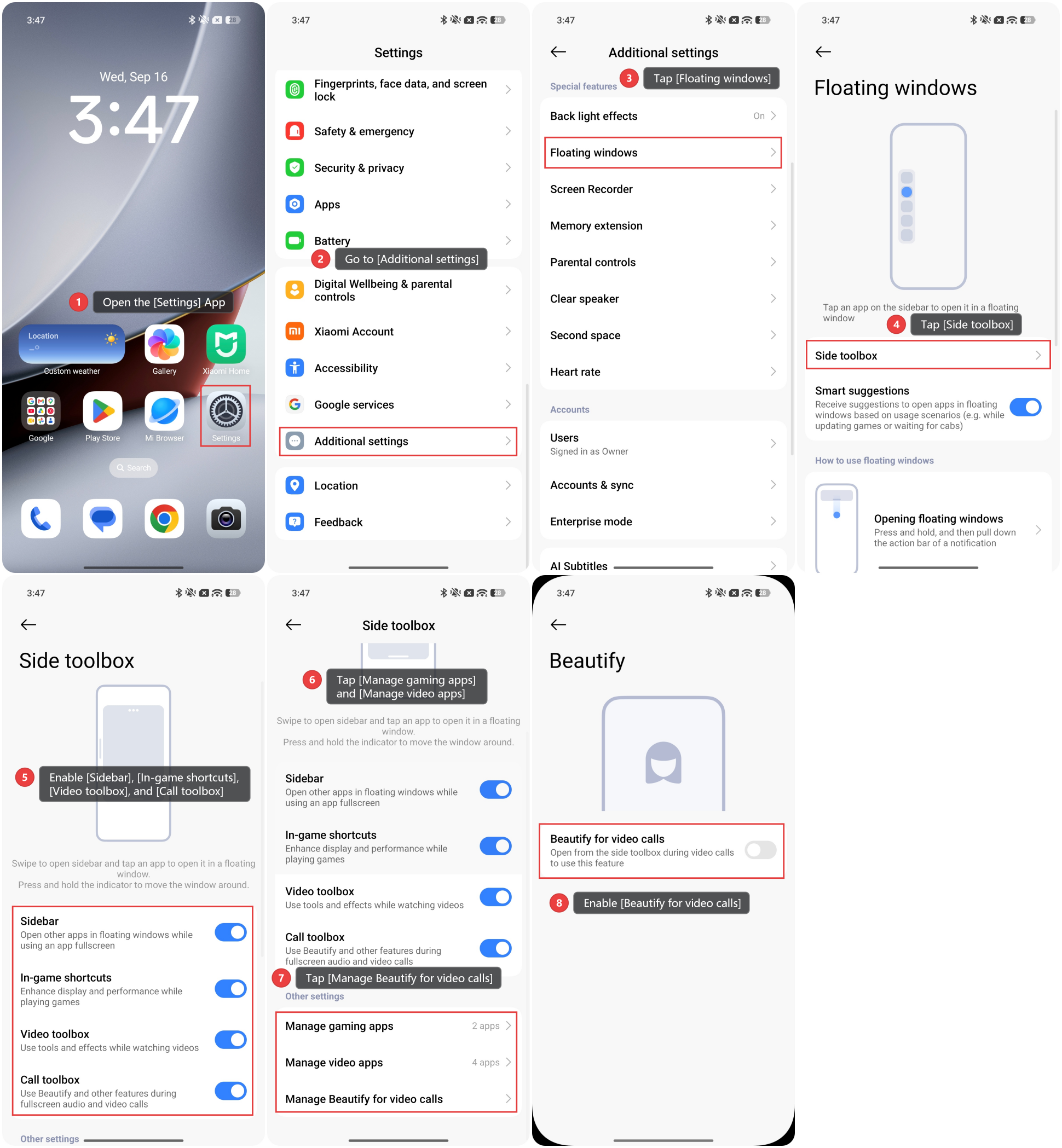
1. Ανοίξτε την εφαρμογή [Ρυθμίσεις] App.
2. Μεταβείτε στις [Πρόσθετες ρυθμίσεις].
3. Πατήστε [Αιωρούμενα παράθυρα].
4. Πατήστε [Πλευρική εργαλειοθήκη].
5. Ενεργοποιήστε [Πλευρική γραμμή], [Συντομεύσεις εντός παιχνιδιού], [Εργαλειοθήκη βίντεο], και [Εργαλειοθήκη κλήσεων].
6. Μπορείτε να διαμορφώσετε τα σενάρια στα οποία ενεργοποιούνται το Game Turbo και η εργαλειοθήκη βίντεο. Παρακαλούμε πατήστε [Διαχείριση εφαρμογών παιχνιδιών] και [Διαχείριση εφαρμογών βίντεο] για να επιλέξετε την εφαρμογή στην οποία θέλετε να τα εφαρμόσετε.
7. Πατήστε [Διαχείριση εξωραϊσμού για βιντεοκλήσεις].
8. Ενεργοποιήστε το [Καλλωπισμός για βιντεοκλήσεις]. Στη συνέχεια, μπορείτε να το ενεργοποιήσετε από την πλευρική εργαλειοθήκη κατά τη διάρκεια βιντεοκλήσεων για να χρησιμοποιήσετε αυτή τη λειτουργία.
Q3: Πώς να ρυθμίσετε τη θέση της πλευρικής γραμμής?
A: Πατήστε παρατεταμένα τη μικρή μπάρα στην πλευρική γραμμή και σύρετέ την για να προσαρμόσετε τη θέση της. Η λευκή μπάρα θα κουμπώσει αυτόματα στο πλάι της οθόνης.
Q4: Γιατί η οθόνη αφής δεν ανταποκρίνεται στην περιοχή της λευκής μπάρας της πλευρικής γραμμής του τηλεφώνου;
A: Η πλευρική γραμμή είναι μια τυπική λειτουργία του συστήματος, όχι πρόβλημα υλικού με την οθόνη αφής. Αν παρεμβαίνει στην αλληλεπίδραση αφής σε ορισμένες περιπτώσεις, μπορείτε να πατήσετε και να κρατήσετε τη λευκή μπάρα στην πλευρική γραμμή για να τη σύρετε σε διαφορετική θέση ή να απενεργοποιήσετε πλήρως την πλευρική γραμμή.
App πλευρική γραμμή
Q1: Πώς να χρησιμοποιήσετε την πλαϊνή γραμμή της εφαρμογής;
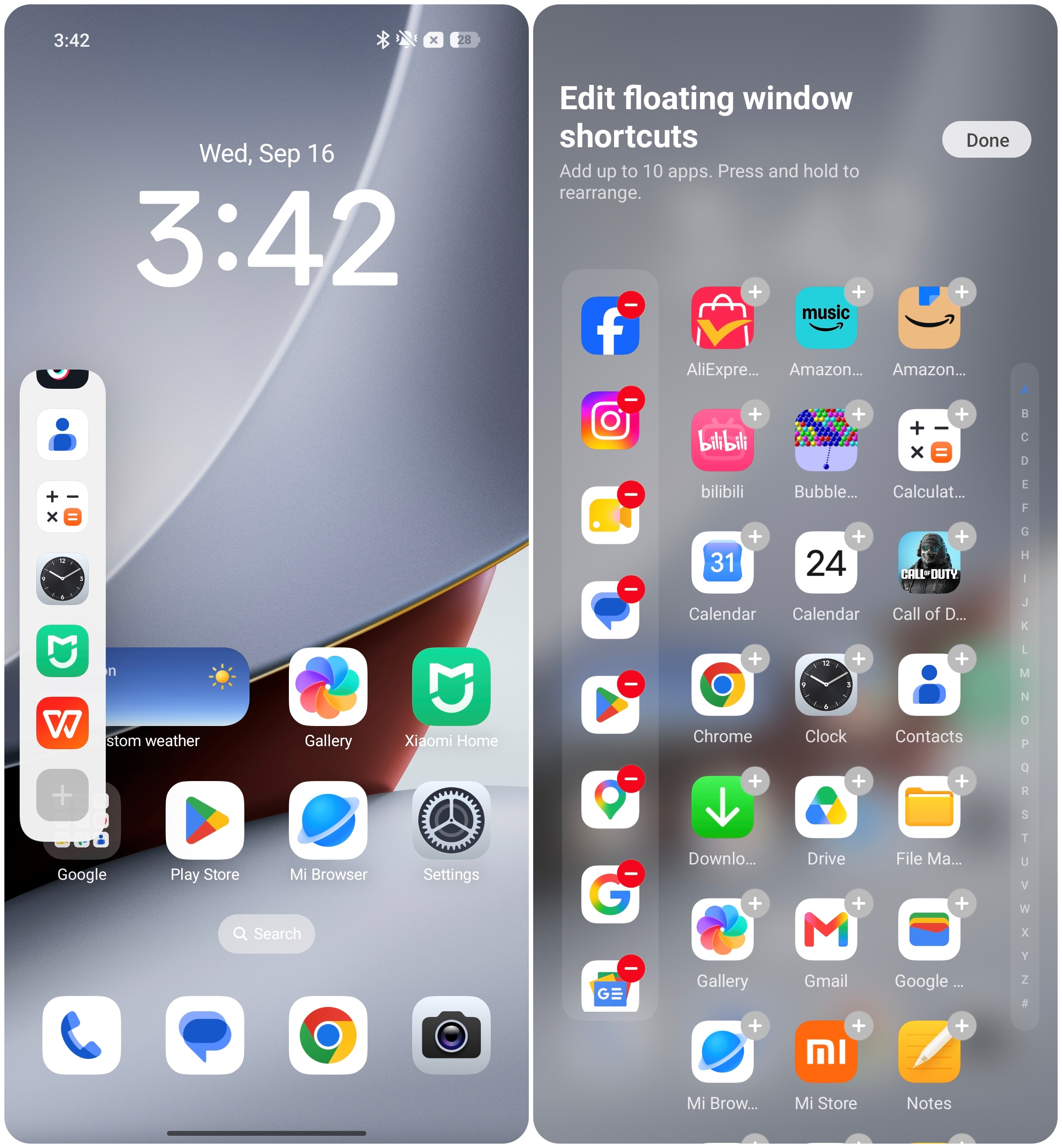
A: Αφού ενεργοποιήσετε [Πλευρική γραμμή], μπορείτε να σύρετε τη λευκή μπάρα για να ανοίξετε την πλευρική γραμμή και να πατήσετε μια εφαρμογή για να την ανοίξετε σε ένα αιωρούμενο παράθυρο. Αυτή η λειτουργία σας επιτρέπει να προσθέσετε εφαρμογές που χρησιμοποιείτε συχνά στην πλευρική γραμμή για γρήγορη πρόσβαση και να χρησιμοποιείτε πολλαπλές εφαρμογές ταυτόχρονα μέσω αιωρούμενων παραθύρων.
Q2: Πώς να προσθέσετε εφαρμογές στην πλευρική γραμμή;
A: Σύρετε τη λευκή μπάρα για να ανοίξετε την πλαϊνή γραμμή, κάντε κύλιση προς τα κάτω και πατήστε το εικονίδιο [+]. Μπορείτε να προσθέσετε έως και 10 εφαρμογές που χρησιμοποιείτε συχνά και να αναδιατάξετε τη σειρά τους με παρατεταμένο πάτημα και σύρσιμο.
Q3: Γιατί η πλαϊνή γραμμή προσθέτει αυτόματα εφαρμογές;
A: Αυτό είναι ένα φυσιολογικό φαινόμενο. Η πλαϊνή μπάρα θα προτείνει αυτόματα τις εφαρμογές που χρησιμοποιούνται συχνά. Αν έχετε συγκεκριμένες ανάγκες, μπορείτε να την προσαρμόσετε.
Εργαλειοθήκη βίντεο
Q1: Πώς να χρησιμοποιήσετε το εργαλείο βίντεο;
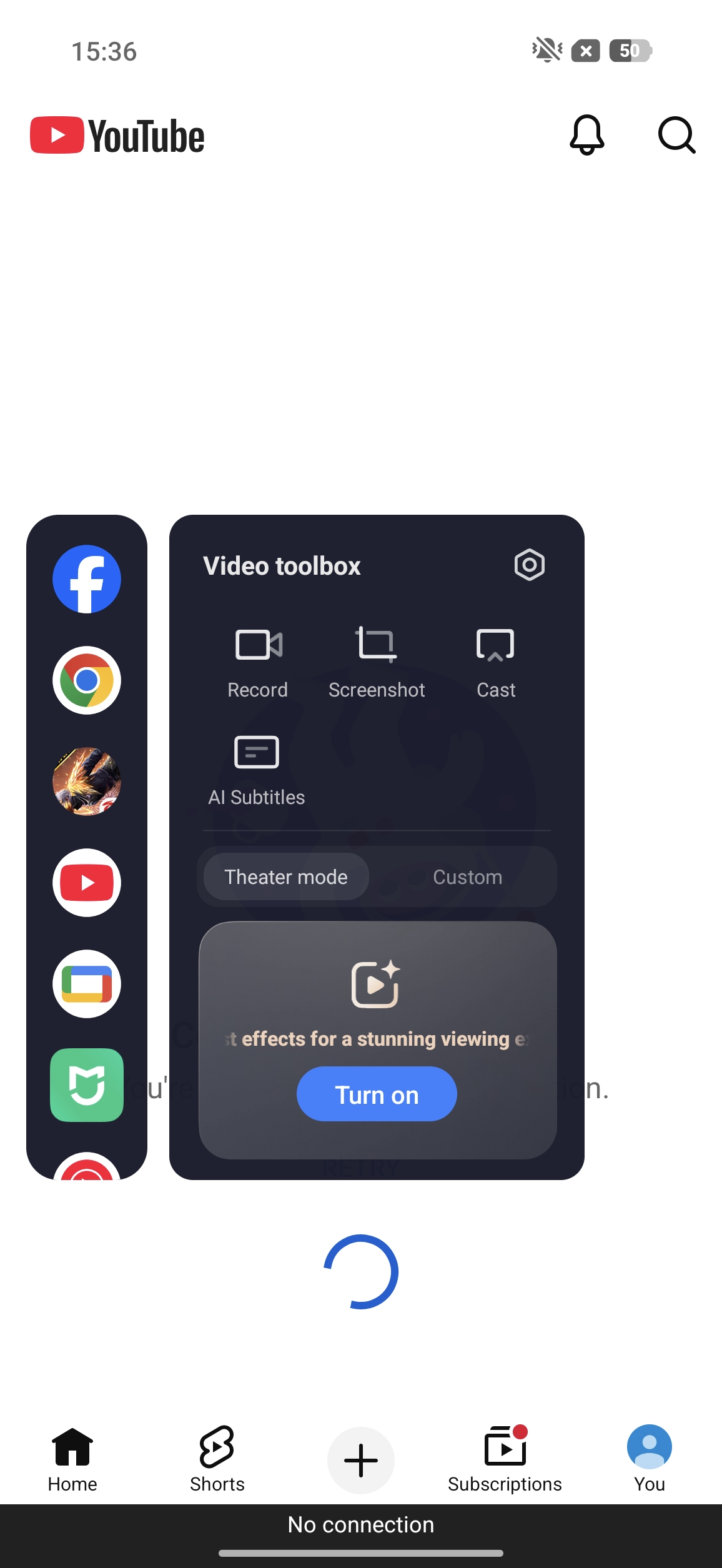
A: Σε σχετικά σενάρια εφαρμογής βίντεο, μπορείτε να ανοίξετε την πλευρική γραμμή για να ανοίξετε την εργαλειοθήκη βίντεο και στη συνέχεια να χρησιμοποιήσετε διάφορα εργαλεία ενίσχυσης βίντεο.
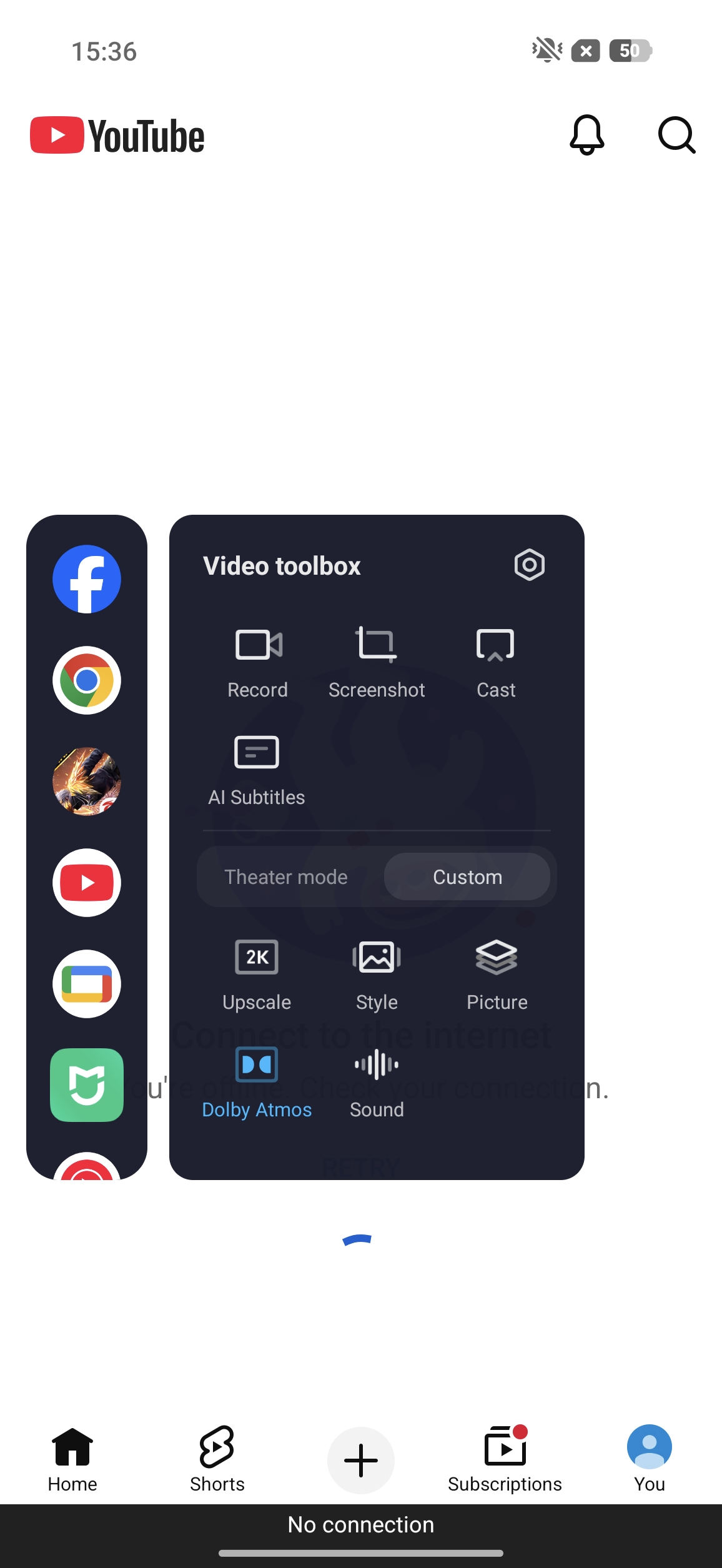
Τα χαρακτηριστικά στην εργαλειοθήκη βίντεο είναι τα εξής:
Εγγραφή, Στιγμιότυπο οθόνης, Μετάδοση, AI Subtitles, Λειτουργία θεάτρου, Αναβάθμιση κλίμακας, Στυλ, Βελτιωμένα κινούμενα σχέδια, Βελτιωμένα περιγράμματα, Dolby Atmos, Καθηλωτικός ήχος, Οπτικά διπλού πυρήνα.
Σημείωση:
Λόγω διαφορών στην απόδοση και στις οθόνες μεταξύ των μοντέλων, η υποστήριξη για ορισμένες ειδικές λειτουργίες μπορεί να διαφέρει.
Q2: Τι είναι η λειτουργία θεάτρου;
A: Η λειτουργία Theater είναι σχεδιασμένη να βελτιστοποιεί την οπτική και την ακουστική απόδοση κατά την αναπαραγωγή βίντεο, ενισχύοντας τη βύθιση στην εμπειρία θέασης.
Σημείωση:
1. Αυτό το χαρακτηριστικό θα αυξήσει την κατανάλωση ενέργειας.
2. Η διαθεσιμότητα αυτής της λειτουργίας ποικίλλει ανάλογα με το μοντέλο. Παρακαλούμε ανατρέξτε στην πραγματική χρήση.
Q3: Γιατί η περιοχή μη αναπαραγωγής βίντεο αλλάζει φωτεινότητα μετά την ενεργοποίηση της Λειτουργίας Θεάτρου;
A: Η λειτουργία Θέατρο έχει σχεδιαστεί για προβολή σε πλήρη οθόνη. Όταν υπάρχει σημαντική διαφορά στο περιεχόμενο μεταξύ της περιοχής αναπαραγωγής βίντεο και της γύρω περιοχής, ενδέχεται κατά καιρούς να εμφανίζονται ασυνέπειες στα επίπεδα φωτεινότητας ή σκοτεινότητας. Επομένως, συνιστούμε να ενεργοποιείτε τη λειτουργία Θέατρο κατά την προβολή σε πλήρη οθόνη.
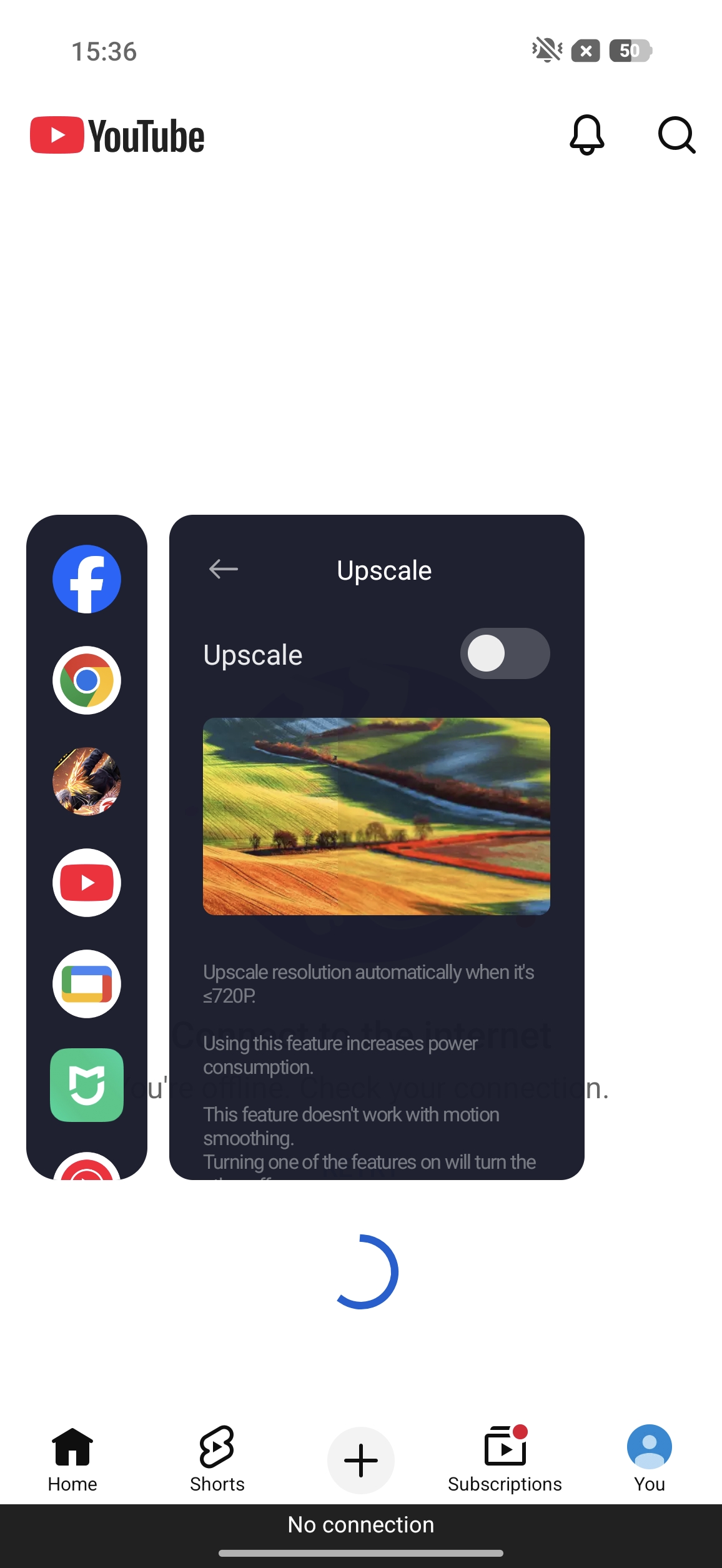
Q4: Τι είναι το πολυτελές;
A: Όταν είναι ενεργοποιημένο το Upscale και αναπαράγεται ένα βίντεο με ανάλυση 720p ή χαμηλότερη, το σύστημα διπλασιάζει αυτόματα την ανάλυση του βίντεο για να κάνει την εικόνα πιο καθαρή.
Σημείωση:
1. Αυτή η λειτουργία δεν μπορεί να χρησιμοποιηθεί ταυτόχρονα με τις Ενισχυμένες κινούμενες εικόνες (MEMC).
2. Η διαθεσιμότητα αυτής της λειτουργίας ποικίλλει ανάλογα με το μοντέλο. Παρακαλούμε ανατρέξτε στην πραγματική χρήση.
3. Η διαθεσιμότητα αυτής της λειτουργίας ποικίλλει ανάλογα με την εφαρμογή. Υποστηρίζει YouTube, Mi Video, Netflix, Prime Video, Google Photos, VLC, Hotstar, και ούτω καθεξής.
Q5: Τι είναι το Στυλ;
A: Το στυλ στην εργαλειοθήκη βίντεο μπορεί να ρυθμίσει το στυλ εμφάνισης του βίντεο. Μπορείτε να επιλέξετε από [Αρχικό], [Ζωντανό], [HDR], [Νοσταλγικό], [Ασπρόμαυρο], [Ζεστό], [Ψυχρό], [Πορτοκαλί], [Μεταλλικό], [Ξεθώριασμα], [Ροδαλό], [Ρομπότ], και ούτω καθεξής.
Σημείωση:
1. Οι συγκεκριμένες διαθέσιμες επιλογές στυλ εξαρτώνται από το μοντέλο του τηλεφώνου και την έκδοση HyperOS.
2. Αυτά τα εφέ εφαρμόζονται σε ολόκληρη την οθόνη, αλλά δεν μπορούν να εφαρμοστούν σε στιγμιότυπα οθόνης.
3. Τα επιλεγμένα εφέ δεν θα εφαρμοστούν σε HDR βίντεο σε επιλεγμένες συσκευές.
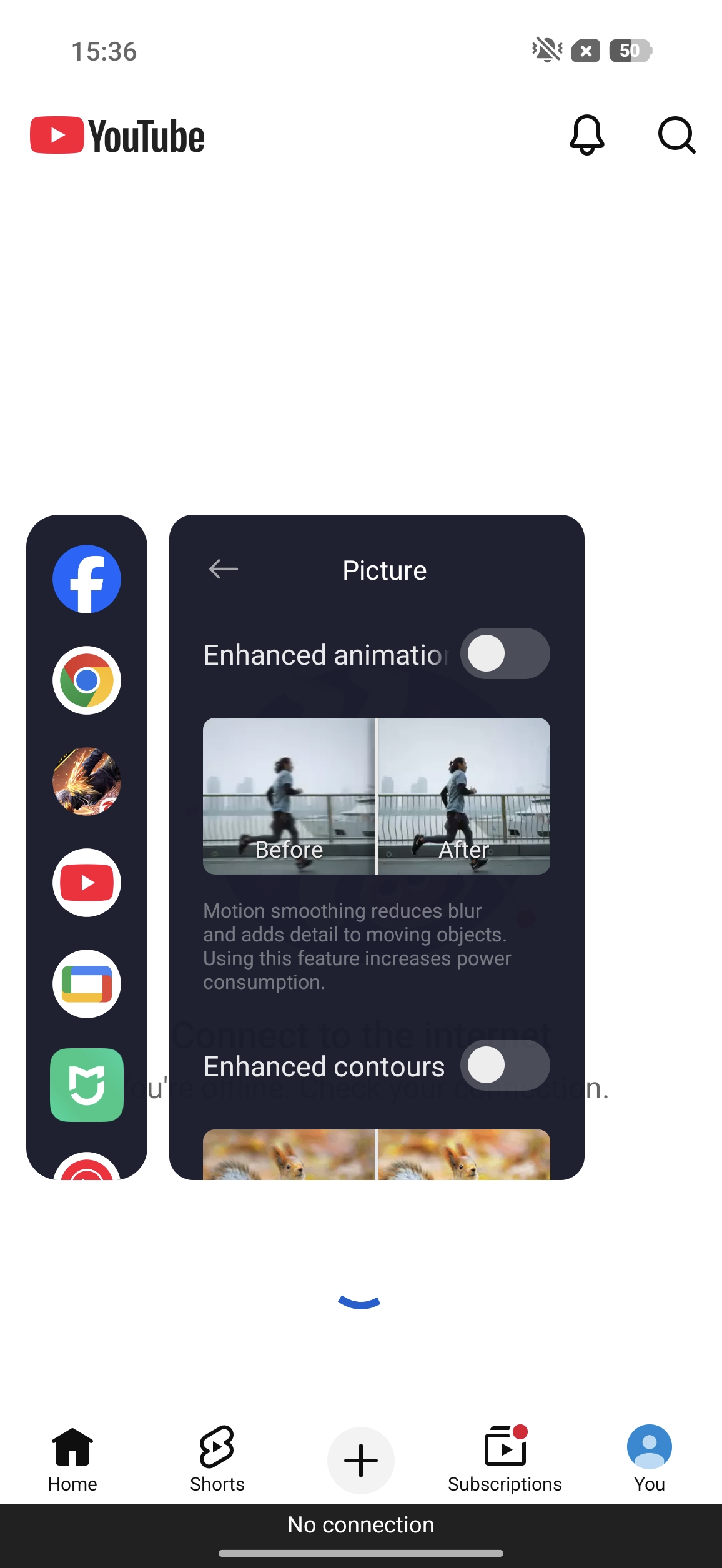
Q6: Τι είναι η λειτουργία Βελτιωμένων κινήσεων;
A: Οι ενισχυμένες κινούμενες εικόνες, ή MEMC, βελτιστοποιούν κυρίως την ομαλότητα των δυναμικών σκηνών κατά την αναπαραγωγή βίντεο. Μέσω της επεξεργασίας εικόνας του συστήματος, κάνουν τις κινούμενες εικόνες στα βίντεο να φαίνονται πιο ομαλές.
Σημείωση:
1. Αυτό το χαρακτηριστικό δεν μπορεί να χρησιμοποιηθεί ταυτόχρονα με την Αναβάθμιση.
2. Η διαθεσιμότητα αυτής της λειτουργίας ποικίλλει ανάλογα με το μοντέλο. Παρακαλούμε ανατρέξτε στην πραγματική χρήση.
3. Η διαθεσιμότητα αυτής της λειτουργίας ποικίλλει ανάλογα με την εφαρμογή. Υποστηρίζει YouTube, Mi Video, Netflix, Prime Video, Google Photos, VLC, Hotstar, και ούτω καθεξής.
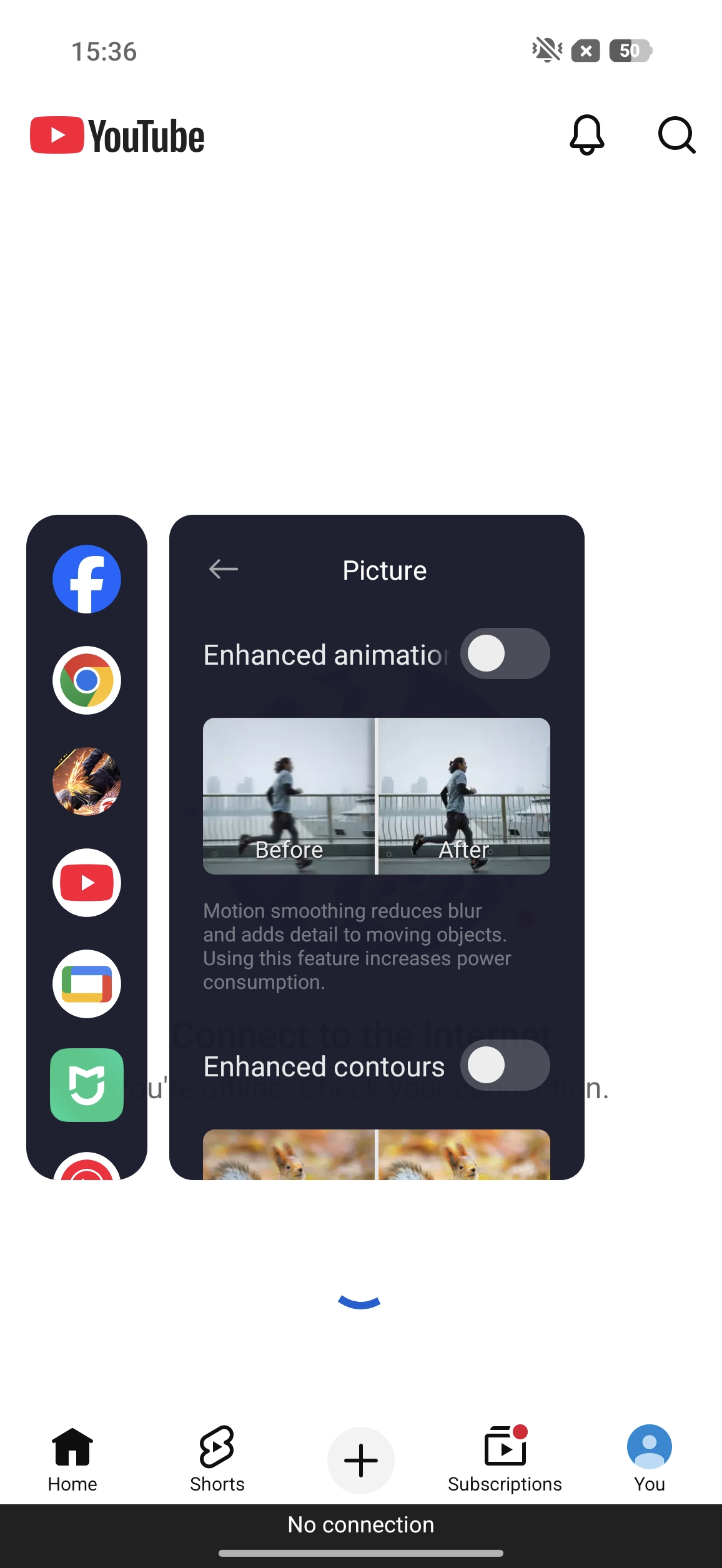
Q7: Τι είναι η λειτουργία Βελτιωμένα περιγράμματα?
A: Βελτιωμένα περιγράμματα μπορούν να κάνουν τα περιγράμματα των σκηνών και των αντικειμένων σε ένα βίντεο πιο καθαρά.
Σημείωση:
1. Αυτή η λειτουργία δεν θα λειτουργήσει όταν η ανάλυση βίντεο είναι υψηλότερη από 4K.
2. Η διαθεσιμότητα αυτής της λειτουργίας ποικίλλει ανάλογα με το μοντέλο. Παρακαλούμε ανατρέξτε στην πραγματική χρήση.
3. Η διαθεσιμότητα αυτής της λειτουργίας ποικίλλει ανάλογα με την εφαρμογή. Υποστηρίζει YouTube, Mi Video, Netflix, Prime Video, Google Photos, VLC, Hotstar, και ούτω καθεξής.
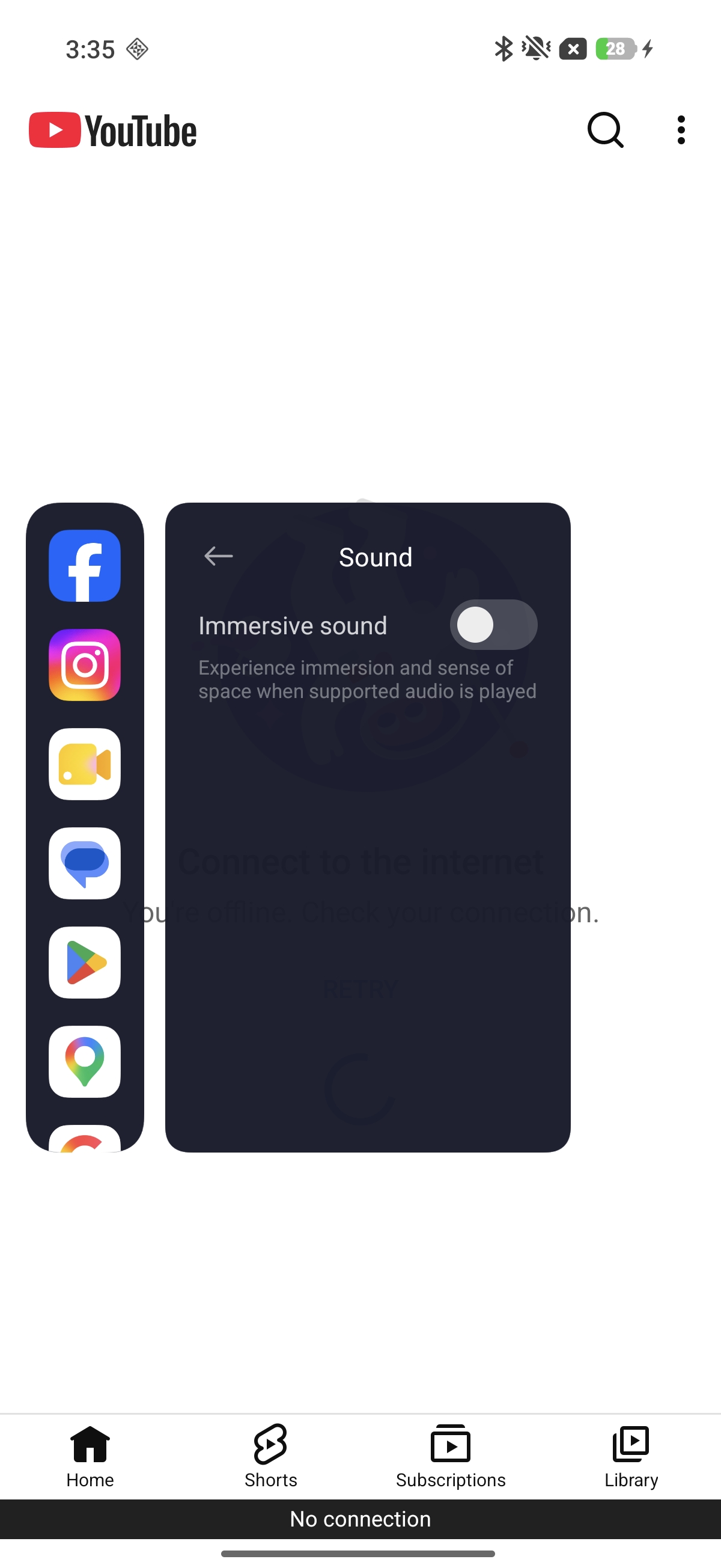
Q8: Πώς να χρησιμοποιήσετε τον καθηλωτικό ήχο;
A: Μετά την ενεργοποίηση του Immersive sound, μπορείτε να βιώσετε την αίσθηση εμβύθισης και χώρου όταν αναπαράγεται υποστηριζόμενος ήχος.
Q9: Πώς να χρησιμοποιήσετε Dolby Atmos?
A: Όταν το Dolby Atmos είναι ενεργοποιημένο, το σύστημα επεξεργάζεται τον ήχο του βίντεο για να κάνει τον ήχο να φαίνεται πιο ευρύχωρος, με επίπεδα και κατευθυντικός.
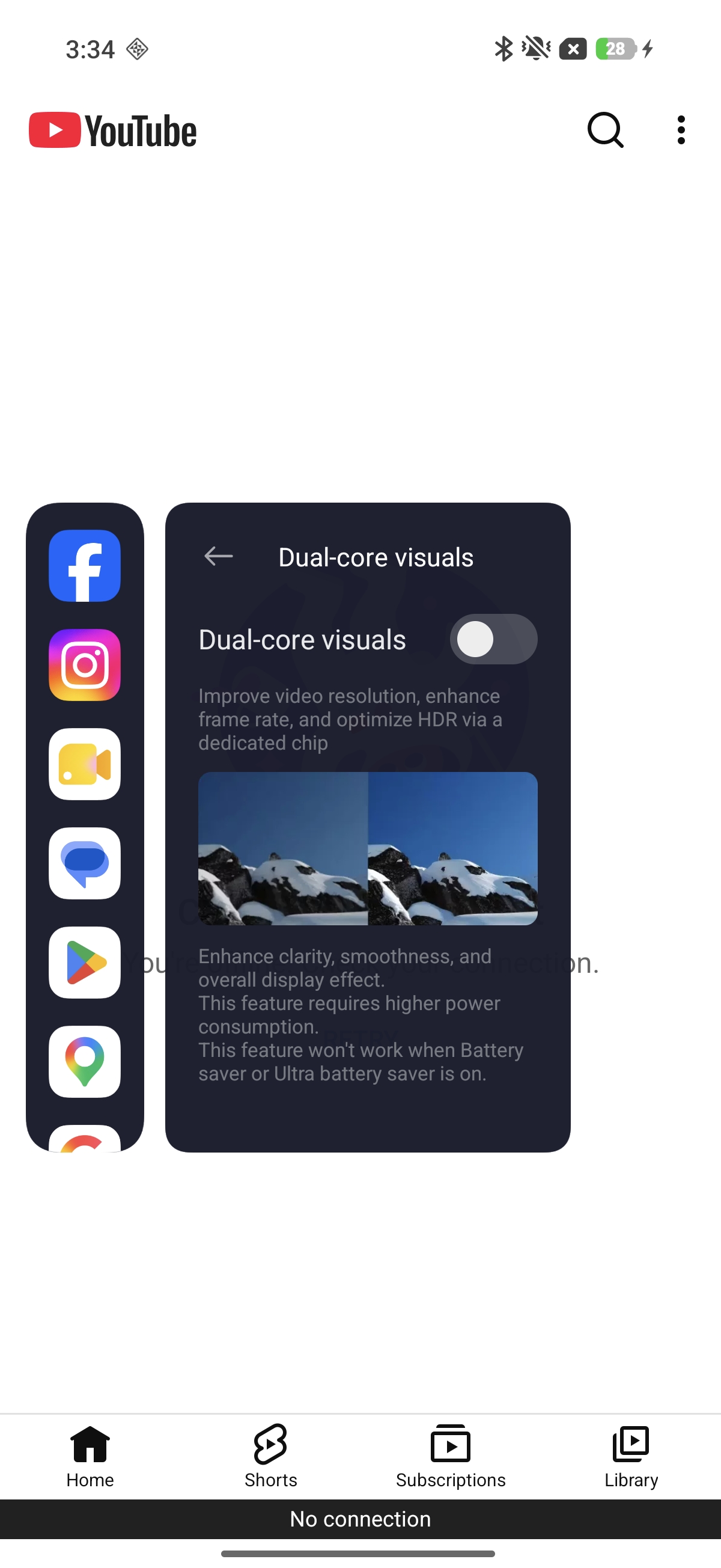
Q10: Τι είναι η λειτουργία οπτικών διπλού πυρήνα;
A: Τα dual-core γραφικά βελτιώνουν την ανάλυση βίντεο, ενισχύουν τον ρυθμό καρέ και βελτιστοποιούν το HDR μέσω ενός αποκλειστικού chip, ενισχύοντας την ευκρίνεια, την ομαλότητα και το συνολικό αποτέλεσμα προβολής.
Σημείωση:
1. Αυτό το χαρακτηριστικό απαιτεί υψηλότερη κατανάλωση ενέργειας.
2. Αυτή η λειτουργία δεν θα λειτουργεί όταν είναι ενεργό το Battery saver ή το Ultra battery saver.
Εργαλειοθήκη κλήσεων
Q1: Πώς να χρησιμοποιήσετε το κουτί εργαλείων κλήσης;
A: Μπορείτε να χρησιμοποιείτε το Beautify και άλλες λειτουργίες κατά τη διάρκεια κλήσεων ήχου και βίντεο σε πλήρη οθόνη.
Q2: Ποια είναι τα χαρακτηριστικά του call toolbox?
A: Η εργαλειοθήκη κλήσης μπορεί να χρησιμοποιηθεί κατά τη διάρκεια κινητών κλήσεων ή κλήσεων ήχου/βίντεο τρίτων. Οι συγκεκριμένες λειτουργίες διαφέρουν ανάλογα με την εφαρμογή και το μοντέλο του τηλεφώνου. Παρακαλούμε ανατρέξτε στην πραγματική εμπειρία χρήσης.
Τα χαρακτηριστικά στην εργαλειοθήκη κλήσης περιλαμβάνουν [Φως πλήρωσης], [Εξωραϊσμός], [Μείωση θορύβου], [Διερμηνεία], [AI Subtitles] και [Αναγνώριση δύσκολων χειρονομιών].
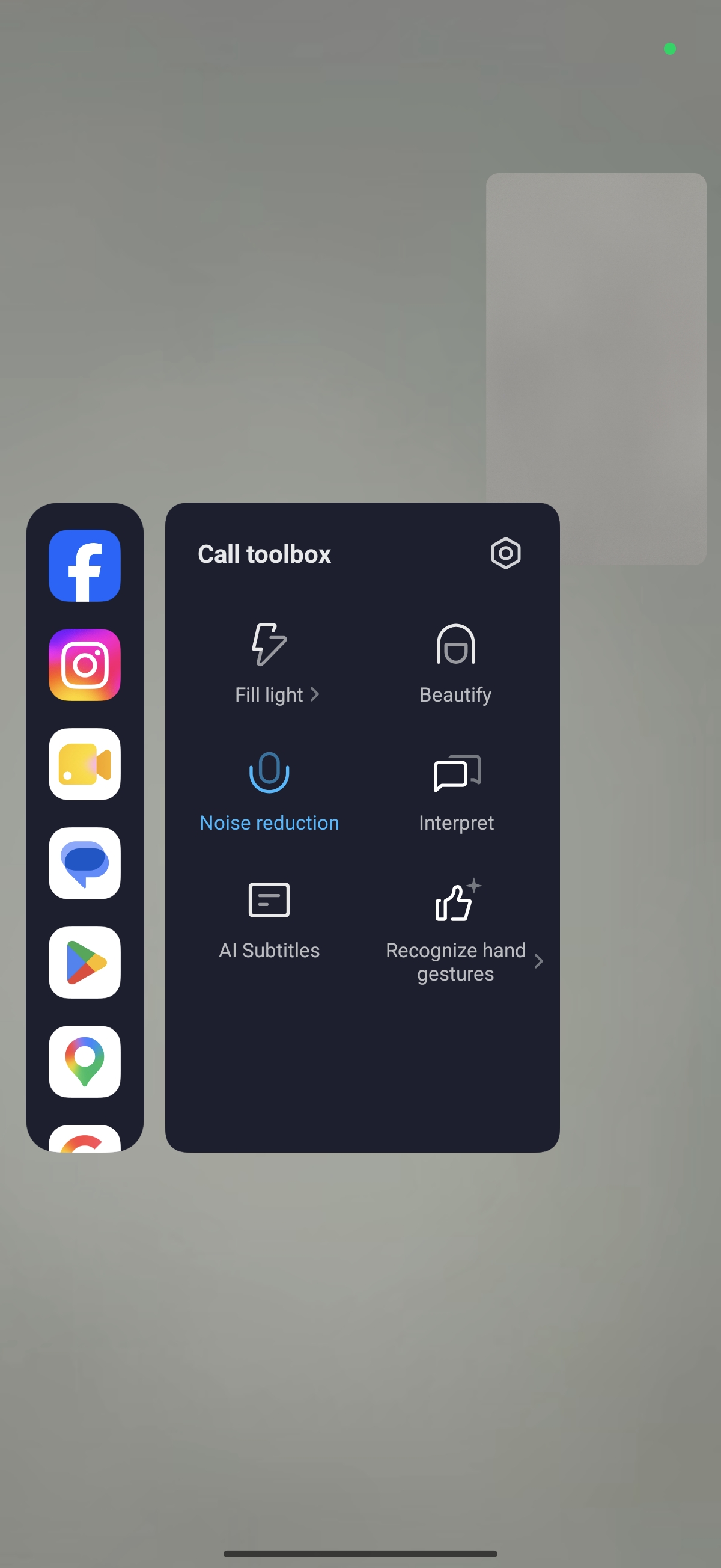
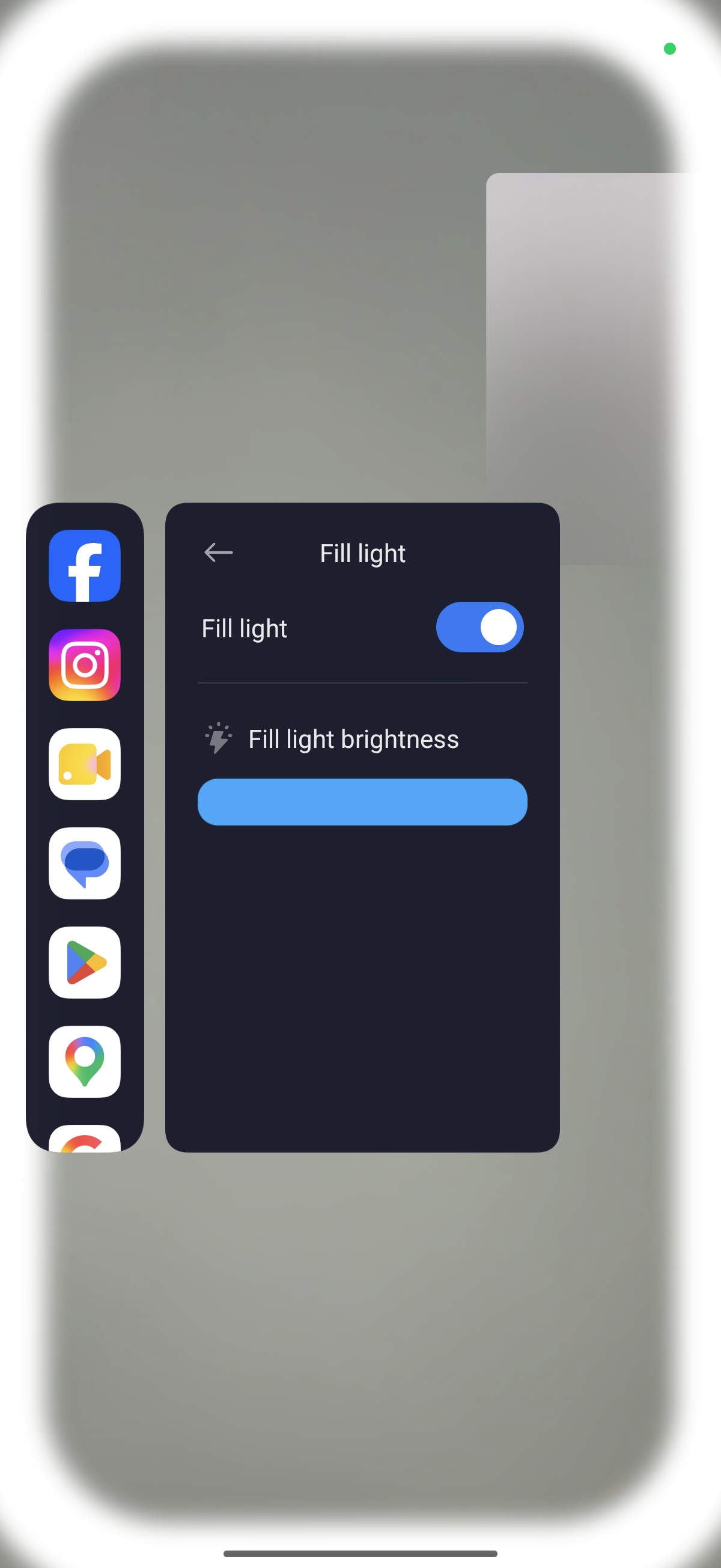
Συμπληρωματικό φως:
Όταν είναι ενεργοποιημένο το συμπληρωματικό φως, το τηλέφωνο χρησιμοποιεί την οθόνη για φωτισμό. Μπορείτε να προσαρμόσετε τη φωτεινότητα του συμπληρωματικού φωτός. Αυτή η λειτουργία είναι διαθέσιμη μόνο όταν χρησιμοποιείται η μπροστινή κάμερα.
Καλλωπίζω:
Χρησιμοποιείται κυρίως για τη βελτιστοποίηση της εικόνας πορτρέτου κατά τη διάρκεια βιντεοκλήσεων. Αυτή η λειτουργία είναι διαθέσιμη μόνο όταν χρησιμοποιείται η εμπρόσθια κάμερα.
Μείωση θορύβου:
Χρησιμοποιούνται αλγόριθμοι ήχου για τη μείωση του περιβάλλοντος θορύβου υποβάθρου κατά τη διάρκεια των κλήσεων, βελτιώνοντας έτσι τη σαφήνεια της κλήσης.
Ερμήνευσε:
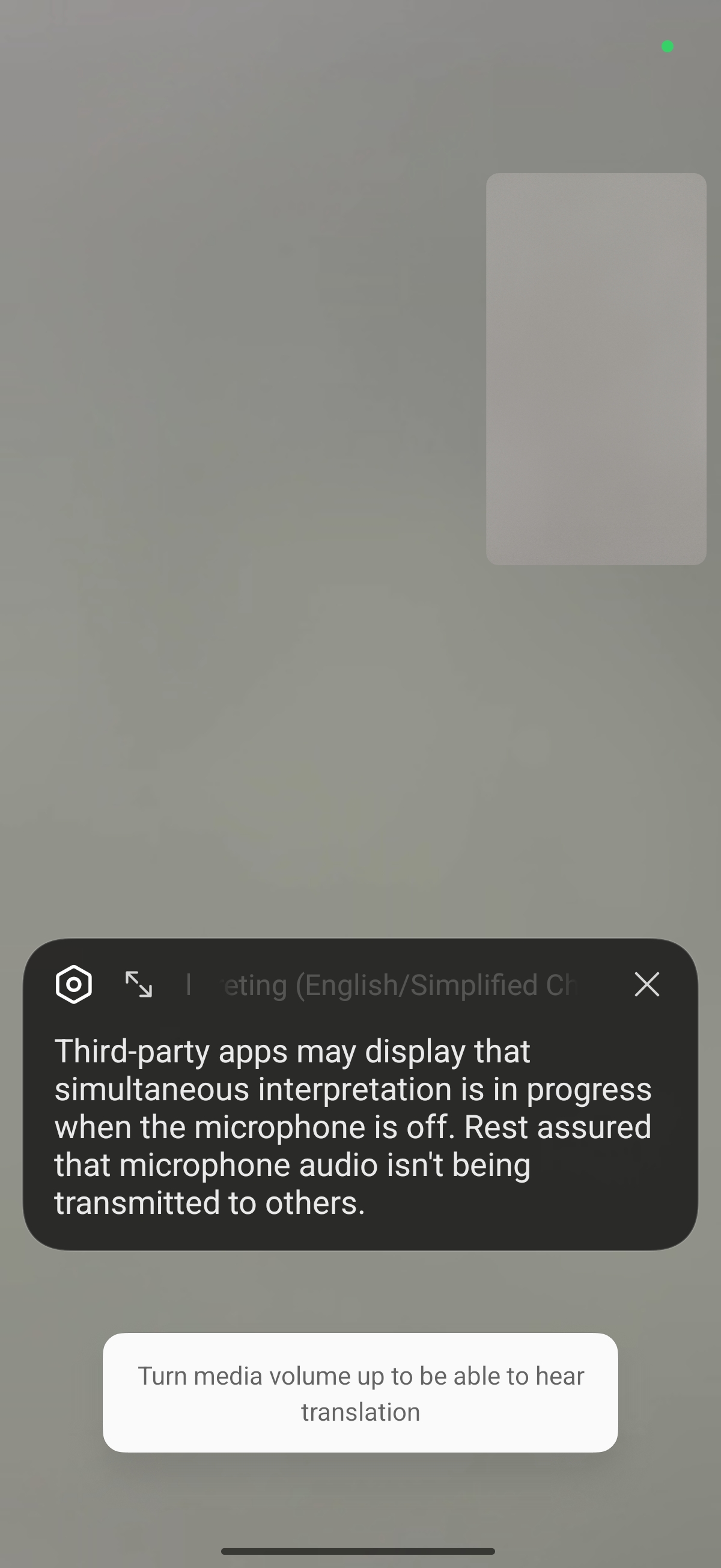
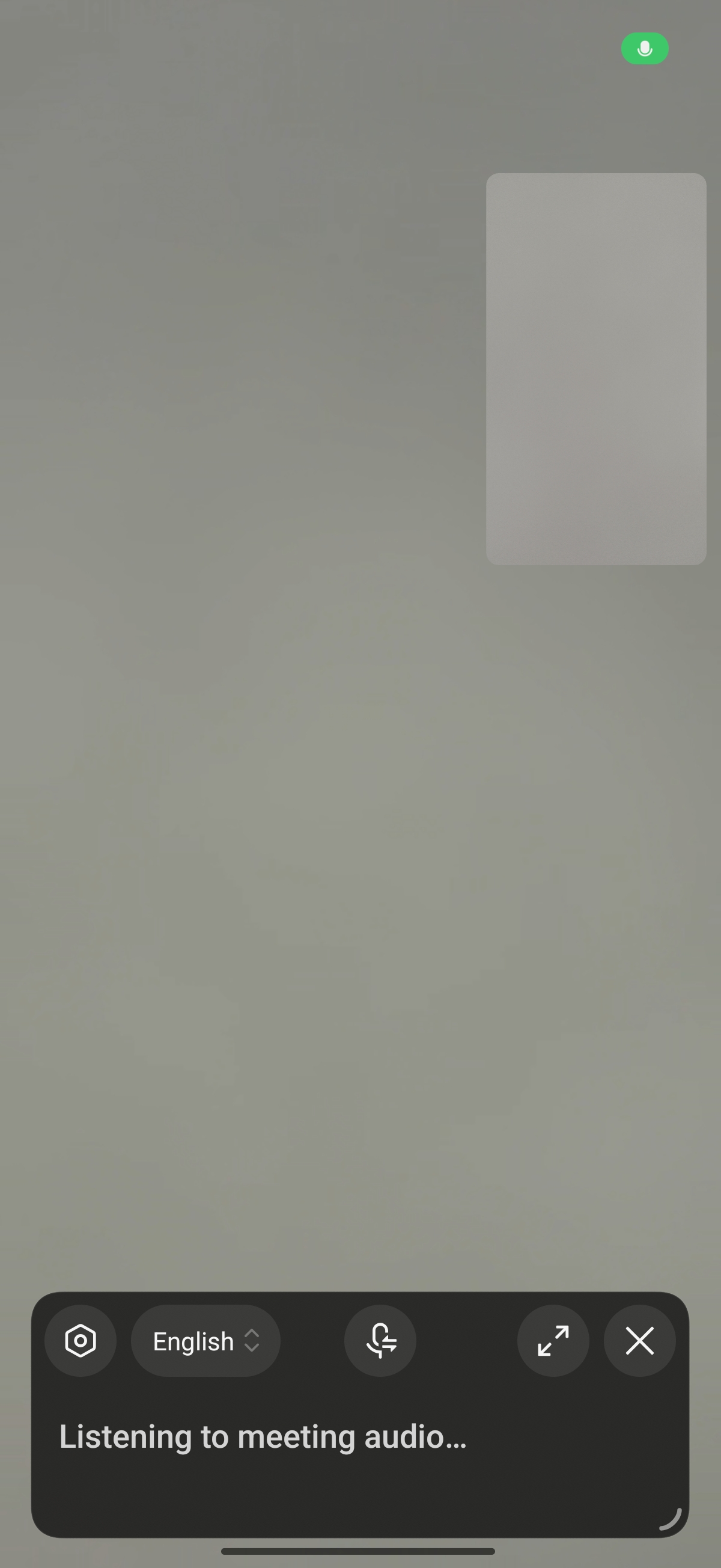
Είτε πρόκειται για κλήσεις μέσω διαδικτύου είτε για τυπικές κλήσεις, η συνομιλία μπορεί να μεταφραστεί και να αναπαραχθεί στον άλλο συνομιλητή σε πραγματικό χρόνο, διευκολύνοντας την επικοινωνία μεταξύ διαφορετικών γλωσσών.
Σημείωση:
Συνιστάται να το χρησιμοποιείτε σε μια σχετικά ήσυχη περιοχή. Τα θορυβώδη περιβάλλοντα μπορεί να καταγράψουν ήχους περιβάλλοντος, κάτι που μπορεί να επηρεάσει το αποτέλεσμα αναγνώρισης.
Υπότιτλοι AI:
Μόλις ενεργοποιηθεί, μπορεί να δημιουργήσει μεταφρασμένους υπότιτλους σε πραγματικό χρόνο.
Αναγνωρίστε σκληρές χειρονομίες:
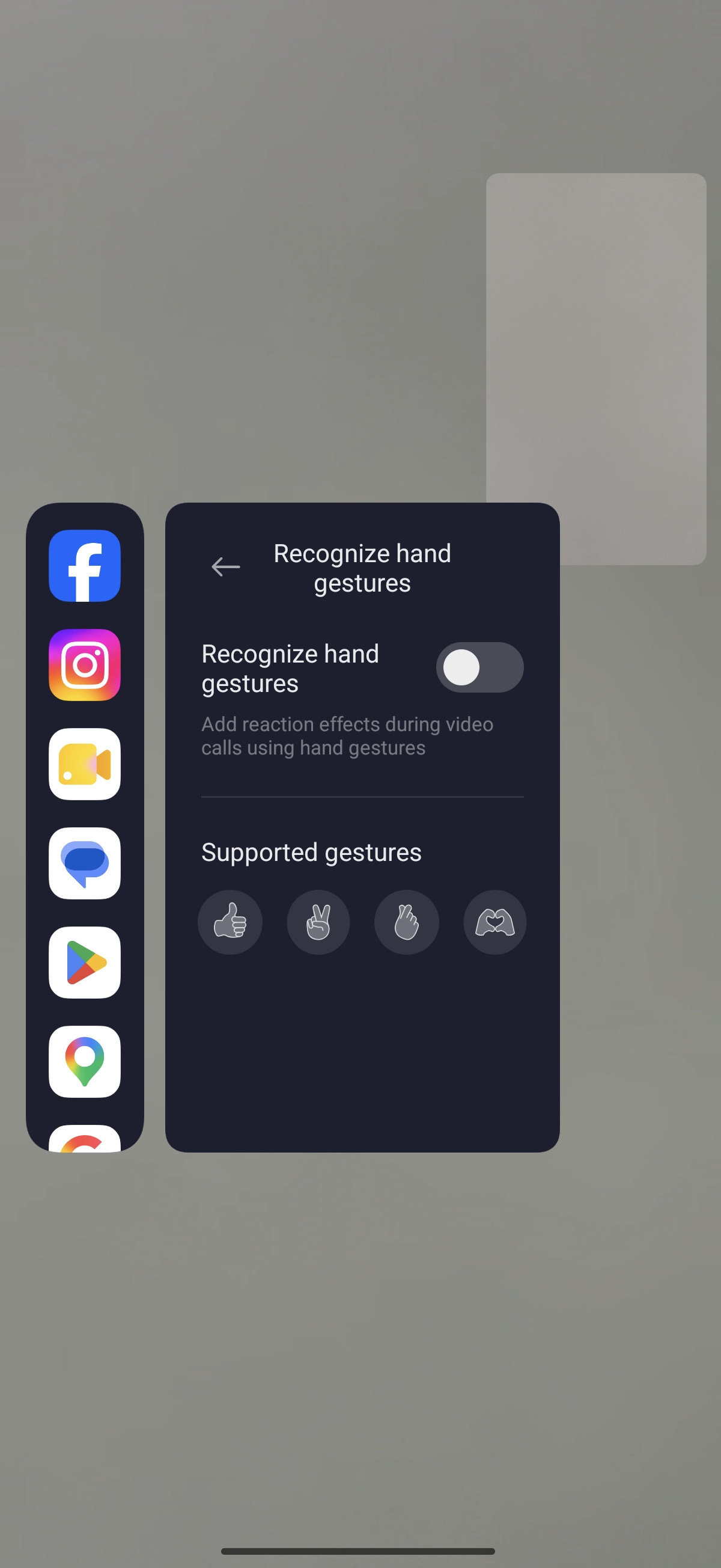
Η χρήση χειρονομιών κατά τη διάρκεια βιντεοκλήσεων προσθέτει ένα στοιχείο διασκέδασης στην εμπειρία και ζωντανεύει τη συζήτηση. Κατά τη διάρκεια βιντεοκλήσεων/συνεδρίων, οι χειρονομίες μπορούν να αναγνωρίζονται έξυπνα για τη δημιουργία ειδικών εφέ, όπως να κάνετε το σήμα της ειρήνης, να δώσετε ένα μπράβο, ή να σχηματίσετε μια καρδιά με τα χέρια σας. Η συνιστώμενη απόσταση είναι εντός 1 m.
Q3: Γιατί οι ήχοι από κλαίοντα μωρά ή μικρά παιδιά καταστέλλονται όταν είναι ενεργοποιημένη η μείωση κλήσεων;
A: Για να εξασφαλιστεί αποτελεσματική ακύρωση θορύβου, το σύστημα καταστέλλει ήχους όπως το κλάμα ενός μωρού. Αν χρειάζεται να ακούτε ήχους σε αυτό το εύρος συχνοτήτων, μπορείτε να απενεργοποιήσετε τη λειτουργία μείωσης θορύβου μέσω της εργαλειοθήκης κλήσης στην οθόνη.
Συντομεύσεις εντός παιχνιδιού
Q1: Τι είναι η λειτουργία των συντομεύσεων εντός παιχνιδιού;
A: Οι συντομεύσεις εντός παιχνιδιού είναι ένα σύνολο λειτουργιών γρήγορης πρόσβασης και εργαλείων βελτιστοποίησης απόδοσης που έχουν σχεδιαστεί ειδικά για παιχνίδια για κινητά, επιτρέποντάς σας να χρησιμοποιείτε γρήγορα τις λειτουργίες του Game Turbo.
Q2: Ποια είναι τα χαρακτηριστικά των συντομεύσεων εντός παιχνιδιού;
A: Περιλαμβάνει τις ακόλουθες λειτουργίες. Λάβετε υπόψη ότι η διαθεσιμότητα των ακόλουθων λειτουργιών μπορεί να διαφέρει ανάλογα με το μοντέλο του κινητού τηλεφώνου, την έκδοση του συστήματος και την εφαρμογή παιχνιδιού. Παρακαλούμε ανατρέξτε στην πραγματική χρήση.
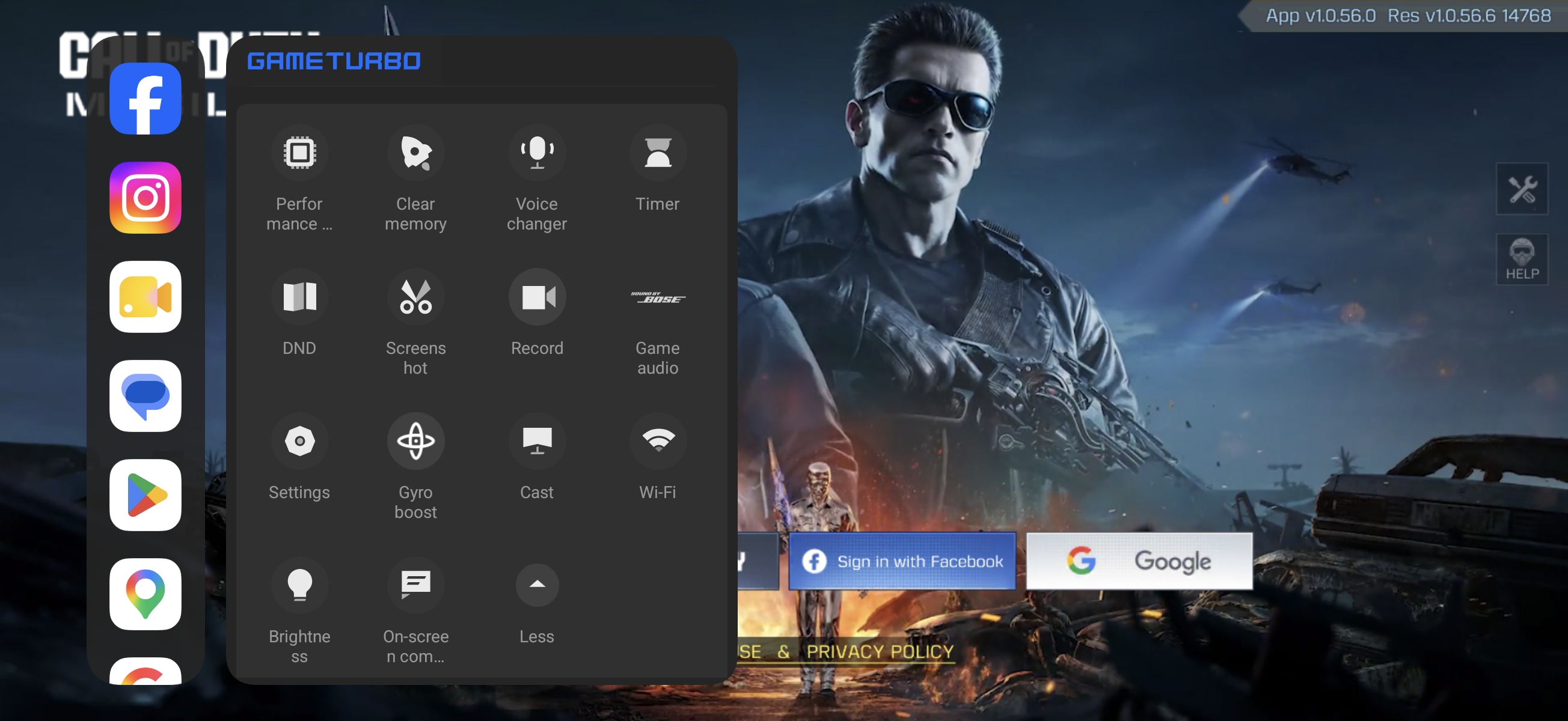
1. Game Turbo: Μπορείτε να ενεργοποιήσετε ή να απενεργοποιήσετε το Game Turbo.
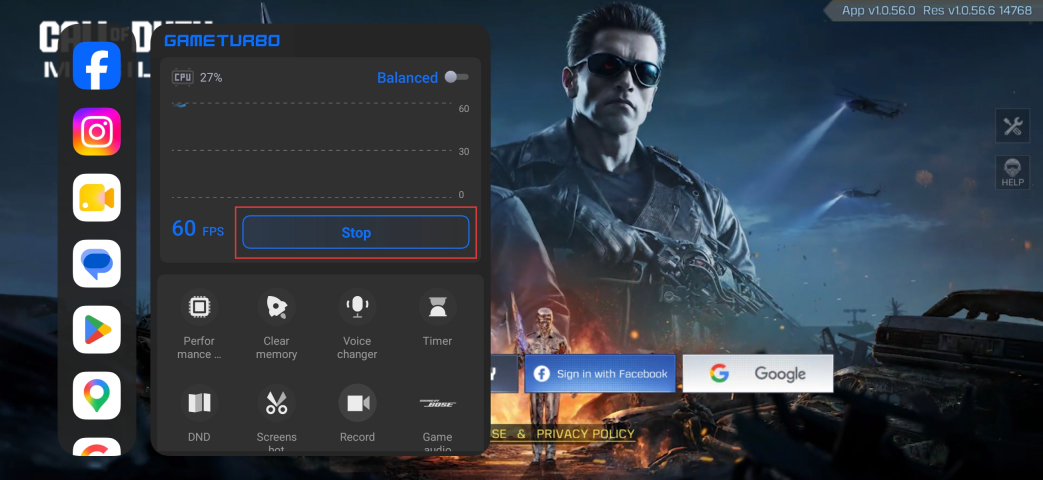
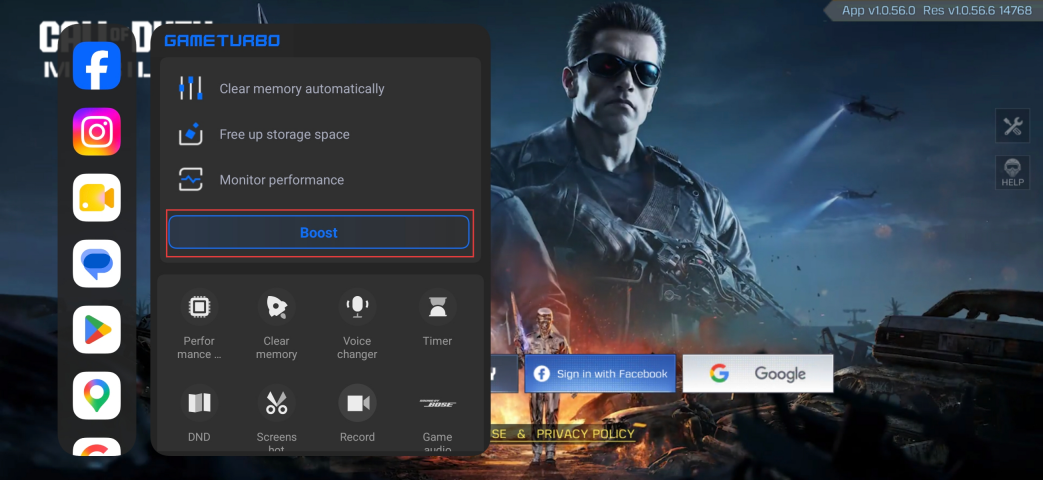
2. Εναλλαγή λειτουργίας: εναλλαγή μεταξύ Balanced και Performance, ή εναλλαγή μεταξύ Balanced και Wild Boost.
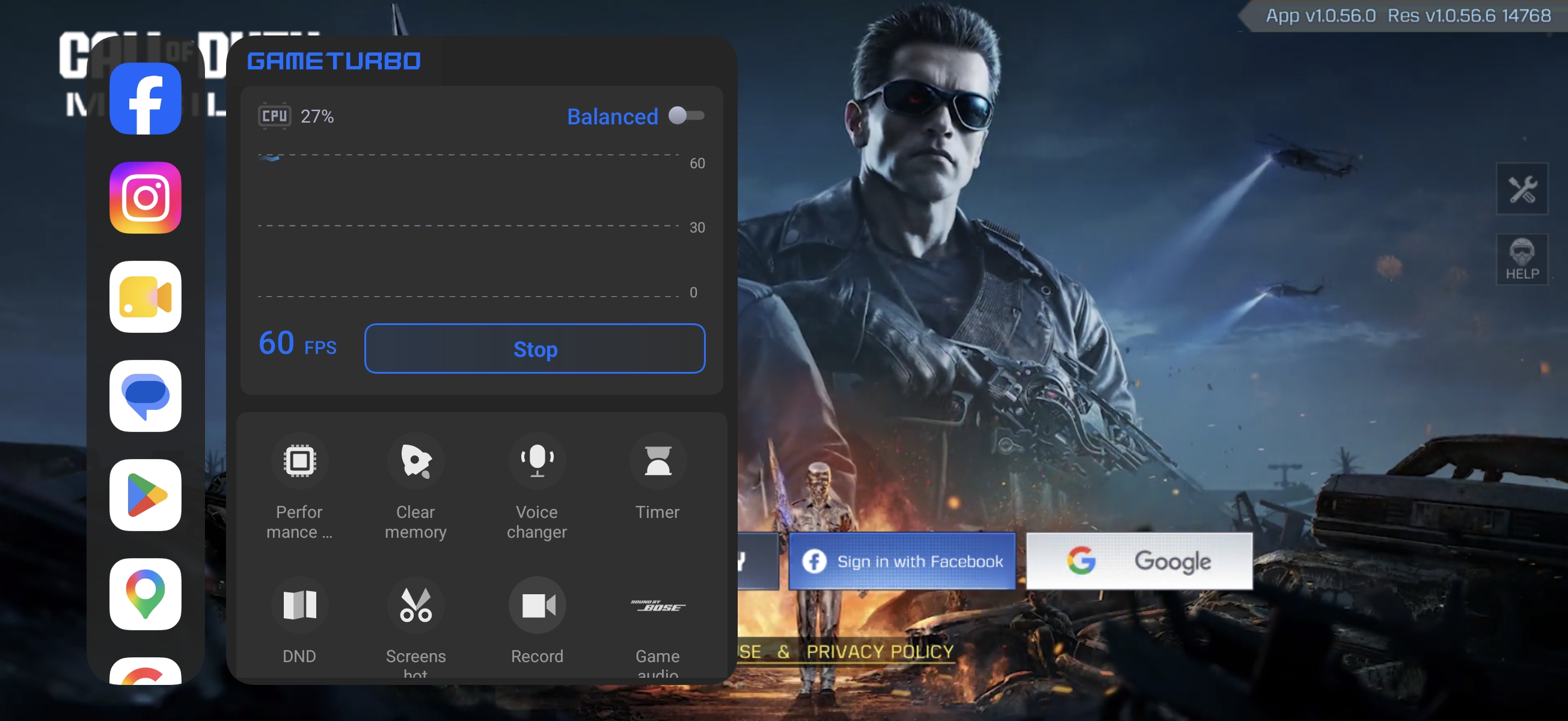
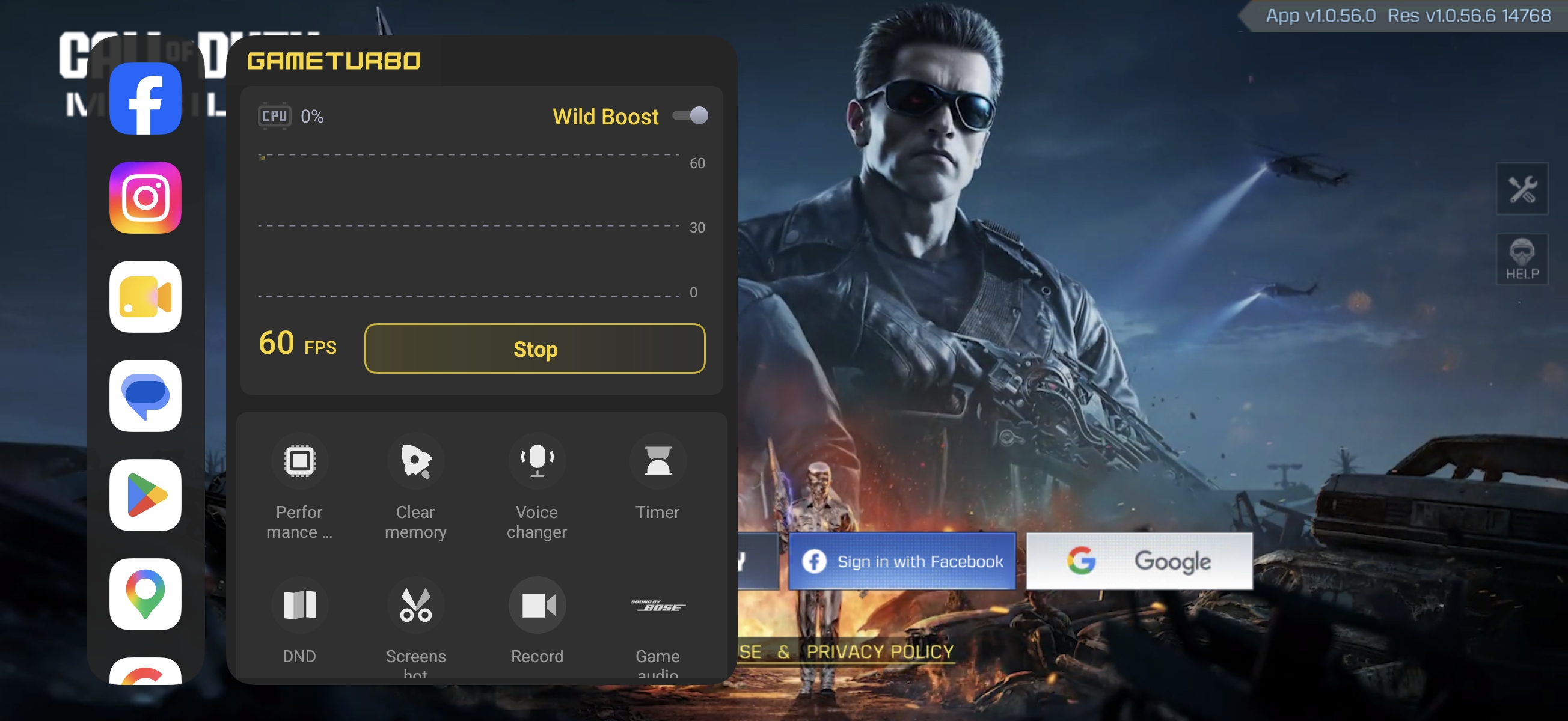
Σημείωση:
Οι διαθέσιμοι συγκεκριμένοι τρόποι διαφέρουν ανάλογα με τη συσκευή.
3. Ρυθμίσεις απόδοσης: Στρατηγική απόδοσης, Βελτιωμένα οπτικά, Βελτιωμένα χειριστήρια αφής, Επιτάχυνση ταχύτητας δικτύου.
(1). Στρατηγική απόδοσης: Προτεραιότητα εικόνας, Προσαρμοσμένο, Προτεραιότητα ρυθμού καρέ.
Προτεραιότητα εικόνας: "Βελτίωση ποιότητας εικόνας" βελτιώνει την ποιότητα εικόνας μέσω υπερ-ανάλυσης και διαχειρίζεται τον ρυθμό καρέ μέσω έξυπνου ρυθμού καρέ.
Προτεραιότητα ρυθμού καρέ: Βελτιώστε έξυπνα τον ρυθμό καρέ.
Προσαρμοσμένο: Μπορείτε να προσαρμόσετε την υπερανάλυση και τον έξυπνο ρυθμό καρέ για να διαχειρίζεστε τον ρυθμό καρέ και την ποιότητα εικόνας.
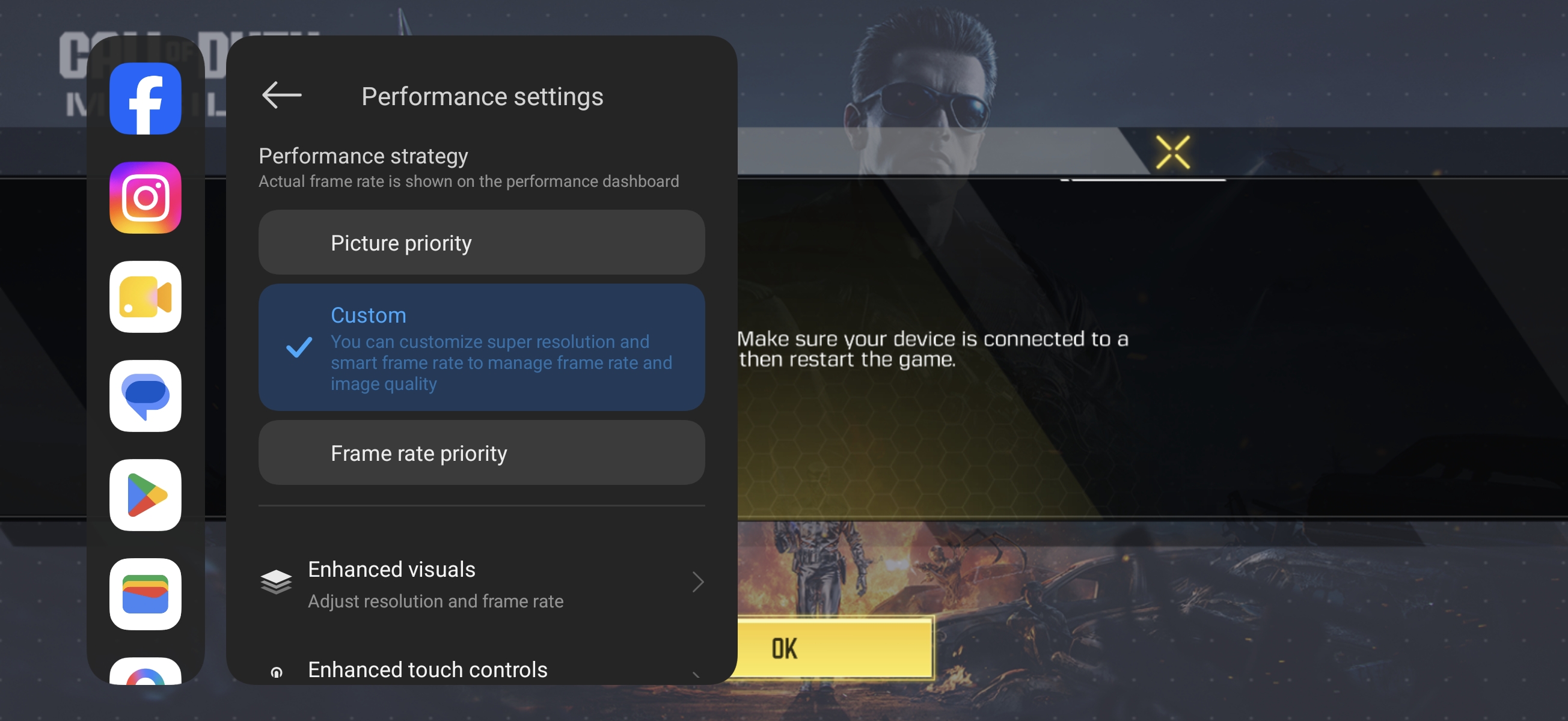
Πατήστε [Ενισχυμένα γραφικά]. Μπορείτε να ενεργοποιήσετε ή να απενεργοποιήσετε [Υπερ ανάλυση] και [Έξυπνος ρυθμός καρέ], και μπορείτε να προσαρμόσετε το οπτικό στυλ από [Κανένα], [HDR παιχνιδιού], [Κορεσμένο], [Φωτεινό], [Φωτεινό & κορεσμένο].
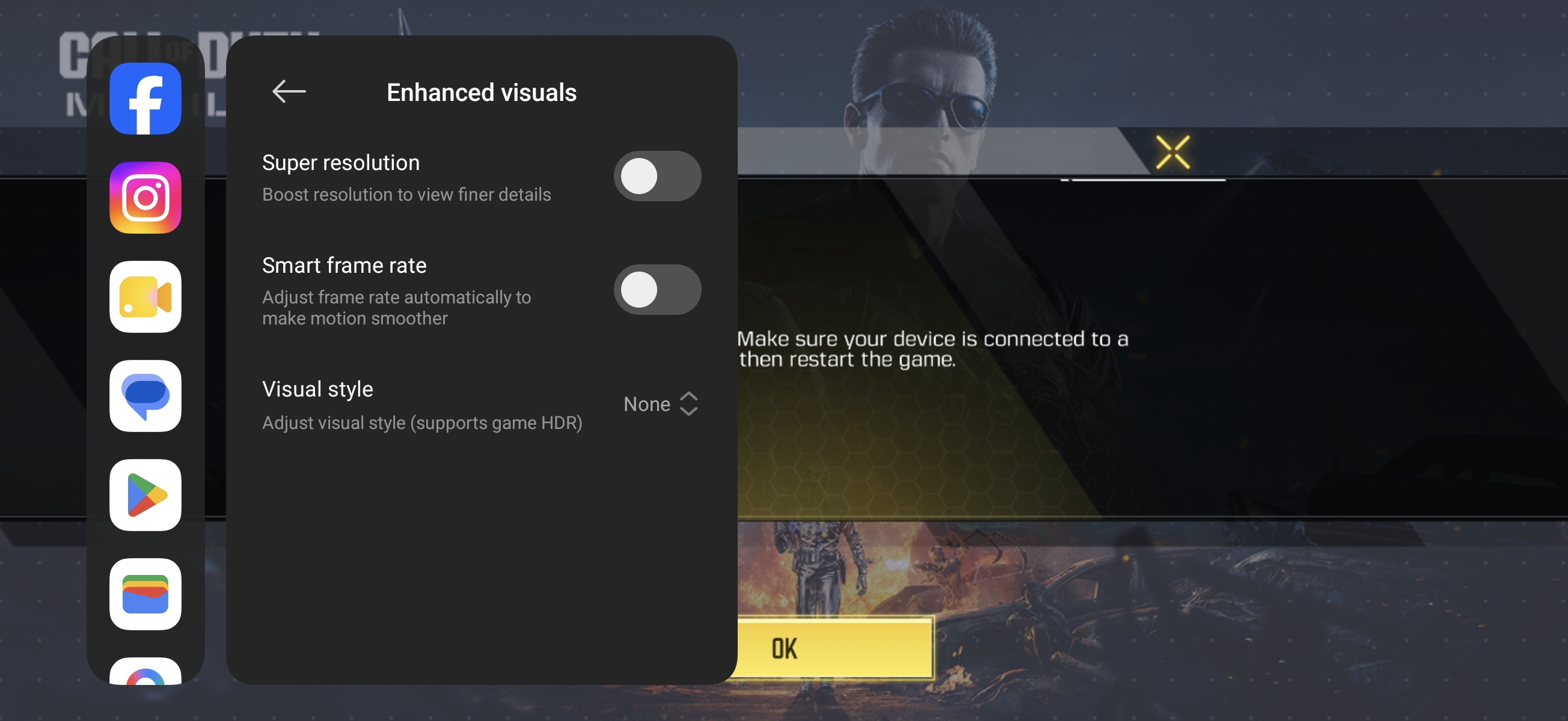
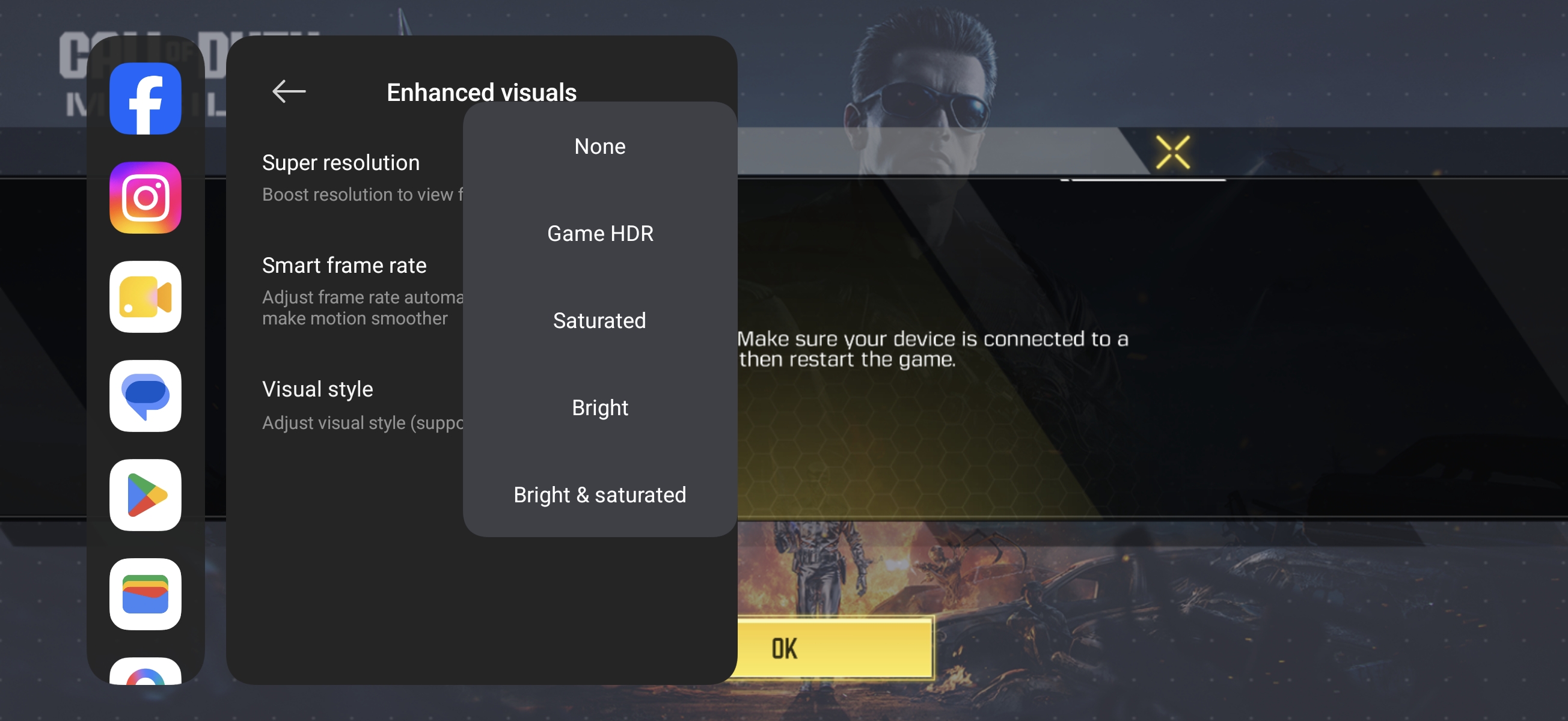
Σημείωση:
Εάν επιλέξετε [Προτεραιότητα εικόνας] ή [Προτεραιότητα ρυθμού καρέ], δεν είναι δυνατή η ρύθμιση των [Βελτιωμένων οπτικών].
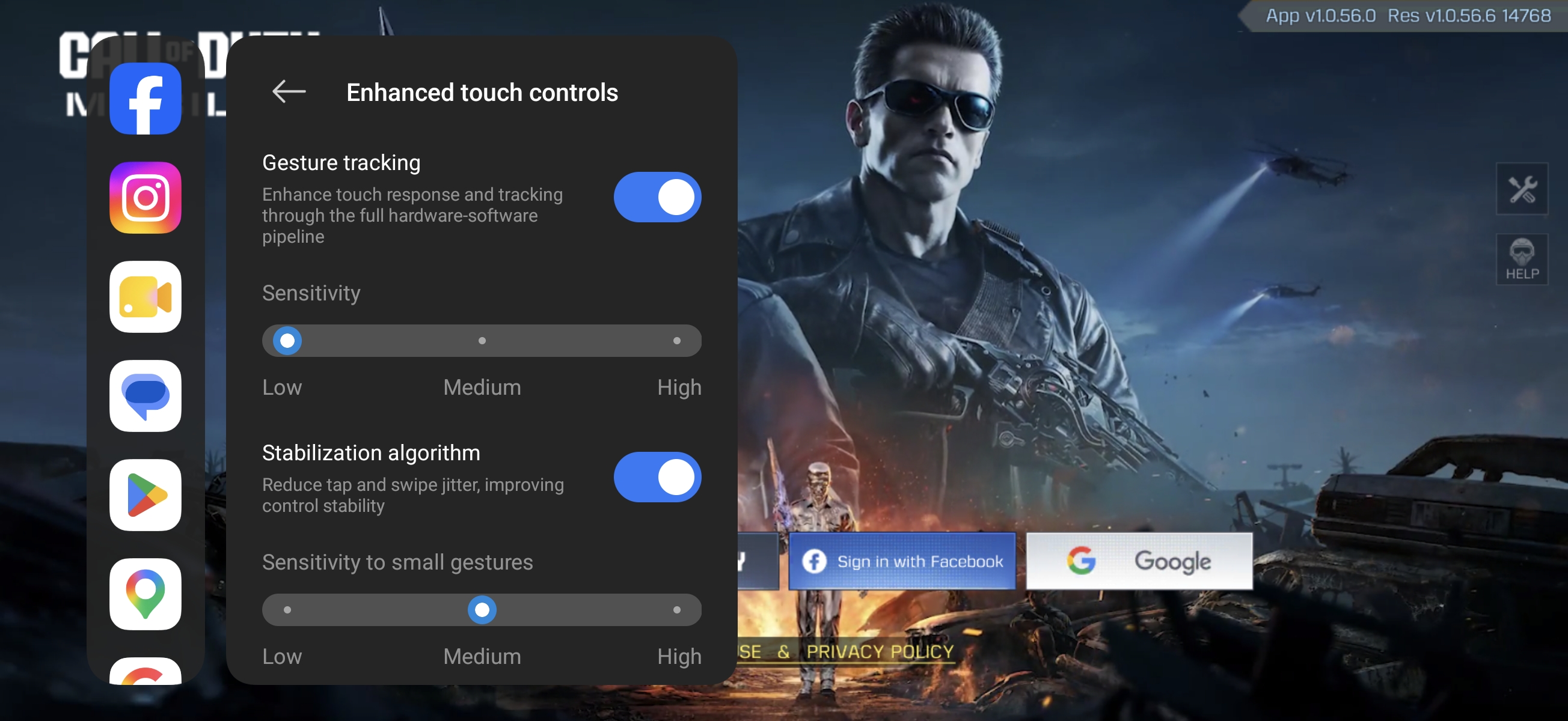
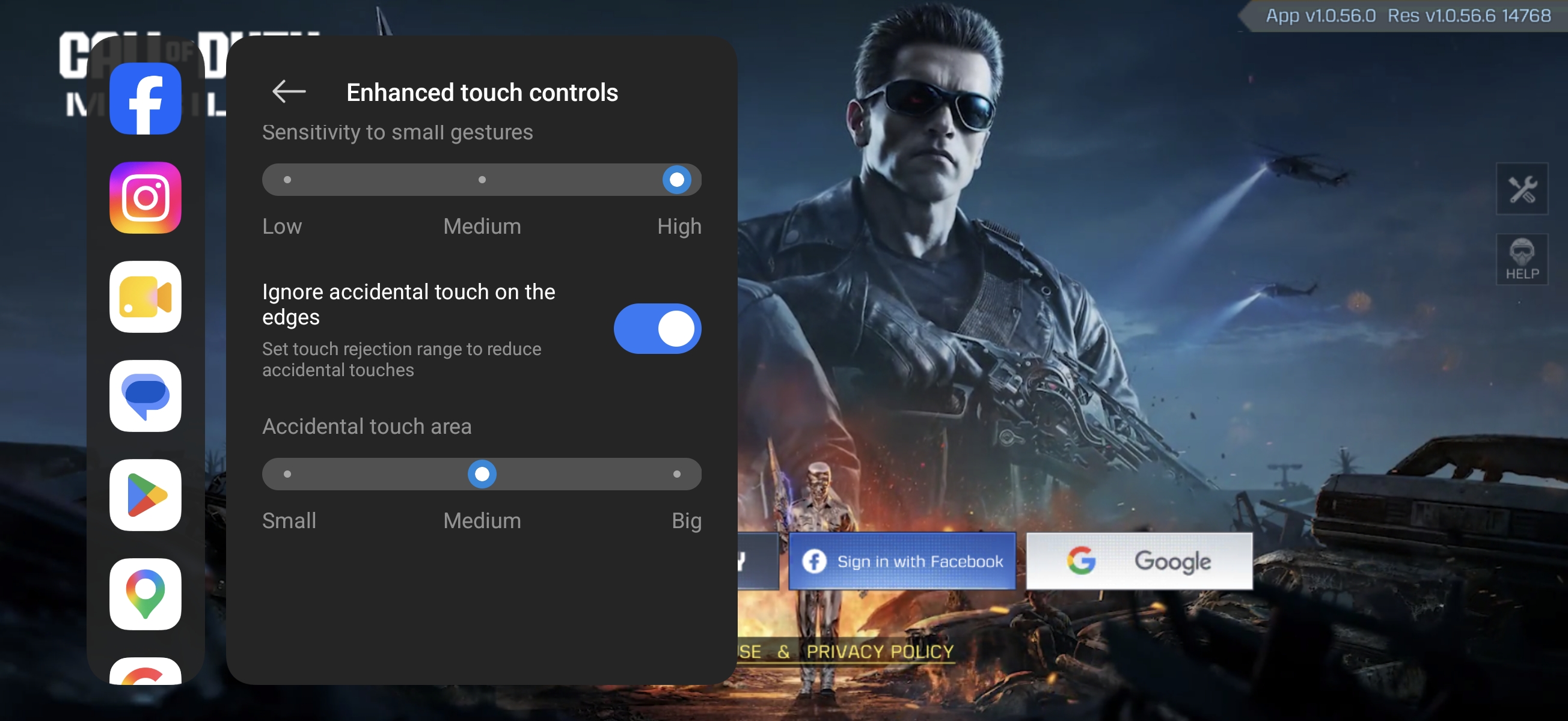
(2). Βελτιωμένοι χειρισμοί αφής: Παρακολούθηση χειρονομιών, Αλγόριθμος σταθεροποίησης, Αγνόηση τυχαίας αφής στις άκρες.
Παρακολούθηση χειρονομιών: Ενισχύστε την απόκριση αφής και την παρακολούθηση σε όλη την αλυσίδα υλικού-λογισμικού. Μπορείτε επίσης να ρυθμίσετε την ευαισθησία σε [Χαμηλή], [Μεσαία] και [Υψηλή].
Αλγόριθμος σταθεροποίησης: Μειώνει το τρέμουλο σε πάτημα και σάρωση, βελτιώνει τη σταθερότητα ελέγχου. Μπορείτε επίσης να ρυθμίσετε την ευαισθησία σε [Χαμηλή], [Μεσαία] και [Υψηλή].
Παράβλεψη τυχαίας αφής στις άκρες: Μπορείτε να ρυθμίσετε το εύρος απόρριψης για να μειώσετε τις τυχαίες αφές. Μπορείτε επίσης να προσαρμόσετε την περιοχή τυχαίας αφής σε [Μικρή], [Μεσαία], και [Μεγάλη].
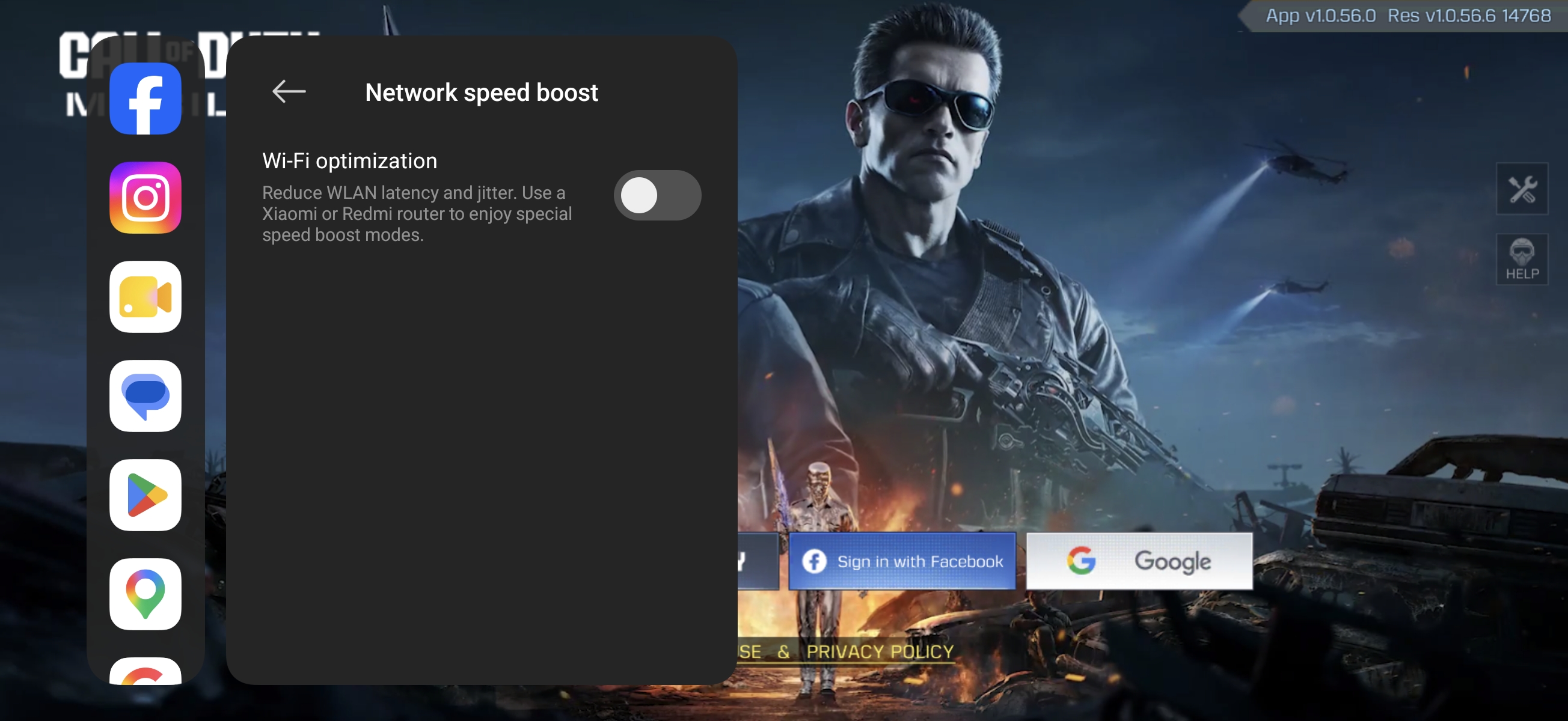
(3). Ενίσχυση ταχύτητας δικτύου: Μπορείτε να ενεργοποιήσετε τη [βελτιστοποίηση Wi-Fi] για να μειώσετε την καθυστέρηση και το jitter του WLAN. Χρησιμοποιήστε έναν δρομολογητή Xiaomi ή REDMI για να απολαύσετε ειδικές λειτουργίες ενίσχυσης ταχύτητας.
3. Εκκαθάριση μνήμης: Πατώντας αυτό θα καθαρίσετε τη μνήμη.
4. Αλλαγή φωνής: Πατήστε για να χρησιμοποιήσετε τη λειτουργία αλλαγής φωνής.
5. Χρονοδιακόπτης: Μόλις ενεργοποιηθεί, τέσσερα εικονίδια σε σχήμα κλεψύδρας θα εμφανιστούν στη σελίδα. Πατώντας τα ξεκινά ο χρονοδιακόπτης, επιτρέποντας έως και τέσσερις ταυτόχρονους χρονοδιακόπτες.
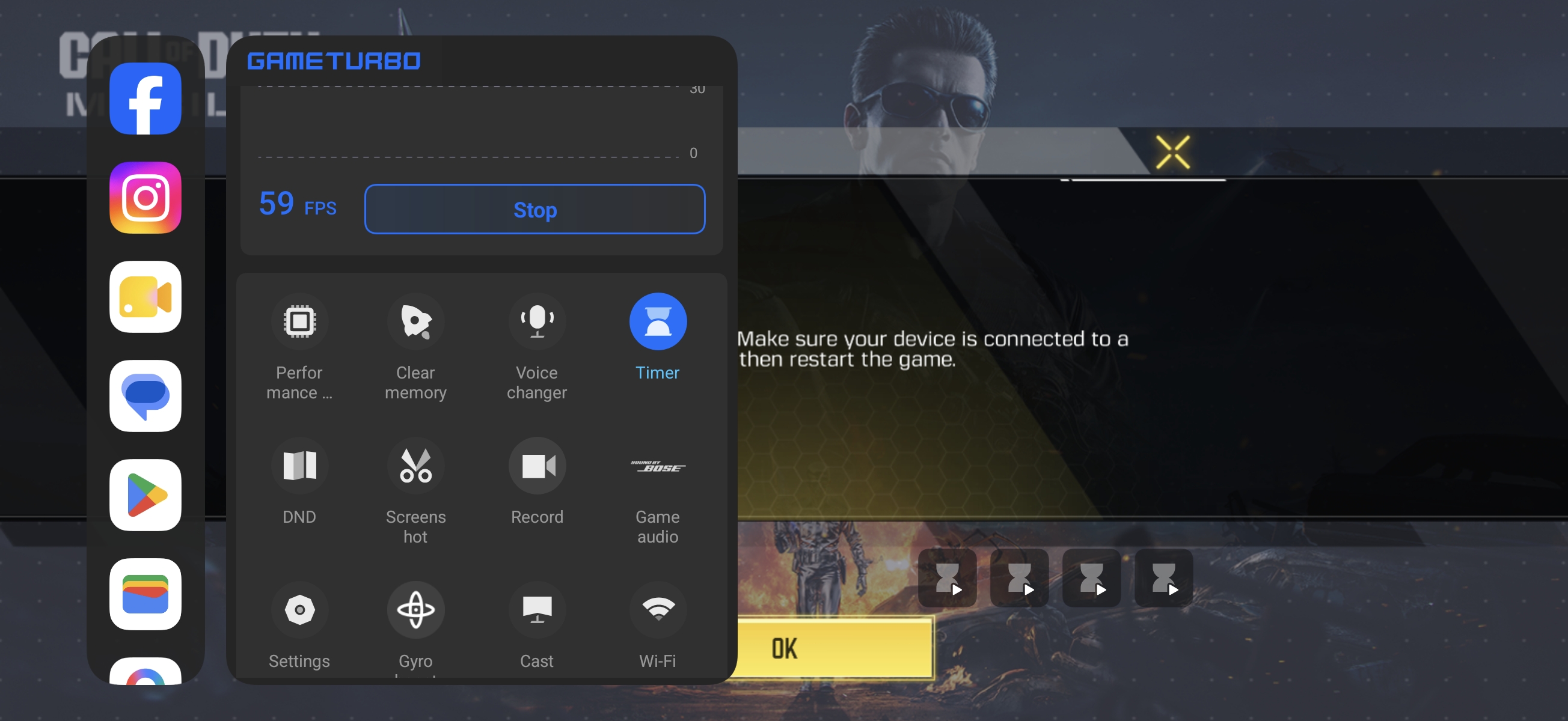
6. DND: Μετά την ενεργοποίηση, οι αιωρούμενες ειδοποιήσεις θα περιοριστούν.
7. Στιγμιότυπο οθόνης: Πατήστε για να τραβήξετε ένα στιγμιότυπο οθόνης της τρέχουσας οθόνης.
8. Εγγραφή: Πατήστε για να ξεκινήσετε την εγγραφή της οθόνης.
9. Ήχος παιχνιδιού: Βελτιστοποιήστε τα ηχητικά εφέ του παιχνιδιού χρησιμοποιώντας αλγορίθμους ήχου για να ενισχύσετε την εμπειρία ήχου μέσα στο παιχνίδι.
10. Ρυθμίσεις: Πατήστε για να εισέλθετε στις Ρυθμίσεις του Game Turbo.
11. Gyroboost: Με τη βελτιστοποίηση της απόκρισης των δεδομένων του γυροσκοπίου, ενισχύεται η ευαισθησία και η ανταπόκριση των ελέγχων του γυροσκοπίου στο παιχνίδι, επιτρέποντας ταχύτερες ρυθμίσεις της κάμερας.
12. Cast: Πατήστε για να χρησιμοποιήσετε τη λειτουργία Cast.
13. Wi-Fi: Πατήστε για να ενεργοποιήσετε ή να απενεργοποιήσετε το Wi-Fi.
14. Φωτεινότητα: Πατήστε για να ρυθμίσετε τη φωτεινότητα ή να ενεργοποιήσετε την Αυτόματη φωτεινότητα.
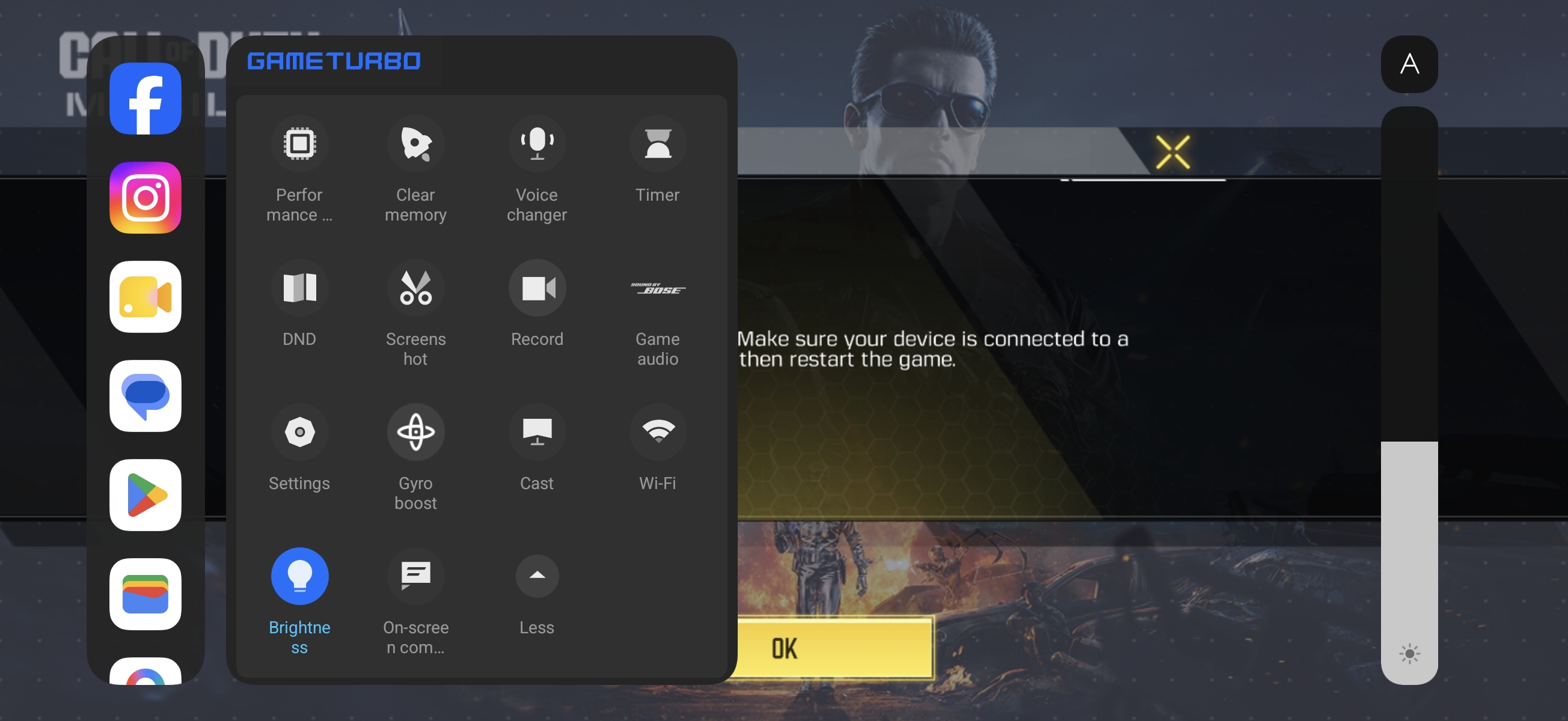
15. Επικοινωνία στην οθόνη: Μόλις ενεργοποιηθεί, οι ειδοποιήσεις δεν θα εμφανίζονται ως αναδυόμενα παράθυρα; αντίθετα, θα αιωρούνται στην οθόνη σαν σχόλια σε μορφή βολής.
Ε3: Γιατί η επιλογή [Συντομεύσεις εντός παιχνιδιού] είναι γκριζαρισμένη;
A: Αν η επιλογή [Συντομεύσεις εντός παιχνιδιού] στις ρυθμίσεις του τηλεφώνου είναι γκριζαρισμένη, αυτό οφείλεται στο ότι η λειτουργία Game Turbo δεν είναι ενεργοποιημένη. Παρακαλούμε ανοίξτε την εφαρμογή [Ασφάλεια] >> [Game Turbo] >> [Ρυθμίσεις] >> ενεργοποιήστε το [Game Turbo] και τις [Συντομεύσεις εντός παιχνιδιού].
Q4: Τι είναι ο έξυπνος ρυθμός καρέ;
A: Όταν είναι ενεργοποιημένο το [Έξυπνος ρυθμός καρέ], το σύστημα χρησιμοποιεί έναν αλγόριθμο για την εισαγωγή καρέ και την αύξηση του ρυθμού ανανέωσης των σκηνών του παιχνιδιού, προσφέροντας μια πιο ομαλή εμπειρία παιχνιδιού.
Βοηθάει;
Ναι
Όχι