

Xiaomi Router BE19000 Pro Συχνές ερωτήσεις
*This page is automatically translated from English articles.
Εισαγωγή προϊόντος
Ε1: Ποια είναι η επισκόπηση του Xiaomi Router BE19000 Pro;
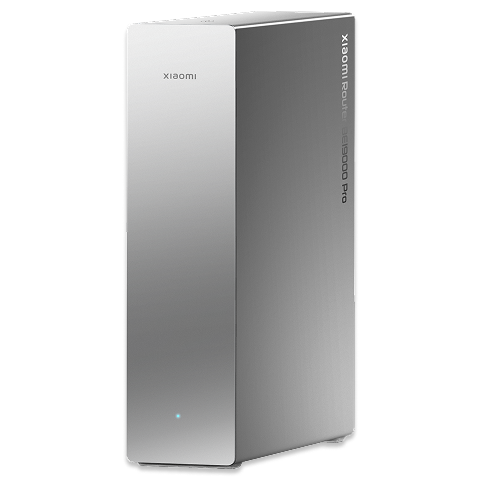
Α: Αυτό το προϊόν είναι μέρος της σειράς Wi-Fi 7 υψηλής τεχνολογίας της Xiaomi. Ως ο πρώτος κορυφαίος δρομολογητής τεχνητής νοημοσύνης της Xiaomi, προσφέρει μια εμπειρία δικτύωσης επαγγελματικού επιπέδου με ενσύρματη συνδεσιμότητα 10 Gigabit και ασύρματη συνδεσιμότητα 10 Gigabit.
Το Xiaomi Router BE19000 Pro είναι το πρώτο που διαθέτει την πλατφόρμα Qualcomm Immersive Home NPro A7 και υιοθετεί μια αρχιτεκτονική τριών ζωνών, 12 χωρικών ροών. Υποστηρίζει συνολικό εύρος ζώνης ενσύρματης μετάδοσης έως και 30 Gbps. Έρχεται επίσης με ενσωματωμένη πύλη Bluetooth Mesh 2.0, ενεργό σύστημα ψύξης, θύρα SSD M.2 και μια σειρά από χαρακτηριστικά υψηλών προδιαγραφών που σπάνια συναντώνται σε προϊόντα της ίδιας κατηγορίας.
Ταυτόχρονα, το Xiaomi Router BE19000 Pro είναι ο πρώτος δρομολογητής 10 Gigabit της Xiaomi με ενσωματωμένες κεραίες. Ο συνολικός σχεδιασμός του είναι πιο συμπαγής, κομψός και εκλεπτυσμένος, προσφέροντας κορυφαία υφή και αισθητική γοητεία που συνδυάζεται αβίαστα με τα σύγχρονα οικιακά περιβάλλοντα.
Σημείωση:
Αυτός ο δρομολογητής υποστηρίζει μόνο τη σύνδεση με την εφαρμογή Xiaomi Home και δεν υποστηρίζει την εφαρμογή Mi Wi-Fi.
Ε2: Ποια είναι τα πλεονεκτήματα του Xiaomi Router BE19000 Pro;
Α: Τα πλεονεκτήματα του Xiaomi Router BE19000 Pro είναι τα εξής:
1. Παρέχει 10 Gigabit Wi-Fi 7 και συνολικό εύρος ζώνης μετάδοσης έως 30 Gbps, εξασφαλίζοντας ομαλή συνδεσιμότητα πολλών συσκευών και σημαντικά ταχύτερη φόρτωση μεγάλων αρχείων. Με δύο θύρες 10 GE και τέσσερις θύρες 2.5 GE, ο δρομολογητής μεγιστοποιεί τη διαμόρφωση της θύρας, προσφέροντας συνολικό εύρος ζώνης μετάδοσης έως και 30 Gbps. Είναι πλήρως προετοιμασμένο για οικιακά δίκτυα 10 Gbps και επιτρέπει την εξαιρετικά γρήγορη ανάπτυξη LAN 10 Gbps. Η αρχιτεκτονική χωρικής ροής τριών ζωνών 12 παρέχει συνολικό ρυθμό ασύρματης μετάδοσης 18,565 Mbps, συμπεριλαμβανομένης μιας αποκλειστικής ζώνης 6 GHz που μειώνει αποτελεσματικά τον λανθάνοντα χρόνο παιχνιδιού.
2. Ως ο πρώτος κορυφαίος δρομολογητής AI της Xiaomi, η συσκευή τροφοδοτείται από το πιο πρόσφατο κορυφαίο chipset δρομολογητή της Qualcomm και παρουσιάζει την πρώτη μηχανή δικτύου AI της Xiaomi. Επιτρέπει τον μετριασμό των παρεμβολών AI και την περιαγωγή AI Mesh, βελτιστοποιώντας την απόδοση ισχύος, μειώνοντας τον λανθάνοντα χρόνο και τη συμφόρηση, ελαχιστοποιώντας τις παρεμβολές σήματος γείτονα και απλοποιώντας τη διαχείριση του δικτύου.
3. Η ενσωματωμένη πύλη Bluetooth Mesh που αναπτύχθηκε από τη Xiaomi υποστηρίζει τη σύνδεση έως και 300 συσκευών Bluetooth για έξυπνη ενσωμάτωση σε ολόκληρο το σπίτι.
4. Για προηγμένη αποθήκευση, περιλαμβάνει μια θύρα USB-A και μια ενσωματωμένη θύρα M.2 για προσωπική πρόσβαση στον σκληρό δίσκο και κοινή χρήση Samba, προσφέροντας μια πιο καθαρή και κομψή εμπειρία χωρίς εξωτερικές μονάδες δίσκου.
5. Σε αντίθεση με τους περισσότερους δρομολογητές 10 Gbps με επιθετικές εξωτερικές κεραίες, η συσκευή οδηγεί σε μια νέα σχεδιαστική αισθητική με ενσωματωμένες κεραίες και φουτουριστική όρθια μορφή. Διαθέτει φινίρισμα με ματ υφή για εκλεπτυσμένη και ευέλικτη εμφάνιση. Στο εσωτερικό, ενσωματώνει 12 πανκατευθυντικές κεραίες υψηλής απολαβής, καθεμία εξοπλισμένη με ενισχυτή σήματος υψηλής ισχύος. Το σύστημα ψύξης προσφέρει συνολική επιφάνεια απαγωγής θερμότητας 86.258 mm² και περιλαμβάνει ενσωματωμένο φυγοκεντρικό ανεμιστήρα 75 mm με ρυθμιζόμενες λειτουργίες ανεμιστήρα για βέλτιστη θερμική απόδοση.
Ε3: Ποιος είναι ο υπολογισμός της ταχύτητας για το Xiaomi Router BE19000 Pro;
Α: Το Xiaomi Router BE19000 Pro υποστηρίζει το πρότυπο Wi-Fi 7 και διαθέτει σχεδιασμό τριών ζωνών που περιλαμβάνει ζώνες 2,4 GHz, 5 GHz και 6 GHz. Και οι τρεις μπάντες υιοθετούν μια διαμόρφωση MIMO 4 × 4 με 4 χωρικές ροές. Η ζώνη των 2,4 GHz υποστηρίζει εύρος ζώνης 40 MHz με θεωρητική ταχύτητα 1376 Mbps, η ζώνη των 5 GHz υποστηρίζει εύρος ζώνης 160 MHz με θεωρητική ταχύτητα 5760 Mbps και η ζώνη των 6 GHz υποστηρίζει εύρος ζώνης 320 MHz με θεωρητική ταχύτητα 11.520 Mbps, παρέχοντας συνδυασμένο συνολικό θεωρητικό εύρος ζώνης περίπου 18.656 Mbps.
Το Xiaomi Router BE19000 Pro είναι εξοπλισμένο με δύο θύρες Ethernet 10 GE και τέσσερις θύρες Ethernet 2.5 GE. Όλες οι θύρες υποστηρίζουν plug-and-play αυτόματης ανίχνευσης WAN/LAN και κάθε θύρα παρέχει αποκλειστικό εύρος ζώνης. Με συνολική χωρητικότητα μετάδοσης έως και 30 Gbps, είναι πλήρως προετοιμασμένο για την κατασκευή ενός οικιακού δικτύου 10 Gigabit ανά πάσα στιγμή. Αυτό σημαίνει ότι είτε χρησιμοποιείτε τη σημερινή κύρια ευρυζωνική σύνδεση Gigabit είτε κάνετε αναβάθμιση σε αναδυόμενη ευρυζωνική σύνδεση 10 Gigabit στο μέλλον, η συσκευή είναι ήδη έτοιμη, εξαλείφοντας την ανάγκη αντικατάστασης της συσκευής σας κατά την αναβάθμιση του προγράμματος ISP σας.
Ε4: Το Xiaomi Router BE19000 Pro υποστηρίζει Wi-Fi 7 (6 GHz Wi-Fi);
Α: Ναι, το Xiaomi Router BE19000 Pro υποστηρίζει Wi-Fi 7 (6 GHz Wi-Fi). Είναι ένας δρομολογητής Wi-Fi 7 υψηλής τεχνολογίας και υποστηρίζει πλήρως τη ζώνη Wi-Fi των 6 GHz.
Ε5: Πόσες κεραίες έχει το Xiaomi Router BE19000 Pro; Χρησιμοποιεί ανεξάρτητο FEM;
Α: Το Xiaomi Router BE19000 Pro είναι εξοπλισμένο με 12 κεραίες Wi-Fi συνολικά, συμπεριλαμβανομένων 4 για 2,4 GHz, 4 για 5 GHz και 4 για 6 GHz. Διαθέτει επίσης 1 κεραία NFC και 1 κεραία Bluetooth.
Επιπλέον, συνοδεύεται από 12 ανεξάρτητα FEM (γνωστά και ως ανεξάρτητοι ενισχυτές σήματος).
Ε6: Ποιες θύρες/κουμπιά διαθέτει το Xiaomi Router BE19000 Pro;
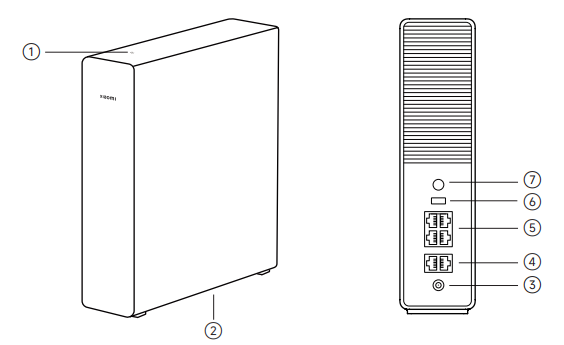
Α: Το Xiaomi Router BE19000 Pro διαθέτει τις ακόλουθες θύρες και κουμπιά:
1. Διαθέτει περιοχή NFC στο επάνω μέρος για γρήγορη σύνδεση Wi-Fi χρησιμοποιώντας τηλέφωνο Android με δυνατότητα NFC. Για να χρησιμοποιήσετε τη λειτουργία NFC, το τηλέφωνό σας πρέπει να έχει ενεργοποιημένο το NFC και να βρίσκεται σε κατάσταση ξεκλειδώματος με ενεργοποιημένη οθόνη.
2. Περιλαμβάνει μια θύρα M.2 για την εγκατάσταση μιας μονάδας στερεάς κατάστασης M.2.
3. Διαθέτει θύρα τροφοδοσίας για τη σύνδεση του μετασχηματιστή ρεύματος.
4. Παρέχει δύο θύρες Ethernet 10 Gbps με ταχύτητες έως 10 Gbps και υποστηρίζει αυτόματη ανίχνευση WAN/LAN.
5. Διαθέτει επίσης τέσσερις θύρες Ethernet 2,5 Gbps με ταχύτητες έως 2,5 Gbps, υποστηρίζοντας αυτόματη ανίχνευση για WAN/LAN.
6. Είναι εξοπλισμένο με θύρα USB 3.0 για σύνδεση εξωτερικών συσκευών USB.
7. Διαθέτει κουμπί Mesh/reset. Πατήστε το κουμπί για να έχετε δικτύωση Mesh με δρομολογητές που υποστηρίζουν τη λειτουργία Xiaomi Mesh. Πατήστε και κρατήστε πατημένο το κουμπί για 5 δευτερόλεπτα για να επαναφέρετε το δρομολογητή στις εργοστασιακές του ρυθμίσεις.
8. Η περιοχή πάνω από το κουμπί Mesh/reset είναι η περιοχή του ανεμιστήρα ψύξης.
Ε7: Τι αντιπροσωπεύουν οι δείκτες του Xiaomi Router BE19000 Pro;
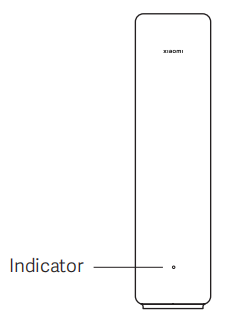
Α: Το Xiaomi Router BE19000 Pro έχει μία ένδειξη και η κατάστασή του είναι η εξής:
1. Όταν η ένδειξη είναι σβηστή, ο δρομολογητής είναι απενεργοποιημένος ή αποσυνδεδεμένος.
2. Όταν η ένδειξη είναι σταθερά πορτοκαλί, το σύστημα ξεκινά ή έχει προκύψει σφάλμα σύνδεσης δικτύου.
3. Όταν η ένδειξη αναβοσβήνει πορτοκαλί, ένας δορυφορικός δρομολογητής που προστέθηκε πρόσφατα συνδέεται στο δίκτυο Mesh ή το σύστημα ενημερώνεται.
4. Όταν η ένδειξη αναπνέει πορτοκαλί, ο δρομολογητής έχει ξεκινήσει και το σύστημα είναι έτοιμο για διαμόρφωση.
5. Όταν η ένδειξη είναι σταθερά μπλε, ο δρομολογητής λειτουργεί σωστά.
6. Όταν η ένδειξη αναπνέει μπλε, έχει ανακαλυφθεί ένας νέος δορυφορικός δρομολογητής και η ένδειξη θα γίνει αυτόματα σταθερά μπλε εάν δεν υπάρξει λειτουργία Mesh εντός δύο λεπτών.
7. Όταν η ένδειξη αναβοσβήνει με μπλε χρώμα, ο δορυφορικός δρομολογητής συνδέεται στον κύριο δρομολογητή.
Σημείωση:
Για όσους έχουν αδυναμία χρώματος ή αχρωματοψία, ελέγξτε την κατάσταση λειτουργίας του προϊόντος μέσω της εφαρμογής Xiaomi Home.
Ε8: Με το Xiaomi Router BE19000 Pro να διαθέτει λειτουργία IPTV, μπορούν να παρακολουθηθούν απευθείας οι ζωντανές μεταδόσεις συνδέοντας την τηλεόραση στο δρομολογητή;
Α: Όχι, δεν μπορείτε να παρακολουθήσετε απευθείας ζωντανές μεταδόσεις. Η λειτουργία IPTV πρέπει να είναι ενεργοποιημένη στην ευρυζωνική υπηρεσία στο σπίτι σας. Αφού ενεργοποιηθεί η λειτουργία IPTV στην ευρυζωνική σύνδεση του σπιτιού σας, το οπτικό μόντεμ συνδέεται με το δρομολογητή και πρέπει να διαμορφώσετε τη λειτουργία IPTV στο δρομολογητή. Αφού ρυθμιστεί, ορίστε μία από τις θύρες του δρομολογητή ως θύρα IPTV και συνδέστε τον αποκωδικοποιητή της τηλεόρασης στη θύρα IPTV του δρομολογητή για να απολαύσετε την παρακολούθηση τηλεοπτικών προγραμμάτων.
Σχετική λειτουργία
Ε1: Πώς να εγκαταστήσετε και να ρυθμίσετε το Xiaomi Router BE19000 Pro για πρώτη φορά;
Α: Το Xiaomi Router BE19000 Pro μπορεί να συνδεθεί χρησιμοποιώντας την εφαρμογή Xiaomi Home ή να ρυθμιστεί μέσω της διαχείρισης υποστήριξης ιστού. Δεν υποστηρίζει δέσμευση μέσω της εφαρμογής Mi Wi-Fi.
Προετοιμασία πριν από τη διαμόρφωση:
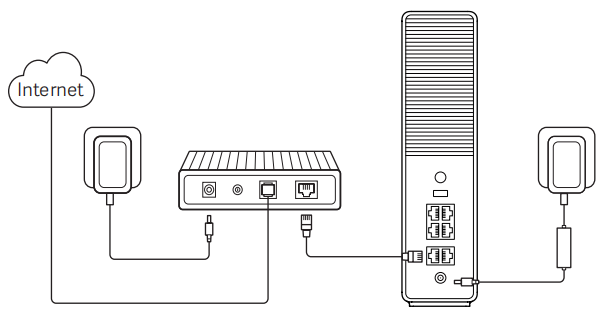
1. Συνδέστε το δρομολογητή στο ρεύμα και, στη συνέχεια, ο δρομολογητής θα ενεργοποιηθεί αυτόματα.
2. Επανεκκινήστε το μόντεμ σας.
Σημείωση:
Το μόντεμ παρέχεται από τον πάροχο υπηρεσιών Διαδικτύου σας.
3. Συνδέστε το ένα άκρο του καλωδίου δικτύου σε οποιαδήποτε από τις θύρες του δρομολογητή και το άλλο άκρο στη θύρα LAN του μόντεμ.
Σημείωση:
Εάν χρησιμοποιείτε την πρίζα τοίχου Ethernet αντί για το μόντεμ, συνδέστε το καλώδιο δικτύου απευθείας σε αυτήν.
Μέθοδος 1:
Διαμόρφωση δικτύου μέσω της εφαρμογής Xiaomi Home:
1. Σαρώστε τον κωδικό QR για να κατεβάσετε την εφαρμογή Xiaomi Home. Ή αναζητήστε το "Xiaomi Home" στο App Store για να το κατεβάσετε και να το εγκαταστήσετε.

2. Ενεργοποιήστε τη λειτουργία Wi-Fi του τηλεφώνου σας.
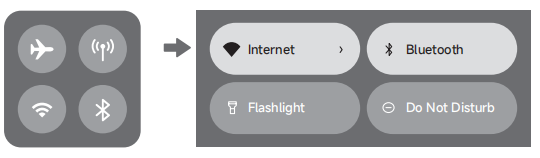
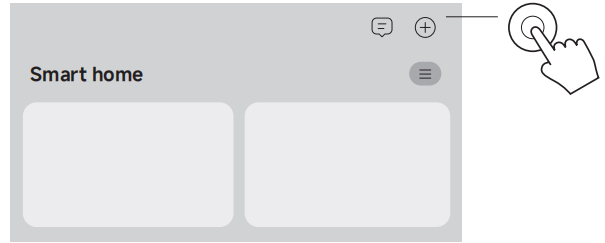
3. Ανοίξτε την εφαρμογή Xiaomi Home, πατήστε [+] επάνω δεξιά, επιλέξτε το σωστό μοντέλο προϊόντος και, στη συνέχεια, ακολουθήστε τις οδηγίες για να ολοκληρώσετε τη διαμόρφωση του δικτύου.
Σημείωση:
Ακολουθήστε τις οδηγίες που βασίζονται στην τρέχουσα έκδοση της εφαρμογής.
Μέθοδος 2:
Διαμόρφωση δικτύου μέσω του προγράμματος περιήγησης ιστού:
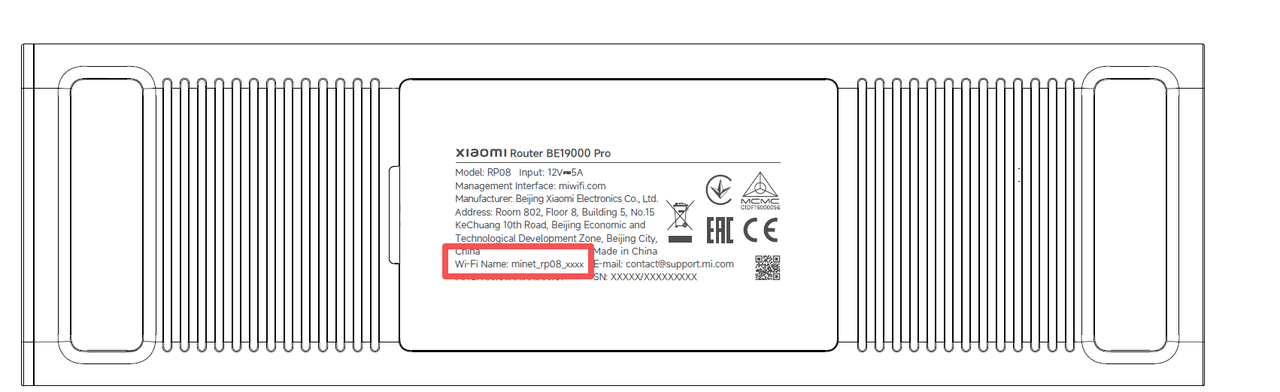
1. Ελέγξτε το όνομα Wi-Fi στην ετικέτα στο κάτω μέρος του δρομολογητή και, στη συνέχεια, συνδέστε το τηλέφωνο ή τον υπολογιστή σας στο Wi-Fi.
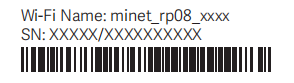
2. Στη συνέχεια, μια αυτόματη ανακατεύθυνση θα σας μεταφέρει στη διεπαφή ρύθμισης δικτύου. Εάν όχι, ανοίξτε το πρόγραμμα περιήγησης ιστού και πληκτρολογήστε miwifi.com ή 192.168.31.1.
3. Ακολουθήστε τις οδηγίες στη διεπαφή εγκατάστασης για να ολοκληρώσετε τη διαμόρφωση δικτύου.
Σημείωση:
Επικοινωνήστε με τον πάροχο υπηρεσιών Internet για να λάβετε τις λεπτομέρειες εάν δεν είστε εξοικειωμένοι με τον τύπο σύνδεσης στο Internet.
4. Αφού ολοκληρωθεί η διαμόρφωση του δρομολογητή, η μονάδα Wi-Fi θα επανεκκινήσει. Δοκιμάστε να αναζητήσετε ξανά Wi-Fi αργότερα.
Σημείωση:
1. Αφού ολοκληρώσετε τη διαμόρφωση δικτύου, μπορείτε επίσης να προσθέσετε το δρομολογητή μέσω της εφαρμογής Xiaomi Home. Ανατρέξτε στον κωδικό QR στη μέθοδο 1 για λήψη και εγκατάσταση της εφαρμογής Xiaomi Home. Βεβαιωθείτε ότι οι ρυθμίσεις της χώρας ή της περιοχής στην εφαρμογή Xiaomi Home είναι σωστές. Διαφορετικά, η προσθήκη του δρομολογητή θα αποτύχει.
2. Η υπηρεσία DNS είναι ενεργοποιημένη από προεπιλογή.
Ε2: Το Xiaomi Router BE19000 Pro υποστηρίζει επιτάχυνση παιχνιδιού;
Α: Το Xiaomi Router BE19000 Pro δεν υποστηρίζει επιτάχυνση παιχνιδιού.
Ε3: Πόσους εξωτερικούς σκληρούς δίσκους ή μονάδες USB μπορεί να υποστηρίξει το Xiaomi Router BE19000 Pro;
Α: Το Xiaomi Router BE19000 Pro μπορεί να συνδέσει έως και δύο εξωτερικές συσκευές αποθήκευσης. Διαθέτει μία θύρα USB και μία θύρα M.2, οι οποίες υποστηρίζουν τη σύνδεση σκληρού δίσκου ή συσκευής αποθήκευσης USB. Η συνιστώμενη μέγιστη χωρητικότητα επέκτασης είναι έως 8 TB για κάθε θύρα.
Ε4: Το Xiaomi Router BE19000 Pro υποστηρίζει τη λειτουργία προστασίας οικιακής ασφάλειας;
Α: Το Xiaomi Router BE19000 Pro δεν υποστηρίζει τη λειτουργία προστασίας της οικιακής ασφάλειας.
Ε5: Πώς να χρησιμοποιήσετε τις λειτουργίες διπλού WAN και διπλού LAN του Xiaomi Router BE19000 Pro;
Α: Το Xiaomi Router BE19000 Pro υποστηρίζει μόνο τη λειτουργία διπλού LAN και δεν υποστηρίζει τη λειτουργία διπλού WAN.
Για να χρησιμοποιήσετε τη λειτουργία διπλού LAN, ανατρέξτε στις ακόλουθες πληροφορίες:
Η συνάθροιση διπλού LAN επιτρέπει την ταυτόχρονη σύνδεση δύο θυρών LAN σε τερματικές συσκευές όπως το NAS με πολλαπλές θύρες δικτύου, συνδυάζοντας αποτελεσματικά τις ταχύτητές τους. Για παράδειγμα, εάν και οι δύο θύρες LAN είναι gigabit, η συνάθροιση της θύρας LAN 1 και της θύρας LAN 2 θεωρητικά αυξάνει την ταχύτητα σύνδεσης στα 2000 Mbps.
Υπάρχουν δύο τρόποι για να ενεργοποιήσετε τη συνάθροιση θυρών LAN:
1. Μεταβείτε στο web backend >> Προηγμένη >> Προσαρμοσμένη θύρα >> ενεργοποιήστε τη συνάθροιση θυρών LAN >> επιλέξτε οποιεσδήποτε δύο θύρες LAN για συγκέντρωση.
2. Μεταβείτε στο web backend >> Ρυθμίσεις >> ενεργοποιήστε την επιλογή συγκέντρωσης θύρας LAN στη θύρα ρυθμίσεων LAN.
Σημείωση:
Εάν οι ταχύτητες διαπραγμάτευσης των θυρών είναι διαφορετικές, η συνάθροιση θα αποτύχει. Η αντίθετη κάρτα δικτύου πρέπει να έχει ενεργοποιημένο το πρωτόκολλο LACP. Η δυνατότητα συνάθροισης LAN στους δρομολογητές Xiaomi είναι η δυναμική συνάθροιση, η οποία απαιτεί από το αντίθετο άκρο να υποστηρίζει το πρωτόκολλο 802.3ad (LACP).
Τα βήματα χρήσης του είναι τα εξής:
1. Βεβαιωθείτε ότι ο υπολογιστής που είναι συνδεδεμένος αυτήν τη στιγμή στο backend διαχείρισης web δεν χρησιμοποιεί τις συγκεντρωτικές θύρες LAN και, στη συνέχεια, ενεργοποιήστε την επιλογή.
2. Βεβαιωθείτε ότι η τερματική συσκευή υποστηρίζει επίσης συνάθροιση διπλής σύνδεσης LAN και ότι αυτή η δυνατότητα είναι ενεργοποιημένη.
3. Χρησιμοποιήστε δύο καλώδια Ethernet για να συνδέσετε τις δύο θύρες LAN του δρομολογητή στην τερματική συσκευή.
Σημείωση:
Η ενεργοποίηση ή η απενεργοποίηση του Wi-Fi επισκέπτη θα έχει ως αποτέλεσμα η δυνατότητα συνάθροισης συνδέσμων να καταστεί αναποτελεσματική.
Ε6: Το Xiaomi Router BE19000 Pro υποστηρίζει την ενεργοποίηση SSH;
Α: Όχι, το Xiaomi Router BE19000 Pro δεν υποστηρίζει την ενεργοποίηση SSH. Το SSH μπορεί να εγκυμονεί κινδύνους για την ασφάλεια και σπάνια χρειάζεται για τυπική οικιακή χρήση. Οι δρομολογητές Xiaomi δεν υποστηρίζουν αυτήν τη δυνατότητα.
Ε7: Πώς να επαναφέρετε το Xiaomi Router BE19000 Pro στις εργοστασιακές ρυθμίσεις;
Α: Πατήστε και κρατήστε πατημένο το κουμπί Mesh/Reset στο πίσω μέρος για 5 δευτερόλεπτα. Η ένδειξη θα γίνει πορτοκαλί. Περιμένετε μέχρι ο δρομολογητής να ολοκληρώσει την εκκίνηση του και όταν η ένδειξη ανάψει με μπλε χρώμα, υποδεικνύει επιτυχή επαναφορά.
Ε8: Το Xiaomi Router BE19000 Pro υποστηρίζει το Docker;
Α: Όχι, το Xiaomi Router BE19000 Pro δεν υποστηρίζει το Docker.
Ε9: Σε πόσες συσκευές δικτύου μπορεί να συνδεθεί το Xiaomi Router BE19000 Pro το πολύ;
Α: Το Xiaomi Router BE19000 Pro μπορεί να υποστηρίξει έως και 1.000 συνδεδεμένες συσκευές συνολικά υπό συνθήκες εργαστηριακών δοκιμών. Αυτό το σύνολο περιλαμβάνει συνδέσεις μέσω Wi-Fi 2.4 GHz, Wi-Fi 5 GHz, Wi-Fi 6 GHz και ενσύρματων δικτύων.
Οι συνδέσεις Wi-Fi υποστηρίζουν έως και 512 συσκευές συνολικά, συμπεριλαμβανομένων έως και 256 συσκευών στη ζώνη των 2,4 GHz, έως 128 συσκευών στη ζώνη των 5 GHz και έως 128 συσκευών στη ζώνη των 6 GHz.
Οι ενσύρματες συνδέσεις υποστηρίζουν έως και 512 συσκευές.
Η ενσωματωμένη πύλη Bluetooth υποστηρίζει έως και 300 συσκευές Bluetooth.
Ε10: Το Xiaomi Router BE19000 Pro υποστηρίζει έκδοση προγραμματιστή ή υλικολογισμικό ανοιχτού κώδικα που αναβοσβήνει;
Α: Όχι, το Xiaomi Router BE19000 Pro δεν υποστηρίζει έκδοση προγραμματιστή ή υλικολογισμικό ανοιχτού κώδικα.
Ε11: Ποια είναι η διαφορά στη χρήση του σκληρού δίσκου μεταξύ του Xiaomi Router BE19000 Pro και των τυπικών δρομολογητών 10 Gigabit;
Α: Όσον αφορά τις θύρες υλικού, σε σύγκριση με τους τυπικούς δρομολογητές 10 Gigabit, το Xiaomi Router BE19000 Pro προσθέτει μια θύρα SSD M.2, επιτρέποντας στον σκληρό δίσκο να εγκατασταθεί εσωτερικά στο δρομολογητή για πιο καθαρή και κομψή εγκατάσταση.
Σκληρός δίσκος
Ε1: Το Xiaomi Router BE19000 Pro υποστηρίζει εξωτερικούς σκληρούς δίσκους ή μονάδες USB;
Α: Ναι, το Xiaomi Router BE19000 Pro υποστηρίζει εξωτερικούς σκληρούς δίσκους ή μονάδες USB.
Ε2: Πόσους εξωτερικούς σκληρούς δίσκους ή μονάδες USB μπορεί να υποστηρίξει το Xiaomi Router BE19000 Pro και υπάρχουν περιορισμοί χωρητικότητας;
Α: Το Xiaomi Router BE19000 Pro υποστηρίζει μία εξωτερική συσκευή αποθήκευσης μέσω της θύρας USB και μία μέσω της θύρας M.2.
Η θύρα USB μπορεί να συνδέσει έναν σκληρό δίσκο USB ή μια μονάδα flash USB και υποστηρίζει κύρια συστήματα αρχείων όπως FAT32, NTFS, EXT4/EXT3 και ExFAT.
Η θύρα M.2 υποστηρίζει σύνδεση σε έναν SSD M.2 (υποστηρίζει μόνο μορφή NVMe, το πρωτόκολλο είναι PCIe 3.0). Συνιστάται η χρήση σκληρού δίσκου χωρητικότητας 8 TB ή μικρότερης.
Ε3: Ποια μοντέλα M.2 SSD υποστηρίζονται από το Xiaomi Router BE19000 Pro για επέκταση αποθηκευτικού χώρου;
Α: Η θύρα M.2 υποστηρίζει σύνδεση σε έναν SSD M.2 (υποστηρίζει μόνο μορφή NVMe, το πρωτόκολλο είναι PCIe 3.0). Συνιστάται η χρήση σκληρού δίσκου χωρητικότητας 8 TB ή μικρότερης.
Σημείωση:
1. Η υποδοχή M.2 στο Xiaomi Router BE19000 Pro είναι ειδικά σχεδιασμένη σύμφωνα με το υλικό του δρομολογητή. Για να διασφαλιστεί η σταθερή λειτουργία κατά τη χρήση της δυνατότητας επέκτασης αποθήκευσης, η ταχύτητα ανάγνωσης/εγγραφής είναι περιορισμένη. Η μετρούμενη ταχύτητα ανάγνωσης μπορεί να φτάσει έως και τα 580 MB/s, που είναι 4.6 φορές ταχύτερη από ένα τυπικό Gigabit NAS και 1.8 φορές ταχύτερη από ένα NAS με θύρα 2.5 GE. Αυτό σημαίνει ότι κατά την πρόσβαση στον SSD μέσω ενσύρματου ή ασύρματου δικτύου, το σημείο συμφόρησης απόδοσης είναι πιο πιθανό να είναι το εύρος ζώνης δικτύου και όχι η ταχύτητα αποθήκευσης, η οποία είναι επαρκής για τα περισσότερα οικιακά σενάρια.
2. Διαφορετικές μάρκες SSD έχουν διαφορετική λογική λειτουργίας και θερμικής προστασίας, επομένως η απόδοση ανάγνωσης και εγγραφής διαφορετικών εμπορικών σημάτων και μοντέλων SSD θα ποικίλλει και δεν ελέγχεται από το δρομολογητή. Η Xiaomi δεν εγγυάται σταθερή λειτουργία για όλα τα μοντέλα SSD. Εργαστηριακά ελεγμένα σταθερά μοντέλα: WD_BLACK SN7100 NVMe SSD 2 TB, Kingston NV3 PCIe 4.0 NVMe SSD 1 TB, Zhitai TiPlus 7100 1 TB.
Ε4: Μπορεί το Xiaomi Router BE19000 Pro να δημιουργήσει αντίγραφα ασφαλείας του σκληρού δίσκου όταν δύο μονάδες είναι συνδεδεμένες ταυτόχρονα;
Α: Το Xiaomi Router BE19000 Pro δεν υποστηρίζει δημιουργία αντιγράφων ασφαλείας σκληρού δίσκου.
Ε5: Το Xiaomi Router BE19000 Pro υποστηρίζει σκληρούς δίσκους SATA;
Α: Όχι, το Xiaomi Router BE19000 Pro δεν υποστηρίζει σκληρούς δίσκους SATA
Σημείωση:
Η θύρα SATA δεν υποστηρίζεται και ο δίαυλος SATA M.2 δεν υποστηρίζεται επίσης.
Ε6: Πώς να εγκαταστήσετε έναν SSD M.2 στο Xiaomi Router BE19000 Pro;
Α: Για να εγκαταστήσετε έναν SSD M.2 στο Xiaomi Router BE19000 Pro, ανατρέξτε στα παρακάτω βήματα:
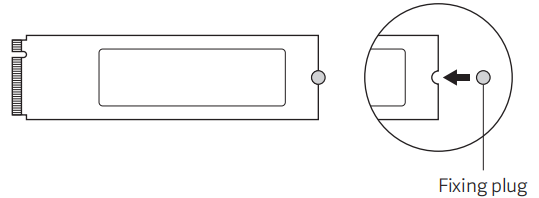
1. Ανοίξτε το κάλυμμα και αφαιρέστε το αντίστοιχο βύσμα στερέωσης με βάση το μήκος του M.2 SSD.
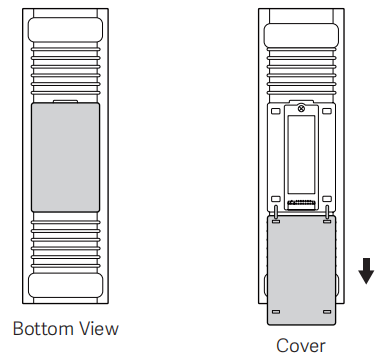
2. Τοποθετήστε το βύσμα στερέωσης στην εγκοπή του M.2 SSD.
3. Τοποθετήστε τον SSD M.2 στην υποδοχή υπό γωνία 30 μοιρών και, στη συνέχεια, πιέστε τον απαλά προς τα κάτω μέχρι να ασφαλίσει στη θέση του. Συνδέστε το βύσμα στερέωσης στην αντίστοιχη οπή στην πίσω πλάκα.
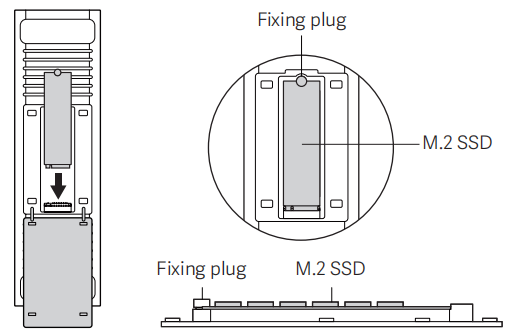
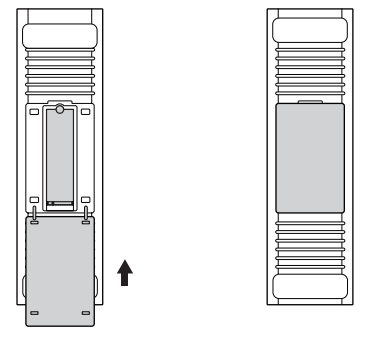
4. Κλείστε το κάλυμμα και η εγκατάσταση ολοκληρώθηκε.
Σημείωση:
1. Η μονάδα SSD M.2 πρέπει να αγοραστεί ξεχωριστά. Βεβαιωθείτε ότι έχετε εγκαταστήσει ενώ ο δρομολογητής είναι απενεργοποιημένος για να αποφύγετε την καταστροφή του SSD.
2. Αυτός ο δρομολογητής υποστηρίζει επέκταση χώρου αποθήκευσης με μονάδες στερεάς κατάστασης M.2 (μόνο πρωτόκολλο NVMe).
Ε7: Πού βρίσκεται η επιλογή μορφοποίησης σκληρού δίσκου M.2 στο Xiaomi Router BE19000 Pro;
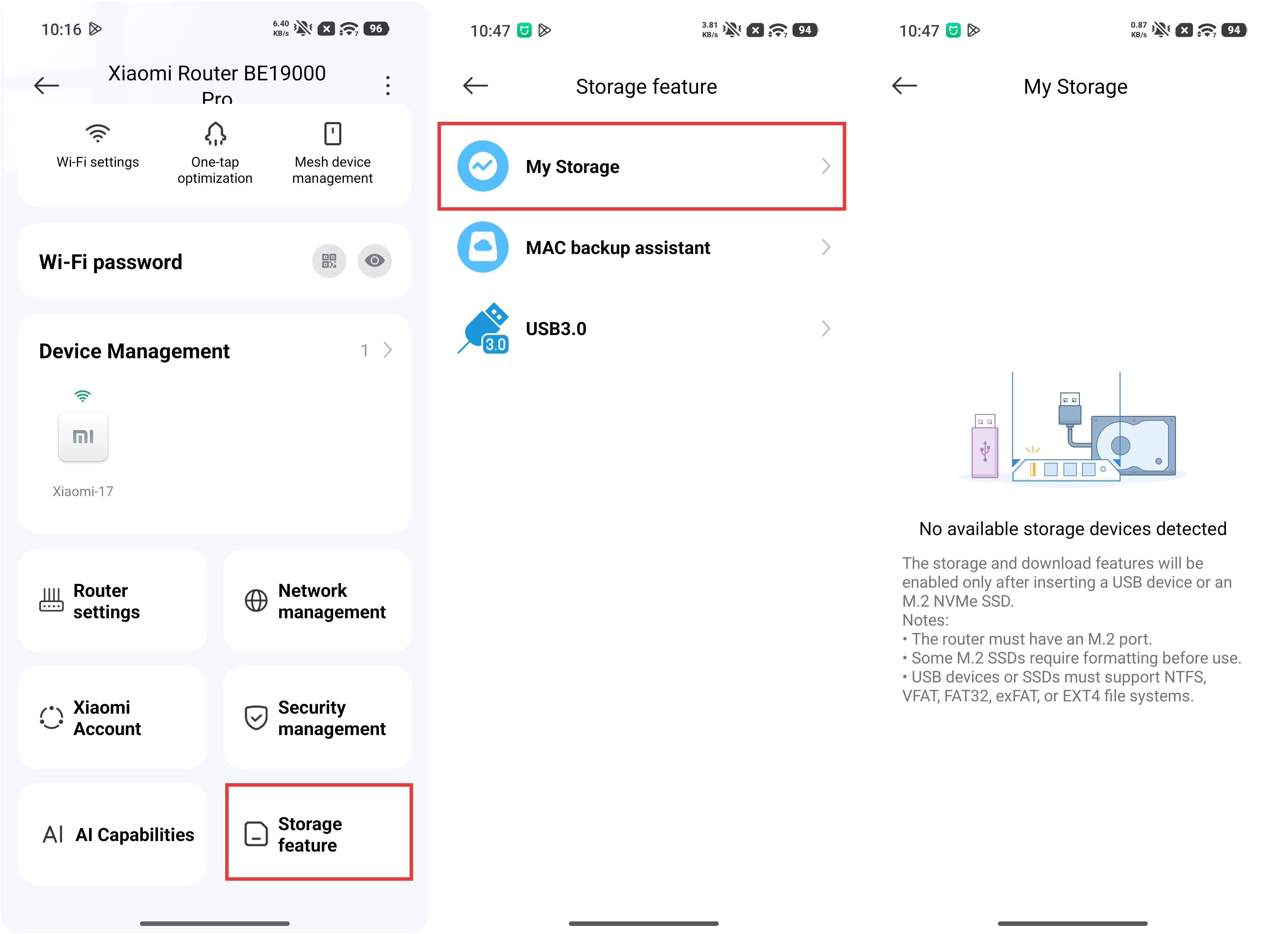
Α: Δεν μπορείτε να διαμορφώσετε το SSD μέσω της θύρας web. Πρέπει να μεταβείτε στην εφαρμογή Xiaomi Home για να διαμορφώσετε τον SSD.
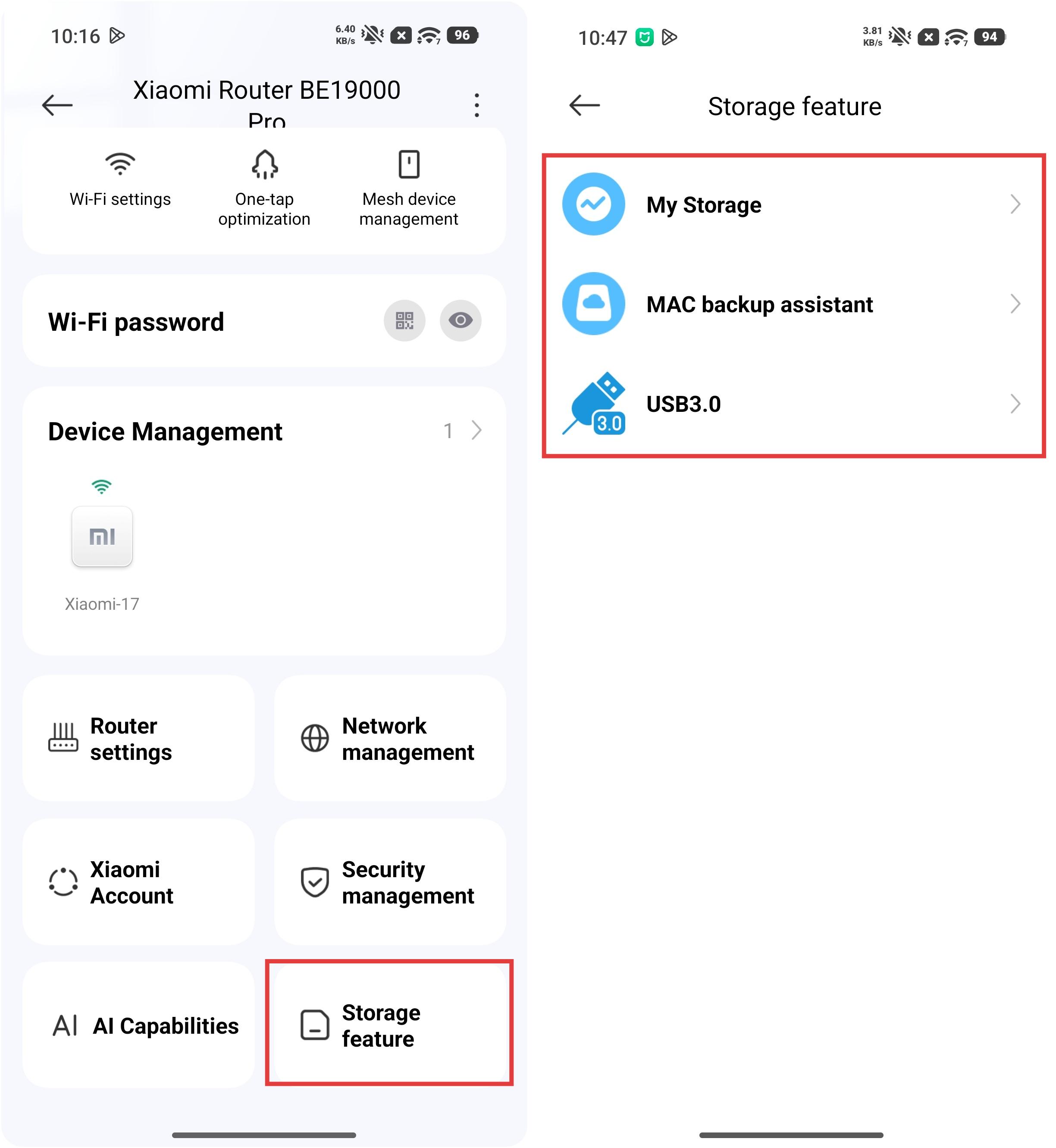
Όταν μεταβείτε στην εφαρμογή Xiaomi Home >> επιλέξετε την κάρτα Xiaomi Router BE19000 Pro >> εισαγάγετε [Λειτουργία αποθήκευσης] >> επιλέξετε [Ο αποθηκευτικός μου χώρος], κατά την είσοδο σε αυτήν τη διεπαφή, θα σας ζητηθεί αυτόματα να μορφοποιήσετε.
Σημείωση:
Εάν ο κύριος δρομολογητής δεν είναι ο Xiaomi Router BE19000 Pro και η συσκευή χρησιμοποιείται ως δευτερεύων δρομολογητής, η επιλογή μορφοποίησης δεν θα εμφανιστεί στην εφαρμογή Xiaomi Home. Σε αυτήν την περίπτωση, συνιστάται είτε να διαμορφώσετε πρώτα τον SSD σε έναν υπολογιστή είτε να ορίσετε προσωρινά τον Xiaomi Router BE19000 Pro ως κύριο δρομολογητή, να διαμορφώσετε τον SSD μέσω της εφαρμογής Xiaomi Home και, στη συνέχεια, να τον επαναφέρετε στις εργοστασιακές ρυθμίσεις πριν συνδεθείτε σε άλλο δίκτυο δρομολογητή.
Εάν ο κύριος δρομολογητής είναι ο Xiaomi Router BE19000 Pro, ο SSD M.2 μπορεί να διαμορφωθεί απευθείας στην εφαρμογή Xiaomi Home χρησιμοποιώντας την ίδια μέθοδο που περιγράφεται παραπάνω.
Ε8: Ποιες μορφές αποθήκευσης υποστηρίζει ο M.2 SSD του Xiaomi Router BE19000 Pro;
Α: Ο M.2 SSD του Xiaomi Router BE19000 Pro υποστηρίζει μορφές NTFS και EXT4.
Συχνές ερωτήσεις
Ε1: Ποια είναι η λειτουργία IPv6 στο Xiaomi Router BE19000 Pro;
Α: Το Xiaomi Router BE19000 Pro υποστηρίζει IPv6, αλλά το IPv6 είναι απενεργοποιημένο από προεπιλογή.
Για να ρυθμίσετε τη λειτουργία IPv6 στο Xiaomi Router BE19000 Pro, ανατρέξτε στην ακόλουθη μέθοδο:
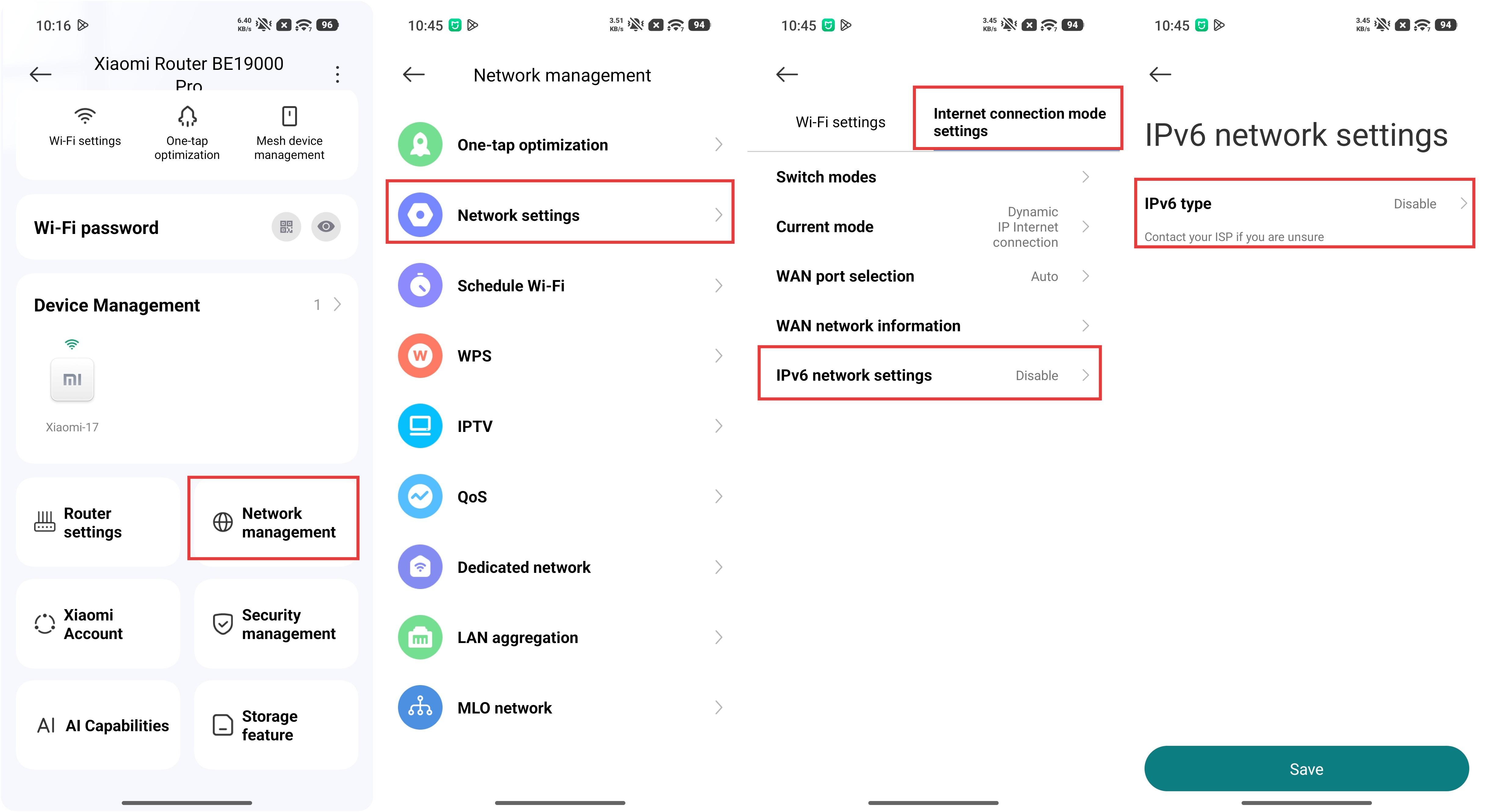
1. Στην εφαρμογή Xiaomi Home: Μπορείτε να μεταβείτε στη διεπαφή του δρομολογητή στην εφαρμογή Xiaomi Home >> να επιλέξετε την κάρτα Xiaomi Router BE19000 Pro >> [Διαχείριση δικτύου] >> [Ρυθμίσεις δικτύου] >> [Ρυθμίσεις λειτουργίας σύνδεσης στο Διαδίκτυο] >> να εισαγάγετε [Ρυθμίσεις δικτύου IPv6] για να ρυθμίσετε τη λειτουργία.
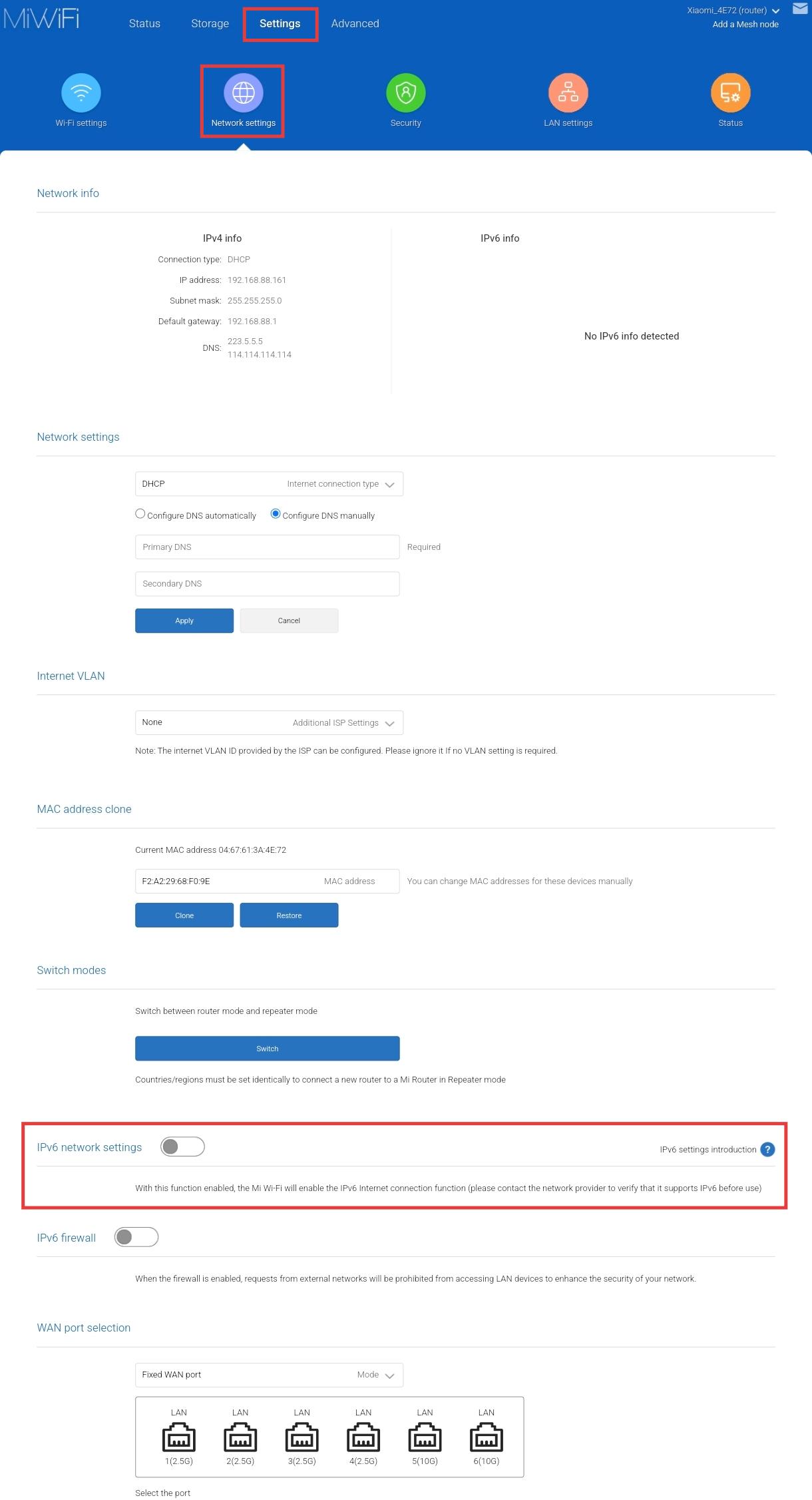
2. Στη διεπαφή Ιστού: Σε φορητή συσκευή ή υπολογιστή, ανοίξτε ένα πρόγραμμα περιήγησης και πληκτρολογήστε 192.168.31.1. Εισαγάγετε τον κωδικό πρόσβασης διαχείρισης >> πατήστε [Ρυθμίσεις] >> [Ρυθμίσεις δικτύου] >> κάντε κύλιση προς τα κάτω για να βρείτε τις [Ρυθμίσεις δικτύου IPv6] για να ρυθμίσετε τη λειτουργία.
Σημείωση:
Για τυχόν τεχνικά ζητήματα που σχετίζονται με το Xiaomi Router BE19000 Pro, απενεργοποιήστε την επιλογή IPv6 πριν πραγματοποιήσετε οποιαδήποτε περαιτέρω αντιμετώπιση προβλημάτων.
Ε2: Τι πρέπει να κάνετε εάν οι καθυστερήσεις δικτύου, οι καθυστερήσεις εφαρμογών ή οι διεπαφές ιστού αποτύχουν να φορτωθούν κατά τη χρήση του Xiaomi Router BE19000 Pro;
Α: Πρώτα, απενεργοποιήστε την επιλογή IPv6 και, στη συνέχεια, εκτελέστε τυπική αντιμετώπιση προβλημάτων.
Για να απενεργοποιήσετε τη λειτουργία IPv6 στο Xiaomi Router BE19000 Pro, ανατρέξτε στην ακόλουθη μέθοδο:
1. Στην εφαρμογή Xiaomi Home: Μπορείτε να μεταβείτε στη διεπαφή του δρομολογητή στην εφαρμογή Xiaomi Home >> να επιλέξετε την κάρτα Xiaomi Router BE19000 Pro >> [Διαχείριση δικτύου] >> [Ρυθμίσεις δικτύου] >> [Ρυθμίσεις λειτουργίας σύνδεσης στο Διαδίκτυο] >> εισαγάγετε [Ρυθμίσεις δικτύου IPv6] και να την απενεργοποιήσετε.
2. Στη διεπαφή Ιστού: Σε φορητή συσκευή ή υπολογιστή, ανοίξτε ένα πρόγραμμα περιήγησης και πληκτρολογήστε 192.168.31.1. Εισαγάγετε τον κωδικό πρόσβασης διαχείρισης >> πατήστε [Ρυθμίσεις] >> [Ρυθμίσεις δικτύου] >> κάντε κύλιση προς τα κάτω για να βρείτε τις [Ρυθμίσεις δικτύου IPv6] και να τις απενεργοποιήσετε.
Αφού απενεργοποιήσετε το IPv6, δοκιμάστε τα ακόλουθα βήματα αντιμετώπισης προβλημάτων:
1. Προσαρμόστε την τοποθέτηση του δρομολογητή και αποφύγετε την τοποθέτησή του κοντά σε ηλεκτρικές συσκευές υψηλής ισχύος για να μειώσετε τις παρεμβολές σήματος.
2. Μπορείτε να δοκιμάσετε να συνδεθείτε σε δίκτυα 2.4 GHz ή 5 GHz ξεχωριστά για να ελέγξετε τη σταθερότητα. Εάν είναι ενεργοποιημένη η διεύθυνση πολλαπλών ζωνών, μπορείτε να την απενεργοποιήσετε προσωρινά για συγκριτικές δοκιμές.
3. Ελέγξτε το φορτίο του δρομολογητή και τον αριθμό των συνδεδεμένων συσκευών για να δείτε εάν κάποιες συσκευές καταναλώνουν υπερβολικό εύρος ζώνης.
4. Βεβαιωθείτε ότι η εφαρμογή Xiaomi Home και το υλικολογισμικό του δρομολογητή είναι ενημερωμένα στην πιο πρόσφατη έκδοση για βελτιστοποίηση απόδοσης και βελτίωση της σταθερότητας.
5. Δημιουργήστε αντίγραφα ασφαλείας των δεδομένων σας, επαναφέρετε το δρομολογητή στις εργοστασιακές ρυθμίσεις και, στη συνέχεια, επανασυνδεθείτε και δοκιμάστε.
Ε3: Τι πρέπει να κάνετε εάν υπάρχουν μη φυσιολογικές λειτουργίες στο Xiaomi Router BE19000 Pro;
Α: Πρώτα, απενεργοποιήστε την επιλογή IPv6 και, στη συνέχεια, εκτελέστε τυπική αντιμετώπιση προβλημάτων.
Για να απενεργοποιήσετε τη λειτουργία IPv6 στο Xiaomi Router BE19000 Pro, ανατρέξτε στην ακόλουθη μέθοδο:
1. Στην εφαρμογή Xiaomi Home: Μπορείτε να μεταβείτε στη διεπαφή του δρομολογητή στην εφαρμογή Xiaomi Home >> να επιλέξετε την κάρτα Xiaomi Router BE19000 Pro >> [Διαχείριση δικτύου] >> [Ρυθμίσεις δικτύου] >> [Ρυθμίσεις λειτουργίας σύνδεσης στο Διαδίκτυο] >> εισαγάγετε [Ρυθμίσεις δικτύου IPv6] και να την απενεργοποιήσετε.
2. Στη διεπαφή Ιστού: Σε φορητή συσκευή ή υπολογιστή, ανοίξτε ένα πρόγραμμα περιήγησης και πληκτρολογήστε 192.168.31.1. Εισαγάγετε τον κωδικό πρόσβασης διαχείρισης >> πατήστε [Ρυθμίσεις] >> [Ρυθμίσεις δικτύου] >> κάντε κύλιση προς τα κάτω για να βρείτε τις [Ρυθμίσεις δικτύου IPv6] και να τις απενεργοποιήσετε.
Ε4: Γιατί πρέπει να απενεργοποιηθεί η επιλογή IPv6; Είναι ανεπαρκής η υποστήριξη για IPv6 στο Xiaomi Router BE19000 Pro;
Α: Το IPv6 βρίσκεται ακόμη στα αρχικά στάδια της ανάπτυξης μεγάλης κλίμακας και η υποστήριξη μεταξύ των συσκευών δικτύου και των παρόχων υπηρεσιών δεν είναι ακόμη πλήρως συνεπής. Αυτό μπορεί να οδηγήσει σε λιγότερο σταθερή εμπειρία χρήσης σε ορισμένα σενάρια. Το πρόβλημα δεν προκαλείται από τον ίδιο τον δρομολογητή. Το Xiaomi Router BE19000 Pro παρέχει στην πραγματικότητα ισχυρότερη υποστήριξη IPv6 σε σύγκριση με πολλές άλλες μάρκες στην αγορά.
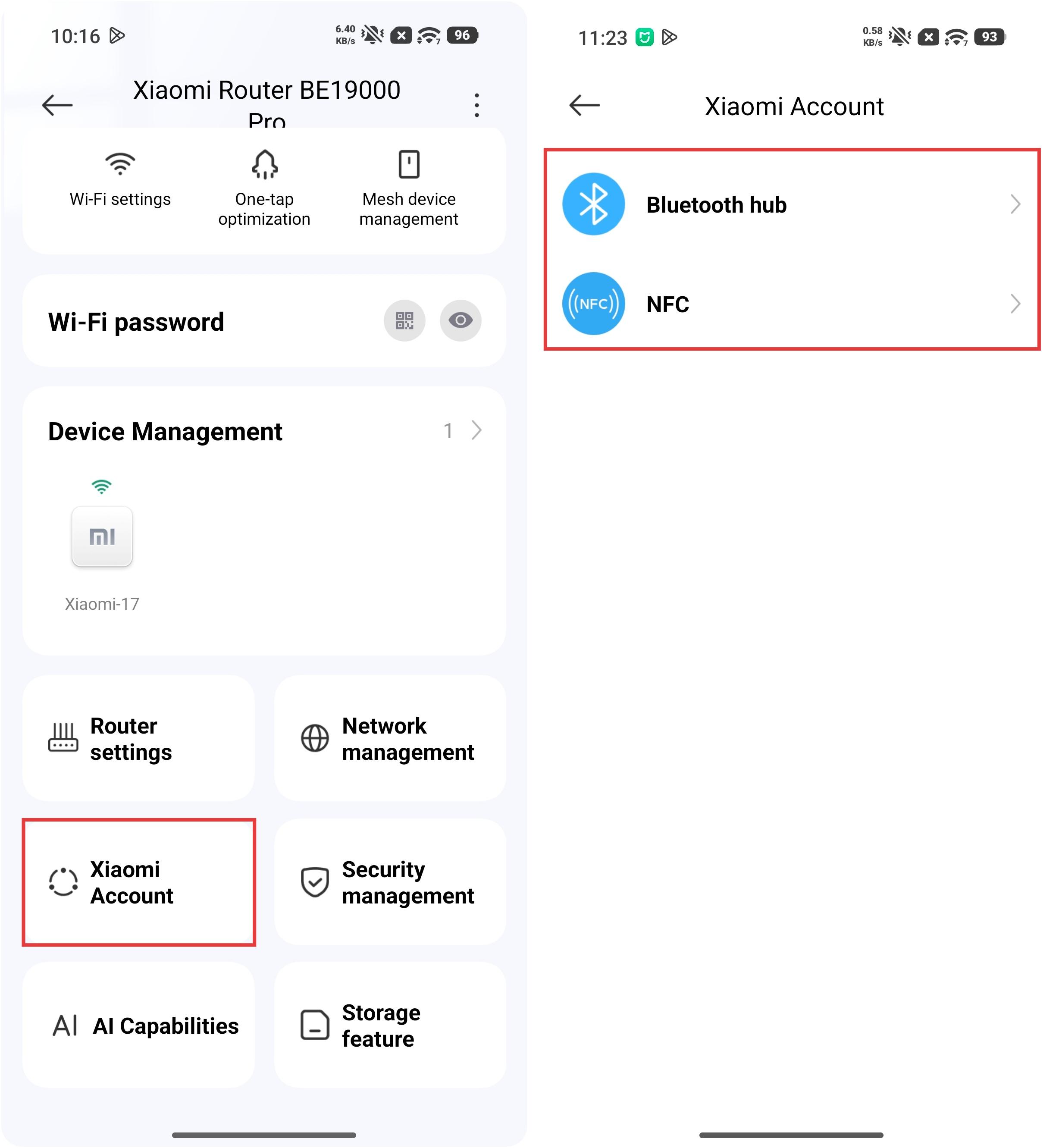
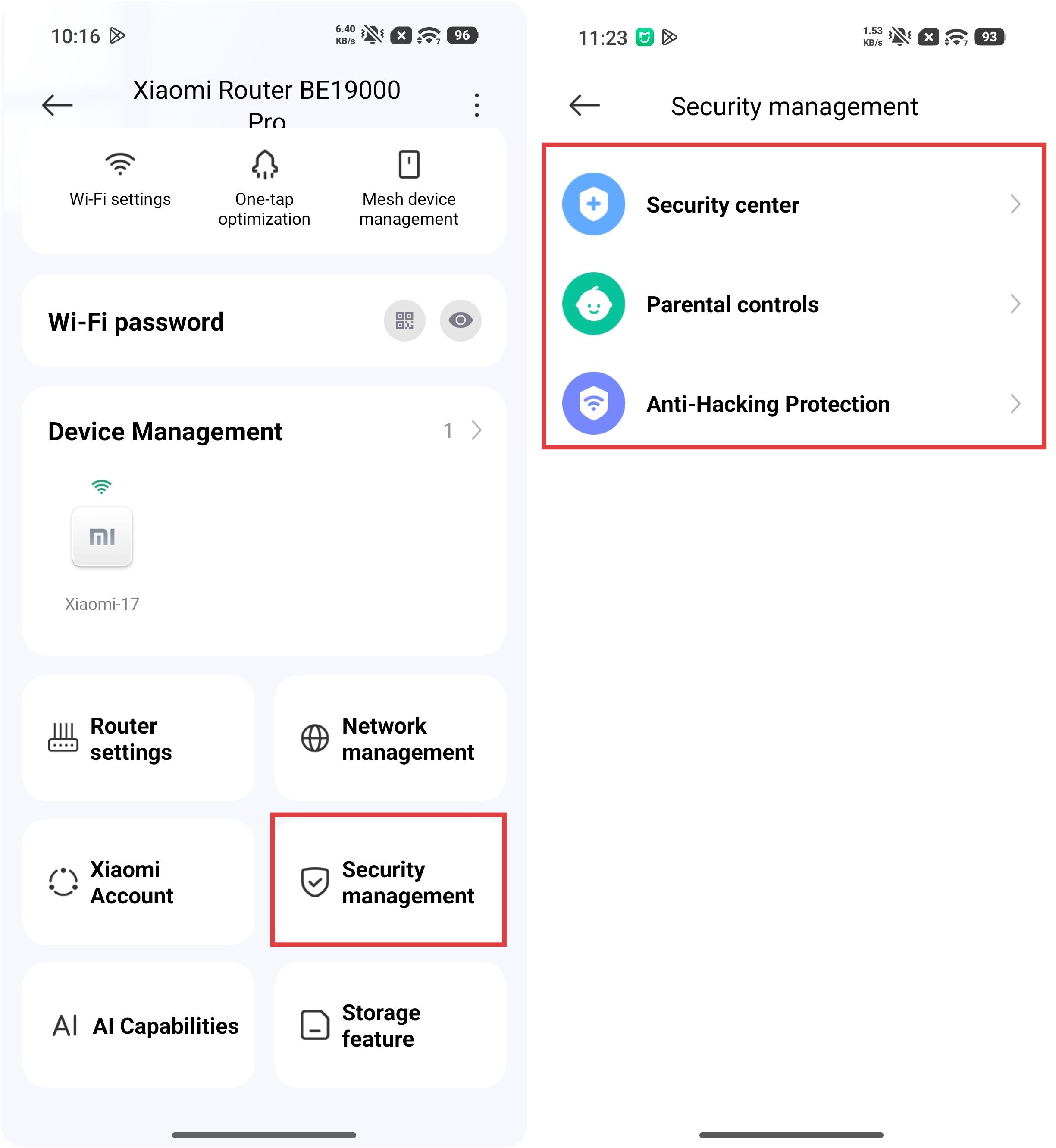
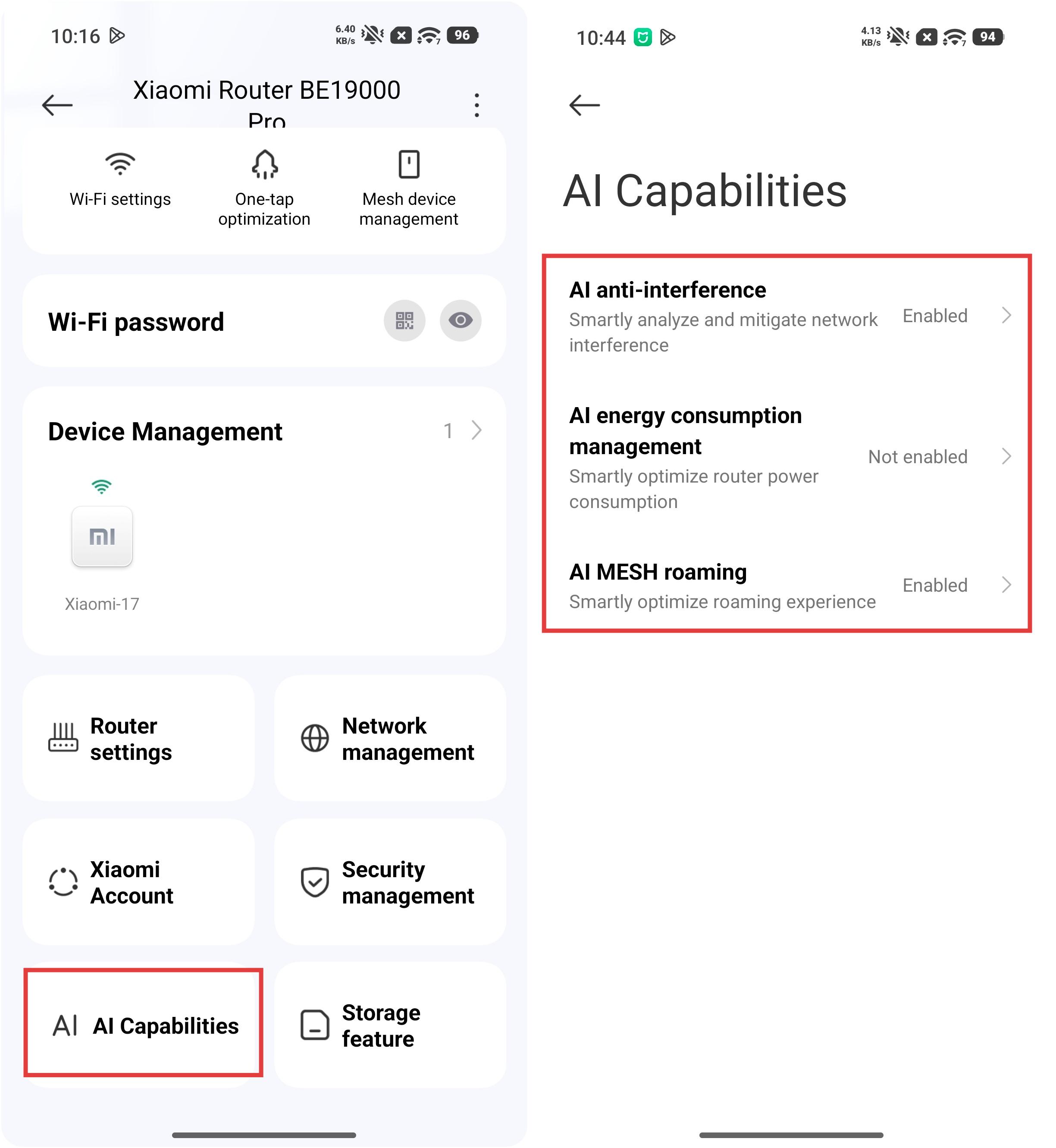
Ε5: Ποιες είναι οι αλλαγές στη διεπαφή χρήστη της προσθήκης Xiaomi Home App στο Xiaomi Router BE19000 Pro;
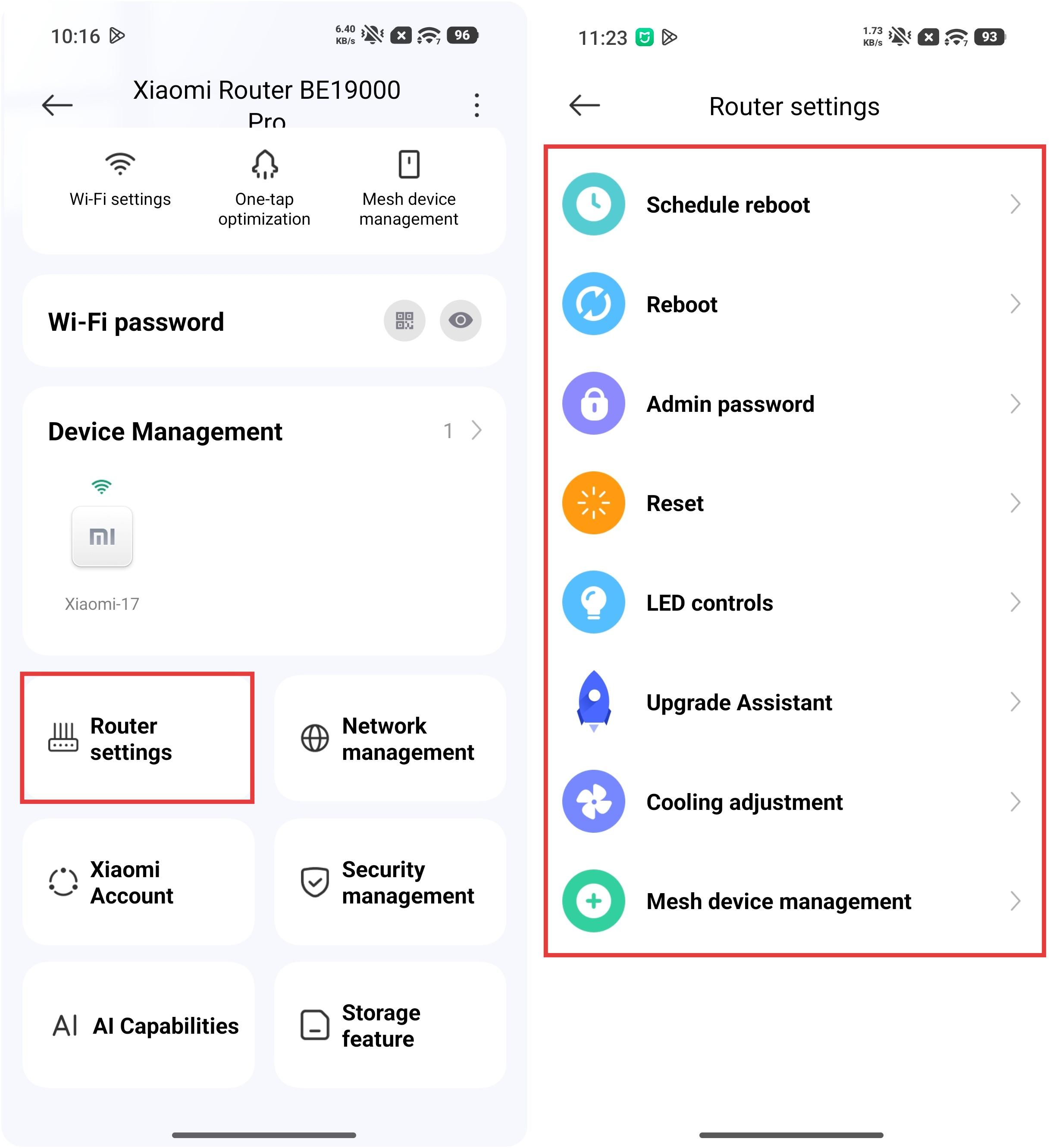
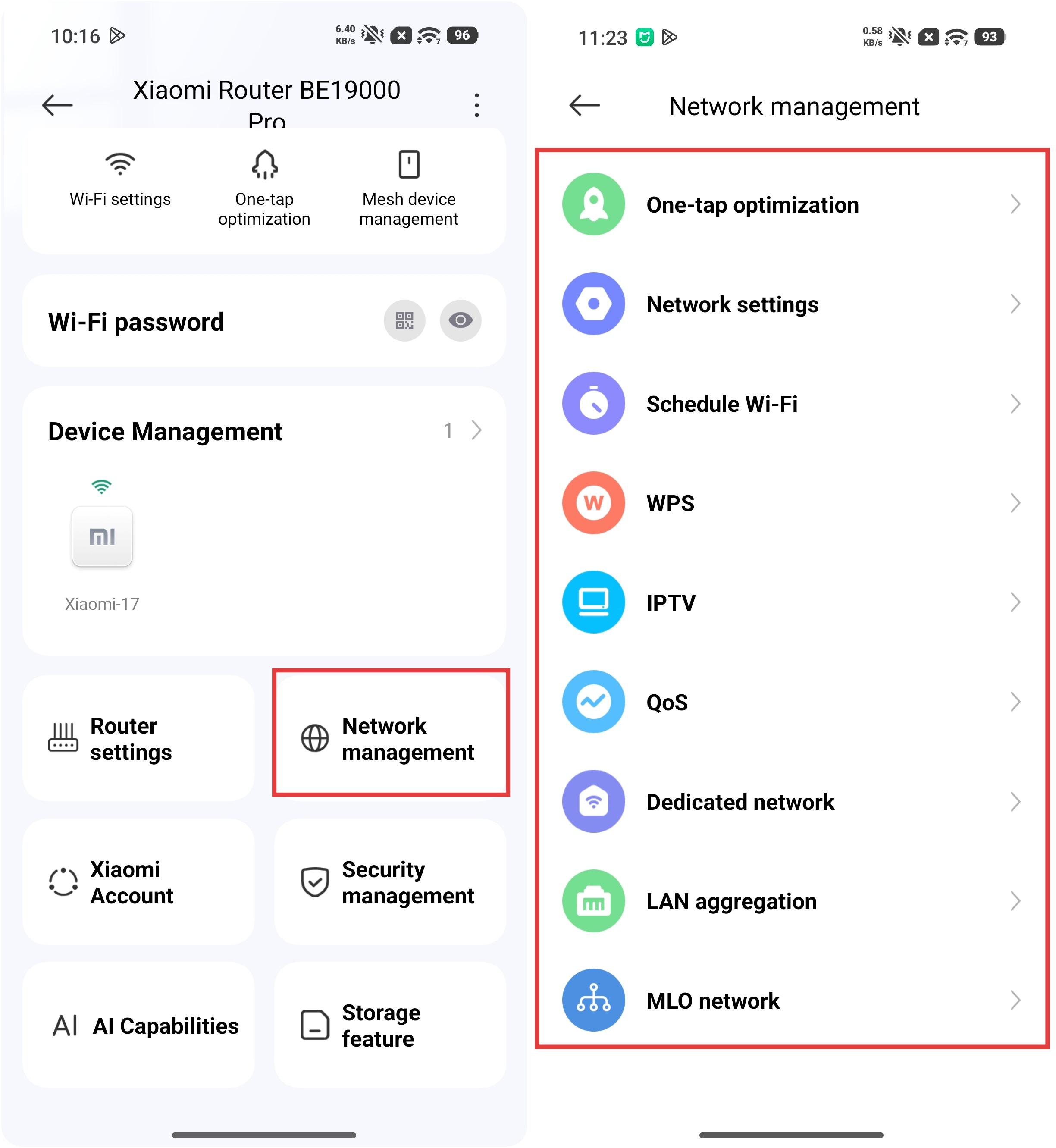
Α: Προστέθηκαν οι ακόλουθες λειτουργίες:
Router ρυθμίσεις
Διαχείριση δικτύου
Λογαριασμός Xiaomi
Διαχείριση ασφάλειας
Δυνατότητες AI
Λειτουργία αποθήκευσης
Ε6: Ποιες νέες δυνατότητες λογισμικού έχουν προστεθεί στην προσθήκη Xiaomi Home App του Xiaomi Router BE19000 Pro;
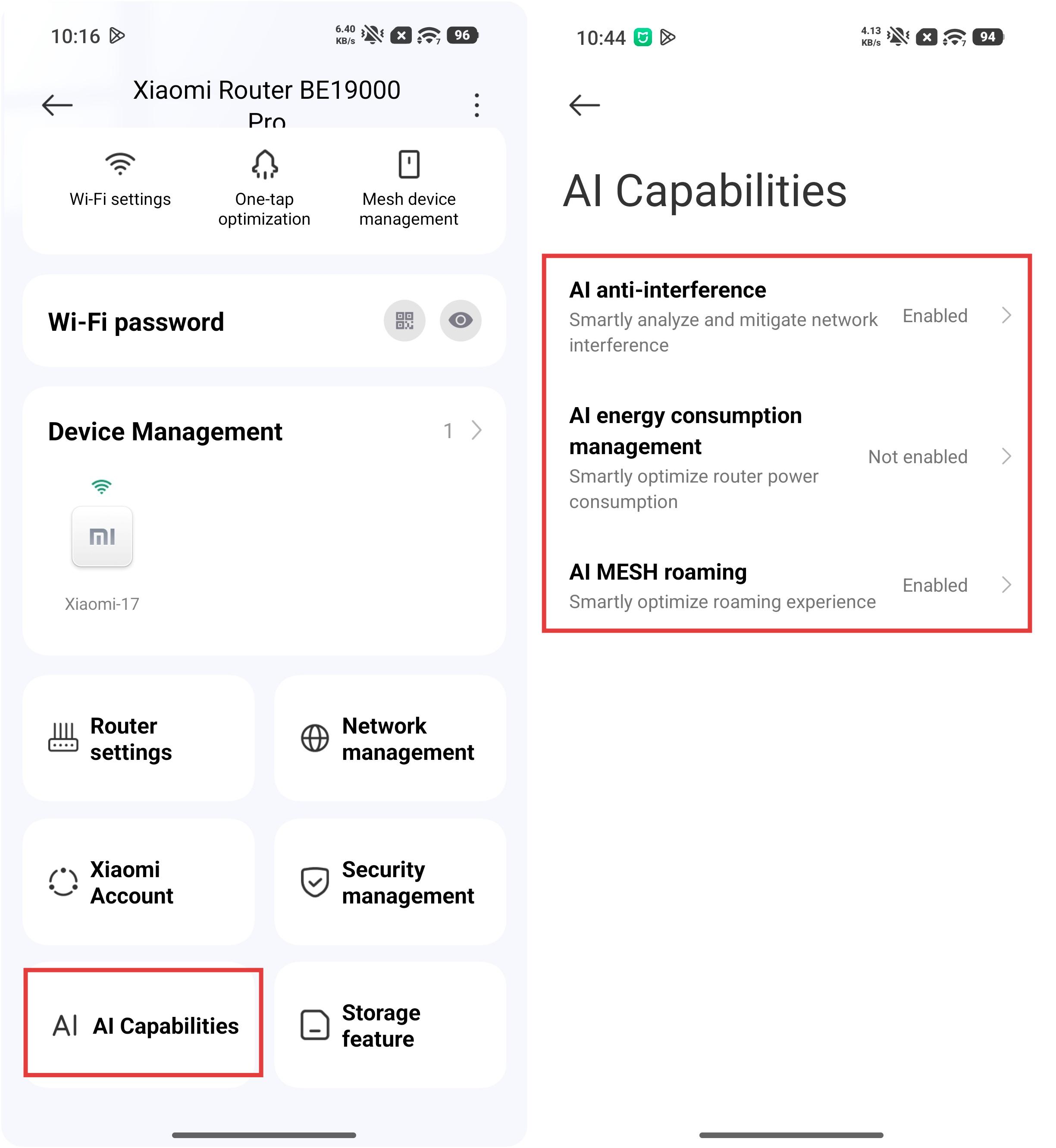
Α: Το Xiaomi Router BE19000 Pro εισάγει νέες λειτουργίες [AI Capabilities] μέσω της προσθήκης Xiaomi Home App.
Οι νέες λειτουργίες [AI Capabilities] είναι οι εξής:
1. AI Network Engine: Με την υποστήριξη των δυνατοτήτων AI της πλατφόρμας Qualcomm Immersive Home NPro A7, είναι ο πρώτος δρομολογητής Xiaomi που διαθέτει AI Network Engine. Αυτή η μηχανή χρησιμοποιεί έξυπνους αλγόριθμους για να απλοποιήσει πολύπλοκες εργασίες διαχείρισης δικτύου και να βελτιώσει τη συνολική σταθερότητα, ειδικά σε σενάρια περιαγωγής Mesh, παιχνιδιών και τηλεδιάσκεψης.
2. Περιαγωγή AI MESH: Πολλαπλοί Xiaomi Router BE19000 Pro μπορούν να αναπτυχθούν για να σχηματίσουν ένα δίκτυο AI Mesh για ολόκληρο το σπίτι. Ο αναβαθμισμένος αλγόριθμος AI Mesh εξισορροπεί αυτόματα τα φορτία κόμβων και βελτιστοποιεί το χρονισμό περιαγωγής της συσκευής, επιτρέποντας την απρόσκοπτη εναλλαγή "σύνδεση όπου κι αν πάτε" και μειώνοντας σημαντικά την καθυστέρηση.
3. AI κατά των παρεμβολών: Ο δρομολογητής αναλύει έξυπνα και εντοπίζει πηγές ασύρματων παρεμβολών μέσα στο σπίτι, κατανέμει με ακρίβεια τους πόρους ασύρματων καναλιών, ενισχύει τη σταθερότητα του σήματος και προσφέρει ταχύτερη και πιο αξιόπιστη εμπειρία δικτύου.
4. Διαχείριση κατανάλωσης ενέργειας AI: Το σύστημα ανιχνεύει έξυπνα την κατάσταση λειτουργίας του δρομολογητή και προσαρμόζει αυτόματα την απόδοση σε συνθήκες χαμηλού φορτίου για να μειώσει την κατανάλωση ενέργειας, να μειώσει την εσωτερική θερμότητα και να παρατείνει τη διάρκεια ζωής του προϊόντος. Υπό συνθήκες υψηλού φορτίου, συντονίζει δυναμικά τους πόρους του συστήματος για να απελευθερώσει την απόδοση και να εξασφαλίσει μια πλήρως σταθερή εμπειρία χρήσης.
Μπορείτε να μεταβείτε στην εφαρμογή Xiaomi Home >> να επιλέξετε την κάρτα Xiaomi Router BE19000 Pro >> να εισαγάγετε [Δυνατότητες AI] για να ενεργοποιήσετε τις παραπάνω επιλογές λειτουργίας AI.
Ε7: Σε ποια θερμοκρασία θα αρχίσει να κρυώνει ο ανεμιστήρας του Xiaomi Router BE19000 Pro;
Α: Το Xiaomi Router BE19000 Pro έχει σχετικά υψηλή συνολική κατανάλωση ενέργειας και ισχυρή απόδοση chipset, που μπορεί να παράγει περισσότερη θερμότητα. Είναι εξοπλισμένο με εσωτερικό ανεμιστήρα ψύξης που διαθέτει ανίχνευση θερμοκρασίας και αυτόματη ρύθμιση ταχύτητας. Όταν η θερμοκρασία της CPU φτάσει τους 93 °C στη λειτουργία Performance, τους 99 °C στην τυπική λειτουργία ή τους 105 °C στην αθόρυβη λειτουργία, ο ανεμιστήρας θα προσαρμόσει αυτόματα την ταχύτητά του για ψύξη. Κάτω από αυτές τις θερμοκρασίες, το τσιπ λειτουργεί κανονικά χωρίς να επηρεάζεται.
Υπό κανονικές συνθήκες εργασίας, ο ανεμιστήρας ενδέχεται να μην περιστρέφεται. Λόγω της θερμότητας του chipset, το εξωτερικό περίβλημα μπορεί να αισθάνεται ζεστό, κάτι που είναι φυσιολογικό. Η θερμοκρασία της επιφάνειας του θαλάμου παραμένει κάτω από 60 °C και η θερμοκρασία της πίσω επιφάνειας παραμένει κάτω από 65 °C, και τα δύο εντός κανονικών ορίων λειτουργίας.
Τα προτεινόμενα σενάρια χρήσης για κάθε λειτουργία είναι τα εξής:
1. Η αθόρυβη λειτουργία συνιστάται για περιβάλλοντα ευαίσθητα στο θόρυβο ή νυχτερινή χρήση.
2. Η τυπική λειτουργία συνιστάται για καθημερινή χρήση.
3. Η λειτουργία απόδοσης συνιστάται για μεγάλα διαδικτυακά παιχνίδια, μικρά στούντιο με συγκεντρωμένη χρήση δικτύου ή περιβάλλοντα με υψηλότερες θερμοκρασίες περιβάλλοντος.
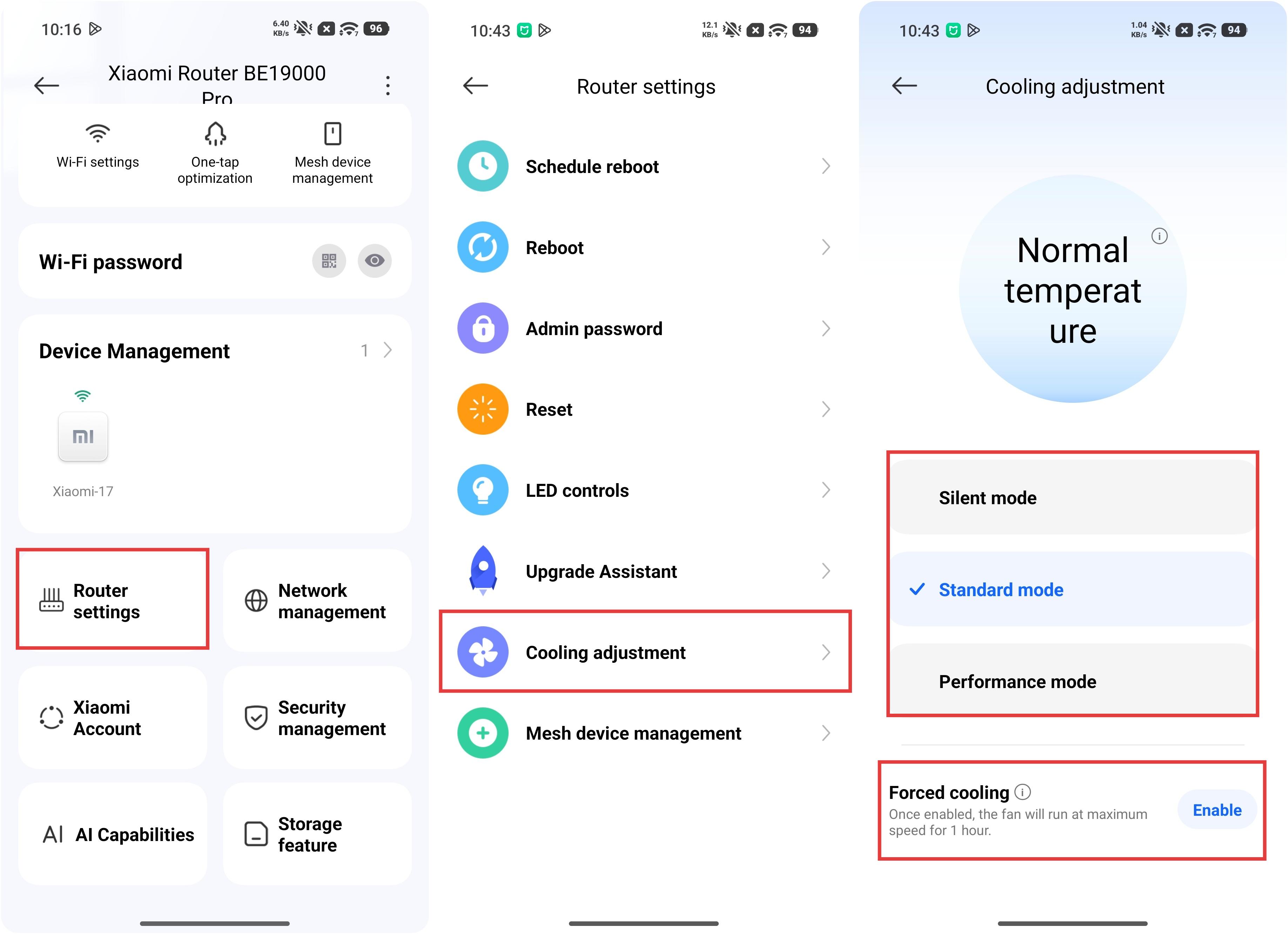
Μπορείτε να μεταβείτε στην εφαρμογή Home Xiaomi >> να επιλέξετε την κάρτα Xiaomi Router BE19000 Pro >> [Router settings] >> [Cooling adjustment] για να επιλέξετε τη λειτουργία. Μπορείτε να ενεργοποιήσετε την επιλογή [Εξαναγκασμένη ψύξη] για ψύξη με ανεμιστήρα υψηλής ταχύτητας. Μόλις ενεργοποιηθεί, ο ανεμιστήρας θα λειτουργεί με τη μέγιστη ταχύτητα για 1 ώρα.
Ε8: Γιατί δεν τίθεται σε ισχύ η περιαγωγή AI Mesh όταν το Xiaomi Router BE19000 Pro σχηματίζει ένα δίκτυο Mesh με άλλους δρομολογητές Xiaomi;
Α: Προϋπόθεση για τη λειτουργία της περιαγωγής AI Mesh είναι ότι τόσο ο κύριος δρομολογητής όσο και όλοι οι δορυφορικοί δρομολογητές στο δίκτυο Mesh πρέπει να υποστηρίζουν περιαγωγή AI Mesh.
Εάν το Xiaomi Router BE19000 Pro συνδυαστεί με δρομολογητές που δεν υποστηρίζουν περιαγωγή AI Mesh, αυτή η δυνατότητα δεν θα τεθεί σε ισχύ.
Ωστόσο, το Xiaomi Router BE19000 Pro μπορεί ακόμα να σχηματίσει ένα τυπικό δίκτυο Mesh κανονικά με άλλους δρομολογητές που υποστηρίζουν Wi-Fi 6 ή νεότερη έκδοση.
Ε9: Τι συνιστάται για τη δοκιμή ταχύτητας δικτύου με το Xiaomi Router BE19000 Pro;
Α: Συνιστάται η χρήση του Speedtest για τον έλεγχο της ταχύτητας δικτύου του Xiaomi Router BE19000 Pro.
Ε10: Γιατί το Xiaomi Router BE19000 Pro δεν εμφανίζει την πύλη του υποδρομολογητή όταν χρησιμοποιείται ως υποδρομολογητής;
Α: Όταν το Xiaomi Router BE19000 Pro χρησιμοποιείται ως υποδρομολογητής, η πύλη ενδέχεται να μην εμφανίζεται στην έκδοση 10.9 της εφαρμογής Xiaomi Home σε συσκευές iOS. Αυτό είναι ένα γνωστό πρόβλημα λογισμικού.
Το ζήτημα αναμένεται να βελτιστοποιηθεί στην έκδοση 11.0 της εφαρμογής Xiaomi Home σε συσκευές iOS. Στο μεταξύ, χρησιμοποιήστε ένα τηλέφωνο Android για να συνδεθείτε στην εφαρμογή Xiaomi Home για να ελέγξετε την κατάσταση της συσκευής πύλης.
Ε11: Γιατί το Xiaomi Router BE19000 Pro δεν μπορεί να δημιουργήσει ένα ασύρματο δίκτυο Mesh με ορισμένους δρομολογητές Xiaomi όταν χρησιμοποιείται ως υποδρομολογητής;
Α: Λόγω περιορισμών συμβατότητας με ορισμένα παλαιότερα μοντέλα, το Xiaomi Router BE19000 Pro δεν μπορεί να σχηματίσει ασύρματο δίκτυο Mesh με ορισμένους δρομολογητές Xiaomi όταν χρησιμοποιείται ως υποδρομολογητής.
Συνιστάται η χρήση του Xiaomi Router BE19000 Pro ως κύριου δρομολογητή για τη δημιουργία του δικτύου Mesh. Λάβετε υπόψη ότι όταν το Xiaomi Router BE19000 Pro χρησιμοποιείται ως υποδρομολογητής, πολλές λειτουργίες της συσκευής είναι περιορισμένες και δεν είναι διαθέσιμες.
Ε12: Πώς να τοποθετήσετε το Xiaomi Router BE19000 Pro;
Α: Οι προτεινόμενες τοποθεσίες τοποθέτησης είναι οι εξής:
1. Τοποθετήστε το σε ανοιχτό, ανεμπόδιστο χώρο, όπως σε ντουλάπι τηλεόρασης ή τραπεζάκι σαλονιού.
2. Είναι καλύτερα τοποθετημένο κοντά στο κέντρο του σπιτιού για να εξασφαλίσει ισορροπημένη κάλυψη σήματος.
3. Το συνιστώμενο ύψος είναι περίπου 1 μέτρο πάνω από το έδαφος και δεν πρέπει να τοποθετείται απευθείας στο πάτωμα.
4. Για να διασφαλιστεί η βέλτιστη απόδοση του δρομολογητή, ο δρομολογητής πρέπει να χρησιμοποιείται σε όρθια θέση.
Οι μη προτεινόμενες τοποθεσίες τοποθέτησης είναι οι εξής:
1. Ο δρομολογητής δεν πρέπει να τοποθετείται μέσα σε μεταλλικά περιβλήματα, όπως κουτιά ασθενούς ρεύματος ή κλειστά μεταλλικά ντουλάπια.
2. Θα πρέπει επίσης να αποφεύγεται σε χώρους με έντονα εμπόδια, συμπεριλαμβανομένων των αποθηκευτικών χώρων που είναι ενσωματωμένοι στον τοίχο, των γωνιών που μπλοκάρονται από έπιπλα όπως καναπέδες ή μέσα σε ντουλάπια παπουτσιών και ντουλάπια τηλεόρασης.
3. Κρατήστε το μακριά από συσκευές που μπορεί να προκαλέσουν παρεμβολές, όπως φούρνους μικροκυμάτων, επαγωγικές κουζίνες, επιτραπέζια τροφοδοτικά, οικιακές γεννήτριες ή οπτικά μόντεμ.
4. Αποφύγετε να το τοποθετείτε στις άκρες του σπιτιού, όπως μπαλκόνια, μπάνια ή πλυντήρια.
Ε13: Τι πρέπει να κάνετε εάν η θύρα του Xiaomi Router BE19000 Pro δεν είναι ασφαλής;
Α: Για τις θύρες Ethernet, συνιστάται η χρήση των παρεχόμενων αξεσουάρ ή καλωδίου Cat 6 ή παραπάνω από αξιόπιστη μάρκα. Κατά την εισαγωγή του καλωδίου, βεβαιωθείτε ότι ακούτε ένα "κλικ", το οποίο υποδεικνύει ότι είναι καλά συνδεδεμένο. Μπορείτε επίσης να ελέγξετε την ένδειξη θύρας για να επιβεβαιώσετε εάν η σύνδεση είναι ενεργή και εάν μεταδίδονται δεδομένα.
Για τη θύρα USB, υποστηρίζει συσκευές USB-A. Μπορείτε να συνδεθείτε στη διεπαφή διαχείρισης web για να ελέγξετε εάν η συνδεδεμένη συσκευή αποθήκευσης έχει αναγνωριστεί σωστά.
Για τη θύρα M.2, ανατρέξτε στο εγχειρίδιο οδηγιών για τα βήματα εγκατάστασης και βεβαιωθείτε ότι χρησιμοποιείτε το βύσμα στερέωσης για ασφαλή εγκατάσταση. Μετά την εγκατάσταση, μπορείτε επίσης να ελέγξετε εάν ο σκληρός δίσκος αναγνωρίζεται σωστά στη διεπαφή διαχείρισης ιστού.
Ε14: Τι να κάνετε εάν το Xiaomi Router BE19000 Pro δεν μπορεί να έχει πρόσβαση στο διαδίκτυο μετά την προετοιμασία;
Α: Εάν το Xiaomi Router BE19000 Pro δεν μπορεί να έχει πρόσβαση στο Διαδίκτυο μετά την προετοιμασία, ανατρέξτε στα παρακάτω βήματα:
1. Βεβαιωθείτε ότι η θύρα Ethernet του δρομολογητή είναι σωστά συνδεδεμένη στο ανάντη οπτικό μόντεμ.
2. Απενεργοποιήστε το οπτικό μόντεμ, περιμένετε 5 λεπτά, στη συνέχεια ενεργοποιήστε το ξανά και δοκιμάστε ξανά.
3. Συνδέστε ένα τηλέφωνο, tablet ή υπολογιστή απευθείας στο οπτικό μόντεμ για να ελέγξετε εάν το Διαδίκτυο λειτουργεί σωστά. Εάν δεν το κάνει, επικοινωνήστε με τον ISP σας.
4. Δοκιμάστε να αλλάξετε τη ρύθμιση αυτόματης ανίχνευσης WAN/LAN σε μια σταθερή θύρα WAN. Βεβαιωθείτε ότι το καλώδιο Ethernet είναι συνδεδεμένο σε αυτήν την καθορισμένη θύρα WAN και, στη συνέχεια, επανεκκινήστε πρώτα το οπτικό μόντεμ και μετά τον δρομολογητή.
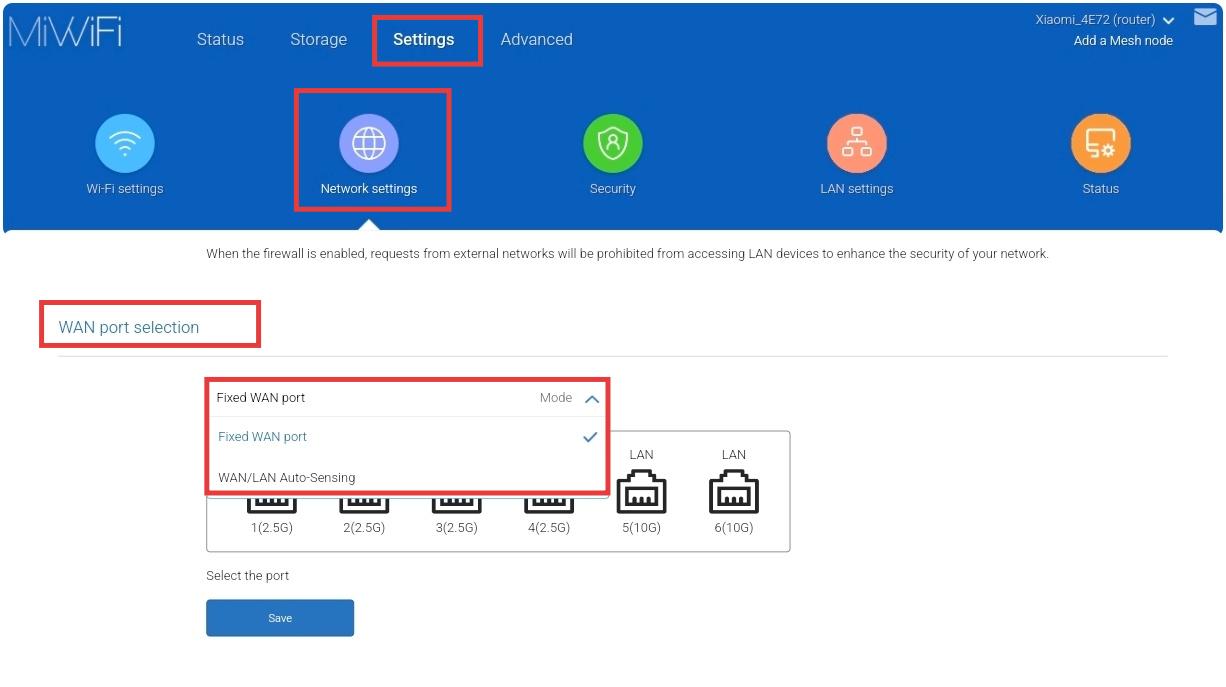
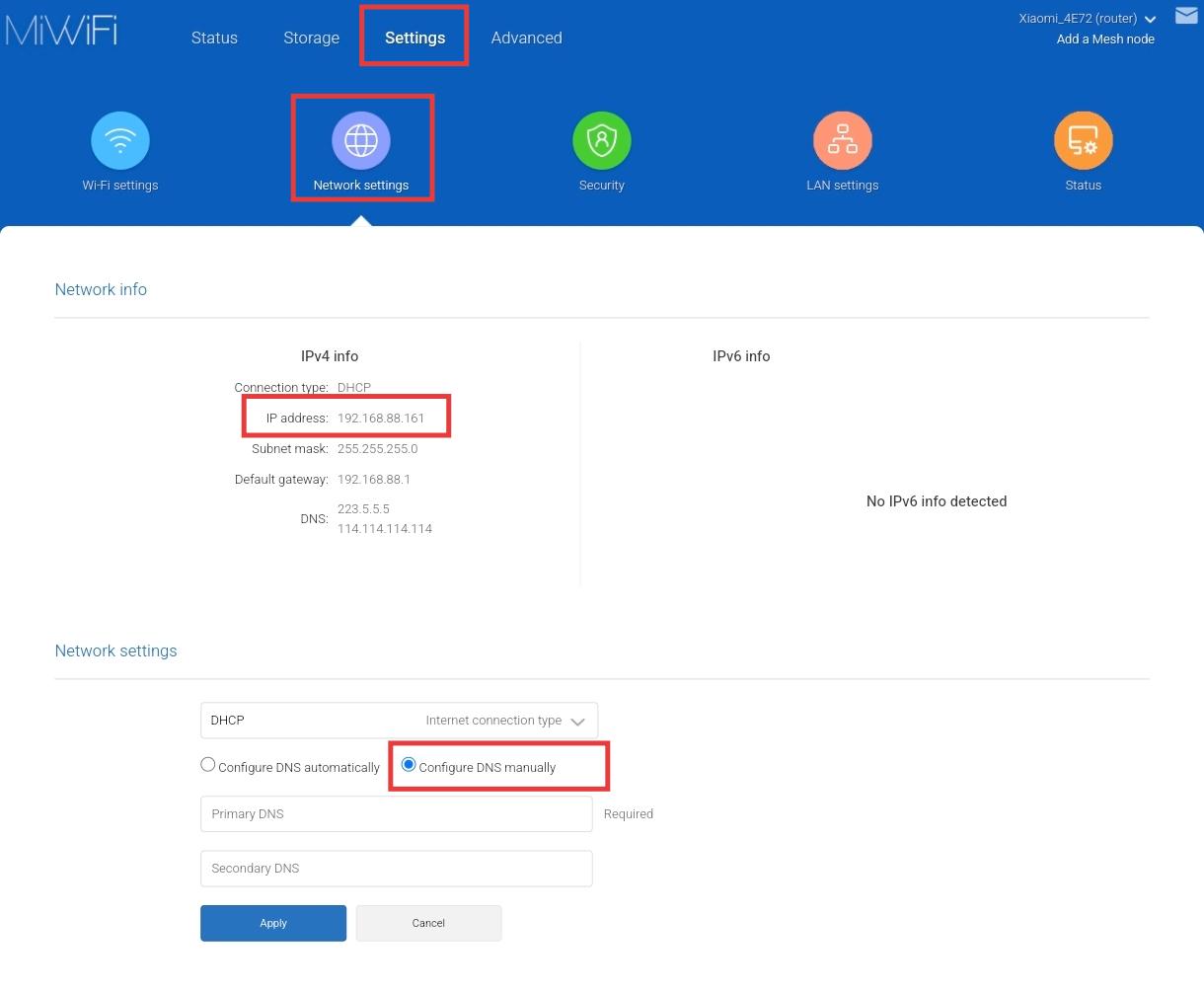
5. Συνδεθείτε στη διεπαφή διαχείρισης ιστού του δρομολογητή για να ελέγξετε εάν έχει λάβει έγκυρη διεύθυνση IP. Εάν έχει εκχωρηθεί έγκυρη IP, δοκιμάστε να ορίσετε το DNS σε 8.8.8.8 και το δευτερεύον DNS σε 8.8.4.4.
6. Εάν το πρόβλημα παραμένει, επικοινωνήστε με την ομάδα υποστήριξης προϊόντων δρομολογητή για περαιτέρω βοήθεια.
Ε15: Πώς να ελέγξετε το προεπιλεγμένο όνομα χρήστη και κωδικό πρόσβασης του Xiaomi Router BE19000 Pro;
Α: Το Xiaomi Router BE19000 Pro δεν έχει προεπιλεγμένο όνομα χρήστη ή κωδικό πρόσβασης σύνδεσης. Τα διαπιστευτήρια σύνδεσης δημιουργούνται από εσάς κατά την αρχική διαδικασία εγκατάστασης. Το προεπιλεγμένο όνομα Wi-Fi (SSID) βρίσκεται στην ετικέτα με χαραγμένο λέιζερ στο κάτω μέρος του δρομολογητή. Η προεπιλεγμένη διεύθυνση διασύνδεσης διαχείρισης είναι miwifi.com.
Ε16: Γιατί η πραγματική ταχύτητα μετάδοσης του Xiaomi Router BE19000 Pro είναι πιο αργή από τη διαφημιζόμενη ταχύτητα;
Α: Το Xiaomi Router BE19000 Pro διαφημίζει θεωρητικές μέγιστες ταχύτητες με βάση τις τεχνικές προδιαγραφές. Σε πραγματικές συνθήκες, οι πραγματικές ταχύτητες μπορεί να διαφέρουν λόγω περιβαλλοντικών παρεμβολών, συνθηκών δικτύου και διαφορών στην απόδοση της συνδεδεμένης συσκευής.
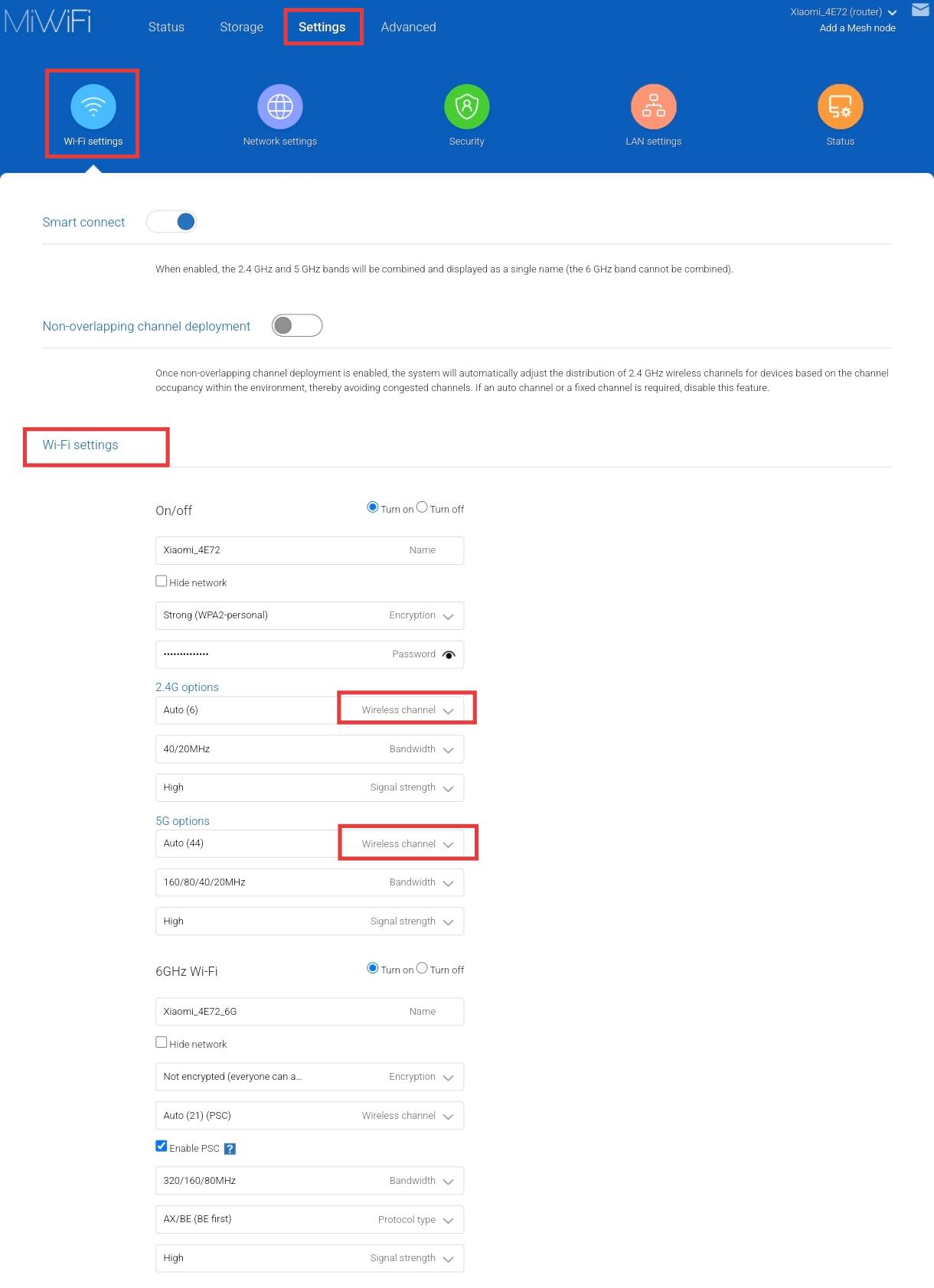
Ε17: Πώς να αλλάξετε το ασύρματο κανάλι στο Xiaomi Router BE19000 Pro;
Α: Μπορείτε να ανοίξετε το πρόγραμμα περιήγησης ιστού και να εισαγάγετε miwifi.com ή 192.168.31.1 και να συνδεθείτε στη διεπαφή διαχείρισης του δρομολογητή και, στη συνέχεια, να μεταβείτε στις [Ρυθμίσεις] >> [Ρυθμίσεις Wi-Fi] >> [Ρυθμίσεις Wi-Fi] για να αλλάξετε το [Ασύρματο κανάλι].
Αφού κάνετε αλλαγές, φροντίστε να πατήσετε [Αποθήκευση] για να εφαρμοστούν οι ρυθμίσεις. Η μονάδα Wi-Fi θα επανεκκινηθεί και το δίκτυο ενδέχεται να μην είναι προσωρινά διαθέσιμο κατά τη διάρκεια αυτής της διαδικασίας.
Ωστόσο, γενικά δεν συνιστάται η μη αυτόματη αλλαγή του καναλιού. Συνιστάται να διατηρείτε τις προεπιλεγμένες ρυθμίσεις καναλιού για βέλτιστη απόδοση.
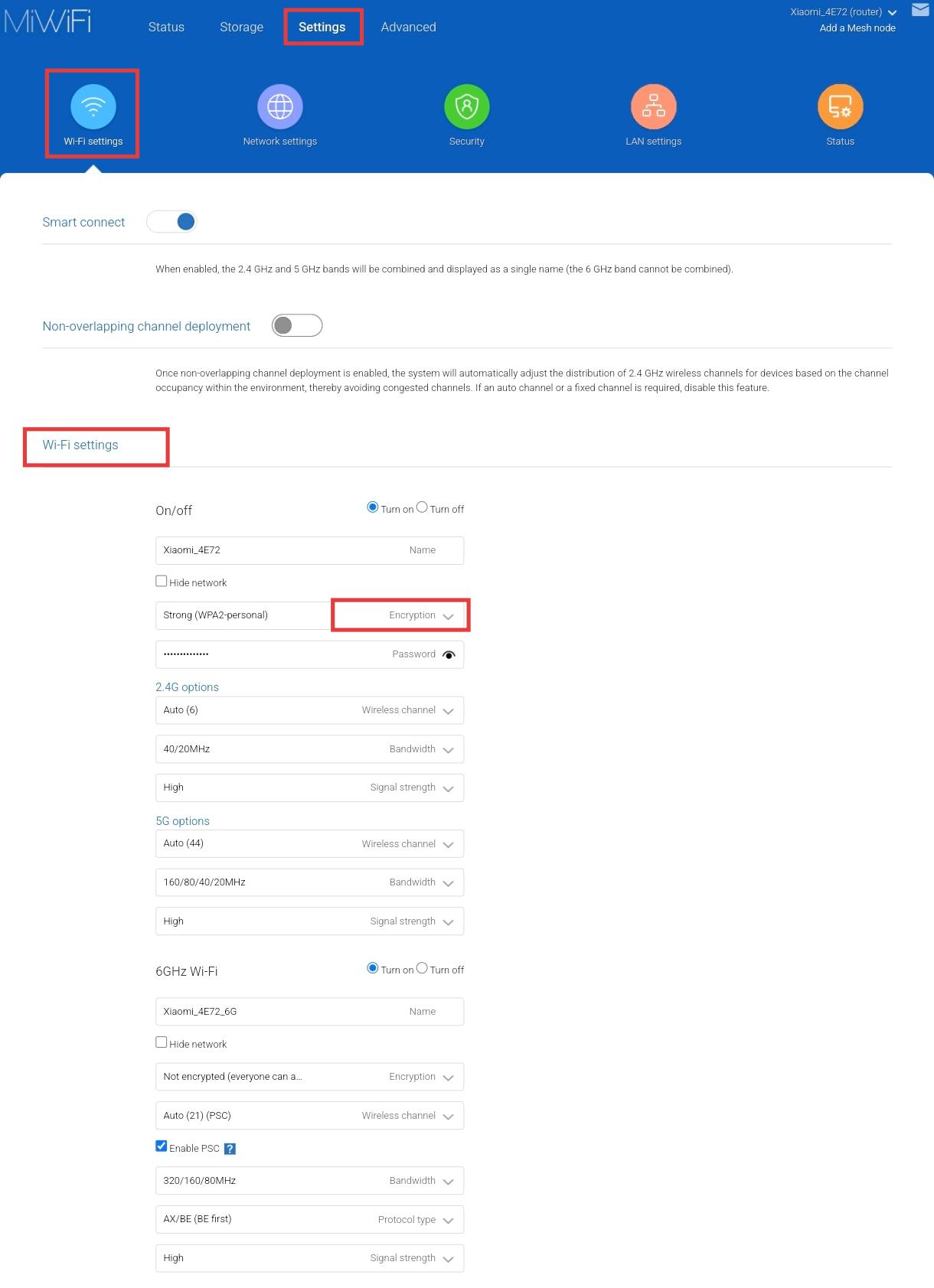
Ε18: Πώς να προβάλετε ή να αλλάξετε τη μέθοδο κρυπτογράφησης στο Xiaomi Router BE19000 Pro;
Α: Μπορείτε να ανοίξετε το πρόγραμμα περιήγησης ιστού και να εισαγάγετε miwifi.com ή 192.168.31.1 και να συνδεθείτε στη διεπαφή διαχείρισης του δρομολογητή και, στη συνέχεια, να μεταβείτε στις [Ρυθμίσεις] >> [Ρυθμίσεις Wi-Fi] >> [Ρυθμίσεις Wi-Fi] για να δείτε ή να αλλάξετε τη μέθοδο κρυπτογράφησης.
Αφού κάνετε αλλαγές, φροντίστε να πατήσετε [Αποθήκευση] για να εφαρμοστούν οι ρυθμίσεις. Η μονάδα Wi-Fi θα επανεκκινηθεί και το δίκτυο ενδέχεται να μην είναι προσωρινά διαθέσιμο για σύντομο χρονικό διάστημα κατά τη διάρκεια αυτής της διαδικασίας.
Ε19: Γιατί το σήμα Wi-Fi του ίδιου Xiaomi Router BE19000 Pro διαφέρει μεταξύ διαφορετικών συσκευών;
Α: Η ισχύς του σήματος μπορεί να επηρεαστεί από πολλούς παράγοντες, συμπεριλαμβανομένων των περιβαλλοντικών παρεμβολών, της απόστασης και της θέσης μεταξύ της συσκευής και του δρομολογητή, των φυσικών εμποδίων και των διαφορών στην απόδοση μετάδοσης και λήψης της συσκευής.
Οι δρομολογητές Xiaomi είναι βελτιστοποιημένοι για συσκευές Xiaomi και έχουν υποβληθεί σε δοκιμές συμβατότητας, επομένως συνιστάται να δίνετε προτεραιότητα στη χρήση συσκευών Xiaomi για την καλύτερη εμπειρία.
Ε20: Πώς να βελτιστοποιήσετε το σήμα Wi-Fi του Xiaomi Router BE19000 Pro;
Α: Συνιστάται να τοποθετείτε το δρομολογητή σε μια προτεινόμενη θέση, όσο το δυνατόν πιο κοντά σε συσκευές που χρησιμοποιούνται συχνά και με ελάχιστα εμπόδια ενδιάμεσα.
Οι προτεινόμενες τοποθεσίες τοποθέτησης είναι οι εξής:
1. Τοποθετήστε το σε ανοιχτό, ανεμπόδιστο χώρο, όπως σε ντουλάπι τηλεόρασης ή τραπεζάκι σαλονιού.
2. Είναι καλύτερα τοποθετημένο κοντά στο κέντρο του σπιτιού για να εξασφαλίσει ισορροπημένη κάλυψη σήματος.
3. Το συνιστώμενο ύψος είναι περίπου 1 μέτρο πάνω από το έδαφος και δεν πρέπει να τοποθετείται απευθείας στο πάτωμα.
4. Για να διασφαλιστεί η βέλτιστη απόδοση του δρομολογητή, ο δρομολογητής πρέπει να χρησιμοποιείται σε όρθια θέση.
Οι μη προτεινόμενες τοποθεσίες τοποθέτησης είναι οι εξής:
1. Ο δρομολογητής δεν πρέπει να τοποθετείται μέσα σε μεταλλικά περιβλήματα, όπως κουτιά ασθενούς ρεύματος ή κλειστά μεταλλικά ντουλάπια.
2. Θα πρέπει επίσης να αποφεύγεται σε χώρους με έντονα εμπόδια, συμπεριλαμβανομένων των αποθηκευτικών χώρων που είναι ενσωματωμένοι στον τοίχο, των γωνιών που μπλοκάρονται από έπιπλα όπως καναπέδες ή μέσα σε ντουλάπια παπουτσιών και ντουλάπια τηλεόρασης.
3. Κρατήστε το μακριά από συσκευές που μπορεί να προκαλέσουν παρεμβολές, όπως φούρνους μικροκυμάτων, επαγωγικές κουζίνες, επιτραπέζια τροφοδοτικά, οικιακές γεννήτριες ή οπτικά μόντεμ.
4. Αποφύγετε να το τοποθετείτε στις άκρες του σπιτιού, όπως μπαλκόνια, μπάνια ή πλυντήρια.
Ε21: Πώς να ρυθμίσετε τη λειτουργία QoS στο Xiaomi Router BE19000 Pro;
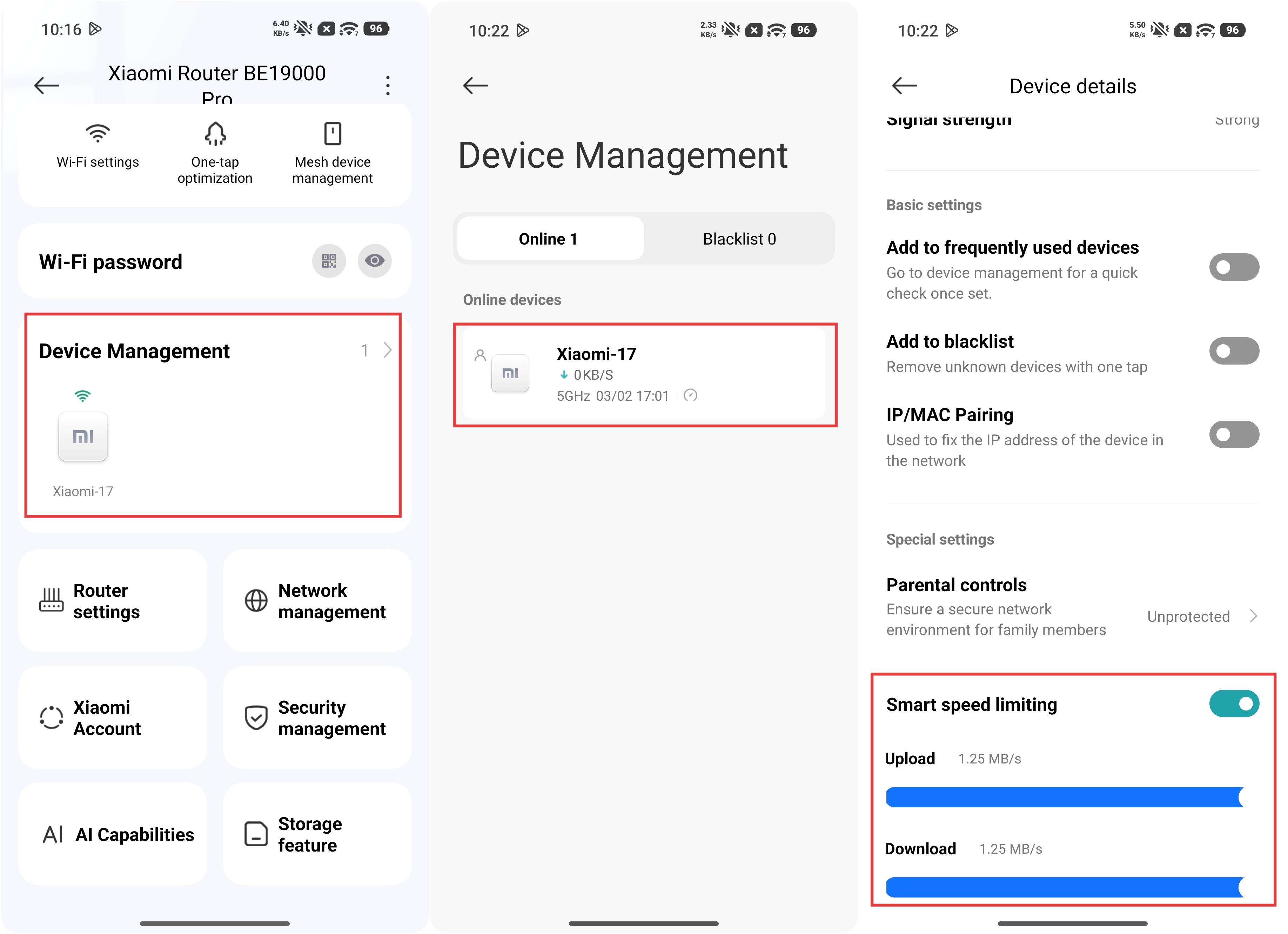
Α: Για να ρυθμίσετε τη λειτουργία QoS στο Xiaomi Router BE19000 Pro, μπορείτε να μεταβείτε στην εφαρμογή Xiaomi Home >> να επιλέξετε την κάρτα Xiaomi Router BE19000 Pro >> [Διαχείριση δικτύου] >> [Qos] >> ενεργοποιήσετε το [Qos] και να ορίσετε σχετικές παραμέτρους.
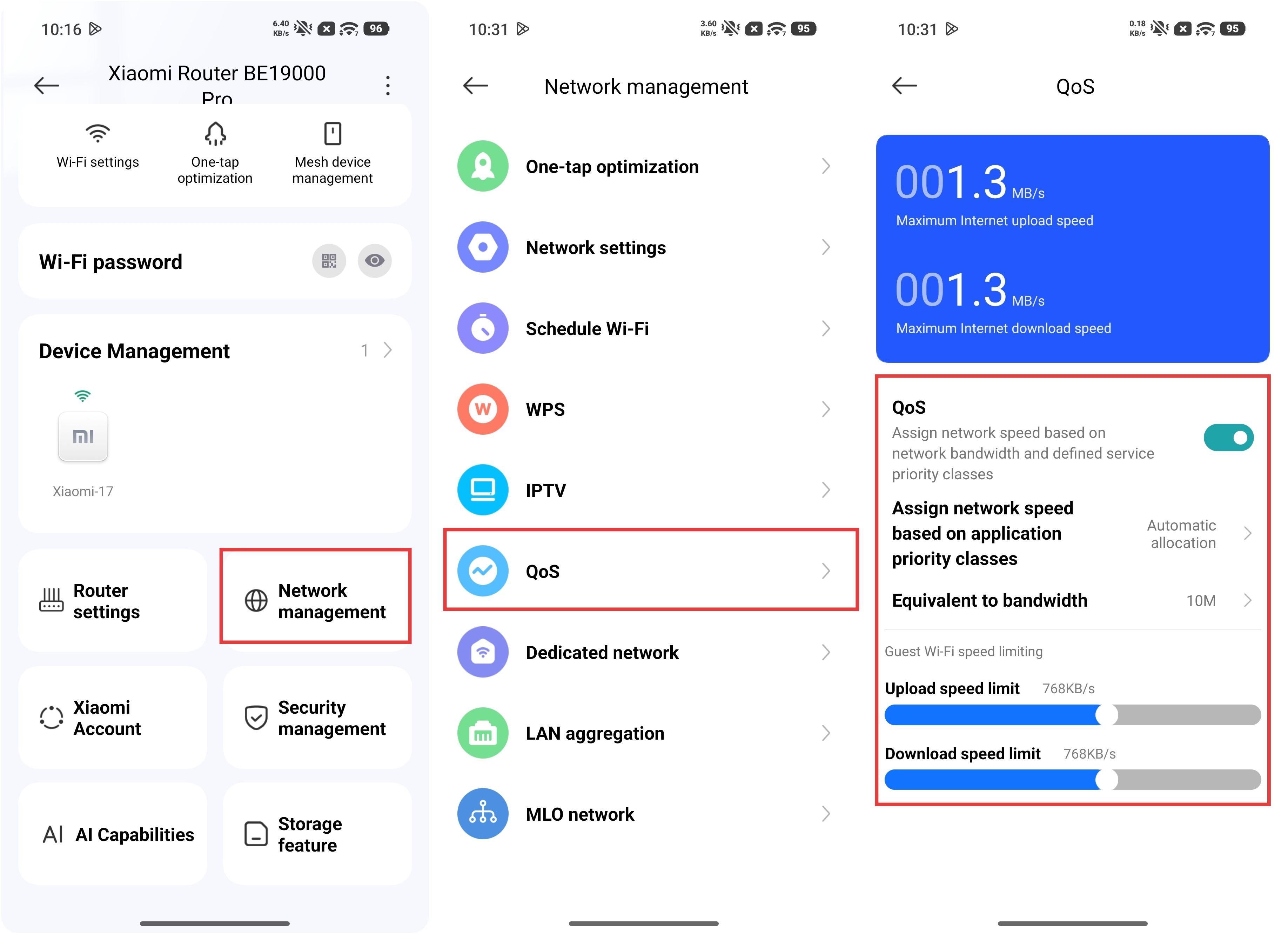
Στη συνέχεια, μπορείτε να διαχειριστείτε τα όρια ταχύτητας για κάθε συνδεδεμένη συσκευή στη διεπαφή [Διαχείριση Συσκευών]. Η λειτουργία [Έξυπνος περιορισμός ταχύτητας] στο [Λεπτομέρειες συσκευής] πρέπει να είναι ενεργοποιημένη.
Ε22: Πώς να αλλάξετε το όνομα και τον κωδικό πρόσβασης Wi-Fi του Xiaomi Router BE19000 Pro;
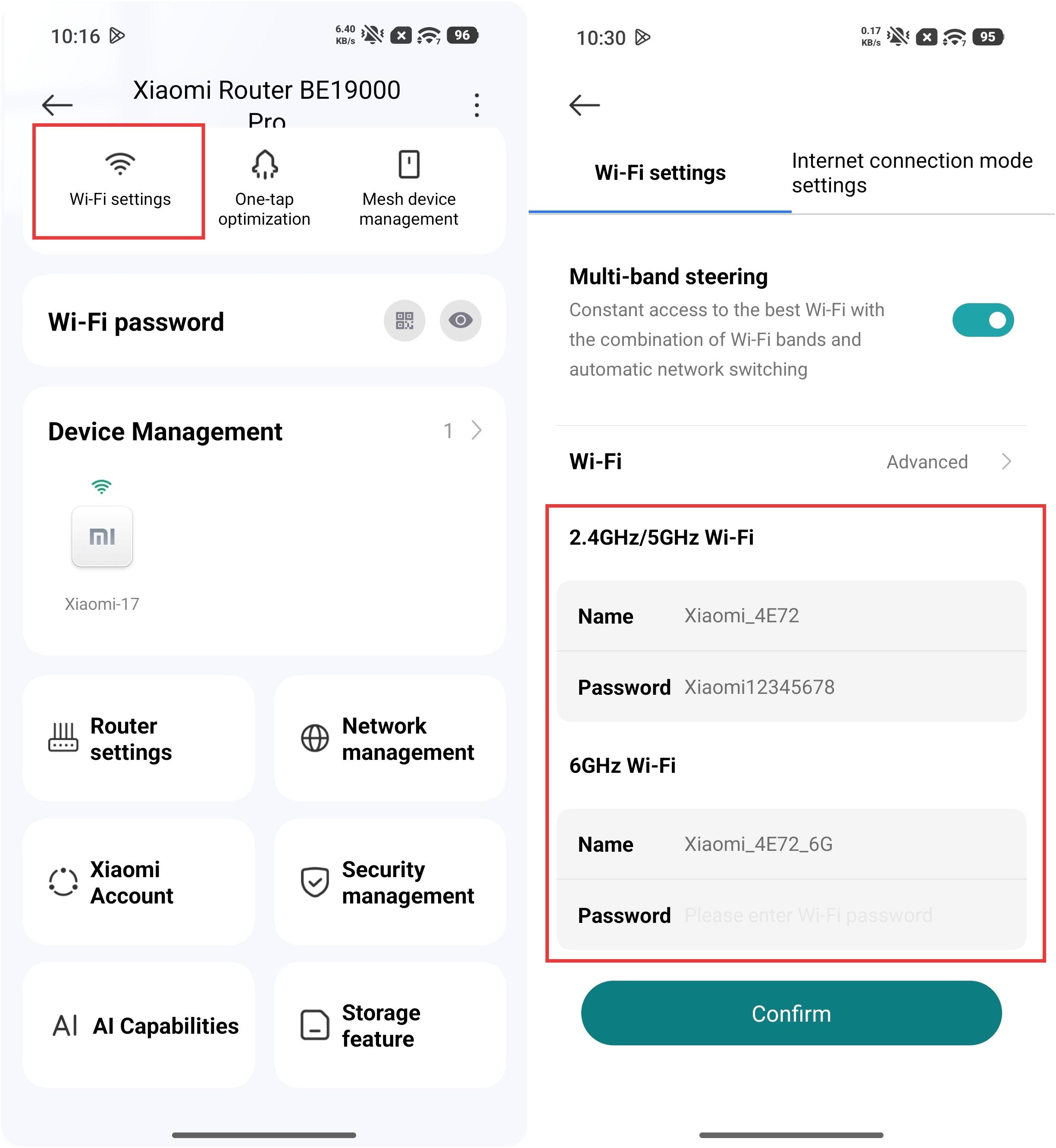
Α: Για να αλλάξετε το όνομα και τον κωδικό πρόσβασης Wi-Fi του Xiaomi Router BE19000 Pro, μπορείτε να μεταβείτε στην εφαρμογή Xiaomi Home >> να επιλέξετε την κάρτα Xiaomi Router BE19000 Pro >> [Ρυθμίσεις Wi-Fi] για να αλλάξετε το όνομα και τον κωδικό πρόσβασης Wi-Fi του δρομολογητή.
Ε23: Ποιοι παράγοντες επηρεάζουν το εύρος και την ισχύ του σήματος του Xiaomi Router BE19000 Pro;
Α: Οι παράγοντες που επηρεάζουν το εύρος και την ισχύ του σήματος του Xiaomi Router BE19000 Pro είναι οι εξής:
1. Εμπόδια και εμπόδια στο σπίτι, όπως τοίχοι, καναπέδες και ντουλάπες.
2. Ηλεκτρικές συσκευές υψηλής ισχύος, όπως φούρνοι μικροκυμάτων, επαγωγικές κουζίνες, τροφοδοτικά υπολογιστών, οικιακές γεννήτριες και ασύρματα οπτικά μόντεμ.
3. Η ισχύς του σήματος μπορεί να επηρεαστεί από υψηλά επίπεδα υγρασίας, όπως σε ένα μπάνιο.
Ε24: Πώς να περιορίσετε τον αριθμό των συσκευών που έχουν πρόσβαση στο Wi-Fi στο Xiaomi Router BE19000 Pro;
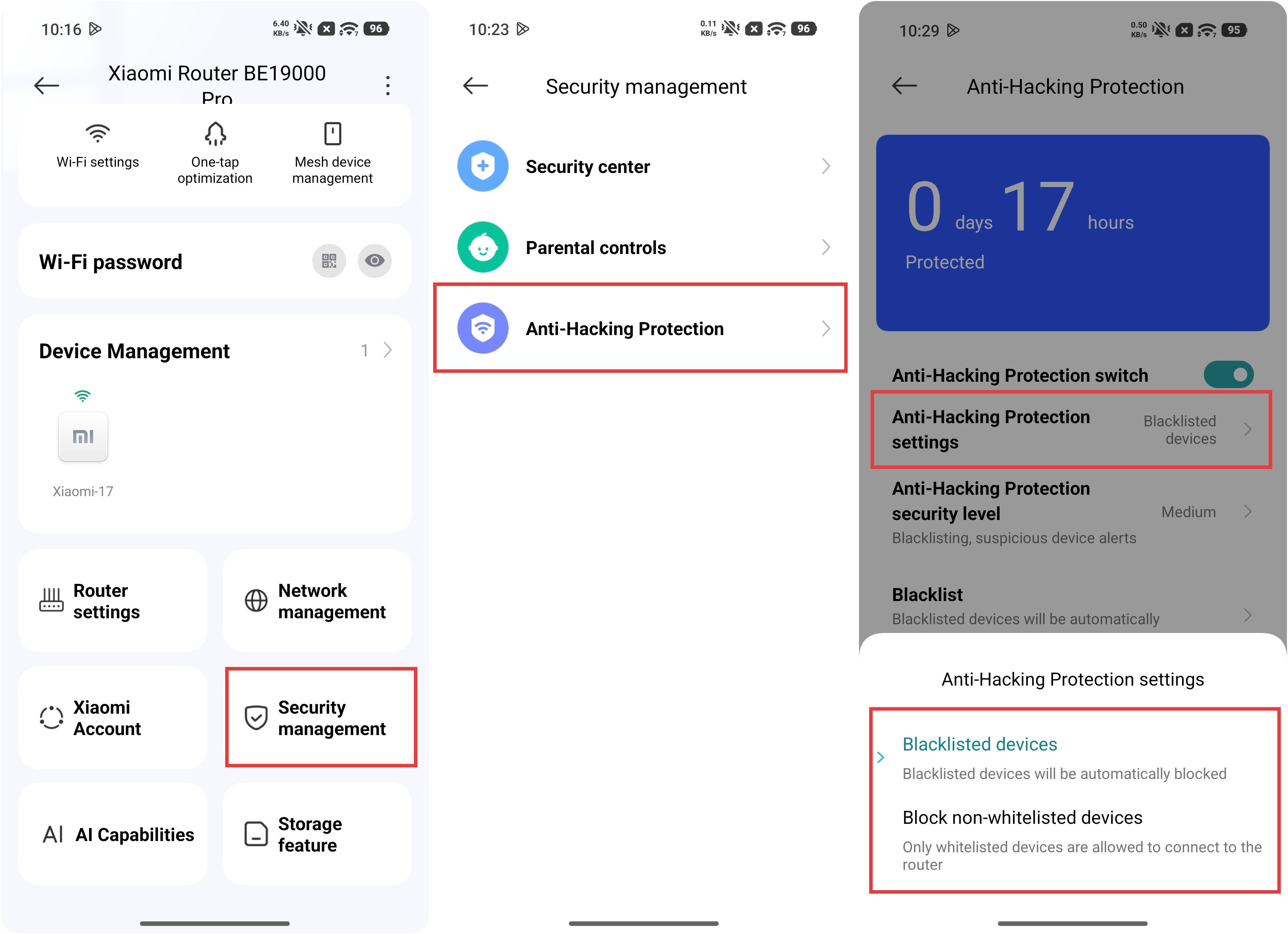
Α: Για να περιορίσετε τον αριθμό των συσκευών που έχουν πρόσβαση στο Wi-Fi στο Xiaomi Router BE19000 Pro, μπορείτε να μεταβείτε στην εφαρμογή Xiaomi Home >> να επιλέξετε την κάρτα Xiaomi Router BE19000 Pro >> [Διαχείριση ασφαλείας] >> [Anti-Hacking Protection] για να ορίσετε τη μαύρη λίστα ή τη λίστα επιτρεπόμενων για να περιορίσετε τις συσκευές που έχουν πρόσβαση στο Wi-Fi.
Σημείωση:
Εάν θέλετε να έχουν πρόσβαση μόνο ορισμένες συσκευές, μπορείτε να χρησιμοποιήσετε τη λίστα επιτρεπόμενων.
Ε25: Πώς να ρυθμίσετε τη λειτουργία γονικού ελέγχου στο Xiaomi Router BE19000 Pro;
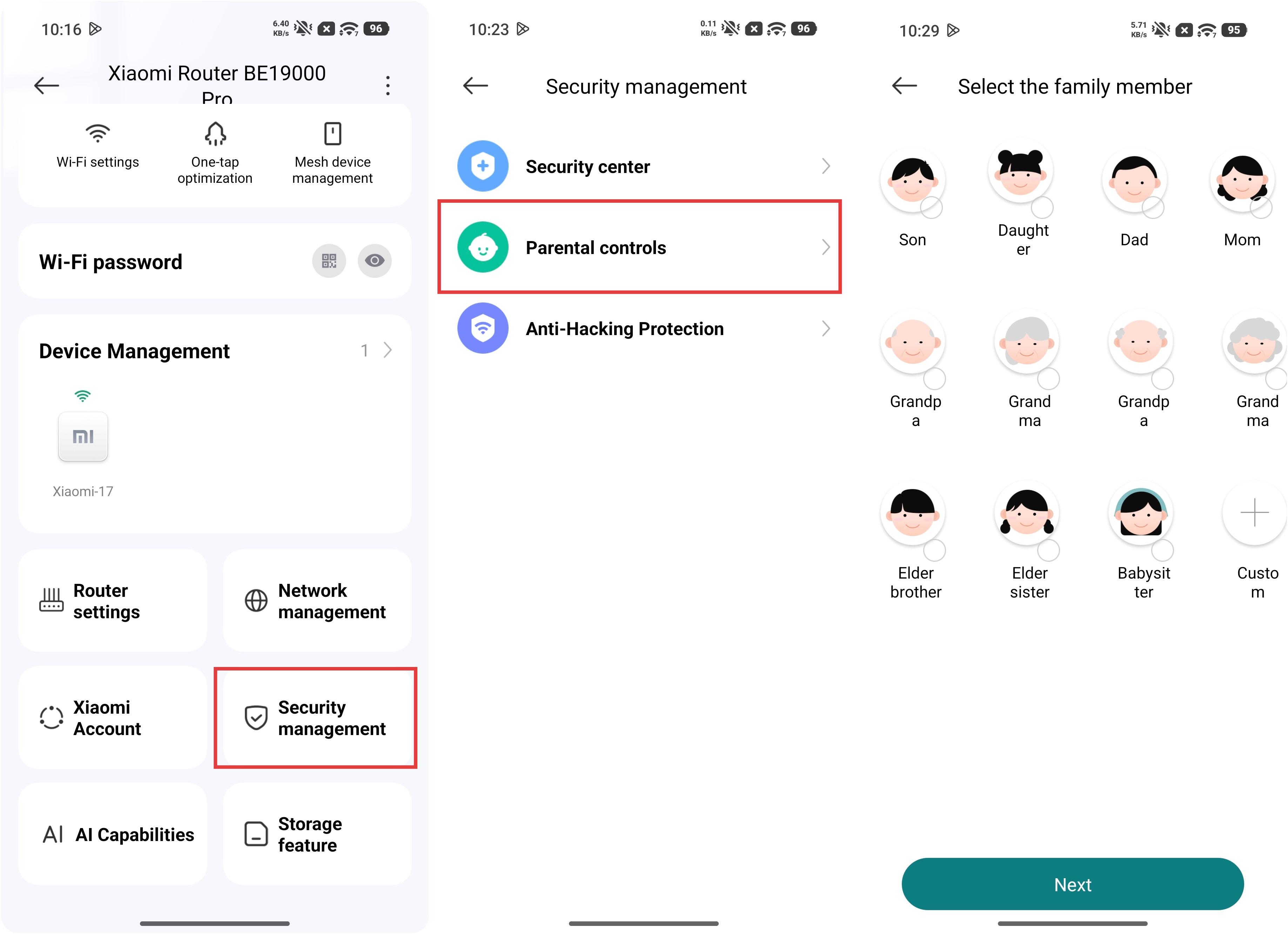
Α: Για να ρυθμίσετε τη λειτουργία Γονικού ελέγχου στο Xiaomi Router BE19000 Pro, μπορείτε να μεταβείτε στην εφαρμογή Xiaomi Home >> να επιλέξετε την κάρτα Xiaomi Router BE19000 Pro >> [Διαχείριση ασφαλείας] >> [Γονικός έλεγχος] για να επιλέξετε το μέλος της οικογένειας.
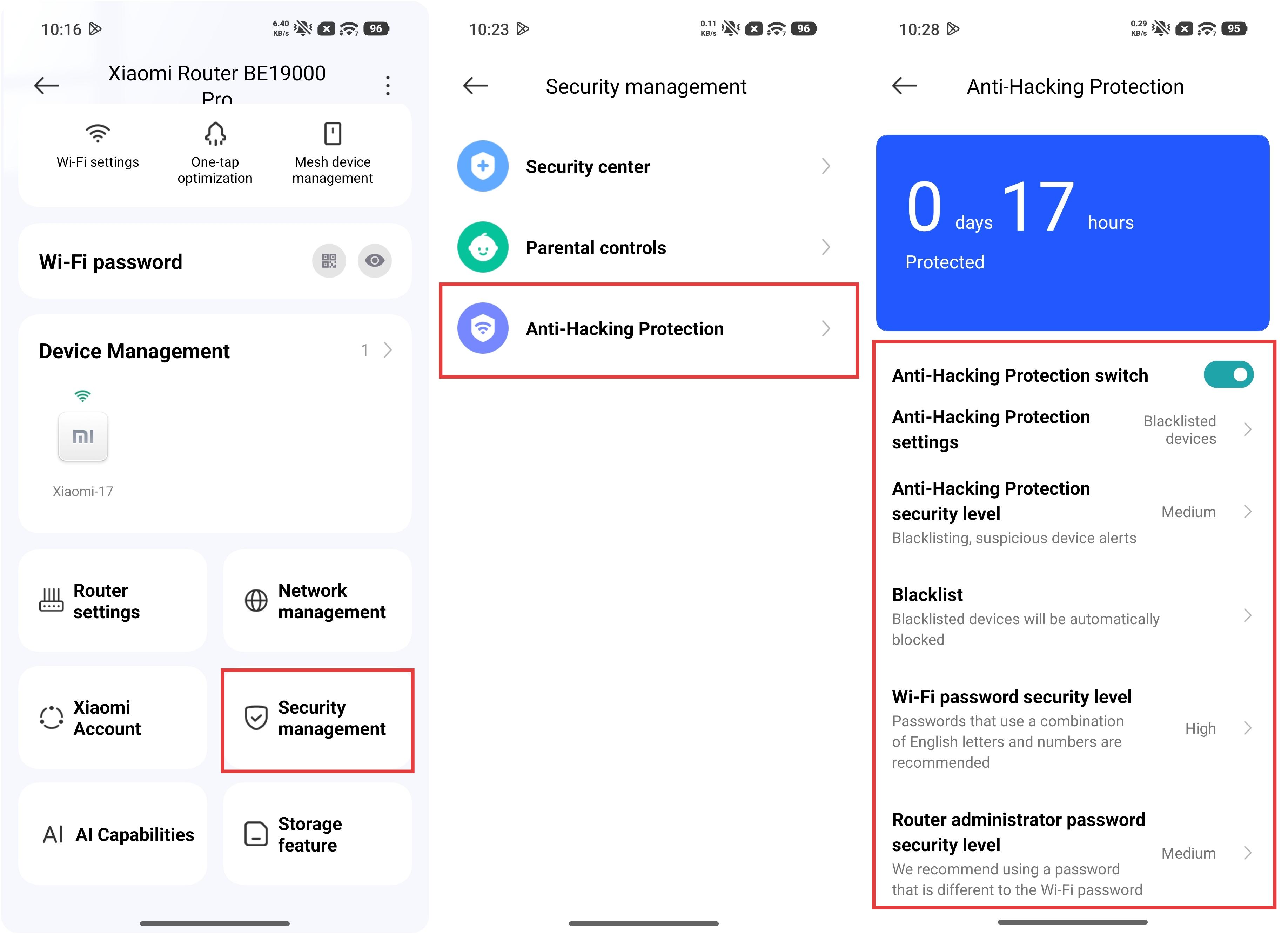
Ε26: Πώς να ρυθμίσετε τη λειτουργία Anti-Hacking Protection στο Xiaomi Router BE19000 Pro;
Α: Για να ρυθμίσετε τη λειτουργία Anti-Hacking Protection στο Xiaomi Router BE19000 Pro, μπορείτε να μεταβείτε στην εφαρμογή Xiaomi Home >> να επιλέξετε την κάρτα Xiaomi Router BE19000 Pro >> [Διαχείριση ασφαλείας] >> [Anti-Hacking Protection] για να κάνετε τις σχετικές ρυθμίσεις.
Ε27: Πώς να αλλάξετε την προεπιλεγμένη διεύθυνση IP στο Xiaomi Router BE19000 Pro;
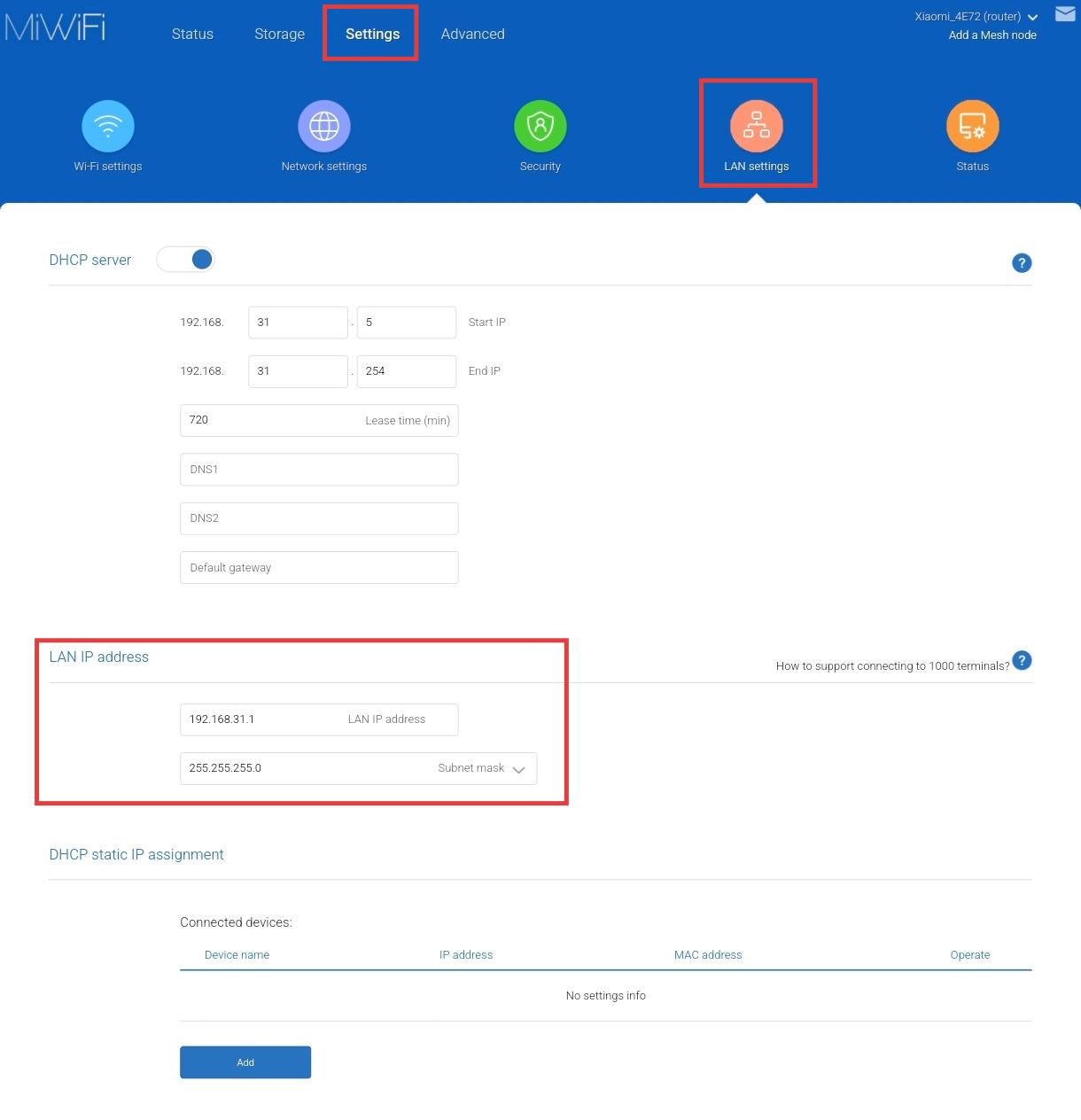
Α: Για να αλλάξετε την προεπιλεγμένη διεύθυνση IP στο Xiaomi Router BE19000 Pro, μπορείτε να ανοίξετε το πρόγραμμα περιήγησης ιστού και να εισαγάγετε miwifi.com ή 192.168.31.1 και να συνδεθείτε στη διεπαφή διαχείρισης του δρομολογητή και, στη συνέχεια, να μεταβείτε στις [Ρυθμίσεις] >> [Ρυθμίσεις LAN] >> [Διεύθυνση IP LAN] για να κάνετε τις σχετικές ρυθμίσεις.
Σημείωση:
Μετά την τροποποίηση, η διεύθυνση IP της διεπαφής σύνδεσης θα αλλάξει στη νέα διεύθυνση IP.
Ε28: Τι να κάνετε εάν αποτύχει η αναβάθμιση υλικολογισμικού του Xiaomi Router BE19000 Pro;
Α: Το Xiaomi Router BE19000 Pro χρησιμοποιεί σχεδιασμό διπλού συστήματος, ώστε να μπορεί να λειτουργεί κανονικά ακόμα και αν αποτύχει η αναβάθμιση του υλικολογισμικού. Σε αυτήν την περίπτωση, ελέγξτε εάν η έκδοση υλικολογισμικού και το αρχείο αναβάθμισης είναι κατεστραμμένα και ζητήστε ένα νέο πακέτο υλικολογισμικού από την ομάδα ανάπτυξης του δρομολογητή.
Ε29: Γιατί το σήμα του Xiaomi Router BE19000 Pro είναι άλλοτε ισχυρό και άλλοτε αδύναμο;
Α: Το σήμα μπορεί να επηρεαστεί από διάφορους παράγοντες, όπως πολύπλοκες περιβαλλοντικές παρεμβολές, την απόσταση και τη θέση μεταξύ της συσκευής και του δρομολογητή, τα ενδιάμεσα εμπόδια και τις διαφορές στην απόδοση μετάδοσης και λήψης της συσκευής.
Για να λάβετε καλύτερο σήμα, ανατρέξτε στις ακόλουθες πτυχές:
1. Οι δρομολογητές Xiaomi είναι βελτιστοποιημένοι για συσκευές Xiaomi και έχουν υποβληθεί σε δοκιμές συμβατότητας. Συνιστάται να δίνετε προτεραιότητα στη χρήση συσκευών Xiaomi.
2. Προσαρμόστε την τοποθέτηση του δρομολογητή. Αποφύγετε να το τοποθετείτε κοντά σε ηλεκτρικές συσκευές υψηλής ισχύος για να μειώσετε τις παρεμβολές σήματος.
Προτεινόμενη τοποθέτηση:
1. Τοποθετήστε το σε ανοιχτό, ανεμπόδιστο χώρο, όπως σε ντουλάπι τηλεόρασης ή τραπεζάκι σαλονιού.
2. Είναι καλύτερα τοποθετημένο κοντά στο κέντρο του σπιτιού για να εξασφαλίσει ισορροπημένη κάλυψη σήματος.
3. Το συνιστώμενο ύψος είναι περίπου 1 μέτρο πάνω από το έδαφος και δεν πρέπει να τοποθετείται απευθείας στο πάτωμα.
4. Για να διασφαλιστεί η βέλτιστη απόδοση του δρομολογητή, ο δρομολογητής πρέπει να χρησιμοποιείται σε όρθια θέση.
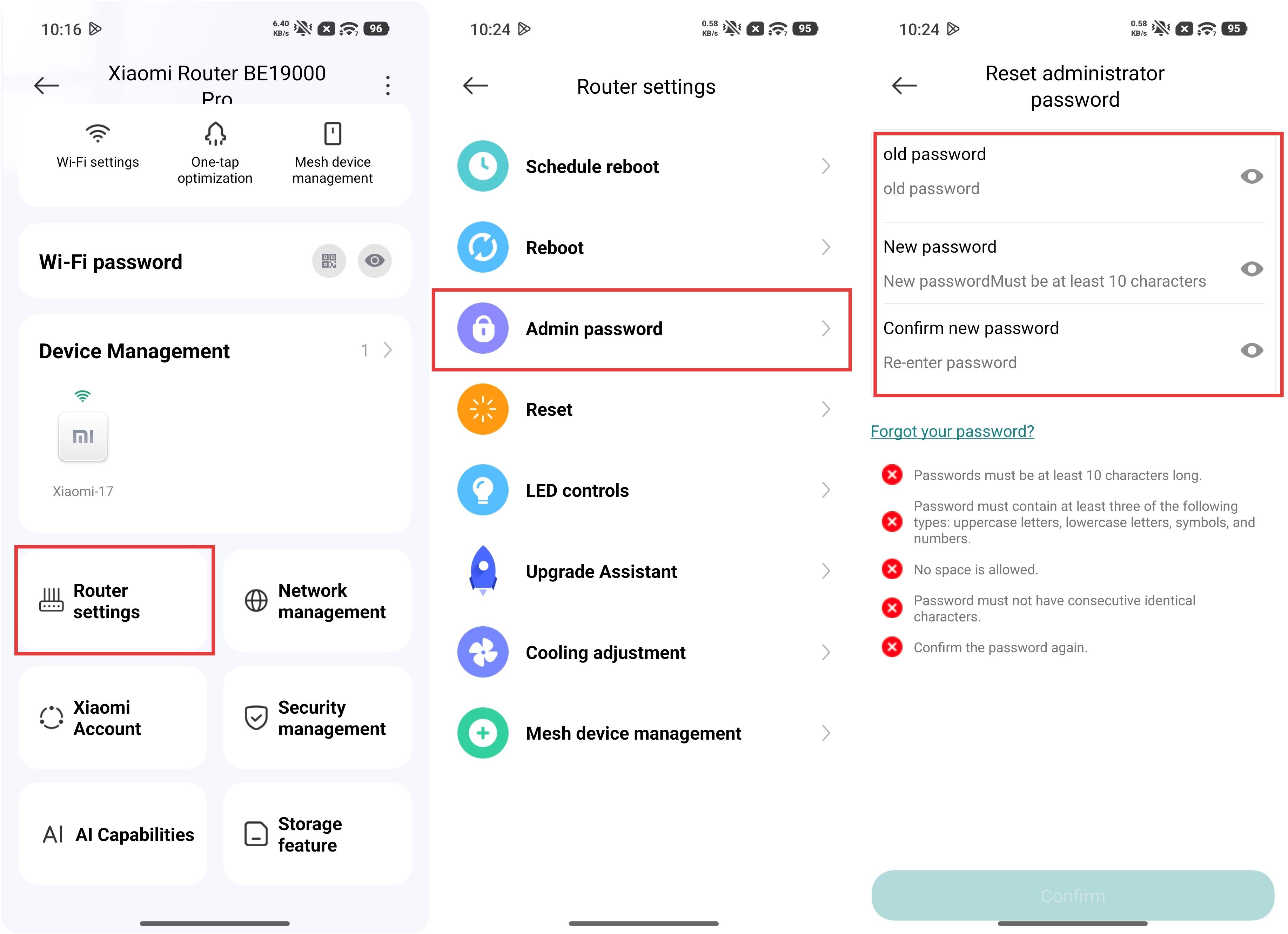
Ε30: Πώς να αλλάξετε τον κωδικό πρόσβασης διαχειριστή στο Xiaomi Router BE19000 Pro;
Α: Για να αλλάξετε τον κωδικό πρόσβασης διαχειριστή στο Xiaomi Router BE19000 Pro, μπορείτε να μεταβείτε στην εφαρμογή Xiaomi Home >> να επιλέξετε την κάρτα Xiaomi Router BE19000 Pro >> [Router settings] >> [Admin password] για να κάνετε τις σχετικές ρυθμίσεις.
Ε31: Πώς να προσθέσετε άλλες συσκευές στη μαύρη λίστα στο Xiaomi Router BE19000 Pro;
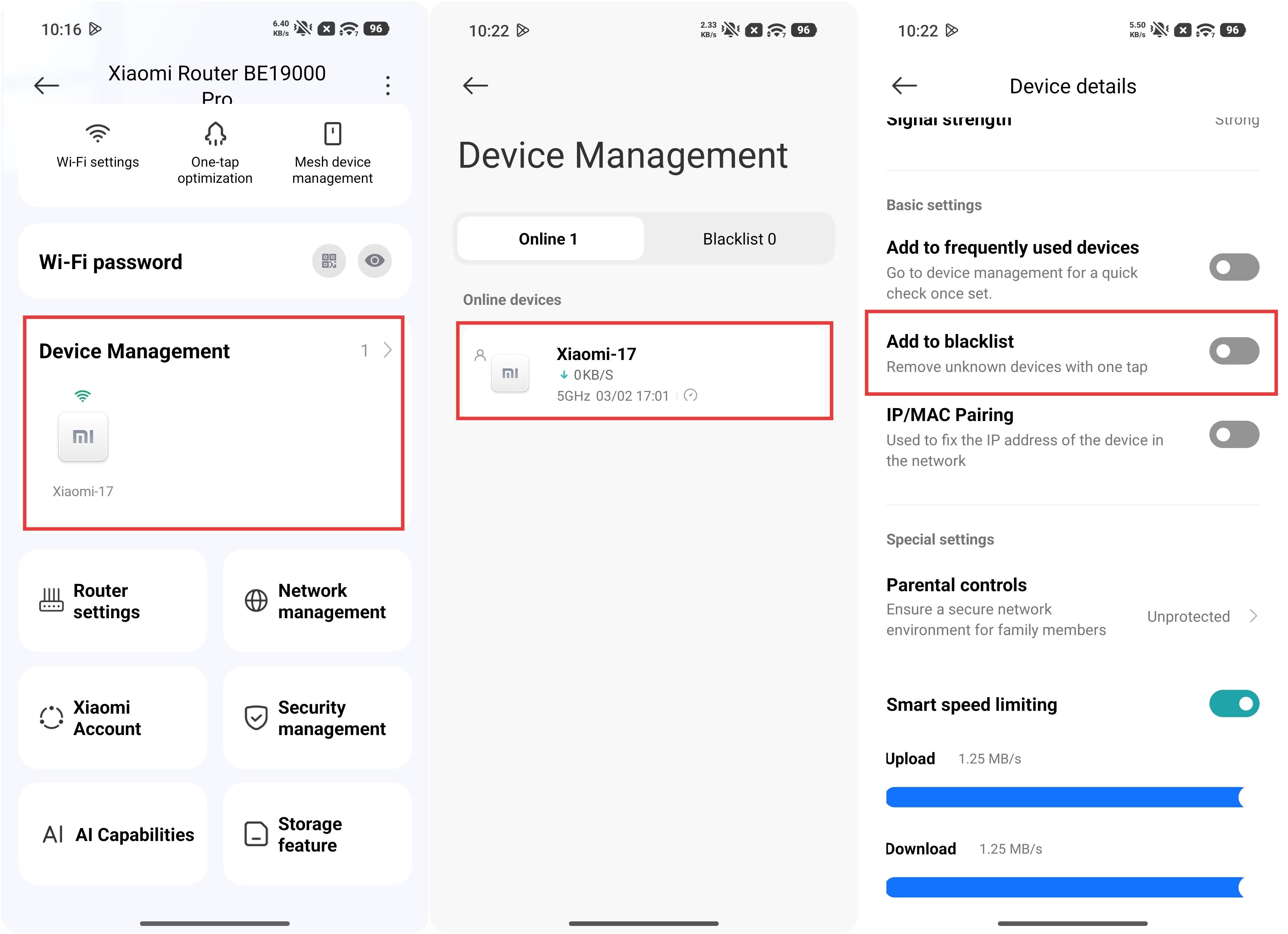
Α: Για να προσθέσετε άλλες συσκευές στη μαύρη λίστα στο Xiaomi Router BE19000 Pro, μπορείτε να μεταβείτε στην εφαρμογή Xiaomi Home >> να επιλέξετε την κάρτα Xiaomi Router BE19000 Pro >> [Διαχείριση ασφάλειας] >> [Anti-Hacking Protection] >> να εισαγάγετε [Blacklist] για να κάνετε τις σχετικές ρυθμίσεις.
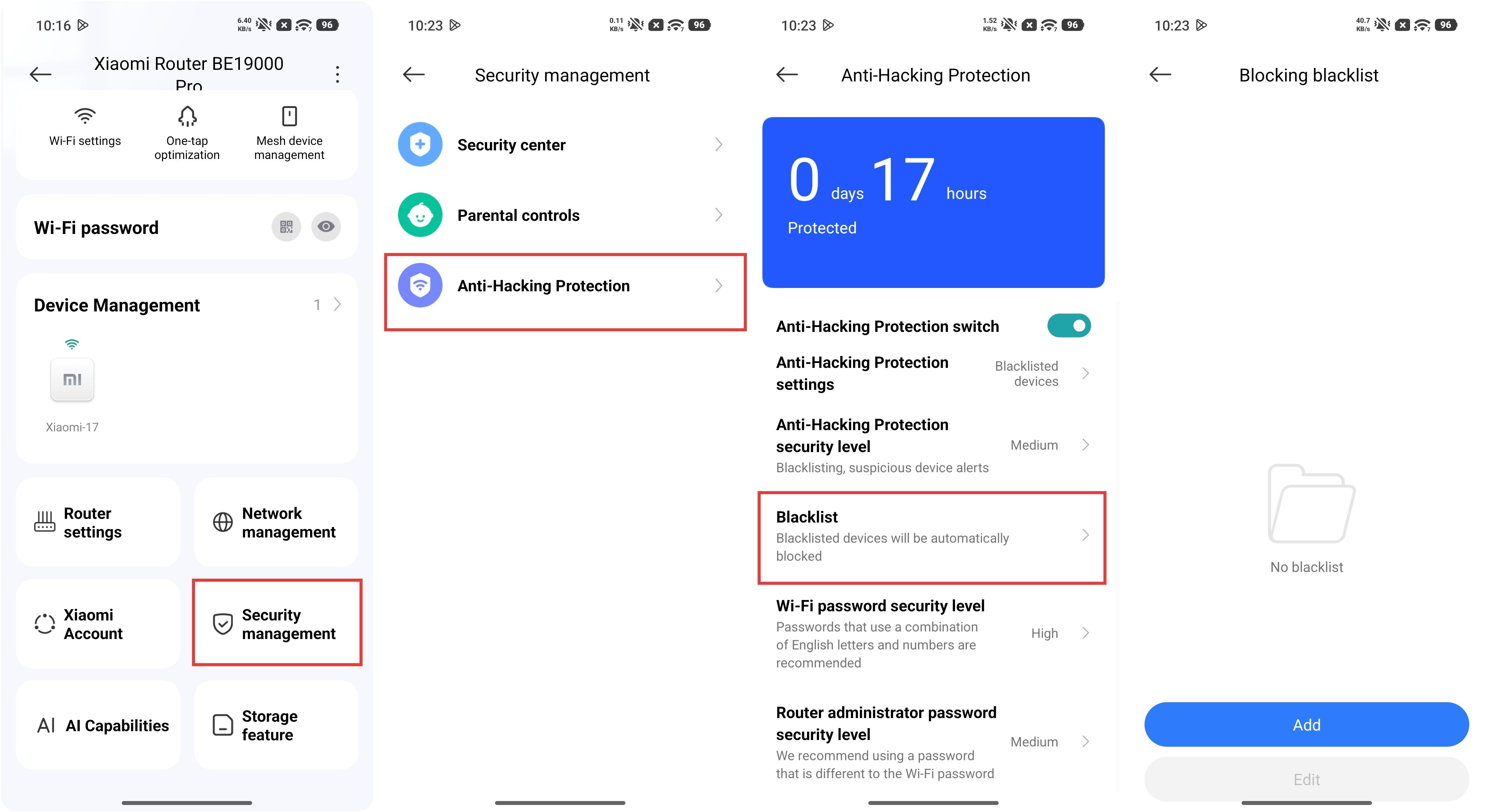
Μπορείτε επίσης να μεταβείτε στην εφαρμογή Xiaomi Home >> να επιλέξετε την κάρτα Xiaomi Router BE19000 Pro >> να εισέλθετε στη διεπαφή [Διαχείριση συσκευής] >> να επιλέξετε τη συσκευή που θέλετε να προσθέσετε στη λίστα αποκλεισμένων >> να ενεργοποιήσετε την επιλογή [Προσθήκη στη λίστα αποκλεισμένων].
Ε32: Τι να κάνετε εάν το Xiaomi Router BE19000 Pro δεν μπορεί να συνδεθεί με την εφαρμογή Xiaomi Home;
Α: Εάν το Xiaomi Router BE19000 Pro δεν μπορεί να συνδεθεί με την εφαρμογή Xiaomi Home, ανατρέξτε στα ακόλουθα βήματα αντιμετώπισης προβλημάτων:
1. Ελέγξτε ότι το τηλέφωνό σας είναι συνδεδεμένο στο Wi-Fi του δρομολογητή.
2. Ελέγξτε εάν το μοντέλο της συσκευής είναι σωστό στην εφαρμογή Xiaomi Home.
3. Βεβαιωθείτε ότι η χώρα ή η περιοχή έχει ρυθμιστεί σωστά στην εφαρμογή Xiaomi Home.
4. Βεβαιωθείτε ότι η εφαρμογή Xiaomi Home είναι ενημερωμένη στην πιο πρόσφατη έκδοση.
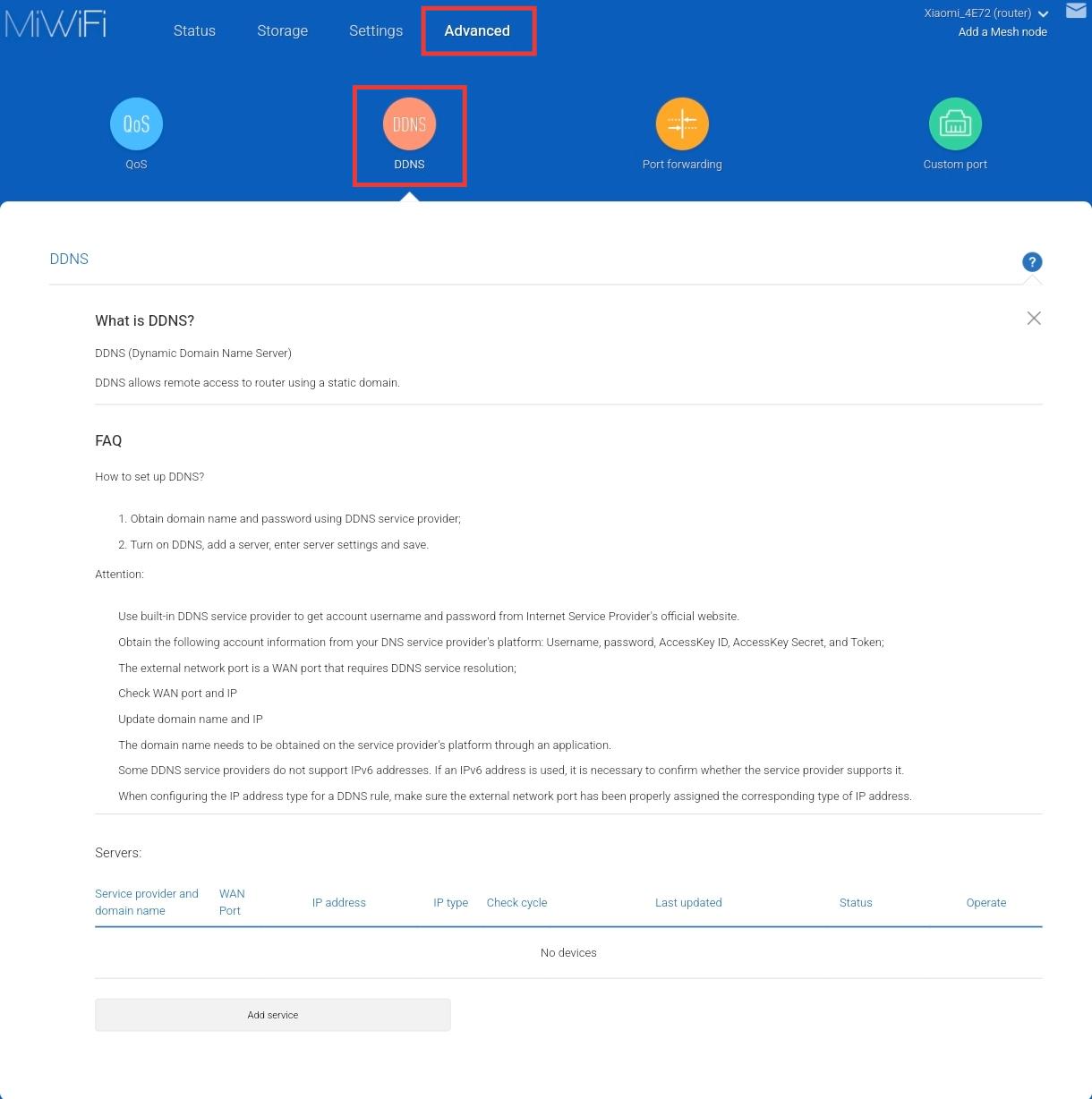
Ε33: Πώς να ρυθμίσετε το Dynamic DNS (DDNS) στο Xiaomi Router BE19000 Pro;
Α: Για να ρυθμίσετε το Dynamic DNS (DDNS) στο Xiaomi Router BE19000 Pro, μπορείτε να ανοίξετε το πρόγραμμα περιήγησης ιστού και να εισαγάγετε miwifi.com ή 192.168.31.1 και να συνδεθείτε στη διεπαφή διαχείρισης του δρομολογητή και, στη συνέχεια, να μεταβείτε στο [Advanced] >> [DDNS] για να κάνετε τις σχετικές ρυθμίσεις.
Ε34: Γιατί αποσυνδέεται συχνά το σήμα Wi-Fi του Xiaomi Router BE19000 Pro;
Α: Εάν το σήμα Wi-Fi του Xiaomi Router BE19000 Pro αποσυνδέεται συχνά, ανατρέξτε στις ακόλουθες πτυχές:
1. Βεβαιωθείτε ότι η συσκευή δεν είναι πολύ μακριά από το δρομολογητή και ότι υπάρχουν ελάχιστα εμπόδια ενδιάμεσα.
2. Προσαρμόστε την τοποθέτηση του δρομολογητή και αποφύγετε την τοποθέτησή του κοντά σε ηλεκτρικές συσκευές υψηλής ισχύος για να μειώσετε τις παρεμβολές σήματος.
Προτεινόμενη τοποθέτηση:
(1). Τοποθετήστε το σε ανοιχτό, ανεμπόδιστο χώρο, όπως σε ντουλάπι τηλεόρασης ή τραπεζάκι σαλονιού.
(2). Είναι καλύτερα τοποθετημένο κοντά στο κέντρο του σπιτιού για να εξασφαλίσει ισορροπημένη κάλυψη σήματος.
(3). Το συνιστώμενο ύψος είναι περίπου 1 μέτρο πάνω από το έδαφος και δεν πρέπει να τοποθετείται απευθείας στο πάτωμα.
(4). Για να διασφαλιστεί η βέλτιστη απόδοση του δρομολογητή, ο δρομολογητής πρέπει να χρησιμοποιείται σε όρθια θέση.
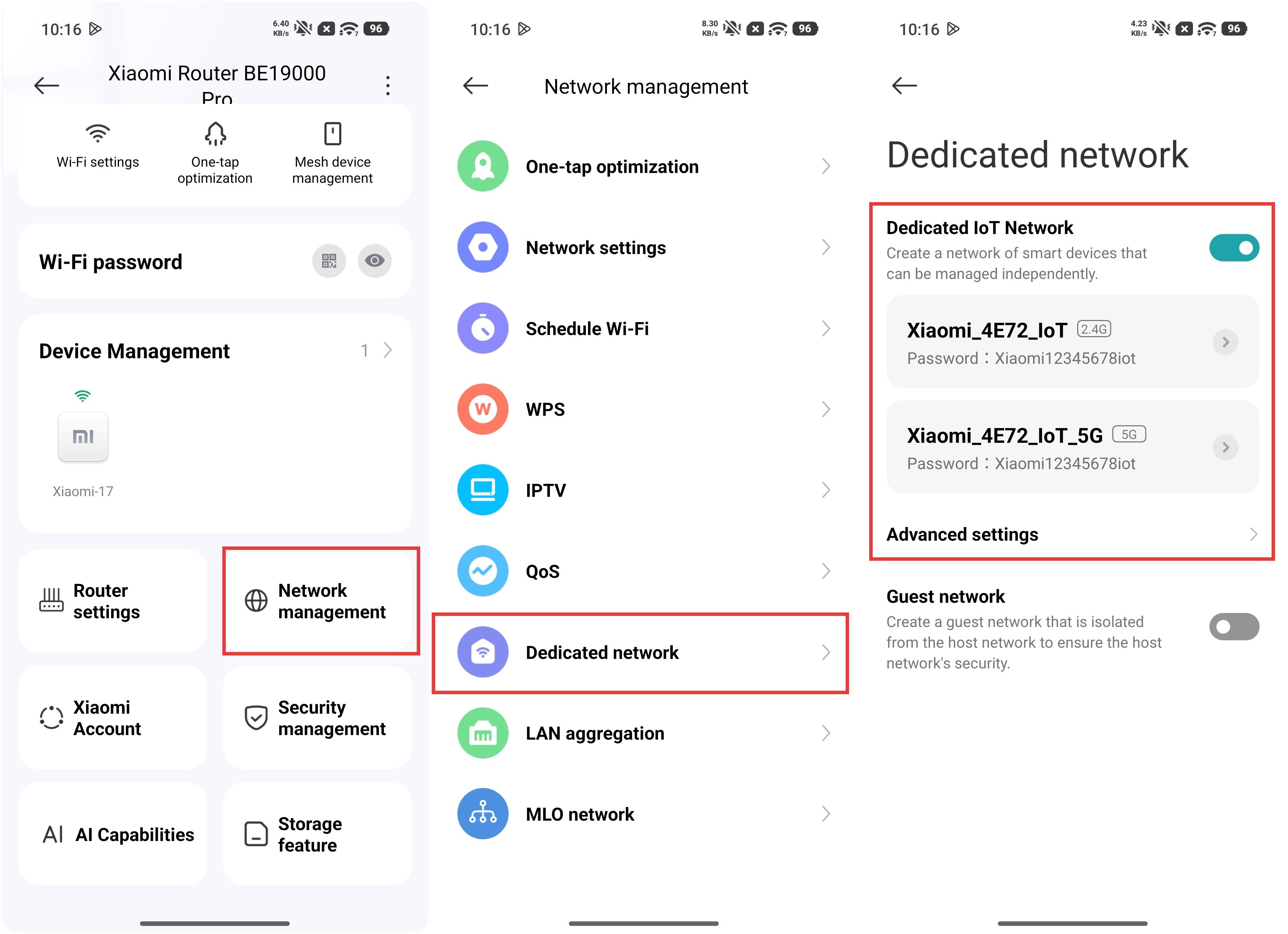
3. Εάν η συσκευή υποστηρίζει παλαιότερο πρωτόκολλο Wi-Fi, εξετάστε το ενδεχόμενο να ενεργοποιήσετε το αποκλειστικό δίκτυο IoT και να συνδέσετε τη συσκευή σε αυτό. Μπορείτε να το διαμορφώσετε μεταβαίνοντας στην εφαρμογή Xiaomi Home >> επιλέξτε την κάρτα Xiaomi Router BE19000 Pro >> [Διαχείριση δικτύου] >> [Αποκλειστικό δίκτυο] >> ενεργοποιήσετε το [Αποκλειστικό δίκτυο IoT].
Βοηθάει;
Ναι
Όχι