

Συχνές ερωτήσεις για το Mi Smart Projector 2 Pro
Προσδιορισμός:
| Μοντέλο προϊόντος | Mi Smart Projector 2 Pro |
| |
| Προδιαγραφές προϊόντος | Όνομα προϊόντος: Mi Smart Projector 2 Pro |
| Διαστάσεις: 215×201×143mm | |
| Βάρος: 3,7 kg | |
| Εστίες φακού: Μη επαγωγική εστίαση | |
| Είσοδος ισχύος: 100-240V~2,5A 50/60Hz | |
| Κατανάλωση ισχύος: <220W | |
| Τεχνολογία οθόνης: 0,47" DMD | |
| Τεχνολογία πηγής φωτός: LED 4 καναλιών | |
| Τυπική ανάλυση: 1920×1080 | |
| Αναλογία προβολής: 1,1: 1 (* Ανατρέξτε στην πραγματική αναλογία προβολής) | |
| Μέγεθος προβαλλόμενης οθόνης: 40-200", 60-120" (συνιστάται) | |
| Διόρθωση Keystone: ±40° κάθετη, ±40° οριζόντια | |
| ΕΜΒΟΛΟ: 2 GB DDR3 | |
| Ενσωματωμένος χώρος αποθήκευσης: Μνήμη flash υψηλής ταχύτητας 16 GB eMMC | |
| Λειτουργικό σύστημα: Android TV 9.0 | |
| Εφαρμογές:Οι εφαρμογές τρίτων είναι προεγκατεστημένες | |
| Λειτουργία φωτεινότητας: Γραφείο και ταινία | |
| Bluetooth: Bluetooth 4.2/BLE χαμηλής ισχύος | |
| Ήχος: Dolby Audio, dts-HD | |
| Εσωτερικό τροφοδοτικό: Ενσωματωμένο AC-DC | |
| Ηχοσύστημα ηχείων: Διπλή πλήρης συχνότητα 10W | |
| Θόρυβος: ≤ Λειτουργία προβολής 28dB(A) @ 25°C (θερμοκρασία περιβάλλοντος) | |
| Έξυπνος έλεγχος θερμοκρασίας: Εναλλάσσεται αυτόματα μεταξύ των λειτουργιών φωτεινότητας και προσαρμόζει την ταχύτητα του ανεμιστήρα | |
| Ενδεικτική λυχνία: Λευκό LED | |
| Τηλεχειριστήριο: Τηλεχειριστήριο Bluetooth | |
| Θερμοκρασία λειτουργίας: 0°C έως 40°C | |
| Θερμοκρασία αποθήκευσης: -20°C έως 55°C | |
| Υγρασία λειτουργίας: 20% έως 80% |
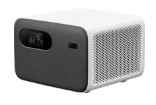
Προδιαγραφές σχετικές με το υλικό
1. Ε: Τι διεπαφή έχει το Mi Smart Projector 2 Pro;
A: Είσοδος HDMI × 1, HDMI ARC × 1, USB 2.0 × 2, έξοδος ήχου × 1, S/PDIF × 1, θύρα Ethernet × 1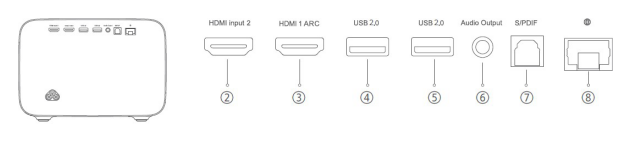
2. Ε: Το τηλεχειριστήριο υποστηρίζει τη λειτουργία ανίχνευσης κίνησης;
Α: Όχι, είναι φωνητικό τηλεχειριστήριο Bluetooth. Μπορείτε να ελέγξετε την προβολή φωνητικά.
3. Ε: Το Mi Smart Projector 2 Pro έχει λειτουργία ελέγχου θερμοκρασίας;
Α: Ο Mi Smart Projector 2 Pro διαθέτει έξυπνο έλεγχο θερμοκρασίας. Όταν επιτευχθεί η προειδοποιητική θερμοκρασία, το παράθυρο προειδοποίησης υπερθέρμανσης θα εμφανιστεί αυτόματα και θα σας ζητήσει να μειώσετε τη λειτουργία φωτεινότητας. Μόλις η θερμοκρασία υπερβεί το ανώτατο όριο, το παράθυρο προειδοποίησης υψηλής θερμοκρασίας θα εμφανιστεί αυτόματα, προκαλώντας αυτόματη απενεργοποίηση.
Όταν η θερμοκρασία του προβολέα είναι πολύ υψηλή, το αναδυόμενο παράθυρο προειδοποίησης θα εμφανιστεί αυτόματα.
Εάν η θερμοκρασία είναι πολύ υψηλή, θα σβήσει αυτόματα, θα ελέγξει εάν υπάρχουν εμπόδια που εμποδίζουν την είσοδο και την έξοδο και θα εξασφαλίσει ομαλή ροή αέρα μετά την αφαίρεση των εμποδίων. Αφού κρυώσει ο προβολέας, μπορεί να επανεκκινηθεί για κανονική χρήση.
Σχετικά με τη χρήση
1. Ε: Πώς να ενεργοποιήσετε και να απενεργοποιήσετε το Mi Smart Projector 2 Pro;
Α: Το Mi Smart Projector 2 Pro μπορεί να ενεργοποιηθεί ή να απενεργοποιηθεί πατώντας το κουμπί λειτουργίας στο επάνω κάλυμμα του μηχανήματος ή μέσω του κουμπιού λειτουργίας του τηλεχειριστηρίου (Ένα ζευγαρωμένο τηλεχειριστήριο Bluetooth).
2. Ε: Απαιτεί οθόνη το Mi Smart Projector 2 Pro;
Α: Το Mi Smart Projector 2 Pro δεν απαιτεί οθόνη και μπορεί να αποδώσει εικόνες σε οποιοδήποτε μέσο. Φυσικά, για καλύτερο αποτέλεσμα απεικόνισης, επιλέξτε μια ειδική οθόνη, το αποτέλεσμα απεικόνισης θα βελτιωθεί σημαντικά.
3. Ε: Το Mi Smart Projector 2 Pro υποστηρίζει πληκτρολόγια Bluetooth, joypad και άλλες συσκευές;
Α: Το Mi Smart Projector 2 Pro υποστηρίζει πληκτρολόγια Bluetooth, joypad και άλλες συσκευές.
4. Ε: Το Mi Smart Projector 2 Pro υποστηρίζει PPPOE dial-up;
Α: Το Mi Smart Projector 2 Pro δεν υποστηρίζει κλήση PPPOE. Χρησιμοποιήστε το δρομολογητή σας για να καλέσετε το PPPOE και, στη συνέχεια, συνδεθείτε στο δρομολογητή σας είτε ασύρματα (2.4 GHz και 5 GHz) είτε ενσύρματα.
5. Ε: Το Mi Smart Projector 2 Pro υποστηρίζει 3D;
Α: Το Mi Smart Projector 2 Pro δεν υποστηρίζει λειτουργία 3D.
6. Ε: Θα επηρεαστεί η ποιότητα της εικόνας αφού ο προβολέας προσαρμόσει την εικόνα κάνοντας ζουμ;
Α: Εφόσον η λειτουργία ζουμ συμπιέζει την εικόνα μέσω της λειτουργίας λογισμικού, η ποιότητα της εικόνας θα επηρεαστεί λίγο.
7. Ε: Πώς να αντιστοιχίσετε το Mi Smart Projector 2 Pro και το τηλεχειριστήριο Bluetooth;
Α: 1. Αφού εγκαταστήσετε την μπαταρία του τηλεχειριστηρίου, πατήστε το κουμπί λειτουργίας στον προβολέα για να τον ενεργοποιήσετε και πατήστε το κουμπί "OK" στο τηλεχειριστήριο.
2. Τοποθετήστε το τηλεχειριστήριο κοντά στον προβολέα, πατήστε παρατεταμένα τα πλήκτρα "Home" και "Menu" ταυτόχρονα και συνδέεται αφού ακούσετε τον ήχο "drip". Μετά την επιτυχή σύνδεση, η διεπαφή του προβολέα εμφανίζει την ένδειξη "Συνδέθηκε με επιτυχία".
Σημείωση:
Διατηρήστε την απόσταση μεταξύ του τηλεχειριστηρίου και του προβολέα όχι μεγαλύτερη από 20 cm κατά τη διάρκεια της σύνδεσης.
8. Ε: Το Mi Smart Projector 2 Pro υποστηρίζει αδιάβροχο;
Α: Το Mi Smart Projector 2 Pro δεν υποστηρίζει αδιάβροχο. Μην εισχωρείτε υγρό στον προβολέα. Εάν θέλετε να σκουπίσετε το μηχάνημα, σκουπίστε το σώμα και τον φακό μετά την απενεργοποίηση.
9. Ε: Το Mi Smart Projector 2 Pro υποστηρίζει πρωτόκολλο HDCP2.2 ή HDCP1.4;
Α: Ναι, υποστήριξη.
10. Ε: Ποια είναι η κατάσταση της ένδειξης για το Mi Smart Projector 2 Pro;
Α: Υπάρχει μια λευκή ένδειξη στο επάνω μέρος του Mi Smart Projector 2 Pro.
Μπορείτε να προσδιορίσετε την κατάσταση λειτουργίας της προβολής από την ένδειξη:
1. Η ένδειξη αναβοσβήνει κατά τη διαδικασία εκκίνησης.
2. Μετά την είσοδο στο σύστημα, η ενδεικτική λυχνία θα σβήσει.
3. Αφού απενεργοποιηθεί η οθόνη, η ενδεικτική λυχνία θα είναι πολύ αναμμένη.
4. Η ένδειξη είναι σβηστή όταν το σύστημα βρίσκεται σε κατάσταση αναμονής.
5. Όταν ξυπνήσει η φωνή, η ενδεικτική λυχνία θα είναι πολύ αναμμένη.
6. Στη σημασιολογική κατανόηση, η ενδεικτική λυχνία αναβοσβήνει αργά.
7. Όταν απαντηθεί η φωνή, η ενδεικτική λυχνία θα είναι πολύ αναμμένη.
11. Ε: Γιατί η ρύθμιση της έντασης του Mi Smart Projector 2 Pro μπορεί να αυξηθεί ή να μειωθεί μόνο κατά ζυγό αριθμό (παραλλαγές 2-4-6-8);
Α: Λαμβάνοντας υπόψη την ευκολία λειτουργίας, η τρέχουσα λογική λειτουργίας έχει σχεδιαστεί ως εξής.
12. Ε: Γιατί το Mi Smart Projector 2 Pro δεν μπορεί να έχει πρόσβαση στο σύστημα όταν είναι ενεργοποιημένο; Πώς να διαγράψετε δεδομένα;
Α: 1. Μετά την απενεργοποίηση, κρατήστε πατημένο το κουμπί OK και το κουμπί επιστροφής του τηλεχειριστηρίου και επανασυνδέστε το ρεύμα. Αφού μπείτε στη λειτουργία ανάκτησης, αφήστε το κουμπί του τηλεχειριστηρίου.
2. Επιλέξτε διαγραφή δεδομένων/επαναφορά εργοστασιακών ρυθμίσεων.
3. Επιλέξτε ναι.
4. Διαγράψτε τα δεδομένα και επιλέξτε επανεκκίνηση συστήματος τώρα.
Αντιμετώπιση προβλημάτων
1. Ε: Τι γίνεται αν το Mi Smart Projector 2 Pro δεν μπορεί να συνδεθεί σε Wi-Fi;
Α: 1. Ελέγξτε εάν υπάρχουν ειδικοί χαρακτήρες στο όνομα Wi-Fi. Αλλάξτε το όνομα Wi-Fi και τον κωδικό πρόσβασης του δρομολογητή σε Αγγλικά/αριθμό και, στη συνέχεια, προσπαθήστε να συνδεθείτε.
2. Ελέγξτε εάν ο κωδικός πρόσβασης Wi-Fi είναι σωστός. Επιλέξτε το όνομα του Wi-Fi και πατήστε το τηλεχειριστήριο και επιλέξτε "Παράβλεψη αυτού του δικτύου" και, στη συνέχεια, εισαγάγετε ξανά τον κωδικό πρόσβασης.
3. Ελέγξτε εάν ο δρομολογητής έχει ενεργοποιήσει τη λειτουργία DHCP του δρομολογητή. Εάν το DHCP είναι απενεργοποιημένο, η τηλεόραση δεν μπορεί να λάβει αυτόματα τη διεύθυνση IP.
4. Ελέγξτε εάν ο δρομολογητής περιορίζει περισσότερη πρόσβαση στο τερματικό. Εάν ο δρομολογητής επιτρέπει μόνο σε συσκευές στη λίστα επιτρεπόμενων να έχουν πρόσβαση στο Wi-Fi, προσθέστε στη λίστα επιτρεπόμενων τη διεύθυνση MAC της τηλεόρασης και δοκιμάστε να συνδεθείτε ξανά.
5. Ελέγξτε εάν η τηλεόραση μπορεί να συνδεθεί σε άλλο Wi-Fi (όπως hotspot για κινητά). Εάν ναι, κάντε επανεκκίνηση ή επαναφορά του δρομολογητή.
6. Εάν η σύνδεση απέτυχε, επαναφέρετε την τηλεόραση στις εργοστασιακές ρυθμίσεις και προσπαθήστε να συνδέσετε ξανά το Wi-Fi.
2. Ε: Τιδεν είναι ομαλή η αναπαραγωγή βίντεο;
Α: 1. Επιβεβαιώστε εάν εμφανίζεται κατά την αναπαραγωγή ενός διαδικτυακού βίντεο ή μιας τοπικής μονάδας USB.
2. Εάν αναπαράγεται βίντεο στο διαδίκτυο, μπορεί να οφείλεται στο χαμηλό εύρος ζώνης του σπιτιού του χρήστη, επομένως προτείνεται να αλλάξετε τον ορισμό του βίντεο, όπως: εναλλαγή σε 720p, τυπική ευκρίνεια εάν το βίντεο έχει κολλήσει. Εάν ο χαμηλός ορισμός της ροής δεν έχει κολλήσει, υποδηλώνει πρόβλημα οικιακού δικτύου του χρήστη. Προτείνεται η βελτίωση της ταχύτητας του δικτύου ή η επανεκκίνηση του δρομολογητή. Εάν άλλα βίντεο είναι κανονικά, τότε η πηγή του βίντεο είναι λάθος. Προτείνεται να αλλάξετε τη χρονική περίοδο και να δοκιμάσετε. Εάν και άλλα βίντεο είναι αργά, αυτό σημαίνει ότι το οικιακό δίκτυο του χρήστη είναι λάθος
3. Εάν αναπαράγεται το τοπικό βίντεο USB και υπάρχει εμπλοκή, αντικαταστήστε τον περιφερειακό δίσκο U ή τον σκληρό δίσκο ή την πηγή τσιπ για να δοκιμάσετε. Εάν υπάρχει μόνο μία εμπλοκή βίντεο και όλες οι άλλες είναι κανονικές, μπορεί ο ρυθμός μετάδοσης bit του βίντεο να είναι υψηλός, γεγονός που οδηγεί σε εμπλοκή αναπαραγωγής και η άλλη πηγή τσιπ μπορεί να αντικατασταθεί. Εάν όλα τα βίντεο έχουν κολλήσει, θα μπορούσε να είναι ένα περιφερειακό πρόβλημα, όπως η προσπάθεια μετάβασης σε μια συσκευή USB3.0 που διαβάζει πιο γρήγορα.
3.Q
: Τι να κάνετε εάν η λειτουργία του συστήματος έχει κολλήσει;
Α: 1. Ελέγξτε εάν έχετε εγκαταστήσει πάρα πολλά λογισμικά τρίτων. Εάν ναι, δοκιμάστε να απεγκαταστήσετε.
2. Ενημερώστε το σύστημα: καθοδηγήστε τον χρήστη να ελέγξει εάν η έκδοση συστήματος είναι η πιο πρόσφατη έκδοση και κρίνετε σύμφωνα με την προτροπή ενημέρωσης στο σύστημα.
3. Εισαγάγετε τη διεπαφή φόντου της προβολής, διαγράψτε το πρόγραμμα παρασκηνίου ή εισαγάγετε την οικονόμο της τηλεόρασης για να καθαρίσετε τη μνήμη και τα σκουπίδια.
4. Επιβεβαιώστε εάν η απαγωγή θερμότητας είναι κανονική. Εάν η απαγωγή θερμότητας δεν είναι ομαλή, μπορεί να προκαλέσει αύξηση της εσωτερικής θερμοκρασίας του μηχανήματος, οδηγώντας έτσι σε στασιμότητα του συστήματος.
5. Επαναφέρετε την προβολή στις εργοστασιακές ρυθμίσεις ή μπείτε στη λειτουργία ανάκτησης συστήματος για να διαγράψετε όλα τα δεδομένα.
6. Εάν καμία από τις παραπάνω μεθόδους δεν μπορεί να λύσει το πρόβλημα, προτείνεται η μεταπώληση για δοκιμή και η συγκεκριμένη κατάσταση υπόκειται στα αποτελέσματα των δοκιμών μετά την πώληση.
4. Ε: Τι γίνεται αν υπάρχει μια ανωμαλία στην ασύρματη προβολή;
Α: 1. Δεν είναι δυνατή η αναζήτηση της τηλεόρασης προβολής στο ίδιο LAN για προβολή οθόνης.
Εάν δεν είναι δυνατή η αναζήτηση συσκευών στο LAN, μπορείτε να ανατρέξετε στις ακόλουθες ιδέες:
(1). Κάντε κλικ στην επιλογή "Εκ νέου σάρωση" στη διεπαφή και το λογισμικό θα σαρώσει ξανά τον εξοπλισμό προβολής που μπορεί να συνδεθεί ξανά στο LAN.
(2). Δώστε οδηγίες στο χρήστη να ελέγξει εάν η λειτουργία προβολής οθόνης είναι απενεργοποιημένη στις Ρυθμίσεις συστήματος.
(3). Επανεκκίνηση του δρομολογητή και της συσκευής προβολής για να ελέγξετε εάν το τηλέφωνο και η τηλεόραση είναι συνδεδεμένα στο ίδιο Wi-Fi. Εάν όχι, δεν είναι δυνατή η αναζήτηση της συσκευής.
(4). Επαληθεύστε εάν πρόκειται για πρόβλημα δρομολογητή αλλάζοντας το hotspot του κινητού τηλεφώνου/άλλους δρομολογητές.
(5). Τα παραπάνω δεν μπορούν να συνδεθούν, πρέπει να αλλάξετε το τηλέφωνο / pad για να δοκιμάσετε.
2. Η οθόνη προβολής ασύρματης οθόνης δεν μπορεί να αναζητήσει τηλεόραση προβολής (πρωτόκολλο Miracast).
Προς το παρόν, η προβολή Miracast υποστηρίζεται μόνο από ορισμένα τηλέφωνα Android (το όνομα στις Ρυθμίσεις κινητού τηλεφώνου είναι γενικά: Wireless Display/ Miracast/Wi-Fi Direct/Mirroring/ Wi-Fi Display/Wireless Display, κ.λπ.) και συστήματα Win10 ή παραπάνω.
(1). Ενεργοποιήστε τη λειτουργία Miracast.
(2). Βρείτε την αντίστοιχη λειτουργία στο κινητό τηλέφωνο/σύστημα Win10 και ανοίξτε το διακόπτη για αναζήτηση.
(3). Βεβαιωθείτε ότι η προβολή και το τηλέφωνο βρίσκονται σε απόσταση 5 μέτρων χωρίς θωράκιση μεταξύ τους.
(4). Αναζήτηση κινητού τηλεφώνου/Win10 στον εξοπλισμό προβολής, εάν η προτροπή δεν μπορεί να συνδεθεί, επιβεβαιώστε την κατάσταση της τηλεόρασης προβολής, το κινητό τηλέφωνο /win10 συνδέεται ξανά σύμφωνα με τα παραπάνω βήματα.
3. Μπορεί να συνδεθεί κανονικά, αλλά να χρησιμοποιεί μη φυσιολογικά, όπως: σταματημένη, πιτσιλισμένη οθόνη, αναπαραγωγή κάποιου περιεχομένου βίντεο όταν η οθόνη είναι μικρή κ.λπ.
(1). Μετά την επιτυχή προβολή οθόνης, η σωστή λειτουργία είναι βασικά στο κινητό τηλέφωνο και στον υπολογιστή. Εάν υπάρχει καθυστέρηση, οθόνη λουλουδιών κ.λπ., γενικά το δίκτυο δεν είναι ομαλό, το τελευταίο απέχει πολύ από το αποτέλεσμα, προτείνεται στον χρήστη να αποσυνδεθεί και να επανεκκινήσει το δρομολογητή για επανασύνδεση.
(2). Κατά την αναπαραγωγή κάποιου περιεχομένου βίντεο, η οθόνη είναι μικρή επειδή κάποιο λογισμικό βίντεο δεν είναι κατάλληλο για αναπαραγωγή, επομένως προτείνεται να αντικαταστήσετε άλλο λογισμικό για να δοκιμάσετε.
5. Ε: Πώς να αντιμετωπίσετε τα φωτεινά και σκοτεινά σημεία στην προβαλλόμενη εικόνα;
Α: 1. Πρώτα ελέγξτε εάν έχουν όλες οι διεπαφές, εάν υπάρχει μια συγκεκριμένη διεπαφή ή μια συγκεκριμένη σκηνή, μπορεί να σχετίζεται με τη σκηνή.
2. Εάν υπάρχουν όλες οι διεπαφές, επιβεβαιώστε τη θέση και το μέγεθος και αλλάξτε το περιβάλλον προβολής. Για παράδειγμα, μετακινήστε τη θέση προβολής, ελέγξτε εάν το σημείο κινείται με την οπτική μηχανή και εξαλείψτε τα περιβαλλοντικά προβλήματα.
3. Εάν καμία από τις παραπάνω μεθόδους δεν μπορεί να λύσει το πρόβλημα, προτείνεται η μεταπώληση για δοκιμή και η συγκεκριμένη κατάσταση υπόκειται στα αποτελέσματα των δοκιμών μετά την πώληση.
6.Q
: Πώς να αντιμετωπίσετε το θάμπωμα των προβαλλόμενων εικόνων;
Α: 1. Εάν όλες οι διεπαφές (συμπεριλαμβανομένης της γραμματοσειράς, της εικόνας και της διεπαφής λογισμικού) εμφανίζουν πρόβλημα θολώματος, προσαρμόστε την ευκρίνεια της εικόνας ρυθμίζοντας - εικόνα - εστίαση εικόνας.
2. Εάν η μεμονωμένη σελίδα είναι ασαφής, μπορεί να είναι το πρόβλημα διεπαφής χρήστη της σελίδας, συνιστάται η προβολή άλλων σελίδων.
3. Εάν το βίντεο εμφανίζεται θολό, μπορείτε να δοκιμάσετε να αλλάξετε την ανάλυση του βίντεο ή το ίδιο το βίντεο είναι κακής ποιότητας εικόνας.
4. Εάν η προβολή είναι θολή μετά τη μετάβαση στον αποκωδικοποιητή ή στην εξωτερική συσκευή HDMI, ελέγξτε τις σχετικές ρυθμίσεις του αποκωδικοποιητή ή της εξωτερικής συσκευής HDMI (όπως η ανάλυση εξόδου).
7.Q
: Πώς να αντιμετωπίσετε τη χρωματική προκατάληψη και την παραμόρφωση της προβαλλόμενης εικόνας;
Α: 1. Μεταβείτε στη λειτουργία προβολής ταινίας και επαναφέρετε τις παραμέτρους της εικόνας στην προεπιλεγμένη τιμή.
2. Αναβαθμίστε την έκδοση συστήματος.
3. Εάν το πρόβλημα χρώματος παρουσιαστεί μετά τη μετάβαση της τηλεόρασης στη διεπαφή του αποκωδικοποιητή ή της εξωτερικής συσκευής HDMI, ελέγξτε εάν η τηλεόραση είναι σε καλή επαφή με τον αποκωδικοποιητή ή εάν το πρόβλημα χρώματος υπάρχει στην εικόνα του αποκωδικοποιητή.
4. Εάν το πρόβλημα παραμένει, προτείνεται στην εξυπηρέτηση μετά την πώληση για δοκιμή, υπερισχύει η ειδική κατάσταση στα αποτελέσματα των δοκιμών μετά την πώληση.
8. Ε: Τι να κάνετε εάν η προβολή δεν μπορεί να ενεργοποιηθεί;
Α: 1. Κάντε κλικ εάν η ένδειξη είναι αναμμένη μετά την ενεργοποίηση. Εάν όχι, αντικαταστήστε άλλες πρίζες και ελέγξτε αν πρόκειται για πρόβλημα πρίζας.
2. Δοκιμάστε να αποσυνδέσετε το καλώδιο τροφοδοσίας και να επανασυνδέσετε το τροφοδοτικό μετά από 2 λεπτά. Κάντε κλικ στο κουμπί λειτουργίας του τηλεχειριστηρίου προβολής. Εάν η ένδειξη εξακολουθεί να μην μπορεί να ανάψει αυτήν τη στιγμή, προτείνεται στην εξυπηρέτηση μετά την πώληση για δοκιμή.
3. Εάν η ένδειξη ανάψει μετά το κλικ, θα προκύψουν αλλαγές φωτεινότητας στο προβαλλόμενο αντικείμενο, αλλά δεν μπορεί να εισέλθει στο σύστημα. Προσπαθήστε να εισέλθετε στη λειτουργία ανάκτησης συστήματος για να διαγράψετε τα δεδομένα και να επανεκκινήσετε.
Η μέθοδος πρόσβασης είναι η εξής:
Απενεργοποιήστε την προβολή λέιζερ και αποσυνδέστε το κουμπί λειτουργίας. Μετά την απενεργοποίηση, πατήστε το κουμπί OK και το κουμπί επιστροφής του τηλεχειριστηρίου για να το κρατήσετε, στη συνέχεια τοποθετήστε το κουμπί λειτουργίας (δεν χρειάζεται να κάνετε κλικ στο κουμπί λειτουργίας του κεντρικού υπολογιστή προβολής και του τηλεχειριστηρίου) και αφήστε το κλειδί του τηλεχειριστηρίου όταν ο προβολέας εισέλθει στη λειτουργία ανάκτησης συστήματος.
4. Εάν οι παραπάνω μέθοδοι δεν μπορούν να εισέλθουν, προτείνεται στην εξυπηρέτηση μετά την πώληση για δοκιμή.
Βοηθάει;