
Que faire si l'écran du Mi TV Bezel-less apparaît en dégradé de couleurs ou en couleur inégale ?
*Cette page est traduite automatiquement de l'article anglais
Si vous rencontrez des dégradés de couleurs ou des couleurs inégales sur
l'
écran de votre Mi TV Bezel-less, reportez-vous
aux étapes suivantes pour résoudre le problème :
Scénario 1 :
Si le problème se produit lorsque vous utilisez des applications sur votre téléviseur, reportez-vous aux méthodes suivantes :
1. Éteignez votre téléviseur, débranchez-le de la source d'alimentation, attendez une minute, puis rebranchez-le. Allumez le téléviseur et vérifiez si le problème persiste ;
2. Certaines applications ont leurs propres paramètres d'affichage. Assurez-vous que les paramètres de l'application sont configurés pour correspondre aux paramètres d'image de votre téléviseur ;
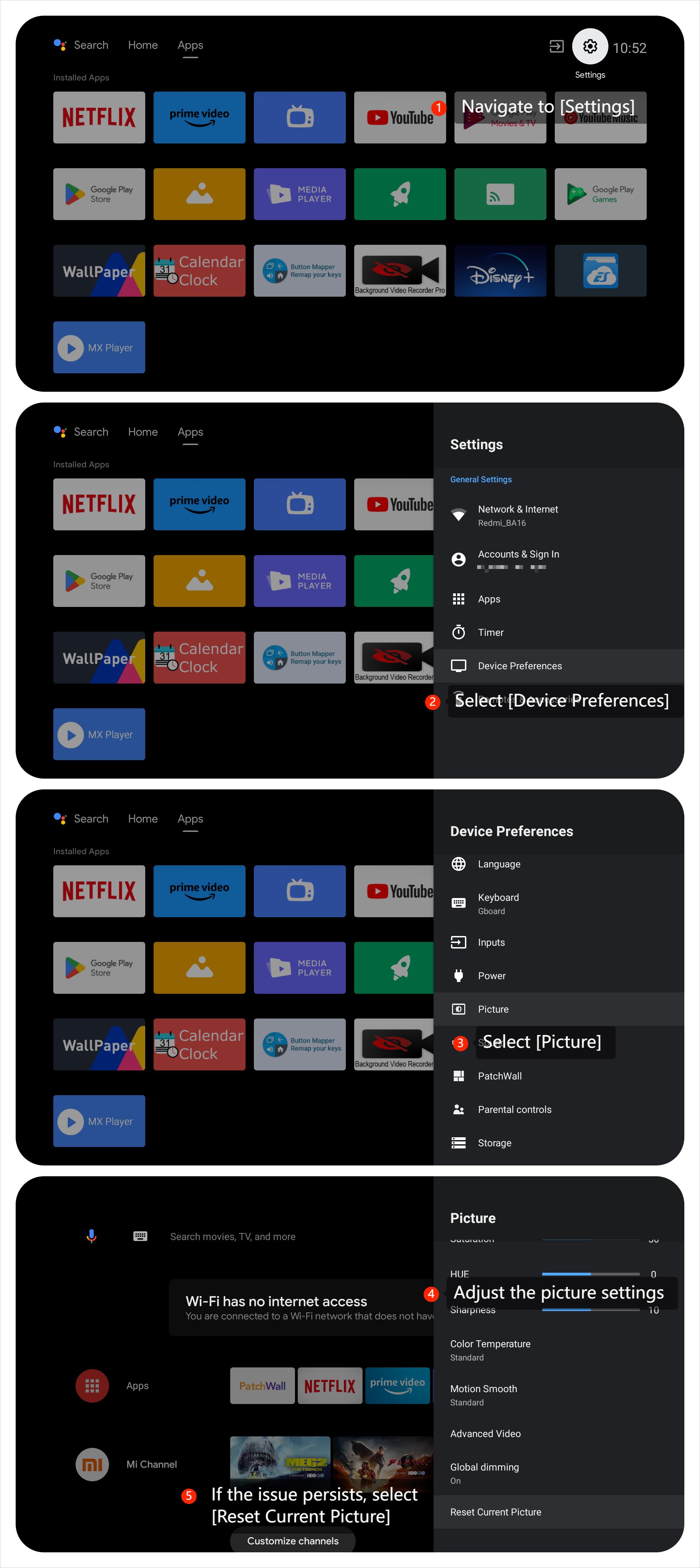
3. Accédez à [Paramètres] >> [Préférences de l'appareil] >> faites défiler vers le bas pour trouver [Image] >> Ajustez les paramètres de l'image. Si le problème persiste, vous pouvez également revenir à [Image]>>sélectionner [Réinitialiser l'image actuelle] ;
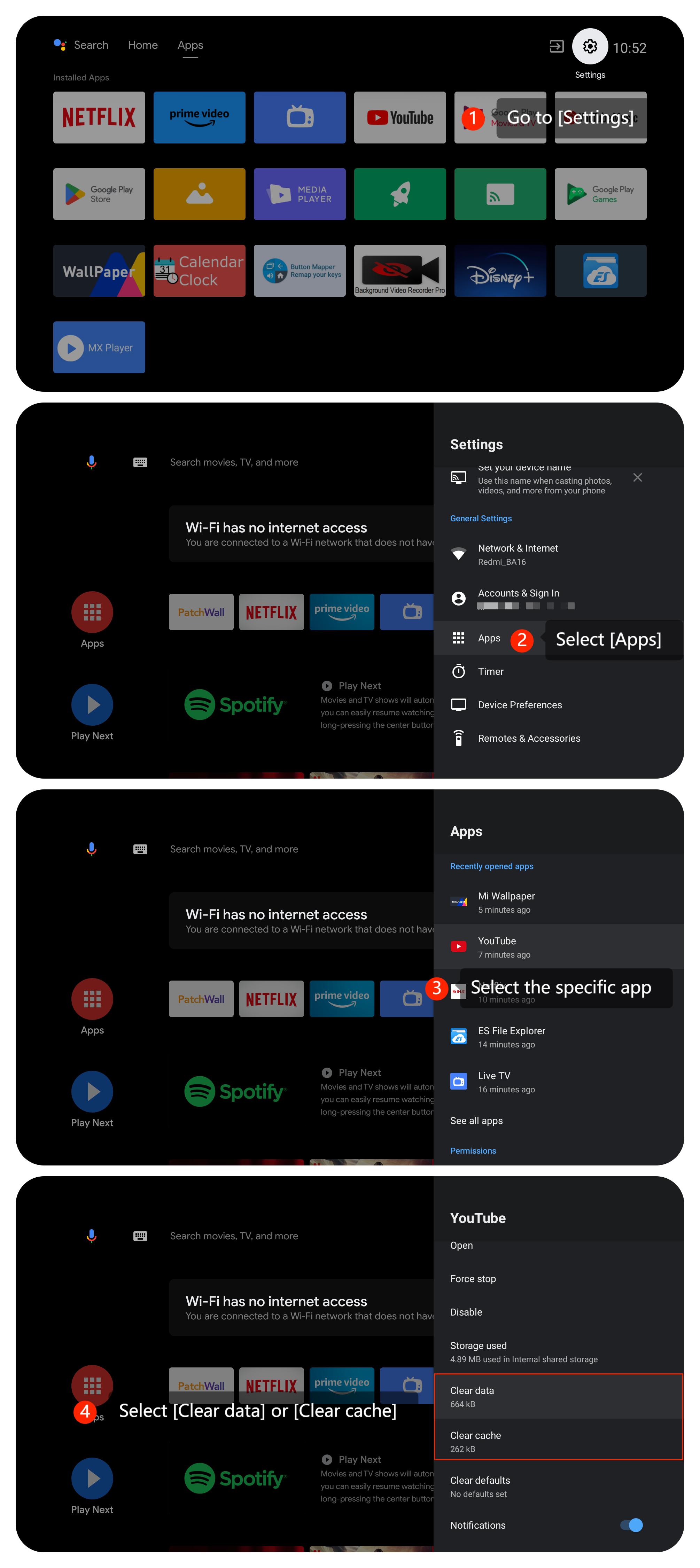
4. Effacez le cache et la date de l'application comme suit : allez dans [Paramètres] >> [Applications] >> sélectionnez l'application problématique >> sélectionnez [Effacer les données] et [Effacer les données] si nécessaire ;
5.Assurez-vous que l'application que vous utilisez est à jour en accédant à [Applications] >> [Google Play Store] >>icône [Compte] dans le coin supérieur droit >> [Gérer les applications et les jeux] >> [Mises à jour] ;

6. Désinstallez et réinstallez l'application problématique pour voir si le problème persiste ;
7. Assurez-vous que votre système de télévision est à jour. Allez dans [Paramètres]>>[Préférences de l'appareil]>>[À propos] >> [Mise à jour du système]. Lesmises à jour du système peuvent inclure des corrections de bogues et des améliorations qui peuvent résoudre des problèmes d'affichage.
8. En dernier recours, vous pouvez essayer d'effectuer une réinitialisation d'usine sur votre téléviseur. Accédez à [Paramètres] >> allez à [Préférences de l'appareil] >> sélectionnez [Réinitialiser]. Sachez que cela effacera tous vos paramètres et données, alors assurez-vous de sauvegarder toutes les données importantes avant de continuer.
Scénario 2 :
Si le problème se produit lorsque vous utilisez des périphériques externes tels qu'un lecteur DVD ou une console de jeu, veuillez vous référer aux méthodes suivantes :
1. Éteignez votre appareil externe, débranchez-le de la source d'alimentation, attendez une minute, puis rebranchez-le. Mettez le périphérique externe sous tension et vérifiez si le problème persiste ;
2. Si vous utilisez un périphérique externe, comme un lecteur DVD, un boîtier de streaming ou une console de jeu, il peut également avoir ses propres paramètres d'affichage. Assurez-vous que les paramètres de l'appareil source correspondent aux paramètres de votre téléviseur.
3. Assurez-vousque les câbles reliant les appareils externes à votre téléviseur sont fermement et correctement branchés dans les ports appropriés ;
4. Assurez-vous que votre câble HDMI est en bon état. Si possible, essayez d'utiliser un autre câble HDMI pour voir si le problème persiste.
Scénario 3 :
Si le problème se produit lorsque vous utilisezla diffusion sur votre téléviseur, veuillez vous référer aux méthodes suivantes :
1. Redémarrez votre appareil de diffusion et votre téléviseur et vérifiez si le problème persiste ;
2. Assurez-vous que votre téléviseur et votre appareil externe sont connectés à une connexion réseau stable et à haut débit ;
3.Assurez-vous que le contenu en cours de lecture n'a pas de problèmes d'affichage à partir de sa source ou affecté lors du téléchargement ou de la copie ;
4. Vérifiez les paramètres de l'appareil de diffusion (par exemple, smartphone, tablette ou ordinateur) pour connaître les paramètres d'affichage ou de diffusion. Assurez-vous que l'appareil de diffusion est réglé sur les bons paramètres d'image ;
5. Faites un test de coulée avec un autre appareil pour voir si le problème persiste. Si le problème ne se produit pas, cela indique que le téléviseur est en bon état ;
6. Assurez-vous de la compatibilité de la diffusion avec votre appareil externe. La version du système de l'appareil doit être Android 4.2/Windows 10 ou supérieure et doit également disposer d'une fonction de diffusion intégrée. Si possible, essayez de le connecter à un autre écran et déterminez si le problème est spécifique à un appareil.
Si les méthodes de dépannage ci-dessus ne permettent pas de résoudre le problème, veuillez contacter notre centre de service officiel local ou votre vendeur pour obtenir de l'aide. Ils vous aideront à cet égard.
Scénario 1 :
Si le problème se produit lorsque vous utilisez des applications sur votre téléviseur, reportez-vous aux méthodes suivantes :
1. Éteignez votre téléviseur, débranchez-le de la source d'alimentation, attendez une minute, puis rebranchez-le. Allumez le téléviseur et vérifiez si le problème persiste ;
2. Certaines applications ont leurs propres paramètres d'affichage. Assurez-vous que les paramètres de l'application sont configurés pour correspondre aux paramètres d'image de votre téléviseur ;
3. Accédez à [Paramètres] >> [Préférences de l'appareil] >> faites défiler vers le bas pour trouver [Image] >> Ajustez les paramètres de l'image. Si le problème persiste, vous pouvez également revenir à [Image]>>sélectionner [Réinitialiser l'image actuelle] ;
4. Effacez le cache et la date de l'application comme suit : allez dans [Paramètres] >> [Applications] >> sélectionnez l'application problématique >> sélectionnez [Effacer les données] et [Effacer les données] si nécessaire ;
5.Assurez-vous que l'application que vous utilisez est à jour en accédant à [Applications] >> [Google Play Store] >>icône [Compte] dans le coin supérieur droit >> [Gérer les applications et les jeux] >> [Mises à jour] ;
6. Désinstallez et réinstallez l'application problématique pour voir si le problème persiste ;
7. Assurez-vous que votre système de télévision est à jour. Allez dans [Paramètres]>>[Préférences de l'appareil]>>[À propos] >> [Mise à jour du système]. Lesmises à jour du système peuvent inclure des corrections de bogues et des améliorations qui peuvent résoudre des problèmes d'affichage.
8. En dernier recours, vous pouvez essayer d'effectuer une réinitialisation d'usine sur votre téléviseur. Accédez à [Paramètres] >> allez à [Préférences de l'appareil] >> sélectionnez [Réinitialiser]. Sachez que cela effacera tous vos paramètres et données, alors assurez-vous de sauvegarder toutes les données importantes avant de continuer.
Scénario 2 :
Si le problème se produit lorsque vous utilisez des périphériques externes tels qu'un lecteur DVD ou une console de jeu, veuillez vous référer aux méthodes suivantes :
1. Éteignez votre appareil externe, débranchez-le de la source d'alimentation, attendez une minute, puis rebranchez-le. Mettez le périphérique externe sous tension et vérifiez si le problème persiste ;
2. Si vous utilisez un périphérique externe, comme un lecteur DVD, un boîtier de streaming ou une console de jeu, il peut également avoir ses propres paramètres d'affichage. Assurez-vous que les paramètres de l'appareil source correspondent aux paramètres de votre téléviseur.
3. Assurez-vousque les câbles reliant les appareils externes à votre téléviseur sont fermement et correctement branchés dans les ports appropriés ;
4. Assurez-vous que votre câble HDMI est en bon état. Si possible, essayez d'utiliser un autre câble HDMI pour voir si le problème persiste.
Scénario 3 :
Si le problème se produit lorsque vous utilisezla diffusion sur votre téléviseur, veuillez vous référer aux méthodes suivantes :
1. Redémarrez votre appareil de diffusion et votre téléviseur et vérifiez si le problème persiste ;
2. Assurez-vous que votre téléviseur et votre appareil externe sont connectés à une connexion réseau stable et à haut débit ;
3.Assurez-vous que le contenu en cours de lecture n'a pas de problèmes d'affichage à partir de sa source ou affecté lors du téléchargement ou de la copie ;
4. Vérifiez les paramètres de l'appareil de diffusion (par exemple, smartphone, tablette ou ordinateur) pour connaître les paramètres d'affichage ou de diffusion. Assurez-vous que l'appareil de diffusion est réglé sur les bons paramètres d'image ;
5. Faites un test de coulée avec un autre appareil pour voir si le problème persiste. Si le problème ne se produit pas, cela indique que le téléviseur est en bon état ;
6. Assurez-vous de la compatibilité de la diffusion avec votre appareil externe. La version du système de l'appareil doit être Android 4.2/Windows 10 ou supérieure et doit également disposer d'une fonction de diffusion intégrée. Si possible, essayez de le connecter à un autre écran et déterminez si le problème est spécifique à un appareil.
Si les méthodes de dépannage ci-dessus ne permettent pas de résoudre le problème, veuillez contacter notre centre de service officiel local ou votre vendeur pour obtenir de l'aide. Ils vous aideront à cet égard.
Cela vous a-t-il été utile?
Oui
Non