
Comment résoudre les couleurs étranges ou les écrans flous sur le Xiaomi TV F2 50 ?
*Cette page est traduite automatiquement de l'article anglais
Si le Xiaomi TV F2 50 a un écran flou ou une couleur étrange, veuillez vous référer aux scénarios suivants :
Scénario 1 :
Si le problème se produit lorsque vous utilisez des applications sur votre téléviseur, reportez-vous aux méthodes suivantes :
1. Examinez l'écran du téléviseur pour détecter des dommages physiques, tels que des fissures ou des marques de pression ;
2. Utilisez un chiffon doux en microfibre pour nettoyer délicatement la surface de l'écran pour voir si le problème est résolu ;
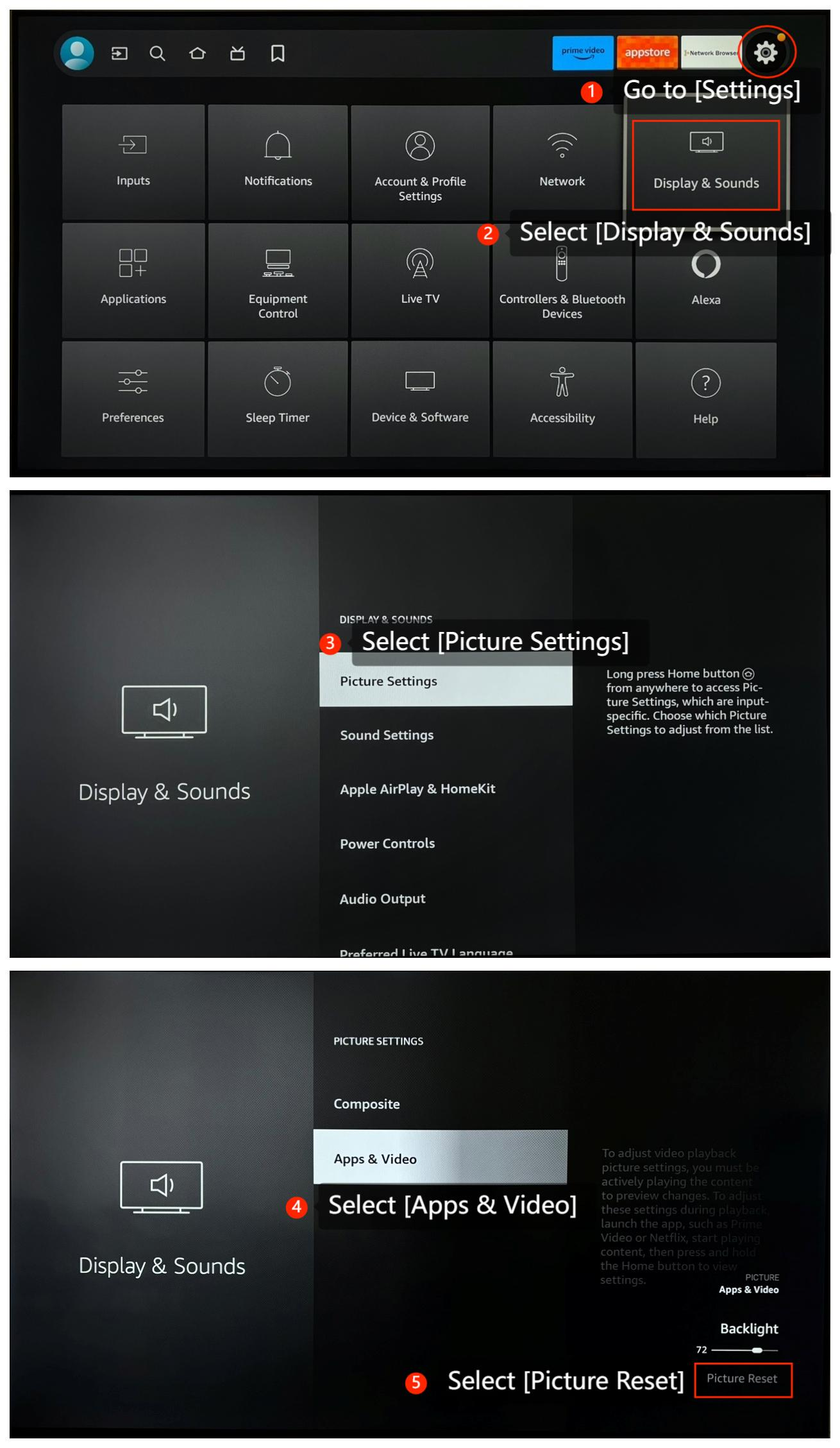
3. Veuillez aller dans [Paramètres>> sélectionner [Affichage et sons] >> sélectionner [Paramètres d'image] >> faire défiler vers le bas et sélectionner [Applications et vidéo] >> sélectionner [Réinitialisation de l'image] ;
4. Certaines applications ont leurs propres paramètres d'affichage. Vérifiez si l'application que vous utilisez dispose de paramètres spécifiques pour l'affichage ;
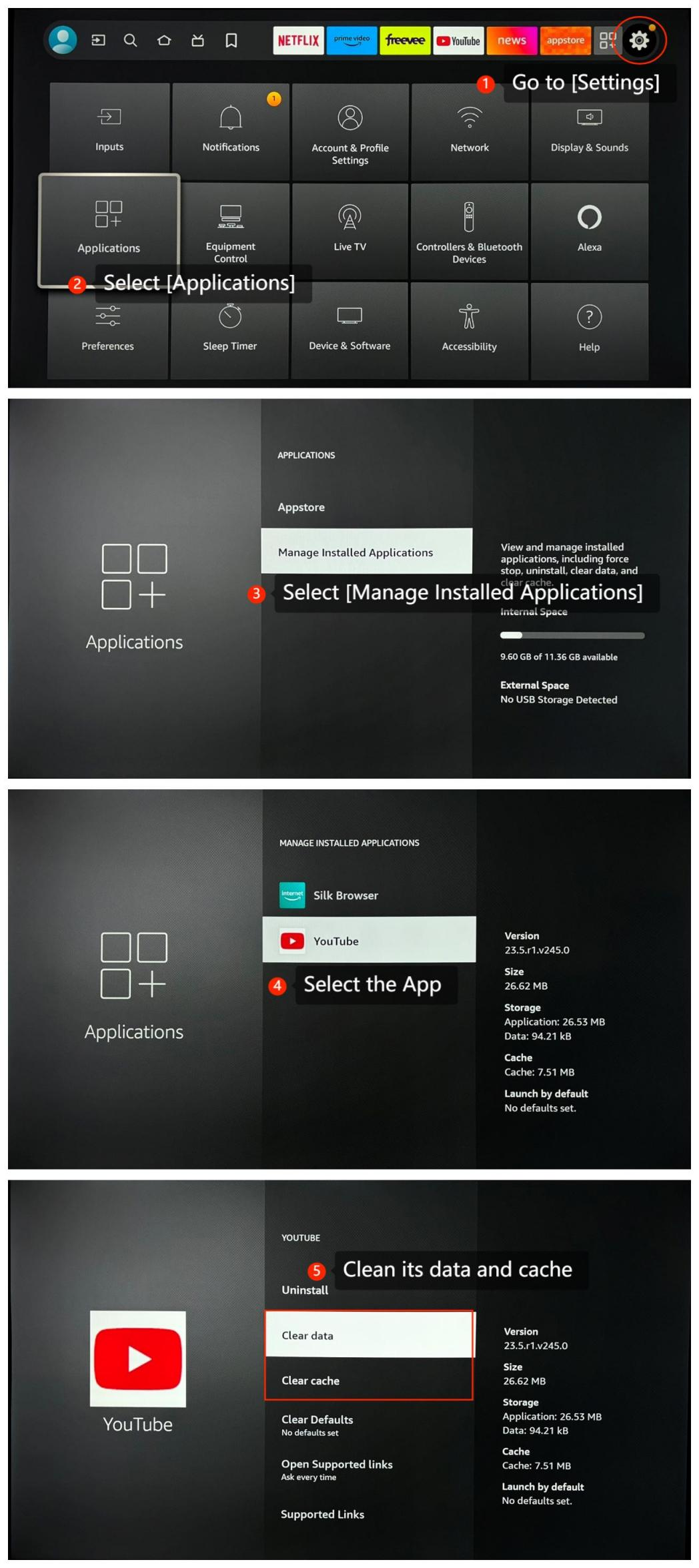
5. Effacez le cache de l'application en allant dans [Paramètres] >> [Applications] >> [Gérer les applications installées] >> sélectionnez l'application >> nettoyez ses données et son cache ;
6. Vérifiez si l'application est la dernière version ;
7. Réinstallez l'application et voyez si le problème persiste ;
8. Assurez-vous que les dernières mises à jour du firmware sont installées sur le téléviseur Xiaomi. Allez dans [Paramètres] >> sélectionnez [Périphérique et logiciel]>> sélectionnez [À propos]>> sélectionnez [Rechercher les mises à jours] ;
9. Allez dans [Paramètres] >> sélectionnez [Périphérique et logiciel] >> sélectionnez [Réinitialiser aux paramètres d'usine]. Gardez à l'esprit que cela effacera toutes les données et tous les paramètres du téléviseur.
Scénario 2 :
Si le problème se produit lorsque vous utilisez un périphérique externe tel qu'un lecteur DVD ou une console de jeu, veuillez vous référer aux méthodes suivantes :
1. Assurez-vousque les câbles reliant les appareils externes à votre téléviseur sont fermement et correctement branchés sur les ports appropriés ;
2. Assurez-vous que votre câble HDMI est en bon état. Si possible, essayez d'utiliser un autre câble HDMI pour voir si le problème persiste ;
3. Changez le périphérique externepour un autre port approprié et utilisez la télécommande du téléviseur pour changer la source d'entrée et voir si le problème persiste ;
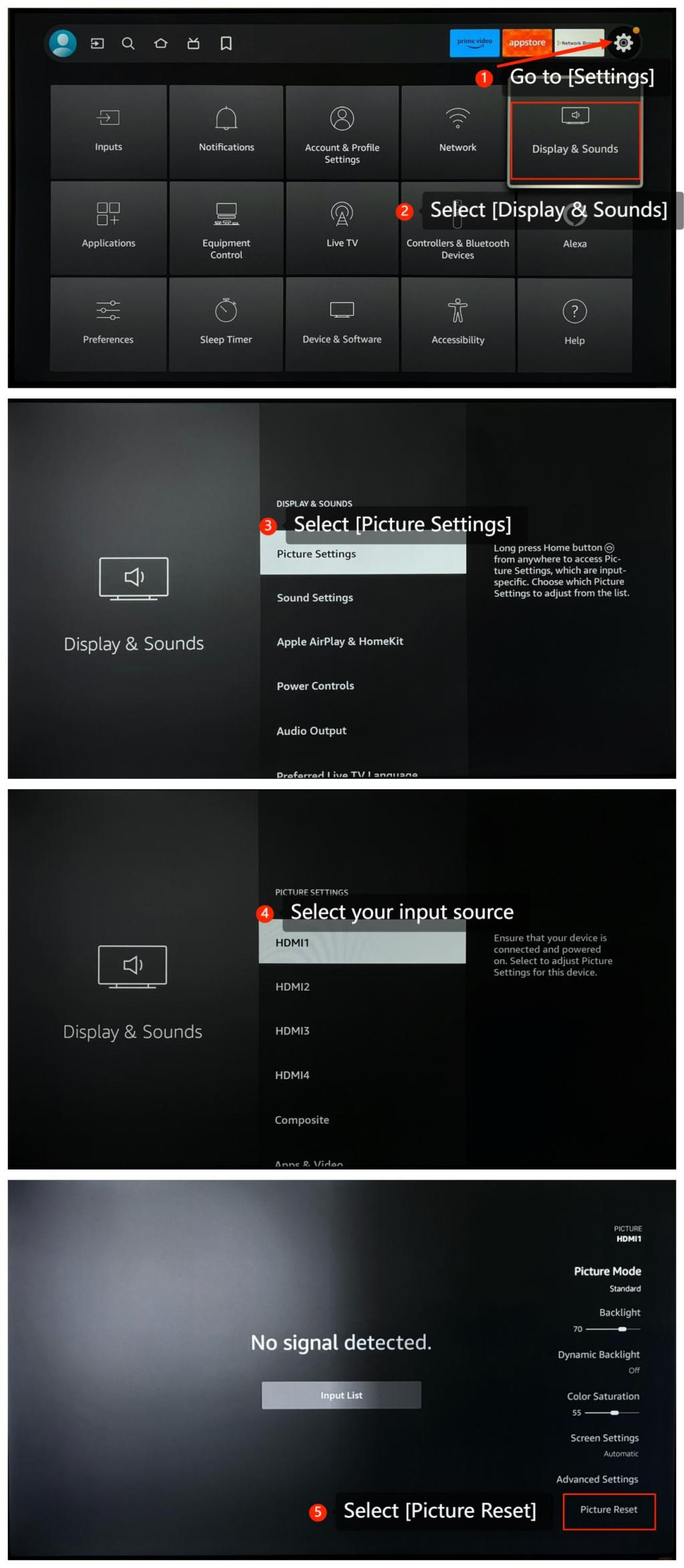
4. Veuillez aller dans [Paramètres>> sélectionner [Affichage et sons] >> sélectionner [Paramètres d'image] >> sélectionner votre source d'entrée >> sélectionner [Réinitialisation de l'image] ;
5. Connectez un autre appareil à la même source d'entrée sur votre téléviseur pour voir si le problème persiste. Cela peut aider à déterminer si le problème provient du téléviseur ou de la source d'entrée.
Scénario 3 :
Si le problème se produit lorsque vous utilisez la diffusion sur votre téléviseur, reportez-vous aux méthodes suivantes :
1. Veuillez vous assurer que l'appareil de diffusion tel que votre ordinateur ou votre smartphone et votre téléviseur sont connectés au même réseau Wi-Fi stable ;
2. Vérifiez les paramètres de l'appareil de diffusion (par exemple, smartphone, tablette ou ordinateur) pour tout réglage d'affichage ou de diffusion ;
3. Redémarrez l'appareil à partir duquel vous diffusez du contenu ;
4. Faites des tests croisés. Par exemple, tester la diffusion avec différents contenus ou applications ou diffuser un autre appareil sur le téléviseur, pour voir si le problème persiste.
Si les méthodes de dépannage ci-dessus ne permettent pas de résoudre le problème, veuillez contacter notre centre de service officiel local ou votre vendeur pour obtenir de l'aide. Ils vous aideront à cet égard.
Scénario 1 :
Si le problème se produit lorsque vous utilisez des applications sur votre téléviseur, reportez-vous aux méthodes suivantes :
1. Examinez l'écran du téléviseur pour détecter des dommages physiques, tels que des fissures ou des marques de pression ;
2. Utilisez un chiffon doux en microfibre pour nettoyer délicatement la surface de l'écran pour voir si le problème est résolu ;
3. Veuillez aller dans [Paramètres>> sélectionner [Affichage et sons] >> sélectionner [Paramètres d'image] >> faire défiler vers le bas et sélectionner [Applications et vidéo] >> sélectionner [Réinitialisation de l'image] ;
4. Certaines applications ont leurs propres paramètres d'affichage. Vérifiez si l'application que vous utilisez dispose de paramètres spécifiques pour l'affichage ;
5. Effacez le cache de l'application en allant dans [Paramètres] >> [Applications] >> [Gérer les applications installées] >> sélectionnez l'application >> nettoyez ses données et son cache ;
6. Vérifiez si l'application est la dernière version ;
7. Réinstallez l'application et voyez si le problème persiste ;
8. Assurez-vous que les dernières mises à jour du firmware sont installées sur le téléviseur Xiaomi. Allez dans [Paramètres] >> sélectionnez [Périphérique et logiciel]>> sélectionnez [À propos]>> sélectionnez [Rechercher les mises à jours] ;
9. Allez dans [Paramètres] >> sélectionnez [Périphérique et logiciel] >> sélectionnez [Réinitialiser aux paramètres d'usine]. Gardez à l'esprit que cela effacera toutes les données et tous les paramètres du téléviseur.
Scénario 2 :
Si le problème se produit lorsque vous utilisez un périphérique externe tel qu'un lecteur DVD ou une console de jeu, veuillez vous référer aux méthodes suivantes :
1. Assurez-vousque les câbles reliant les appareils externes à votre téléviseur sont fermement et correctement branchés sur les ports appropriés ;
2. Assurez-vous que votre câble HDMI est en bon état. Si possible, essayez d'utiliser un autre câble HDMI pour voir si le problème persiste ;
3. Changez le périphérique externepour un autre port approprié et utilisez la télécommande du téléviseur pour changer la source d'entrée et voir si le problème persiste ;
4. Veuillez aller dans [Paramètres>> sélectionner [Affichage et sons] >> sélectionner [Paramètres d'image] >> sélectionner votre source d'entrée >> sélectionner [Réinitialisation de l'image] ;
5. Connectez un autre appareil à la même source d'entrée sur votre téléviseur pour voir si le problème persiste. Cela peut aider à déterminer si le problème provient du téléviseur ou de la source d'entrée.
Scénario 3 :
Si le problème se produit lorsque vous utilisez la diffusion sur votre téléviseur, reportez-vous aux méthodes suivantes :
1. Veuillez vous assurer que l'appareil de diffusion tel que votre ordinateur ou votre smartphone et votre téléviseur sont connectés au même réseau Wi-Fi stable ;
2. Vérifiez les paramètres de l'appareil de diffusion (par exemple, smartphone, tablette ou ordinateur) pour tout réglage d'affichage ou de diffusion ;
3. Redémarrez l'appareil à partir duquel vous diffusez du contenu ;
4. Faites des tests croisés. Par exemple, tester la diffusion avec différents contenus ou applications ou diffuser un autre appareil sur le téléviseur, pour voir si le problème persiste.
Si les méthodes de dépannage ci-dessus ne permettent pas de résoudre le problème, veuillez contacter notre centre de service officiel local ou votre vendeur pour obtenir de l'aide. Ils vous aideront à cet égard.
Cela vous a-t-il été utile?
Oui
Non