
FAQ sur la caméra extérieure Xiaomi CW300
1. Q : Quelles sont les mises à niveau de la Xiaomi Outdoor Camera CW300 par rapport à la Xiaomi Outdoor Camera AW300 ?
R : 1. La caméra extérieure Xiaomi CW300 prend en charge le fonctionnement et la rotation gestuelle du cardan ;
2. La caméra extérieure Xiaomi CW300 ajoute un paramètre de veille de la caméra pour protéger la vie privée et la rendre plus sûre ;
3. La caméra extérieure Xiaomi CW300 prend en charge les paramètres de suivi humanoïde à cardan ;
4. La caméra extérieure Xiaomi CW300 peut choisir de désactiver la fonction de vision nocturne infrarouge.
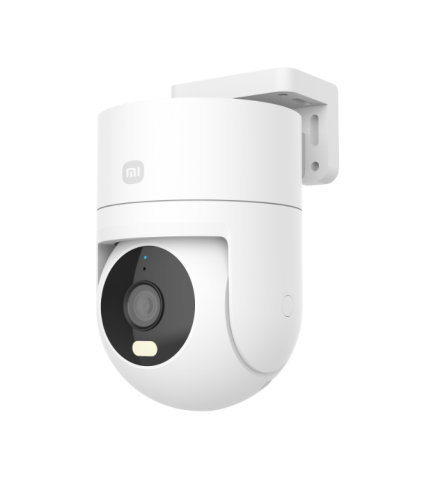
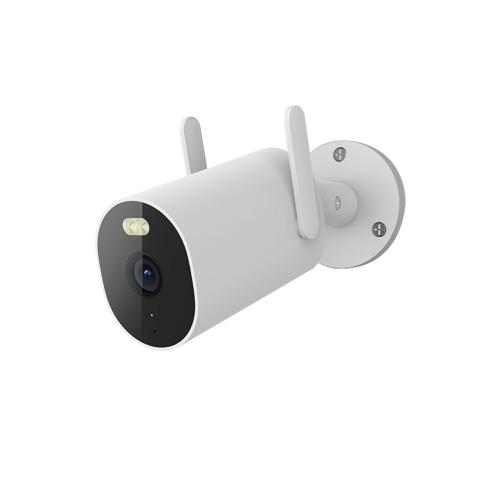
Caméra extérieure Xiaomi CW300 Caméra extérieure Xiaomi AW300
2. Q : Comment la sécurité et la confidentialité de la Xiaomi Outdoor Camera CW300 sont-elles garanties ?
R : 1. La caméra extérieure Xiaomi CW300 dispose d'une puce de sécurité Mi Home intégrée, qui assure efficacement la sécurité de la communication et du stockage, l'ensemble du processus de transmission de données est crypté et les données cloud adoptent un cryptage AES128 bits, ce qui peut garantir que la sécurité et la confidentialité ne sont pas divulguées ;
2. La caméra extérieure Xiaomi CW300 prend en charge le réglage de la veille lorsque la caméra n'est pas utilisée, la caméra peut être réglée pour se mettre en veille via Mi Home et la confidentialité est garantie à la source ;
3. La caméra extérieure Xiaomi CW300 prend en charge la définition d'un mot de passe de sécurité, que Mi Home peut définir sur votre téléphone mobile, et vous devez saisir le mot de passe lors de la liaison d'un compte et du partage d'un compte pour afficher la caméra.
3. Q : De quoi est livrée la caméra extérieure Xiaomi CW300 en standard ?
R : 1. Caméra extérieure Xiaomi CW300 ;
2. Montage mural ;
3. Autocollant de modèle de montage ;
4. Adaptateur secteur ;
5. Accessoires de port réseau étanches ;
6. Ruban imperméable ;
7. Vis de montage ;
8. Manuel de l'utilisateur ;
9. Avis de garantie ;
10. Autocollant d'attention.
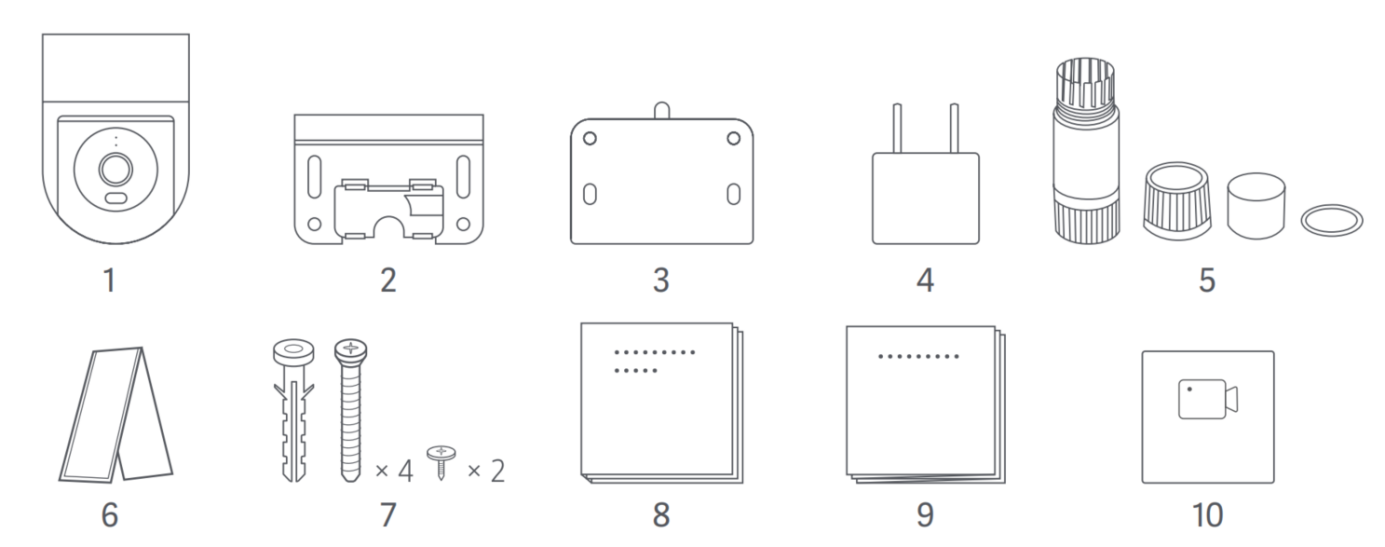
4. Q : Qu'est-ce qui est inclus dans l'emballage standard de la caméra extérieure Xiaomi CW300 ?
A : 1. L'ensemble de vis d'installation comprend : vis murales * 4, tuyaux d'expansion en plastique * 4 et vis autotaraudeuses * 2 ;
2. Taille de la vis : vis murale (longueur de la dent 30 mm, diamètre de la tête 7 mm), vis autotaraudeuse - côté support mural (longueur de la dent 15 mm, diamètre de la tête 8 mm).
5. Q : Quels sont les modèles de tournevis qui peuvent être utilisés avec la caméra extérieure Xiaomi CW300 ?
R : Un tournevis de type PH1 ou PH2 est recommandé.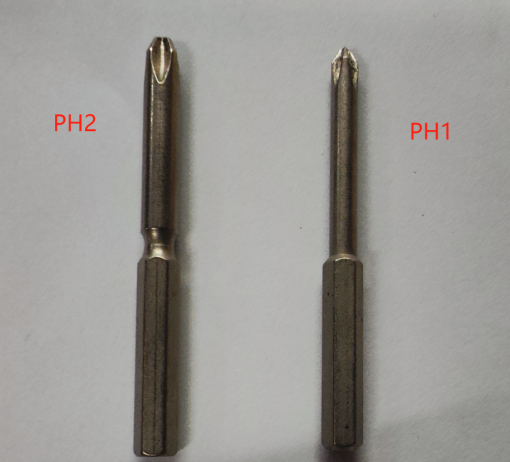
6. Q : La caméra extérieure Xiaomi CW300 prend-elle en charge l'utilisation de câbles d'extension ?
R : Dans le réservoir. L'adaptateur secteur standard est livré avec un cordon d'alimentation de 3 mètres.
L'appareil prend en charge une rallonge de cordon d'alimentation 12V/1A DC, que vous devez acheter vous-même.
Autres spécifications : diamètre de la douille 5,5 mm * 2,1 mm, longueur de la douille 10 mm, diamètre de la douille 5,5 mm * 2,1 mm, diamètre de la douille 9 mm. Veuillez choisir le fil de production d'une marque régulière, sinon cela pourrait empêcher la fonction de l'équipement d'être utilisée normalement. De plus, après avoir installé la rallonge, vous devez également faire un bon travail d'étanchéité, assurez-vous d'utiliser du ruban adhésif étanche pour envelopper le connecteur d'alimentation afin d'empêcher l'eau de pénétrer dans l'interface.
7. Q : Présentation de l'apparence de la caméra extérieure Xiaomi CW300
R :1. Port d'alimentation ;
2. Port de câble réseau ;
3. Indicateur ;
4. Microphone ;
5. Objectif ;
6. Pleins feux ;
7. Housse imperméable ;
8. Bouton de réinitialisation ;
9. Fente pour carte MicroSD.
Installation d'une carte microSD : Assurez-vous que la caméra est débranchée. Retirez le couvercle étanche de la fente pour carte microSD et insérez une carte microSD avec son côté contact vers le haut. (Fig. C-1)
Branchez le câble de l'adaptateur secteur dans le port d'alimentation de l'appareil photo et l'appareil photo s'allumera automatiquement. (Fig. C-2)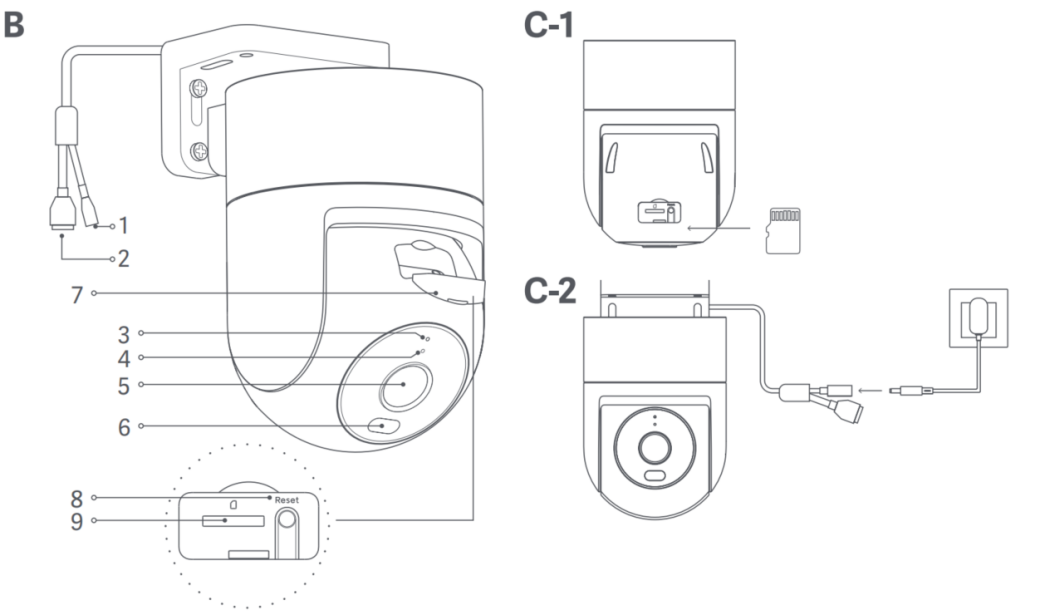
8. Q : Présentation des spécifications et des dimensions de la caméra extérieure Xiaomi CW300
A : 1. Dimensions et poids du moteur principal : la taille du moteur principal est : 123 x 100 x 168 mm et le poids du moteur principal (à l'exclusion du support de montage) est de 487 g.
9. Q : Introduction aux paramètres pertinents de l'objectif de la caméra extérieure Xiaomi CW300
A : Ouverture de l'objectif : F1.6 ;
Distance focale effective (EFL) : 4 mm ;
Champ de vision de l'objectif FOV (D * H * V) : 110 ° * 92,5 ° * 49,3 °.
10. Q : Introduction aux paramètres pertinents du cardan Xiaomi Outdoor Camera CW300
A : 1. L'angle de rotation physique du cardan : horizontal 350°, vertical 106° ;
2. La plage visuelle de la rotation du cardan : horizontale 360 °, verticale 140 °.
11. Q : Quelles sont les méthodes d'installation de la caméra extérieure Xiaomi CW300 ?
R : 1. La caméra extérieure Xiaomi CW300 dispose d'une variété de méthodes d'installation, qui peuvent être fixées au mur ;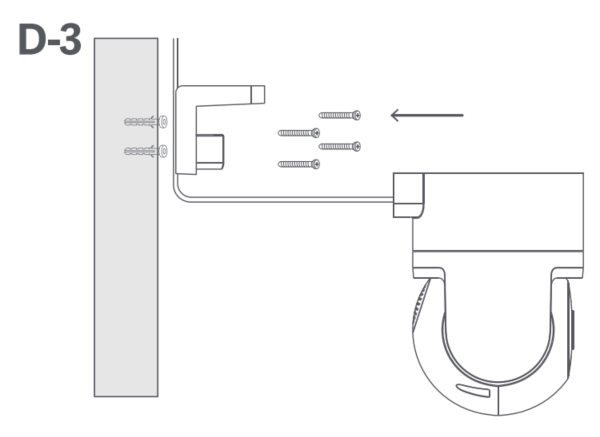
2. La caméra extérieure Xiaomi CW300 dispose d'une variété de méthodes d'installation, qui peuvent être installées au plafond ;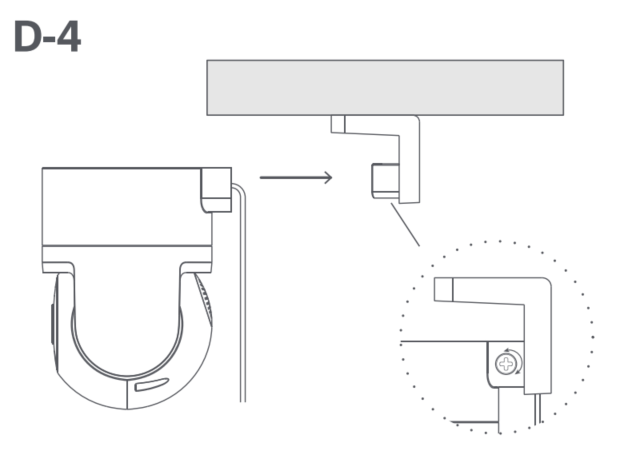
3. La caméra extérieure Xiaomi CW300 dispose d'une variété de méthodes d'installation, qui peuvent être montées avec un poteau ;
Si vous choisissez d'installer le poteau, vous pouvez utiliser un cerceau de 12 mm, qui doit être acheté séparément, vous pouvez rechercher le support de cerceau et sélectionner la taille appropriée à acheter.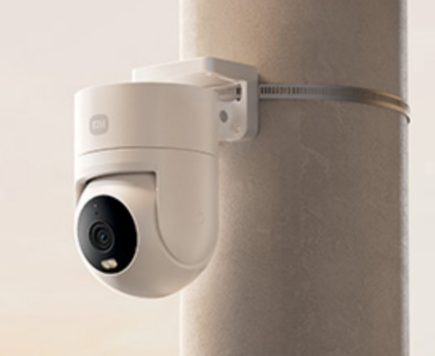
12. Q : Quelle est la hauteur d'installation recommandée de la caméra extérieure Xiaomi CW300 ?
R : Il est recommandé d'installer la hauteur horizontale de 2,5 mètres à 3 mètres et de confirmer l'angle approprié via le téléphone portable avant l'installation.
13. Q : Quelles sont les étapes d'installation de la caméra extérieure Xiaomi CW300 ?
R : 1. Collez l'autocollant du gabarit de montage dans la bonne position sur le mur, en vous assurant que le côté droit de l'autocollant est à plus de 50 cm du coin du mur. Percez des trous dans le mur qui s'alignent avec les trous de l'autocollant, d'un diamètre d'environ 6 mm et d'une profondeur d'environ 35 mm ; (Fig. D-1)
2. Insérez les chevilles murales en plastique dans les trous percés ; (Fig. D-2)
3. Installation murale : Fixez le support mural au mur en insérant les vis dans les trous et en les vissant dans les chevilles. Si le câble d'alimentation est installé vers le haut, il doit d'abord passer à travers la rainure du support mural avant que le support mural ne soit vissé au mur ; (Fig. D-3)
4. Installation au plafond : Tournez la base de la caméra vers le haut, alignez-la avec le clip sur le support de montage et serrez la vis sur le côté droit ; (Fig. D-4)
5. Une fois l'appareil photo fixé en place, enroulez le ruban adhésif étanche autour du port d'alimentation pour éviter les infiltrations d'eau. (Fig. D-5)
PRÉCAUTIONS:
1. Le mur doit pouvoir supporter au moins trois fois le poids total de la caméra ;
2. Pour éviter d'éventuelles blessures, la caméra doit être solidement fixée au mur conformément aux instructions d'installation ;
3. Ne pas installer à proximité d'une source de chaleur, telle qu'un climatiseur extérieur, une sortie de hotte ou une sortie de chauffe-eau à gaz. Installation de l'étanchéité ;
4. Lorsque le câble réseau n'est pas utilisé, veuillez tout de même installer les accessoires de port réseau étanches.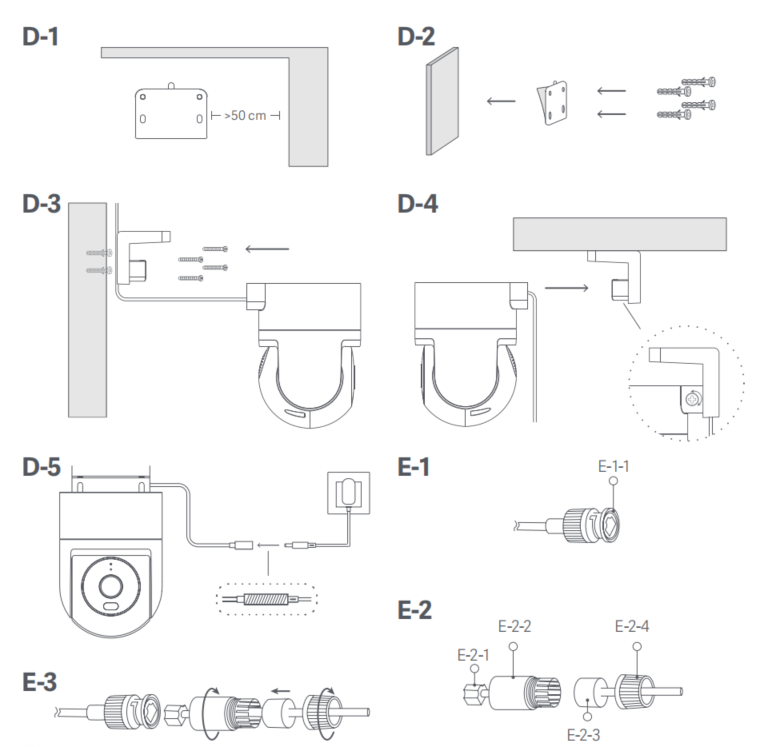
14. Q : Comment la caméra extérieure Xiaomi CW300 doit-elle être installée sur du ciment, de la brique, du bois, du carrelage et d'autres matériaux ?
A : 1. L'installation des murs en ciment, en brique et en béton doit être perforée et installée, et les étapes d'installation peuvent être dites selon les instructions ; (13Q Étapes d'installation)
2. Les murs en bois n'ont pas besoin de boulons d'expansion et peuvent être directement vissés ;
3. Il n'est pas recommandé d'installer le mur carrelage car il existe un risque de fissuration du carrelage due au poinçonnage.
15. Q : Dimensions relatives au support de la caméra extérieure Xiaomi CW300
R : Les dimensions sont les suivantes (unité : mm) :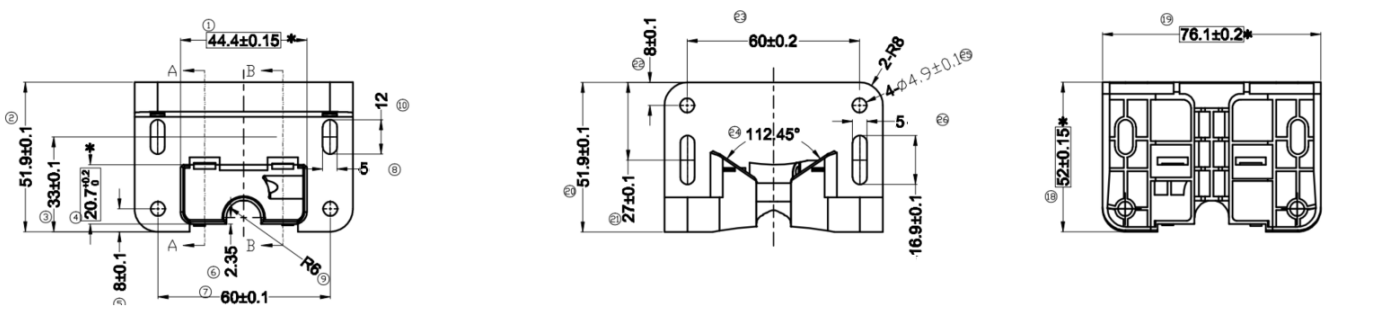
16. Q : Comment installer un kit étanche pour la caméra extérieure Xiaomi CW300 ?
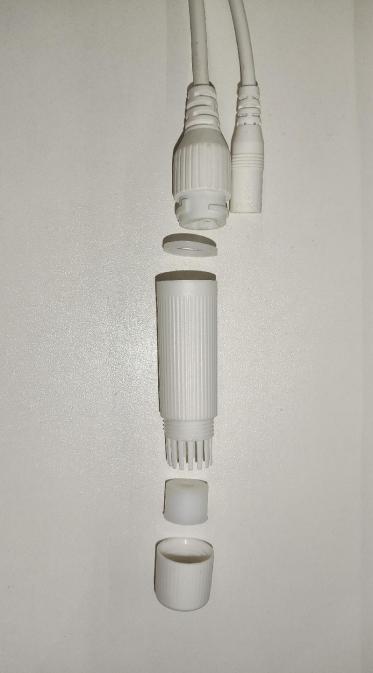
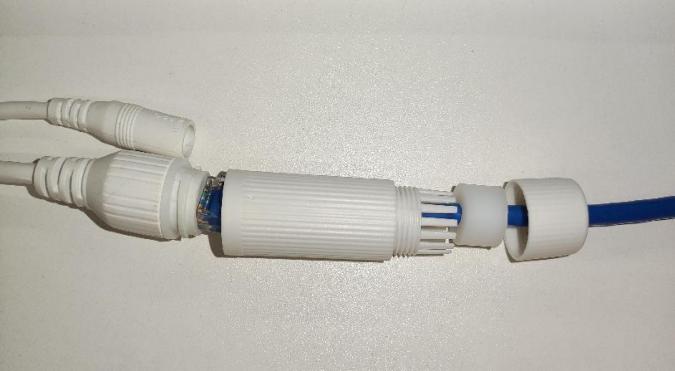
R : Le kit étanche à port maillé comprend une bague d'étanchéité, un manchon étanche, un bouchon d'étanchéité et une coque arrière étanche. Après l'installation, les performances d'étanchéité de l'interface du câble réseau peuvent être améliorées. Placez la bague d'étanchéité sur l'interface du câble réseau de la caméra, passez le couvercle arrière étanche, le bouchon d'étanchéité et le manchon étanche à travers le câble réseau à tour de rôle, connectez le câble réseau à l'interface du câble réseau, serrez d'abord le manchon étanche et la bague d'étanchéité, puis serrez le couvercle arrière étanche et le manchon étanche. Comme indiqué ci-dessous :
Les accessoires de port réseau étanches comprennent une bague d'étanchéité, un manchon étanche, un bouchon et un couvercle arrière étanche. Une fois installé, les performances d'étanchéité du port réseau seront améliorées. Placez la bague d'étanchéité sur le port réseau de l'appareil photo (Fig. E-1).
Enfilez le capot arrière étanche, le bouchon et le manchon étanche sur le câble réseau dans l'ordre (Fig. E-2), puis branchez le câble réseau dans le port.
Vissez ensemble le manchon étanche et la bague d'étanchéité, puis vissez ensemble le capot arrière étanche et le manchon étanche (Fig. E-3).
Lorsque le câble réseau n'est pas utilisé, veuillez tout de même installer les accessoires de port réseau étanches. Veuillez utiliser un câble réseau blindé.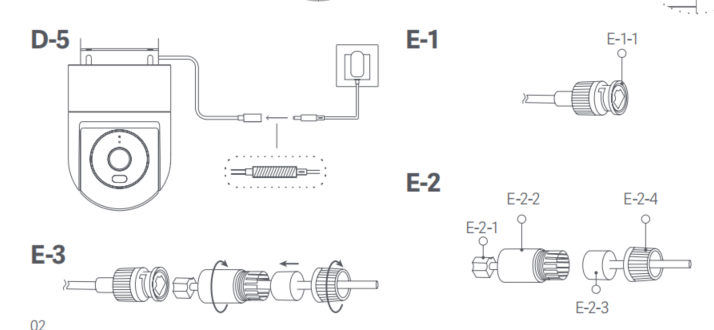
17. Q : Instructions pour l'adaptation du câble réseau de la caméra extérieure Xiaomi CW300 lors de la sélection de la connexion par câble réseau.
R : La largeur de la tête de cristal du câble réseau applicable est de 11,70 mm, la hauteur est de 6,6 mm, le diamètre du câble réseau est de 5,4 ~ 6,0 mm et la longueur la plus longue de la tête de cristal au manchon de protection ne dépasse pas 45 mm, et les six types de câbles peuvent être.
Il ne convient pas aux câbles plats, aux câbles fins et aux câbles réseau avec gaines enfichables.
18. Q : Comment allumer la caméra extérieure Xiaomi CW300 ?
R : 1. Branchez le câble de l'adaptateur secteur dans l'interface d'alimentation CC de l'appareil photo, allumez l'adaptateur secteur et l'appareil photo s'allumera automatiquement ;
2. Le voyant lumineux est orange fixe et vous entendez une invite vocale, ce qui signifie que le démarrage est réussi.
Conseils:
Assurez-vous d'utiliser le cordon d'alimentation de l'adaptateur d'origine 12V1A pour connecter l'appareil photo, vous pouvez acheter une rallonge, veuillez ne pas couper le cordon d'alimentation de l'adaptateur d'origine ou les fils externes, pour éviter tout travail anormal, coupez le cordon d'alimentation de l'adaptateur d'origine, l'appareil n'est plus garanti. Une fois allumé, ne tournez pas l'objectif de l'appareil photo pour le forcer à tourner. Si le positionnement de l'objectif n'est pas précis, il peut être calibré via l'application Mi Home.
19. Q : Quels sont les indicateurs d'état de la caméra extérieure Xiaomi CW300 et que signifient-ils ?
R : À titre de référence, la signification du voyant lumineux est la suivante :
Si le voyant est orange, il indique que l'appareil est en attente de connexion/réinitialisation réussie ;
Si le voyant clignote en orange, cela indique que l'appareil se connecte à un réseau ;
Si le voyant clignote en bleu, cela indique que l'appareil se connecte à une mise à jour serveur/OTA en cours ;
Si le voyant est bleu, cela indique que l'appareil est connecté avec succès/fonctionne normalement.
20. Q : Comment installer une carte microSD pour la caméra extérieure Xiaomi CW300 ?
R : Assurez-vous que la caméra est éteinte, ouvrez le couvercle étanche au-dessus de la fente pour carte pour révéler la fente pour carte microSD et insérez la carte microSD avec le côté contact vers le haut dans la fente pour carte. 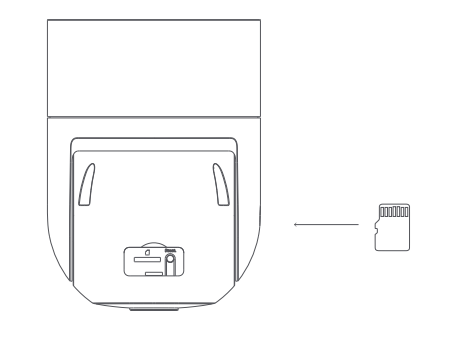
Note:
Lors de l'installation ou du retrait de la carte microSD, vous devez couper l'alimentation de la caméra avant de l'utiliser. Veuillez utiliser une carte microSD produite par une marque régulière (la capacité maximale prise en charge est de 256 Go, et seul le format FAT32 est pris en charge, les cartes microSD de 8 Go et plus peuvent avoir besoin d'entrer dans la page du plug-in de la caméra dans l'application Mi Home et de la formater au format FAT32 dans [Paramètres] >> [Gérer le stockage]
avant utilisation), il est recommandé que la vitesse de lecture et d'écriture de la carte microSD ne soit pas inférieure à U1/Class10.
Pourboire:
Après avoir installé ou retiré la carte microSD, assurez-vous d'installer le couvercle étanche au-dessus de la fente pour carte afin d'éviter toute infiltration d'eau dans le produit et d'affecter l'utilisation normale.
21. Q : Quel type de carte mémoire dois-je utiliser pour la caméra extérieure Xiaomi CW300 ? Combien de temps puis-je stocker des vidéos sur une carte mémoire de différentes capacités ?
R : 1. Veuillez utiliser une carte microSD haute vitesse si possible. Il est recommandé de choisir une carte de classe 10, U1 ou U3 ;
2. Cet appareil photo prend en charge les cartes microSD d'une gamme de capacité de 8 Go à 256 Go ;
3. Les cartes MicroSD d'une capacité de 256 Go ou moins sont prises en charge, tandis que celles d'une capacité de 8 Go ou plus peuvent devoir être formatées par l'appareil photo avant utilisation.
Pour votre référence, voici la durée de stockage de la vidéo :
La carte mémoire de 8 Go devrait stocker environ 18 heures de durée vidéo ;
La carte mémoire de 16 Go devrait stocker environ 36 heures de durée vidéo ;
La carte mémoire de 32 Go devrait stocker environ 3 jours de durée vidéo ;
La carte mémoire de 64 Go devrait stocker environ 6 jours de durée vidéo ;
La carte mémoire de 128 Go devrait stocker environ 12 jours de durée vidéo ;
La carte mémoire de 256 Go devrait stocker environ 24 jours de durée vidéo.
22. Q : Comment la caméra extérieure Xiaomi CW300 doit-elle être réinitialisée en usine ?
R : Si vous modifiez le réseau ou le compte Mi Home App connecté à la caméra, vous devez supprimer la caméra liée dans l'application Mi Home, appuyer sur le bouton de réinitialisation pendant environ 7 secondes, et la réinitialisation sera réussie lorsque vous entendrez l'invite vocale. Une fois la réinitialisation réussie, vous pouvez la relier.
Pourboire:
La réinitialisation de l'appareil photo ne supprime pas le contenu de la carte microSD.
23. Q : Où puis-je vérifier le numéro SN de la caméra extérieure Xiaomi CW300 ?
R : Le numéro SN peut être vu à l'arrière de l'emballage du produit ainsi qu'au bas de l'appareil photo.
24. Q : Quels sont les endroits applicables pour la caméra extérieure Xiaomi CW300 ?
R : Villas/cours, terrasses/jardins, rues devant la maison, intérieurs de maison. (Le cordon d'alimentation de l'adaptateur d'origine mesure 3 m)
25. Q : La caméra extérieure Xiaomi CW300 doit-elle être branchée et alimentée par une batterie ?
A : Il doit être connecté à l'alimentation électrique. La caméra ne contient pas de piles et doit être branchée pour l'utiliser, assurez-vous d'utiliser l'adaptateur 12V 1A d'origine.
Note:
L'adaptateur secteur standard n'est pas étanche et est destiné à une utilisation en intérieur uniquement.
26. Q : La caméra extérieure Xiaomi CW300 prend-elle en charge la prise de vue vidéo en continu sur des cartes mémoire sans interrompre les pannes de courant ?
R : Non pris en charge.
27. Q : Y a-t-il du son dans la vidéo enregistrée par la caméra extérieure Xiaomi CW300 dans la surveillance, le stockage en nuage et la carte microSD ?
R : Les vidéos enregistrées dans ces formes d'enregistrement ont toutes du son. Cependant, si la lecture à double vitesse est activée, elle sera lue silencieusement par défaut, ce qui est un phénomène normal.
De plus, chaque fois que vous entrez dans l'écran de surveillance de la caméra ou dans le stockage en nuage ou la carte mémoire, l'interface de lecture vidéo est coupée par défaut, si vous devez lire le son normalement, veuillez appuyer sur le bouton de sourdine pour restaurer le son. 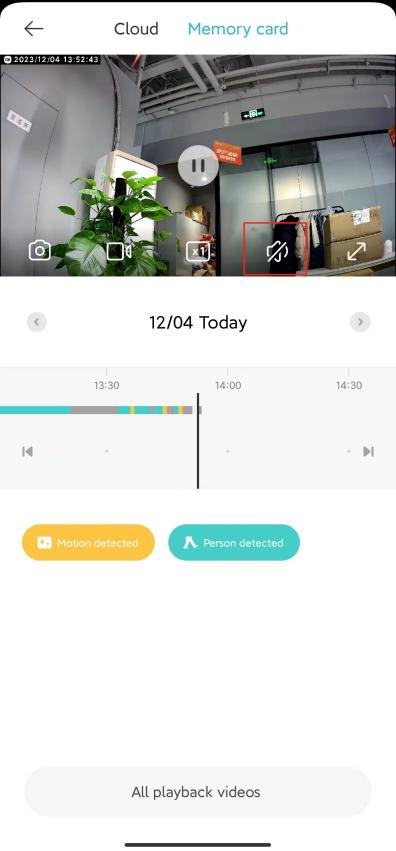
28. Q : À quoi faut-il faire attention lors de l'utilisation de la caméra extérieure Xiaomi CW300 ?
R : 1. La plage de température de fonctionnement de cette caméra est de -30 °C à 60 °C. N'utilisez pas cette caméra dans des environnements avec des températures supérieures ou inférieures à la plage de fonctionnement spécifiée ;
2. Cette caméra est un produit électronique de précision qui a un indice d'étanchéité à la poussière et à l'eau IP66. Pour assurer une utilisation normale, n'utilisez pas l'appareil photo dans des environnements extrêmement humides ou des endroits susceptibles de provoquer des infiltrations d'eau ;
3. L'adaptateur secteur fourni avec ce produit n'est pas étanche et est uniquement destiné à une utilisation en intérieur. N'utilisez pas l'adaptateur secteur dans des environnements extrêmement humides ou des endroits susceptibles de provoquer des infiltrations d'eau. La plage de température de fonctionnement de l'adaptateur secteur est de -30 °C à 45 °C. N'utilisez pas la caméra dans des environnements avec des températures supérieures ou inférieures à la plage spécifiée ;
4. Pour améliorer les performances de la caméra, ne la placez pas là où son objectif fait face ou se trouve à côté d'une surface réfléchissante, telle que des fenêtres en verre ou des murs blancs, car cela rendra l'image trop lumineuse dans les zones proches de la caméra et plus sombre dans les zones plus éloignées, ou amènera la caméra à produire des images blanches ;
5. Lorsque vous utilisez le Wi-Fi, assurez-vous que la caméra est installée dans une zone avec un signal Wi-Fi puissant. N'installez pas la caméra à proximité de fours à micro-ondes et d'autres objets ou endroits susceptibles d'affecter son signal Wi-Fi ;
6. Lors de l'activation ou de la désactivation de la vision nocturne de la caméra, le filtre de coupure infrarouge sera commuté et un léger cliquetis sera émis, ce qui est normal ;
7. Si le câble d'alimentation est endommagé, veuillez contacter le centre de service après-vente pour le remplacer.
29. Q : Xiaomi Outdoor Camera CW300 Conseils chaleureux avant d'acheter
R : 1. Après avoir installé ou retiré la carte MicroSD, assurez-vous de bien appuyer sur le couvercle étanche en silicone pour éviter les infiltrations d'eau dans le produit et affecter l'utilisation normale ;
2. Pas de carte mémoire en standard. Pour plus de détails sur les spécifications des cartes mémoire, veuillez vous référer aux instructions correspondantes ;
3. Le cardan entraînera un petit décalage de l'angle du cardan pendant la rotation à long terme, et le décalage peut être corrigé dans
[Paramètres] >> [Paramètres de l'appareil photo] >> [Étalonnage du cardan] ;
4. Les vis de verrouillage de la machine principale et le support mural supérieur sont sur le côté droit de l'appareil, veuillez vous assurer que le côté droit est à plus de 50 cm du coin du mur, pour faciliter l'installation ;
5. Prend en charge le double réseau (fréquence Wi-Fi 2.4G + câble réseau), ne prend pas en charge NAS, POE, fonction de connexion Bluetooth ;
6. L'adaptateur secteur standard n'est pas étanche, veuillez envelopper l'interface du cordon d'alimentation avec du ruban adhésif étanche, la longueur du cordon d'alimentation est de 3M, si vous avez besoin d'une rallonge, vous pouvez vérifier les commentaires ci-dessous.
30. Q : Présentation des spécifications de la caméra extérieure Xiaomi CW300
Un: Pour votre référence, voici les spécifications de base :
Nom : Caméra extérieure Xiaomi CW300
Mode : MBC21
Dimension de l'article : 168×100×123mm
Lumière de vision nocturne : lumière infrarouge de 850 nm ×2, lumière blanche ×2
Connectivité sans fil : Wi-Fi IEEE 802.11b/g/n 2,4 GHz
Fréquence de fonctionnement Wi-Fi : 2412-2472 MHz
Puissance de sortie maximale Wi-Fi : <20 dBm
Stockage : Carte MicroSD (8 Go-256 Go pris en charge) / Stockage en nuage
Température de fonctionnement : -30°C à 60°C
Codec vidéo : H.265
Entrée nominale : 12-1A
Poids net : 487 g
Résolution : 2560×1440
Lié à l'application
1. Q : Comment la caméra extérieure Xiaomi CW300 accède-t-elle à l'application Mi Home ?
R : Lorsque Mi Home se connecte à la caméra, vous pouvez choisir de vous connecter en WIFI ou avec un câble réseau.
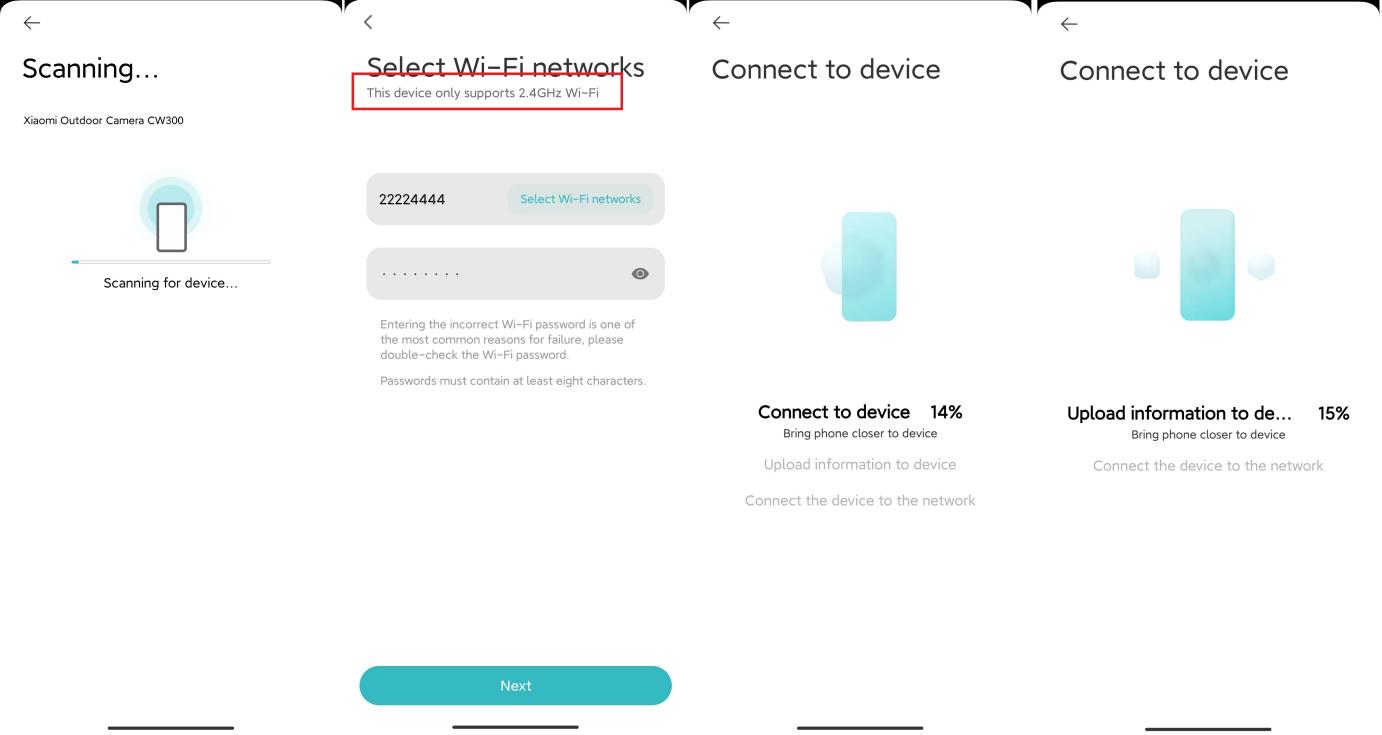
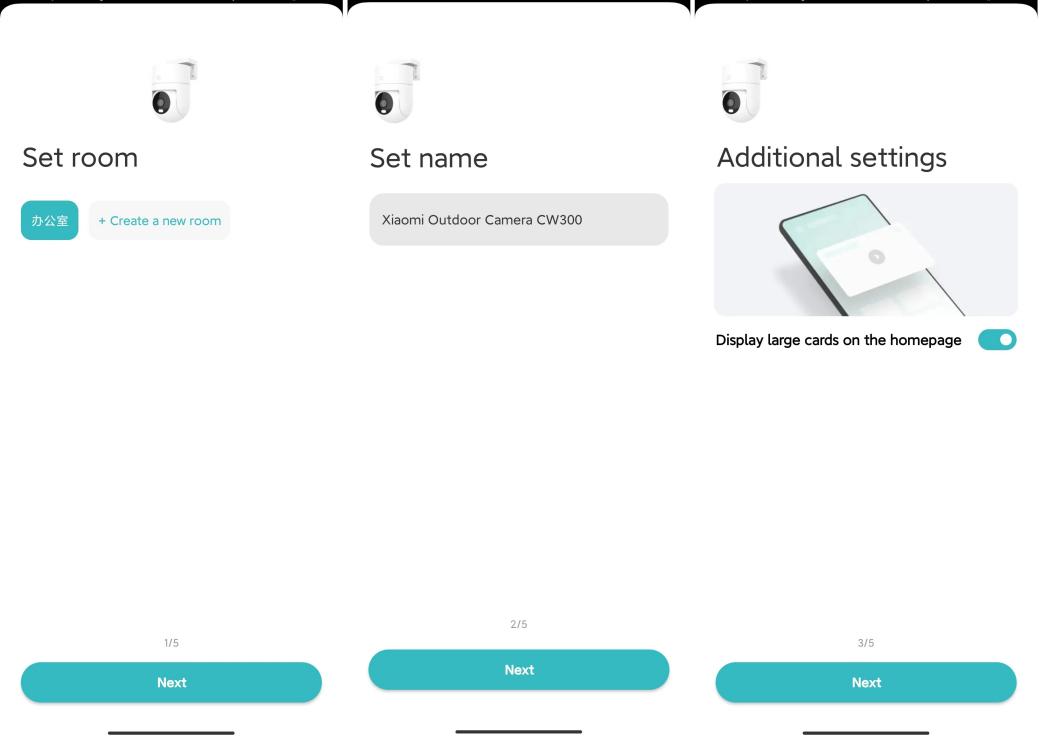
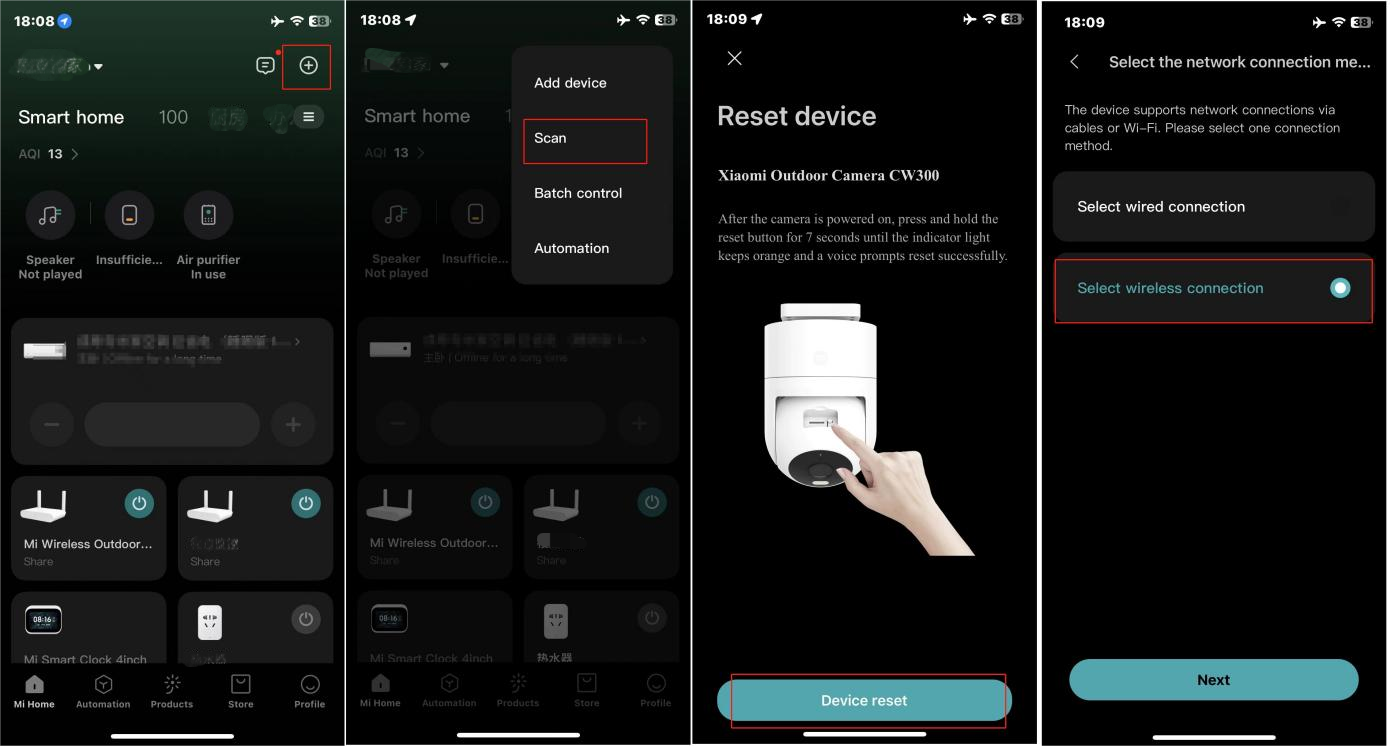
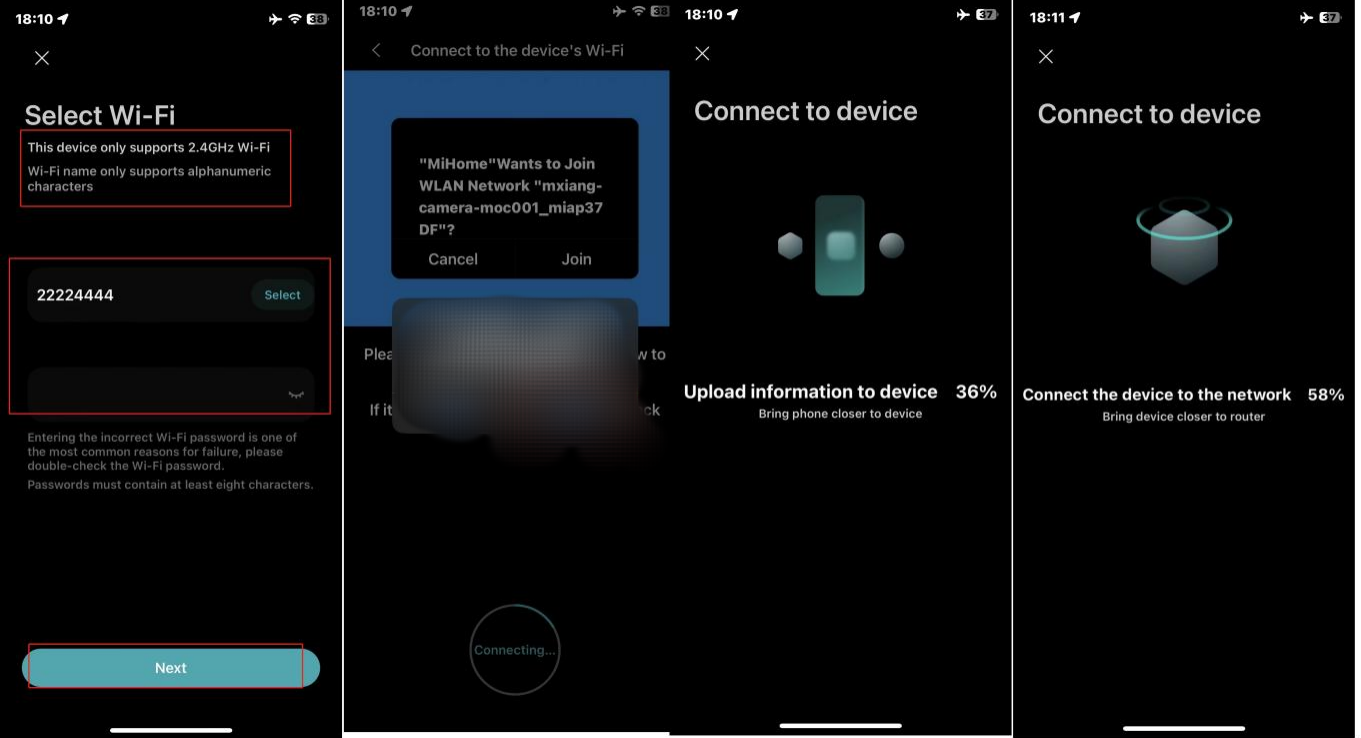
1. Utilisez la connexion WiFi : accédez à Mi Home >> Appuyez sur [+] dans le coin supérieur droit >> Sélectionnez [Scan] >> [Device reset] (appuyez sur le bouton de réinitialisation et maintenez-le enfoncé pendant environ 7 secondes, et la réinitialisation sera réussie lorsque vous entendrez l'invite vocale) >> [Sélectionnez la connexion sans fil] >> Fonctionner selon les invites de la page >> Attendre que la liaison réussisse.
Androïde: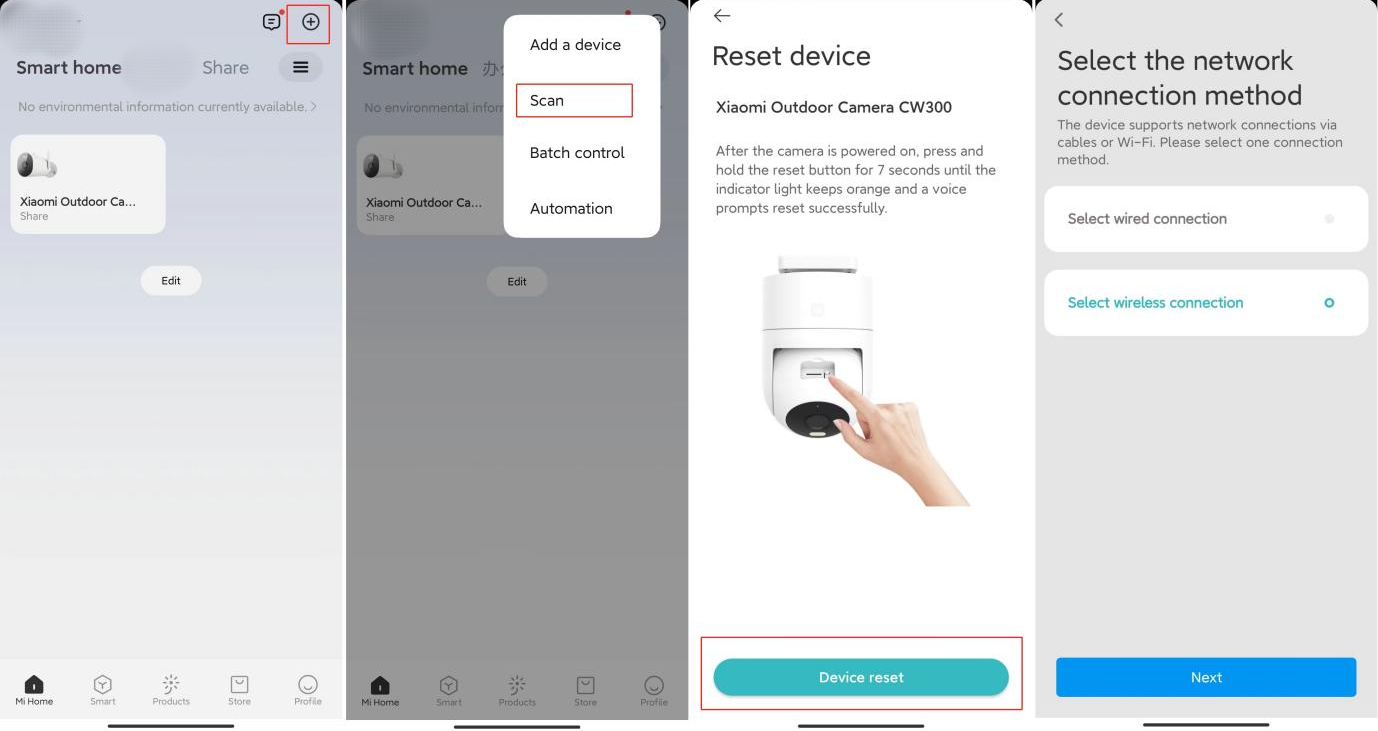
Système iPhone (IOS) :
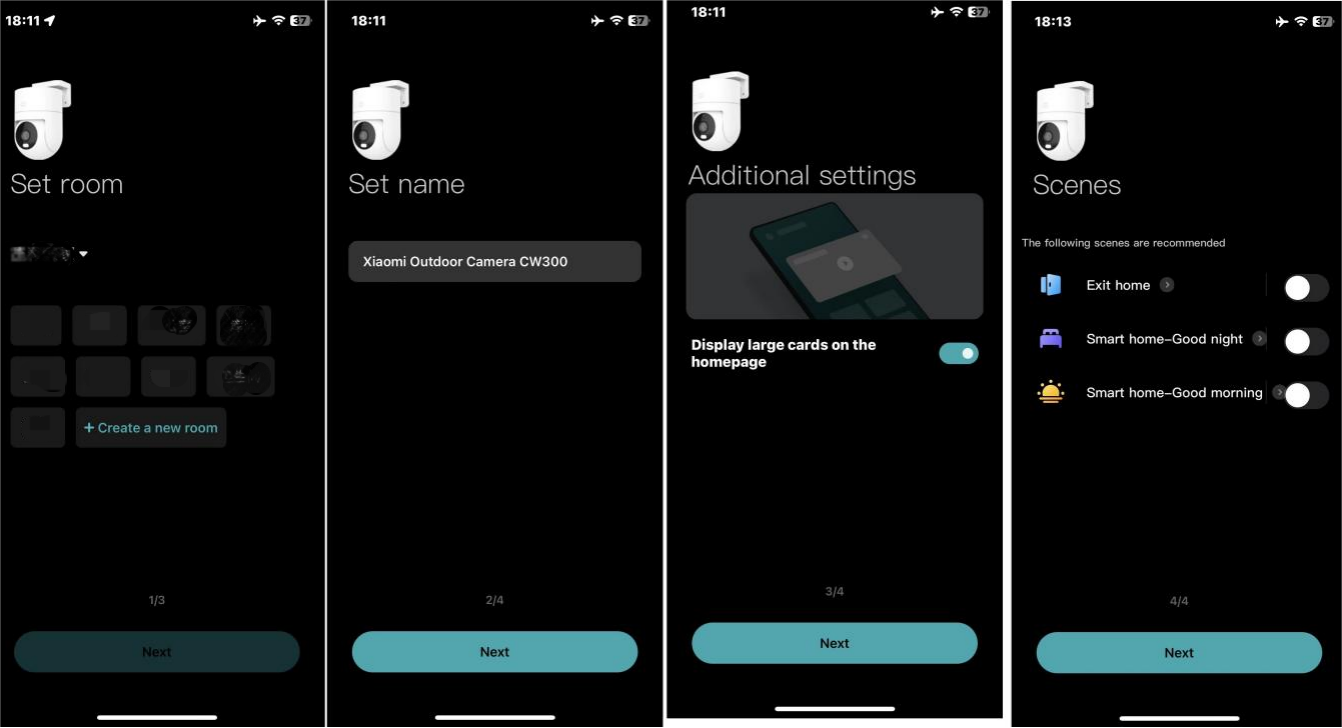
Note:
Pour l'application Mi Home du système IOS, veuillez activer les autorisations Wi-Fi et données cellulaires. Si l'interface de configuration d'autorisation suivante apparaît pendant le processus de liaison, veuillez activer [Location] et [Local Network] de Mi Home, et l' option [Wireless Data] est autorisée à utiliser le réseau local sans fil et les données cellulaires.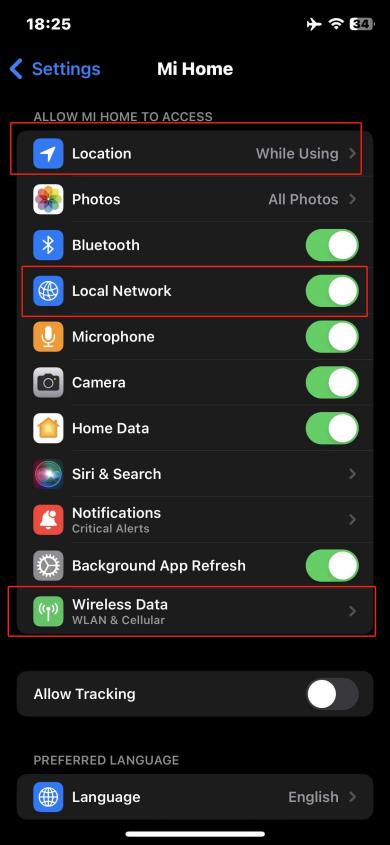
2. Connectez-vous avec un câble réseau : l'application Mi Home >> appuyez sur [+] dans le coin supérieur droit >> sélectionnez [Scan] >>[Device-réinitialiser ] (appuyez sur le bouton de réinitialisation et maintenez-le enfoncé pendant environ 7 secondes, et la réinitialisation sera réussie lorsque vous entendrez l'invite vocale) >>[Sélectionner la connexion filaire] >> fonctionner selon les invites de la page >> attendre que la liaison réussisse. 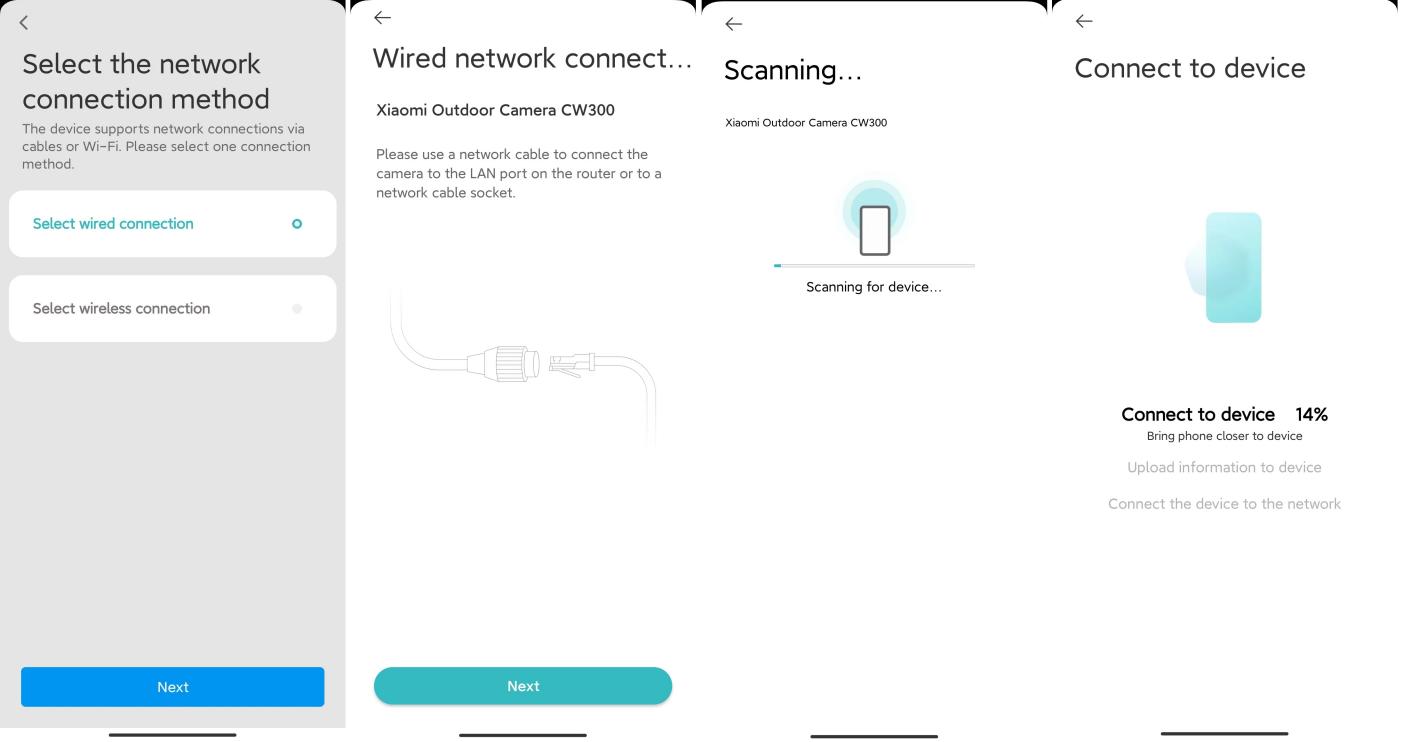
2. Q : L'écran de surveillance de la caméra extérieure Xiaomi CW300 peut-il être agrandi et combien de fois peut-il être agrandi ?
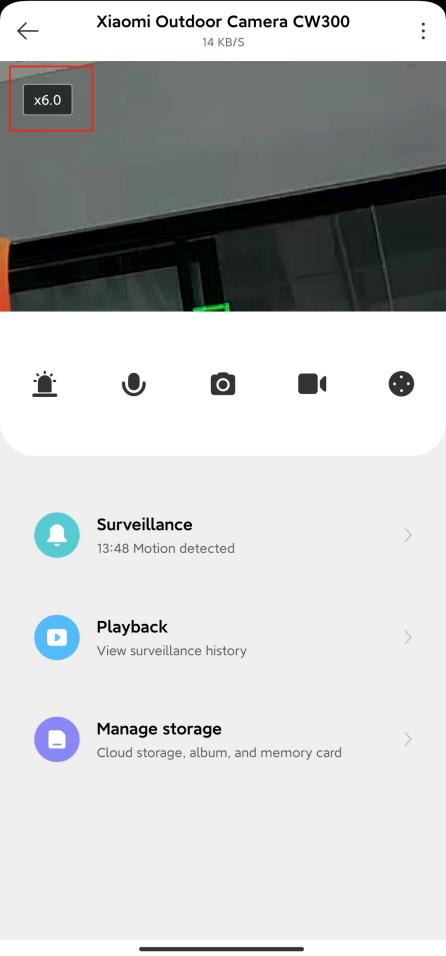
R : L'écran de surveillance prend en charge le grossissement et l'écran peut être agrandi jusqu'à 6 fois. Dans l'interface de surveillance de la caméra, pincez avec deux doigts pour zoomer. Le logo ci-dessous est le grossissement de l'image.
3. Q : Comment configurer la caméra extérieure Xiaomi CW300 pour qu'elle se mette en veille ?
R : Méthode 1 : Entrez dans l'écran de surveillance de la caméra, appuyez sur le bouton [Sleep] et l'appareil entrera immédiatement en mode veille. 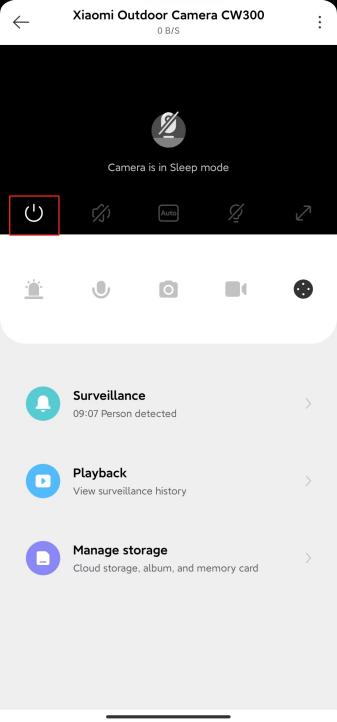
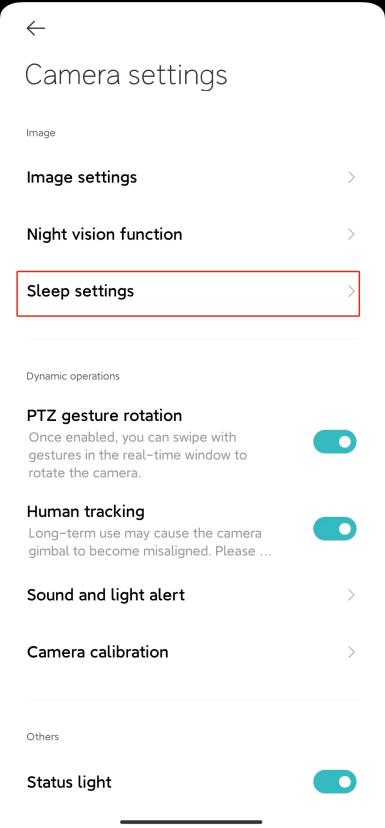
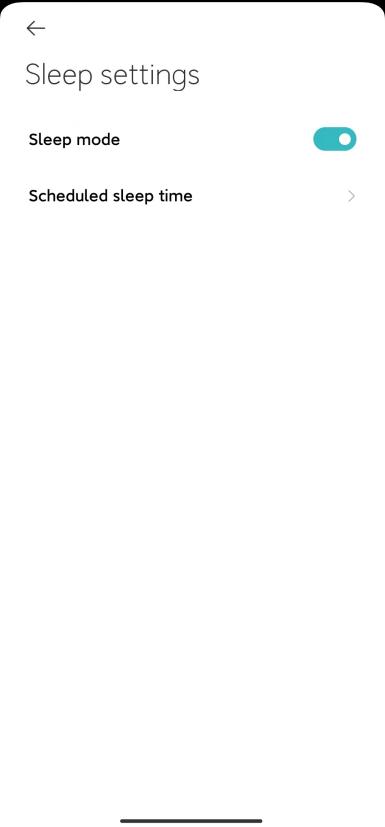
Méthode 2 : Allez dans le Application Mi Home >> sélectionnez l'appareil photo >>appuyez sur [...]dans le coin supérieur droit >>sélectionnez [Paramètres Camera]>>appuyez sur [Paramètres Sleep]>> pour activer directement [Mode Sleep] ou [Temps de veille programmé ].
Si vous souhaitez régler la période de la minuterie sur veille, vous pouvez régler la minuterie sur la veille automatiquement, pas besoin de taper pour dormir.
4. Q : Comment configurer la caméra extérieure Xiaomi CW300 ?
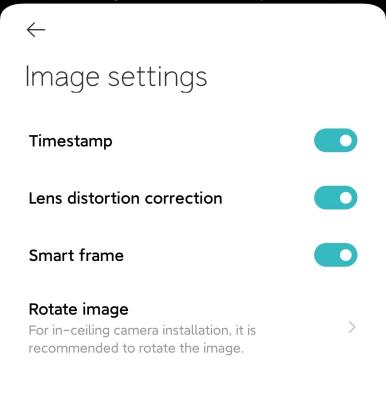
A : Allez à le Application Mi Home >> sélectionnez l'appareil photo >>appuyez sur [...]dans le coin supérieur droit >>sélectionnez [Paramètres C'est facile]>> appuyez sur [Paramètres d'image] >>Vous pouvez choisir d'activer/désactiver [Horodatage] sur l'écran de surveillance, d'activer [Correction de la distorsion de l'objectif], d'activer [Cadre intelligent] ou [Faire pivoter l'image] (lorsque l'appareil photo est placé sur le bureau, il est recommandé de faire pivoter l'image).
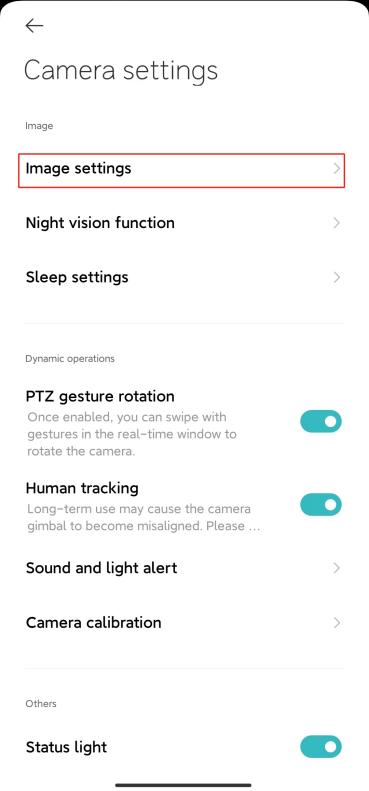
1. Horodatage, correction de la distorsion de l'objectif, cadre intelligent
2. Faire pivoter l'image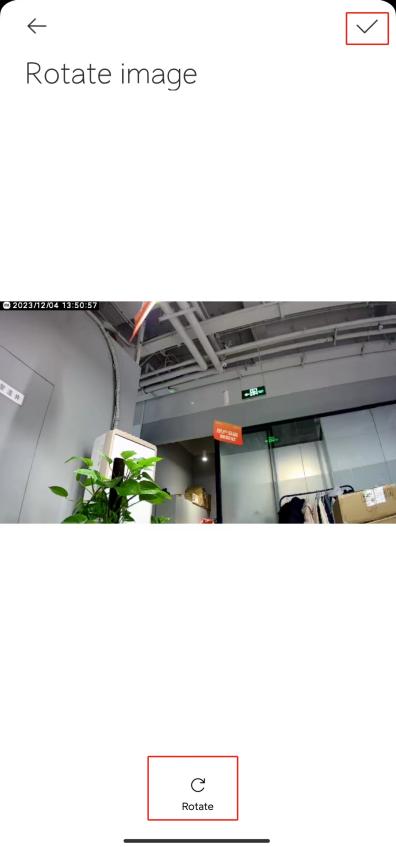
5. Q : Comment calibrer la caméra extérieure Xiaomi CW300 ?
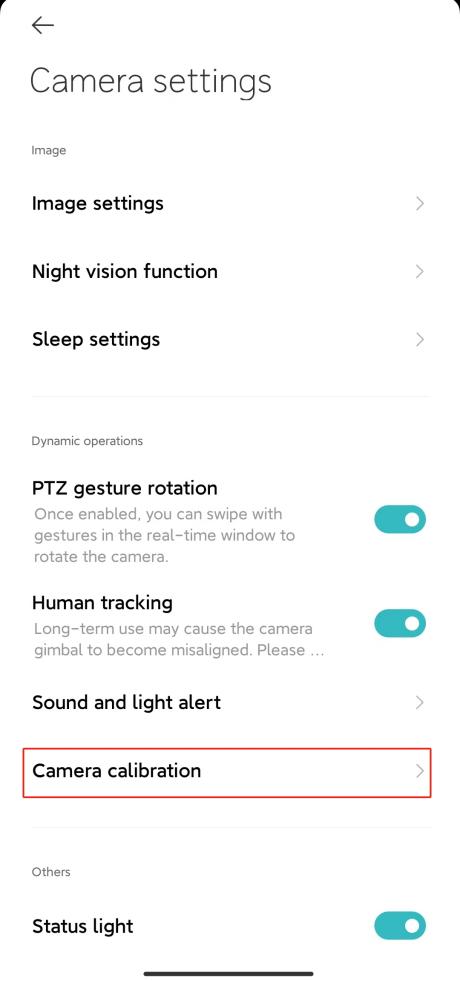
A : Allez à le Application Mi Home >> sélectionnez l'appareil photo >>appuyez sur [...]dans le coin supérieur droit >>sélectionnez [Paramètres C'est facile]>>appuyez sur [Calibrage de l'appareil photo] et attendez que l'appareil soit calibré avec succès.
Cela peut être fait lorsque l'appareil n'est pas en mesure d'effectuer un retour automatique de l'objectif ou que l'angle de surveillance de l'objectif ne peut pas être ajusté avec précision.
6. Q : La caméra extérieure Xiaomi CW300 prend-elle en charge les positions prédéfinies ?
R : Pas pour le moment. (Devrait être pris en charge après la mise à jour du 1er trimestre 2024)
7. Q : Comment redémarrer la caméra extérieure Xiaomi CW300 ?
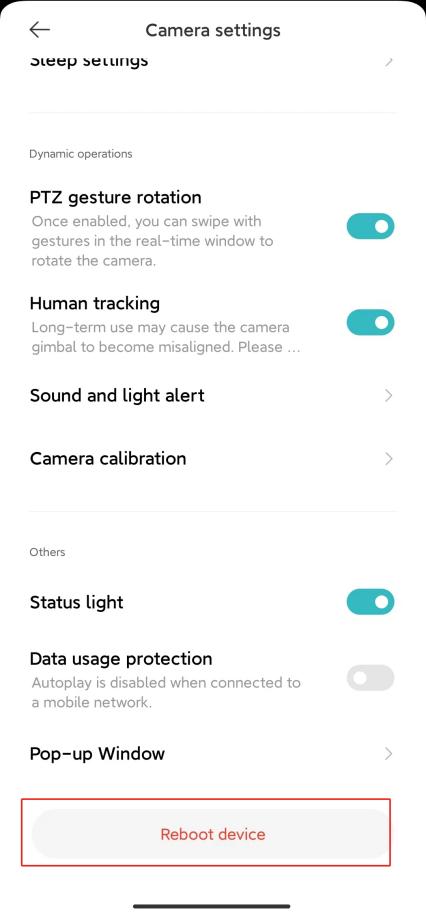
R : Accédez à l'application Mi Home >> sélectionnez l'appareil >> appuyez sur [...] dans le coin supérieur droit >> sélectionnez [Paramètres Camera] >> [Redémarrer l'appareil].
Si l'appareil ne peut pas enregistrer de vidéos, ne télécharge pas de vidéos à partir du stockage en nuage ou d'autres fonctions de l'assistant de gouvernante, vous pouvez choisir de redémarrer l'appareil.
8. Q : Comment configurer les fonctions liées à la vision nocturne pour la caméra extérieure Xiaomi CW300 ?
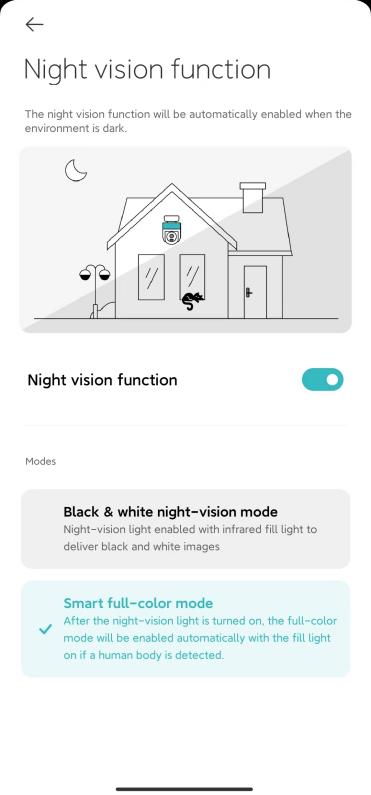
R : Accédez à l'application Mi Home>> sélectionnez l'appareil >>appuyez sur [...]dans le coin supérieur droit >> sélectionnez[Paramètres Camera] >>appuyez sur [Fonction Night vision]>>vous pouvez choisir d'activer ou de désactiver [Fonction Night vision], [Mode vision nocturne noir et blanc] ou [Smart full-color mode].
Mode de vision nocturne en noir et blanc : les lumières de vision nocturne sont allumées, la lumière d'appoint infrarouge et l'image est en noir et blanc ;
Mode couleur intelligent : la lumière de vision nocturne est allumée et la couleur est automatiquement activée lorsqu'une personne est détectée la nuit, et la lumière d'appoint est allumée.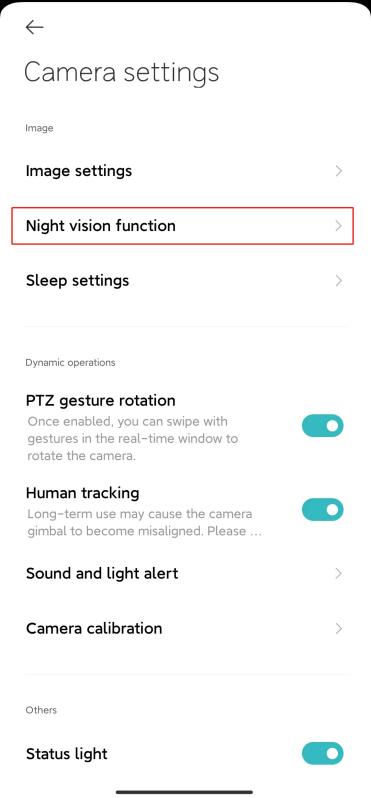
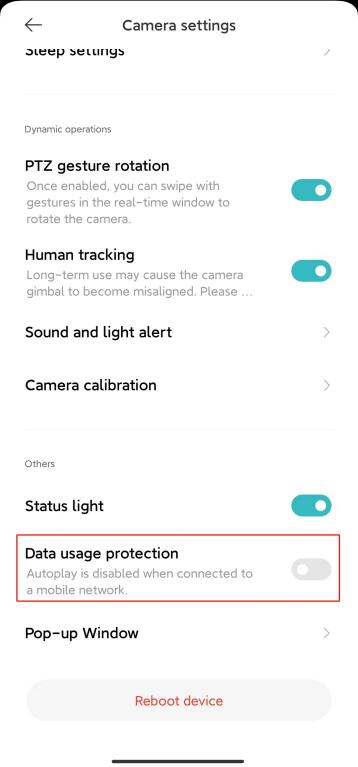
9. Q : Comment activer la protection contre l'utilisation des données de la caméra extérieure Xiaomi CW300 ?
R : Accédez à l'application Mi Home>> sélectionnez l'appareil >>appuyez sur [...]dans le coin supérieur droit >> sélectionnez[Paramètres C amera] >> activez/désactivez [Protection de l'utilisation des données].
Lorsque cette fonctionnalité est activée, l'écran de surveillance ne sera pas lu automatiquement sous le réseau mobile.
Note:
Le stockage en nuage et les enregistrements sur carte mémoire seront lus automatiquement et ne sont pas limités par la fonction de protection des données.
10. Q : Quelles sont les fonctions des boutons de l'interface de surveillance en temps réel de la Xiaomi Outdoor Camera CW300 ?
R :Les boutons de l'interface de surveillance en temps réel sont les suivants : [Sleep], [Mute], [Clarity selection], [Fill light] et [Full-screen] doivent être appuyés sur l'écran de surveillance en temps réel pour apparaître.

1. Veille : Appuyez sur ce bouton pour entrer directement en mode veille. Une fois la caméra mise en veille, elle ne peut plus être utilisée pour des travaux tels que la surveillance et l'enregistrement.
Lorsque vous n'avez pas besoin de tirer, vous pouvez appuyer sur " " dans l'interface de contrôle de la Xiaomi Outdoor Camera CW300 dans l'application Mi Home pour entrer en mode veille ;
2. Muet : Chaque fois que vous entrez dans la caméra, l'interface de surveillance par défaut est une interface de sourdine, si vous souhaitez afficher l'écran de surveillance avec le son, appuyez sur le bouton [Mute] pour activer le son ;
3. Sélection de la clarté : La clarté de l'écran de surveillance peut être ajustée ici, vous pouvez choisir : [Automatic], [480P smooth], [2.5K HD] (signifie automatiquement que la caméra ajustera automatiquement la clarté de l'image en fonction de l'environnement réseau dans lequel elle se trouve) ;
4. Lumière d'appoint : appuyez sur ce bouton pour allumer la lumière d'appoint, la lumière d'appoint durera 1 minute et vous pouvez l 'appuyer pour l'éteindre à nouveau pendant le processus d'ouverture ;
5. Plein écran : appuyez sur ce bouton et l'écran de surveillance de la caméra entrera dans l'interface de l'écran horizontal ;
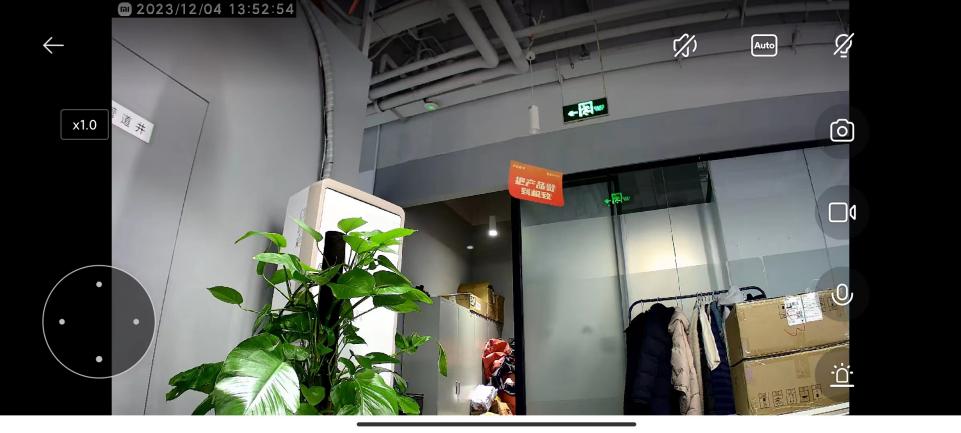
6. Alerte sonore et lumineuse : appuyez sur le bouton pour lire l'alerte sonore et lumineuse, l'alerte sonore et lumineuse dure 30 secondes et vous pouvez cliquer à nouveau pour annuler la lecture pendant la lecture ;
7. Appel : Appuyez sur le bouton [Microphone] pour passer un appel à distance avec la caméra via l'application Mi Home ;
8. Prenez une photo : Vous pouvez prendre une capture d'écran de l'écran de surveillance actuel, et une image sera générée et enregistrée dans l'album local et l'application Mi Home ;
9. Enregistrement : Appuyez sur le bouton d'enregistrement d'écran pour enregistrer l'interface de surveillance actuelle et enregistrer la vidéo dans l'album local et l'application Mi Home ; (Lors de l'enregistrement, vous devez le conserver dans l'interface de surveillance, vous ne pouvez pas effectuer d'autres opérations, vous ne pouvez pas quitter Mi Home ; il continuera à enregistrer jusqu'à ce que la mémoire soit épuisée.)
10. Cardan : Appuyez sur le bouton [Cardan] et l'interface de contrôle du cardan apparaîtra, et la caméra peut être contrôlée pour pivoter de haut en bas, de gauche à droite.
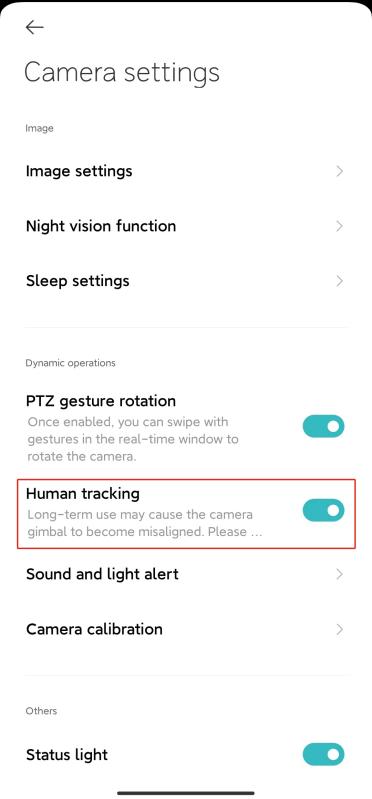
11. Q : Comment configurer la caméra extérieure Xiaomi CW300 pour le suivi humain ?
R : Accédez à l'application Mi Home >> sélectionnez l'appareil >> appuyez sur [...] dans le coin supérieur droit >> sélectionnez [ParamètresC amera] >> activez/désactivez [Suivi humain].
Lorsqu'elle est éteinte, la caméra ne suivra pas le cadre ou le mouvement de l'humain.
La rotation à long terme du cardan peut provoquer un déplacement, il est donc recommandé de le calibrer régulièrement.
12. Q : Dans quelle mesure la reconnaissance humanoïde de la caméra extérieure Xiaomi CW300 prend-elle en charge ?
R : En raison des différents environnements d'utilisation et des différentes distances de reconnaissance, la reconnaissance humanoïde à moins de 7 mètres est plus précise.
13. Q : Comment configurer la surveillance domestique pour la caméra extérieure Xiaomi CW300 ?
R : Accédez à l'application Mi Home>> sélectionnez l'appareil >>appuyez sur [...]dans le coin supérieur droit >> sélectionnez [Surveillance à domicile] >> Vous pouvez activer/désactiver [Surveillance à domicile] >> Vous pouvez configurer [Période de surveillance à domicile], [Paramètres de sensibilité de partition], [Push intervalles de notification], [Notifications push de détection], [Type de notification d'événement] selon vos préférences. 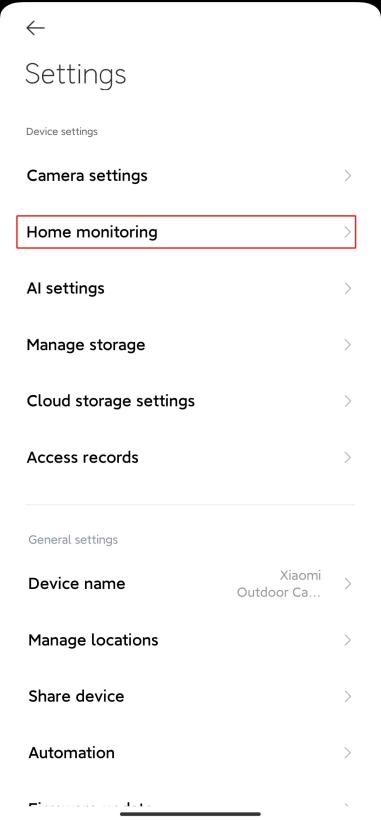
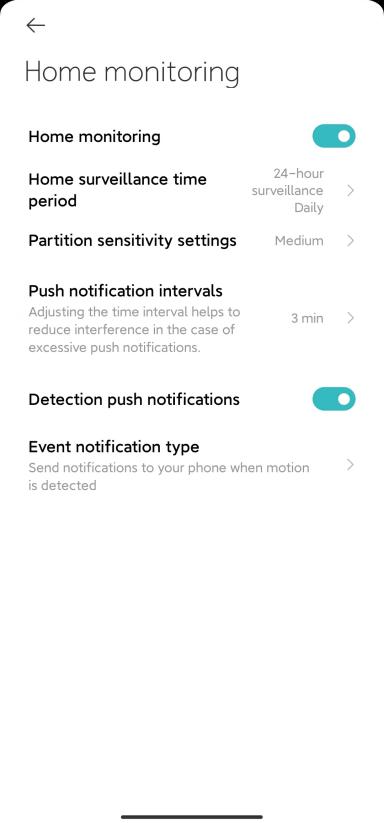
1. Période de surveillance à domicile : vous pouvez mettre en place une garde à temps plein ou mettre en place une garde basée sur le temps ;
2. Paramètres de sensibilité de partition : divisés en sensibilité élevée, sensibilité moyenne et faible sensibilité ; (réglé sur élevé : l'écran change peu et peut être reconnu ; Réglé sur bas : l'écran change beaucoup et est reconnaissable ;)
3. Intervalles de notification push : L'intervalle de temps push peut être divisé en 3/5/10/30 minutes pour la sélection ;
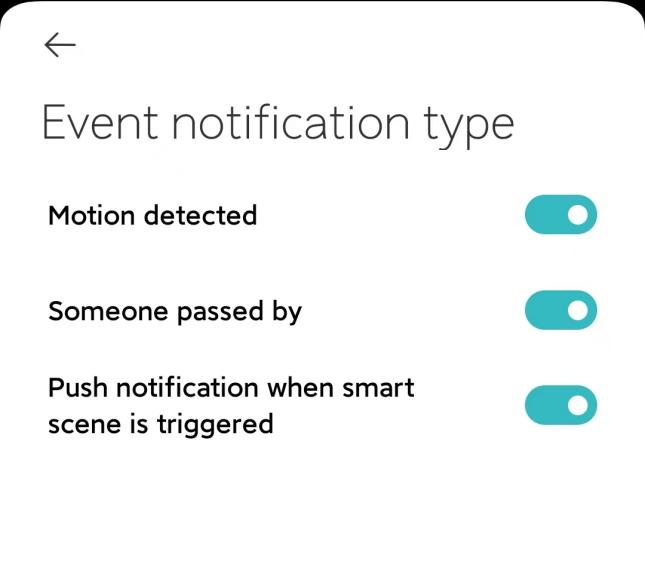
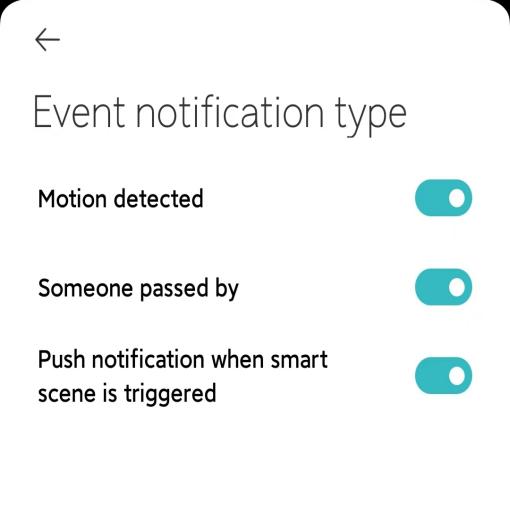
4. Type de notification d'événement : La notification de type push en trois types au choix : [Mouvement détecté], [Quelqu'un est passé], [Notification push lorsquela scène intelligente ] est déclenchée. Si vous désactivez ce type de push, vous ne recevrez plus de messages push associés.
Lorsque l'assistant est activé, chaque vidéo mobile peut être enregistrée pendant environ 9 secondes et stockée dans le cloud, et la vidéo dans l'assistant sera couverte par un défilement tous les 7 jours.
Note:
Les vidéos du Guardian ne peuvent pas être supprimées par lots.
Si vous n'avez pas de carte microSD insérée ou si le stockage dans le cloud n'est pas activé, vous pouvez également utiliser l'assistant d'entretien.
14. Q : Comment définir des alertes sonores et lumineuses pour la caméra extérieure Xiaomi CW300 ?
R : Accédez à l'application Mi Home>> sélectionnez l'appareil >>appuyez sur [...]dans le coin supérieur droit >> sélectionnez[Paramètres del'amera] >> appuyez sur [Son et lumière Alert] >>Vous pouvez activer/désactiver[Sound et Light alert] >> sélectionner [Alerte sonore], [Light alert], [Efective time] comme vous préférez.
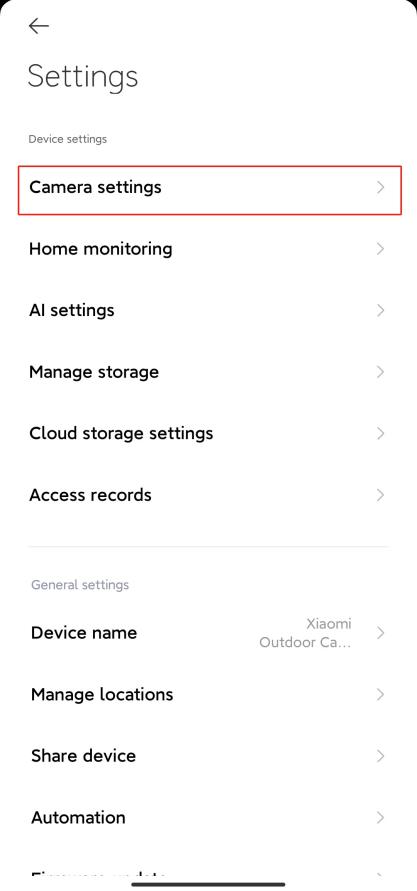
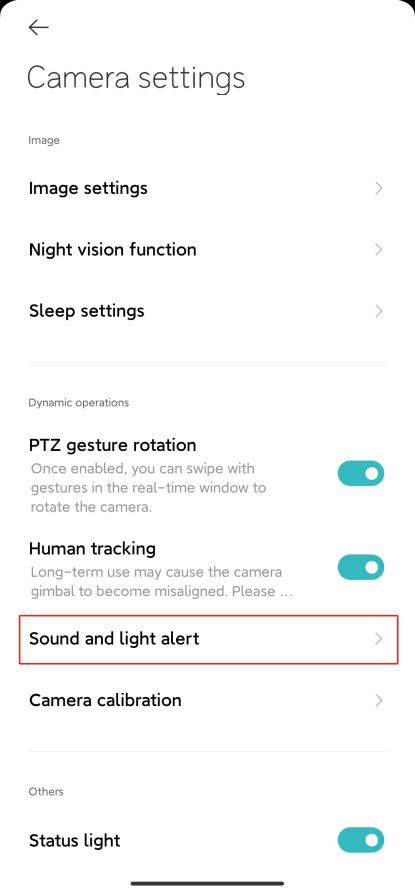
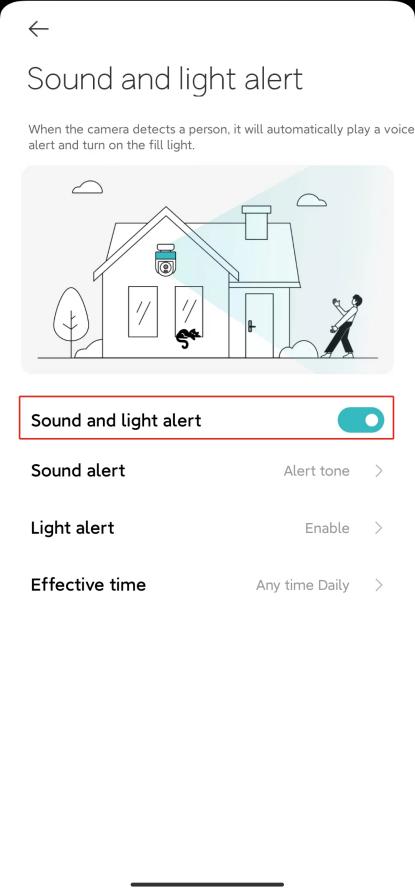
1. Alerte sonore : vous pouvez choisir 3 effets sonores tels que [Tonalité d'alerte], [Hello bienvenue], [Espace privé], veuillez rester à l'extérieur, etc., ou enregistrer votre voix ;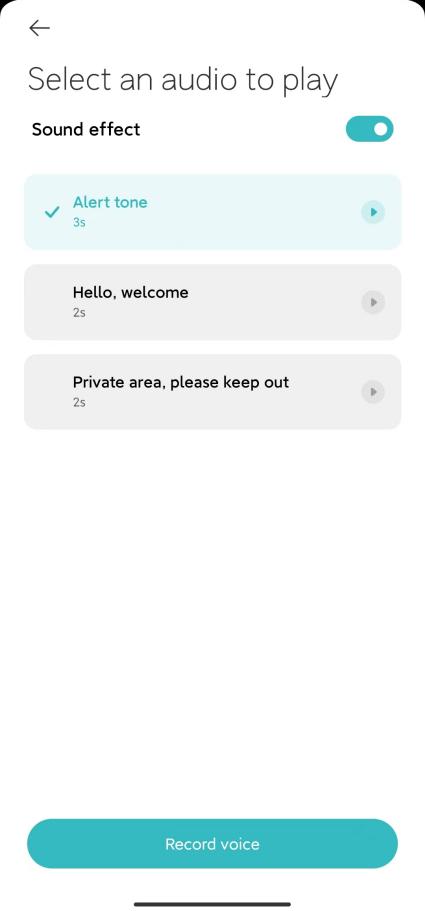
2. Alerte lumineuse : peut être réglée pour allumer la lumière ; (Il devrait être mis à jour à la mi-décembre, vous pouvez choisir de garder la lumière allumée ou de clignoter)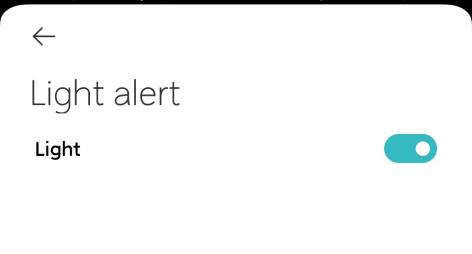
3. Heure effective : [À tout moment] ou [Horaire personnalisé] peut être défini.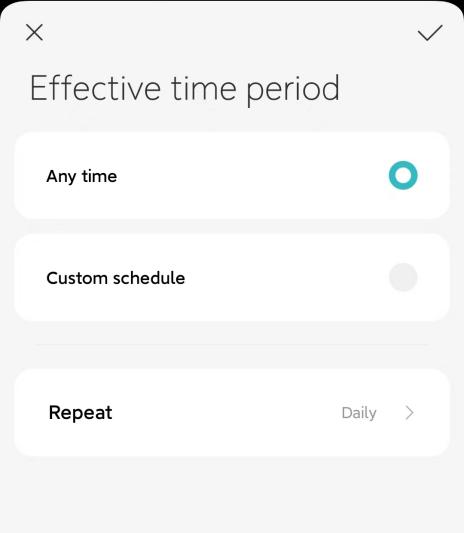
15. Q : Comment lire des vidéos à partir de la carte mémoire avec la caméra extérieure Xiaomi CW300 ?
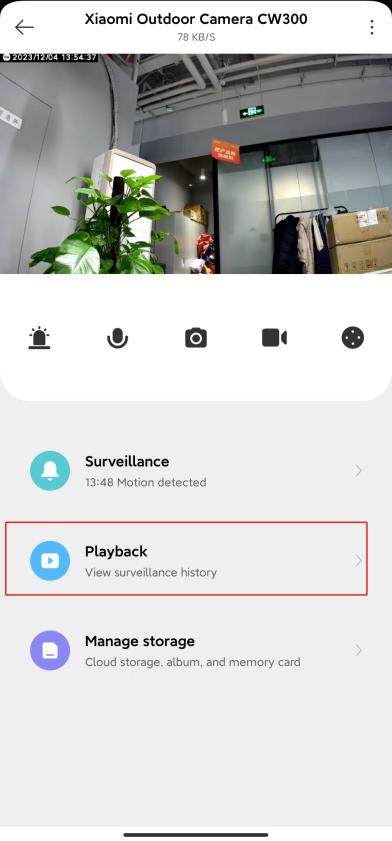
A : Aller à Mi Home >> sélectionnez la caméra >> appuyez sur [Lecture]>> sélectionnez [Carte de fabrication] >> visualisez la vidéo selon vos besoins.
Si la caméra est déconnectée du réseau/de l'alimentation, vous ne pouvez pas lire la vidéo sur la carte mémoire du Mi Home , vous pouvez retirer la carte mémoire et visionner la vidéo sur la carte mémoire via le lecteur de carte.
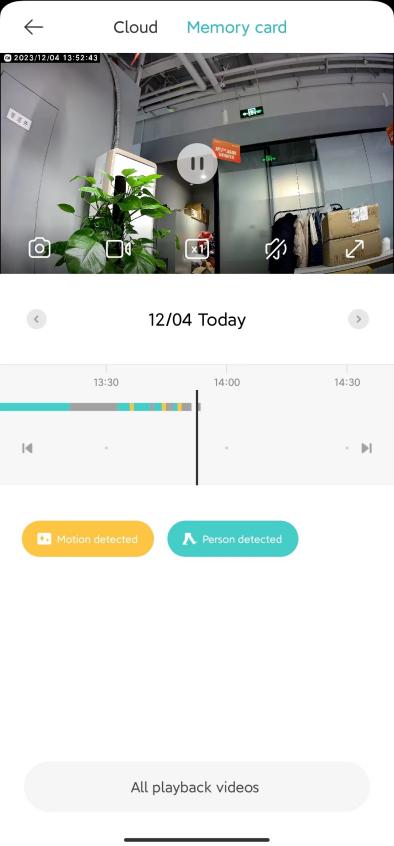
Les différentes couleurs ci-dessous représentent différents événements d'enregistrement, et vous pouvez directement faire glisser la timeline vers cette position de couleur pour regarder les événements d'enregistrement selon vos besoins. Gray indique qu'aucun événement ne s'est produit pendant cette période.
Chaque vidéo de la carte mémoire dure 1 minute et vous pouvez la supprimer par lots. (Voir la figure ci-dessous pour les étapes de suppression)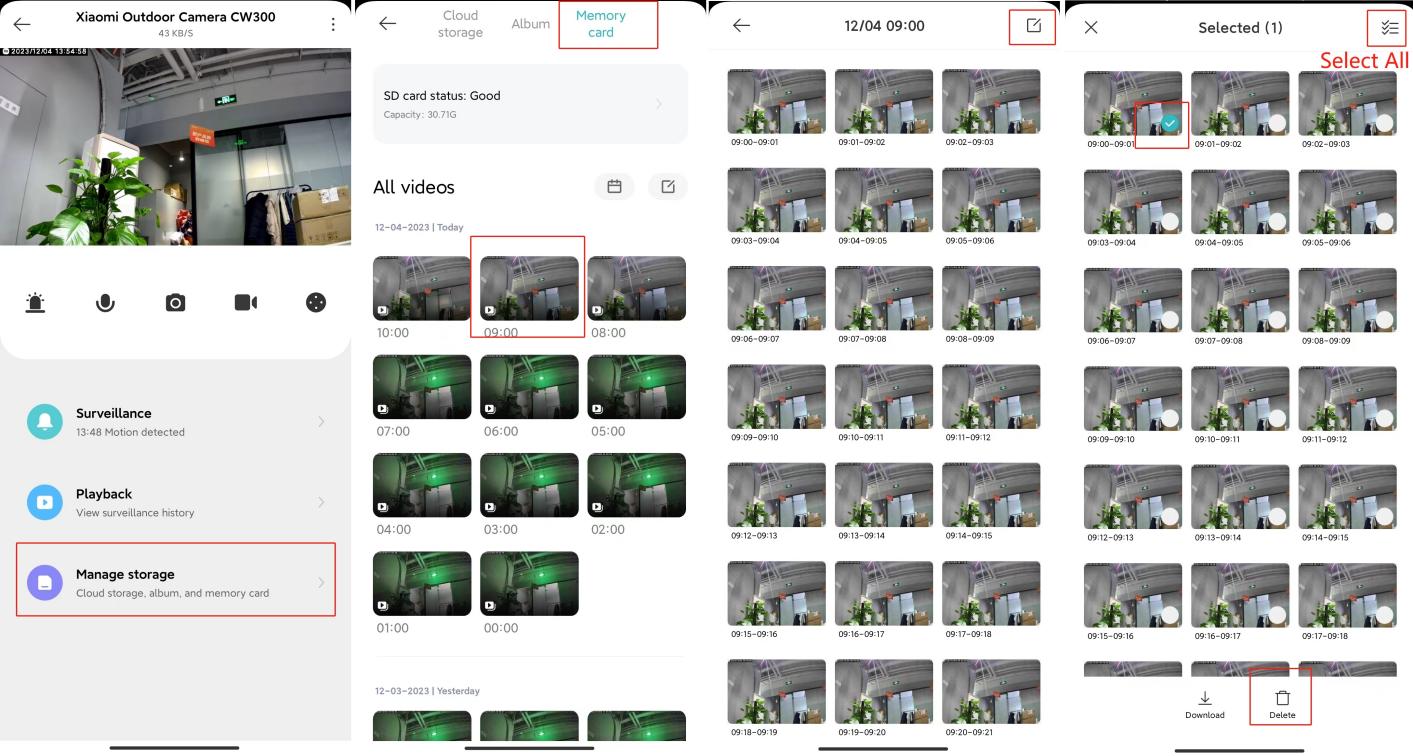
Fonctions des boutons correspondants sur la page d'avis :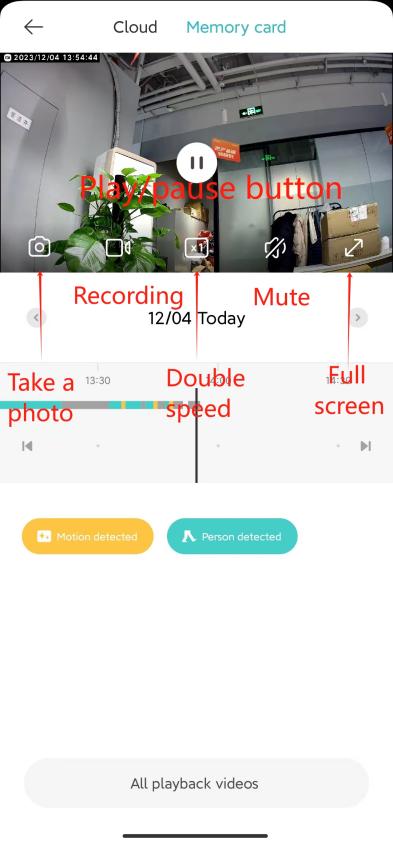
1. Bouton de lecture/pause : vous pouvez mettre en pause et reprendre la lecture sur l'écran de lecture de la carte mémoire, et le bouton de contrôle apparaîtra lorsque vous appuyez sur l'écran de lecture ;
2. Prenez une photo : Vous pouvez prendre une capture d'écran de l'écran de surveillance actuel, et une image sera générée et enregistrée dans l'album local et l'application Mi Home ;
3. Enregistrement : Appuyez sur le bouton [Enregistrement] pour enregistrer l'interface de surveillance actuelle et enregistrer la vidéo dans l'album local et l'application Mi Home ;
4. Double vitesse : la vidéo de la carte mémoire prend en charge la lecture de vitesse 1x, 4x et 16x dans l'appareil photo. Lorsque vous sélectionnez la lecture [Double vitesse], vous jouerez en sourdine par défaut ;
5. Muet : Chaque fois que vous entrez dans l'appareil photo pour regarder, l'interface de lecture par défaut de la carte mémoire est muette, si vous voulez avoir du son lors de la visualisation de l'image, appuyez sur le bouton [Muet] pour activer le son ;
6. Plein écran : appuyez sur ce bouton et l'écran de surveillance de la caméra entrera dans l'interface de l'écran horizontal.
16. Q : Comment formater une carte SD pour la caméra extérieure Xiaomi CW300 ?
R : Accédez à l'application Mi Home >> Appareil photo >>appuyez sur [...] dans le coin supérieur droit>> sélectionnez [Gérer le stockage] >> appuyez sur [État de la carte SD] >> appuyez sur [Formater la carte SD]. 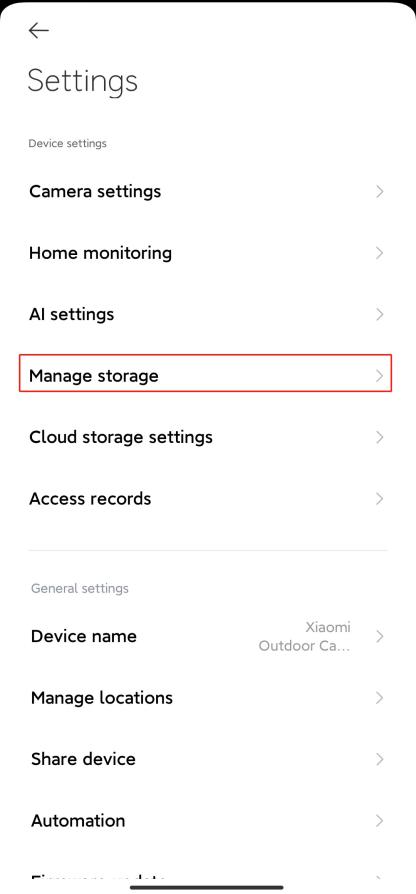
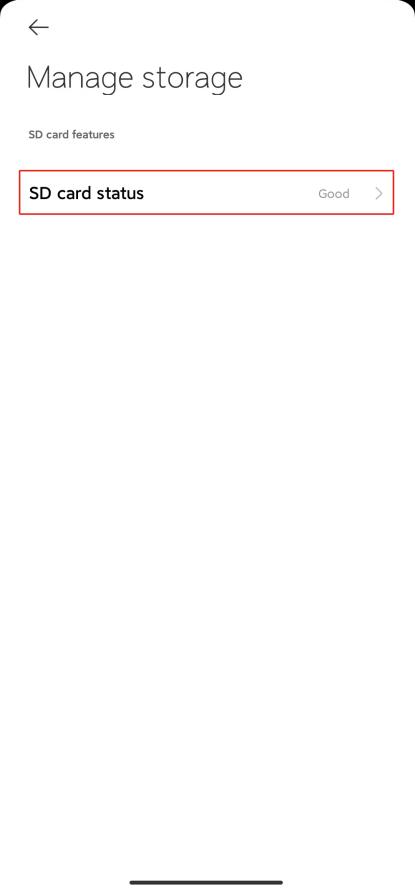
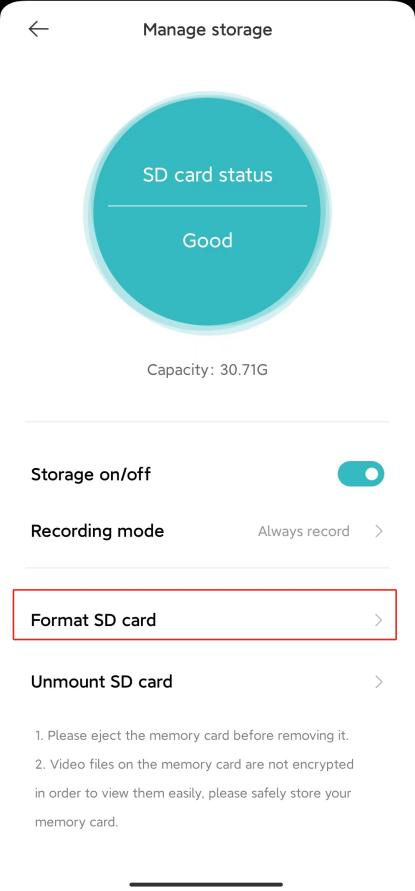
Note:
Le formatage de la carte SD effacera toutes les vidéos de la carte mémoire, assurez-vous d'abord de sauvegarder les vidéos.
17. Q : Quels sont les modes d'enregistrement de la Xiaomi Outdoor Camera CW300 ? Comment puis-je le configurer ?
R :1. Il existe deux modes d'enregistrement : Toujours enregistrer ou Enregistrer une vidéo lorsqu'un mouvement est détecté.
2. Accédez à l'application Mi Home >> Appareil photo >> appuyez sur [...] dans le coin supérieur droit >> sélectionnez [Gérer le stockage] >> [État de la carte SD] >> [Mode d'enregistrement].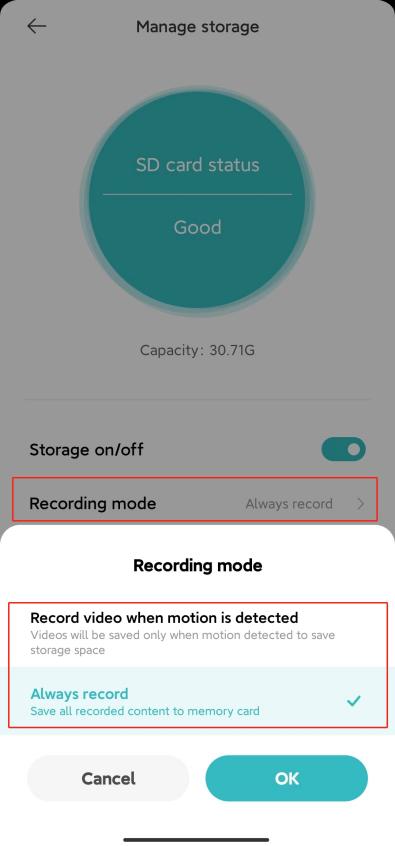
18. Q : Comment mettre à jour le firmware de la Xiaomi Outdoor Camera CW300 ?
R : Accédez à l'application Mi Home >> Appareil photo >> appuyez sur [...] dans le coin supérieur droit >> sélectionnez [Miseà jour du logiciel] >> S'il y a une mise à jour, veuillez mettre à jour le micrologiciel à temps.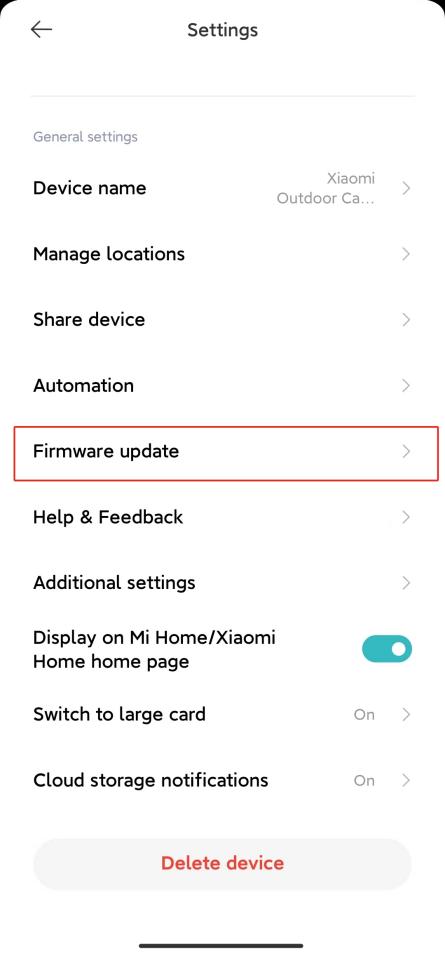
19. Q : Quelles sont les conditions de déclenchement et les actions pour que la caméra extérieure Xiaomi CW300 crée une scène intelligente ?
R : 1.
À titre de référence, les conditions de déclenchement sont les suivantes :
(1). Activez le mode vision nocturne ;
(2). Désactivez le mode de vision nocturne ;
(3). Mouvement détecté ;
(4). Personne détectée ;
(5). Lorsque l'alerte sonore et lumineuse est exécutée.
2. À titre de référence, l'action d'exécution est la suivante :
(1). Mode veille ;
(2). Réveil ;
(3). Redémarrez l'appareil photo ;
(4). Désactivez le suivi humain ;
(5). Activez le suivi humain ;
(6). Désactiver l'alerte vocale ;
(7). Activer l'alerte vocale ;
(8). Jouer l'alerte vocale ;
(9). Désactiver l'assistant de surveillance à domicile ;
(10). Activer l'assistant de surveillance à domicile ;
(11). Enregistrez et téléchargez sur le stockage en nuage.
Par exemple, si la caméra détecte que quelqu'un se déplace, elle peut exécuter [Activer la voix d'unlert] ou d'autres scénarios personnalisés.
20. Q : Comment puis-je visualiser la vidéo de vidéosurveillance du stockage en nuage de la caméra extérieure Xiaomi CW300 ?
R : Accédez à l'application Mi Home >>sélectionnez la caméra >>sélectionnez [Lecture]>> sélectionnez [Cfort] >> visualisez la vidéo selon vos besoins. 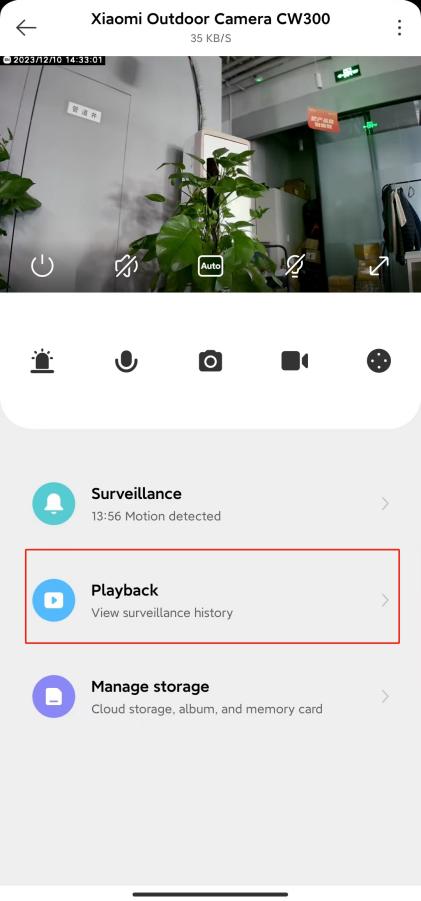
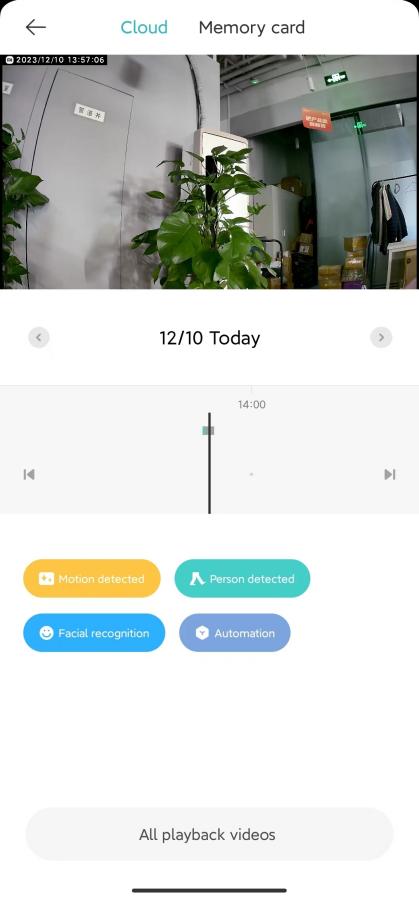
Note:
Les différentes couleurs ci-dessous représentent différents événements d'enregistrement, vous pouvez directement faire glisser la timeline vers la position de couleur pour regarder les événements d'enregistrement selon vos besoins.
21. Q : La caméra extérieure Xiaomi CW300 prend-elle en charge la fonction de dessin panoramique ?
R : Non pris en charge.
22. Q : Le volume de la caméra extérieure Xiaomi CW300 est-il réglable lors des appels vocaux ?
R : Non. Pendant les appels vocaux, vous ne pouvez pas régler le son du côté de l'appareil photo, mais uniquement sur le téléphone portable en ajustant le volume du téléphone portable.
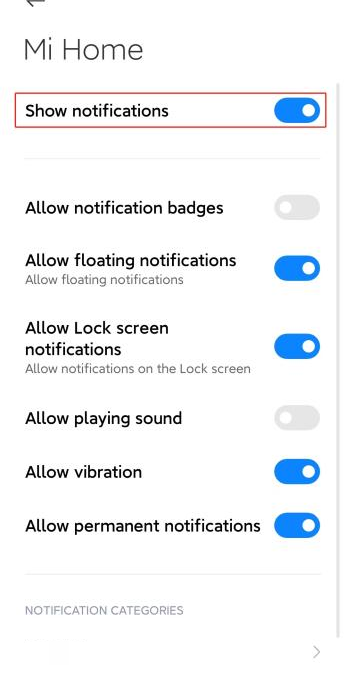
23. Q : Que dois-je faire si mon téléphone Xiaomi Outdoor Camera CW300 ne peut pas recevoir de notifications d'alarme ou d'autres messages de l'assistant de la femme de ménage ?
R : 1. Dans les paramètres du téléphone, activez l'autorisation de notification de l'application ;
2. Le commutateur dans le centre de réglage des messages de l'application Mi Home reste allumé.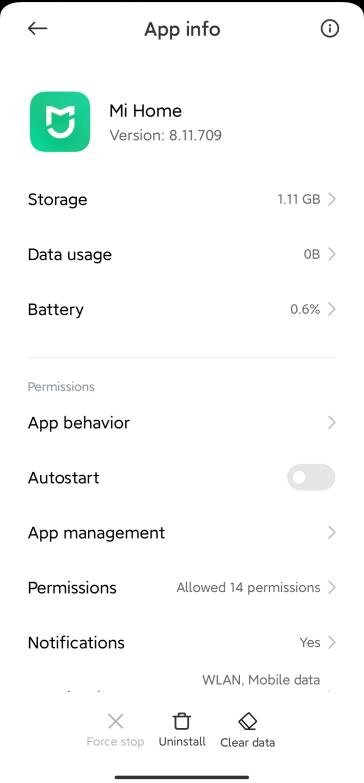
24. Q : Que dois-je faire s'il y a une vidéo d'alarme dans le message d'alarme de surveillance de la maison Xiaomi Outdoor Camera CW300 mais pas de message de notification ?
R :Vérifiez si [Surveillance à domicile] est activé et si le commutateur [Type de notification d'événement] est activé. 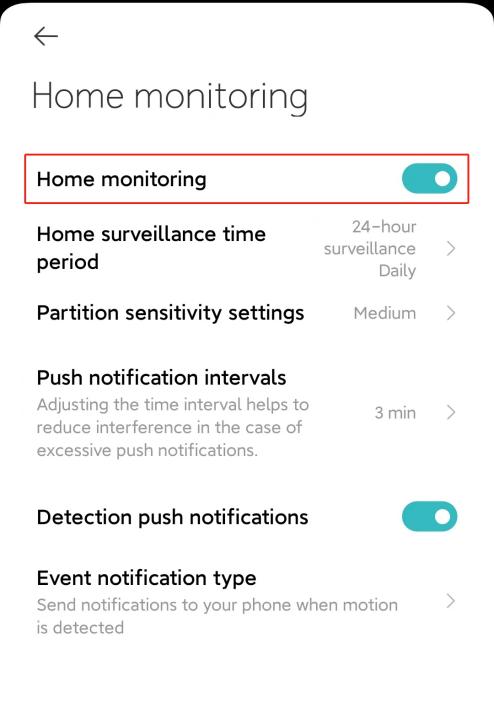
25. Q : Comment puis-je partager la caméra extérieure Xiaomi CW300 avec d'autres personnes ?
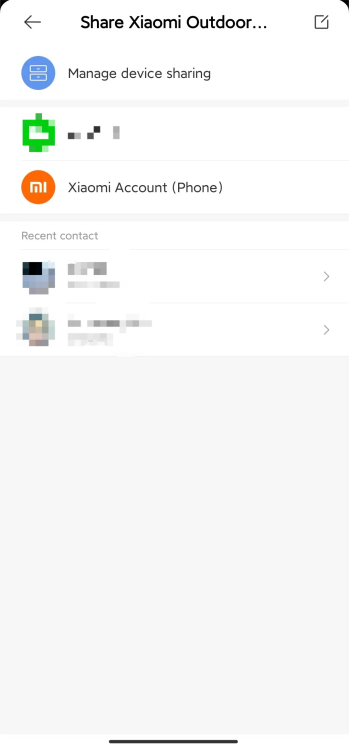
R :1. Sur la page d'accueil de l'application Mi Home , maintenez enfoncée l'icône de l'appareil photo jusqu'à ce que la fonction de raccourci apparaisse en bas de la page, sélectionnez [Partager] et partagez-la avec d'autres personnes selon les invites ; 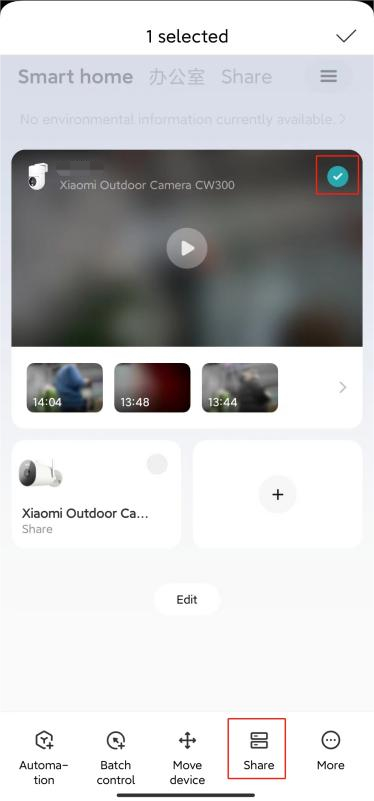
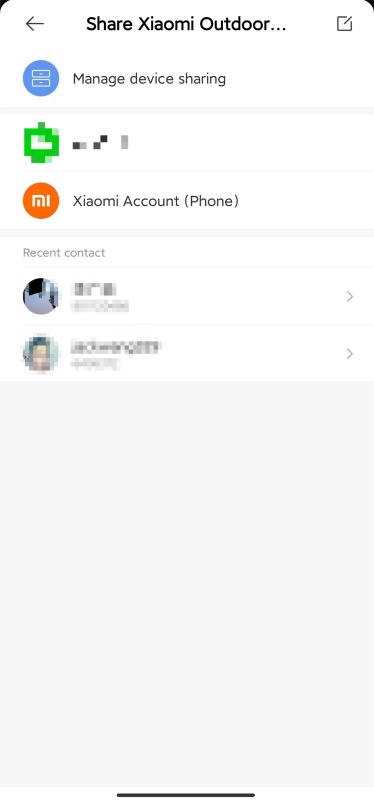
2. Accédez à l'application Mi Home >> Sélectionnez l'appareil photo >> Appuyez sur [...] dans le coin supérieur droit >> [Share device] >> partager avec d'autres personnes selon les invites. 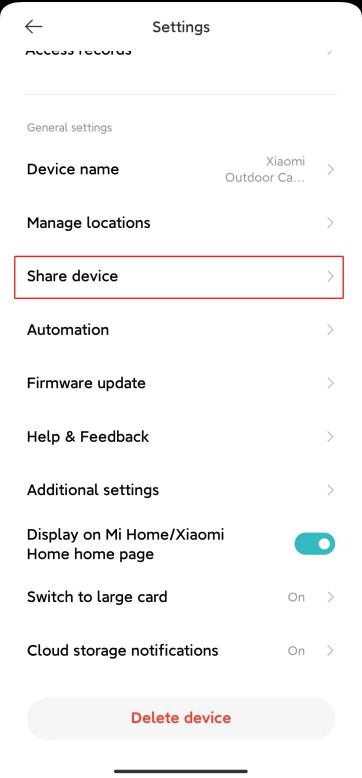
Note:
La caméra extérieure Xiaomi CW300 peut être partagée avec plusieurs personnes dans Mi Home, mais elle prend en charge jusqu'à 2 personnes pour visualiser le flux en direct en même temps.
26. Q : La détection des humanoïdes de la caméra extérieure Xiaomi CW300 n'est pas précise, il n'y a pas de mouvement dans l'image, mais que dois-je faire si quelqu'un est déplacé ?
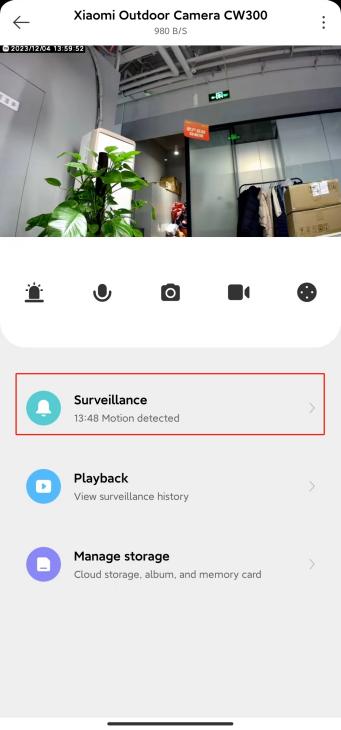
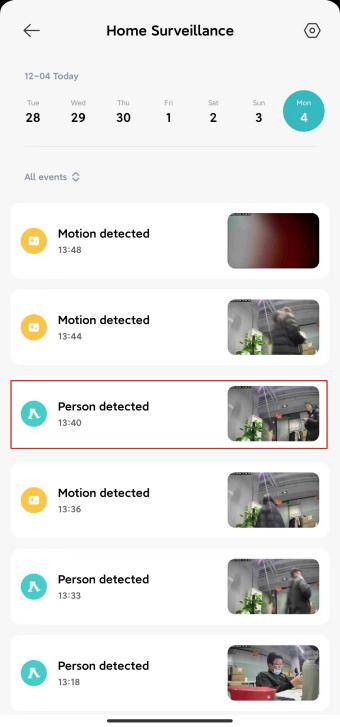
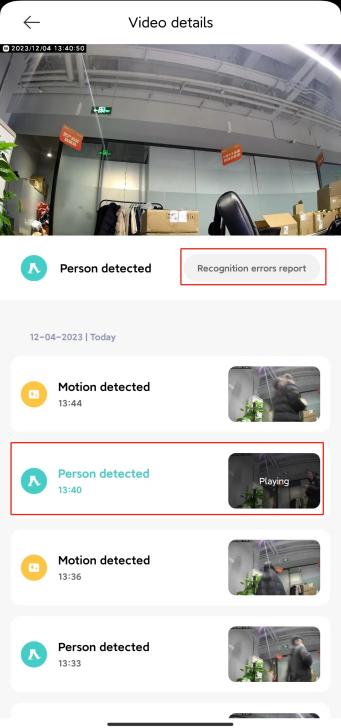
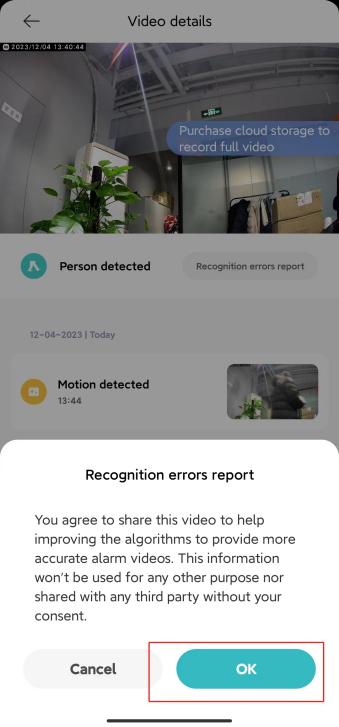
R : Entrez [Surveillance], appuyez sur la vidéo [Personne détectée], appuyez sur [Rapport d'erreurs de reconnaissance] et appuyez sur [OK] pour obtenir des commentaires. Nous continuerons à optimiser ce numéro.
27. Q : La caméra extérieure Xiaomi CW300 prend-elle en charge la visualisation de plusieurs caméras en même temps ?
R : Téléchargez l'application Mi Home et utilisez votre compte Mi Home pour lier votre compte afin d'afficher plusieurs appareils.
Lorsque plusieurs caméras fonctionnent en même temps, vous pouvez visualiser les images de prise de vue en temps réel de plusieurs caméras en même temps via l'application Mi Home sur les téléphones mobiles, les téléviseurs, les tablettes et autres appareils, et prend en charge 4 canaux d'images à visualiser en même temps. (Le visionnage en plein écran en quatre écrans partagés n'est temporairement pris en charge que sur le téléviseur et sera mis à jour pour prendre en charge davantage d'appareils.)
28. Q : La caméra extérieure Xiaomi CW300 prend-elle en charge plusieurs comptes à afficher en même temps ?
R : Vous pouvez l'ajouter à votre compte Xiaomi et le partager avec plusieurs autres comptes Mi Home, mais vous ne pouvez avoir que 2 comptes ou appareils pour visionner la vidéo en direct de la même caméra en même temps (par exemple, un téléphone portable ou une tablette peut voir la vidéo en direct de l'appareil en même temps).
29. Q : Comment la caméra extérieure Xiaomi CW300 agrandit-elle l'écran de la page d'accueil de Mi Home pour un aperçu ?
R : 1. Accédez à l'application Mi Home >> sélectionnez l'appareil photo >> appuyez sur [...] dans le coin supérieur droit >> [Passer à une grande carte] >> Vous pouvez activer/désactiver [Définir le style de carte comme grand] ou [Afficher les derniers événements capturés sur la carte] ;
2. Sur la page d'accueil de l'application Mi Home, appuyez longuement sur l'icône de l'appareil photo jusqu'à ce que la fonction de raccourci apparaisse en bas de la page, puis sélectionnez [Plus] >> appuyez sur [Passer à la grande carte] ; 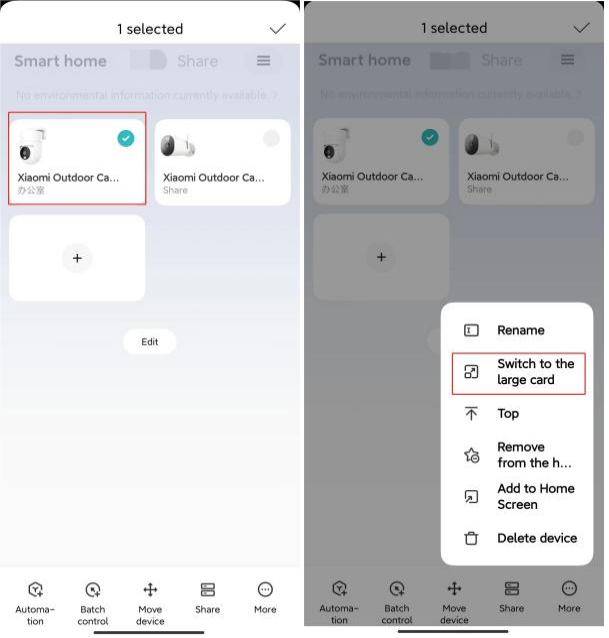
30. Q : Comment configurer une carte de raccourci pour la caméra extérieure Xiaomi CW300 ?
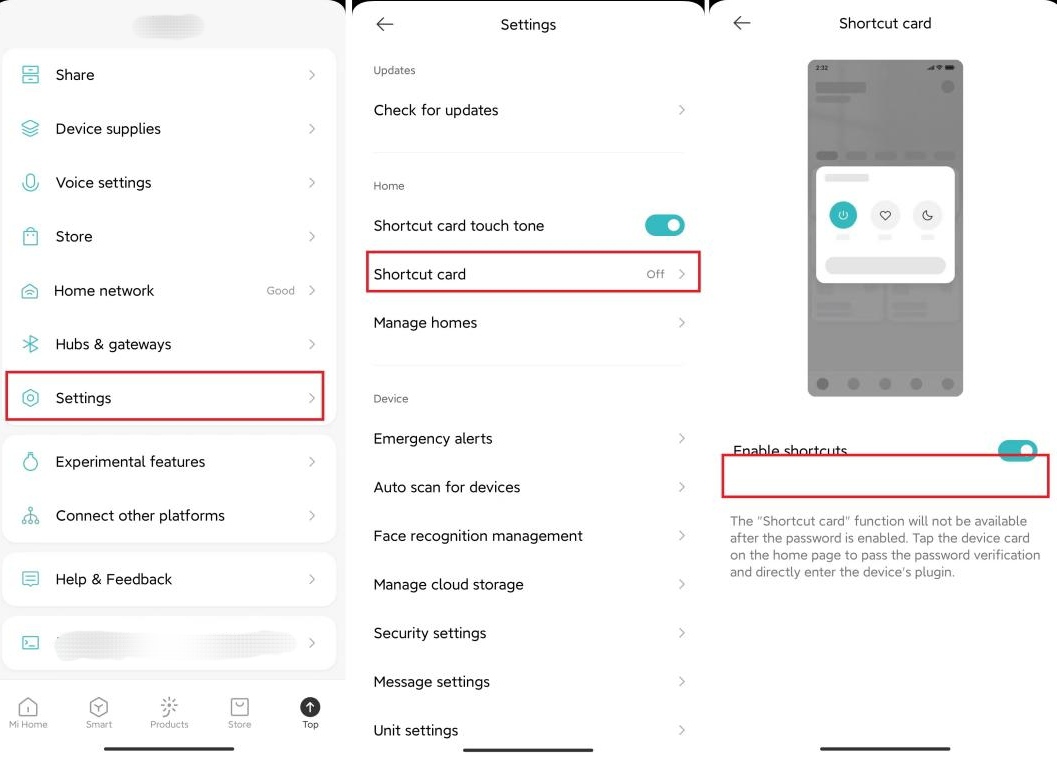
R : Pour ouvrir les actions rapides, vous pouvez appuyer sur l'icône de l'appareil photo sur la page d'accueil du Mi Home pour accéder à l'écran de l'appareil photo (comme indiqué ci-dessous), et vous pouvez ouvrir les actions rapides sur l'application Mi Home >>[Profil] >>[Paramètres] >> [Carte de raccourci] >> [Activer les raccourcis]. 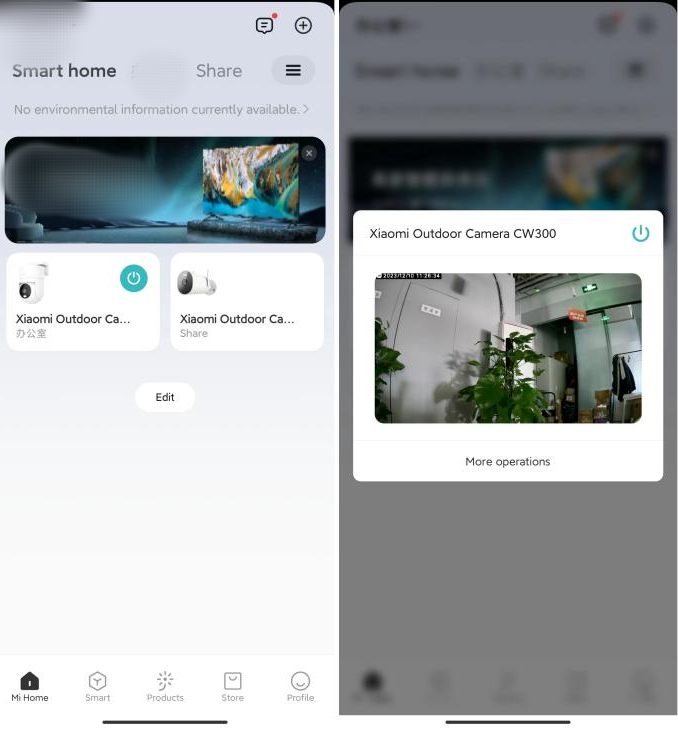
31. Q : Quelle est la version minimale prise en charge du système Xiaomi Outdoor Camera CW300 ?
R : Versions du système prises en charge : Android 8.0 ou IOS 12.0 et versions ultérieures.
Dépannage
1. Q : Que faire si la caméra Xiaomi Outdoor Camera CW300 ne peut pas être allumée ?
R : 1. Assurez-vous d'utiliser le cordon d'alimentation et l'adaptateur d'origine et allumez l'alimentation.
2.Vous pouvez appuyer sur le bouton de réinitialisation et le maintenir enfoncé pendant 7 secondes pour réinitialiser l'appareil, puis essayer de vous reconnecter.
2. Q : Que faire si le voyant lumineux de la Xiaomi Outdoor Camera CW300 ne s'allume pas ?
R : 1. Vérifiez si l'appareil photo est allumé normalement et assurez-vous d'utiliser le cordon d'alimentation et l'adaptateur d'origine ;
2. Accédez à l'interface principale de la vidéo en temps réel de la caméra à partir de l'application Mi Home , appuyez sur [...] dans le coin supérieur droit, entrez [Paramètres de l'appareil photo], appuyez sur le bouton [Voyant d'état] et allumez le voyant d'état.
3. Q : Que faire si la caméra extérieure Xiaomi CW300 clignote en bleu et que l'application Mi Home indique que l'appareil est hors ligne ?
A : 1. Vérifiez si le réseau du routeur est normal, si vous avez modifié le nom Wi-Fi, le mot de passe ou l'emplacement de connexion, veuillez réinitialiser la caméra et lier la connexion ;
2. Redémarrez le routeur et gardez la caméra à proximité du routeur ;
3. Si la distance est éloignée et qu'il y a de nombreux murs, la connexion par câble réseau peut être remplacée et le câble réseau qui peut accéder à Internet est directement inséré dans le port réseau de l'appareil, et l'appareil changera la connexion par câble réseau sans relier.
4. Q : Que faire si la caméra extérieure Xiaomi CW300 indique que la connexion de l'application échoue ou que la connexion expire ?
R : 1. Veuillez confirmer si le compte Wi-Fi et le mot de passe du routeur que vous souhaitez lier sont corrects ;
2. Veuillez vérifier si le téléphone mobile est connecté au réseau normalement, vous pouvez utiliser le point d'accès du téléphone mobile pour un test de connexion, si le point d'accès du téléphone mobile peut être connecté, il peut s'agir d'une panne Wi-Fi, veuillez contacter l'opérateur du réseau Wi-Fi pour résoudre ;
3. Veuillez essayer de redémarrer le routeur ou de modifier la connexion du câble réseau.
4. Veuillez essayer de réinitialiser la caméra et de la reconnecter.
5. Q : Que faire si l'appareil photo ne peut pas être utilisé après que Xiaomi Outdoor Camera CW300 a modifié l'emplacement de connexion ou modifié le nom ou le mot de passe Wi-Fi ?
R : 1. Changez l'emplacement. S'il est connecté par un câble Ethernet, il peut être utilisé directement ;
2. Le remplacement du Wi-Fi nécessite de réinitialiser l'appareil photo et de se reconnecter à l'application Mi Home, de supprimer l'appareil photo lié, puis d'appuyer longuement sur le bouton de réinitialisation pendant 7 secondes pour le relier à partir du nouveau ;
3. Gardez la caméra aussi près que possible du routeur pour assurer la stabilité du réseau ou remplacez la connexion du câble réseau.
6. Q : Que faire si la caméra extérieure Xiaomi CW300 ne peut pas se connecter à l'application Mi Home ?
R : 1. Reconnectez-vous à l'application Mi Home après avoir réinitialisé l'appareil photo ;
2. Redémarrez le routeur et rapprochez la caméra du routeur ;
3. Pour les caméras qui ont déjà été liées, si vous devez les lier à nouveau (par exemple, changer de résidence, changer d'environnement réseau ou offrir la caméra à quelqu'un d'autre), vous devez dissocier la caméra (supprimer la caméra sur l'application Mi Home) avant que la nouvelle personne puisse la lier à nouveau.
7. Q : Que faire si le code QR est endommagé et ne peut pas être scanné sur la caméra extérieure Xiaomi CW300 ?
R : Application Mi Home >> Appuyez sur [+] dans le coin supérieur droit >> sélectionnez [Ajouter un appareil] >> sélectionnez [Caméra extérieure Xiaomi CW300] ou appuyez sur [loupe] dans le coin supérieur droit pour rechercher « Caméra extérieure Xiaomi CW300 » >> sélectionnez [Utilisation du Wi-Fi pour se connecter] >> Sélectionnez [Wi-Fi] >> [Conserver la connexion réseau] >> [Ajouter manuellement s'il n'y a pas de code QR] >> Saisissez le numéro à 4 chiffres diffusé par l'appareil photo >> Attendez que la liaison réussisse.
8. Q : Que faire si je n'entends pas le son ou s'il y a des bruits lors de la visualisation de l'écran en direct de la caméra extérieure Xiaomi CW300 ?
R : 1. Le volume de la vidéo en temps réel est désactivé par défaut sur l'application Mi Home , vous pouvez ouvrir le bouton de volume dans la fenêtre vidéo. Si le volume est faible, vous pouvez augmenter le volume de votre téléphone ;
2. S'il y a du bruit sur l'écran en direct, veuillez éloigner votre téléphone de la caméra et éviter la caméra à proximité des lignes électriques à haute tension, des fours à micro-ondes et d'autres équipements à forte interférence électromagnétique.
9. Q : Que faire si je n'entends pas le son du côté de la caméra pendant un appel sur la caméra extérieure Xiaomi CW300 ?
R : 1. Vérifiez si l'application Mi Home a obtenu l'autorisation d'utiliser le microphone (enregistrement) du téléphone mobile, si vous n'avez pas obtenu l'autorisation, veuillez activer les autorisations correspondantes dans les paramètres du téléphone mobile ;
2. Vérifiez si le son du téléphone portable est trop faible, ce qui n'entraîne aucun son.
10. Q : Comment visualiser les vidéos enregistrées sur la caméra extérieure Xiaomi CW300 ?
R : 1. Entrez dans l'application Mi Home , appuyez sur l'écran vidéo pour afficher la vidéo en temps réel ; appuyez sur [Surveillance à domicile] pour afficher la vidéo des événements enregistrés par la caméra dans le passé ;
2. Si une carte microSD est installée, vous pouvez afficher les vidéos historiques dans [Review].
11. Q : Que faire si la vidéo est en retard et que l'image n'est pas synchronisée avec le son lors de la visualisation de l'écran de la caméra extérieure Xiaomi CW300 ?
R : 1. Le retard vidéo peut être causé par une bande passante réseau insuffisante. Appuyez sur l' icône [2.5k] sur l'écran de prévisualisation et réglez l' option [Sélection de la qualité vidéo] sur [Auto] ;
2. L'image et le son ne sont pas synchronisés. Il est recommandé de vérifier si le réseau connecté à la caméra est normal ou de quitter l'application Mi Home et de la rouvrir.
12. Q : Que faire si l'image vidéo n'est pas claire ou sale sur Xiaomi Outdoor Camera CW300 ?
A : 1. Déchirez le film protecteur de l'objectif avant utilisation ;
2. Essuyez l'objectif avec un chiffon doux pour le garder propre.
13. Q : Dois-je installer une carte microSD pour utiliser la caméra extérieure Xiaomi CW300 ?
R : L'appareil photo peut être utilisé sans carte microSD. Si la carte microSD n'est pas installée, seule la vidéo de l'événement de surveillance sera automatiquement enregistrée dans le stockage en nuage ; si la carte microSD est installée, elle stockera 7×24 heures de vidéo de surveillance sur la carte microSD en même temps.
14. Q : Quelles sont les précautions à prendre lors de l'utilisation d'une carte microSD sur la caméra extérieure Xiaomi CW300 ?
R : 1. La caméra ne prend en charge que les cartes microSD FAT32, qui doivent être formatées dans la caméra avant de pouvoir être prises en charge ;
2. Une fois que la carte microSD est pleine de vidéos, la caméra supprimera automatiquement la vidéo avec la date la plus ancienne et l'enregistrera en boucle. Pour éviter la perte de fichiers, veuillez sauvegarder régulièrement les fichiers de votre carte microSD ;
3. Assurez-vous que la caméra est éteinte, ouvrez le couvercle étanche sur la fente pour carte pour révéler la fente pour carte microSD et insérez la carte microSD dans la fente avec le côté contact vers le haut.
15. Q : Que faire si la caméra extérieure Xiaomi CW300 avec une carte microSD ne peut pas enregistrer de vidéos ou supprimer des vidéos pour l'enregistrement ou le formatage en boucle ?
R : 1. Vérifiez si la carte mémoire est insérée dans l'appareil photo ;
2. Après avoir installé la carte microSD, l'appareil indique que la carte microSD n'est pas encore activée et doit être formatée dans l'application Mi Home avant utilisation ;
3. S'il ne peut pas être formaté dans l'application Mi Home ou si le problème persiste après le formatage, il est recommandé d'acheter une carte mémoire spécifique à l'appareil photo de marque régulière.
16. Q : Comment enregistrer une vidéo sur la carte mémoire de la caméra extérieure Xiaomi CW300 ?
R : 1. Après l'installation d'une carte mémoire, les vidéos enregistrées sont toujours sauvegardées sur la carte mémoire par défaut. Une fois le stockage limité, la caméra supprimera automatiquement la vidéo la plus ancienne et effectuera un enregistrement en boucle ;
2. Vous pouvez trouver les paramètres de stockage dans le plugin de caméra sur l'application Mi Home et choisir d'enregistrer uniquement des images en mouvement, ce qui peut économiser de l'espace de stockage ;
3. Lorsque vous n'avez pas besoin de regarder la vidéo d'historique, vous pouvez désactiver le commutateur de stockage dans l'application Mi Home et la caméra n'enregistrera plus de vidéo sur la carte mémoire.
17. Q : Que faire lorsque vous appuyez sur [>>] dans le coin inférieur droit de la carte sur l'application Mi Home, mais que vous ne pouvez pas accéder à la liste des vidéos de surveillance domestique de la caméra extérieure Xiaomi CW300 ?
R : Appuyez sur [>>] dans le coin inférieur droit de l'application Mi Home et vous pouvez accéder à la page d'accueil du plug-in de caméra. Appuyez sur [Surveillance à domicile] pour accéder à la liste des vidéos de surveillance.
18. Q : Comment utiliser la fonction d'alarme sonore et lumineuse de la caméra extérieure Xiaomi CW300 ?
A : 1. Après avoir activé les fonctions d'alarme sonore et lumineuse, lorsque la caméra détecte quelqu'un à l'écran, elle jouera automatiquement la voix et le voyant d'appoint clignotera ;
2. Appuyez sur [...] dans le coin supérieur droit de la page d'accueil de la vidéo en direct de la caméra, appuyez sur [Alerte sonore et lumineuse] dans les paramètres de la caméra, puis activez l' option [Alerte sonore et lumineuse] pour l'utiliser.
19. Q : Comment activer les fonctions d'alerte sonore et lumineuse de la caméra extérieure Xiaomi CW300 ?
R : 1. L'alerte sonore et lumineuse est une option d'alarme de défense active. Lorsque vous trouvez des conditions anormales, ils peuvent émettre des avertissements sonores et lumineux à temps ;
2. Appuyez sur l' option [Alerte sonore et lumineuse] sur la page vidéo en temps réel pour activer la fonction, l'alerte sonore et lumineuse durera 30 secondes, le côté de l'appareil diffusera une section du son d'alarme et le flash du voyant d'appoint, vous pouvez appuyer à nouveau pour annuler la lecture.
20. Q : Que faire si les vidéos historiques ne sont pas continues ou fluides lors du visionnage sur la caméra extérieure Xiaomi CW300 ?
A : 1. Si la vidéo de la carte mémoire n'est pas continue, elle peut être activée pour enregistrer uniquement l'écran en mouvement, une fois la fonction activée, la caméra n'enregistrera que lorsque l'écran change ; (si c'est le cas, la vidéo de stockage en nuage n'est pas continue est un état normal, la vidéo de stockage en nuage n'est enregistrée que sur l'écran en mouvement, elle ne peut pas être enregistrée 24 heures sur 24) ;
2.Si la vidéo se fige, cela peut être dû au réseau. Vérifiez s'il y a trop d'appareils connectés au réseau auquel la caméra est connectée ou si d'autres appareils lisent la vidéo en même temps. Vous pouvez également remplacer le câble réseau pour rendre la connexion plus stable.
21. Q : Que faire si la carte mémoire de la caméra extérieure Xiaomi CW300 ne fonctionne pas correctement ?
R : 1. Assurez-vous que la caméra est éteinte, ouvrez le couvercle étanche au-dessus de la fente pour carte pour exposer la fente pour carte microSD et insérez la carte microSD dans la fente pour carte avec le côté contact vers le haut ;
2. Veuillez utiliser une carte microSD produite par une marque régulière (la capacité maximale prise en charge est de 256 Go et ne prend en charge que le format FAT32. Les cartes MicroSD de 64 Go et plus doivent entrer dans la page du plug-in de l'appareil photo sur l'application [Mi Home] et les formater au format FAT32 dans [Paramètres] >> [Gérer le stockage] avant utilisation). Il est recommandé que la vitesse de lecture et d'écriture des cartes microSD ne soit pas inférieure à U1/Class10 ;
3. Veuillez confirmer qu'une carte mémoire répondant aux exigences est installée dans l'appareil photo. Les appareils photo sans carte mémoire ne peuvent pas stocker de vidéos et revoir des vidéos historiques ;
4. Si la carte mémoire n'enregistre pas de vidéo ou si la carte mémoire ne peut pas supprimer automatiquement les fichiers en boucle, vous pouvez formater la carte mémoire dans les paramètres de stockage du plug-in de l'application appareil photo ;
5. Si la carte mémoire ne peut pas être formatée dans l'application, vous pouvez formater la carte mémoire sur l'ordinateur via un lecteur de carte. Une fois le formatage terminé, éteignez l'appareil photo et réinstallez la carte mémoire.
Note:
Après le formatage, les fichiers de la carte mémoire seront supprimés.
22. Q : Que faire si la caméra extérieure Xiaomi CW300 siffle pendant les appels vocaux ?
R : 1. Lorsque vous passez un appel, veuillez ne pas placer le téléphone portable et l'appareil dans le même espace et le garder à plus de 10 mètres de l'appareil. L'écho et les sifflements causés par les accidents évités de justesse sont normaux ;
2. S'il y a de nombreux produits électroniques à proximité de l'appareil, des interférences électromagnétiques seront générées, ce qui provoquera des sifflets, du bruit, etc. pendant les appels vocaux.
23. Q : Que faire si l'image de prise de vue est floue ou pas d'image de prise de vue lorsque la caméra extérieure Xiaomi CW300 est en vision nocturne ?
R : 1. Assurez-vous que l'objectif de l'appareil photo est propre et sans poussière ;
2. Veuillez vérifier si la lentille est recouverte de débris. Vous devez éviter que l'avant et le côté de l'objectif ne soient proches d'objets réfléchissants tels que du verre et des murs blancs, ce qui peut rendre l'image lumineuse de près et sombre ou blanchâtre de loin.
24. Q : Pourquoi les vidéos sur la carte mémoire de la caméra extérieure Xiaomi CW300 ont-elles du son lors de la visualisation sur le téléphone, mais pas de son sur l'ordinateur ?
R : Cela est dû à l'incompatibilité du logiciel de lecture vidéo sur l'ordinateur. Vous pouvez changer de lecteur d'ordinateur.
25. Q : Que faire si la vidéo enregistrée sur la carte mémoire de Xiaomi Outdoor Camera CW300 n'est pas continue et que l'image n'est pas synchronisée avec le son ?
R : 1. Redémarrez l'appareil pour voir s'il revient à la normale ;
2. Vérifiez si la carte mémoire est remplacée fréquemment à chaud. La carte mémoire doit être utilisée lorsque l'appareil photo est éteint. Des échanges à chaud fréquents entraîneront une diminution des performances de la carte mémoire, entraînant des problèmes anormaux dans la vidéo enregistrée ;
3. Vérifiez si le taux de lecture de la carte mémoire est trop faible ;
4. Changez la carte mémoire (assurez-vous que l'utilisation d'une carte mémoire d'une grande marque répond aux exigences, sinon de nombreux problèmes anormaux se produiront pendant l'utilisation, tels qu'un enregistrement incohérent, des exceptions de mémoire, etc.).
26. Q : Que faire si la carte mémoire de la caméra extérieure Xiaomi CW300 ne fonctionne pas correctement ?
A : 1. Redémarrez la caméra ;
2. Vérifiez si le micrologiciel de l'appareil photo et la version de l'application [Mi Home] doivent être mis à jour ;
3. Effacez les données de l'application Mi Home (elle effacera vos vidéos de stockage en nuage téléchargées) ;
4. Changez la carte mémoire.
Note:
Les cartes mémoire ont une durée de vie, si vous utilisez une carte pendant une longue période, cela peut entraîner l'effacement de la carte mémoire plusieurs fois et ne peut plus être utilisée, assurez-vous de demander à l'utilisateur de remplacer la carte mémoire de marque à utiliser.
27. Q : Que faire si le cardan de la caméra extérieure Xiaomi CW300 est bloqué et ne tourne pas ?
R : 1. Éteignez l'appareil photo et redémarrez-le ;
2. Application Mi Home >> Trouvez [Xiaomi Outdoor Camera CW300] >> appuyez sur [...] dans le coin supérieur droit >> [Paramètres de l'appareil photo] >> [Réinitialiser l'appareil] ;
Si la caméra ne peut toujours pas tourner, veuillez contacter le centre de service après-vente.
28. Q : Que faire si la position du cardan de la caméra extérieure Xiaomi CW300 est déviée ?
R : Si le cardan est dévié et que le positionnement de l'objectif est inexact, ne tournez pas la tête de l'appareil photo pour le forcer à tourner. Vous pouvez calibrer le cardan via l'application Mi Home.
Note:
La rotation à long terme du cardan peut provoquer un déplacement, il est recommandé de le calibrer régulièrement.
29. Q : Que faire si la mise à niveau du micrologiciel de la caméra extérieure Xiaomi CW300 échoue ?
R : L'échec de la mise à niveau est généralement causé par une mauvaise anomalie du réseau ou du serveur. Veuillez changer de réseau et réessayer ; Si le réseau est fluide et bon, veuillez modifier la période et réessayer.
30. Q : Que faire si la caméra extérieure Xiaomi CW300 tourne toujours toute seule ?
R : Application Mi Home >> sélectionnez l'appareil photo >> appuyez sur [...] dans le coin supérieur droit >> [Paramètres de l'appareil photo] >> Désactivez la fonction [Suivi humain].
Une fois la fonction de suivi humain activée, la caméra suivra le mouvement de l'écran lorsqu'elle détectera un mouvement. Il reviendra à la position d'origine pour continuer à surveiller une fois la rotation terminée.
31. Q : Pourquoi y a-t-il un bruissement lorsque vous secouez la caméra extérieure Xiaomi CW300 ?
R : Pour éviter que l'appareil photo ne soit endommagé en raison d'une humidité excessive, un déshydratant est placé dans l'appareil photo. Il y aura un bruissement lors de la secousse, ce qui est normal et n'affectera pas l'utilisation du produit.
32. Q : Que faire si la reconnaissance faciale humaine n'est pas sensible sur la caméra extérieure Xiaomi CW300 ?
R : 1. La caméra effectue la reconnaissance et l'enregistrement en fonction de la forme humaine, en veillant à ce que la caméra reste installée horizontalement. S'il est installé à l'envers, faites pivoter l'écran pour l'afficher vers l'avant dans les paramètres de l'écran de l' application Mi Home . L'affichage horizontal de l'écran peut améliorer la précision de la reconnaissance humanoïde ;
2. Allez à Mi Home>> appuyez sur [...] dans le coin supérieur droit >> sélectionnez [Paramètres de surveillance domestique] >> Appuyez sur [Paramètres de sensibilité de partition] >> sélectionnez [Élevé].
Cela vous a-t-il été utile?