
FAQ sur Security Camera 360
*Cette page est traduite automatiquement de l'article anglais
1. Q: Qu'est-ce qui sera inclus dans le paquet?
A: Appareil photo x1, adaptateur secteur x1, manuel avec carte de garantie x1 , pack d'accessoires de suspension murale x1
2. Q : Configuration réseau requise ?
A:Wi-Fi 2,4 GHz avec protocole IEEE 802.11b/g/n et cryptage WPA/WPA2. Le routeur sans fil doit avoir un accès réseau public ouvert, DHCP activé et ne peut activer aucun contrôle sans fil.
3. Q: Exigence de carte de stockage?
A: Carte Micro SD, 16-64GB, Class10 ou norme de vitesse supérieure
4. Q : Exigence de l'appareil ?
A: iOS 9.0+ ou Android 4.4+
5. Q: Est-il compatible avec l'enregistrement de la vidéo enregistrée sur d'autres périphériques de stockage externes?
A:Oui, l'utilisateur peut enregistrer la vidéo enregistrée de la caméra sur d'autres appareils répondant à ces exigences:
1) NAS ou Mi Router avec stockage
2) La caméra de sécurité doit avoir une carte Micro SD insérée
3) Le périphérique de stockage externe doit se trouver dans le même réseau LAN avec une caméra de sécurité
4) Mi Router doit activer le plug-in Samba, le NAS doit activer la prise en charge du protocole SMB
6. Q : Quelles sont les significations des différents états lumineux ?
A: Maintenir Orange: Juste démarré, ou dysfonctionnement de la caméra
Orange clignotant rapidement: en attente de connexion
Orange clignotant lentement : mise à jour du firmware
Bleu clignotant : caméra connectée ou déconnectée
Holding Blue: Caméra connectée à un réseau public ouvert.
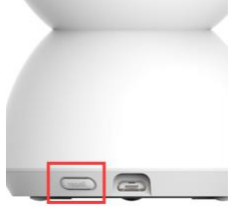
7. Q: Comment réinitialiser l'appareil photo?
A: Après le démarrage normal de l'appareil photo, appuyez sur le bouton de réinitialisation près du port USB pendant 5-8s, relâchez après que la caméra a notifié la voix « Reset Successful »
8. Q: Comment connecter l'appareil photo?
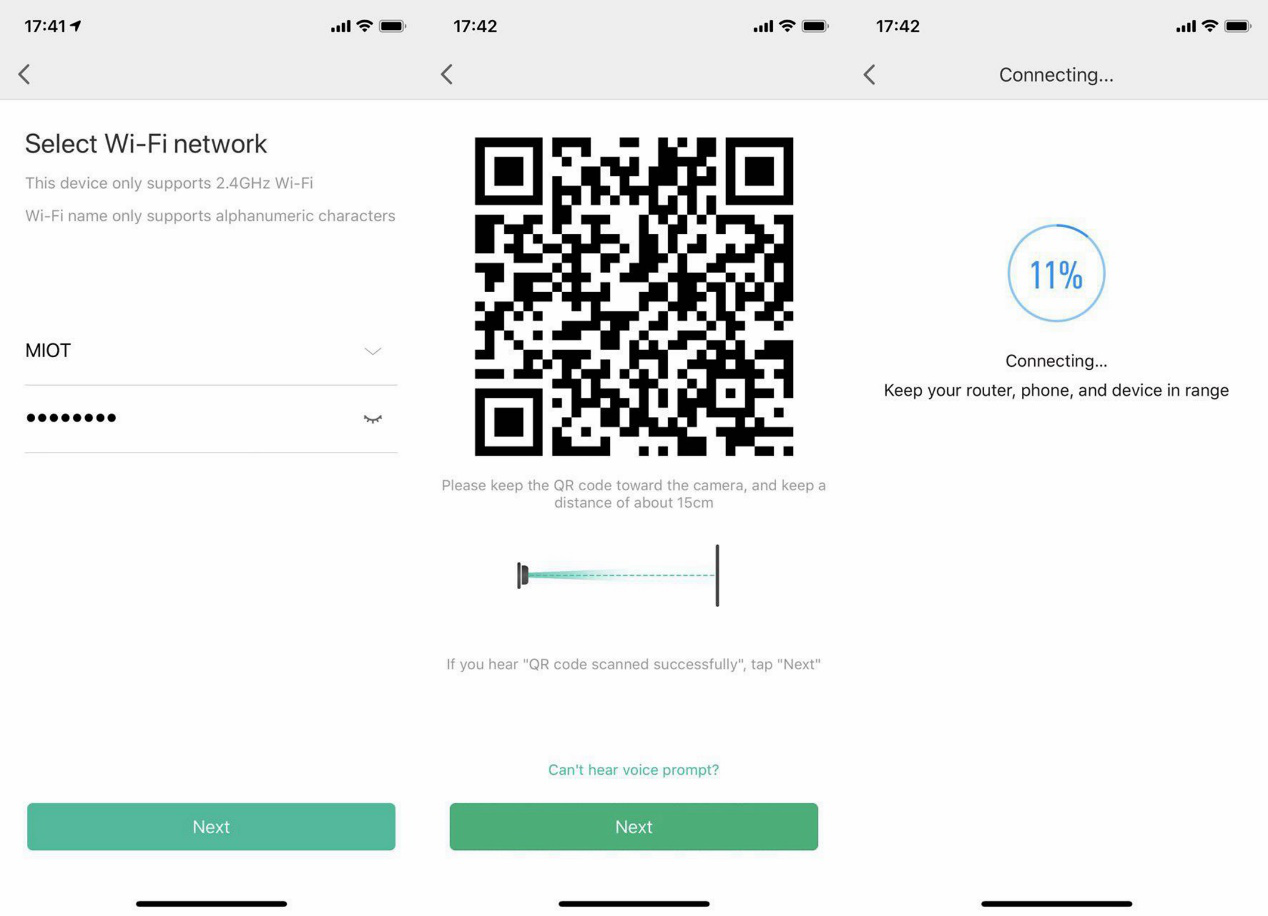
A: 1) Après le démarrage de la caméra, ouvrez Mi Home APP et connectez-vous avec un Mi ID valide. Mi Home APP affichera une notification de caméra de sécurité trouvée, ou l'utilisateur peut également sélectionner manuellement Mi Home Security Camera 360 dans la page Ajouter un appareil.
2) Entrez le Wi-Fi idéal auquel vous souhaitez que l'appareil photo se connecte, ou le mot de passe du Wi-Fi avec lequel vous utilisez le téléphone se connecte actuellement, Mi Home APP générera un code QR après avoir sélectionné suivant. Scannez le code QR à environ 15 cm de l'objectif de la caméra, l'appareil photo se connectera automatiquement au Wi-Fi.
3) Ensuite, l'utilisateur peut sélectionner Suivant pour vérifier le processus de connexion, définir l'emplacement de la caméra, renommer la caméra, partager l'autorisation de contrôle avec d'autres comptes et terminer le processus de configuration.
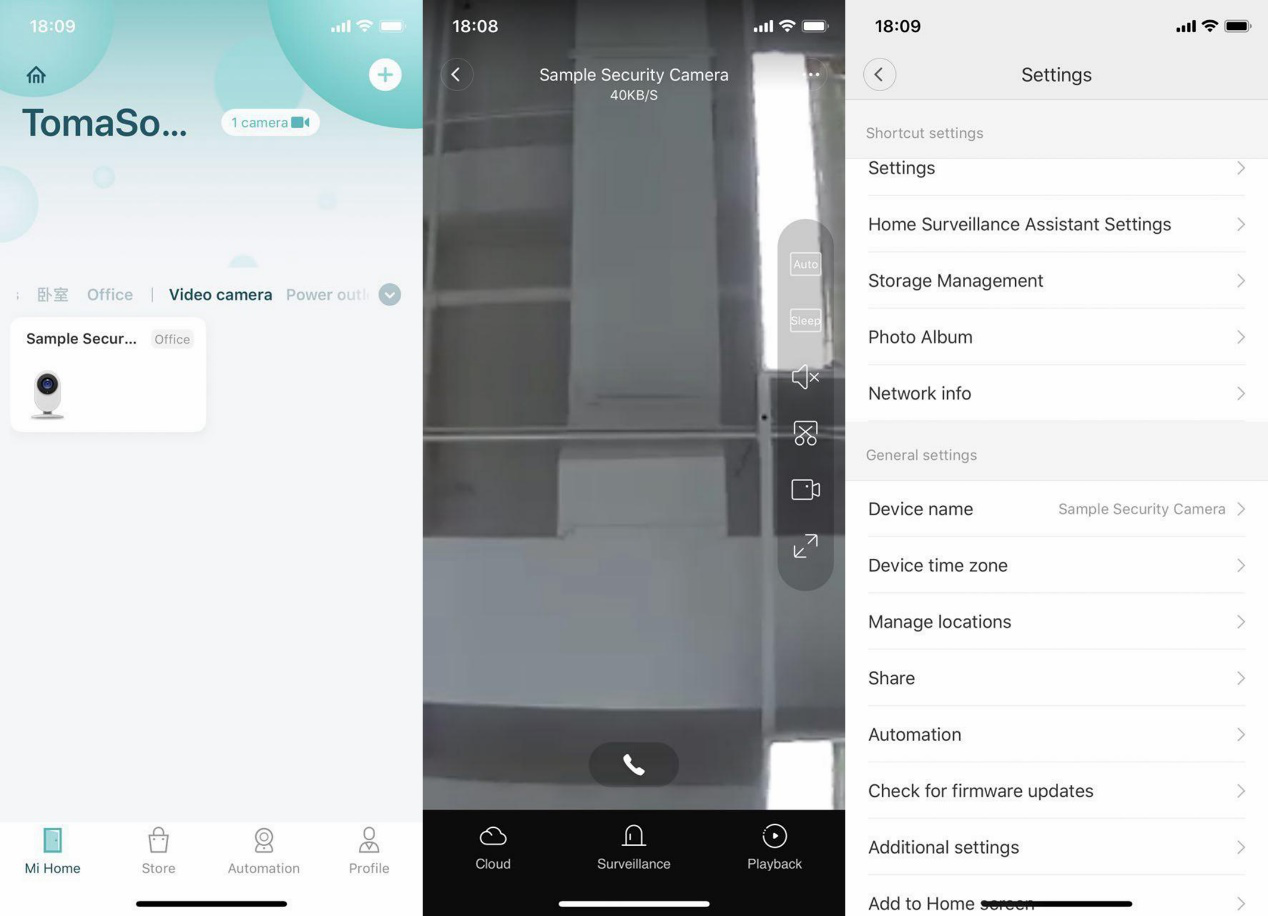
4) Après la configuration, l' utilisateur peut vérifier le flux de la caméra et d'autres paramètres en sélectionnant l'icône de la caméra sur la page d'accueil de Mi Home APP.
9. Q : Combien d'utilisateurs peuvent regarder le flux ensemble ?
A:Maximum 3, les 3 peuvent être 3 appareils avec 1 compte, ou 3 comptes différents dont 2 des 3 autorisations partagées par le maître.
10. Q: Pourquoi le voyant continue de clignoter en bleu?
A:Si cela se produit lors de la configuration initiale, cela peut, en raison de l'impossibilité pour l'appareil photo de se connecter au Wi-Fi, de résoudre les étapes suivantes :
1) Vérifiez si le mot de passe saisi est erroné
2) Vérifiez si le téléphone Wi-Fi connecté avec la caméra Wi-Fi va se connecter
3) Vérifiez si la caméra est trop éloignée du routeur
4) Vérifiez si le service DHCP du routeur sans fil n'est pas activé
5) Vérifiez si le routeur sans fil a activé le filtre d'adresse MAC
6) Essayez un autre réseau Wi-Fi (peut également essayer via un point d'accès téléphonique)
Si cela se produit après la configuration initiale et pendant le travail normal, cela peut, en raison d'un problème de connexion réseau, résoudre les étapes:
1) Vérifiez si d'autres appareils de ce réseau Wi-Fi ont un problème de connexion, si oui, essayez de résoudre le problème de réseau ou de routeur.
2) Si d'autres appareils ont une bonne connexion, vérifiez si le niveau du signal près de la caméra est mauvais ou s'il y a des interférences, rapprochez la caméra du routeur.
3) Si le bleu clignote toujours, essayez d'éteindre l'appareil photo et de le redémarrer.
4) Si vous ne travaillez toujours pas après plusieurs répétitions des étapes 2 et 3, réinitialisez la caméra et reconnectez-vous au réseau.
11. Q: Pourquoi la caméra de sécurité Mi Home s'affiche-t-elle hors ligne dans l'application Mi Home?
A: Mi Home App affichera l'appareil hors ligne si l'appareil ne peut pas être détecté
1) Vérifiez si la caméra est éteinte ou non connectée à l'alimentation.
2) Vérifiez si le routeur fonctionne bien, le nom ou le mot de passe Wi-Fi n'est pas modifié.
3) Si les deux étapes ci-dessus sont vérifiées sans problème, suivez les étapes:
1 Vérifiez si d'autres périphériques de ce réseau Wi-Fi ont un problème de connexion, si oui, essayez de résoudre le problème de réseau ou de routeur.
2 Si d'autres appareils ont une bonne connexion, vérifiez si le niveau du signal près de la caméra est mauvais ou s'il y a des interférences, rapprochez la caméra du routeur.
3 Si le bleu clignote toujours, essayez d'éteindre l'appareil photo et de le redémarrer.
4 Si cela ne fonctionne toujours pas, réinitialisez l'appareil photo et reconnectez-vous au réseau.
12. Q : Pourquoi la vidéo diffusée en continu est-elle en noir et blanc pendant la journée ?
A: 1) La caméra de sécurité Mi Home ajustera automatiquement la luminosité en fonction de la lumière ambiante, vérifiez si la luminosité de l'environnement est sombre.
2) La caméra de sécurité Mi Home peut changer manuellement de mode, vérifiez si l'option « Imagerie infrarouge » dans l'application Mi Home continue de s'activer. Si oui, la caméra restera en noir et blanc même la luminosité de l'environnement est élevée.
13. Q: Pourquoi la vidéo du flux de caméra siffle lorsque je vérifie sur Mi Home APP?
A:Parce que le micro de la caméra répétera la capture de la voix du côté de la caméra et du côté du téléphone, cela provoquera un sifflement. Veuillez laisser la caméra à au moins 1 m de distance lors de la vérification de la vidéo de flux pour éviter cela.
14. Q: Que faire si la vidéo n'est pas claire en mode de vision nocturne?
A: 1) Vérifiez la position et l'environnement d'utilisation de la caméra, gardez-la largement ouverte sans obscurcir pour une portée infrarouge à la zone du moniteur.
2) L'emplacement affectera également l'infrarouge, comme une table inégale. Veuillez garder la caméra au bord de la surface pour une meilleure qualité de vision nocturne.
15. Q : Pourquoi le son et l'image ne sont-ils pas synchronisés ?
A:La raison pour laquelle le son et l'image ne sont pas synchronisés est due au brouillage Internet. Essayez de fermer l'application et entrez à nouveau, rapprochez-vous du routeur, redémarrez le routeur, redémarrez la caméra, changez le canal sans fil et la bande passante du routeur. Si toutes les solutions ci-dessus ne fonctionnent pas, vérifiez si cela est dû à la limite du réseau, essayez de vous connecter à d'autres réseaux comme le point d'accès de téléphone portable avec 3G ou supérieur.
16. Q: Que faire si la vidéo de surveillance gèle?
A: Mi Home Security Camera a 2 options de résolution qui sont HD et SD qui peuvent définir dans Mi Home App. Comme il a une exigence réseau plus élevée pour le mode HD, nous suggérons à l'utilisateur de passer en mode automatique qui peut basculer entre HD et SD en fonction de l'état du réseau.
Si l'appareil photo est déjà en mode automatique mais se bloque toujours, il se peut qu'en raison de l'état du réseau soit mauvais, essayez de le résoudre en procédant comme suit:
1) Le signal Wi-Fi est mal déduit, essayez de changer le canal sans fil et la bande passante du routeur.
2) Réduisez le nombre d'appareils connectés s'il y a trop de périphériques, ce qui peut entraîner une charge massive pour le routeur et moins de bande passante pour chaque appareil.
3) La caméra est trop loin du routeur ou le niveau du signal est mauvais.
17. Q: Pourquoi la caméra de sécurité Mi Home ne peut pas lire ma carte SD?
A:Si l'appareil photo ne peut pas détecter la carte SD, vérifiez si le format de fichier de la carte SD est FAT32/exFAT avec la norme de classe 10 ou supérieure. L'utilisateur peut formater la carte SD dans Mi Home App si le format de fichier n'est pas correct. Si toujours ne peut pas être détecté après le formatage, c'est un problème de carte SD et essayez d'en insérer un autre.
18. Q: Comment vérifier la vidéo enregistrée enregistrée sur une carte Micro SD?
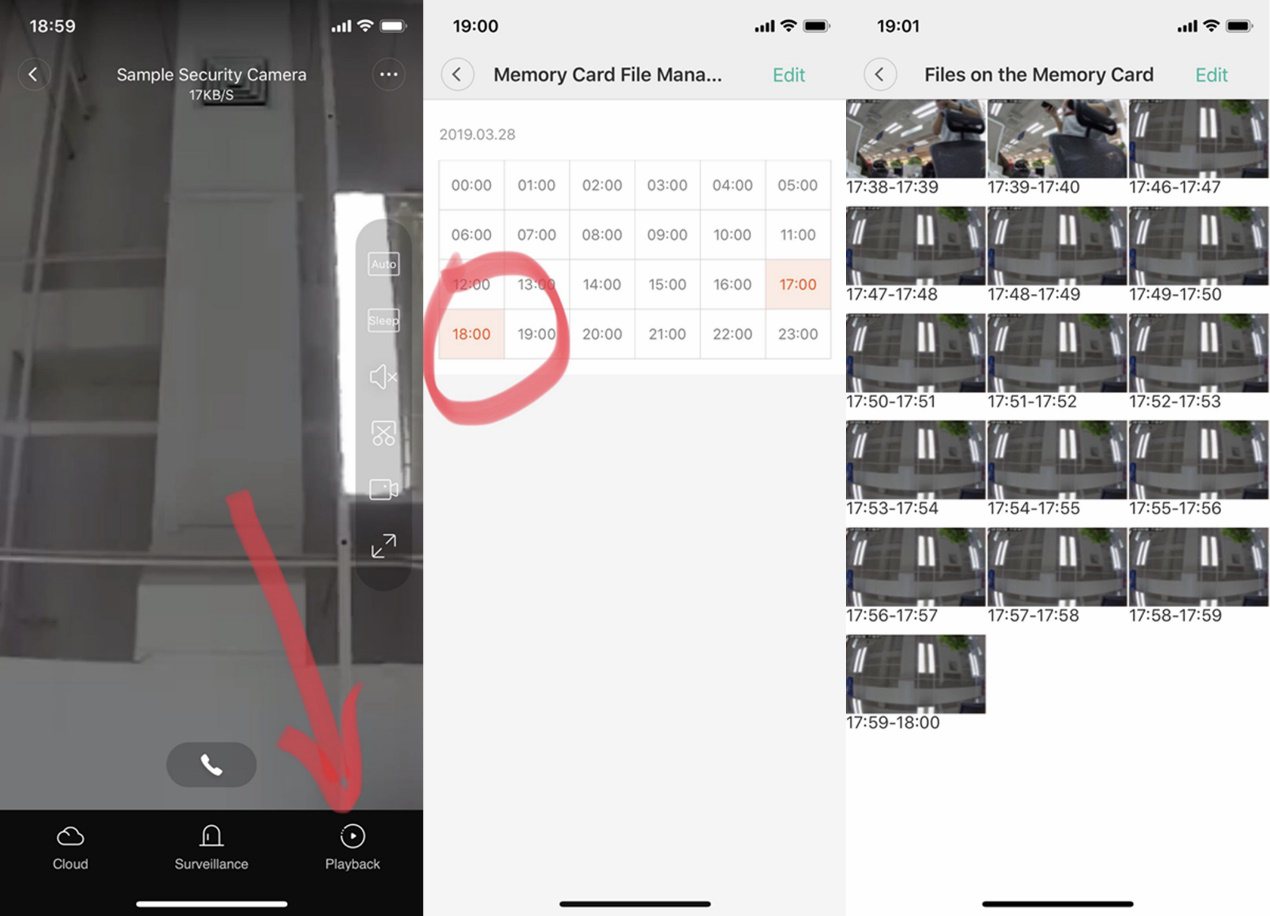
A: Avec la carte Micro SD insérée, la caméra enregistrera automatiquement la vidéo dans la carte, cliquera sur le bouton de lecture dans le coin inférieur droit de l'écran de flux, puis sélectionnera l'heure exacte pour regarder la vidéo enregistrée. Les vidéos seront divisées en 1 minute chacune.
19. Q: Que se passera-t-il si la carte Micro SD est pleine?
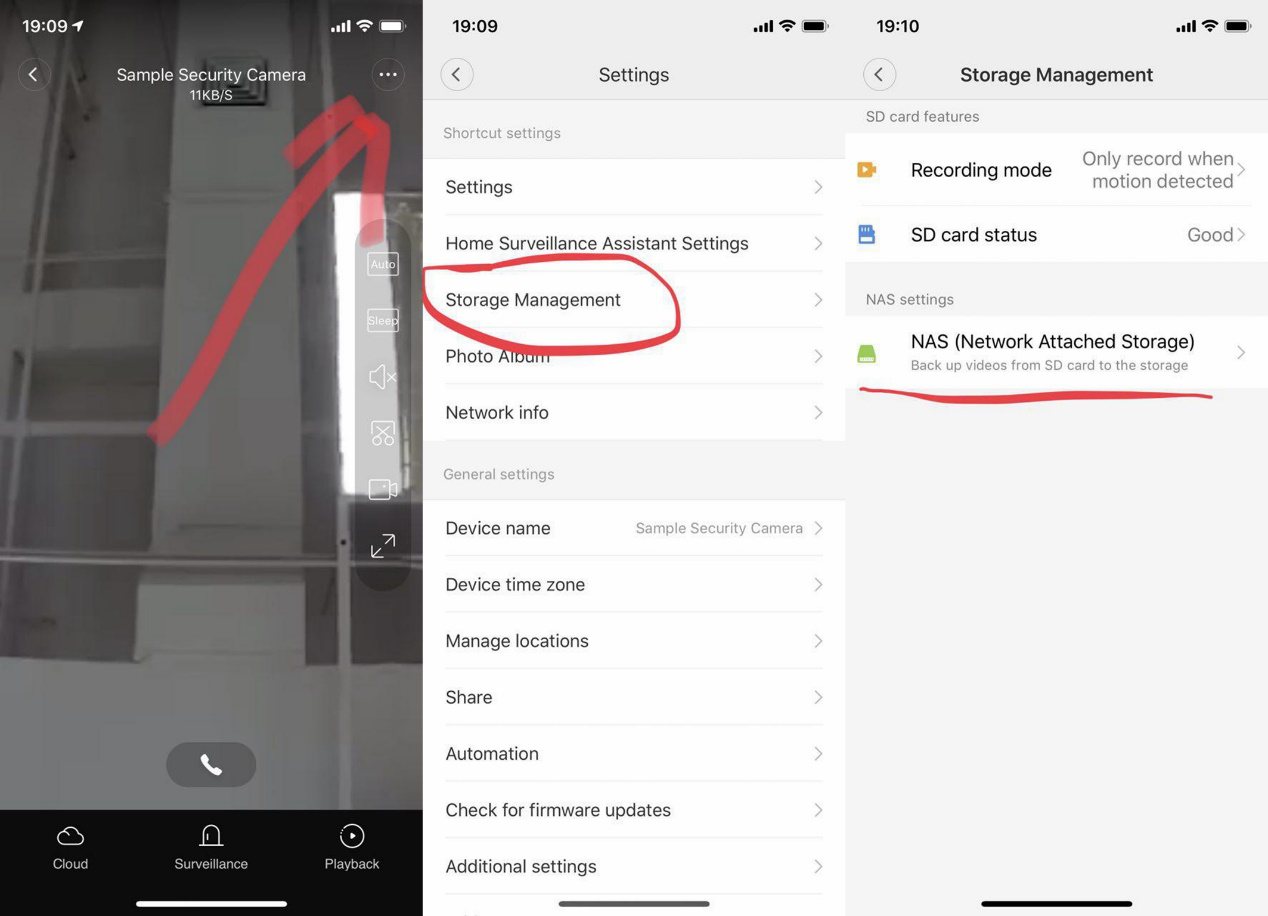
A:La caméra écrasera les vidéos de la plus ancienne enregistrée dans la carte. Si l'utilisateur a besoin de transférer des vidéos enregistrées, il peut soit utiliser le lecteur de carte pour transférer directement les données sauvegardées vers le PC, soit configurer le transfert NAS (ou Mi Router si disponible) dans la gestion du stockage dans les paramètres.
20. Q: Quels seront les dossiers d'enregistrement vidéo sur la carte Micro SD?
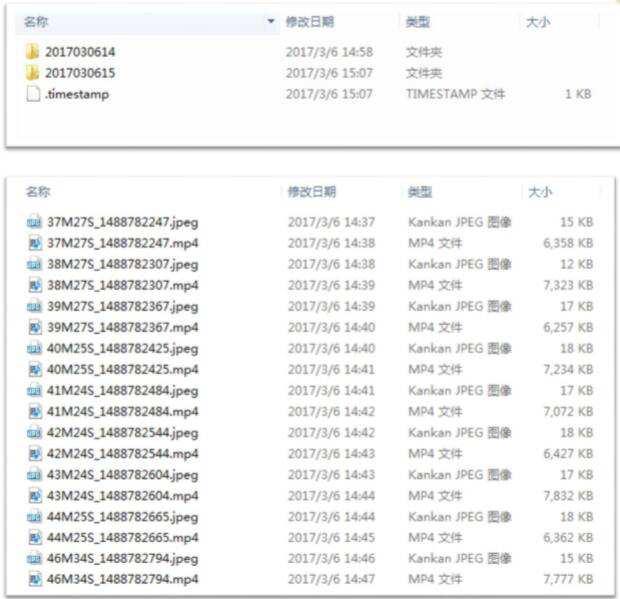
A:Il y aura 2 dossiers générés après l'insertion de la carte Micro SD dans l'appareil photo: journal (enregistre les fichiers journaux des opérations) et MIJIA_RECORD_VIDEO (enregistre les vidéos enregistrées)
Les vidéos enregistrées à l'intérieur MIJIA_RECORD_VIDEO seront triées par année, mois, jour, heure. Les vidéos seront enregistrées en 1 minute par fichier avec une vignette par vidéo. Le format par défaut pour la vidéo sera un fichier .mp4 long 60s avec une résolution 1080P
21. Q: Y a-t-il quelque chose dont je dois m'occuper si je veux l'utiliser?
A:1) Grande zone ouverte où il n'y a pas de métal.
2) Tenir à l'écart de l'arrière des meubles et se débarrasser des produits à forte interférence électrique comme le four à micro-ondes.
3) Éviter d'irradier directement par des sources lumineuses.
4) Évitez d'être emmêlé par des câbles, comme un câble électrique.
5) Assurez-vous d'avoir une bonne connectivité Wi-Fi
22. Q: Combien de caméras peuvent être enregistrées pour un compte 1 Mi?
R: Un maximum de 200 éco-produits peuvent être enregistrés par compte Mi, donc si tous sont des caméras de sécurité, maximum 200 autorisés.
23. Q: Est-il compatible pour l'utiliser sans connexion Internet?
A: Mi Home Security Camera doit se connecter à Internet lors de l'initialisation pour se synchroniser avec le serveur pour certaines données clés. Il n'est pas conseillé à l'utilisateur d'utiliser la caméra sans intertravail. Et toutes les fonctions de contrôle à distance ne sont pas disponibles lorsque la caméra est hors ligne.
24. Q: La caméra de sécurité Mi Home peut-elle fonctionner sans carte SD insérée?
A:Mi Home Security Camera ne peut regarder le flux de surveillance en direct que lorsqu'aucune carte SD n'est insérée, mais ne peut pas enregistrer la vidéo et l'enregistrer dans le NAS.
25. Q: Est-il compatible pour regarder le flux sur PC?
A: Actuellement ne peut être regardé que du côté de l'application smartphone
26. Q: Comment flasher le firmware de la caméra de sécurité Mi Home via une carte Micro SD?
A: L'utilisateur doit flasher le firmware via la carte SD, veuillez suivre les étapes ci-dessous:
1) Préparez un lecteur de carte et une carte SD au format de fichier FAT32.
2) Téléchargez le firmware tf_recovery.img du site Web correspondant vers le PC
3) Connectez la carte SD au PC via le lecteur de carte et copiez le tf_recovery.img dans le répertoire racine de la carte SD.
4) Éteignez la caméra et éteignez-la.
5) Insérez la carte SD dans l'appareil photo.
6) Allumez et démarrez la caméra
7) En attendant le flash du firmware, le voyant d'état passera du jaune à clignotant. Une fois le flash réussi, l'appareil photo émet une invite vocale.
27. Q: Comment résoudre le problème de l'échec de la mise à jour du firmware?
A:Il peut s'agir d'un problème Internet pour ce problème, essayez de le résoudre en procédant comme suit:
1) Redémarrez et revérifiez la mise à jour
2) Réinitialisez l'appareil photo et vérifiez à nouveau la mise à jour si l'étape 1 ne fonctionne pas.
3) Si cela ne fonctionne toujours pas, essayez de passer à un autre réseau et vérifiez à nouveau.
28. Q: Pourquoi Mi Home Security Camera ne peut pas démarrer?
A: Si la caméra de sécurité Mi Home ne peut pas démarrer, le voyant d'état tiendra jaune, essayez de le résoudre en procédant comme suit:
1) Éteignez et redémarrez, il est préférable de changer le câble d'alimentation.
2) Réinitialisez l'appareil photo.
3) Si le voyant est toujours jaune après la réinitialisation, il peut s'agir d'un problème de micrologiciel de l'appareil photo, essayez de flasher le firmware via la carte SD.
4) Contactez le service après-vente si aucun des travaux ci-dessus ne fonctionne
A: Appareil photo x1, adaptateur secteur x1, manuel avec carte de garantie x1 , pack d'accessoires de suspension murale x1
2. Q : Configuration réseau requise ?
A:Wi-Fi 2,4 GHz avec protocole IEEE 802.11b/g/n et cryptage WPA/WPA2. Le routeur sans fil doit avoir un accès réseau public ouvert, DHCP activé et ne peut activer aucun contrôle sans fil.
3. Q: Exigence de carte de stockage?
A: Carte Micro SD, 16-64GB, Class10 ou norme de vitesse supérieure
4. Q : Exigence de l'appareil ?
A: iOS 9.0+ ou Android 4.4+
5. Q: Est-il compatible avec l'enregistrement de la vidéo enregistrée sur d'autres périphériques de stockage externes?
A:Oui, l'utilisateur peut enregistrer la vidéo enregistrée de la caméra sur d'autres appareils répondant à ces exigences:
1) NAS ou Mi Router avec stockage
2) La caméra de sécurité doit avoir une carte Micro SD insérée
3) Le périphérique de stockage externe doit se trouver dans le même réseau LAN avec une caméra de sécurité
4) Mi Router doit activer le plug-in Samba, le NAS doit activer la prise en charge du protocole SMB
6. Q : Quelles sont les significations des différents états lumineux ?
A: Maintenir Orange: Juste démarré, ou dysfonctionnement de la caméra
Orange clignotant rapidement: en attente de connexion
Orange clignotant lentement : mise à jour du firmware
Bleu clignotant : caméra connectée ou déconnectée
Holding Blue: Caméra connectée à un réseau public ouvert.
7. Q: Comment réinitialiser l'appareil photo?
A: Après le démarrage normal de l'appareil photo, appuyez sur le bouton de réinitialisation près du port USB pendant 5-8s, relâchez après que la caméra a notifié la voix « Reset Successful »
8. Q: Comment connecter l'appareil photo?
A: 1) Après le démarrage de la caméra, ouvrez Mi Home APP et connectez-vous avec un Mi ID valide. Mi Home APP affichera une notification de caméra de sécurité trouvée, ou l'utilisateur peut également sélectionner manuellement Mi Home Security Camera 360 dans la page Ajouter un appareil.
2) Entrez le Wi-Fi idéal auquel vous souhaitez que l'appareil photo se connecte, ou le mot de passe du Wi-Fi avec lequel vous utilisez le téléphone se connecte actuellement, Mi Home APP générera un code QR après avoir sélectionné suivant. Scannez le code QR à environ 15 cm de l'objectif de la caméra, l'appareil photo se connectera automatiquement au Wi-Fi.
3) Ensuite, l'utilisateur peut sélectionner Suivant pour vérifier le processus de connexion, définir l'emplacement de la caméra, renommer la caméra, partager l'autorisation de contrôle avec d'autres comptes et terminer le processus de configuration.
4) Après la configuration, l' utilisateur peut vérifier le flux de la caméra et d'autres paramètres en sélectionnant l'icône de la caméra sur la page d'accueil de Mi Home APP.
9. Q : Combien d'utilisateurs peuvent regarder le flux ensemble ?
A:Maximum 3, les 3 peuvent être 3 appareils avec 1 compte, ou 3 comptes différents dont 2 des 3 autorisations partagées par le maître.
10. Q: Pourquoi le voyant continue de clignoter en bleu?
A:Si cela se produit lors de la configuration initiale, cela peut, en raison de l'impossibilité pour l'appareil photo de se connecter au Wi-Fi, de résoudre les étapes suivantes :
1) Vérifiez si le mot de passe saisi est erroné
2) Vérifiez si le téléphone Wi-Fi connecté avec la caméra Wi-Fi va se connecter
3) Vérifiez si la caméra est trop éloignée du routeur
4) Vérifiez si le service DHCP du routeur sans fil n'est pas activé
5) Vérifiez si le routeur sans fil a activé le filtre d'adresse MAC
6) Essayez un autre réseau Wi-Fi (peut également essayer via un point d'accès téléphonique)
Si cela se produit après la configuration initiale et pendant le travail normal, cela peut, en raison d'un problème de connexion réseau, résoudre les étapes:
1) Vérifiez si d'autres appareils de ce réseau Wi-Fi ont un problème de connexion, si oui, essayez de résoudre le problème de réseau ou de routeur.
2) Si d'autres appareils ont une bonne connexion, vérifiez si le niveau du signal près de la caméra est mauvais ou s'il y a des interférences, rapprochez la caméra du routeur.
3) Si le bleu clignote toujours, essayez d'éteindre l'appareil photo et de le redémarrer.
4) Si vous ne travaillez toujours pas après plusieurs répétitions des étapes 2 et 3, réinitialisez la caméra et reconnectez-vous au réseau.
11. Q: Pourquoi la caméra de sécurité Mi Home s'affiche-t-elle hors ligne dans l'application Mi Home?
A: Mi Home App affichera l'appareil hors ligne si l'appareil ne peut pas être détecté
1) Vérifiez si la caméra est éteinte ou non connectée à l'alimentation.
2) Vérifiez si le routeur fonctionne bien, le nom ou le mot de passe Wi-Fi n'est pas modifié.
3) Si les deux étapes ci-dessus sont vérifiées sans problème, suivez les étapes:
1 Vérifiez si d'autres périphériques de ce réseau Wi-Fi ont un problème de connexion, si oui, essayez de résoudre le problème de réseau ou de routeur.
2 Si d'autres appareils ont une bonne connexion, vérifiez si le niveau du signal près de la caméra est mauvais ou s'il y a des interférences, rapprochez la caméra du routeur.
3 Si le bleu clignote toujours, essayez d'éteindre l'appareil photo et de le redémarrer.
4 Si cela ne fonctionne toujours pas, réinitialisez l'appareil photo et reconnectez-vous au réseau.
12. Q : Pourquoi la vidéo diffusée en continu est-elle en noir et blanc pendant la journée ?
A: 1) La caméra de sécurité Mi Home ajustera automatiquement la luminosité en fonction de la lumière ambiante, vérifiez si la luminosité de l'environnement est sombre.
2) La caméra de sécurité Mi Home peut changer manuellement de mode, vérifiez si l'option « Imagerie infrarouge » dans l'application Mi Home continue de s'activer. Si oui, la caméra restera en noir et blanc même la luminosité de l'environnement est élevée.
13. Q: Pourquoi la vidéo du flux de caméra siffle lorsque je vérifie sur Mi Home APP?
A:Parce que le micro de la caméra répétera la capture de la voix du côté de la caméra et du côté du téléphone, cela provoquera un sifflement. Veuillez laisser la caméra à au moins 1 m de distance lors de la vérification de la vidéo de flux pour éviter cela.
14. Q: Que faire si la vidéo n'est pas claire en mode de vision nocturne?
A: 1) Vérifiez la position et l'environnement d'utilisation de la caméra, gardez-la largement ouverte sans obscurcir pour une portée infrarouge à la zone du moniteur.
2) L'emplacement affectera également l'infrarouge, comme une table inégale. Veuillez garder la caméra au bord de la surface pour une meilleure qualité de vision nocturne.
15. Q : Pourquoi le son et l'image ne sont-ils pas synchronisés ?
A:La raison pour laquelle le son et l'image ne sont pas synchronisés est due au brouillage Internet. Essayez de fermer l'application et entrez à nouveau, rapprochez-vous du routeur, redémarrez le routeur, redémarrez la caméra, changez le canal sans fil et la bande passante du routeur. Si toutes les solutions ci-dessus ne fonctionnent pas, vérifiez si cela est dû à la limite du réseau, essayez de vous connecter à d'autres réseaux comme le point d'accès de téléphone portable avec 3G ou supérieur.
16. Q: Que faire si la vidéo de surveillance gèle?
A: Mi Home Security Camera a 2 options de résolution qui sont HD et SD qui peuvent définir dans Mi Home App. Comme il a une exigence réseau plus élevée pour le mode HD, nous suggérons à l'utilisateur de passer en mode automatique qui peut basculer entre HD et SD en fonction de l'état du réseau.
Si l'appareil photo est déjà en mode automatique mais se bloque toujours, il se peut qu'en raison de l'état du réseau soit mauvais, essayez de le résoudre en procédant comme suit:
1) Le signal Wi-Fi est mal déduit, essayez de changer le canal sans fil et la bande passante du routeur.
2) Réduisez le nombre d'appareils connectés s'il y a trop de périphériques, ce qui peut entraîner une charge massive pour le routeur et moins de bande passante pour chaque appareil.
3) La caméra est trop loin du routeur ou le niveau du signal est mauvais.
17. Q: Pourquoi la caméra de sécurité Mi Home ne peut pas lire ma carte SD?
A:Si l'appareil photo ne peut pas détecter la carte SD, vérifiez si le format de fichier de la carte SD est FAT32/exFAT avec la norme de classe 10 ou supérieure. L'utilisateur peut formater la carte SD dans Mi Home App si le format de fichier n'est pas correct. Si toujours ne peut pas être détecté après le formatage, c'est un problème de carte SD et essayez d'en insérer un autre.
18. Q: Comment vérifier la vidéo enregistrée enregistrée sur une carte Micro SD?
A: Avec la carte Micro SD insérée, la caméra enregistrera automatiquement la vidéo dans la carte, cliquera sur le bouton de lecture dans le coin inférieur droit de l'écran de flux, puis sélectionnera l'heure exacte pour regarder la vidéo enregistrée. Les vidéos seront divisées en 1 minute chacune.
19. Q: Que se passera-t-il si la carte Micro SD est pleine?
A:La caméra écrasera les vidéos de la plus ancienne enregistrée dans la carte. Si l'utilisateur a besoin de transférer des vidéos enregistrées, il peut soit utiliser le lecteur de carte pour transférer directement les données sauvegardées vers le PC, soit configurer le transfert NAS (ou Mi Router si disponible) dans la gestion du stockage dans les paramètres.
20. Q: Quels seront les dossiers d'enregistrement vidéo sur la carte Micro SD?
A:Il y aura 2 dossiers générés après l'insertion de la carte Micro SD dans l'appareil photo: journal (enregistre les fichiers journaux des opérations) et MIJIA_RECORD_VIDEO (enregistre les vidéos enregistrées)
Les vidéos enregistrées à l'intérieur MIJIA_RECORD_VIDEO seront triées par année, mois, jour, heure. Les vidéos seront enregistrées en 1 minute par fichier avec une vignette par vidéo. Le format par défaut pour la vidéo sera un fichier .mp4 long 60s avec une résolution 1080P
21. Q: Y a-t-il quelque chose dont je dois m'occuper si je veux l'utiliser?
A:1) Grande zone ouverte où il n'y a pas de métal.
2) Tenir à l'écart de l'arrière des meubles et se débarrasser des produits à forte interférence électrique comme le four à micro-ondes.
3) Éviter d'irradier directement par des sources lumineuses.
4) Évitez d'être emmêlé par des câbles, comme un câble électrique.
5) Assurez-vous d'avoir une bonne connectivité Wi-Fi
22. Q: Combien de caméras peuvent être enregistrées pour un compte 1 Mi?
R: Un maximum de 200 éco-produits peuvent être enregistrés par compte Mi, donc si tous sont des caméras de sécurité, maximum 200 autorisés.
23. Q: Est-il compatible pour l'utiliser sans connexion Internet?
A: Mi Home Security Camera doit se connecter à Internet lors de l'initialisation pour se synchroniser avec le serveur pour certaines données clés. Il n'est pas conseillé à l'utilisateur d'utiliser la caméra sans intertravail. Et toutes les fonctions de contrôle à distance ne sont pas disponibles lorsque la caméra est hors ligne.
24. Q: La caméra de sécurité Mi Home peut-elle fonctionner sans carte SD insérée?
A:Mi Home Security Camera ne peut regarder le flux de surveillance en direct que lorsqu'aucune carte SD n'est insérée, mais ne peut pas enregistrer la vidéo et l'enregistrer dans le NAS.
25. Q: Est-il compatible pour regarder le flux sur PC?
A: Actuellement ne peut être regardé que du côté de l'application smartphone
26. Q: Comment flasher le firmware de la caméra de sécurité Mi Home via une carte Micro SD?
A: L'utilisateur doit flasher le firmware via la carte SD, veuillez suivre les étapes ci-dessous:
1) Préparez un lecteur de carte et une carte SD au format de fichier FAT32.
2) Téléchargez le firmware tf_recovery.img du site Web correspondant vers le PC
3) Connectez la carte SD au PC via le lecteur de carte et copiez le tf_recovery.img dans le répertoire racine de la carte SD.
4) Éteignez la caméra et éteignez-la.
5) Insérez la carte SD dans l'appareil photo.
6) Allumez et démarrez la caméra
7) En attendant le flash du firmware, le voyant d'état passera du jaune à clignotant. Une fois le flash réussi, l'appareil photo émet une invite vocale.
27. Q: Comment résoudre le problème de l'échec de la mise à jour du firmware?
A:Il peut s'agir d'un problème Internet pour ce problème, essayez de le résoudre en procédant comme suit:
1) Redémarrez et revérifiez la mise à jour
2) Réinitialisez l'appareil photo et vérifiez à nouveau la mise à jour si l'étape 1 ne fonctionne pas.
3) Si cela ne fonctionne toujours pas, essayez de passer à un autre réseau et vérifiez à nouveau.
28. Q: Pourquoi Mi Home Security Camera ne peut pas démarrer?
A: Si la caméra de sécurité Mi Home ne peut pas démarrer, le voyant d'état tiendra jaune, essayez de le résoudre en procédant comme suit:
1) Éteignez et redémarrez, il est préférable de changer le câble d'alimentation.
2) Réinitialisez l'appareil photo.
3) Si le voyant est toujours jaune après la réinitialisation, il peut s'agir d'un problème de micrologiciel de l'appareil photo, essayez de flasher le firmware via la carte SD.
4) Contactez le service après-vente si aucun des travaux ci-dessus ne fonctionne
Cela vous a-t-il été utile?
Oui
Non