
RedmiBook 15 FAQ
*Cette page est traduite automatiquement de l'article anglais
Vue d'ensemble du produit :
1. Q : Quelles sont RedmiBook 15 fonctionnalités ?
A: 1. Nouvelle conception d'ID, surface A / C, machine en alliage d'aluminium de qualité aéronautique, surface A / C adopte un processus CNC complet.
2. 15,6 pouces, résolution 3,2K, taux de rafraîchissement élevé de 90 Hz, plein écran super rétinien.
3. Lunette ultra-étroite, rapport d'écran 16: 10, rapport d'écran ultra-élevé de 89,1%, gamme de couleurs élevée 100% sRGB, taux de rafraîchissement maximal de 90 Hz, écran de surface antibrouillard anti-éblouissement de haute précision, prise en charge de la gradation DC.
4. Nouveau processeur Ryzen, processus 7nm, jusqu'à 8 cœurs et processeur 16 threads.
5. Interfaces multiples.
6. MIUI +, certification TUV Rhine hardware grade low blue light, commutateur intelligent FN + S, batterie longue durée.
7. Contrôle confortable: clavier rétroéclairé réglable à trois niveaux pleine grandeur, plage de touches de 1,5 mm, la surface supérieure du capuchon de touche adopte une conception de rainure hyperboloïde de 0,3 mm de profondeur. Grand pavé tactile PTP, reconnaissance d'empreintes digitales intégrée à la touche d'alimentation.
2. Q: Quels sont le design et les matériaux utilisés dans le Redmibook 15?
A: 1. 6 machines en alliage d'aluminium de qualité aéronautique;
2. Anodisation de surface avec sablage céramique;
3. Corps entièrement métallique, conception d'arbre intégré;
4. Le côté A adopte une conception de surface incurvée de niveau A.
3. Q: La fréquence de rafraîchissement de l'écran RedmiBook 15 fonctionne-t-elle à 90 Hz?
R : L'écran de RedmiBook 15 peut ajuster la fréquence de rafraîchissement. Appuyez sur la touche combinée Fn + S pour régler la fréquence de rafraîchissement à 90Hz ou 60Hz. La gamme de couleurs et les autres propriétés de l'écran ne changeront pas une fois la fréquence de rafraîchissement ajustée (l'écran sera brièvement noir lors du réglage de la fréquence de rafraîchissement).
4. Q: Quelle est la durée de vie de la batterie du Redmibook 15? Prend-il en charge la charge rapide? Qu'est-ce que l'alimentation électrique ?
R: Redmibook 15 a une batterie intégrée de 46 Wh Whr pour jusqu'à 6 heures d'autonomie et l'alimentation est de 65W.
Résultats des tests :
1. 5 heures de lecture vidéo locale;
2. 3,4 heures de lecture vidéo en ligne;
3. 7 heures de navigation sur le Web.
Conditions d'essai:
1. Dans les conditions de test de luminosité de l'écran de 150 nits, de volume de 50% et de déconnexion WiFi, testez la durée de lecture maximale de la vidéo locale 1080p;
2. Dans les conditions de test de luminosité de l'écran 150nits, 50% de volume et de connexion WiFi, testez la plus longue durée de lecture de la vidéo HD 720p en ligne;
3. Dans les conditions de test de luminosité de l'écran de 150 nits, de volume de 50% et de connexion WiFi, le plus long temps de navigation Web peut être obtenu en utilisant le navigateur par défaut intégré.
5. Q: Quel est l'angle d'ouverture et de fermeture du Redmibook 15? L'écran prend-il en charge le tactile ?
R: Redmibook 15 peut fournir un angle d'ouverture et de fermeture de 140 °, ce qui offre un angle de vision confortable. L'écran ne prend pas en charge le tactile.
Note: L'angle d'ouverture et de fermeture de 140° est la valeur théorique, et l'augmentation ou la diminution de 5° de la mesure réelle appartient à la plage raisonnable.
6. Q: Combien de bits de disque dur le Redmibook 15 a-t-il? L'extension est-elle prise en charge ?
R: Redmibook 15 a une interface M.2, qui prend en charge PCIe. Le disque dur préinstallé en usine est un canal PCIe, qui ne prend pas en charge l'extension. Il prend en charge la mise à niveau et peut être remplacé nous-mêmes.
Spécification de disque dur prise en charge: M.2 PCIE 2280, recommandé d'utiliser un SSD à particules simple face.
7. Q: Avez-RedmiBook 15 caméra frontale?
R: RedmiBook 15 a une caméra frontale, la caméra est sur le dessus de RedmiBook 15.
8. Q: Avez-RedmiBook 15 de son lorsque vous travaillez?
R: Le ventilateur génère du son en cours de rotation et ajuste automatiquement la vitesse en fonction de la charge de l'ordinateur portable. Il est normal que le son soit parfois fort ou parfois faible.
9. Q: Où est l'indicateur de charge pour le Redmibook 15? Comment juger de la quantité électrique ?
R: L'indicateur de charge du RedMiBook 15 se trouve sur le côté gauche de la machine. Une fois l'alimentation branchée, le voyant lumineux peut juger si l'alimentation est fournie ou non et l'état de l'alimentation. Si le voyant est allumé, cela signifie que l'adaptateur a une sortie de courant à ce moment-là.
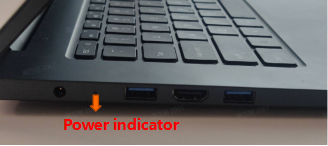
État de l'indicateur de charge :
| Quantité électrique | État de l'indicateur |
| >90 % | Vert |
| 20%-90% | Orange |
| ≤20 % | Rouge |
10. Q: Quel chargeur standard le RedmiBook 15 a-t-il?
R: Redmibook 15 est livré avec un adaptateur d'interface DC-IN standard, la puissance maximale est de 65W. Le cordon d'alimentation et l'adaptateur sont conçus séparément. La longueur du cordon d'alimentation est d'environ 1,5 mètre et la fiche de l'adaptateur est non pliable.
11. Q: Quelle est RedmiBook 15 fonction du bouton Fn + F1 ~ F10?
Un:
| Touches de raccourci | Fonction |
| ESC | Bouton de fonction de verrouillage FN+ESC |
| F1 | Muet |
| F2 | Réduction de volume |
| F3 | Augmentation du volume |
| F4 | Réduction de la luminosité |
| F5 | Augmentation de la luminosité |
| F6 | Outil de projection |
| F7 | Outil Captures d'écran |
| F8 |
12. Q : Est-ce que RedmiBook 15 support Modern Standby fonctionne ?
R : Soutien. L'ordinateur portable se réveille plus rapidement et peut continuer à lire de la musique locale pendant son sommeil grâce au lecteur de musique Groove intégré de Windows 10.
13. Q : Quelles sont RedmiBook 15 interfaces ?
| Gauche près de l'arbre rotatif | Interface DC-IN, charge de support |
| Centre gauche près de l'arbre rotatif | USB-A prend en charge USB3.2 Gen1 |
| Gauche près du client du milieu | HDMI 1.4 |
| Laissé près du client | USB-A prend en charge USB3.2 Gen1 |
| Juste à côté de l'arbre rotatif | Écluse de Kensington |
| Milieu droit près de l'arbre rotatif | Transmission RJ45 Gigabit |
| Milieu droit | USB - A prend en charge USB2.0 |
| Milieu droit près du client | Le lecteur de carte prend en charge SD3.0 |
| Juste à côté du client | Prise microphone casque 3,5 mm * 1 |
14. Q: Comment vérifier le SN de RedmiBook 15?
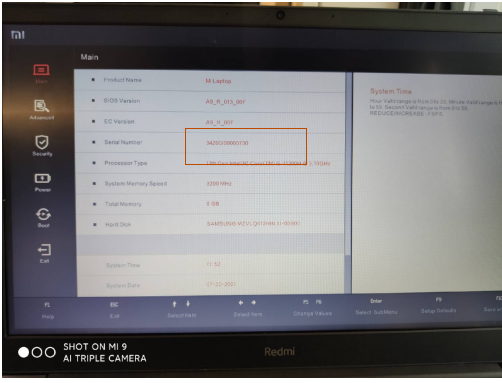
R: 1. Il peut être vu sur l'étiquette du côté D de la machine ou sur l'étiquette sur la boîte d'emballage;
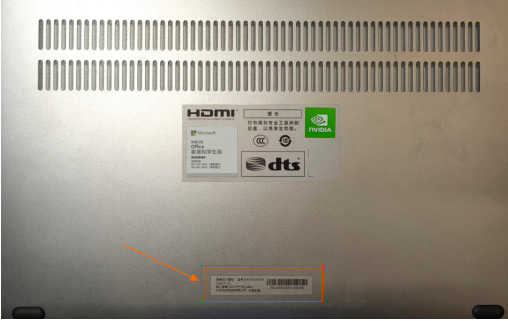
2. Entrez dans la page du BIOS, vérifiez les informations SN.
15. Q : Pourquoi la luminosité, le volume, la projection et d'autres fonctions courantes utilisent-ils la défaillance ?
R : Le verrou Fn est ouvert par erreur. Appuyez sur le bouton correspondant à ce moment-là, et la fonction F1-F12 correspondante sera générée à la place de la fonction commune correspondante.
Le verrouillage Fn est activé et désactivé en appuyant sur les touches Fn + ESC dans le coin inférieur gauche du clavier. Le coin supérieur gauche de l'écran affiche un état d'invite d'information. Une fois le verrou Fn fermé, il est suggéré de cliquer directement sur F1-F10 pour activer les fonctions de raccourci correspondantes (luminosité, volume, projection, etc.), ou il peut être réalisé par FN + F1-F10 tout comme l'ordinateur portable traditionnel.
16. Q: L'interface audio du Redmibook 15 prend-elle en charge le MIC?
R: L'interface audio du Redmibook 15 prend en charge le casque ou le casque et le microphone. Lorsque vous branchez l'appareil, le système affiche des invites pertinentes.
FAQ sur le BIOS :
1. Q : Quelles sont les différences entre le BIOS de RedmiBook 15 ?
R : Ajoutez une opération de réveil externe du clavier et de la souris dans le menu d'alimentation.
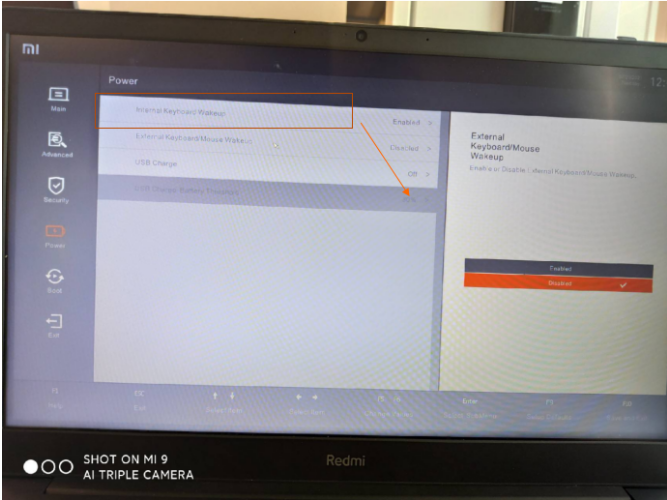
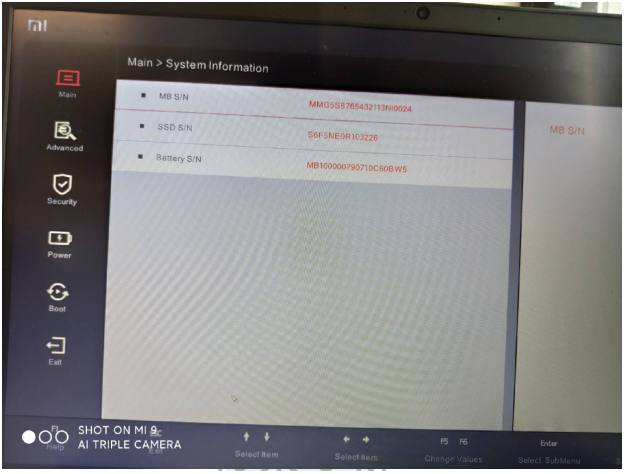
Ajoutez le menu « Informations système » dans le mode avancé. Entrez chemin:Menu principal>> Informations système:
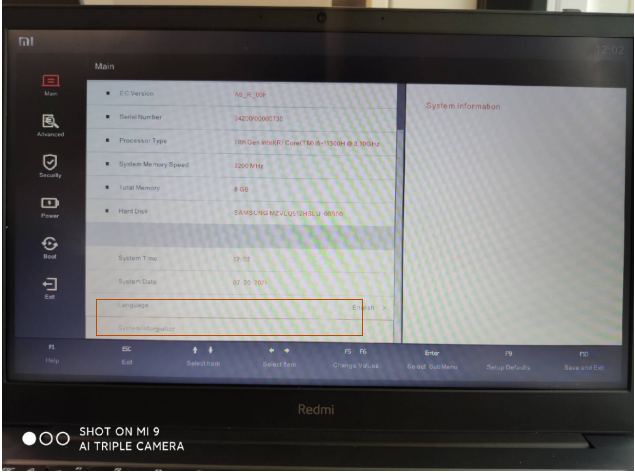
Les informations système incluent le numéro de série de la carte principale, le numéro de série du SSD et le numéro de série de la batterie.
2. Q: Le BIOS Redmibook 15 prend-il en charge le mode d'amélioration des performances du processeur?
R: Redmibook 15 ne prend pas en charge le réglage du mode de fonctionnement dans le BIOS. Il est suggéré de changer le mode de fonctionnement de l'ordinateur portable en utilisant FN + K après le démarrage du bloc-notes.
3. Q: Après être entré dans l'interface du BIOS, je ne fais aucune opération pendant longtemps. Que se passe-t-il lorsque la machine chauffe et que le ventilateur tourne sauvagement?
R: Tout le matériel de la machine d'interface BIOS fonctionnera à pleine puissance, provoquant une chaleur importante, de sorte que le corps est très chaud et le ventilateur fonctionne énormément. À ce stade, si la batterie est utilisée pour l'alimentation, cela entraînera également une grande perte de puissance de la batterie. Recommandé après les paramètres liés au BIOS, enregistrez les paramètres à temps et entrez dans le système ou arrêtez.
Système et logiciel :
1. Q: Quel système d'exploitation Redmibook 15 précharge-t-il? L'installation d'autres systèmes est-elle prise en charge ?
R : RedmiBook 15 préchargé avec Windows 10 64 bits.
2. Q: Combien de partitions Redmibook 15 a-t-il?
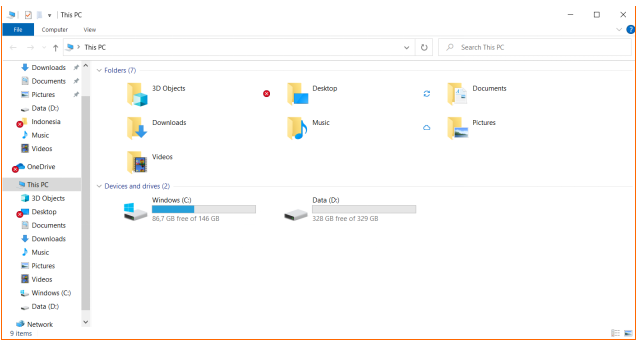
R: La version de RedmiBook 15 avec une capacité de disque dur d'usine de 512 Go ou plus aura 2 partitions.
Foire aux questions :
Q1. Que faire si Xiaomi Notebook ne peut pas se connecter au bluetooth?
R: 1. Vérifiez l'état du réseau et si le mode avion est activé par erreur. Le mode avion désactivera la fonction bluetooth du module sans fil. Veuillez activer manuellement la fonction bluetooth.
2. Vérifiez si la fonction bluetooth est normale. Veuillez entrer dans le gestionnaire de périphériques pour vérifier s'il y a des pilotes anormaux. S'il y a des pilotes anormaux, veuillez désinstaller le pilote anormal et réinstaller.
3. Vérifiez si « Service Windows » a désactivé le bluetooth. Si cette option est désactivée, veuillez l'activer.
4. Veuillez vérifier si l'appareil Bluetooth à connecter est en mode de couplage bluetooth. Sinon, veuillez entrer dans le mode de couplage bluetooth.
5. Si Bluetooth ne peut pas se connecter pendant le couplage, veuillez essayer plusieurs fois ou redémarrer Windows et redémarrer l'appareil Bluetooth.
2e trimestre. Que faire si le Xiaomi Notebook nouvellement acheté ne s'allume pas?
R: 1. La batterie intégrée de l'ordinateur portable nouvellement acheté doit être activée avant de pouvoir être utilisée. Pour la première fois, veuillez alimenter l'ordinateur portable avec le chargeur standard dans l'emballage, puis appuyez sur le bouton d'alimentation pour le mettre sous tension. Le bouton d'alimentation est différent du bouton ordinaire.
2. Lors du premier démarrage, utilisez le chargeur standard pour l'alimentation.
3. Veuillez réinitialiser les paramètres initiaux du BIOS (Lorsque MI LOGO apparaît après le démarrage, appuyez sur F2 pour accéder au BIOS, appuyez sur F9 dans l'interface du BIOS, puis appuyez à nouveau sur F10 pour enregistrer et quitter).
4. Si l'écran est toujours noir et ne peut pas être allumé, veuillez vous rendre au service après-vente pour le tester.
T3. Comment utiliser le pavé tactile de Xiaomi Notebook?
R: Le pavé tactile de Mi Notebook est une structure à bascule qui transforme les touches gauche et droite et le pavé tactile des ordinateurs portables traditionnels en un tout. En occupant moins d'espace, la fonction des touches gauche et droite peut être réalisée et plus d'opérations gestuelles sont ajoutées en même temps, ce qui améliore considérablement l'efficacité d'utilisation du pavé tactile. Les méthodes spécifiques sont les suivantes :
1.Bouton gauche: clic à un seul doigt / toucher à un seul doigt
2.Bouton droit: clic à deux doigts / toucher à deux doigts
3.Sélectionnez et ouvrez: un double clic à un doigt / un doigt appuyez deux fois
4.Page défilement : double point haut/bas/gauche/droite (pour navigateur, document, etc.)
5.Faites glisser les éléments: double-cliquez / appuyez deux fois et faites glisser
6.Tap/open à deux doigts : zoom avant et arrière de la page
7.Swipe à trois doigts gauche et droite : basculez le programme en cours
8.Balayez vers le haut à trois doigts: ouvrez le bureau virtuel
9.Glissement à trois doigts vers le bas: minimiser la page et le programme actuels
De plus, le pavé tactile de l'ordinateur portable Xiaomi peut être pressé dans son ensemble, mais en raison de la conception à bascule, il a besoin de plus de force pour toucher.
T4. Que faire si Xiaomi Notebook ne peut pas se connecter au réseau WiFi?
R : Vérifiez l'état du réseau pour voir si le mode avion est activé par erreur. Le mode avion désactivera la fonction WiFi du module sans fil. Veuillez utiliser la fonction WIFI comme suit:
1. Cliquez sur l'icône du réseau WIFI dans le coin inférieur droit et la liste des réseaux WIFI apparaîtra.
2. Assurez-vous que le mode avion est désactivé et que le WIFI est activé.
3. Cliquez pour sélectionner le WIFI approprié et suivez l'invite du système pour vous connecter au WIFI. Entrez le mot de passe et connectez-vous.
Q5. Xiaomi Notebook peut-il installer Windows XP / 7/8?
R: Il n'est pas recommandé d'installer le système d'exploitation Windows XP / 7/8. Xiaomi ne fournit pas d'assistance technique pour les problèmes de compatibilité matérielle et logicielle qui surviennent lors de l'installation ou de l'utilisation du système Windows XP / 7/8.
Parce que Windows 10 et Windows XP / 7/8 ont des exigences matérielles différentes, Mi notebook est entièrement conçu pour les exigences matérielles de Windows 10. Il peut être instable lors de l'installation de Windows XP / 7/8.
T6. Quelle est l'efficacité de charge de Xiaomi Notebook?
A: Xiaomi Notebook utilise l'adaptateur de charge d'origine, 30 minutes pour charger jusqu'à 50%, 50 minutes pour charger jusqu'à 80%, il faut environ 2 heures pour charger complètement.
Q7. Quels casques Xiaomi Notebook peut-il utiliser?
A: Xiaomi Notebook adopte la prise microphone standard chinoise / américaine 3,5 mm, qui prend en charge la plupart des écouteurs sur le marché, et prend en charge la fonction de contrôle de fil d'une partie des écouteurs (tels que les écouteurs Xiaomi), mais ne prend pas en charge la fonction de contrôle de fil des écouteurs Apple.
Q8. Quelle est la durée de vie de la batterie de Xiaomi Notebook?
A: Les cycles de charge et de décharge intégrés de la batterie de Xiaomi Notebook pendant environ 800 fois, après utilisation 800 fois, la capacité de la batterie est toujours supérieure à 70% de la capacité de conception. Conformément aux normes de charge une fois par jour, la capacité de la batterie d'origine est disponible pendant près de 3 ans.
Q9. Comment protéger la batterie une fois que Xiaomi Notebook est complètement chargé?
R: Lorsqu'il est complètement chargé, il activera le mécanisme pour protéger la batterie, empêcher la batterie de se surcharger et protéger la batterie.
Q10. Que dois-je faire si j'oublie mon mot de passe de connexion dans Windows 10?
R : Tout d'abord, déterminez si le mot de passe de connexion est le mot de passe du compte Microsoft ou le mot de passe du compte local.
1. Le mot de passe du compte Microsoft peut être connecté au site officiel de Microsoft: https://login.live.com, choisissez d'oublier le mot de passe, selon les invites pour récupérer le mot de passe du compte Microsoft.
2. S'il s'agit du mot de passe de votre compte local et que vous avez déjà défini le disque de réinitialisation de mot de passe, veuillez insérer le disque de réinitialisation de mot de passe et cliquer sur réinitialiser le mot de passe sur l'interface de connexion.
3. Si vous n'avez pas défini le disque de réinitialisation du mot de passe, il est recommandé de réinitialiser le système d'exploitation Windows (cette opération supprimera les données de l'ordinateur, soyez prudent).
Q11. Comment Xiaomi Notebook se connecte-t-il avec la souris bluetooth?
R: 1. Allumez la souris Bluetooth et passez à l'état recherché (différentes marques de souris Bluetooth L'état recherché est différent, veuillez vous référer aux instructions ou demander au fabricant pour plus de détails).
2. Entrez Paramètres Windows >>Appareil>>Bluetooth et autres appareils>>Ajouter Bluetooth ou d'autres périphériques>>Bluetooth.
3. Cliquez sur la souris bluetooth pour vous connecter (affichez « Connexion ») et attendez que la connexion soit terminée, puis elle peut être utilisée normalement.
Cela vous a-t-il été utile?
Oui
Non