
FAQ sur le routeur Xiaomi AX3000T
FAQ sur le routeur Xiaomi AX3000T
À propos du produit
1. Q : Qu'est-ce que le routeur Xiaomi AX3000T ?
R : Ce produit fait partie des routeurs Wi-Fi 6 grand public.
1. Configuration matérielle puissante : il est équipé de 4 antennes externes à gain élevé (1 * 2,4 GHz + 2 * 5 GHz + 1 antenne bi-bande), d'une puce MT7981B, d'un processeur graphique double cœur 1,3 GHz, d'un support de la technologie OFDMA + MU-MIMO. Il dispose de trois antennes pour les réseaux sans fil 5 GHz, qui offrent une meilleure couverture et un accès Internet plus fluide. Les utilisateurs de smartphones Android peuvent facilement se connecter au réseau sans fil de l'appareil en appuyant dessus, grâce à sa fonction NFC.
2. Q : Quels sont les avantages du routeur Xiaomi AX3000T ?
Un:
Prend en charge le Wi-Fi 6 bi-bande et des vitesses allant jusqu'à 2976 Mbps.
Antenne Wi-Fi 3 * 5 GHz pour une meilleure couverture.
Prend en charge le Wi-Fi 3T3R à 5 GHz et offre une meilleure couverture Wi-Fi 5 GHz que les routeurs AX3000 normaux.
Tous les ports Gigabit Ethernet
Prend en charge 4 ports Gigabit Ethernet, atteignant facilement des vitesses réseau de 1000 Mbps.
Maillage Xiaomi
Prend en charge Xiaomi Mesh, peut configurer un réseau maillé avec d'autres routeurs Wi-Fi 6 Xiaomi pour améliorer la couverture Wi-Fi.
NFC
Pas besoin de saisir des mots de passe compliqués, vous pouvez facilement vous connecter à un réseau d'une seule touche à l'aide de la fonction NFC sur les appareils intelligents fonctionnant sous Android*, ce qui facilite le partage de contenu avec vos amis.
3. Q : Pourquoi le routeur Xiaomi est-il annoncé comme étant AX3000T « vitesse sans fil de 3000 mégabits » ?
R : Le routeur Xiaomi AX3000T prend en charge la norme Wi-Fi 6. Le « 3000 mégabits » est le niveau de spécification du débit sans fil du routeur, y compris le débit de bande 2,4G 574 Mbps, le débit de bande 5G 2402 Mbps, cumulé empilé 2976 Mbps, près de 3000 Mbps, il est donc annoncé comme un niveau de 3000 mégabits.
4. Q : Quelles sont les interfaces/touches du routeur Xiaomi AX3000T ?
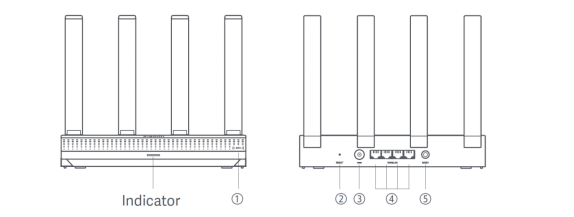
R : Le routeur Xiaomi AX3000T dispose de : NFC, trou de réinitialisation, connecteur d'alimentation, bouton maillé et 4 ports réseau.
| (1) | NFC | Les téléphones Android peuvent se connecter rapidement au Wi-Fi du routeur via cette fonction. |
| Pour utiliser cette fonction, activez la fonction NFC sur votre téléphone Android et laissez votre téléphone déverrouillé et son écran allumé. | ||
| (2) | Bouton de réinitialisation | Restaurez les paramètres d'usine du routeur. |
| (3) | Port d'alimentation | Connectez l'adaptateur secteur au routeur. |
| (4) | Port réseau 1G | Ports auto-adaptatifs. Avec une vitesse maximale de 1 Gbit/s chacun et sert de port WAN ou LAN. |
| (5) | Maille | Pour la mise en réseau maillée avec des routeurs prenant en charge la fonction Xiaomi Mesh. |
NFC
: Cette fonctionnalité permet aux téléphones Android des utilisateurs finaux de se connecter au Wi-Fi de l'appareil d'une simple pression ;
Trou RESET : Ceci est utilisé pour restaurer l'appareil à ses paramètres d'usine ;
Connecteur d'alimentation CC : Ce port est utilisé pour connecter l'adaptateur secteur ;
Bouton de maillage : ce bouton est utilisé pour la mise en réseau maillée rapide, et son utilisation est décrite séparément plus loin. Port réseau : L'appareil dispose de 4 ports WAN/LAN adaptatifs 10/100/1000M.
5. Q : Que signifie l'état de l'indicateur du routeur Xiaomi AX3000T ?
R : Il n'y a qu'un seul indicateur.
| État de l'indicateur | Description |
| De | Le routeur est éteint ou débranché. |
| Orange | Le système démarre ou une erreur de connexion réseau s'est produite. |
| Orange clignotant | Le routeur se connecte au routeur principal Mesh ou le système est en cours de mise à jour. |
| Respiration orange | Le routeur est démarré et le système est prêt pour la configuration. |
| Bleu | Le routeur fonctionne correctement. |
| Bleu respirant | Un routeur satellite configurable est découvert. L'indicateur deviendra automatiquement bleu s'il n'y a pas d'opération pour la configuration du réseau dans les deux minutes. |
| Bleu clignotant | Le routeur satellite se connecte au routeur principal. |
6. Q : Le backend du routeur prend-il en charge l'accès au réseau externe ?
R : Le backend du routeur ne prend pas en charge l'accès depuis l'extérieur du routeur, même si vous configurez DDNS pour accéder au routeur via un nom de domaine.
7. Q : Quelles sont les principales technologies Wi-Fi 6 disponibles dans le AX3000T du routeur Xiaomi ? Quelles sont leurs caractéristiques ?
R : Cet appareil prend en charge le Wi-Fi6 et dispose principalement des technologies suivantes :
OFDMA (Accès multiple par répartition orthogonale de la fréquence).
Le Wi-Fi 6 dispose d'une fonctionnalité spéciale appelée technologie OFDMA, qui lui permet de transmettre à plusieurs appareils sur la même bande de fréquences en une seule transmission, ce qui le rend plus efficace que les routeurs Wi-Fi 5 traditionnels.
Remarque : Cette fonctionnalité nécessite une prise en charge à la fois du point de terminaison et du routeur. Dans ce cas, l'« efficacité » fait référence à la réduction de la latence de transmission du réseau, et la technologie OFDMA elle-même n'augmente pas la vitesse du réseau.
MU-MIMO (Multi-Utilisateur, Entrées Multiples, Sorties Multiples)
Permettre au routeur de communiquer simultanément avec plusieurs terminaux améliore considérablement l'efficacité de l'utilisation des ressources sans fil et améliore l'expérience.
Remarque : Cette fonctionnalité nécessite la prise en charge du routeur et du terminal pour prendre effet.
Formation de faisceaux
Coloration BSS : ajuste automatiquement l'angle de transmission du signal, améliore la qualité du signal, augmente la distance de réception et améliore le taux de transmission des données du réseau.
Cette technologie réduit principalement les interférences précédentes entre les routeurs sur le même canal, améliorant ainsi l'efficacité de l'utilisation des canaux. Lorsque plusieurs routeurs Wi-Fi 6 sont utilisés dans le même environnement réseau, cela permet de réduire les interférences sur le même canal.
Protocole de cryptage WPA3
WPA3 améliore la technologie originale WPA2-Personal, en analysant les vulnérabilités de sécurité du réseau et en introduisant des protocoles de validation des données supplémentaires. Cela augmente considérablement la difficulté des violations de réseau, assurant une protection complète de la sécurité et de la confidentialité de vos informations. La configuration sur le back-end est requise et les deux parties (point de terminaison et routeur) doivent prendre en charge cette fonctionnalité.
Remarque 1 : Lors de la configuration du Wi-Fi séparément pour 2,4 GHz ou 5 GHz, cette méthode de cryptage est prise en charge.
Remarque 2 : Si le paramètre est réglé sur un chiffrement très fort (version personnelle WPA3) ou un chiffrement mixte fort (version personnelle WPA3/WPA2) mais que le terminal ne le prend pas en charge, il se peut que le Wi-Fi ne soit pas détecté, ne puisse pas être connecté ou que d'autres problèmes de compatibilité puissent survenir. Si cette situation se produit, il est recommandé de régler le routeur sur le chiffrement hybride (WPA/WPA2 Personal).
LDPC (Low Density Parity Authentication)
Lorsqu'un appareil est situé loin du routeur, il peut rencontrer une situation où le signal est normal mais où il n'y a pas de vitesse Internet. Intégrez des encodeurs et des décodeurs LDPC (Low-Density Parity-Check) dans le processus de transfert d'informations pour garantir des vitesses de transfert de fichiers normales sur de longues distances et éviter la distorsion.
Foire aux questions
1. Q : Comment installer et configurer le routeur Xiaomi AX3000T pour la première fois ?
R : Veuillez vous référer aux étapes suivantes :
Étape 1 : Connexion du câble réseau
1. Allumez le routeur ;
2. Branchez une extrémité du câble réseau dans l'un des ports du routeur et l'autre extrémité dans la prise murale Internet ou le port LAN d'un moderne optique ou d'un ADSL moderne.
Note:
L'optique moderne ou ADSL moderne est fournie par l'opérateur haut débit.
Étape 2 : Configuration du réseau
1. Connectez votre téléphone ou votre ordinateur au Wi-Fi. Reportez-vous à la plaque signalétique au bas du routeur pour connaître le nom du Wi-Fi ;
2. Ensuite, la page redirigera automatiquement vers la page de configuration du réseau. Si ce n'est pas le cas, ouvrez le navigateur par défaut du système et entrez miwifi.com ;
3. Saisissez le compte et le mot de passe fournis par votre opérateur haut débit et appuyez sur [Suivant] ;
4. Définissez un nouveau nom et un nouveau mot de passe Wi-Fi. Vous pouvez cocher la case pour utiliser le mot de passe Wi-Fi comme mot de passe de gestion. Si ce n'est pas le cas, une nouvelle page de configuration du mot de passe de gestion suivra.
Note:
Si un nouveau nom ou mot de passe Wi-Fi est défini, le module Wi-Fi redémarre. Ensuite, le Wi-Fi ne peut pas être découvert pendant une courte période. Veuillez rechercher à nouveau le Wi-Fi plus tard.
R : 1. Vérifiez que le câble Ethernet du routeur est connecté au port du modem. Si le modem dispose de plusieurs ports Ethernet, veuillez débrancher tous les autres câbles ;
2. Connectez votre ordinateur au modem à l'aide d'un câble Ethernet et vérifiez si Internet fonctionne. Si ce n'est pas le cas, veuillez contacter votre fournisseur d'accès à Internet ;
3. Connectez un ordinateur directement au modem via un câble réseau et vérifiez si Internet fonctionne. Si ce n'est pas le cas, contactez votre fournisseur d'accès à Internet ;
4. Connectez-vous à la page de gestion Web du routeur et accédez aux paramètres réseau pour vérifier l'adresse IP Internet. Si l'adresse IP est valide, définissez le DNS principal sur 8.8.8.8 et le DNS secondaire sur 8.8.4.4. Si l'adresse IP n'est pas valide, veuillez vérifier si le matériel est correctement connecté ou contacter votre fournisseur d'accès Internet pour obtenir de l'aide.
3. Q : Que faire si les appareils sans fil ne peuvent pas se connecter au Wi-Fi ?
R : 1. Lors de la configuration de votre Wi-Fi, assurez-vous que le nom du réseau (SSID) et le mot de passe ne contiennent pas de caractères spéciaux ;
2. Vérifiez que vous avez sélectionné le bon réseau Wi-Fi et saisi le bon mot de passe ;
3. Vérifiez si votre appareil a été mis sur liste noire. Si c'est le cas, supprimez-le de la liste noire pour lui permettre de se connecter ;
4. Pour assurer la compatibilité, choisissez le cryptage WPA2 pour votre routeur ;
5. Redémarrez votre routeur et votre appareil et essayez de vous connecter à nouveau.
4. Q : Que faire si le mot de passe de gestion ou le mot de passe Wi-Fi du routeur a été oublié ?
R : Veuillez restaurer les paramètres d'usine du routeur et configurer un nouveau mot de passe de gestion ou un mot de passe Wi-Fi.
5. Q : Pourquoi ne puis-je pas ajouter le routeur dans l'application Mi Home/Xiaomi Home ?
R : 1. Vérifiez si votre téléphone s'est connecté au Wi-Fi du routeur ;
2. Vérifiez si le modèle de produit sélectionné est correct dans l'application Mi Home/Xiaomi Home ;
3. Si la configuration réseau du routeur a été effectuée via le navigateur Web, assurez-vous que les paramètres du pays ou de la région via le navigateur Web sont cohérents avec le pays ou la région sélectionné dans l'application Mi Home/Xiaomi Home.
6. Q : Qu'est-ce que le Wi-Fi 6 ?
R : Wi-Fi 6 est l'abréviation de la technologie sans fil de sixième génération, la norme LAN sans fil « IEEE 802.11ax », qui est le successeur de la norme 802.11ac (Wi-Fi 5). Le Wi-Fi 6 utilise de nouvelles technologies telles que l'OFDMA, MU-MIMO, la modulation d'ordre supérieur (1024-QAM), la coloration BSS, etc. Par rapport au Wi-Fi 5 couramment utilisé, le Wi-Fi 6 offre un taux de connexion plus élevé, une plus grande capacité de bande, une latence plus faible et une consommation d'énergie plus faible.
Remarque 1 :
Au fur et à mesure de l'évolution de la norme Wi-Fi, la Wi-Fi Alliance (connue sous le nom d'International Wi-Fi Alliance, ou WFA en abrégé) a décidé de renommer la norme Wi-Fi en utilisant des chiffres en 2018 pour vous permettre, à vous et à Xiaomi, de comprendre plus facilement les modèles Wi-Fi auxquels les appareils se connectent ou prennent en charge.
Remarque 2 :
L'Institute of Electrical and Electronics Engineers a défini le nom de la nouvelle norme comme « IEEE 802.11ax ». La Wi-Fi Alliance pour la certification commerciale l'a appelé Wi-Fi 6 à des fins promotionnelles.
Remarque 3 :
Le 4 octobre 2018, la Wi-Fi Alliance a officiellement annoncé que la technologie Wi-Fi de nouvelle génération, 802.11ax, sera rebaptisée Wi-Fi 6, tandis que les deux générations précédentes, 802.11n et 802.11ac, seront renommées Wi-Fi 4 et Wi-Fi 5, respectivement.
Remarque 4 :
Vous trouverez ci-dessous un tableau comparatif de l'ancien et du nouveau nom.
7. Q : Quels appareils peuvent se connecter au routeur Xiaomi AX3000T via le protocole Wi-Fi 6 ?
R : Presque tous les smartphones grand public peuvent prendre en charge le Wi-Fi 6.
Par exemple, Xiaomi 11, Xiaomi 10 série (Xiaomi 10, Xiaomi 10Pro), iPhone 11 série complète (iPhone11, iPhone11 Pro, iPhone11 Pro Max), Samsung Galaxy S10 série (S10e, S10, S10+), Samsung Galaxy Note10 série (Note10, Note10+ 5G), carte réseau Intel AX200, et supérieur.
Remarque 1 :
La prise en charge d'un téléphone mobile particulier dépend de la page des paramètres du produit. Pour utiliser le protocole Wi-Fi 6, le téléphone mobile et le routeur doivent tous deux le prendre en charge. Pour utiliser le protocole Wi-Fi 6, le téléphone mobile et le routeur doivent tous deux le prendre en charge. Pour utiliser le protocole Wi-Fi 6, le téléphone mobile et le routeur doivent tous deux le prendre en charge.
Remarque 2 :
Le Xiaomi Router AX3000T prend également en charge le protocole 802.11 a/b/g/n/ac, de sorte que les appareils qui ne prennent pas en charge le protocole Wi-Fi 6 peuvent également se connecter au routeur via d'autres protocoles.
8. Q : Qu'est-ce que l'IPv6 et comment l'activer et le configurer ?
R : IPv6 est la version 6 du protocole Internet, dont l'avantage est qu'il peut non seulement résoudre le problème du nombre de ressources d'adresses réseau, mais également résoudre la barrière des périphériques d'accès multiples pour se connecter à Internet.
9. Q : Le routeur Xiaomi AX3000T-il pris en charge la fonction de protection Internet des enfants ?
R : Oui.
10. Q : Le routeur Xiaomi prend-il AX3000T en charge la vérification des informations d'utilisation de la mémoire et du processeur ?
R : Non, ce n'est pas le cas.
11. Q : Le routeur Xiaomi prend-il AX3000T en charge l'activation de SSH ?
R : Non, ce n'est pas le cas. Le Xiaomi Router AX3000T est conçu pour les utilisateurs à domicile.
12. Q : Comment définir le mode relais pour étendre le Wi-Fi du routeur existant sur le routeur Xiaomi AX3000T ?
R : Les étapes de configuration Web sont les suivantes.
Accédez à l'adresse de gestion via le navigateur, basculez le mode de fonctionnement du routeur sur relais filaire ou relais sans fil sous [Paramètres communs] >> [Paramètres Internet] >> [Commutation de mode de fonctionnement], puis suivez les instructions de l'interface pour le configurer.
Note:
Il n'est pas possible de connecter le câble lors de la commutation du relais sans fil sur le site Web.
Pour répondre à la couverture réseau des grands foyers, achetez plusieurs modèles qui prennent en charge la fonction Xiaomi Mesh et suivez les étapes ci-dessous pour configurer le réseau.
Méthode 1 :
Mise en réseau via l'application Mi Home/Xiaomi Home
1. Ouvrez l'application Mi Home/Xiaomi Home ;
2. Accédez à la page [Périphériques de réseau maillé] du routeur principal ;
3. Appuyez sur [+] dans le coin supérieur droit de la page ;
4. Suivez les instructions pour terminer la mise en réseau.
Méthode 2 : Mise en réseau via le bouton maillé
1. Assurez-vous que le routeur principal est connecté au réseau. Placez le routeur satellite près du routeur principal et allumez-le ;
Note:
Gardez le routeur satellite à au moins un mètre du routeur principal. Sinon, ils interféreront les uns avec les autres et affecteront la configuration du réseau.
2. Une fois le routeur satellite démarré, le routeur principal le découvrira automatiquement et l'indicateur du routeur principal commencera à respirer en bleu ;
Note:
Si le routeur satellite est déjà configuré, appuyez sur son bouton de réinitialisation pendant 5 secondes pour le restaurer d'abord aux paramètres d'usine.
3. Appuyez sur le bouton maillé du routeur principal et son indicateur commencera à clignoter en bleu. Le routeur attend maintenant le réseau maillé ;
4. Lorsque l'indicateur/indicateur Internet devient blanc ou bleu, la mise en réseau maillée est terminée ;
5. Placez le routeur satellite à l'endroit où vous avez besoin d'une couverture Wi-Fi et allumez-le.
Méthode 3 : Mise en réseau via un câble réseau
1. Assurez-vous que le routeur principal est connecté au réseau. Placez le routeur satellite à l'endroit où vous avez besoin d'une couverture Wi-Fi et allumez-le ;
2. Connectez le port WAN du routeur satellite au port LAN du routeur principal via un câble réseau. Ensuite, l'indicateur du routeur principal commencera à clignoter en bleu et le routeur attend le réseau maillé ;
Note:
S'il n'y a pas de port WAN ou LAN, utilisez n'importe quel port du routeur.
3. Lorsque l'indicateur/indicateur Internet devient blanc ou bleu, la mise en réseau maillée est terminée.
Un:
1. Assurez-vous que le routeur a été allumé ;
2. Appuyez sur le bouton de réinitialisation du routeur et maintenez-le enfoncé pendant 5 secondes ou plus ;
Note:
Vous pouvez relâcher le bouton de réinitialisation lorsque le voyant du routeur devient orange.
3. Le routeur se réinitialise avec succès après son redémarrage.
Note:
Le routeur rétablira ses paramètres d'usine et vous devrez reconfigurer le routeur pour l'utiliser.
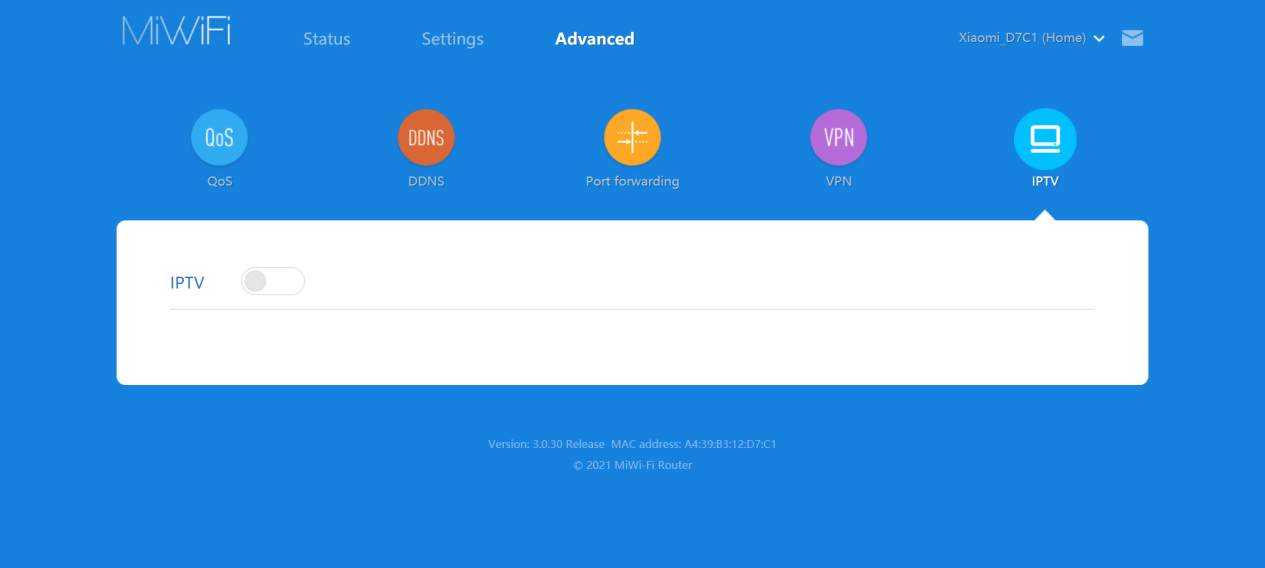
14. Q : Le routeur Xiaomi AX3000T-il compatible IPTV ?
R : Oui, vous pouvez vous connecter à la page de gestion et trouver la page IPTV comme suit :
15. Q : Comment résoudre si le type de reconnaissance de l'appareil de l'application Mi Home est erroné ?
R : Modifiez les informations de l'appareil en cliquant sur le nom de l'appareil dans l'interface de gestion des périphériques du plug-in et en cliquant sur Informations sur l'appareil dans l'interface qui s'affiche.
16. Q : Pourquoi ne puis-je pas accéder à Internet même après avoir terminé la configuration d'Internet ?
R : Suivez les étapes ci-dessous pour enquêter.
1. Veuillez utiliser le téléphone portable pour rechercher le Wi-Fi défini par le routeur. Si le Wi-Fi est introuvable, assurez-vous que le routeur est allumé et démarré ;
2. Connectez votre téléphone au Wi-Fi du routeur et visitez le site Web « miWi-Fi.com ». La page Web diagnostiquera automatiquement l'état du réseau. Suivez les résultats des tests de diagnostic réseau pour examiner et résoudre le problème.
Cela vous a-t-il été utile?