
MI Caméra de sécurité à domicile 360 ° 1080P FAQ
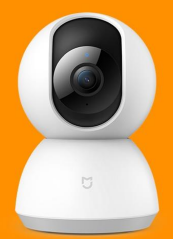
1. Q: Quelle est la norme de la caméra de sécurité Mi Home 360 ° 1080P?
A: Mi Home caméra de sécurité 360 ° 1080P * 1, adaptateur secteur * 1, manuel (y compris trois bons de forfait) * 1, emballage d'accessoires muraux suspendus * 1.
2. Q: Quelles sont les exigences pour le Wi-Fi de la caméra de sécurité Mi Home 360 ° 1080P?
A: La caméra de sécurité Mi Home 360 ° 1080P ne prend en charge que la bande 2,4 GHz, le protocole Wi-Fi est 802.11b / g / n et la méthode de cryptage WiFi est WPA / WPA2. Le routeur Wi-Fi doit activer le service DHCP et ne peut pas activer le contrôle d'accès sans fil.
3. Q: La carte SD Mi cro peut-elle être connectée à la caméra de sécurité Mi Home 360 ° 1080P? Si oui, quelles sont les exigences pour la carte SD?
A: La caméra de sécurité Mi Home 360 ° 1080P peut se connecter à la carte SD. Il est recommandé d'utiliser les produits de marque de classe 4 ou supérieure, le format doit être FAT32 et la taille doit être 16 ~ 32G, en fonction du support des fabricants de cartes SD.
4. Q: Quelles exigences sur le téléphone mobile lors de l'utilisation de Mi Home APP pour connecter la caméra intelligente?
A: Le système de l'appareil Android doit être Android 4.4 ou supérieur, et le système de l'appareil Apple doit être iOS9.0 ou supérieur pour installer Mi Home APP et se connecter à la caméra de sécurité Mi Home 360 ° 1080P.
5. Q: La caméra de sécurité Mi Home 360 ° 1080P prend-elle en charge la conversion? De quelles conditions a-t-il besoin?
A: La caméra de sécurité Mi Home 360 ° 1080P prend en charge le transfert vers le routeur Mi et le stockage NAS, qui doivent répondre aux conditions suivantes:
1. La caméra doit être sur le même réseau local que le routeur Mi ou le stockage NAS;
2. La caméra doit être connectée à la carte SD;
3. Le routeur Mi doit ouvrir le plug-in Samba à l'avance et le stockage NAS doit prendre en charge le protocole SMB.
6. Q: Quels types de statut l'indicateur a-t-il, que représentent-ils respectivement?
R :
| État de l'indicateur | État de fonctionnement |
| Voyant orange normalement allumé | La caméra vient d'être allumé ou la caméraest hors service |
| Flash rapide de lumière orange | La caméra est en attente de connexion |
| Clignotement de lumière bleue | La caméra est connectée ou la connexion de la caméra a été interrompue |
| Lumière bleue normalement allumée | La caméra est connectée avec succès au réseau |
| Lumière orange flash lent | La caméra met à jour un firmware |
7. Q: Comment réinitialiser la caméra de sécurité Mi Home 360 ° 1080P?
R : Une fois la caméra démarrée, appuyez longuement sur le bouton de réinitialisation de caméra (le bouton de réinitialisation est situé près de l'interface d'alimentation) pendant 5 à 8 secondes. Lorsque la voix vous invite : « réinitialisez avec succès », relâchez-la.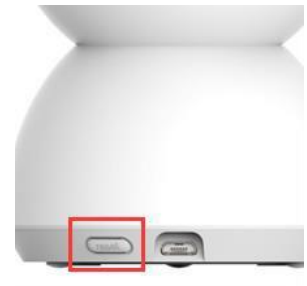
8. Q: Comment connecter la caméra de sécurité Mi Home 360 ° 1080P?
A: Caméra de sécurité Mi Home 360 ° 1080P via la connexion par code QR:
Mi Home caméra de sécurité 360 ° 1080P allumer et attendre que l'indicateur orange clignote;
Le téléphone se connecte au réseau WiFi et installe Mi Home APP > >Open Mi Home APP > > connectez-vous au compte Mi. La barre de notification Mi Home APP et le bas apparaîtront pour trouver un nouvel appareil « trouvé Mi Home caméra de sécurité 360 ° 1080P">> cliquez sur OK >> vérifier » opération comme indiqué dans l'image « >> et cliquez sur suivant; Choisissez le WiFi qui a besoin d'un ccess> > entrez le mot de passe WiFi > > cliquez sur suivant > > téléphone apparaît sur le code QR > > prenez l'appareil photo et l'alignement de l'objectif de l'appareil photo pour scanner le code QR > > lorsque l'analyse réussit, caméra une invite vocale « QR code scanning success » > > cliquez sur Mi Home APP interface « entendre » QR code scanning « success » > > puis la caméra continue d'envoyer une invite vocale » connexion s'il vous plaît plus tard ». Une fois la connexion réseau sans fil réussie et la liaison de compte réussie, vous pouvez commencer à utiliser « > > ». Cliquez sur « terminer » sur l'interface de Mi Home APP. Dans la liste des appareils Mi Home APP, vous pouvez trouver la caméra de sécurité Mi Home 360 ° 1080P nouvellement connectée > > et cliquer dessus pour afficher l'écran de surveillance.
9. Q: Combien d'utilisateurs la caméra de sécurité Mi Home 360 ° 1080P peut-elle prendre en charge au maximum pour regarder l'écran de surveillance en même temps?
A: La caméra de sécurité Mi Home 360 ° 1080P peut prendre en charge jusqu'à trois utilisateurs pour regarder la vidéo de surveillance en même temps. Ces trois utilisateurs peuvent se connecter avec le même compte Mi sur trois téléphones mobiles, ou avec un compte principal, et le partager avec deux utilisateurs différents.
10. Q: Comment la lumière bleue clignote-t-elle sur la caméra de sécurité Mi Home 360 ° 1080P?
R: 1. Si le voyant bleu de l'appareil photo continue de clignoter pendant la connexion de configuration initiale, cela signifie que l'appareil photo ne peut pas être connecté au réseau Wi-Fi. Cela peut être dû à une erreur dans les informations réseau, qui doit être vérifiée comme suit :
(1) Si le mot de passe Wi-Fi a été saisi correctement;
(2) Si le Wi-Fi actuellement connecté au téléphone mobile est compatible avec le Wi-Fi sélectionné par l'appareil photo;
(3) Si la caméra est trop éloignée du Wi-Fi, essayez de vous approcher;
(4) Si le service DHCP wi-fi est ouvert normalement (par exemple, en utilisant le routeur Mi pour entrer l' arrière-plan de gestion > > généralement défini > > LAN défini > > service DHCP est ouvert);
(5) Si le Wi-Fi active le filtrage d'adresses MAC sans fil doit être désactivé (si vous utilisez la route Mi, il est suggéré de désactiver temporairement le réseau anti-collision).
(6) Les restrictions de réseau conduisent à la tentative de connexion à d'autres réseaux (utilisation de téléphones mobiles pour établir des points d'accès pour se connecter, mais doivent s'assurer que le réseau de données de téléphonie mobile pour la 3G et les versions ultérieures et assurer un trafic suffisant).
2. Si la connexion initiale est terminée et que le voyant bleu clignote pendant une utilisation normale, cela indique qu'il y a un problème avec le réseau et les vérifications suivantes doivent être effectuées:
(1) Vérifiez si le Wi-Fi connecté au téléphone est également incapable de surfer sur Internet. Si c'est le cas, veuillez vérifier l'état de fonctionnement du routeur à la maison et la situation du haut débit.
(2) Si le côté téléphone mobile d'Internet est normal, il se peut que le Wi-Fi de l'appareil photo soit déconnecté, ou qu'il s'agisse de l'interférence Wi-Fi ou du signal faible causé par le mur, la caméra peut être proche de la route Wi-Fi;
(3) L'accès Internet terminal du téléphone mobile est normal, la caméra est également proche de la route Wi-Fi, mais toujours la lumière bleue clignote, essayez de redémarrer la caméra de sécurité Mi Home 360 ° 1080P puissance;
(4) Le fonctionnement des étapes ci-dessus (2) (3) ne peut toujours pas être résolu, il est suggéré d'essayer de réinitialiser l'appareil photo pour se reconnecter au Wi-Fi.
11. Q: Que faire si l'application invite que l'appareil est hors ligne lors de l'utilisation?
A: L'application indique que l'appareil a été hors ligne, indiquant que la caméra de sécurité Mi Home 360 ° 1080P a été déconnectée du réseau. Veuillez vérifier ce qui suit :
1. Vérifiez si la caméra de sécurité Mi Home 360 ° 1080P n'est pas branchée ou si l'alimentation est déconnectée;
2. Vérifiez si le routeur fonctionne normalement, si le routeur est sous tension et si le nom Wi-Fi et le mot de passe du routeur ont été modifiés;
3. Si les étapes 1 et 2 ci-dessus sont confirmées, alors:
(1) Vérifiez si le Wi-Fi connecté au téléphone mobile ne peut pas non plus surfer sur Internet. Si c'est le cas, veuillez vérifier l'état de fonctionnement du routeur à la maison et la situation du haut débit.
(2) Si le côté téléphone mobile d'Internet est normal, il se peut que le Wi-Fi dans l'appareil photo soit déconnecté, ou qu'il s'agisse de l'interférence Wi-Fi ou du signal faible causé par le mur, la caméra peut être proche de la route Wi-Fi;
(3) L'accès Internet du téléphone est normal, la caméra proche de la route Wi-Fi mais toujours la lumière bleue clignotante, essayant de redémarrer la caméra de sécurité Mi Home 360 ° 1080P;
(4) Le fonctionnement des étapes ci-dessus (2) (3) ne peut toujours pas être résolu, il est suggéré d'essayer de réinitialiser la caméra pour se reconnecter au Wi-Fi.
12. Q: Pourquoi l'écran de surveillance dans la journée est-il également noir et blanc?
A: 1. La caméra de sécurité Mi Home 360 ° 1080P jugera automatiquement l'intensité lumineuse de l'environnement et changera automatiquement le mode correspondant. Lorsque la caméra passe en mode vision nocturne, l'image de surveillance est en noir et blanc, il est donc nécessaire de vérifier si l'intensité ambiante de la caméra estsombre.
2. Mi Home caméra de sécurité 360 ° 1080P a la fonction de mode de commutation manuelle. Vérifiez si le réglage de la « fonction de vision nocturne infrarouge » sur l'APPest dans l'état « toujours ouvert ».
13. Q: Pourquoi y a-t-il un cri lorsque vous utilisez un téléphone portable en regardant la caméra vidéo à proximité de la caméra de sécurité Mi Home 360 ° 1080P?
A: Parce que dans le même environnement, la caméra de sécurité Mi Home 360 ° 1080P Mi crophone sortie capter la voix du téléphone mobile à plusieurs reprises, le circuit d'amplification de rétroaction, produire le bruit, qui appartient au phénomène normal, donc ouvrir la caméra de sécurité Mi Home 360 ° 1080P de la prison et ouvrir le son de l'image de contrôle mobile doit être supérieur à 1m sous condition de la distance entre peut éviter le bruit.
14. Q: Pourquoi l'image de surveillance n'est-elle pas claire en mode vision nocturne?
R: 1. Dans ce cas, il est nécessaire de vérifier la position de la caméra et de l'environnement environnant. La caméra doit être maintenue ouverte autour de la caméra sans blindage à courte distance, afin d'éviter que la lumière infrarouge ne s'illumine complètement la zone surveillée.
2. La table placée bloquera également la lumière infrarouge, et la caméra peut être placée sur le bord de la table pour obtenir le meilleur effet de vision nocturne.
15. Q: Comment faire si la surveillance de l'écran et du son n'est pas synchronisée et a un retard?
R : L'image et le son ne sont pas synchronisés en raison de l'encombrement du réseau dans lequel se trouve actuellement la caméra. Veuillez essayer de quitter l'application et de rouvrir la réessayer. La caméra est proche de la route Wi-Fi, redémarrez le routeur, redémarrez l'appareil photo et remplacez le canal Wi-Fi et la bande passante.
2. Si les méthodes ci-dessus ne peuvent toujours pas être résolues, l'environnement réseau peut être modifié (des points d'accès peuvent être établis en utilisant des téléphones mobiles, mais le réseau de données des téléphones mobiles doit être 3G ou supérieur et un trafic suffisant doit être assuré).
16. Q: Comment faire si l'écran de surveillance apparaît caton n'est pas clair?
R: 1. Le taux d'images de vidéosurveillance a respectivement deux modes, le téléphone mobile côté APP peut être configuré modèle correspondant. Si le choix est HD, l'exigence HD pour le réseau plus élevé, suggère que le mode de commutation automatique qui automatiquement en fonction de l'état actuel du réseau taux de commutation .
2. Si vous avez sélectionné le mode automatique mais que vous êtes toujours bloqué, cela peut être dû au mauvais état du réseau Wi-Fi actuel et à une congestion grave. Veuillez vérifier l'itinéraire wi-fi.
(1) Les interférences de signal environnantes sont graves, peuvent ajuster le routage Wi-Fi du canal de travail et de la largeur de bande de fréquence;
(2) Le nombre de dispositifs de routage Wi-Fi est trop important, ce qui entraîne une charge trop importante du routeur et une allocation insuffisante de bande passante réseau;
(3) La caméra est éloignée de la route Wi-Fi , le signal est faible et la transmission de données réseau n'estpas stable.
17. Q: Comment faire si l'appareil photo ne reconnaît pas la carte SD Mi cro?
R: Si l'appareil photo ne reconnaît pas la carte SD, il est nécessaire de vérifier si le format SD est Fat32. Il est recommandé d'utiliser la carte SD de marque de classe 4 ou supérieure, qui ne peut toujours pas être reconnue si les conditions sont remplies. La carte SD peut être formatée via l'application. Si elle ne peut toujours pas être reconnue après le formatage, la carte SD peut être endommagée. Essayez de remplacer la carte SD.
18. Q: Comment visionner la vidéo enregistrée sur la carte SD?
R: Lorsque l'appareil photo insère la carte SD dans des conditions de reconnaissance normale, il enregistre l'image de surveillance actuelle sur la carte SD. Si vous avez besoin de regarder, veuillez cliquer sur l'écran de surveillance « lecture vidéo ». Il y aura un axe temporel, dans l'écran de surveillance de la caméra de l'axe temporel représentant de la zone jaune avait enregistré la vidéo (comme indiqué dans la zone de la boîte rouge) à travers le glissement vers le bon moment à ramener pour regarder la zone de la boîte rouge (cliquez sur l'image ci-dessous et faites glisser dans la direction indiquée par la flèche).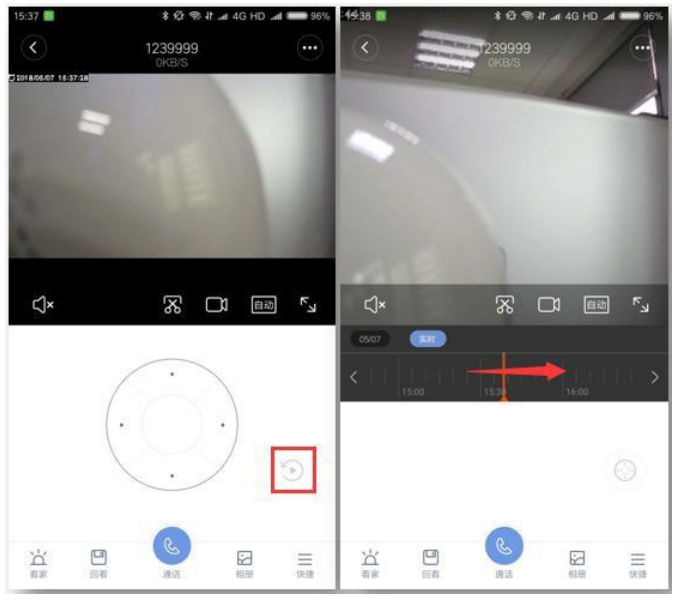
19. Q: Comment faire si le stockage vidéo est plein cet enregistrement en SD?
R: 1. La caméra enregistrera la vidéo enregistrée sur la carte mémoire. Une fois la mémoire pleine, la vidéo enregistrée au début sera supprimée, la vidéo sera lentement recouverte depuis le début pour un enregistrement cyclique.
2. Si vous avez une image précieuse de la carte mémoire, pouvez insérer un lecteur de carte SD et un lecteur de carte connecté à l'interface USB de l'ordinateur, une copie vidéo sur une carte SD dans l'ordinateur; peut également correspondre à la version du disque dur du routeur Xiaomi ou du NAS à utiliser, configurez l'archive sur le disque dur / NAS.
Étapes de configuration spécifiques pour : entrez les paramètres de la caméra et cliquez sur le coin supérieur droit des « trois points > >Gérer le stockage > > cliquez sur le stockage réseau du NAS > > cliquez sur Détecter la mémoire Cliquez sur Terminer > > sélectionnez l'emplacement de stockage > > voyez que la normale de stockage représente a été définie avec succès.
20. Q: Quelle est la forme du fichier enregistré sur la carte SD?
R: Deux documents seront générés, les noms sont: log (enregistrer le journal de fonctionnement de la caméra) et MiJIA_RECORD_VIDEO (stocker les fichiers vidéo enregistrés par la caméra sur la carte SD).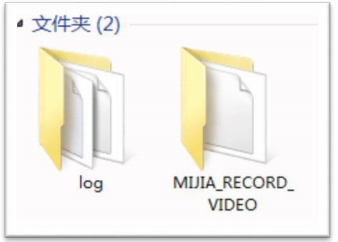
Ouvrez le dossier MiJIA_RECORD_VIDEO et les fichiers qu'il contient seront des sous-dossiers nommés en fonction de l'année, du mois, du jour et de l'heure. Un Minute dans le sous-dossier produira une image et une vidéo. Le format vidéo est MP4, la durée de la vidéo est de 60 secondes et le taux est de 1080P respectivement.
21. Q: Quelles sont les conditions d'utilisation?
R : Comme suit :
1. Tenir à l'écart de la zone métallique ouverte;
2. Évitez de le placer près de l'arrière des meubles ou du four Microwave;
3. Évitez la proximité directede la source lumineuse;
4. Évitez l'environnement d'enroulement du câble audio, du câble vidéo et du câble de données, et gardez autant d'espace que possible avec le câble;
5. Assurez-vous que l'appareil est placé dans la plage couverte par les signaux WiFi et dans un environnement avec de bons signaux sans fil autant que possible;
6. Besoin de connecter l'alimentation, pas de batterie intégrée;
7. Pour enregistrer des vidéos et les transférer vers des périphériques de stockage NAS, l'accès à la carte SD est requis;
8. L'environnement WiFi est un environnement réseau où les adresses IP peuvent être acquises automatiquement. La bande passante de téléchargement doit être supérieure à 1 Mbps et le réseau de l'opérateur n'a aucune restriction (la bande passante de téléchargement est utilisée pour la visualisation vidéo à distance).
9. Le WiFi ne doit pas être surveillé, comme un contrôle déraisonnable de la bande passante, un contrôle d'accès sans fil, un filtrage d'adresses MAC sans fil.
Il ne peut pas s'agir d'un moyen certifié de surfer sur Internet (par exemple, le réseau Mi office de l'entreprise ne le peut pas);
Il n'y a aucune restriction sur la marque du routeur. Besoin de prendre en charge le réseau sans fil IEEE802.11b / g / n et le cryptage WAP / WPA2.
22.Q: Quelle est la taille de la plage de surveillance?
R: La portée de prise de vue est d'environ 5-6 mètres, peut voir le visage clairement, et il a un objectif grand angle de 110 degrés, de sorte qu'il peut surveiller environ 30-40 mètres carrés d'espace.
23. Q: Combien de caméras peuvent être liées sur un téléphone mobile?
R: Un téléphone mobile ne peut installer qu'une seule application Mi Home, et une application ne peut se connecter qu'à un seul compte Mi. Un compte Mi peut lier 300 appareils intelligents. Par conséquent, si le compte Mi de l'utilisateur n' est utilisé que pour lier des caméras, les caméras intelligentes 300 Mi Home peuvent être liées à la caméra.
24. Q: La caméra peut-elle être utilisée sans le réseau?
A: Lorsque la caméra de sécurité Mi Home 360 ° 1080P utilisation pour la première fois doit être connecté à Internet peut être configuré avec succès (comme les données doivent se synchroniser avec l'heure du serveur). Si la connexion réseau est interrompue, la lumière bleue de la caméra après environ 3 Minutes flash lent), à ce moment-là, si l'application se termine en LAN regardent l'écran du moniteur, donc toujours peut regarder l'écran du moniteur, la vidéo et l'appareil photo peuvent être normaux à SD et archivés sur les périphériques de stockage NAS, mais ne peut maintenant pas déconnecter l'alimentation pour redémarrer; En l'absence d'un réseau externe, la détection de mouvement n'est pas disponible (le serveur doit envoyer de courts messages vidéo et d'alarme).
25. Q: Est-il possible d'utiliser la caméra de sécurité Mi Home 360 ° 1080P sans la carte SD?
A: Mi Home caméra de sécurité 360 ° 1080P ne pas insérer la carte SD peut afficher le menu de surveillance en temps réel, si ouvrir la fonction de mesure de cartographie mobile, pousser qui reçoit les messages d'alarme, et afficher l'alarme courte vidéo, le temps de lecture vidéo est généralement de 10 secondes), mais il ne peut pas enregistrer la vidéo de surveillance vidéo et la vidéo d'alarme, ne peut pas non plus transférer vers le routeur dans le disque dur et le stockage NAS.
26.Q: Comment visualiser l'écran de surveillance côté ordinateur?
R: À l'heure actuelle, Mi Home APP ne peut être installé que du côté du téléphone mobile pour afficher les images de surveillance. Cependant, le côté ordinateur n'est pas équipé de ce logiciel, de sorte que les images de surveillance de la caméra ne peuvent pas être visualisées du côté de l'ordinateur.
27. Q : Qu'en est-il de l'échec de la mise à niveau ?
R: Lors de la mise à niveau du firmware de l'appareil photo, il est indiqué que la mise à niveau a échoué ou qu'il n'y a eu aucune progression pendant la mise à niveau. Généralement, cela est causé par le problème de réseau où se trouve la caméra. Les méthodes de fonctionnement sont les suivantes :
1. Échec de la mise à niveau rapide, éteignez et redémarrez l'appareil photo, vérifiez à nouveau si la mise à jour du firmware peut être mise à niveau
2. Sinon, l'appareil photo peut être réinitialisé pour vérifier la mise à jour du firmware après la reconnexion;
3. Si la situation reste la même, la connexion réseau peut être modifiée (des points d'accès peuvent être établis via le téléphone mobile et le réseau de données du téléphone mobile doit être supérieur à la 3G, en cas de trafic suffisant).
Mi Home caméra de sécurité 360 ° 1080P Q & A (carte mémoire, indicateur, hors ligne, mode de couleur différente)
1.Q:Comment choisir la bonne carte mémoire pour cet appareil photo?
R : Il n'y a pas de mémoire fournie avec l'appareil photo pour l'enregistrement et la lecture vidéo. Il est recommandé d'acheter une carte mémoire haute vitesse (de classe 10, U1 ou U3), de préférence spécialement conçue pour être utilisée dans les caméras de tableau de bord. L'appareil photo prend en charge les cartes mémoire d'une capacité de stockage comprise entre 4 et 64 Go. Prenez les éléments suivants dans Mind lors de la sélection d'une carte: 4 Go = env. 9 heures de vidéo 8 Go = env. 18 heures de vidéo 16 Go = env. 36 heures de vidéo 32 Go = env. 3 jours de vidéo 64 Go = env. 6 jours de vidéo
2.Q:Comment installer la carte mémoire?
R : Éteignez l'appareil photo, faites pivoter la partie noire de l'appareil photo vers le haut pour révéler l'emplacement pour carte mémoire, puis insérez la carte avec sa face avant tournée vers le haut.
3.Q: Comment enregistrer des vidéos sur la carte mémoire?
R: Une fois la carte mémoire insérée et la caméra allumée, il commencera à enregistrer. Par défaut, il est configuré pour toujours enregistrer, ce qui signifie que toutes les séquences en direct sont stockées sur la carte mémoire. Veuillez régler la caméra sur « Enregistrer uniquement la vidéo lorsqu'un mouvement est détecté » en appuyant sur « Paramètres » > « Paramètres de stockage » > « Mode d'enregistrement » dans le coin supérieur droit de la page Caméra, afin d'économiser de l'espace de stockage. Il est également suggéréde sélectionner « Désactiver l'enregistrement », si vous ne souhaitez pas stocker de vidéo.
4.Q: Comment lire des vidéos précédemment enregistrées stockées sur la carte mémoire?
A: Sur la page Caméra de l' application Mi Home, appuyez sur le bouton « » sous la fenêtre de flux en direct pour voir une chronologie des vidéos stockées sur la carte mémoire; peut également appuyer sur « Lecture » en bas de la fenêtre du flux en direct, qui affichera les vidéos triées par date et marquées de différentes couleurs, ce qui facilite la visualisation des vidéos que vous avez regardées. Appuyez sur n'importe quelle vidéo pour la regarder.
5.Q:Pourquoi ne puis-je pas lire les vidéos précédemment enregistrées après avoir inséré la carte mémoire?
R: Si la carte mémoire contient des vidéos précédemment enregistrées, des marqueurs orange seront affichés sur la timeline. Faites glisser le curseur sur la timeline vers un marqueur pour regarder la vidéo correspondante. Si une vidéo ne se charge pas, essayez ce qui suit :
Vérifiez si la carte mémoire fonctionne correctement.
Vérifiez si la carte mémoire a une capacité de stockage comprise entre 4 et 64 Go
Si les deux sont vérifiés, essayez de formater la carte mémoire en utilisant un ordinateur ou en appuyant sur Paramètres > Carte mémoire > Formater la carte mémoire dans le coin supérieur droit de la page Appareil photo. Le formatage effacera toutes les données stockées sur la carte mémoire.
6.Q: Que faire si la vidéo lue à partir de la carte mémoire n'est pas fluide?
R : Assurez-vous d'abord si la vidéo est discontinue ou si la lecture n'est pas fluide. Si la vidéo est discontinue, vous avez peut-être activé « Enregistrer la vidéo uniquement lorsqu'un mouvement est détecté », par conséquent, la caméra n'enregistre que lorsqu'un mouvement est détecté. Si le problème est que la lecture n'est pas fluide, il peut être dû à une bande passante de téléchargement insuffisante ou à d'autres problèmes liés au réseau. Assurez-vous que le réseau auquel la caméra est connectée n'est pas surchargé de périphériques ou si d'autres périphériques consomment beaucoup de bande passante.
7.Q:Comment retirer la carte mémoire?
R: Ne retirez pas la carte mémoire lorsqu'elle est utilisée, car cela pourrait endommager la carte et provoquer des erreurs de données, une perte de données et d'autres problèmes. Pour retirer la carte mémoire en toute sécurité, appuyez sur Paramètres > Carte mémoire > Éjecter la carte mémoire dans le coin supérieur droit de la page Appareil photo.
8.Q:Que faire si la carte mémoire est pleine?
R: (1) La caméra stocke les vidéos enregistrées sur la carte mémoire. Une fois la carte pleine, les vidéos les plus anciennes seront supprimées pour permettre un enregistrement continu.
(2) Si vous souhaitez empêcher la suppression de vidéos importantes stockées sur la carte mémoire, il est suggéré d'utiliser la fonction « Enregistrer définitivement » dans l'application. Les vidéos enregistrées de manière permanente ne seront pas écrasées à la suite d'un enregistrement continu. Pour éviter d'occuper le stockage de la carte mémoire, il est recommandé de transférer régulièrement des vidéos importantes vers un autre appareil.
9.Q:Qu'est-ce que l'assistant de surveillance à domicile?
R : L'activation de l'Assistant Surveillance à domicile activera automatiquement la fonction de détection de mouvement de votre caméra. Lorsqu'un mouvement est détecté, la caméra enregistre immédiatement une vidéo d'alarme et envoie une alerte à votre appareil via l' application Mi Home, vous permettant de regarder une courte vidéo de 10 secondes pour savoir rapidement ce qui se passe dans votre maison.
10.Q:Comment configurer l'assistant de surveillance à domicile?
A: Méthode 1: Ouvrez la page Appareil photo dans l' application Mi Home, appuyez sur le bouton « ... » dans le coin supérieur droit et sélectionnez « Assistant de surveillance à domicile » pour l'activer et modifier ses paramètres.
Méthode 2: Ouvrez la page Caméra dans l' application Mi Home, appuyez sur « Surveillance à domicile » dans le coin inférieur gauche de la barre de menus et appuyez sur « Assistant de surveillance à domicile » pour l'activer et modifier ses paramètres.
11.Q:Que dois-je prendre en considération lors de l'utilisation de l'appareil photo?
R : (1) Ne faites pas pivoter manuellement la caméra, car cela pourrait endommager la caméra et entraîner des problèmes de fonctionnalité de la caméra.
(2) Si la caméra rencontre des problèmes pour pivoter à la bonne position, il est suggéré d'appuyer sur Raccourcis > Calibrage de la caméra dans le coin inférieur droit de la page en direct pour calibrer automatiquement la caméra.
12.Q:Comment utiliser la fonction panoramique/inclinaison de l'appareil photo ?
R: Ouvrez l' application Mi Home et accédez à la page Appareil photo, puis utilisez les boutons fléchés pour faire un panoramique et incliner la caméra. Les boutons fléchés pour le panoramique et l'inclinaison sont également disponibles lors de la visualisation en mode paysage.
13.Q:Que faire lorsque le flux en direct se bloque pendant le visionnage ou que la vidéo et l'audio ne sont pas synchronisés?
R : Lorsque le flux en direct se fige ou s'interrompt souvent pour se charger, essayez de modifier la résolution dans le coin inférieur droit de la fenêtre en mode automatique ou fluide. S'il y a un délai notable entre la vidéo et l'audio, vérifiez la connexion réseau de votre caméra. Si le délai est excessif, essayez de fermer et de rouvrir la fenêtre de flux en direct.
14.Q:Que faire si le voyant lumineux de l'appareil photo continue de clignoter en bleu et qu'il ne fonctionne pas correctement?
R : (1) Lorsque le voyant lumineux continue de clignoter en bleu pendant la configuration du réseau, cela indique que la caméra ne peut pas se connecter au réseau sans fil ou ne peut pas être jumelée à votre compte. Peut-être en raison d'une erreur dans les informations réseau.
(2) Lorsque le voyant commence à clignoter en bleu pendant une utilisation normale et que la caméra cesse de fonctionner, cela indique qu'il y a un problème avec le réseau qui doit être résolu.
15.Q:Pourquoi n'entends-je aucun son ou n'entends-je que du bruit statique lorsque je regarde le flux en direct?
R : Le son est coupé par défaut lorsque vous regardez le flux en direct. Veuillez utiliser la barre de volume dans le coin inférieur gauche de la fenêtre de flux en direct pour régler le volume. Si le volume est encore trop faible, essayez d'augmenter le volume de votre téléphone.
S'il y a du bruit statique ou des interférences lorsque vous regardez le flux en direct, éloignez votre téléphone de l'appareil photo et évitez de placer l'appareil photo près d'appareils électroniques tels que des réfrigérateurs ou des fours Microwave.
16.Q:Que faire si je vois le message « Appareil hors ligne »?
R : Si le voyant de la caméra est bleu :
(1) Vérifiez si le routeur auquel la caméra est connectée fonctionne normalement.
(2) Essayez de redémarrer l' application Mi Home.
(3) Débranchez la caméra et rebranchez-la pour le redémarrer.
17.Q:Si le voyant de l'appareil photo clignote en bleu:
A:(1) Vérifiez si le routeur auquel la caméra est connectée fonctionne normalement.
(2) Si une carte mémoire est insérée dans la caméra, débranchez d'abord l'appareil photo et retirez la carte mémoire, puis rebranchez la caméra.
(3) Essayez de placer la caméra aussi près que possible du routeur.
(4) Réinitialisez la caméra et associez-la à nouveau à l' application Mi Home.
18.Q: Qu'est-ce que le « mode de couleur à faible luminosité » et comment l'utiliser?
R: Le « mode couleur à faible luminosité » est une fonctionnalité qui améliore l'ensemble du système optique de la caméra pour fournir une plus grande fidélité des couleurs dans de mauvaises conditions d'éclairage (une petite quantité de lumière est encore nécessaire) et retarde également le passage en mode de vision nocturne noir et blanc. Veuillez activer le « Mode couleur basse lumière » en appuyant sur « ... » > Paramètres de la caméra > Paramètres de vision nocturne dans le coin supérieur droit de la page en direct.
Cela vous a-t-il été utile?