
FAQ sur la Mi Sphere Camera
Aperçu :
1. Q : Quel est le contenu de l'emballage du Mi Sphere Camera Kit? ?
R : Mi Sphere Camera*1, Câble USB*1, Trépied*1, Pochette*1, Manuel d'utilisation*1,
Carte de garantie*1.
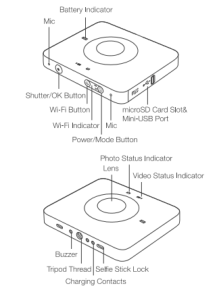
2. Q : Qu'en est-il de l'apparence de la Mi Sphere Camera et de ses boutons de fonction ?
R :
3. Q : Est-ce que la Mi Sphere Camera est dotée d'une mémoire interne ?
R : La Mi Sphere Camera ne dispose pas de stockage interne et doit utiliser une carte Micro SD pour enregistrer les fichiers.
4. Q : Quelles sont les exigences de la carte Micro SD ?
R : Pour ce qui est de la carte, elle a besoin de cartes Micro SD allant jusqu'à 128 Go avec au moins la norme Classe 10.
5. Q : Quel est le type de port de charge de la Mi Sphere Camera?
R : Le port de charge de la Mi Sphere Camera est un Micro USB 2.0. Certains câbles tiers peuvent ne pas le charger et nous vous conseillons d'utiliser un câble standard.
6. Q : Quelle est la signification des lumières de statut ?
R : Les lumières ont des significations différentes selon les modes :
Lumière photo bleue stable : Mode photo
Lumière vidéo bleue stable : Mode vidéo
La lumière vidéo clignote en rouge : Enregistrement vidéo
Le voyant de la batterie est rouge fixe : en charge
Le voyant de la batterie clignote en rouge : batterie faible
Le voyant de la batterie est bleu fixe : la batterie est entièrement chargée
Le voyant Wi-Fi clignote en bleu : Wi-Fi activé
Le voyant Wi-Fi clignote en bleu : Connexion Wi-Fi réussie
7. Q : Quelle est l'exigence du système téléphonique pour la Mi Sphere Camera App?
R : Android 5.0 / iPhone 8.0 ou ultérieur.
8. Q : Qu'en est-il de la connectivité sans fil ?
R : La Mi Sphere Camera prend en charge le WiFi IEEE802.11b/g/n (2,4 GHz). La vitesse de téléchargement des photos et des vidéos est de 30 Mbps (maximum) sans interférence en théorie.
9. Q : Quelle est la portée maximale de la caméra en WiFi ?
R : Théoriquement, la portée WiFi maximale de la caméra est de 50 mètres dans un environnement large sans interférence.
10. Q : Quel type d'adaptateur électrique peut-on utiliser pour la caméra ?
R : Tension d'entrée 100-240V 50/60Hz ; courant de sortie 5V 2A/9V 2A/12V 1.5A ; support QC2.0, port USB-A.
Pour le niveau de charge QC2.0, il peut être de 50 % pendant 30 minutes, 80 % pendant 50 minutes, et complètement chargé pendant 1 heure. Pour un adaptateur général, il faut 2 heures pour une charge complète.
11. Q : Combien d'appareils peuvent être connectés par la Mi Sphere Camera ?
R : La Mi Sphere Camera ne peut connecter qu'un seul appareil à la fois.
12. Q : Combien de temps la caméra peut-elle prendre pour enregistrer une vidéo ?
R : Une vidéo de 3,5 k a un débit binaire de 45 Mbps et nécessite environ 300 Mo par minute de vidéo, ce qui signifie qu'une carte SD de 16 Go peut contenir environ 50 minutes de vidéo.
13. Q : Quel est le format et la résolution des vidéos ?
R : Les vidéos prises par Mi Sphere Camera sont sous format H.264@mp4 avec des résolutions de 3456x1728@30fp, 2304x1152@60 fps, et 2304x1152@30 fps.
14. Q : Quel est le format et la résolution des photos ?
R : La photo prise par la caméra Mi Sphere est sous format JPEG avec une résolution de 6912x3456.
15. Q : La caméra est-elle étanche ?
R : La Mi Sphere Camera répond à la norme IP67 qui permet de s'immerger dans une eau de 1,5 m de profondeur pendant 30 minutes, mais nous ne vous suggérons pas de le faire.
16. Q : Quelle est la température requise pour le fonctionnement de la caméra ?
R : -20 - 45 °C. Une température inférieure à -20 °C (-4 °F) peut causer des problèmes.
Instructions
1. Q : Comment installer l'application ?
R : Recherchez « Mi Sphere Camera » dans APP store ou scannez le code QR dans le manuel d'utilisation.
* L'application "Mi Home" n'est pas disponible pour la Mi Sphere Camera.
2. Q : Comment brancher la caméra ?
R : 1. Téléchargez et installez l'application.
2. Appuyez sur le bouton WiFi de votre caméra. L'indicateur WiFi commence à clignoter en bleu.
3. Ouvrez l'application et appuyez sur le bouton de la caméra. Le voyant WiFi s'arrête de clignoter lorsque la connexion est correcte.
4. Le mot de passe WiFi par défaut est 12345678. Attendez que s'affiche le message de confirmation.
3. Q : Que faire si la connexion de la caméra échoue ?
R : 1. Téléchargez et installez la dernière version de l'application.
2. Vérifiez que le voyant d'état Wi-Fi clignote en bleu plusieurs fois. Cela signifie que le Wi-Fi est activé.
3. Vérifiez si l'application se connecte à un mauvais hotspot.
4. Vérifiez si l'utilisateur a entré le bon mot de passe qui est 12345678.
5. Vérifiez si un autre appareil est déjà connecté à la caméra.
6. Assurez-vous que la distance entre l'application et la caméra est inférieure à 50 mètres (164ft).
7. Si tout est vérifié, quittez l'application, redémarrez la caméra, puis réessayez les étapes de connexion.
4. Q : Que faire si la lumière de la caméra et la lumière vidéo clignotent alternativement pendant l'utilisation ?
R : Il s'agit d'une erreur de carte SD (pleine, format incorrect, pas de carte, carte cassée, carte occupée). Essayez de reformater la carte et de l'installer à nouveau.
5. Q : Comment réinitialiser le Wi-Fi de la caméra ?
A:Appuyez sur le bouton Wi-Fi et maintenez-le enfoncé pendant 5 secondes lors de l'état de démarrage normal, puis la lumière clignotant avec un bip signifie que la réinitialisation Wi-Fi a réussi.
6. Q : Pourquoi mon téléphone ne parvient-il pas à se connecter à Internet après avoir été connecté à l'application Mi Sphere Camera ?
R : Lorsque le téléphone est connecté à l'application caméra, le canal WiFi s'occupera du contrôle de la caméra et du téléchargement des vidéos. Dans ces conditions, certains téléphones de marque peuvent se connecter à l'Internet via les données. Certains téléphones de marque ne peuvent se connecter à Internet que par Wi Fi.
7. Q : Comment prendre des photos et des vidéos avec la Mi Sphere Camera ?
R : Après avoir mis la caméra en marche, appuyez brièvement sur le bouton d'alimentation pour passer du mode photo au mode vidéo. Le mode vidéo est défini par défaut en usine. L'utilisateur peut définir plusieurs paramètres avancés dans l'application.
8. Q : Comment vérifier les vidéos et les photos prises par la caméra ?
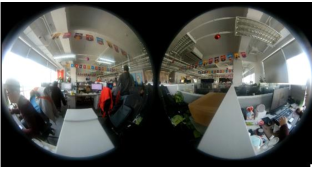
R : L'utilisateur doit vérifier les vidéos et les photos via l'application Mi Sphere Camera pour voir tous les 360 degrés. Si l'utilisateur regarde depuis un PC ou un autre appareil, il verra l'image suivante :
1. Q : Quel est le contenu de l'emballage du Mi Sphere Camera Kit? ?
R : Mi Sphere Camera*1, Câble USB*1, Trépied*1, Pochette*1, Manuel d'utilisation*1,
Carte de garantie*1.
2. Q : Qu'en est-il de l'apparence de la Mi Sphere Camera et de ses boutons de fonction ?
R :
3. Q : Est-ce que la Mi Sphere Camera est dotée d'une mémoire interne ?
R : La Mi Sphere Camera ne dispose pas de stockage interne et doit utiliser une carte Micro SD pour enregistrer les fichiers.
4. Q : Quelles sont les exigences de la carte Micro SD ?
R : Pour ce qui est de la carte, elle a besoin de cartes Micro SD allant jusqu'à 128 Go avec au moins la norme Classe 10.
5. Q : Quel est le type de port de charge de la Mi Sphere Camera?
R : Le port de charge de la Mi Sphere Camera est un Micro USB 2.0. Certains câbles tiers peuvent ne pas le charger et nous vous conseillons d'utiliser un câble standard.
6. Q : Quelle est la signification des lumières de statut ?
R : Les lumières ont des significations différentes selon les modes :
Lumière photo bleue stable : Mode photo
Lumière vidéo bleue stable : Mode vidéo
La lumière vidéo clignote en rouge : Enregistrement vidéo
Le voyant de la batterie est rouge fixe : en charge
Le voyant de la batterie clignote en rouge : batterie faible
Le voyant de la batterie est bleu fixe : la batterie est entièrement chargée
Le voyant Wi-Fi clignote en bleu : Wi-Fi activé
Le voyant Wi-Fi clignote en bleu : Connexion Wi-Fi réussie
7. Q : Quelle est l'exigence du système téléphonique pour la Mi Sphere Camera App?
R : Android 5.0 / iPhone 8.0 ou ultérieur.
8. Q : Qu'en est-il de la connectivité sans fil ?
R : La Mi Sphere Camera prend en charge le WiFi IEEE802.11b/g/n (2,4 GHz). La vitesse de téléchargement des photos et des vidéos est de 30 Mbps (maximum) sans interférence en théorie.
9. Q : Quelle est la portée maximale de la caméra en WiFi ?
R : Théoriquement, la portée WiFi maximale de la caméra est de 50 mètres dans un environnement large sans interférence.
10. Q : Quel type d'adaptateur électrique peut-on utiliser pour la caméra ?
R : Tension d'entrée 100-240V 50/60Hz ; courant de sortie 5V 2A/9V 2A/12V 1.5A ; support QC2.0, port USB-A.
Pour le niveau de charge QC2.0, il peut être de 50 % pendant 30 minutes, 80 % pendant 50 minutes, et complètement chargé pendant 1 heure. Pour un adaptateur général, il faut 2 heures pour une charge complète.
11. Q : Combien d'appareils peuvent être connectés par la Mi Sphere Camera ?
R : La Mi Sphere Camera ne peut connecter qu'un seul appareil à la fois.
12. Q : Combien de temps la caméra peut-elle prendre pour enregistrer une vidéo ?
R : Une vidéo de 3,5 k a un débit binaire de 45 Mbps et nécessite environ 300 Mo par minute de vidéo, ce qui signifie qu'une carte SD de 16 Go peut contenir environ 50 minutes de vidéo.
13. Q : Quel est le format et la résolution des vidéos ?
R : Les vidéos prises par Mi Sphere Camera sont sous format H.264@mp4 avec des résolutions de 3456x1728@30fp, 2304x1152@60 fps, et 2304x1152@30 fps.
14. Q : Quel est le format et la résolution des photos ?
R : La photo prise par la caméra Mi Sphere est sous format JPEG avec une résolution de 6912x3456.
15. Q : La caméra est-elle étanche ?
R : La Mi Sphere Camera répond à la norme IP67 qui permet de s'immerger dans une eau de 1,5 m de profondeur pendant 30 minutes, mais nous ne vous suggérons pas de le faire.
16. Q : Quelle est la température requise pour le fonctionnement de la caméra ?
R : -20 - 45 °C. Une température inférieure à -20 °C (-4 °F) peut causer des problèmes.
Instructions
1. Q : Comment installer l'application ?
R : Recherchez « Mi Sphere Camera » dans APP store ou scannez le code QR dans le manuel d'utilisation.
* L'application "Mi Home" n'est pas disponible pour la Mi Sphere Camera.
2. Q : Comment brancher la caméra ?
R : 1. Téléchargez et installez l'application.
2. Appuyez sur le bouton WiFi de votre caméra. L'indicateur WiFi commence à clignoter en bleu.
3. Ouvrez l'application et appuyez sur le bouton de la caméra. Le voyant WiFi s'arrête de clignoter lorsque la connexion est correcte.
4. Le mot de passe WiFi par défaut est 12345678. Attendez que s'affiche le message de confirmation.
3. Q : Que faire si la connexion de la caméra échoue ?
R : 1. Téléchargez et installez la dernière version de l'application.
2. Vérifiez que le voyant d'état Wi-Fi clignote en bleu plusieurs fois. Cela signifie que le Wi-Fi est activé.
3. Vérifiez si l'application se connecte à un mauvais hotspot.
4. Vérifiez si l'utilisateur a entré le bon mot de passe qui est 12345678.
5. Vérifiez si un autre appareil est déjà connecté à la caméra.
6. Assurez-vous que la distance entre l'application et la caméra est inférieure à 50 mètres (164ft).
7. Si tout est vérifié, quittez l'application, redémarrez la caméra, puis réessayez les étapes de connexion.
4. Q : Que faire si la lumière de la caméra et la lumière vidéo clignotent alternativement pendant l'utilisation ?
R : Il s'agit d'une erreur de carte SD (pleine, format incorrect, pas de carte, carte cassée, carte occupée). Essayez de reformater la carte et de l'installer à nouveau.
5. Q : Comment réinitialiser le Wi-Fi de la caméra ?
A:Appuyez sur le bouton Wi-Fi et maintenez-le enfoncé pendant 5 secondes lors de l'état de démarrage normal, puis la lumière clignotant avec un bip signifie que la réinitialisation Wi-Fi a réussi.
6. Q : Pourquoi mon téléphone ne parvient-il pas à se connecter à Internet après avoir été connecté à l'application Mi Sphere Camera ?
R : Lorsque le téléphone est connecté à l'application caméra, le canal WiFi s'occupera du contrôle de la caméra et du téléchargement des vidéos. Dans ces conditions, certains téléphones de marque peuvent se connecter à l'Internet via les données. Certains téléphones de marque ne peuvent se connecter à Internet que par Wi Fi.
7. Q : Comment prendre des photos et des vidéos avec la Mi Sphere Camera ?
R : Après avoir mis la caméra en marche, appuyez brièvement sur le bouton d'alimentation pour passer du mode photo au mode vidéo. Le mode vidéo est défini par défaut en usine. L'utilisateur peut définir plusieurs paramètres avancés dans l'application.
8. Q : Comment vérifier les vidéos et les photos prises par la caméra ?
R : L'utilisateur doit vérifier les vidéos et les photos via l'application Mi Sphere Camera pour voir tous les 360 degrés. Si l'utilisateur regarde depuis un PC ou un autre appareil, il verra l'image suivante :
9. Q : Que faire si la Mi Sphere Camera ne parvient pas à prendre des photos et des vidéos ?
R : 1. Vérifiez si la carte SD est installée (Mi Sphere Camera ne peut qu'afficher un aperçu de l'environnement mais ne peut pas prendre de photos ou de vidéos sans carte).
2. Vérifiez que la carte SD dispose d'une capacité de stockage suffisante.
3. Vérifiez si la carte SD fonctionne normalement.
4. Essayez de reformater la carte SD.
5. Essayez de changer de carte SD.
10. Q : Pourquoi la Mi Sphere Camera ne peut-elle pas prendre de photos ou enregistrer des vidéos lorsqu'elle est connectée à un PC ?
R : Lorsque la Mi Sphere Camera est connectée à un PC via un câble USB, la caméra passe automatiquement en mode disque dur qui ne permet que de vérifier les fichiers ou de se charger. Dans ces conditions, la Mi Sphere Camera ne peut pas prendre de photos ni enregistrer de vidéos.
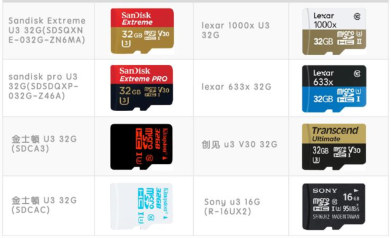
11. Q : Pourquoi ma la Mi Mi Sphere Camera ne peut-elle pas lire ma carte SD ?
R : Actuellement, la Mi Sphere Camera ne prend en charge que les cartes SD certifiées, comme le montre l'image suivante :
R : 1. Vérifiez si la carte SD est installée (Mi Sphere Camera ne peut qu'afficher un aperçu de l'environnement mais ne peut pas prendre de photos ou de vidéos sans carte).
2. Vérifiez que la carte SD dispose d'une capacité de stockage suffisante.
3. Vérifiez si la carte SD fonctionne normalement.
4. Essayez de reformater la carte SD.
5. Essayez de changer de carte SD.
10. Q : Pourquoi la Mi Sphere Camera ne peut-elle pas prendre de photos ou enregistrer des vidéos lorsqu'elle est connectée à un PC ?
R : Lorsque la Mi Sphere Camera est connectée à un PC via un câble USB, la caméra passe automatiquement en mode disque dur qui ne permet que de vérifier les fichiers ou de se charger. Dans ces conditions, la Mi Sphere Camera ne peut pas prendre de photos ni enregistrer de vidéos.
11. Q : Pourquoi ma la Mi Mi Sphere Camera ne peut-elle pas lire ma carte SD ?
R : Actuellement, la Mi Sphere Camera ne prend en charge que les cartes SD certifiées, comme le montre l'image suivante :
12. Q : Pourquoi la photo et la vidéo semblent si obscures ?
R : L'application lit les photos et les vidéos en basse résolution sans les télécharger sur l'appareil dans le but de préserver la fluidité. Pour les ressources média plus claires, veuillez d'abord les télécharger sur l'appareil.
13. Q : Pourquoi la caméra peut s'allumer alors que toutes les lumières sont éteintes ?
R : 1. Vérifiez sur l'application si elle est réglée sur « éteindre la lumière LED ».
2. Restaurez les paramètres d'usine sur l'application.
3. Mettez à niveau vers le micrologiciel le plus récent.
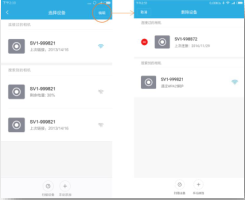
14. Q : Comment supprimer la caméra connectée ?
R : Dans l'application Mi Sphere Camera, sélectionnez « modifier » dans le coin supérieur droit, puis sélectionnez la caméra et supprimez-la.
15. Q : Comment reconnecter la Mi Sphere Camera lorsqu'elle est en mode veille ?
R : La caméra passe en mode veille si l'utilisateur ne l'utilise pas pendant 2 minutes. L'indicateur de batterie devient bleu et commence à clignoter. Appuyez sur n'importe quel bouton pour réveiller la caméra.
16. Q : Comment mettre à jour la version du micrologiciel ?
R : Connectez l'application Mi Sphere Camera, elle détectera et vous proposera automatiquement la dernière version du micrologiciel. Après la mise à niveau du micrologiciel, la caméra va redémarrer.
17. Q : Comment éditer une vidéo enregistrée?
R : Vous ne pouvez modifier que les vidéos déjà téléchargées sur l'appareil pour les couper, les filtrer, ajouter de la musique ou mettre en attente l'angle de partage. Veuillez appuyer sur le bouton d'enregistrement en haut à droite après avoir terminé l'édition. Cela créera une copie de la vidéo qui ne couvrira pas la vidéo originale, mais certains téléphones portables ne peuvent exporter que des vidéos de 1920*960 en raison d'une limite de performance.
18. Q : Comment restaurer les paramètres d'usine ?
R : Allez dans les « paramètres » après la connexion, puis sélectionnez « restaurer les paramètres d'usine » tout en bas de la page pour restaurer. Cette action permet uniquement d'effacer les paramètres de la caméra. Mais l'action ne réinitialisera pas le Wi-Fi ni ne supprimera les fichiers de la carte SD.
R : L'application lit les photos et les vidéos en basse résolution sans les télécharger sur l'appareil dans le but de préserver la fluidité. Pour les ressources média plus claires, veuillez d'abord les télécharger sur l'appareil.
13. Q : Pourquoi la caméra peut s'allumer alors que toutes les lumières sont éteintes ?
R : 1. Vérifiez sur l'application si elle est réglée sur « éteindre la lumière LED ».
2. Restaurez les paramètres d'usine sur l'application.
3. Mettez à niveau vers le micrologiciel le plus récent.
14. Q : Comment supprimer la caméra connectée ?
R : Dans l'application Mi Sphere Camera, sélectionnez « modifier » dans le coin supérieur droit, puis sélectionnez la caméra et supprimez-la.
15. Q : Comment reconnecter la Mi Sphere Camera lorsqu'elle est en mode veille ?
R : La caméra passe en mode veille si l'utilisateur ne l'utilise pas pendant 2 minutes. L'indicateur de batterie devient bleu et commence à clignoter. Appuyez sur n'importe quel bouton pour réveiller la caméra.
16. Q : Comment mettre à jour la version du micrologiciel ?
R : Connectez l'application Mi Sphere Camera, elle détectera et vous proposera automatiquement la dernière version du micrologiciel. Après la mise à niveau du micrologiciel, la caméra va redémarrer.
17. Q : Comment éditer une vidéo enregistrée?
R : Vous ne pouvez modifier que les vidéos déjà téléchargées sur l'appareil pour les couper, les filtrer, ajouter de la musique ou mettre en attente l'angle de partage. Veuillez appuyer sur le bouton d'enregistrement en haut à droite après avoir terminé l'édition. Cela créera une copie de la vidéo qui ne couvrira pas la vidéo originale, mais certains téléphones portables ne peuvent exporter que des vidéos de 1920*960 en raison d'une limite de performance.
18. Q : Comment restaurer les paramètres d'usine ?
R : Allez dans les « paramètres » après la connexion, puis sélectionnez « restaurer les paramètres d'usine » tout en bas de la page pour restaurer. Cette action permet uniquement d'effacer les paramètres de la caméra. Mais l'action ne réinitialisera pas le Wi-Fi ni ne supprimera les fichiers de la carte SD.
Cela vous a-t-il été utile?
Oui
Non