
FAQ sur la Mi Home Security Camera
FAQ sur la Mi Home Security Camera
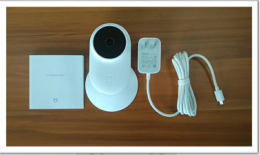
1.Q:Quel est le contenu de l'emballage de la Mi Home Security Camera ?
R : Boîtier de la caméra *1, Adaptateur secteur *1, Manuel (avec carte de garantie) *1.
2. Q:Quelles sont les conditions d'environnement requises pour l'utilisation de la Mi Home Security Camera?
R :Les conditions environnementales requises pour l'utilisation de la Mi Home Security Camera sont répertoriées ci-dessous :
1. Une grande zone ouverte où il n'y a pas d'objets métalliques.
2. Ne laissez pas votre appareil à l'arrière d'un meuble, et débarrassez-vous des produits à forte interférence électrique comme le four à micro-ondes.
3. Évitez l'irradiation directe par des sources lumineuses.
4. Évitez d'être emmêlé par des câbles tels que des câbles électriques.
5. Assurez-vous d'avoir une bonne connectivité Wi-Fi.
3. Q:Quelle est la configuration réseau requise pour la Mi Home Security Camera ?
R : La Mi Home Security Camera prend en charge le WiFi à double fréquence 2.4/5GHZ avec le protocole IEEE802.11b/g/n et utilise le cryptage WPA/WPA2. Pour utiliser la caméra, le routeur sans fil doit ouvrir le service DHCP et ne peut pas activer le contrôle d'accès sans fil.
4. Q:Quelles sont les exigences de la carte Micro SD pour la Mi Home Security Camera ?
R:Si l'utilisateur souhaite sauvegarder la vidéo enregistrée pour la revoir, veuillez insérer une carte SD dans la caméra à l'avance. La Mi Home Security Camera prend en charge les cartes Micro SD au format FAT32/exFAT jusqu'à 64 Go. Pour répondre à l'exigence de vitesse, il est conseillé d'utiliser une carte standard de classe 10 et plus.
5. Q:Quelles sont les exigences du système de l'appareil pour connecter la Mi Home Security Camera ?
R:La Mi Home Security Camera est compatible avec les appareils Android 4.0 (et ultérieurs) ou iOS 8.0 (et ultérieurs).
6. Est-il possible d'enregistrer la vidéo prise par la Mi Home Security Camera sur d'autres appareils ?
R : Oui. La Mi Home Security Camera peut sauvegarder la vidéo enregistrée sur des périphériques de stockage (Mi Router ou NAS) en respectant les conditions suivantes :
1. Le routeur ou le NAS doit se trouver sur le même réseau local que la Mi Home Security Camera ;
2. La Mi Home Security Camera doit importer une carte Micro SD ;
3. Le périphérique de stockage Mi Router doit activer l'extension Samba ou le NAS doit prendre en charge le protocole SMB.
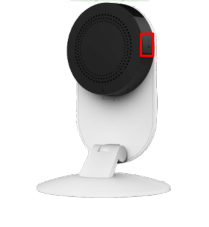
7. Q:Comment réinitialiser la Mi Home Security Camera ?
R : Enfoncez la broche dans le trou de réinitialisation (voir l'image suivante) pendant 5 à 8 secondes jusqu'à ce que le message vocal de réussite apparaisse, puis relâchez-la pour terminer la réinitialisation.
1.Q:Quel est le contenu de l'emballage de la Mi Home Security Camera ?
R : Boîtier de la caméra *1, Adaptateur secteur *1, Manuel (avec carte de garantie) *1.
2. Q:Quelles sont les conditions d'environnement requises pour l'utilisation de la Mi Home Security Camera?
R :Les conditions environnementales requises pour l'utilisation de la Mi Home Security Camera sont répertoriées ci-dessous :
1. Une grande zone ouverte où il n'y a pas d'objets métalliques.
2. Ne laissez pas votre appareil à l'arrière d'un meuble, et débarrassez-vous des produits à forte interférence électrique comme le four à micro-ondes.
3. Évitez l'irradiation directe par des sources lumineuses.
4. Évitez d'être emmêlé par des câbles tels que des câbles électriques.
5. Assurez-vous d'avoir une bonne connectivité Wi-Fi.
3. Q:Quelle est la configuration réseau requise pour la Mi Home Security Camera ?
R : La Mi Home Security Camera prend en charge le WiFi à double fréquence 2.4/5GHZ avec le protocole IEEE802.11b/g/n et utilise le cryptage WPA/WPA2. Pour utiliser la caméra, le routeur sans fil doit ouvrir le service DHCP et ne peut pas activer le contrôle d'accès sans fil.
4. Q:Quelles sont les exigences de la carte Micro SD pour la Mi Home Security Camera ?
R:Si l'utilisateur souhaite sauvegarder la vidéo enregistrée pour la revoir, veuillez insérer une carte SD dans la caméra à l'avance. La Mi Home Security Camera prend en charge les cartes Micro SD au format FAT32/exFAT jusqu'à 64 Go. Pour répondre à l'exigence de vitesse, il est conseillé d'utiliser une carte standard de classe 10 et plus.
5. Q:Quelles sont les exigences du système de l'appareil pour connecter la Mi Home Security Camera ?
R:La Mi Home Security Camera est compatible avec les appareils Android 4.0 (et ultérieurs) ou iOS 8.0 (et ultérieurs).
6. Est-il possible d'enregistrer la vidéo prise par la Mi Home Security Camera sur d'autres appareils ?
R : Oui. La Mi Home Security Camera peut sauvegarder la vidéo enregistrée sur des périphériques de stockage (Mi Router ou NAS) en respectant les conditions suivantes :
1. Le routeur ou le NAS doit se trouver sur le même réseau local que la Mi Home Security Camera ;
2. La Mi Home Security Camera doit importer une carte Micro SD ;
3. Le périphérique de stockage Mi Router doit activer l'extension Samba ou le NAS doit prendre en charge le protocole SMB.
7. Q:Comment réinitialiser la Mi Home Security Camera ?
R : Enfoncez la broche dans le trou de réinitialisation (voir l'image suivante) pendant 5 à 8 secondes jusqu'à ce que le message vocal de réussite apparaisse, puis relâchez-la pour terminer la réinitialisation.
8. Q:Comment connecter la Mi Home Security Camera?
R:L'utilisateur peut connecter la caméra des deux manières suivantes :
1. Scannez le code QR :
Mettez la Mi Home Security Camera en marche et attendez que le voyant d'état clignote en orange. Utilisez ensuite votre téléphone portable avec Mi Home App pour connecter le WiFi et vous connecter à Mi Home App. Une notification s'affiche lorsque l'utilisateur se connecte à Mi Home. Suivez les instructions de l'application pour terminer chaque étape. Sur la page de connexion Wi-Fi, sélectionnez le Wi-Fi auquel l'utilisateur souhaite connecter la caméra et saisissez un mot de passe valide, puis appuyez sur « Suivant », le code QR s'affiche.
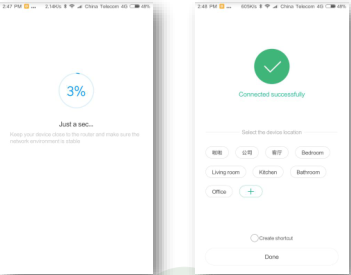
Une fois la connexion terminée, l'utilisateur peut sélectionner la Mi Home Security Camera dans l'application Mi Home pour surveiller le flux vidéo en direct.
2. Connexion Bluetooth :
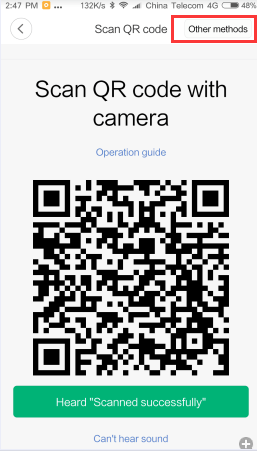
Mêmes étapes que ci-dessus jusqu'à ce que le code QR apparaisse, puis sélectionnez parmi les autres méthodes pour choisir Bluetooth.
9. Q:Quelle est le rôle de la plage dynamique étendue (WDR)?
R : La caméra en mode WDR peut conserver davantage de détails graphiques, notamment dans des conditions d'exposition trop sombres ou excessives. WDR ne fonctionne pas en mode nuit et affecte la couleur du filigrane temporel.
10. Q:Est-ce que la Mi Home Security Camera prend en charge la surveillance de plusieurs appareils en même temps ?
R : Oui. Un maximum de 5 appareils peuvent regarder la vidéo de surveillance ensemble, qui doivent se connecter au même compte Mi.
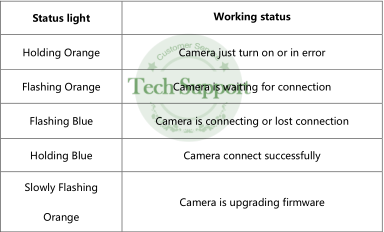
11. Q:Quelle est la signification des différentes couleurs du voyant d'état de la Mi Home Security Camera ?
R :
R:L'utilisateur peut connecter la caméra des deux manières suivantes :
1. Scannez le code QR :
Mettez la Mi Home Security Camera en marche et attendez que le voyant d'état clignote en orange. Utilisez ensuite votre téléphone portable avec Mi Home App pour connecter le WiFi et vous connecter à Mi Home App. Une notification s'affiche lorsque l'utilisateur se connecte à Mi Home. Suivez les instructions de l'application pour terminer chaque étape. Sur la page de connexion Wi-Fi, sélectionnez le Wi-Fi auquel l'utilisateur souhaite connecter la caméra et saisissez un mot de passe valide, puis appuyez sur « Suivant », le code QR s'affiche.
Une fois la connexion terminée, l'utilisateur peut sélectionner la Mi Home Security Camera dans l'application Mi Home pour surveiller le flux vidéo en direct.
2. Connexion Bluetooth :
Mêmes étapes que ci-dessus jusqu'à ce que le code QR apparaisse, puis sélectionnez parmi les autres méthodes pour choisir Bluetooth.
9. Q:Quelle est le rôle de la plage dynamique étendue (WDR)?
R : La caméra en mode WDR peut conserver davantage de détails graphiques, notamment dans des conditions d'exposition trop sombres ou excessives. WDR ne fonctionne pas en mode nuit et affecte la couleur du filigrane temporel.
10. Q:Est-ce que la Mi Home Security Camera prend en charge la surveillance de plusieurs appareils en même temps ?
R : Oui. Un maximum de 5 appareils peuvent regarder la vidéo de surveillance ensemble, qui doivent se connecter au même compte Mi.
11. Q:Quelle est la signification des différentes couleurs du voyant d'état de la Mi Home Security Camera ?
R :
12. Q : Que faire si la Mi Home Security Camera clignote en bleu ?
R : 1. Si la caméra clignote en bleu pendant le processus de connexion d'initialisation, cela signifie que la caméra ne peut pas accéder au WiFi ou qu'il y a un problème avec le réseau.
Dans ce cas, veuillez procéder comme suit :
① Vérifiez si le mot de passe est correct.
② Vérifiez si la caméra est dans le même Wi-Fi que le téléphone portable de l'utilisateur.
③ Vérifiez si la caméra est trop éloignée du routeur, puis essayez de vous rapprocher.
④ Vérifiez si le service DHCP du routeur est activé.
⑤ Fermer le filtre d'adresse MAC pour le routeur, et aussi fermer le réseau anti-rub pour le Mi Router.
⑥ Vérifiez si c'est dû à la limite du réseau et essayez de vous connecter avec d'autres réseaux comme un hotspot de téléphone cellulaire 3G ou supérieur.
2. Si la caméra clignote en bleu lors de son utilisation après l'initialisation, cela signifie qu'il y a un problème avec le réseau. Dans ce cas, veuillez procéder comme suit :
① Vérifiez si d'autres appareils de ce réseau Wi-Fi ont des problèmes de connexion. Si oui, essayez de résoudre le problème du réseau ou du routeur.
② Si les autres appareils ont une bonne connexion, vérifiez si le niveau du signal près de la caméra est mauvais ou s'il y a des interférences, et rapprochez la caméra du routeur.
③ Si le clignotement est toujours bleu, essayez d'éteindre la caméra et de la redémarrer.
④ Si cela ne fonctionne toujours pas après avoir répété les étapes 2 et 3 plusieurs fois, alors réinitialisez la caméra et reconnectez-la au réseau.
13. Q:Pourquoi ma Mi Home Security Camera montre qu'elle est hors ligne dans l'application Mi Home ?
R : Mi Home App montrera que l'appareil est déconnecté si l'appareil ne peut pas être détecté par le réseau:.
1. Vérifiez si la caméra est éteinte ou si elle n'est pas branchée au secteur.
2. Vérifiez que le routeur fonctionne bien, que le nom ou le mot de passe du Wi-Fi n'a pas été modifié.
3. Si les deux étapes ci-dessus sont effectuées sans problème, suivez les étapes suivantes :
① Vérifiez si d'autres appareils de ce réseau Wi-Fi ont des problèmes de connexion. Si oui, essayez de résoudre le problème du réseau ou du routeur.
② Si les autres appareils ont une bonne connexion, vérifiez si le niveau du signal près de la caméra est mauvais ou s'il y a des interférences, et rapprochez la caméra du routeur.
③ Si le clignotement est toujours bleu, essayez d'éteindre la caméra et de la redémarrer.
④ Si vous n'obtenez toujours aucun résultat, réinitialisez la caméra et connectez-la à nouveau au réseau.
14. Q:Pourquoi la vidéo est-elle en noir et blanc même en plein jour?
R : 1. La Mi Home Security Camera ajuste automatiquement la luminosité en fonction de la lumière ambiante. Vérifiez si la luminosité ambiante est sombre.
2. La Mi Home Security Camera peut changer de mode manuellement, vérifiez donc si l'option « Imagerie infrarouge » de l'application Mi Home reste activée. Si oui, la caméra restera en noir et blanc même si la luminosité de l'environnement est élevée.
15. Q:Que faire si la vidéo n'est pas claire en mode vision nocturne?
R:1. Vérifiez la position et l'environnement d'utilisation de la caméra et assurez-vous qu'elle est largement ouverte et sans obstacle pour que les infrarouges atteignent la zone du moniteur.
2. La localisation affecte également l'infrarouge, comme une table inégale. Veuillez garder la caméra au bord de la surface pour une meilleure qualité de vision nocturne.
16. Q:Pourquoi le son et l'image ne sont pas synchronisés?
R:La raison pour laquelle le son et l'image ne sont pas synchronisés est due à un embouteillage sur Internet. Essayez de fermer l'application et d'y revenir, rapprochez-vous du routeur, redémarrez le routeur, redémarrez la caméra, changez le canal sans fil et la bande passante du routeur. Si toutes les solutions ci-dessus ne fonctionnent pas, vérifiez si cela n'est pas dû à la limite du réseau et essayez de vous connecter avec d'autres réseaux comme un point Wi-Fi de téléphone cellulaire 3G ou supérieur.
17. Q:Que faire si la vidéo de surveillance est gelée ?
R :La Mi Home Security Camera a 2 options de résolution, HD et SD, qui peuvent être réglées dans l'application Mi Home. Étant donné que le mode HD nécessite un réseau plus important, il est conseillé de passer en mode automatique qui peut basculer entre HD et SD en fonction de l'état du réseau. Si la caméra est déjà en mode automatique mais se bloque toujours, cela peut être dû à un mauvais état du réseau. Vous devez donc essayer de le résoudre en suivant les étapes suivantes:.
① Le signal Wi-Fi est mal déduit, essayez de changer le canal sans fil et la bande passante du routeur.
② Réduisez le nombre d'appareils connectés s'il y a trop d'appareils, ce qui peut entraîner une charge massive pour le routeur et moins de bande passante pour chaque appareil.
③ La caméra est trop éloignée du routeur ou le niveau du signal est mauvais.
18. Q: Pourquoi ma Mi Home Security Camera ne peut-elle pas lire ma carte SD ?
R: Si l'appareil photo ne peut pas détecter la carte SD, vérifiez si le format de fichier de la carte SD est FAT32/exFAT avec la norme Classe 10 ou supérieure. Vous pouvez ensuite formater la carte SD dans Mi Home App si le format de fichier n'est pas correct. Si vous ne pouvez toujours pas être détecté après le formatage, c'est un problème de carte SD et essayez d'en insérer une autre.
19. Q:Que se passe-t-il si la carte SD est pleine ?
R : 1. La Mi Home Security Camera couvrira automatiquement la vidéo la plus ancienne dès que la carte SD est pleine.
2. L'utilisateur peut choisir « Enregistrement permanent » lorsqu'il regarde la vidéo enregistrée et ne souhaite pas qu'une partie de la vidéo soit couverte. Après la sélection, cette partie de la vidéo ne sera pas couverte.
Si la carte SD est pleine de vidéos de sauvegarde permanente, transférez le stockage sur un périphérique de stockage NAS.
20. Q:La Mi Home Security Camera peut-elle fonctionner sans carte SD ?
R:Mi Home Security Camera peut seulement regarder le flux de surveillance en direct lorsqu'aucune carte SD n'est insérée, mais ne peut pas enregistrer la vidéo et la sauvegarder dans le périphérique de stockage NAS
21. Q:Quel est le format de la vidéo enregistrée?
R:Après avoir inséré la carte SD dans la Mi Home Security Camera, elle créera 2 dossiers, qui sont log (enregistrer le journal des opérations de la caméra) et MIJIA_RECORD_VIDEO (sauvegarder l'enregistrement vidéo sur la carte SD).
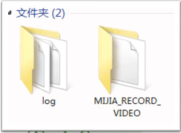
Dans le dossier MIJIA_RECORD_VIDEO, les sous-dossiers à l'intérieur sont nommés en année, mois et jour. Dans le sous-dossier, une vidéo et une image seront créées par minute. Pour chacune des vidéos, il s'agira d'une vidéo de 60s de long sous format MP4@1080P.
22. Q : Quelle est la zone de surveillance de Mi Home Security Camera ?
R: Mi Home Security Camera peut clairement capturer le visage humain dans une portée d'environ 5-6 m (16-20ft). L'angle du moniteur de l'objectif de la caméra est de 130 degrés. La zone de surveillance effective de la Mi Home Security Camera est donc d'environ 30-40.
23. Q:La Mi Home Security Camera peut-elle fonctionner sans Internet ?
R:Mi Home Security Camera doit se connecter à Internet lors de l'initialisation pour se synchroniser avec le serveur pour certaines données clés. Il est déconseillé aux utilisateurs d'utiliser la caméra sans interfonctionnement. Et la fonction de détection de mouvement n'est pas disponible lorsque la caméra est hors connexion.
24. Q:Comment regarder une vidéo de surveillance sur un PC?
R:Il est recommandé de regarder la vidéo de surveillance uniquement via Mi Home App, ce qui signifie qu'elle ne peut pas être regardée sur un PC.25. Q:Comment résoudre le problème de l'échec de la mise à jour du micrologiciel ?
R:L'origine de ce problème peut être un problème d'Internet, essayez de le résoudre en suivant les étapes suivantes :
1. Redémarrez et vérifiez à nouveau la mise à jour
2. Réinitialisez la caméra et vérifiez à nouveau la mise à jour si l'étape 1 ne réussit pas à résoudre le problème.
3. Si cela ne fonctionne toujours pas, essayez de passer à un autre réseau et vérifiez à nouveau.
26. Q:Pourquoi la Mi Home Security Camera ne démarre pas?
R :Si la Mi Home Security Camera ne peut pas démarrer et que le voyant d'état reste jaune, essayez de résoudre le problème en suivant les étapes suivantes :
1. Arrêtez et redémarrez. Il est préférable de changer le câble d'alimentation.
2. Réinitialisez la caméra.
3. Si le voyant reste jaune après la réinitialisation, il peut s'agir d'un problème de micrologiciel de l'appareil. Essayez de mettre à jour le micrologiciel avec la carte SD.
R : 1. Si la caméra clignote en bleu pendant le processus de connexion d'initialisation, cela signifie que la caméra ne peut pas accéder au WiFi ou qu'il y a un problème avec le réseau.
Dans ce cas, veuillez procéder comme suit :
① Vérifiez si le mot de passe est correct.
② Vérifiez si la caméra est dans le même Wi-Fi que le téléphone portable de l'utilisateur.
③ Vérifiez si la caméra est trop éloignée du routeur, puis essayez de vous rapprocher.
④ Vérifiez si le service DHCP du routeur est activé.
⑤ Fermer le filtre d'adresse MAC pour le routeur, et aussi fermer le réseau anti-rub pour le Mi Router.
⑥ Vérifiez si c'est dû à la limite du réseau et essayez de vous connecter avec d'autres réseaux comme un hotspot de téléphone cellulaire 3G ou supérieur.
2. Si la caméra clignote en bleu lors de son utilisation après l'initialisation, cela signifie qu'il y a un problème avec le réseau. Dans ce cas, veuillez procéder comme suit :
① Vérifiez si d'autres appareils de ce réseau Wi-Fi ont des problèmes de connexion. Si oui, essayez de résoudre le problème du réseau ou du routeur.
② Si les autres appareils ont une bonne connexion, vérifiez si le niveau du signal près de la caméra est mauvais ou s'il y a des interférences, et rapprochez la caméra du routeur.
③ Si le clignotement est toujours bleu, essayez d'éteindre la caméra et de la redémarrer.
④ Si cela ne fonctionne toujours pas après avoir répété les étapes 2 et 3 plusieurs fois, alors réinitialisez la caméra et reconnectez-la au réseau.
13. Q:Pourquoi ma Mi Home Security Camera montre qu'elle est hors ligne dans l'application Mi Home ?
R : Mi Home App montrera que l'appareil est déconnecté si l'appareil ne peut pas être détecté par le réseau:.
1. Vérifiez si la caméra est éteinte ou si elle n'est pas branchée au secteur.
2. Vérifiez que le routeur fonctionne bien, que le nom ou le mot de passe du Wi-Fi n'a pas été modifié.
3. Si les deux étapes ci-dessus sont effectuées sans problème, suivez les étapes suivantes :
① Vérifiez si d'autres appareils de ce réseau Wi-Fi ont des problèmes de connexion. Si oui, essayez de résoudre le problème du réseau ou du routeur.
② Si les autres appareils ont une bonne connexion, vérifiez si le niveau du signal près de la caméra est mauvais ou s'il y a des interférences, et rapprochez la caméra du routeur.
③ Si le clignotement est toujours bleu, essayez d'éteindre la caméra et de la redémarrer.
④ Si vous n'obtenez toujours aucun résultat, réinitialisez la caméra et connectez-la à nouveau au réseau.
14. Q:Pourquoi la vidéo est-elle en noir et blanc même en plein jour?
R : 1. La Mi Home Security Camera ajuste automatiquement la luminosité en fonction de la lumière ambiante. Vérifiez si la luminosité ambiante est sombre.
2. La Mi Home Security Camera peut changer de mode manuellement, vérifiez donc si l'option « Imagerie infrarouge » de l'application Mi Home reste activée. Si oui, la caméra restera en noir et blanc même si la luminosité de l'environnement est élevée.
15. Q:Que faire si la vidéo n'est pas claire en mode vision nocturne?
R:1. Vérifiez la position et l'environnement d'utilisation de la caméra et assurez-vous qu'elle est largement ouverte et sans obstacle pour que les infrarouges atteignent la zone du moniteur.
2. La localisation affecte également l'infrarouge, comme une table inégale. Veuillez garder la caméra au bord de la surface pour une meilleure qualité de vision nocturne.
16. Q:Pourquoi le son et l'image ne sont pas synchronisés?
R:La raison pour laquelle le son et l'image ne sont pas synchronisés est due à un embouteillage sur Internet. Essayez de fermer l'application et d'y revenir, rapprochez-vous du routeur, redémarrez le routeur, redémarrez la caméra, changez le canal sans fil et la bande passante du routeur. Si toutes les solutions ci-dessus ne fonctionnent pas, vérifiez si cela n'est pas dû à la limite du réseau et essayez de vous connecter avec d'autres réseaux comme un point Wi-Fi de téléphone cellulaire 3G ou supérieur.
17. Q:Que faire si la vidéo de surveillance est gelée ?
R :La Mi Home Security Camera a 2 options de résolution, HD et SD, qui peuvent être réglées dans l'application Mi Home. Étant donné que le mode HD nécessite un réseau plus important, il est conseillé de passer en mode automatique qui peut basculer entre HD et SD en fonction de l'état du réseau. Si la caméra est déjà en mode automatique mais se bloque toujours, cela peut être dû à un mauvais état du réseau. Vous devez donc essayer de le résoudre en suivant les étapes suivantes:.
① Le signal Wi-Fi est mal déduit, essayez de changer le canal sans fil et la bande passante du routeur.
② Réduisez le nombre d'appareils connectés s'il y a trop d'appareils, ce qui peut entraîner une charge massive pour le routeur et moins de bande passante pour chaque appareil.
③ La caméra est trop éloignée du routeur ou le niveau du signal est mauvais.
18. Q: Pourquoi ma Mi Home Security Camera ne peut-elle pas lire ma carte SD ?
R: Si l'appareil photo ne peut pas détecter la carte SD, vérifiez si le format de fichier de la carte SD est FAT32/exFAT avec la norme Classe 10 ou supérieure. Vous pouvez ensuite formater la carte SD dans Mi Home App si le format de fichier n'est pas correct. Si vous ne pouvez toujours pas être détecté après le formatage, c'est un problème de carte SD et essayez d'en insérer une autre.
19. Q:Que se passe-t-il si la carte SD est pleine ?
R : 1. La Mi Home Security Camera couvrira automatiquement la vidéo la plus ancienne dès que la carte SD est pleine.
2. L'utilisateur peut choisir « Enregistrement permanent » lorsqu'il regarde la vidéo enregistrée et ne souhaite pas qu'une partie de la vidéo soit couverte. Après la sélection, cette partie de la vidéo ne sera pas couverte.
Si la carte SD est pleine de vidéos de sauvegarde permanente, transférez le stockage sur un périphérique de stockage NAS.
20. Q:La Mi Home Security Camera peut-elle fonctionner sans carte SD ?
R:Mi Home Security Camera peut seulement regarder le flux de surveillance en direct lorsqu'aucune carte SD n'est insérée, mais ne peut pas enregistrer la vidéo et la sauvegarder dans le périphérique de stockage NAS
21. Q:Quel est le format de la vidéo enregistrée?
R:Après avoir inséré la carte SD dans la Mi Home Security Camera, elle créera 2 dossiers, qui sont log (enregistrer le journal des opérations de la caméra) et MIJIA_RECORD_VIDEO (sauvegarder l'enregistrement vidéo sur la carte SD).
Dans le dossier MIJIA_RECORD_VIDEO, les sous-dossiers à l'intérieur sont nommés en année, mois et jour. Dans le sous-dossier, une vidéo et une image seront créées par minute. Pour chacune des vidéos, il s'agira d'une vidéo de 60s de long sous format MP4@1080P.
22. Q : Quelle est la zone de surveillance de Mi Home Security Camera ?
R: Mi Home Security Camera peut clairement capturer le visage humain dans une portée d'environ 5-6 m (16-20ft). L'angle du moniteur de l'objectif de la caméra est de 130 degrés. La zone de surveillance effective de la Mi Home Security Camera est donc d'environ 30-40.
23. Q:La Mi Home Security Camera peut-elle fonctionner sans Internet ?
R:Mi Home Security Camera doit se connecter à Internet lors de l'initialisation pour se synchroniser avec le serveur pour certaines données clés. Il est déconseillé aux utilisateurs d'utiliser la caméra sans interfonctionnement. Et la fonction de détection de mouvement n'est pas disponible lorsque la caméra est hors connexion.
24. Q:Comment regarder une vidéo de surveillance sur un PC?
R:Il est recommandé de regarder la vidéo de surveillance uniquement via Mi Home App, ce qui signifie qu'elle ne peut pas être regardée sur un PC.25. Q:Comment résoudre le problème de l'échec de la mise à jour du micrologiciel ?
R:L'origine de ce problème peut être un problème d'Internet, essayez de le résoudre en suivant les étapes suivantes :
1. Redémarrez et vérifiez à nouveau la mise à jour
2. Réinitialisez la caméra et vérifiez à nouveau la mise à jour si l'étape 1 ne réussit pas à résoudre le problème.
3. Si cela ne fonctionne toujours pas, essayez de passer à un autre réseau et vérifiez à nouveau.
26. Q:Pourquoi la Mi Home Security Camera ne démarre pas?
R :Si la Mi Home Security Camera ne peut pas démarrer et que le voyant d'état reste jaune, essayez de résoudre le problème en suivant les étapes suivantes :
1. Arrêtez et redémarrez. Il est préférable de changer le câble d'alimentation.
2. Réinitialisez la caméra.
3. Si le voyant reste jaune après la réinitialisation, il peut s'agir d'un problème de micrologiciel de l'appareil. Essayez de mettre à jour le micrologiciel avec la carte SD.
| Questions et réponses sur les applications et les pièces intelligentes | ||
| Non. | Q : | R : |
| 1 | Comment utiliser la caméra et l’APP ? | La caméra et le terminal d'application mobile doivent être connectés à Internet. Une fois connectés à Internet, suivez les instructions. |
| 2 | Comment la caméra est-elle connectée à l'Internet ? | 1. Mettez la caméra en marche à l'aide de l'adaptateur original (le produit n'a pas de batterie intégrée et a besoin d'être alimenté) ; 2. Ouvrez la maison intelligente, cliquez sur « + » sur la page « mon appareil », sélectionnez « ajouter un appareil » et sélectionnez « caméra intelligente Mijia » ; 3. Appuyez longuement sur le bouton « Réinitialiser » de l'appareil avec le dé à coudre pendant 5 secondes jusqu'à ce que le message « Réinitialisation réussie » apparaisse. Après l'invite vocale "en attente de connexion", cliquez sur suivant ; 4. Sélectionnez le WiFi auquel la caméra doit se connecter, tapez le mot de passe et passez à l'étape suivante ; 5. Scannez le code QR sur l'écran avec la caméra (les deux sont à environ 10 cm de distance, et l'écran du téléphone fait face à l'objectif de la caméra, s'il n'y a pas de réponse, déplacez légèrement le téléphone vers l'avant et vers l'arrière), et continuez à opérer après avoir entendu « le scan du code QR est réussi » ; 6. Attendez l'invite vocale de la caméra « connexion réussie, vous pouvez commencer à utiliser ! » |
| 3 | Le transfert Bluetooth de l'appareil photo sélectionne la caméra « rien » ? | 1. Assurez-vous que vous pouvez entendre l'invite « attendre la connexion » de la caméra et que le téléphone est proche de la caméra. 2. Assurez-vous que la fonction Bluetooth du téléphone est normale et activée. |
| 4 | Comment activer l'alarme de détection de mouvement ? | Cliquez dans la caméra liée et cliquez sur « .... » dans le coin supérieur droit, entrez dans le menu « Paramètres », et sélectionnez « alarme mobile détectée » pour activer la fonction. |
| 5 | Comment puis-je l'utiliser avec ma famille ? | 1. Cliquez dans la caméra liée et cliquez sur « .... » dans le coin supérieur droit, sélectionnez « paramètres généraux », sélectionnez « partage de l'appareil », sélectionnez « partager vers le compte Xiaomi », entrez le compte Xiaomi de votre famille pour confirmer. 2. Ouvrez le client Mijia de votre famille, cliquez sur « centre personnel », cliquez sur l'enveloppe dans le coin supérieur droit, sélectionnez « partage de périphérique » et acceptez de partager le périphérique. |
| 6 | Carte mémoire pleine, que faire ? | 1. La caméra sauvegarde la vidéo enregistrée sur la carte mémoire. Une fois que la mémoire est pleine, elle supprime l'ancienne vidéo et l'enregistre en boucle ; 2. S'il y a des images précieuses dans la carte mémoire, vous pouvez les réutiliser et choisir « sauvegarder pour toujours ». Les vidéos enregistrées de façon permanente ne seront pas supprimées par les enregistrements en boucle. |
| 7 | La lumière bleue clignote-t-elle pendant l'utilisation ? | 1. Pendant le processus de mise en réseau, le voyant bleu continue de clignoter, indiquant que la caméra ne peut pas se connecter au réseau sans fil ou ne peut pas se lier au compte. Il peut y avoir des erreurs dans les informations réseau et il faut vérifier que les informations WiFi que vous avez saisies sont correctes. 2. Si le voyant bleu clignote pendant une utilisation normale, il y a un problème avec le réseau. Veuillez vérifier si le réseau WiFi connecté par la caméra est normal. |
| 8 | Pourquoi le dispositif d'affichage de l'application est-il hors connexion ? | 1. Veuillez vérifier si le secteur de votre caméra est normal. 2. Vérifiez l'indicateur d'état de la caméra : Lumière orange : mettre en marche Flash orange : attendre la connexion Lumière bleue clignotante : en connexion Lumière bleue : connexion réussie Lumière orange : mise à jour du logiciel en cours. Si quelque chose ne va pas avec le réseau, la lumière bleue continue de clignoter. Vérifiez si le réseau WiFi est normal. S'il y a d'autres problèmes, essayez de réinitialiser la machine et de reconnecter la caméra. |
| 9 | Quelle carte TF doit être utilisée ? | Les cartes mémoire TF sont recommandées pour la CLASSE 10 et plus. |
| Questions et réponses sur la partie matérielle | ||
| Non. | Q : | R : |
| 1 | De quel type d'adaptateur électrique la caméra a-t-elle besoin ? | Le courant de fonctionnement maximal de la caméra peut atteindre 1A (tension de fonctionnement nominale de 5V), utilisez donc l'adaptateur original pour un fonctionnement stable de la caméra. |
| 2 | Quel est l'état de la caméra lorsque le témoin lumineux est différent ? | A travers la caméra, regardez l'état actuel de l'état de la lampe : Lumières orange : démarrage Lumière orange clignotante : attente de la connexion Lumières bleues clignotantes : connexion Lumière bleue normalement allumée : la connexion est réussie Lumière orange clignotant lentement : mise à niveau du logiciel En plus de l'APP du téléphone mobile "m", l'état connecté, longue lumière vive de la caméra fermée ou ouverte. |
| 3 | Quelles sont les exigences WiFi et réseau pour la connexion de la caméra ? | La caméra prend en charge le WiFi bi-fréquence 2.4g et 5G, et le routeur doit se connecter à Internet, mais il ne prend pas en charge le WiFi certifié de classe entreprise. Il faut donc assurer une bonne bande passante pour l'accès à Internet. |
| 4 | Et si la caméra connectée UTILISE ensuite l'APP pour afficher hors ligne ? | Vérifiez si le routeur est connecté au réseau normalement ou si le SSID et le mot de passe du WiFi ont été modifiés. En outre, essayez de placer la caméra près du routeur. |
| 5 | Comment réinitialiser la caméra ? | Dans un état de connexion normal, supprimez le dispositif correspondant à l'extrémité de l'application du téléphone mobile, et la caméra invite vocalement à « réinitialiser avec succès », ou appuyez sur le bouton « Réinitialiser » de la caméra avec le dé à coudre jusqu'à ce que l'invite vocale « Réinitialiser avec succès ». |
| 6 | Pourquoi la vidéo n'est-elle pas claire parfois ? | La caméra dispose de deux modes de clarté (HD et fluent) et le mode correspondant peut être réglé à l'extrémité de l'application du téléphone mobile. En mode automatique, il bascule automatiquement en fonction de l'environnement réseau. Veuillez vous assurer que l'environnement réseau est bon. Choisissez le mode lisse sur le réseau mobile pour économiser du trafic. |
| 7 | Retard de la vidéo et du son, désynchronisation en est la raison ? | 1. Cela est principalement dû au réseau. Veuillez vérifier si l'environnement réseau connecté par la caméra et le téléphone mobile est bon. 2. Essayez de quitter la vidéo, ouvrez-la à nouveau et réessayez. |
| 8 | L'image de vision nocturne n'est pas claire, que faut-il faire ? | 1. Dans ce cas, vous devrez vérifier la position de la caméra et l'environnement qui l'entoure. Il est nécessaire de maintenir la caméra ouverte et fermée sans blindage pour éviter que la lumière infrarouge n'éclaire entièrement la zone surveillée. 2. Remarquez que le plateau de la table bloque également la lumière infrarouge. La caméra peut être placée sur le bord de l'objet porteur pour obtenir le meilleur effet de vision nocturne. |
| 9 | Pourquoi le téléphone émet-il un bruit lorsqu'il est proche de la caméra ? | 1. En effet, dans le même environnement, le microphone de la caméra capte de manière répétée le son émis par l'extrémité du téléphone portable, amplifie la rétroaction du circuit et génère le bruit, ce qui est un phénomène normal. 2. Lorsque la vidéo de la caméra est allumée, la distance entre les deux est supérieure à 1m pour éviter les bruits parasites. |
| 10 | Quelle est la raison pour laquelle les photos prises pendant la journée sont toujours en noir et blanc ? | 1. La caméra évalue automatiquement l'intensité lumineuse de l'environnement et passe directement au mode correspondant. En mode de vision nocturne, les images seront en noir et blanc. 2. En outre, la caméra est dotée de la fonction de commutation manuelle. Vérifiez si le réglage de la « vision nocturne infrarouge » à l'extrémité de l'application du téléphone est à l'état « toujours activé ». |
| 11 | Pourquoi la fonction Bluetooth de mise en veille ne fonctionne-t-elle pas ? | 1. Après avoir activé cette fonction, assurez-vous que la « diffusion Bluetooth » de l'appareil Bluetooth est toujours activée. À cette étape, vérifiez si la « diffusion Bluetooth » de l'appareil correspondant est activée. 2. Les appareils actuellement pris en charge sont le Mi band 2 et l'iPhone. |
| 12 | Pourquoi insérer une « carte TF », que la caméra ne reconnaît pas ? | La caméra prend en charge les cartes Micro SD (prise en charge des produits CLASS4 ou supérieurs, prise en charge maximale de 128 Go) et vérifiez d'abord si la carte non reconnue répond aux exigences. Si elle répond aux exigences ci-dessus, veuillez insérer la carte dans l'ordinateur pour vérifier si elle est endommagée et réessayer après réparation. |
Cela vous a-t-il été utile?
Oui
Non