
*Cette page est traduite automatiquement de l'article anglais
Description du problème :
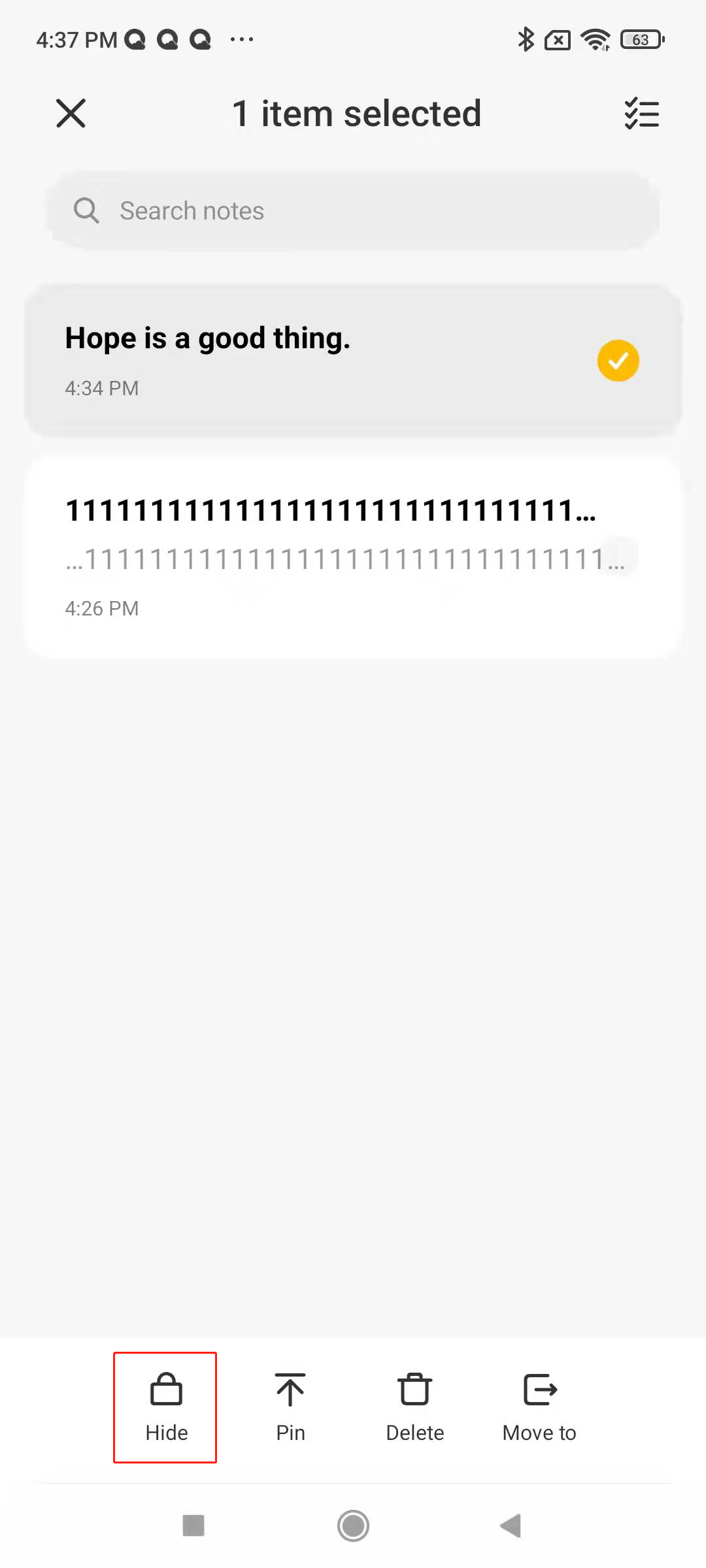
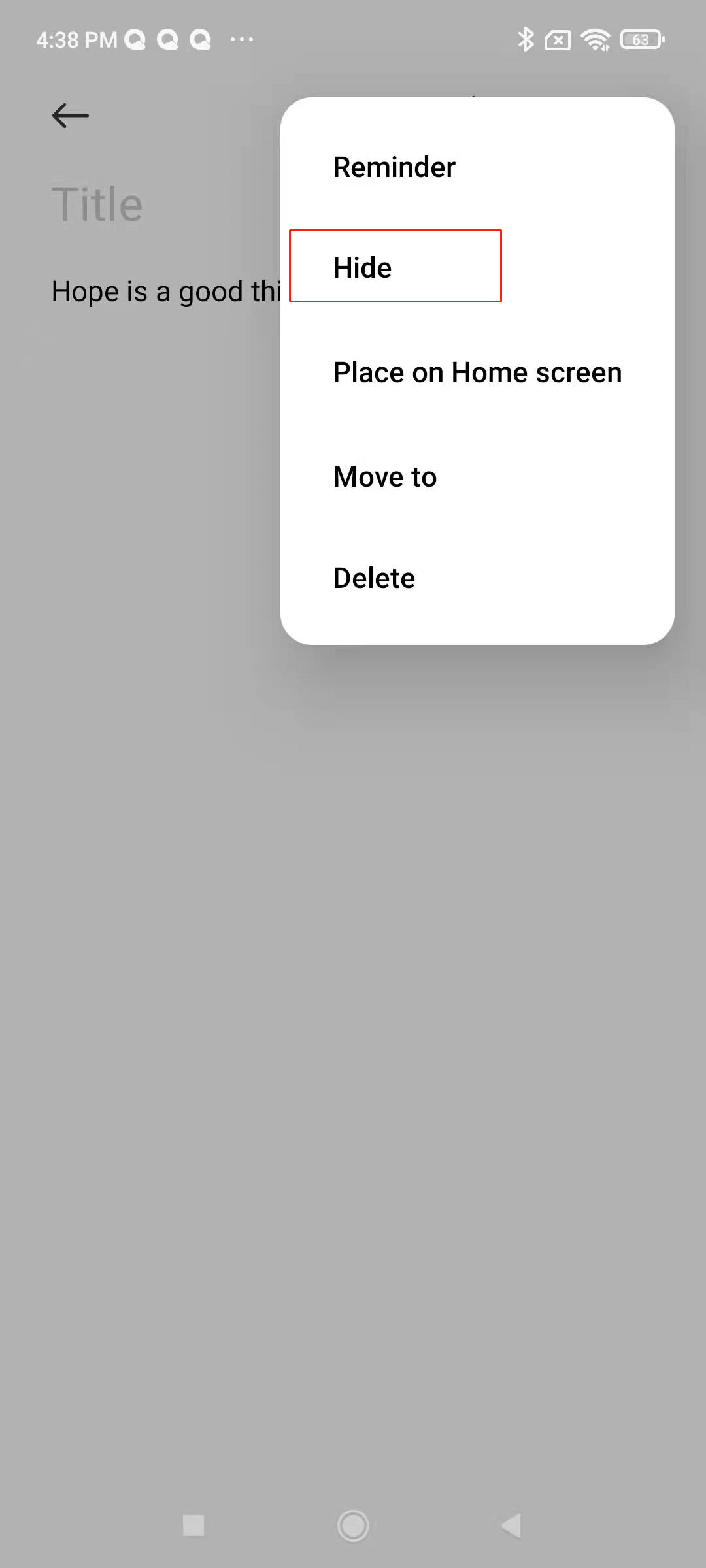
Définir une note privée: Vous pouvez définir la note comme note privée en appuyant longuement sur la note et en sélectionnant « Masquer »; ou après avoir entré les notes, cliquez sur « ... » dans le coin supérieur droit et sélectionnez « Masquer » pour définir la note comme note privée.
Entrez une note privée:
Entrez dans l'interface de note, déroulez la page d'accueil de la note, entrez le mot de passe de la note privée et entrez dans l'interface de note privée. (Vous devez définir un mot de passe pour entrer la note privée pour la première fois, seuls les modèles sont pris en charge).
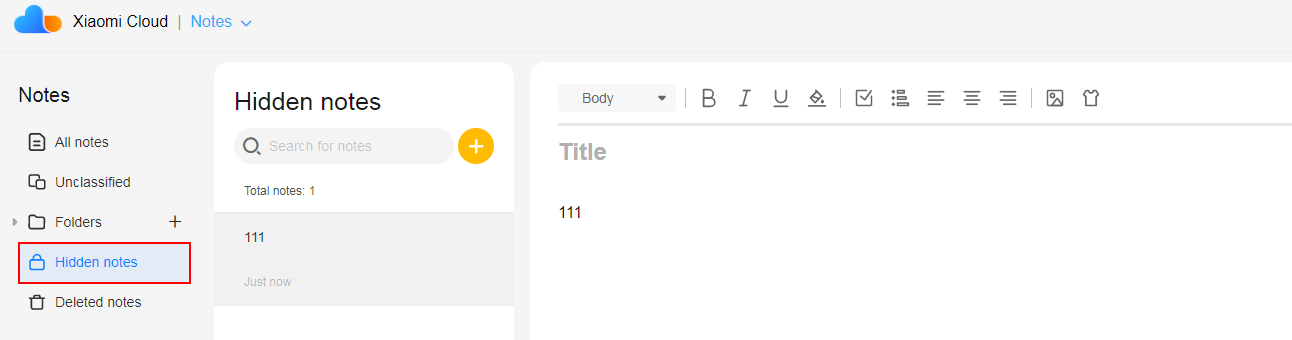
Synchronisation des notes par les services cloud : les notes privées et les notes ordinaires peuvent être synchronisées avec les services cloud. Il existe un dossier de notes privé dans le cloud, comme illustré dans la figure ci-dessous :
Définir une note privée: Vous pouvez définir la note comme note privée en appuyant longuement sur la note et en sélectionnant « Masquer »; ou après avoir entré les notes, cliquez sur « ... » dans le coin supérieur droit et sélectionnez « Masquer » pour définir la note comme note privée.
Entrez une note privée:
Entrez dans l'interface de note, déroulez la page d'accueil de la note, entrez le mot de passe de la note privée et entrez dans l'interface de note privée. (Vous devez définir un mot de passe pour entrer la note privée pour la première fois, seuls les modèles sont pris en charge).
Synchronisation des notes par les services cloud : les notes privées et les notes ordinaires peuvent être synchronisées avec les services cloud. Il existe un dossier de notes privé dans le cloud, comme illustré dans la figure ci-dessous :