*Cette page est traduite automatiquement de l'article anglais
Mi LED Smart Bulb
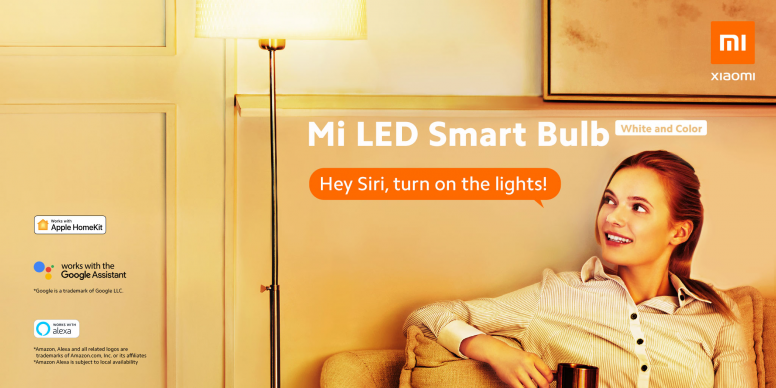
L'éclairage ne consiste pas seulement à améliorer la visibilité dans l'obscurité, mais il définit l'ambiance et a même le pouvoir de remonter votre humeur. Alors que Xiaomi s'améliore constamment, nous restons déterminés à offrir la meilleure expérience d'éclairage intelligent à nos utilisateurs du monde entier. Nous sommes heureux d'annoncer que notre Mi LED Smart Bulb prend officiellement en charge Apple HomeKit. Les utilisateurs pourront désormais allumer / éteindre et régler la couleur et la luminosité de leurs ampoules intelligentes Mi LED à distance à l'aide de la commande vocale Siri ou de Siri sur leur iPhone, iPad ou iPod touch.
Mi LED Smart Bulb (Blanc&Couleur)
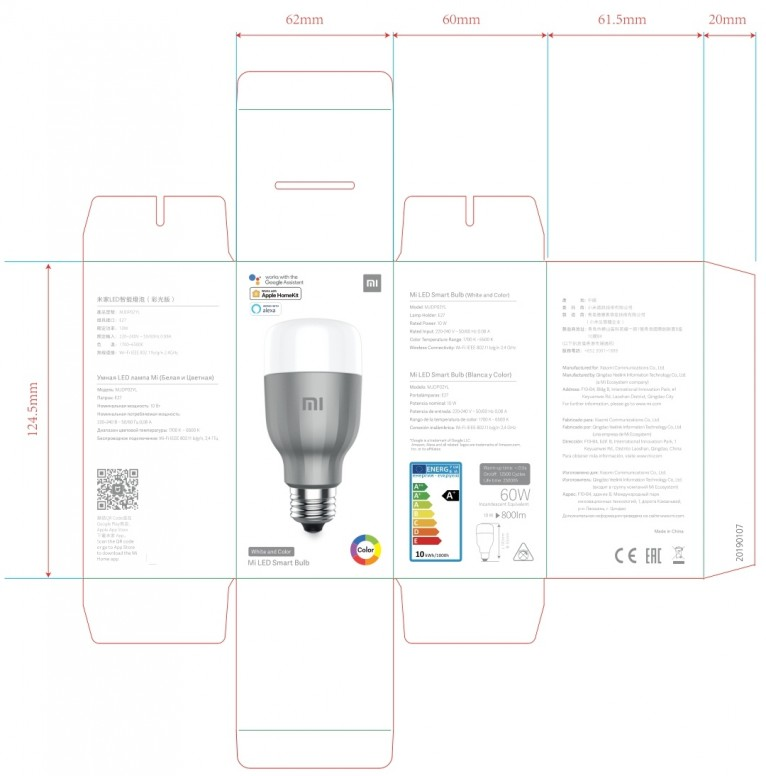
Mi LED Smart Bulb (White & Color est le premier support softauth au monde pour HomeKit. Avant de pouvoir utiliser l'accessoire Mi LED Smart Bulb, veuillez vérifier les points suivants :
Instructions pour l'ajout d'accessoires HomeKit
-: Assurez-vous que la lampe a été mise à niveau vers le firmware HomeKit (numéro de version : 2.0.6 et supérieur).
(Comment vérifier le numéro de version de la lampe et passer à la dernière version?)
-: Assurez-vous que l'appareil iOS est sur le même réseau Wi-Fi que l'ampoule.
(Comment vérifier le réseau où se trouve l'ampoule ?)
Il existe deux façons d'ajouter une ampoule à un accessoire HomeKit :
1. L'appareil a été lié à l'application Mi Home / Xiaomi Home.
2. Pour la première fois (ou après avoir réinitialisé la lampe), utilisez l'application Mi Home / Xiaomi Home.
Vérifiez le numéro de version du micrologiciel de la lampe et effectuez la mise à niveau vers la dernière version
1) Allez à la page de contrôle de l'ampoule et cliquez sur le bouton « ... » dans le coin supérieur droit.
2) Cliquez sur « vérifier les mises à jour du firmware » pour afficher la version actuelle. Les versions 2.0.6 et ultérieures prennent en charge HomeKit.
3) Si vous êtes invité à mettre à niveau, cliquez sur mettre à jour pour démarrer la mise à niveau.
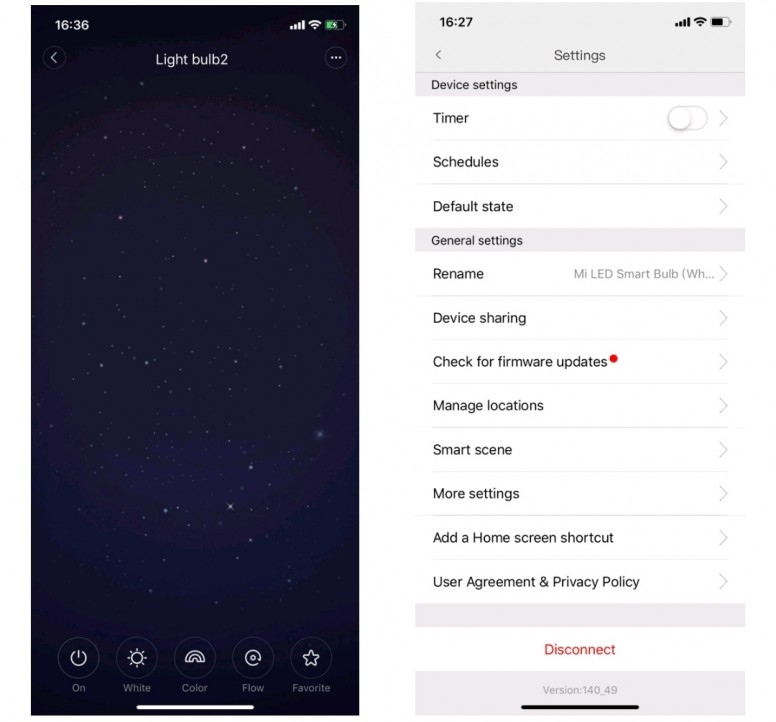
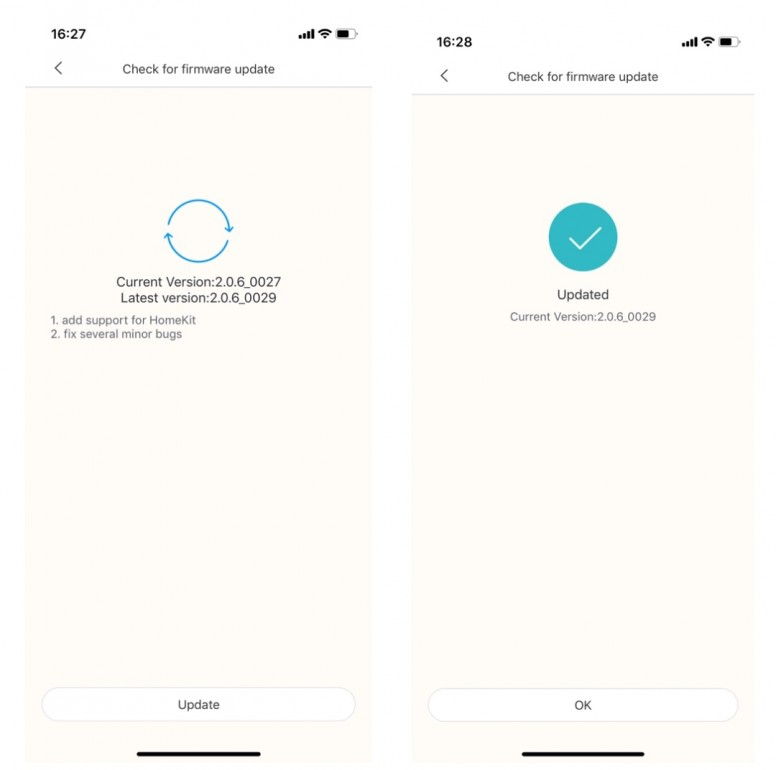
Vérifiez le réseau où se trouve l'ampoule.
1) Allez à la page de contrôle de l'ampoule et cliquez sur le bouton « ... » dans le coin supérieur droit.
2) Cliquez sur « Gérer les emplacements » pour afficher l'itinéraire WiFi connecté à l'ampoule.
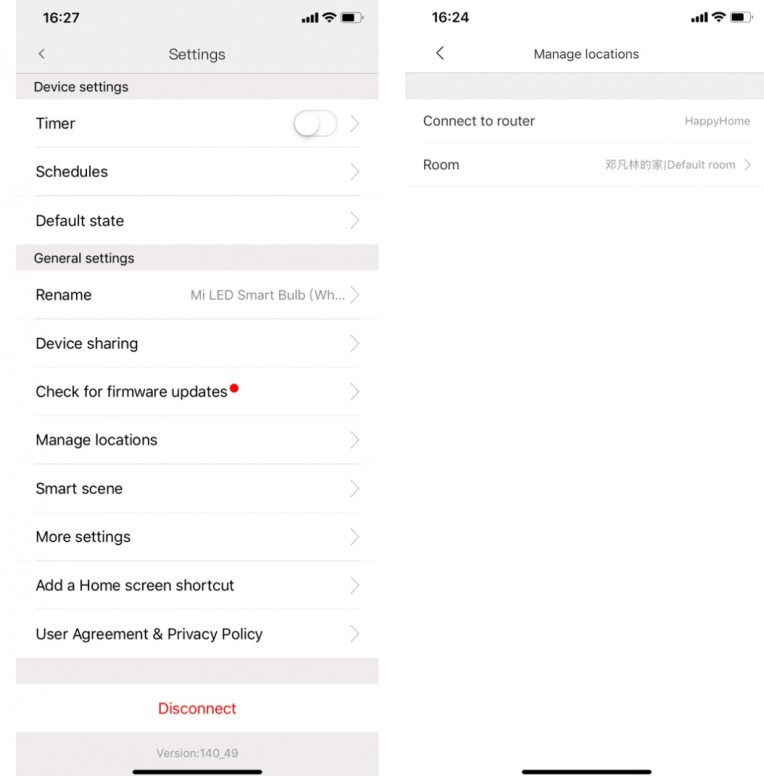
L'appareil a été lié à l'application Mi Home / Xiaomi Home.
Pour le moment, Mi LED Smart Bulb (White&Color) a été connecté à Internet via l'application Mijia, suivez les étapes ci-dessous pour ajouter des accessoires HomeKit :
-: Mettez à niveau le firmware de la lampe vers la dernière version du firmware prenant en charge HomeKit.
-: Après avoir mis à niveau le firmware de la lampe vers la version du firmware HomeKit, revenez à l'interface principale de l'application iOS Mi Home / Xiaomi Home.
1) Vérifiez que l'appareil iOS est sur le même réseau WiFi que l'ampoule, sinon l'appareil iOS ne pourra pas découvrir l'accessoire HomeKit.
Remarque : assurez-vous que l'appareil iOS se trouve sur le même réseau Wi-Fi que l'ampoule électrique à ce stade.
2) Appuyez longuement sur l'icône de l'ampoule de l'accessoire HomeKit, l'icône ci-dessous apparaît, cliquez sur « HomeKit ».
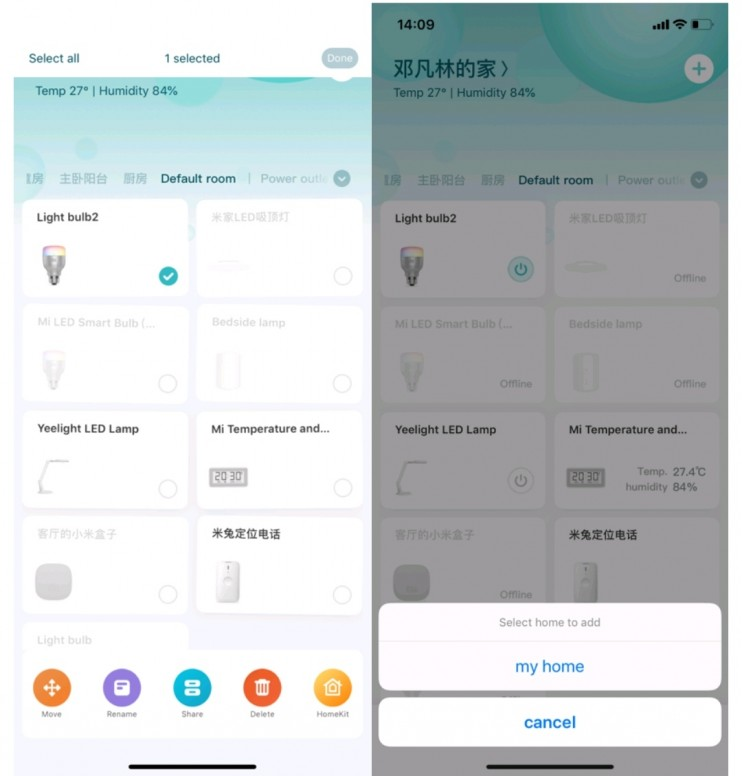
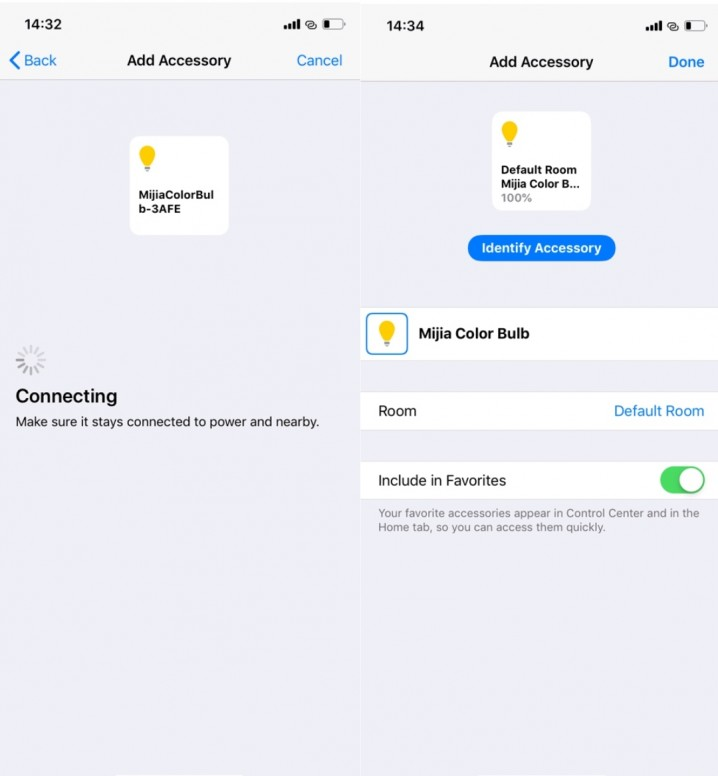
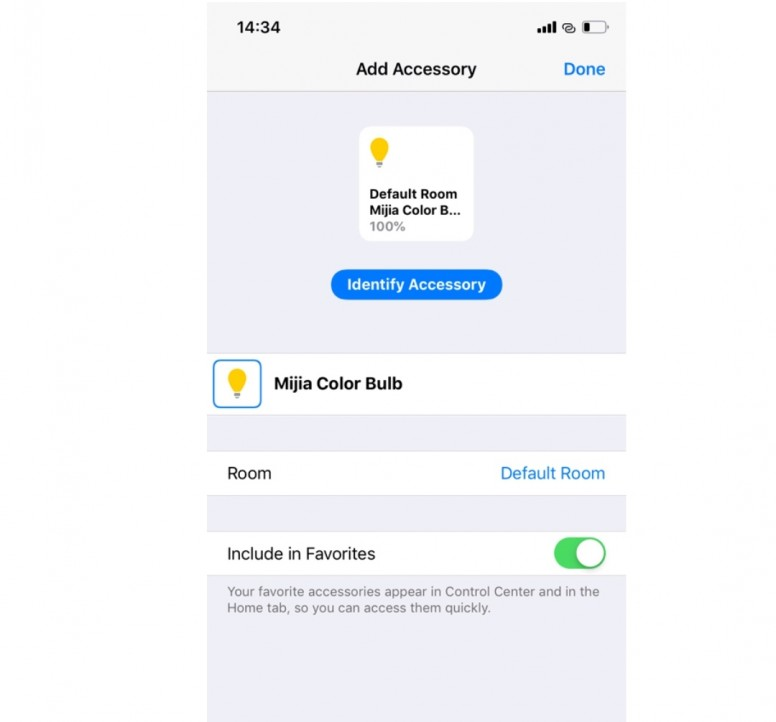
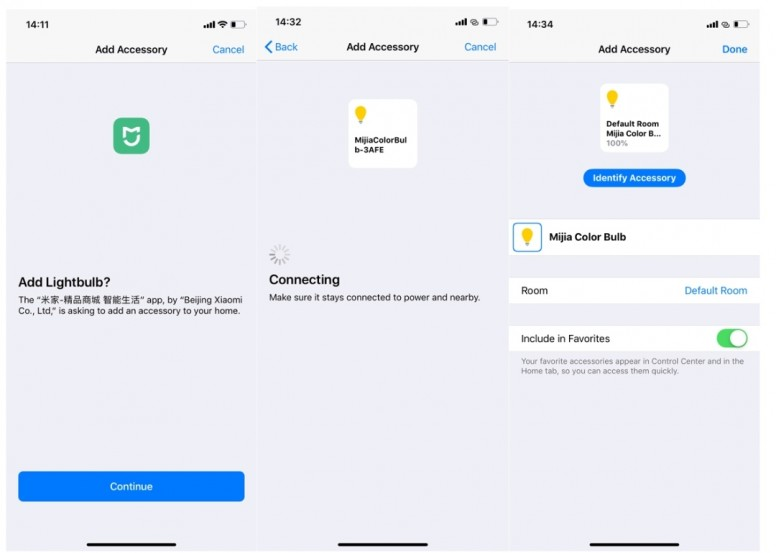
3) Sélectionnez la famille que vous souhaitez rejoindre, comme indiqué dans l'image « Ma maison », cliquez sur « Continuer » pour lancer la numérisation, et l'appareil sera automatiquement configuré et ajouté à l'accessoire Home.
Pour la première fois (ou après avoir réinitialisé la lampe), utilisez l'application Mi Home/Xiaomi Home.
1) Allez à Mi Home / Xiaomi Home et cliquez sur le « + » dans le coin supérieur droit pour commencer à ajouter des appareils.
2) Sélectionnez « Éclairage » pour trouver l'appareil correspondant, cliquez pour entrer dans l'interface de lien rapide de l'appareil.
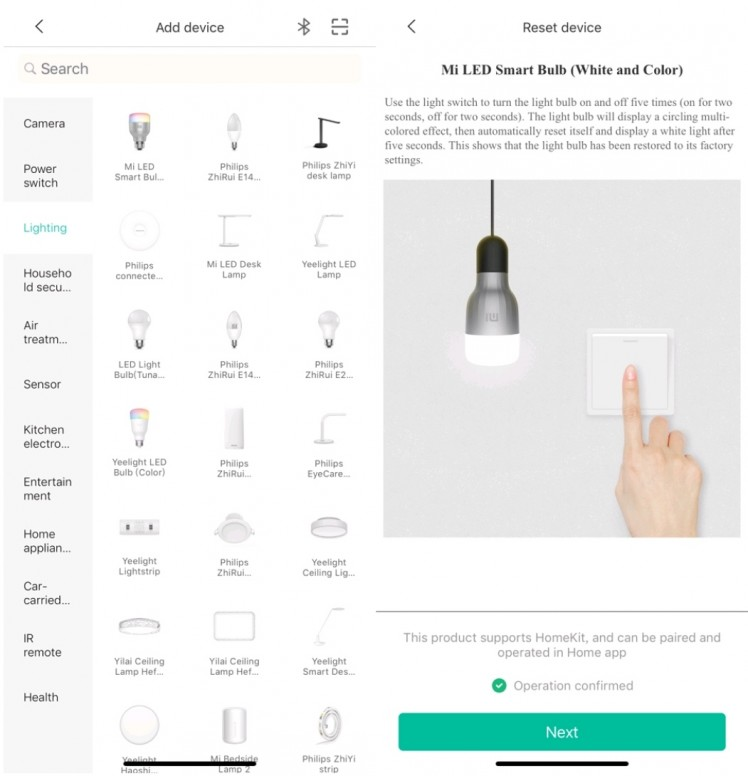
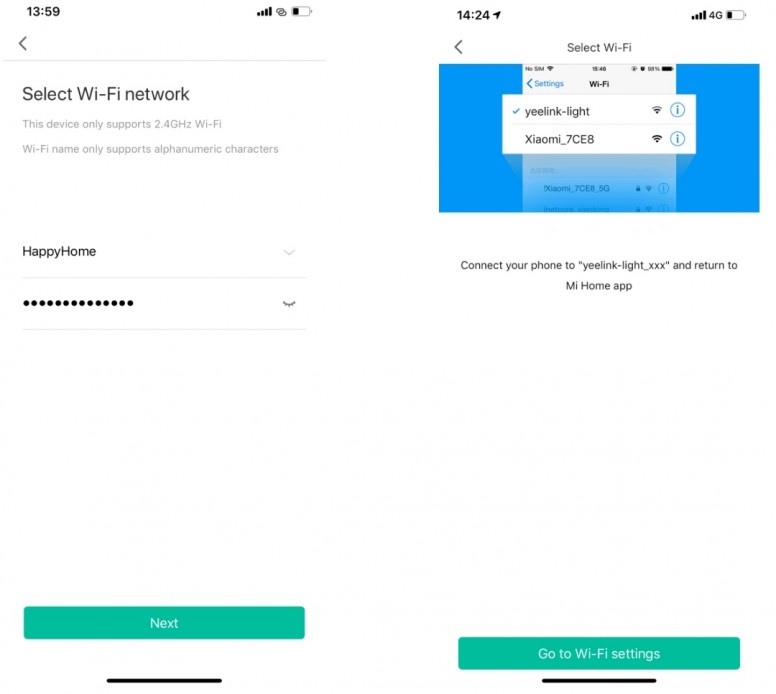
3) Sélectionnez le réseau 2.4G, entrez le mot de passe de la connexion WiFi et cliquez sur Suivant.
4) Cliquez sur « Aller aux paramètres Wi-Fi » pour accéder aux paramètres WIFI, cliquez sur le nom « yeelight-light_xxx » hotspot et connectez-vous, revenez à Mi Home / Xiaomi Home et démarrez la connexion rapide.
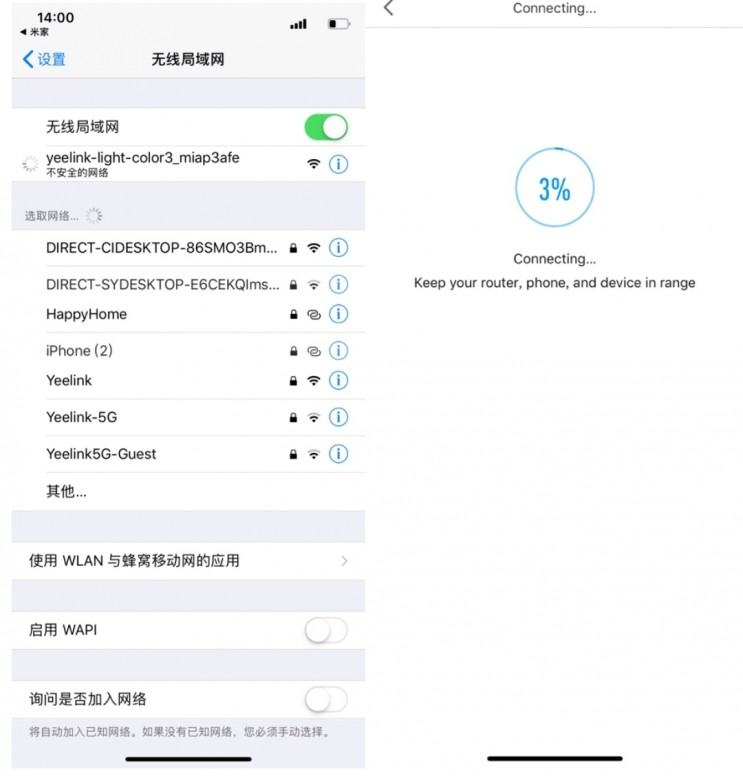
5) Une fois la connexion rapide réussie, entrez la page de nom de l'appareil, cliquez sur « Suivant » pour entrer dans la page finale, « Coupler avec Homekit » apparaît ci-dessous, cliquez pour continuer à terminer la configuration HomeKit.
6) Sélectionnez le nom de la famille à ajouter dans la liste, comme indiqué dans la figure ci-dessous « Ma maison », entrez dans la page d'analyse de l'appareil.
Remarque: À ce stade, vérifiez que l'appareil iOS est sur le même réseau WiFi que l'ampoule, sinon l'appareil iOS ne pourra pas détecter le périphérique accessoire HomeKit.
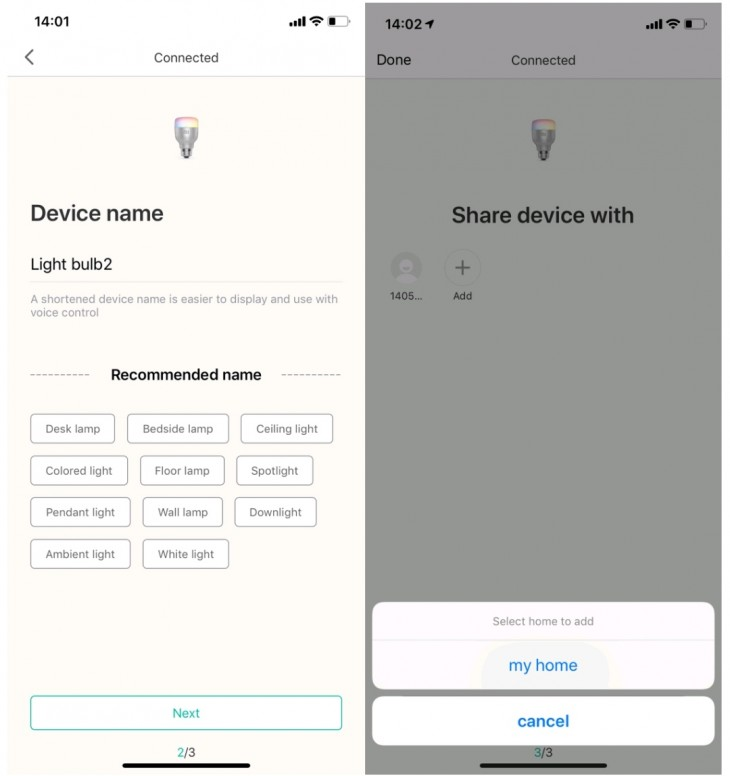
7) Une fois l'appareil découvert, la configuration automatique est ajoutée à l'accessoire Home.