

الأسئلة الشائعة حول Xiaomi Smart Band 10 Glimmer Edition
*This page is automatically translated from English articles.
نظره عامه
1. س: ما هي الميزات الرئيسية لإصدار Xiaomi Smart Band 10 Glimmer؟
ج: يوفر Xiaomi Smart Band 10 Glimmer Edition الميزات التالية:
- شاشة AMOLED مقاس 1.72 بوصة على غرار المدرج مع حواف فائقة النحافة مقاس 2.0 مم من جميع الجوانب ، مما يوفر نسبة عالية من الشاشة إلى الجسم (73٪) ، وذروة سطوع تبلغ 1500 شمعة في المتر المربع ، ومعدل تحديث سلس يبلغ 60 هرتز. تتميز الشاشة أيضا بحساسية لمس محسنة عندما تكون يديك مبللة.
- مزود بمستشعر حيوي PPG عالي الأداء ، وهو يدعم إمكانات المراقبة الصحية المتقدمة ، بما في ذلك معدل ضربات القلب الأكثر دقة والأكسجين في الدم والنوم وتتبع النشاط. يمكن أن يساعدك السوار الذكي في اكتساب رؤى أعمق لجسمك.
- يتميز بمستشعر الإضاءة المحيطة الذي يضبط سطوع الشاشة تلقائيا بناء على ظروف الإضاءة المحيطة. تدعم الشاشة أقصى سطوع يبلغ 1500 شمعة في المتر المربع ، ومعدل تحديث أقصى يبلغ 60 هرتز ، وما لا يقل عن 5 هرتز لوضع العرض الدائم (AOD) ؛
- يأتي مع أكثر من 220 شاشة عرض نطاق قابلة للتخصيص ، يدعم العديد منها AOD. تسمح لك بعض الأنماط المضمنة أيضا باختيار عناصر محددة للتخصيص. يقترن مع مواد حزام ملونة ومتنوعة ، مما يسمح لك بالمزج والمطابقة بحرية للتعبير عن شخصيتك ؛
- يعتمد الشريط على إطار وسط من سبائك الألومنيوم شديد اللمعان.
- يقدم تتبعا صحيا شاملا: مراقبة معدل ضربات القلب ، وتتبع النوم ، ومعدل التنفس أثناء النوم ، والتتبع طوال اليوم في مراقبة الأكسجين في الدم والإجهاد ، والتنفس ، ودرجة الحيوية ، والدورات ، وميزة بث Bluetooth HR المضافة حديثا ؛
- يدعم 159 وضعا للتمرين مع خوارزمية رياضية احترافية. يمكنك تتبع مقاييس الأداء الرئيسية مثل VO₂ max وحمل التدريب ووقت الاسترداد وتأثيرات التدريب الهوائي / اللاهوائي. يمكن أن يساعدك على تقييم نتائج التمرين بشكل شامل.
- يعرض السوار الذكي أيضا مقاييس الحيوية بما في ذلك السعرات الحرارية والخطوات والوقوف والحركة (اختر أي ثلاثة لعرضها). يمكنك بسهولة تتبع الأهداف اليومية والتقدم من خلال الإحصائيات. يمكنك أيضا بدء منافسة لمدة أسبوع واحد مع الأصدقاء عبر تطبيق Mi Fitness. من خلال بدء مسابقة ، ادع أصدقائك للانضمام إلى تحدي لمدة 7 أيام لمقارنة النقاط الصحية والحفاظ على تحفيز بعضهم البعض. سيحصل الشخص الذي حصل على أكبر عدد من الدرجات في نهاية الأسبوع على كأس حصري.
- معبأة بميزات نمط الحياة المفيدة لتحسين التجارب اليومية: يدعم AOD و Focus و Compass والقدرة على تمكين ميزات المراقبة الصحية المختلفة مباشرة من النطاق (مثل المراقبة المستمرة لمعدل ضربات القلب ، والأكسجين في الدم ، ومراقبة الإجهاد ، وبث Bluetooth HR ، وما إلى ذلك) ؛
- يوفر النطاق ما يصل إلى 21 يوما من عمر البطارية في ظل وضع الاستخدام النموذجي ، و 9 أيام مع تمكين AOD ، و 8 أيام في وضع التحميل الثقيل ؛
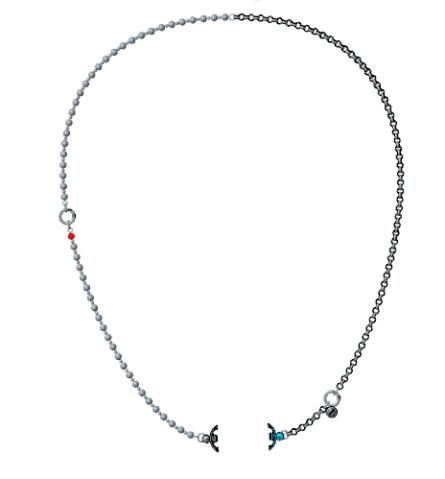
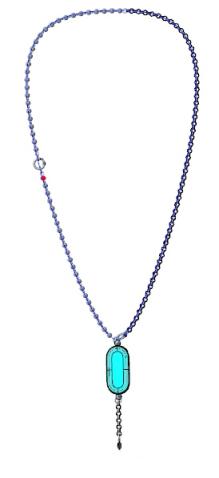
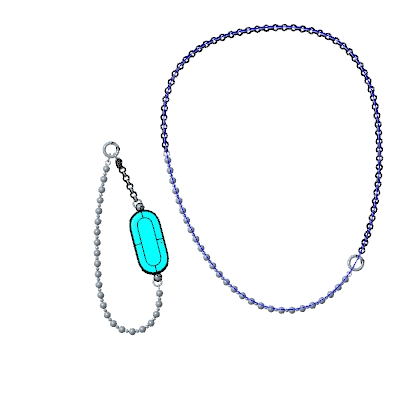
- يمكن إقرانه بملحقات قلادة.
- وهو متوافق مع 7 أنماط مختلفة من أحزمة البيع بالتجزئة للارتداء الشخصي ؛
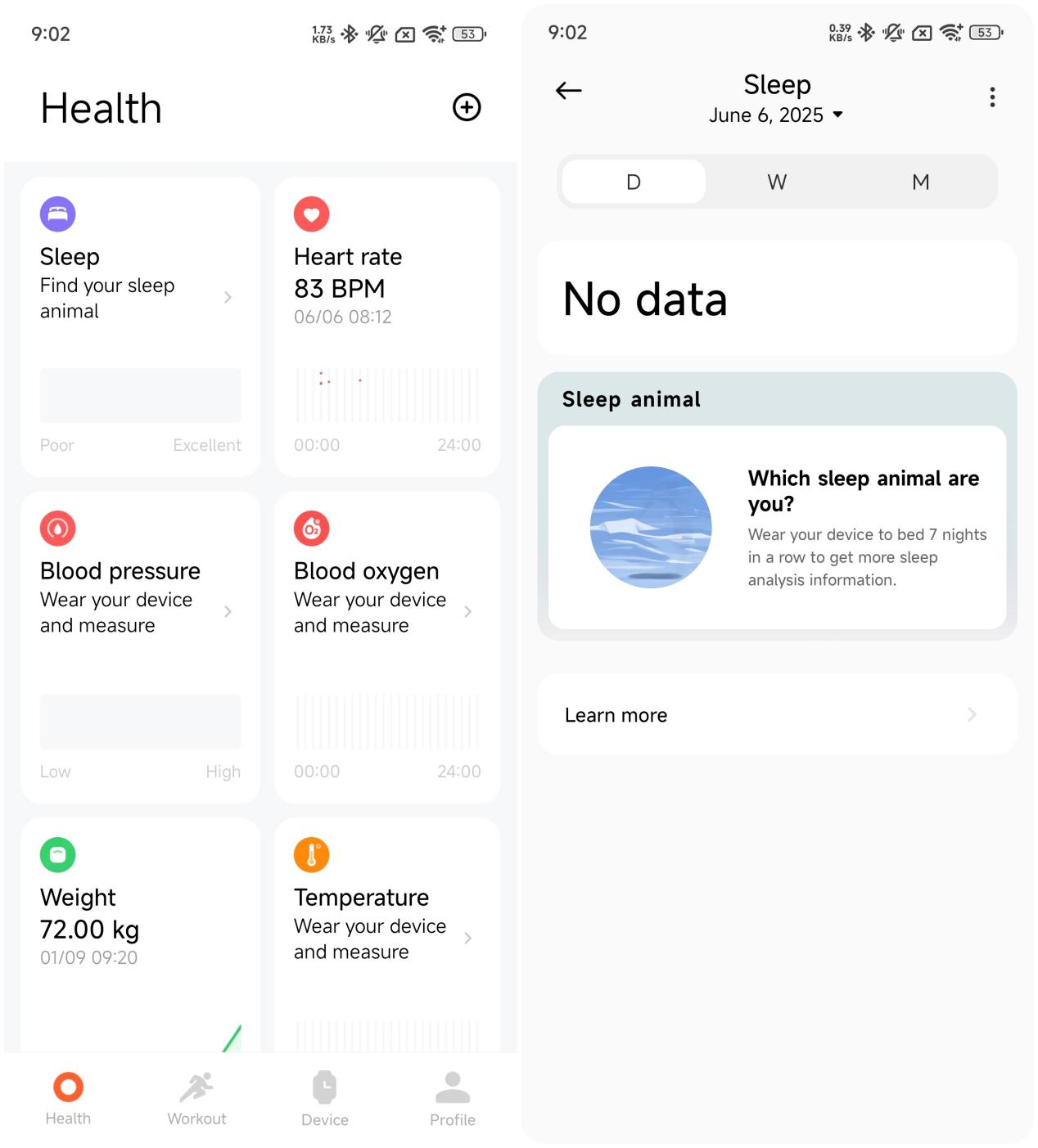
- استنادا إلى آخر 7 أيام من بيانات النوم ، سيقوم التطبيق بإنشاء نوم تمثيلي للمساعدة في تصور اتجاهات النوم.
2. س: ما هو مظهر إصدار Xiaomi Smart Band 10 Glimmer؟
ج: أبعاد ووزن Xiaomi Smart Band 10 Glimmer Edition هي كما يلي:
- أبعاد المنتج (الارتفاع * العرض * الارتفاع): 46.57 × 22.54 × 10.95 ملم (بدون مستشعر معدل ضربات القلب) ، 46.6 × 22.5 × 11.8 ملم (مع مستشعر معدل ضربات القلب) ؛
- وزن المنتج: 16.25 جم (بدون حزام) ؛
في الجزء الخلفي من السوار ، ستجد زر التحرير السريع ومستشعر معدل ضربات القلب ومنفذ الشحن.
مظهر Xiaomi Smart Band 10 Glimmer Edition هو كما يلي:
الإطار الأوسط: سبائك الألومنيوم
الغطاء الخلفي: أسود
حزام صندوق الوارد: ستانلس ستيل (SUS316L) + كريستال زجاجي
وجه الساعة: وجه ساعة جليمر حصري PVD
3. س: ما هي تطبيقات Xiaomi Smart Band 10 Glimmer Edition؟
ج: يأتي Xiaomi Smart Band 10 Glimmer Edition مع مجموعة متنوعة من التطبيقات المدمجة ، بما في ذلك:
الإحصائيات ، التمرين ، التاريخ ، دورة الجري ، حالة التدريب ، معدل ضربات القلب ، درجة الحيوية ، SpO₂ ، النوم ، الإجهاد ، الطقس ، التقويم ، المنبه ، Xiaomi Smart Hub ، الإعدادات ، والمزيد.
ضمن قسم المزيد، ستجد ميزات إضافية مثل الأحداث (مدعومة فقط على هواتف Xiaomi وأجهزة iOS) والمهام والتنفس والدورات وساعة الإيقاف والموسيقى والبحث عن الهاتف والساعة العالمية وهاتف الصمت وكاميرا هاتف التحكم عن بعد (مدعومة فقط في طرز محددة) والمؤقت والمصباح اليدوي والتركيز البوصلة.
يمكنك التمرير لأعلى أو لأسفل على الشاشة لتصفح قائمة التطبيقات والنقر للدخول إلى أي وظيفة.
بالإضافة إلى التطبيقات الوظيفية ، يدعم السوار أيضا وضع Pebble لتسجيل بيانات اللياقة البدنية الاحترافية ووضع القلادة ، مما يسمح لك بارتداء السوار كملحق أنيق.
فيما يلي بعض الميزات الجديدة التي تم تقديمها مع Xiaomi Smart Band 10 Glimmer Edition:
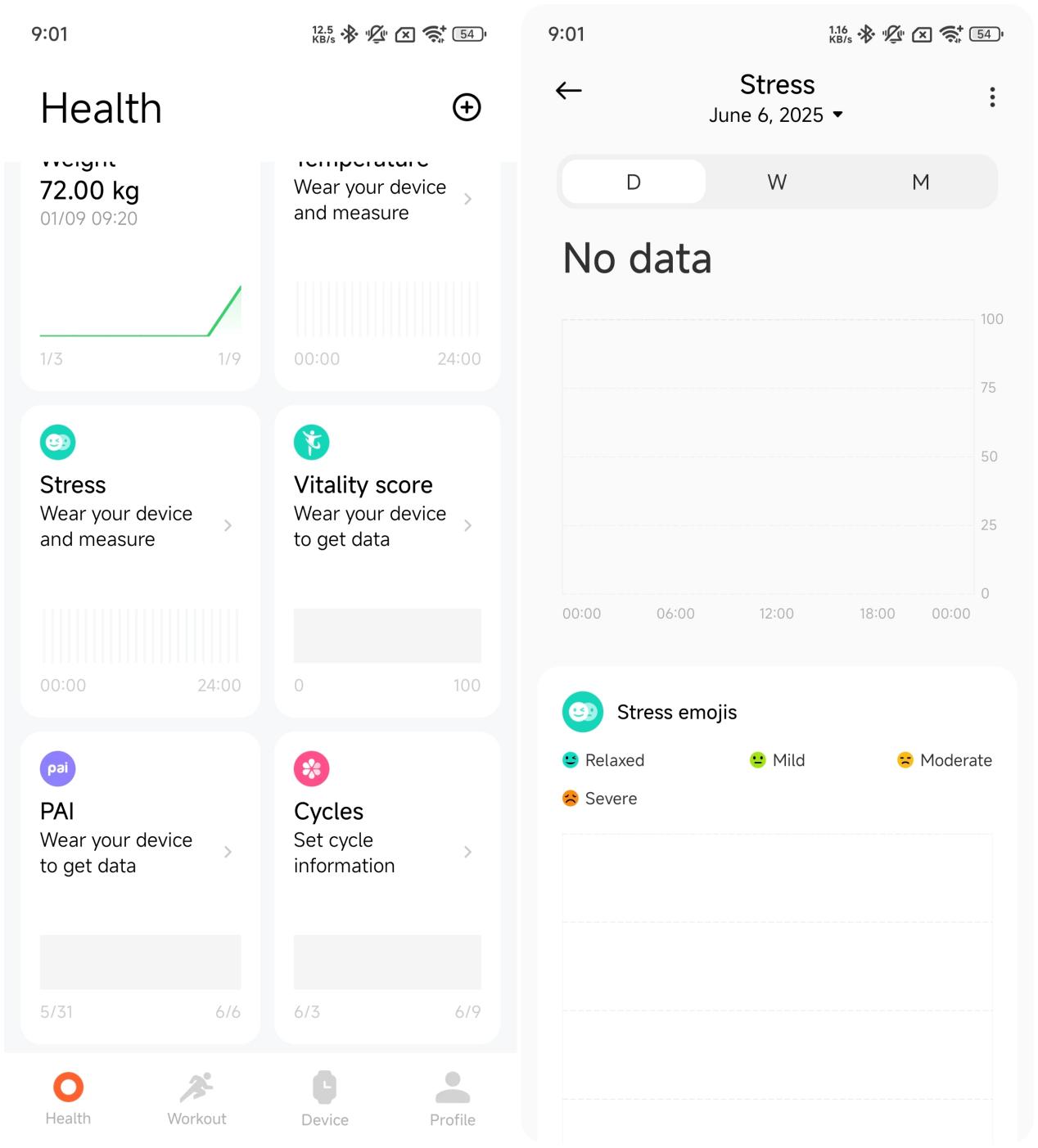
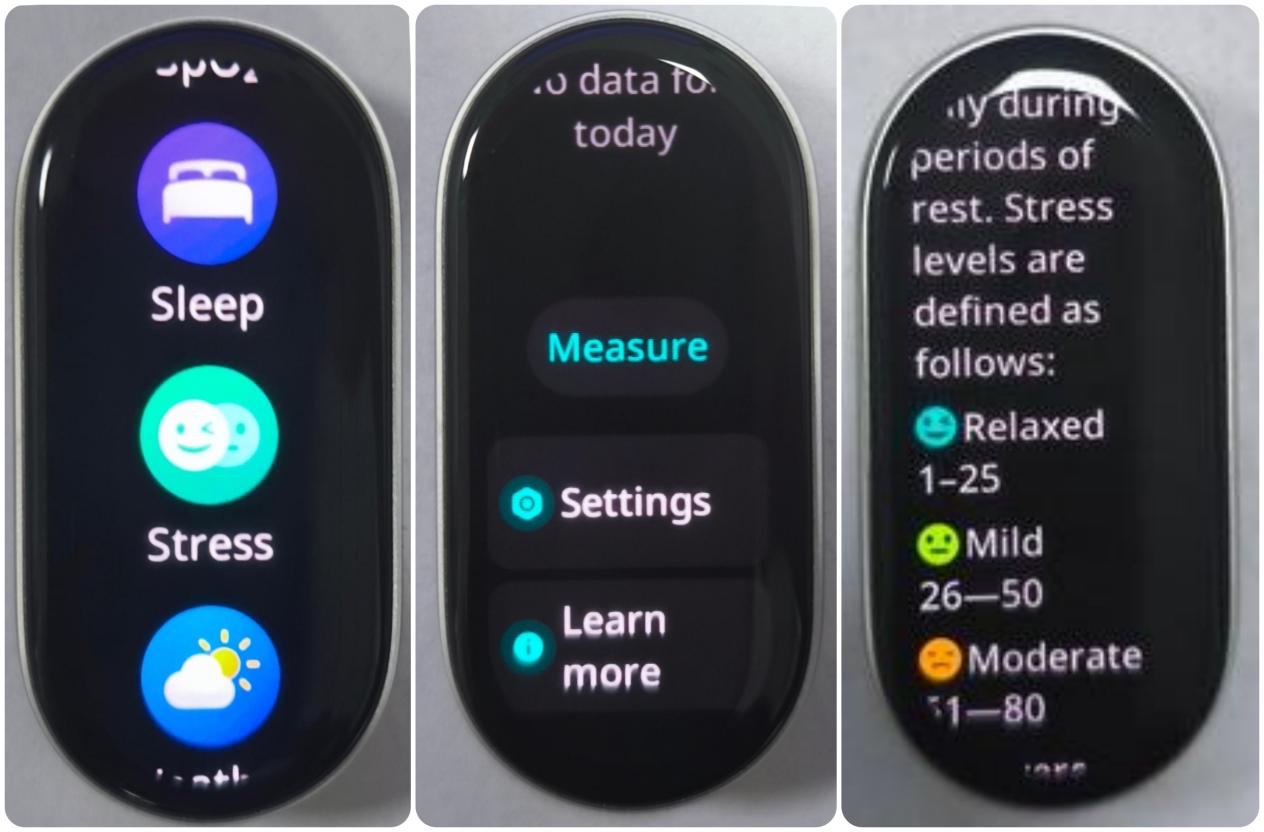
- الرموز التعبيرية للإجهاد: يستخدم السوار الرموز التعبيرية التعبيرية للمساعدة في تصور مستويات التوتر لديك. يمكنك عرضها في تطبيق Mi Fitness >> [الصحة] >> [الإجهاد] >> [الرموز التعبيرية للإجهاد] ، أو عرضها بالانتقال إلى قائمة تطبيقات الفرقة >> [الإجهاد] >> [تعرف على المزيد] ؛
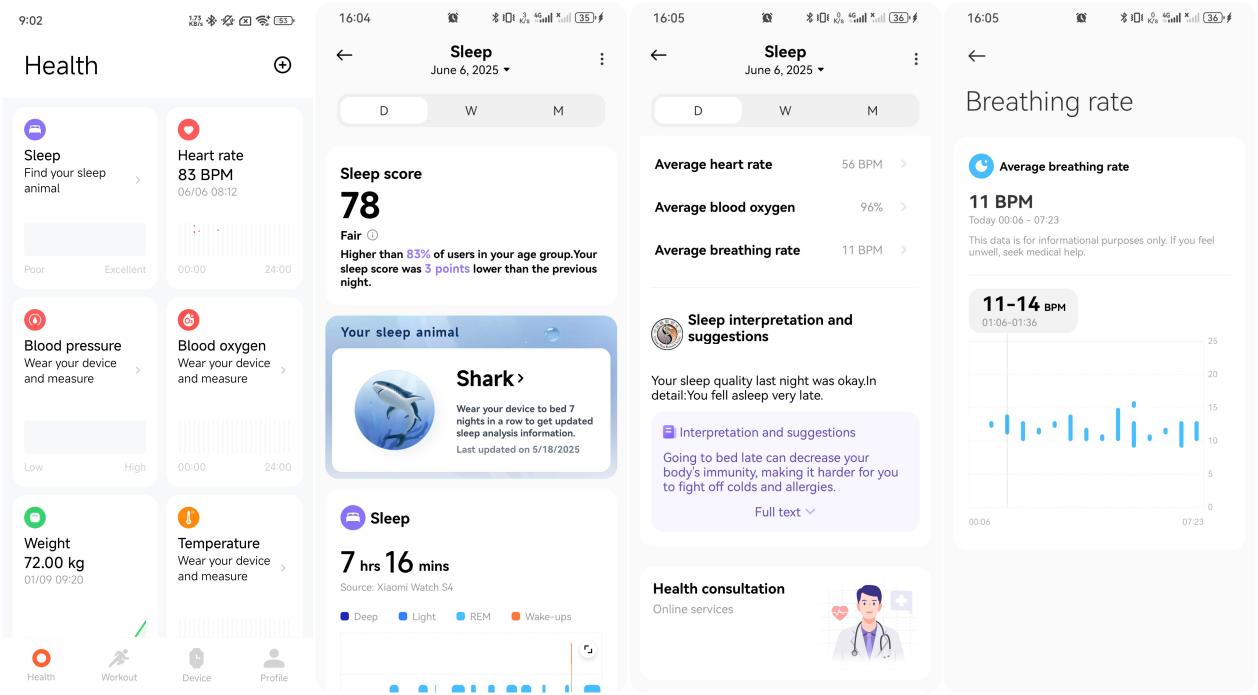
- النوم: بعد ارتداء السوار للنوم ، سيقوم بتحليل آخر 7 أيام من بيانات النوم الطويل (في غضون نافذة مدتها 30 يوما) لإنشاء نوم يمثل عادات نومك. يوفر التطبيق بعد ذلك اقتراحات روتينية يومية مخصصة بناء على أحدث النوم. يمكنك التحقق من ذلك في تطبيق Mi Fitness >> [الصحة] >> [النوم] >> [D] >> [النوم] ؛
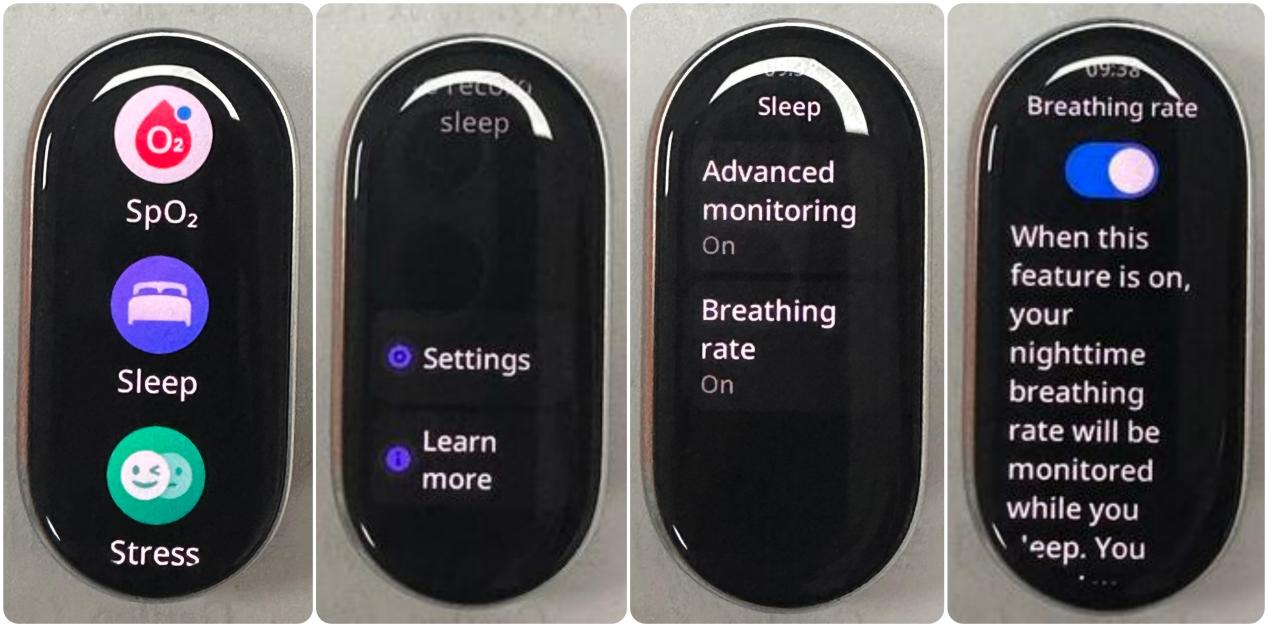
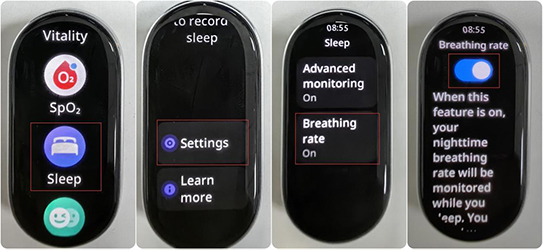
- معدل التنفس أثناء النوم: عندما يكتشف الشريط أنك نائم ، فإنه سيراقب تلقائيا متوسط معدل التنفس. يمكنك عرض البيانات في تطبيق Mi Fitness >> [الصحة] >> [النوم] >> [D] >> [متوسط معدل التنفس] ، أو عرضها بالانتقال إلى قائمة تطبيقات الفرقة >> [النوم] >> [الإعدادات] >> [معدل التنفس] ؛
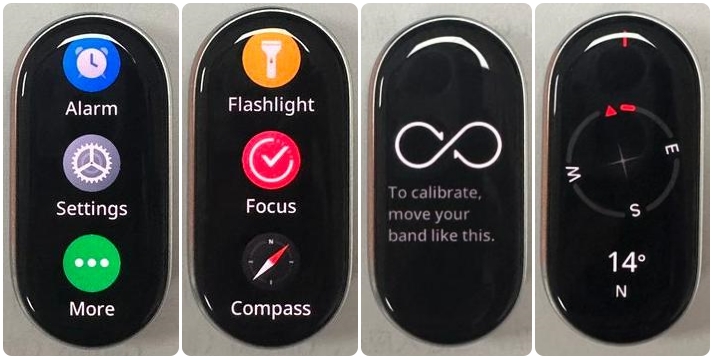
- البوصلة: يسمح المستشعر المغناطيسي المدمج للنطاق بالعمل كبوصلة. لاستخدامه، انتقل إلى قائمة تطبيقات النطاق >> [المزيد] >> [البوصلة]، ثم اتبع التعليمات التي تظهر على الشاشة لتدوير النطاق وإكمال المعايرة. بمجرد المعايرة ، سيتم عرض واجهة البوصلة ؛
ملاحظه:
عند المعايرة ، حرك الشريط بحركة ثلاثية الأبعاد على شكل ثمانية.
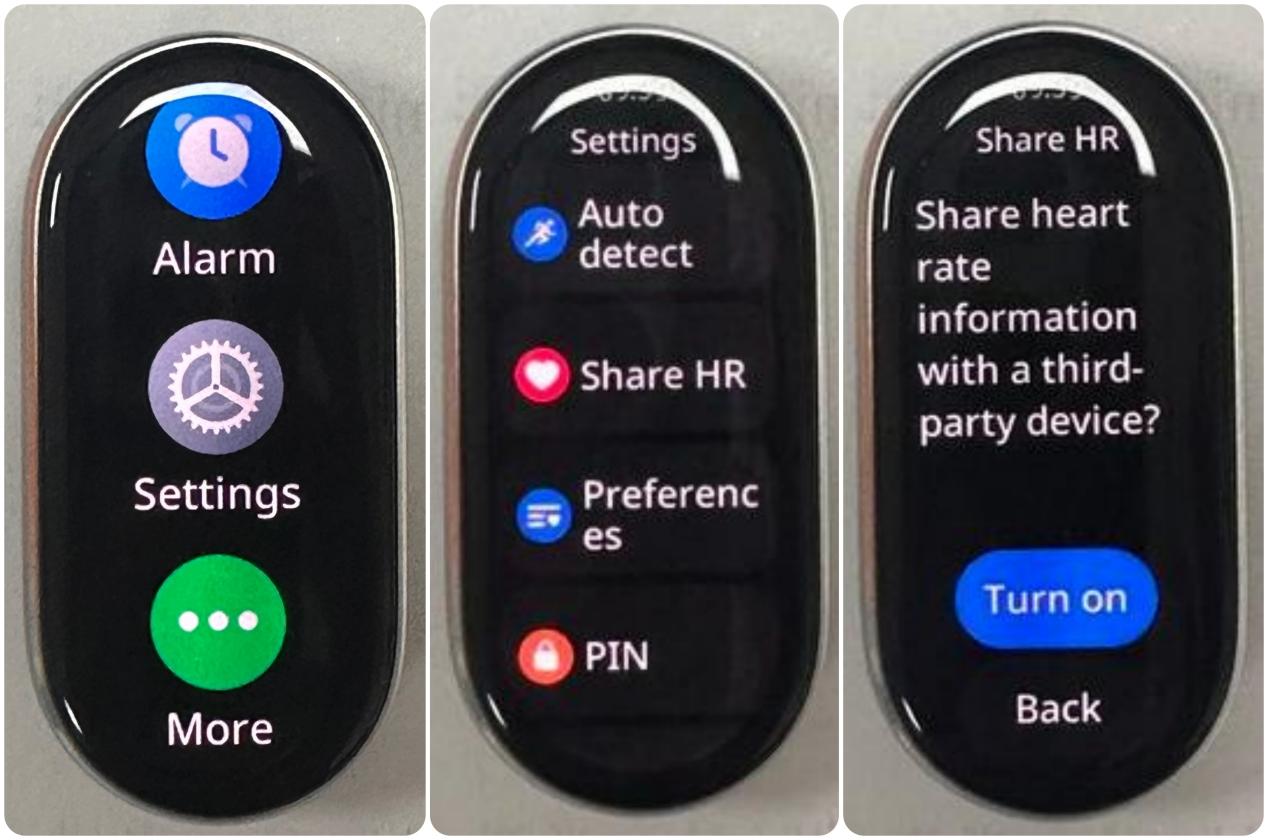
- بث Bluetooth HR: بعد تمكين هذه الميزة ، يمكن للنطاق نقل بيانات معدل ضربات القلب في الوقت الفعلي عبر البلوتوث إلى الأجهزة الأخرى التي تدعم استقبال بث معدل ضربات القلب. لتنشيطه ، انتقل إلى قائمة تطبيقات الفرقة >> [الإعدادات] >> [مشاركة الموارد البشرية] >> [تشغيل] ؛
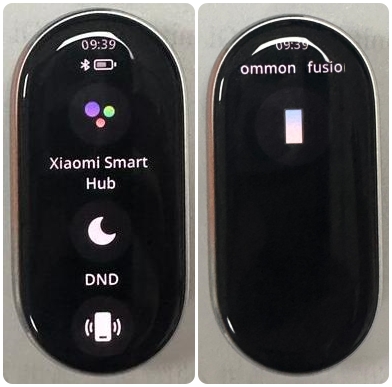
- Xiaomi Smart Hub: يدعم الآن المزيد من أنواع الأجهزة. بالإضافة إلى سماعات الرأس والهواتف وأجهزة التلفزيون ومكبرات الصوت ، فإنه يدعم أيضا أجهزة الكمبيوتر الشخصية والأجهزة اللوحية. يمكنك استخدام السوار للتحكم في ميزات الكمبيوتر الشخصي والكمبيوتر اللوحي مثل تقليب الشريحة PPT والحلقة لتحديد موقع الجهاز اللوحي.
4. س: ما هي الوظائف التي يدعمها Xiaomi Smart Band 10 Glimmer Edition؟
ج: الوظائف المدعومة لإصدار Xiaomi Smart Band 10 Glimmer Edition هي كما يلي:
متطلبات النظام | ملامح | متوافق مع هواتف iOS | متوافق مع هواتف Android | تلاحظ |
iOS 12.0 أو أحدث | Android 8.0 أو أحدث | |||
تبديل الوضع | وضع الحصاة | Y | Y | |
وضع القلادة | Y | Y | ||
وصول سريع | الحاجيات | Y | Y | |
يعرض شريط النمط | Y | Y | ||
يعرض نطاق المكونات | Y | Y | ||
رسائل التذكير | تنبيه المكالمات الواردة | Y | Y | |
رفض المكالمة | Y | Y | ||
إشعارات التطبيق | Y | Y | ||
تذكير بالوقوف | Y | Y | ||
الرد السريع على المكالمات | N | Y | ||
تجريب | 159 وضعا رياضيا | Y | Y | |
دورات الجري | Y | Y | ||
ربط التمرين | Y | Y | ||
خوارزميات رياضية احترافية | Y | Y | ||
تاريخ | Y | Y | ||
حالة التدريب | Y | Y | ||
احصائيات | السعرات الحرارية ، الخطوات ، الحركة / الوقوف | Y | Y | |
الاخطارات | عرض الرموز التعبيرية | N | N | التحديثات الجارية: تظهر الآن بعض الرموز التعبيرية فقط. تظهر تلك غير المدعومة كمربعات. |
الصحة | معدل ضربات القلب | Y | Y | |
نوم | Y | Y | ||
أكسجين الدم | Y | Y | ||
ضغط | Y | Y | ||
التنفس | Y | Y | ||
دورات | Y | Y | ||
درجة الحيوية | Y | Y | ||
ادوات | ساعة توقيت | Y | Y | |
التحكم في تشغيل الهاتف من الجهاز | Y | Y | ||
كاميرا هاتف للتحكم عن بعد | Y | Y | مدعوم في طرز محددة (الهواتف التي تسمح باستخدام زر مستوى الصوت كتحكم في الغالق) | |
انذار | Y | Y | ||
طقس | Y | Y | ||
تقويم | Y | Y | ||
احداث | Y | Y | مدعوم فقط على أجهزة MIUI و Xiaomi HyperOS | |
وضع السكون | Y | Y | ||
الموقت | Y | Y | ||
مصباح يدوي | Y | Y | ||
البحث عن الهاتف | Y | Y | ||
ركز | Y | Y | ||
بوصلة | Y | Y | ||
فتح الهاتف | N | Y | مدعوم فقط على أجهزة MIUI و Xiaomi HyperOS | |
Xiaomi Smart Hub | N | Y | ||
المهام | Y | Y | ||
الساعة العالمية | Y | Y | ||
هاتف صامت | N | Y |
5. س: ما هي الاختلافات بين Xiaomi Smart Band 10 و Xiaomi Smart Band 10 NFC؟
ج: الاختلافات بين Xiaomi Smart Band 10 و Xiaomi Smart Band 10 NFC هي كما يلي:
- يشتمل Xiaomi Smart Band 10 NFC على شريحة NFC غير متوفرة في Xiaomi Smart Band 10 ؛
- يتميز Xiaomi Smart Band 10 بإبزيم بلاستيكي بلمسة نهائية على شكل قرص مضغوط ويأتي Xiaomi Smart Band 10 NFC بمشبك معدني يتميز بلمسة نهائية رملية.
6. س: ما هي الاختلافات بين Xiaomi Smart Band 10 و Xiaomi Smart Band 9؟
ج: هناك أربعة إصدارات من Xiaomi Smart Band 10: Xiaomi Smart Band 10 و Xiaomi Smart Band 10 NFC و Xiaomi Smart Band 10 Glimmer Edition و Xiaomi Smart Band 10 Ceramic Edition.
يحتوي Xiaomi Smart Band 9 على نسختين: Xiaomi Smart Band 9 و Xiaomi Smart Band 9 NFC.
الاختلافات الرئيسية بينهم هي كما يلي:
باب | Xiaomi Smart Band 10
Xiaomi Smart Band 10 Glimmer Edition
Xiaomi Smart Band 10 إصدار السيراميك | Xiaomi Smart Band 10 NFC
| Xiaomi Smart Band 9 | Xiaomi Smart Band 9 NFC |
إصدار Bluetooth | BT5.4 بلوتوث ثنائي الوضع | BT5.4 بلوتوث ثنائي الوضع | BT5.4 بلوتوث ثنائي الوضع | BT5.4 بلوتوث ثنائي الوضع |
عمر البطارية | وضع الاستخدام النموذجي: 21 يوما وضع AOD: 9 أيام وضع التحميل الثقيل: 8 أيام | وضع الاستخدام النموذجي: 18 يوما وضع AOD: 8 أيام وضع الحمل الثقيل: 7 أيام | وضع الاستخدام النموذجي: 21 يوما وضع AOD: 9 أيام وضع التحميل الثقيل: 6.6 أيام | وضع الاستخدام النموذجي: 18 يوما وضع AOD: 8 أيام وضع التحميل الثقيل: 6 أيام |
تقنية NFC | لا يدعم | دعم | لا يدعم | دعم |
بوصلة | دعم | دعم | لا يدعم | لا يدعم |
7. س: ما الذي تتضمنه حزمة Xiaomi Smart Band 10 Glimmer Edition ، وما هي خيارات الألوان المتاحة؟
ج: تتضمن حزمة Xiaomi Smart Band 10 Glimmer Edition العناصر التالية:
- Xiaomi Smart Band 10 Glimmer Edition × 1 ؛
- حزام × 1 ؛
- كابل الشحن × 1 ؛
- دليل المستخدم × 1
الألوان المتوفرة: ذهبي لامع
8. س: ما هي خيارات الحزام المتوفرة لإصدار Xiaomi Smart Band 10 Glimmer؟
ج: يوجد حاليا 7 خيارات لأحزمة البيع بالتجزئة المتاحة ل Xiaomi Smart Band 10 Glimmer Edition: حزام Xiaomi Fluororubber متعدد الألوان (معكرون كريمي) ، حزام جلدي أصلي Xiaomi (رمادي) ، حزام محبوك حرير Xiaomi (ريشة خشب الأبنوس / السهم) ، حزام مغناطيسي جلدي Xiaomi Kona (أبيض جليدي) ، حزام معدني غير متماثل Xiaomi (اللون الأصلي) ، وحزام Xiaomi Pearl Half-Link (كتان حقيقي) ، سوار زجاجي من الكريستال.
9. س: كيفية تثبيت ملحق القلادة على Xiaomi Smart Band 10 Glimmer Edition؟
ج: لاستخدام Xiaomi Smart Band 10 Glimmer Edition في وضع القلادة مع ملحق القلادة ، يرجى اتباع الخطوات التالية:
- اضغط على زر التحرير السريع في الجزء الخلفي من السوار لفصل الحزام ؛
- ضع الشريط بحيث يتطابق مع فتحة موصل القلادة ؛
- حرك السوار أو ثبته في ملحق القلادة حتى تسمع نقرة أو تشعر بأنه مثبت في مكانه.
أنت الآن جاهز لارتداء السوار الخاص بك كقلادة أنيقة وأنيقة.
10. س: كيفية تثبيت أو إلغاء تثبيت حزام Xiaomi Smart Band 10 Glimmer Edition؟
ج: إذا كنت بحاجة إلى تثبيت أو إلغاء تثبيت حزام Xiaomi Smart Band 10 Glimmer Edition ، فيرجى الرجوع إلى الخطوات التالية:
قم بتثبيت حزام Xiaomi Smart Band 10 Glimmer Edition:
قم بمحاذاة الشريط مع الشريط واربطه. قبل ارتدائها ، يرجى سحب الحزام لضمان ملاءمة قوية.
قم بإلغاء تثبيت حزام Xiaomi Smart Band 10 Glimmer Edition:
اضغط على أزرار التحرير السريع على جانبي السوار على التوالي لسحب الشريط للخارج وفصله عن الحزام.
ملاحظه:
- يرجى ضبط موضع فتحة مشبك الحزام وفقا لمحيط معصمك ؛
- بعد تثبيت الحزام ، يرجى سحب الحزام للتأكد من تثبيته بنجاح.
11. س: هل أحزمة Xiaomi Smart Band 9 متوافقة مع Xiaomi Smart Band 10 Glimmer Edition؟
ج: نعم ، أحزمة Xiaomi Smart Band 8 و Xiaomi Smart Band 9 و Xiaomi Smart Band 10 Glimmer Edition متوافقة.
ملاحظه:
في بعض الأحيان ، هناك فجوة بين الحزام والحزام.
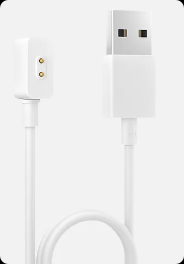
12. س: ما هو كابل الشحن الخاص ب Xiaomi Smart Band 10 Glimmer Edition؟
ج: كابل الشحن الخاص ب Xiaomi Smart Band 10 Glimmer Edition هو كابل شحن قياسي للأجهزة القابلة للارتداء.
13. س: هل Xiaomi Smart Band 10 Glimmer Edition مقاوم للماء؟
ج: يدعم Xiaomi Smart Band 10 Glimmer Edition مقاومة للماء 5ATM ، حتى تتمكن من الاستمتاع بالماء دون خلعه عند السباحة في المسبح. ومع ذلك ، فهي غير مناسبة للارتداء في الاستحمام بالماء الساخن والينابيع الساخنة والساونا والرياضات المائية عالية السرعة.
ملاحظه:
الأحزمة الجلدية والأشرطة المضفرة والأشرطة الحريرية والأحزمة الجلدية الزاوية ليست مناسبة للاستخدام في سيناريوهات ملامسة الماء مثل سيناريوهات السباحة والرياضة حيث يحدث التعرق. لتلبية هذه المتطلبات ، يوصى باستبدالها بمطاط TPU أو أنواع أخرى من الأشرطة.
الوظيفة والاستخدام
اتصال الجهاز
1. س: ما هي الأجهزة والتطبيقات التي يدعمها Xiaomi Smart Band 10 Glimmer Edition؟
ج: يدعم Xiaomi Smart Band 10 Glimmer Edition تشغيل Android 8.0 أو iOS 12.0 والإصدارات الأحدث وهو مزود بتقنية Bluetooth 5.4. علاوة على ذلك ، فهو يدعم فقط الاقتران مع تطبيق Mi Fitness ، وليس تطبيق Zepp Life.
2. س: كيفية إقران أو إلغاء إقران Xiaomi Smart Band 10 Glimmer Edition على تطبيق Mi Fitness؟
ج: قم بتنزيل تطبيق Mi Fitness وافتحه ، وقم بتسجيل الدخول إلى حساب Xiaomi ، وقم بتشغيل أذونات التطبيق ذات الصلة وفقا للمطالبات.
لإقران Xiaomi Smart Band 10 Glimmer Edition أو إلغاء إقرانه ، يرجى الرجوع إلى الطرق التالية:
طرق إقران Android:
طريقة 1:
- افتح تطبيق Mi Fitness وانتقل إلى [الجهاز] ؛
- اضغط على أيقونة [+] في الزاوية اليمنى العليا ؛
- انقر فوق [إضافة جهاز]؛
- ضع السوار بجوار الهاتف وانتظر البحث ؛
- حدد الجهاز الذي يطابق الأرقام الأربعة الأخيرة من عنوان Bluetooth الخاص بالنطاق الخاص بك ؛
- بعد توصيل السوار بالهاتف الذكي ، سيكون هناك فحص على الفرقة ؛
- انقر فوق الرمز [√] على الحزام.
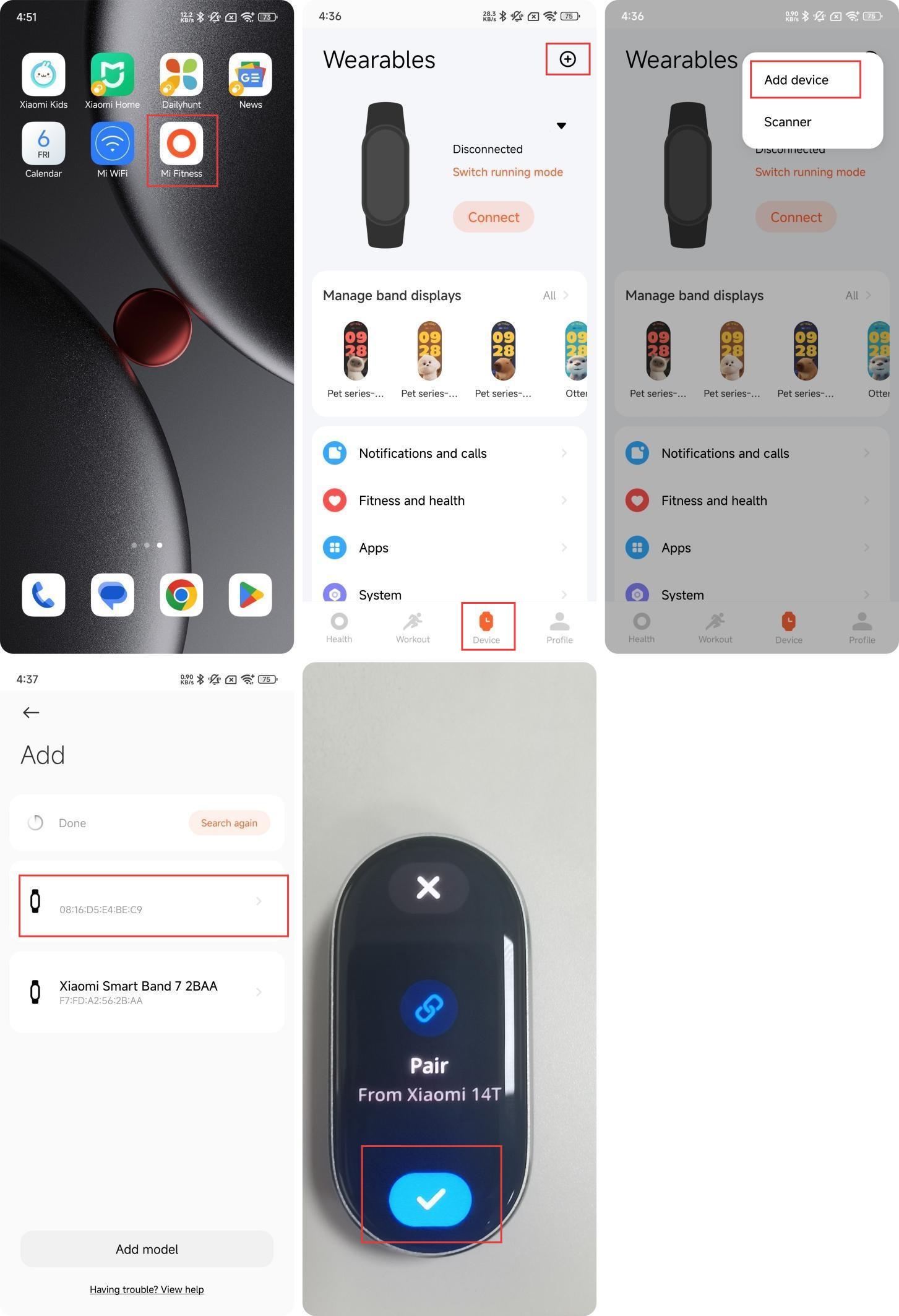
طريقة 2:
- افتح تطبيق Mi Fitness وانتقل إلى [الجهاز] ؛
- اضغط على أيقونة [+] في الزاوية اليمنى العليا ؛
- انقر فوق [إضافة جهاز]؛
- انقر فوق [إضافة نموذج]؛
- حدد الجهاز وانقر فوق [بحث] ، وسيبحث الهاتف عن الجهاز القريب ويتصل بالفرقة ؛
- بعد توصيل السوار بالهاتف الذكي ، سيكون هناك فحص على الفرقة ؛
- انقر فوق الرمز [√] على الحزام.
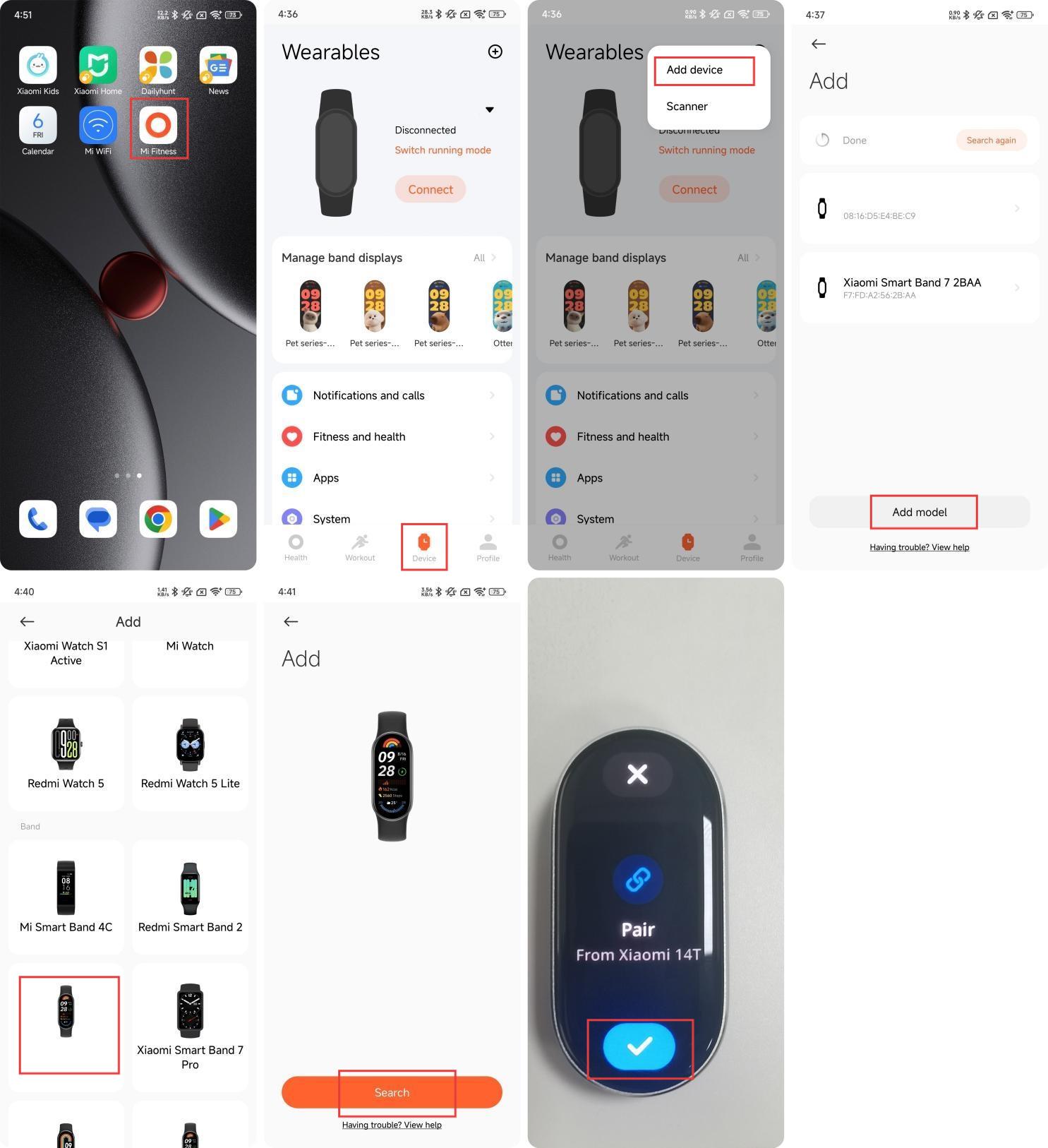
طريقة 3:
- افتح تطبيق Mi Fitness وانتقل إلى [الجهاز] ؛
- اضغط على أيقونة [+] في الزاوية اليمنى العليا ؛
- حدد [الماسح الضوئي] وامسح رمز الاستجابة السريعة الموجود على النطاق للاتصال.
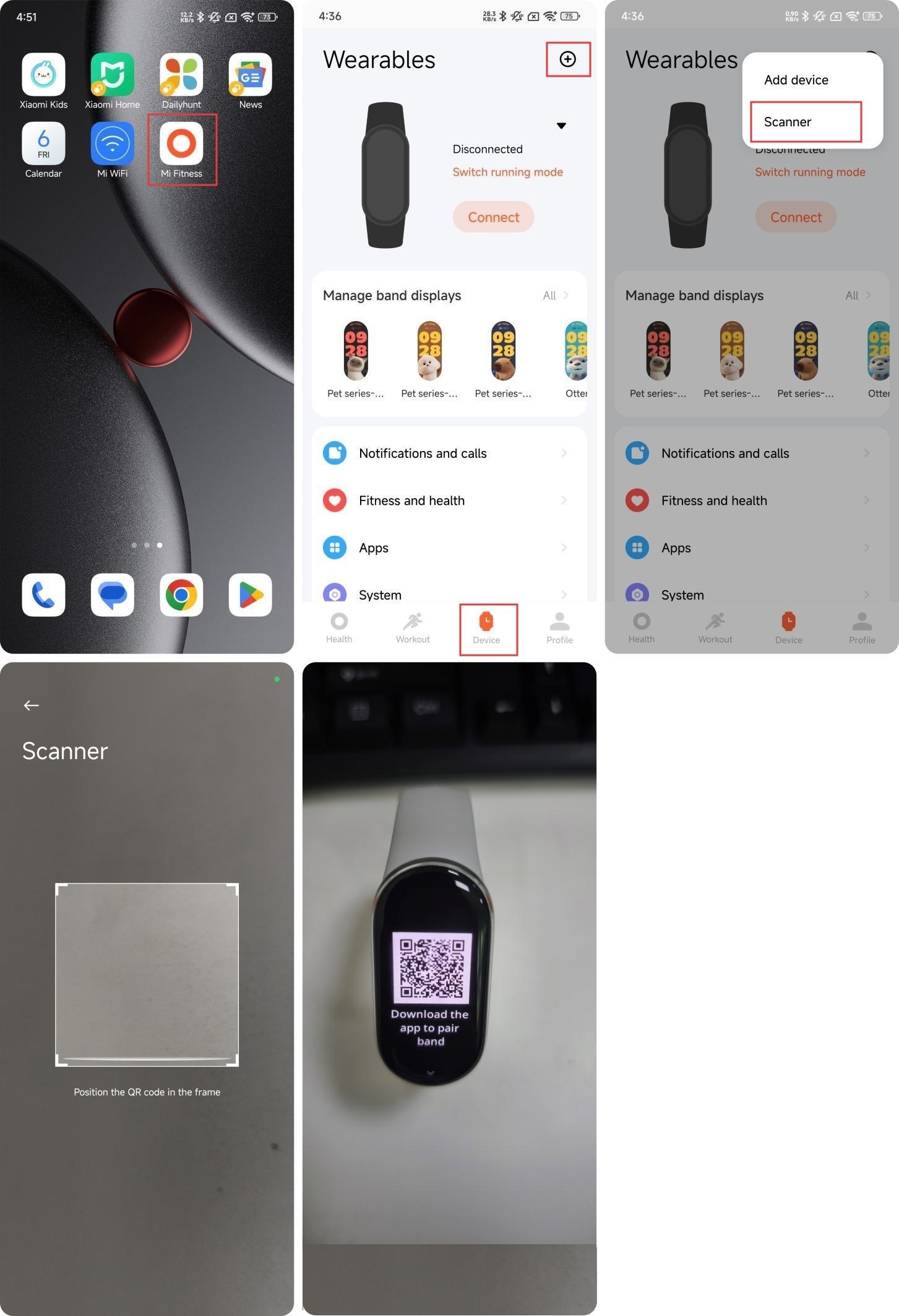
الطريقة 4:
عندما يقترب نطاق جديد غير مقترن من الهاتف الذكي (مدعوم فقط من قبل بعض طرازات Xiaomi / Redmi) ، سيظهر الهاتف الذكي نافذة لاكتشاف الجهاز ، تشير إلى طراز الجهاز والأرقام الأربعة الأخيرة من عنوان Bluetooth وصورة الجهاز. يمكنك النقر مباشرة فوق [اتصال].
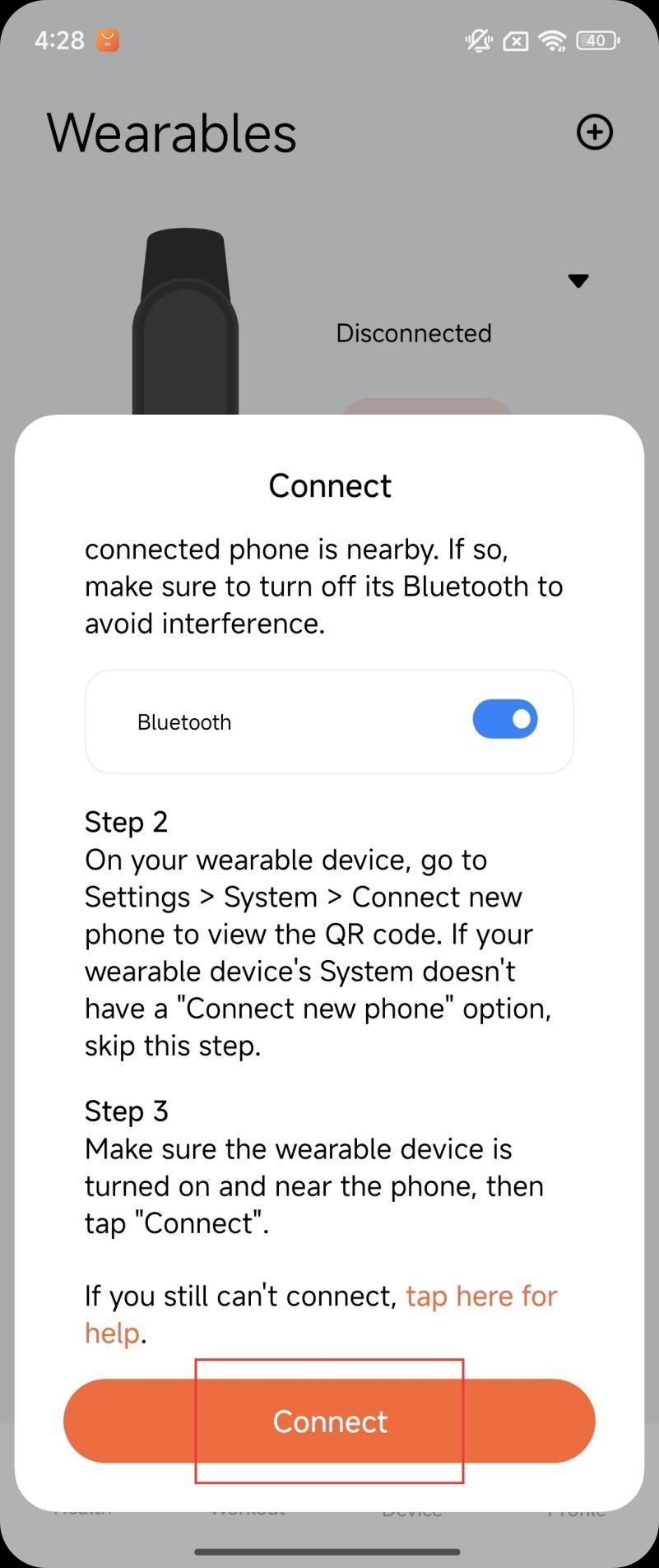
طرق إلغاء إقران Android:
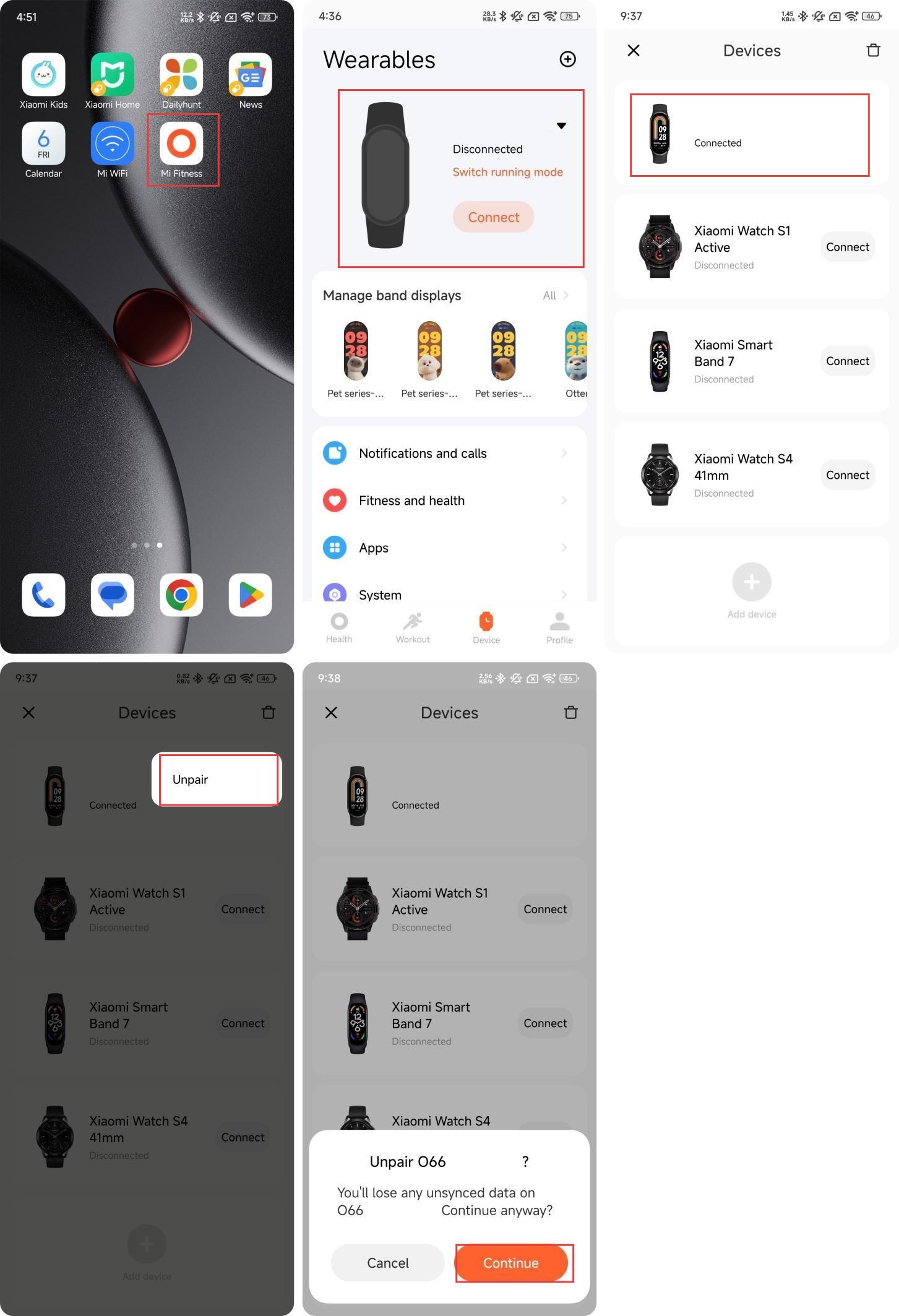
طريقة 1:
- افتح تطبيق Mi Fitness وانتقل إلى [الجهاز] ؛
- اضغط على [Xiaomi Smart Band 10 Glimmer Edition] ؛
- اضغط مع الاستمرار على Xiaomi Smart Band 10 Glimmer Edition وانقر فوق [إلغاء الاقتران] ؛
- اضغط على [متابعة]؛
- بعد إلغاء الاقتران ، سيتم إعادة تعيين السوار إلى إعدادات المصنع.
طريقة 2:
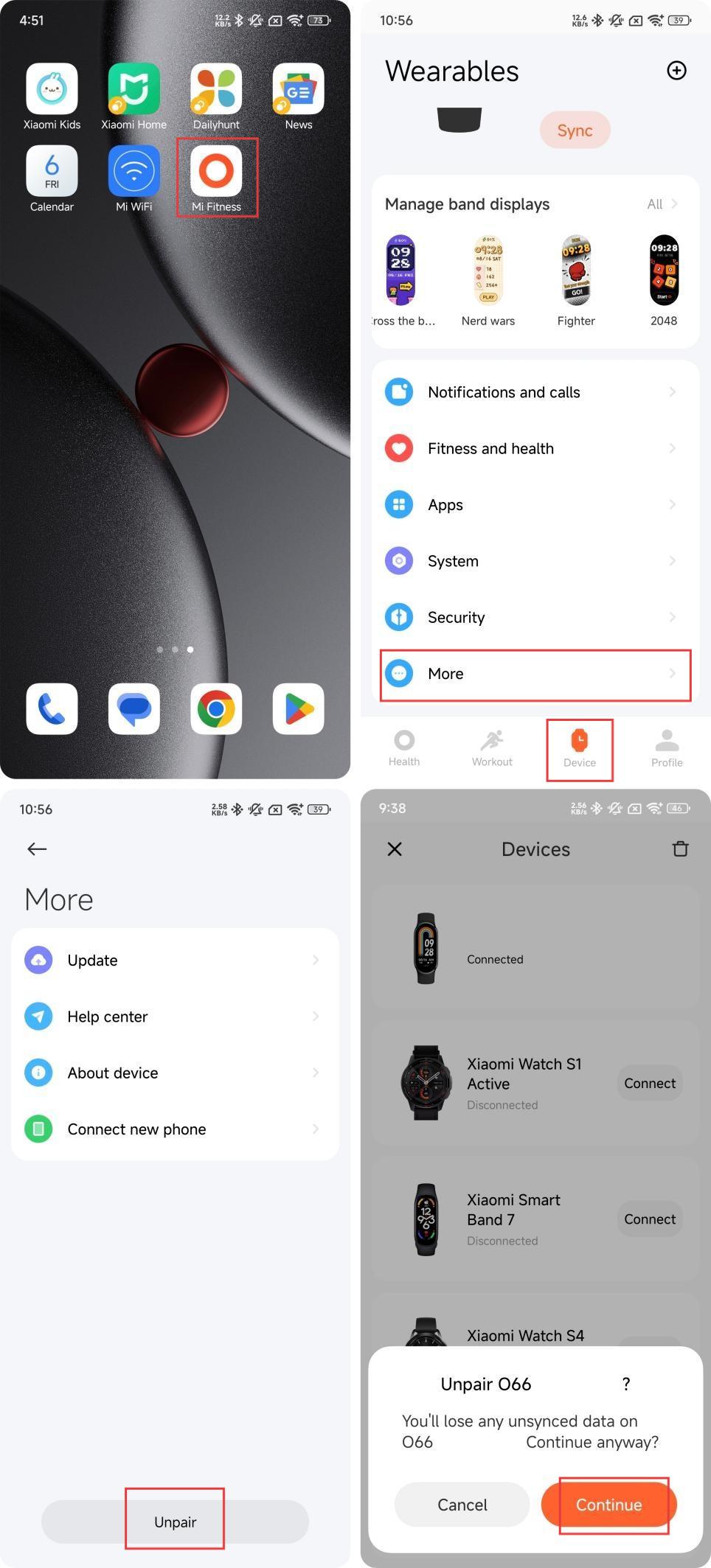
- افتح تطبيق Mi Fitness وانتقل إلى [الجهاز] ؛
- انقر فوق [المزيد] وحدد [إلغاء الاقتران] عند توصيل النطاق بتطبيق Mi Fitness ؛
- اضغط على [متابعة]؛
- بعد إلغاء الاقتران ، سيتم إعادة تعيين السوار إلى إعدادات المصنع.
ملاحظه:
- إذا لم تتمكن من العثور على النطاق أثناء عملية الاقتران ، أو إذا لم تتمكن من توصيل السوار أثناء الاستخدام ، فيرجى محاولة الانزلاق لأعلى ولأسفل في صفحة الاقتران المعلقة ، وتحديد [إعادة تعيين] على واجهة النظام ، ثم توصيل النطاق بتطبيق Mi Fitness مرة أخرى ؛
- عندما لا يتم إقران السوار، ستعرض الشاشة [تنزيل التطبيق لإقران النطاق]، لذلك تحتاج إلى إقرانه قبل أن تتمكن من استخدام السوار.
طرق إقران iOS
طريقة 1:
- افتح تطبيق Mi Fitness وانتقل إلى [الجهاز] ؛
- اضغط على أيقونة [+] في الزاوية اليمنى العليا ؛
- انقر فوق [إضافة جهاز]؛
- ضع السوار بجوار الهاتف وانتظر البحث ؛
- حدد الجهاز الذي يطابق الأرقام الأربعة الأخيرة من عنوان Bluetooth الخاص بالنطاق الخاص بك ؛
- بعد توصيل السوار بالهاتف الذكي ، سيكون هناك فحص على الفرقة ؛
- انقر فوق أيقونة [√] على السوار وانقر فوق [إقران] على الهاتف؛
- انقر فوق [إلغاء] لإلغاء الاقتران.
طريقة 2:
- افتح تطبيق Mi Fitness وانتقل إلى [الجهاز] ؛
- اضغط على أيقونة [+] في الزاوية اليمنى العليا ؛
- انقر فوق [إضافة جهاز]؛
- انقر فوق [إضافة نموذج]؛
- حدد [Xiaomi Smart Band 10 Glimmer Edition] وسيبحث الهاتف عن الجهاز القريب ويتصل بالفرقة ؛
- بعد توصيل السوار بالهاتف الذكي ، سيكون هناك فحص على الفرقة ؛
- انقر فوق أيقونة [√] على السوار وانقر فوق [إقران] على الهاتف؛
- انقر فوق [إلغاء] لإلغاء الاقتران.
طريقة 3:
- افتح تطبيق Mi Fitness وانتقل إلى [الجهاز] ؛
- اضغط على أيقونة [+] في الزاوية اليمنى العليا ؛
- حدد [الماسح الضوئي] وامسح رمز الاستجابة السريعة الموجود على النطاق للاتصال ؛
- انقر فوق أيقونة [√] على السوار وانقر فوق [إقران] على الهاتف؛
- انقر فوق [إلغاء] لإلغاء الاقتران.
طرق إلغاء إقران iOS
طريقة 1:
- افتح تطبيق Mi Fitness وانتقل إلى [الجهاز] ؛
- اضغط على [Xiaomi Smart Band 10 Glimmer Edition] ؛
- مرر لليسار وانقر فوق [إلغاء الاقتران]؛
- بعد إلغاء الاقتران ، سيتم إعادة تعيين السوار إلى إعدادات المصنع.
طريقة 2:
- افتح تطبيق Mi Fitness وانتقل إلى [الجهاز] ؛
- انقر فوق [المزيد] وحدد [إلغاء الاقتران] عند توصيل النطاق بتطبيق Mi Fitness ؛
- اضغط على [متابعة]؛
- بعد إلغاء الاقتران ، سيتم إعادة تعيين السوار إلى إعدادات المصنع.
ملاحظه:
بعد إلغاء إقران الجهاز A في تطبيق Mi Fitness على هاتف iOS ، قبل إصلاح الجهاز A في المرة القادمة ، تحتاج إلى تحديد الجهاز A في نظام Bluetooth والنقر فوق [تجاهل هذا الجهاز] ، كما هو موضح أدناه ، وإلا فلا يمكن ربط الجهاز الحالي.
ملاحظه:
إذا تمت إضافة النطاق إلى قائمة Bluetooth السوداء لهاتف HyperOS، فلن يتعذر إجراء عمليات الاقتران والربط عبر Bluetooth. تحتاج إلى حذف هذا الجهاز يدويا من القائمة السوداء قبل أن تتمكن من إجراء عمليات الاقتران والربط عبر Bluetooth.
3. س: ماذا تفعل إذا تعذر العثور على Xiaomi Smart Band 10 Glimmer Edition بواسطة هواتف iOS؟
ج: إذا تعذر العثور على Xiaomi Smart Band 10 Glimmer Edition بواسطة هواتف iOS ، فيرجى الرجوع إلى الخطوات التالية لاستكشاف الأخطاء وإصلاحها:
- يرجى التحقق مما إذا كان إعداد المنطقة في تطبيق Mi Fitness هو المنطقة التي اشتريت منها الجهاز ؛
- تحقق مما إذا كان هناك النطاق في إعدادات Bluetooth على هاتفك. إذا كان هناك ، فانقر فوق اسم Bluetooth و [تجاهل هذا الجهاز] ، وارجع إلى تطبيق Mi Fitness للبحث عن الاقتران مرة أخرى ؛
- بعد استعادة الجهاز إلى إعدادات المصنع ، سيحاول نظام هاتف iOS Bluetooth إعادة الاتصال بالجهاز. تحتاج إلى إدخال نظام هاتف iOS المقترن الأصلي Bluetooth ، والعثور على Bluetooth للجهاز المتصل المقابل في قائمة Bluetooth ، والنقر فوق [تجاهل هذا الجهاز] ، ثم استخدام هاتف iOS غير المقترن للبحث والاقتران بالجهاز
ملاحظه:
في ظل هذه الحالة ، لا يمكن لهاتف iOS غير المقترن العثور على النطاق: هاتف iOS غير المقترن والنطاق يتصلان ويفصلان طوال الوقت ، ولا يمكن للهاتف غير المقترن البحث خلال فترة الاتصال. ومع ذلك ، خلال فترة قطع الاتصال ، يكون الهاتف غير المقترن في وضع المسح ويمكنه البحث.
4. س: ماذا تفعل إذا تعذر العثور على Xiaomi Smart Band 10 Glimmer Edition بواسطة هواتف Xiaomi / Redmi؟
ج: إذا تعذر العثور على Xiaomi Smart Band 10 Glimmer Edition بواسطة هواتف Xiaomi / Redmi ، فيرجى الرجوع إلى الخطوات التالية لاستكشاف الأخطاء وإصلاحها:
- يرجى التحقق مما إذا كان إعداد المنطقة في تطبيق Mi Fitness هو المنطقة التي اشتريت منها الجهاز ؛
- أعد فتح Bluetooth على الهاتف وحاول مرة أخرى ؛
- إذا كان هناك العديد من الهواتف المحمولة في الجوار، فستحتاج إلى تأكيد ما إذا كانت هناك مطالبة منبثقة للاتصال على الهاتف المحمول القريب. إذا كان الأمر كذلك ، فأنت بحاجة إلى الرفض.
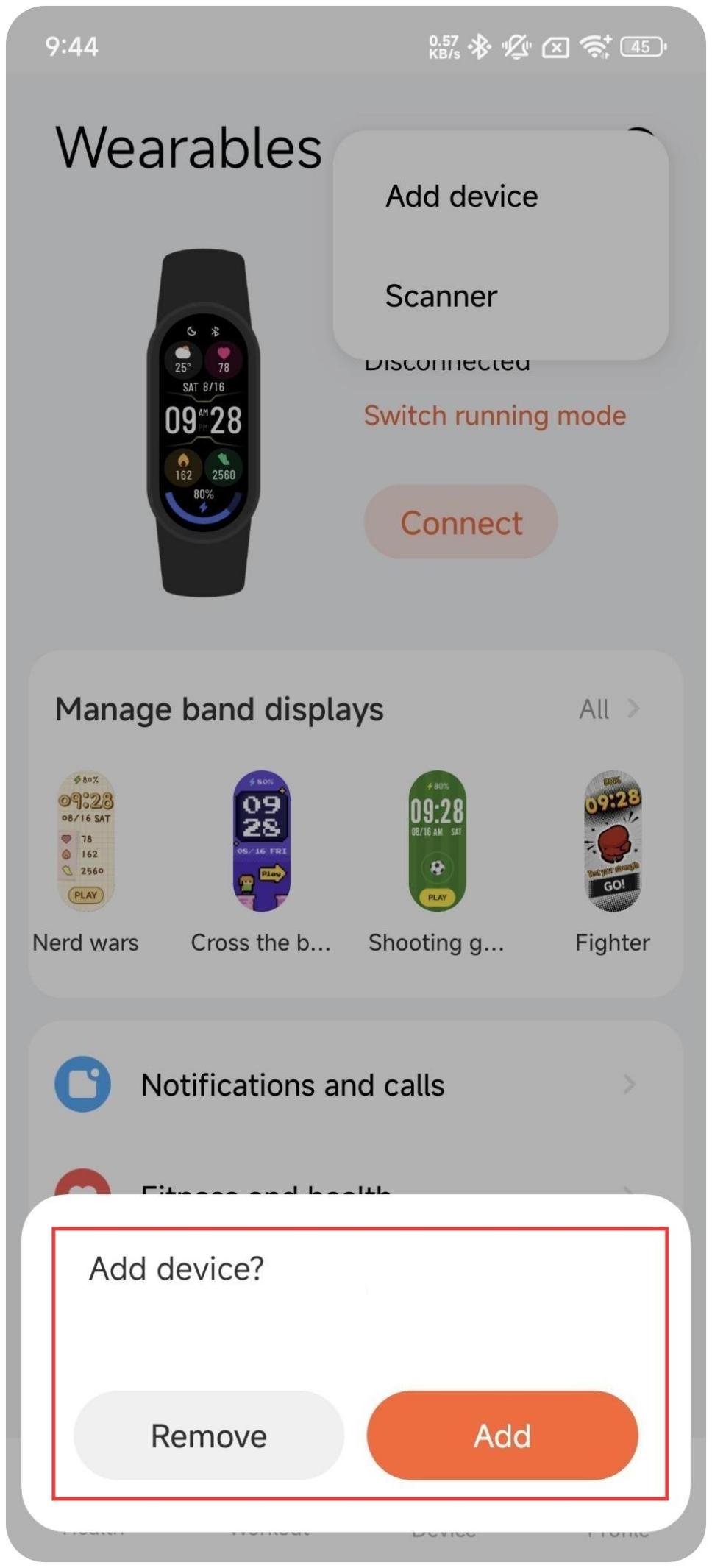
- إذا تمت استعادة الجهاز إلى إعدادات المصنع، فسيحاول تطبيق Mi Fitness المقترن مسبقا إعادة الاتصال أثناء إقران الجهاز، وسيطالبك بالنقر فوق [إزالة] أو [إضافة]. في الوقت الحالي ، لا يمكن للهاتف غير المقترن البحث عن الجهاز. انقر فوق [إزالة] ثم استخدم الهاتف غير المقترن للبحث عن السوار وتوصيله.
5. س: ماذا تفعل إذا تعذر العثور على Xiaomi Smart Band 10 Glimmer Edition بواسطة هواتف Android الأخرى؟
ج: إذا تعذر العثور على Xiaomi Smart Band 10 Glimmer Edition بواسطة هواتف Android الأخرى ، فيرجى الرجوع إلى الخطوات التالية لاستكشاف الأخطاء وإصلاحها:
- يرجى التحقق مما إذا كان إعداد المنطقة في تطبيق Mi Fitness هو المنطقة التي اشتريت منها الجهاز ؛
- أعد فتح Bluetooth على الهاتف وحاول مرة أخرى ؛
- إذا كان هناك العديد من الهواتف المحمولة في الجوار، فستحتاج إلى تأكيد ما إذا كانت هناك مطالبة منبثقة للاتصال على الهاتف المحمول القريب. إذا كان الأمر كذلك ، فأنت بحاجة إلى الرفض.
- إذا تمت استعادة الجهاز إلى إعدادات المصنع، فسيحاول تطبيق Mi Fitness المقترن مسبقا إعادة الاتصال أثناء إقران الجهاز، ويطالبك ب [إزالة] أو [إضافة]. في الوقت الحالي ، لا يمكن للهاتف غير المقترن البحث عن الجهاز. انقر فوق [إزالة] أو [إضافة] ثم استخدم الهاتف غير المقترن للبحث عن السوار وتوصيله.
6. س: ماذا تفعل إذا تعذر على Xiaomi Smart Band 10 Glimmer Edition الاقتران بهواتف iOS؟
ج: إذا تعذر على Xiaomi Smart Band 10 Glimmer Edition الاقتران بهواتف iOS ، فيرجى الرجوع إلى الخطوات التالية لاستكشاف الأخطاء وإصلاحها:
- إذا تم إيقاف تشغيل Bluetooth لهاتف iOS أثناء الاقتران ، فسيظهر تطبيق Mi Fitness فشل الاقتران. سيطالبك تطبيق Mi Fitness بتشغيل Bluetooth وإعادة الفحص. بعد إعادة فتح هاتف iOS Bluetooth ، ستظهر واجهة فشل الاقتران. اضغط على [اتصال] مرة أخرى وسيتم إصلاحه بنجاح ؛
- قم بتشغيل Bluetooth لتأكيد ما إذا كان الجهاز متصلا أم لا. إذا كان الجهاز متصلا، فانقر فوق [تجاهل هذا الجهاز] لتأكيد ما إذا كانت إعادة الاتصال طبيعية أم لا. إذا لم يكن Bluetooth متصلا بالجهاز، فأعد تشغيل الجهاز، ثم افتح تطبيق Mi Fitness وانقر فوق [اتصال]؛
- إذا استمرت العمليات المذكورة أعلاه في العمل، فقم باستعادة تشغيل الجهاز إلى إعدادات المصنع، وانقر فوق [تجاهل هذا الجهاز] في واجهة إعدادات Bluetooth، وقم بإقرانه مرة أخرى في تطبيق Mi Fitness.
7. س: ماذا تفعل إذا تعذر على Xiaomi Smart Band 10 Glimmer Edition الاقتران بهواتف Xiaomi / Redmi؟
ج: إذا تعذر على Xiaomi Smart Band 10 Glimmer Edition الاقتران بهواتف Xiaomi / Redmi ، فيرجى الرجوع إلى الخطوات التالية لاستكشاف الأخطاء وإصلاحها:
- إذا تم إيقاف تشغيل Bluetooth على الهاتف أثناء الاقتران ، فسيظهر تطبيق Mi Fitness واجهة فشل الاقتران. عند تسجيل [اتصال] مرة أخرى ، سيطالبك تطبيق Mi Fitness بتشغيل البلوتوث. وسيكون الاقتران ناجحا إذا تم تشغيل Bluetooth ؛
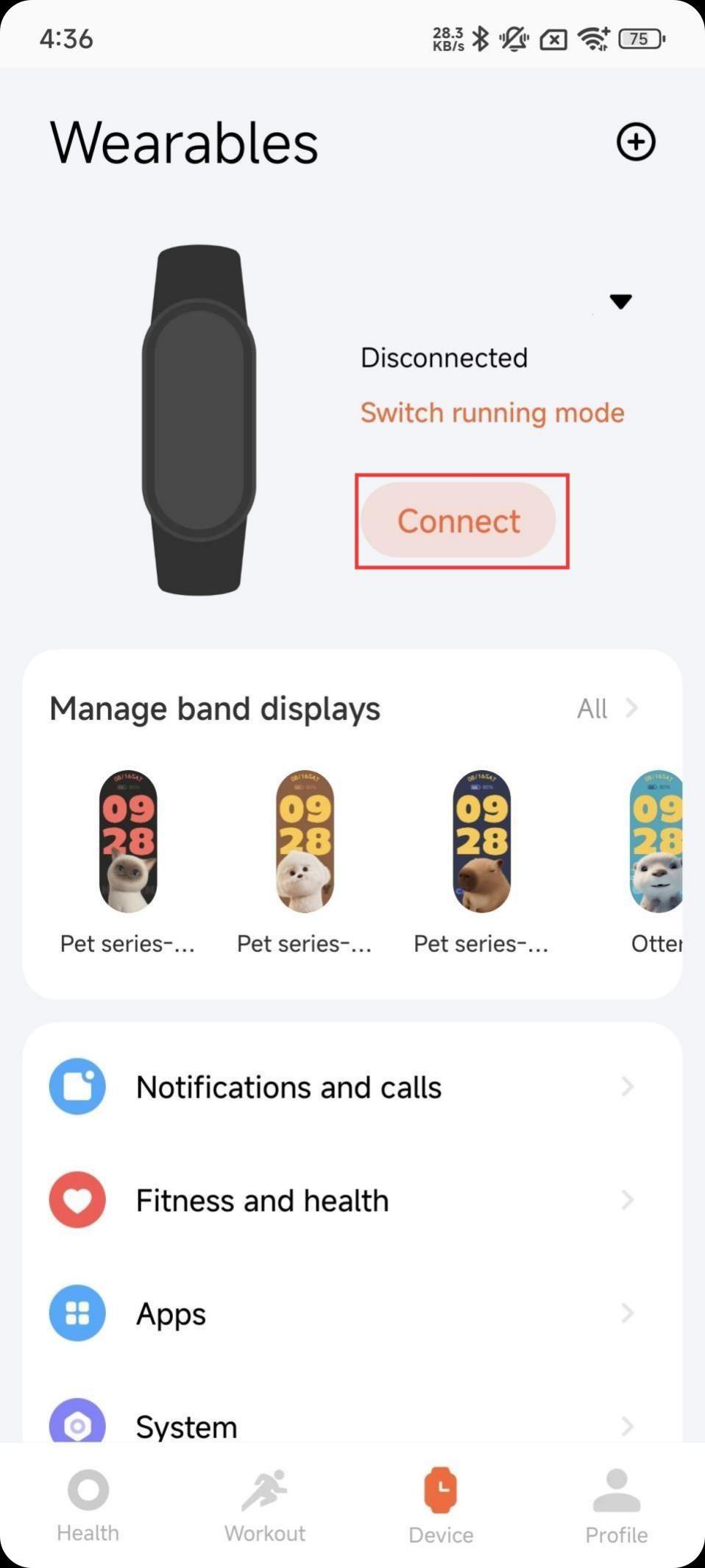
- إذا كانت الخطوة الأولى غير صالحة ، فقم باستعادة الجهاز إلى إعدادات المصنع وإقرانه مرة أخرى في تطبيق Mi Fitness.
8. س: ماذا تفعل إذا تعذر على Xiaomi Smart Band 10 Glimmer Edition الاقتران بهواتف Android الأخرى؟
ج: إذا تعذر على Xiaomi Smart Band 10 Glimmer Edition الاقتران بهواتف Android الأخرى ، فيرجى الرجوع إلى الخطوات التالية لاستكشاف الأخطاء وإصلاحها:
- إذا تم إيقاف تشغيل Bluetooth على الهاتف أثناء الاقتران ، فسيظهر تطبيق Mi Fitness واجهة فشل الاقتران. عند تسجيل [اتصال] مرة أخرى ، سيطالبك تطبيق Mi Fitness بتشغيل البلوتوث. وسيكون الاقتران ناجحا إذا تم تشغيل Bluetooth ؛
- إذا كانت الخطوة الأولى غير صالحة ، فقم باستعادة الجهاز إلى إعدادات المصنع وإقرانه مرة أخرى في تطبيق Mi Fitness.
9. س: ماذا تفعل إذا انقطع اتصال Bluetooth الخاص ب Xiaomi Smart Band 10 Glimmer Edition بهواتف iOS؟
ج: يستخدم Xiaomi Smart Band 10 Glimmer Edition تقنية Bluetooth اللاسلكية للاتصال بالهواتف المحمولة. يتأثر الاتصال اللاسلكي بالمسافة وتداخل التردد اللاسلكي والانسداد وعوامل أخرى ، مما يؤدي إلى فصل النطاق والهاتف المحمول. عندما يتم تشغيل هذا ، سيتم إعادة اتصال النطاق تلقائيا بالهاتف بعد العودة إلى نطاق الهاتف.
إذا لم يتم إعادة توصيل النطاق تلقائيا بعد العودة إلى النطاق، فيرجى الرجوع إلى الخطوات التالية لاستكشاف الأخطاء وإصلاحها:
- تأكد مما إذا كان إذن الموقع الخاص بتطبيق Mi Fitness قد تم تكوينه على أنه [السماح طوال الوقت]. فقط عندما يتم تكوينه كما هو مسموح به دائما ، يمكن للهاتف بدء تشغيل تطبيق Mi Fitness وبدء إجراء إعادة الاتصال عندما يعود النطاق إلى النطاق ؛
- حاول إغلاق تطبيق Mi Fitness وإعادة تشغيل تطبيق Mi Fitness.
- حاول إيقاف تشغيل Bluetooth على الهاتف ثم إعادة تشغيله ؛
- حدد النطاق الموجود في واجهة Bluetooth للهاتف وقم بإلغاء الاقتران. حاول إعادة الاتصال في تطبيق Mi Fitness ، وانقر فوق [تأكيد] لإكمال إعادة الاتصال عندما تنبثق مطالبة الإقران.
ملاحظه:
- يعتمد اتصال Bluetooth الخاص بالجهاز ، ومزامنة الرسائل ، ومزامنة البيانات ، وما إلى ذلك ، على تطبيق Mi Fitness لمواصلة العمل في الخلفية. يرجى عدم التمرير يدويا لأعلى لإغلاق تطبيق Mi Fitness ؛
- إذا كان هناك العديد من التطبيقات التي تعمل في الخلفية على هاتف iOS ، فسيقوم النظام بإغلاق الخلفية. إذا كان تطبيق Mi Fitness مغلقا، فأعد فتح تطبيق Mi Fitness وانقر على [اتصال] في صفحة الجهاز للاستعادة.
- تحقق مما إذا كان الجهاز أو الهاتف قد قام بتشغيل [موفر البطارية]، مما سيؤدي إلى انقطاع اتصال Bluetooth.
10. س: ماذا تفعل إذا تم فصل Bluetooth الخاص ب Xiaomi Smart Band 10 Glimmer Edition عن هواتف Xiaomi / Redmi؟
ج: إذا انقطع اتصال Bluetooth الخاص ب Xiaomi Smart Band 10 Glimmer Edition بهواتف Xiaomi / Redmi ، فيرجى الرجوع إلى الخطوات التالية لاستكشاف الأخطاء وإصلاحها:
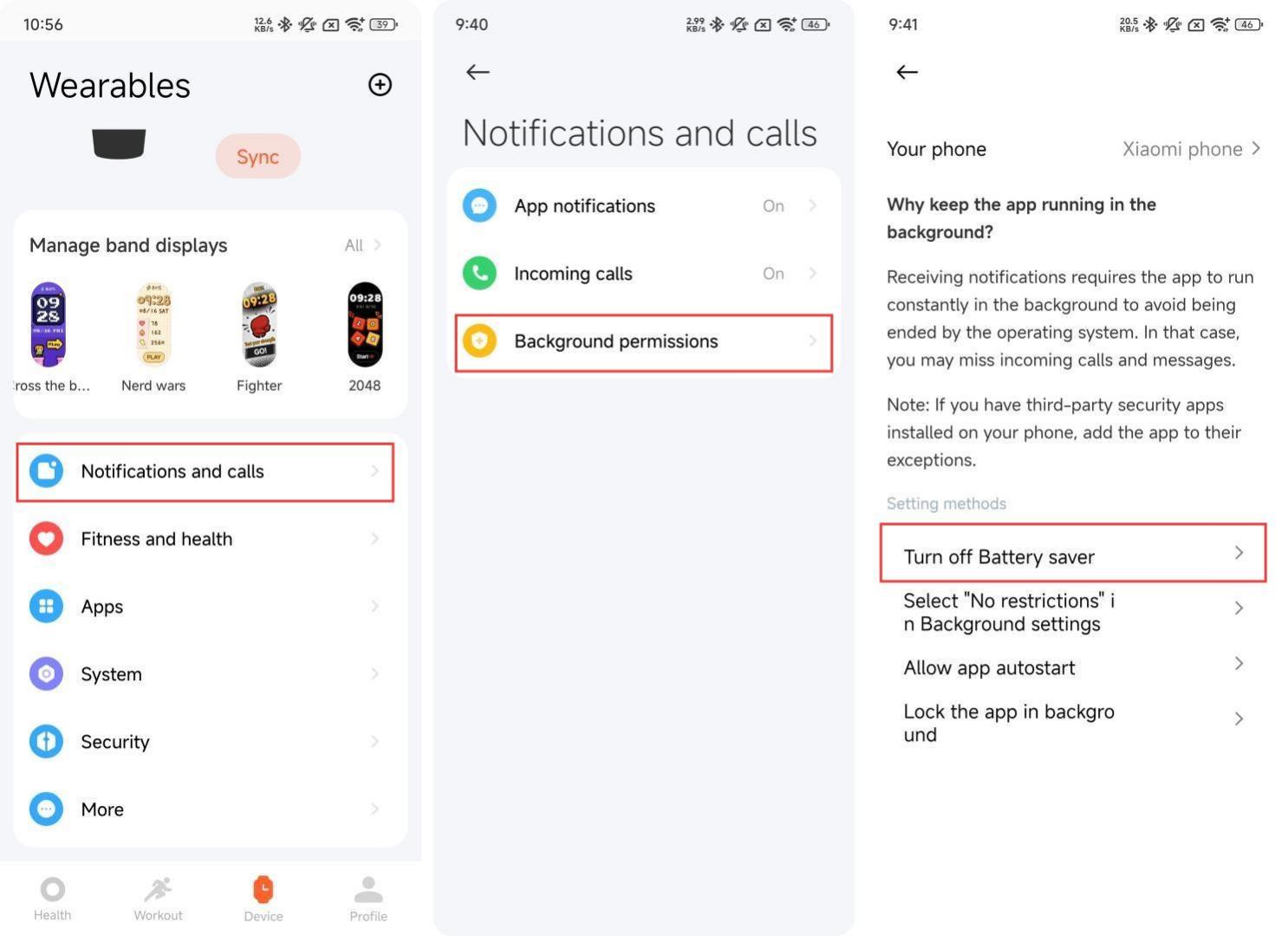
- يعتمد اتصال Bluetooth للجهاز ، ومزامنة الرسائل ، ومزامنة البيانات ، وما إلى ذلك على تطبيق Mi Fitness للتشغيل بشكل مستمر في الخلفية. يرجى عدم تنظيف تطبيق Mi Fitness وإغلاقه. افتح تطبيق Mi Fitness وانتقل إلى [الجهاز] >> [الإشعارات والمكالمات] >> [أذونات الخلفية] ، واتبع التعليمات لتعيين الخلفية غير محدودة ، وقفل الخلفية ، وإيقاف تشغيل وضع توفير الطاقة ؛
- إذا كان تطبيق Mi Fitness مغلقا ، فأنت بحاجة إلى إعادة فتحه والنقر فوق [اتصال] في صفحة الجهاز للاستعادة ؛
- تحقق مما إذا كان الجهاز أو الهاتف المحمول قد تم تشغيله [موفر البطارية]. سيؤدي تشغيله إلى قطع اتصال Bluetooth. في صفحة جهاز تطبيق Mi Fitness ، انتقل إلى [الإشعارات والمكالمات] >> [أذونات الخلفية] ، وقم بإيقاف تشغيل [موفر البطارية] وفقا للمطالبات.
ملاحظه:
إذا تمت إضافة النطاق إلى قائمة Bluetooth السوداء لهاتف HyperOS، فلن يتعذر إجراء عمليات الاقتران والربط عبر Bluetooth. تحتاج إلى حذف هذا الجهاز يدويا من القائمة السوداء قبل أن تتمكن من إجراء عمليات الاقتران والاقتران عبر Bluetooth.
11. س: ماذا تفعل إذا انقطع اتصال Bluetooth الخاص ب Xiaomi Smart Band 10 Glimmer Edition عن هواتف Android الأخرى؟
ج: إذا تم قطع اتصال Bluetooth الخاص ب Xiaomi Smart Band 10 Glimmer Edition بهواتف Android الأخرى ، فيرجى الرجوع إلى الخطوات التالية لاستكشاف الأخطاء وإصلاحها:
- يعتمد اتصال Bluetooth للجهاز ، ومزامنة الرسائل ، ومزامنة البيانات ، وما إلى ذلك على تطبيق Mi Fitness للتشغيل بشكل مستمر في الخلفية. يرجى عدم تنظيف تطبيق Mi Fitness وإغلاقه. افتح تطبيق Mi Fitness وانتقل إلى [الجهاز] >> [الإشعارات والمكالمات] >> [أذونات الخلفية] ، واتبع التعليمات لتعيين الخلفية غير محدودة ، وقفل الخلفية ، وإيقاف تشغيل وضع توفير الطاقة ؛
- إذا كان تطبيق Mi Fitness مغلقا ، فأنت بحاجة إلى إعادة فتحه والنقر فوق [اتصال] في صفحة الجهاز لاستعادة
- تحقق مما إذا كان الجهاز أو الهاتف المحمول قد تم تشغيله [موفر البطارية]. سيؤدي تشغيله إلى قطع اتصال Bluetooth. في صفحة جهاز تطبيق Mi Fitness ، انتقل إلى [الإشعارات والمكالمات] >> [أذونات الخلفية] ، وقم بإيقاف تشغيل [موفر البطارية] وفقا للمطالبات.
12. س: ماذا تفعل إذا تعذر على Xiaomi Smart Band 10 Glimmer Edition إعادة الاتصال في تطبيق Mi Fitness؟
ج: إذا تعذر على Xiaomi Smart Band 10 Glimmer Edition إعادة الاتصال في تطبيق Mi Fitness ، فيرجى الرجوع إلى الخطوات التالية لاستكشاف الأخطاء وإصلاحها:
- افتح تطبيق Mi Fitness وانقر فوق [اتصال] للتحقق مما إذا كان يمكنك إعادة الاتصال بشكل طبيعي ؛
- إذا كنت لا تزال غير قادر على إعادة الاتصال، فقم بتشغيل Bluetooth على هاتفك وتأكد مما إذا كان الجهاز مدرجا في إعدادات Bluetooth بهاتفك. إذا كان متصلا، فانقر فوق [إلغاء الاقتران] لتأكيد ما إذا كانت إعادة الاتصال طبيعية أم لا. إذا لم يكن Bluetooth متصلا بالجهاز ، فأنت بحاجة إلى إعادة تشغيل الجهاز ، ثم فتح تطبيق Mi Fitness والنقر فوق [اتصال] ؛
- إذا استمرت العمليات المذكورة أعلاه ، فقم باستعادة الجهاز إلى إعدادات المصنع ، وانقر فوق [إلغاء الاقتران] في واجهة إعدادات Bluetooth بهاتفك ، وقم بإصلاحه في تطبيق Mi Fitness ؛
- تحقق مما إذا كان الجهاز أو الهاتف قد قام بتشغيل [موفر البطارية]. سيؤدي تشغيله إلى عدم قدرة Bluetooth على إعادة الاتصال.
13. س: ماذا تفعل إذا تم إقران Xiaomi Smart Band 10 Glimmer Edition بحسابات أو تطبيقات أخرى عند الاقتران؟
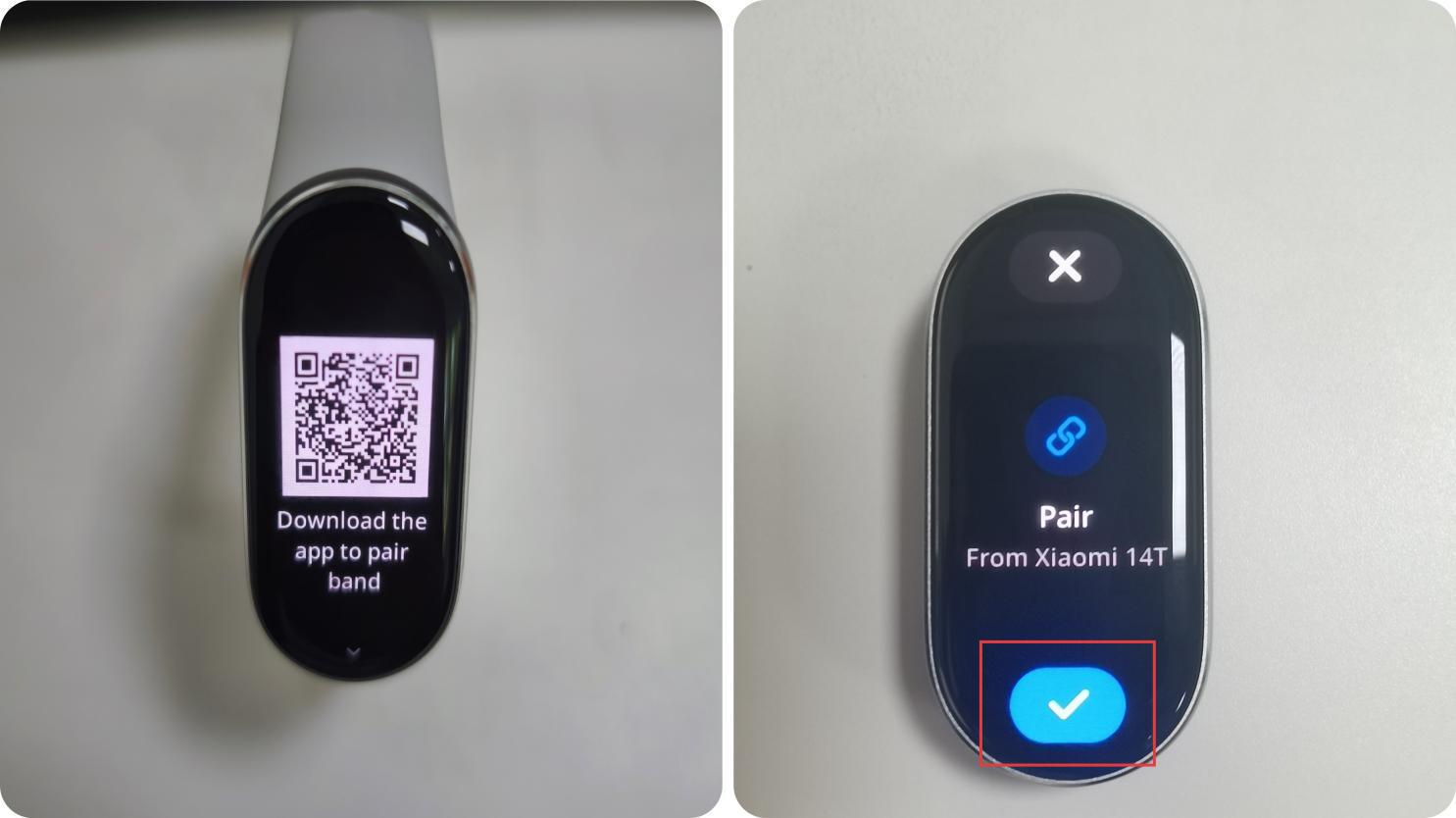
ج: سوف يهتز إصدار Xiaomi Smart Band 10 Glimmer Edition غير المقترن ويعرض [إقران ، من xxx] عند إقران الجهاز.
إذا تم إقران النطاق بحسابات أو تطبيق آخر، فيرجى الرجوع إلى الخطوات التالية لاستكشاف الأخطاء وإصلاحها:
- ستظهر هذه المشكلة عند البحث عن النطاقات وإقرانها مع أشخاص آخرين.
- إذا كنت تستخدم النطاق لأول مرة ، فيرجى التحقق مما إذا كان النطاق في حالة الاقتران المعلق. في حالة الاقتران المعلقة، سيعرض النطاق [تنزيل التطبيق لإقران النطاق]؛
- تحقق مما إذا كان النطاق يهتز أثناء عملية الاقتران ويطالب [Pair, From xxx]. إذا لم يطالب السوار ، فهذا يعني أن الجهاز الذي يتم توصيله ليس لك. يرجى التحقق مما إذا كانت هناك فرقة أخرى حولها ؛
- بعد أن يهتز النطاق بشكل طبيعي ويطالب، انقر فوق الرمز [√] للربط. بعد الاقتران الناجح ، سيظهر تطبيق Mi Fitness أن الإضافة ناجحة ، وسيعرض السوار الشاشة الرئيسية.
14. س: هل يدعم Xiaomi Smart Band 10 Glimmer Edition اكتشاف وإقران الهاتف القريب؟
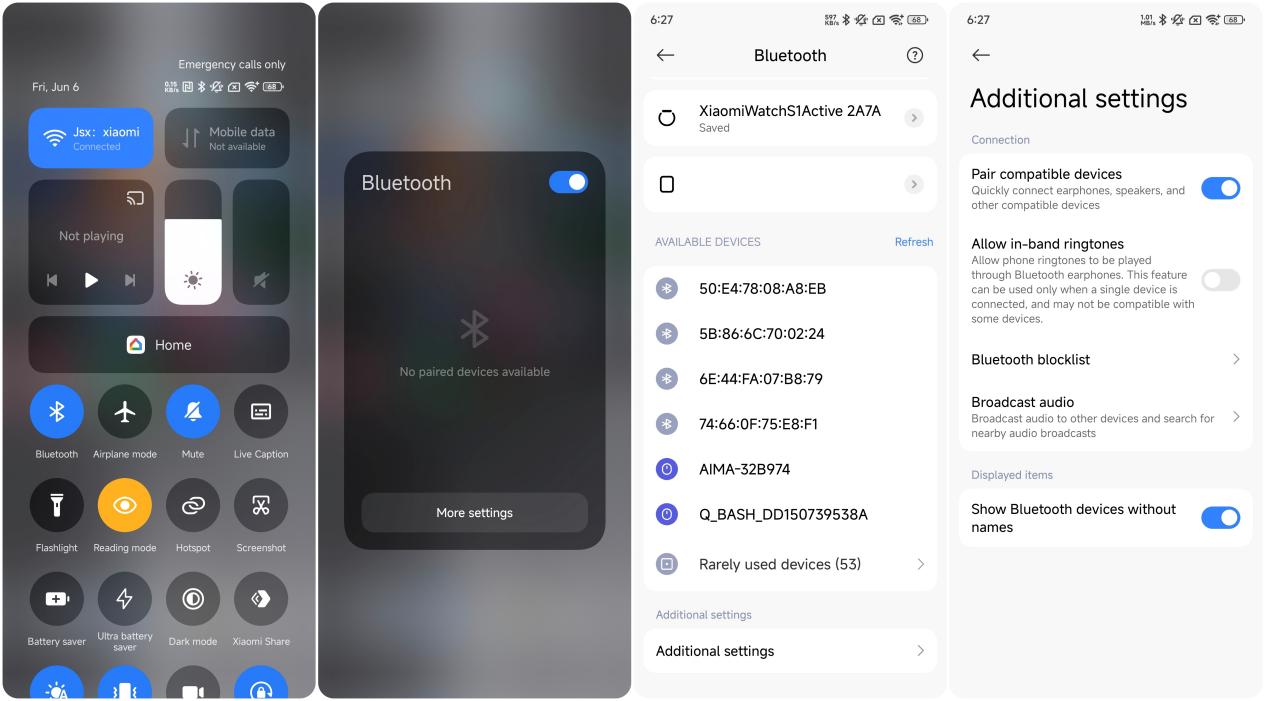
ج: يدعم Xiaomi Smart Band 10 Glimmer Edition اكتشاف وإقران الهاتف القريب. سيظهر نظام MIUI أو Xiaomi HyperOS فقط نافذة للجهاز القريب. عند تقريب نطاق جديد لم يتم إقرانه من الهاتف، سيعرض الهاتف نافذة منبثقة تحتوي على طراز الجهاز وعنوان Bluetooth وصورة الجهاز.
لتحقيق هذه الوظيفة ، يجب استيفاء الشروط التالية:
- على الهاتف، يجب تشغيل الشبكة وBluetooth ووظيفة إقران الأجهزة المتوافقة حتى يبدأ البحث في النطاق. مسار تنشيط وظيفة إقران الأجهزة المتوافقة هو [Bluetooth] >> [المزيد من الإعدادات] >> [إعدادات إضافية] >> [إقران الأجهزة المتوافقة]؛
- يجب أن يكون الشريط في حالة غير متزاوجة.
- يوصى بأن تكون المسافة بين السوار والهاتف في حدود 1 متر.
15. س: هل يجب تشغيل Bluetooth الخاص بالهاتف طوال الوقت عند استخدام Xiaomi Smart Band 10 Glimmer Edition؟
ج: يرجى الرجوع إلى الخطوات التالية لاستخدام Xiaomi Smart Band 10 Glimmer Edition Bluetooth:
- يمكن لعد الخطوات ومراقبة النوم ومعدل ضربات القلب ومعدل التنفس ومراقبة الإجهاد / الأكسجين في الدم ودرجات الحيوية والتدريب على التنفس وإدارة صحة المرأة تسجيل البيانات بشكل مستقل دون الحاجة إلى اتصال Bluetooth ثابت. ومع ذلك ، فإن الاتصال المنتظم بالهاتف ضروري لمزامنة البيانات الصحية. يوصى بتوصيل الهاتف أثناء التمرين لتسجيل المسار ؛
- لا تتطلب وظائف مثل ساعة الإيقاف والتنبيه والتركيز والتقويم والساعة العالمية والبوصلة وتطبيقات الجهات الخارجية والوظائف الأخرى تشغيل البلوتوث باستمرار ؛
- وظائف مثل تذكيرات المكالمات ، وتذكيرات إشعارات التطبيق ، والبحث عن الهاتف ، والأحداث ، والطقس ، والبحث عن الجهاز ، والتحكم في تشغيل موسيقى الهاتف ، و Xiaomi Smart Hub ، وكاميرا الهاتف للتحكم عن بعد ، ومشاركة الموارد البشرية ، تتطلب تشغيل Bluetooth للحفاظ على الاتصال مع الفرقة والهاتف.
ملاحظه:
- لاستخدام السوار بشكل أفضل ، يوصى بإبقاء تطبيق Mi Fitness قيد التشغيل في الخلفية. لتجنب تنظيف الذاكرة والتداخل من بعض برامج الإدارة على أنظمة Android، يرجى اتباع التعليمات الموجودة على التطبيق: تطبيق [Mi Fitness] >> [الجهاز] >> [الإشعارات والمكالمات] >> [أذونات الخلفية]؛
- يتعذر على iOS إجراء حماية في الخلفية للتطبيقات. عند إزالة التطبيق في الخلفية ، لن يتم فصل اتصال Bluetooth ويمكن استخدام إشعارات الرسائل بشكل طبيعي. ومع ذلك ، فإن تطبيقات بيانات المزامنة الأخرى مثل الطقس ومزامنة البيانات الصحية والجدول الزمني وما إلى ذلك ستتطلب إعادة فتح تطبيق Mi Fitness ؛
- سيؤدي تمكين وضع توفير الطاقة على iOS إلى انخفاض استقرار اتصال Bluetooth ومشكلات انقطاع الاتصال المحتملة ؛
- يحتاج التطبيق إلى تمكين إذن الموقع [السماح دائما] للتأكد من بقاء خلفية التطبيق متصلة.
16. س: لماذا يواجه Xiaomi Smart Band 10 Glimmer Edition بيانات غير متزامنة عندما يكون في حالة قطع اتصال طويلة مع هاتف iOS؟
ج: فيما يلي أسباب هذه المشكلة في Xiaomi Smart Band 10 Glimmer Edition:
عندما تعمل التطبيقات في الخلفية لفترة طويلة ، ستتم إزالتها ، مما يتسبب في قطع اتصال الجهاز بتطبيق Mi Fitness ومنع مزامنة البيانات. لمزامنة البيانات ، تحتاج إلى الدخول إلى تطبيق Mi Fitness لإعادة الاتصال التلقائي ومزامنة البيانات. بعد إزالة التطبيق في الخلفية ، ستؤدي إعادة فتحه تلقائيا إلى إعادة توصيل Xiaomi Smart Band 10 Glimmer Edition للمزامنة العادية.
يرجع حدوث الإزالة في الخلفية في المقام الأول إلى استخدام التطبيق لذاكرة الوصول العشوائي. لتحرير موارد كافية للتطبيقات المفتوحة حديثا ، يحتاج النظام إلى إنهاء بعض التطبيقات التي تعمل في الخلفية لتحرير ذاكرة الوصول العشوائي. يختلف تكرار الإزالة في الخلفية حسب طراز الجهاز وإصدار برنامج iOS. على سبيل المثال ، على iPhone 12 يعمل بنظام iOS 16.3.1 و 4 جيجابايت من ذاكرة الوصول العشوائي ، سيؤدي تشغيل 4 تطبيقات إلى إزالة التطبيق من الخلفية. ومع ذلك ، في الإصدار الرسمي لنظام التشغيل iOS 16.4 ، لن يؤدي تشغيل 5-6 تطبيقات إلى إزالة التطبيق من الخلفية. يختلف هذا اعتمادا على تطبيقات معينة ، مثل تطبيق الكاميرا الذي يستهلك المزيد من الذاكرة.
لتقليل تكرار الإزالة من الخلفية أثناء الاستخدام العادي ، ضع في اعتبارك النقطتين التاليتين:
- تأكد من طاقة بطارية كافية لتجنب ارتفاع درجة حرارة الهاتف وتعطيل وضع الطاقة المنخفضة. ستؤدي طاقة البطارية غير الكافية أو ارتفاع درجة الحرارة الشديدة أو تشغيل الهاتف في وضع الطاقة المنخفضة إلى زيادة وتيرة إنهاء التطبيق في الخلفية بشكل كبير ؛
- افتح [الإعدادات] >> [عام] >> [تحديث تطبيق الخلفية] على جهاز iPhone الخاص بك وقم بتمكين هذه الميزة.
لتحديد ما إذا كان النظام قد تمت إزالة التطبيق في الخلفية أم لا، يرجى الرجوع إلى العملية التالية:
- إذا تمت إزالة تطبيق Mi Fitness في الخلفية ، فستتبع إعادة فتحه الخطوتين التاليتين: أولا ، اعرض واجهة تشغيل التطبيق ، ثم اعرض الواجهة الرئيسية للتطبيق ؛
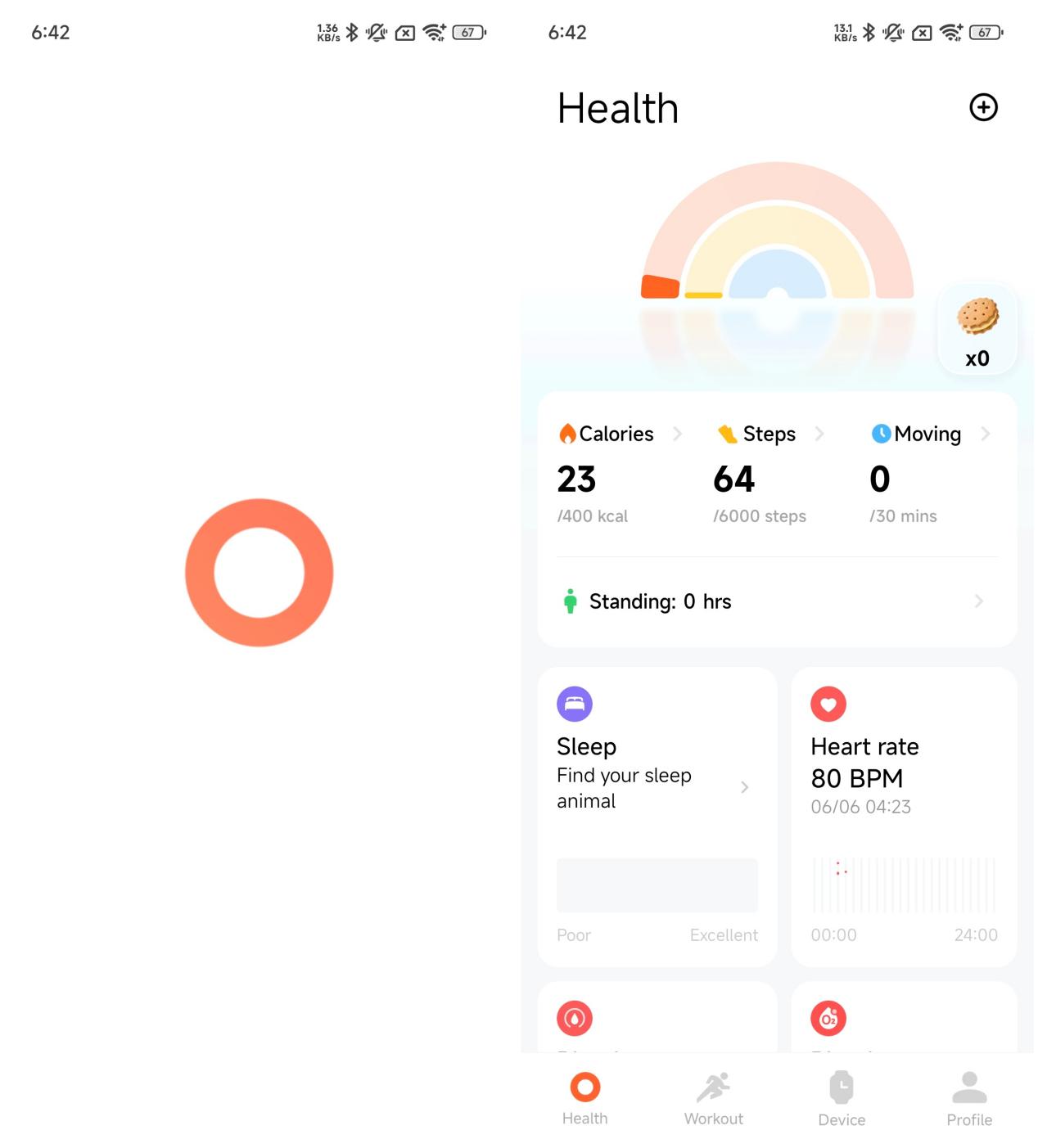
- إذا لم تتم إزالة تطبيق Mi Fitness في الخلفية ، فستؤدي إعادة فتح التطبيق إلى استئناف واجهة التشغيل السابقة قبل الخروج.
17. س: لماذا يتعذر إعادة توصيل الهاتف أو عدم عرض تطبيق Mi Fitness لإصدار Xiaomi Smart Band 10 Glimmer Edition عند تسجيل دخول هواتف متعددة إلى نفس حساب Xiaomi؟
ج: فيما يلي عدة أسباب لهذه المشكلة في Xiaomi Smart Band 10 Glimmer Edition:
- لا يمكن إعادة الاتصال بالهاتف الحالي لأن الهاتف السابق قام بإلغاء ربط الجهاز ولم يقم الهاتف الحالي بمزامنة الحساب. لذلك لا يمكن إعادة الاتصال بهذا الجهاز ؛
- تحقق من الواجهة التي يعرضها النطاق. إذا كان على واجهة رمز الاستجابة السريعة أو واجهة اختيار اللغة، فقم بفك ربط الجهاز من تطبيق Mi Fitness على هاتفك ثم أعد المسح ضوئيا للاقتران؛
- تأكد من تشغيل أيقونة Bluetooth الموجودة على النطاق باستمرار. إذا كان الأمر كذلك، فاستخدم ميزة [البحث عن الهاتف] للتحقق مما إذا كان متصلا بالهاتف الحالي. إذا لم يكن الأمر كذلك ، فقم بفك ربط الجهاز من التطبيق ثم أعد ربطه بالهاتف الحالي ؛
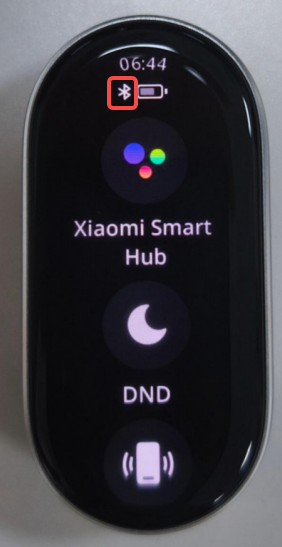
- إذا لم يتم عرض الجهاز على واجهة إدارة جهاز Mi Fitness App للهاتف السابق ، فهذا يعني أن الهاتف السابق قد قام بإلغاء ربط الجهاز. بعد تسجيل الدخول بنفس الحساب على الهاتف الجديد والمزامنة ، لن يتم عرض النطاق. إذا كان النطاق على واجهة رمز الاستجابة السريعة أو واجهة اختيار اللغة ، فأعد المسح الضوئي للاقتران ؛
- عند توصيل السوار بهاتفين باستخدام نفس حساب Xiaomi ، بعد إعادة ضبط النطاق ، قم بإقرانه مرة أخرى بالهاتف الجديد وقم بإيقاف تشغيل Bluetooth على الهاتف السابق. إذا كان الهاتف الجديد لا يزال غير قادر على إعادة الاتصال ، فذلك لأن الهاتف الجديد لم يسترد تلقائيا معلومات تسجيل الدخول والاقتران الجديدة.
لتجنب هذه المشكلة ، إليك بعض الاقتراحات على النحو التالي:
- حاول تجنب تسجيل الدخول باستخدام نفس الحساب على هواتف متعددة ؛
- إذا كان هناك بالفعل موقف لا يمكنك فيه الاتصال مرة أخرى ، فقم بإيقاف تشغيل Bluetooth على الأجهزة الأخرى التي قمت بتسجيل الدخول بنفس الحساب ثم حاول مرة أخرى ؛
- تأكد من اتصال شبكة مستقر وأعد تشغيل التطبيق بعد إزالته لتشغيل إعادة تسليم معلومات تسجيل الدخول والاقتران من السحابة ، مما يضمن إمكانية إعادة اتصال النطاق.
18. س: لماذا يظهر Xiaomi Smart Band 10 Glimmer Edition غير متصل عند الاتصال بجهاز؟
ج: نظرا لإزالة تطبيق Mi Fitness في الخلفية ، سيظهر إصدار Xiaomi Smart Band 10 Glimmer Edition غير متصل. يرجى التحقق مما إذا كنت قد قمت بتمكين جميع أذونات التشغيل في الخلفية للتطبيق.
فيما يلي طريقتان لتعيين الأذونات:
- بعد توصيل الجهاز وتطبيق Mi Fitness لأول مرة ، انتقل إلى إعدادات الهاتف ودع تطبيق Mi Fitness يعمل دائما في الخلفية ؛
- افتح تطبيق [Mi Fitness] >> [الجهاز] >> [الإشعارات والمكالمات] >> [أذونات الخلفية] لتعيين الأذونات. تحقق مما إذا كانت أذونات [إيقاف تشغيل موفر البطارية] و[تحديد "لا توجد قيود" في إعدادات الخلفية] و[السماح بالتشغيل التلقائي للتطبيق] و[قفل التطبيق في الخلفية] ممكنة جميعا.
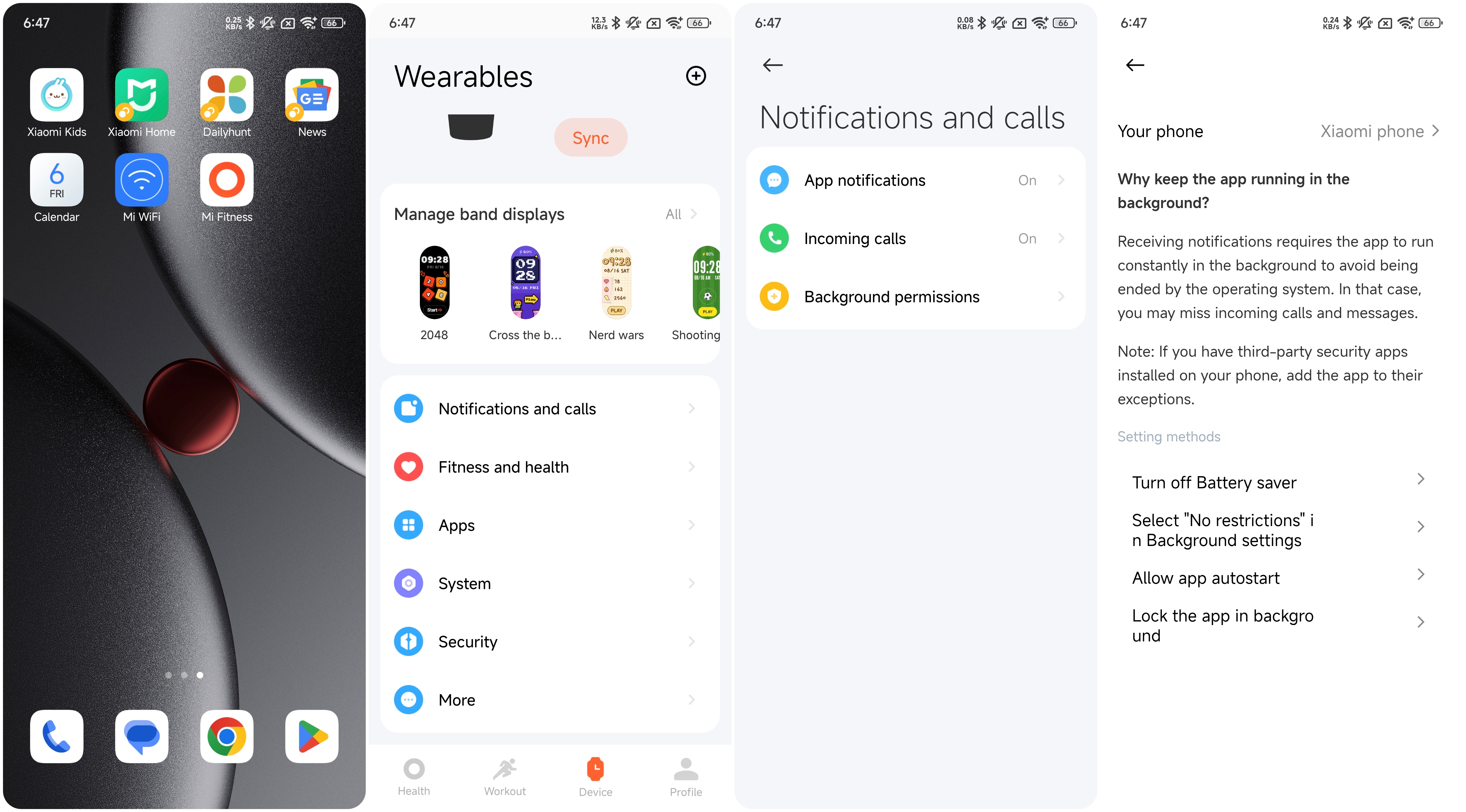
19. س: لماذا لا يمكن العثور على Xiaomi Smart Band 10 Glimmer Edition عند الاقتران بهاتف جديد بعد إعادة تعيينه إلى إعدادات المصنع؟
ج: لحل هذه المشكلة في Xiaomi Smart Band 10 Glimmer Edition ، يرجى استكشاف الأخطاء وإصلاحها على النحو التالي:
- عندما يكون النطاق متصلا بهاتف iOS وتتم إعادة ضبطه إلى إعدادات المصنع ، سيحاول Bluetooth الخاص بهاتف iOS إعادة الاتصال به. يمكن أن يؤدي ذلك إلى عدم قدرة الهاتف الجديد على العثور على النطاق لأن هاتف iOS والسوار سيستمران في الاتصال وقطع الاتصال. خلال فترة الاتصال ، لا يمكن للهاتف الجديد البحث عن النطاق. إذا كان الهاتف الجديد في وضع المسح أثناء فترة الانفصال ، فسيجد النطاق. لحل هذه المشكلة ، انتقل إلى إعدادات Bluetooth الخاصة بهاتف iOS ، وابحث عن النطاق المتصل مسبقا وانقر فوق [نسيت هذا الجهاز]. بعد ذلك ، استخدم الهاتف الجديد للبحث والاقتران مع الفرقة ؛
- عندما يكون النطاق متصلا بهاتف Android وتتم إعادة ضبطه إلى إعدادات المصنع ، سيعيد تطبيق Mi Fitness الاتصال بالسوار ويطالب صاحب الحساب إما ب [إزالة هذا الجهاز] أو [إضافة]. في هذه الحالة ، لا يمكن للهاتف الجديد العثور على النطاق. حدد [إزالة هذا الجهاز] ثم استخدم الهاتف الجديد للبحث والاتصال.
20. س: ماذا تفعل إذا فشل Xiaomi Smart Band 10 Glimmer Edition في الارتباط بتطبيق Mi Fitness؟
ج: يرجى حل المشكلة في Xiaomi Smart Band 10 Glimmer Edition باتباع الخطوات التالية:
- تحقق من اتصال شبكة هاتفك. إذا تم قطع اتصال Wi-Fi، فحاول إعادة الاتصال. إذا كان اتصال Wi-Fi طبيعيا ولكنك لا تزال غير قادر على الربط ، فيرجى استخدام بيانات الجوال ؛
- إعادة ضبط الجهاز على إعدادات المصنع ؛
- امسح معلومات Bluetooth الخاصة بالجهاز في قائمة Bluetooth الخاصة بالهاتف (إذا لم تكن هناك معلومات اقتران Bluetooth للجهاز في قائمة Bluetooth ، فيمكنك تخطي هذه الخطوة) ؛
- قم بإيقاف تشغيل البلوتوث ثم أعد تشغيله ؛
- افتح تطبيق Mi Fitness وأضف الجهاز مرة أخرى.
ملاحظه:
- إذا تمت إضافة النطاق إلى القائمة السوداء في إعدادات Bluetooth لهاتف Xiaomi HyperOS / MIUI ، فلن يكون من الممكن إجراء إقران Bluetooth وربطه. تحتاج إلى حذف هذا الجهاز يدويا من القائمة السوداء قبل أن تتمكن من إجراء إقران Bluetooth وربطه.
- إذا لم تؤد هذه الخطوات إلى حل المشكلة ، فمن المستحسن إعادة تشغيل النطاق وبلوتوث الهاتف ، ثم إعادة المحاولة بعد إعادة تشغيل الهاتف.
21. س: كيفية تمكين أذونات الخلفية لتطبيق Mi Fitness بعد الاقتران ب Xiaomi Smart Band 10 Glimmer Edition؟
ج: يعتمد اتصال Bluetooth للجهاز ، ومزامنة الرسائل ، ومزامنة البيانات ، وما إلى ذلك ، على تطبيق Mi Fitness لمواصلة العمل في الخلفية.
ملاحظه:
إذا كنت تستخدم Xiaomi 15 (HyperOS 2.0) ، فيرجى تشغيل الوظيفة في [الإعدادات] >> [البطارية] >> التمرير لأسفل للعثور على تطبيق Mi Fitness والنقر فوقه >> [بدون قيود].
وضع الحصاة ووضع القلادة
1. س: كيفية استخدام وضع قلادة Xiaomi Smart Band 10 Glimmer Edition؟
ج: تقدم Xiaomi Smart Band 10 Glimmer Edition قلادة قلادة عصرية تعطي الأولوية لأسلوب الإكسسوارات. يمكن ارتداء الجهاز كقلادة لتحسين الجماليات والعرض التقديمي في هذا الوضع.
نحن نقدم العديد من شاشات العرض الرائعة المصممة خصيصا لارتداء القلادة. توفر شاشات النطاق هذه تأثيرات بصرية فائقة في كل من الشاشات النشطة والاستعداد. لمزيد من التفاصيل، يرجى زيارة [إدارة شاشات الفرقة] ثم الانتقال إلى قسم [وضع القلادة].
في هذا الوضع ، يتم دعم بيانات الخطوات للمراقبة. ومع ذلك ، فإن عناصر البيانات مثل معدل ضربات القلب والأكسجين في الدم والنوم ودرجة الحيوية غير مدعومة للمراقبة. لا يدعم السوار إيقاف تشغيل إشعارات الرسائل وضوء معدل ضربات القلب. نظرا لأسلوب الارتداء ، لا يمكن ضمان دقة الكشف.
ملاحظه:
لا يمكنك التبديل إلى وضع القلادة من التطبيق أثناء التمرين ، أو في Fcous أو Timer.
فيما يلي نمط مزيج قلادة قلادة للرجوع اليها:
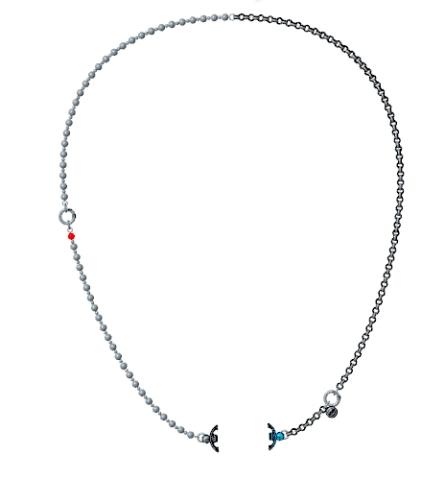
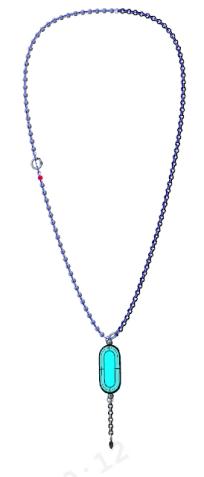
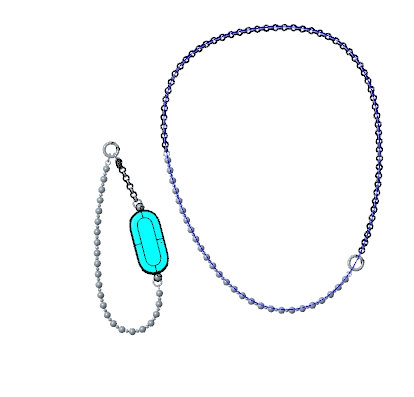
2. س: لماذا يكون حساب الخطوات على انحراف Xiaomi Smart Band 10 Glimmer Edition أكبر في وضع القلادة؟
ج: عدد الخطوات في وضع القلادة في Xiaomi Smart Band 10 Glimmer Edition يدعم المشي اليومي فقط. في سيناريوهات أخرى مثل ركوب الدراجات أو الجري ، ستسبب الحركة الأكبر انحرافات كبيرة في عدد الخطوات. للحصول على نتائج أكثر دقة ، يوصى بالرجوع إلى عدد الخطوات أثناء المشي عند استخدام وضع القلادة.
3. س: لماذا لا توجد بيانات تمرين يتم تتبعها في وضع القلادة على Xiaomi Smart Band 10 Glimmer Edition؟
ج: للرجوع إليها ، فإن أسباب هذه المشكلة في Xiaomi Smart Band 10 Glimmer Edition هي كما يلي:
تم تصميم وضع القلادة خصيصا لقلادات القلادة. في هذا الوضع ، يعمل الجهاز كقلادة ، مما يعزز الجاذبية الجمالية والعرض التقديمي. وهو يدعم فقط اكتشاف عدد الخطوات ولا يدعم التدريبات الأخرى أو عناصر البيانات المتعلقة بالصحة.
4. س: كيفية استخدام وضع الحصاة في Xiaomi Smart Band 10 Glimmer Edition وما الذي يجب أن تكون على دراية به أثناء الاستخدام؟
ج: تحتفظ سلسلة Xiaomi Smart Band 10 Glimmer Edition بوضع الحصاة وتوفر ، لكن Xiaomi Smart Band 10 Glimmer Edition غير متوافق مع حصى Xiaomi Smart Band 8 و Xiaomi Smart Band 9 من حيث الأجهزة.
يحتوي Xiaomi Smart Band 10 Glimmer Edition على تعديلات واختلافات في الحجم الكلي ، خاصة في إصدار السيراميك. إذا وضعته في حصى الجيل السابق ، فستكون هناك مشكلة في حجم غير مناسب ، مما قد يتسبب في إلقاء الشريط من الحصى أثناء الجري. إذا كنت بحاجة إلى استخدام هذه الوظيفة ، فمن المستحسن أن تراعي حالة الحصى لتجنب الضرر المادي الناجم عن التخلص منها (الضرر المادي غير مشمول بالضمان المجاني).
يدعم Xiaomi Smart Band 10 Glimmer Edition ميزة التعرف على نموذج الجري. باستخدام طريقة ارتداء معينة ، يمكنك الحصول على معلومات معينة عن نموذج التشغيل من الجهاز ، مما يساعدك على تحليل نموذج التشغيل وتحسينه.
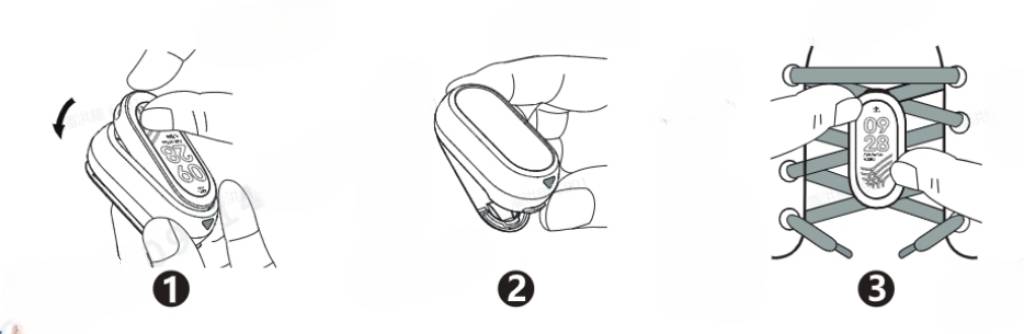
التعليمات التفصيلية لتثبيت وضع الحصاة هي كما يلي:
- لاستخدام وضع الحصاة ، اضغط على الجسم الرئيسي للشريط في كبسولة الحصاة في الاتجاه الصحيح ؛
- ثم اضغط على زر مشبك الحذاء في الجزء السفلي من كبسولة الحصى لتحرير مشبك الزنبرك ؛
- أخيرا ، قم بربط مشبك الحذاء من خلال أربطة حذائك من الأسفل واضغط لتأمين مشبك الزنبرك.
ملاحظه:
بعد الارتداء ، يرجى التحقق من أن شاشة السوار موجهة نحوك. إذا كان الاتجاه غير صحيح ، فسيؤدي ذلك إلى تسجيل بيانات غير دقيق.
تشمل عناصر البيانات التي تدعم الكشف الجري وركوب الدراجات ، والمقدمات التفصيلية هي كما يلي:
- يشير الإيقاع إلى تكرار خطى الأقدام أثناء المشي أو الجري ، وهو ما يمثل عدد المرات التي تتناوب فيها الأرجل لكل وحدة زمنية. إنه عامل حاسم في تحديد سرعة المشي أو الجري ، معبرا عنه بخطوات في الثانية. في سباق المشي ، يمكن أن يصل الإيقاع إلى 3.5 إلى 3.7 خطوة في الثانية ، بينما في الركض يمكن أن يصل إلى 4.6 إلى 5.1 خطوة في الثانية. يتأثر الإيقاع بشكل أساسي بمرونة الجهاز العصبي ، والنسبة المئوية لألياف العضلات سريعة الارتعاش في العضلات ، وتنسيق الأعضاء الحركية ، وقوة العضلات وسرعة الانقباض. هذه العوامل فطرية إلى حد كبير ولكن يمكن تحسينها من خلال التدريب العلمي.
- يشار إلى أنماط الجري ذات الإيقاع المرتفع نسبيا باسم تشغيل الإيقاع بينما تعرف تلك ذات أطوال الخطوات الأكبر باسم الجري بطول الخطوة. بين عدائي النخبة ، طول الخطوة هو العامل الرئيسي الذي يحدد الأداء.
- عندما تكون الوتيرة سريعة والإيقاع منخفضا جدا ، فهذا يشير إلى طول خطوة أكبر ، مما يزيد من خطر الإصابة. عندما تكون الوتيرة بطيئة والإيقاع مرتفعا جدا ، فهذا يشير إلى طول خطوة أصغر ، مما يؤدي إلى انخفاض كفاءة التشغيل ؛
- يشير وقت ملامسة الأرض إلى الوقت الذي يستغرقه نعل قدم واحدة للتلامس مع الأرض ومغادرتها تماما أثناء الجري ، ويقاس بالمللي ثانية لكل ضربة قدم ؛
- يدعم وضع الحصى اكتشاف قوة التأثير عند الهبوط ، وهي القوة التي تتعرض لها القدم عند الهبوط على الأرض ، والتي تعد أيضا عاملا محتملا يساهم في الإصابات الرياضية. عند الهبوط ، يمكن أن تكون قوة التأثير حوالي 1.15 مرة من وزن الجسم ، وعند الدعم الكامل ، ستصل إلى 2.0 إلى 3.0 أضعاف وزن الجسم. ومع ذلك ، فإن تقليل سرعة الجري بمقدار 30 ثانية في الدقيقة يزيد من القوة بمقدار 0.5 إلى 0.6 مرة من وزن الجسم ؛
- يقاس الإيقاع بعدد الدورات في دقيقة الدواسات.
ملاحظه:
لا يمكنك التبديل إلى وضع القلادة من التطبيق أثناء التمرين ، في التركيز البؤري أو المؤقت.
التعليمات التفصيلية حول وضع الحصى هي كما يلي:
- لاستخدام وضع الحصاة، قم بالتبديل إليه على التطبيق أو الجهاز القابل للارتداء. اتبع التعليمات لبدء الجري في الهواء الطلق أو الجري في الأماكن المغلقة أو المشي أو ركوب الدراجات على واجهة التمرين الخاصة بالتطبيق ؛
- على الحزام، تحتاج إلى النقر فوق [الإعدادات] >> [وضع التشغيل] >> [وضع الحصاة] لتبديلها. في تطبيق Mi Fitness ، تحتاج إلى النقر فوق [الجهاز] >> [تبديل وضع التشغيل] >> [وضع الحصاة] لتشغيله ؛
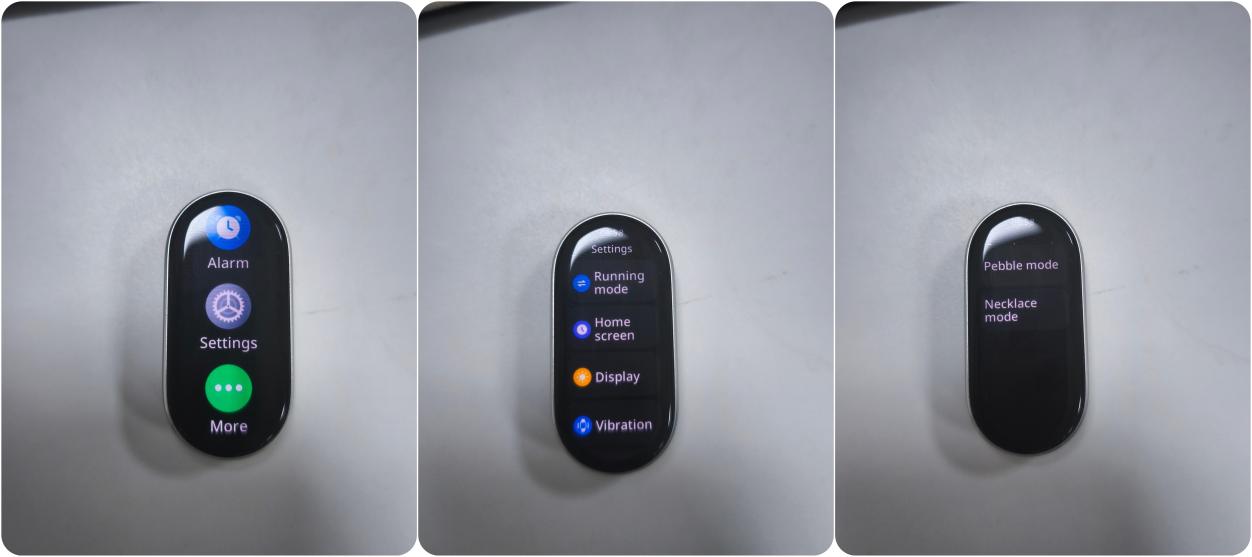
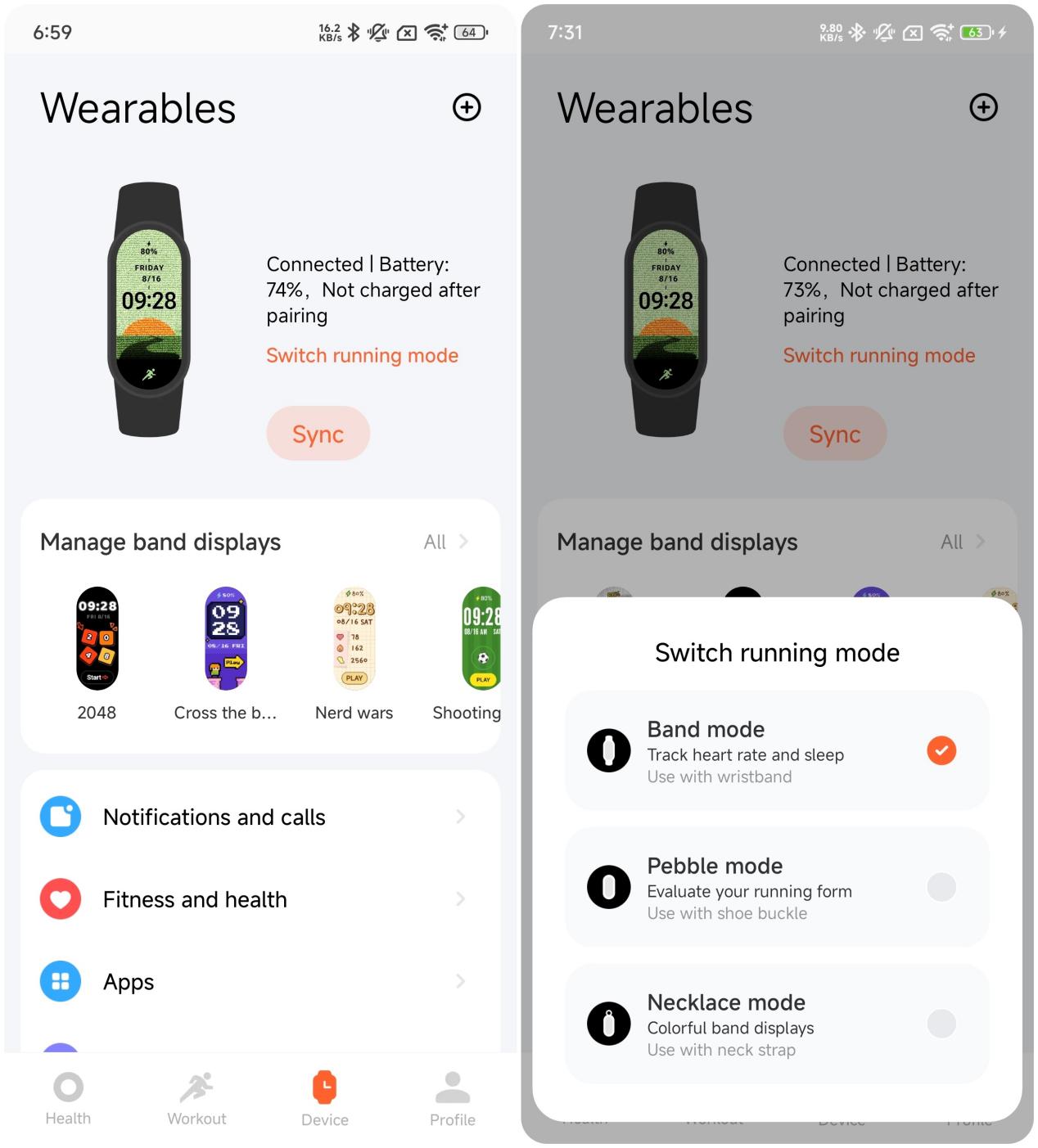
- إذا كنت ترغب في الخروج من وضع الحصاة ، فالمس الشاشة لإيقاظها ، واسحب لأعلى للخروج مع الاستمرار من السهم أثناء التمرير لأعلى لتأكيد الخروج ؛
- إذا كنت ترغب في بدء جلسة تمرين باستخدام وضع الحصاة، فافتح [تطبيق Mi Fitness] >> [التمرين] >> اختر أيا من خيارات التمرين >> حدد [وضع الحصاة] >> حدد [GO] >> جاهز للارتداء.
ملاحظه:
- لا يمكن لهذا الوضع تسجيل معدل ضربات القلب أو الأكسجين في الدم أو غيرها من البيانات المماثلة.
- تأكد من بدء جلسة التمرين داخل التطبيق لتسجيل بيانات التمرين.
التعليمات التفصيلية لإزالة وضع الحصاة هي كما يلي:
- لإزالة وضع الحصاة ، اضغط على زر مشبك مشبك الحذاء في الجزء السفلي من كبسولة الحصى ، وحرر مشبك الزنبرك وقم بإزالة كبسولة الحصى من رباط الحذاء ؛
- استخدم أطراف أصابعك أو قطعة نقب لإدخالها برفق في الجزء العلوي أو السفلي من كبسولة الحصى واسحبها للخارج من أخدود جسم سوار المعصم.
- افصل جسم سوار المعصم عن كبسولة الحصى.
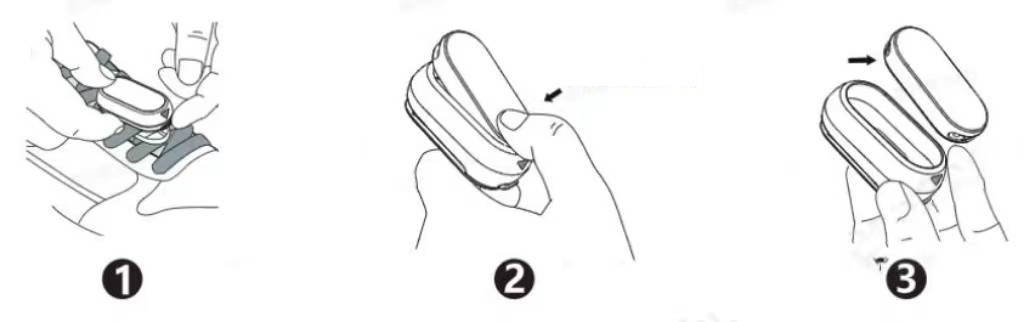
5. س: لماذا يتم فقدان بيانات التمرين في وضع الحصاة عند استخدام Xiaomi Smart Band 10 Glimmer Edition؟
ج: إذا واجهت بيانات تمرين مفقودة في وضع الحصى عند استخدام Xiaomi Smart Band 10 Glimmer Edition ، فيمكنك التأكد من إضافة تطبيق Mi Fitness إلى قائمة الحماية في الخلفية. بالإضافة إلى ذلك ، تأكد من تمكين التطبيق للأذونات اللازمة للسماح لوظائف سوار المعصم بالعمل بشكل صحيح. افتح تطبيق [Mi Fitness] >> [الجهاز] >> [الإشعارات والمكالمات] >> [أذونات الخلفية] لتعيين الأذونات. تحقق مما إذا كانت أذونات [إيقاف تشغيل موفر البطارية] و[تحديد "لا توجد قيود" في إعدادات الخلفية] و[السماح بالتشغيل التلقائي للتطبيق] و[قفل التطبيق في الخلفية] ممكنة جميعا.
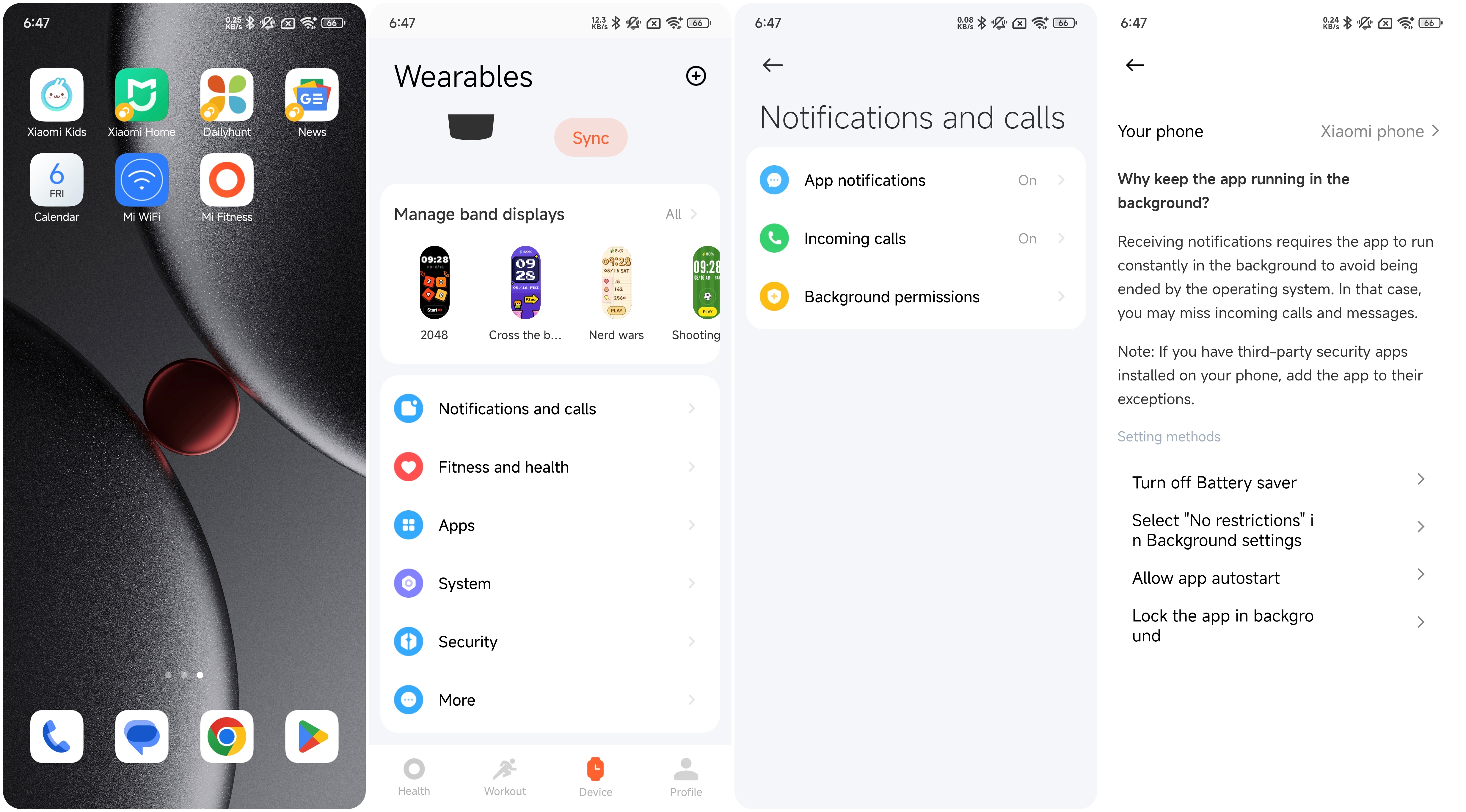
6. س: لماذا يوجد تناقض بين البيانات الفعلية والبيانات المسجلة في وضع الحصاة عند استخدام Xiaomi Smart Band 10 Glimmer Edition؟
ج: يتم تلخيص التناقضات في Xiaomi Smart Band 10 Glimmer Edition على النحو التالي:
- يدعم وضع الحصاة فقط ارتداء شاشة السوار تجاه نفسك. يمكن أن تكون هناك اختلافات كبيرة في البيانات إذا تم ارتداؤها في الاتجاه المعاكس ، لذا يرجى التأكد من اتجاه الارتداء الصحيح ؛
- إذا كنت تركض في الهواء الطلق ، فستظهر تناقضات في البيانات ، مثل نسبة الاتصال الأرضي إلى نسبة الطيران وعدد الخطوات بسبب الاختلافات الفردية في عادات الجري. تم تحسين أحدث إصدار من البرنامج لمعالجة هذا الأمر.
- بالنسبة للجري في الأماكن المغلقة ، نظرا لعدم حدوث حركة فعلية ، تعتمد مسافة التمرين المقدرة على المعلومات الشخصية (الطول والوزن وما إلى ذلك) وظروف التمرين ، مما سيؤدي إلى تناقضات في البيانات. يسمح التطبيق بميزة معايرة المسافة ، والتي تسمح بالضبط اليدوي للمسافة بعد الجري في الأماكن المغلقة.
عرض النطاق ذات الصلة
1. س: كيفية تغيير عرض النطاق الخاص ب Xiaomi Smart Band 10 Glimmer Edition؟
ج: يأتي Xiaomi Smart Band 10 Glimmer Edition مع 8 شاشات عرض مثبتة مسبقا. ويمكنك تنزيل أكثر من 220 شاشة عرض لنطاق السوق في تطبيق Mi Fitness. يمكن تغيير نمط عرض السوار على الفرقة.
لتغيير عرض السوار على Xiaomi Smart Band 10 Glimmer Edition ، يرجى الرجوع إلى الطرق التالية:
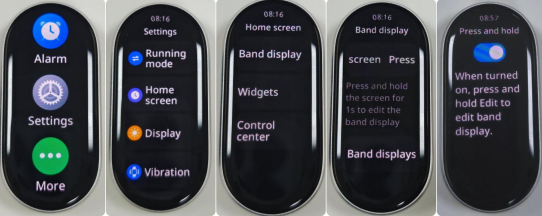
- أدخل الواجهة الرئيسية للسوار >> [الإعدادات] >> [الشاشة الرئيسية] >> [عرض النطاق] >> [شاشات النطاق] >> اسحب لأعلى ولأسفل لتحديد شاشة العرض المفضلة لديك >> انقر فوق الشاشة لتأكيد عرض النطاق وتغييره؛
- اضغط مع الاستمرار على الواجهة الرئيسية للدخول إلى وضع المعاينة. اسحب لأعلى ولأسفل لتحديد صورة المعاينة المفضلة لديك لشاشة النطاق. انقر فوق صورة المعاينة لتأكيد عرض النطاق المحدد وتطبيقه.
ملاحظه:
- يمكنك تشغيل/إيقاف وظيفة [الضغط مع الاستمرار على الشاشة] عن طريق التمرير لليمين على الواجهة الرئيسية والانتقال إلى [الإعدادات] >> [الشاشة الرئيسية] >> [عرض النطاق] >> [اضغط مع الاستمرار على الشاشة]. عند تشغيله ، اضغط مع الاستمرار على الشاشة لتحرير شاشة العرض ؛
- قم بتغيير عرض السوار على تطبيق Mi Fitness:
انتقل إلى تطبيق [Mi Fitness] >> [الجهاز] >> [إدارة شاشات الفرقة] >> حدد شاشة النطاق المفضلة لديك >> تنزيلها وتطبيقها.
2. س: كم عدد شاشات النطاق التي يمكن تثبيت Xiaomi Smart Band 10 Glimmer Edition على الأكثر؟
ج: يأتي Xiaomi Smart Band 10 Glimmer Edition مع 8 شاشات عرض مثبتة مسبقا. يمكن تنزيل ما يصل إلى 9 شاشات عرض لنطاق السوق ، ولن يؤدي حذف شاشات النطاق المثبتة مسبقا إلى زيادة هذا الحد.
يحتفظ النطاق بحوالي 20 ميجابايت من التخزين لشاشات النطاق. يمكن أيضا تخزين صور عرض النطاق في مساحة التخزين هذه. نظرا لأن كل شاشة عرض نطاق تشغل مساحات مختلفة ، يمكن أن يختلف العدد الإجمالي لشاشات النطاق القابلة للتثبيت. عند الوصول إلى الحد ، يمكنك حذف شاشات نطاق السوق وتنزيل شاشات جديدة.
ملاحظه:
تبلغ سعة شاشة النطاق العادي حوالي 0.5 ميجابايت ، بينما تتطلب شاشات النطاق الأكثر تعقيدا مساحة تخزين أكبر تصل إلى عدة ميغابايت.
3. س: كم عدد شاشات النطاق التي يدعمها Xiaomi Smart Band 10 Glimmer Edition؟
ج: يدعم Xiaomi Smart Band 10 Glimmer Edition أكثر من 200 شاشة عرض في السوق ، مع فئات وألوان وأنماط متعددة لتتناسب بشكل أفضل مع ملابسك وحزامك.
4. س: كيفية تحرير عرض النطاق الخاص ب Xiaomi Smart Band 10 Glimmer Edition؟
ج: ادخل إلى الواجهة الرئيسية لإصدار Xiaomi Smart Band 10 Glimmer Edition >> [الإعدادات] >> [الشاشة الرئيسية] >> [عرض النطاق] >> [شاشات النطاق] >> اسحب لأعلى ولأسفل لتحديد شاشة العرض المفضلة لديك.
ثم اضغط على أيقونة الإعدادات في الجزء السفلي للانتقال إلى واجهة تحديد النمط. اسحب لأعلى ولأسفل لاختيار نمطك المفضل، وانقر فوق [√] لتطبيق عرض النطاق.
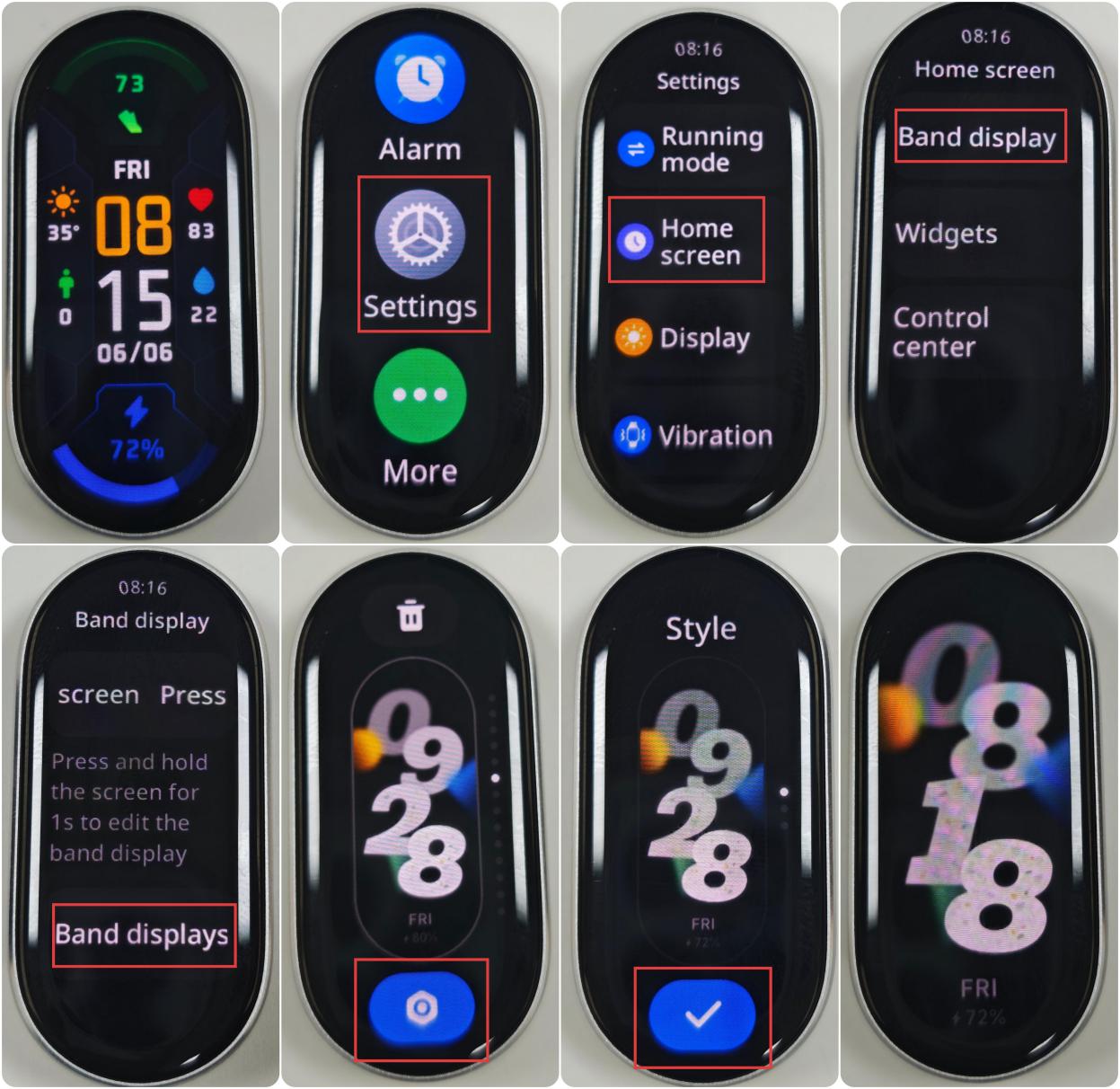
ملاحظه:
لا تدعم جميع شاشات النطاق تحرير نمط عرض النطاق.
5. س: كيفية تغيير بيانات عرض النطاق الخاص ب Xiaomi Smart Band 10 Glimmer Edition؟
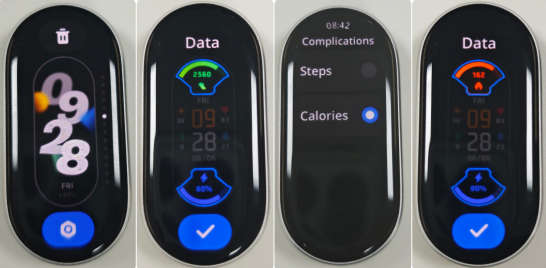
ج: ادخل إلى الواجهة الرئيسية لإصدار Xiaomi Smart Band 10 Glimmer Edition >> [الإعدادات] >> [الشاشة الرئيسية] >> [عرض النطاق] >> [شاشات النطاق] >> اسحب لأعلى ولأسفل لتحديد شاشة العرض المفضلة لديك. ثم اضغط على أيقونة الإعدادات في الأسفل.
اسحب لليسار إلى واجهة [البيانات]. انقر فوق الجزء المميز وحدد أيقونة الوظيفة التي ترغب في التغيير إليها، وانقر فوق [√] لتطبيق عرض النطاق.
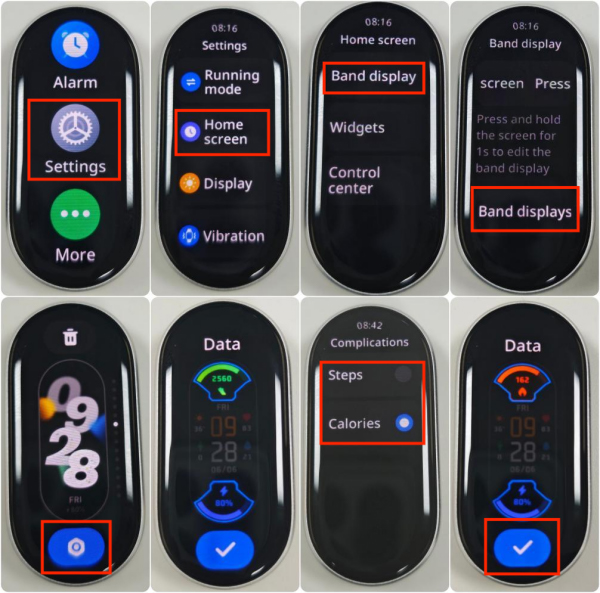
ملاحظه:
لا تدعم جميع شاشات النطاق تغيير بيانات عرض النطاق.
6. س: هل يدعم Xiaomi Smart Band 10 Glimmer Edition خلفية مخصصة لعرض النطاق؟
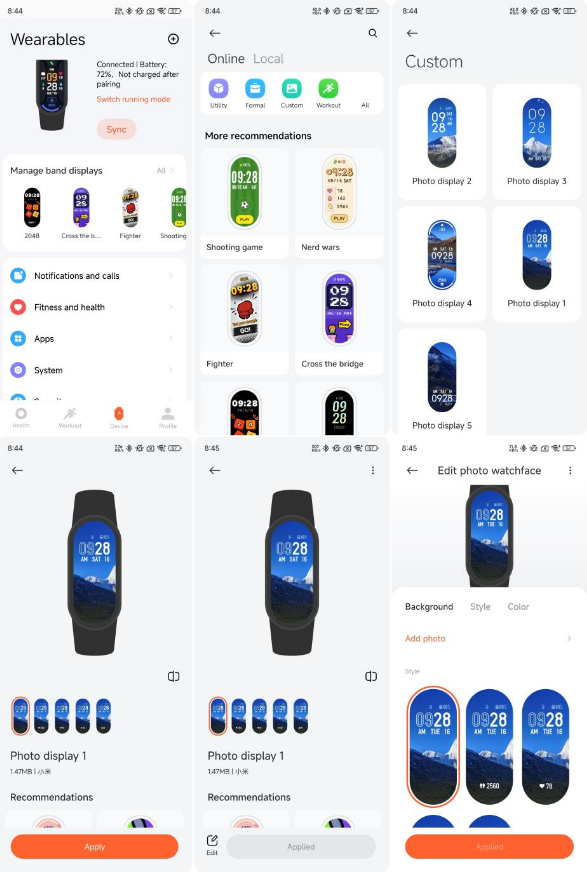
ج: يدعم Xiaomi Smart Band 10 Glimmer Edition خلفية مخصصة لعرض النطاق. يجب تنفيذ هذه الوظيفة من خلال شاشة عرض النطاق [المخصص] ويجب ضبطها على تطبيق Mi Fitness.
للرجوع إليه ، يرجى الرجوع إلى الخطوات التالية:
انتقل إلى تطبيق [Mi Fitness] >> [الجهاز] >> [إدارة شاشات النطاق] >> [مخصص] >> حدد نمط عرض النطاق >> انقر فوق [تطبيق] >> [تحرير] >> إضافة صور مخصصة (دعم تحديد ما يصل إلى 8 صور) >> اتبع التعليمات لإكمال تكوين عرض النطاق.
7. س: هل يدعم Xiaomi Smart Band 10 Glimmer Edition وظيفة العرض الدائم ، وكيفية تمكينها؟
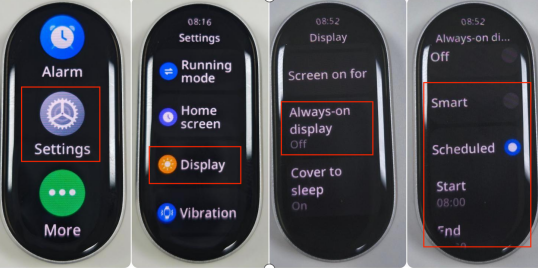
ج: يدعم Xiaomi Smart Band 10 Glimmer Edition وظيفة العرض الدائم.
لتمكين وظيفة العرض الدائم، يرجى الرجوع إلى الخطوات التالية:
ادخل إلى الواجهة الرئيسية للسوار >> انتقل إلى [الإعدادات] >> [العرض] >> [العرض الدائم] >> يمكنك اختيار [إيقاف] أو [ذكي] أو [مجدول]. في خيار [مجدول]، يمكنك ضبط وقت البدء والانتهاء. (استخدم وظيفة العرض الدائم طوال اليوم: وقت البدء = وقت الانتهاء).
ملاحظه:
- بعد تشغيل هذه الوظيفة ، سيزداد استهلاك الطاقة للشريط بشكل كبير ؛
- بعد تشغيل هذه الوظيفة ، سيستمر السوار في عرض حالة الرياضة أثناء وجوده في وضع التمرين ولن يتم إيقاف تشغيل الشاشة ؛
- يختلف كل نمط عرض النطاق لشاشة العرض التي تعمل دائما ، ويمكنك التحقق من نمط شاشة العرض التي تعمل دائما في سوق شاشات النطاق.
8. س: هل يمكن تخصيص الوظيفة الموجودة على شاشة النطاق الخاصة ب Xiaomi Smart Band 10 Glimmer Edition؟
ج: يمكن تخصيص الوظيفة الموجودة على شاشة النطاق الخاصة ب Xiaomi Smart Band 10 Glimmer Edition (فقط بعض شاشات النطاق تدعم التخصيص). تدعم شاشة النطاق مع أيقونة الإعدادات التخصيص. يمكنك ضبط عرض النطاق وفقا لتفضيلاتك. نظرا لتنوع شاشات النطاق ، سيختلف المحتوى المعروض على كل عرض نطاق.
هناك طريقتان لتخصيص وظيفة عرض النطاق:
- اضغط مع الاستمرار على الواجهة الرئيسية في Xiaomi Smart Band 10 Glimmer Edition >> انقر فوق أيقونة الإعدادات >> حدد رمز الوظيفة التي تحتاج إلى تغييرها >> حدد خيار الوظيفة الذي ترغب في تغييره >> انقر فوق [√] ؛
- ادخل إلى الواجهة الرئيسية للسوار >> انتقل إلى [الإعدادات] >> [الشاشة الرئيسية] >> [عرض النطاق] >> [شاشات النطاق] >> حدد شاشة عرض النطاق مع رمز الإعدادات >> انقر فوق رمز الإعدادات >> حدد رمز الوظيفة المطلوب تغييره >> حدد خيار الوظيفة الذي ترغب في تغييره >> انقر فوق [√].
9. س: كيفية إيقاف تشغيل إعدادات الضغط مع الاستمرار لتحرير شاشة السوار على Xiaomi Smart Band 10 Glimmer Edition؟
ج: لإيقاف تشغيل إعدادات الضغط مع الاستمرار لتحرير شاشة النطاق على Xiaomi Smart Band 10 Glimmer Edition ، يرجى الرجوع إلى المعلومات التالية:
يمكنك الانتقال إلى [الإعدادات] >> [الشاشة الرئيسية] >> [عرض النطاق] >> [الضغط مع الاستمرار على الشاشة] >> إيقاف تشغيل هذا الخيار.
10. س: هل يدعم Xiaomi Smart Band 10 Glimmer Edition شاشات عرض فرقة الألعاب؟
ج: يدعم Xiaomi Smart Band 10 Glimmer Edition شاشات نطاق الألعاب. يمكنك الانتقال إلى تطبيق Mi Fitness >> [الجهاز] >> [إدارة شاشات الفرقة] >> اختيار بعض شاشات عرض فرقة الألعاب ، مثل ألعاب الرماية ، وعبور الجسر ، كما تفضل.
11. س: كيفية تبديل الصور على شاشة النطاق المخصص لإصدار Xiaomi Smart Band 10 Glimmer؟
ج: لتبديل الصور على شاشة النطاق المخصص لإصدار Xiaomi Smart Band 10 Glimmer Edition ، يرجى الرجوع إلى الطرق التالية:
- اضغط على الواجهة الرئيسية للفرقة لتبديل الصور ؛
- ارجع إلى الواجهة الرئيسية من واجهة أخرى (أدخل الواجهة الرئيسية بعد إراحة الشاشة ، وادخل الواجهة الرئيسية عن طريق رفع المعصم).
12. س: هل هناك مطالبة على Xiaomi Smart Band 10 Glimmer Edition عند تثبيت شاشة نطاق؟
ج: يدعم Xiaomi Smart Band 10 Glimmer Edition تثبيت مطالبات. بعد التأكيد على تنزيل عرض النطاق على التطبيق، يمكنك عرض تقدم التثبيت على التطبيق. في الوقت نفسه ، سيعرض النطاق "المزامنة". بعد الإرسال والتثبيت ، سيتم تحديث السوار تلقائيا إلى السوار المحدد.
13. س: لماذا تومض بعض شاشات النطاق على Xiaomi Smart Band 10 Glimmer Edition في وضع العرض الدائم (AOD)؟
ج: عند تمكين وظيفة AOD وإيقاف تشغيل الشاشة ، سيقلل Xiaomi Smart Band 10 Glimmer Edition من سطوع الشاشة ومعدل التحديث للحفاظ على الطاقة. في ظل هذه الظروف، يمكن أن تومض بعض شاشات النطاق الزمني ذات مساحات العرض الكبيرة.
بالإضافة إلى ذلك، يمكن أن تظهر بعض شاشات النطاق ذات مناطق النص الكبيرة في وضع AOD وكأنها تومض قليلا. هذا لا يؤثر على الاستخدام اليومي ولن يسبب أي مشكلات وظيفية مع الشاشة ، لذا يرجى الاطمئنان عند استخدامها.

14. س: هل يدعم Xiaomi Smart Band 10 Glimmer Edition شاشات النطاق المدفوعة ، وكيفية استرداد الأموال؟
ج: يرجى الرجوع إلى سوق عرض الفرقة داخل تطبيق Mi Fitness للحصول على تفاصيل محددة.
تذكير الرسائل المتعلقة
1. س: هل يدعم Xiaomi Smart Band 10 Glimmer Edition وظيفة شاشة التنبيه؟
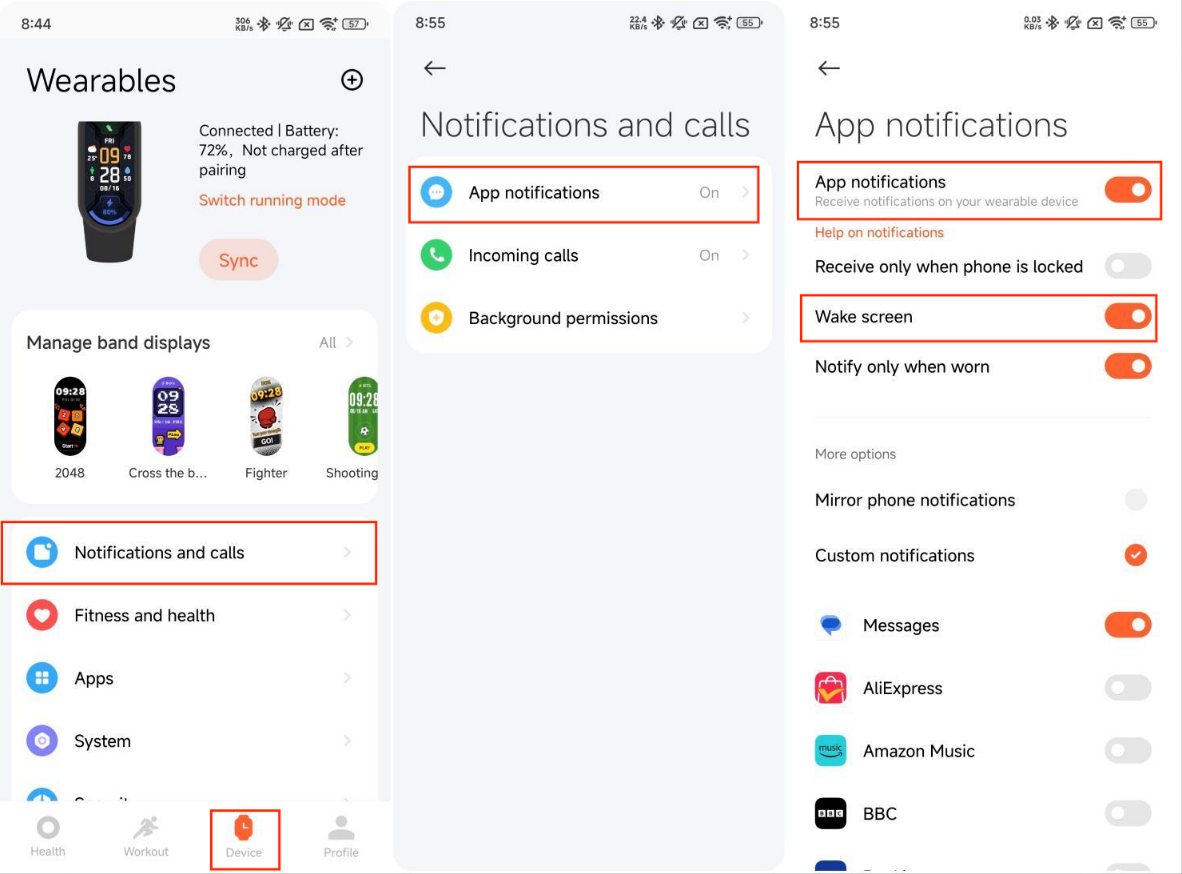
ج: يدعم Xiaomi Smart Band 10 Glimmer Edition وظيفة شاشة التنبيه. بعد تمكين هذه الوظيفة ، ستضيء شاشة النطاق تلقائيا عندما تتلقى إشعارات من التطبيق على هاتفك. إذا تم تعطيل هذه الوظيفة ، فلن يضيء النطاق ولكنه يهتز فقط عند تلقي إشعارات التطبيق ، مما يساعد على تحسين عمر البطارية.
مسار الإعداد لتشغيل وظيفة شاشة التنبيه في تطبيق Mi Fitness:
افتح تطبيق [Mi Fitness] >> [الجهاز] >> [الإشعارات والمكالمات] >> [إشعارات التطبيق] >> تمكين [إشعارات التطبيق] >> تمكين [شاشة التنبيه].
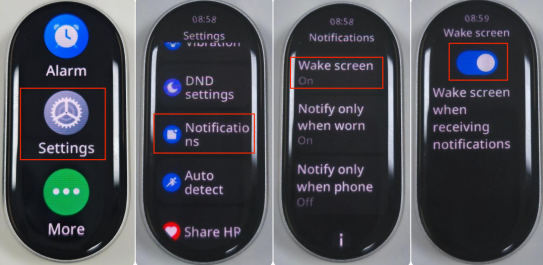
مسار الإعداد لتشغيل وظيفة شاشة التنبيه في Xiaomi Smart Band 10 Glimmer Edition:
ادخل إلى الواجهة الرئيسية للسوار >> انتقل إلى [الإعدادات] >> [الإشعارات] >> [شاشة التنبيه] >> تمكين الوظيفة.
2. س: كيفية عرض الإشعارات على Xiaomi Smart Band 10 Glimmer Edition؟
ج: عندما يتلقى Xiaomi Smart Band 10 Glimmer Edition إشعارا ، فسوف يهتز لتنبيهك وعرض محتوى الإشعار تلقائيا. إذا لم يتم عرض الإشعار فور استلامه ، فيمكنك الوصول إلى مركز الإشعارات عن طريق التمرير لأسفل على الواجهة الرئيسية.
عند دخولك إلى مركز الإشعارات، يكون المحتوى الأول الذي تراه هو أحدث إشعار. قم بالتمرير لأسفل في مركز الإشعارات ويمكنك عرض سجل الإشعارات. إذا تجاوزت محتويات الإشعارات شاشة واحدة، فيمكنك الاستمرار في التمرير لأسفل لعرضها.
للرجوع إليها ، إليك المزيد من التفاصيل حول حذف أو إفراغ الإشعارات على Xiaomi Smart Band 10 Glimmer Edition:
- يمكن للفرقة حفظ ما يصل إلى 20 إشعارا. بعد تجاوز هذا الحد ، سيحل كل إشعار جديد يتم استلامه تلقائيا محل الأقدم ؛
- انقر فوق قائمة الإشعارات لإدخال تفاصيل الإشعارات. انقر فوق [رفض] لحذف الإشعار ؛
- في قائمة الإشعارات ، اسحب لليسار وانقر على أيقونة الحذف لحذف الإشعار ؛
- في مركز الإشعارات ، قم بالتمرير لأسفل إلى الأعلى وانقر فوق [مسح الكل] لحذف جميع الإشعارات ؛
- يتم عرض الرسائل المجمعة ك "+X" في الزاوية اليمنى العليا. لا يمكن حذف الرسائل المجمعة إلا عن طريق التمرير سريعا لليمين أو إدخال مجموعة الرسائل المجمعة.
3. س: كيفية استخدام وظيفة "الفتح على الهاتف" على واجهة تفاصيل الإشعارات الخاصة ب Xiaomi Smart Band 10 Glimmer Edition؟
ج: يمكن لهذه الوظيفة فتح واجهة رسائل الهاتف بسرعة من خلال النقر على تفاصيل الإشعارات على Xiaomi Smart Band 10 Glimmer Edition.
تتطلب هذه الوظيفة الشروط التالية:
- تأكد من تشغيل تطبيق Mi Fitness في الخلفية ؛
- الهاتف ليس في حالة شاشة القفل. لا يمكن للهاتف القفز إلى واجهة أخرى عندما تكون الشاشة مقفلة.
- لا يمكن تحقيق الوظيفة في بعض الهواتف.
- التوافق بين نظام الهاتف والتطبيق مهم. تحاول الوظيفة الحالية التكيف مع المزيد من النماذج. يرجى الانتظار بصبر.
4. س: لماذا لا توجد استجابة عند النقر على "فتح على الهاتف" على Xiaomi Smart Band 10 Glimmer Edition؟
ج: إذا لم تكن هناك استجابة عند النقر فوق "فتح على الهاتف" على إصدار Xiaomi Smart Band 10 Glimmer Edition ، فيرجى التحقق من الأسباب التالية:
- تحقق مما إذا كان تطبيق Mi Fitness يعمل في الخلفية. يرجى تشغيل حماية خلفية التطبيق.
- تحقق مما إذا كان هاتفك في حالة شاشة القفل. إذا كان الهاتف مقفلا ، فلن يتمكن الهاتف من القفز إلى الواجهة ؛
- حاليا ، تحاول الوظيفة التكيف مع المزيد من طرازات Android. يرجى الانتظار بصبر.
- لا تدعم هواتف iOS هذه الميزة.
5. س: لماذا لا يدعم Xiaomi Smart Band 10 Glimmer Edition وظيفة "الفتح على الهاتف"؟
ج: وظيفة "فتح على الهاتف" محدودة بطراز الهاتف وإصدار النظام. نتيجة لذلك ، هذه الوظيفة غير متوفرة أو غير معروضة. إذا لم يتم عرض "فتح على الهاتف" على Xiaomi Smart Band 10 Glimmer Edition أو لم تكن هناك استجابة عند النقر فوقه ، فذلك لأن طراز هاتفك لا يدعم هذه الوظيفة.
للرجوع اليها ، إليك المزيد من التفاصيل:
- لا تدعم هواتف iOS وبعض هواتف Android هذه الوظيفة ؛
- الهاتف المزود بنظام Android 14 لا يدعم هذه الوظيفة ؛
- لا تدعم هواتف Huawei و Samsung و Honor هذه الوظيفة.
6. س: لماذا يتوفر خيار الرفض في Xiaomi Smart Band 10 Glimmer Edition فقط لبعض الإشعارات؟
ج: يدعم Xiaomi Smart Band 10 Glimmer Edition تجميع الإشعارات. ما إذا كانت الإشعارات مجمعة مرتبطة بالتطبيق. لا يمكنك حذف الإشعار الفردي الذي تم تجميعه أو في الإشعارات المجمعة.
انقر فوق بطاقة الإشعارات المجمعة للدخول إلى قائمة الإشعارات المجمعة ، وسيتم عرض خيار [مسح الكل] في الأسفل. يمكنك النقر فوق [مسح الكل] لمحو هذه الإشعارات المجمعة.
تذكير الرسائل
1. س: هل يدعم Xiaomi Smart Band 10 Glimmer Edition تذكير المكالمات الواردة؟
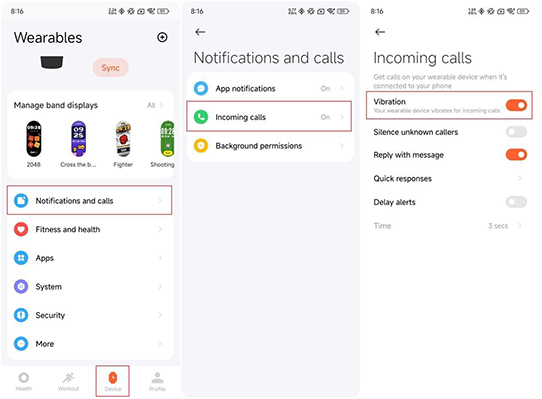
ج: يدعم Xiaomi Smart Band 10 Glimmer Edition تذكير المكالمات الواردة. في حالة الاتصال بالهاتف ، عندما تكون هناك مكالمات واردة على الهاتف ، سيهتز النطاق كتذكير ويعرض رقم الهاتف أو اسم المتصل. يمكنك النقر فوق رمز الهاتف الأحمر على النطاق لرفض المكالمة الواردة أو النقر فوق خيار التجاهل لكتم صوت المكالمات الواردة. لا يدعم Xiaomi Smart Band 10 Glimmer Edition الرد على المكالمات.
يمكنك تمكين الميزة بالانتقال إلى تطبيق Mi Fitness >> [الجهاز] >> [الإشعارات والمكالمات] >> [المكالمات الواردة] >> [الاهتزاز] وتكوين الإعدادات الأخرى.
2. س: هل يدعم Xiaomi Smart Band 10 Glimmer Edition الرد على المكالمات الواردة بالرسائل؟
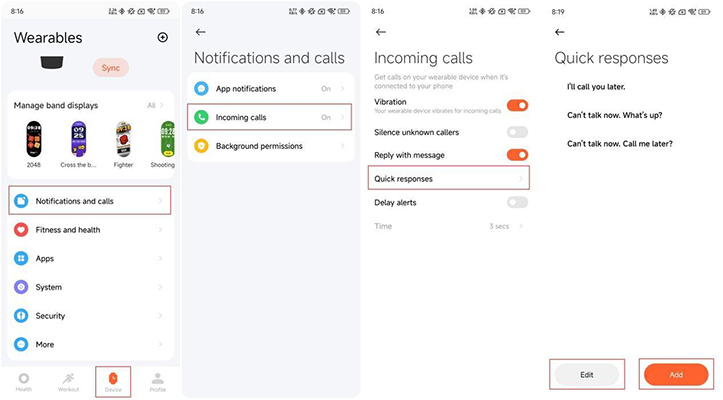
ج: يدعم Xiaomi Smart Band 10 Glimmer Edition الرد على المكالمات الواردة بالرسائل. في حالة الاتصال بالهاتف ، يمكنك الرد على المكالمات الواردة برسالة على النطاق.
لتكوين الرسائل المستخدمة للرد على المكالمات الواردة ، يمكنك الانتقال إلى تطبيق Mi Fitness >> [الجهاز] >> [الإشعارات والمكالمات] >> [المكالمات الواردة] >> [الردود السريعة] >> [تحرير] أو [إضافة].
ملاحظه:
لا يمكن الحصول على إذن الرد بالرسالة على جهاز iOS ، لذلك هذه الميزة غير مدعومة على جهاز iOS.
3. س: هل يدعم Xiaomi Smart Band 10 Glimmer Edition الرد على إشعارات تطبيقات الجهات الخارجية؟
ج: لا يدعم Xiaomi Smart Band 10 Glimmer Edition الرد على إشعارات تطبيقات الجهات الخارجية.
4. س: لماذا لا يتلقى Xiaomi Smart Band 10 Glimmer Edition تذكيرا بالمكالمات الواردة؟
ج: إذا لم يتلق Xiaomi Smart Band 10 Glimmer Edition تذكيرا بالمكالمات الواردة ، فيرجى الرجوع إلى الطرق التالية لاستكشاف الأخطاء وإصلاحها:
- يرجى تأكيد ما إذا كان تذكير المكالمات الواردة ممكنا على تطبيق Mi Fitness ؛
- يرجى تأكيد ما إذا كان تطبيق Mi Fitness لديه أذونات كافية، بما في ذلك الإذن لتلقي المكالمات الواردة والإذن بالتشغيل في الخلفية، للتأكد من أن تطبيق Mi Fitness يمكنه دفع المكالمات الواردة إلى النطاق في الخلفية.
- يرجى تأكيد ما إذا كانت الأوضاع التالية ممكنة على النطاق ، مما يؤدي إلى إسكات تذكيرات الرسائل:
(1). وضع DND.
(2). يتم تمكين DND Sync و DND على الهاتف ؛
(3). وضع السكون.
5. س: لماذا فشل Xiaomi Smart Band 10 Glimmer Edition في الرد على المكالمات الواردة بالرسائل؟
ج: إذا فشل Xiaomi Smart Band 10 Glimmer Edition في الرد على المكالمات الواردة برسالة ، فيرجى الرجوع إلى التفاصيل التالية لاستكشاف الأخطاء وإصلاحها:
يعد الفشل في الرد على المكالمات الواردة بالرسالة نتيجة لعملية الرد بالرسالة. إنها مشكلة غير متوقعة ولها علاقة بالفرقة. وهو ناتج عن الإذن الذي حصل عليه تطبيق Mi Fitness من الهاتف أو عدم توافق الهاتف مع تطبيق Mi Fitness. من خلال التحقق مما إذا كانت الأذونات والخيارات ذات الصلة ممكنة على الهاتف ، سيتم حل المشكلة.
6. س: لماذا فشل Xiaomi Smart Band 10 Glimmer Edition في تلقي رسائل تطبيقات الجهات الخارجية على الهاتف؟
ج: إذا فشل Xiaomi Smart Band 10 Glimmer Edition في تلقي رسائل تطبيقات الجهات الخارجية على الهاتف ، فيرجى الرجوع إلى الطرق التالية لاستكشاف الأخطاء وإصلاحها:
- يرجى التحقق مما إذا كان إذن الإخطار الخاص بتطبيقات الجهات الخارجية ممكنا.
- يرجى التحقق مما إذا كان [قفل التطبيق] ممكنا على هاتفك. تحتاج إلى تعطيل ميزة إخفاء محتوى الإشعارات بالانتقال إلى [الإعدادات] >> [التطبيقات] >> [قفل التطبيق] >> [هل تريد إخفاء الإشعارات الحساسة؟] >> التحديد من التطبيقات.
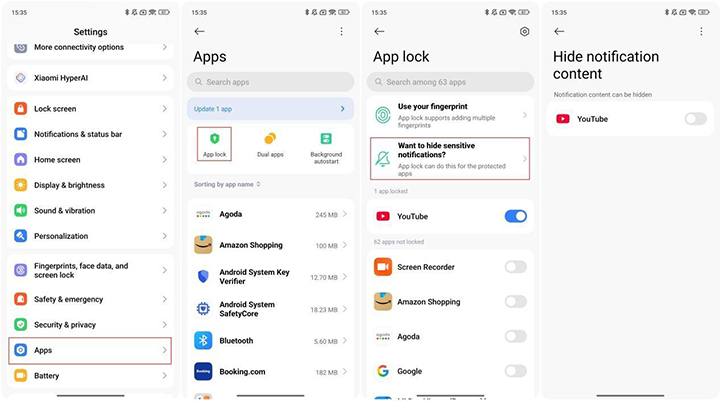
- يرجى التحقق مما إذا كان قفل الخلفية أو بدء التشغيل التلقائي لتطبيق Mi Fitness ممكنا. إذا انقطع اتصال التطبيق بالنطاق ، فلن تتم مزامنة الإشعارات مع النطاق.
7. س: لماذا لا يزال Xiaomi Smart Band 10 Glimmer Edition يعرض المكالمات الفائتة بعد رفض المكالمات الواردة على الهاتف أو النطاق ، أو الرد على المكالمات الواردة برسالة ، أو تجاهل المكالمات الواردة؟
ج: يتم دفع تذكيرات المكالمات الفائتة بواسطة الهاتف ، والتي لا يمكن التحكم فيها بواسطة Xiaomi Smart Band 10 Glimmer Edition أو تطبيق Mi Fitness.
8. س: لماذا لا يزال Xiaomi Smart Band 10 Glimmer Edition يهتز بعد إسكات المتصلين غير المعروفين على الهاتف؟
ج: لا يمكن لنظام Android الحالي مزامنة إسكات المتصلين غير المعروفين بين الهاتف و Xiaomi Smart Band 10 Glimmer Edition. يرجى انتظار الترقيات ذات الصلة.
9. س: كم عدد أيقونات الإشعارات التي يدعمها Xiaomi Smart Band 10 Glimmer Edition عند توصيله بأجهزة iOS؟
ج: عندما يكون Xiaomi Smart Band 10 Glimmer Edition متصلا بأجهزة iOS ، بصرف النظر عن أيقونات التطبيقات المثبتة مسبقا على النطاق ، فإن جميع إشعارات الرسائل الأخرى تعتمد الرمز الافتراضي ولن تدفع التطبيقات رمز التطبيق المقابل إلى النطاق. سيقوم الهاتف بدفع أيقونات التطبيقات المقابلة للتطبيقات التي تم تنزيلها في متجر التطبيقات إلى النطاق.
10. س: لماذا يعرض Xiaomi Smart Band 10 Glimmer Edition الرموز الافتراضية عند تلقي الإشعارات؟
ج: يدعم Xiaomi Smart Band 10 Glimmer Edition التخزين المؤقت الديناميكي ل 20 رمزا للإشعارات. إذا تم استلام الرسالة الحادية والعشرين عند تخزين 20 رمزا مؤقتا، فستقوم النطاق بحذف أيقونة التطبيق المقابل الذي لا يتلقى إشعارات لأطول وقت وتخزين الرمز الجديد للتطبيق المقابل مؤقتا. في هذا الوقت ، إذا تلقى تطبيق الرمز الخاص به الذي يتم حذفه إشعارا مرة أخرى ، فمن الضروري طلب الرمز مرة أخرى. لذلك ، إذا كان هناك العديد من التطبيقات على الهاتف ويتم دفع الرسائل بانتظام ، فسترى أنه عند دفع الإشعارات على النطاق ، سيتم عرض الرمز المقابل للتطبيق في مركز الإشعارات بعد عرض الرمز الافتراضي على واجهة التذكير العامة. يمكنك تعطيل الإشعارات غير الشائعة.
11. س: ما هو عدد الأحرف وعناصر تذكير الإشعارات على Xiaomi Smart Band 10 Glimmer Edition؟
ج: للرجوع إليها ، إليك تفاصيل حول عدد الأحرف وعناصر تذكير الإشعارات على Xiaomi Smart Band 10 Glimmer Edition:
- يمكن الاحتفاظ بالإشعارات حتى 20 في قائمة الإشعارات ويمكن أن يؤدي النقر إلى مسح جميع الإشعارات في القائمة الحالية. عند توصيل النطاق بالهاتف ، سيتم حذف الإشعار الموجود على النطاق تلقائيا بعد قراءته على الهاتف ؛
- يمكن عرض الإشعارات عن طريق تقليب الصفحات. الحد الأقصى لعدد الأحرف المعروضة على النطاق هو 200 ، وهو عادة نفس عدد الأحرف المعروضة في شريط الإشعارات على الهاتف ، ويعتمد أيضا على التطبيق المحدد ؛
- عرض إشعارات الصورة غير مدعوم. يتم دعم بعض تعبيرات الرموز التعبيرية ، ويتم عرض تعبيرات الرموز التعبيرية غير المدعومة ك "□" على النطاق.
ملاحظه:
يرتبط عرض تعبيرات الرموز التعبيرية على النطاق بالتعبيرات المحددة. الرموز التعبيرية التي تأتي مع لوحة المفاتيح أكثر توافقا من التعبيرات الموجودة في التطبيق.
12. س: ما هي المدة التي يمكن فيها الاحتفاظ بالبيانات الموجودة على Xiaomi Smart Band 10 Glimmer Edition؟
ج: يدعم Xiaomi Smart Band 10 Glimmer Edition تخزين البيانات بشكل مستقل واستخدام بعض الميزات بدون الهاتف. عند مزامنة البيانات ، تحتاج إلى تمكين Bluetooth على الهاتف وجعل الهاتف قريبا من النطاق ، والتأكد من حالة الاتصال. يدعم Xiaomi Smart Band 10 Glimmer Edition توفير ما يصل إلى حوالي 100 ساعة من بيانات التمرين ، وعرض 20 قطعة من سجل التمرين ، وحفظ درجة الحيوية والبيانات الصحية للنوم ومعدل ضربات القلب والأكسجين في الدم والإجهاد وما إلى ذلك في آخر 7 أيام. يمكن للنطاق عرض البيانات لهذا اليوم فقط.
سيتم تحميل البيانات المتزامنة مع التطبيق إلى السحابة تلقائيا. يمكنك الانتقال إلى تطبيق Mi Fitness >> [الملف الشخصي] >> [إعدادات التطبيق] >> [المزامنة مع السحابة] >> تمكين [المزامنة مع السحابة]. إذا قمت بالتغيير إلى هاتف جديد ، فما عليك سوى استخدام حساب Xiaomi السابق لربط النطاق على الهاتف الجديد ، ويمكن مزامنة البيانات السابقة من السحابة إلى الهاتف الجديد.
ملاحظه:
يرتبط عدد عناصر سجل التمرين المحفوظة بمساحة التخزين التي يشغلها سجل التمرين. يرجى الرجوع إلى الوضع الفعلي.
13. س: هل ستضيء شاشة Xiaomi Smart Band 10 Glimmer Edition عند تلقي الإشعارات؟
ج: للرجوع إليها ، إليك شروط إضاءة شاشة Xiaomi Smart Band 10 Glimmer Edition عند تلقي الإشعارات:
- عند تمكين [إعلام عند ارتدائها] فقط، لن يقوم السوار بإخطار أي رسائل متزامنة من هاتفك إذا كنت لا ترتدي السوار.
- عند تعطيل [إعلام عند ارتدائها] ، وفقا لمنطق معالجة الإشعارات ، يمكن للرسائل النشطة فقط أن تضيء الشاشة وتهتز لتذكيرك. يمكن تلقي الإشعارات السلبية بشكل طبيعي ، ويمكن عرضها عن طريق إضاءة الشاشة يدويا ويمكن أيضا عرضها في مركز الإشعارات ، ولكن لن يكون هناك اهتزاز أو إضاءة للشاشة.
ملاحظه:
الرسائل النشطة: المنبه، ساعة الإيقاف، البحث عن الجهاز، المنبه في وضع السكون، الكشف التلقائي، فتح قفل الهاتف، إصابة الهدف. سيتم إخطار الرسائل النشطة فقط عندما لا ترتدي الحزام. تنتمي إشعارات التطبيق على الهاتف إلى الإشعارات السلبية.
14. س: لماذا لا يذكر Xiaomi Smart Band 10 Glimmer Edition بارتفاع معدل ضربات القلب؟
ج: في الحالة الهادئة ، عندما يكتشف Xiaomi Smart Band 10 Glimmer Edition 10 دقائق من معدل ضربات القلب أعلى من معدل ضربات القلب المرتفع الذي تم تكوينه أو أقل من معدل ضربات القلب المنخفض الذي تم تكوينه على التوالي ، سيتم دفع تنبيه معدل ضربات القلب. إنه تصميم عادي لا يتم دفع أي تنبيه عندما يكون معدل ضربات القلب أعلى أو أقل من القيمة التي تم تكوينها مرة واحدة أو عدة مرات.
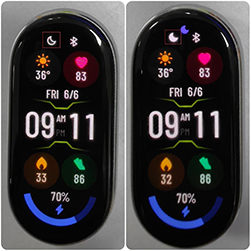
15. س: لماذا تعرض شاشة Xiaomi Smart Band 10 Glimmer Edition رمزين للقمر بعد اعتماد شاشة النطاق G-Functional وتمكين وضع DND؟
ج: تشير أيقونة القمر في الزاوية العلوية اليسرى من شاشة النطاق G-Functional على Xiaomi Smart Band 10 Glimmer Edition إلى ما إذا كان DND ممكنا أم لا. عند تعطيل DND ، تكون أيقونة القمر مجوفة، وعند تمكين DND، تكون أيقونة القمر صلبة. رمز DND الأرجواني في المنتصف هو رمز يطفو على الصفحة الرئيسية. بغض النظر عن عرض النطاق ، يمكن أن تشير أيقونة القمر الأرجواني إلى ما إذا كان وضع DND قيد التشغيل. سيتم تحسينه من حيث عرض النطاق.
16. س: لماذا لا يدفع Xiaomi Smart Band 10 Glimmer Edition إشعارات الطرف الثالث بعد الاتصال بأجهزة iOS؟
ج: إذا لم يدفع Xiaomi Smart Band 10 Glimmer Edition إشعارات الجهات الخارجية من هاتف iOS ، فيرجى أولا التحقق مما إذا كانت الخيارات ذات الصلة ممكنة.
يرجى الرجوع إلى الطرق التالية لاستكشاف الأخطاء وإصلاحها:
- يرجى التأكد من تشغيل تطبيق Mi Fitness في الخلفية والحفاظ على حالة الاتصال بين التطبيق والفرقة.
- يرجى التحقق مما إذا كان إشعار التطبيق ممكنا في تطبيق Mi Fitness. يمكنك الانتقال إلى تطبيق Mi Fitness >> [الجهاز] >> [الإشعارات والمكالمات] >> [إشعارات التطبيق] >> تمكين [إشعارات التطبيق] >> [الإشعارات المخصصة] >> تحديد تطبيق الطرف الثالث المقابل.
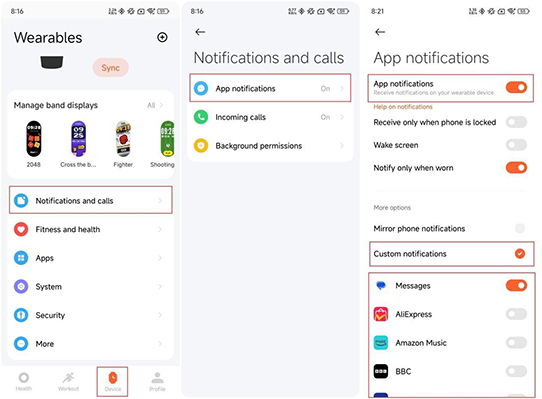
- يرجى التحقق مما إذا كان [إعلام عند ارتدائها فقط] ممكنا في تطبيق Mi Fitness. إذا تم تمكين هذا الخيار ، فعندما لا ترتدي السوار ، فلن يتم دفع الإشعار في وضع ملء الشاشة ، ولكن سيتم الاحتفاظ به في مركز الإشعارات. عندما ترتدي السوار ، سيتم دفع الإشعارات في وضع ملء الشاشة ؛
- يرجى التحقق مما إذا كان التطبيق يتجاوز الحد الزمني لاستخدام الشاشة. إذا كان الأمر كذلك ، فيرجى تعطيل الحد ؛
- يرجى التحقق مما إذا كانت إعدادات Bluetooth على هاتفك يمكنها مشاركة إشعارات النظام ؛
- يرجى الانتقال إلى تطبيق الإعدادات على هاتفك ، وتمكين إذن الإخطار لتطبيق الطرف الثالث المقابل وتحديد خيار مركز الإشعارات ؛
- يرجى تكوين معاينة العرض للتطبيق المقابل كما هو الحال دائما في تطبيق الإعدادات على هاتفك.
- يرجى البحث عن تطبيق الطرف الثالث المقابل في تطبيق الإعدادات على هاتفك وتحديد خيار مركز الإشعارات في واجهة إعدادات الإشعارات.
الصحة ذات الصلة
1. س: ما هو نطاق مراقبة النوم في Xiaomi Smart Band 10 Glimmer Edition؟
ج: يدعم Xiaomi Smart Band 10 Glimmer Edition مراقبة النوم ، بما في ذلك النوم الطويل والقيلولة ، وكلها تتم مراقبتها على مدار 24 ساعة في اليوم. بعد ارتداء السوار بشكل طبيعي والنوم ، يمكن للسوار تحديد حالة السكون تلقائيا من خلال المستشعر المدمج.
للرجوع إليها ، إليك المزيد من التفاصيل حول مراقبة النوم على النطاق:
- سيتم تسجيل مدة النوم أكبر من أو تساوي 3 ساعات كنوم طويل ، وسيتم تسجيل مدة النوم أقل من 3 ساعات كقيلولة (لن يتم تسجيل مدة النوم أقل من 20 دقيقة) ؛
- يدعم Xiaomi Smart Band 10 Glimmer Edition [المراقبة المتقدمة] ، والتي يمكنها تتبع توزيع حركة العين السريعة ، ولكنها تؤثر بشكل كبير على عمر البطارية. يمكنك التحقق من حالة توزيع السكون على النطاق والتطبيق ؛
- طريقة التحقق من سجل النوم: يمكنك التحقق من سجل النوم الرئيسي لليوم على الفرقة. بعد مزامنة البيانات مع التطبيق ، يمكنك الانتقال إلى تطبيق Mi Fitness >> [Sleep] للتحقق من بيانات النوم التاريخية ، بما في ذلك اليوم والأسبوع والشهر. يشمل توزيع النوم إجمالي وقت النوم ومدة الاستيقاظ ووقت النوم الخفيف ووقت النوم العميق. يمكنك أيضا التحقق من حالة النوم في كل نقطة زمنية خلال فترة نومك اليومية. لا يمكن تسجيل حركة العين السريعة إلا عند تمكين [المراقبة المتقدمة].
ملاحظه:
- إذا كان الشريط في حالة هادئة نسبيا وكانت هناك حركات مشابهة للنوم ، فسوف يحكم عليه المستشعر على أنه نائم ، مما يؤدي إلى حدوث أخطاء في وقت النوم. على سبيل المثال ، إذا كان النوم خاطئا عند مشاهدة التلفزيون أو اللعب بالهاتف المحمول في السرير أو القراءة ، فسيكون سعة الحركة وترددها صغيرين نسبيا ، وهو ما يشبه مشهد النوم ؛
- عند تمكين [المراقبة المتقدمة] ومزامنة تقرير السكون مع تطبيق Mi Fitness ، يمكنك التصحيح يدويا في التطبيق ، والذي لن تتم مزامنته مع النطاق. تستند النتيجة النهائية إلى البيانات الموجودة في التطبيق.
2. س: لماذا يولد Xiaomi Smart Band 10 Glimmer Edition بيانات صحية مثل معدل ضربات القلب والأكسجين في الدم وبيانات النوم عند عدم ارتدائها؟
ج: إذا كان Xiaomi Smart Band 10 Glimmer Edition ينشئ بيانات صحية مثل معدل ضربات القلب وأكسجين الدم وبيانات النوم عند عدم ارتدائها ، فيرجى الرجوع إلى التفاصيل التالية لاستكشاف الأخطاء وإصلاحها:
- يرجى التحقق مما إذا كان حساب واحد مرتبطا بأجهزة متعددة ؛
- يحسب النطاق بشكل غير مباشر البيانات الصحية مثل النوم ومعدل ضربات القلب من خلال التغيرات في شدة انعكاس إشارة ضوء PPG. نظرا لأن استقبال الإشارة حساس نسبيا ، فستكون هناك أشياء أخرى غير حية (ستائر ، ملاءات ، إلخ) في مشاهد الحياة يمكن أن تعكس الضوء بالقرب منها ، مما سيؤدي إلى سوء الاكتشاف. هذه ظاهرة طبيعية.
3. س: هل يدعم Xiaomi Smart Band 10 Glimmer Edition مراقبة معدل التنفس أثناء النوم؟
ج: بعد تمكين [معدل التنفس] ، يدعم Xiaomi Smart Band 10 Glimmer Edition المراقبة التلقائية لمعدل التنفس عند ارتداء السوار والنوم ليلا. ستؤثر هذه الميزة بشكل كبير على عمر البطارية. يرجى تمكين هذه الميزة وفقا لاحتياجاتك.
لتمكين [معدل التنفس] على الهاتف، يمكنك الانتقال إلى تطبيق Mi Fitness >> [السكون] >> أيقونة ثلاثية النقاط >> [الإعدادات] >> [معدل التنفس].
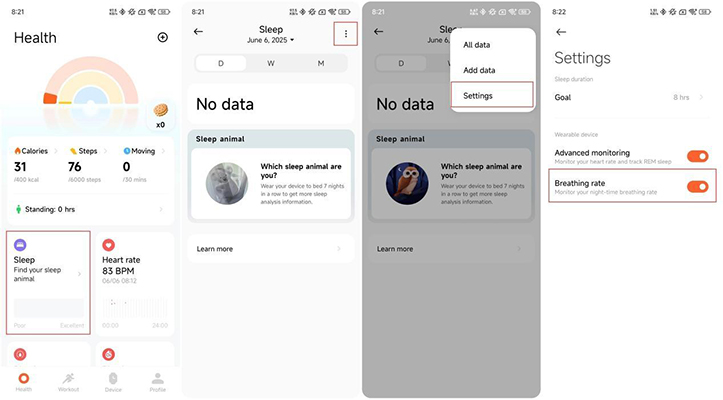
لتمكين [معدل التنفس] على السوار ، يمكنك أيضا الانتقال إلى تطبيق السكون على السوار >> [الإعدادات] >> [معدل التنفس] >> تمكين الخيار.
4. س: لماذا لا يوجد سجل مراقبة بعد تمكين [معدل التنفس] على Mi Fitness عند استخدام Xiaomi Smart Band 10 Glimmer Edition؟
ج: إذا لم يكن هناك سجل مراقبة بعد تمكين [معدل التنفس] على Mi Fitness عند استخدام Xiaomi Smart Band 10 Glimmer Edition، فيرجى الرجوع إلى الطرق التالية لاستكشاف الأخطاء وإصلاحها:
- يرجى التحقق مما إذا كان [معدل التنفس] ممكنا على تطبيق Mi Fitness. يمكنك الانتقال إلى تطبيق Mi Fitness >> [Sleep] >> أيقونة ثلاثية النقاط >> [الإعدادات] >> [معدل التنفس] ؛
- إذا كانت مدة النوم قصيرة جدا ، فلن يتم عرض بيانات معدل التنفس لأن وقت المراقبة الفعالة قصير جدا (وقت النوم الليلي أكثر من 3 ساعات) ؛
- سيؤدي الارتداء غير السليم إلى فشل مراقبة معدل التنفس أثناء النوم. يوصى بعدم ارتدائه بشكل فضفاض للغاية ، وإبقاء الجهاز على بعد إصبع واحد من عظم الرسغ ؛
- إذا لم تتمكن الطرق المذكورة أعلاه من حل المشكلة ، فيرجى التحقق من تحديثات البرامج الثابتة للتطبيق والنطاق المتاحة. يمكنك أيضا إعادة تشغيل السوار أو إعادة ربط السوار وتجربته مرة أخرى.
5. س: ما هي المدة التي يستغرقها Xiaomi Smart Band 10 Glimmer Edition لقياس الأكسجين في الدم بشكل فردي؟
ج: يستغرق إصدار Xiaomi Smart Band 10 Glimmer Edition حوالي 30 ثانية لقياس الأكسجين في الدم بشكل فردي. إذا كان وقت القياس طويلا جدا ، فسيكون ناتجا عن حالة التآكل وملمس الجلد والبيئة. يرجى ضبط موضع السوار للتأكد من أن غطاء السوار يتناسب بشكل مريح مع المعصم.
6. س: ما هي التغييرات التي يحدثها مؤشر المستشعر في الجزء السفلي من Xiaomi Smart Band 10 Glimmer Edition عند قياس الأكسجين في الدم؟
ج: سيتم تشغيل ثلاثة مؤشرات على Xiaomi Smart Band 10 Glimmer Edition عند قياس أكسجين الدم ، بما في ذلك الضوء الأخضر والضوء الأحمر وضوء الأشعة تحت الحمراء للأكسجين في الدم (غير مرئي للعين المجردة).
7. س: لماذا يومض مؤشر المستشعر الموجود في Xiaomi Smart Band 10 Glimmer Edition باللون الأحمر عند عدم ارتداؤه ليلا؟
ج: للرجوع إليها ، إليك أسباب خفض مؤشر المستشعر على Xiaomi Smart Band 10 Glimmer Edition باللون الأحمر عند عدم ارتداؤه ليلا:
- عندما يتيح Xiaomi Smart Band 10 Glimmer Edition [المراقبة المتقدمة] في إعدادات السكون و [التتبع طوال اليوم] في إعدادات الأكسجين في الدم، سيومض مؤشر المستشعر الموجود على السوار باللون الأحمر عند ارتدائه. إذا لم ترتدي الجهاز ووجدت الضوء الأحمر يومض ، فسيكون ذلك خطأ في اكتشاف وظيفة مراقبة التآكل. يعتمد Xiaomi Smart Band 10 Glimmer Edition مستشعر معدل ضربات القلب PPG عالي الدقة بالأشعة تحت الحمراء + الضوء الأخضر. بالمقارنة مع مراقبة التآكل التقليدية ، تم تحسين دقة المراقبة بشكل كبير. ومع ذلك ، عندما يتم وضع الشريط في بيئة مشابهة للمعصم ، سيحدث أيضا اكتشاف خاطئ ؛
- عندما لا يتم ارتداء الشريط ، يرجى تجنب حجب مؤشر معدل ضربات القلب بأي أشياء (سيناريوهات الاكتشاف الخاطئ الشائعة: يتم وضع السوار في كيس أو سرير أو طاولة ، وما إلى ذلك) ؛
- إذا كنت لا ترتدي السوار أثناء النوم، فمن المستحسن تعطيل [المراقبة المتقدمة]، والتي يمكن أن توفر طاقة النطاق.
8. س: هل يدعم Xiaomi Smart Band 10 Glimmer Edition تنبيه الأكسجين في الدم غير الطبيعي عندما تكون بيانات الأكسجين في الدم في خطر؟
ج: يدعم Xiaomi Smart Band 10 Glimmer Edition تكوين [تنبيه الأكسجين في الدم] على أنه [80٪] و [85٪] و [90٪]. القيم المقاسة هي للإشارة فقط وليست مخصصة للرجوع الطبي أو التشخيص. إذا شعرت بأي إزعاج ، فيرجى استشارة مؤسسة طبية.
9. س: لماذا القيم المقاسة للأكسجين في الدم على Xiaomi Smart Band 10 Glimmer Edition منخفضة جدا؟
ج: إذا كانت القيم المقاسة للأكسجين في الدم منخفضة جدا في Xiaomi Smart Band 10 Glimmer Edition ، فيرجى الرجوع إلى التفاصيل التالية:
- يرجى التحقق مما إذا كان السوار لا يتم ارتداؤه في الموضع الصحيح. نظرا لوجود عدد أقل من الأوعية الدموية في الرسغ ، فليس من السهل قياس قيمة الأكسجين في الدم. يرجى ارتداء الشريط على مسافة إصبع واحد من عظم الرسغ (نتوء الزندي) ؛
- يرجى التحقق مما إذا كان السوار قد تم ارتداؤه بشكل فضفاض للغاية. يرجى ارتداء الشريط بإحكام ، مع إحساس طفيف بالضيق ، ولن يتحرك الشريط عند هز المعصم ؛
- قم بتمديد ساعدك وافتح مفصل الكوع لتجنب الضغط على الأوعية الدموية ، مما سيؤدي إلى تدفق الدم بشكل سيئ وجعل قيمة القياس غير دقيقة ؛
- ضع ذراعك على مكان مستقر مثل سطح المكتب للقياس ، مع توجيه شاشة السوار لأعلى ، لتجنب الاهتزاز والإشارات غير المستقرة ؛
- يوصى بتحريك وضع ارتداء الشريط ، والتأكد من أن الجزء الخلفي من السوار يناسب المعصم وإبقائه ثابتا قبل القياس مرة أخرى ؛
- تم تحسين أحدث إصدار وفقا لذلك ، يرجى الترقية إلى أحدث إصدار لمزيد من الخبرة.
10. س: هل يدعم Xiaomi Smart Band 10 Glimmer Edition تذكير بالوقوف؟
ج: يدعم Xiaomi Smart Band 10 Glimmer Edition تذكير بالوقوف. بعد تمكين [تذكير بالوقوف] في تطبيق Mi Fitness ، عندما يكتشف السوار عدم النشاط لمدة 50 دقيقة في كل ساعة طبيعية ، سوف يهتز ويذكرك بالوقوف في الدقيقة 50.
يمكن أن يؤدي الجلوس لفترات طويلة إلى مشاكل صحية مختلفة. أثناء ارتداء السوار يوميا ، يوصى بالنهوض والتحرك مرة كل ساعة. يعد البقاء في وضع الوقوف بشكل متكرر طريقة ملائمة لتقليل السلوك المستقر وزيادة إنفاق الطاقة.
لا يمكن تمكين تذكير الحامل إلا من خلال التطبيق ، حيث يمكنك تعيين أوقات البدء والانتهاء، بالإضافة إلى تكوين فترة عدم الإزعاج أثناء استراحة الغداء.
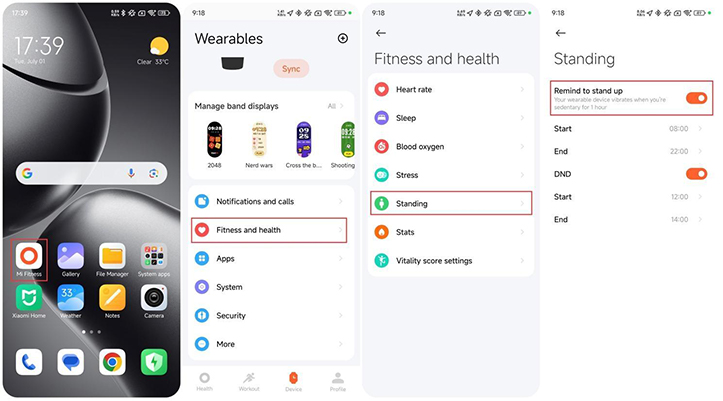
لتشغيل تذكير الحامل ، افتح تطبيق Mi Fitness >> [الجهاز] >> [اللياقة والصحة] >> [الوقوف] >> قم بتشغيل / إيقاف تشغيل [تذكير بالوقوف] >> تعيين الفترة الزمنية.
11. س: لماذا يذكرني Xiaomi Smart Band 10 Glimmer Edition بالوقوف عندما أكون في حالة الوقوف؟
ج: الغرض من التذكير بالوقوف على Xiaomi Smart Band 10 Glimmer Edition هو جعلك تتحرك. يحتاج السوار إلى اكتشاف حركة المعصم وعدد الخطوات لتحديد ما إذا كان قد تم تحقيق سلوك نشاط الوقوف. لذلك ، إذا كنت تقف ساكنا أو تتحرك قليلا ، فستتلقى تذكيرا قائما. في الوقت نفسه ، نقوم أيضا باستمرار بتحسين خوارزمية التحديد الدائمة لتحسين تجربتك تدريجيا.
12. س: لماذا يذكر Xiaomi Smart Band 10 Glimmer Edition بالوقوف عندما تكون الحركة متطرفة؟
ج: يتطلب تحديد التذكير الدائم شروطا معينة. إذا بدأت للتو في التحرك وتلقيت فجأة تذكيرا قائما من الفرقة ، فذلك لأنك في حالة نشطة ولكنك لم تصل إلى حالة تحديد الوقوف. في هذا الوقت ، يمكنك الاستمرار في الحركة وتجاهل التذكير الدائم الصادر عن الفرقة. إذا حدثت هذه الظاهرة بشكل متكرر، يمكنك إرسال الملاحظات ذات الصلة. يتم تحسين الخوارزمية باستمرار لتحسين تجربتك.
13. س: كيفية التحقق من درجة الحيوية لإصدار Xiaomi Smart Band 10 Glimmer؟
ج: يدعم Xiaomi Smart Band 10 Glimmer Edition وظيفة درجة الحيوية.
في النطاق ، يمكنك التحقق من درجة الحيوية لآخر 7 أيام ودرجة الحيوية المكتسبة كل يوم في قائمة التطبيقات. بعد كل تمرين ، يمكنك أيضا عرض درجة الحيوية التي يمكن زيادتها بواسطة هذا التمرين في تقرير التمرين.
في تطبيق Mi Fitness ، يمكنك الانتقال إلى واجهة [Health] ، والتحقق من درجة Vitality لآخر 7 أيام ودرجة Vitality المكتسبة كل يوم.
14. س: لماذا يظهر إشعار إنجاز درجة الحيوية على Xiaomi Smart Band 10 Glimmer Edition في منتصف الليل كل يوم؟
ج: يظهر الإشعار فقط عندما ترتفع درجة الحيوية التراكمية لمدة 7 أيام من أقل إلى تساوي أو تزيد عن عتبات 30 أو 60 أو 100. يرجى التحديث إلى أحدث إصدار للاستمتاع بهذه الميزة.
15. س: لماذا درجة الحيوية اليوم على Xiaomi Smart Band 10 Glimmer Edition أقل من درجة الأمس؟
ج: يتم حساب درجة الحيوية بناء على البيانات الشخصية من آخر 7 أيام. في منتصف الليل كل يوم ، تنتهي صلاحية درجة الحيوية المكتسبة منذ 7 أيام بالضبط ولم تعد محسوبة. نتيجة لذلك ، يمكنك ملاحظة انخفاض في درجاتك مقارنة باليوم السابق. للحفاظ على درجة الحيوية الخاصة بك ، تحتاج إلى الاستمرار في كسب نقاط جديدة باستمرار.
16. س: لماذا لا يحتوي Xiaomi Smart Band 10 Glimmer Edition على سجلات معدل ضربات القلب؟
ج: إذا لم يكن Xiaomi Smart Band 10 Glimmer Edition يحتوي على سجلات معدل ضربات القلب ، فيرجى الرجوع إلى ما يلي لاستكشاف الأخطاء وإصلاحها:
- تحقق أولا مما إذا كان الضوء الأخضر يومض عندما يلامس الجزء الخلفي من السوار الجلد. إذا وميض الضوء الأخضر ، فهذا يعني أن وظيفة مراقبة معدل ضربات القلب في النطاق ممكنة بشكل طبيعي. إذا لم يكن هناك ضوء أخضر وامض ، فيرجى التحقق مما إذا كانت مراقبة معدل ضربات القلب ممكنة ؛
- يرجى ارتدائه بدقة. لا يمكن ارتداء الشريط فضفاضا جدا. اضبط التآكل ثم أعد الدخول إلى صفحة وظيفة معدل ضربات القلب للسوار على التطبيق للتحقق ؛
- سيؤثر الجفاف المفرط في الجلد وندبات الجلد على قياس معدل ضربات القلب. ستؤثر درجات الحرارة المنخفضة في فصل الشتاء أيضا على قياس معدل ضربات القلب.
- إذا لم تكن المشكلة ناتجة عن التفاصيل أعلاه ، فيمكنك إعادة تشغيل السوار وتغيير الذراع للارتداء للمحاولة مرة أخرى.
17. س: لماذا يومض الضوء الأخضر حتى عندما لا يتم ارتداء Xiaomi Smart Band 10 Glimmer Edition؟
ج: إذا كان الضوء الأخضر يومض بشكل متقطع لمدة 10-30 ثانية ، فذلك لأن الشريط يستخدم الأشعة تحت الحمراء والضوء الأخضر للكشف عن التآكل. بالمقارنة مع اكتشاف التآكل التقليدي ، يوفر هذا دقة ودقة أعلى بكثير. لذلك ، حتى عندما لا يتم ارتداؤها ، سيكون هناك وميض ضوء أخضر قصير.
إذا استمر الضوء الأخضر في الوميض، فتحقق مما إذا كنت قد قمت بتنشيط الوضع الرياضي. في هذا الوضع ، يظل الضوء الأخضر مضاء لضمان قياس معدل ضربات القلب بسرعة.
الرياضة ذات الصلة
1. س: ما هي الأوضاع الرياضية التي يدعمها Xiaomi Smart Band 10 Glimmer Edition؟
ج: يدعم Xiaomi Smart Band 10 Glimmer Edition 159 وضعا رياضيا ، ومخطط المعلومات مذكور أدناه:
تعرض قائمة الرياضات للسوار 8 رياضات شائعة ومدخل [المزيد] الرياضي افتراضيا. الرياضات الثمانية الشائعة هي الجري في الهواء الطلق ، والمشي ، والسباحة الحرة ، والمشي لمسافات طويلة ، وركوب الدراجات في الهواء الطلق ، والجري الداخلي ، والقفز على الحبل ، والسباحة في المسبح.
باب | الوضع الرياضي | نوع |
العرض الافتراضي | الجري في الهواء الطلق | رياضة احترافية |
المشي | رياضة احترافية | |
حره | رياضة ممتدة | |
المشي | رياضة احترافية | |
ركوب الدراجات في الهواء الطلق | رياضة احترافية | |
الجري في الأماكن المغلقة | رياضة احترافية | |
القفز على الحبل | رياضة احترافية | |
السباحة في المسبح | رياضة احترافية | |
الأنشطة المائية | السباحة في المسبح | رياضة احترافية |
الابحار | رياضة ممتدة | |
التجديف | رياضة ممتدة | |
كرة الماء | رياضة ممتدة | |
الرياضات المائية الأخرى | رياضة ممتدة | |
التزلج على الماء | رياضة ممتدة | |
التجديف | رياضة ممتدة | |
تجمع | رياضة ممتدة | |
التجديف | رياضة ممتدة | |
الزوارق السريعة | رياضة ممتدة | |
السباحة الزعانفية | رياضة ممتدة | |
الغوص | رياضة ممتدة | |
السباحة الفنية | رياضة ممتدة | |
الغطس | رياضة ممتدة | |
ركوب الأمواج الشراعي | رياضة ممتدة | |
Flowriding | رياضة ممتدة | |
قارب التنين | رياضة ممتدة | |
الأنشطة الخارجية | الجري في الهواء الطلق | رياضة احترافية |
المشي | رياضة احترافية | |
المشي | رياضة احترافية | |
ركوب الدراجات في الهواء الطلق | رياضة احترافية | |
الجري عبر البلاد | رياضة احترافية | |
تسلق الجبال | رياضة احترافية | |
تسلق الصخور | رياضة ممتدة | |
التزلج | رياضة ممتدة | |
التزلج على الجليد | رياضة ممتدة | |
الباركور | رياضة ممتدة | |
مركبه | رياضة ممتدة | |
الطيران الشراعي | رياضة ممتدة | |
بي إم إكس | رياضة ممتدة | |
المشي على السباق | رياضة ممتدة | |
تدريب | حره | رياضة ممتدة |
الجري في الأماكن المغلقة | رياضة احترافية | |
القفز على الحبل | رياضة احترافية | |
HIIT | رياضة ممتدة | |
يوجا | رياضة ممتدة | |
ركوب الدراجات في الأماكن المغلقة | رياضة ممتدة | |
إهليلجي | رياضة احترافية | |
المجدف | رياضة احترافية | |
متسلق الدرج | رياضة ممتدة | |
السائر | رياضة ممتدة | |
غزل | رياضة ممتدة | |
التدريب الأساسي | رياضة ممتدة | |
المرونه | رياضة ممتدة | |
بيلاتيس | رياضة ممتدة | |
جمباز | رياضة ممتدة | |
تمتد | رياضة ممتدة | |
شدة | رياضة ممتدة | |
التدريب المتقاطع | رياضة ممتدة | |
تسلق السلالم | رياضة ممتدة | |
التمارين الرياضيه | رياضة ممتدة | |
التدريب البدني | رياضة ممتدة | |
كرة الحائط | رياضة ممتدة | |
الدمبل | رياضة ممتدة | |
الحديد | رياضة ممتدة | |
رفع الاثقال | رياضة ممتدة | |
الرفعة المميتة | رياضة ممتدة | |
بيربي | رياضة ممتدة | |
تمارين الجلوس | رياضة ممتدة | |
التدريب الوظيفي | رياضة ممتدة | |
الجزء العلوي من الجسم | رياضة ممتدة | |
الجزء السفلي من الجسم | رياضة ممتدة | |
القيمه المطلقه | رياضة ممتدة | |
ظهر | رياضة ممتدة | |
مشاية الهواء | رياضة ممتدة | |
شريط أفقي | رياضة ممتدة | |
شريط متوازي | رياضة ممتدة | |
السائر | رياضة ممتدة | |
الجمباز الجماعي | رياضة ممتدة | |
قتال القلب | رياضة ممتدة | |
حبل المعركة | رياضة ممتدة | |
كومبو هوائي | رياضة ممتدة | |
المشي في الأماكن المغلقة | رياضة ممتدة | |
اللياقة البدنية الداخلية | رياضة ممتدة | |
رقص | الرقص المربع | رياضة ممتدة |
الرقص الشرقي | رياضة ممتدة | |
باليه | رياضة ممتدة | |
رقص الشارع | رياضة ممتدة | |
زومبا | رياضة ممتدة | |
الرقص الشعبي | رياضة ممتدة | |
رقص الجاز | رياضة ممتدة | |
رقصة Lating | رياضة ممتدة | |
الهيب هوب | رياضة ممتدة | |
رقصة القطب | رياضة ممتدة | |
كسر | رياضة ممتدة | |
الرقص في قاعة الرقص | رياضة ممتدة | |
الرقص الحديث | رياضة ممتدة | |
رقص | رياضة ممتدة | |
مكافحة الأنشطة | ملاكمة | رياضة ممتدة |
المصارعه | رياضة ممتدة | |
فنون الدفاع عن النفس | رياضة ممتدة | |
تاي تشي | رياضة ممتدة | |
الملاكمة التايلاندية | رياضة ممتدة | |
جودو | رياضة ممتدة | |
التايكوندو | رياضة ممتدة | |
كاراتيه | رياضة ممتدة | |
الكيك بوكسينغ | رياضة ممتدة | |
كندو | رياضة ممتدة | |
تسوير | رياضة ممتدة | |
جوجيتسو | رياضة ممتدة | |
رياضات الكرة | تنس | رياضة ممتدة |
كرة السلة | رياضة ممتدة | |
جولف | رياضة ممتدة | |
كرة القدم | رياضة ممتدة | |
الكرة الطائرة | رياضة ممتدة | |
بيسبول | رياضة ممتدة | |
الكره اللينه | رياضة ممتدة | |
الكرة الأمريكية | رياضة ممتدة | |
هوكي | رياضة ممتدة | |
الطاوله | رياضة ممتدة | |
الريشه | رياضة ممتدة | |
جدجد | رياضة ممتدة | |
كرة اليد | رياضة ممتدة | |
البولنج | رياضة ممتدة | |
إسكواش | رياضة ممتدة | |
البلياردو | رياضة ممتدة | |
الريشة | رياضة ممتدة | |
كرة القدم الشاطئية | رياضة ممتدة | |
الشاطئيه | رياضة ممتدة | |
سيباك تاكرو | رياضة ممتدة | |
كرة الصالات | رياضة ممتدة | |
كيس هاكي | رياضة ممتدة | |
بوتشي | رياضة ممتدة | |
جاي علاي | رياضة ممتدة | |
كرة البوابة | رياضة ممتدة | |
دودجبول | رياضة ممتدة | |
الرياضات الشتوية | التزلج على الجليد | رياضة ممتدة |
تزحلق | رياضة ممتدة | |
التزلج الريفي على الثلج | رياضة ممتدة | |
التزلج على الجليد | رياضة ممتدة | |
التزلج على الجليد في الأماكن المغلقة | رياضة ممتدة | |
الشباك | رياضة ممتدة | |
الرياضات الشتوية الأخرى | رياضة ممتدة | |
الثلج | رياضة ممتدة | |
هوكي الجليد | رياضة ممتدة | |
الزلاجه | رياضة ممتدة | |
التزلج | رياضة ممتدة | |
الرياضات الترفيهية | الرمايه | رياضة ممتدة |
لعبه رمي النبال | رياضة ممتدة | |
حصان | رياضة ممتدة | |
شد الحبل | رياضة ممتدة | |
هولا هوب | رياضة ممتدة | |
طائرة ورقية تحلق | رياضة ممتدة | |
صيد السمك | رياضة ممتدة | |
الفريسبي | رياضة ممتدة | |
الريشة | رياضة ممتدة | |
يتارجح | رياضة ممتدة | |
لعبة الحسية الجسدية | رياضة ممتدة | |
كرة الطاولة | رياضة ممتدة | |
Shuffleboard | رياضة ممتدة | |
الرياضات الإلكترونية | رياضة ممتدة | |
لعبة الورق / الطاولة | شطرنج | رياضة ممتدة |
لعبه الداما | رياضة ممتدة | |
ويكي | رياضة ممتدة | |
جسر | رياضة ممتدة | |
لعبة لوحية | رياضة ممتدة | |
آخر | الفروسيه | رياضة ممتدة |
العاب القوي | رياضة ممتدة | |
سباق السيارات | رياضة ممتدة |
يتم دعم ما مجموعه 14 رياضة احترافية و 145 رياضة ممتدة.
خذ الجري في الهواء الطلق كمثال:
- قم بتشغيل Xiaomi Smart Band 10 Glimmer Edition ؛
- عند النقر على الجري في الهواء الطلق على النطاق ، سيطالب ذلك بأن تحديد المواقع قيد التقدم. إذا فشل تحديد المواقع ، فلن يتم تسجيل مسار التمرين.
- انقر فوق [GO] لبدء العد التنازلي ، ثم يبدأ النطاق في تسجيل البيانات بعد 3 ، 2 ، 1 ؛
- حرك الشريط إلى اليمين على واجهة التمرين لإيقاف التمرين مؤقتا وإنهائه. اضغط على أيقونة الإيقاف المؤقت أعلاه لإيقاف التمرين مؤقتا. اضغط مع الاستمرار على أيقونة النهاية لإنهاء التمرين. قم بالتمرير إلى اليسار للتحكم في تشغيل الموسيقى على الهاتف أثناء التمرين ؛
- بعد الانتهاء من التمرين ، يمكنك عرض بيانات النظرة العامة لهذا التمرين على الفور على النطاق. يمكنك أيضا عرض سجلات التمرين التاريخية في سجلات التمرين على الفرقة.
- بعد الانتهاء من التمرين ، اتصل بتطبيق Mi Fitness لمزامنة بيانات التمرين ، وبعد ذلك يمكنك عرض جميع بيانات التمرين التاريخية في سجل التمرين على واجهة التطبيق الرئيسية. اضغط على جزء من بيانات التمرين لعرض بيانات التمرين التفصيلية ، مثل مخطط معدل ضربات القلب أثناء التمرين.
2. س: كيفية استخدام دورة الجري على Xiaomi Smart Band 10 Glimmer Edition؟
ج: أضاف Xiaomi Smart Band 10 Glimmer Edition دورات جري جديدة. يمكنك اختيار دورات مختلفة بناء على أهداف التمرين الخاصة بك لكل تمرين.
على سبيل المثال ، يمكن للمبتدئين اختيار مجموعات الجري والمشي الأساسية ، ويمكن لأولئك الذين هم في مرحلة فقدان الدهون اختيار الجري الأساسي لحرق الدهون ، ويمكن للعدائين المتقدمين اختيار التدريب المتقطع المتقدم. تحتوي كل دورة على مقدمة وتفصيل لهيكلها في صفحة البداية ، مما يسمح لك باختيار واحد يناسب احتياجاتك.
تشمل 10 أنواع من دورات الجري ما يلي: الجري / المشي الأساسي ، والجري / المشي المتقدم ، والركض الأساسي ، والجري لحرق الدهون (أساسي) ، والجري البعيد (متقدم) ، والجري MIIT ، وتشغيل التحمل (أساسي) ، وتشغيل التحمل (متقدم) ، والجري الفاصل الزمني (أساسي) والركض الفاصل الزمني (متقدم).
3. س: كيفية استخدام المنافسة على إصدار Xiaomi Smart Band 10 Glimmer؟
ج: يدعم Xiaomi Smart Band 10 Glimmer Edition عرض درجة الحيوية: يدعم السعرات الحرارية والخطوات والوقوف والتمارين المتوسطة إلى عالية الكثافة والسجلات العلمية للأنشطة اليومية والنتائج القياسية للتمرين وقوس قزح الحيوية والحياة الصحية. (تحتاج إلى ربط تطبيق Mi Fitness).
وهو يدعم عرض الإحصائيات: السعرات الحرارية والخطوات والوقوف والحركة (تمرين معتدل الشدة). يمكنه عرض ثلاثة عناصر في الواجهة ، وتسجيل الأنشطة اليومية. عندما تصل إلى هدف ، ستكون هناك تذكيرات بالإنجاز (تحتاج إلى ربط تطبيق Mi Fitness).
يمكنك أيضا بدء مسابقة لمدة أسبوع واحد مع أصدقائك. من خلال تطبيق Mi Fitness ، يمكنك دعوة أصدقائك للمشاركة في المسابقة التي تستمر 7 أيام ، ومراقبة نتائج تمرين بعضكما البعض. في نهاية الأسبوع ، سيحصل الشخص الذي حصل على أكبر عدد من إجمالي النقاط على ميدالية حصرية لتحفيزك على بدء المسابقة التالية.
قواعد المسابقة:
ابدأ مسابقة حيوية لمدة أسبوع واحد مع أصدقائك. ستحصل على نقطة واحدة لكل 1٪ من درجة الحيوية الخاصة بك المكتملة أثناء المسابقة ، ويمكنك الحصول على ما يصل إلى 600 نقطة يوميا بهذه الطريقة. إذا وصلت أهداف الحيوية الثلاثة إلى 100٪ في نفس اليوم ، فستحصل على 100 نقطة إضافية! سيحصل الشخص الذي حصل على أكبر عدد من النقاط في نهاية الأسبوع على كأس حصري.
ابدأ مسابقة:
قم بدعوة أصدقائك في تطبيق Mi Fitness للمشاركة في مسابقة لمدة 7 أيام.
المسار: تطبيق Mi Fitness >> [الملف الشخصي] >> [المنافسة] >> [دعوة].
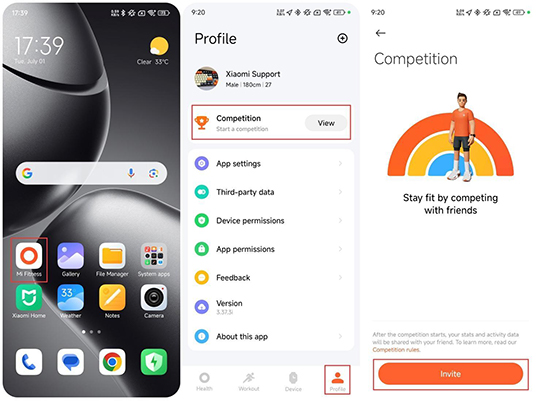
محتوى المسابقة هو درجة الحيوية المحددة لك افتراضيا. إذا كنت بحاجة إلى تعديله، فيرجى الانتقال إلى واجهة [الصحة] >> النقر على أيقونة قوس قزح >> النقر على أيقونة النقاط الثلاث في الزاوية اليمنى العليا >> [الإحصائيات] >> تعديل مدة الحركة (تمرين متوسط إلى عالي الكثافة) / الوقوف. يمكن أيضا تعديل الهدف أثناء المسابقة.
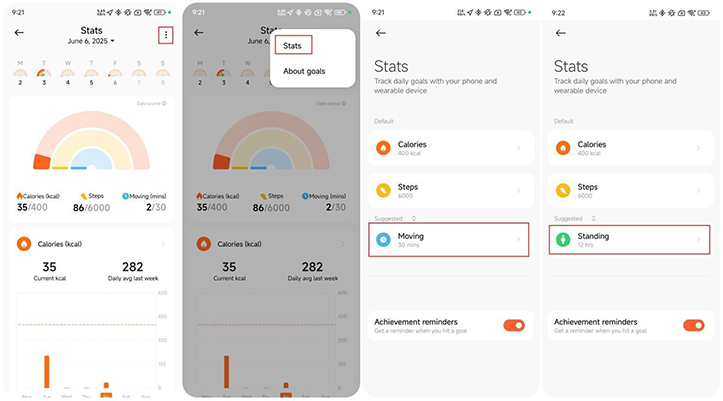
اقبل الدعوة:
عندما تتلقى دعوة للمنافسة من صديق في تطبيق Mi Fitness ، انقر لقبول الدعوة.
بعد استلام رابط دعوة المسابقة من صديقك ، افتح تطبيق Mi Fitness من خلال الرابط واقبل دعوة المسابقة من صديقك.
خلال المسابقة:
- بعد الانضمام إلى المنافسة ، يمكنك التحقق من تقدم سباق أصدقائك.
- بعد أن يكمل أصدقاؤك التمرين ، سيتلقون تذكيرا بإشعار.
- سيتم إخطار الوضع الحالي للمنافسة في الساعة 20:00 كل ليلة خلال المسابقة.
تنتهي المسابقة:
إذا فزت بالمسابقة، فستحصل على ميدالية، والتي يمكن عرضها على واجهة [ميداليتي].
ملاحظه:
- أثناء المسابقة، يرجى التأكد من أن هاتفك وجهازك يظلان متصلين ببعضهما البعض لتجنب مشكلات مزامنة البيانات التي ستؤثر على نتائج المسابقة.
- تتطلب المسابقة تحديث تطبيق Mi Fitness إلى أحدث إصدار.
4. س: هل يدعم Xiaomi Smart Band 10 Glimmer Edition التذكيرات أثناء التمرين؟
ج: يدعم Xiaomi Smart Band 10 Glimmer Edition التذكيرات أثناء التمرين.
اضغط على تطبيق التمرين على الفرقة ، وحدد الوضع الرياضي ، وانقر فوق الرمز الموجود في الأسفل للدخول إلى الإعدادات. يمكنك تحديد أهداف التمرين حسب الحاجة ، بالإضافة إلى التدريب الداخلي وسرعة الذكاء الاصطناعي. يمكنك أيضا تمكين التذكيرات مثل الإيقاف المؤقت التلقائي ، ومعدل ضربات القلب العالي ، ومنطقة الموارد البشرية المستهدفة ، والسرعة ، والمسافة ، والترطيب.
بعد تشغيل التذكير ، سيهتز النطاق لتذكيرك عند الوصول إلى القيمة المستهدفة المحددة. بعد تشغيل الإيقاف المؤقت التلقائي، سيتم إيقاف الحركة مؤقتا تلقائيا عند اكتشاف أن النطاق في حالة ثابتة.
ملاحظه:
إذا قمت بتشغيل وضع التمرين في تطبيق Mi Fitness ، فيمكنك أيضا تعيين تذكيرات التمرين على واجهة التمرين في التطبيق. افتح تطبيق Mi Fitness: [Workout] >> حدد وضع التمرين >> انقر فوق رمز الإعدادات >> حدد التذكير المطلوب.
5. س: هل يدعم Xiaomi Smart Band 10 Glimmer Edition وظيفة الكشف التلقائي؟
A:
- يدعم Xiaomi Smart Band 10 Glimmer Edition وظيفة الكشف التلقائي. بعد تشغيله ، يمكنه التعرف تلقائيا على الجري والمشي وركوب الدراجات والتجديف والقفز البيضاوي وعلى الحبل. في التمرين الفعلي ، تختلف دقة وحساسية وظيفة التعرف على التمرين من شخص لآخر وترتبط بوضعية وكفاءة الرياضة. مدة التمرين القصيرة أو التغييرات المتكررة في الموقف لا يمكن أن تؤدي إلى وظيفة الكشف التلقائي. بعض مشاهد الحياة ، مثل قيادة السيارة ، وركوب الحافلة ، والأنشطة الخاصة في الحياة التي تشبه الرياضة ، يمكن أن تؤدي إلى خطأ في تحديد الهوية.
- إذا لم يتم تحديد مشهد التمرين بنجاح ، فقد يكون ذلك بسبب عدم كفاية مدة التمرين أو أن وضعية التمرين ليست قياسية.
6. س: لماذا يعرض Xiaomi Smart Band 10 Glimmer Edition معلومات حول ركوب الدراجات في الهواء الطلق بشكل خاطئ؟
ج: وضع المعصم في بعض السيناريوهات ، مثل تنظيف الأسنان بالفرشاة أو دفع عربة الأطفال أو القيادة على الطرق الوعرة ، يشبه إلى حد كبير ركوب الدراجات. إذا استمر الموضع لأكثر من 3 دقائق ، اكتشاف ركوب الدراجات بشكل خاطئ بواسطة الفرقة. سيتم تحسين الخوارزمية باستمرار لتزويدك بتجربة محسنة.
7. س: كيفية ضبط ترتيب الأوضاع الرياضية / العناصر الرياضية على Xiaomi Smart Band 10 Glimmer Edition؟
ج: يدعم Xiaomi Smart Band 10 Glimmer Edition 159 وضعا رياضيا. تدعم قائمة الرياضة الفرز التلقائي بناء على تكرار الاستخدام - ستظهر الرياضات الأكثر استخداما بالقرب من القمة. بمجرد بدء نوع رياضي وإكمال جلسة تنشئ تقريرا رياضيا ، سيقوم السوار تلقائيا بإضافته إلى قائمة الرياضة وفرزها بترتيب تنازلي للاستخدام.
8. س: كيفية تمكين العرض الدائم لإصدار Xiaomi Smart Band 10 Glimmer Edition أثناء التمرين؟
ج: على الحزام، انتقل إلى [الإعدادات] >> [الشاشة]، ثم قم بالتمرير لأسفل للعثور على [شاشة تعمل دائما]. بعد تمكين هذه الوظيفة ، سيبقي السوار الشاشة قيد التشغيل أثناء التدريبات ، ويعرض بيانات التمرين في الوقت الفعلي لأنشطة مثل الجري في الهواء الطلق ، والجري على جهاز المشي ، والمشي ، وركوب الدراجات في الهواء الطلق ، وركوب الدراجات في الأماكن المغلقة ، والسباحة في المسبح ، والمشي لمسافات طويلة ، والجري ، والرحلات. بالنسبة لأنواع التمارين الأخرى ، ستعرض شاشة نطاق AOD.
9. س: ما أنواع البيانات الرياضية الاحترافية التي يمكن عرضها على Xiaomi Smart Band 10 Glimmer Edition؟
ج: يدعم Xiaomi Smart Band 10 Glimmer Edition أربعة أنواع من البيانات الرياضية الاحترافية: VO₂ max ، وحمل التدريب ، ووقت التعافي ، وتأثير التدريب الهوائي / اللاهوائي. توفر هذه المقاييس تقييما شاملا لأداء التمرين.
10. س: ما هي البيانات التي يمكن عرضها أثناء التدريبات على Xiaomi Smart Band 10 Glimmer Edition؟
ج: بالنسبة لأنواع التمارين الرئيسية ، يتيح لك Xiaomi Smart Band 10 Glimmer Edition عرض بيانات مختلفة أثناء التمرين.
تتضمن البيانات النموذجية المتوافقة لكل نشاط ما يلي:
- الجري في الهواء الطلق: المدة ، المسافة ، معدل ضربات القلب ومناطق معدل ضربات القلب ، السرعة ، السعرات الحرارية ، الإيقاع ، متوسط السرعة ، الخطوات.
- المشي: المدة ، المسافة ، معدل ضربات القلب ومناطق معدل ضربات القلب ، السرعة ، السعرات الحرارية ، الإيقاع ، الخطوات ، متوسط الوتيرة ؛
- تمرين حرة: المدة والسعرات الحرارية ومعدل ضربات القلب ومناطق معدل ضربات القلب.
- المشي لمسافات طويلة: المدة ، المسافة ، معدل ضربات القلب ومناطق معدل ضربات القلب ، السرعة في الوقت الحقيقي ، السعرات الحرارية ، الإيقاع ، الخطوات ، متوسط السرعة ؛
- ركوب الدراجات في الهواء الطلق: المدة ، المسافة ، معدل ضربات القلب ومناطق معدل ضربات القلب ، السرعة في الوقت الفعلي ، السعرات الحرارية ، متوسط السرعة ؛
- تشغيل جهاز المشي: المدة ، المسافة ، معدل ضربات القلب ومناطق معدل ضربات القلب ، السرعة ، السعرات الحرارية ، الإيقاع ، الخطوات.
- القفز على الحبل: عدد المجموعات الحالية ، مدة المجموعة الحالية ، ممثلي المجموعة الحالية ، السعرات الحرارية ، التردد ، معدل ضربات القلب ومناطق معدل ضربات القلب ، المدة الإجمالية ، إجمالي الممثلين ، إجمالي السعرات الحرارية النشطة ؛
- السباحة في حمام السباحة: المدة ، المسافة ، السعرات الحرارية ، متوسط الوتيرة ، SWOLF ، معدل ضربات القلب ومناطق معدل ضربات القلب.
- الفريسبي النهائي: المدة والسعرات الحرارية ومعدل ضربات القلب ومناطق معدل ضربات القلب وعدد الرميات.
- التدريبات الممتدة: المدة والسعرات الحرارية ومعدل ضربات القلب ومناطق معدل ضربات القلب.
11. س: لماذا تكون مسافة النشاط الخارجي على Xiaomi Smart Band 10 Glimmer Edition غير دقيقة للغاية في بعض الأحيان؟
ج: نظرا لأن Xiaomi Smart Band 10 Glimmer Edition لا يحتوي على وحدة GPS مدمجة ، فإن جميع بيانات تحديد المواقع والتتبع تعتمد على الهاتف الذكي المتصل. لذلك ، تتطلب التدريبات الخارجية تمكين خدمات موقع الهاتف والبقاء على اتصال النطاق بالهاتف طوال النشاط.
طرق تمكين خدمات موقع الهاتف هي كما يلي:
- بالنسبة لهواتف Android: قبل بدء تمرين خارجي باستخدام الفرقة، اضبط إذن الموقع لتطبيق Mi Fitness على [السماح طوال الوقت] أو [السماح فقط أثناء استخدام التطبيق]. أيضا ، قم بتمكين [إذن الخلفية] للتطبيق في واجهة الجهاز. إذا تم تعيين إذن الموقع على [السماح فقط أثناء استخدام التطبيق] وتم تشغيل تطبيق Mi Fitness في الخلفية ، فقد يفقد مسار GPS ويمكن أن تكون المسافة المسجلة غير دقيقة.
- للهواتف التي تعمل بنظام iOS: قبل بدء التمرين في الهواء الطلق ، اضبط إذن الموقع لتطبيق Mi Fitness على [دائما] عبر [الإعدادات] >> [Mi Fitness] >> [الموقع] ، وقم بتمكين [تحديث تطبيق الخلفية] للتطبيق. خلاف ذلك ، يمكن أن يكون مسار GPS مفقودا ويمكن أن تكون بيانات المسافة غير دقيقة بعد التمرين ؛
- إذا تم تمكين خدمات الموقع الخاصة بالهاتف بشكل صحيح وتم عرض مسار التمرين في تطبيق Mi Fitness ، ولكن المسافة المسجلة لا تزال غير دقيقة ، فحاول تكبير المسار. إذا لوحظت خطوط مستقيمة طويلة ، فقد يشير ذلك إلى انسداد الإشارة (مثل المباني أو الأشجار) ، مما قد يؤدي إلى انحراف نظام تحديد المواقع العالمي (GPS) ويؤثر على دقة المسافة.
12. س: لماذا لا يتم إنشاء بيانات التمرين بعد التمرين باستخدام Xiaomi Smart Band 10 Glimmer Edition؟
ج: إذا لم يتم حفظ بيانات التمرين على Xiaomi Smart Band 10 Glimmer Edition ، فيرجى مراعاة الأسباب التالية:
- تأكد من أن السوار يحتوي على بطارية كافية قبل بدء التمرين. إذا تم إيقاف تشغيل الفرقة أو إعادة تشغيلها أثناء النشاط ، فلن يتم إنشاء بيانات التمرين ؛
- إذا تم بدء التمرين عبر تطبيق Mi Fitness ، فتأكد من أن التطبيق لا يزال يعمل في الخلفية ويظل متصلا بالحزام. إذا تم إغلاق التطبيق بالقوة في الخلفية، فيمكن إنهاء جلسة التمرين بالقوة. عند إعادة فتح التطبيق، يمكنه أن يسأل عما إذا كنت تريد متابعة التمرين. إذا اخترت عدم المتابعة ، فلن يتم حفظ بيانات التمرين ؛
- تعتمد التدريبات الخارجية على نظام تحديد المواقع العالمي (GPS) الخاص بالهاتف لتسجيل المسارات والمسافة ، لذلك من الضروري تمكين نظام تحديد المواقع العالمي (GPS) وأذونات الموقع للتطبيق.
(1). على iOS: انتقل إلى [الإعدادات] >> [الخصوصية والخدمات] >> [خدمات الموقع] ، وابحث عن تطبيق Mi Fitness ، واضبط الوصول إلى الموقع على [دائما] / [أثناء استخدام التطبيق]. إذا تم تعيين الموقع فقط على [أثناء استخدام التطبيق]، فقد تكون بيانات GPS غير مكتملة أو مفقودة.
(2). على Android: يمكن أن يختلف مسار إعدادات الموقع حسب الشركة المصنعة. بالنسبة إلى تطبيق Mi Fitness ، انتقل إلى [الإعدادات] >> [التطبيقات] >> [إدارة التطبيقات] >> [Mi Fitness] >> [أذونات التطبيق] >> [الموقع] >> تمكين [السماح طوال الوقت].
13. س: لماذا لا يمكن عرض أحدث سجل تمرين مباشرة على Xiaomi Smart Band 10 Glimmer Edition؟
ج: إذا تم بدء التمرين من تطبيق Mi Fitness ، فلن تتم مزامنة ملخص التمرين مع Xiaomi Smart Band 10 Glimmer Edition. يمكن مشاهدة التدريبات التي بدأت مباشرة من الفرقة فقط على الفرقة نفسها. لذلك ، لعرض سجلات التمرين على الفرقة ، يرجى بدء التمرين من الفرقة.
14. س: لماذا تختلف الإحصائيات الموجودة على Xiaomi Smart Band 10 Glimmer Edition عن تلك المعروضة على الهاتف؟
ج: إذا كانت الإحصائيات المعروضة على Xiaomi Smart Band 10 Glimmer Edition والهاتف تبدو غير متسقة ، فيرجى ملاحظة أن التدريبات التي بدأت عبر تطبيق Mi Fitness لن تزامن ملخصاتها مع النطاق. يمكن مشاهدة التدريبات التي بدأت من الفرقة فقط على الفرقة. إذا كنت ترغب في عرض إحصائياتك مباشرة على الفرقة ، فيرجى بدء التمرين من الفرقة.
15. س: هل يدعم Xiaomi Smart Band 10 Glimmer Edition التعرف على ضربات السباحة؟
ج: يدعم إصدار Xiaomi Smart Band 10 Glimmer Edition التعرف على أربع ضربات سباحة: سباحة الصدر ، والظهر ، والفراشة ، والسباحة الحرة. يكتشف السوار تلقائيا السكتة الدماغية المستخدمة أثناء تمارين السباحة ويعرض الضربة الأساسية. إذا كان شكل السباحة غير منتظم ، فقد يفشل الشريط في تحديد السكتة الدماغية بشكل صحيح. عند استخدام ضربات متعددة في جلسة واحدة، سيتم تسمية الحد على أنه مختلط.
16. س: هل من الضروري دائما السماح بالوصول إلى الموقع لإصدار Xiaomi Smart Band 10 Glimmer Edition عند استخدام iPhone؟
ج: نعم، على iPhone، لا يمكن بدء التدريبات إلا عند ضبط الوصول إلى الموقع على [دائما]. تتضمن إعدادات أذونات الموقع عادة [أبدا] و[أثناء استخدام التطبيق] و[سؤال في المرة القادمة أو عند المشاركة] و[دائما]. لضمان التتبع الدقيق وبيانات التمرين الكاملة، تتطلب Mi Fitness إعداد [دائما] لبدء التدريبات بشكل صحيح.
يرجى ملاحظة أنه حتى مع هذا الإذن، لا يقوم التطبيق بجمع بيانات موقعك باستمرار. يستخدم فقط خدمات الموقع أثناء جلسات التمرين أو السيناريوهات الأخرى التي تتطلب تتبع الموقع.
إذا تم تعيين الوصول إلى الموقع على [أثناء استخدام التطبيق]، فقد تفقد إشارات GPS وبيانات المسار بمجرد دخول التطبيق إلى الخلفية، مما يؤثر بشدة على تجربة التمرين.
بالإضافة إلى ذلك ، بالنسبة للأجهزة القابلة للارتداء التي لا تحتوي على نظام تحديد المواقع العالمي (GPS) المستقل ، تعتمد جميع بيانات الموقع على الهاتف. إذا لم يمنح الهاتف إذنا كافيا للموقع، فقد يتعذر على الجهاز القابل للارتداء استرداد معلومات GPS. لذلك ، لضمان تتبع التمرين بشكل كامل ودقيق ، يلزم منح الوصول إلى الموقع [دائما] على iOS. كما نستكشف باستمرار طرقا جديدة لتحسين كيفية إدارة الأذونات.
17. س: لماذا يوجد انحراف كبير في حساب السعرات الحرارية في Xiaomi Smart Band 10 Glimmer Edition؟
ج: يعتمد حساب السعرات الحرارية على Xiaomi Smart Band 10 Glimmer Edition على عوامل مثل معدل ضربات القلب وحركة المعصم. مع كل جيل من المنتجات، يتم تحديث الخوارزمية لدمج المزيد من المتغيرات. لذلك ، يمكن أن يختلف منطق الحساب عن النماذج السابقة.
على الأجهزة القابلة للارتداء ، تنقسم السعرات الحرارية المحروقة على مدار اليوم بشكل عام إلى فئتين:
- السعرات الحرارية السلبية (السعرات الحرارية اليومية): هذه هي السعرات الحرارية التي يتم حرقها أثناء الأنشطة اليومية دون بدء التمرين يدويا. عندما لا يتم ارتداء الشريط أو كنت نائما ، لن يزداد عدد السعرات الحرارية. ومع ذلك ، لا يزال بإمكان الأنشطة الخفيفة ، مثل العمل المكتبي ، حتى بدون خطوات ، توليد قراءات من السعرات الحرارية بناء على الحركة. تعتمد كمية السعرات الحرارية على كل من شدة النشاط ومدته.
ملاحظه:
في طرازات مثل Xiaomi Smart Band 7 والإصدارات الأقدم، لا يتم حساب السعرات الحرارية إلا عند توفر بيانات عدد الخطوات أو معدل ضربات القلب.
- السعرات الحرارية النشطة (السعرات الحرارية في التمرين): هذه هي السعرات الحرارية المسجلة أثناء التدريبات التي تبدأ يدويا وتتأثر بشكل أساسي بمعدل ضربات القلب وملفك الشخصي (على سبيل المثال ، العمر والوزن والطول). كلما ارتفع معدل ضربات القلب وكلما طالت مدة التمرين ، زادت السعرات الحرارية.
إذا وجدت أن بيانات السعرات الحرارية الخاصة بك غير طبيعية ، فيرجى أولا التحقق مما إذا كان وزنك وطولك وعمرك قد تم ضبطه بشكل صحيح في تطبيق Mi Fitness. إذا كانت المعلومات دقيقة واستمرت المشكلات، يمكنك إرسال ملاحظات لمزيد من تحليل البيانات.
18. س: لماذا تصبح شاشة Xiaomi Smart Band 10 Glimmer Edition غير مستجيبة؟
ج: إذا أصبح Xiaomi Smart Band 10 Glimmer Edition غير مستجيب عند الاستيقاظ أثناء التمرين بعد تمكين شاشة التشغيل الدائم، فيرجى الرجوع إلى المعلومات التالية:
عند تمكين شاشة التشغيل الدائم على النطاق ([الإعدادات] >> [الشاشة] >> [شاشة تعمل دائما]) وإيقاف تشغيل ميزة [رفع للتنبيه]، ستخفت الشاشة بعد وقت إيقاف تشغيل الشاشة المحدد أثناء التمرين. في هذه المرحلة ، سيؤدي رفع معصمك إلى تفتيح الشاشة قليلا ، لكنها ستظل في وضع العرض الدائم. في هذا الوضع، يتم تعطيل إيماءات اللمس مثل التمرير. للتفاعل مع الشاشة ، تحتاج إلى النقر عليها مرة واحدة للخروج من وضع العرض الدائم ، وبعد ذلك ستصبح عمليات الانزلاق والعمليات الأخرى مستجيبة.
19. س: لماذا لا يزداد عدد الخطوات عند اتخاذ بضع خطوات خفيفة مع إصدار Xiaomi Smart Band 10 Glimmer؟
ج: لتجنب زيادة عدد الخطوات عن طريق الخطأ بسبب حركات المعصم الخفيفة ، يستخدم Xiaomi Smart Band 10 Glimmer Edition خوارزمية محسنة تقوم بتصفية الخطوات الخاطئة. فقط عند اكتشاف نشاط المشي المستمر والواضح ، سيزداد عدد الخطوات. لذلك ، إذا كنت تتخذ بضع خطوات فقط أو تحرك معصمك ببساطة ، فلا يمكن تغيير عدد الخطوات. نوصي بالمشي أكثر خطوات بشكل مستمر قبل التحقق من عدد الخطوات. وفي الوقت نفسه ، نعمل باستمرار على تحسين خوارزمية عد الخطوات لتحسين تجربة الاستخدام الخاصة بك.
20. س: لماذا تم تسجيل عدد اللفات ومسافات السباحة بشكل غير دقيق في Xiaomi Smart Band 10 Glimmer Edition؟
ج: تتطلب وظيفة السباحة إعدادات طول المسبح الصحيحة لإنشاء تقارير تمرين دقيقة.
إذا ظهر عدد اللفات أو المسافة غير دقيق في تقرير السباحة الخاص بك ، فيرجى ضبط إعداد طول المسبح على النحو التالي لتحسين الدقة:
- على الفرقة، انتقل إلى قائمة التطبيقات >> [التمرين] >> [السباحة في المسبح] >> انقر على أيقونة الإعدادات >> [طول حمام السباحة] >> حدد طول المسبح الصحيح.
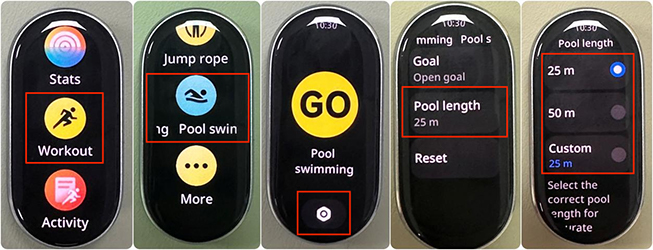
- بدلا من ذلك، انتقل إلى قائمة التطبيقات >> [التمرين] >> [السباحة في المسبح] >> حدد طول حمام السباحة الصحيح قبل بدء التمرين.
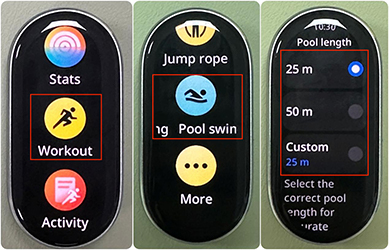
21. س: لماذا يسجل Xiaomi Smart Band 10 Glimmer Edition عددا كبيرا من الخطوات دون أي مشي فعلي؟
ج: يدعم تطبيق Mi Fitness دمج البيانات متعددة الأجهزة. إذا تم استخدام أجهزة متعددة (بما في ذلك الهواتف المتصلة بالسوار أو الهواتف التي تم تسجيل الدخول إليها في نفس حساب Xiaomi أو نطاقات وساعات متعددة مرتبطة بنفس الحساب) ضمن حساب Xiaomi واحد، دمج عدد الخطوات وبيانات السعرات الحرارية.
إذا كان عدة أشخاص يستخدمون نفس حساب Xiaomi ، فقد يظهر عدد الخطوات وبيانات السعرات الحرارية أعلى بكثير من الفعلي. لضمان الدقة ، يوصى باستخدام حساب Xiaomi واحد لكل شخص وتجنب مشاركة الحساب.
22. س: لماذا يظهر Xiaomi Smart Band 10 Glimmer Edition موقعه لفترة طويلة عند استخدام وضع التمرين بدون هاتف قريب؟
ج: لا يحتوي Xiaomi Smart Band 10 Glimmer Edition على وحدة GPS مستقلة. عند استخدامه بدون هاتف قريب ، سيعرض باستمرار تحديد الموقع ، وهو أمر طبيعي.
إذا كنت تفضل ممارسة الرياضة بدون هاتفك ، فيمكنك اختيار بدء التمرين على الفور. ومع ذلك ، يرجى ملاحظة أن هذا يمكن أن يؤدي إلى عدم دقة كبيرة في بيانات التمرين الخاصة بك مثل المسار والمسافة والسرعة.
لتتبع التمرين بدقة، يرجى استخدام السوار مع هاتفك، والتأكد من تمكين خدمات الموقع على هاتفك، والتأكد من منح تطبيق Mi Fitness حق الوصول إلى الموقع.
إعدادات النظام
1. س: كيفية تحرير الأدوات على Xiaomi Smart Band 10 Glimmer Edition؟
ج: يدعم Xiaomi Smart Band 10 Glimmer Edition تحرير الأداة مباشرة على النطاق. ما عليك سوى الضغط مع الاستمرار والضغط على أي عنصر واجهة مستخدم للدخول إلى شاشة التحرير. من هناك ، يمكن إعادة ترتيب الأدوات عن طريق السحب ، أو يمكن إضافة عناصر واجهة مستخدم جديدة وإزالة الأدوات الموجودة لتخصيص الشاشة.
2. س: ما هي الميزات المتوفرة في إعدادات Xiaomi Smart Band 10 Glimmer Edition؟
ج: تتضمن إعدادات Xiaomi Smart Band 10 Glimmer Edition مجموعة من الميزات وأدوات النظام مثل وضع التشغيل والشاشة الرئيسية والعرض والاهتزاز وإعدادات DND والإشعارات والكشف التلقائي ومشاركة الموارد البشرية والتفضيلات ورقم التعريف الشخصي والبطارية والنظام وحول.
3. س: كيفية تخصيص قائمة التطبيقات على Xiaomi Smart Band 10 Glimmer Edition؟
ج: تشير قائمة التطبيقات الموجودة في Xiaomi Smart Band 10 Glimmer Edition إلى القائمة الرئيسية التي تظهر عند التمرير لأعلى أو لأسفل على الشاشة الرئيسية. يمكن تخصيص هذه القائمة لإعادة ترتيب التطبيقات بناء على تفضيلاتك. لتخصيص القائمة ، افتح تطبيق Mi Fitness ، وانتقل إلى واجهة [الجهاز] >> [النظام] >> [فرز التطبيقات] >> اضغط مع الاستمرار على زر الفرز لإعادة ترتيب العناصر حسب الحاجة.
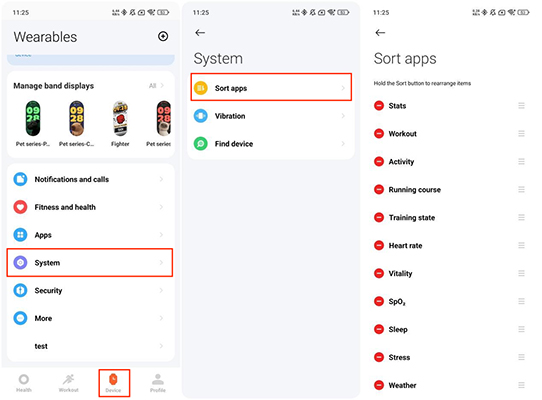
4. س: ما أنواع الإشعارات المدعومة في Xiaomi Smart Band 10 Glimmer Edition؟
ج: يدعم Xiaomi Smart Band 10 Glimmer Edition مجموعة متنوعة من أنواع الإشعارات ، بما في ذلك المكالمات الواردة وتذكيرات المهام والتنبيهات والإشعارات والوقوف وتنبيه الهدف والأحداث.
بالإضافة إلى ذلك ، يدعم السوار أنماط الاهتزاز القابلة للتخصيص ، مما يسمح لك بتخصيص ملاحظات الاهتزاز وفقا لتفضيلاتك. يمكنك إعداد أنماط الاهتزاز المخصصة هذه في تطبيق Mi Fitness ، مع دعم ما يصل إلى 50 نمطا مخصصا.
لتعيين نمط اهتزاز مخصص، يرجى اتباع الخطوات التالية:
- افتح تطبيق Mi Fitness >> انتقل إلى [الجهاز] >> [النظام] >> [الاهتزاز] ؛
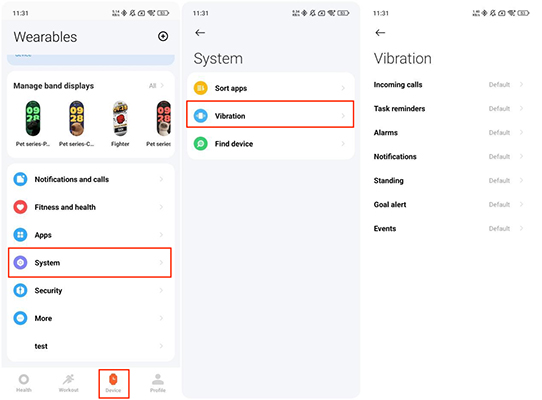
- اضغط على شاشة الهاتف في مناطق الاهتزاز القوية أو المتوسطة أو الضعيفة لمحاكاة الاهتزاز (كل نقرة تحاكي الاهتزاز كما يشعر النطاق). لا تنقر بدون اهتزاز. عند النقر لأول مرة ، سيبدأ شريط التقدم في التحرك. إما أن تتركها تتحرك حتى النهاية أو اضغط على [إيقاف] لإنهاء التسجيل ؛
- بعد ضبط قوة الاهتزاز المفضلة لديك، انقر فوق الرمز [√] في الزاوية اليمنى العليا لحفظ النقش وتسميته. يمكنك أيضا النقر فوق [تسجيل] للبدء من جديد، أو النقر فوق [تشغيل] لمعاينة شعور النمط على الفرقة الخاصة بك.
5. س: كيفية تمكين وضع عدم الإزعاج (DND) على إصدار Xiaomi Smart Band 10 Glimmer؟
ج: عند تمكين وضع DND على Xiaomi Smart Band 10 Glimmer Edition ، سيستمر تلقي إشعارات مثل المكالمات الواردة والرسائل وإشعارات التطبيق ولكنها لن تؤدي بعد ذلك إلى حدوث اهتزازات أو تنبيه الشاشة. بشكل افتراضي، يتم إيقاف تشغيل وضع DND.
لا يتم حظر التنبيهات التالية بواسطة وضع DND: تنبيهات معدل ضربات القلب غير الطبيعي ، وتنبيهات الأكسجين في الدم ، وتذكير الاسترخاء ، وتحذيرات انخفاض البطارية ، والعثور على الجهاز ، والإنذارات ، والمؤقت ، وإنذارات الاستيقاظ من وضع السكون.
لضبط وضع DND على النطاق الخاص بك ، يرجى الرجوع إلى المعلومات التالية:
- انتقل إلى قائمة التطبيقات على النطاق الخاص بك >> [الإعدادات] >> [إعدادات DND] >> أدخل [DND]. احتفظ بالمفتاح مطفأ لإبقاء وضع DND معطلا. قم بتشغيل المفتاح لتمكين وضع DND طوال اليوم. بالإضافة إلى ذلك ، انقر فوق [مخصص] لتنشيط وضع DND تلقائيا خلال الفترة الزمنية المحددة مسبقا ؛
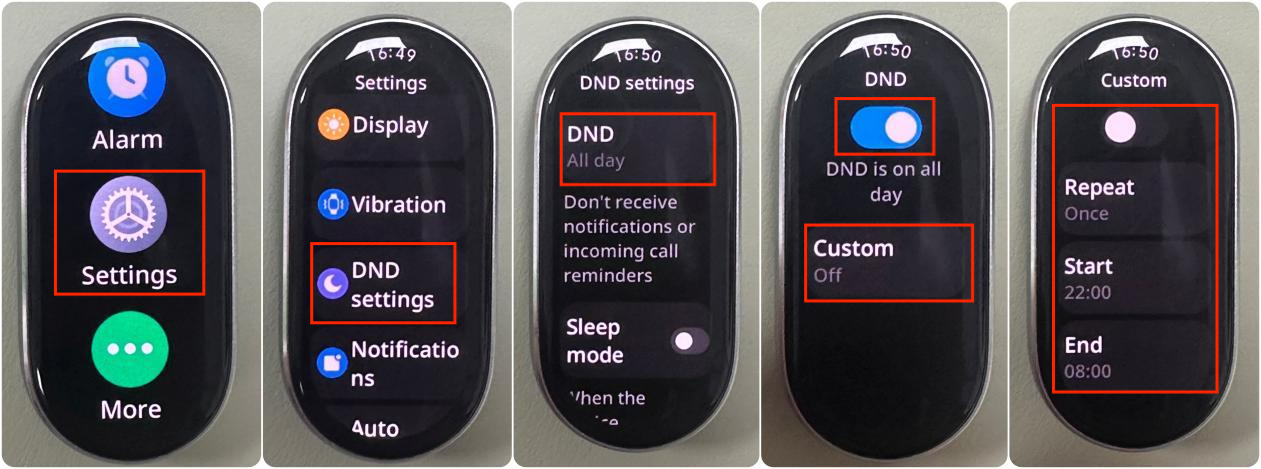
- يمكنك أيضا تبديل وضع DND بسرعة عن طريق التمرير لليمين على الشاشة الرئيسية للدخول إلى مركز التحكم. انقر فوق [DND]، وسترى أربعة خيارات DND متاحة.
انقر فوق [تشغيل] لإبقاء وضع DND ممكنا باستمرار. اختر [تشغيل لمدة ساعة واحدة] لتنشيط وضع DND لمدة ساعة واحدة، أو انقر فوق [تشغيل لمدة 4 ساعات] لإبقائه نشطا لمدة 4 ساعات. بالإضافة إلى ذلك ، يمكنك النقر فوق [مخصص] لجدولة وضع DND للتنشيط في الوقت المفضل لديك.
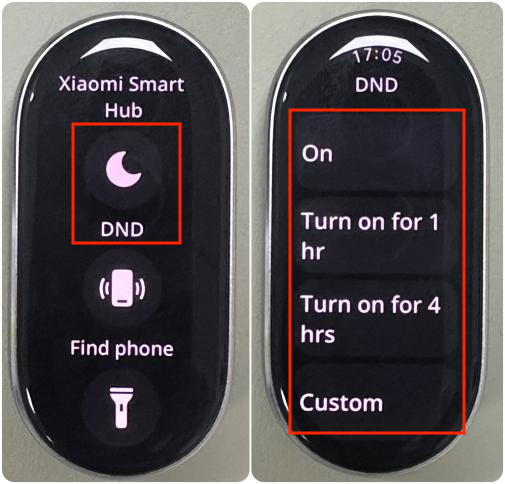
بالإضافة إلى ذلك ، يمكنك الضغط مع الاستمرار على [DND] في مركز التحكم للدخول إلى واجهة إعدادات DND ، حيث يمكنك ضبط الوضع وفقا لتفضيلاتك.
عندما يكون وضع DND نشطا، انقر فوق [DND] مرة واحدة لإيقاف تشغيله.
6. س: كيفية معايرة الوقت على Xiaomi Smart Band 10 Glimmer Edition؟
ج: يقوم Xiaomi Smart Band 10 Glimmer Edition تلقائيا بمزامنة الوقت مع هاتفك عند الاتصال بتطبيق Mi Fitness. كما أنه يدعم تنسيق الوقت على مدار 24 ساعة.
ملاحظه:
اختبار خطأ وقت RTC (ساعة الوقت الفعلي) هو كما يلي (تم اختباره على مدار 24 ساعة):
- درجة الحرارة العادية: ±3 ثوان ؛
- درجة حرارة عالية (40 درجة مئوية): ±5 ثوان ؛
- درجة حرارة منخفضة (-10 درجة مئوية): ±5 ثوان
7. س: كيفية تشغيل الشاشة على Xiaomi Smart Band 10 Glimmer Edition؟
ج: بمجرد إقران Xiaomi Smart Band 10 Glimmer Edition بنجاح ، يبدأ في تسجيل وتحليل الأنشطة مثل التدريبات والنوم. انقر فوق شاشة اللمس لتنشيط الشاشة.
يمكنك تشغيل الشاشة بالإيماءات التالية:
- اسحب لأعلى أو لأسفل لتصفح القائمة الرئيسية والوصول إلى ميزات مختلفة ؛
- اسحب لأسفل من أعلى الشاشة الرئيسية لعرض الإشعارات ؛
- اسحب لأعلى من أسفل الشاشة الرئيسية لفتح قائمة التطبيقات ؛
- اسحب لليسار على الشاشة الرئيسية للتبديل بين الأدوات ؛
- اسحب لليمين على الشاشة الرئيسية لفتح مركز التحكم ؛
- اسحب لليمين من الحافة اليسرى على أي واجهة أخرى للعودة إلى الشاشة السابقة.
بالإضافة إلى ذلك ، اضغط مع الاستمرار على شاشة النطاق للدخول إلى وضع معاينة عرض النطاق. اسحب لأعلى أو لأسفل لتصفح وتغيير شاشة النطاق المفضلة لديك.
8. س: ما هي ميزة تشغيل الشاشة في Xiaomi Smart Band 10 Glimmer Edition؟
ج: عند تمكين ميزة تشغيل الشاشة ، ستظل شاشة Xiaomi Smart Band 10 Glimmer Edition قيد التشغيل لمدة محددة.
لاستخدام هذه الميزة، يرجى الانتقال إلى قائمة التطبيقات على النطاق الخاص بك >> [الإعدادات] >> [العرض] >> [الشاشة قيد التشغيل من أجل]. يمكنك الاختيار من بين [5 دقائق] أو [10 دقائق] أو [15 دقيقة] أو [20 دقيقة]. يرجى ملاحظة أن تمكين هذه الميزة سيزيد بشكل كبير من استهلاك الطاقة.
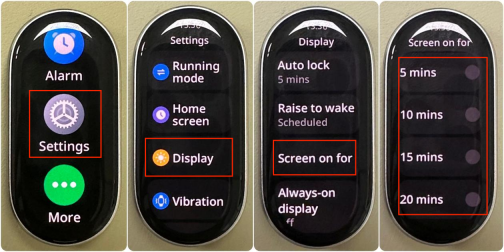
9. س: كيفية تكوين طرق التنبيه على Xiaomi Smart Band 10 Glimmer Edition؟
ج: يدعم Xiaomi Smart Band 10 Glimmer Edition طريقتين للتنبيه: النقر فوق الشاشة أو التمرير لأعلى.
لتعيين طريقة التنبيه المفضلة لديك، انتقل إلى قائمة التطبيقات على السوار الخاص بك >> [الإعدادات] >> [التفضيل] >> [طريقة التنبيه] >> [انقر على الشاشة]/[اسحب لأعلى].
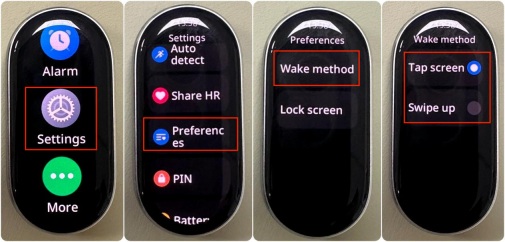
ملاحظه:
- انقر فوق الشاشة: عندما تكون الشاشة مغلقة ، ما عليك سوى النقر عليها لإيقاظها ؛
- التمرير سريعا للأعلى: عند إيقاف الشاشة، مرر سريعا لأعلى لتفعيلها.
10. س: هل يدعم Xiaomi Smart Band 10 Glimmer Edition الغطاء للنوم؟
ج: يدعم Xiaomi Smart Band 10 Glimmer Edition ميزة الغطاء إلى السكون افتراضيا.
لإدارة هذه الميزة، انتقل إلى قائمة التطبيقات على النطاق الخاص بك >> [الإعدادات] >> [العرض] >> [تغطية للسكون] وقم بتمكينها.
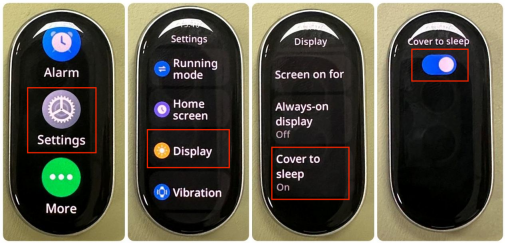
عندما تغطي الشاشة براحة يدك أو بشيء ما، سيتم إيقاف تشغيل الشاشة.
وقت القفل التلقائي الافتراضي هو 5 ثوان. يمكنك أيضا تخصيص القفل التلقائي. لضبطه، انتقل إلى قائمة التطبيقات على السوار الخاص بك >> [الإعدادات] >> [العرض] >> [القفل التلقائي] >> الاختيار من بين [5 ثوان] أو [10 ثوان] أو [20 ثانية] أو [30 ثانية] أو [1 دقيقة] أو [5 دقائق].
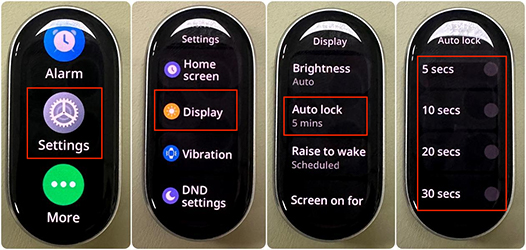
11. س: كيفية تشغيل / إيقاف تشغيل أو إعادة تشغيل أو إعادة تعيين أو توصيل هاتف جديد بإصدار Xiaomi Smart Band 10 Glimmer؟
ج: لتشغيل / إيقاف تشغيل Xiaomi Smart Band 10 Glimmer Edition ، يرجى الرجوع إلى المعلومات التالية:
سيتم إيقاف تشغيل السوار تلقائيا عندما تكون البطارية منخفضة للغاية. يمكنك أيضا إيقاف تشغيله يدويا من الإعدادات. عند الشحن بعد إيقاف تشغيل البطارية المنخفضة، سيتم تشغيل النطاق تلقائيا بمجرد وصول مستوى البطارية إلى حد بدء التشغيل (حوالي 3 دقائق).
لإعادة تعيين أو إعادة تشغيل Xiaomi Smart Band 10 Glimmer Edition ، يرجى الرجوع إلى المعلومات التالية:
- انتقل إلى [الإعدادات] على السوار الخاص بك >> انقر فوق [النظام] >> حدد [إعادة التشغيل] أو [إعادة تعيين]. إذا كان السوار مقترنا حاليا ، فيمكنك أيضا فك ربطه من تطبيق Mi Fitness لاستعادة إعدادات المصنع ؛
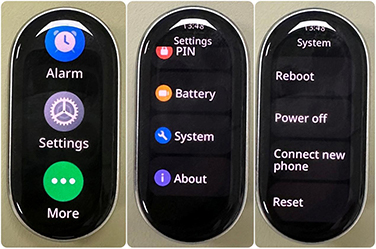
- في شاشة الاقتران برمز الاستجابة السريعة، اسحب لأعلى للانتقال إلى [الإعدادات] >> [إعادة تعيين].
لتوصيل هاتف جديد ب Xiaomi Smart Band 10 Glimmer Edition ، يرجى الرجوع إلى المعلومات التالية:
انتقل إلى [الإعدادات] على السوار الخاص بك >> [توصيل هاتف جديد]. ستظهر شاشة تذكير. انقر فوق الرمز [√] لعرض رمز الاستجابة السريعة للإقران. يمكنك أيضا بدء الاقتران من تطبيق Mi Fitness.
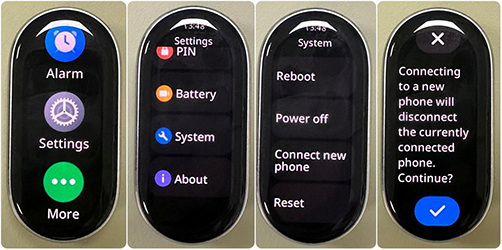
ملاحظه:
- إذا كان الهاتف الجديد يستخدم نفس حساب Xiaomi ، فيمكنك الاقتران بشكل طبيعي ؛
- إذا كان الهاتف الجديد يستخدم حساب Xiaomi مختلفا، فسيطالب النطاق بأن الحساب غير متطابق ويتطلب إعادة ضبط المصنع قبل متابعة الإقران.
12. س: ما هي البيانات التي سيتم مسحها عند إعادة تعيين Xiaomi Smart Band 10 Glimmer Edition؟
ج: سيتم مسح البيانات التالية عند إعادة ضبط النطاق:
- معدل ضربات القلب ودرجة الحيوية والنوم والإجهاد والأكسجين في الدم وبيانات النشاط اليومي (مثل السعرات الحرارية والخطوات والوقوف والحركة) على النطاق والبيانات التاريخية غير المتزامنة مع التطبيق؛
- بيانات التمرين على الفرقة.
- بيانات الطقس مخزنة مؤقتا على النطاق ؛
- شاشات عرض النطاق غير المثبتة مسبقا مدفوعة على الفرقة.
- الإشعارات في مركز الإشعارات؛
- تمت إضافة الإنذارات
- ستتم استعادة الإعدادات التي تم تكوينها إلى إعدادات المصنع.
13. س: كيفية تحديث إصدار البرنامج الثابت من Xiaomi Smart Band 10 Glimmer Edition؟
A:
- يرجى الانتقال إلى تطبيق Mi Fitness >> [الجهاز] >> [المزيد] >> [تحديث] ؛
- إذا كان هناك تحديث متاح ، فيرجى تنزيل حزمة التحديث ؛
- بعد تنزيل حزمة التحديث ، سيتم دفعها تلقائيا إلى النطاق. بعد استلام حزمة التحديث، سيتم تحديث النطاق وإعادة تشغيله تلقائيا.
ملاحظه:
يجب الحفاظ على مستوى بطارية النطاق عند 20٪ أو أعلى أثناء التحديث. أثناء عملية التحديث ، يجب أن يظل النطاق متصلا بالهاتف ، وحاول إبقاء السوار قريبا من الهاتف ، ومحاولة الحفاظ على تشغيل تطبيق Mi Fitness في المقدمة. إذا تمت إزالة تطبيق Mi Fitness من العمل في الخلفية ، تعليق التحديث.
14. س: لماذا يستغرق تحديث إصدار البرنامج الثابت من Xiaomi Smart Band 10 Glimmer Edition وقتا طويلا؟
ج: إذا كانت عملية تحديث النطاق بطيئة ، فسوف تنتظر وقتا طويلا لإعادة تشغيل النطاق بعد الإرسال المنجز المعروض على التطبيق.
إذا استغرق النطاق وقتا طويلا لتحديث إصدار البرنامج الثابت، فيرجى الرجوع إلى الطرق التالية لاستكشاف الأخطاء وإصلاحها:
- في الظروف العادية، يعتمد الوقت المطلوب للترقية على الإصدار الذي تم تنزيله وطراز الهاتف. تستغرق تحديثات Android حوالي 15 دقيقة ، وتستغرق تحديثات iOS حوالي 20 دقيقة. يرجى الانتظار بصبر.
- تحقق مما إذا كانت بطارية السوار كافية. ستؤثر الطاقة المتبقية على سرعة تحديث النطاق. يرجى التأكد من أن بطارية السوار أعلى من 20٪ أثناء التحديث. يمكنك توصيل السوار بقاعدة الشحن قبل التحديث ؛
- تحقق مما إذا كانت حالة الشبكة جيدة. يرتبط الوقت المطلوب للتحديث ارتباطا وثيقا بحالة الشبكة. يرجى التأكد من أن بيئة الشبكة (4G / 5G / WLAN) في حالة جيدة ؛
- تحقق من إصدار نظام الهاتف. إذا كنت تستخدم هاتف Android ، فيرجى تحديث إصدار النظام إلى أعلى من Android 8.0 قبل تحديث إصدار البرنامج الثابت للنطاق.
ملاحظه:
يرجى عدم استخدام النطاق والتطبيق بشكل متكرر أثناء عملية التحديث. سيؤدي الاستخدام المتكرر للنطاق أو التطبيق أثناء عملية التحديث إلى استغراق النظام وقتا أطول لإكمال تحديث النطاق.
15. س: لماذا يعرض Xiaomi Smart Band 10 Glimmer Edition فشل التحديث والرجوع إلى إصدار أقدم إلى الإصدار السابق؟
ج: في عملية تحديث Xiaomi Smart Band 10 Glimmer Edition ، إذا تم قطع اتصال Bluetooth ، فسيفشل نقل حزمة التحديث وسيعرض النطاق فشل التحديث والرجوع إلى إصدار أقدم إلى الإصدار السابق.
يرجى الرجوع إلى الطرق التالية لاستكشاف الأخطاء وإصلاحها:
- إذا لم يقم التطبيق بإجراء عمليات أخرى ولا يزال في واجهة إرسال التحديث ، فبعد إعادة توصيل الجهاز وإكمال المزامنة ، يرجى الذهاب إلى مكان به عدد أقل من أجهزة Bluetooth و Wi-Fi لتقليل تداخل الإشارات الأخرى وتحديثه مرة أخرى. إذا عاد التطبيق إلى واجهة الوظيفة ، فيرجى الانتقال إلى مكان به عدد أقل من أجهزة Bluetooth و Wi-Fi ، والنقر فوق [تحديث] ، وإعادة بدء التحديث ؛
- عند إعادة بدء التحديث ، سيستمر تحديث النطاق من نقطة التعليق ؛
- إذا فشل التحديث مرة أخرى في حالة اتصال Bluetooth ، فمن المستحسن إعادة ضبط الجهاز (تفكيك النطاق مع الهاتف) وإعادة ربط النطاق بالهاتف. بعد إعادة تشغيل الهاتف والفرقة ، أعد ربط النطاق بالتطبيق وتحديثه مرة أخرى ؛
- اجعل السوار قريبا من الهاتف واتبع التعليمات للتحديث. تأكد من تشغيل تطبيق Mi Fitness في المقدمة وانتظر بصبر التحديث ؛
- إذا كانت هناك تشوهات في العرض بعد التحديث ، مثل العرض غير الطبيعي للشخصيات والصور ، فيمكنك إعادة بدء التحديث على تطبيق Mi Fitness أو التقدم بطلب إلى الطاقم الفني المحترف لما بعد البيع للحصول على إرشادات حول التحديث.
16. س: لماذا يبقى Xiaomi Smart Band 10 Glimmer Edition في واجهة التحقق من التحديث لفترة طويلة بعد 100٪ من الإرسال؟
ج: عندما تعرض واجهة الإرسال 100٪ ، فهذا يعني أنه تم نقل حزمة تحديث الإصدار الجديد. تتحقق الواجهة التي تستعد للتحقق من التحديث من كفاءة حزمة التحديث وشرعيتها وتشفيرها. هذه عملية تحديث عادية. يرجى الانتظار بصبر.
17. س: هل يدعم Xiaomi Smart Band 10 Glimmer Edition إعداد كلمة مرور الجهاز؟
ج: يدعم Xiaomi Smart Band 10 Glimmer Edition إعداد كلمة مرور الجهاز. يتم تعطيل كلمة مرور الجهاز افتراضيا. بعد تمكين كلمة مرور الجهاز ، عندما لا ترتدي السوار ، سيتم قفل الحزام. عند ارتداء السوار مرة أخرى ، والتبديل إلى وضع المعصم من وضع الحصاة أو وضع القلادة أو إعادة تشغيل السوار ، تحتاج إلى إدخال كلمة المرور لإلغاء قفل الجهاز.
يمكنك الانتقال إلى تطبيق Mi Fitness >> [الجهاز] >> [الأمان] >> [تعيين كلمة المرور] >> [رقم التعريف الشخصي] >> إدخال رقم التعريف الشخصي المكون من 6 أرقام.
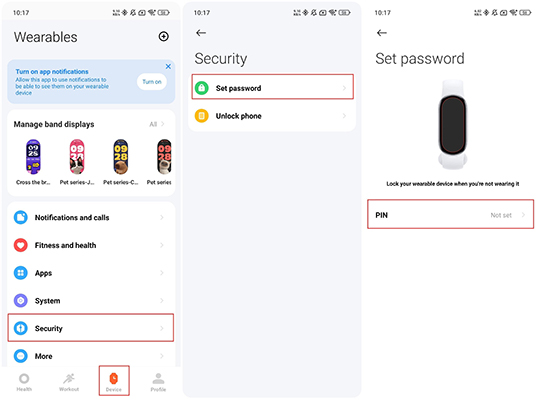
يمكنك أيضا الانتقال إلى [الإعدادات] على السوار >> [رقم التعريف الشخصي] >> [تعيين رقم التعريف الشخصي] >> إدخال رقم التعريف الشخصي المكون من 6 أرقام.
18. س: ماذا تفعل إذا تم نسيان كلمة مرور Xiaomi Smart Band 10 Glimmer Edition؟
ج: إذا تم نسيان كلمة مرور Xiaomi Smart Band 10 Glimmer Edition ، فيمكنك توصيل السوار بتطبيق Mi Fitness ، والانتقال إلى تطبيق Mi Fitness >> [الجهاز] >> [الأمان] >> [تعيين كلمة المرور] >> [إيقاف تشغيل رقم التعريف الشخصي] / [تغيير رقم التعريف الشخصي] >> يمكنك إيقاف تشغيل كلمة مرور رقم التعريف الشخصي أو تغييرها.
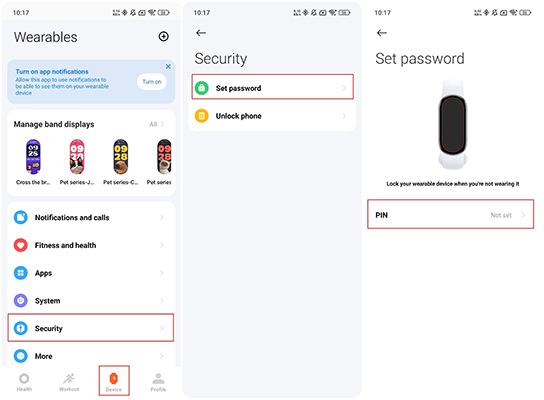
ملاحظه:
إذا تم نسيان كلمة المرور وتعذر إعادة توصيل الربط بالهاتف ، فيرجى التقدم بطلب إلى مركز ما بعد البيع المحترف.
19. س: هل يدعم Xiaomi Smart Band 10 Glimmer Edition فتح الهاتف؟
ج: يدعم Xiaomi Smart Band 10 Glimmer Edition إلغاء قفل الهاتف. يمكن تحقيق وظيفة فتح الهاتف بالسوار عن طريق الربط الفردي بين السوار والهاتف. على مسافة آمنة ، يمكن استخدام السوار كمعرف هوية بدلا من إدخال كلمة مرور أو نمط إلغاء القفل ، مما يحسن بشكل كبير من راحة التشغيل مع ضمان الأمان. يتم تمكين وظيفة إلغاء قفل الهاتف في تطبيق Mi Fitness وتتطلب أن يكون الهاتف والسوار في حالة اتصال Bluetooth.
يمكنك الانتقال إلى تطبيق Mi Fitness >> [الجهاز] >> [الأمان] >> [إلغاء قفل الهاتف] >> [تعيين قفل الصخ] >> [تأكيد على جهازك القابل للارتداء].
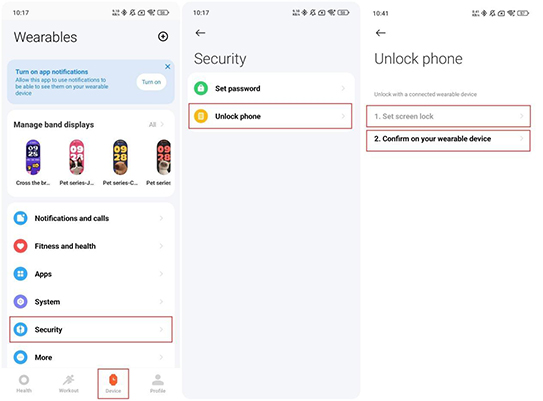
بعد تكوين كلمة مرور شاشة القفل، يمكنك تأكيد قفل الهاتف على النطاق وتكوين نطاق إلغاء القفل على النحو التالي: [قريب جدا] و[إغلاق] و[أقل].
ملاحظه:
مسافة فتح القفل المختبرة هي ≤1 متر (قريب جدا) و ≤2 متر (قريب) و ≤14 م (أقل قربا).
إذا كنت بحاجة إلى تعطيل وظيفة إلغاء قفل الهاتف باستخدام الحزام، فستحتاج إلى الانتقال إلى [الإعدادات] على هاتفك >> [بصمات الأصابع وبيانات الوجه وقفل الشاشة] >> [فتح القفل باستخدام جهاز Bluetooth] >> تعطيل [إلغاء قفل الجهاز].
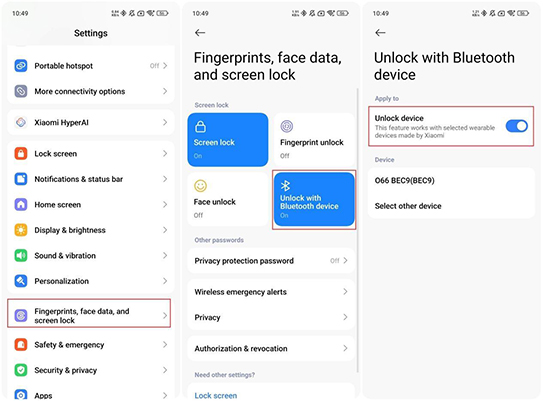
ملاحظه:
يمكن فقط لهواتف Xiaomi المزودة بإصدار MIUI 12 أعلاه دعم وظيفة فتح الهاتف.
20. س: هل يدعم Xiaomi Smart Band 10 Glimmer Edition الاتصال بمقياس تكوين الجسم؟
ج: لا يدعم Xiaomi Smart Band 10 Glimmer Edition الاتصال بمقياس تكوين الجسم.
21. س: ماذا تفعل إذا عرض Xiaomi Smart Band 10 Glimmer Edition خللا في النظام؟
ج: إذا كان النطاق يعرض خللا في النظام، فيرجى الرجوع إلى الطرق التالية لاستكشاف الأخطاء وإصلاحها:
- أعد تشغيل النطاق وتحقق مما إذا كان النظام يستعيد إلى الظروف العادية. إذا كان الأمر كذلك ، فيرجى إرسال الملاحظات ، وإلا ، راجع الطريقة التالية ؛
- قم بإيقاف تشغيل السوار وتوصيل السوار بالمحول القياسي لتشغيل السوار للتحقق مما إذا كان النظام يستعيد إلى الظروف العادية. إذا كان الأمر كذلك ، فيرجى إرسال الملاحظات ، وإلا ، راجع الطريقة التالية ؛
- أعد ضبط النطاق وتحقق مما إذا كان النظام يستعيد إلى الظروف العادية. إذا كان الأمر كذلك ، فيرجى إرسال ملاحظات. إذا استمر خلل النظام ، فيرجى تحديث البرنامج الثابت لتطبيق Mi Fitness إلى أحدث إصدار.
إذا لم تتمكن الطرق المذكورة أعلاه من حل المشكلة ، فيرجى إرسال ملاحظات أو التقدم إلى مركز ما بعد البيع المحترف.
الشحن وتحمل البطارية
1. س: ما هي قدرة البطارية على التحمل في Xiaomi Smart Band 10 Glimmer Edition؟
ج: الشروط المختلفة لتحمل البطارية للسوار مذكورة أدناه:
- وضع التحمل النموذجي (21 يوما): بعد الشحن الكامل ووفقا لإعدادات المصنع الافتراضية، يمكن استخدام Xiaomi Smart Band 10 Glimmer Edition لمدة 21 يوما في ظروف استخدام شاشة النطاق الثابتة، وتعطيل [المراقبة المتقدمة] و[معدل التنفس] في إعدادات السكون، وتعطيل [المراقبة طوال اليوم] في إعدادات الإجهاد، وتعطيل [التتبع طوال اليوم] في إعدادات الأكسجين في الدم، تمكين مراقبة معدل ضربات القلب كل 30 دقيقة ، وتمكين دفع الإشعارات (100 قطعة من الإخطار ، و 10 مكالمات واردة ، و 3 إنذارات) ، و 240 مرة من الرفع إلى الاستيقاظ ، و 2 مرات من مراقبة الأكسجين في الدم يدويا كل يوم ، و 60 دقيقة من تسجيل التمرين كل أسبوع ؛
- وضع التحمل AOD (9 أيام): بعد الشحن الكامل ووفقا لإعدادات المصنع الافتراضية، يمكن استخدام Xiaomi Smart Band 10 Glimmer Edition لمدة 9 أيام في ظروف استخدام شاشة النطاق الثابتة، وتحديد [ذكي] في [شاشة تعمل دائما]، وتعطيل [المراقبة المتقدمة] و[معدل التنفس] في إعدادات السكون، وتعطيل [المراقبة طوال اليوم] في إعدادات الإجهاد، وتعطيل [التتبع طوال اليوم] في إعدادات الأكسجين في الدم، تمكين مراقبة معدل ضربات القلب كل 30 دقيقة ، وتمكين دفع الإشعارات (100 قطعة من الإخطار ، و 10 مكالمات واردة ، و 3 إنذارات) ، و 240 مرة من عرض وقت الضوء العالي بعد الرفع إلى الاستيقاظ ، و 2 مرات من مراقبة الأكسجين في الدم يدويا كل يوم ، و 60 دقيقة من تسجيل التمرين كل أسبوع ؛
- وضع التحميل الثقيل (8 أيام): بعد الشحن الكامل ووفقا لإعدادات المصنع الافتراضية، يمكن استخدام Xiaomi Smart Band 10 Glimmer Edition لمدة 8 أيام في ظروف استخدام شاشة النطاق الثابتة، وتحديد [ذكي] في [شاشة تعمل دائما]، وتمكين [المراقبة المتقدمة] و[معدل التنفس] في إعدادات السكون، وتمكين [المراقبة طوال اليوم] في إعدادات الإجهاد، وتمكين [التتبع طوال اليوم] في إعدادات الأكسجين في الدم، تمكين مراقبة معدل ضربات القلب مرة واحدة في الدقيقة، وتمكين دفع الإشعارات (100 قطعة من الإشعارات، و10 مكالمات واردة، و3 إنذارات)، و200 مرة من عرض وقت الإضاءة العالي بعد الرفع إلى الاستيقاظ، وتسجيل 60 دقيقة من التمرين كل أسبوع.
ملاحظه:
في الاستخدام الفعلي ، يعتمد عمر البطارية على عوامل مختلفة مثل الإعدادات والعمليات وبيئة الاستخدام ، وسيختلف عن بيانات المختبر.
2. س: لماذا يستهلك Xiaomi Smart Band 10 Glimmer Edition الطاقة بسرعة؟
ج: للرجوع إليها ، إليك تفاصيل حول إعدادات النطاق المتعلقة باستهلاك الطاقة:
- يمكنك الانتقال إلى [الإعدادات] على النطاق >> [البطارية] للتحقق من مدة الاستخدام المتبقية عند مستوى البطارية الحالي، والتي يتم تقديرها على أساس الوظيفة وحالة الإعداد؛
- إذا كان السوار يستهلك الطاقة بسرعة، فيمكنك شحن السوار بالكامل والانتقال إلى [الإعدادات] >> [البطارية] للتحقق من مدة الاستخدام المقدرة عند الشحن الكامل والنقر فوق [التحسين] للتحقق من بعض الوظائف الممكنة ذات التأثير الكبير على استهلاك الطاقة. يمكنك تعطيل بعض الوظائف الممكنة وفقا ل [التحسين] لاستخدام النطاق والتحقق مما إذا كانت مدة الاستخدام تتوافق مع القيمة المقدرة.
- يدعم Xiaomi Smart Band 10 Glimmer Edition وظيفة إدارة البطارية. يمكنك الانتقال إلى [الإعدادات] >> [البطارية] >> [التحسين] للتحقق من الوظائف الممكنة التي تستهلك المزيد من الطاقة والتحقق من مدة الاستخدام المحسنة (بيانات المختبر) في حالة الشحن الكامل بعد تعطيلها.
إذا كان السوار يستهلك الطاقة بسرعة، فيرجى الرجوع إلى الطرق التالية لاستكشاف الأخطاء وإصلاحها:
- يستغرق شحن الفرقة بالكامل حوالي 1 ساعة. يرجى التحقق مما إذا كان السوار مشحونا بالكامل ؛
- يرجى تحديث إصدار البرنامج الثابت للنطاق إلى أحدث إصدار بعد الشحن ؛
- يرجى التحقق مما إذا كانت الوظائف التالية ممكنة: [المراقبة المستمرة] في إعدادات معدل ضربات القلب، [المراقبة المتقدمة] في إعدادات السكون، شاشة تعمل دائما، [إبقاء الشاشة قيد التشغيل] أثناء التمرين، دفع إشعارات متكررة، إيقاظ الشاشة بشكل متكرر، [مراقبة طوال اليوم] في إعدادات الإجهاد، [تتبع طوال اليوم] في إعدادات الأكسجين في الدم أو مراقبة الأكسجين في الدم بشكل متكرر، ممارسة الألعاب بشكل متكرر في شاشة سوار اللعبة. ستؤثر الوظائف المذكورة أعلاه على عمر البطارية ، ويمكنك تعطيلها وإعادة تشغيل الجهاز للتحقق من الحالة ؛
- إذا لم يتم تمكين الوظائف التي تستهلك المزيد من الطاقة ، فيمكنك إعادة ضبط الجهاز والتحقق من الحالة ؛
- إذا لم يتم تمكين الوظائف التي تستهلك المزيد من الطاقة وكان استهلاك الطاقة في النطاق سريعا ، فيرجى إرسال الملاحظات في التطبيق.
3. س: هل يدعم Xiaomi Smart Band 10 Glimmer Edition موفر البطارية؟
ج: يدعم Xiaomi Smart Band 10 Glimmer Edition موفر البطارية ، والذي يحافظ فقط على الوقت والخطوة. سيتم تعطيل Bluetooth والوظائف الأخرى (الرفع إلى الاستيقاظ ، ومراقبة معدل ضربات القلب ، ومراقبة الأكسجين في الدم ، وما إلى ذلك) على النطاق ولا يمكن مزامنة البيانات مع التطبيق. لا يدعم وضع توفير البطارية التمرير على الشاشة. يمكنك النقر لتنشيط الشاشة والتحقق من الوقت والخطوات. بعد حوالي 3 ثوان ، سيتم إيقاف تشغيل الشاشة.
يمكنك الانتقال إلى [الإعدادات] على السوار >> [البطارية] >> [موفر البطارية]. بعد تمكين وضع موفر البطارية، إذا ضغطت مع الاستمرار على الشاشة لمدة 3 ثوان تقريبا أو قمت بشحن السوار، تعطيل وضع توفير البطارية.
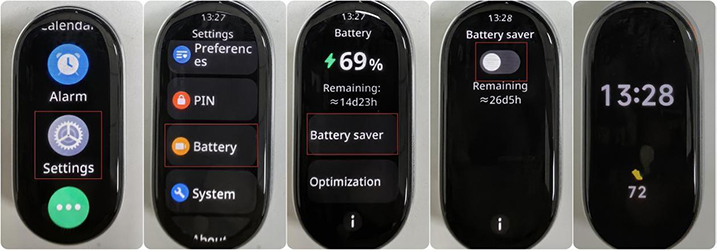
ملاحظه:
- سيؤدي تمكين [موفر البطارية] إلى فصل البلوتوث بالهاتف وتعطيل وظيفة [رفع للتنبيه]؛
- يمكن استخدام السوار لمدة 38 يوما تقريبا في وضع توفير البطارية في حالة الشحن الكامل.
4. س: كيفية شحن Xiaomi Smart Band 10 Glimmer Edition؟
ج: تبلغ سعة بطارية Xiaomi Smart Band 10 Glimmer Edition 233 مللي أمبير في الساعة ويمكن شحنها بالكامل في حوالي 1 ساعة ، مع قاعدة شحن مغناطيسية قياسية يمكن مشاركتها مع Xiaomi Smart Band 10 NFC.
لا تحتاج إلى إزالة سوار المعصم للشحن. تحتاج إلى توصيل الطرفين بجهات اتصال معدنية بقاعدة الشحن المخصصة (كما هو موضح في الصور أدناه). ثم قم بتوصيل كابل الشحن برأس شحن USB قياسي بجهد 5 فولت وتيار خرج يصل إلى 500 مللي أمبير.
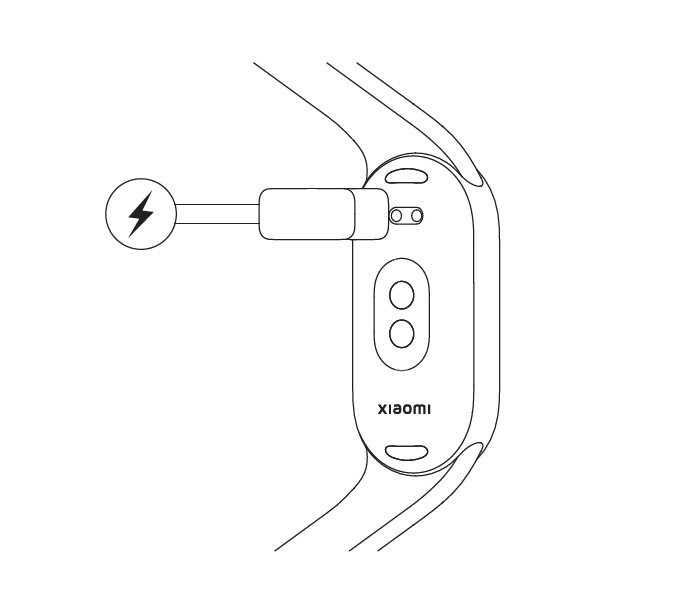
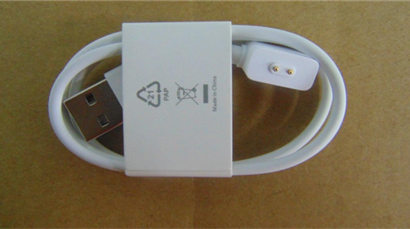
ملاحظه:
- عند الشحن ، يرجى التأكد من أن ملامسات الشحن نظيفة وجافة ، والتحقق مما إذا كان مشبك الشحن والشاحن على اتصال جيد ؛
- إذا لم يتم استخدام السوار لفترة طويلة ، فأنت بحاجة إلى الانتظار لفترة من الوقت قبل أن تعرض الشاشة واجهة الشحن عند الشحن مرة أخرى ؛
- أثناء شحن النطاق ، يمكنك التحقق من الوقت الحالي وتلقي المكالمات الواردة وإشعارات التطبيق ؛
- يوصى بشحن السوار برأس الشحن القياسي ؛
- يسمح فقط بشحن كابل الشحن الذي يأتي مع Xiaomi Smart Band 10 Glimmer Edition. لا يسمح بكابلات الشحن الأخرى غير القياسية. إذا تم استخدام كابلات شحن أخرى غير قياسية ، فسيؤدي ذلك إلى حدوث تشوهات مثل حرق الجهاز بأكمله.
5. س: كيفية التحقق من حالة الشحن لإصدار Xiaomi Smart Band 10 Glimmer؟
ج: بعد توصيل السوار بقاعدة الشحن ، سيتم عرض رمز الشحن والوقت الحالي ومستوى البطارية المحدد. سوف يهتز السوار كتذكير بالشحن الكامل وسيتم عرض مستوى البطارية على أنه 100٪.
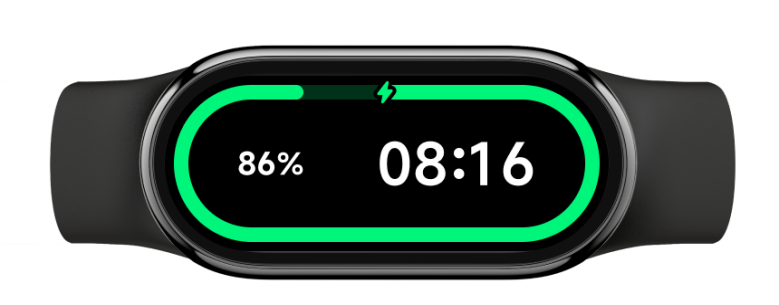
6. س: لماذا فشل Xiaomi Smart Band 10 Glimmer Edition في الشحن أو الشحن إلى الحالة الكاملة؟
ج: إذا فشل النطاق الخاص بك في الشحن أو الشحن إلى الحالة الكاملة ، فيرجى الرجوع إلى الطرق التالية لاستكشاف الأخطاء وإصلاحها:
- إذا كنت تستخدم بنك طاقة للشحن ، نظرا لآلية الحماية لبنك الطاقة ، فلن يتمكن بنك الطاقة من شحن النطاق إلى الحالة الكاملة إذا كان مستوى بطارية بنك الطاقة منخفضا. يوصى باستخدام رأس شحن USB قياسي بجهد 5 فولت وتيار خرج يصل إلى 500 مللي أمبير وكابل شحن قياسي مخصص للشحن ؛
- تحقق مما إذا كانت جهات الاتصال المعدنية لجسم السوار والملامسات المعدنية لكابل الشحن ملطخة. يمكنك محاولة مسحها بالقطن الكحولي والمناشف الورقية وما إلى ذلك لضمان عدم وجود اتصال ضعيف بين جسم السوار وكابل الشحن ؛
- تحقق مما إذا كان محول الشحن طبيعيا ، يمكنك محاولة استبدال المحولات القياسية الأخرى لتوصيل كابل شحن النطاق للشحن ؛
- تحقق مما إذا كان كابل الشحن طبيعيا ، إذا كان هناك كابل شحن احتياطي للسوار ، فيمكنك محاولة استبدال كابل الشحن ؛
- حاول الشحن في بيئة بدرجة حرارة أعلى من 10 درجات مئوية ؛
- وقت شحن Xiaomi Smart Band 10 Glimmer Edition حوالي 1 ساعة. عندما لا يكون مشحونا بالكامل ، يرجى التحقق من وقت الشحن لتحديد ما إذا كان ناتجا عن وقت الشحن غير الكافي ؛
- عندما تصل شاشة طاقة الشحن إلى 100٪ ، لا تفصل كابل الشحن على الفور. يوصى بأن يستمر السوار في الشحن على قاعدة الشحن لمدة 5 دقائق ؛
- إذا لم يكن هناك رد بعد الشحن لفترة طويلة ، فيمكنك التقدم بطلب لفحص ما بعد البيع.
ملاحظه:
يرجى تأكيد ما إذا كانت درجة الحرارة المحيطة للسوار منخفضة جدا أو مرتفعة جدا أثناء الشحن. إذا كانت درجة حرارة السوار مرتفعة جدا أو منخفضة جدا ، فسيحظر النظام الشحن. ستستأنف وظيفة الشحن تلقائيا بعد عودة درجة الحرارة إلى طبيعتها.
7. س: هل يمكن شحن Xiaomi Smart Band 10 Glimmer Edition باستخدام بنك الطاقة؟
ج: لا ينصح بشحن السوار باستخدام بنك الطاقة ، لأنه لا يمكن شحن السوار إلى الحالة الكاملة.
تحتوي معظم بنك الطاقة على وظيفة لإيقاف تشغيل الشحن تلقائيا عند الشحن الكامل. عندما يكون تيار التفريغ لبنك الطاقة صغيرا ، سيتم فصله تلقائيا. عندما يتم شحن السوار ، يكون التيار صغيرا جدا ، وسيحدد بنك الطاقة عن طريق الخطأ أنه مشحون بالكامل ، وبالتالي يفصل تيار شحن النطاق ، مما سيؤدي إلى عدم شحن السوار بالكامل أو عدم إمكانية شحنه.
8. س: ماذا تفعل إذا سقطت قاعدة الشحن عند شحن Xiaomi Smart Band 10 Glimmer Edition؟
ج: الغطاء الخلفي ل Xiaomi Smart Band 10 Glimmer Edition على شكل قوس ، وقاعدة الشحن مسطحة. في الحالة المغناطيسية ، سوف تهتز الوحدة الرئيسية والقاعدة أو ترتخف أثناء الضغط أو السحب. يوصى بوضع السوار على سطح ثابت للشحن ، وتجنب سحب قاعدة الشحن أثناء الشحن.
9. س: لماذا لا يمكن تشغيل Xiaomi Smart Band 10 Glimmer Edition بعد إيقاف التشغيل التلقائي بسبب انخفاض مستوى البطارية أو عدم النشاط لفترات طويلة؟
ج: إذا لم يتم استخدام البطارية لفترة طويلة أو تم تفريغها بشكل مفرط بسبب نفاد البطارية ، فيمكنك توصيل كابل الشحن الأصلي والشاحن القياسي للشحن لمدة 5-10 دقائق لبدء التشغيل بشكل طبيعي.
تطبيقات أخرى
1. س: كيفية استخدام وظيفة التنبيه في Xiaomi Smart Band 10 Glimmer Edition؟
ج: لاستخدام وظيفة التنبيه في Xiaomi Smart Band 10 Glimmer Edition ، يرجى الرجوع إلى التفاصيل التالية:
- يمكن ضبط وظيفة التنبيه في Xiaomi Smart Band 10 Glimmer Edition في تطبيق Mi Fitness ، أو تعيين الإنذارات وتحريرها وإضافتها وحذفها في النطاق ؛
- يمكنك اختيار ضبط المنبهات مرة واحدة فقط ، يوميا ، وأيام العمل ، والعطلات الرسمية ، والإعدادات المخصصة لأيام فردية ومتعددة من الاثنين إلى الأحد على تطبيق Mi Fitness. يمكنك إعداد ما يصل إلى 10 منبهات ؛
- يمكن ل Xiaomi Smart Band 10 Glimmer Edition مزامنة إنذارات هواتف Xiaomi الذكية تلقائيا. عند الاتصال ، إذا تم إيقاف تشغيل المنبه على أحد الأجهزة ، إيقاف تشغيل الآخر أيضا ؛
- يدعم Xiaomi Smart Band 10 Glimmer Edition الاستيقاظ الذكي قبل 10 دقائق. في غضون 10 دقائق قبل رنين المنبه ، سيجد الجهاز تلقائيا أفضل وقت لك لتكون في نوم خفيف وقرع المنبه. إذا لم يتم العثور على وقت النوم الخفيف ، فسوف يرن المنبه في الوقت الأصلي ؛
- عندما يرن المنبه الموجود على السوار ، انقر فوق رمز [إيقاف] لإيقاف تشغيل المنبه. اضغط على أيقونة [الغفوة] لتذكيرك مرة أخرى بعد 10 دقائق. إذا قمت بالنقر فوق أيقونة [الغفوة] مرتين متتاليتين ، فيمكنك فقط النقر فوق أيقونة [إيقاف] للمرة الثالثة.
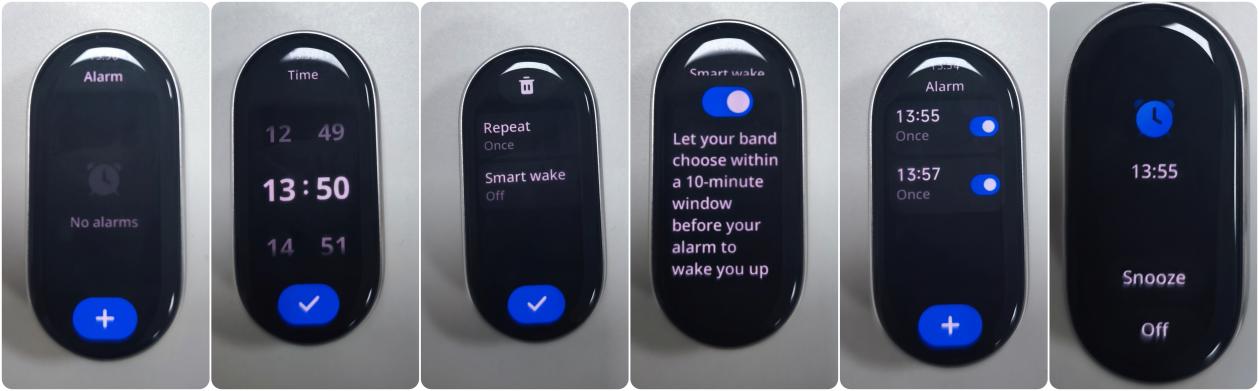
2. س: هل يدعم Xiaomi Smart Band 10 Glimmer Edition تذكيرات التنبيه على الهاتف المحمول؟ كيفية إيقاف تشغيل وحذف الإنذارات المتزامنة مع هواتف Xiaomi الذكية؟
ج: نعم ، هذه الوظيفة مدعومة فقط من قبل هواتف Xiaomi وتحتاج حاليا إلى ضبطها في تطبيق Mi Fitness. لاستخدام هذه الوظيفة ، تحتاج إلى إبقاء الهاتف والسوار متصلين. عندما يرن منبه الهاتف ، سيهتز السوار بشكل متزامن لتذكيرك.
- حالة الاتصال:
قم بتشغيل تذكير التنبيه على هاتف Xiaomi الذكي. عند ضبط المنبه ، سيتم تشغيله على كل من الهاتف والفرقة. يمكنك استخدام السوار لإيقاف تشغيل تذكير المنبه وتأجيله. لا يمكن للسوار تغيير معلومات منبه الهاتف. إذا كنت بحاجة إلى تغييره ، فأنت بحاجة إلى تعديله على الهاتف ؛
- حالة قطع الاتصال:
لا يمكن مزامنة المنبه الموجود على هاتف Xiaomi الذكي مع النطاق ويحتاج إلى معالجته على الهاتف. لن تتم مزامنة المنبه الموجود على الهاتف مع النطاق ، بل يعمل فقط كتذكير بالمزامنة ؛
يمكن مزامنة الإنذارات المضافة على النطاق والمضافة في تطبيق Mi Fitness ([الجهاز] >> [التطبيقات] >> [التنبيه]) مع التطبيق والسوار في كلا الاتجاهين. يمكن حذف الإنذارات المضافة ومزامنتها.
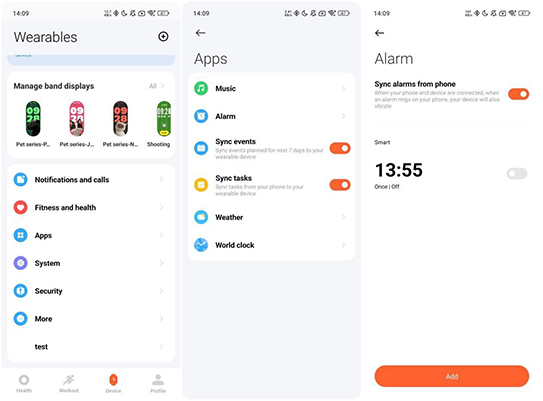
3. س: لماذا لا يمكن مزامنة الأحداث على Xiaomi Smart Band 10 Glimmer Edition بشكل صحيح؟
ج: تدعم مزامنة الأحداث فقط التقويمات المضمنة لهواتف Xiaomi الذكية وهواتف iOS ، ولا تدعم تقويمات الجهات الخارجية.
4. س: كيف تتحقق من الطقس باستخدام Xiaomi Smart Band 10 Glimmer Edition؟
ج: للتحقق من الطقس على Xiaomi Smart Band 10 Glimmer Edition ، يجب عليك ضبط الطقس في تطبيق Mi Fitness:
افتح تطبيق Mi Fitness >> [الجهاز] >> [التطبيقات] >> [الطقس] >> تشغيل [تحديثات الطقس].
اضغط على تطبيق الطقس على واجهة النطاق لعرض الطقس الحالي. يتضمن المحتوى المعروض وقت التحديث وأيقونة الطقس ودرجة الحرارة الحالية ودرجة الحرارة طوال اليوم وجودة الهواء والموقع وشروق الشمس وغروبها ومقياس الرياح والرطوبة والأشعة فوق البنفسجية. يمكنك عرض الطقس لمدة تصل إلى 5 أيام في المستقبل.
اضغط على أيقونة مفتاح المدينة في الجزء العلوي من واجهة النطاق للتبديل إلى مناطق أخرى (يدعم الإضافة اليدوية لما يصل إلى 4 مدن في التطبيق).
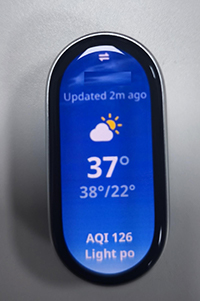
يمكنك ضبط المنطقة والمدينة في تطبيق Mi Fitness وتشغيل تنبيه الطقس. بعد تشغيله ، ستتلقى الفرقة إشعارا فوريا عندما تتلقى إشعارا بتنبيه الطقس.
افتح تطبيق Mi Fitness >> [الجهاز] >> [التطبيقات] >> [الطقس] >> يمكنك تعيين الخيارات التالية: [تحديثات الطقس] ، [المواقع] (تحديد موقع المدينة أو تحديدها يدويا تلقائيا) ، [وحدة درجة الحرارة].
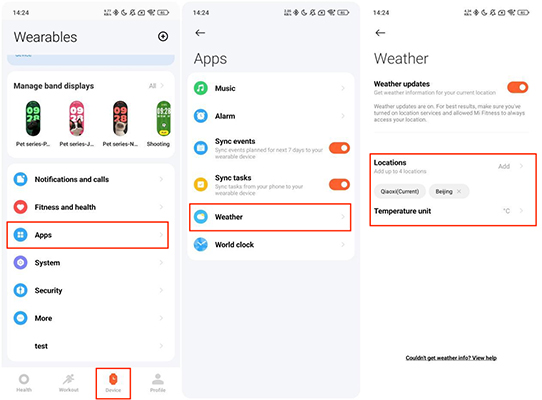
ملاحظه:
للتحقق من الطقس في الوقت الفعلي على النطاق ، يجب توصيل الهاتف والسوار. إذا لم يكن النطاق والهاتف متصلين ، فإن الطقس المعروض هو المعلومات التي تمت مزامنتها عند آخر اتصال بالهاتف
5. س: هل يدعم تطبيق الطقس على Xiaomi Smart Band 10 Glimmer Edition تبديل المدن؟
ج: يدعم Xiaomi Smart Band 10 Glimmer Edition تبديل المدن. تحتاج إلى إضافة مدن أخرى على التطبيق ، وسيتم عرض أيقونة تبديل المدن على النطاق. إذا لم تتم إضافة مدن أخرى، تحديد موقع المدينة الحالية فقط، ولن يتم عرض أيقونة التبديل.
لإضافة المدن على تطبيق Mi Fitness ، إليك الخطوات للرجوع إليها:
افتح تطبيق Mi Fitness >> [الجهاز] >> [التطبيقات] >> [الطقس] >> انقر فوق [المواقع] >> أدخل الموقع.
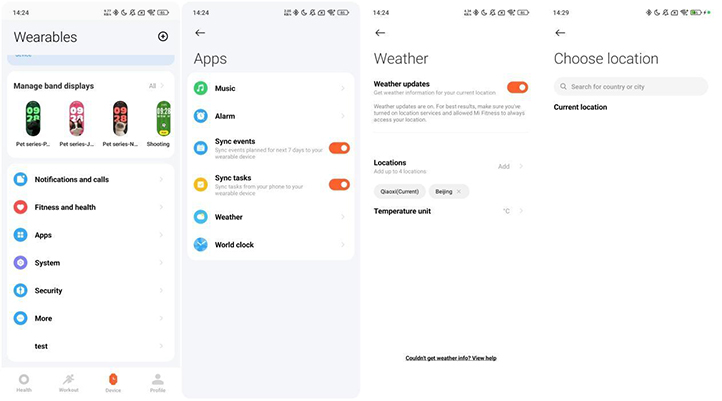
6. س: لماذا لا يتم تحديث منطقة الطقس في Xiaomi Smart Band 10 Glimmer Edition تلقائيا بعد تبديل المدن؟
ج: إذا لم يتم تحديث المنطقة الموجودة على Xiaomi Smart Band 10 Glimmer Edition تلقائيا بعد تبديل المدن ، فمن المستحسن إعادة المزامنة في تطبيق Mi Fitness.
- هاتف Android: أدخل تطبيق Mi Fitness >> [الجهاز] >> [التطبيقات] >> [الطقس] ، وقم بالتحديث بعد الدخول أو النقر فوق المدينة لتغيير موضعها ؛
- هاتف iOS: أدخل تطبيق Mi Fitness >> [الجهاز] >> انقر فوق [مزامنة].
7. س: لماذا تختفي بيانات الطقس على Xiaomi Smart Band 10 Glimmer Edition كل ليلة في منتصف الليل؟ ألا يمكن تخزين بيانات الطقس للأيام السبعة القادمة؟
ج: يتم تحديث بيانات الطقس على Xiaomi Smart Band 10 Glimmer Edition كل ليلة في منتصف الليل لأن السوار يخزن ما يقرب من سبعة أيام من بيانات الطقس عند الاتصال بتطبيق Mi Fitness على هاتفك. تتطلب تنبؤات الطقس تحديثات في الوقت الفعلي ودقة عالية. يقوم النطاق بمسح البيانات المخزنة مؤقتا في منتصف الليل لضمان تحديث المعلومات ولتجنب بيانات الطقس المضللة المحتملة في وضع عدم الاتصال. يقوم النطاق بمسح البيانات المخزنة مؤقتا في منتصف الليل وتحديثها بأحدث تنبؤات الطقس.
8. س: هل يدعم تطبيق Mi Fitness مزامنة بيانات الجهات الخارجية عند الاتصال ب Xiaomi Smart Band 10 Glimmer Edition؟
ج: نعم ، يدعم تطبيق Mi Fitness مزامنة البيانات مع جهات خارجية عند الاتصال ب Xiaomi Smart Band 10 Glimmer Edition.
لمزامنة بيانات الجهات الخارجية ، يرجى الرجوع إلى الطرق التالية:
- افتح تطبيق Mi Fitness >> [الملف الشخصي] >> [إعدادات التطبيق] >> [المزامنة مع السحابة] >> تمكين [المزامنة مع السحابة] ؛
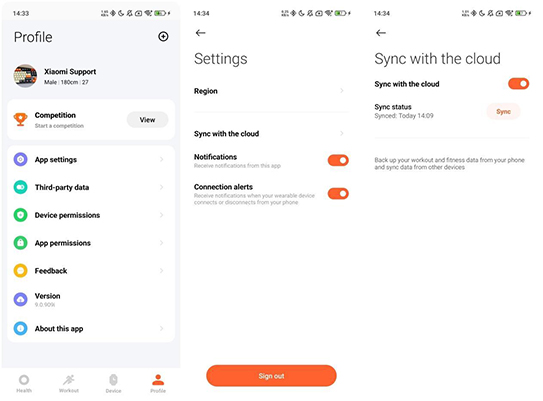
- افتح تطبيق Mi Fitness >> [الملف الشخصي] >> [بيانات الجهات الخارجية] >> حدد مصدر البيانات الذي تريد مزامنته.
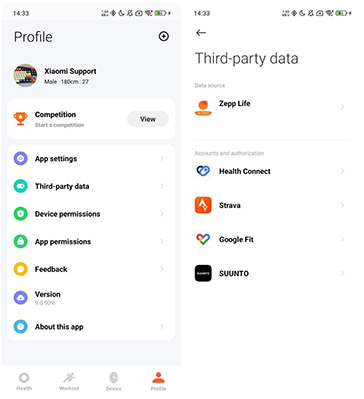
9. س: لماذا لا يمكن لتطبيق Mi Fitness على iOS مزامنة تطبيقle البيانات الصحية؟
ج: إذا تعذر على تطبيق Mi Fitness على iOS مزامنة التطبيقle بيانات الصحة ، فيرجى اتباع الخطوات التالية لاستكشاف الأخطاء وإصلاحها:
- افتح تطبيق Mi Fitness >> [الملف الشخصي] >> [بيانات الطرف الثالث] >> تشغيل [الصحة] >> حدد عناصر البيانات التي تريد مزامنتها.
- افتح تطبيق Health >> حدد [استعراض] >> انقر فوق الدائرة الصغيرة في الزاوية اليمنى العليا >> انقر فوق [التطبيقات] >> [Mi Fitness] >> حدد عناصر البيانات التي تريد مزامنتها ؛
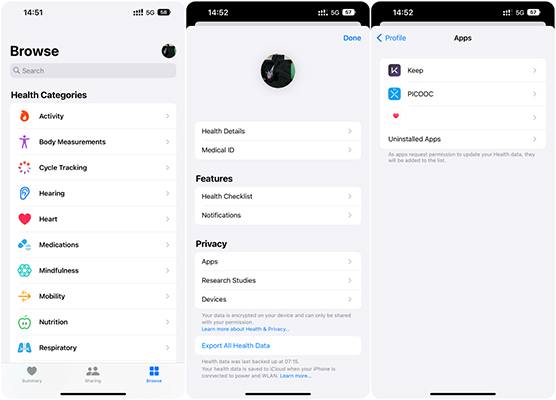
- بعد مزامنة البيانات ، انتظر لحظة حتى تظهر في Apple Health ؛
- إذا استمرت البيانات في عدم الظهور ، فيرجى إرسال سجل في تطبيق Mi Fitness حتى نتمكن من تحليل مشكلة مزامنة البيانات.
10. س: ماذا تفعل إذا لم يتم استيراد البيانات من تطبيق Zepp Life بالكامل إلى تطبيق Mi Fitness؟
ج: بعد استيراد البيانات من تطبيق Zepp Life ، إذا كان الإصدار الحالي من تطبيق Mi Fitness يعرض بيانات غير مكتملة ، فيمكنك حل هذه المشكلة بالرجوع إلى الطرق التالية:
- أغلق تطبيق Mi Fitness تماما عن طريق مسحه من الخلفية. بعد ذلك ، أعد فتح تطبيق Mi Fitness وانتظر لمدة 1 دقيقة لمعرفة ما إذا كانت البيانات المفقودة تظهر ؛
- قم بإلغاء تثبيت تطبيق Mi Fitness وإعادة تثبيته ثم أعد فتح تطبيق Mi Fitness وانتظر لمدة دقيقة واحدة للتحقق مما إذا كانت البيانات المفقودة معروضة.
11. س: كيفية استخدام Xiaomi Smart Hub على Xiaomi Smart Band 10 Glimmer Edition؟
ج: يدعم Xiaomi Smart Band 10 Glimmer Edition Xiaomi Smart Hub ، مما يدعوك لتجربة عالم التوصيل البيني الجديد. سواء كان هاتفا محمولا أو جهازا لوحيا أو تلفزيونا أو مكبر صوت ، بنقرة واحدة فقط ، يمكن أن يتدفق المحتوى بين أجهزة متعددة.
للرجوع إليها ، إليك المزيد من التفاصيل حول Xiaomi Smart Hub:
- بعد الدخول إلى تطبيق Xiaomi Smart Hub على النطاق ، يمكنك تحديد الهواتف المحمولة ومكبرات الصوت وأجهزة التلفزيون والأجهزة الأخرى (الأجهزة الموجودة في نفس شبكة LAN وتحتاج إلى دعم Xiaomi Smart Hub) في قائمة الأجهزة للتحكم. حاليا ، يدعم عرض معلومات المغني والأغنية ، وتبديل حالة التشغيل والإيقاف المؤقت ، وضبط مستوى الصوت ، وتبديل الأغنية السابقة والتالية للموسيقى على الهاتف المحمول ومكبر الصوت ؛
- وهو يدعم تبديل القناة السابقة والقناة التالية ، وتقليل مستوى الصوت وزيادته ، والعودة إلى الصفحة الرئيسية ، والعودة إلى الواجهة السابقة ، وفتح شريط القائمة ، والتبديل لأعلى ، لأسفل ، ويسار ، ويمين ، وتأكيد الصفحة الرئيسية ، وإيقاف التشغيل ، وما إلى ذلك. تخضع الوظائف المحددة للتجربة الفعلية.
لاستخدام دفق الصوت، يرجى الرجوع إلى الخطوات التالية:
الدخول إلى تطبيق Xiaomi Smart Hub الخاص بالفرقة وحدد جهازا. عند الاتصال بالهاتف المحمول وتشغيل الموسيقى بشكل متزامن ، ادخل إلى واجهة التحكم وانقر فوق زر العرض في الزاوية اليمنى السفلية. حدد جهاز Xiaomi الذكي ، مثل مكبر الصوت أو التلفزيون الذي من المتوقع أن يتم بث مصدر صوت الهاتف المحمول إليه من القائمة. سيتم نقل الصوت الموجود على الهاتف المحمول إلى الجهاز المحدد للتشغيل.
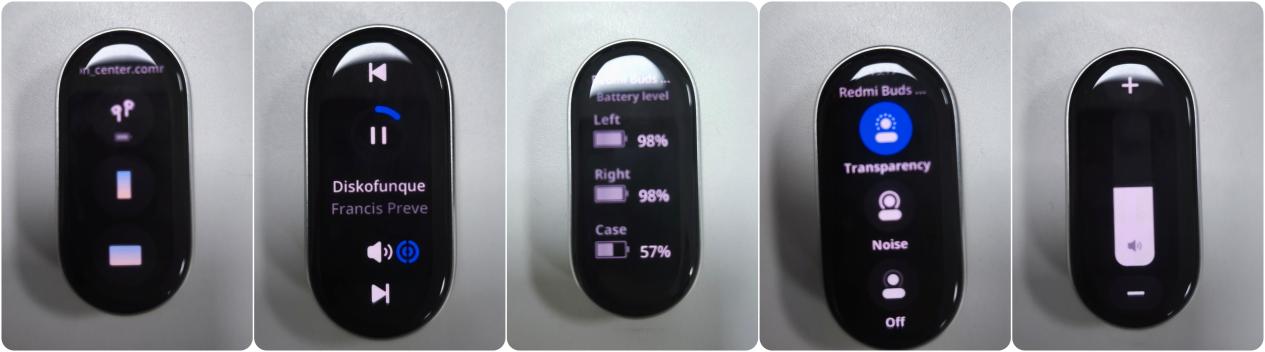
ملاحظه:
يجب إقران Xiaomi Smart Hub الخاص بالنطاق بهاتف محمول يدعم Xiaomi Smart Hub. يمكن استخدام إصدار عرض الشاشة 13.2 والإصدارات الأحدث.
12. س: لماذا يقوم Xiaomi Smart Band 10 Glimmer Edition بتشغيل شاشة الهاتف لتضيء أثناء الاستخدام؟
ج: تضيء شاشة الهاتف لأن Xiaomi Smart Hub الخاص بالهاتف يتم تشغيله للبحث عن أجهزة الصوت والفيديو المتاحة.
يدعم Xiaomi Smart Band 10 Glimmer Edition Xiaomi Smart Hub ، والذي يحقق التوصيل البيني للجهاز وقابلية التشغيل البيني. يمكنك تجربة الميزات الخاصة للصوت والفيديو وتدفق التطبيقات عبر الأجهزة.
13. س: هل يمكن ل Xiaomi Smart Band 10 Glimmer Edition التحكم في تشغيل الموسيقى على الهاتف؟
ج: يمكن ل Xiaomi Smart Band 10 Glimmer Edition التحكم في تشغيل الموسيقى على هاتفك. عندما يكون السوار والهاتف في حالة اتصال ، سيدخل السوار إلى واجهة الموسيقى بعد أن يبدأ الهاتف في تشغيل الموسيقى. اضغط على زر [إيقاف مؤقت] على السوار لإيقاف التشغيل مؤقتا، وانقر فوق الزر [قص] للتبديل إلى الأغنية السابقة أو التالية، وانقر فوق الزر [مستوى الصوت] لضبط مستوى الصوت.
في الوقت الحاضر ، تدعم هذه الوظيفة معظم تطبيقات الموسيقى الموجودة في السوق. ومع ذلك ، فإن انفتاح مشغل الموسيقى وإصدارات التطبيقات المختلفة سيؤثر على تجربة هذه الوظيفة إلى حد ما.
ملاحظه:
- عندما يكون السوار متصلا بهاتف Xiaomi ، تحتاج إلى تمكين إذن الإخطار الخاص بتطبيق Mi Fitness لاستخدام وظيفة التحكم في الموسيقى ؛
- من أجل استخدام الفرقة بشكل أفضل للتحكم في تشغيل الموسيقى على الهاتف ، تحتاج إلى إبقاء تطبيق Mi Fitness قيد التشغيل في الخلفية بعد بدء تشغيل الموسيقى على جانب الهاتف. لتجنب بعض تطبيقات تنظيف البرامج في نظام Android ، يرجى الانتقال إلى [الإعدادات] >> [التطبيقات] >> [التشغيل التلقائي في الخلفية] >> تحديد [Mi Fitness].
14. س: ما هي وظائف التحكم في الموسيقى التي يدعمها Xiaomi Smart Band 10 Glimmer Edition؟
ج: للرجوع إليها ، يرجى التحقق من التفاصيل التالية لوظائف التحكم في الموسيقى على Xiaomi Smart Band 10 Glimmer Edition:
نظام الهاتف | هاتف Xiaomi | هاتف IOS | هواتف أخرى |
مشغلات الموسيقى السائدة | دعم | دعم | دعم |
إظهار اسم الفنان | دعم | دعم | دعم |
إظهار شريط التقدم | دعم | لا يدعم | دعم |
عرض كلمات الأغاني | يمكن فقط لهواتف Xiaomi المزودة ب MIUI / Xiaomi HyperOS التي تدعم الاتصال البيني عرض كلمات الأغاني عند استخدام المشغل المدمج | اعرض كلمات الأغاني عندما يكون مشغل الموسيقى قيد التشغيل في الخلفية ولا توجد كلمات عندما يكون مشغل الموسيقى في المقدمة. | لا يدعم |
15. س: ماذا تفعل إذا لم يتمكن Xiaomi Smart Band 10 Glimmer Edition من الوصول إلى موسيقى الهاتف؟
ج: إذا لم يتمكن Xiaomi Smart Band 10 Glimmer Edition من الوصول إلى موسيقى الهاتف ، فيرجى التحقق من الطرق التالية:
- تحقق مما إذا كان التطبيق قد قام بتمكين أذونات الإشعارات بشكل صحيح. إذا كان هذا هو أحدث نظام لهاتف Xiaomi ، فيرجى الانتقال إلى [الإعدادات] >> [الأمان والخصوصية] >> [عناصر التحكم في الخصوصية] >> [مدير الأذونات] >> [الإشعارات] >> الانتقال إلى تطبيق [Mi Fitness] >> إيقاف تشغيله ثم تشغيله ؛
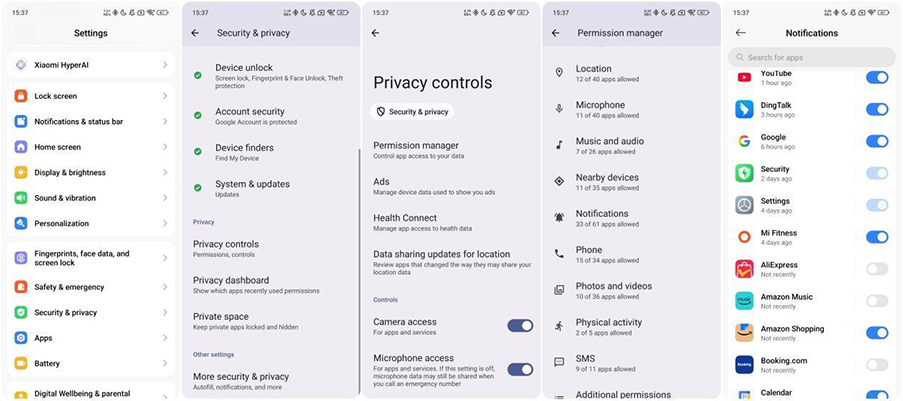
- تأكد مما إذا كان مشغل الموسيقى في هاتفك قيد التشغيل ، وما إذا كان تطبيق Mi Fitness متصلا بفرقتك ؛
- إذا تعذر التحكم في تطبيق موسيقى معين فقط ، فمن المستحسن إعادة تثبيت هذا التطبيق والمحاولة مرة أخرى. في الوقت الحاضر ، تدعم هذه الوظيفة معظم تطبيقات الموسيقى الموجودة في السوق. ومع ذلك ، فإن انفتاح مشغل الموسيقى وإصدارات التطبيقات المختلفة سيؤثر على تجربة هذه الوظيفة إلى حد ما.
16. س: هل يدعم Xiaomi Smart Band 10 Glimmer Edition تخزين الموسيقى؟
ج: لا يدعم Xiaomi Smart Band 10 Glimmer Edition تخزين الموسيقى. نظرا لأن الفرقة لا تحتوي على مكبر صوت ، فإنها لا تدعم جانب الفرقة لتشغيل الأغاني بنشاط وتخزين ملفات الموسيقى. وهو يدعم التحكم المريح في تشغيل موسيقى الهاتف المحمول من خلال الفرقة.

استكشاف الاخطاء
1. س: لماذا يتم إيقاف تشغيل Xiaomi Smart Band 10 Glimmer Edition تلقائيا عندما لا يتم إقرانه؟
ج: عندما لا يتم إقران Xiaomi Smart Band 10 Glimmer Edition ، سيتم إيقاف تشغيله تلقائيا بعد 30 دقيقة من عدم النشاط. يمكن تشغيله مرة أخرى عن طريق توصيله بشاحن.
2. س: لماذا يتم إيقاف تشغيل Xiaomi Smart Band 10 Glimmer Edition في بيئات درجات الحرارة العالية؟
ج: يتميز Xiaomi Smart Band 10 Glimmer Edition بآلية إغلاق تلقائية للحماية من درجات الحرارة العالية. سيتم عرض تحذير قبل حدوث إيقاف التشغيل. بعد تشغيل الحماية الحرارية ، يمكن إعادة تشغيل الشريط عن طريق توصيله بالشاحن.
حالة الارتداء | نطاق درجة الحرارة | وقت الإغلاق |
يمكن ارتداؤه لأكثر من 3 دقائق | 41 درجة مئوية | الاغلاق بعد 10 دقائق |
يمكن ارتداؤه لأكثر من 3 دقائق | 43 درجة مئوية | اغلاق بعد 1 دقيقة |
يمكن ارتداؤه لأكثر من 3 دقائق | 45 درجة مئوية | اغلاق بعد 1 دقيقة |
يمكن ارتداؤه لأكثر من 3 دقائق | 48 درجة مئوية | اغلاق بعد 1 دقيقة |
غير ملبس | 45 درجة مئوية | الاغلاق بعد 10 دقائق |
غير ملبس | 48 درجة مئوية | اغلاق بعد 1 دقيقة |
/ | 58 درجة مئوية | الاغلاق الفوري |
/ | -18 درجة مئوية | الاغلاق الفوري |
3. س: لماذا لا يتمكن زر التحرير السريع في Xiaomi Smart Band 10 Glimmer Edition من الارتداد بشكل صحيح عند الضغط عليه؟
ج: زر التحرير السريع في Xiaomi Smart Band 10 Glimmer Edition هو جزء متحرك. إذا فشل الزر في الارتداد بشكل صحيح بعد التجميع ، فيجب الضغط على الحزام بإحكام أثناء التثبيت للتأكد من تركيبه بإحكام. بمجرد تجميعه بشكل صحيح ، سيعود الزر إلى موضعه الصحيح.
4. س: هل سيصبح Xiaomi Smart Band 10 Glimmer Edition مفكوكا بعد تثبيت الحزام؟
ج: زر التحرير السريع في Xiaomi Smart Band 10 Glimmer Edition هو هيكل متحرك يعمل مع موصل الحزام ، مما يترك فجوة طفيفة. الحركة الطفيفة للحزام بعد التثبيت طبيعية وليست عيبا. تم تصميم هذه الفجوة عن قصد لضمان التشغيل السلس لآلية التحرير السريع.
5. س: هل الحزام الأسود لإصدار Xiaomi Smart Band 10 Glimmer Edition عرضة لجذب الغبار؟
ج: أثناء الارتداء اليومي لإصدار Xiaomi Smart Band 10 Glimmer Edition ، لا مفر من ملامسة الغبار. لا يرتبط جذب الغبار باللون. ومع ذلك ، يمكن أن يظهر الغبار بشكل أكثر وضوحا على الحزام الأسود بسبب التباين العالي.
6. س: لماذا يصعب تثبيت مشبك الدبوس الموجود على حزام Xiaomi Smart Band 10 Glimmer Edition؟
ج: لضمان بقاء حزام Xiaomi Smart Band 10 Glimmer Edition متصلا بإحكام بعد التثبيت ، تم تصميم مشبك الدبوس وفتحة الحزام بملاءمة ضيقة. للتثبيت ، ضع الشريط على المعصم ، وأدخل الحزام الطويل من خلال الحلقة الموجودة على الحزام القصير ، واضبطه لملاءمة مريحة ، وقم بمحاذاة مشبك الدبوس مع الفتحة ، وادعم الحزام الطويل مع إصبع السبابة تحته ، واضغط بقوة بالإبهام لربط الدبوس.
7. س: هل مشبك الدبوس الموجود على حزام Xiaomi Smart Band 10 Glimmer Edition يمكن فصله بسهولة؟
ج: أثناء التآكل ، يجب تجنب ملامسة الأشياء الصلبة لمنع التحرير العرضي لإبزيم الدبوس على الحزام القصير لإصدار Xiaomi Smart Band 10 Glimmer. تم تصميم الحزام لمتابعة المنحنى الطبيعي للمعصم. في حالة حدوث انفصال عرضي ، يمكن إعادة تثبيت الإبزيم على الفور. لن يحدث الانفصال في ظل الظروف العادية بدون قوة خارجية. إذا أصبح الثقب مهترئا أو مشوها بمرور الوقت ، وأصبح الانفصال متكررا ، فيجب استبدال الحزام على الفور.
8. س: هل يمكن أن يسقط مشبك الدبوس الموجود على حزام Xiaomi Smart Band 10 Glimmer Edition بعد الاستخدام المطول؟
ج: لن يسقط مشبك الدبوس الموجود على حزام Xiaomi Smart Band 10 Glimmer Edition أثناء الاستخدام المنتظم. يتم تجميعها باستخدام التثبيت بالضغط البارد وعملية التثبيت الآلي ، وقد اجتازت فحص المتانة. نظرا لأن مشبك الدبوس هو عنصر حاسم لتوصيل الحزام وتثبيته ، فلا ينبغي إزالته بالقوة ، لأن هذا يمكن أن يؤدي إلى الارتخاء ويؤثر على كل من المتانة واستخدام الخبرة.
9. س: هل يمكن ارتداء Xiaomi Smart Band 10 Glimmer Edition مع الملحقات المعدنية أو المعدنية؟
ج: يتميز Xiaomi Smart Band 10 Glimmer Edition بهيكل من سبائك الألومنيوم مع سطح مؤكسد. عند ارتدائها جنبا إلى جنب مع الملحقات الأكثر صلابة مثل الأساور المعدنية أو المجوهرات المعدنية (مثل اليشم أو الكريستال) ، يمكن خدش السطح أو تقطيعه أو تقشير الطلاء. لذلك ، لا ينصح بارتداء السوار مع هذه العناصر. ينصح بارتدائها على معصمين منفصلين.
10. س: ما الذي يجب فعله إذا أصبح حزام Xiaomi Smart Band 10 Glimmer Edition مفكوكا؟
ج: أثناء الاستخدام اليومي مع Xiaomi Smart Band 10 Glimmer Edition ، يجب تجنب السحب القوي للحزام أو التواءه أو تمديده. يمكن أن تؤدي مثل هذه الإجراءات إلى تشويه دبابيس تحديد المواقع عند رأس الحزام ، مما يتسبب في ارتخاء أو فجوات ملحوظة.
إذا حدث ارتخاء بالفعل ، يوصى بالحلول التالية:
- اضغط بقوة على رأس الحزام لمساعدة دبابيس تحديد المواقع على العودة إلى شكلها الأصلي ، مما يقلل من الحركة والفجوات ؛
- بالإضافة إلى ذلك ، تقدم Xiaomi 7 خيارات لأحزمة البيع بالتجزئة. يمكنك إجراء عملية شراء بناء على احتياجاتك.
11. س: كيفية تنظيف حزام Xiaomi Smart Band 10 Glimmer Edition؟
ج: الحزام الافتراضي ل Xiaomi Smart Band 10 Glimmer Edition مصنوع من TPU المضاد للبكتيريا. تميل الأحزمة ذات الألوان الفاتحة إلى إظهار البقع أو الأصباغ بشكل أكثر وضوحا من الأشرطة الداكنة. يجب تجنب ملامسة الحبر الأحمر أو أقلام التحديد أو الأصباغ الصناعية. في حالة حدوث تلوث ، يمكن استخدام المنظفات اليومية مثل منظفات الغسيل أو الصابون لمسح الحزام نظيفا. بالإضافة إلى ذلك ، تقدم Xiaomi أيضا 7 أحزمة بيع بالتجزئة يمكن شراؤها كبدائل.
12. س: هل يجب إزالة Xiaomi Smart Band 10 Glimmer Edition أثناء فحوصات التصوير بالرنين المغناطيسي أو الفحوصات الطبية؟
ج: يجب إزالة Xiaomi Smart Band 10 Glimmer Edition قبل الخضوع للتصوير بالرنين المغناطيسي أو الفحوصات الطبية المماثلة. يعتمد الشحن على الجاذبية المغناطيسية. يمكن أن تؤثر المجالات المغناطيسية القوية ، مثل تلك الموجودة في التصوير بالرنين المغناطيسي ، على المغناطيس الداخلي ، مما قد يعكس قطبيته. يمكن أن يمنع ذلك الشحن المناسب أو حتى إتلاف مكونات الشاشة الداخلية ، مما يتسبب في حدوث مشكلات مثل تعتيم الشاشة.
لذلك ، من المهم اتباع التعليمات الطبية وإزالة الشريط مسبقا. وبالمثل ، يجب أيضا إزالة الشريط قبل الدخول إلى بيئات مغناطيسية قوية أخرى.
13. س: لماذا تضيء شاشة Xiaomi Smart Band 10 Glimmer Edition عند النقر عليها بعد 15 دقيقة من عدم النشاط في حالة غير مقترنة؟
ج: عند تركه في وضع الخمول لمدة 15 دقيقة على واجهة تحديد اللغة أو رمز الاقتران ، يدخل Xiaomi Smart Band 10 Glimmer Edition في وضع السكون حيث يتم إيقاف تشغيل الشاشة ولكن يظل الجهاز نشطا. سيؤدي النقر على الشاشة إلى إيقاظ الجهاز. إذا لم يتم اتخاذ أي إجراء لمدة 30 دقيقة ، إيقاف تشغيل الجهاز تلقائيا وسيحتاج إلى إعادة التشغيل عن طريق الاتصال بشاحن.
هل يساعد ذلك؟
نعم
لا