

الأسئلة الشائعة عن Mi Smart Projector 2
نظرة عامة
1. س: ما هي الميزات التي يمتلكها Mi Smart Projector 2؟
ج: 1. شاشة تصل إلى 120'' بنسبة رمية 1.2:1
2. تصحيح المفتاح التلقائي متعدد الزوايا
3. مسح صور بدقة 1080p مع التركيز التلقائي
4. Android TV™ مع مساعد Google المدمج
5. الترفيه مع دولبي أوديو™
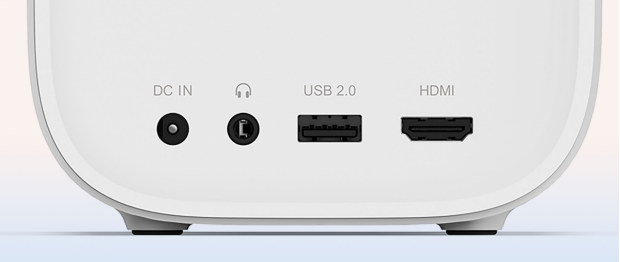
2. س: ما هي المنافذ التي يمتلكها Mi Smart Projector 2؟
ج: المنافذ التي تحتاجها فقط: مع منفذ HDMI 2.0 واحد، ومنفذ USB 2.0 ومنفذ سماعة رأس واحد، يدعم جهاز العرض مدخل 4K ويعمل مع الأقراص الصلبة، وأجهزة الألعاب، والميكروفونات، وأكثر، مما يجعله مثاليا لاحتياجاتك الترفيهية.
3. س: هل يدعم جهاز التحكم عن بعد القياسي استشعار الحركة؟
ج: لا، جهاز التحكم عن بعد هو جهاز تحكم صوتي بلوتوث، يمكن عرضه بواسطة التحكم الصوتي.
4. س: كيف يؤثر مشروع Mi Smart Projector 2؟
ج: 1. مربع مثالي يعرض بزوايا متعددة.
يدعم Mi Smart Projector 2 تصحيح أوتوماتيكي متعدد الزوايا عبر 3 محاور و6 اتجاهات لإسقاط مربع مثالي.
2. التركيز التلقائي يضمن صورة واضحة.
الكاميرا عالية الحساسية تحسن سرعة التركيز، مما يمنع أيضا فقدان التركيز الحراري، مما يضمن بقاء الصورة واضحة وحادة.
3. تقنية تحسين سطوع LED RGB + BP بأربع قنوات.
مقارنة بعرض LED التقليدي بثلاث قنوات، من خلال إضافة قناة من الضوء الأزرق، يتجاوز نطاق ألوان Rec.709 154٪ مما يجعل الألوان تبدو أكثر واقعية. كما يدعم فك تشفير HDR10.
4. دقة 1080p، لوضوح عالي المستوى.
بدقة 1920 × 1080 Full HD (1080p)، يرفض Mi Smart Projector 2 الصور عالية الدقة.
5. فقط 28 ديسيبل لتجربة مشاهدة هادئة.
بالبقاء أقل من 28 ديسيبل* في ظروف التشغيل العادية، لن يقطع جهاز العرض الهادئ تجربة المشاهدة لديك.
6. انعكاس الضوء المنتشر لراحة العين.
يستخدم Mi Smart Projector 2 الانعكاس المنتشر (diffus rejector). على عكس تلفزيونات LCD التقليدية التي توصل الضوء مباشرة إلى عينيك، فإن الانعكاس المنتشر يسبب إجهادا أقل للعينين، وهو أكثر ملاءمة للصغار والكبار.
5. س: ما هي نسبة الرمية في Mi Smart Projector 2؟
ج: 1. نسبة الرميات 2:1 تجعل من الممكن عرض عرض كبير في غرفة صغيرة.
يمكنك بسهولة ضبط مسافة الرمي لإنتاج صورة تتراوح بين 60 و120 بوصة. الآن يمكنك مشاهدة الأفلام، والاستمتاع بالحفلات الموسيقية، ولعب الألعاب، كل ذلك على نفس الجدار.
6. س: هل يحتوي Mi Smart Projector 2 على وظيفة التحكم في درجة الحرارة؟
ج: يتميز Mi Smart Projector 2 بتحكم ذكي في درجة الحرارة. عند الوصول إلى درجة حرارة التحذير، تظهر نافذة التحذير من ارتفاع الحرارة تلقائيا وتطلب منك خفض وضع السطوع. بمجرد أن تتجاوز درجة الحرارة الحد الأعلى، ستخرج نافذة التحذير من درجة الحرارة العالية تلقائيا، مما يؤدي إلى إيقاف التشغيل تلقائيا.
عندما تكون درجة حرارة جهاز العرض مرتفعة جدا، ستخرج نافذة التحذير تلقائيا.
إذا كانت درجة الحرارة مرتفعة جدا، ستغلق تلقائيا، وتتحقق من وجود عوائق تسد المدخل والمخرج، وتضمن تدفق الهواء السلس بعد إزالة العوائق. بعد أن يبرد جهاز العرض، يمكن إعادة تشغيله للاستخدام العادي.
الاستخدام المرتبط
1. س: كيف أشغل وأطفئ Mi Smart Projector 2؟
ج: يمكن تشغيل أو إيقاف Mi Smart Projector 2 بالضغط على زر الطاقة في الغطاء العلوي للجهاز أو عبر زر الطاقة في جهاز التحكم عن بعد (جهاز تحكم بلوتوث مزدوج).
2. س: هل يتطلب Mi Smart Projector 2 شاشة؟
ج: Mi Smart Projector 2 لا يحتاج إلى شاشة ويمكنه عرض الصور على أي وسيط. بالطبع، لتحسين تأثير التصوير، يرجى اختيار شاشة خاصة، حيث سيتم تحسين تأثير التصوير بشكل كبير.
3. س: هل يدعم Mi Smart Projector 2 لوحات البلوتوث ولوحات التحكم وأجهزة أخرى؟
ج: يدعم Mi Smart Projector 2 لوحات مفاتيح البلوتوث، ولوحات التحكم، وأجهزة أخرى.
4. س: هل يدعم Mi Smart Projector 2 الاتصال الهاتفي عبر PPPOE؟
ج: Mi Smart Projector 2 لا يدعم الاتصال عبر PPPOE. يمكنك استخدام جهاز التوجيه الخاص بك لطلب PPPOE ثم الاتصال به إما لاسلكيا (2.4GHz و5GHz) أو سلكيا.
5. س: هل يدعم Mi Smart Projector 2 تقنية 3D؟
ج: Mi Smart Projector 2 لا يدعم الوظائف ثلاثية الأبعاد.
6. س: هل ستتأثر جودة الصورة بعد أن يقوم جهاز العرض بضبط الصورة عن طريق التكبير؟
ج: بما أن وظيفة التكبير تضغط الصورة عبر وظيفة البرنامج، فإن جودة الصورة ستتأثر قليلا.
7. س: كيف يمكن ربط Mi Smart Projector 2 مع جهاز التحكم عن بعد عبر البلوتوث؟
ج: 1. بعد تركيب بطارية جهاز التحكم عن بعد، اضغط على زر الطاقة في جهاز العرض لتشغيله، ثم اضغط على زر "موافق" على جهاز التحكم.
2. ضع جهاز التحكم عن بعد بالقرب من جهاز العرض، اضغط مع الاستمرار على زري "المنزل" و"القائمة" في نفس الوقت، ويتصل بعد سماع صوت "التنقيط". بعد نجاح الاتصال، تعرض واجهة جهاز العرض عبارة "تم الاتصال بنجاح".
ملاحظة:
يرجى الحفاظ على المسافة بين جهاز التحكم عن بعد وجهاز العرض لا تزيد عن 20 سم أثناء الاتصال.
8. س: هل يدعم Mi Smart Projector 2 مقاومة للماء؟
ج: Mi Smart Projector 2 لا يدعم مقاومة الماء. يرجى عدم تسرب السائل إلى جهاز العرض. إذا أردت مسح الجهاز، امسح الجسم والعدسة بعد إيقاف التشغيل.
9. س: هل يدعم Mi Smart Projector 2 بروتوكول HDCP2.2 أم HDCP1.4؟
ج: نعم، دعم.
10. س: ما هو وضع ضوء المؤشر لجهاز Mi Smart Projector 2؟
ج: هناك ضوء مؤشر أبيض في أعلى Mi Smart Projector 2. يمكنك تحديد حالة عمل الإسقاط من خلال ضوء المؤشر.
1. يومض ضوء المؤشر أثناء عملية الإقلاع؛
2. بعد دخول النظام، ينطفئ ضوء الإشارة؛
3. بعد إطفاء الشاشة، سيكون ضوء المؤشر مضاء لفترة طويلة؛
4. يكون ضوء المؤشر مطفأ عندما يكون النظام في وضع الاستعداد؛
5. عندما يستيقظ الصوت، يكون ضوء المؤشر مضاء طويلا؛
6. في الفهم الدلالي، يومض ضوء المؤشر ببطء؛
7. عندما يجيب الصوت، يكون ضوء المؤشر مضاءا لفترة طويلة.
11. س: لماذا يمكن زيادة أو تقليل ضبط الصوت في جهاز Mi Smart Projector 2 فقط بمقدار زوجي (2-4-6-8)؟
ج: بالنظر إلى سهولة التشغيل، تم تصميم منطق التشغيل الحالي على هذا النحو.
12. س: لماذا لا يستطيع Mi Smart Projector 2 الوصول إلى النظام عند تشغيله؟ كيف يمكن مسح البيانات؟
A:1. بعد إيقاف التشغيل، اضغط باستمرار على زر الموافقة وزر العودة في جهاز التحكم عن بعد، ثم أعد توصيل الطاقة. بعد الدخول في وضع الاستعادة، حرر زر جهاز التحكم عن بعد.
2. اختر مسح البيانات/إعادة ضبط المصنع.
3. اختر نعم.
4. امسح البيانات واختر إعادة تشغيل النظام الآن.
استكشاف الأخطاء
1. س: ماذا لو لم يتمكن Mi Smart Projector 2 من الاتصال بالواي فاي؟
ج: 1. تحقق مما إذا كانت هناك أحرف خاصة في اسم الواي فاي. غير اسم واي فاي وكلمة المرور الخاصة بالراوتر إلى الإنجليزية/الرقم، ثم حاول الاتصال.
2. يرجى التحقق مما إذا كانت كلمة مرور الواي فاي صحيحة. اختر اسم الواي فاي، واضغط على جهاز التحكم عن بعد واختر "تجاهل هذه الشبكة"، ثم أعد إدخال كلمة المرور.
3. تحقق مما إذا كان الراوتر قد فعل وظيفة DHCP الخاصة بالراوتر. إذا تم إيقاف DHCP، لا يمكن للتلفاز الحصول تلقائيا على عنوان IP.
4. تحقق مما إذا كان الراوتر يقيد المزيد من الوصول إلى الطرفية. إذا كان الراوتر يسمح فقط للأجهزة بالوصول إلى الواي فاي في القائمة البيضاء، ضع عنوان MAC الخاص بالتلفزيون في القائمة البيضاء وحاول الاتصال مرة أخرى.
5. تحقق مما إذا كان التلفاز يمكنه الاتصال بشبكة واي فاي أخرى (مثل نقطة الاتصال المحمولة)؛ إذا كان الأمر كذلك، يرجى إعادة تشغيل أو إعادة ضبط الراوتر.
6. إذا فشل الاتصال، يرجى إعادة التلفاز إلى إعدادات المصنع ومحاولة الاتصال بالواي فاي مرة أخرى.
2. س: ماذا عن تشغيل الفيديو وهو عالق؟
ج: 1. تأكد مما إذا كان يظهر أثناء تشغيل فيديو عبر الإنترنت أو على قرص USB محلي.
2. إذا تم تشغيل الفيديو عبر الإنترنت، فقد يكون السبب هو انخفاض عرض النطاق الترددي في منزل المستخدم، لذا ينصح بتغيير تعريف الفيديو، مثل: التحول إلى 720p، التعريف القياسي لما إذا كان الفيديو عالقا؛ إذا لم يكن التعريف المنخفض للبث عالقا، فهذا يشير إلى مشكلة شبكة المستخدم المنزلية. ينصح بتحسين سرعة الشبكة أو إعادة تشغيل الراوتر. إذا كانت الفيديوهات الأخرى طبيعية، فهذا يعني أن مصدر الفيديو خاطئ. ينصح بتغيير الفترة الزمنية والمحاولة إذا كانت فيديوهات أخرى بطيئة أيضا، فهذا يشير إلى أن شبكة المستخدم المنزلية خاطئة
3. إذا تم تشغيل فيديو USB المحلي وعلق الجهاز، استبدل قرص U الطرفي، أو القرص الصلب، أو مصدر الشريحة لتجربته. إذا كان هناك فيديو واحد فقط عالق والباقي يعمل بشكل طبيعي، فقد يكون معدل بت الفيديو مرتفعا جدا، مما يؤدي إلى توقف التشغيل. في هذه الحالة، يمكن استبدال مصدر الشريحة الآخر. إذا كانت جميع الفيديوهات عالقة، فقد تكون المشكلة في الأجهزة الطرفية، مثل محاولة التبديل إلى جهاز USB 3.0 يقرأ بسرعة أكبر.
3. س: ماذا تفعل إذا كان نظام التشغيل عالقا؟
ج: 1. هل قاموا بتثبيت عدد كبير جدا من برامج الطرف الثالث. إذا كان الأمر كذلك، حاول إلغاء التثبيت.
2. تحديث النظام: وجه المستخدم للتحقق مما إذا كانت نسخة النظام هي الأحدث، والحكم بناء على تعليمات التحديث في نظام المستخدم.
3. ادخل واجهة خلفية العرض، امسح البرنامج الخلفي، أو ادخل إلى خادم التلفاز لتنظيف الذاكرة والفوضى.
4. يرجى تأكيد ما إذا كان تبديد الحرارة طبيعيا. إذا لم يكن تبديد الحرارة سلسا، فقد يؤدي ذلك إلى ارتفاع درجة الحرارة الداخلية للجهاز، مما يؤدي إلى ركود النظام.
5. استعيد الإسقاط إلى إعدادات المصنع، أو ادخل وضع استعادة النظام لمسح جميع البيانات.
6. إذا لم تستطع أي من الطرق السابقة حل المشكلة، يقترح إجراء اختبار بعد البيع، وتخضع الحالة المحددة لنتائج اختبار ما بعد البيع.
4.س: ماذا لو كان هناك
خلل في الإسقاط اللاسلكي؟
ج: 1. لا يمكن البحث في تلفزيون العرض في نفس الشبكة المحلية لعرض الشاشة. إذا لم يكن بالإمكان البحث عن أي أجهزة في الشبكة المحلية، يمكن الرجوع إلى الأفكار التالية:
(1). انقر على "إعادة مسح" على الواجهة، وسيقوم البرنامج بمسح معدات الإسقاط التي يمكن توصيلها في الشبكة المحلية مرة أخرى؛
(2). تحقق مما إذا كانت وظيفة عرض الشاشة معطلة في إعدادات النظام؛
(3). إعادة تشغيل جهاز التوجيه وجهاز العرض للتحقق مما إذا كان الهاتف والتلفاز متصلين بنفس الواي فاي. إذا لم يكن كذلك، فلا يمكن البحث في الجهاز؛
(4). تحقق مما إذا كانت المشكلة في جهاز التوجيه عن طريق تغيير نقطة الاتصال للهاتف المحمول أو أجهزة التوجيه الأخرى؛
(5). ما سبق لا يمكن الاتصال، أحتاج لتغيير الهاتف/اللوحة لتجربة.
2. يمكن توصيله بشكل طبيعي، لكن استخدم غير طبيعي، مثل: توقف الشاشة أو عرض الفيديو عندما تكون الشاشة صغيرة، إلخ.
(1). بعد نجاح عرض الشاشة، يتم التحكم في الوظيفة أساسا في الهاتف المحمول والكمبيوتر. إذا كان هناك تأخير أو شاشة تفتح أو غير ذلك، فعادة ما تكون الشبكة غير سلسة، والأخيرة بعيدة عن النتيجة، ويقترح فصل وإعادة تشغيل الموجه لإعادة الاتصال؛
(2). عند تشغيل بعض محتوى الفيديو، تكون الشاشة صغيرة لأن بعض برامج الفيديو غير مناسبة للتشغيل، لذا ينصح باستبدال برامج أخرى لتجربتها.
5. س: كيف تتعامل مع البقع الساطعة والداكنة في الصورة المعروضة؟
ج: 1. يجب على المستخدم أولا التحقق مما إذا كانت جميع الواجهات، إذا كان هناك واجهة معينة أو مشهد معين، قد يكون مرتبطا بالمشهد.
2. إذا كانت هناك جميع الواجهات، تأكد من الموقع والحجم، وغير بيئة الإسقاط. على سبيل المثال، تحريك موقع الإسقاط، وتحقق مما إذا كانت النقطة تتحرك مع الجهاز البصري، وإزالة المشاكل البيئية.
3. إذا لم تستطع أي من الطرق السابقة حل المشكلة، ينصح بإجراء اختبارات بعد البيع، وتخضع الحالة المحددة لنتائج الفحص بعد البيع.
6. س: كيف تتعامل مع تداخل الصور المعروضة؟
ج: 1. إذا كانت جميع الواجهات (بما في ذلك الخط، الصورة وواجهة البرمجيات) تظهر مشكلة ضبابية، يرجى ضبط حدة الصورة بضبط - صورة - تركيز صورة.
2. إذا كانت الصفحة الفردية غير واضحة، فقد تكون المشكلة في واجهة الصفحة، وينصح بعرض صفحات أخرى.
3. إذا بدا الفيديو ضبابا، حاول تغيير دقة الفيديو، أو أن جودة الصورة في الفيديو نفسه.
4. إذا كان العرض ضبابيا بعد التبديل إلى جهاز الاستقبال أو جهاز HDMI الخارجي، يرجى التحقق من الإعدادات ذات الصلة لجهاز الاستقبال أو جهاز HDMI الخارجي (مثل دقة الإخراج).
7. س: كيف تتعامل مع تحيز اللون وتشوه الصورة المعروضة؟
ج: 1. انتقل إلى وضع مشاهدة الأفلام، وأعد معلمات الصورة إلى القيمة الافتراضية
2. ترقية نسخة النظام؛
3. إذا حدثت مشكلة اللون بعد تبديل التلفاز إلى واجهة جهاز الاستقبال أو جهاز HDMI الخارجي، يرجى التحقق مما إذا كان التلفاز على اتصال جيد مع جهاز الاستقبال أو ما إذا كانت مشكلة اللون موجودة في صورة جهاز الاستقبال (set-topbox);
4. إذا استمرت المشكلة، يقترح على اختبارات ما بعد البيع، حيث تسود الحالة المحددة لنتائج اختبار ما بعد البيع.
8. س: ماذا تفعل إذا لم يكن بالإمكان تفعيل الإسقاط؟
ج: 1. انقر على ما إذا كان ضوء المؤشر مضاءا بعد تشغيل الطاقة. إذا لم يكن كذلك، استبدل المقابس الأخرى وتحقق مما إذا كانت المشكلة في المقبس؛
2. حاول فصل سلك الطاقة وإعادة توصيل مزود الطاقة بعد دقيقتين. اضغط على زر التشغيل في جهاز التحكم عن بعد الخاص بالعرض. إذا كان المؤشر لا يزال غير قادر على التشغيل في هذا الوقت، ينصح بإجراء اختبار ما بعد البيع.
3. إذا أضاء المؤشر بعد النقر، ستحدث تغييرات في السطوع على الجسم المعروض لكنه لا يمكنه الدخول إلى النظام. حاول الدخول في وضع استعادة النظام لمسح البيانات وإعادة التشغيل. طريقة الوصول هي كما يلي:
أوقف إسقاط الليزر وافصل زر الطاقة. بعد إيقاف التشغيل، اضغط زر الموافقة وزر العودة في جهاز التحكم عن بعد للاحتفاظ، ثم أدخل زر الطاقة (دون الحاجة للضغط على زر الطاقة في مضيف العرض وجهاز التحكم عن بعد)، وحرر مفتاح جهاز التحكم عند دخول جهاز العرض إلى وضع استعادة النظام.
4. إذا لم تتمكن الطرق المذكورة أعلاه من الدخول، ينصح بإجراء اختبارات ما بعد البيع.
هل يساعد ذلك؟