

الأسئلة الشائعة حول Xiaomi Smart Camera C500 Pro
مقدمة عن الميزة
1. س: ما هي ميزات Xiaomi Smart Camera C500 Pro؟
ج: 1. Xiaomi Smart Camera C500 Pro مزودة بكاميرا بدقة 5 ميجابكسل، تقدم صورة بجودة 3K فائقة الدقة؛صورته دقيقة وشفافة، وتظهر تفاصيل أكثر عن منزلك؛ عرض الرؤية الليلية بالألوان الكاملة في بيئات إضاءة منخفضة جدا، يطيل وقت رؤية الصورة الملونة؛ الرؤية الليلية بالأشعة تحت الحمراء المحسنة تجعل المناظر في الظلاملا تزال واضحة؛
2. مدعوم ب HDR، وهو ممتاز في الضوء والظلام، يمكن لوضع النطاق الديناميكي العالي (HDR) ضمان وضوح الصورة مع الحفاظ على مزيد من التفاصيل تحت إضاءة قوية أو بيئة خلفية قوية؛
3. يمكن أن تكون العدسة حماية الخصوصية لحماية خصوصيتك من المصدر؛ عندما لا تحتاج لاستخدام الكاميرا، يمكنك رفع عدسة الكاميرا إلى الجسم عبر هاتفك لحماية خصوصيتك من المصدر؛ يمكنك أيضا تخصيص إعداد وقت الدرع، مما يجعلك مرتاحا وحرا في المنزل؛
4. بوابة البلوتوث المدمج يمكن أن تجعل الكاميرا تعمل كمركز تحكم لأجهزة المنزل الذكي، وتتحكم وتربط
المزيد من الأجهزة بشكل مرن، وتطلق طرق مراقبة منزلية أكثر ذكاء؛
5. له وظيفة كشف بشرية.مع وحدة الكشف البشرية المدمجة، يمكنها تحديد البشر، تتبع مسار الحركة، التقاط الأنشطة المشبوهة، وإرسال رسائل الإنذار في الوقت الحقيقي؛
6. لديه وظيفة كشف الصوت الأعلى ارتفاعا، وعندما يكتشف صوتا أعلى في المنزل، يرسل رسالة إنذار في الوقت المناسب؛
7. يحتوي على وظيفة اكتشاف بكاء الطفل، التي يمكنها إرسال إشعارات فورية لأفراد العائلة عند اكتشاف بكاء الطفل أثناء غياب أفراد العائلة حول الطفل؛
8. مع وظيفة كشف الأليف، يمكنه تسجيل أنشطة الأليف في المنزل، كما يمكنه إرسال إشعارات إلى المالك في الوقت المناسب؛
9. مع وظيفة التعرف على الوجوه الذكاء الاصطناعي السحابي، يمكنها التمييز بفعالية بين العائلة والأصدقاء والغرباء؛ يتطلب الأمر شراء خدمة تخزين سحابي للحصول على هذه الوظيفة؛
10. مسافة التقاط الصوت تبلغ 5 أمتار وتقليل الضوضاء الذكية للميكروفون يجعل الصوت واضحا.
2. س: كيف يتم ضمان أمان وخصوصية Xiaomi Smart Camera C500 Pro؟
ج: 1. تحتوي Xiaomi Smart Camera C500 Pro على شريحة أمان مدمجة من نوع MJA1، والتي تضمن بفعالية أمان الاتصالات والتخزين، ونقل البيانات المشفرة طوال العملية، كما أن بيانات السحابة مشفرة بتشفير AES128-بت، مما يضمن الأمان والخصوصية.
2. تدعم Xiaomi Smart Camera C500 Pro إخفاء العدسة فعليا. عند عدم استخدام الكاميرا، يمكنك إخفاء عدسة الكاميرا للأعلى داخل الوحدة الرئيسية عبر هاتفك لحماية الخصوصية من المصدر.
3. س: ما هي قائمة باقات Xiaomi Smart Camera C500 Pro؟
ج: Xiaomi Smart Camera C500 Pro x 1، كابل طاقة x 1، محول x 1، مجموعة ملحقات مثبتة على الحائط x 1، دليل المستخدم x 1.
4. س: مقدمة مظهر Xiaomi Smart Camera C500 Pro.
ج: تم تقديم مظهر Xiaomi Smart Camera C500 Pro كما يلي: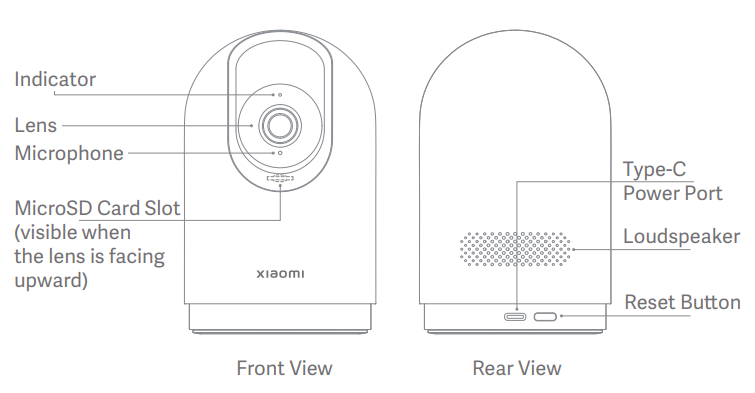
5. س: ما هي طريقة تزويد الطاقة في Xiaomi Smart Camera C500 Pro؟
A: 5V 2A.
6. س: ما هي مواصفات كابل الطاقة لكاميرا Xiaomi Smart Camera C500 Pro؟
ج: طول كابل الطاقة في Xiaomi Smart Camera C500 Pro هو متران. لا ينصح باستخدام كابل تمديد الطاقة، فقد يسبب خلل في الجهاز.
7. س: ما هي خيارات التثبيت لكاميرا Xiaomi Smart Camera C500 Pro؟
ج: تحتوي Xiaomi Smart Camera C500 Pro على مجموعة متنوعة من طرق التركيب والتركيب، يمكنك وضعها على جسم مسطح مثل طاولة المكتب، طاولة الطعام، طاولة القهوة، إلخ، أو يمكنك تثبيت الكاميرا على الحائط.
8. س: ما هي خطوات تثبيت Xiaomi Smart Camera C500 Pro على الجدار؟
ج: 1. حفر ثقبين كبيرين في الجدار باستخدام أداة حفر حسب تباعد الفتحات في القاعدة. ينصح بوضع علامة على الجدار بقلم رصاص قبل حفر الثقوب. قطر الحفر حوالي 6 ملم، وعمق الحفر حوالي 30 مم؛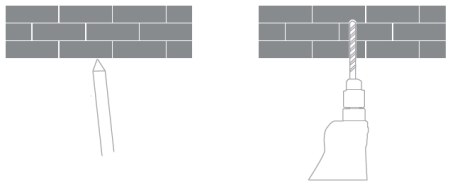
2. أدخل صواميل تمدد بلاستيكية في الفتحات.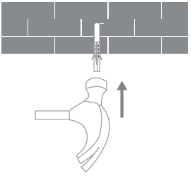
3. ضع القاعدة بحيث يكون الجانب الموجود عليها السهم مرفوعا ومحاذاة الثقوب في القاعدة مع الثقوب في الجدار، ضع البراغي عبر الفتحات في القاعدة وربطها في صواميل التمدد على الجدار باستخدام مفك متقاطع؛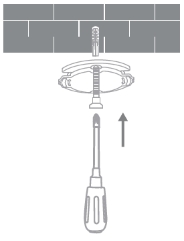
محاذاة الأخدود في أسفل الكاميرا مع الجزء المرتفع من القاعدة، ثم ثبته وثبته معا، ثم قم بتدوير باتجاه عقارب الساعة حتى يثبت في مكانه. 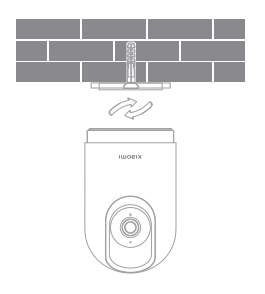
ملاحظة:
1. يجب أن يكون الجدار الذي يركب عليه الجهاز بسعة تحميل لا تقل عن 3 أضعاف وزن الجهاز.
2. لمنع الحوادث والإصابات، يرجى تثبيت الجهاز بإحكام على الأرض/الحائط كما هو موضح.
3. بعد اختيار طريقة التثبيت المقلوب، تحتاج إلى تدوير إعداد الشاشة في إعدادات الشاشة بمقدار 180° في تطبيق Xiaomi Home؛
4. مجموعة التثبيت على الجدار متوافقة مع كاميرات PTZ الأخرى، حيث أن مسافة الفتحتين بين لوحة القاعدة هي 36 مم في الطقم.
9. س: كيف يمكن تشغيل Xiaomi Smart Camera C500 Pro؟
ج: قم بتوصيل كابل طاقة الكاميرا بمنفذ الطاقة من النوع C في الجزء الخلفي من الكاميرا، ثم وصل كابل الطاقة في المحول وشغل الكاميرا، وستشغل الكاميرا تلقائيا. لإيقاف الكاميرا، يرجى فصل
مزود الطاقة.
1. وميض ضوء المؤشر باللون البرتقالي يعني تشغيل ناجح. إذا لم يكن ضوء المؤشر يومض باللون البرتقالي، اضغط مع الاستمرار مع الاستمرار على زر إعادة الضبط لمدة 7 ثوان لإعادة التشغيل.
2. يرجى عدم لف جزء العدسة من الكاميرا لإجبارها على الدوران بعد تشغيلها. إذا لم تكن موضع العدسة دقيقا، يمكنك معايرتها عبر تطبيق Xiaomi Home في هاتفك.
10. س: ما هي مؤشرات الحالة لكاميرا Xiaomi Smart Camera C500 Pro؟ ماذا تعني كل منهما على التوالي؟
ج: يشير ضوء مؤشر واحد إلى اللون الأزرق أو البرتقالي؛
الأزرق الصلب: تم الاتصال بنجاح/حالة طبيعية؛
وميض أزرق: استثناء الشبكة؛
تومض برتقاليا بسرعة: ينتظر الاتصال؛
تومض باللون البرتقالي ببطء: الترقية.
11. س: كيف يمكن تركيب بطاقة microSD على Xiaomi Smart Camera C500 Pro؟
ج: فتحة بطاقة microSD في Xiaomi Smart Camera C500 Pro تحت عدسة الكاميرا، أولا تأكد من أن الكاميرا في حالة إيقاف التشغيل، ثم قم بتبديل العدسة للأعلى لكشف فتحة بطاقة microSD، ثم أدخل بطاقة microSD في الفتحة بحيث يكون جانب التلامس مواجها للأسفل.
ملاحظة:
عند إدخال أو إزالة بطاقة microSD، يرجى فصل الكاميرا عن مزود الطاقة.
12. س: ما نوع بطاقة MicroSD التي يجب أن أستخدمه لجهاز Xiaomi Smart Camera C500 Pro؟
ج: يجب استخدام بطاقة microSD التي تنتجها الشركات المصنعة العادية لجهاز Xiaomi Smart Camera C500 Pro، ويفضل أن تكون بطاقة مخصصة للمراقبة الأمنية.
أقصى سعة مدعومة لبطاقة microSD هي 256 جيجابايت (256GB، بطاقة microSD بتنسيق باستثناء EXTFAT تحتاج إلى تنسيق FAT32 في إعدادات الإعدادات - إعدادات التخزين عن طريق الذهاب إلى صفحة إضافة الكاميرا في تطبيق Xiaomi Home)، وينصح بأن سرعة القراءة/الكتابة للبطاقة ليست أقل من الفئة U1/Class 10.
13.
س: ما هو طول الفيديو الذي يمكن تخزينه على بطاقة الذاكرة؟
ج: من المتوقع أن تخزن بطاقة الذاكرة بسعة 256GB الفيديوهات لمدة حوالي 20 يوما؛
بطاقة ذاكرة بسعة 128GB من المتوقع أن تخزن الفيديوهات لمدة حوالي 10 أيام؛
بطاقة ذاكرة 64GB من المتوقع أن تخزن الفيديوهات لمدة حوالي 5 أيام؛
بطاقة ذاكرة 32GB من المتوقع أن تخزن الفيديوهات لمدة حوالي 3 أيام؛
بطاقة ذاكرة 16GB من المتوقع أن تخزن الفيديوهات لمدة يوم تقريبا؛
دقة الفيديو المسجل في بطاقة الذاكرة هي 2960 × 1666.
14. س: كيف يمكنني استعادة إعدادات المصنع لكاميرا Xiaomi Smart Camera C500 Pro؟
ج: إذا كنت بحاجة لتغيير الشبكة التي تتصل بها الكاميرا أو ربط حساب Mi Home
، عليك الضغط على زر إعادة الضبط فوق منفذ الطاقة لمدة حوالي 7 ثوان أثناء تشغيل الكاميرا لإعادة الكاميرا إلى إعدادات المصنع ثم إعادة توصيل التطبيق.
استعادة إعدادات المصنع لن تحذف محتويات بطاقة microSD.
15. س: هل تدعم Xiaomi Smart Camera C500 Pro الرؤية الليلية بالأشعة تحت الحمراء؟
ج: نعم. يمكن لكاميرا Xiaomi Smart Camera C500 Pro التبديل تلقائيا إلى وضع الرؤية الليلية في الليل حسب مستوى الإضاءة المحيطة. تحتوي الكاميرا على ضوء ليلي بالأشعة تحت الحمراء مع مسافة رؤية ليلية تصل إلى 10 أمتار.
16. س: هل يمكن لكاميرا Xiaomi Smart Camera C500 Pro أن تدور بزاوية 360°؟
ج: نعم. تدعم Xiaomi Smart Camera C500 Pro رؤية بانورامية بزاوية 360°، لكن العدسة فقط يمكن تدويرها لالتقاط زاوية 360°، ولا يمكن تدوير الجسم بزاوية 360°.
17. س: هل تدعم Xiaomi Smart Camera C500 Pro وظيفة تخزين النقل في NAS؟
ج: نعم. يجب استخدام وظيفة NAS مع بطاقة microSD، التي يمكنها نقل وحفظ الفيديوهات التاريخية داخل البطاقة.
18. س: ما نوع العدسة التي تمتلكها Xiaomi Smart Camera C500 Pro؟
ج: 1. Xiaomi Smart Camera C500 Pro مزودة بعدسة HD بدقة 5 ميجابكسل بدقة تصل إلى 2,960 × 1,666، مما يضمن صورة حقيقية وواضحة؛
2.F1.6 العدسة ذات الفتحة الكبيرة عالية النفاذية يمكنها تقليل انكسار الضوء بشكل فعال، مما يجعل الصورة أكثر وضوحا وشفافية ودقة.
19. س: هل يمكن تركيب Xiaomi Smart Camera C500 Pro للاستخدام الخارجي؟
ج: لا ينصح به للاستخدام الخارجي. Xiaomi Smart Camera C500 Pro هي كاميرا داخلية وليست مقاومة للماء أو الغبار. يرجى التأكد من أن الكاميرا لن تتعرض للمطر إذا استخدمت في الخارج. تسرب المياه في المطر يمكن أن يتلف الكاميرا.
20. س: هل تدعم Xiaomi Smart Camera C500 Pro المكالمات الصوتية ثنائية الاتجاه؟
ج: نعم. تستخدم Xiaomi Smart Camera C500 Pro تقنية تقليل الضوضاء النشطة للقضاء على صدى السماعات وتحسين تجربة المكالمة بشكل فعال.
21. س: هل تدعم Xiaomi Smart Camera C500 Pro تسجيل الفيديو المستمر على بطاقة الذاكرة عند فصلها عن الإنترنت، لكن الكهرباء لا تنقطع؟
ج: نعم، يمكنه تسجيل الفيديو باستمرار على بطاقة الذاكرة عندما تكون الشبكة منفصلة لكن الكهرباء لا تنقطع. الشرط الأساسي هو أن يكون الجهاز قد تم ربطه بنجاح مرة واحدة.
بالإضافة إلى ذلك، بعد إيقاف تشغيل الجهاز ثم تشغيله مرة أخرى ولكن دون اتصال بالإنترنت، لا يمكن تسجيل الفيديو على بطاقة الذاكرة، تحتاج إلى تشغيل الجهاز والاتصال بالإنترنت مرة أخرى.
في حالة انقطاع الكهرباء في الجهاز أو انقطاع الإنترنت، يدعم فقط تشغيل الفيديو لبطاقة الذاكرة عن طريق إزالة بطاقة الذاكرة من الجهاز ومشاهدتها على الكمبيوتر، ولا يدعم عرضها في تطبيق Xiaomi Home.
22. س: هل الفيديو الذي تم تسجيله بواسطة Xiaomi Smart Camera C500 Pro في مساعد المراقبة المنزلي، التخزين السحابي، وبطاقة microSD يحتوي على صوت؟
ج: الفيديوهات المسجلة بهذه الأنواع من تسجيل الفيديو تحتوي على صوت. لكن إذا قمت بتشغيل التشغيل السريع، كتم الصوت افتراضيا، وهذا أمر طبيعي.
بالإضافة إلى ذلك، شاشة مراقبة الكاميرا أو التخزين السحابي، وواجهات تشغيل الفيديو ببطاقة الذاكرة تكون مكتومة بشكل افتراضي، وإذا كنت بحاجة لتشغيل الصوت بشكل طبيعي، فقط اضغط على زر الكتم لاستعادة الصوت.
23. س: ما هي الأمور التي يجب ملاحظتها عند استخدام Xiaomi Smart Camera C500 Pro؟
ج: 1. درجة حرارة الجهاز المحيطة تتراوح بين -10°C إلى 45°C. لا تستخدم الجهاز عندما تكون درجة الحرارة مرتفعة جدا أو منخفضة جدا.
2. يرجى عدم استخدام هذا المنتج في بيئة ذات رطوبة مفرطة أو قد يسبب تسرب الماء إلى المنتج، لتجنب التأثير على الاستخدام الطبيعي للمنتج.
3. للحصول على خبرة أفضل، يرجى تجنب وضع الكاميرا أمام أو بجانب سطح زجاجي أو جدار أبيض أو أسطح عاكسة أخرى، لأن ذلك قد يسبب إضاءة غير متساوية بين المقدمة والخلفية أو تعريض مفرط.
4. يرجى التأكد من أن الجهاز ضمن تغطية إشارة الواي فاي. ضعه في موقع بقوة إشارة واي فاي جيدة. حاول تجنب وضع الجهاز بالقرب من جسم معدني، أو فرن ميكروويف، أو أشياء أخرى قد تسبب تداخل في الإشارة.
5. يدعم هذا الجهاز اتصال واي فاي بسرعة 2.4GHz / 5GHz، يمكنك اختيار واحد للاتصال حسب الحالة في المنزل. احتفظ بجهاز التوجيه قريبا من جهازك، ولا تستخدم حروف صينية أو حروف خاصة في اسم واي فاي منزلك وكلمة مرورك، وإلا قد لا تتمكن من الاتصال.
24. س: هل تدعم Xiaomi Smart Camera C500 Pro WPA؟
ج: Xiaomi Smart Camera C500 Pro لا تدعم WPA 3.
APP متعلق
1. س: كيف يمكن توصيل Xiaomi Smart Camera C500 Pro بتطبيق Xiaomi Home؟
ج: اختر [مسح] في تطبيق Xiaomi Home >>اضغط على [+] في الزاوية اليمنى العليا، ثم اتبع التعليمات على الصفحة (اضغط مع الاستمرار مع زر إعادة الضبط لمدة حوالي 7 ثوان حتى يومض ضوء المؤشر باللون البرتقالي) >> انتظار نجاح الربط.
2. س: هل يمكن تكبير شاشة المراقبة Xiaomi Smart Camera C500 Pro، وكم مرة يتم دعم الحد الأقصى للتكبير؟
ج: شاشة المراقبة تدعم التكبير والتصغير، حتى 6 مرات.
في واجهة مراقبة الكاميرا، فقط اضغط أصابعك معا لتكبير وتخترق. اللافتة أدناه هي نسبة التكبير في الصورة.
3. س: كيف يمكن تحسين حماية الخصوصية لكاميرا Xiaomi الذكية C500 Pro؟
ج: الطريقة الأولى:
بعد الدخول إلى شاشة المراقبة في الكاميرا، اضغط على زر حماية الخصوصية، وسيدخل الجهاز فورا وضع حماية الخصوصية.
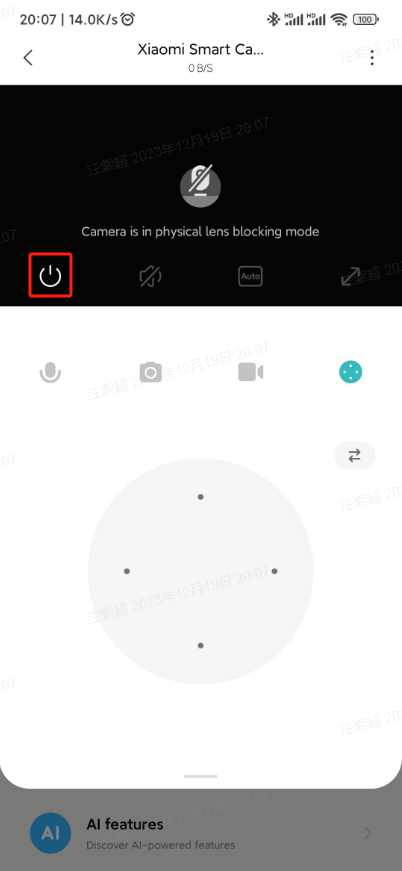
الطريقة الثانية:
اذهب إلى Xiaomi تطبيق Home >>اختر الكاميرا >> اضغط [...] في الزاوية العلوية اليمنى >> [إعدادات الكاميرا]>> [حماية الخصوصية]>> يمكنك تفعيل حماية الخصوصية مباشرة أو ضبط المؤقت على الحماية التلقائية للخصوصية.
4. س: كيف يمكن إعداد إعدادات متعلقة بالشاشة لجهاز Xiaomi Smart Camera C500 Pro؟
ج: اذهب إلى تطبيق Xiaomi Home >>اختر الكاميرا >>اضغط على [...] في الزاوية العلوية اليمنى >> [إعدادات الكاميرا]>>[إعدادات الصورة]. يمكنك تشغيل/إيقاف علامة الوقت المائية في صورة المراقبة، تفعيل تصحيح تشويه العدسة، ضبط وضع النطاق الديناميكي العالي، تدوير صورة المراقبة 180° (هذا الخيار مطلوب عند تركيب الكاميرا مقلوبة).
5. س: كيف يمكن معايرة PTZ في Xiaomi Smart Camera C500 Pro؟
ج: اذهب إلى تطبيق Xiaomi Home>> اختر الجهاز >> اضغط على [...] في الزاوية العلوية اليمنى >> [إعدادات الكاميرا] >> [معايرة الكاميرا]، وانتظر حتى ينجح الجهاز في المعايرة.
يمكنك فعل ذلك عندما لا تستطيع العدسة العودة بنفسها، أو عندما لا يمكن ضبط زاوية مراقبة العدسة بدقة.
6. س: كيف يمكن إعادة تشغيل Xiaomi Smart Camera C500 Pro؟
ج: اذهب إلى تطبيق Xiaomi Home>> اختر الجهاز >> اضغط على [...] في الزاوية العلوية اليمنى >> [إعدادات الكاميرا]>> أعد تشغيل الجهاز.
يمكنك إعادة تشغيل الجهاز عندما لا يستطيع تسجيل الفيديوهات، أو عندما لا يرفع التخزين السحابي الفيديوهات، أو عندما تكون وظائف أخرى مثل مساعد المراقبة المنزلية غير طبيعية.
7. س: كيف يمكن إعداد وظائف الرؤية الليلية لجهاز Xiaomi Smart Camera C500 Pro؟
ج: اذهب إلى تطبيق Xiaomi المنزل>> اختر الجهاز >> اضغط [...] في الزاوية العلوية اليمنى >> [إعدادات الكاميرا] >>[إعدادات الرؤية الليلية>> يمكنك تشغيل/إيقاف [ملون كامل مع إضاءة منخفضة] و[التبديل التلقائي]، [تشغيل]، [إيقاف] في الرؤية الليلية.
إذا اخترت [تشغيل] في الرؤية الليلية، فلن تفعل ميزة [ملون كامل مع إضاءة منخفضة] وستبقى الشاشة بالأبيض والأسود أو الأسود.
ينصح ببساطة باختيار [التبديل التلقائي].
8. س: ما هي وظائف الأزرار في واجهة المراقبة الحية في Xiaomi Smart Camera C500 Pro؟
ج:
تظهر أزرار واجهة المراقبة الحية كما يلي:
يجب الضغط على أزرار حماية الخصوصية، وكتم الصوت، واختيار جودة الفيديو، وأزرار الشاشة الكاملة على شاشة المراقبة الحية لظهورها.
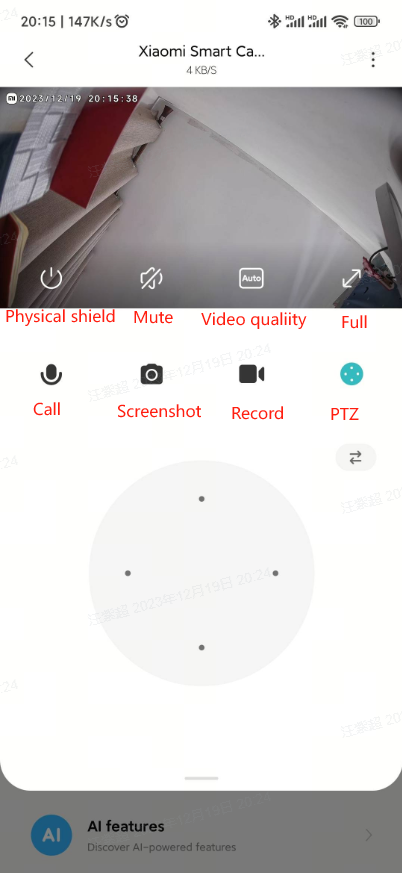
حماية الخصوصية:
يمكن للكاميرا إدخال حالة حماية الخصوصية مباشرة عن طريق الضغط على هذا الزر. عندما تدخل الكاميرا حالة حماية الخصوصية، لا يمكنها أداء أي مهام إضافية مثل المراقبة وتسجيل الفيديو.
عندما لا تحتاج إلى التصوير، يمكنك الضغط على زر التشغيل في واجهة التحكم في Xiaomi Smart Camera C500 Pro في تطبيق Xiaomi Home للدخول في حماية الخصوصية.
كتم الصوت:
في كل مرة تدخل فيها الكاميرا، تكون واجهة المراقبة مكتومة بشكل افتراضي، ويمكنك الضغط على زر الكتم لتشغيل الصوت إذا أردت سماع الصوت عند مشاهدة شاشة المراقبة.
الوضوح:
قم بضبط وضوح شاشة المراقبة هنا. الخيارات هي: أوتوماتيكي، 480P سلس، 1080P HD، 3K HD (الأوتوماتيكي يعني أن الكاميرا ستضبط وضوح الشاشة تلقائيا حسب بيئة الشبكة).
ملء الشاشة:
بالضغط على هذا الزر، تدخل شاشة مراقبة الكاميرا إلى واجهة الشاشة الأفقية.
مكالمة صوتية:
اضغط على زر الميكروفون، يمكنك إجراء مكالمة عن بعد بالكاميرا عبر التطبيق على هاتفك.
لقطة شاشة:
يمكنك التقاط لقطة شاشة لشاشة المراقبة الحالية، والتي ستولد صورة وحفظها في الألبوم المحلي وتطبيق Xiaomi Home.
تسجيل الشاشة:
اضغط على زر تسجيل الشاشة لتسجيل شاشة المراقبة الحالية وحفظ الفيديو في الألبوم المحلي وتطبيق Xiaomi Home.
تحكم PTZ:
اضغط على زر PTZ، ستظهر واجهة تحكم PTZ، ويمكنك التحكم في الكاميرا لتدوير الكاميرا للأعلى والأسفل، واليسار، واليمين.
9. س: كيف تستخدم وضعية F التي تشاهد كثيرا في Xiaomi Smart Camera C500 Pro؟
ج: اذهب إلى تطبيق Xiaomi المنزل>> [الكاميرا]>> اضغط على زر PTZ >> اضغط على الأسهم التي تشير للأعلى والأسفل لإضافة وحذف والتحكم في الوضع الذي يشاهده كثيرا. 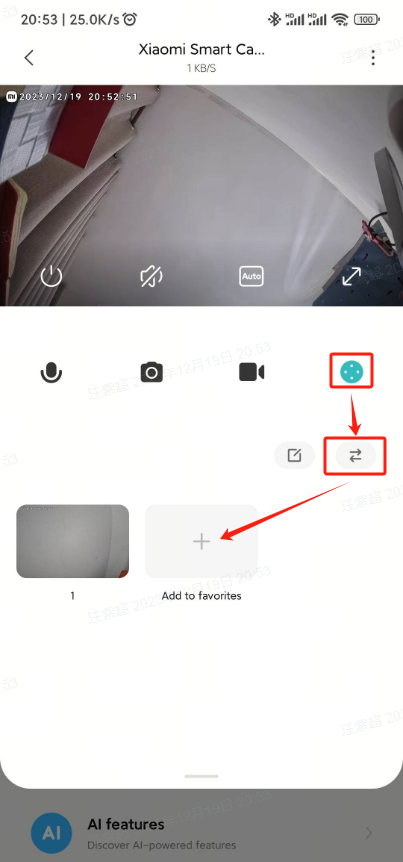
10. س: كيف تستخدم جهاز كشف Uto على Xiaomi Smart Camera C500 Pro؟
ج: اذهب إلى Xiaomi تطبيق المنزل>> [الكاميرا]>> [...] في الزاوية اليمنى العليا >> [إعدادات الكاميرا]>> [الكشف التلقائي]>>يمكنك اختيار التشغيل/الإيقاف. بمجرد تفعيل الكشف التلقائي، ستظهر أوضاع الكشف (تردد الكشف في الصورة]، [فترةالكشففي الأماكن الثابتة]، أوضاع الكشفD(الكشف البانورامي، الكشف بالمنطقة الثابتة) على الصفحة.
11. س: كيف يمكن إعداد تتبع الإنسان لجهاز Xiaomi Smart Camera C500 Pro؟
ج: اذهب إلى تطبيق Xiaomi المنزلي>>[Camera]>>[...] في الزاوية العلوية اليمنى >>[إعدادات الكاميرا]>> اختر تفعيل/تعطيل [تتبع الإنسان].
عندما يتم إيقاف [تتبع الإنسان]، لا تدور الكاميرا لتتبع الصورة أو حركة الإنسان.
12. س: كيف يمكن إعداد نظام Home Urveillance لكاميرا Xiaomi Smart Camera C500 Pro؟
ج: اذهب إلى تطبيق Xiaomi المنزل>>[الكاميرا]>>[...] في الزاوية العلوية اليمنى >>[إعدادات مراقبة المنزل]>>يمكنك تعيين [تشغيل/إيقاف] للمراقبة المنزلية، وقت المراقبة، إعدادات حساسية القسم، فاصل الإنذار، إشعارات الكشف الدفعية، نوع إشعار الحدث.
13. س: كيف أعيد تشغيل الفيديوهات في بطاقة الذاكرة لكاميرا Xiaomi Smart Camera C500 Pro؟
ج: اذهب إلى تطبيق Xiaomi Home>> اختر الكاميرا >>[تشغيل]>> اختر [بطاقة SD] >> مشاهدة الفيديو الذي تحتاجه.
عندما تكون الكاميرا في حالة انقطاع في الشبكة/الكهرباء، لا يمكنك تشغيل الفيديو في بطاقة الذاكرة في تطبيق Xiaomi Home. يمكنك إخراج بطاقة الذاكرة لمشاهدة الفيديو في بطاقة الذاكرة في جهاز الكمبيوتر الخاص بك عبر قارئ البطاقات.
14. س: كيف يمكن تهيئة بطاقة الذاكرة لكاميرا Xiaomi Smart Camera C500 Pro؟
ج: اذهب إلى تطبيق Xiaomi المنزل>>[الكاميرا]>>اضغط [...] في الزاوية العلوية اليمنى >>[إدارة التخزين]>>[حالة بطاقة SD]>>[تنسيق بطاقة الذاكرة].
ملاحظة:
تهيئة بطاقة الذاكرة ستمسح جميع الفيديوهات في بطاقة الذاكرة.
15. س: ما هي شروط التنفيذ والتفعيل لصنع المشاهد الذكية بواسطة Xiaomi Smart Camera C500 Pro؟
ج: شروط الزناد:
تم اكتشاف الحركة
تماكتشاف شخص
بكاء الطفل
تفعيلوضع الرؤيةالليلية
إيقافوضع الرؤيةالليلية
ضوضاء عالية
تم اكتشاف أليف
شروط التحريك E:
الاستيقاظ
التعتيم المادي
تشغيلمراقبة المنزل
أوقفمراقبة المنزل
الدورانإلىالوضع المحدد مسبقا
تشغيلتتبع البشر
إيقافتتبع البشر
على سبيل المثال، إذا رصدت الكاميرا حركة، سيبث مكبر الصوت الذكاء الاصطناعي النص المحدد "شخص ما يتحرك" أو سيناريوهات مخصصة أخرى.
16. س: كيف يمكن مشاهدة فيديو المراقبة للتخزين السحابي لكاميرا Xiaomi Smart Camera C500 Pro؟
ج: اذهب إلى تطبيق Xiaomi المنزل>> اختر الكاميرا >>[تشغيل] >> اختر [التخزين السحابي]>> شاهد الفيديو حسب احتياجاتك.
17. س: هل يمكن ضبط مستوى صوت Xiaomi Smart Camera C500 Pro عند إجراء المكالمات الصوتية؟
ج: نعم، هو قابل للتعديل. يدعم ضبط الصوت عن طريق ضبط مستوى صوت الهاتف، كما يدعم ضبط صوت الكاميرا أثناء المكالمة الصوتية. اذهب إلى تطبيق Xiaomi Home>> اختر الجهاز >> اضغط على أيقونة [...] في الزاوية العلوية اليمنى >>[إعدادات الكاميرا]>>[تعديل مستوى الصوت للسماعة].
18. س: ماذا أفعل إذا لم يستطع هاتفي استقبال إشعارات الإنذار أو رسائل أخرى من جهاز Home Urveillance على Xiaomi Smart Camera C500 Pro؟
ج: 1. في إعدادات الهاتف، فعل إذن الإشعار لتطبيق Xiaomi Home.
2. احتفظ بإشعار المفتاح في تطبيق Xiaomi Homeمفعلا.
19. س: ماذا تفعل إذا كان هناك رسالة إنذار فيديو إنذار في مراقبة المنزل من Xiaomi Smart Camera C500 Pro ولكن لا توجد رسالة إشعار؟
ج: تأكد مما إذا كانت مراقبة المنزل ومفتاح نوع حدث الدفع مفعلين .
20. س: كيف أشارك كاميرا Xiaomi Smart Camera C500 Pro مع مستخدمين آخرين؟
ج: 1. في الواجهة الرئيسية على تطبيق Xiaomi Home، اضغط مع الاستمرار على أيقونة الكاميرا حتى تظهر وظيفة الاختصار في أسفل الصفحة، اختر [مشاركة]، واتبع التعليمات لمشاركة المستخدمين الآخرين.
2. أو في إعدادات إضافة الكاميرا، اختر [مشاركة الجهاز] واتبع التعليمات للمشاركة مع مستخدمين آخرين.
21. س: كيف تستخدم ميزة بكاء الطفل في Xiaomi Smart Camera C500 Pro؟
ج: اذهب إلى تطبيق Xiaomi المنزل>>اختر الكاميرا>> واضغط على [الذكاء الاصطناعي الميزات] في الصفحة الرئيسية>>[بكاء طفل]>> وشغلها.
بعد تفعيل ميزة بكاء الطفل، سترسل الكاميرا رسالة إلى هاتفك عندما تكتشف بكاء طفلك.
22. س: كيف تستخدم ميزة الضوضاء العالية في Xiaomi Smart Camera C500 Pro؟
ج: اذهب إلى تطبيق Xiaomi Home>> اختر الكاميرا >> اضغط على [الذكاء الاصطناعي الميزات]
في الصفحة الرئيسية>>[ضوضاء عالية]>> شغلها.
بمجرد تفعيل [ضوضاء عالية]، تقوم الكاميرا بتسجيل الفيديو وإرسال رسالة إلى هاتفك عند اكتشاف صوت عال.
23. س: كيف تستخدم ميزة اكتشاف الأليفة في Xiaomi Smart Camera C500 Pro؟
ج: اذهب إلى تطبيق Xiaomi المنزل>>اختر الكاميرا>> اضغط على [الذكاء الاصطناعي الميزات]>>[كشف الأليفة]>> تشغيلها.
بمجرد تفعيل [كشف الأليفة]، تقوم الكاميرا بتسجيل الفيديو وإرسال رسالة إلى هاتفك عند اكتشاف أليف.
24. س: كيف يمكن استخدام ميزة المراقبة في المنطقةمن Xiaomi Smart Camera C500 Pro؟
ج: اذهب إلى تطبيق Xiaomi Home>>اختر الكاميرا>> اضغط على [الذكاء الاصطناعي الميزات] في الصفحة الرئيسية>>[مراقبة المنطقة]>> يمكن ضبط التشغيل/الإيقاف. عند تشغيله، هناك خيارات للمنطقة المراقبة، وسيناريو تحت المراقبة (مراقبة المنطقة الرئيسية، مراقبة نوم الأطفال، عدم الحركة لفترة طويلة)، وسترسل الكاميرا رسائل إلى الهاتف عند اكتشاف حدث في المنطقة المراقبة.
استكشاف الأخطاء
1. س: ماذا أفعل إذا لم أسمع الصوت أو كانت هناك أصوات عند مشاهدة الشاشة الحية لكاميرا Xiaomi Smart Camera C500 Pro؟
ج: 1. يتم إيقاف صوت الفيديو المباشر افتراضيا في تطبيق Xiaomi Home، يمكنك تشغيله بزر الصوت في نافذة الفيديو في تطبيق Xiaomi Home؛ يمكنك رفع مستوى الصوت في هاتفك إذا كان الصوت منخفضا.
2. إذا كان هناك ضوضاء في الفيديو المباشر، يرجى إبقاء هاتفك بعيدا عن الكاميرا وتجنب وضع الكاميرا بجانب الأجهزة الإلكترونية مثل الثلاجة وفرن الميكروويف.
3. إذا كان الجهاز موضوعا في مكان مرتفع أو كانت العدسة متجهة للأسفل، فسيتسبب ذلك في دفن الميكروفون في جسم الكاميرا ويصدر أصداء عند استقبال الأصوات من السماعة، وفي هذه الحالة تحتاج إلى إخراج الميكروفون من جسم الكاميرا.
2. س: ماذا تفعل إذا تأخر الفيديو ولم تتزامن الصورة مع الصوت عند مشاهدة شاشة الكاميرا في Xiaomi Smart Camera C500 Pro؟
ج: 1. عندما يتأخر الفيديو أو يظهر إشارة التحميل بشكل متكرر، قم بتغيير وضوح الفيديو إلى وضع تلقائي أو سلس.
2. عندما لا تكون الصورة متزامنة مع الصوت، تحقق مما إذا كان اتصال الشبكة للكاميرا يعمل بشكل صحيح. إذا كان التأخير كبيرا جدا، جرب الخروج من الفيديو والدخول مرة أخرى.
3. س: ماذا أفعل إذا لم أسمع الصوت من جانب الكاميرا أثناء المكالمة على Xiaomi Smart Camera C500 Pro؟
ج: 1. تحقق مما إذا كان مستوى الصوت من هاتفك منخفضا جدا، مما يؤدي إلى عدم وجود صوت؛
2. تحقق مما إذا كان تطبيق Xiaomi Home لديه إذن لاستخدام الميكروفون (التسجيل) للهاتف، وإذا لم يكن كذلك، قم بتفعيل الأذونات ذات الصلة في إعدادات الهاتف.
4. س: ماذا تفعل إذا لم تكن الفيديوهات التاريخية مستمرة أو سلسة عند المشاهدة على Xiaomi Smart Camera C500 Pro؟
ج: 1. إذا لم يكن الفيديو في بطاقة الذاكرة مستمرا، فقد يكون [تسجيل الصورة الحركية فقط] مفعلا، وبمجرد تفعيل الوظيفة، ستسجل الكاميرا فقط عند تغير الصورة؛ (إذا لم يكن فيديو التخزين السحابي مستمرا، فهو حالة طبيعية. فيديو التخزين السحابي يسجل الصورة الحركية فقط، وليس 24 ساعة)
2. إذا تأخر الفيديو، فقد يكون بسبب الشبكة، تحقق مما إذا كانت هناك أجهزة كثيرة جدا متصلة بالشبكة التي تتصل بها الكاميرا، أو إذا كانت هناك أجهزة أخرى تعرض الفيديو في نفس الوقت.
5. س: ماذا تفعل إذا كانت بطاقة ذاكرة Xiaomi Smart Camera C500 Pro لا تعمل بشكل صحيح؟
ج: 1. يرجى استخدام بطاقة ذاكرة عالية السرعة المخصصة بصيغة FAT32 لكاميرا أو كاميرا السيارة التي تنتجها الشركة المصنعة العادية.
2. تأكد من تركيب بطاقة ذاكرة متوافقة في الكاميرا. بدون بطاقة الذاكرة، لا يمكن تخزين تسجيلات الفيديو، ولا يمكن مشاهدة الفيديوهات التاريخية.
3. إذا لم تسجل بطاقة الذاكرة الفيديو، أو إذا لم تكتب البطاقة تلقائيا فوق الملفات بشكل دوري، يمكنك تهيئة بطاقة الذاكرة في [إدارة التخزين] في إضافة APP الخاصة بالكاميرا.
4. إذا لم يكن بالإمكان تهيئة بطاقة الذاكرة في APP، يمكنك تهيئة بطاقة الذاكرة على جهازك من خلال قارئ البطاقات. بعد الانتهاء من التنسيق، افصل الكاميرا عن الطاقة وأعد تثبيت بطاقة الذاكرة.
ملاحظة:
بعد التهيئة، سيتم حذف الملفات من بطاقة الذاكرة.
6. س: ماذا تفعل إذا طلب تطبيق Xiaomi Home رسالة "الجهاز غير متصل/ غالبا غير متصل"؟
ج: 1. تحقق مما إذا كانت الكاميرا مفصولة عن مصدر الطاقة، وتأكد من أن المحول الأصلي مستخدم.
2. حاول إعادة تشغيل الراوتر.
3. إذا كان مزود الطاقة والشبكة يعملان بشكل صحيح، تحقق من ضوء مؤشر الجهاز:
وميض أزرق: الكاميرا تتصل بالشبكة، إذا تم تعديل اسم الواي فاي أو كلمة المرور، قم بإعادة ضبط الكاميرا، ثم اتصل مرة أخرى.
وميض أصفر بسرعة: تم إعادة ضبط الكاميرا، أعد توصيله.
ضوء أصفر ثابت: ذاكرة الكاميرا تحتاج إلى وميض.
4. تأكد مما إذا كانت بطاقة الذاكرة مدخلة في الكاميرا. أخرج بطاقة الذاكرة وتحقق مما إذا كانت لا تزال غير متصلة، لأن بعض بطاقات الذاكرة ذات الجودة الرديئة قد تسبب مشكلة عدم الاتصال بالكاميرا.
7. س: ماذا تفعل إذا كانت Xiaomi Smart Camera C500 Pro تومض بضوء أزرق ولا تعمل بشكل صحيح؟
ج: 1. إذا ومض الضوء الأزرق عند توصيل التطبيق، فهذا يعني أن الكاميرا لا تستطيع الاتصال بالشبكة أو لا يمكن ربطها بالحساب، تحقق مما إذا كانت كلمة مرور الحساب صحيحة وما إذا كانت الشبكة تلبي متطلبات الكاميرا .
2. إذا كانت الكاميرا قد وصلت بنجاح إلى التطبيق، لكن الضوء الأزرق يومض فجأة ولم يعمل، تحقق مما إذا كانت الشبكة تعمل بشكل صحيح.
8. س: لماذا تصفر Xiaomi Smart Camera C500 Pro أثناء المكالمات الصوتية؟
ج: 1. عند إجراء المكالمة الصوتية، حاول ألا تضع الهاتف والجهاز في نفس الغرفة، وأبق الهاتف بعيدا عن الجهاز لأكثر من 10 أمتار. الصدى والصفير الناتج عن النداء قصير المدى هو ظاهرة طبيعية.
2. إذا كان هناك عدد كبير جدا من المنتجات الإلكترونية بالقرب من الجهاز، فسيكون هناك تداخل كهرومغناطيسي، مما قد يؤدي إلى صفير وضوضاء أثناء المكالمات الصوتية.
9. س: ماذا تفعل إذا كانت صورة التصوير ضبابية أو لا تظهر صورة عندما تكون كاميرا Xiaomi Smart Camera C500 Pro في مجال الرؤية الليلية؟
ج: 1. تأكد من أن عدسة الكاميرا نظيفة وخالية من الغبار؛
2. تحقق مما إذا كانت العدسة محجوبة بالأجهزة، وإذا كان الأمر كذلك، قم بتدوير PTZ أو حرك وضع الكاميرا في تطبيق Xiaomi Home لتحريك العدسة خارج المنطقة المحجوبة.
10. س: ماذا تفعل إذا فشل مؤشر Xiaomi Smart Camera C500 Pro في التضيء؟
ج: اذهب إلى واجهة الفيديو المباشر الرئيسية للكاميرا عبر تطبيق Xiaomi Home، اضغط [...] في الزاوية اليمنى العليا للدخول إلى [إعدادات الكاميرا]، ثم اضغط على [ضوء الحالة] لتشغيله.
11.
س: ماذا تفعل إذا لم يكن الفيديو المسجل في بطاقة الذاكرة مستمرا والصورة غير متزامنة مع الصوت؟
ج: 1. أعد تشغيل الجهاز لترى إذا عاد إلى طبيعته.
2. إدخال وإزالة بطاقة الذاكرة يجب أن يتم أثناء إيقاف تشغيل الكاميرا. التوصيل الساخن والفصل المتكرر يؤدي إلى تدهور أداء بطاقة الذاكرة، مما يؤدي إلى تسجيل فيديو غير صحيح.
3. تحقق مما إذا كان السبب هو انخفاض معدل قراءة بطاقة الذاكرة.
4. استبدال بطاقة الذاكرة (يوصى باستخدام بطاقة ذاكرة من ماركة رئيسية وبطاقة ذاكرة مؤهلة، وإلا ستحدث العديد من المشاكل غير الطبيعية أثناء الاستخدام، مثل عدم استمرار التسجيل، مما يؤدي دائما إلى استثناء الذاكرة، وما إلى ذلك).
12. س: ماذا لو فشل تحديث البرنامج الثابت في Xiaomi Smart Camera C500 Pro؟
ج: عادة ما يكون فشل الترقية بسبب استثناء سيء في الشبكة أو الخادم، جرب مرة أخرى في بيئة شبكة مختلفة.
إذا كانت الشبكة سلسة وجيدة، جرب مرة أخرى في وقت مختلف.
13. س: ماذا تفعل إذا كانت كاميرا Xiaomi Smart Camera C500 Pro تدور دائما من تلقاء نفسها؟
ج: في تطبيق Xiaomi المنزل>> اختر الكاميرا >> اضغط [...] في الزاوية العلوية اليمنى >> إعدادات الكاميرا، قم بإيقاف ميزة [تتبع الإنسان]. عند تفعيل ميزة [تتبع الإنسان]، تتبع الكاميرا دوران الصورة عند اكتشاف الحركة وستعود إلى موقعها الأصلي لمواصلة المراقبة عند اكتمال الدوران.
14. س: ماذا أفعل إذا فشل اتصال كاميرا Xiaomi Smart Camera C500 Pro واتصال التطبيق؟
ج: 1. اخرج من واجهة الاتصال في تطبيق Xiaomi Home، وأعد ضبط الكاميرا وأعد توصيله.
2. أعد تشغيل الراوتر وضع الكاميرا بالقرب من الراوتر.
3. يمكنك استخدام نقطة الاتصال المحمولة للتحقق مما إذا كانت شبكة الواي فاي جيدة أم لا.
إذا كان النقطة الساخنة تعمل على الهاتف المحمول ، فقد تكون المشكلة في الواي فاي، يرجى التواصل مع مشغل شبكة الواي فاي لحل المشكلة.
هل يساعد ذلك؟