

Xiaomi Gaming Monitor G27i 2026 Preguntas frecuentes
*Esta página ha sido traducida automáticamente del íngles.
Apariencia Artesanía
P1: ¿Cuáles son las características del Xiaomi Gaming Monitor G27i 2026?
Un:
Estas son las características del Xiaomi Gaming Monitor G27i 2026 de la siguiente manera:
- Full HD 1920×1080 (resolución máxima/resolución recomendada), pantalla IPS de 27 pulgadas, ángulo de visión amplio de 178°;
- Doble amplia gama de colores: 100% sRGB y 95% DCI-P3, ΔE < 2, alta precisión de color, profundidad de color profesional de 8 bits, 16,7 millones de colores y transiciones suaves;
- Admite una frecuencia de actualización de 200 Hz para una visualización fluida y sin problemas;
- HDR400, brillo máximo 400 nits;
- Admite la tecnología antidesgarro FreeSync Premium para evitar el desgarro y el tartamudeo de la pantalla;
- Utiliza tecnología de atenuación de CC y ha obtenido la certificación TÜV de luz azul baja para filtrar la luz azul de onda corta, lo que la convierte en una opción cómoda para largas horas de trabajo;
- Bisel delgado, control de joystick y soporte para inclinación y montaje en pared.
P2: ¿Cuál es la apariencia y el estilo del Xiaomi Gaming Monitor G27i 2026?
Un:
La apariencia se describe de la siguiente manera:
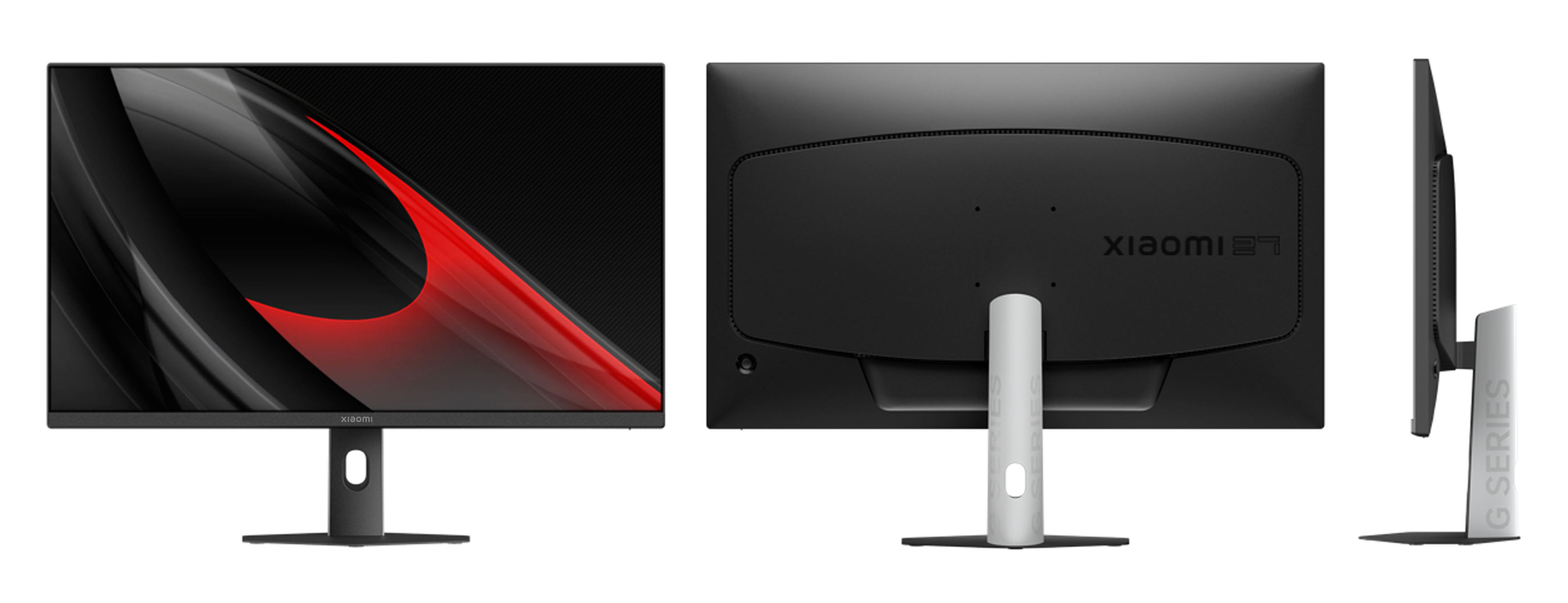
El producto presenta un diseño general en negro, con la cubierta trasera dividida en dos partes: la mitad superior está hecha de plástico negro con un acabado mate grabado y acentuada con un resaltado de molde de carácter A0; La mitad inferior también está hecha de plástico negro con un acabado grabado brillante. Los anillos decorativos alrededor de los botones están terminados con un molde de resaltado A0, lo que mejora la sensación general de refinamiento. Los botones en sí están hechos de plástico negro con un acabado de patrón de chispa de fuego, equilibrando la sensación táctil y la estética. La estructura de soporte, con las columnas y la base construidas con chapa galvanizada negra, está recubierta de polvo y serigrafiada para garantizar la durabilidad y una apariencia consistente.
P3: ¿Cuál es el contenido del paquete estándar del Xiaomi Gaming Monitor G27i 2026?
Un:
El contenido del paquete estándar incluye:
Monitor de pantalla × 1
Juego de base × 1
Adaptador de corriente × 1
Juego de montaje en base × 1
Manual de usuario × 1
Cable HDMI (1,5 m) × 1
Tarjeta de garantía × 1
Kit de tornillos ×1
Nota:
El cable DP y el cable USB tipo C no son compatibles. La tarjeta de corrección de color tampoco es compatible.
P4: ¿Cómo instalar el Xiaomi Gaming Monitor G27i 2026?
R: Las instrucciones de instalación son las siguientes:
- Retire la espuma y el monitor de la caja. Destape la espuma que contiene los accesorios. Coloque el monitor con la pantalla hacia abajo, junto con la espuma frente a la pantalla, sobre una superficie plana.
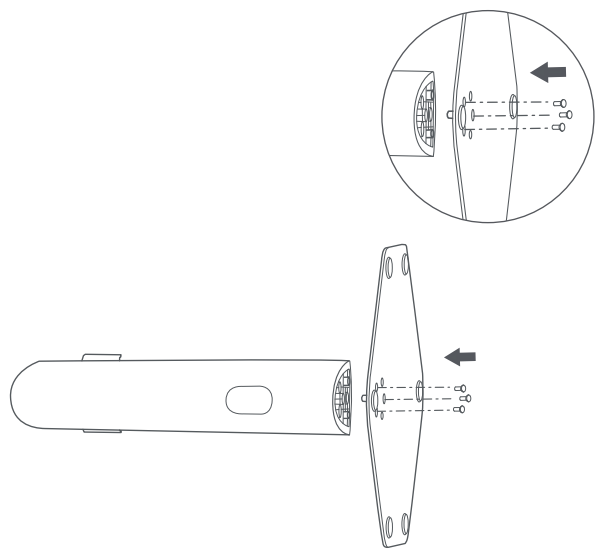
- Retire el soporte y la base. Inserte el soporte en los postes de posicionamiento y los orificios en la dirección indicada por las flechas y apriete los tornillos.
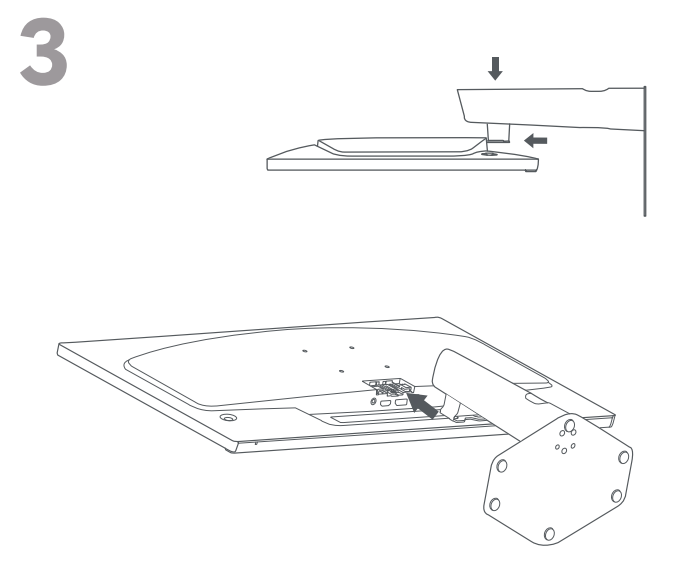
- Coloque el eje de metal en la parte delantera de la columna en la ranura en la parte posterior de la consola. Empuje la columna en la dirección de la flecha hasta que escuche un sonido de "clic".
- Después de la instalación, ajuste el ángulo de inclinación del monitor según sea necesario.
Nota:
Al ajustar el ángulo de inclinación, se recomienda sujetar la base con una mano y ajustar el monitor con la otra. Si lo ajusta con una mano, se volcará.
P5: ¿Cómo montar en la pared el Xiaomi Gaming Monitor G27i 2026?
R: Consulte los siguientes pasos para montar en la pared el Xiaomi Gaming Monitor G27i 2026:
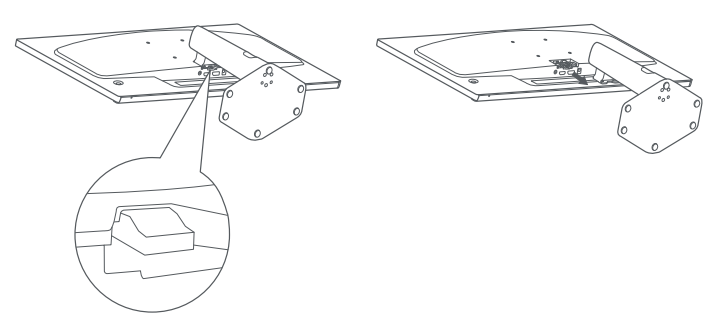
- Coloque el monitor plano con la espalda hacia arriba. Presione el gancho con resorte en el pestillo del soporte y simultáneamente tire hacia afuera, manteniendo el pestillo plano contra la superficie.
Nota:
Tenga cuidado de no apretar ni golpearse los dedos presionando el gancho con resorte al quitar el soporte. (Se recomienda usar una herramienta de mango largo).
- Consulte las instrucciones del soporte de montaje en pared (se vende por separado) e instálelo en los montantes incrustados en la cubierta posterior.
Nota:
La distancia entre orificios de montaje del soporte de montaje en pared compatible con este producto es de 75 × 75 mm.
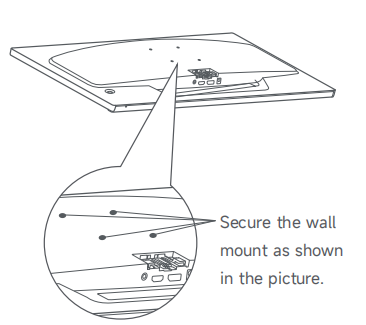
- Consulte las instrucciones del soporte de montaje en pared y cuelgue el dispositivo ensamblado en una pared dura. No presione directamente sobre la pantalla cuando monte el dispositivo en la pared para evitar daños.
Nota:
Para evitar que el monitor se caiga cuando se monta en la pared, instálelo correctamente y tome precauciones de seguridad. No coloque ni cuelgue nada en el soporte de montaje en pared. La altura del montaje en pared debe estar dentro de los 2 metros.
P6: ¿Se puede ajustar la altura, la elevación, la orientación vertical y la rotación del Xiaomi Gaming Monitor G27i 2026?
R: No se admite el ajuste de altura, la rotación izquierda/derecha ni la orientación vertical. Solo se admite un ángulo de inclinación de 5° ± 2° y un ángulo trasero de 15° ± 2°.
Nota:
Al ajustar el ángulo de inclinación hacia adelante o hacia atrás, se recomienda sostener la base con una mano y ajustar el monitor con la otra. Si se ajusta con una mano, el monitor puede volcarse.
P7: ¿Qué puertos tiene el Xiaomi Gaming Monitor G27i 2026?
R: DP 1.4 × 1/HDMI 2.0 × 1/DC IN (toma de cable de alimentación)/conector para auriculares de audio de 3,5 mm × 1.
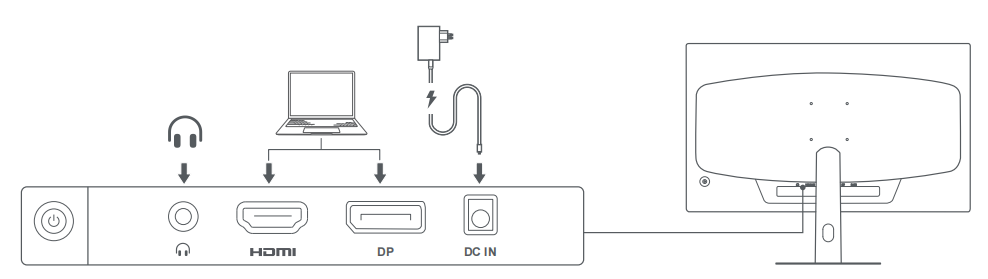
P8: ¿Qué dispositivos se pueden conectar al Xiaomi Gaming Monitor G27i 2026?
R: Este producto viene de serie con un cable HDMI; un cable DP está disponible por separado. Se puede conectar a cualquier computadora o computadora portátil con un puerto HDMI o DP, como un decodificador, PS4 u otro dispositivo de salida. Las interfaces VGA, Type-C, USB 2.0 y USB 3.0 no son compatibles.
P9: ¿Cómo operar los botones del Xiaomi Gaming Monitor G27i 2026?
A: Guía de botones de función del monitor
El monitor cuenta con botones de función intuitivos para una fácil operación:
- Botón derecho
(1). Menú no mostrado: Presione para ingresar al menú principal.
(2). Menú mostrado: Presione para ingresar o seleccionar las opciones del menú.
(2). Menú mostrado: Presione para ingresar o seleccionar las opciones del menú.
- Botones arriba/abajo
(1). Menú no mostrado: Presione para acceder al control deslizante de brillo o volumen.
(2). Menú mostrado: Presione para cambiar y ajustar los valores del menú.
(2). Menú mostrado: Presione para cambiar y ajustar los valores del menú.
- Botón izquierdo
(1). Menú no mostrado: Presione para abrir la lista de conmutación de fuentes de señal.
(2). Menú mostrado: Presione para volver al menú anterior.
(2). Menú mostrado: Presione para volver al menú anterior.
- Botón central
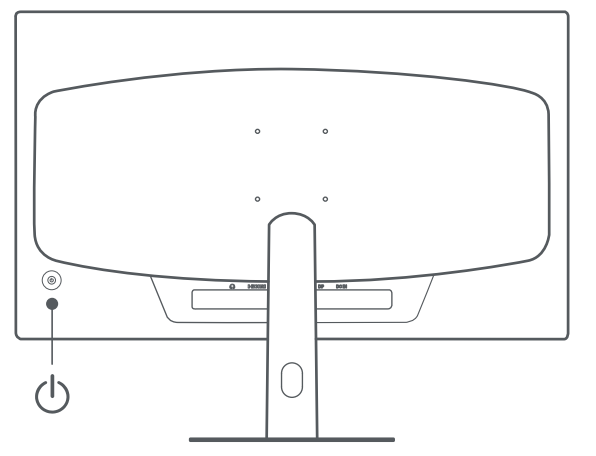
(1). Menú no mostrado: Pulse para encender el monitor o abrir el menú contextual.
(2). Menú mostrado: Presione para ingresar o seleccionar opciones.
(3). Mantenga presionado durante 3 segundos: apague el monitor.
(2). Menú mostrado: Presione para ingresar o seleccionar opciones.
(3). Mantenga presionado durante 3 segundos: apague el monitor.
P10: ¿Cuál es la eficiencia energética del Xiaomi Gaming Monitor G27i 2026?
R: Cumplimiento de los requisitos locales de eficiencia energética.
P11: ¿Cuál es el brillo del Xiaomi Gaming Monitor G27i 2026?
R: El Xiaomi Gaming Monitor G27i 2026 tiene un brillo mínimo de 350 nits y un brillo típico de 400 nits.
P12: ¿Cuáles son las longitudes del cable de alimentación y el cable HDMI del Xiaomi Gaming Monitor G27i 2026?
R: El cable HDMI del Xiaomi Gaming Monitor G27i 2026 mide aproximadamente 1,5 m de largo y el cable de alimentación mide aproximadamente 1,5 m de largo.
P13: ¿Cómo reemplazar el cable de alimentación o HDMI dañado del Xiaomi Gaming Monitor G27i 2026?
R: Si el cable de alimentación o el cable de señal HDMI deben reemplazarse con un cable dedicado o un componente dedicado comprado a su fabricante o servicio posventa.
P14: ¿Cuáles son las dimensiones del Xiaomi Gaming Monitor G27i 2026?
A: Dimensiones del monitor:
- Con base: 611,3 × 173 × 476 mm (largo × ancho × alto)
- Sin base: 611,3 × 45,3 × 363,5 mm (largo × ancho × alto)
- Tamaño del embalaje: 695 × 140 × 445 mm (L × W × H)
P15: ¿Por qué la conexión de auriculares a través del puerto de audio del Xiaomi Gaming Monitor G27i 2026 a veces provoca un zumbido eléctrico o hace que un canal de audio esté en silencio?
R: Al conectar un altavoz al puerto de audio Xiaomi Gaming Monitor G27i 2026, puede producirse un chirrido o un canal de audio silenciado. Si esto ocurre, intente usar auriculares para ver si el problema persiste. Si el problema persiste con los auriculares, indica un mal funcionamiento del monitor y requiere servicio postventa. Si el problema desaparece después de conectar los auriculares, el enchufe del altavoz es demasiado grande, lo que impide que se inserte completamente en el puerto de audio del monitor. Recomendamos reemplazar el enchufe del altavoz.
Introducción a la pantalla
P1: ¿Cuál es la resolución óptima para el Xiaomi Gaming Monitor G27i 2026?
R: La resolución óptima es 1920 × 1080. 1920 × 1080 admite hasta 200 Hz (HDMI 2.0/DP 1.4).
- Cuanto mayor sea la resolución, más píxeles podrá mostrar el monitor, lo que dará como resultado una imagen más fina y más información que se puede mostrar dentro de la misma área de la pantalla.
- Cuanto mayor sea la frecuencia de actualización, menos parpadeo de la imagen en la pantalla, mayor será su estabilidad y, en otras palabras, mejor será la protección de la vista.
P2: ¿Cuál es la frecuencia de actualización máxima del Xiaomi Gaming Monitor G27i 2026?
Un:
- Conexión de un cable de señal HDMI (HDMI 2.0)
(1). Asegúrese de que tanto el monitor como la computadora estén apagados.
(2). Conecte un extremo del cable de señal HDMI al puerto HDMI 2.0 de la computadora y el otro extremo al puerto HDMI del monitor. Nota: Este producto admite una resolución máxima de 1920 × 1080 con una frecuencia de actualización máxima de 200 Hz.
- Conexión de un cable de señal DP (DP 1.4, se vende por separado)
(1). Asegúrese de que tanto el monitor como la computadora estén apagados.
(2). Conecte un extremo del cable de señal DP al puerto DP de la computadora y el otro extremo al puerto DP del monitor.
Nota:
La resolución de salida máxima de los puertos es de 1920 × 1080 con una frecuencia de actualización máxima de 200 Hz (requiere soporte del dispositivo de salida, como una tarjeta gráfica de PC).
En Windows 10, para cambiar la frecuencia de actualización, vaya a [Inicio] >> [Configuración] >> [Sistema] >> [Pantalla] >> [Configuración avanzada de pantalla] >> [Monitor] >> [Frecuencia de actualización de pantalla].
P3: ¿Qué es el brillo dinámico?
R: El brillo dinámico puede hacer que los blancos sean más puros y los negros más profundos a medida que cambia la imagen, lo que hace que la imagen general sea más brillante y vívida. Al mismo tiempo, también puede reducir eficazmente la fatiga ocular causada por la exposición prolongada a imágenes demasiado brillantes u oscuras.
P4: ¿Cuál es la relación de contraste del Xiaomi Gaming Monitor G27i (2026)? ¿Qué es el contraste estático?
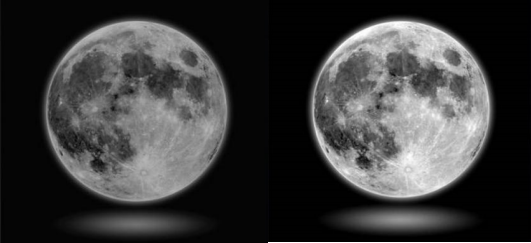
R: El Xiaomi Gaming Monitor G27i 2026 tiene una relación de contraste estático de 1000:1 (valor típico) y una relación de contraste dinámico de un millón.
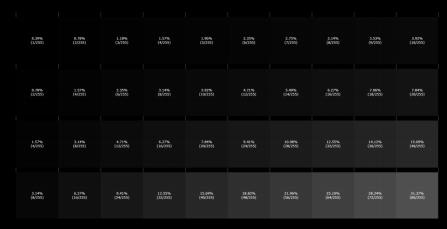
- Relación de contraste estático: este es el brillo de una pantalla blanca (en su punto más brillante) dividido por el brillo de una pantalla negra (en su punto más oscuro). Cuanto mayor sea el contraste de la pantalla, mejor será la calidad de visualización (color y profundidad), como se muestra en la siguiente figura:
- Relación de contraste dinámico: Se refiere a la relación entre el brillo de las áreas más brillantes y oscuras de la pantalla en un momento específico en el tiempo bajo ciertas condiciones.
P5: ¿Qué es el nivel de negro?
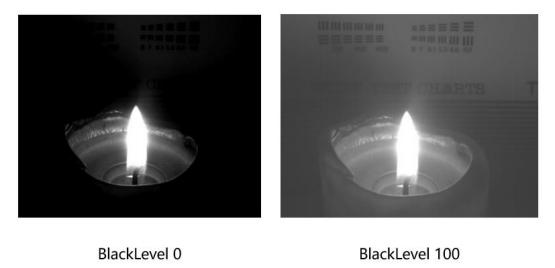
R: BlackLevel puede mejorar el desenfoque causado por un contraste de imagen insuficiente en escenas negras, haciendo que la imagen en escenas negras sea muy clara. Si hay demasiado negro en la imagen, se perderán detalles. La falta de negro dará como resultado una apariencia opaca.
P6: ¿Cómo ajusto la temperatura de color en el Xiaomi Gaming Monitor G27i 2026?
R: Puede ajustar la temperatura del color abriendo el menú de configuración con el botón de cinco direcciones en el monitor.
P7: ¿Qué es el croma/tono?
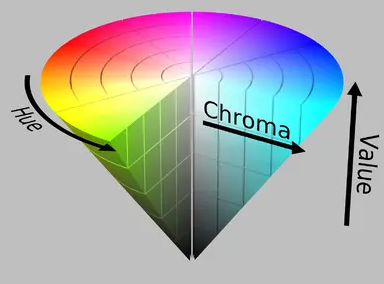
R: El croma refleja el tono de color sin brillo, como se muestra en la figura siguiente.
P8: ¿Qué es la saturación?
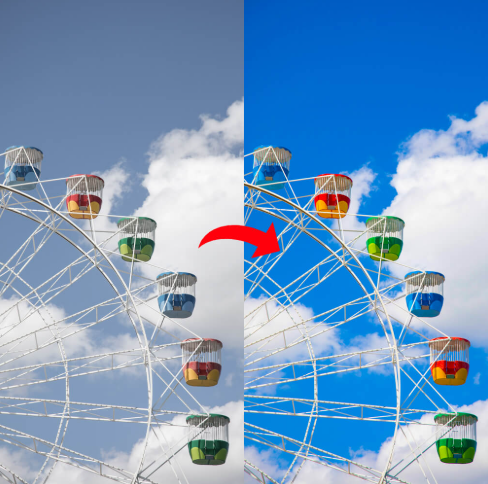
R: La saturación representa la pureza del color. Cuanto mayor sea la pureza, más brillante será el color. Cuanto menor sea la pureza, más apagado será el color.
P9: ¿Cuál es la función del ajuste gamma en el Xiaomi Gaming Monitor G27i 2026?
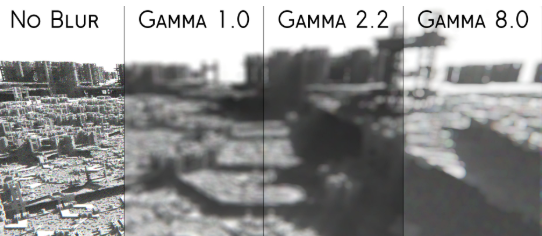
R: El valor gamma es un ajuste de optimización de curva y una función auxiliar de brillo y contraste. Puede realizar ajustes sutiles en los niveles de luz y oscuridad de la imagen, controlar el rendimiento de contraste de toda la imagen y hacer que la imagen sea más tridimensional y vívida.
P10: ¿Cómo ajustar la relación de pantalla en el Xiaomi Gaming Monitor G27i 2026?
R: El Xiaomi Gaming Monitor G27i 2026 le permite ajustar la relación de aspecto de la imagen en el menú del monitor.
- Independientemente de la resolución de salida, la imagen se estirará a una pantalla completa de 16:9.
- La imagen se estirará automáticamente horizontal o verticalmente para ajustarse al tamaño de la pantalla en función de la resolución de salida. Las resoluciones que no sean 16:9 no se distorsionarán.
Nota:
La resolución de salida debe ajustarse en la configuración de la tarjeta gráfica.
P11: ¿Cómo ajustar la calidad de la imagen en el Xiaomi Gaming Monitor G27i 2026?
R: Debido a las diferencias individuales, puede ajustar el contraste, el brillo, el tono y la saturación usted mismo. También puede elegir sus propias preferencias en el espacio de color en el modo de imagen del monitor.
P12: ¿Qué es el tiempo de gris a gris (GTG)?
R: Se necesita tiempo para que cada punto de la pantalla pase de un color al siguiente. Esto es lo que solemos llamar tiempo de respuesta. La imagen en pantalla es el resultado de cambios en escala de grises, por lo que el tiempo de respuesta del que estamos hablando ahora se refiere al tiempo de respuesta en escala de grises.
P13: ¿Qué es Adaptive Sync?
R: Adaptive Sync, o tecnología de sincronización vertical adaptativa, es el primer estándar abierto desarrollado por VESA (Video Electronics Standards Association) para monitores de frecuencia de actualización variable.
Su función principal es sincronizar la señal de imagen de salida de la tarjeta gráfica con la frecuencia de actualización del monitor, evitando así el desgarro de la pantalla que se produce cuando los dos no están sincronizados. En pocas palabras, Adaptive Sync ajusta la frecuencia de actualización del monitor en tiempo real para sincronizarla con la velocidad de fotogramas de salida de la tarjeta gráfica, eliminando el desgarro y el retraso al tiempo que mejora la fluidez y estabilidad de los juegos y videos.
La tecnología Adaptive Sync se puede implementar de varias maneras, incluyendo FreeSync de AMD y G-Sync de Nvidia. Requiere soporte tanto del monitor como de la tarjeta gráfica y requiere una configuración adecuada.
P14: ¿Activar o desactivar Adaptive Sync tiene algún impacto en el rendimiento y la vida útil del Xiaomi Gaming Monitor G27i 2026?
R: Habilitar o deshabilitar Adaptive Sync tiene un impacto mínimo en el rendimiento del monitor.
Habilitar Adaptive Sync mejora principalmente la calidad visual y reduce problemas como el desgarro de la pantalla.
En cuanto al impacto en la vida útil del monitor, esto es generalmente insignificante, ya que no daña directamente el hardware del monitor.
P15: ¿Cómo usar el Xiaomi Gaming Monitor G27i 2026 después de conectar los auriculares?
R: El dispositivo de salida transmite audio al monitor a través de cables DP o HDMI. Una vez que el monitor está conectado al audio, solo necesita seleccionar la fuente de entrada correspondiente en la configuración. Si no hay sonido, debe cambiar al dispositivo de reproducción en el dispositivo de origen de salida.
Nota:
Un dispositivo solo puede emitir un audio a la vez. Por ejemplo, si usa un auricular externo en su monitor, su PC no podrá usar el altavoz externo o el conector para auriculares de PC. Puede cambiar entre ellos si es necesario.
P16: ¿Cómo ajustar el volumen del Xiaomi Gaming Monitor G27i 2026 después de conectarlo a un dispositivo de salida de audio?
R: Puede ajustarlo en el sonido de la computadora. Si el volumen sigue siendo demasiado alto o demasiado bajo, puede ajustarlo en la configuración de volumen del menú del monitor. El volumen del ordenador y el volumen del monitor se ajustan de forma asíncrona.
Preguntas frecuentes
P1: ¿Qué hacer si el Xiaomi Gaming Monitor G27i 2026 no se puede encender?
R: Si su Xiaomi Gaming Monitor G27i 2026 no se inicia, puede solucionar el problema de la siguiente manera:
- Retire el cable de señal del monitor mientras mantiene el monitor encendido. Si aparece el logotipo de encendido, el monitor funciona correctamente. Si el cable de video no está conectado correctamente, verifique el conector del cable de señal, el cable de señal y la fuente de señal.
- Prueba con otro puerto HDMI.
- Pruebe con otro puerto DP.
- Prueba con otro cable.
- Pruebe con otra fuente de señal.
- Si usa un adaptador, retírelo y vuelva a intentarlo.
P2: ¿Cómo conectar el cable HDMI y el cable DP del Xiaomi Gaming Monitor G27i 2026 a una computadora?
Un:
- Conexión del cable de señal HDMI (2.0)
(1). Asegúrese de que tanto el monitor como la computadora estén apagados.
(2). Conecte un extremo del cable de señal HDMI I (2.0) al puerto HDMI II (2.0) de la computadora y el otro extremo al puerto HDMI I (2.0) del monitor.
Nota:
Este producto admite una resolución máxima de 1920 × 1080 con una frecuencia de actualización máxima de 200Hz.
- Conexión del cable de señal DP (1.4) (se vende por separado)
(1). Asegúrese de que tanto el monitor como la computadora estén apagados.
(2). Conecte un extremo del cable de señal DP (1.4) al puerto DP (1.4) de la computadora y el otro extremo al puerto DP (1.4) del monitor.
Nota:
La resolución de salida máxima de los puertos es de 1920 × 1080 con una frecuencia de actualización máxima de 200Hz.
- Conecte el cable de alimentación del equipo y el adaptador del monitor a las tomas de corriente.
Nota:
Si el adaptador o el cable de señal están dañados, deben reemplazarse con un cable dedicado o un conjunto dedicado disponible en su fabricante o centro de reparación.
P3: ¿Cómo lidiar con capturas de pantalla borrosas en el Xiaomi Gaming Monitor G27i 2026?
R: Si experimenta capturas de pantalla borrosas en su monitor, la configuración recomendada de escala y diseño del 150% en su computadora dio como resultado capturas de pantalla borrosas, pero cambiarla al 100% las borró.
Esto se debe a que la herramienta de captura de pantalla requiere una configuración del 100%. Debido a que Windows aumenta el factor de escala, la herramienta de captura de pantalla usa la configuración del 100% al tomar una captura de pantalla, pero el sistema no está configurado para escalar al 100%, lo que da como resultado capturas de pantalla borrosas.
P4: ¿Por qué no se puede ajustar el volumen a través de macOS cuando el Xiaomi Gaming Monitor G27i 2026 está conectado a una MacBook?
R: Debido a que macOS y Windows admiten monitores externos de manera diferente, macOS no admite el ajuste del volumen de audio del monitor desde una computadora cuando se conecta a un monitor a través de HDMI o DP. Esto requiere la instalación de software auxiliar. También puedes buscar otros métodos que admitan el ajuste de volumen en macOS.
P5: ¿Por qué no hay imagen en la pantalla del Xiaomi Gaming Monitor G27i 2026 después de encenderlo?
R: Si no hay imagen cuando la luz de encendido del Xiaomi Gaming Monitor G27i 2026 está encendida y el monitor está encendido, verifique si el cable de video está conectado correctamente y si el dispositivo de salida de video está iniciado. Puede intentar cambiar otro dispositivo de salida.
P6: ¿Por qué la pantalla está oscura cuando se usa el Xiaomi Gaming Monitor G27i 2026?
R: Consulte los siguientes métodos:
- Ajusta el brillo y el contraste de la pantalla.
- Compruebe el estándar de conmutación del modo de visualización actual.
- Desactiva HDR y comprueba si funciona correctamente.
- Restaure el monitor a la configuración de fábrica en el menú de visualización.
P7: ¿Por qué la imagen salta o aparece ondulada cuando se usa el Xiaomi Gaming Monitor G27i 2026?
R: Si el Xiaomi Gaming Monitor G27i 2026 experimenta saltos de imagen u ondas cuando está en uso, ajuste la ubicación de uso y manténgalo alejado de dispositivos eléctricos que puedan causar interferencias electrónicas.
P8: ¿Cuál es el problema cuando la pantalla muestra "Fuera de rango" cuando se usa Xiaomi Gaming Monitor G27i 2026?
R: El mensaje "Fuera de rango" se debe a una configuración de resolución incorrecta. Puede ajustar la resolución recomendada en la computadora u otros dispositivos de salida de video.
P9: ¿Se puede utilizar el Xiaomi Gaming Monitor G27i 2026 para la proyección inalámbrica de pantallas?
R: Xiaomi Gaming Monitor G27i 2026 no es compatible con la proyección de pantalla inalámbrica.
P10: ¿Por qué el color de la pantalla es diferente después de reemplazar el Xiaomi Gaming Monitor G27i 2026?
R: La razón principal de la diferencia en el color de la imagen mostrada son los diferentes ajustes de temperatura de color de la pantalla. La temperatura de color de la pantalla se puede modificar en la configuración del menú.
P11: ¿Cómo limpiar la pantalla del Xiaomi Gaming Monitor G27i 2026?
R: Para limpiar su monitor, siga estos pasos:
- Asegúrese de que el monitor LCD esté apagado;
- Rocíe uniformemente con una solución de limpieza de pantalla dedicada;
- Use un paño de limpieza de pantalla con buenas propiedades de absorción de agua y polvo y limpie suavemente la pantalla. Esto ayudará a que el polvo se absorba fácilmente y evitará que se vuelva a adherir a la pantalla con la limpieza repetida, ni las partículas de polvo rayarán la pantalla LCD.
Nota:
No se recomienda usar agua. Las soluciones alcalinas o químicas están estrictamente prohibidas para limpiar la pantalla, ya que esto puede causar cortocircuitos o corrosión.
P12: ¿Son mejores los colores cálidos o fríos del monitor en el Xiaomi Gaming Monitor G27i 2026?
R: Si la luz interior es fuerte, se recomienda usar colores fríos, que pueden hacer que los colores sean más claros y brillantes; Si la luz interior es débil, puede usar colores cálidos, que serán más suaves.
P13: ¿Qué fabricante/material utiliza el Xiaomi Gaming Monitor G27i 2026 para su pantalla?
R: El Xiaomi Gaming Monitor G27i 2026 cuenta con un panel IPS. Los paneles provienen de CSOT y HKC, con los respectivos números de modelo CSOT SG2701B08-4_VH.1 y HKC SN270CS07-1.
IPS es una tecnología de visualización de cristal líquido que controla el flujo de luz girando moléculas de cristal líquido dentro de un plano, con las moléculas moviéndose paralelas al sustrato de vidrio. Cuenta con un ángulo de visión de hasta 178°, minimiza la degradación del color y el contraste cuando se ve desde un lado y ofrece una reproducción natural del color con transiciones uniformes. Es adecuado para aplicaciones que requieren una alta precisión de color, como el diseño profesional y la fotografía, y es menos propenso a "mancharse" durante el movimiento a alta velocidad.
P14: ¿Qué hacer si el Xiaomi Gaming Monitor G27i 2026 no reproduce videos sin problemas?
R: Si la reproducción no es fluida, verifique si se está reproduciendo normalmente en otros dispositivos. Puedes intentar cambiar la fuente de vídeo. Se recomienda utilizar el cable de señal DP estándar. Si utiliza un cable adaptador de vídeo, compruebe si la conexión es firme y pruebe con otro cable adaptador.
P15: ¿Qué hacer si hay manchas blancas y negras en la pantalla del Xiaomi Gaming Monitor G27i 2026?
R: Si los puntos blancos o negros no son brillantes, realice una prueba de pantalla (cambie el color de fondo) para determinar si se trata de un problema de visualización de la pantalla. Si los puntos de visualización son anormales, guíe al usuario a la inspección posventa.
P16: ¿Por qué hay rayas de color al tomar fotos con el Xiaomi Gaming Monitor G27i 2026 usando un teléfono móvil/cámara?
R: Este es un fenómeno físico normal (llamado muaré). Casi todos los dispositivos producirán muaré al grabar pantallas de computadora. Esto se debe a diferentes frecuencias de actualización. Un video se compone de innumerables fotos dispuestas en secuencia y en momentos específicos. Al grabar, las fotos se toman continuamente, lo que significa que el obturador tiene una frecuencia fija. Un video típico es de aproximadamente 30 cuadros por segundo. El producto también tiene una frecuencia de actualización, alrededor de 60 Hz a 200 Hz. La diferencia entre estas dos frecuencias puede hacer que la pantalla se actualice de forma intermitente al grabar vídeo. Puede ajustar la frecuencia de actualización de su cámara para que coincida con la del monitor.

P17: ¿Qué hacer si la pantalla se congela y tartamudea en el Xiaomi Gaming Monitor G27i 2026?
R: Si experimenta un retraso o lentitud notables, se debe principalmente a que el controlador de la tarjeta gráfica no está instalado y el material del cable adaptador lo está causando. Debe verificar el controlador de la tarjeta gráfica en el Administrador de dispositivos de PC. Si usa un cable adaptador, pruébelo sin él o reemplácelo.
P18: ¿Por qué el brillo del Xiaomi Gaming Monitor G27i 2026 cambia automáticamente de brillante a tenue?
R: Si la pantalla de visualización a veces es brillante y a veces oscura, verifique si el cable de señal de video está conectado correctamente.
P19: ¿Qué hacer si no hay sonido al conectar los auriculares al Xiaomi Gaming Monitor G27i 2026?
R: Si su Xiaomi Gaming Monitor G27i 2026 no tiene sonido cuando se conecta a los auriculares, puede probar las siguientes soluciones:
- Compruebe si el volumen de salida es bajo y ajústelo adecuadamente;
- Verifique la configuración de volumen del monitor;
- Si no se reconoce el audio del monitor, intente reiniciar el dispositivo de salida o actualizar el controlador y volver a comprobarlo.
P20: ¿Por qué sentirse mareado después de usar el Xiaomi Gaming Monitor G27i 2026 durante mucho tiempo?
R: La inconsistencia entre lo que ven los ojos y lo que el cuerpo experimenta en la realidad, y la discrepancia entre la información enviada desde los órganos del equilibrio del oído interno al cerebro y la visión, pueden causar mareos. El grado de mareo también se ve afectado por el rendimiento del monitor. El Xiaomi Gaming Monitor G27i 2026 ofrece un rendimiento de alta resolución y alta calidad. Si se produce mareos, descanse y espere hasta que los síntomas desaparezcan antes de volver a usar el monitor.
P21: ¿Qué hacer si el Xiaomi Gaming Monitor G27i 2026 tiene un problema de distorsión de la pantalla?
R: La distorsión de la pantalla del Xiaomi Gaming Monitor G27i 2026 se puede resolver de la siguiente manera:
- Revise el producto en busca de daños externos;
- Utilice el cable DP estándar oficial. Si usa un adaptador, intente reemplazarlo por un adaptador de mayor calidad;
- Verifique que el controlador de pantalla funcione correctamente. En el Administrador de dispositivos, compruebe si hay controladores de adaptador de pantalla actualizados. También puede intentar conectar un dispositivo de salida diferente para ver si la pantalla funciona correctamente.
P22: ¿Qué hacer si el Xiaomi Gaming Monitor G27i 2026 tiene una pantalla negra?
R: Si aparece una pantalla negra durante el uso, verifique el indicador del monitor. Un indicador parpadeante significa que no se está recibiendo ninguna señal de salida. Verifique que la conexión del dispositivo de salida funcione correctamente. Restablezca el cable de alimentación y el cable de video para garantizar una conexión estable. Si el indicador del monitor permanece encendido, verifique si hay algún problema en la tarjeta gráfica o el dispositivo de salida. Intente reemplazar el dispositivo de salida de video. Si usa un adaptador, retírelo o reemplácelo.
P23: ¿Por qué disminuye el brillo de la pantalla después de configurar el contraste dinámico en el Xiaomi Gaming Monitor G27i 2026?
R: La función de contraste dinámico controla el brillo de la pantalla mediante la relación luz-oscuridad de la señal de entrada. Cuanto mayor sea la relación de luz de la pantalla, más brillante será la pantalla; Cuanto mayor sea la relación de oscuridad de la pantalla, más oscura será la pantalla.
P24: ¿Qué hacer si el texto de la pantalla es borroso o la imagen no es clara del Xiaomi Gaming Monitor G27i 2026?
R: Si la pantalla no está clara después de expandirse, puede realizar las siguientes operaciones en su computadora:
- Haga clic con el botón derecho y seleccione Personalizar;
- Seleccione la fuente;
- Seleccione el texto más claro según sus preferencias personales y haga clic en Siguiente.
- Seleccione el monitor y haga clic en Siguiente;
- Seleccione el texto más claro según sus preferencias personales y haga clic en Siguiente. Deberá realizar la prueba 4 veces antes de que se complete la configuración de la prueba.
Si la imagen no es clara, cambie la resolución a 1920 × 1080 en la configuración de pantalla de Windows.
Nota:
Si aparecen fuentes borrosas en tamaños pequeños, esto se debe a la optimización de fuentes de Windows. Para resolver esto, vaya a [Personalización] >> [Fuentes] >> [Ajustar texto ClearType] >> [Desmarque Habilitar ClearType].
P25: ¿Cómo elegir cambiar a la pantalla principal al seleccionar el modo extendido (conectar dos monitores al mismo tiempo)?
R: Para cambiar la pantalla de inicio de su computadora, siga estos pasos:
- Haga clic con el botón derecho del mouse y seleccione Configuración de pantalla;
- Identifique los monitores 1 y 2 y seleccione el monitor identificado;
- Seleccione Establecer como pantalla principal.
P26: ¿Qué método de atenuación utiliza el Xiaomi Gaming Monitor G27i 2026?
R: El modo de atenuación del Xiaomi Gaming Monitor G27i 2026 es la atenuación de CC.
P27: ¿Cómo cambiar la resolución del Xiaomi Gaming Monitor G27i 2026 en el sistema Windows?
R: Los pasos de configuración en el entorno de Windows 10 son los siguientes:
- Haga clic con el botón derecho en el escritorio y haga clic con el botón izquierdo en [Configuración de pantalla];
- Si se trata de una configuración de varias pantallas, primero debe hacer clic en el icono para confirmar a qué monitor está conectado actualmente el PC y, a continuación, hacer clic en el monitor actual;
- Haga clic en [Configuración de pantalla avanzada] con el botón izquierdo del mouse;
- Haga clic en [Propiedades de adaptación de pantalla para la pantalla 1] con el botón izquierdo del mouse;
- Haga clic en [Enumerar todos los modos] con el botón izquierdo del mouse;
- Seleccione la resolución que se mostrará, por ejemplo, 3840 × 2160@60 Hz. Haga clic en Aceptar. Si necesita volver a seleccionar la frecuencia de actualización vertical, consulte el método del paso 7 para configurarla;
- Haga clic en [Monitor] con el botón izquierdo del mouse, seleccione la frecuencia de actualización vertical de la resolución que desea que muestre el monitor y haga clic en [Aceptar] con el botón izquierdo del mouse.
P28: ¿Cómo cambiar la resolución de pantalla en una MacBook cuando se usa el Xiaomi Gaming Monitor G27i 2026?
R: La MacBook se puede configurar de la siguiente manera:
- Haga clic para abrir [Preferencias del sistema];
- Haga clic en la opción [Mostrar] con el botón izquierdo del ratón;
- Haga clic en la opción [Disposición] en la fila superior de opciones. Si la opción [Pantalla espejo] en la esquina inferior izquierda está marcada, significa que el monitor conectado actualmente y la MacBook están en modo espejo (copia). Si no está marcado, significa que el monitor actualmente conectado a la MacBook está en modo extendido. Vaya al paso 5 para configurarlo.
- Ajustar la resolución
(1). Esto muestra las pantallas conectadas a la MacBook actual, incluida la pantalla integrada. Seleccione la pantalla cuya resolución desea ajustar;
(2). Seleccione la opción [Escala];
(3). Seleccione la resolución que desea establecer en el cuadro blanco.
- Cambie al monitor externo para el ajuste
(1). Seleccione [Opciones de visualización] con el ratón;
(2). Haga clic con el botón derecho en [Recopilar ventana] para ajustar la resolución del monitor conectado a la MacBook.
- Ajustar la resolución y la frecuencia de actualización vertical
(1). Seleccione la opción [Escala];
(2). Seleccione la resolución a la que desea cambiar en el cuadro blanco;
(3). Seleccione la frecuencia de actualización vertical a la que desea cambiar en la opción de frecuencia de actualización. Si la frecuencia de actualización está atenuada y no se puede seleccionar, significa que la resolución actual solo tiene una frecuencia de actualización.
¿Es de utilidad?
Sí
No