

Preguntas frecuentes sobre Xiaomi Smart Band 9 Pro
Base de conocimientos de alta calidad
1. P: ¿Por qué no se puede encontrar la pantalla de banda vertical en el mercado de pantallas de banda?
R: Lo sentimos, la pantalla de banda vertical actualmente solo es compatible con los teléfonos Xiaomi con HyperOS.
2. P: ¿Qué hacer si la Xiaomi Smart Band 9 Pro no se puede cargar o cargar completamente?
R:
Siga estos pasos para solucionar problemas:
1. Si está utilizando un banco de energía para cargar, tenga en cuenta que los bancos de energía tienen un mecanismo de protección. Cuando la batería del banco de energía está baja, no podrá cargar completamente la banda. Se recomienda utilizar un cargador USB estándar con un voltaje de 5 V y una corriente de salida de al menos 1 A junto con el cable de carga designado;
2. Compruebe si hay suciedad en los contactos metálicos de la banda y el cable de carga. Intente limpiarlos con un hisopo con alcohol o un pañuelo de papel para garantizar un buen contacto entre la banda y el cable de carga;
3. Compruebe si el adaptador de carga funciona correctamente. Puede intentar usar un adaptador estándar diferente para cargar la banda;
4. Compruebe si el cable de carga funciona. Si tiene un cable de repuesto compatible con la banda, intente usarlo;
5. Cargue en un ambiente con una temperatura superior a 10 °C;
6. El tiempo de carga de la Xiaomi Smart Band 9 Pro es de aproximadamente 1 hora. Si no está completamente cargado, asegúrese de que la duración de la carga sea suficiente y no se haya interrumpido;
7. Cuando el nivel de la batería alcance el 100%, no desconecte inmediatamente el cable de carga. Se recomienda dejar la banda en el cargador durante unos 10 minutos más;
8. Si no hay respuesta después de un largo período de carga, considere solicitar el soporte del centro de servicio posventa para una inspección adicional.
Nota:
Asegúrese de que el entorno donde se está cargando la banda no sea demasiado caliente ni demasiado frío. Si la temperatura es demasiado alta o demasiado baja, el sistema evitará la carga. La función de carga se reanudará una vez que la temperatura vuelva a la normalidad.
3. P: ¿Por qué no se puede configurar una foto personalizada como pantalla de banda en la Xiaomi Smart Band 9 Pro?
R: Para configurar una foto personalizada, debe usar la pantalla de la banda del álbum. Ve a la aplicación Mi Fitness >>[Dispositivo] >> [Administrar pantallas de banda] >> [Visualización de bandas de álbumes].
4. P: ¿Por qué no se pueden sincronizar los registros de ejercicios de la Xiaomi Smart Band 9 Pro con el teléfono?
R: Después de actualizar la pulsera a la versión 1.1.100, la aplicación Mi Fitness también debe actualizarse a la última versión (Android 3.35.x e iOS 3.29.0).
Motivo: Las versiones anteriores de la aplicación no admiten datos de carrera al aire libre, por lo que el informe no se puede sincronizar con el teléfono.
Solución: Restablezca la configuración de fábrica para borrar los datos antiguos. Actualice la aplicación Mi Fitness a la versión 3.35.0 o superior en Android, o 3.29.0 o superior en iOS. Los registros de ejercicios futuros se sincronizarán correctamente con el teléfono.
5. P: ¿Por qué no se puede medir la frecuencia cardíaca en reposo?
R: La frecuencia cardíaca en reposo es el número de latidos por minuto en un estado de calma, inactividad y vigilia. No se puede medir mientras se está en un estado activo.
6. P: ¿Qué funciones hay en el Control center de la Xiaomi Smart Band 9 Pro?
A: Indicadores de estado principales de izquierda a derecha: nivel de batería, estado de la conexión Bluetooth (indica si está desconectado del teléfono) y hora.
Funciones de izquierda a derecha:
No molestar: Toque DND para seleccionar la hora de inicio, mantenga presionado durante 1 segundo para ingresar a la configuración;
Alarma: Acceda rápidamente a la aplicación Alarma;
Levantar para despertar: Habilite rápidamente la función de subir para despertar;
Linterna: Encienda la linterna rápidamente;
Vinculación de múltiples dispositivos: acceda rápidamente a la vinculación de múltiples dispositivos;
Buscar teléfono: Toque para abrir la aplicación Buscar teléfono;
Configuración: Toque para ingresar a la aplicación Configuración;
Ahorro de batería: Toque para ingresar al modo de ahorro de batería;
Pantalla encendida durante 5 minutos: Mantiene la pantalla encendida durante 5 minutos cuando se activa.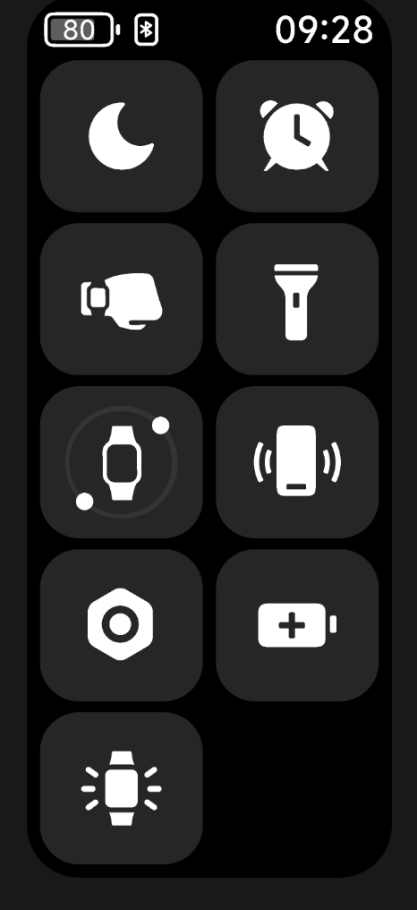
7. P: ¿Qué hacer si el Xiaomi Smart By 9 Pro se congela o la pantalla táctil deja de responder? ¿Cómo forzar el reinicio?
R: Si la Xiaomi Smart Band 9 Pro se congela o la pantalla táctil deja de responder, puedes forzar el reinicio enchufando y desenchufando rápidamente el cargador 10 veces en 5 segundos.
8. P: ¿Por qué hay unos 12 días de datos en la aplicación Mi Fitness después de que se agrega la apnea del sueño a la aplicación?
R: Debido a las limitaciones de memoria, los datos de la banda solo se pueden almacenar durante unos 12 días. Debe tocar sincronizar en la aplicación Mi Fitness para continuar almacenando nuevos datos. Se recomienda actualizar los datos a tiempo.
9. P: Los datos de vuelta y distancia para nadar en la Xiaomi Smart Band 9 Pro son inexactos. ¿Cómo establecer la longitud de la piscina?
R: La función de natación requiere la longitud correcta de la piscina para generar informes de entrenamiento precisos.
Si los datos de vuelta y distancia de tu informe de natación son inexactos, puedes seguir estos pasos para establecer la longitud de la piscina y mejorar la precisión de los datos:
Abra [Entrenamiento] en la banda >> [Agrupación de la piscina]>>[Configuración] >> [Agrupación dela piscina]>> establezca el valor real en función de la longitud de su piscina.
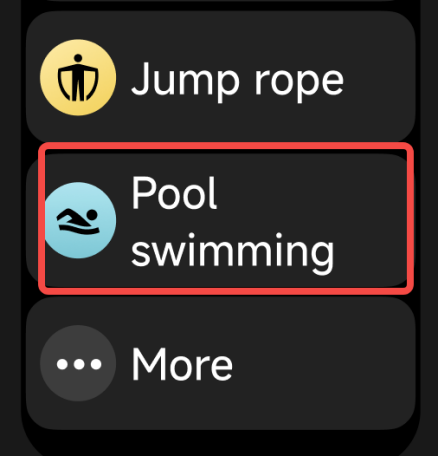 | 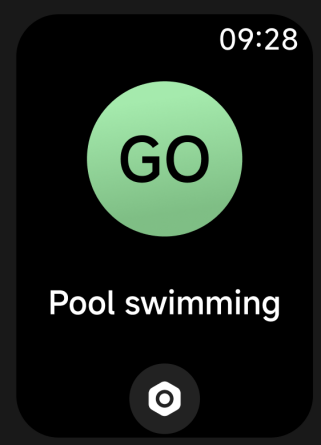 | 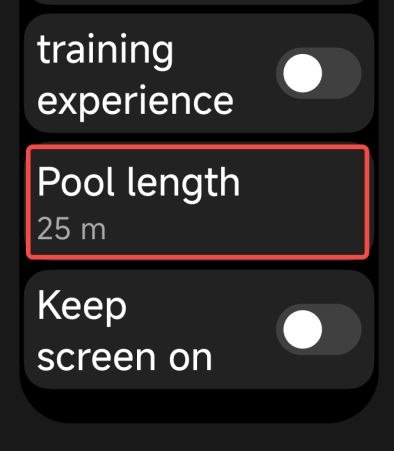 |
10 . P: ¿Por qué el recuento de pasos en la Xiaomi Smart Band 9 Pro es inexacto, muestra muchos pasos aunque no se camine y el recuento de pasos aumenta repentinamente?
R: La aplicación Mi Fitness admite la fusión de datos desde múltiples dispositivos. Se combinarán los datos de varios dispositivos de la misma cuenta (incluido el teléfono conectado a la banda, el teléfono que inició sesión en la misma cuenta u otros dispositivos como la pulsera o el reloj conectados a la misma cuenta). Si varias personas usan la misma cuenta, podría resultar en un recuento de pasos, calorías y otros datos diarios inflados. Se recomienda utilizar cada cuenta de Xiaomi por una sola persona y no compartirla entre varias personas.
11 de la Constitución. P:¿La Xiaomi Smart Band 9 Pro es compatible con el almacenamiento de música?
R: La banda no tiene un altavoz y no admite la reproducción activa de música ni el almacenamiento de archivos de música en la propia banda. Sin embargo, admite el control de la reproducción de música en su teléfono a través de la banda.
12. P:¿Por qué parpadea la luz verde incluso cuando no se usa la Xiaomi Smart Band 9 Pro?
R: Si la luz verde parpadea intermitentemente durante 10-30 segundos, es porque la banda utiliza luz infrarroja y verde para la detección de desgaste. En comparación con la detección de desgaste tradicional, esto proporciona una exactitud y precisión mucho mayores. Por lo tanto, incluso cuando no se usa, habrá un breve parpadeo de luz verde.
Si la luz verde sigue parpadeando, compruebe si ha activado el modo deportivo. En este modo, la luz verde permanece encendida para garantizar una medición rápida de la frecuencia cardíaca.
13 de la Constitución. P:¿Por qué no hay un recordatorio cuando la frecuencia cardíaca es demasiado alta en la Xiaomi Smart Band 9 Pro?
R: La pulsera solo enviará un recordatorio si la frecuencia cardíaca se mantiene por encima del umbral alto establecido o por debajo del umbral bajo durante 10 minutos en estado de reposo. Es normal si hay casos ocasionales en los que la frecuencia cardíaca supera o cae por debajo del umbral sin un recordatorio.
14. P: ¿Por qué el recuento de pasos en la Xiaomi Smart Band 9 Pro es inexacto, y no muestra ningún aumento incluso después de caminar un poco?
R: Para evitar contar los pasos con ligeros movimientos de la muñeca, el algoritmo está diseñado para contar solo los pasos cuando detecta una marcha continua y obvia. Por lo tanto, si solo da unos pocos pasos o mueve ligeramente la muñeca, el recuento de pasos no aumentará. Se recomienda que camine unos pasos más y vuelva a verificar. Optimizamos continuamente el algoritmo de conteo de pasos para mejorar su experiencia.
Resumen del producto
1. P: ¿Cuáles son las características de la Xiaomi Smart Band 9 Pro?
R: Las características de la Xiaomi Smart Band 9 Pro son las siguientes:
1. Tiene una pantalla a todo color AMOLED de 1,74 pulgadas a nivel de retina con un bisel estrecho;
2. Viene con un marco medio de metal de alta calidad, más duradero y proporciona una mejor sensación del producto;
3. Adopta un motor lineal mejorado, que proporciona una experiencia de vibración más delicada y rica;
4. Tiene una batería ultralarga de 21 días, que lo mantiene conectado en cualquier momento y en cualquier lugar;
5. Está equipado con un posicionamiento satelital independiente, un chip GNSS independiente para un posicionamiento más rápido y preciso, compatible con cinco sistemas satelitales globales para un seguimiento preciso de la ubicación;
6. Admite más de 100 pantallas de banda y pantallas AOD. El dial de ritmo de datos en las pantallas de banda preestablecidas se puede personalizar para elegir el estilo, con correas coloridas y de múltiples materiales, combinación libre, que muestra personalidad;
7. Admite el monitoreo de la frecuencia cardíaca durante todo el día, el monitoreo del sueño, el monitoreo de la saturación de oxígeno en sangre durante todo el día, el monitoreo del estrés durante todo el día, el entrenamiento de la respiración, las puntuaciones de vitalidad y la gestión de la salud de la mujer, protegiendo su salud omnidireccional;
8. Admite 150+ modos deportivos para adaptarse a sus preferencias. Adopte algoritmos de ejercicio más profesionales, que admitan cuatro datos principales del ejercicio profesional: "absorción máxima de oxígeno", "carga de entrenamiento", "tiempo de recuperación" y "efecto del entrenamiento aeróbico / anaeróbico", midiendo de manera integral el efecto del ejercicio;
9. Es compatible con la visualización de indicadores de vitalidad y admite calorías, pasos, pie y duración de la actividad de intensidad moderada a alta (tres de cuatro pantallas), registra científicamente las actividades diarias y obtiene resultados de los estándares de ejercicio de un vistazo. Puede comenzar una competencia de vitalidad de una semana con amigos, invitarlos a participar en la competencia de 7 días en la aplicación Mi Fitness, PK the Health Rainbow score y monitorear los resultados deportivos de los demás. Aquellos con más puntos totales al final de la semana recibirán una medalla de desafío exclusiva;
10. Una variedad de pequeñas funciones bien pensadas mejoran la experiencia de los detalles de la vida, admiten la visualización AOD, el enfoque y permiten varias funciones de monitoreo de la salud en la banda (monitoreo de la frecuencia cardíaca durante todo el día, monitoreo de oxígeno en sangre, monitoreo del estrés, etc.).
2. P: ¿Cuál es el aspecto de la Xiaomi Smart Band 9 Pro?
R: Laapariencia de la Xiaomi Smart Band 9 Pro es la siguiente:
1. Dimensiones: 43,3 × 32,5 × 10,8 mm (excluyendo el sensor de frecuencia cardíaca);
2. Peso: Aproximadamente 40,4 g (con la correa) y 24,5 g (sin la correa).
3. P: ¿Con qué viene la Xiaomi Smart Band 9 Pro? ¿Qué colores están disponibles?
R: La Xiaomi Smart Band 9 Pro viene con una correa, una correa, un cable de carga y un manual de usuario (incluido un certificado de garantía). La correa de la Xiaomi Smart Band 9 Pro está disponible en negro (TPU), plata (TPU) y rosa (TPU).
4. P: ¿Cuántos tipos de correas tiene la Xiaomi Smart Band 9 Pro?
R: Actualmente hay 8 tipos de correas disponibles para la Xiaomi Smart Band 9 Pro.
Las correas estándar que vienen con la Xiaomi Smart Band 9 Pro están hechas de un material TPU antibacteriano. La correa negra se combina con una correa negra, la correa plateada se combina con una correa de TPU gris. La correa rosa se combina con una correa de TPU rosa.
Las otras cinco correas: correa amarilla de cuero, correa roja magnética Xiaomi, correa marrón magnética Xiaomi, correa azul de cuero y correa rosa de cuero.
5. P: ¿Cómo instalar y quitar la correa de la Xiaomi Smart Band 9 Pro?
R: 1. Instalación/extracción de la correa de TPU:
Instale la correa: Alinee la correa con la banda y abróchela. Tire de la correa para asegurarse de que esté firmemente abrochada antes de usarla;
Retire la correa: Presione los botones de liberación rápida en ambos lados de la correa respectivamente y tire de la correa hacia afuera para separarla de la correa.
2. Instalación y extracción de la correa de cuero :
Instale la correa: Alinee la correa con la banda y abróchela. Tire de la correa para asegurarse de que esté firmemente abrochada antes de usarla;
Retire la correa: Presione los botones de liberación rápida en ambos lados de la correa respectivamente y tire de la correa hacia afuera para separarla de la correa.
8. P: ¿La correa de la Xiaomi Smart Band 9 Pro es compatible con otras Xiaomi Smart Bands?
R: Es compatible con la correa de la Xiaomi Smart Band 8 Pro.
9. P: ¿Elcable de carga de la Xiaomi Smart Band 9 Pro es compatible con otras Xiaomi Smart Band?
R: La Xiaomi Smart Band 9 Pro utiliza el cable de carga magnética Xiaomi para wearables 2.
10. P: ¿La Xiaomi Smart Band 9 Pro es resistente al agua? ¿Se puede usar mientras nada, se baña o se sumerge en aguas termales?
R: La Xiaomi Smart Band 9 Pro admite una impermeabilización de 5ATM, lo que le permite disfrutar de la natación en la piscina sin quitarla. Sin embargo, no es adecuado para usar en escenarios como duchas calientes, aguas termales, saunas y deportes de flujo de agua a alta velocidad.
Nota:
Las correas de cuero y las correas tejidas no son adecuadas para su uso en escenarios de contacto con el agua, como la natación o las escenas deportivas con mucha sudoración. Si existen tales requisitos, se recomienda reemplazar el caucho TPU y otros tipos de correas.
11. P: ¿Qué es la tecnología de empaquetado de pantalla 3D?
R: Mediante el uso de la tecnología de empaque de pantalla 3D, el adhesivo se aplica en el área de unión de la cubierta de vidrio para formar una estructura de soporte, reduciendo significativamente los bordes negros de la pantalla y logrando una pantalla de bisel estrecho de cuatro lados.
12. P: ¿ Cuáles son las funciones de aplicación de la Xiaomi Smart Band 9 Pro?
R: Las funciones de la aplicación son las siguientes:
| Requisitos del sistema | Función | Compatible con teléfonos iOS | Compatible con teléfonos Android | Notas |
| iOS 12.0 y superior | Android 6.0 y superior | |||
| (Sistema iOS) | (Sistema Android) | |||
| Entrada rápida | Widget | Y | Y | |
| Pantallas de banda | Datos de visualización de banda | Y | Y | |
Recordatorios | Recordatorio de llamadas entrantes | Y | Y | |
| Rechazar llamada | Y | Y | ||
| Alerta de notificación | Y | Y | ||
| Estar de pie | Y | Y | ||
| Responder a las llamadas con mensajes | N | Y | ||
| Deportivo | +150 modos deportivos | Y | Y | |
| Cursos de ejecución | Y | Y | ||
| Algoritmo deportivo profesional | Y | Y | ||
| Récord deportivo | Y | Y | ||
| Situación deportiva | Y | Y | ||
| Vitalidad | Cuatro opciones y tres anillos | Y | Y | |
| Notificación de mensajes | Visualización de emojis (expresión) | N (sujeto a la visualización real de la biblioteca de fuentes) | N (sujeto a la visualización real de la biblioteca de fuentes) | Solo se admiten algunas emociones en el mensaje |
Salud | Polígrafo | Y | Y | |
| Dormir | Y | Y | ||
| Oxígeno en sangre | Y | Y | ||
| Estrés | Y | Y | ||
| Respiración | Y | Y | ||
| Salud de la mujer | Y | Y | ||
| Puntuación de vitalidad | Y | Y | ||
Gadgets | Cronómetro | Y | Y | |
| Música | Y | Y | ||
Cámara | Y | Y | Algunos modelos no pudieron ser compatibles, consulte la situación real. | |
| Alarma | Y | Y | ||
| Tiempo | Y | Y | ||
| Calendario | Y | Y | ||
| Horario | Y | Y | Solo es compatible con teléfonos MIUI e iOS, otros teléfonos Android no son compatibles | |
| Modo de suspensión | Y | Y | ||
| Cuenta regresiva | Y | Y | ||
| Linterna | Y | Y | ||
| Buscar teléfono | Y | Y | ||
| Centro de atención | Y | Y | ||
| DND | N | N | ||
| Desbloquear teléfono | N | Y | (Solo compatible con el sistema MIUI) | |
| Eventos | N | N | ||
| Reloj mundial | Y | Y | ||
| Silenciar el teléfono | N | Y |
13. P: ¿Cuáles son las principales diferencias entre la Xiaomi Smart Band 9 Pro y la Xiaomi Smart Band 8 Pro?
R: Las diferencias son las siguientes:
| Categoría | Xiaomi Smart Band 9 Pro | Xiaomi Smart Band 8 Pro |
| Versión de Bluetooth | Bluetooth 5.4 BLE | Bluetooth 5.3 BLE |
| Duración de la batería (estado de uso normal) | Modo de uso típico: 21 días; Activar AOD: 10 días; Modo de carga pesada: 8 días | Modo de uso típico: 14 días; Activar AOD: 6 días; |
| Buscar teléfono | Apoyo | Apoyo |
| Buscar dispositivo | Apoyo | Apoyo |
| Desbloquear teléfono | Compatibilidad (solo sistema MIUI) | Compatibilidad (solo sistema MIUI) |
| Reproducción de música | Apoyo | Apoyo |
| Monitorización del sueño | Apoyo | Apoyo |
| Monitorización de la frecuencia cardíaca durante todo el día | Apoyo | Apoyo |
| Recuerde ponerse de pie | Apoyo | Apoyo |
| Recordatorio de llamadas entrantes | Apoyo | Apoyo |
| DND | Apoyo | Apoyo |
| Notificaciones de la aplicación | Apoyo | Apoyo |
| Tiempo | Apoyo | Apoyo |
| Modo de toque accidental de natación | Apoyo | Apoyo |
| Salud de la mujer | Apoyo | Apoyo |
| Monitorización del estrés | Apoyo | Apoyo |
| Cámara | Apoyo | Apoyo |
| Reloj mundial | Apoyo | Apoyo |
| Pantallas de bandas de juego | No es compatible | Apoyo |
| Pantallas de bandas de estilo | Apoyo | Apoyo |
| Pantallas de banda personalizadas | Apoyo | Apoyo |
| Índice de vitalidad | Apoyo | Apoyo |
| Modo deportivo | 161 modos deportivos, y 150+ modos deportivos en la conferencia anunciada | 161 modos deportivos |
| Récord deportivo | Apoyo | Apoyo |
| Situación deportiva | Apoyo | Apoyo |
| Curso de running | Apoyo | Apoyo |
| Máximo consumo de oxígeno | Apoyo | Apoyo |
| Carga de entrenamiento | Apoyo | Apoyo |
| Entrenamiento aeróbico y anaeróbico | Apoyo | Apoyo |
| Tiempo de recuperación | Apoyo | Apoyo |
| Entrenamiento respiratorio | Apoyo | Apoyo |
| Puntuación de vitalidad | Apoyo | Apoyo |
| Saturación de oxígeno en sangre | Apoyo | Apoyo |
| Monitorización de la saturación de oxígeno en sangre durante todo el día | Apoyo | Apoyo |
| Alerta de frecuencia cardíaca anormal | Apoyo | Apoyo |
| AOD | Apoyo | Apoyo |
| Entrenamiento de intervalos de alta intensidad | Apoyo | Apoyo |
| Bloqueo de muñeca | Apoyo | Apoyo |
| Silenciar el teléfono | Apoyo | Apoyo |
| Alarma | Apoyo | Apoyo |
| Calendario | Apoyo | Apoyo |
| Cronómetro | Apoyo | Apoyo |
| Cuenta regresiva | Apoyo | Apoyo |
| Tareas pendientes | Apoyo | Apoyo |
| Horario | Apoyo | Apoyo |
| Centro de atención | Apoyo | Apoyo |
| Gestor de baterías | Apoyo | Apoyo |
| Widgets | Apoyo | Apoyo |
| Linterna | Apoyo | Apoyo |
| Gestos rápidos | Apoyo | Soporte (OTA) |
| Visualización de banda vertical | Apoyo | No es compatible |
Función y uso
Conexión de dispositivos
1. P: ¿Qué smartphones compatibles con el emparejamiento de la Xiaomi Smart Band 9 Pro? ¿Qué aplicación hay que descargar?
R: Para el uso inicial, conéctelo al cable de carga para cargar y activar el dispositivo.
Solo admite el emparejamiento y el uso con la aplicación Mi Fitness (no admite el emparejamiento con la aplicación Zepp Life). La Xiaomi Smart Band 9 Pro es compatible con dispositivos con Android 8.0 o iOS 12.0 y superior. HarmonyOS 2.0, 3.0 y 4.0 son compatibles.
2. P: ¿Cómo mantener la conexión entre la Xiaomi Smart Band 9 Pro y la aplicación Mi Fitness?
R: Configure la aplicación Mi Fitness como una lista blanca para las aplicaciones del sistema móvil y asegúrese de que la aplicación se ejecute en segundo plano. Sin apagar el Bluetooth del teléfono, mantenga la banda dentro de la distancia de conexión Bluetooth del teléfono (alrededor de 10 metros en áreas abiertas).
3. P: ¿Qué hacer si la Xiaomi Smart Band 9 Pro se desconecta de la aplicación Mi Fitness?
R: Si la Xiaomi Smart Band 9 Pro se desconecta de la aplicación Mi Fitness, consulte la siguiente solución de problemas:
1. Mantenga la banda y el teléfono dentro de una distancia de conexión Bluetooth (en áreas abiertas, el alcance de Bluetooth es de aproximadamente 10 metros);
2. Compruebe si la banda y la aplicación se han actualizado a la última versión;
3. En la ventana multitarea de un teléfono Android, bloquee la aplicación Mi Fitness para evitar que se elimine en segundo plano;
4. Envíe los comentarios en la aplicación.
Nota:
Debido a las diferencias en los teléfonos móviles y los sistemas, consulte la guía de permisos de ejecución en segundo plano en la aplicación Mi Fitness para conocer los pasos detallados de operación.
4.P : ¿Qué información se puede ver antes de conectar la Xiaomi Smart Band 9 Pro a la aplicación Mi Fitness?
R: Cuando la banda no está vinculada, mostrará el código QR de emparejamiento de escaneo y el ícono de instrucciones. Las instrucciones de emparejamiento incluyen el nombre de la banda y los últimos cuatro dígitos de la dirección Bluetooth, así como dos elementos: Acerca de y Sistema.
En Acerca de, aparecen el nombre del dispositivo, el modelo, la dirección Bluetooth, el número de versión, el número de serie y la información reglamentaria. En el sistema, hay tres elementos de información: Reiniciar, Apagar y Restablecer.
En la sección Regulatorio, hay información de certificación, que se puede ver tocando.
5. P: ¿Cómo verificar la versión del sistema, Bluetooth y SN en la Xiaomi Smart Band 9 Pro?
R: 1. Puede comprobar la información de la banda tocando [Ajustes] >> [Acerca de].
2. Si el Xiaomi Smart Band 9 Pro se ha conectado a la aplicación Mi Fitness, también puede consultar la información en la aplicación Mi Fitness abriendo la aplicación Mi Fitness>> [Dispositivo] >> [Acerca de].
6. P: ¿Cómo emparejar y desemparejar la Xiaomi Smart Band 9 Pro con el smartphone?
R: Descargue y abra la aplicación Mi Fitness, inicie sesión en su cuenta Xiaomi y active los permisos de la aplicación relacionados de acuerdo con las indicaciones.
Métodos de emparejamiento de Android
Método 1:
1. Abra la aplicación Mi Fitness y toque el icono [+] en la esquina superior derecha;
2. Toque [Agregar dispositivos];
3. Espere la búsqueda y coloque la banda junto al teléfono;
4. Seleccione el dispositivo que coincida con los últimos cuatro dígitos de la dirección Bluetooth de su banda;
5. Después de conectar su banda al teléfono inteligente, habrá una verificación en la banda;
6. Toque el icono [√] en la banda.
Método 2:
1. Abra la aplicación Mi Fitnessy toque el icono [+] en la esquina superior derecha;
2. Toque [Agregar dispositivos];
3. Toque [Agregar modelo];
4. Seleccione [Xiaomi Smart Band 9 Pro] y el teléfono buscará el dispositivo cercano y se conectará a la banda;
5. Después de conectar su banda al teléfono inteligente, habrá una verificación en la banda;
6. Toque el icono [√] en la banda.
Método 3:
1. Abra la aplicación Mi Fitness y toque el icono [+] en la esquina superior derecha;
2. Seleccione [Escáner] y escanee el código QR de la banda para conectarse.
Método 4:
Cuando una nueva banda no emparejada se acerca al teléfono (solo compatible con algunos modelos de MIUI), el sistema MIUI abrirá una ventana emergente para descubrir el dispositivo. El teléfono mostrará un cuadro que indica el modelo del dispositivo, los últimos cuatro dígitos de la dirección Bluetooth y la imagen del dispositivo. Puede tocar directamente [Conectar a este dispositivo].
Métodos de desemparejamiento de Android
Método 1:
1. Abra la aplicación Mi Fitness y vaya a [Dispositivo];
2. Toque [Administrar sus dispositivos];
3. Mantén pulsada la Xiaomi Smart Band 9 Pro y toca [Desvincular];
4. Después de desemparejar, la correa se restablecerá a la configuración de fábrica.
Método 2:
1. Abra la aplicación Mi Fitness y vaya a [Dispositivo];
2. Desliza el dedo hacia abajo y selecciona [Desvincular] cuando la pulsera se haya conectado a la aplicación Mi Fitness.
Nota:
Si no puede encontrar la pulsera durante el proceso de emparejamiento, o si no puede conectar la pulsera durante el uso, intente deslizar hacia arriba y hacia abajo en la página de enlace pendiente, seleccione [Restablecer] en la interfaz del sistema y luego vuelva a conectar la pulsera a la aplicación Mi Fitness.
Métodos de emparejamiento de iOS
Método 1:
1. Abra la aplicación Mi Fitness y toque el icono [+] en la esquina superior derecha;
2. Toque [Agregar dispositivos];
3. Espere la búsqueda y coloque la banda junto al teléfono;
4. Seleccione el dispositivo que coincida con los últimos cuatro dígitos de la dirección Bluetooth de su banda;
5. Después de conectar su banda al teléfono inteligente, habrá una verificación en la banda;
6. Toque el icono [√] en la banda y toque [Emparejar] en el teléfono.
Método 2:
1. Abra la aplicación Mi Fitness y toque el icono [+] en la esquina superior derecha;
2. Toque [Agregar dispositivos];
3. Toque [Agregar modelo];
4. Seleccione [Xiaomi Smart Band 9 Pro] y el teléfono buscará el dispositivo cercano y se conectará a la banda;
5. Después de conectar su banda al teléfono inteligente, habrá una verificación en la banda;
6. Toque el icono [√] en la banda y toque [Emparejar] en el teléfono.
Método 3:
1. Abra la aplicación Mi Fitness y toque el icono [+] en la esquina superior derecha;
2. Seleccione [Escáner] y escanee el código QR en la banda para conectarse;
3. Toque el icono [√] en la banda y toque [Emparejar] en el teléfono.
Métodos de desemparejamiento de iOS
Método 1:
1. Abra la aplicación Mi Fitness y vaya a [Dispositivo];
2. Toque [Administrar sus dispositivos];
3. Busca la Xiaomi Smart Band 9 Pro y desliza el dedo hacia la izquierda y toca [Desemparejar];
4. Después de desemparejar, la correa se restablecerá a la configuración de fábrica.
Método 2:
1. Abra la aplicación Mi Fitness y vaya a [Dispositivo];
2. Desliza el dedo hacia abajo y selecciona [Desemparejar] cuando la pulsera se haya conectado a la aplicación Mi Fitness;
3. Después de desemparejarse, la correa se restablecerá a la configuración de fábrica.
7. P: ¿Por qué la Xiaomi Smart Band 9 Pro no se conecta/empareja con la aplicación Mi Fitness?
R: Si la Xiaomi Smart Band 9 Pro no seconecta/empareja con la aplicación Mi Fitness, consulte la siguiente solución de problemas:
1. Si la banda no se puede emparejar con teléfonos iOS, la razón será que el sistema iOS limpiará el fondo cuando haya muchas aplicaciones abiertas en segundo plano.
Estas son algunas sugerencias:
(1). Abra la aplicación Mi Fitness para confirmar si se puede volver a conectar correctamente;
(2). Si no puede volver a conectarse, toque el icono [Conectar] para ver si se vuelve a conectar correctamente;
(3). Si el dispositivo aún no se puede volver a conectar, confirme si está conectado al Bluetooth del teléfono móvil. Si está conectado, ignore el dispositivo y confirme si la reconexión es normal. Si el dispositivo no está conectado, se recomienda reiniciar y volver a intentarlo;
(4). Si el dispositivo aún no se puede volver a conectar, restáurelo a la fábrica, ignore el dispositivo en el Bluetooth del sistema nuevamente y la aplicación Mi Fitness escaneará y se conectará al dispositivo nuevamente.
2. Si la banda no puede conectarse al teléfono iOS después de restablecerla a la configuración de fábrica, consulte los siguientes pasos:
(1). Compruebe si la banda se ha conectado al Bluetooth del teléfono iOS. Si es así, ignóralo y regresa a la aplicación Mi Fitness. Sigue las instrucciones para emparejar nuevamente;
(2). Cuando haya tres íconos "X" al vincular a iOS, confirme si el dispositivo se ignora en el Bluetooth. Si el dispositivo se conecta al Bluetooth, ignóralo e intenta conectarlo de nuevo.
3. Cuando se conecta a iOS, se restablece la banda a la fábrica en el extremo del dispositivo y no se puede conectar la banda a la aplicación:
Después de conectar la banda a la aplicación Mi Fitness, si restablece la banda a la fábrica unilateralmente y no puede conectar la banda en la aplicación, vaya a Bluetooth e ignore la banda, luego conéctela nuevamente.
4. El permiso que permite que la aplicación Mi Fitness se ejecute en segundo plano no se ha activado, lo que hace que la aplicación Mi Fitness se limpie en segundo plano.
Para usar mejor la pulsera y evitar limpiar la APP Mi Fitness en segundo plano en sistemas Android. Se recomienda mantener la aplicación Mi Fitness funcionando en segundo plano.
Para habilitarlo, consulte los pasos:
(1). Para el primer emparejamiento, siga las instrucciones para habilitar los permisos en segundo plano.
(2). Abra la aplicación Mi Fitness >> [Dispositivo] >> habilite [Permisos en segundo plano].
5. Después de restablecer la banda a fábrica, no se puede buscar.
(1). Después de desemparejar, no se puede encontrar el dispositivo. Apague y vuelva a habilitar el Bluetooth en su teléfono;
(2). Confirme si hay un mensaje emergente en los teléfonos móviles cercanos para conectarse y, de ser así, recháse.
6. La pulsera o el teléfono han activado el modo de ahorro de batería.
(1). Después de habilitar el modo de ahorro de batería en la banda, el Bluetooth de la banda se apagará, el teléfono conectado actualmente se desconectará y no podrá volver a conectarse automáticamente;
(2). Después de activar el modo de ahorro de batería en el teléfono, el Bluetooth del teléfono se apagará, la banda conectada actualmente se desconectará y no podrá volver a conectarse.
7. Durante el emparejamiento, el Bluetooth se desconecta o el teléfono se apaga.
(1). Si el Bluetooth del teléfono iOS está apagado durante el emparejamiento, aparecerá un mensaje en la banda para recordarle que el emparejamiento falla, y la aplicación Mi Fitness indicará que el Bluetooth se ha desactivadoy luego le pedirá que encienda el Bluetooth para volver a escanear. Después de volver a abrir el Bluetooth en el teléfono iOS, aparecerá una interfaz de falla de emparejamiento. toque la ventana emergente [Reintentar] nuevamente para reparar;
(2). Si el Bluetooth del teléfono Android está apagado durante el emparejamiento, aparecerá un mensaje en la banda para recordarle que el emparejamiento falla, y la aplicación Mi Fitness le indicará que el emparejamiento falla y luego le pedirá que encienda Bluetooth para volver a escanear. Después de volver a abrir el Bluetooth en el teléfono Android, la pulsera se conectará a la aplicación Mi Fitness con éxito;
(3). Si el teléfono se apaga o se reinicia al emparejarse, aparecerá un mensaje en la banda para recordarle que el emparejamiento falla. Encienda el teléfono y vuelva a conectar la banda y el teléfono.
8. Otras razones por las que no se puede conectar la banda.
(1). En un estado desconectado, desempareje la banda en la aplicación y no se restaurará a su configuración de fábrica. Debe restaurarse a su configuración de fábrica antes del próximo enlace, de lo contrario, no podrá emparejarse con un teléfono nuevo;
(2). Después de que el teléfono iOS se conecta al dispositivo y el dispositivo se restaura unilateralmente a la fábrica, el Bluetooth del teléfono intentará volver a conectar el dispositivo y existe la probabilidad de que el nuevo teléfono no pueda buscar el dispositivo (el teléfono iOS permanecerá desconectado del dispositivo, Y durante el período de conexión, el nuevo teléfono no podrá buscar. Durante el período de desconexión, el nuevo teléfono está en modo de escaneo y se puede buscar). Debe ir al Bluetooth del teléfono, encontrar el dispositivo conectado correspondiente e ignorar este dispositivo. En este momento, use el nuevo teléfono para buscar la banda;
(3). Cuando se conecta un teléfono Android a la banda y la pulsera se restaura unilateralmente a la fábrica, la aplicación Mi Fitness se conectará nuevamente al dispositivo y le indicará si desea eliminar o agregar el dispositivo. En este momento, el nuevo teléfono no puede buscar el dispositivo. Toque [Eliminar] y luego use su nuevo teléfono para buscar la banda.
8. P: ¿Por qué el teléfono indica que la banda ya está vinculada a otra cuenta al intentar vincularla?
R: Si ve un mensaje en la aplicación Mi Fitness que indica que la banda ya está vinculada al buscar el dispositivo, puede deberse a que la aplicación ha detectado otras bandas en lugar de la suya. Durante un enlace exitoso, cuando la aplicación encuentra una banda no inicializada, la banda vibrará y mostrará un mensaje "¿Aceptar la solicitud de banda?"
Para resolver este problema, consulte los siguientes pasos para solucionar el problema:
1. Si está utilizando la banda por primera vez, verifique si está en modo de emparejamiento. En el modo de emparejamiento, la pantalla de la banda mostrará "Descargar la aplicación móvil y vincular la banda xiaomi";
2. Durante el proceso de encuadernación, verifique si la banda vibra y muestra el mensaje "¿Aceptar la solicitud de enfajado?" Si no aparece ningún mensaje de este tipo en su banda, no es su dispositivo el que se está conectando. Por favor, compruebe si hay otras bandas en la zona;
3. Una vez que la banda vibre y muestre el mensaje de encuadernación, toque [√] para confirmar la encuadernación. Después de un enlace exitoso, la banda mostrará la página de inicio de visualización de la banda.
9. P: ¿La Xiaomi Smart Band 9 Pro es compatible con el descubrimiento y el emparejamiento de proximidad?
R: La Xiaomi Smart Band 9 Pro admite el descubrimiento de proximidad y el emparejamiento. Solo el sistema MIUI mostrará una ventana emergente para la detección de dispositivos. Cuando una nueva banda que no se ha emparejado se acerca al teléfono, el teléfono mostrará una ventana emergente con el modelo del dispositivo, la dirección Bluetooth y la imagen del dispositivo.
Para lograr esta función, se deben cumplir las siguientes condiciones:
1. En el teléfono, la red, los dispositivos compatibles Bluetooth y Pair deben estar activados para que comience la búsqueda de banda. La ruta de activación de Emparejar dispositivos compatibles es [Configuración] >> [Bluetooth] >> [Configuración adicional] >> [Emparejar dispositivos compatibles];
2. La banda debe estar en un estado no emparejado;
3. Se recomienda que la distancia entre la banda y el teléfono esté dentro de 1 metro.
10. P: ¿Es necesario que el Bluetooth del teléfono esté encendido todo el tiempo cuando se usa la Xiaomi Smart Band 9 Pro?
R: Puede consultar los siguientes pasos para el uso de Bluetooth:
1. Los pasos, el sueño, la monitorización de la frecuencia cardíaca, la monitorización del estrés o del oxígeno en sangre, las puntuaciones de vitalidad, el entrenamiento de la respiración y la gestión de la salud de la mujer pueden registrar datos de forma independiente sin necesidad de una conexión Bluetooth constante. Sin embargo, es necesaria una conexión regular al teléfono para sincronizar los datos de salud. Se recomienda conectar el teléfono durante el ejercicio para registrar la trayectoria;
2. Funciones como cronómetro, alarma, enfoque, calendario, reloj mundial, etc., no requieren que el Bluetooth esté encendido constantemente;
3. Funciones como recordatorio de llamadas entrantes, recordatorio de notificación de aplicaciones, búsqueda de teléfono, recordatorio de eventos, clima, búsqueda de dispositivo, control de reproducción de música del teléfono, fotografía de teléfono con control remoto, etc., requieren que Bluetooth esté activado para mantener la comunicación con la banda y el teléfono.
Nota:
1. Para un mejor uso de la banda, se recomienda mantener la aplicación Mi Fitness funcionando en segundo plano. Para evitar la limpieza de la memoria y la interferencia de algún software de gestión en el sistema Android, siga las instrucciones de la aplicación: [Mi Fitness] APP >> [Dispositivo] >> [Notificaciones y llamadas] >> [Permisos en segundo plano] >> configurar según sea necesario en la página;
2. El iOS no puede realizar la protección en segundo plano para las aplicaciones. Cuando la aplicación se elimina en segundo plano, la conexión Bluetooth no se desconectará y las notificaciones de mensajes se pueden usar normalmente. Sin embargo, otras aplicaciones de sincronización de datos, como el clima, la sincronización de datos de salud, eventos, etc., requerirán volver a abrir la aplicación Mi Fitness;
3. Habilitar el modo de bajo consumo en iOS resultará en una disminución de la estabilidad de la conexión Bluetooth y posibles problemas de desconexión.
11. P: ¿Qué funciones se ven afectadas después de desconectar la Xiaomi Smart Band 9 Pro del teléfono?
R: Si desconectas la Xiaomi Smart Band 9 Pro, las siguientes funciones se verán afectadas:
1. No puede actualizar el firmware en la aplicación Mi Fitness;
2. La banda no puede actualizar la información meteorológica, etc.;
3. Los datos de entrenamiento generados no se pueden sincronizar con el teléfono por primera vez, y la banda perderá la información después de restaurarla a la fábrica;
4. No puede recibir recordatorios de notificación desde su teléfono y la pulsera no puede encontrar el teléfono.
12. P: ¿Por qué la Xiaomi Smart Band 9 Pro dessincroniza los datos cuando está en un estado de desconexión prolongado con un teléfono iOS?
R: Cuando las aplicaciones se ejecutan en segundo plano durante un período prolongado, se eliminarán, lo que hará que el dispositivo se desconecte de la aplicación Mi Fitness e impida la sincronización de datos. Para sincronizar datos, debe ingresar a la aplicación Mi Fitness para la reconexión automática y la sincronización de datos. Una vez que la aplicación se elimina en segundo plano, al volver a abrirla se volverá a conectar automáticamente la Xiaomi Smart Band 9 Pro para una sincronización normal.
La ocurrencia de ser eliminado en segundo plano se debe principalmente a que la aplicación está agotando la RAM. Para liberar suficientes recursos para las aplicaciones recién abiertas, el sistema debe terminar algunas aplicaciones que se ejecutan en segundo plano para liberar RAM. La frecuencia de eliminación en segundo plano varía según el modelo de dispositivo y la versión del software iOS. Por ejemplo, en un iPhone 12 con 4 GB de RAM, la ejecución de 4 aplicaciones hará que se elimine en segundo plano en iOS 16.3.1. Sin embargo, en la versión oficial de iOS 16.4, la ejecución de 5-6 aplicaciones no conduce a que se elimine en segundo plano. Esto varía en función de aplicaciones específicas, como la aplicación de la cámara, que consume relativamente más memoria.
Para reducir la frecuencia con la que se elimina en segundo plano durante el uso normal, tenga en cuenta los dos puntos siguientes:
1. Asegúrese de que la batería esté suficiente para evitar el sobrecalentamiento del teléfono y desactive el modo de bajo consumo. La energía insuficiente de la batería, el sobrecalentamiento severo o el funcionamiento del teléfono en modo de bajo consumo aumentarán significativamente la frecuencia de finalización de la aplicación en segundo plano;
2. Abra [Configuración] >> [General] >> [Actualización de la aplicación en segundo plano] en su teléfono y habilite esta función.
Para determinar si el sistema ha eliminado la aplicación en segundo plano, consulte la siguiente operación:
1. Si la aplicación Mi Fitness se ha eliminado en segundo plano, al volver a abrirla se seguirán estos dos pasos: primero, mostrar la página de inicio de la aplicación, luego mostrar la página de inicio de la aplicación;
2. Si la aplicación Mi Fitness no se ha eliminado en segundo plano, al volver a abrir la aplicación se reanudará la operación anterior antes de salir.
13. P: ¿Por qué no se puede volver a conectar el teléfono actual y por qué la aplicación Mi Fitness no muestra la Xiaomi Smart Band 9 Pro cuando varios teléfonos están conectados a la misma cuenta Xiaomi?
R: Aquí hay varias razones para este problema:
1. El teléfono actual no se puede volver a conectar porque el teléfono anterior ha desvinculado la Xiaomi Smart Band 9 Pro y el nuevo teléfono no ha sincronizado la cuenta. Por lo tanto, no puede volver a conectarse a este dispositivo;
2. Compruebe lo que muestra la banda. Si está en la pantalla del código QR o en la pantalla de selección de idioma, desvincule el dispositivo de la aplicación Mi Fitness en su teléfono y luego vuelva a escanear para emparejar;
3. Asegúrese de que el icono de Bluetooth de la banda esté constantemente encendido. Si es así, usa la función Buscar mi teléfono para comprobar si está conectado al teléfono actual. De lo contrario, desvincule el dispositivo de la aplicación y luego vuelva a vincularlo con el teléfono actual;
4. Si el dispositivo no se muestra en la página del dispositivo Mi Fitness APP del teléfono anterior, significa que el teléfono anterior ha desvinculado el dispositivo. Después de iniciar sesión con la misma cuenta en el nuevo teléfono y sincronizar, la banda no se mostrará. Si la pulsera está en la pantalla de código QR o en la pantalla de selección de idioma, vuelva a escanear para emparejar;
5. Al conectar la banda a dos teléfonos que usen la misma cuenta Xiaomi, después de restablecer la banda, vuelva a emparejarla con el nuevo teléfono y apague el Bluetooth en el teléfono anterior. Si el nuevo teléfono aún no puede volver a conectarse, esto podría deberse a que el nuevo teléfono no ha recuperado automáticamente la información actualizada de inicio de sesión y emparejamiento.
Para evitar este problema, aquí hay algunas sugerencias de la siguiente manera:
1. Trate de evitar iniciar sesión con la misma cuenta en varios teléfonos;
2. Si ya hay una situación en la que no puede volver a conectarse, apague Bluetooth en otros dispositivos que hayan iniciado sesión con la misma cuenta y vuelva a intentarlo;
3. Asegúrese de que haya una conexión de red estable y reinicie la aplicación después de eliminarla para activar la retransmisión de la información de inicio de sesión y emparejamiento desde la nube, asegurando que la banda pueda volver a conectarse.
14. P: ¿Por qué la Xiaomi Smart Band 9 Pro se muestra desconectada al conectarse a un dispositivo?
R: Es porque la aplicación Mi Fitness se eliminó en segundo plano. Compruebe si ha habilitado todos los permisos de ejecución en segundo plano para la aplicación.
Aquí hay dos formas de establecer los permisos:
1. Después de que el dispositivo y la aplicación Mi Fitness se conecten por primera vez, toque [Configuración] para establecer los permisos;
2. Abra la aplicación [Mi Fitness] >> [Dispositivo] >> [Notificaciones y llamadas] >> [Permisos en segundo plano] para establecer los permisos. Compruebe si los permisos de [Desactivar ahorro de batería], [Seleccionar "Sin restricciones" en Configuración en segundo plano], [Permitir el inicio automático de la aplicación] y [Bloquear la aplicación en segundo plano] están habilitados.
15. P: ¿Por qué no se puede encontrar la Xiaomi Smart Band 9 Pro al emparejar con un teléfono nuevo después de que se haya restablecido la configuración de fábrica?
R: Para resolver este problema, solucione el problema de la siguiente manera:
1. Cuando la Xiaomi Smart Band 9 Pro está conectada a un teléfono iOS y se restablece a la configuración de fábrica, el Bluetooth del teléfono iOS intentará volver a conectarse a él. Esto puede resultar en que el nuevo teléfono no pueda encontrar la banda porque el teléfono iOS y la banda seguirán conectándose y desconectándose. Durante el período de conexión, el nuevo teléfono no puede buscar la banda. Si el nuevo teléfono está en modo de escaneo cuando está en el período de desconexión, encontrará la banda. Para resolver esto, vaya a la configuración de Bluetooth del teléfono iOS, busque la banda conectada anteriormente y toque [Olvidar este dispositivo]. Luego, use el nuevo teléfono para buscar y emparejar con la banda;
2. Cuando la pulsera está conectada a un teléfono Android y se restablece a la configuración de fábrica, la aplicación Mi Fitness se volverá a conectar a la pulsera y le pedirá que haga clic en [ Eliminar] o [Agregar]. Seleccione [Eliminar] y luego use el nuevo teléfono para buscar y conectarse o seleccione [Agregar] y luego puede volver a conectarse directamente.
16. P: ¿Por qué el teléfono iOS no puede conectar la Xiaomi Smart Band 9 Pro a la aplicación Mi Fitness?
R: La conexión puede interrumpirse debido a razones como estar fuera de alcance, Bluetooth no está habilitado en el teléfono o Xiaomi Smart Band 9 Pro se ignora en la configuración de Bluetooth.
Comprueba si la Xiaomi Smart Band 9 Pro aparece en la lista de dispositivos conectados al Bluetooth del sistema. Si es así, tóquelo, olvide el dispositivo y luego intente volver a conectarse.
Estos son algunos pasos para solucionar problemas:
1. Si hay una desconexión debido a que está fuera de alcance, o si el dispositivo se reinicia y la aplicación Mi Fitness muestra que se está conectando pero no se conecta dentro de los 5 segundos, intente tocar manualmente para volver a conectarse o eliminar la aplicación y volver a abrirla;
2. Se recomienda apagar y volver a encender el Bluetooth en la configuración de su teléfono y luego volver a ingresar a la aplicación para ver si la conexión se puede establecer con éxito;
3. Cuando la Xiaomi Smart Band 9 Pro está conectada a un teléfono iOS y se restablece a la configuración de fábrica, el Bluetooth del teléfono iOS intentará volver a conectarse a ella. Esto puede resultar en que el nuevo teléfono no pueda encontrar la banda porque el teléfono iOS y la banda seguirán conectándose y desconectándose. Durante el período de conexión, el nuevo teléfono no puede buscar la banda. Si el nuevo teléfono está en modo de escaneo cuando está en el período de desconexión, encontrará la banda. Para resolver esto, vaya a la configuración de Bluetooth del teléfono iOS, busque la banda conectada anteriormente y toque [Olvidar este dispositivo]. Luego, use el nuevo teléfono para buscar y emparejar con la banda.
17. P: ¿Por qué no se puede encontrar la Xiaomi Smart Band 9 Pro durante la búsqueda cuando se intenta volver a vincular después de desvincular?
R: Activa manualmente el interruptor Bluetooth en la configuración del sistema del teléfono y reinicia tanto la Xiaomi Smart Band 9 Pro como el teléfono.
18. P: ¿Es necesario restablecer la Xiaomi Smart Band 9 Pro a la configuración de fábrica al volver a conectarla después de cambiar a un nuevo teléfono?
R: Si tu Xiaomi Smart Band 9 Pro está conectada a la misma cuenta Xiaomi, no es necesario un restablecimiento de fábrica. Sin embargo, si está conectado a una cuenta Xiaomi diferente, será necesario un restablecimiento de fábrica.
Relacionado con la visualización de la banda
1. P: ¿Cómo cambiar la pantalla de banda de la Xiaomi Smart Band 9 Pro?
R: La Xiaomi Smart Band 9 Pro viene con 10 pantallas de banda preinstaladas. Además, puede descargar más de 100 pantallas de bandas de mercado en la aplicación Mi Fitness. El estilo de la pantalla de la banda se puede cambiar en la banda.
Consulte los siguientes métodos para cambiar la visualización de la banda en la Xiaomi Smart Band 9 Pro:
1. Ingrese a la interfaz principal de la banda >> vaya a [Configuración] >> [Pantallas de banda] >> deslice el dedo hacia la izquierda y hacia la derecha para seleccionar su visualización de banda favorita >> toque la pantalla para confirmar y cambiar la visualización de la banda;
2. Mantenga presionada la interfaz principal para ingresar al modo de vista previa. Desliza el dedo hacia la izquierda y hacia la derecha para seleccionar tu imagen de vista previa favorita de la pantalla de la banda. Toque la imagen de vista previa para confirmar y aplicar la visualización de la banda seleccionada.
Nota:
Puede activar o desactivar la configuración de presionar y mantener presionada la acción ingresando a la interfaz principal de la banda >> deslizando el dedo hacia la derecha y yendo a [Configuración] >> [Preferencias] >> [Press and hold screen]. Cuando esté encendido, mantenga presionada la pantalla durante 0,7 segundos para editar la visualización de la banda.
Consulte los siguientes pasos para cambiar la visualización de la banda en la aplicación Mi Fitness :
Vaya a la aplicación [Mi Fitness] >> [Dispositivo] >> [Administrarpantallas de banda ] >> seleccione su pantalla de banda favorita >> descargar y aplicarla.
2. P: ¿Cuántas pantallas de banda puede instalar la Xiaomi Smart Band 9 Pro como máximo?
R: La Xiaomi Smart Band 9 Pro viene con 10 pantallas de banda preinstaladas y reserva alrededor de 15 MB de almacenamiento para pantallas de banda adicionales. Las fotos personalizadas de la pantalla de la banda también se pueden almacenar en este espacio de almacenamiento. Dado que cada pantalla de banda ocupa diferentes cantidades de espacio, el número total de pantallas de banda instalables puede variar. Incluyendo las pantallas de banda preinstaladas, se pueden almacenar hasta 30 pantallas de banda en el dispositivo: un máximo de 20 pantallas de banda adicionales y 10 preinstaladas.
La capacidad de una pantalla de banda normal es de aproximadamente 0,5 MB, mientras que las pantallas de banda más complejas requieren más espacio de almacenamiento. Consulte el uso real para conocer los requisitos de almacenamiento específicos.
3. P: ¿Cuántas pantallas de banda admite la Xiaomi Smart Band 9 Pro?
R: La Xiaomi Smart Band 9 Pro admite más de 100 pantallas de banda del mercado, con múltiples categorías, colores y estilos para combinar mejor con tu atuendo.
4. P: ¿La Xiaomi Smart Band 9 Pro admite un fondo personalizado de la pantalla de la banda?
R: La Xiaomi Smart Band 9 Pro admite un fondo personalizado de la pantalla de la banda. Esta función debe implementarse a través de una pantalla de banda [Personalizada] y debe configurarse en la aplicación Mi Fitness.
Para su referencia, consulte los siguientes pasos:
Vaya a la aplicación [Mi Fitness] >> [Dispositivo] >> [Administrar pantallas de banda] >> [Personalizado] >> seleccione el estilo de visualización de la banda >> agregue la imagen personalizada >> toque [Aplicar] >> toque [Editar] y siga las instrucciones para completar la configuración de la visualización de la banda.
Nota:
Después de que la pantalla se apague, toque la pantalla para activarla y cambiar entre varias imágenes.
5. P: ¿La Xiaomi Smart Band 9 Pro es compatible con la función de pantalla siempre encendida y cómo habilitarla?
R: La Xiaomi Smart Band 9 Pro es compatible con la función de pantalla siempre encendida.
Para su referencia, consulte los siguientes pasos:
Ingrese a la interfaz principal de la banda >> vaya a [Configuración>> [Pantalla] >> [Pantalla siempre encendida] >> elija [Off], [Inteligente] o [Programado]. En la opción [Programado], puede establecer el inicio de todo el día (hora de inicio = hora de finalización).
Nota:
1. Después de activar esta función, el consumo de energía de la banda aumentará significativamente;
2. Después de activar esta función, la banda continuará mostrando el estado del deporte mientras está en modo de entrenamiento y no cerrará la pantalla;
3. También puede seleccionar un estilo para la pantalla siempre encendida desde [Configuración] >> [Pantalla] >> seleccionar el estilo de pantalla siempre encendido predeterminado. Si la pantalla de banda elegida no tiene su propia pantalla siempre encendida, se utilizará la pantalla siempre encendida predeterminada del sistema.
6. P: ¿Se puede personalizar la función en la pantalla de la banda de la Xiaomi Smart Band 9 Pro?
R: La función en la pantalla de la banda se puede personalizar (solo algunas pantallas de banda admiten la personalización). La pantalla de la banda con el icono de configuración admite la personalización. Puede ajustar la visualización de la banda según sus preferencias. Debido a la diversidad de pantallas de banda, el contenido que se muestra en cada pantalla de banda variará.
Hay dos métodos para personalizar la función de la visualización de la banda:
1. Mantenga presionada la interfaz principal en el Xiaomi Smart Band 9 Pro >> seleccione una pantalla de banda con el ícono de configuración >> toque el ícono de configuración >> seleccione el ícono de función que debe cambiarse >> seleccione la opción de función a la que desea cambiar;
2. Ingrese a la interfaz principal de la banda >> vaya a [Configuración] >> [Pantallas de banda] >> seleccione una pantalla de banda con el ícono de configuración >> toque el ícono de configuración >> seleccione el ícono de función que debe cambiarse >> seleccione la opción de función a la que desea cambiar.
7. P: ¿Cómo desactivar la configuración de presionar y mantener presionado para editar la pantalla de la banda en la Xiaomi Smart Band 9 Pro?
R: Puede ir a la aplicación [Configuración] en su Xiaomi Smart Band 9 Pro >> [Preferencias] >> [Mantener presionada la pantalla] >> desactivar esta opción.
8. P: ¿Cómo cambiar fotos en la pantalla de banda personalizada de la Xiaomi Smart Band 9 Pro?
R: Para su referencia, verifique los siguientes métodos:
1. Mantenga presionada la interfaz principal de la Xiaomi Smart Band 9 Pro para cambiar de foto;
2. Después de que la pantalla se apague, toque la pantalla para activarla y cambiar entre varias imágenes.
9. P: ¿Hay un mensaje en la Xiaomi Smart Band 9 Pro al instalar una pantalla de banda?
R: La Xiaomi Smart Band 9 Pro admite la descarga de la pantalla de la banda en segundo plano. Después de confirmar la descarga de la pantalla de banda en la aplicación, puede ver el progreso de la instalación en la aplicación. Después de la transmisión y la instalación, la visualización de la banda se actualizará automáticamente a la seleccionada.
10. P: ¿Los widgets (como el clima) de la pantalla de la Xiaomi Smart Band 9 Pro son compatibles con la navegación?
R: Al tocar el icono de widgets, se navegará a la aplicación correspondiente. El soporte real depende de la pantalla de banda específica en uso.
11. P: ¿Por qué se atenúa el brillo máximo de AOD cuando se usa la Xiaomi Smart Band 9 Pro?
R: Cuando la Xiaomi Smart Band 9 Pro tiene desactivada la función Levantar para despertar y la función de pantalla siempre encendida (AOD) habilitada, puede notar que el brillo máximo de AOD se atenúa después de cubrirse para dormir y alumbrar con una linterna o una luz fuerte sobre él, especialmente cuando el brillo de la pantalla supera el límite de 60 nits. Esto sucede porque, para ahorrar energía, el brillo AOD se ajusta a un estándar de 60nit. Debido a la ligera atenuación en versiones anteriores, este problema se optimizará en una futura actualización OTA. Continúe usando el dispositivo con normalidad y espere la próxima versión OTA.
Recordatorio de mensajes relacionado
1. P: ¿Cómo configurar las notificaciones de la aplicación en la Xiaomi Smart Band 9 Pro?
R: La Xiaomi Smart Band 9 Pro admite notificaciones de aplicaciones. Para recibir notificaciones de aplicaciones en su teléfono, como mensajes, debe habilitar las notificaciones de la aplicación en la aplicación Mi Fitness.
Para configurar esta función, debe ir a la aplicación [Mi Fitness] >> [Dispositivo]>> [Notificaciones y llamadas] >> [Notificaciones de aplicaciones] >> habilitar [Notificaciones de aplicaciones]. En esta interfaz, puede configurar los tipos de notificaciones y las aplicaciones que admiten notificaciones de acuerdo con sus preferencias.
Nota:
Para habilitar las notificaciones de una aplicación en la aplicación Mi Fitness, también debe habilitar los permisos de notificación para esta aplicación en su teléfono.
2. P: ¿La Xiaomi Smart Band 9 Pro es compatible con la función de pantalla deactivación?
R: Soporte. Después de habilitar esta función, la banda iluminará automáticamente la pantalla cuando reciba notificaciones de la aplicación en su teléfono. Si esta función está deshabilitada, la banda no se iluminará, sino que solo vibrará al recibir notificaciones de la aplicación, lo que puede ser útil para mejorar la duración de la batería.
La ruta de configuración en la aplicación Mi Fitness :
Abra la aplicación [Mi Fitness] >> [Dispositivo] >> [Notificaciones y llamadas] >> [Notificación de aplicaciones] >> habilite [Notificaciones de aplicaciones] >> [Pantalla de activación].
La ruta de configuración en la Xiaomi Smart Band 9 Pro:
Ingrese a la interfaz principal de la banda >> vaya a [Configuración>> [Notificaciones] >> [Pantalla de activación] para habilitarla.
3. P: ¿Cómo ver las notificaciones de la aplicación en la Xiaomi Smart Band 9 Pro?
R: Cuando la Xiaomi Smart Band 9 Pro reciba una notificación, vibrará para alertarte y mostrará automáticamente el contenido de la notificación. Si la notificación no se ve inmediatamente después de recibirla, puede acceder al centro de notificaciones deslizando hacia abajo en la interfaz principal. Cuando ingresa al centro de notificaciones, lo primero que ve son las últimas notificaciones. Desplácese hacia abajo en el centro de notificaciones y podrá ver el historial de notificaciones. Si el contenido de la notificación supera una pantalla, puedes seguir deslizando el dedo hacia abajo para verla.
La pulsera puede guardar hasta 10 notificaciones recientes. Después de 10 notificaciones, la primera notificación se eliminará automáticamente para cada nueva notificación recibida.
Compruebe los siguientes métodos para eliminar o vaciar las notificaciones:
1. Toque la lista de notificaciones en el centro de notificaciones para ingresar los detalles de la notificación. Toque [Descartar] para eliminar la notificación;
2. En la lista de notificaciones, deslice el dedo hacia la izquierda para eliminar la notificación;
3. En el centro de notificaciones, desplácese hacia abajo hasta la parte superior y toque [Borrar todo] para eliminar todas las notificaciones;
4. Los mensajes agregados se muestran como "X notificación" en la lista. Los mensajes agregados solo se pueden eliminar deslizando el dedo hacia la izquierda o ingresando al grupo de mensajes agregados.
4. P: ¿Cómo abrir el mensaje en el teléfono tocando los detalles de la notificación en la Xiaomi Smart Band 9 Pro?
R: Esta función puede abrir rápidamente la interfaz de mensajes del teléfono tocando los detalles de la notificación en la Xiaomi Smart Band 9 Pro.
Esta función requiere las siguientes condiciones:
1. Asegúrese de que la aplicación Mi Fitness se esté ejecutando en segundo plano;
2. El teléfono no bloquea la pantalla y el teléfono no ingresa a otra interfaz cuando la pantalla está bloqueada;
3. La función no se puede realizar en algunos teléfonos;
4. La compatibilidad entre el sistema telefónico y la aplicación es importante. La función actual está tratando de adaptarse a más modelos, espere pacientemente.
5. P: ¿Por qué la Xiaomi Smart Band 9 Pro no hace efecto al tocar los detalles de la notificación para abrirla en el teléfono?
R: Si el teléfono no responde después de tocar los detalles de la notificación en la Xiaomi Smart Band 9 Pro, se debe a las siguientes razones:
1. Compruebe si la aplicación Mi Fitness se está ejecutando en segundo plano en su teléfono. Active la protección de fondo de la aplicación;
2. Compruebe si su teléfono está actualmente en estado de pantalla de bloqueo. Si el teléfono está bloqueado, el teléfono no puede saltar a la página de la aplicación;
3. Actualmente, la función está tratando de adaptarse a más modelos de Android. Por favor, espere pacientemente;
4. Esta función no es compatible con teléfonos iOS, Huawei, Honor y Samsung.
6. P: ¿Por qué la opción Descartar de la Xiaomi Smart Band 9 Pro solo está disponible para algunas notificaciones?
R: La Xiaomi Smart Band 9 Pro admite la agregación de notificaciones. El tipo de aplicación está relacionado con si las notificaciones se agregan o no. No se pueden eliminar las notificaciones agregadas o las que se encuentran en las notificaciones agregadas. Toque la tarjeta de notificación agregada para ingresar a la lista de notificaciones agregadas, y la opción [Borrar todo] se mostrará en la parte inferior. Puedes tocar [Borrar todo] para borrar estas notificaciones agregadas.
7. P: ¿La Xiaomi Smart Band 9 Pro admite notificaciones de llamadas entrantes?
R: La Xiaomi Smart Band 9 Pro admite notificaciones de llamadas entrantes. Cuando la banda está conectada al teléfono, la banda vibrará para recordarle y mostrar el número o el nombre de la persona que llama si hay una llamada entrante desde el teléfono. Puede tocar el icono rojo del teléfono en la pantalla de la banda para rechazar la llamada o tocar [Descartar] para silenciar la llamada.
Para habilitar esta función, verifique los siguientes métodos:
Abra la aplicación [Mi Fitness] >> [Dispositivo>> [Notificaciones y llamadas] >> [Llamadas entrantes] >> [Vibración].
Nota:
El nombre del identificador de llamadas de la banda coincidirá con el de su teléfono, mientras que las llamadas desconocidas se mostrarán por sus números de teléfono.
8. P: ¿La Xiaomi Smart Band 9 Pro admite la respuesta rápida de SMS a las llamadas?
R: La Xiaomi Smart Band 9 Pro admite la respuesta rápida por SMS a las llamadas entrantes. Sin embargo, esta función solo es compatible con teléfonos Android y no es compatible con teléfonos iOS.
9. P: ¿Por qué la Xiaomi Smart Band 9 Pro no puede recibir notificaciones de llamadas entrantes?
R: Asegúrese de que la aplicación Mi Fitness tenga suficientes permisos, incluido el permiso para recibir llamadas entrantes y el permiso para ejecutarse en segundo plano. Asegúrese de que la aplicación Mi Fitness pueda enviar las llamadas entrantes a la Xiaomi Smart Band 9 Pro en segundo plano. Puede consultar la siguiente ruta para configurar: [Mi Fitness] APP >> [Dispositivo] >> [Notificaciones y llamadas] >> [Llamadas entrantes] >> [Vibración].
Confirme si la banda está en los siguientes modos:
1. Si el modo No molestar está habilitado;
2. Si la sincronización de No molestar está habilitada y el modo No molestar está habilitado en el teléfono;
3. Si el modo de suspensión está habilitado.
Si se aplica alguna de estas condiciones, la banda no recibirá notificaciones de llamadas entrantes.
10. P: ¿Por qué la Xiaomi Smart Band 9 Pro no puede recibir notificaciones de mensajes?
R: Confirme si la notificación de mensajes en la aplicación está activada y si la notificación de sincronización está activada o si el interruptor de la aplicación correspondiente está activado. Si está apagada, la Xiaomi Smart Band 9 Pro no puede recibir el mensaje.
Confirme si la aplicación Mi Fitness tiene suficientes permisos, incluido el permiso para recibir notificaciones y el permiso para ejecutarse en segundo plano, para garantizar que la aplicación pueda enviar notificaciones a la banda en segundo plano.
Compruebe si la banda está en alguno de los siguientes modos:
1. Confirme si la opción Notificar solo cuando se usa está habilitada y si la banda no se está usando. Puede configurar esta función en la siguiente ruta: la aplicación [Mi Fitness] >> [Dispositivo] >> [Notificaciones y llamadas] >> [Notificaciones de la aplicación] >> [Notificar solo cuando se usa];
2. Si el modo No molestar está habilitado;
2. Si la sincronización de No molestar está habilitada y el modo No molestar está habilitado en el teléfono;
3. Si el modo de suspensión está habilitado o está en estado de suspensión.
Cualquiera de los estados anteriores no le recordará a la banda cuando se notifique el mensaje.
11. P: ¿Por qué sigue apareciendo el recordatorio de llamada perdida en la Xiaomi Smart Band 9 Pro después de rechazar una llamada entrante?
R: La Xiaomi Smart Band 9 Pro sigue mostrando el recordatorio de llamada perdida después de realizar algunas operaciones, como colgar el teléfono, colgar la banda, entrar en la interfaz de respuesta por SMS fallida o ignorar la llamada entrante. La razón es que el mensaje de llamada perdida es enviado por el teléfono, y ni la pulsera ni la aplicación Mi Fitness pueden controlarlo.
12. P: ¿Cuántos tipos de iconos de notificación admite la Xiaomi Smart Band 9 Pro cuando está conectada a un iPhone?
R: Cuando la Xiaomi Smart Band 9 Pro está conectada a un iPhone, aparecerá un icono predeterminado la primera vez que se reciba una notificación. Una vez que el icono de la aplicación se empuja a la banda, se mostrará el icono de la aplicación correspondiente.
13. P: ¿La Xiaomi Smart Band 9 Pro muestra iconos predeterminados al recibir notificaciones?
R: Los iconos de notificación de la Xiaomi Smart Band 9 Pro admiten el almacenamiento en caché dinámico de 20. Si se recibe el mensaje número 21 con 20 iconos almacenados en caché, la banda debe eliminar el icono de la aplicación que no ha recibido un mensaje durante más tiempo y almacenar en caché el nuevo icono. En este momento, si la banda vuelve a recibir el mensaje con el icono eliminado, debe volver a almacenar el icono en caché. Si hay más aplicaciones en su teléfono y los mensajes se envían regularmente, los mensajes de banda mostrarán el ícono predeterminado en la página de notificación global, y el ícono de la aplicación correspondiente se mostrará solo después de ingresar al centro de notificaciones. Puede optar por desactivar los mensajes que se usan con poca frecuencia.
14. P: ¿Cuál es el número de notificación y el recuento de palabras compatibles con la Xiaomi Smart Band 9 Pro?
R: La Xiaomi Smart Band 9 Pro admite la visualización de hasta 10 mensajes.
15. P: ¿Cuánto tiempo puede la Xiaomi Smart Band 9 Pro almacenar datos de forma independiente?
R: La Xiaomi Smart Band 9 Pro puede almacenar datos de forma independiente. Algunas funciones de las actividades diarias se pueden utilizar de forma independiente. Solo es necesario conectar la pulsera al teléfono para sincronizar los datos con la aplicación Mi Fitness. La pulsera puede almacenar hasta aproximadamente 100 horas de datos de ejercicio registrados, mostrar 20 registros de ejercicio y almacenar hasta 7 días de datos de vitalidad y datos de salud como sueño, frecuencia cardíaca, oxígeno en sangre y estrés. La banda solo puede mostrar los datos del día.
Los datos que se hayan sincronizado con la aplicación se cargarán automáticamente en el almacenamiento en la nube. Puede ir a la aplicación [Mi Fitness] >> [Perfil] >> [Ajustes de la aplicación] >> [Sincronizar con la nube] >> habilitar [Sincronizar con la nube]. Si cambia a un nuevo teléfono, puede usar la cuenta Xiaomi anterior en el nuevo teléfono para vincularse con la banda, y los datos anteriores se pueden sincronizar desde la nube al nuevo teléfono.
Nota:
Con el tamaño del registro del ejercicio, el número de entradas guardadas cambiará. Por favor, refiérase a la situación real.
16. P: ¿Cómo aumentar la intensidad de la vibración del motor en la Xiaomi Smart Band 9 Pro?
R: El modo de vibración predeterminado de la Xiaomi Smart Band 9 Pro está configurado como estándar. Puede ajustarlo cambiando el modo de vibración del motor en su banda >> [Configuración] >> [Vibración] >> seleccione [Fuerte].
17. P: ¿Por qué la Xiaomi Smart Band 9 Pro no recibe notificaciones de llamadas entrantes en un teléfono iOS?
R: Para resolver este problema, consulte los siguientes pasos:
1. En la aplicación [Mi Fitness] >> [Notificaciones de la aplicación] >> habilite [Notificaciones de la aplicación] >> active el permiso de la aplicación [Teléfono];
2. También debe habilitar el interruptor de notificación de la aplicación Mi Fitness en iOS [Configuración]>> [Notificaciones].
Relacionado con la salud
1. P: ¿Cómo medir y ver la frecuencia cardíaca en la Xiaomi Smart Band 9 Pro?
R: En la Xiaomi Smart Band 9 Pro, si la monitorización continua está activada, puedes ver directamente los datos de frecuencia cardíaca tocando el icono de frecuencia cardíaca. Una vez que ingrese a la aplicación de frecuencia cardíaca, descanse el brazo y verá una animación durante la medición. Cuando se complete, se mostrará la lectura de la frecuencia cardíaca.
En la aplicación Mi Fitness, puedes ir a [Salud] >> [Frecuencia cardíaca] para acceder a una vista completa. Esto incluye un gráfico de frecuencia cardíaca para todo el día, junto con las frecuencias cardíacas más altas, más bajas y en reposo, así como alertas sobre frecuencias cardíacas excesivamente altas o bajas.
Nota:
El uso inadecuado puede afectar la precisión de la señal de frecuencia cardíaca. Las fugas de luz debidas al desgaste suelto, los movimientos de los brazos y los pequeños desplazamientos de la banda en la piel pueden alterar las mediciones. Una banda que se usa demasiado apretada, levantar el brazo o apretar el puño también puede afectar el flujo sanguíneo, lo que puede interferir con las señales de frecuencia cardíaca.
2. P: ¿Cuál es el rango de frecuencia cardíaca de la Xiaomi Smart Band 9 Pro?
R: El intervalo de frecuencia cardíaca se refiere al rango o nivel en el que se compara la frecuencia cardíaca actual con la frecuencia cardíaca máxima. Refleja el nivel de carga del corazón. Se utiliza para medir la intensidad del ejercicio. El ejercicio en el intervalo de frecuencia cardíaca adecuado puede ayudarlo a mejorar su capacidad cardíaca y pulmonar y mejorar su nivel de condición física.
Hay varios estados en el intervalo de frecuencia cardíaca:
1. Cuando la frecuencia cardíaca está entre el [50%, 60%] de la frecuencia cardíaca máxima: Zona de calentamiento;
2. Cuando la frecuencia cardíaca está entre (60%, 70%) de la frecuencia cardíaca máxima: zona de quema de grasa;
3. Cuando la frecuencia cardíaca está entre (70%, 80%) de la frecuencia cardíaca máxima: Zona aeróbica;
4. Cuando la frecuencia cardíaca está entre (80%, 90%) de la frecuencia cardíaca máxima: Zona anaeróbica;
5. Cuando la frecuencia cardíaca está por encima del 90% de la frecuencia cardíaca máxima: Zona límite;
6. Cuando la frecuencia cardíaca está entre (0,50%) de la frecuencia cardíaca máxima: Este rango no se incluye en las estadísticas de la zona de frecuencia cardíaca.
3. P: ¿La Xiaomi Smart Band 9 Pro es compatible con la monitorización continua de la frecuencia cardíaca?
R: La Xiaomi Smart Band 9 Pro admite la monitorización continua. Puede ir a la lista de aplicaciones de la banda para navegar por la aplicación de frecuencia cardíaca y tocar para ver los detalles de la frecuencia cardíaca del día actual. Desplácese hacia arriba y toque [Configuración] para establecer la preferencia que desee, como [Supervisión continua], [Alerta de HR alta] o [Alerta de HR baja]. Además, puede configurar [Desactivado], [Inteligente], [1 min], [10 min] o [30 min] en [Supervisión continua]. Si activa [Smart], la banda ajustará la frecuencia de monitorización en función de su nivel de actividad.
En la aplicación Mi Fitness, puede ir a [Dispositivo] >> [Fitness y salud] >> [Frecuencia cardíaca] para configurar. La pulsera medirá y registrará automáticamente su frecuencia cardíaca de acuerdo con el intervalo especificado. Los diferentes modos afectan la duración de la batería de manera diferente.
Con el monitoreo continuo habilitado, la frecuencia cardíaca se rastrea continuamente durante todo el día, lo que puede reducir la duración de la batería. Puede elegir una frecuencia de monitoreo de 1 minuto, 10 minutos, 30 minutos o habilitar el monitoreo inteligente. Cuando se habilita el monitoreo inteligente, la banda aumenta la frecuencia de medición durante los períodos de actividad, capturando cambios más frecuentes en la frecuencia cardíaca. En los momentos de descanso, mide cada 10 minutos durante 25 segundos, mientras que en alta actividad, mide cada minuto durante 25 segundos.
4. P: ¿La Xiaomi Smart Band 9 Pro admite alertas de FC alta o baja?
R: La Xiaomi Smart Band 9 Pro admite alertas de FC alta o baja.
Si su frecuencia cardíaca alcanza el nivel de alerta preestablecido mientras está en reposo (estado de inactividad) y permanece elevada durante 10 minutos, la pulsera vibrará para notificarle. La alerta de frecuencia cardíaca alta se puede configurar entre 100 y 150 latidos por minuto. Esta función requiere permitir que la supervisión continua se establezca en supervisión inteligente o en intervalos de 1, 10 o 30 minutos.
Para habilitar este modo, consulte los siguientes métodos:
1. En la banda, puede ir a la aplicación de frecuencia cardíaca en la lista de aplicaciones y tocar para ver los detalles de la frecuencia cardíaca del día actual. Desplácese hacia abajo y toque [Configuración] para configurar [Alerta de frecuencia cardíaca alta] o [Alerta de frecuencia cardíaca baja];
2. En la aplicación Mi Fitness, puede ir a [Dispositivo] >> [Fitness y salud] >> [Frecuencia cardíaca] para configurar [Frecuencia cardíaca alta] o [Frecuencia cardíaca baja].
5. P: ¿La Xiaomi Smart Band 9 Pro es compatible con la monitorización del sueño y cuál es el rango de monitorización?
R: La Xiaomi Smart Band 9 Pro es compatible con la monitorización del sueño. Para períodos de sueño que duran 3 horas o más, la banda mostrará la frecuencia cardíaca promedio para ese segmento en función de los datos disponibles. Para siestas más cortas de menos de 3 horas, solo muestra las horas de sueño y vigilia. Los períodos de sueño inferiores a 20 minutos no se registran.
6. P: ¿ Por qué los datos de sueño no son precisos en el proceso de monitoreo del sueño y la vigilia ?
R: El principio de monitoreo del sueño y la vigilia se enumera a continuación:
El algoritmo de sueño determina si duerme o se despierta mediante la detección de cambios en el ACC. Cuando los datos de ACC cambian poco durante un período de tiempo, se puede considerar que la actividad es pequeña y el algoritmo determinará que duermes. Cuando los datos de ACC cambian durante un período de tiempo, se puede considerar que la actividad consume más energía y el algoritmo determinará que se despierte. En escenas como jugar con el teléfono y ver películas, dado que los cambios en el ACC en esta escena son relativamente leves, el sueño se detectará incorrectamente. Si habilita [Monitoreo avanzado] y [Frecuencia respiratoria], se utilizarán los datos del sensor PPG y el algoritmo analizará el estado de sueño a través de los datos ACC y PPG para obtener los resultados de la etapa del sueño y los datos del sueño.
A continuación se enumeran las razones de los datos inexactos del sueño y los despertares:
1. Si la banda en sí no registra el sueño o el tiempo de detección es menor que el tiempo de sueño real, los movimientos de su muñeca son más durante el sueño y el sensor determina que no está durmiendo, lo que resulta en ningún registro o un tiempo de sueño registrado más corto;
2. Si la propia pulsera registra más sueño que el tiempo de sueño real, los movimientos de su muñeca son menores durante el tiempo que no duerme y se encuentra en un estado muy tranquilo (jugar con su teléfono antes de acostarse o sentarse a ver una película, etc. se juzgará como quedarse dormido), lo que hace que el sensor lo detecte como un estado de sueño;
3. Compruebe si lleva una correa de cuero genuino blanco y negro de doble lazo. Al usar esta correa, es fácil hacer que la carcasa trasera de la banda no entre en contacto directo con la piel, lo que afectará la detección de uso y causará una falsa detección del sueño.
Nota:
1. El algoritmo continúa optimizando los posibles escenarios de detección de sueño perdido y detección falsa;
2. Para escenas tranquilas cuando no se duerme, la precisión de la detección se mejorará aún más con la promoción de la detección conjunta de múltiples sensores y equipos auxiliares.
7. P: ¿La Xiaomi Smart Band 9 Pro admite la monitorización de la frecuencia respiratoria ?
R: Soporte. Cuando actives [Frecuencia respiratoria], la banda consumirá más energía. Siga los requisitos para habilitar o deshabilitar.
Puedes ir a la aplicación [Mi Fitness] >> [Dormir] >> el icono de tres puntos >> [Ajustes] >> [Frecuencia respiratoria].
También puedes ir a [Sueño] en la banda >> [Ajustes] >> [Frecuencia respiratoria].
8. P: ¿Por qué no hay registros de monitoreo o puntajes después de habilitar la frecuencia respiratoria en la aplicación Mi Fitness?
R: Confirme si está habilitado en la aplicación. Puedes ir a la aplicación [Mi Fitness] >> [Dormir] >> el icono de tres puntos >> [Ajustes] >> [Frecuencia respiratoria].
Aquí hay más detalles sobre el problema:
1. Si el tiempo de sueño es demasiado corto, el tiempo de monitoreo efectivo no hará que se muestre la puntuación de respiración durante el sueño o los datos de monitoreo (el tiempo de sueño nocturno es de más de 3 horas);
2. El uso inadecuado hará que no se pueda controlar la puntuación de la respiración durante el sueño. Se recomienda no llevarlo demasiado suelto, y la banda debe estar a un dedo del hueso de la muñeca;
3. Si el problema no es causado por los detalles anteriores, verifique si las versiones de la aplicación y el firmware son las más recientes. Se recomienda reiniciar la banda o desvincularla e intentar vincularla de nuevo.
9. P: ¿La Xiaomi Smart Band 9 Pro es compatible con la monitorización del oxígeno en sangre y el seguimiento durante todo el día?
R: Soporte. Después de activar la banda, puede medir manualmente el oxígeno en sangre en la aplicación respectiva. La banda mostrará el resultado después de la medición.
La Xiaomi Smart Band 9 Pro admite el seguimiento durante todo el día. Después de habilitarlo, cuando la banda detecte el estado inactivo, medirá el oxígeno en sangre automáticamente y consumirá más energía.
Puede ir a [SpO2] en la banda >> [Ajustes] >> [Seguimiento durante todo el día].
10. P: ¿Cuánto tiempo tarda la Xiaomi Smart Band 9 Pro en medir por sí sola el oxígeno en sangre?
R: Alrededor de 15 a 60 segundos. Varios factores influirán en el tiempo de medición, como el estado de uso, las características de la piel y el entorno. Se recomienda que la parte posterior de la correa se ajuste perfectamente a la muñeca.
11 de la Constitución. P: ¿Qué cambios tiene el sensor en la parte inferior de la Xiaomi Smart Band 9 Pro al medir el oxígeno en sangre?
R: Se encenderá la luz roja y la luz infrarroja. Si la luz verde parpadea, se está midiendo la frecuencia cardíaca.
12. P: ¿Se puede mostrar el oxígeno en sangre en la pantalla de la banda de la Xiaomi Smart Band 9 Pro?
R: Soporte. Algunas de las pantallas de la banda soportan la visualización de oxígeno en la sangre. Es necesario cambiar manualmente las pantallas de banda, sin embargo, no todas las pantallas de banda pueden mostrar oxígeno en sangre. Puedes descargar la pantalla de la pulsera en la aplicación Mi Fitness.
13 de la Constitución. P: ¿La Xiaomi Smart Band 9 Pro admite alertas de oxígeno en sangre cuando los datos son anormales?
R: La Xiaomi Smart Band 9 Pro admite alertas de oxígeno en sangre en las opciones de 80%, 85%, 90% y Desactivado. Los valores medidos son solo de referencia y no están destinados a referencia o diagnóstico médico. Si siente alguna molestia, consulte a una institución médica.
14. P: ¿ Por qué los valores medidos de oxígeno en sangre son demasiado bajos ?
R: Si los valores medidos de oxígeno en sangre son demasiado bajos, consulte los siguientes detalles:
1. Posición de uso inexacta: dado que hay menos vasos sanguíneos en la muñeca, el valor de oxígeno en sangre no es fácil de medir. Use la banda a una distancia de un dedo del hueso de la muñeca (protuberancia cubital);
2. La banda se lleva demasiado suelta. use la banda más apretada, con una ligera sensación de tensión, y la banda no se moverá al agitar la muñeca;
3. Estire el antebrazo y abra la articulación del codo para evitar apretar los vasos sanguíneos, lo que hará que la sangre fluya mal y haga que el valor de la medición sea inexacto;
4. Coloque su brazo en un lugar estable, como un escritorio para la medición, con la pantalla de la banda hacia arriba, para evitar temblores y señales inestables;
5. Se recomienda mover la posición de uso de la banda, asegurarse de que la parte posterior de la banda se ajuste a la muñeca y mantenerla quieta antes de volver a medir;
6. La última versión se ha optimizado en consecuencia, actualice a la última versión para obtener más experiencia.
15 de la Constitución. P: ¿La Xiaomi Smart Band 9 Pro admite recordar que hay que ponerse de pie?
R: Soporte. Una vez activada la opción [Recordar que se levante], cuando la banda detecte inactividad durante 50 minutos en cada hora natural, vibrará y le recordará que debe ponerse de pie en el minuto 50. Si se detecta estar de pie y caminar dentro de los 10 minutos posteriores al recordatorio, se le recordará que ha terminado de estar de pie.
Puede ir a la aplicación [Mi Fitness] >> [De pie] >> el icono de tres puntos>> [Configuración] >> [Recordar ponerse de pie] >> configurar los ajustes relevantes.
16 de la Constitución. P: ¿Por qué la Xiaomi Smart Band 9 Pro recuerda ponerse de pie en el estado de pie?
R: El propósito de recordarte que te pongas de pie es ponerte en movimiento. La banda necesita detectar el movimiento de la muñeca y el recuento de pasos para determinar si se ha logrado el comportamiento de actividad de pie. Por lo tanto, si ha estado parado o moviéndose ligeramente, recibirá un recordatorio de estar de pie. Al mismo tiempo, también optimizamos constantemente el algoritmo de determinación de pie para mejorar gradualmente su experiencia.
Artículo 17. P: ¿Por qué la Xiaomi Smart Band 9 Pro recuerda ponerse de pie cuando el movimiento acaba de ocurrir?
R: La determinación de un recordatorio de pie requiere ciertas condiciones. Si comienzas a moverte y de repente recibes un recordatorio de pie de la banda, es porque estás en un estado activo pero no has alcanzado la condición de determinar la posición. En este momento, puede continuar moviéndose e ignorar el recordatorio de pie emitido por la banda. Si este fenómeno ocurre con frecuencia, puede enviar comentarios relevantes. El algoritmo se mejora constantemente para mejorar su experiencia.
Artículo 18. P: ¿Cómo comprobar los pasos, las calorías, los tiempos de pie y el movimiento en la Xiaomi Smart Band 9 Pro?
R: Para verificar los datos relevantes, consulte los siguientes detalles:
1. Compruébalo en la banda: Puedes deslizar el dedo por la banda, tocar [Estadísticas] y comprobar los datos relevantes de [Pasos], [Calorías], [Movimiento] y [De pie];
2. Compruébalo en la aplicación: Después de que la banda esté conectada a la aplicación y la sincronización de datos, puedes verificar los datos relevantes en la página [Salud] de la aplicación Mi Fitness.
Nota:
1. Los datos de la aplicación provienen tanto del teléfono como de la banda, y los datos mostrados están integrados. Si el número de pasos registrados por el teléfono es mayor que el de la banda en el período reciente (alrededor de 30 minutos), habrá una diferencia entre los datos en ambos extremos. Puede intentar sincronizar nuevamente después de un tiempo;
2. La Xiaomi Smart Band 9 Pro sincronizará los datos cada una hora. La frecuencia de sincronización entre la banda y el teléfono es diferente, por lo que los datos serán diferentes.
19. P: ¿La Xiaomi Smart Band 9 Pro admite la conexión a la báscula de grasa corporal?
R: No es soporte.
20 de la Constitución. P: ¿Por qué la Xiaomi Smart Band 9 Pro no tiene registros de frecuencia cardíaca?
R:Si la Xiaomi Smart Band 9 Pro no tiene registros de frecuencia cardíaca, consulte los siguientes detalles:
1. Primero verifique si la luz verde parpadea cuando la parte posterior de la banda toca la piel. Si la luz verde parpadea, significa que la función de monitoreo de la frecuencia cardíaca de la banda está habilitada normalmente. Si no hay una luz verde parpadeante, verifique si el monitoreo de la frecuencia cardíaca está habilitado;
2. Por favor, úselo con precisión. La banda no se puede llevar demasiado holgada. Ajuste el uso y luego vuelva a ingresar a la página de la función de frecuencia cardíaca de la banda en la aplicación para verificar;
3. La piel excesivamente seca y las cicatrices cutáneas afectarán la medición de la frecuencia cardíaca. Las bajas temperaturas invernales también afectarán a la medición de la frecuencia cardíaca;
4. Si el problema no es causado por los detalles anteriores, puede reiniciar la correa y cambiar el brazo para usarlo para volver a intentarlo.
Relacionados con el deporte
1. P: ¿Qué modos deportivos admite la Xiaomi Smart Band 9 Pro?
R: La Xiaomi Smart Band 9 Pro admite 161 modos deportivos, y la tabla de información se enumera a continuación:
| Categoría | Modo deportivo | Tipo |
| Visualización predeterminada | Correr al aire libre | Deporte profesional |
| Carrera de montaña | Deporte profesional | |
| Freestyle | Deporte extendido | |
| Trekking | Deporte profesional | |
| Ciclismo al aire libre | Deporte profesional | |
| Correr en interiores | Deporte profesional | |
| Saltar la cuerda | Deporte profesional | |
| Natación en piscina | Deporte profesional | |
| Actividades acuáticas | Natación en piscina | Deporte profesional |
| Aguas abiertas | Deporte profesional | |
| Navegación | Deporte extendido | |
| Paddleboarding | Deporte extendido | |
| Waterpolo | Deporte extendido | |
| Otros deportes acuáticos | Deporte extendido | |
| Esquí acuático | Deporte extendido | |
| Kayakismo | Deporte extendido | |
| Rafting | Deporte extendido | |
| Remo | Deporte extendido | |
| Navegación a motor | Deporte extendido | |
| Natación con aletas | Deporte extendido | |
| Buceo | Deporte extendido | |
| Natación artística | Deporte extendido | |
| Bucear | Deporte extendido | |
| Kitesurf | Deporte extendido | |
| Flowriding | Deporte extendido | |
| Barco dragón | Deporte extendido | |
| Actividades al aire libre | Correr al aire libre | Deporte profesional |
| Carrera de montaña | Deporte profesional | |
| Trekking | Deporte profesional | |
| Ciclismo al aire libre | Deporte profesional | |
| Excursionismo | Deporte profesional | |
| Carrera a campo traviesa | Deporte profesional | |
| Triatlón | Deporte profesional | |
| Escalada | Deporte extendido | |
| Skate | Deporte extendido | |
| Patinaje | Deporte extendido | |
| Parkour | Deporte extendido | |
| CUATRIMOTO | Deporte extendido | |
| Parapente | Deporte extendido | |
| BMX | Deporte extendido | |
| Marcha atlética | Deporte extendido | |
| Adiestramiento | Freestyle | Deporte extendido |
| Correr en interiores | Deporte profesional | |
| Saltar la cuerda | Deporte profesional | |
| EL HIIT | Deporte extendido | |
| Yoga | Deporte extendido | |
| Ciclismo indoor | Deporte extendido | |
| Elíptico | Deporte profesional | |
| Remero | Deporte profesional | |
| Escalador | Deporte extendido | |
| Pasos | Deporte extendido | |
| Hilado | Deporte extendido | |
| Entrenamiento básico | Deporte extendido | |
| Flexibilidad | Deporte extendido | |
| Pilates | Deporte extendido | |
| Gimnasia | Deporte extendido | |
| Estiramiento | Deporte extendido | |
| Fuerza | Deporte extendido | |
| Entrenamiento cruzado | Deporte extendido | |
| Subida de escaleras | Deporte extendido | |
| Aerobic | Deporte extendido | |
| Entrenamiento físico | Deporte extendido | |
| Bola de pared | Deporte extendido | |
| Mancuerna | Deporte extendido | |
| Haltera | Deporte extendido | |
| Halterofilia | Deporte extendido | |
| Peso muerto | Deporte extendido | |
| Burpee | Deporte extendido | |
| Abdominales | Deporte extendido | |
| Entrenamiento funcional | Deporte extendido | |
| Parte superior del cuerpo | Deporte extendido | |
| Parte inferior del cuerpo | Deporte extendido | |
| Abs | Deporte extendido | |
| Atrás | Deporte extendido | |
| Caminador aéreo | Deporte extendido | |
| Barra horizontal | Deporte extendido | |
| Barra paralela | Deporte extendido | |
| Pasos | Deporte extendido | |
| Gimnasia de masas | Deporte extendido | |
| Combate cardiovascular | Deporte extendido | |
| Cuerda de batalla | Deporte extendido | |
| Combo aeróbico | Deporte extendido | |
| Caminatas en interiores | Deporte extendido | |
| Fitness interior | Deporte extendido | |
| Bailar | Baile cuadrado | Deporte extendido |
| Danza del vientre | Deporte extendido | |
| Ballet | Deporte extendido | |
| Danza callejera | Deporte extendido | |
| Zumba | Deporte extendido | |
| Danza folclórica | Deporte extendido | |
| Danza jazz | Deporte extendido | |
| Baile de lating | Deporte extendido | |
| Hip hop | Deporte extendido | |
| Pole dance | Deporte extendido | |
| Ruptura | Deporte extendido | |
| Baile de salón | Deporte extendido | |
| Danza moderna | Deporte extendido | |
| Bailar | Deporte extendido | |
Actividades de lucha | Boxeo | Deporte extendido |
| Lucha | Deporte extendido | |
| Artes marciales | Deporte extendido | |
| Tai chi | Deporte extendido | |
| Muay thai | Deporte extendido | |
| Judo | Deporte extendido | |
| Taekwondo | Deporte extendido | |
| Karate | Deporte extendido | |
| Kickboxing | Deporte extendido | |
| Kendo | Deporte extendido | |
| Esgrima | Deporte extendido | |
| Jiu-jitsu | Deporte extendido | |
| Deportes de pelota | Tenis | Deporte extendido |
| Baloncesto | Deporte extendido | |
| Golf | Deporte extendido | |
| Fútbol | Deporte extendido | |
| Voleibol | Deporte extendido | |
| Béisbol | Deporte extendido | |
| Sófbol | Deporte extendido | |
| Pelota americana | Deporte extendido | |
| Hockey | Deporte extendido | |
| Ping-pong | Deporte extendido | |
| Bádminton | Deporte extendido | |
| Grillo | Deporte extendido | |
| Balonmano | Deporte extendido | |
| Bolos | Deporte extendido | |
| Calabaza | Deporte extendido | |
| Billar | Deporte extendido | |
| Volante | Deporte extendido | |
| Fútbol playa | Deporte extendido | |
| Vóley playa | Deporte extendido | |
| Sepak takraw | Deporte extendido | |
| Futsal | Deporte extendido | |
| Saco Hacky | Deporte extendido | |
| Petanca | Deporte extendido | |
| Jai alai | Deporte extendido | |
| Bola de entrada | Deporte extendido | |
| Balón prisionero | Deporte extendido | |
| Deportes de invierno | Snowboard | Deporte extendido |
| Esquí | Deporte extendido | |
| Esquí de fondo | Deporte extendido | |
| Patinaje sobre hielo | Deporte extendido | |
| Patinaje sobre hielo indoor | Deporte extendido | |
| Curling | Deporte extendido | |
| Otros deportes de invierno | Deporte extendido | |
| Motonieve | Deporte extendido | |
| Hockey sobre hielo | Deporte extendido | |
| Bobsleigh | Deporte extendido | |
| Trineo | Deporte extendido | |
| Deportes recreativos | Tiro con arco | Deporte extendido |
| Dardos | Deporte extendido | |
| Caballo | Deporte extendido | |
| Tira y afloja | Deporte extendido | |
| Aro de hula hula | Deporte extendido | |
| Vuelo de cometas | Deporte extendido | |
| Pesca | Deporte extendido | |
| Frisbee | Deporte extendido | |
| Volante | Deporte extendido | |
| Balanceo | Deporte extendido | |
| Juego somatosensorial | Deporte extendido | |
| Futbolito | Deporte extendido | |
| Shuffleboard | Deporte extendido | |
| Deportes electrónicos | Deporte extendido | |
| Juego de cartas/de mesa | Ajedrez | Deporte extendido |
| Damas | Deporte extendido | |
| Weiqi | Deporte extendido | |
| Puente | Deporte extendido | |
| Juego | Deporte extendido | |
| Otro | Ecuestre | Deporte extendido |
| Atletismo | Deporte extendido | |
| Automovilismo | Deporte extendido |
2. P: ¿Cómo utilizar los cursos de carrera de la Xiaomi Smart Band 9 Pro ?
R: Los circuitos de running de la Xiaomi Smart Band 9 Pro tienen 10 tipos. Puede seleccionar una de las opciones y comenzar el ejercicio de acuerdo con la introducción del curso.
Los 10 tipos de cursos de carrera incluyen: Carrera/caminata básica, Carrera/caminata avanzada, Trote básico, Carrera para quemar grasa (Básico), Carrera para quemar lejos (Avanzado), Carrera MIIT, Carrera de resistencia (Básico), Carrera de resistencia (Avanzado), Carrera a intervalos (Básico) y Carrera a intervalos (Avanzado).
3. P: ¿La Xiaomi Smart Band 9 Pro admite notificaciones push durante el entrenamiento?
R: Soporte.
4. P: ¿Qué hacer si la Xiaomi Smart Band 9 Pro detecta erróneamente o no detecta el entrenamiento después de habilitar la detección automática?
R: Si su banda detecta erróneamente o no detecta el entrenamiento, consulte los siguientes detalles:
1. La Xiaomi Smart Band 9 Pro admite la función de detección automática del entrenamiento. Debe habilitar [Detección automática] en [Configuración] en la banda. Los tipos de entrenamiento admitidos incluyen correr, caminar, andar en bicicleta, remar, elíptica y saltar la cuerda. Durante el entrenamiento real, la precisión y la sensibilidad de la función de detección de movimiento varían de una persona a otra y están relacionadas con la postura y la competencia del entrenamiento. El entrenamiento a corto plazo o los cambios frecuentes de postura no activarán la función de detección automática. Algunos escenarios de la vida, como conducir un automóvil, tomar un autobús y actividades especiales en la vida que son similares a los entrenamientos, harán que la banda detecte erróneamente;
2. Si el entrenamiento no se detecta, la duración del entrenamiento no es suficiente o el gesto de entrenamiento no es estándar.
5. P: ¿ Por qué la Xiaomi Smart Band 9 Pro muestra erróneamente la información del ciclismo al aire libre?
R: La posición de la muñeca en algunos escenarios, como cepillarse los dientes, empujar un cochecito o conducir por carreteras con baches, es muy similar a la del ciclismo. Si la posición dura más de 3 minutos, el ciclismo será detectado erróneamente por la banda. El algoritmo se optimizará constantemente para brindarle una mejor experiencia.
6. P: ¿Cómo ajustar el orden del modo de entrenamiento de la Xiaomi Smart Band 9 Pro?
R: El orden del modo de entrenamiento admite el ajuste automático. Ajustados según el número de veces que lo uses, los modos de entrenamiento que se muestran arriba son los que se usan con frecuencia.
7. P: ¿Cómo mantener la pantalla encendida durante los entrenamientos en la Xiaomi Smart Band 9 Pro?
R: Puedes ir a [Entrenamiento] >> seleccionar el modo de entrenamiento >> el icono de configuración >> [Mantener la pantalla encendida] en tu banda.
8. P: ¿Qué datos deportivos profesionales admite la verificación de la Xiaomi Smart Band 9 Pro?
R: La Xiaomi Smart Band 9 Pro admite la verificación de VO2, la carga de entrenamiento, el tiempo de recuperación y el efecto del entrenamiento aeróbico y anaeróbico.
9. P: ¿Qué datos admite la Xiaomi Smart Band 9 Pro durante los entrenamientos?
R: Puede verificar diferentes datos de los principales modos de entrenamiento en la banda.
A continuación se enumeran los datos admitidos que se comprueban en la banda:
1. Correr al aire libre: tiempo, distancia, frecuencia cardíaca, ritmo, calorías, cadencia, ritmo promedio y pasos;
2. Trail run: tiempo, distancia, frecuencia cardíaca, ritmo, calorías, ritmo medio y pasos;
3. Estilo libre: tiempo, calorías, frecuencia cardíaca;
4. Trekking: Tiempo, distancia, frecuencia cardíaca, velocidad, calorías, cadencia, ritmo medio y pasos;
5. Ciclismo al aire libre: tiempo, distancia, frecuencia cardíaca, velocidad, calorías, ritmo promedio;
6. Correr en interiores: tiempo, distancia, frecuencia cardíaca, ritmo, calorías, cadencia, pasos;
7. Saltar la cuerda: Serie, tiempo en esta serie, saltos en esta serie, caloría, JPM, frecuencia cardíaca, tiempo total, saltos totales y calorías;
8. Natación en piscina: tiempo, distancia, longitudes y calorías;
9. Entrenamientos prolongados: tiempo, calorías, corazón raro;
10. Senderismo, carrera a campo traviesa, trekking: tiempo, calorías, frecuencia cardíaca, pasos, velocidad media.
10. P: ¿Por qué hay una gran desviación de los entrenamientos al aire libre y no hay trayectoria después de que termina el entrenamiento?
R: Debe mantener el Bluetooth conectado durante los entrenamientos al aire libre.
1. Para teléfonos Android: Debe configurar el permiso de ubicación de la aplicación Mi Fitness como el estado de estar permitido o permitido al usar la aplicación, y habilitar la configuración de sin limitación en segundo plano en la página del dispositivo de la aplicación, de lo contrario, no habrá trayectoria de movimiento y la distancia será inexacta una vez finalizado el entrenamiento. Si configura el permiso de ubicación como permitido al usar la aplicación o la aplicación Mi Fitness se está ejecutando en segundo plano, habrá un gran error en la distancia del entrenamiento al aire libre o no habrá trayectoria después de que finalice el entrenamiento;
2. Para teléfonos iOS: debe configurar el permiso de ubicación de la aplicación Mi Fitness como permitido y actualizar la aplicación Mi Fitness en la configuración de su teléfono antes del entrenamiento al aire libre con la banda, de lo contrario, habrá un gran error en la distancia del entrenamiento al aire libre o no habrá trayectoria después de que finalice el entrenamiento.
11. P: ¿ Por qué no hay datos de entrenamiento en la Xiaomi Smart Band 9 Pro?
R:Si no hay datos de entrenamiento en la Xiaomi Smart Band 9 Pro, consulte los siguientes detalles:
1. Asegúrese de que la Xiaomi Smart Band 9 Pro tenga suficiente energía. Durante el ejercicio, si la banda se apaga o se reinicia, no se generarán datos de entrenamiento;
2. Si los entrenamientos al aire libre están habilitados en la aplicación Mi Fitness, asegúrese de que la aplicación se ejecute en segundo plano y permanezca conectada a la banda. Si la aplicación se desconecta de la banda o la aplicación se elimina del fondo, hará que la banda se salga a la fuerza y no pueda generar datos de movimiento;
3. Los entrenamientos al aire libre necesitan GPS móvil para registrar trayectorias y distancias. Por lo tanto, al realizar actividades al aire libre, es necesario habilitar los permisos de ubicación de GPS y aplicaciones en el teléfono.
(1). Para teléfonos iOS: debe habilitar el permiso de ubicación de la aplicación Mi Fitness en la página de configuración de privacidad de su teléfono (cuando el permiso de ubicación de la aplicación está configurado mientras se usa la aplicación, habrá situaciones en las que se pierda el seguimiento y la ubicación);
(2). Para teléfonos Android: Debe habilitar el permiso de ubicación de la aplicación Mi Fitness en la página de configuración de la aplicación en su teléfono.
12. P: ¿Por qué no se puede verificar el registro en la Xiaomi Smart Band 9 Pro después de que finaliza el entrenamiento iniciado en la aplicación?
Un: El entrenamiento iniciado por la aplicación Mi Fitness no sincronizará el informe de movimiento con la banda, y el registro de movimiento solo se puede ver en la banda iniciando el movimiento desde la banda. Por lo tanto, si necesita verificar sus registros de ejercicios en la banda, inicie el ejercicio desde la banda.
13. P: ¿ Por qué son diferentes los datos de la Xiaomi Smart Band 9 Pro y la aplicación Mi Fitness?
R: Si los datos de la banda y de la aplicación son diferentes, consulte los siguientes detalles:
1. Si la diferencia es pequeña, es porque los datos en la banda se sincronizan cada minuto y el intervalo de sincronización automática con el teléfono es de 30 minutos. Toque manualmente el icono de sincronización y vuelva a verificar;
2. Si la diferencia es significativa, es porque la fuente de datos de la APP proviene de otros dispositivos, y los datos de la banda solo provienen de los diversos datos registrados por la propia banda.
14. P: ¿La Xiaomi Smart Band 9 Pro es compatible con los estilos de natación y qué estilos de natación puede identificar?
R: Soporte. La Xiaomi Smart Band 9 Pro permite identificar la braza, el estilo libre, la mariposa y la espalda.
Configuración del sistema
1. P: ¿Qué idioma admite la Xiaomi Smart Band 9 Pro?
R: La Xiaomi Smart Band 9 Pro admite 32 idiomas, que se cambiarán con el sistema del teléfono.
2. P: ¿Qué funciones tiene la Xiaomi Smart Band 9 Pro en la configuración?
R: La Xiaomi Smart Band 9 Pro tiene muchas funciones en la configuración, incluidas las pantallas de banda, las notificaciones, la vibración, la pantalla, la configuración de DND, las preferencias, el acceso directo de gestos, el diseño de la aplicación, la detección automática, el PIN, la batería, el sistema y Acerca de.
3. P: ¿La Xiaomi Smart Band 9 Pro es compatible con widgets y cómo editarla?
R: Soporte. Si necesita editar los widgets, vaya a la aplicación [Mi Fitness] >> [Dispositivo] >> [Sistema] >> [Widgets]. Actualice la aplicación Mi Fitness a la última versión.
4. P: ¿Cómo configurar los widgets de la Xiaomi Smart Band 9 Pro?
R: Vaya a la aplicación [Mi Fitness] >> [Dispositivo] >> [Sistema] >> [Widgets] >> arrastre para ajustar el orden de los widgets / arrastre hasta la parte inferior para eliminar el widget / agregue el widget.
5. P: ¿Por qué los widgets de la Xiaomi Smart Band 9 Pro no se pueden tocaro deslizar hacia la izquierda o hacia la derecha?
R: Los widgets muestran los datos principales de la aplicación respectiva, que es compatible con el deslizamiento hacia la izquierda o hacia la derecha para ingresar a la aplicación, pero no es compatible con el deslizamiento hacia arriba o hacia abajo. Irás a la aplicación respectiva después de tocar el widget (admite deslizar el dedo hacia arriba o hacia abajo y deslizar el dedo hacia la derecha para retroceder). Puedes deslizar el dedo hacia la derecha para volver al widget y deslizar el dedo hacia la derecha o hacia la derecha para cambiar el widget.
Los widgets de pantalla completa de Clima, Respiración, Ciclo, Vitalidad, Presión y SpO2 muestran la misma página que la página inicial de la aplicación, lo que le hará sentir erróneamente que el toque o el deslizamiento son inútiles. En realidad, se encuentra en la interfaz de la aplicación y puede deslizar el dedo hacia arriba o hacia abajo para verificar los datos detallados.
6. P: ¿Cómo configurar la lista de aplicaciones en la Xiaomi Smart Band 9 Pro?
R: Vaya a la aplicación [Mi Fitness] >> [Dispositivo] >> [Sistema] >> [Ordenar aplicaciones] >> arrastre para ajustar el orden de las aplicaciones.
7. P: ¿Qué recordatorios admite la Xiaomi Smart Band 9 Pro?
R: La Xiaomi Smart Band 9 es compatible con el recordatorio de llamadas indebidas, el recordatorio de eventos, el recordatorio de alarma, el recordatorio de notificaciones de la aplicación, el recordatorio de pie, el recordatorio de mensajes, el recordatorio de objetivos de entrenamiento, el recordatorio de calendario y otros recordatorios de aplicaciones de banda.
8. P: ¿Cómo configurar y usar el modo DND en la Xiaomi Smart Band 9 Pro?
Un: Después de habilitar el modo No molestar (DND) en la banda, aún puede recibir notificaciones como llamadas, mensajes y notificaciones de aplicaciones, pero la banda no vibrará ni iluminará la pantalla para alertarlo. El modo No molestar está desactivado de forma predeterminada. Sin embargo, los siguientes recordatorios no están bloqueados: recordatorio de frecuencia cardíaca anormal, recordatorio de oxígeno en sangre anormal, recordatorio de relajación por alto estrés, batería baja, buscar dispositivo, alarma, cuenta regresiva y alarma de despertador en modo de suspensión, detección de entrenamiento, desbloquear el teléfono y alcanzar el objetivo de entrenamiento.
Ruta de ajuste de banda: [Ajustes] >> [Ajustes DND] >> [DND].
Nota:
1. Cuando deshabilite [DND], se desactivará el modo DND;
2. Cuando habilita [DND] durante todo el día, el modo DND se habilitará durante todo el día;
3. Cuando toque [Personalizado] en [DND], el modo DND se habilitará en el tiempo personalizado;
3. Cuando habilite [Sincronizar con el teléfono] en [Configuración de DND], el modo DND será efectivo en la aplicación Mi Fitness (DND debe estar habilitado en la aplicación).
También puede configurar los siguientes ajustes de DND deslizando el dedo hacia la derecha y tocando [DND]:
1. Cuando habilite [Todo el día], el modo DND se habilitará durante todo el día;
2. Cuando habilite [1 hora], el modo DND estará habilitado durante una hora;
3. Cuando habilite [4 horas], el modo DND se habilitará durante 4 horas;
4. Cuando toque [Personalizado] en [DND], el modo DND se habilitará en el tiempo personalizado;
5. Cuando [DND] está habilitado, puede tocar el icono DND para deshabilitar el modo DND.
9. P: ¿La Xiaomi Smart Band 9 Pro es compatible con el modo nocturno?
R: No es soporte. La Xiaomi Smart Band 9 Pro admite el ajuste automático del brillo, lo que puede ajustar el brillo con mayor precisión de acuerdo con la luz circundante para satisfacer sus necesidades de uso.
10. P: ¿Cómo calibrar la hora de la Xiaomi Smart Band 9 Pro y es compatible con el formato de 24 horas?
R: La Xiaomi Smart Band 9 Pro sincronizará automáticamente la hora en su teléfono cuando esté conectado a la aplicación, que admite el formato de 24 horas.
11. P: ¿Cómo usar la pantalla de la Xiaomi Smart Band 9 Pro?
Un: Una vez que la banda se haya unido con éxito, comenzará a registrar y analizar el entrenamiento, el sueño nocturno, etc. Puede tocar la pantalla para iluminarla.
Deslice el dedo hacia arriba y hacia abajo para mostrar las distintas entradas del menú de primer nivel de la banda y toque la pantalla para ver las diferentes funciones de la aplicación.
A continuación se enumeran los métodos de uso de la pantalla de banda:
1. Desliza el dedo hacia abajo desde la parte superior de la página de inicio de la pantalla: Abre las notificaciones de mensajes;
2. Desliza el dedo hacia arriba desde la parte inferior de la página de inicio de la pantalla: Abre la lista de aplicaciones;
3. Desliza el dedo hacia la izquierda en la página de inicio de la pantalla: Cambiar los elementos del widget;
4. Deslice el dedo hacia la derecha en la página de inicio de la pantalla: Abra el control rápido;
5. Desliza el dedo hacia la derecha desde el lado izquierdo en otras páginas: vuelve al nivel anterior;
6. Mantenga presionada la página de visualización de la banda para ingresar a la vista previa de la pantalla de la banda y deslice el dedo hacia arriba y hacia abajo para cambiar la pantalla de la banda favorita.
12. P: ¿Cómo ajustar el brillo de la pantalla de la Xiaomi Smart Band 9 Pro?
R: La Xiaomi Smart Band 9 Pro admite el brillo automático de la pantalla y el brillo personalizado de 255 niveles. Puede ir a [Configuración] >> [Pantalla] >> [Brillo] en la banda.
Nota:
1. El brillo está configurado como [Auto] de forma predeterminada. La Xiaomi Smart Band 9 Pro admite el brillo automático de acuerdo con los cambios en el brillo circundante;
2. La Xiaomi Smart Band 9 Pro admite el ajuste manual del brillo al brillo deseado (debe deshabilitar [Auto] y se habilitará el brillo personalizado, de lo contrario, se habilitará la próxima vez).
13. P: ¿Para qué está la pantalla encendida y cómo habilitarla ?
R: Cuando [Pantalla activada para] está activado, la pantalla de banda estará encendida durante el tiempo configurado.
Puede ir a [Configuración>> [Pantalla] >> [Pantalla encendida para] >> [5 minutos], [10 minutos], [15 minutos] o [20 minutos], que consumirán más energía rápidamente después de habilitar.
14. P: ¿La Xiaomi Smart Band 9 Pro admite cubrirse para dormir y personalizar el tiempo de bloqueo automático?
R: La Xiaomi Smart Band 9 Pro admite cubrirse para dormir. Puede ir a [Configuración>> [Pantalla] >> [Cubrir para dormir] en la banda.
Cuando activa [Cubrir para dormir], el tiempo predeterminado de bloqueo automático es de 5 segundos. Puede ir a [Configuración>> [Pantalla] >> [Bloqueo automático] >> [5 segundos], [10 segundos], [20 segundos], [30 segundos], [1 minuto] o [5 minutos] en la banda para personalizar el tiempo de bloqueo automático.
15. P: ¿La Xiaomi Smart Band 9 Pro admite subir para despertar?
R: Soporte. La función de subir a despertar está habilitada de 08:00 a 22:00 de forma predeterminada. Puede habilitarlo o deshabilitarlo y configurar el tiempo personalizado en los ajustes de la banda. Vaya a [Configuración] >> [Pantalla] >> [Levantar para despertar] en la banda.
Nota:
1. Cuando la hora de inicio es igual a la hora de finalización, la función está habilitada durante todo el día;
2. Cuando [Pantalla siempre encendida] está activada, [Levantar para activar] se desactivará para reducir el impacto en la duración de la batería. Puede activar [Levantar para despertar] en los ajustes de la banda;
3. Verifique la hora personalizada de levantar para despertar, que se desactivará cuando no esté en el rango de tiempo.
16. P: ¿Por qué la Xiaomi Smart Band 9 Pro no se activa después de habilitar la función de levantar para despertar?
R: 1. Confirme si la pantalla está encendida. Al encender la pantalla, se desactivará automáticamente la función de levantar para despertar;
2. Confirme si el modo de ahorro de energía está activado. Después de cambiar al modo de ahorro de energía, la función de levantar para despertar se desactivará automáticamente;
3. Confirme si la banda está en el período de tiempo en el que está habilitada la función de elevación para despertar. El período de tiempo predeterminado es de 8:00 a 22:00. Puede ajustar manualmente el período de tiempo en el que la función de levantar para despertar está habilitada de acuerdo con sus necesidades;
4. La función de levantarse para despertar está fuertemente relacionada con las posturas de girar la muñeca, bajar la muñeca y levantar la muñeca. Dado que el dispositivo no puede tener en cuenta todas las posturas de giro, caída y elevación de la muñeca, habrá desviaciones de reconocimiento. Consulte la postura de uso estándar y vuelva a intentarlo después de usarlo.
17. P: ¿Por qué la Xiaomi Smart Band 9 Pro no puede configurar la velocidad de respuesta de elevación a activación?
R: La Xiaomi Smart Band 9 Pro utiliza un nuevo algoritmo de elevación para despertar. Teniendo en cuenta los hábitos de uso, la velocidad predeterminada actual equilibra la experiencia y la duración de la batería, brindando una mejor experiencia.
18. P: ¿Por qué la función de levantar para despertar en la Xiaomi Smart Band 9 Pro no es sensible?
R: La función de levantar para despertar está fuertemente relacionada con las posturas de girar la muñeca, bajar la muñeca y levantar la muñeca. Dado que el dispositivo no puede tener en cuenta todas las posturas de giro, caída y elevación de la muñeca, habrá desviaciones de reconocimiento.
Si la función de levantar para despertar no es sensible o la velocidad de respuesta es lenta, se recomienda que ajuste la posición de uso y la postura de elevación de la muñeca para encontrar la posición ideal que más se adapte a usted. También puede aumentar el ángulo hacia adentro de su muñeca para volver a intentarlo.
19. Q: ¿Cómo encender, apagar, reiniciar o reset la Xiaomi Smart Band 9 Pro?
R: 1. Encender/apagar: La banda se apagará automáticamente cuando la batería esté demasiado baja. Es compatible con el apagado manual. Cuando la batería está baja y la banda está apagada, se encenderá automáticamente después de cargarse nuevamente cuando la batería alcance el nivel de encendido (aproximadamente 3 minutos);
2. Reiniciar/restablecer: Puede reiniciar o restablecer la banda en la configuración de la banda. También puede desvincular la banda a la aplicación y restablecer la banda;
3. Puede apagar, reiniciar o restablecer en la interfaz de espera para vincular la banda a la aplicación.
20. P: ¿Qué datos se limpiarán al reinstalar la Xiaomi Smart Band 9 Pro?
R: Los siguientes datos se borrarán al restablecer la banda:
1. Datos diarios como frecuencia cardíaca, sueño, estrés, oxígeno en sangre, actividades diarias (calorías, pasos, estar de pie, movimiento de intensidad media y alta) en la banda, incluidos los datos históricos no extraídos por la aplicación;
2. Los registros de entrenamiento en la banda;
3. Los datos meteorológicos almacenados en caché en la banda;
4. La banda no preestablecida muestra que ha empujado a la banda;
5. Los mensajes de la lista de mensajes;
6. Las alarmas que se han agregado;
7. Todos los ajustes se restauran a los valores predeterminados de fábrica.
21. P: ¿Cómo actualizar el firmware de la Xiaomi Smart Band 9 Pro?
R: Para actualizar el firmware de la Xiaomi Smart Band 9 Pro, consulte los siguientes detalles:
1. Vaya a la aplicación [Mi Fitness] >> [dispositivo] >> [más] >> [Actualizar];
2. Si se encuentra una nueva versión disponible para actualizar, toque para descargar el paquete de actualización;
3. Después de descargar el paquete de actualización, se enviará automáticamente a la banda. Después de recibir el paquete de actualización, la banda se actualizará y reiniciará automáticamente.
Nota:
El nivel de batería de la banda debe mantenerse al 20% o más durante la actualización. Durante el proceso de actualización, la pulsera debe permanecer conectada al teléfono, intentar mantener la pulsera cerca del teléfono e intentar mantener la aplicación Mi Fitness funcionando en primer plano. Si la aplicación se está ejecutando en segundo plano, se puede detectar y detener, lo que hace que la actualización falle.
22. P: ¿Qué hacer si la Xiaomi Smart Band 9 Pro se actualiza lentamente o tarda mucho tiempo?
R: Si la actualización de la banda es muy lenta y la banda tarda mucho en reiniciarse incluso después de que se muestre la aplicación, la transferencia se ha completado.
Para su referencia, realice los siguientes pasos:
1. El tiempo necesario para la actualización depende de la versión, la descarga y el modelo de teléfono. Las actualizaciones de Android tardan unos 15 minutos y las de iOS tardan unos 20 minutos. Por favor, espere pacientemente;
2. Compruebe si el dispositivo tiene suficiente energía. La energía restante afectará la velocidad de actualización de la banda. Asegúrese de que la potencia del dispositivo esté por encima del 20% durante la actualización. Puede conectar la banda a una fuente de alimentación antes de actualizar;
3. Compruebe si el estado de la red es bueno. El tiempo necesario para la actualización está estrechamente relacionado con el estado de la red. Asegúrese de que el entorno de red (4G/5G, WLAN) esté en buenas condiciones;
4. Verifique la versión del sistema telefónico. Se recomienda actualizar el sistema telefónico a Android 6.0 o superior antes de intentar actualizar la banda;
5. No opere la banda y la aplicación con frecuencia durante el proceso de actualización. Esto hará que el sistema tarde más en completar la actualización de la banda.
23. P: ¿Qué hacer si la Xiaomi Smart Band 9 Pro muestra la información de que upgrade falló, volvió a la versión anterior?
R: 1. Durante el proceso de actualización de la Xiaomi Smart Band 9 Pro, si se produce una desconexión (conexión Bluetooth), la transmisión del paquete de instalación fallará. En este caso, la banda se reiniciará y mostrará la información de que la actualización falló, revertida a la versión anterior;
2. Si la aplicación no ha realizado otras operaciones y todavía está en la interfaz de transmisión de actualización, una vez que el dispositivo se vuelva a conectar y complete la sincronización, muévase a una ubicación con menos dispositivos Bluetooth y Wi-Fi y vuelva a intentar reducir la interferencia de otras señales. Si la aplicación ha regresado a la interfaz de función principal, muévase a una ubicación con menos dispositivos Bluetooth y Wi-Fi, verifique las actualizaciones disponibles y vuelva a iniciar la actualización;
3. Cuando se inicie la actualización nuevamente, la banda continuará actualizándose;
4. Si la actualización vuelve a fallar mientras está en el estado de conexión Bluetooth, se recomienda restablecer el dispositivo (esta operación desvinculará la banda) y volver a vincularlo al teléfono. Una vez que el teléfono y el dispositivo se hayan reiniciado, vuelva a emparejar la banda con la aplicación para intentar la actualización nuevamente;
5. Mantenga la banda y el teléfono juntos y siga las instrucciones de actualización. Permanezca en la interfaz de actualización de la aplicación Mi Fitness. Tenga paciencia y espere a que se complete la actualización.
24. P: ¿Por qué la Xiaomi Smart Band 9 Pro permanece en la interfaz "Preparándose para la verificación de actualizaciones" durante mucho tiempo después de que la transferencia se haya completado al 100%?
R: Después de que la interfaz de transferencia muestre el 100%, significa que se ha transferido el paquete de actualización de la nueva versión. La interfaz de preparación para la verificación de la actualización verifica la integridad, la legalidad y el cifrado del paquete de actualización. Este es un proceso de actualización normal. Por favor, espere pacientemente.
25. P: ¿La Xiaomi Smart Band 9Pro admite la configuración de una contraseña de dispositivo?
R: Soporte. La contraseña del dispositivo está deshabilitada de forma predeterminada. Cuando está habilitado, el dispositivo se bloqueará si se detecta que no lo está usando. Debe ingresar la contraseña después de volver a usarla.
Puede ir a la aplicación [Mi Fitness] >> [Dispositivo] >> [Seguridad] >> [Establecer contraseña] >> [PIN].
26. P: ¿Qué hacer si la contraseña está falsificada en la Xiaomi Smart Band 9 Pro?
A: Si olvida la contraseña de su by, consulte los siguientes detalles:
Puedes conectar la pulsera a la aplicación y desactivar o cambiar la contraseña en la aplicación Mi Fitness.
Nota:
Si olvida la contraseña del dispositivo de su pulsera y no puede volver a conectarse a la aplicación, comuníquese con el centro de servicio posventa local.
27. P: ¿Por quées necesario quela Xiaomi Smart Band 9 Pro vuelva a introducir la contraseña cuando se lleva la banda después de activar la contraseña?
R: Dado que la postura de uso variará, el algoritmo se ha optimizado a la última versión para reducir la ocurrencia de identificaciones erróneas de caídas de muñeca. Actualice a la última versión para experimentarlo.
28. P: ¿Porqué la Xiaomi Smart Band 9 Pro muestra la interfaz de contraseña después de tocar la pantalla pero no responde al deslizar?
R: Se ha optimizado el bloqueo. La nueva versión admite tocar y deslizar para ingresar la contraseña, actualice a la última versión.
29. P: ¿La Xiaomi Smart Band 9 es compatible con la función de desbloqueo del teléfono?
R: La Xiaomi Smart Band 9 Pro es compatible con la función de desbloqueo del teléfono. La banda se empareja uno a uno con el teléfono y, dentro de una distancia segura, la banda actúa como una identificación de identidad, lo que le permite reemplazar la necesidad de ingresar una contraseña o patrón. Esto mejora la comodidad al tiempo que garantiza la seguridad. La función de desbloqueo del teléfono se puede habilitar en la aplicación Mi Fitness y requiere que el teléfono esté conectado a la banda a través de Bluetooth.
Para habilitar la función, consulte los siguientes pasos:
Ve a la aplicación [Mi Fitness] >> [Dispositivo] >> [Seguridad] >> [Desbloquear teléfono]>> toca [Establecer bloqueo de pantalla] >> establece un bloqueo de pantalla como prefieras >> toca [Confirmar en tu dispositivo portátil].
Una vez establecida la contraseña de la pantalla de bloqueo, confirme el desbloqueo de la banda para que se empareje correctamente. Puede elegir la distancia de desbloqueo (cerca, moderada o ligeramente lejana).
Para desvincular la banda, debe deshabilitar la función de desbloqueo del dispositivo Bluetooth en la configuración del sistema del teléfono:
Ve a [Ajustes] >> [Huellas dactilares, datos faciales y bloqueo de pantalla] >> [Desbloquear con dispositivo Bluetooth].
Nota:
La función Desbloquear teléfono requiere un teléfono Xiaomi con el sistema MIUI 12 o superior.
30. P: ¿La Xiaomi Smart Band 9 Pro admite la búsqueda del dispositivo?
R: Soporte. La Xiaomi Smart Band 9 Pro admite la vibración del motor para ayudarte a encontrar el dispositivo.
Puede ir a la aplicación [Mi Fitness] >> [Dispositivo] >> [Sistema] >> [Buscar dispositivo].
31. P: ¿Cómo encontrar el teléfono usando la Xiaomi Smart Band 9 Pro?
R: La Xiaomi Smart Band 9 Pro admite encontrar el teléfono usando la banda. Esta función debe mantener la banda conectada al teléfono.
Puedes deslizar el dedo hacia la derecha en la banda y tocar [Buscar teléfono].
También puedes ir a [Más] >> [Buscar teléfono] en la banda.
32. P: ¿Por qué los datos de entrenamiento en la Xiaomi Smart Band 9 Pro no se sincronizan con el teléfono?
R: Si los datos del entrenamiento no están sincronizados, consulte los siguientes detalles:
1. Puede actualizar los datos en la aplicación Mi Fitness para sincronizar los datos;
2. Hemos realizado una importante actualización del sistema de la pulsera y de la aplicación Mi Fitness. Esta actualización implica ajustes en el mecanismo de almacenamiento y sincronización de datos, por lo que los registros de ejecución anteriores no se mostrarán en la nueva versión de la APP por el momento;
3. Se está optimizando el ajuste del almacenamiento de datos y el mecanismo de sincronización. Actualmente, una vez enlazado el dispositivo, los registros en ejecución recién generados solo se muestran en la última versión 3.35.0 de la aplicación. Se recomienda actualizar la aplicación Mi Fitness y la pulsera lo antes posible.
Carga y duración de la batería
1. P: ¿Cuál es la duración de la batería de la Xiaomi Smart Band 9 Pro?
R: Los modos de resistencia de la batería de la Xiaomi Smart Band 9 Pro se enumeran a continuación:
1. Modo de resistencia AOD típico durante 10 días: después de que la batería esté completamente cargada, use la pantalla de banda estática, restaure la banda a la configuración de fábrica, configure el AOD como habilitado de manera inteligente y deshabilite [Monitoreo avanzado] y [Frecuencia respiratoria] en la configuración de sueño y [Monitoreo durante todo el día] en la configuración de estrés. Configure [Monitoreo continuo] como [30 minutos] en frecuencia cardíaca, habilite las notificaciones (100 notificaciones de mensajes, 10 llamadas entrantes y 3 alarmas todos los días), habilite la sincronización de datos con la aplicación una vez al día, mida manualmente el oxígeno en sangre dos veces al día y habilite los registros de entrenamiento de 60 minutos cada semana;
2. Modo de resistencia típico durante 21 días: después de que la batería esté completamente cargada, use la pantalla de banda estática, restaure la banda a la configuración de fábrica y deshabilite [Monitoreo avanzado] y [Frecuencia respiratoria] en la configuración de sueño y [Monitoreo durante todo el día] en la configuración de estrés. Configure [Monitoreo continuo] como [30 minutos] en frecuencia cardíaca, habilite las notificaciones (100 notificaciones de mensajes, 10 llamadas entrantes y 3 alarmas todos los días), levante el brazo para activar la banda 200 veces al día, habilite la sincronización de datos con la aplicación una vez al día, mida manualmente el oxígeno en sangre dos veces al día y habilite los registros de entrenamiento de 60 minutos cada semana;
3. Modo de carga pesada durante 8 días: después de que la batería esté completamente cargada, use la pantalla de banda estática, restaure la banda a la configuración de fábrica, habilite [Monitoreo avanzado] y [Frecuencia respiratoria] en la configuración de sueño, configure el monitoreo automático de la frecuencia cardíaca 960 veces al día (1 minuto cada vez, 16 horas, las 8 horas restantes están en suspensión), reciba 200 notificaciones y 15 llamadas entrantes al día, vibre durante 30 segundos cada vez, levante el brazo para activar la banda 500 veces al día (5 segundos cada vez), mida manualmente el oxígeno en sangre dos veces al día, haga un entrenamiento de 90 minutos cada semana (modo GNSS) y configure la alarma como 3 veces al día (30 segundos cada vez).
Nota:
En el uso real, la duración de la batería depende de varios factores, como la configuración, las operaciones y el entorno de uso, y difiere de los datos de laboratorio.
2. P: ¿Cuál es la duración de la batería de la Xiaomi Smart Band 9 Pro en uso real?
R: 1. En la condición de habilitar AOD y casi toda la función de monitoreo de salud, la Xiaomi Smart Band 9 Pro se puede usar durante casi 2 a 3 días (habilitar AOD, monitoreo de frecuencia cardíaca, monitoreo de estrés durante todo el día, monitoreo de oxígeno en sangre durante todo el día, sueño REM, juegos de lucha y usar otras funciones normalmente). Si se utilizan otras funciones con frecuencia, la duración de la batería se acortará a casi 2 días;
2. En la condición de deshabilitar AOD y habilitar casi toda la función de monitoreo de salud, la Xiaomi Smart Band 9 Pro se puede usar durante casi 8 días (habilitar el monitoreo de la frecuencia cardíaca, el monitoreo del estrés durante todo el día, el monitoreo de oxígeno en sangre durante todo el día, el sueño REM, los juegos de lucha y usar otras funciones normalmente). Si se utilizan otras funciones con frecuencia, la duración de la batería se acortará a menos de 7 días.
3. P: ¿Qué acelerará el consumo de energía de la Xiaomi Smart Band 9 Pro?
R: La Xiaomi Smart Band 9 Pro admite la función de gestión de la batería. Puede ir a [Configuración>> [Batería] >> [Optimización] en la banda para verificar los elementos habilitados que consumen más energía.
Las funciones que consumen más energía incluyen el monitoreo de la frecuencia respiratoria en la configuración del sueño, el monitoreo avanzado en la configuración del sueño, AOD, mantener la pantalla encendida durante los entrenamientos, recibir notificaciones con frecuencia y despertar la pantalla, el monitoreo del estrés durante todo el día y el monitoreo del oxígeno en sangre durante todo el día y medir con frecuencia el oxígeno en la sangre.
4. P: ¿Qué hacer si la Xiaomi Smart Band 9 Pro se agota rápidamente y tiene poca duración de la batería?
R: Cuando la banda está conectada a la aplicación, la banda se puede usar durante 21 días en el modo de resistencia típico de forma predeterminada. Después de habilitar AOD, la banda se puede usar durante 10 días.
Si la banda se agota rápidamente y tiene una batería de corta duración, consulte los siguientes detalles:
1. Se tarda aproximadamente 1 hora en cargar la banda, primero confirme si está completamente cargada;
2. Después de cargar, actualice el firmware de la banda a la última versión para su uso;
3. Verifique si la función de monitoreo de la frecuencia respiratoria está habilitada en la configuración del sueño, el monitoreo avanzado está habilitado en la configuración del sueño, AOD está habilitado, la pantalla siempre está encendida durante los entrenamientos, hay recordatorios de mensajes frecuentes y la pantalla encendida, el monitoreo del estrés durante todo el día está habilitado y el monitoreo de oxígeno en sangre durante todo el día está habilitado o el monitoreo de oxígeno en sangre se usa con frecuencia. El uso de las funciones anteriores hará que la duración de la batería de la banda se acorte. Puede deshabilitarlos y reiniciarlo y luego usarlo para observar;
4. Si la función que consume energía rápidamente no está habilitada, puede restaurar la banda a la configuración de fábrica, volver a conectarla y continuar usándola para la observación;
5. Si la función que consume energía rápidamente no está habilitada y la pulsera consume energía rápidamente, puede enviar comentarios sobre la aplicación Mi Fitness y se optimizarán las tecnologías relevantes.
Nota:
La Xiaomi Smart Band 9 Pro admite la función de gestión de la batería. Puede ir a [Configuración>> [Batería] >> [Optimización] en la banda para verificar los elementos habilitados que consumen más energía. También puede comprobar la duración de la batería después de desactivar las funciones.
5. P: ¿ La Xiaomi Smart Band 9 Pro es compatible con el modo de ahorro de batería?
R: Soporte. Puede configurar directamente la banda en el modo de ahorro de batería en la configuración de la banda. Después de habilitar el modo, la banda solo registrará el tiempo básico, los pasos y la información básica de sueño.
El Bluetooth y otras funciones de la banda (Levantar para despertar, Frecuencia cardíaca, Monitoreo de oxígeno en sangre, etc.) estarán deshabilitadas y no se podrá conectar a la aplicación para la sincronización de datos.
En el modo de ahorro de batería, se mostrará una interfaz oscura y solo mantenga presionada la interfaz para salir (mantenga presionada durante más de 0.5 segundos para salir del modo de ahorro de batería y continúe presionando y manteniendo presionada durante aproximadamente 2 segundos para salir del modo de ahorro de batería). El modo de ahorro de batería no admite el deslizamiento hacia la izquierda, la derecha, hacia arriba o hacia abajo.
Puede ir a [Configuración] >> [Batería] >> [Ahorro de batería].
Salga del modo de ahorro de batería: mantenga presionada la pantalla de la banda durante aproximadamente 2 segundos o conecte el cargador, la banda saldrá del modo de ahorro de energía.
Nota:
Cuando la banda está en el modo de ahorro de batería, Bluetooth se desconectará automáticamente y la función de levantar para despertar también se desactivará.
6. P: ¿Se puede utilizar la Xiaomi Smart Band 9 Pro durante 21 días cuando la batería está completamente cargada?
R: La última versión de la banda utiliza más estrategias de ahorro de energía para la pantalla y el chip, lo que aumenta en gran medida el tiempo de uso real. Actualice a la última versión para experimentarlo.
7. P: ¿Cómo cargar el Xiaomi Smart By 9 Pro?
R: La Xiaomi Smart Band 9 Pro cuenta con una batería de 350 mAh, que se puede cargar completamente en aproximadamente 1,5 horas. La correa viene con un soporte de carga magnético especial de serie.
No es necesario quitar la correa para cargar. Es necesario conectar los dos extremos con contactos metálicos a la base de carga dedicada. A continuación, conecte el cable de carga a un cabezal de carga USB estándar con un voltaje de 5 V y una corriente de salida de 1 A.
Nota:
1. Asegúrese de que los contactos de carga estén limpios y secos, y verifique si la hebilla de carga y el cargador están en buen contacto;
2. Si no ha utilizado la banda durante mucho tiempo, debe esperar un tiempo antes de que la banda muestre la interfaz de carga cuando vuelva a cargar;
3. Puede verificar la hora actual, recibir recordatorios de llamadas y notificaciones de la aplicación mientras se carga la banda;
4. Solo se permite el uso del cable de carga que viene con la Xiaomi Smart Band 9 Pro para cargar. No se permiten otros cables de carga no estándar. Si se utilizan otros cables de carga no estándar, todo el dispositivo se quemará u otras anomalías.
8. P: ¿Cómo comprobar el estado de carga del Xiaomi Smart By 9 Pro?
R: Después de insertar la banda en la base de carga, se mostrará el icono de carga, la hora actual y el porcentaje específico. Cuando esté completamente cargada, la banda vibrará para recordarle y el nivel de potencia se mostrará como 100%.
9. P: ¿Qué hacer si el Xiaomi Smart By 9 Pro no se pueden cargar o no se pueden cargar por completo?
R: Si la Xiaomi Smart Band 9 Pro no se puede cargar o no se puede cargar por completo, siga los pasos a continuación para solucionar el problema:
1. Si utiliza un banco de energía móvil para cargar, el banco de energía tiene un mecanismo de protección. Cuando el nivel de la batería del banco es bajo, no puede cargar completamente la banda. Se recomienda utilizar un cabezal de carga USB estándar con un voltaje de 5 V y una corriente de salida de más de 1 A y un cable de carga dedicado estándar para la carga;
2. Compruebe si hay manchas en los contactos metálicos de la banda y el cable de carga. Puede intentar limpiarlos con alcohol, algodón, toallas de papel, etc. para asegurarse de que no haya un mal contacto entre la banda y el cable de carga;
3. Compruebe si el adaptador de carga es normal. Puede intentar reemplazarlo por otro adaptador estándar y conectarlo al cable de carga de banda para cargar;
4. Compruebe si el cable de carga es normal. Si tiene un cable de carga de repuesto para la misma banda, puede intentar reemplazarlo;
5. Cargue en un entorno con una temperatura superior a 10 °C;
6. El tiempo de carga de la Xiaomi Smart Band 9 Pro es de aproximadamente 1 hora. Si no está completamente cargado, verifique el tiempo de carga para ver si no está completamente cargado debido al corto tiempo de carga;
7. Cuando la potencia de carga alcance el 100%, no desconecte el cable de carga inmediatamente. Se recomienda que la banda continúe cargada en el soporte de carga durante 6 a 7 minutos;
Si no hay respuesta después de cargar durante mucho tiempo, puede comunicarse con el centro de servicio posventa local.
Nota:
Compruebe si la temperatura del entorno donde se encuentra la banda es demasiado baja o demasiado alta durante la carga. Si la temperatura de la banda es demasiado alta o demasiado baja, el sistema dejará de cargarse. La función de carga se reanudará automáticamente cuando la temperatura vuelva a la normalidad.
10. P: ¿La aplicación Mi Fitness admite la verificación de los registros de carga de la Xiaomi Smart Band 9 Pro?
R: No es soporte. Espere las actualizaciones posteriores. El estado de carga se puede verificar en la aplicación Mi Fitness.
11. P: ¿Se puede utilizar un banco de energía para cargar el Xiaomi Smart By el 9 Pro?
R: La banda no se puede cargar completamente cuando se carga con un banco de energía. No se recomienda utilizar un banco de energía para cargar la banda.
Debido a que la mayoría de los bancos de energía tienen una función de apagado automático de carga completa, el banco de energía se desconectará automáticamente cuando la corriente de descarga sea pequeña hasta cierto punto. Cuando la banda se está cargando, la corriente es muy pequeña y el banco de energía determinará erróneamente que está llena y, por lo tanto, desconectará la corriente de carga de la banda, lo que hará que la banda no se cargue completamente o no se pueda cargar.
12. P: ¿Qué hacer si la base de carga se cae durante la carga de la Xiaomi Smart Band 9 Pro?
R: La parte posterior de la Xiaomi Smart Band 9 Pro tiene forma de arco y la base de carga es plana. En el estado magnético, la banda y la base se sacudirán o aflojarán durante el proceso de prensado o tracción.
Se recomienda colocar la correa sobre una superficie estable para la carga y evitar tirar de la base de carga durante la carga.
Relacionado con la aplicación
1. P: ¿Cómo usar la función de alarma en la Xiaomi Smart Band 9 Pro?
R: La función de alarma de la Xiaomi Smart Band 9 Pro se puede configurar en la aplicación Mi Fitness, o configurar, editar, agregar y eliminar alarmas en la banda.
Puede elegir configurar alarmas solo una vez, diariamente, días laborables, días festivos y configuraciones personalizadas para uno o varios días de lunes a domingo. Puede configurar hasta 10 alarmas.
Aquí tienes más detalles sobre la alarma de la Xiaomi Smart Band 9 Pro:
1. La Xiaomi Smart Band 9 Pro puede sincronizar automáticamente la alarma de los teléfonos móviles del sistema MIUI. Cuando está conectado, si un dispositivo está apagado, el otro también se apagará;
2. La Xiaomi Smart Band 9 Pro admite la activación inteligente con 10 minutos de anticipación. Dentro de los 10 minutos antes de que suene la alarma, el dispositivo encontrará automáticamente el mejor momento para que esté en sueño ligero y hará sonar la alarma. Si no se encuentra el tiempo de sueño ligero, la alarma sonará a la hora original;
3. Cuando suene la alarma de la banda, toque el icono de apagado para apagar la alarma. Toca el icono de recordar más tarde para volver a recordarlo en 10 minutos.
2. P: ¿La Xiaomi Sma rt Band 9 Pro admite recordatorios de alarma en el teléfono y cómo deshabilitar y eliminar las alarmas sincronizadas con los teléfonos MIUI?
R: Soporte. Esta función solo es compatible con los teléfonos Xiaomi y debe configurarse en la aplicación Mi Fitness. Para usar esta función, debe mantener el teléfono y la banda conectados. Cuando suene la alarma del teléfono, la pulsera vibrará de forma sincronizada para recordártelo.
Aquí hay más detalles sobre las alarmas sincronizadas con el teléfono MIUI:
1. Estado de conexión: habilite el recordatorio de alarma del teléfono MIUI. Cuando se configura la alarma, se activará tanto en el teléfono como en la banda. Puede usar la banda para deshabilitar y eliminar el recordatorio de alarma. La banda no puede cambiar la información de la alarma del teléfono. Si necesita cambiarlo, debe modificarlo en el teléfono;
2. Estado desconectado: la activación de la alarma MIUI no se puede sincronizar con la banda y debe procesarse en el teléfono;
3. La alarma del sistema telefónico MIUI no se sincronizará con la banda, que solo sirve como recordatorio de sincronización.
Las alarmas añadidas en la banda y las añadidas en la aplicación [Mi Fitness] >> [Dispositivo] >> [Aplicaciones] >> [Alarma] se pueden sincronizar tanto con la aplicación como con la pulsera. Las alarmas agregadas se pueden eliminar y sincronizar.
3. P: ¿Cómo usar la función de cronómetro en la Xiaomi Smart Band 9 Pro?
R: La Xiaomi Smart Band 9 Pro tiene una función de cronómetro. Ingrese a la función de cronómetro y presione el ícono inferior para comenzar a cronometrar. La pantalla permanecerá encendida durante el cronometraje. Después de comenzar, presione el ícono superior para registrar puntos y presione el ícono de pausa en la parte inferior para pausar el tiempo. Después de hacer una pausa, presione el ícono de continuación en la parte inferior para continuar con el cronometraje y presione el ícono cuadrado para finalizar el cronometraje. El cronómetro puede registrar hasta 23 horas, 59 minutos, 59 segundos y 99 centímetros, y puede registrar hasta 99 puntos.
4. P: ¿Cómo usar la función de temporizador en la Xiaomi Smart Band 9 Pro?
R: Ingrese a la función de temporizador en la banda, y la función de temporizador comenzará directamente después de seleccionar la hora. Después de comenzar, presione el ícono de pausa en la parte inferior para pausar la cuenta regresiva. En este momento, presione el ícono continuo en la parte inferior para continuar con la cuenta regresiva y presione el ícono cuadrado en la parte superior para detener la cuenta regresiva. No puede volver a la visualización de la banda durante la cuenta regresiva.
5. P: ¿Cómo usar la función de calendario en la Xiaomi Smart Band 9 Pro?
R: Puede consultar la información relevante en la calandra de la banda. También puede tocar el icono de la flecha para comprobar la información del calendario antes y después. La información de las vacaciones solo se puede mostrar en ese día.
6. P: ¿La Xiaomi Smart Band 9 Pro admite la sincronización de la calandra en el teléfono?
R: Soporte. Una vez que la Xiaomi Band 9 Pro esté conectada al teléfono y todos los permisos de notificación estén habilitados normalmente, la banda sincronizará automáticamente el calendario en el calendario del teléfono.
La banda puede almacenar y mostrar las programaciones no iniciadas en los próximos 7 días (hasta 20), lo que requiere conectarse al teléfono y habilitar [Sincronizar eventos]. Tienes que ir a la aplicación [Mi Fitness] >> [Aplicaciones] >> [Sincronizar eventos].
Nota:
La función de sincronización de eventos solo es compatible con teléfonos con el sistema Android 6.0 y superior y teléfonos MIUI o teléfonos con el sistema iOS 12.0 y superior, que solo pueden sincronizar la información de eventos en el calendario del teléfono.
7. P: ¿Por qué no se pueden sincronizar los eventos en la Xiaomi SmatBand 9 Pro?
R: La función de sincronización de eventos solo es compatible con el calendario del sistema en los teléfonos MIUI o iOS. Los calendarios de terceros no son compatibles.
8. P: ¿Cómo comprobar el tiempo en la Xiaomi Smart Band 9 Pro?
R: Vaya a la aplicación [Mi Fitness] >> [Aplicaciones] >> [Clima] >> [Actualizaciones meteorológicas].
Toque la aplicación meteorológica en la interfaz de la banda para ver el clima actual. El contenido mostrado incluye la hora de actualización, el icono meteorológico, la temperatura actual, la temperatura durante todo el día, la calidad del aire, la ubicación, el amanecer y el atardecer, la escala del viento, la humedad y el UVI. Puede ver el clima hasta por 7 días en el futuro.
Aquí tienes más detalles sobre cómo comprobar el tiempo en la Xiaomi Smart Band 9 Pro:
1. Toque el icono de cambio de ciudad en la parte superior de la interfaz de banda para cambiar a otras regiones (admite la adición manual de hasta 5 ciudades en la aplicación);
2. Puede configurar la región y la ciudad en la aplicación Mi Fitness y habilitar la alerta meteorológica. Después de habilitarlo, la banda recibirá una notificación push cuando reciba una notificación de alerta meteorológica;
3. Puede ir a la aplicación [Mi Fitness] >> [Aplicaciones] >> [Clima] >> [Actualizaciones del clima]. También puede configurar la ubicación (posicionamiento automático o adición manual), la unidad de temperatura (°C o °F) y el envío de notificaciones de alerta meteorológica.
Nota:
Para verificar el clima en tiempo real en la banda, el teléfono y la banda deben estar conectados. Si la banda y el teléfono no están conectados, el tiempo que se muestra es la información sincronizada cuando se conectó por última vez al teléfono.
9. P: ¿LaXiaomi Smart Band 9 Pro admite cambiar de ciudad en la APP meteorológica?
R: Soporte. Después de agregar otra ciudad en la aplicación Mi Fitness, se mostrará el ícono de cambio de ciudad en la interfaz meteorológica. De lo contrario, solo se mostrará la ubicación actual sin el icono de cambio de ciudad.
10. P: ¿Por qué los datos meteorológicos no se actualizan automáticamente después de cambiar de ciudad en la Xiaomi Smart Band 9 Pro?
R: Si la ubicación en la banda no actualiza automáticamente los datos meteorológicos después de cambiar de ciudad, se recomienda que la vuelva a sincronizar en la aplicación Mi Fitness.
1. Teléfono Android: puede actualizar los datos meteorológicos o reposicionarlos después de grabar la ciudad en la configuración meteorológica de la aplicación Mi Fitness;
2. Teléfono iOS: Puedes tocar el icono de sincronización para actualizar los datos meteorológicos en la aplicación Mi Fitness.
11. P: ¿Por qué las condiciones climáticas se muestran en la Xiaomi Smart Band 9 Pro y en el teléfono son diferentes?
R: Si las condiciones climáticas que se muestran en la banda y en el teléfono son diferentes, consulte los siguientes detalles:
1. Debido al cambio de ciudad, la ubicación en la banda no se actualiza automáticamente y el clima del área anterior aún se muestra. Se recomienda que vuelva a sincronizar con la aplicación Mi Fitness;
2. Los datos meteorológicos de la banda son enviados directamente por la red de servidores, que será diferente de la fuente de datos de varias aplicaciones meteorológicas en su teléfono móvil. Es normal tener una pequeña diferencia.
12. P: ¿Cómo usar la Xiaomi Smart Band 9 Pro para controlar la cámara del teléfono?
R: Puede usar la banda para controlar el teléfono para tomar fotos, lo que necesita mantener la banda y el teléfono conectados. Antes de usar la función, empareje la banda en la aplicación.
1. Teléfonos iOS: Después de vincular la banda al teléfono, se desplegará un marco y se tocará el icono de emparejamiento;
2. Teléfonos Android: Puedes emparejar la pulsera con la aplicación en la aplicación Mi Fitness.
Después del emparejamiento, vaya a [Cámara] en el teléfono y toque el icono de disparo en la banda para tomar una foto.
13. P: ¿Por qué la Xiaomi Smart Band 9 Pro no puede controlar la cámara del teléfono?
R: El principio de la función de disparar de forma remota es usar los botones de volumen del teléfono para disparar. Antes de usar, debe configurar los botones de volumen para que tengan la función de disparo.
Si la banda no puede controlar la cámara del teléfono, consulte los siguientes detalles:
1. Compruebe si los botones de volumen de su teléfono tienen función de disparo;
2. Si la aplicación muestra que la banda está conectada, pero no se puede usar la función de disparo remoto, primero verifique la lista de Bluetooth para ver si la banda está conectada correctamente (debe estar conectada). Si no está conectado, debe conectar Bluetooth de acuerdo con el proceso.
Nota:
La función de disparar a distancia pertenece a las funciones del laboratorio. Debido a la compatibilidad, algunos modelos no son compatibles con la función.
14. P: ¿Por qué se ilumina la pantalla del teléfono al deslizar el dedo hacia la izquierda o hacia la derecha en los widgets de la Xiaomi Smart Band 9 Pro?
R: La banda precargará las interfaces de las pantallas izquierda y derecha, por lo que cuando deslice el widget hacia la izquierda o hacia la derecha a la interfaz anterior de la música, la interfaz de música se cargará con anticipación. En este momento, solicitará al teléfono que use la función de música y la pantalla del teléfono se iluminará temporalmente. Por favor, no te preocupes demasiado. Los problemas relevantes se optimizarán en las versiones posteriores.
Si no utiliza con frecuencia la función de música, puede ir a la aplicación [Mi Fitness] >> [Sistema] >> [Widgets] para reemplazar el widget de música con otros widgets.
15. P: ¿La Xiaomi Smart Band 9 Pro admite la reproducción de música?
R: La Xiaomi Smart Band 9 Pro puede controlar la reproducción de música en tu teléfono. Cuando la banda y el teléfono estén conectados, abra el reproductor de música en el teléfono y comience a reproducir música. La banda entrará en la interfaz de música. Presione el icono de pausa en la banda para pausar la reproducción. Presione el icono de cambio de canción para cambiar a la canción anterior o siguiente en cualquier momento. Presione el ícono de volumen a continuación y luego presione el ícono de ajuste de volumen para ajustar el volumen.
Nota:
1. Una vez que la pulsera esté conectada a la aplicación, debe habilitarel permiso de notificación para la aplicación Mi Fitness antes de usar la función de control de música;
2. Con el fin de usar mejor la banda para controlar la reproducción de música en el teléfono, esta función debe usarse después de que el teléfono comience a reproducir música y la aplicación Mi Fitness debe mantenerse funcionando en segundo plano. Para evitar eliminar la aplicación Mi Fitness en segundo plano, habilite el permiso de ejecución en segundo plano para la aplicación Mi Fitness.
16 de la Constitución. P: ¿Qué hacer si la Xiaomi Smart Band 9 Pro no puedeacceder a la música del teléfono?
R: Para su referencia, verifique los siguientes métodos:
1. Compruebe si la aplicación ha habilitado correctamente los permisos de notificación. Si es el último sistema del teléfono Xiaomi, vaya a [Configuración] >> [Privacidad] >> [Administrador de permisos] >> [Notificaciones] >>navegue hasta la aplicación [Mi Fitness] >>desactívelo y luego actívelo;
2. Confirme si el reproductor de música de su teléfono está habilitado y si la aplicación Mi Fitness está conectada a su banda;
3. Si solo se puede controlar una determinada aplicación de música, se recomienda que reinstale esa aplicación y vuelva a intentarlo.
Artículo 17. P: ¿La Xiaomi Smart Band 9 Pro admite la conexión a auriculares?
R: No es soporte.
Artículo 18. P: ¿La Xiaomi Smart Band 9 Pro es compatible con la función de linterna?
R: La Xiaomi Smart Band 9 Pro es compatible con la función de linterna. Puede activar la linterna en [Más] >> [Linterna] en la banda. También puede deslizar el dedo hacia la derecha para ingresar al centro de control y habilitar la linterna. Después de habilitar, presione la pantalla para desactivar la linterna.
Artículo 19. P: ¿La Xiaomi Smart Band 9 Pro es compatible con la brújula?
R: Soporte.
Nota:
Las correas metálicas pueden afectar a la brújula. Los materiales metálicos pueden interferir con la detección del campo magnético de la brújula, lo que resulta en una indicación de dirección inexacta. Para obtener lecturas más precisas de la brújula, se recomienda evitar objetos metálicos cerca del dispositivo cuando lo use.
20. P: ¿La Xiaomi Smart Band 9 Pro es compatible con GPS?
R: Soporte. El posicionamiento GPS está fuertemente relacionado con factores ambientales. Los edificios altos, los reflejos de señal, las interferencias de metales, las interferencias de reflejos de agua (junto al lago, junto al mar) y otros entornos pueden proteger las señales de GPS, lo que hace que la búsqueda por satélite se ralentice. Se recomienda que haga ejercicio en un área abierta con menos obstrucciones.
21. P: ¿Por qué la Xiaomi Smart Band 9 Pro no puede posicionarse con precisión en algunos lugares como el garaje subterráneo?
R: El posicionamiento GPS depende de la capacidad de búsqueda de satélites. Es normal que no se puedan encontrar satélites en los almacenes subterráneos, lo que resulta en una falla en la localización. Se recomienda que se ubique en un espacio amplio. Al mismo tiempo, la Xiaomi Smart Band 9 Pro debe combinarse con un teléfono móvil para el posicionamiento (conectar la banda a un teléfono móvil que se pueda colocar normalmente puede hacer que la banda se posicione con el teléfono).
Nota:
1. Los factores comunes que afectan la búsqueda satelital incluyen edificios densamente poblados, túneles, estacionamientos subterráneos, debajo de viaductos y clima lluvioso;
2. Cuando no hay señal GPS, no se mostrará la pista de movimiento de la banda. Por ejemplo, después de correr un kilómetro, la señal GPS se pierde al entrar en interiores o en un garaje subterráneo.
Solución de problemas
1. P: ¿Por qué no se puede encender la Xiaomi Smart Band 9 Pro?
R: Si la pulsera no se puede encender, consulte los siguientes detalles:
1. Cuando use la banda por primera vez, debe conectar el cable de carga para activarla y encenderla;
2. Agotar la energía hará que la banda se apague. Debe cargarlo durante unos 10 minutos antes de poder encenderlo y usarlo;
3. Se recomienda utilizar el cable de carga estándar para la carga;
4. Si utiliza un banco de energía móvil para cargar, debe reemplazar el adaptador USB estándar para cargar;
5. Compruebe si hay manchas en los contactos metálicos del cuerpo del dispositivo, la superficie de carga de la carcasa trasera y los contactos metálicos, y la superficie de carga del soporte de carga y el cable. Puedes intentar limpiarlos con una toalla de papel, etc. Si se oxida, límpialo con un hisopo de algodón o un paño de algodón humedecido en alcohol. Asegúrese de que no haya un mal contacto entre el cuerpo del dispositivo y el cable de carga;
6. Compruebe si la película protectora del soporte de carga y la película protectora de la carcasa trasera del dispositivo se han arrancado;
7. Compruebe si el cable de carga y el dispositivo están enchufados de manera incorrecta e intente enchufarlo y desenchufarlo varias veces (intente enchufarlo con un poco de fuerza o agitarlo para evitar un mal contacto);
8. Si el adaptador de carga es normal, puede intentar reemplazar otros adaptadores para conectar el cable de carga del dispositivo para cargar (asegúrese de que la interfaz USB se alimente normalmente);
9. Si hay un cable de carga de repuesto (o un cable de carga para el mismo dispositivo), puede intentar reemplazar un cable de carga;
10. Si la temperatura del entorno de carga es baja, se recomienda cargarlo en un entorno superior a 10 °C;
11. Si el dispositivo está conectado al cargador durante mucho tiempo sin respuesta, puede comunicarse con el centro de servicio posventa local.
2. P: ¿Por qué no hay respuesta al presionar la pantalla negra de la Xiaomi Smart Band 9 Pro?
R: La banda se apagará automáticamente después de 15 minutos sin emparejarse con la aplicación. Cargue la correa y vuelva a encenderla para usarla.
3. P: ¿Por qué la Xiaomi Smart Band 9 Pro se apaga a alta temperatura?
R: Teniendo en cuenta el uso de seguridad en términos de daño por calor, la banda está equipada con protección de apagado a alta temperatura. Le pedirá que apague la banda a una temperatura alta. Puede reiniciar la correa cargándola después de que se active la protección de apagado a alta temperatura.
4. P: ¿Por qué el botón de liberación rápida de la Xiaomi Smart Band 9 Pro no se recupera correctamente después de montar la correa?
R: La correa de la Xiaomi Smart Band 9 Pro admite la liberación rápida. El botón de liberación rápida es un elemento móvil. Para evitar que la correa tiemble después del montaje, tiene un diseño ligeramente apretado. Si el botón no se recupera correctamente después del montaje, debe presionar la correa rápida y firmemente al ensamblar para asegurarse de que la correa esté ensamblada en su lugar para que el botón pueda retroceder correctamente.
5. P: ¿Por qué tiembla ligeramente la correa de la Xiaomi Smart Band 9 Pro después del montaje?
R: La correa de la Xiaomi Smart Band 9 Pro admite la liberación rápida. El botón de liberación rápida es un elemento móvil. Hay un espacio entre el botón y la cabeza de la correa, por lo que la correa se tambaleará ligeramente. Esto no es un mal funcionamiento. El espacio está diseñado para garantizar el movimiento normal del botón de liberación rápida y para garantizar la sensación de liberación rápida.
6. P: ¿ Puede la Xiaomi Smart Band 9 Pro generar una reacción alérgica cuando se usa?
R: La pulsera estándar de la Xiaomi Smart Band 9 Pro está hecha de material antibacteriano profesional y saludable. Debido a las diferencias individuales, un pequeño número de personas tendrá reacciones de incomodidad a materiales específicos y tendrá síntomas de sospecha de alergias.
Las razones de las reacciones alérgicas se enumeran a continuación:
1. Si usa la banda demasiado apretada, el aire entre la banda y la piel no circula, dejando marcas y fricción repetida que provocan enrojecimiento y picazón;
2. Usar después del baño y no limpiar durante mucho tiempo, los residuos se acumulan y conducen a sospechas de síntomas alérgicos.
Si tiene reacciones alérgicas, consulte los siguientes pasos:
1. Si se producen reacciones alérgicas graves mientras se usa, se recomienda que deje de usarlo y consulte a un médico a tiempo;
2. Si solo hay síntomas leves de enrojecimiento y picazón, se recomienda que siga las siguientes instrucciones de uso: Al hacer ejercicio, no lo use demasiado suelto o demasiado apretado para asegurarse de que la banda no se deslice hacia arriba y hacia abajo en la muñeca. Para el uso diario, puede aflojar ligeramente la banda para garantizar una experiencia cómoda de ventilación de la piel. Después de un uso continuo a largo plazo, puede quitarse la banda y dejar que su muñeca descanse durante aproximadamente media hora. Después del ejercicio, limpie y limpie el sudor de su brazo y banda, y úselo después de limpiarlo y secarlo.
7. P: ¿Por qué la correa negra de la Xiaomi Smart Band 9 Pro es propensa al polvo?
R: La Xiaomi Smart Band 9 Pro inevitablemente entrará en contacto con el polvo mientras la usa. De hecho, si es fácil de absorber el polvo no tiene nada que ver con el color, solo que la correa negra mostrará el polvo con un poco más de fuerza. Por lo tanto, los objetos extrañosserán más visibles en la correa negra.
8. P: ¿Por qué es difícil cerrar las hebillas de la Xiaomi Smart Band 9 Pro?
R: Para garantizar que la correa no se afloje después de cerrar las hebillas, las hebillas y los orificios de la correa están diseñados para un ajuste de interferencia.
9. P: ¿Por qué las hebillas de la Xiaomi Smart Band 9 Pro son propensas a desabrocharse?
R: Cuando use la correa, tenga cuidado de no cortar el extremo de la correa corta (extremo de las hebillas) con objetos duros, para evitar que la hebilla se desprenda debido a un contacto accidental. La correa está diseñada con una estructura curva similar a la muñeca y la hebilla no se desprenderá automáticamente sin fuerza externa. Si la hebilla se afloja por error, abróchela a tiempo. Si el orificio de la hebilla correspondiente está deformado y la hebilla está desacoplada debido al desgaste prolongado, reemplace la correa de inmediato.
10. P: ¿Por qué la aplicación Mi Fitness en los teléfonos iOS no puede sincronizar los datos de las aplicaciones de terceros cuando se usa la Xiaomi Smart Band 9 Pro?
R: Si los datos de terceros no se pueden sincronizar, consulte los siguientes detalles:
1. Vaya a la aplicación [Mi Fitness] >> [Perfil] >> [Datos de terceros] y seleccione la aplicación para sincronizar los datos relevantes;
2. Habilite el permiso para la aplicación Mi Fitness en aplicaciones de terceros;
3. Después de la sincronización, los datos se mostrarán en la aplicación;
4. Si los datos aún no se pueden mostrar, envíe sus comentarios en la aplicación Mi Fitness.
11. P: ¿Por qué la Xiaomi Smart Band 9 Pro no recibe mensajes después de emparejarse con un teléfono Android?
R: Compruebe que la aplicación Mi Fitness tenga habilitados los permisos necesarios.
Para habilitar los permisos necesarios, consulte los siguientes métodos:
1. Durante el emparejamiento inicial, siga las indicaciones para permitir permisos en segundo plano;
2. Después de emparejar, puede ir a la aplicación [Mi Fitness] >> [Dispositivo] >> habilitar [Duplicar notificaciones telefónicas] y seguir las instrucciones allí para ajustar la configuración según sea necesario.
12. P: ¿Por qué la Xiaomi Smart Band 9 Pro deja de mostrar datos meteorológicos después de la medianoche y no puede almacenar datos durante los próximos siete días?
R: Cuando la Xiaomi Smart Band 9 Pro está conectada a la aplicación Mi Fitness en su teléfono, la aplicación envía periódicamente los datos meteorológicos de los próximos siete días para almacenarlos en la banda. La información meteorológica se actualiza en tiempo real, ya que requiere una gran precisión. A medianoche, los datos meteorológicos almacenados en caché se borran para evitar mostrar información obsoleta y se vuelven a cargar los últimos datos de previsión. Esto garantiza que la información meteorológica mostrada siga siendo precisa, especialmente cuando la banda está fuera de línea.
13. P: ¿La correa gris de la Xiaomi Smart Band 9 Pro es resistente a las manchas y cuáles son los métodos de limpieza?
R: La correa gris está hecha de material TPU antibacteriano. En comparación con la correa negra, la correa gris es más propensa a mostrar la suciedad cotidiana y los agentes manchantes. Durante el uso diario, es mejor evitar el contacto con tinta roja, bolígrafos de acuarela y varios tintes industriales. Si se producen manchas, se recomienda limpiar la correa con limpiadores habituales como detergente para ropa o jabón para eliminar la suciedad.
Además, la Xiaomi Smart Band 9 Pro ofrece otras 8 opciones de correas de venta al por menor, entre las que puedes elegir si quieres cambiar a un color diferente.
14. P: ¿Se debe quitar la Xiaomi Smart Band 9 Pro durante las resonancias magnéticas o los chequeos de salud?
R: La Xiaomi Smart Band 9 Pro debe retirarse durante las resonancias magnéticas u otros chequeos de salud. La banda se carga con un accesorio magnético y las máquinas de resonancia magnética crean poderosos campos magnéticos que pueden interrumpir los imanes en la parte posterior de la banda. Esto podría alterar potencialmente los campos magnéticos dentro de la banda, invirtiendo la polaridad, lo que impediría que el cable de carga se conecte correctamente. También podría dañar los componentes internos, lo que provocaría apagones de pantalla y otros problemas.
Por lo tanto, siempre retire la banda y guárdela en un lugar seguro según las instrucciones médicas antes de las resonancias magnéticas y otros chequeos. Del mismo modo, quítese la banda antes de entrar en cualquier entorno con campos magnéticos fuertes.
15. P: ¿Por qué los datos de la Xiaomi Smart Band 9 Pro difieren entre el seguimiento en vivo y el resumen final después de terminar de nadar?
R: Los datos de natación combinan factores como el recuento de brazadas y el estilo de natación para evaluar la precisión en tiempo real. Las correcciones se pueden aplicar al finalizar la sesión, lo que puede dar lugar a diferencias entre los datos en vivo y los finales. Esta es un área en mejora continua y se realizarán actualizaciones en futuras iteraciones. Si las discrepancias continúan siendo significativas durante varias sesiones de natación, se recomienda enviar comentarios en la aplicación Mi Fitness para obtener más ayuda.
16. P: ¿Por qué la Xiaomi Smart Band 9 Pro no se carga completamente?
R: Gracias por su apoyo al producto Xiaomi. Compruebe si está utilizando un banco de energía para cargar la Xiaomi Smart Band 9 Pro. Los bancos de energía tienen un mecanismo de protección y, si el nivel de la batería es bajo, no pueden cargar completamente el dispositivo. Para obtener los mejores resultados de carga, se recomienda utilizar un cargador USB estándar con un voltaje de salida de 5 V y una corriente de 1 A o superior, junto con el cable de carga proporcionado.
17. P: ¿Por qué la aplicación meteorológica de la Xiaomi Smart Band 9 Pro muestra datos caducados y sin actualizaciones?
R: Los datos meteorológicos de la Xiaomi Smart Band 9 Pro se actualizan cada 30 minutos. Para garantizar esto, la aplicación Mi Fitness debe permanecer activa en segundo plano en su teléfono. Si la aplicación se elimina del fondo, el clima se actualizará una vez que se vuelva a abrir la aplicación y se sincronicen los datos.
18. P: ¿Por qué la pantalla táctil de la Xiaomi Smart Band 9 Pro no responde?
R: Para resolver este problema, consulte los siguientes métodos:
1. Activa la pantalla para que se apague bajando la muñeca o esperando a que la pantalla se apague automáticamente. Luego, toque la pantalla para volver a encenderlo;
2. Si la Xiaomi Smart Band 9 Pro no está emparejada, déjala reposar durante 15 minutos. Cuando la banda se apague automáticamente, use el cargador para reactivar la banda;
3. Si la pulsera ya está emparejada, desálala de la aplicación Mi Fitness. Después de que la correa se reinicie automáticamente, repárela.
19. P: ¿Qué funciones de control de música admite la Xiaomi Smart Band 9 Pro?
R: Para su referencia, puede ver la tabla a continuación:
| Sistema telefónico | Teléfonos MIUI | Teléfonos iOS | Teléfonos de terceros (teléfonos que no son MIUI) |
| Características del reproductor de música convencional | Apoyo | Apoyo | Apoyo |
| Mostrar el nombre del artista | Apoyo | Apoyo | Apoyo |
| Mostrar barra de progreso | Apoyo | Apoyo | Apoyo |
| Mostrar letras de juego | Solo el reproductor integrado de MIUI admite la visualización de letras | Apoyo | Apoyo |
20. P: ¿Se puede configurar la Xiaomi Smart Band 9 Pro para recibir solo cuando elteléfono está bloqueado en el teléfono iOS?
R: El teléfono iOS no es compatible con Recibir solo cuando el teléfono está bloqueado.
21. P: ¿Qué se debe hacer si la Xiaomi Smart Band 9 Pro no se puede emparejar con un teléfono de terceros (que no sea Xiaomi)?
R: Algunos teléfonos de terceros (que no son de Xiaomi) pueden tener problemas de compatibilidad. Si la Xiaomi Smart Band 9 Pro no se empareja con un teléfono de terceros después de varios intentos, se recomienda conectar primero la banda con otro teléfono. Una vez conectado, actualice la pulsera a la última versión y, a continuación, intente emparejarla de nuevo con el teléfono original de terceros.
22. P: ¿Por qué la Xiaomi Smart Band 9 Pro vibra durante un minuto al cambiar del modo de vibración personalizado al predeterminado en la configuración de la aplicación Mi Fitness?
R: Gracias por su apoyo al producto Xiaomi. Al configurar los modos de vibración en la aplicación Mi Fitness (como recordatorio de llamada, recordatorio de eventos, alarma, notificación de aplicación, alerta de pie, alerta por SMS o recordatorio de programación), la Xiaomi Smart Band 9 Pro previsualiza el patrón de vibración seleccionado. Cada tipo de recordatorio tiene una duración de vibración predeterminada, con alertas de llamadas y alarmas que duran aproximadamente un minuto y otras que duran solo unos segundos. Estamos evaluando activamente posibles optimizaciones y ajustes en los ajustes de vibración. Gracias por sus comentarios.
23. P: ¿Por qué la Xiaomi Smart Band 9 Pro a veces no recibe mensajes después de emparejarse con un iPhone?
R: Asegúrese de que la conexión Bluetooth entre el iPhone y la Xiaomi Smart Band 9 Pro esté activa. Si está desconectado, intente volver a conectarlo. Si esto falla, seleccione [Olvidar este dispositivo] en la configuración de Bluetooth y vuelva a emparejar a través de la aplicación Mi Fitness, permitiendo todos los permisos necesarios cuando se le solicite.
Si Bluetooth ya está conectado, toque el icono de información junto al dispositivo conectado en la configuración de Bluetooth del iPhone y asegúrese de que [Compartir notificaciones del sistema] esté habilitado. Si no es así, habilítelo para garantizar las notificaciones de mensajes.
24. P: ¿Por qué la Xiaomi Smart Band 9 Pro no se puede conectar al iPhone emparejado después de que la aplicación Mi Fitness se elimina del fondo?
R: Abre la aplicación Mi Fitness para confirmar si la Xiaomi Smart Band 9 Pro se vuelve a conectar automáticamente. Si no es así, toque [Conectar] para intentar la reconexión. Si aún no tiene éxito, verifique si la configuración de Bluetooth en el iPhone muestra la banda como conectada. Si es así, toque [Olvidar este dispositivo] e intente volver a conectarse. Si la pulsera no parece conectada, intente restablecer la pulsera a la configuración de fábrica y vuelva a emparejarla a través de la aplicación Mi Fitness.
25. P: ¿Por qué no se puede encontrar el Bluetooth de la Xiaomi Smart Band 9 Pro al emparejar?
R: El Bluetooth de la Xiaomi Smart Band 9 Pro puede haberse emparejado con otro dispositivo, o la banda se emparejó anteriormente, pero la información de emparejamiento no se borró del teléfono.
Para su referencia, puede solucionar el problema de la siguiente manera:
1. Reinicie la aplicación Mi Fitness, desactive y encienda Bluetooth, luego intente agregar el dispositivo nuevamente;
2. Verifique la región de la aplicación;
3. Compruebe si la información de Bluetooth de la banda aparece en la lista de Bluetooth del teléfono. Si es así, quítelo antes de volver a escanear para emparejar;
4. En la página de enlace de la banda, deslice el dedo hacia arriba para ingresar a la página de configuración, realice un restablecimiento de fábrica y luego escanee nuevamente para emparejar desde la página del código QR;
5. Reinicie la banda y el teléfono, o intente emparejar con un teléfono diferente;
6. Si ya estabas emparejado con otro teléfono, desactiva el Bluetooth de ese dispositivo.
26. P: ¿Por qué la Xiaomi Smart Band 9 Pro muestra "Modo posventa, comuníquese con el servicio al cliente para su reparación"?
R: Gracias por su apoyo al producto Xiaomi. Esta pantalla indica el modo posventa, un problema poco frecuente que puede ocurrir ocasionalmente durante las actualizaciones. El error se ha resuelto en el firmware más reciente. Puedes enviar la Xiaomi Smart Band 9 Pro al centro de servicio para que la reactualices, lo que la restaurará a su funcionalidad normal sin afectar al uso o las actualizaciones futuras. Para obtener más ayuda, póngase en contacto con el centro de servicio posventa local.
27. P: ¿Por qué el teléfono no se puede volver a conectar a la Xiaomi Smart Band 9 Pro?
R: Intente eliminar la aplicación Mi Fitness, vuelva a abrirla y verifique que la reconexión se haya realizado correctamente. Si el problema persiste, ve a la configuración de Bluetooth del teléfono, desvincula la Xiaomi Smart Band 9 Pro y luego regresa a la aplicación Mi Fitness para agregar el dispositivo nuevamente.
Además, puede reinstalar la aplicación Mi Fitness, volver a abrirla y esperar aproximadamente un minuto para verificar si aparecen datos faltantes anteriormente.
¿Es de utilidad?