

¿Cómo administrar los métodos de navegación del sistema en el Xiaomi 14T Pro?
*Esta página ha sido traducida automáticamente del íngles.
La navegación del sistema en el Xiaomi 14T Pro incluye controles basados en gestos o botones de navegación, dependiendo de su configuración.
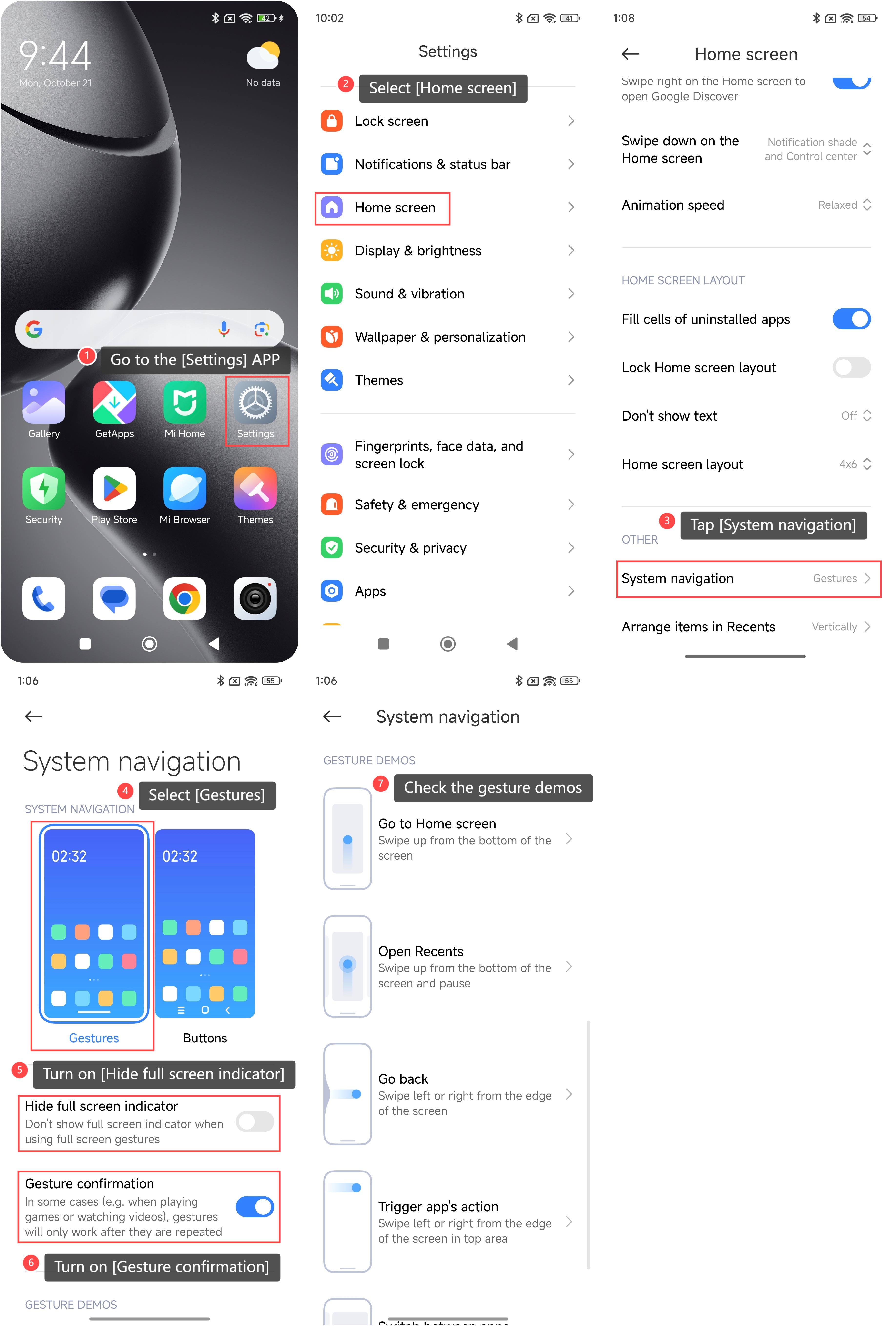
Para utilizar la navegación del sistema de gestos en su teléfono, consulte los siguientes pasos:
1. Vaya a la aplicación [Configuración] en su teléfono;
2. Seleccione [Pantalla de inicio];
3. Toque [Navegación del sistema];
4. Seleccione [Gestos];
5. Si activa [Ocultar indicador de pantalla completa], el indicador de pantalla completa no se mostrará cuando se utilicen los gestos de pantalla completa;
6. Si activas [Confirmación de gestos], los gestos solo funcionarán después de que se repitan en algunos casos (por ejemplo, al jugar o ver vídeos);
7. Desplácese hacia abajo para ver las demostraciones de gestos. En la navegación del sistema de gestos, puede deslizar hacia arriba desde la parte inferior de la pantalla para ir a la pantalla de inicio, deslizar hacia arriba desde la parte inferior de la pantalla y hacer una pausa para abrir Recientes, deslizar hacia la izquierda o hacia la derecha desde el borde de la pantalla para retroceder, deslizar hacia la izquierda o hacia la derecha desde el borde de la pantalla en el área superior para activar la acción de la aplicación, o deslice el dedo hacia la izquierda o hacia la derecha desde el indicador de pantalla completa o la parte inferior de la pantalla para cambiar entre aplicaciones.
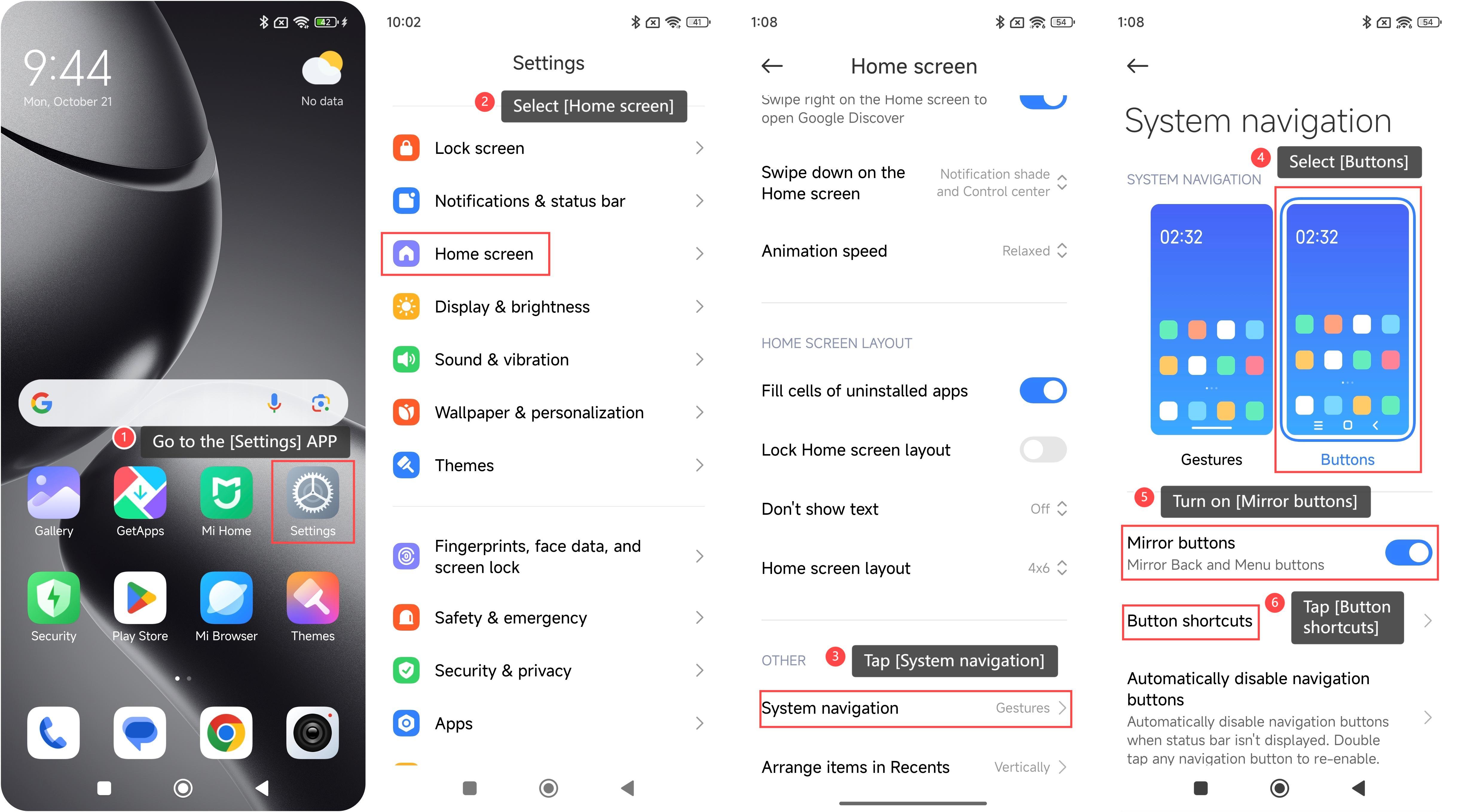
Para utilizar los botones de navegación de su teléfono, consulte los siguientes pasos:
1. Vaya a la aplicación [Configuración] en su teléfono;
2. Seleccione [Pantalla de inicio];
3. Toque [Navegación del sistema];
4. Seleccione [Botones]. Una vez seleccionado, habrá tres botones (botón Atrás, botón de inicio y botón de menú) en la parte inferior de la pantalla;
5. Puede activar [Botones de espejo] para duplicar el botón Atrás y el botón Menú;
6. Toque [Atajos de botón];
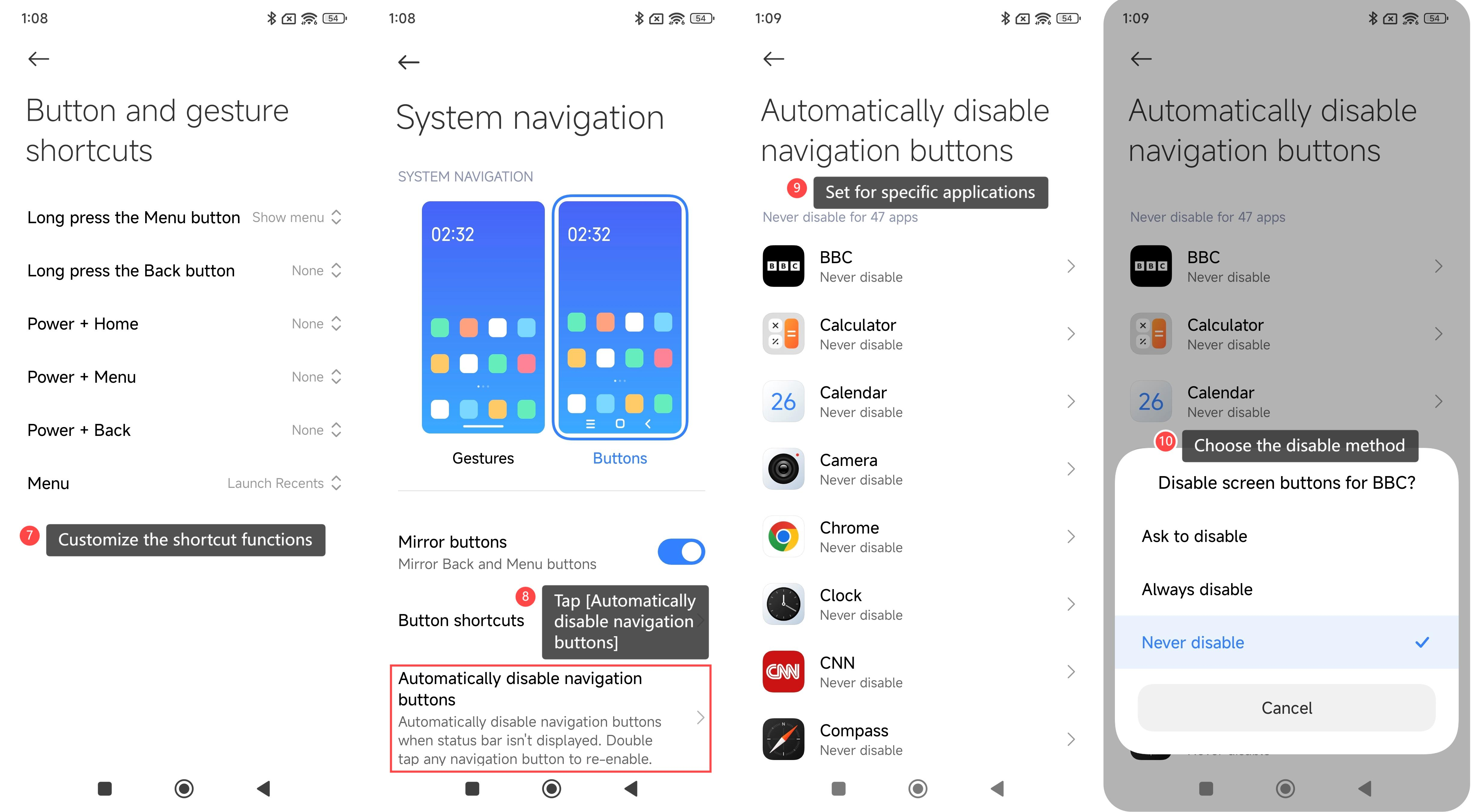
7. Puede personalizar las funciones de acceso directo de los botones;
8. Toque [Desactivar automáticamente los botones de navegación]. El dispositivo desactivará automáticamente los botones de navegación cuando no se muestre la barra de estado. Toque dos veces cualquier botón de navegación para volver a habilitarlo;
9. Puede configurar la función [Desactivar automáticamente los botones de navegación] para aplicaciones específicas tocando las aplicaciones;
10. Elija el método de desactivación para la aplicación.
Para utilizar la navegación del sistema de gestos en su teléfono, consulte los siguientes pasos:
1. Vaya a la aplicación [Configuración] en su teléfono;
2. Seleccione [Pantalla de inicio];
3. Toque [Navegación del sistema];
4. Seleccione [Gestos];
5. Si activa [Ocultar indicador de pantalla completa], el indicador de pantalla completa no se mostrará cuando se utilicen los gestos de pantalla completa;
6. Si activas [Confirmación de gestos], los gestos solo funcionarán después de que se repitan en algunos casos (por ejemplo, al jugar o ver vídeos);
7. Desplácese hacia abajo para ver las demostraciones de gestos. En la navegación del sistema de gestos, puede deslizar hacia arriba desde la parte inferior de la pantalla para ir a la pantalla de inicio, deslizar hacia arriba desde la parte inferior de la pantalla y hacer una pausa para abrir Recientes, deslizar hacia la izquierda o hacia la derecha desde el borde de la pantalla para retroceder, deslizar hacia la izquierda o hacia la derecha desde el borde de la pantalla en el área superior para activar la acción de la aplicación, o deslice el dedo hacia la izquierda o hacia la derecha desde el indicador de pantalla completa o la parte inferior de la pantalla para cambiar entre aplicaciones.
Para utilizar los botones de navegación de su teléfono, consulte los siguientes pasos:
1. Vaya a la aplicación [Configuración] en su teléfono;
2. Seleccione [Pantalla de inicio];
3. Toque [Navegación del sistema];
4. Seleccione [Botones]. Una vez seleccionado, habrá tres botones (botón Atrás, botón de inicio y botón de menú) en la parte inferior de la pantalla;
5. Puede activar [Botones de espejo] para duplicar el botón Atrás y el botón Menú;
6. Toque [Atajos de botón];
7. Puede personalizar las funciones de acceso directo de los botones;
8. Toque [Desactivar automáticamente los botones de navegación]. El dispositivo desactivará automáticamente los botones de navegación cuando no se muestre la barra de estado. Toque dos veces cualquier botón de navegación para volver a habilitarlo;
9. Puede configurar la función [Desactivar automáticamente los botones de navegación] para aplicaciones específicas tocando las aplicaciones;
10. Elija el método de desactivación para la aplicación.
¿Es de utilidad?
Sí
No