

Xiaomi Router BE3600 FAQ
*Esta página ha sido traducida automáticamente del íngles.
Introducción del producto
1. P: ¿ Cuál es la descripción general del Xiaomi Router BE3600?
R: Este producto forma parte de la serie Wi-Fi 7 básica de Xiaomi.
1. Características de hardware: El nuevo procesador Qualcomm Wi-Fi 7 de cuatro núcleos a 1,1 GHz con arquitectura A53 ofrece una potencia informática de hasta 10120DMIPS. Tiene 256 MB de memoria grande y 4 puertos Gigabit Ethernet;
2. Funciones de software enriquecidas: admite tecnología Wi-Fi 7, redes de malla, conexión rápida, experiencia de integración de ecosistemas, acceso WAN dual, agregación de LAN dual, IPTV, etc.
Nota:
Este router sólo admite estar vinculado a la aplicación Xiaomi Home/Mi Home y no admite estar vinculado a la aplicación Mi Wi-Fi.
2. P: ¿Cuáles son las ventajas del Xiaomi Router BE3600?
R: Velocidad inalámbrica de 3600 Mbps: 2,4 GHz (2×2, 688 Mbps 40 MHz) y 5 GHz (2×2, 2882 Mbps 160 MHz), con un total aproximado de 3570 Mbps, cerca de 3600 Mbps.
4 amplificadores de señal de alta potencia: Proporcionan efectos de penetración de pared más fuertes y una cobertura más amplia, cubriendo fácilmente un apartamento de tres dormitorios.
Redes Hybrid Mesh: Puede crear redes Mesh con otros routers Xiaomi que soporten Mesh o el mismo modelo. Además, admite hasta 10 enrutadores en una red Mesh (cableada o inalámbrica).
Aceleración de juegos para teléfonos Xiaomi: El Xiaomi Router BE3600 puede reconocer de forma inteligente tu teléfono Xiaomi/Redmi y proporcionar un canal de aceleración dedicado durante el juego, reduciendo la latencia y el retraso del juego.
Conexión rápida: La aplicación Mi Home/Xiaomi Home detecta automáticamente los dispositivos inteligentes Xiaomi cercanos que aún no están conectados a la red. No es necesario introducir una contraseña ni ajustes complicados. Permite una red fácil de un solo toque, incluso utilizada por ancianos o niños (los dispositivos inteligentes deben admitir una conexión rápida).
Compatibilidad con IPTV: puede configurar el puerto del enrutador como un puerto IPTV para resolver problemas de cableado entre el módem y el decodificador.
Puertos Ethernet adaptables: Los puertos pueden funcionar automáticamente como WAN o LAN en función de su uso real. Con los puertos Ethernet inteligentes adaptables, no hay necesidad de preocuparse por conectar el cable de red al puerto incorrecto, lo que hace que la configuración de la red sea mucho más fácil y sin preocupaciones.
Protección familiar de Internet: Admite el filtrado de aplicaciones y sitios web y la gestión del tiempo de Internet para evitar que los niños hagan un uso excesivo de Internet. También proporciona informes detallados para ayudar a los padres a monitorear los hábitos en línea de sus hijos.
Experiencia del ecosistema Xiaomi: La aplicación Mi Home/Xiaomi Home puede establecer acciones de red como el dispositivo conectado, el dispositivo abandonó la red o la ausencia de actividad durante un tiempo específico como desencadenantes para automatizar tareas como encender/apagar luces, controlar el aire acondicionado o bloquear la puerta. Configura fácilmente escenas inteligentes.
3. P: ¿Cuál es el cálculo de velocidad para el Xiaomi Router BE3600?
R: El Xiaomi Router BE3600 es compatible con el protocolo Wi-Fi 7: 2,4 GHz (2×2, 688 Mbps 40 MHz) y 5 GHz (2×2, 2882 Mbps 160 MHz), con un total aproximado de 3570 Mbps, cerca de 3600 Mbps.
4. P: ¿El Xiaomi Router BE3600 es compatible con Wi-Fi 7?
R: Sí, es un producto Wi-Fi 7 de nivel básico.
5. P: ¿Qué características de Wi-Fi 7 admite el Xiaomi Router BE3600?
R:Es compatible con MLO (Multi-Link Operation): Esto permite que los dispositivos se conecten a dos puntos de acceso Wi-Fi simultáneamente, como 2,4 GHz + 5 GHz.
Los beneficios clave de MLO son los siguientes:
1. Rendimiento más rápido: Agrega las velocidades de ambos enlaces (Link1 y Link2) para velocidades de datos más altas. Un solo dispositivo puede conectarse a dos bandas para la agregación de datos, lo que aumenta las velocidades de transferencia (MLO requiere el soporte en el teléfono);
2. Menor latencia: los enlaces Wi-Fi pueden cambiar dinámicamente. Cuando un enlace encuentra interferencias, puede cambiar dinámicamente a otro, lo que reduce la latencia;
3. Mayor confiabilidad: Con dos conexiones Wi-Fi, la transmisión de datos es más confiable y es menos probable que se desconecte en entornos ruidosos. Si una banda se desconecta, la otra puede seguir proporcionando acceso a la red, lo que mejora la estabilidad.
El Xiaomi Router BE3600 ssoporta 2.4GHz + 5GHz: Velocidades agregadas de hasta 3.6Gbps (3570Mbps = 2882Mbps + 688Mbps).
También es compatible con Multi-RU (Multiple Resource Unit): OFDMA permite que la unidad de recursos (RU) se transmita a varios dispositivos simultáneamente. Sin embargo, a un solo dispositivo solo se le puede asignar una unidad de recursos (RU). En base a esto, la unidad de recursos múltiples (MRU) permite combinar y asignar varias unidades de recursos (RU) a un solo dispositivo, lo que mejora la eficiencia del espectro y mejora la experiencia de red de múltiples dispositivos.
6. P: ¿Qué puertos/botones tiene el Xiaomi Router BE3600?
R: El Xiaomi Router BE3600 tiene los siguientes puertos y botones:
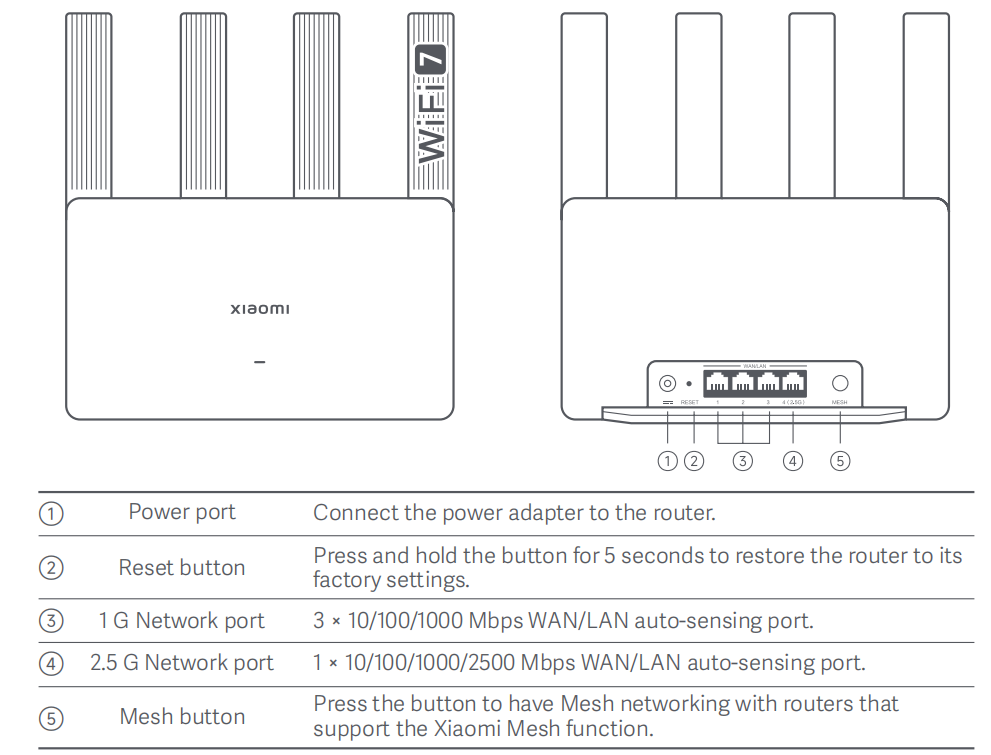
Nota:
Las ilustraciones son solo para fines de referencia. El producto y las funciones reales pueden variar debido a las mejoras del producto.
7. P: ¿Qué representan los indicadoress del Xiaomi Router BE3600?
R: El Xiaomi Router BE3600 tiene un indicador, y sus estados son los siguientes:
8. P: ¿Qué es la función IPTV?
R: IPTV, o Televisión Interactiva por Protocolo de Internet, es una nueva tecnología que utiliza redes de banda ancha para proporcionar una variedad de servicios interactivos al hogar, incluida la televisión digital, integrando Internet, multimedia y tecnologías de comunicación.
IPTV puede utilizar una computadora o decodificador + TV para recibir programas de video a pedido, transmisiones de video y navegación en línea.
9. P: Con el Xiaomi Router BE3600 con funcionalidad IPTV, ¿se pueden ver las transmisiones en vivo directamente conectando el televisor al enrutador?
R: No, no puedes ver transmisiones en vivo directamente. La función IPTV debe estar activada en el servicio de banda ancha de su hogar. Una vez habilitada la función IPTV en la banda ancha de su hogar, el módem óptico se conecta al enrutador y debe configurar la función IPTV en el enrutador. Una vez configurado, configure uno de los puertos del enrutador como puerto IPTV y conecte el decodificador de TV al puerto IPTV del enrutador para disfrutar viendo programas de televisión.
10. P: ¿La función IPTV del Xiaomi Router BE3600 tiene algún requisito para los proveedores de servicios de red?
R: No hay requisitos específicos para los proveedores de servicios, siempre que el proveedor de servicios pueda habilitar la función de IPTV. El soporte real depende del proveedor de servicios. (Los decodificadores de IPTV de algunos proveedores de servicios se pueden conectar directamente al puerto LAN. Consulte al servicio de atención al cliente del proveedor de servicios para obtener confirmación antes de usar).
11. P: ¿Cómo configurar y utilizar la función IPTV en el Xiaomi Router BE3600?
R: IPTV admite dos modos: modo personalizado y modo puente. En el modo personalizado, el dispositivo terminal conectado al puerto IPTV no requiere configuración. Debe configurar el ID de VLAN y la prioridad de VLAN proporcionados por el proveedor de servicios en la página del router. En el modo puente, no es necesario configurar el ID de VLAN y la prioridad de VLAN en la página del router, pero el dispositivo terminal conectado al puerto IPTV requiere el ID de VLAN y la prioridad de VLAN proporcionados por el proveedor de servicios. Para utilizar esta función, confirme la configuración del servicio IPTV con el proveedor de servicios.
En primer lugar, confirme si la banda ancha del proveedor de servicios es compatible con la función IPTV y si la función IPTV debe configurarse en modo personalizado o modo puente. Se recomienda utilizar el modo personalizado.
Método de configuración para el modo personalizado (modo Router):
1. Después de completar la configuración inicial del enrutador para el acceso a Internet, ingrese 192.168.31.1 en el navegador web para acceder al backend del enrutador. Vaya a configuración avanzada>> IPTV >>habilitar la función IPTV;
2. Después de habilitar la función IPTV, seleccione la opción personalizada para el tipo de conexión;
3. Introduzca el ID de VLAN de IPTV y la prioridad de VLAN de IPTV (también conocida como 802.1p). (Estos dos parámetros deben obtenerse poniéndose en contacto con el proveedor de servicios);
4. Seleccione cualquier puerto restante como puerto IPTV y conecte el cable Ethernet al decodificador del televisor para disfrutar de los programas de IPTV. (Dado que los datos de IPTV son multidifusión, el uso de la conexión inalámbrica incurrirá en demasiada sobrecarga de rendimiento. El decodificador no se puede conectar al enrutador a través de Wi-Fi para transmitir programas de IPTV).
Método de configuración para el modo puente:
Este modo requiere que el decodificador esté configurado con ID de VLAN y prioridad de VLAN, por lo que se recomienda confirmar con el proveedor de servicios. El modo puente también se conoce como modo transparente.
1. Después de completar la configuración inicial del enrutador para el acceso a Internet, ingrese 192.168.31.1 en el navegador web para acceder al backend del enrutador. Vaya a configuración avanzada>> IPTV >> habilite la función IPTV;
2. Después de habilitar la función IPTV, seleccione la opción Modo puente para el tipo de conexión;
3. Seleccione cualquier puerto restante como puerto IPTV y conecte el cable Ethernet al decodificador del televisor para disfrutar de los programas de IPTV.
Relacionado con la función
1. P: ¿Cómo instalar y configurar el Xiaomi Router BE3600 por primera vez?
R: El Xiaomi Router BE3600 se puede vincular mediante la aplicación Mi Home/Xiaomi Homeo configurarse a través de la gestión de backend web. No admite el enlace a través de la aplicación Mi Wi-Fi.
Preparación antes de la configuración:
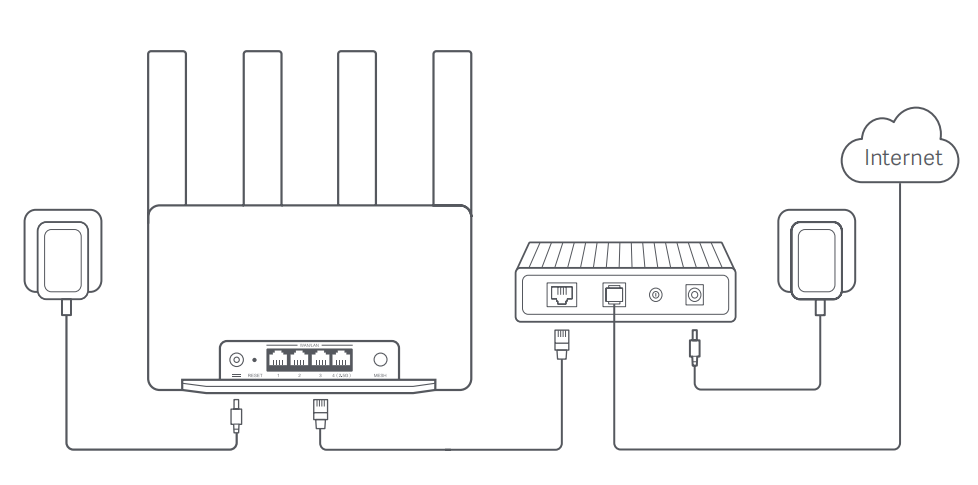
1. Conecte el enrutador a la alimentación, luego el enrutador se encenderá automáticamente;
2. Reinicie su módem;
Nota:
El módem es proporcionado por su proveedor de servicios de Internet.
3. Conecte un extremo del cable de red a cualquiera de los puertos del enrutador y el otro extremo al puerto LAN del módem.
Nota:
Si utiliza la toma de corriente Ethernet en lugar del módem, conecte directamente el cable de red a él.
Método 1:
Conexiónde red a través de la aplicación Xiaomi Home/Mi Home:
1. Escanee el código QR a continuación para descargar la aplicación Xiaomi Home / Mi Home. O busque Xiaomi Home / Mi Home en el Google PlayStore para descargarlo e instalarlo;

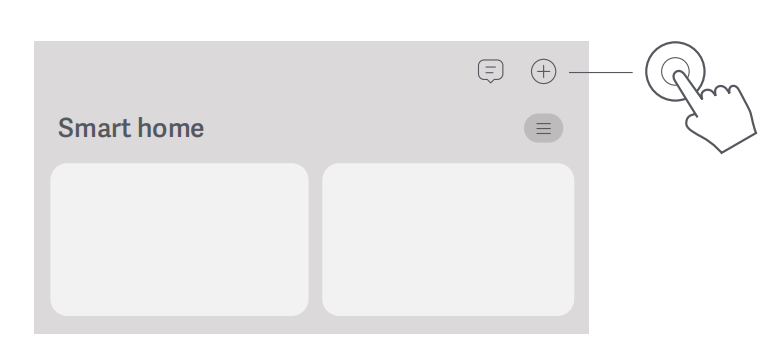
2. Abra la aplicación Xiaomi Home/Mi Home, toque [+] en la parte superior derecha, elija el modelo de producto correcto y luego siga las instrucciones para completar la configuración de la red.
Nota:
Siga las instrucciones basadas en la versión actual de la aplicación.
Método 2:
Concentraciónde la red a través del web browser:
1. Verifique el nombre de Wi-Fi en la etiqueta en la parte inferior del enrutador y luego conecte su teléfono o computadora al Wi-Fi;
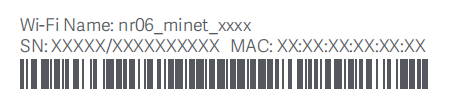
2. Luego, una redirección automática lo llevará a la página de configuración de la red. De lo contrario, abra el navegador web e ingrese miwifi.com o 192.168.31.1;
3. Siga las instrucciones de la página de configuración para completar la configuración de la red;
Nota:
Póngase en contacto con su proveedor de servicios de Internet para obtener los detalles si no está familiarizado con el tipo de conexión a Internet.
4. Una vez completada la configuración del enrutador, el módulo Wi-Fi se reiniciará. Intente buscar el Wi-Fi nuevamente más tarde.
Nota:
1. Después de completar la configuración de red, también puede agregar el enrutador a través de la aplicación Xiaomi Home / Mi Home. Consulte el código QR en m ethod 1 para descargar e instalar la aplicación Xiaomi Home / Mi Home;
2. Asegúrese de que la configuración del país o región en la aplicación Xiaomi Home / Mi Home seacorrecta, de lo contrario, se fallará al agregar el enrutador.
2. P: ¿Qué funciones tiene el Xiaomi Router BE3600 después de vincularse con la aplicación Mi Home/Xiaomi Home?
R: Después de vincularse con la aplicación Mi Home / Xiaomi Home, el Xiaomi Router BE3600 puede usar funciones como la configuración de red, el reinicio programado, la administración de contraseñas, Wi-Fi para invitados, hosts personalizados, medidas antirrobo, agregación de enlaces y más.
3. P: ¿Cómo utilizar la función de protección de seguridad para el hogar del Xiaomi Router BE3600?
R: La función de protección de seguridad de red en la aplicación Mi Home / Xiaomi Home incluye dos funciones: firewall de puerta de enlace y administración de registros.
La aplicación Mi Home/Xiaomi Home analiza el nivel de riesgo de la red: evalúa el nivel de seguridad actual en función del estado de la función de protección y proporciona recordatorios de diagnóstico. (Cuando habilita el firewall de puerta de enlace y la administración de registros en la aplicación, indicará un alto nivel de protección de seguridad de red).
Gateway firewall proporciona tres tipos de funciones de defensa contra peligros:
1. Protección contra ataques de suplantación de puerta de enlace: puede interceptar ataques de puerta de enlace de suplantación de ARP y DHCP, lo que reduce el riesgo de fugas de privacidad en la red de área local;
2. Protección contra ataques de denegación de servicio (DoS) de red: puede interceptar ataques DDoS y varios comportamientos de ataque de inundación, lo que reduce el riesgo de acceso anormal a la red;
3. Detección de riesgos de escucha externa: puede interceptar ataques de escaneo de puertos o IP, lo que reduce el riesgo de ataques de fuerza bruta externos y escuchas.
La administración de registros proporciona registros de eventos de seguridad, cambios de dispositivos y eventos de conexión de terminales.
4. P: ¿Cómo utilizar las funciones de doble WAN y doble LAN del Xiaomi Router BE3600?
R: Parautilizar la función WAN dual, consulte la siguiente información:
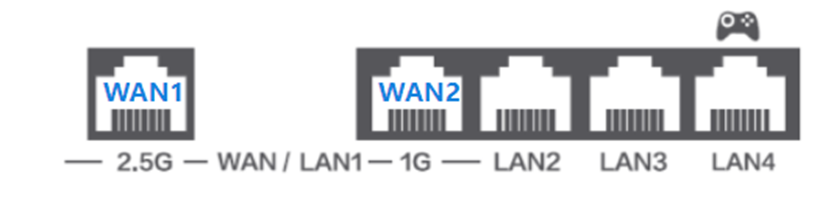
El acceso WAN dual se refiere a la capacidad de conectar dos puertos WAN simultáneamente a dos anchos de banda, combinando efectivamente sus velocidades. Por ejemplo, si el puerto WAN 1 está conectado a una línea de banda ancha de 1000M y el puerto WAN 2 está conectado a otra línea de banda ancha de 1000M, teóricamente, la velocidad se puede agregar a 2000M cuando se utiliza el acceso WAN dual.
Método de configuración:
1. Consulte la imagen a continuación para conectar los cables de dos módems ópticos a los puertos WAN;
Nota:
Ambos cables deben provenir de módems ópticos. No se admite la multidifusión de uno a varios.
2. Realice la configuración inicial del router. Una vez completada la configuración inicial, acceda al backend web del router en 192.168.31.1, habilite la configuración de WAN dual, seleccione WAN1 + WAN2 y haga clic en la opción guardar;
3. Configure los ajustes de Internet del puerto WAN 2. Hay tres métodos de acceso a Internet disponibles: acceso telefónico PPPOE, DHCP e IP estática. Después de seleccionar el método deseado, haga clic en la opción aplicar y espere a que se complete la configuración de WAN dual;
4. Después de la configuración, vuelva a conectarse a la red del enrutador y acceda al backend. Puede ver la información de Internet para WAN2, incluida la configuración, así como configurar los ajustes de relación de reenvío para WAN1 y WAN2, y las reglas de reenvío para los puertos WAN.
Algunos routers con configuraciones de WAN dual han introducido tres modos: agregación de ancho de banda, prioridad WAN1 con copia de seguridad WAN2 y prioridad WAN2 con copia de seguridad WAN1.
La agregación de ancho de banda se refiere a la agregación del ancho de banda de WAN1 y WAN2 para lograr un ancho de banda WAN combinado. Por ejemplo, si se selecciona el modo de agregación de ancho de banda, con WAN1 a 1000 M y WAN2 a 1000 M, la velocidad combinada teórica sería de 2000 M.
Prioridad de WAN1 con copia de seguridad de WAN2: En el modo de copia de seguridad, WAN1 tiene prioridad como puerto WAN principal, mientras que WAN2 sirve como copia de seguridad. Si WAN1 está desconectado, WAN2 puede mantener la conexión externa si aún está operativo. El modo de copia de seguridad no combina el ancho de banda.
Prioridad de WAN2 con copia de seguridad de WAN1: En el modo de copia de seguridad, WAN2 tiene prioridad como puerto WAN principal, mientras que WAN1 sirve como copia de seguridad. Si WAN2 está desconectado, WAN1 puede mantener la conexión externa si aún está operativo. El modo de copia de seguridad no combina el ancho de banda.
Por ejemplo, si WAN1 es 1000M y WAN2 es 1000M, la selección de la prioridad WAN1 con la copia de seguridad de WAN2 seguirá dando como resultado una velocidad total de 1000M.
Nota:
1. La habilitación de la funcionalidad de WAN dual entrará en conflicto con ciertas funciones. Si desea utilizar funciones conflictivas, intente deshabilitar primero la WAN dual;
2. Si ciertos dispositivos terminales tienen problemas con las aplicaciones financieras que no funcionan correctamente, puede intentar configurar ese dispositivo con prioridad WAN1 o prioridad WAN2 en la política de puertos WAN;
3. No conecte los puertos WAN1 o WAN2 a otros dispositivos de red Mesh;
4. Actualmente, la funcionalidad de WAN dual solo se admite a través de la configuración web.
Para utilizar la función LAN dual, consulte la siguiente información:
La agregación de LAN dual permite que dos puertos LAN se conecten simultáneamente a dispositivos terminales como NAS con múltiples interfaces de red, combinando eficazmente sus velocidades. Por ejemplo, si ambos puertos LAN son gigabit, la agregación del puerto LAN 1 y el puerto LAN 2 teóricamente aumenta la velocidad de conexión a 2000M.
Hay dos formas de habilitar la agregación de puertos LAN:
1. Navegue hasta el backend web >>configuración avanzada>>personalización de puertos >>habilitar la agregación de puertos LAN >>seleccione dos puertos LAN para agregar;
2. Vaya a la configuración común de >> backend web >>habilite la opción de agregación de puertos LAN en la interfaz de configuración de LAN.
Nota:
Si las velocidades negociadas de los puertos son diferentes, se producirá un error en la agregación. La tarjeta de red opuesta debe tener habilitado el protocolo LACP. La función de agregación de LAN en los routers Xiaomi es la agregación dinámica, que requiere que el extremo opuesto admita el protocolo 802.3ad (LACP).
El método de uso es el siguiente:
1. Asegúrese de que el equipo que actualmente ha iniciado sesión en el backend de administración web no esté utilizando los puertos LAN agregados, luego habilite la opción;
2. Asegúrese de que el dispositivo terminal también admita la agregación de enlaces LAN duales y que esta función esté habilitada;
3. Utilice dos cables Ethernet para conectar los dos puertos LAN del router al dispositivo terminal.
Nota:
Habilitar o deshabilitar el Wi-Fi de invitados hará que la función de agregación de enlaces deje de ser efectiva.
5. P: ¿El Xiaomi Router BE3600 admite la habilitación de SSH?
R: No, el router Xiaomi está diseñado para uso doméstico y la función SSH es demasiado compleja para el uso doméstico típico.
6. P: ¿Cómo restaurar el Xiaomi Router BE3600 a la configuración de fábrica?
R: Mantenga presionado el botón de reinicio en la parte posterior durante 5 segundos. El indicador se volverá naranja. Espere a que el enrutador complete su inicio y, cuando el indicador se ilumine en azul, indica un restablecimiento exitoso.
7. P: ¿El Xiaomi Router BE3600 es compatible con Docker?
R: No, este router no tiene puerto USB.
8. P: ¿El backend del Xiaomi Router BE3600admite acceso externo?
R: El backend del router no admite acceso externo. Incluso si configura DDNS para acceder a él a través de un nombre de dominio, todavía no es compatible.
9. P: ¿A cuántos dispositivos de red se puede conectar el Xiaomi Router BE3600 como máximo?
R: El Xiaomi Router BE3600 puede conectarse a un máximo de 128 dispositivos terminales, incluidos Wi-Fi de 2,4 GHz, Wi-Fi de 5 GHz y conexiones por cable, según las condiciones del laboratorio.
10. P: ¿El Xiaomi Router BE3600 es compatible con discos duros móviles externos/unidades USB?
R: No, no es compatible con discos duros móviles externos ni unidades USB.
Preguntas frecuentes
1. P: ¿Cuál es la función IPv6 en el Xiaomi Router BE3600?
R: El Xiaomi Router BE3600 tiene IPv6 habilitado de forma predeterminada. Cuando la opción IPv6 está activada, no notará ningún cambio significativo.Se comprueba de forma predeterminada durante la configuración inicial del router. Para cualquier problema técnico relacionado con el Xiaomi Router BE3600, desactive la opción IPv6 antes de realizar cualquier otra solución de problemas.
Método 1:
Uso de la aplicación Mi Home/Xiaomi Home: Vaya a la página del enrutador en la aplicación >> toque [Network settings]>> [IPv6 n etwork s ettings]>> desactívelo.
Método 2:
Usando la interfaz web: En un dispositivo móvil o PC, abra un navegador e ingrese 192.168.31.1. Introduzca la contraseña de gestión>> haga clic en [Common settings]>>[Network settings] >> desplácese hacia abajo hasta encontrar [IPv6 network settings] y desactívela.
2. P: ¿Qué hacer si los retrasos de la red, los retrasos de la aplicación o las páginas web no se cargan mientras se usa el Xiaomi Router BE3600?
R: Primero, deshabilite la opción IPv6 y luego realice la solución de problemas estándar.
Método 1:
Uso de la aplicación Mi Home/Xiaomi Home: Vaya a la página del enrutador en la aplicación >> toque [Network settings]>> [IPv6 n etwork s ettings]>> desactívelo.
Método 2:
Usando la interfaz web: En un dispositivo móvil o PC, abra un navegador e ingrese 192.168.31.1. Introduzca la contraseña de gestión>> haga clic en [Common settings]>>[Network settings] >> desplácese hacia abajo hasta encontrar [IPv6 network settings] y desactívela.
3. P: ¿Qué hacer si no se puede acceder a Internet después de inicializar el Xiaomi Router BE3600?
R: Primero, deshabilite la opción IPv6 y luego continúe con la solución de problemas estándar. Dado que no hay una red externa en este punto, no puede administrar el enrutador usando la aplicación Mi Home / Xiaomi Home. Deshabilite la opción IPv6 en el backend web.
Método: En un dispositivo móvil o PC, abra un navegador e ingrese 192.168.31.1. Introduzca la contraseña de gestión>> haga clic en [Common settings]>>[Network settings] >> desplácese hacia abajo hasta encontrar [IPv6 network settings] y desactívela.
4. P: ¿Qué hacer si el Xiaomi Router BE3600 no se puede vincular al Mi Home/Xiaomi Home APP?
R: Primero, deshabilite la opción IPv6, luego actualice la aplicación Mi Home / Xiaomi Home a la versión 9.1.705 o posterior para vincular el enrutador. Dado que no hay una red externa en este punto, no puede administrar el enrutador mediante la aplicación Mi Home / Xiaomi Home. Deshabilite la opción IPv6 en el backend web, luego actualice la aplicación a la última versión para vincular el enrutador.
Método: En un dispositivo móvil o PC, abra un navegador e ingrese 192.168.31.1. Introduzca la contraseña de gestión>> haga clic en [Common settings]>>[Network settings] >> desplácese hacia abajo hasta encontrar [IPv6 network settings] y desactívela.
5. P: ¿Qué hacer si hay funcionalidades anormales en el Xiaomi Router BE3600?
R: Primero, deshabilite la opción IPv6 y luego realice la solución de problemas estándar.
Método 1:
Uso de la aplicación Mi Home/Xiaomi Home: Vaya a la página del enrutador en la aplicación >> toque [Network settings]>> [IPv6 n etwork s ettings]>> desactívelo.
Método 2:
Usando la interfaz web: En un dispositivo móvil o PC, abra un navegador e ingrese 192.168.31.1. Introduzca la contraseña de gestión>> haga clic en [Common settings]>>[Network settings] >> desplácese hacia abajo hasta encontrar [IPv6 network settings] y desactívela.
6. P: ¿Por qué se debe desactivar la opción IPv6? ¿Es inadecuado el soporte para IPv6 en los routers Xiaomi?
R: Este no es un problema causado por el router. En cuanto a la experiencia de uso real, no notarás ninguna diferencia entre las redes IPv6 e IPv4, por lo que simplemente puedes desactivar la opción IPv6 (los routers Xiaomi anteriores a 2024 no tenían IPv6 activado por defecto, por lo que no serás consciente de su presencia si utilizas modelos más antiguos).
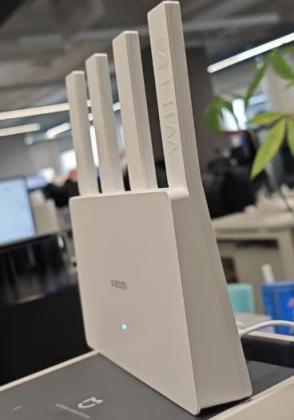
7. P: ¿Debería colocarse el Xiaomi Router BE3600 verticalmente?
R: Dado que la interfaz de alimentación y los puertos de red están en la parte posterior, se recomienda colocar el enrutador verticalmente.
8. P: ¿Qué hacer si el puerto de alimentación del Xiaomi Router BE3600 no es seguro?
R: El puerto de alimentación del Xiaomi Router BE3600 está en la parte posterior.Debe insertar el adaptador por completo. Si hay un pequeño espacio, se encuentra dentro de las tolerancias normales, así que úselo con confianza.
9. P: ¿Hay problemas de compatibilidad con el Xiaomi Router BE3600 cuando la función MLO está habilitada en los teléfonos de la serie Xiaomi 14?
R: Si hay problemas de compatibilidad entre los teléfonos de la serie Xiaomi Router BE3600 y Xiaomi 14 cuando la función MLO está habilitada, como que el teléfono no pueda acceder a Internet o experimente un retraso en la red, deshabilite la opción IPv6 en el enrutador y espere una actualización de firmware en el teléfono que optimizará este problema.
1. P: ¿ Cuál es la descripción general del Xiaomi Router BE3600?
R: Este producto forma parte de la serie Wi-Fi 7 básica de Xiaomi.
1. Características de hardware: El nuevo procesador Qualcomm Wi-Fi 7 de cuatro núcleos a 1,1 GHz con arquitectura A53 ofrece una potencia informática de hasta 10120DMIPS. Tiene 256 MB de memoria grande y 4 puertos Gigabit Ethernet;
2. Funciones de software enriquecidas: admite tecnología Wi-Fi 7, redes de malla, conexión rápida, experiencia de integración de ecosistemas, acceso WAN dual, agregación de LAN dual, IPTV, etc.
Nota:
Este router sólo admite estar vinculado a la aplicación Xiaomi Home/Mi Home y no admite estar vinculado a la aplicación Mi Wi-Fi.
2. P: ¿Cuáles son las ventajas del Xiaomi Router BE3600?
R: Velocidad inalámbrica de 3600 Mbps: 2,4 GHz (2×2, 688 Mbps 40 MHz) y 5 GHz (2×2, 2882 Mbps 160 MHz), con un total aproximado de 3570 Mbps, cerca de 3600 Mbps.
4 amplificadores de señal de alta potencia: Proporcionan efectos de penetración de pared más fuertes y una cobertura más amplia, cubriendo fácilmente un apartamento de tres dormitorios.
Redes Hybrid Mesh: Puede crear redes Mesh con otros routers Xiaomi que soporten Mesh o el mismo modelo. Además, admite hasta 10 enrutadores en una red Mesh (cableada o inalámbrica).
Aceleración de juegos para teléfonos Xiaomi: El Xiaomi Router BE3600 puede reconocer de forma inteligente tu teléfono Xiaomi/Redmi y proporcionar un canal de aceleración dedicado durante el juego, reduciendo la latencia y el retraso del juego.
Conexión rápida: La aplicación Mi Home/Xiaomi Home detecta automáticamente los dispositivos inteligentes Xiaomi cercanos que aún no están conectados a la red. No es necesario introducir una contraseña ni ajustes complicados. Permite una red fácil de un solo toque, incluso utilizada por ancianos o niños (los dispositivos inteligentes deben admitir una conexión rápida).
Compatibilidad con IPTV: puede configurar el puerto del enrutador como un puerto IPTV para resolver problemas de cableado entre el módem y el decodificador.
Puertos Ethernet adaptables: Los puertos pueden funcionar automáticamente como WAN o LAN en función de su uso real. Con los puertos Ethernet inteligentes adaptables, no hay necesidad de preocuparse por conectar el cable de red al puerto incorrecto, lo que hace que la configuración de la red sea mucho más fácil y sin preocupaciones.
Protección familiar de Internet: Admite el filtrado de aplicaciones y sitios web y la gestión del tiempo de Internet para evitar que los niños hagan un uso excesivo de Internet. También proporciona informes detallados para ayudar a los padres a monitorear los hábitos en línea de sus hijos.
Experiencia del ecosistema Xiaomi: La aplicación Mi Home/Xiaomi Home puede establecer acciones de red como el dispositivo conectado, el dispositivo abandonó la red o la ausencia de actividad durante un tiempo específico como desencadenantes para automatizar tareas como encender/apagar luces, controlar el aire acondicionado o bloquear la puerta. Configura fácilmente escenas inteligentes.
3. P: ¿Cuál es el cálculo de velocidad para el Xiaomi Router BE3600?
R: El Xiaomi Router BE3600 es compatible con el protocolo Wi-Fi 7: 2,4 GHz (2×2, 688 Mbps 40 MHz) y 5 GHz (2×2, 2882 Mbps 160 MHz), con un total aproximado de 3570 Mbps, cerca de 3600 Mbps.
4. P: ¿El Xiaomi Router BE3600 es compatible con Wi-Fi 7?
R: Sí, es un producto Wi-Fi 7 de nivel básico.
5. P: ¿Qué características de Wi-Fi 7 admite el Xiaomi Router BE3600?
R:Es compatible con MLO (Multi-Link Operation): Esto permite que los dispositivos se conecten a dos puntos de acceso Wi-Fi simultáneamente, como 2,4 GHz + 5 GHz.
Los beneficios clave de MLO son los siguientes:
1. Rendimiento más rápido: Agrega las velocidades de ambos enlaces (Link1 y Link2) para velocidades de datos más altas. Un solo dispositivo puede conectarse a dos bandas para la agregación de datos, lo que aumenta las velocidades de transferencia (MLO requiere el soporte en el teléfono);
2. Menor latencia: los enlaces Wi-Fi pueden cambiar dinámicamente. Cuando un enlace encuentra interferencias, puede cambiar dinámicamente a otro, lo que reduce la latencia;
3. Mayor confiabilidad: Con dos conexiones Wi-Fi, la transmisión de datos es más confiable y es menos probable que se desconecte en entornos ruidosos. Si una banda se desconecta, la otra puede seguir proporcionando acceso a la red, lo que mejora la estabilidad.
El Xiaomi Router BE3600 ssoporta 2.4GHz + 5GHz: Velocidades agregadas de hasta 3.6Gbps (3570Mbps = 2882Mbps + 688Mbps).
También es compatible con Multi-RU (Multiple Resource Unit): OFDMA permite que la unidad de recursos (RU) se transmita a varios dispositivos simultáneamente. Sin embargo, a un solo dispositivo solo se le puede asignar una unidad de recursos (RU). En base a esto, la unidad de recursos múltiples (MRU) permite combinar y asignar varias unidades de recursos (RU) a un solo dispositivo, lo que mejora la eficiencia del espectro y mejora la experiencia de red de múltiples dispositivos.
6. P: ¿Qué puertos/botones tiene el Xiaomi Router BE3600?
R: El Xiaomi Router BE3600 tiene los siguientes puertos y botones:
| (1) | Puerto de alimentación | Conecte el adaptador de corriente al enrutador. |
| (2) | Botón de reinicio | Mantenga presionado el botón durante 5 segundos para restaurar el enrutador a su configuración de fábrica. |
| (3) | Puerto de red 1G | Puerto de detección automática WAN/LAN de 3×10/100/1000Mbps. |
| (4) | Puerto de red 2.5G | Puerto de detección automática WAN/LAN de 1×10/100/1000/2500Mbps. |
| (5) | Botón de malla | Pulsa el botón para tener redes Mesh con routers que soporten la función Xiaomi Mesh. |
Nota:
Las ilustraciones son solo para fines de referencia. El producto y las funciones reales pueden variar debido a las mejoras del producto.
7. P: ¿Qué representan los indicadoress del Xiaomi Router BE3600?
R: El Xiaomi Router BE3600 tiene un indicador, y sus estados son los siguientes:
| Estado del indicador | Descripción |
| Apagado | El router está apagado o desenchufado. |
| Naranja | El sistema se está iniciando o se ha producido un error de conexión de red. |
| Parpadeando naranja | El nuevo router satélite añadido se está conectando a la red Mesh o el sistema se está actualizando. |
| Aspiración naranja | El router se inicia y el sistema está listo para la configuración. |
| Azul | El router funciona correctamente. |
| Aspiración azul | Se descubre un nuevo router satélite. El indicador se volverá azul automáticamente si no hay operación para la red Mesh dentro de los 2 minutos. |
| Parpadeando azul | El router satélite se está conectando al router principal. |
8. P: ¿Qué es la función IPTV?
R: IPTV, o Televisión Interactiva por Protocolo de Internet, es una nueva tecnología que utiliza redes de banda ancha para proporcionar una variedad de servicios interactivos al hogar, incluida la televisión digital, integrando Internet, multimedia y tecnologías de comunicación.
IPTV puede utilizar una computadora o decodificador + TV para recibir programas de video a pedido, transmisiones de video y navegación en línea.
9. P: Con el Xiaomi Router BE3600 con funcionalidad IPTV, ¿se pueden ver las transmisiones en vivo directamente conectando el televisor al enrutador?
R: No, no puedes ver transmisiones en vivo directamente. La función IPTV debe estar activada en el servicio de banda ancha de su hogar. Una vez habilitada la función IPTV en la banda ancha de su hogar, el módem óptico se conecta al enrutador y debe configurar la función IPTV en el enrutador. Una vez configurado, configure uno de los puertos del enrutador como puerto IPTV y conecte el decodificador de TV al puerto IPTV del enrutador para disfrutar viendo programas de televisión.
10. P: ¿La función IPTV del Xiaomi Router BE3600 tiene algún requisito para los proveedores de servicios de red?
R: No hay requisitos específicos para los proveedores de servicios, siempre que el proveedor de servicios pueda habilitar la función de IPTV. El soporte real depende del proveedor de servicios. (Los decodificadores de IPTV de algunos proveedores de servicios se pueden conectar directamente al puerto LAN. Consulte al servicio de atención al cliente del proveedor de servicios para obtener confirmación antes de usar).
11. P: ¿Cómo configurar y utilizar la función IPTV en el Xiaomi Router BE3600?
R: IPTV admite dos modos: modo personalizado y modo puente. En el modo personalizado, el dispositivo terminal conectado al puerto IPTV no requiere configuración. Debe configurar el ID de VLAN y la prioridad de VLAN proporcionados por el proveedor de servicios en la página del router. En el modo puente, no es necesario configurar el ID de VLAN y la prioridad de VLAN en la página del router, pero el dispositivo terminal conectado al puerto IPTV requiere el ID de VLAN y la prioridad de VLAN proporcionados por el proveedor de servicios. Para utilizar esta función, confirme la configuración del servicio IPTV con el proveedor de servicios.
En primer lugar, confirme si la banda ancha del proveedor de servicios es compatible con la función IPTV y si la función IPTV debe configurarse en modo personalizado o modo puente. Se recomienda utilizar el modo personalizado.
Método de configuración para el modo personalizado (modo Router):
1. Después de completar la configuración inicial del enrutador para el acceso a Internet, ingrese 192.168.31.1 en el navegador web para acceder al backend del enrutador. Vaya a configuración avanzada>> IPTV >>habilitar la función IPTV;
2. Después de habilitar la función IPTV, seleccione la opción personalizada para el tipo de conexión;
3. Introduzca el ID de VLAN de IPTV y la prioridad de VLAN de IPTV (también conocida como 802.1p). (Estos dos parámetros deben obtenerse poniéndose en contacto con el proveedor de servicios);
4. Seleccione cualquier puerto restante como puerto IPTV y conecte el cable Ethernet al decodificador del televisor para disfrutar de los programas de IPTV. (Dado que los datos de IPTV son multidifusión, el uso de la conexión inalámbrica incurrirá en demasiada sobrecarga de rendimiento. El decodificador no se puede conectar al enrutador a través de Wi-Fi para transmitir programas de IPTV).
Método de configuración para el modo puente:
Este modo requiere que el decodificador esté configurado con ID de VLAN y prioridad de VLAN, por lo que se recomienda confirmar con el proveedor de servicios. El modo puente también se conoce como modo transparente.
1. Después de completar la configuración inicial del enrutador para el acceso a Internet, ingrese 192.168.31.1 en el navegador web para acceder al backend del enrutador. Vaya a configuración avanzada>> IPTV >> habilite la función IPTV;
2. Después de habilitar la función IPTV, seleccione la opción Modo puente para el tipo de conexión;
3. Seleccione cualquier puerto restante como puerto IPTV y conecte el cable Ethernet al decodificador del televisor para disfrutar de los programas de IPTV.
Relacionado con la función
1. P: ¿Cómo instalar y configurar el Xiaomi Router BE3600 por primera vez?
R: El Xiaomi Router BE3600 se puede vincular mediante la aplicación Mi Home/Xiaomi Homeo configurarse a través de la gestión de backend web. No admite el enlace a través de la aplicación Mi Wi-Fi.
Preparación antes de la configuración:
1. Conecte el enrutador a la alimentación, luego el enrutador se encenderá automáticamente;
2. Reinicie su módem;
Nota:
El módem es proporcionado por su proveedor de servicios de Internet.
3. Conecte un extremo del cable de red a cualquiera de los puertos del enrutador y el otro extremo al puerto LAN del módem.
Nota:
Si utiliza la toma de corriente Ethernet en lugar del módem, conecte directamente el cable de red a él.
Método 1:
Conexiónde red a través de la aplicación Xiaomi Home/Mi Home:
1. Escanee el código QR a continuación para descargar la aplicación Xiaomi Home / Mi Home. O busque Xiaomi Home / Mi Home en el Google PlayStore para descargarlo e instalarlo;
2. Abra la aplicación Xiaomi Home/Mi Home, toque [+] en la parte superior derecha, elija el modelo de producto correcto y luego siga las instrucciones para completar la configuración de la red.
Nota:
Siga las instrucciones basadas en la versión actual de la aplicación.
Método 2:
Concentraciónde la red a través del web browser:
1. Verifique el nombre de Wi-Fi en la etiqueta en la parte inferior del enrutador y luego conecte su teléfono o computadora al Wi-Fi;
2. Luego, una redirección automática lo llevará a la página de configuración de la red. De lo contrario, abra el navegador web e ingrese miwifi.com o 192.168.31.1;
3. Siga las instrucciones de la página de configuración para completar la configuración de la red;
Nota:
Póngase en contacto con su proveedor de servicios de Internet para obtener los detalles si no está familiarizado con el tipo de conexión a Internet.
4. Una vez completada la configuración del enrutador, el módulo Wi-Fi se reiniciará. Intente buscar el Wi-Fi nuevamente más tarde.
Nota:
1. Después de completar la configuración de red, también puede agregar el enrutador a través de la aplicación Xiaomi Home / Mi Home. Consulte el código QR en m ethod 1 para descargar e instalar la aplicación Xiaomi Home / Mi Home;
2. Asegúrese de que la configuración del país o región en la aplicación Xiaomi Home / Mi Home seacorrecta, de lo contrario, se fallará al agregar el enrutador.
2. P: ¿Qué funciones tiene el Xiaomi Router BE3600 después de vincularse con la aplicación Mi Home/Xiaomi Home?
R: Después de vincularse con la aplicación Mi Home / Xiaomi Home, el Xiaomi Router BE3600 puede usar funciones como la configuración de red, el reinicio programado, la administración de contraseñas, Wi-Fi para invitados, hosts personalizados, medidas antirrobo, agregación de enlaces y más.
3. P: ¿Cómo utilizar la función de protección de seguridad para el hogar del Xiaomi Router BE3600?
R: La función de protección de seguridad de red en la aplicación Mi Home / Xiaomi Home incluye dos funciones: firewall de puerta de enlace y administración de registros.
La aplicación Mi Home/Xiaomi Home analiza el nivel de riesgo de la red: evalúa el nivel de seguridad actual en función del estado de la función de protección y proporciona recordatorios de diagnóstico. (Cuando habilita el firewall de puerta de enlace y la administración de registros en la aplicación, indicará un alto nivel de protección de seguridad de red).
Gateway firewall proporciona tres tipos de funciones de defensa contra peligros:
1. Protección contra ataques de suplantación de puerta de enlace: puede interceptar ataques de puerta de enlace de suplantación de ARP y DHCP, lo que reduce el riesgo de fugas de privacidad en la red de área local;
2. Protección contra ataques de denegación de servicio (DoS) de red: puede interceptar ataques DDoS y varios comportamientos de ataque de inundación, lo que reduce el riesgo de acceso anormal a la red;
3. Detección de riesgos de escucha externa: puede interceptar ataques de escaneo de puertos o IP, lo que reduce el riesgo de ataques de fuerza bruta externos y escuchas.
La administración de registros proporciona registros de eventos de seguridad, cambios de dispositivos y eventos de conexión de terminales.
4. P: ¿Cómo utilizar las funciones de doble WAN y doble LAN del Xiaomi Router BE3600?
R: Parautilizar la función WAN dual, consulte la siguiente información:
El acceso WAN dual se refiere a la capacidad de conectar dos puertos WAN simultáneamente a dos anchos de banda, combinando efectivamente sus velocidades. Por ejemplo, si el puerto WAN 1 está conectado a una línea de banda ancha de 1000M y el puerto WAN 2 está conectado a otra línea de banda ancha de 1000M, teóricamente, la velocidad se puede agregar a 2000M cuando se utiliza el acceso WAN dual.
Método de configuración:
1. Consulte la imagen a continuación para conectar los cables de dos módems ópticos a los puertos WAN;
Nota:
Ambos cables deben provenir de módems ópticos. No se admite la multidifusión de uno a varios.
2. Realice la configuración inicial del router. Una vez completada la configuración inicial, acceda al backend web del router en 192.168.31.1, habilite la configuración de WAN dual, seleccione WAN1 + WAN2 y haga clic en la opción guardar;
3. Configure los ajustes de Internet del puerto WAN 2. Hay tres métodos de acceso a Internet disponibles: acceso telefónico PPPOE, DHCP e IP estática. Después de seleccionar el método deseado, haga clic en la opción aplicar y espere a que se complete la configuración de WAN dual;
4. Después de la configuración, vuelva a conectarse a la red del enrutador y acceda al backend. Puede ver la información de Internet para WAN2, incluida la configuración, así como configurar los ajustes de relación de reenvío para WAN1 y WAN2, y las reglas de reenvío para los puertos WAN.
Algunos routers con configuraciones de WAN dual han introducido tres modos: agregación de ancho de banda, prioridad WAN1 con copia de seguridad WAN2 y prioridad WAN2 con copia de seguridad WAN1.
La agregación de ancho de banda se refiere a la agregación del ancho de banda de WAN1 y WAN2 para lograr un ancho de banda WAN combinado. Por ejemplo, si se selecciona el modo de agregación de ancho de banda, con WAN1 a 1000 M y WAN2 a 1000 M, la velocidad combinada teórica sería de 2000 M.
Prioridad de WAN1 con copia de seguridad de WAN2: En el modo de copia de seguridad, WAN1 tiene prioridad como puerto WAN principal, mientras que WAN2 sirve como copia de seguridad. Si WAN1 está desconectado, WAN2 puede mantener la conexión externa si aún está operativo. El modo de copia de seguridad no combina el ancho de banda.
Prioridad de WAN2 con copia de seguridad de WAN1: En el modo de copia de seguridad, WAN2 tiene prioridad como puerto WAN principal, mientras que WAN1 sirve como copia de seguridad. Si WAN2 está desconectado, WAN1 puede mantener la conexión externa si aún está operativo. El modo de copia de seguridad no combina el ancho de banda.
Por ejemplo, si WAN1 es 1000M y WAN2 es 1000M, la selección de la prioridad WAN1 con la copia de seguridad de WAN2 seguirá dando como resultado una velocidad total de 1000M.
Nota:
1. La habilitación de la funcionalidad de WAN dual entrará en conflicto con ciertas funciones. Si desea utilizar funciones conflictivas, intente deshabilitar primero la WAN dual;
2. Si ciertos dispositivos terminales tienen problemas con las aplicaciones financieras que no funcionan correctamente, puede intentar configurar ese dispositivo con prioridad WAN1 o prioridad WAN2 en la política de puertos WAN;
3. No conecte los puertos WAN1 o WAN2 a otros dispositivos de red Mesh;
4. Actualmente, la funcionalidad de WAN dual solo se admite a través de la configuración web.
Para utilizar la función LAN dual, consulte la siguiente información:
La agregación de LAN dual permite que dos puertos LAN se conecten simultáneamente a dispositivos terminales como NAS con múltiples interfaces de red, combinando eficazmente sus velocidades. Por ejemplo, si ambos puertos LAN son gigabit, la agregación del puerto LAN 1 y el puerto LAN 2 teóricamente aumenta la velocidad de conexión a 2000M.
Hay dos formas de habilitar la agregación de puertos LAN:
1. Navegue hasta el backend web >>configuración avanzada>>personalización de puertos >>habilitar la agregación de puertos LAN >>seleccione dos puertos LAN para agregar;
2. Vaya a la configuración común de >> backend web >>habilite la opción de agregación de puertos LAN en la interfaz de configuración de LAN.
Nota:
Si las velocidades negociadas de los puertos son diferentes, se producirá un error en la agregación. La tarjeta de red opuesta debe tener habilitado el protocolo LACP. La función de agregación de LAN en los routers Xiaomi es la agregación dinámica, que requiere que el extremo opuesto admita el protocolo 802.3ad (LACP).
El método de uso es el siguiente:
1. Asegúrese de que el equipo que actualmente ha iniciado sesión en el backend de administración web no esté utilizando los puertos LAN agregados, luego habilite la opción;
2. Asegúrese de que el dispositivo terminal también admita la agregación de enlaces LAN duales y que esta función esté habilitada;
3. Utilice dos cables Ethernet para conectar los dos puertos LAN del router al dispositivo terminal.
Nota:
Habilitar o deshabilitar el Wi-Fi de invitados hará que la función de agregación de enlaces deje de ser efectiva.
5. P: ¿El Xiaomi Router BE3600 admite la habilitación de SSH?
R: No, el router Xiaomi está diseñado para uso doméstico y la función SSH es demasiado compleja para el uso doméstico típico.
6. P: ¿Cómo restaurar el Xiaomi Router BE3600 a la configuración de fábrica?
R: Mantenga presionado el botón de reinicio en la parte posterior durante 5 segundos. El indicador se volverá naranja. Espere a que el enrutador complete su inicio y, cuando el indicador se ilumine en azul, indica un restablecimiento exitoso.
7. P: ¿El Xiaomi Router BE3600 es compatible con Docker?
R: No, este router no tiene puerto USB.
8. P: ¿El backend del Xiaomi Router BE3600admite acceso externo?
R: El backend del router no admite acceso externo. Incluso si configura DDNS para acceder a él a través de un nombre de dominio, todavía no es compatible.
9. P: ¿A cuántos dispositivos de red se puede conectar el Xiaomi Router BE3600 como máximo?
R: El Xiaomi Router BE3600 puede conectarse a un máximo de 128 dispositivos terminales, incluidos Wi-Fi de 2,4 GHz, Wi-Fi de 5 GHz y conexiones por cable, según las condiciones del laboratorio.
10. P: ¿El Xiaomi Router BE3600 es compatible con discos duros móviles externos/unidades USB?
R: No, no es compatible con discos duros móviles externos ni unidades USB.
Preguntas frecuentes
1. P: ¿Cuál es la función IPv6 en el Xiaomi Router BE3600?
R: El Xiaomi Router BE3600 tiene IPv6 habilitado de forma predeterminada. Cuando la opción IPv6 está activada, no notará ningún cambio significativo.Se comprueba de forma predeterminada durante la configuración inicial del router. Para cualquier problema técnico relacionado con el Xiaomi Router BE3600, desactive la opción IPv6 antes de realizar cualquier otra solución de problemas.
Método 1:
Uso de la aplicación Mi Home/Xiaomi Home: Vaya a la página del enrutador en la aplicación >> toque [Network settings]>> [IPv6 n etwork s ettings]>> desactívelo.
Método 2:
Usando la interfaz web: En un dispositivo móvil o PC, abra un navegador e ingrese 192.168.31.1. Introduzca la contraseña de gestión>> haga clic en [Common settings]>>[Network settings] >> desplácese hacia abajo hasta encontrar [IPv6 network settings] y desactívela.
2. P: ¿Qué hacer si los retrasos de la red, los retrasos de la aplicación o las páginas web no se cargan mientras se usa el Xiaomi Router BE3600?
R: Primero, deshabilite la opción IPv6 y luego realice la solución de problemas estándar.
Método 1:
Uso de la aplicación Mi Home/Xiaomi Home: Vaya a la página del enrutador en la aplicación >> toque [Network settings]>> [IPv6 n etwork s ettings]>> desactívelo.
Método 2:
Usando la interfaz web: En un dispositivo móvil o PC, abra un navegador e ingrese 192.168.31.1. Introduzca la contraseña de gestión>> haga clic en [Common settings]>>[Network settings] >> desplácese hacia abajo hasta encontrar [IPv6 network settings] y desactívela.
3. P: ¿Qué hacer si no se puede acceder a Internet después de inicializar el Xiaomi Router BE3600?
R: Primero, deshabilite la opción IPv6 y luego continúe con la solución de problemas estándar. Dado que no hay una red externa en este punto, no puede administrar el enrutador usando la aplicación Mi Home / Xiaomi Home. Deshabilite la opción IPv6 en el backend web.
Método: En un dispositivo móvil o PC, abra un navegador e ingrese 192.168.31.1. Introduzca la contraseña de gestión>> haga clic en [Common settings]>>[Network settings] >> desplácese hacia abajo hasta encontrar [IPv6 network settings] y desactívela.
4. P: ¿Qué hacer si el Xiaomi Router BE3600 no se puede vincular al Mi Home/Xiaomi Home APP?
R: Primero, deshabilite la opción IPv6, luego actualice la aplicación Mi Home / Xiaomi Home a la versión 9.1.705 o posterior para vincular el enrutador. Dado que no hay una red externa en este punto, no puede administrar el enrutador mediante la aplicación Mi Home / Xiaomi Home. Deshabilite la opción IPv6 en el backend web, luego actualice la aplicación a la última versión para vincular el enrutador.
Método: En un dispositivo móvil o PC, abra un navegador e ingrese 192.168.31.1. Introduzca la contraseña de gestión>> haga clic en [Common settings]>>[Network settings] >> desplácese hacia abajo hasta encontrar [IPv6 network settings] y desactívela.
5. P: ¿Qué hacer si hay funcionalidades anormales en el Xiaomi Router BE3600?
R: Primero, deshabilite la opción IPv6 y luego realice la solución de problemas estándar.
Método 1:
Uso de la aplicación Mi Home/Xiaomi Home: Vaya a la página del enrutador en la aplicación >> toque [Network settings]>> [IPv6 n etwork s ettings]>> desactívelo.
Método 2:
Usando la interfaz web: En un dispositivo móvil o PC, abra un navegador e ingrese 192.168.31.1. Introduzca la contraseña de gestión>> haga clic en [Common settings]>>[Network settings] >> desplácese hacia abajo hasta encontrar [IPv6 network settings] y desactívela.
6. P: ¿Por qué se debe desactivar la opción IPv6? ¿Es inadecuado el soporte para IPv6 en los routers Xiaomi?
R: Este no es un problema causado por el router. En cuanto a la experiencia de uso real, no notarás ninguna diferencia entre las redes IPv6 e IPv4, por lo que simplemente puedes desactivar la opción IPv6 (los routers Xiaomi anteriores a 2024 no tenían IPv6 activado por defecto, por lo que no serás consciente de su presencia si utilizas modelos más antiguos).
7. P: ¿Debería colocarse el Xiaomi Router BE3600 verticalmente?
R: Dado que la interfaz de alimentación y los puertos de red están en la parte posterior, se recomienda colocar el enrutador verticalmente.
8. P: ¿Qué hacer si el puerto de alimentación del Xiaomi Router BE3600 no es seguro?
R: El puerto de alimentación del Xiaomi Router BE3600 está en la parte posterior.Debe insertar el adaptador por completo. Si hay un pequeño espacio, se encuentra dentro de las tolerancias normales, así que úselo con confianza.
9. P: ¿Hay problemas de compatibilidad con el Xiaomi Router BE3600 cuando la función MLO está habilitada en los teléfonos de la serie Xiaomi 14?
R: Si hay problemas de compatibilidad entre los teléfonos de la serie Xiaomi Router BE3600 y Xiaomi 14 cuando la función MLO está habilitada, como que el teléfono no pueda acceder a Internet o experimente un retraso en la red, deshabilite la opción IPv6 en el enrutador y espere una actualización de firmware en el teléfono que optimizará este problema.
¿Es de utilidad?
Sí
No