

Preguntas frecuentes sobre el ratón inalámbrico Xiaomi 3
*Esta página ha sido traducida automáticamente del íngles.
Visión general
1. P: ¿Cuáles son las diferencias entre el Xiaomi Wireless Mouse 3 y otros ratones?
R: El Xiaomi Wireless Mouse 3 admite dos modos de transformación inalámbrica, incluidos 2.4G y Bluetooth.
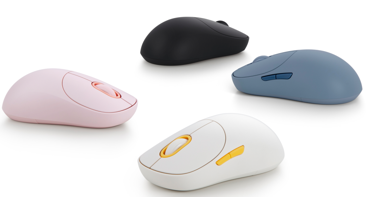
2. P: ¿Cuáles son los puntos de venta del Xiaomi Wireless Mouse 3?
R: Los puntos de venta del Xiaomi Wireless Mouse 3 se enumeran a continuación:
1. Cuatro combinaciones de colores contrastantes que incluyen blanco roto, gris oscuro, rosa y azul para que elijas, mostrando tu moda y personalidad mientras agregas un toque versátil a tu colorido escritorio;
2. El refinamiento repetido de la apariencia externa y los contornos ergonómicos meticulosamente elaborados brindan un soporte cómodo para la palma. El delicado procesamiento de la superficie mejora la sensación de agarre agradable para la piel;
3. Los botones primarios silenciosos ofrecen un clic silencioso mientras mantienen una respuesta táctil nítida;
4. El mouse está equipado con un canal de conexión de 2,4 GHz y dos canales de conexión Bluetooth, lo que permite el emparejamiento con hasta tres dispositivos. Cambiar entre ellos es fácil con una ligera pulsación de la tecla de función inferior, lo que garantiza una adaptación sencilla y una comodidad eficiente.
Nota:
La conexión Bluetooth se verá afectada por los siguientes factores:
1. Las señales de otros dispositivos en las proximidades interfieren entre sí. Por ejemplo, enrutadores, teléfonos móviles y otros dispositivos interferirán con las señales Bluetooth;
2. El host está conectado a demasiados dispositivos Bluetooth (como auriculares, altavoces, etcétera) y el ancho de banda de Bluetooth del host es insuficiente durante el uso, lo que provoca bloqueos del mouse y otros fenómenos;
3. El mouse está demasiado lejos del host o hay un bloque de señal en el medio.
3. P: ¿Cuáles son las diferencias entre la conexión 2.4G y la conexión Bluetooth del Xiaomi Wireless Mouse 3?
R: Las diferencias se enumeran a continuación:
1. La conexión 2.4G requiere la inserción de un receptor correspondiente, y la PC o computadora portátil debe tener un puerto USB-A disponible para su uso. La conexión es relativamente estable durante el uso y tiene un fuerte rendimiento antiinterferentes;
2. La conexión Bluetooth no requiere el uso de un puerto. El equipo informático con función Bluetooth se puede emparejar y conectar para su uso, lo cual es conveniente. Debido a los diferentes fabricantes de módulos Bluetooth para cada dispositivo, la compatibilidad y el rendimiento antiinterferencias durante el uso no son tan estables como el 2.4G. Cuando la señal o interferencia de Wi-Fi 2.4G circundante es grande o el ancho de banda de Bluetooth del host de la computadora está lleno, Bluetooth se verá afectado hasta cierto punto. En este momento, puede cambiar a 2.4GHz canal + receptor para resolver la mayoría de los problemas.
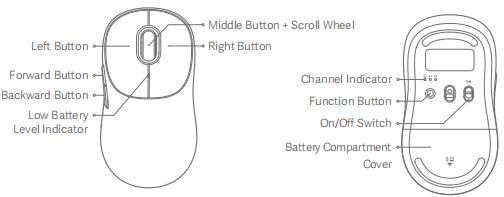
4. P: ¿Qué botones tiene el Xiaomi Wireless Mouse 3?
R: El Xiaomi Wireless Mouse 3 tiene botón izquierdo, botón de avance, botón de retroceso, botón central + rueda de desplazamiento, botón derecho, botón de función e interruptor de encendido / apagado.
La imagen detallada se enumera a continuación:
5. P: ¿Cuáles son las descripciones de los indicadores del Xiaomi Wireless Mouse 3?
R: Las descripciones de los indicadores se enumeran a continuación:
Nota:
Si se vuelve a presionar o mover el mouse dentro de los 10 segundos, el recordatorio de batería baja de 10 segundos comenzará nuevamente.
Preguntas frecuentes
1. P: ¿Cuál es la entrada nominal del Xiaomi Wireless Mouse 3?
R: La entrada nominal del Xiaomi Wireless Mouse 3 es de 1,5 V, 50 mA.
2. P: ¿Cuál es la resolución del Xiaomi Wireless Mouse 3?
R: La resolución del Xiaomi Wireless Mouse 3 es de 1200DPI.
3. P: ¿Cuál es el mayor número de dispositivos conectados del Xiaomi Wireless Mouse 3 y se pueden usar al mismo tiempo?
R: Xiaomi Wireless Mouse 3 tiene tres canales. 2.4G puede conectarse a un dispositivo (con un puerto USB-A) y Bluetooth puede conectarse a dos dispositivos. El mouse solo se puede conectar a un dispositivo a la vez y presionando el botón de función. Debe cambiar de canal para usarlo con otros dispositivos conectados.
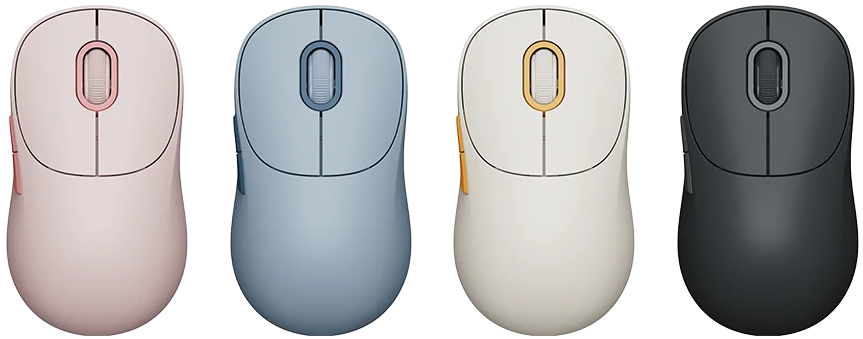
4. P: ¿Cuántos colores tiene el Xiaomi Wireless Mouse 3?
R: El Xiaomi Wireless Mouse 3 tiene cuatro colores, incluidos rosa, azul, blanco roto y gris oscuro.
La imagen detallada se enumera a continuación :
5. P: ¿Qué tipos de conexión admite el Xiaomi Wireless Mouse 3?
R: Las formas de conexión del Xiaomi Wireless Mouse 3 se enumeran a continuación:
1. Conexión inalámbrica 2.4G a través del receptor USB-A;
2. La conexión inalámbrica Bluetooth al dispositivo Bluetooth a través de Bluetooth;
3. Un host que admita dispositivos compatibles con Pair se puede emparejar rápidamente con el mouse. Una vez emparejado el mouse, el sistema mostrará un cuadro de emparejamiento en consecuencia. Haga clic en conectar y espere a que el dispositivo se instale automáticamente antes de usarlo.
6. P: ¿Cómo conectar el Xiaomi Wireless Mouse 3 con otros dispositivos?
R: Los pasos para conectarse a través del canal de 2,4 GHz se enumeran a continuación:
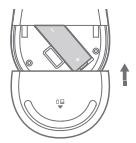
1. Deslice hacia abajo la tapa del compartimiento de la batería para quitarla como se ilustra;

2. Saque el dongle y conéctelo a un puerto USB de la computadora;
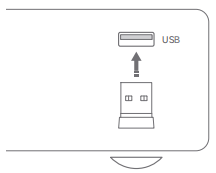
3. Instale la pila AA en el compartimento de la pila del ratón y encienda el ratón;
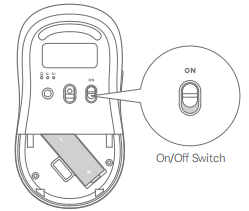
4. Cuando el mouse se enciende por primera vez, se establece de forma predeterminada en el canal de 2.4 GHz (el mouse se ha emparejado con el dongle antes de salir de fábrica). El indicador de canal de 2,4 GHz permanece encendido durante 3 segundos y luego se apaga después de que el mouse se conecta correctamente a su computadora;

5. Cuando haya una ventana emergente en su computadora para notificarle que el mouse está listo para usar, puede cerrar la tapa del compartimiento de la batería y comenzar a usar el mouse.
Nota:
Presione el botón de función para recorrer los canales de 2,4 GHz, Bluetooth 1 y Bluetooth 2.
Los pasos para conectarse a través de Bluetooth se enumeran a continuación :
1.Presione elbotón de función para cambiar a un canal Bluetooth;

2. Mantenga presionado el botón de función durante más de 3 segundos para ingresar al modo de emparejamiento Bluetooth, y el indicador de canal Bluetooth correspondiente parpadeará rápidamente;

3. En el sistema operativo Windows, haga clic en el icono [Bluetooth] en la barra de herramientas y haga clic en [Agregar un dispositivo Bluetooth] para abrir el panel Bluetooth y otros dispositivos, o haga clic en [ ]>>[Sesiones] >> [Bluetooth y otrosservicios]. Luego haga clic en [Agregar Bluetooth u otro dispositivo]>>[Bluetooth]>>[Xiaomi Wireless Mouse 3] para completar la conexión.
En el sistema operativo macOS, abra [System Settin gs] y haga clic en [Bluetooth], luego seleccione el [Xiaomi Wireless Mouse 3] de la lista de dispositivos y haga clic en [Conectar]. Siga las instrucciones en pantalla para finalizar el emparejamiento;
4. Cuando haya una ventana emergente en su computadora para notificarle que el mouse está listo para usar, puede comenzar a usar el mouse.
Nota:
1. Asegúrese de que la computadora que se va a conectar sea compatible con Bluetooth y que su función Bluetooth esté habilitada;
2. Las señales inalámbricas entre su computadora y el mouse serán susceptibles a interferencias. Se recomienda cambiar al canal de 2,4 GHz cuando la conexión Bluetooth es inestable.
7. P: ¿Qué tipo de puerto utiliza el Xiaomi Wireless Mouse 3?
R: El Xiaomi Wireless Mouse 3 utiliza un puerto USB tipo A, protocolo estándar USB 2.0.
8. P: ¿Qué tipo de batería utiliza el Xiaomi Wireless Mouse 3?
R: El Xiaomi Wireless Mouse 3 utiliza una pila AA.
9. P: ¿Cuáles son las dimensiones del Xiaomi Wireless Mouse 3?
R: Las dimensiones del Xiaomi Wireless Mouse 3 son 119 × 64 × 41 mm.
10. P: ¿Cuál es el peso del Xiaomi Wireless Mouse 3?
R: El peso del Xiaomi Wireless Mouse 3 es de 57 g (sin batería).
11. P: ¿Cuál es el contenido del paquete del Xiaomi Wireless Mouse 3?
R: Hay un Xiaomi Wireless Mouse 3, un receptor de 2,4 GHz (almacenado en el compartimento del receptor), un manual de usuario, una pila AA (almacenada en el compartimento de la pila) y una tarjeta de garantía.
12. P: ¿El Xiaomi Wireless Mouse 3 es resistente al agua?
R: El Xiaomi Wireless Mouse 3 no es resistente al agua. No lo salpique ni lo sumerja en agua para evitar daños al mouse.
13. P: ¿Cuál es el material de la superficie del Xiaomi Wireless Mouse 3?
R: El Xiaomi Wireless Mouse 3 está hecho de material plástico, y los botones y la carcasa superior están rociados y tratados con rayos UV mate similares a la piel, lo que te hace sentir delicado, refrescante y cómodo.
14. P: ¿Con qué es compatible el Xiaomi Wireless Mouse 3?
R: El Xiaomi Wireless Mouse 3 es compatible con Windows 10, macOS 10.13 y versiones más recientes.
15. P: ¿Están silenciados los botones del Xiaomi Wireless Mouse 3?
R: El Xiaomi Wireless Mouse 3 utiliza botones silenciados, que ofrecen un clic silencioso mientras mantienen una respuesta táctil nítida.
16. P: ¿Qué microinterruptor utiliza el Xiaomi Wireless Mouse 3?
R: El Xiaomi Wireless Mouse 3 utiliza un microinterruptor TTC silenciado en el botón izquierdo, central y derecho, que es confiable y soportable.
17. P: ¿Cuál es la MCU del Xiaomi Wireless Mouse 3?
R: El Xiaomi Wireless Mouse 3 tiene una MCU (Micro Controller Unit) de 125 Hz para USB 2.4G y 133 Hz en Bluetooth.
18. P: ¿Qué material utilizan los pies del ratón del Xiaomi Wireless Mouse 3?
R: El Xiaomi Wireless Mouse 3 utiliza pies de ratón de PTFE. Los pies de ratón lubricados con un bajo coeficiente de fricción son duraderos y permiten un uso suave y sin esfuerzo.
19. P: ¿Cuáles son las precauciones para usar el Xiaomi Wireless Mouse 3?
R: Las precauciones para usar el Xiaomi Wireless Mouse 3 se enumeran a continuación:
1. Mantenga el escritorio plano durante el uso normal. Se recomienda usarlo con una alfombrilla de ratón, y una alfombrilla de tela es la mejor;
2. Evite usarlo en vidrio transparente y superficies de espejo de alto brillo, lo que tendrá un cierto impacto en el movimiento y la posición del mouse;
3. Haz un buen trabajo de limpieza. Si hay polvo en el orificio inferior de la lente, límpielo a tiempo;
4. Preste atención a la impermeabilización durante el uso del mouse. Los líquidos como las bebidas que ingresan al mouse causarán una mala sensación y problemas eléctricos;
5. En el modo 2.4G, se recomienda que el receptor esté conectado directamente al puerto USB de la computadora para la conexión. Habrá un problema de interferencia a través de adaptadores como USB HUB;
6. Antes de usar el modo Bluetooth, asegúrese de que la computadora conectada sea compatible con Bluetooth y haya activado la función Bluetooth;
7. La conexión Bluetooth se ve fácilmente afectada por el entorno de uso. Se recomienda que el mouse se cambie al modo de conexión de 2,4 GHz cuando la conexión Bluetooth no sea fluida;
8. Si utiliza este mouse en una computadora de escritorio, se recomienda que el receptor esté conectado al puerto USB frontal del chasis para una mejor experiencia.
Solución de problemas
1. P: ¿Por qué no se puede identificar el Xiaomi Wireless Mouse 3 cuando la computadora está encendida?
R: Para verificar el problema de 2.4GHz, consulte la siguiente información:
1. Asegúrese de que el puerto USB esté insertado correctamente o intente insertarlo en otro puerto USB para ver si funciona normalmente;
2. Compruebe si la versión actual del sistema pertenece a Windows10, macOS10.13 y versiones más recientes;
3. Toque el icono de Buscar cambios de hardware en el Administrador de dispositivos. El hardware se escaneará y el controlador USB se instalará automáticamente. Después de la instalación, se puede usar el mouse;
4. Si los pasos anteriores son inútiles, desconecte el receptor, reinicie la computadora e intente enchufar el receptor.
Para verificar el problema de Bluetooth, consulte la siguiente información:
1. Asegúrese de que la computadora que admite la conexión Bluetooth haya activado Bluetooth;
2. Compruebe si el mouse y la computadora están emparejados;
3. Si los pasos anteriores son inútiles, comuníquese con el centro de servicio posventa local.
2. P: ¿Qué hacer si los movimientos, los botones y la rueda de desplazamiento del Xiaomi Wireless Mouse 3 tienen retrasos?
R: Para resolver el problema, consulte los siguientes pasos:
1. Para computadoras portátiles, intente conectar el receptor al puerto USB izquierdo para evitar que el mouse toque el receptor cuando se mueva y afecte la estabilidad;
2. Para computadoras de escritorio, intente conectar el receptor al puerto USB en la parte frontal del host. Se mejorará el rendimiento de la recepción sin obstrucciones;
3. El receptor está conectado al puerto USB HUB de USB 3.0. Existe una cierta probabilidad de interferencia de alta frecuencia. Puede intentar conectarlo directamente al puerto USB de la computadora para su uso;
4. Mantenga los enrutadores, cargadores, ventiladores, motores y otros dispositivos alejados del receptor para proporcionar un entorno limpio y sin obstrucciones para la transmisión inalámbrica;
5. Mantenga limpio el escritorio o la alfombrilla del mouse y mantenga el orificio de la lente de la cubierta inferior libre de polvo para que el movimiento y la posición del mouse sean más suaves.
Si los pasos anteriores son inútiles, comuníquese con el centro de posventa local.
3. P: ¿Por qué es anormal la rueda de desplazamiento del Xiaomi Wireless Mouse 3?
R: Para verificar el problema, consulte los siguientes pasos:
1. Compruebe si la conexión del mouse a la computadora es normal;
2. Compruebe si los botones del mouse están presionados, por lo que no se pueden usar las funciones de los botones;
3. Verifique si el polo de la lente en la parte inferior del mouse tiene la obstrucción de partes extrañas o polvo, por lo que el movimiento del cursor se verá afectado;
4. La palmada sucia del mouse afectará la suavidad del movimiento del cursor, manténgalo limpio.
Si los pasos anteriores son inútiles, comuníquese con el centro de posventa local.
4. P: ¿Por qué el polo de la lente del Xiaomi Wireless Mouse 3 no se ilumina cuando se enciende después de instalar la batería?
R: El Xiaomi Wireless Mouse 3 utiliza un motor de seguimiento de luz infrarroja para mejorar la precisión del posicionamiento y adaptarse a más computadoras de escritorio. Al mismo tiempo, la luz infrarroja es casi invisible a simple vista, y solo se puede ver una tenue luz roja a través del orificio de la lente en la parte inferior.
5. P: ¿Cómo emparejar el Xiaomi Wireless Mouse 3 después de reemplazar un nuevo receptor cuando se pierde el receptor original de 2,4 GHz?
R: Para resolver el problema, consulte los siguientes pasos:
1. Después de encender el mouse, haga clic en el botón de función para cambiar al canal de 2,4 GHz;
2. Haga clic y mantenga presionado el botón Izquierda, Derecha y Función durante 3 segundos. Cuando el indicador de canal parpadea rápidamente, el canal de 2,4 GHz comienza a emparejarse, lo que durará 3 minutos;
3. Inserte el nuevo receptor en el puerto USB de la computadora. Después de que el sistema informático detecte e instale el controlador y muestre que el dispositivo está disponible, acerque el mouse a menos de 30 cm del receptor. El indicador cambia de parpadear a estar siempre encendido, lo que indica que el emparejamiento se ha realizado correctamente y que el dispositivo se puede utilizar con normalidad.
1. P: ¿Cuáles son las diferencias entre el Xiaomi Wireless Mouse 3 y otros ratones?
R: El Xiaomi Wireless Mouse 3 admite dos modos de transformación inalámbrica, incluidos 2.4G y Bluetooth.
2. P: ¿Cuáles son los puntos de venta del Xiaomi Wireless Mouse 3?
R: Los puntos de venta del Xiaomi Wireless Mouse 3 se enumeran a continuación:
1. Cuatro combinaciones de colores contrastantes que incluyen blanco roto, gris oscuro, rosa y azul para que elijas, mostrando tu moda y personalidad mientras agregas un toque versátil a tu colorido escritorio;
2. El refinamiento repetido de la apariencia externa y los contornos ergonómicos meticulosamente elaborados brindan un soporte cómodo para la palma. El delicado procesamiento de la superficie mejora la sensación de agarre agradable para la piel;
3. Los botones primarios silenciosos ofrecen un clic silencioso mientras mantienen una respuesta táctil nítida;
4. El mouse está equipado con un canal de conexión de 2,4 GHz y dos canales de conexión Bluetooth, lo que permite el emparejamiento con hasta tres dispositivos. Cambiar entre ellos es fácil con una ligera pulsación de la tecla de función inferior, lo que garantiza una adaptación sencilla y una comodidad eficiente.
Nota:
La conexión Bluetooth se verá afectada por los siguientes factores:
1. Las señales de otros dispositivos en las proximidades interfieren entre sí. Por ejemplo, enrutadores, teléfonos móviles y otros dispositivos interferirán con las señales Bluetooth;
2. El host está conectado a demasiados dispositivos Bluetooth (como auriculares, altavoces, etcétera) y el ancho de banda de Bluetooth del host es insuficiente durante el uso, lo que provoca bloqueos del mouse y otros fenómenos;
3. El mouse está demasiado lejos del host o hay un bloque de señal en el medio.
3. P: ¿Cuáles son las diferencias entre la conexión 2.4G y la conexión Bluetooth del Xiaomi Wireless Mouse 3?
R: Las diferencias se enumeran a continuación:
1. La conexión 2.4G requiere la inserción de un receptor correspondiente, y la PC o computadora portátil debe tener un puerto USB-A disponible para su uso. La conexión es relativamente estable durante el uso y tiene un fuerte rendimiento antiinterferentes;
2. La conexión Bluetooth no requiere el uso de un puerto. El equipo informático con función Bluetooth se puede emparejar y conectar para su uso, lo cual es conveniente. Debido a los diferentes fabricantes de módulos Bluetooth para cada dispositivo, la compatibilidad y el rendimiento antiinterferencias durante el uso no son tan estables como el 2.4G. Cuando la señal o interferencia de Wi-Fi 2.4G circundante es grande o el ancho de banda de Bluetooth del host de la computadora está lleno, Bluetooth se verá afectado hasta cierto punto. En este momento, puede cambiar a 2.4GHz canal + receptor para resolver la mayoría de los problemas.
4. P: ¿Qué botones tiene el Xiaomi Wireless Mouse 3?
R: El Xiaomi Wireless Mouse 3 tiene botón izquierdo, botón de avance, botón de retroceso, botón central + rueda de desplazamiento, botón derecho, botón de función e interruptor de encendido / apagado.
La imagen detallada se enumera a continuación:
5. P: ¿Cuáles son las descripciones de los indicadores del Xiaomi Wireless Mouse 3?
R: Las descripciones de los indicadores se enumeran a continuación:
| Estado del indicador | Estado del ratón |
| El indicador del canal seleccionado parpadea lentamente en blanco 6 veces. | El canal seleccionado no está emparejado. |
| El indicador del canal seleccionado parpadea rápidamente en blanco durante 3 minutos. | El ratón entra en modo de emparejamiento después de mantener pulsado el botón de función durante 3 segundos. |
| El indicador del canal seleccionado permanece blanco durante 3 segundos y luego sale. | 1. El canal seleccionado se empareja correctamente; 2. El canal seleccionado está conectado correctamente cuando se enciende o se despierta el mouse. |
| El indicador de nivel de batería baja parpadea lentamente en rojo anaranjado durante 10 segundos. | El mouse funciona con un nivel de batería bajo. |
Si se vuelve a presionar o mover el mouse dentro de los 10 segundos, el recordatorio de batería baja de 10 segundos comenzará nuevamente.
Preguntas frecuentes
1. P: ¿Cuál es la entrada nominal del Xiaomi Wireless Mouse 3?
R: La entrada nominal del Xiaomi Wireless Mouse 3 es de 1,5 V, 50 mA.
2. P: ¿Cuál es la resolución del Xiaomi Wireless Mouse 3?
R: La resolución del Xiaomi Wireless Mouse 3 es de 1200DPI.
3. P: ¿Cuál es el mayor número de dispositivos conectados del Xiaomi Wireless Mouse 3 y se pueden usar al mismo tiempo?
R: Xiaomi Wireless Mouse 3 tiene tres canales. 2.4G puede conectarse a un dispositivo (con un puerto USB-A) y Bluetooth puede conectarse a dos dispositivos. El mouse solo se puede conectar a un dispositivo a la vez y presionando el botón de función. Debe cambiar de canal para usarlo con otros dispositivos conectados.
4. P: ¿Cuántos colores tiene el Xiaomi Wireless Mouse 3?
R: El Xiaomi Wireless Mouse 3 tiene cuatro colores, incluidos rosa, azul, blanco roto y gris oscuro.
La imagen detallada se enumera a continuación :
5. P: ¿Qué tipos de conexión admite el Xiaomi Wireless Mouse 3?
R: Las formas de conexión del Xiaomi Wireless Mouse 3 se enumeran a continuación:
1. Conexión inalámbrica 2.4G a través del receptor USB-A;
2. La conexión inalámbrica Bluetooth al dispositivo Bluetooth a través de Bluetooth;
3. Un host que admita dispositivos compatibles con Pair se puede emparejar rápidamente con el mouse. Una vez emparejado el mouse, el sistema mostrará un cuadro de emparejamiento en consecuencia. Haga clic en conectar y espere a que el dispositivo se instale automáticamente antes de usarlo.
6. P: ¿Cómo conectar el Xiaomi Wireless Mouse 3 con otros dispositivos?
R: Los pasos para conectarse a través del canal de 2,4 GHz se enumeran a continuación:
1. Deslice hacia abajo la tapa del compartimiento de la batería para quitarla como se ilustra;
2. Saque el dongle y conéctelo a un puerto USB de la computadora;
3. Instale la pila AA en el compartimento de la pila del ratón y encienda el ratón;
4. Cuando el mouse se enciende por primera vez, se establece de forma predeterminada en el canal de 2.4 GHz (el mouse se ha emparejado con el dongle antes de salir de fábrica). El indicador de canal de 2,4 GHz permanece encendido durante 3 segundos y luego se apaga después de que el mouse se conecta correctamente a su computadora;
5. Cuando haya una ventana emergente en su computadora para notificarle que el mouse está listo para usar, puede cerrar la tapa del compartimiento de la batería y comenzar a usar el mouse.
Nota:
Presione el botón de función para recorrer los canales de 2,4 GHz, Bluetooth 1 y Bluetooth 2.
Los pasos para conectarse a través de Bluetooth se enumeran a continuación :
1.Presione elbotón de función para cambiar a un canal Bluetooth;
2. Mantenga presionado el botón de función durante más de 3 segundos para ingresar al modo de emparejamiento Bluetooth, y el indicador de canal Bluetooth correspondiente parpadeará rápidamente;
3. En el sistema operativo Windows, haga clic en el icono [Bluetooth] en la barra de herramientas y haga clic en [Agregar un dispositivo Bluetooth] para abrir el panel Bluetooth y otros dispositivos, o haga clic en [
]>>[Sesiones] >> [Bluetooth y otrosservicios]. Luego haga clic en [Agregar Bluetooth u otro dispositivo]>>[Bluetooth]>>[Xiaomi Wireless Mouse 3] para completar la conexión. En el sistema operativo macOS, abra [System Settin gs] y haga clic en [Bluetooth], luego seleccione el [Xiaomi Wireless Mouse 3] de la lista de dispositivos y haga clic en [Conectar]. Siga las instrucciones en pantalla para finalizar el emparejamiento;
4. Cuando haya una ventana emergente en su computadora para notificarle que el mouse está listo para usar, puede comenzar a usar el mouse.
Nota:
1. Asegúrese de que la computadora que se va a conectar sea compatible con Bluetooth y que su función Bluetooth esté habilitada;
2. Las señales inalámbricas entre su computadora y el mouse serán susceptibles a interferencias. Se recomienda cambiar al canal de 2,4 GHz cuando la conexión Bluetooth es inestable.
7. P: ¿Qué tipo de puerto utiliza el Xiaomi Wireless Mouse 3?
R: El Xiaomi Wireless Mouse 3 utiliza un puerto USB tipo A, protocolo estándar USB 2.0.
8. P: ¿Qué tipo de batería utiliza el Xiaomi Wireless Mouse 3?
R: El Xiaomi Wireless Mouse 3 utiliza una pila AA.
9. P: ¿Cuáles son las dimensiones del Xiaomi Wireless Mouse 3?
R: Las dimensiones del Xiaomi Wireless Mouse 3 son 119 × 64 × 41 mm.
10. P: ¿Cuál es el peso del Xiaomi Wireless Mouse 3?
R: El peso del Xiaomi Wireless Mouse 3 es de 57 g (sin batería).
11. P: ¿Cuál es el contenido del paquete del Xiaomi Wireless Mouse 3?
R: Hay un Xiaomi Wireless Mouse 3, un receptor de 2,4 GHz (almacenado en el compartimento del receptor), un manual de usuario, una pila AA (almacenada en el compartimento de la pila) y una tarjeta de garantía.
12. P: ¿El Xiaomi Wireless Mouse 3 es resistente al agua?
R: El Xiaomi Wireless Mouse 3 no es resistente al agua. No lo salpique ni lo sumerja en agua para evitar daños al mouse.
13. P: ¿Cuál es el material de la superficie del Xiaomi Wireless Mouse 3?
R: El Xiaomi Wireless Mouse 3 está hecho de material plástico, y los botones y la carcasa superior están rociados y tratados con rayos UV mate similares a la piel, lo que te hace sentir delicado, refrescante y cómodo.
14. P: ¿Con qué es compatible el Xiaomi Wireless Mouse 3?
R: El Xiaomi Wireless Mouse 3 es compatible con Windows 10, macOS 10.13 y versiones más recientes.
15. P: ¿Están silenciados los botones del Xiaomi Wireless Mouse 3?
R: El Xiaomi Wireless Mouse 3 utiliza botones silenciados, que ofrecen un clic silencioso mientras mantienen una respuesta táctil nítida.
16. P: ¿Qué microinterruptor utiliza el Xiaomi Wireless Mouse 3?
R: El Xiaomi Wireless Mouse 3 utiliza un microinterruptor TTC silenciado en el botón izquierdo, central y derecho, que es confiable y soportable.
17. P: ¿Cuál es la MCU del Xiaomi Wireless Mouse 3?
R: El Xiaomi Wireless Mouse 3 tiene una MCU (Micro Controller Unit) de 125 Hz para USB 2.4G y 133 Hz en Bluetooth.
18. P: ¿Qué material utilizan los pies del ratón del Xiaomi Wireless Mouse 3?
R: El Xiaomi Wireless Mouse 3 utiliza pies de ratón de PTFE. Los pies de ratón lubricados con un bajo coeficiente de fricción son duraderos y permiten un uso suave y sin esfuerzo.
19. P: ¿Cuáles son las precauciones para usar el Xiaomi Wireless Mouse 3?
R: Las precauciones para usar el Xiaomi Wireless Mouse 3 se enumeran a continuación:
1. Mantenga el escritorio plano durante el uso normal. Se recomienda usarlo con una alfombrilla de ratón, y una alfombrilla de tela es la mejor;
2. Evite usarlo en vidrio transparente y superficies de espejo de alto brillo, lo que tendrá un cierto impacto en el movimiento y la posición del mouse;
3. Haz un buen trabajo de limpieza. Si hay polvo en el orificio inferior de la lente, límpielo a tiempo;
4. Preste atención a la impermeabilización durante el uso del mouse. Los líquidos como las bebidas que ingresan al mouse causarán una mala sensación y problemas eléctricos;
5. En el modo 2.4G, se recomienda que el receptor esté conectado directamente al puerto USB de la computadora para la conexión. Habrá un problema de interferencia a través de adaptadores como USB HUB;
6. Antes de usar el modo Bluetooth, asegúrese de que la computadora conectada sea compatible con Bluetooth y haya activado la función Bluetooth;
7. La conexión Bluetooth se ve fácilmente afectada por el entorno de uso. Se recomienda que el mouse se cambie al modo de conexión de 2,4 GHz cuando la conexión Bluetooth no sea fluida;
8. Si utiliza este mouse en una computadora de escritorio, se recomienda que el receptor esté conectado al puerto USB frontal del chasis para una mejor experiencia.
Solución de problemas
1. P: ¿Por qué no se puede identificar el Xiaomi Wireless Mouse 3 cuando la computadora está encendida?
R: Para verificar el problema de 2.4GHz, consulte la siguiente información:
1. Asegúrese de que el puerto USB esté insertado correctamente o intente insertarlo en otro puerto USB para ver si funciona normalmente;
2. Compruebe si la versión actual del sistema pertenece a Windows10, macOS10.13 y versiones más recientes;
3. Toque el icono de Buscar cambios de hardware en el Administrador de dispositivos. El hardware se escaneará y el controlador USB se instalará automáticamente. Después de la instalación, se puede usar el mouse;
4. Si los pasos anteriores son inútiles, desconecte el receptor, reinicie la computadora e intente enchufar el receptor.
Para verificar el problema de Bluetooth, consulte la siguiente información:
1. Asegúrese de que la computadora que admite la conexión Bluetooth haya activado Bluetooth;
2. Compruebe si el mouse y la computadora están emparejados;
3. Si los pasos anteriores son inútiles, comuníquese con el centro de servicio posventa local.
2. P: ¿Qué hacer si los movimientos, los botones y la rueda de desplazamiento del Xiaomi Wireless Mouse 3 tienen retrasos?
R: Para resolver el problema, consulte los siguientes pasos:
1. Para computadoras portátiles, intente conectar el receptor al puerto USB izquierdo para evitar que el mouse toque el receptor cuando se mueva y afecte la estabilidad;
2. Para computadoras de escritorio, intente conectar el receptor al puerto USB en la parte frontal del host. Se mejorará el rendimiento de la recepción sin obstrucciones;
3. El receptor está conectado al puerto USB HUB de USB 3.0. Existe una cierta probabilidad de interferencia de alta frecuencia. Puede intentar conectarlo directamente al puerto USB de la computadora para su uso;
4. Mantenga los enrutadores, cargadores, ventiladores, motores y otros dispositivos alejados del receptor para proporcionar un entorno limpio y sin obstrucciones para la transmisión inalámbrica;
5. Mantenga limpio el escritorio o la alfombrilla del mouse y mantenga el orificio de la lente de la cubierta inferior libre de polvo para que el movimiento y la posición del mouse sean más suaves.
Si los pasos anteriores son inútiles, comuníquese con el centro de posventa local.
3. P: ¿Por qué es anormal la rueda de desplazamiento del Xiaomi Wireless Mouse 3?
R: Para verificar el problema, consulte los siguientes pasos:
1. Compruebe si la conexión del mouse a la computadora es normal;
2. Compruebe si los botones del mouse están presionados, por lo que no se pueden usar las funciones de los botones;
3. Verifique si el polo de la lente en la parte inferior del mouse tiene la obstrucción de partes extrañas o polvo, por lo que el movimiento del cursor se verá afectado;
4. La palmada sucia del mouse afectará la suavidad del movimiento del cursor, manténgalo limpio.
Si los pasos anteriores son inútiles, comuníquese con el centro de posventa local.
4. P: ¿Por qué el polo de la lente del Xiaomi Wireless Mouse 3 no se ilumina cuando se enciende después de instalar la batería?
R: El Xiaomi Wireless Mouse 3 utiliza un motor de seguimiento de luz infrarroja para mejorar la precisión del posicionamiento y adaptarse a más computadoras de escritorio. Al mismo tiempo, la luz infrarroja es casi invisible a simple vista, y solo se puede ver una tenue luz roja a través del orificio de la lente en la parte inferior.
5. P: ¿Cómo emparejar el Xiaomi Wireless Mouse 3 después de reemplazar un nuevo receptor cuando se pierde el receptor original de 2,4 GHz?
R: Para resolver el problema, consulte los siguientes pasos:
1. Después de encender el mouse, haga clic en el botón de función para cambiar al canal de 2,4 GHz;
2. Haga clic y mantenga presionado el botón Izquierda, Derecha y Función durante 3 segundos. Cuando el indicador de canal parpadea rápidamente, el canal de 2,4 GHz comienza a emparejarse, lo que durará 3 minutos;
3. Inserte el nuevo receptor en el puerto USB de la computadora. Después de que el sistema informático detecte e instale el controlador y muestre que el dispositivo está disponible, acerque el mouse a menos de 30 cm del receptor. El indicador cambia de parpadear a estar siempre encendido, lo que indica que el emparejamiento se ha realizado correctamente y que el dispositivo se puede utilizar con normalidad.
¿Es de utilidad?
Sí
No