

¿Cómo resolver colores extraños o pantallas borrosas en el Xiaomi TV F2 32?
*Esta página ha sido traducida automáticamente del íngles.
Si el Xiaomi TV F2 32 tiene una pantalla borrosa o de un color extraño, consulte los siguientes escenarios:
Escenario 1:
Si el problema ocurre cuando está usando aplicaciones en su televisor, consulte los siguientes métodos:
1. Examine la pantalla del televisor en busca de daños físicos, como grietas o marcas de presión;
2. Use un paño suave de microfibra para limpiar suavemente la superficie de la pantalla y ver si el problema se resuelve;
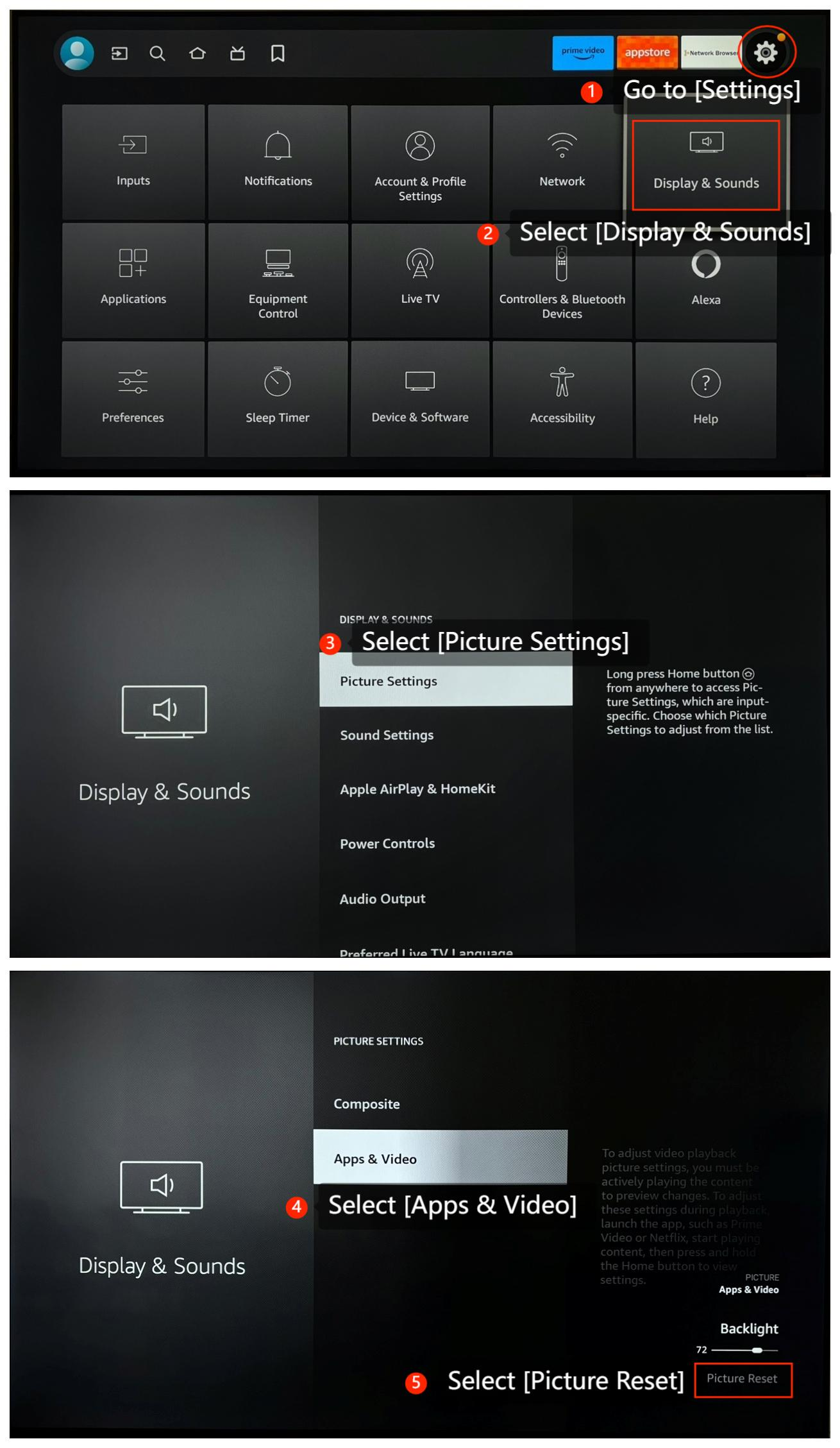
3. Vaya a [Configuración] >> seleccione [Pantalla y sonidos] >> seleccione [Configuración de imagen] >> desplácese hacia abajo y seleccione [Aplicaciones y video] >> seleccione [Restablecimiento de imagen];
4. Algunas aplicaciones tienen su propia configuración de pantalla. Compruebe si la aplicación que está utilizando tiene alguna configuración específica para la visualización;
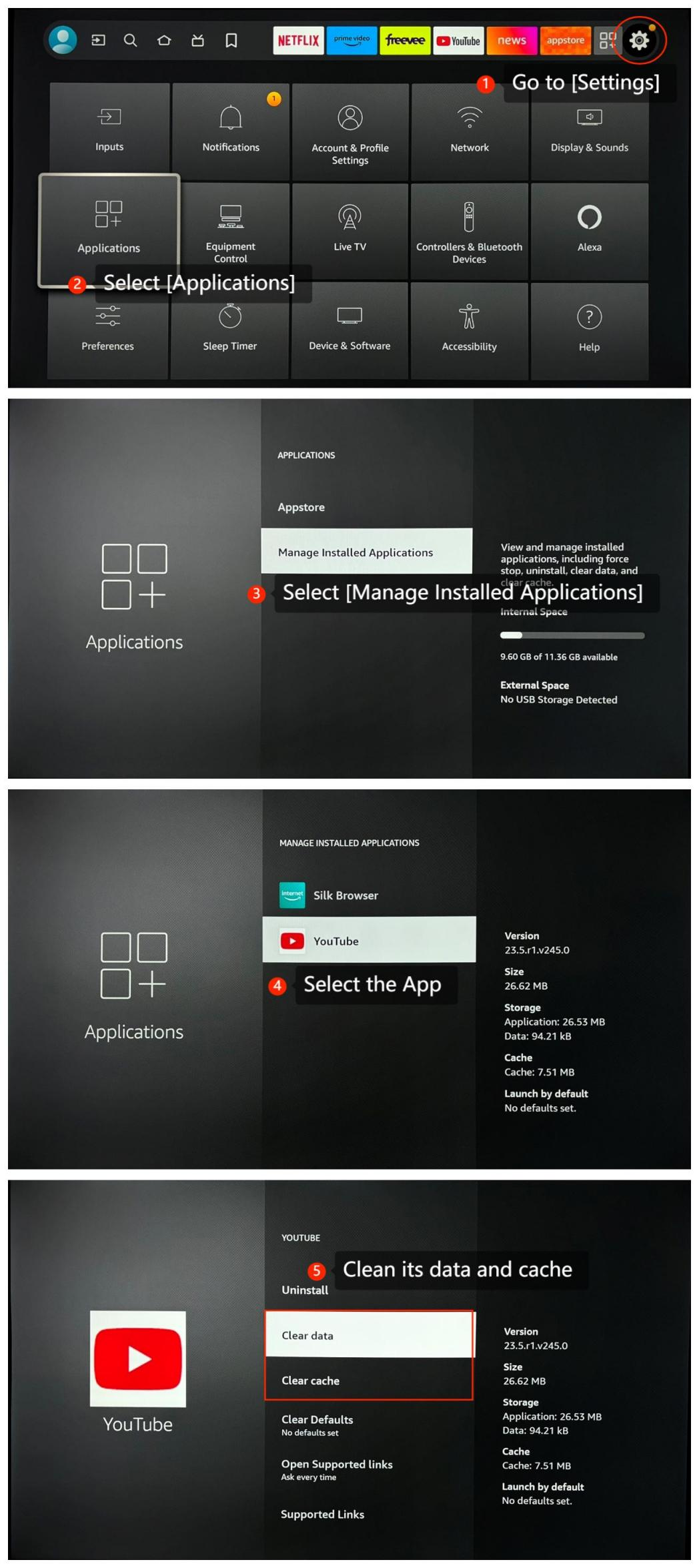
5. Borre el caché de la aplicación yendo a [Configuración] >> [Aplicaciones] >> [Administrar aplicaciones instaladas] >> seleccione la aplicación >> limpie sus datos y caché;
6. Compruebe si la aplicación es la última versión;
7. Vuelva a instalar la aplicación y vea si el problema persiste;
8. Asegúrate de que el Xiaomi TV tenga instaladas las últimas actualizaciones de firmware. Vaya a [Configuración] >> seleccione [Dispositivo y software]>> seleccione [Acerca de]>> seleccione [Buscar actualizaciones];
9. Vaya a [Configuración] >> seleccione [Dispositivo y software] >> seleccione [Restablecer valores predeterminados de fábrica]. Tenga en cuenta que esto borrará todos los datos y configuraciones del televisor.
Escenario 2:
Si el problema ocurre cuando está utilizando un dispositivo externo como un reproductor de DVD o una consola de juegos, consulte los siguientes métodos:
1. Asegúresede que los cables que conectan los dispositivos externos a su televisor estén firme y correctamente conectados a los puertos adecuados;
2. Asegúrese de que su cable HDMI esté en buenas condiciones. Si es posible, intente usar un cable HDMI diferente para ver si el problema persiste;
3. Cambie el dispositivo externoa un puerto apropiado diferente y use el control remoto del televisor para cambiar la fuente de entrada y ver si el problema persiste;
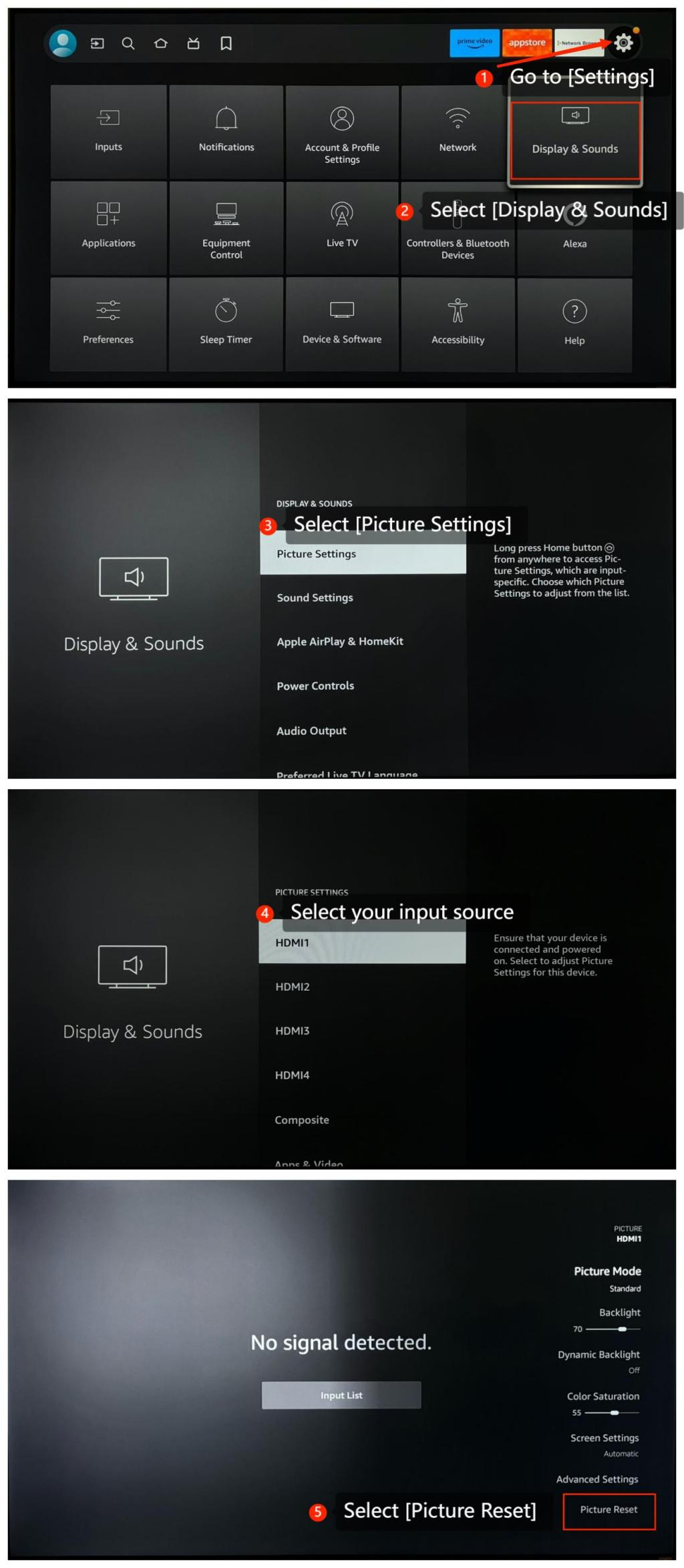
4. Vaya a [Configuración] >> seleccione [Pantalla y sonidos] >> seleccione [Configuración de imagen] >> seleccione su fuente de entrada >> seleccione [Restablecimiento de imagen];
5. Conecte un dispositivo diferente a la misma fuente de entrada en su televisor para ver si el problema aún está presente. Esto puede ayudar a determinar si el problema está en el televisor o en la fuente de entrada.
Escenario 3:
Si el problema ocurre cuando está utilizando la transmisión en su televisor, consulte los siguientes métodos:
1. Asegúrese de que tanto el dispositivo de transmisión, como su computadora o teléfono inteligente, como su televisor estén conectados a la misma red Wi-Fi estable;
2. Verifique la configuración del dispositivo de transmisión (por ejemplo, teléfono inteligente, tableta o computadora) para ver si hay configuraciones de visualización o transmisión;
3. Reinicie el dispositivo desde el que está transmitiendo contenido;
4. Haz algunas pruebas cruzadas. Por ejemplo, probar la transmisión con diferentes contenido o aplicaciones o transmitir un dispositivo diferente al televisor, para ver si el problema aún está presente.
Si los métodos de solución de problemas anteriores no pueden resolver el problema, comuníquese con nuestro centro de servicio oficial local o con su vendedor para obtener más ayuda. Ellos te ayudarán en este sentido.
Escenario 1:
Si el problema ocurre cuando está usando aplicaciones en su televisor, consulte los siguientes métodos:
1. Examine la pantalla del televisor en busca de daños físicos, como grietas o marcas de presión;
2. Use un paño suave de microfibra para limpiar suavemente la superficie de la pantalla y ver si el problema se resuelve;
3. Vaya a [Configuración] >> seleccione [Pantalla y sonidos] >> seleccione [Configuración de imagen] >> desplácese hacia abajo y seleccione [Aplicaciones y video] >> seleccione [Restablecimiento de imagen];
4. Algunas aplicaciones tienen su propia configuración de pantalla. Compruebe si la aplicación que está utilizando tiene alguna configuración específica para la visualización;
5. Borre el caché de la aplicación yendo a [Configuración] >> [Aplicaciones] >> [Administrar aplicaciones instaladas] >> seleccione la aplicación >> limpie sus datos y caché;
6. Compruebe si la aplicación es la última versión;
7. Vuelva a instalar la aplicación y vea si el problema persiste;
8. Asegúrate de que el Xiaomi TV tenga instaladas las últimas actualizaciones de firmware. Vaya a [Configuración] >> seleccione [Dispositivo y software]>> seleccione [Acerca de]>> seleccione [Buscar actualizaciones];
9. Vaya a [Configuración] >> seleccione [Dispositivo y software] >> seleccione [Restablecer valores predeterminados de fábrica]. Tenga en cuenta que esto borrará todos los datos y configuraciones del televisor.
Escenario 2:
Si el problema ocurre cuando está utilizando un dispositivo externo como un reproductor de DVD o una consola de juegos, consulte los siguientes métodos:
1. Asegúresede que los cables que conectan los dispositivos externos a su televisor estén firme y correctamente conectados a los puertos adecuados;
2. Asegúrese de que su cable HDMI esté en buenas condiciones. Si es posible, intente usar un cable HDMI diferente para ver si el problema persiste;
3. Cambie el dispositivo externoa un puerto apropiado diferente y use el control remoto del televisor para cambiar la fuente de entrada y ver si el problema persiste;
4. Vaya a [Configuración] >> seleccione [Pantalla y sonidos] >> seleccione [Configuración de imagen] >> seleccione su fuente de entrada >> seleccione [Restablecimiento de imagen];
5. Conecte un dispositivo diferente a la misma fuente de entrada en su televisor para ver si el problema aún está presente. Esto puede ayudar a determinar si el problema está en el televisor o en la fuente de entrada.
Escenario 3:
Si el problema ocurre cuando está utilizando la transmisión en su televisor, consulte los siguientes métodos:
1. Asegúrese de que tanto el dispositivo de transmisión, como su computadora o teléfono inteligente, como su televisor estén conectados a la misma red Wi-Fi estable;
2. Verifique la configuración del dispositivo de transmisión (por ejemplo, teléfono inteligente, tableta o computadora) para ver si hay configuraciones de visualización o transmisión;
3. Reinicie el dispositivo desde el que está transmitiendo contenido;
4. Haz algunas pruebas cruzadas. Por ejemplo, probar la transmisión con diferentes contenido o aplicaciones o transmitir un dispositivo diferente al televisor, para ver si el problema aún está presente.
Si los métodos de solución de problemas anteriores no pueden resolver el problema, comuníquese con nuestro centro de servicio oficial local o con su vendedor para obtener más ayuda. Ellos te ayudarán en este sentido.
¿Es de utilidad?
Sí
No