
Mi Home Security Camera FAQ
*Esta página ha sido traducida automáticamente del íngles.
Preguntas frecuentes sobre Mi Home Security Camera
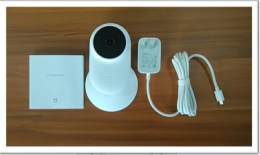
1.Q: ¿Cuál es el contenido del paquete Mi Home Security Camera?
R: Cuerpo de la cámara *1, adaptador de corriente *1, manual (con tarjeta de garantía) *1.
2.Q: ¿Cuáles son los requisitos del entorno para usar Mi Home Security Camera?
R: Las condiciones ambientales para Mi Home Security Camera son las siguientes:
1. Área abierta amplia donde no hay cosas metálicas.
2. Manténgase alejado de la parte posterior de los muebles y deshágase de los productos de alta interferencia eléctrica como el horno de microondas.
3. Evite irradiar directamente por fuentes de luz.
4. Evite enredarse con cables, como cables eléctricos.
5. Asegúrese de tener una buena conectividad Wi-Fi.
3.Q: ¿Cuál es el requisito de red de Mi Home Security Camera?
R: Mi Home Security Camera admite WiFi a una frecuencia dual de 2.4 / 5GHZ con el protocolo IEEE802.11b / g / n y usa WPA / WPA2 como cifrado. Para utilizar la cámara, el router inalámbrico debe abrir el servicio DHCP y no puede activar el control de acceso inalámbrico.
4.Q: ¿Cuáles son los requisitos de la tarjeta Micro SD para Mi Home Security Camera?
R: Si el usuario desea guardar el video grabado para su revisión, inserte una tarjeta SD en la cámara con anticipación. Mi Home Security Camera admite tarjetas MicroSD con formato FAT32 / exFAT hasta 4G. Para cumplir con el requisito de velocidad, se recomienda la tarjeta estándar de clase 10 y superior.
5.Q: ¿Cuáles son los requisitos del sistema del dispositivo para conectar Mi Home Security Camera?
R: Mi Home Security Camera es compatible con dispositivos de Android 4.0 (y posterior) o iOS 8.0 (y posterior).
6.Q: ¿Es posible guardar el video tomado por Mi Home Security Camera en otros dispositivos?
R: Sí. Mi Home Security Camera puede guardar el video grabado en Mi Router o NAS con los siguientes requisitos:
1. El router/NAS debe estar en la misma LAN con Mi Home Security Camera;
2. Mi Home Security Camera debe importar la tarjeta MicroSD;
3. Mi router debe activar la extensión Samba o NAS debe admitir el protocolo SMB.
7.Q: ¿Cómo restablecer la cámara de seguridad Mi Home?
R: Pegue el pin en el orificio de restablecimiento (vea la siguiente imagen) unos 5-8 segundos hasta que aparezca el mensaje de voz correcto. A continuación, suéltelo para finalizar el restablecimiento.

8.Q: ¿Cómo conectar Mi Home Security Camera?
R:El usuario puede conectar la cámara de las dos maneras siguientes:
1. Escanear código QR:
Encienda la cámara de seguridad Mi Home y espere a que la luz de estado parpadee de color naranja. Luego, use el teléfono celular con la aplicación Mi Home para conectarse a WiFi e inicie sesión en la aplicación Mi Home. La notificación se mostrará una vez que el usuario inicie sesión en Mi Home. Realice las instrucciones que se muestran en la aplicación para finalizar cada paso. En la página de conexión Wi-Fi, seleccione el Wi-Fi que el usuario desea que se conecte a la cámara e ingrese una contraseña válida y luego presione "Siguiente", aparecerá el código QR.
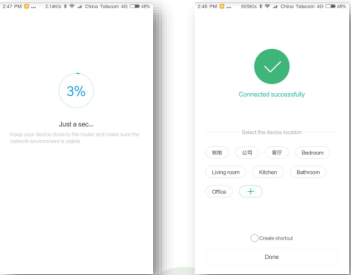
Después de finalizar la conexión, el usuario puede seleccionar Mi Home Security Camera en Mi Home App para monitorear la transmisión en vivo de video actual.
2. Conexión Bluetooth:
Los mismos pasos que los anteriores hasta que aparezca el código QR, seleccione entre otros métodos para elegir Bluetooth.

9.Q: ¿Cuál es la función del amplio rango dinámico (WDR)?
R: La cámara en modo WDR puede mantener más detalles gráficos, especialmente en condiciones de exposición demasiado oscuras o excesivas. WDR no funciona en modo nocturno y afectará el color de la marca de agua de tiempo.
10.Q: ¿Mi Home Security Camera admite el monitoreo de múltiples dispositivos al mismo tiempo?
R: Sí. Un máximo de 5 dispositivos pueden ver el video de monitoreo juntos, que deben iniciar sesión en la misma cuenta Mi.
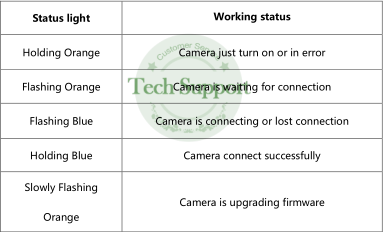
11.Q: ¿Cuál es el significado de los diferentes colores de la luz de estado de Mi Home Security Camera?
R:
12.Q: ¿Cómo hacer si la cámara de seguridad Mi Home en azul parpadeante?
R:1. Si la cámara parpadea en azul durante el proceso de conexión de inicialización, significa que la cámara no puede acceder al WiFi o que hay algún problema con la red.
En este caso, haga lo siguiente:
(1) Compruebe si la contraseña es correcta.
(2) Compruebe si la cámara está en el mismo Wi-Fi con el teléfono móvil del usuario.
(3) Compruebe si la cámara está demasiado lejos del enrutador, luego intente acercarse.
(4) Compruebe si el servicio DHCP del router está activado.
(5) Cierre el filtro de direcciones MAC para el enrutador y también cierre la red anti-roce para Mi Router.
(6) Compruebe si se debe al límite de la red, intente conectarse con otras redes como el punto de acceso del teléfono celular con 3G o superior.
2. Si la cámara parpadea en azul durante el uso después de la inicialización, significa que hay algo mal con la red. En este caso, haga lo siguiente:
(1) Compruebe si otros dispositivos en esta red Wi-Fi tienen problemas de conexión, en caso afirmativo, intente resolver el problema de red o enrutador.
(2) Si otros dispositivos tienen una buena conexión, compruebe si el nivel de señal cerca de la cámara es malo o si hay interferencias, acerque la cámara al enrutador.
(3) Si sigue parpadeando en azul, intente apagar la cámara y reinícielo.
(4) Si sigue sin funcionar después de repetir los pasos 2 y 3 varias veces, restablezca la cámara y vuelva a conectarse a la red.
13.Q: ¿Por qué mi cámara de seguridad Mi Home se muestra sin conexión en la aplicación Mi Home?
R: La aplicación Mi Home mostrará el dispositivo sin conexión si el dispositivo no se puede detectar a través de la red:
1. Compruebe si la cámara está apagada o no conectada a la alimentación.
2. Compruebe si el router funciona bien, si el nombre o la contraseña de Wi-Fi no se cambian.
3. Si los dos pasos anteriores se verifican sin problema, siga los pasos:
(1) Compruebe si otros dispositivos en esta red W-Fi tienen problemas de conexión, en caso afirmativo, intente resolver el problema de red o enrutador.
(2) Si otros dispositivos tienen una buena conexión, compruebe si el nivel de señal cerca de la cámara es malo o si hay interferencias, acerque la cámara al enrutador.
(3) Si sigue parpadeando en azul, intente apagar la cámara y reinícielo.
(4) Si sigue sin funcionar, reinicie la cámara y vuelva a conectarse a la red.
14.Q: ¿Por qué el video es blanco y negro incluso durante el día?
R:1. Mi Home Security Camera ajustará automáticamente el brillo en función de la luz del entorno, verifique si el brillo del entorno es oscuro.
2. La cámara de seguridad Mi Home puede cambiar manualmente los modos, verifique si la opción "Imágenes infrarrojas" dentro de la aplicación Mi Home sigue encendida. Si es así, la cámara se mantendrá en blanco y negro incluso el brillo del entorno es alto.
15.Q:¿Qué hacer si el video no está claro en el modo de visión nocturna?
A: 1. Compruebe la posición y el entorno de uso de la cámara, manténgala ampliamente abierta sin oscurecer el alcance infrarrojo al área del monitor.
2. La ubicación también afectará al infrarrojo, como la mesa desigual. Mantenga la cámara en el borde de la superficie para obtener la mejor calidad de visión nocturna.
16.Q:¿Por qué no se sincronizan el sonido y la imagen?
R: La razón por la que el sonido y la imagen no están sincronizados se debe a un atasco de Internet. Intente cerrar la aplicación y vuelva a entrar, acérquese al enrutador, reinicie el enrutador, reinicie la cámara, cambie el canal inalámbrico y el ancho de banda del enrutador. Si todas las soluciones anteriores no funcionan, verifique si se debe al límite de la red, intente conectarse con otras redes como el punto de acceso del teléfono celular con 3G o superior.
17.Q: ¿Qué hacer si el video de monitoreo se está congelando?
R: Mi Home Security Camera tiene 2 opciones de resolución que son HD y SD que se pueden configurar en la aplicación Mi Home. Dado que tiene un mayor requisito de red para el modo HD, ot os sugirió cambiar al modo automático que puede cambiar entre HD y SD según el estado de la red. Si la cámara ya está en modo automático pero aún se congela, puede deberse a que el estado de la red es malo, intente resolverlo en los siguientes pasos:
(1) La señal Wi-Fi se infiere mal, intente cambiar el canal inalámbrico y el ancho de banda del enrutador.
(2) Reduzca el número de dispositivos conectados si hay demasiados dispositivos, lo que puede causar una carga masiva para el enrutador y menos ancho de banda para cada dispositivo.
(3) La cámara está demasiado lejos del router o el nivel de señal es malo.
18.Q: ¿Por qué mi Mi cámara de seguridad doméstica no puede leer mi tarjeta SD?
R: Si la cámara no puede detectar la tarjeta SD, compruebe si el formato de archivo de la tarjeta SD es FAT32 / exFAT con Clase 10 o estándar superior. Luego puede formatear la tarjeta SD dentro de la aplicación Mi Home si el formato de archivo no es correcto. Si aún no se puede detectar después del formato, es un problema de la tarjeta SD e intente insertar otro.
19.Q:¿Qué ocurre si la tarjeta SD está llena?
R:1. Mi Home Security Camera cubrirá automáticamente el video más temprano una vez que la tarjeta SD esté llena.
2. El usuario puede elegir "Guardar permanentemente" mientras ve el video guardado si no desea que se cubra alguna parte del video. Después de seleccionar, esta parte del video no se cubrirá.
Si la tarjeta SD está llena de vídeo guardado permanente, transfiera el almacenamiento al NAS.
20.Q: ¿Puede Mi Home Security Camera funcionar sin tarjeta SD insertada?
R: Mi Home Security Camera solo puede ver la transmisión de monitoreo en vivo cuando no hay una tarjeta SD insertada, pero no puede grabar el video y guardarlo en NAS.
21.Q:¿Cuál es el formato del vídeo grabado?
R: Después de insertar la tarjeta SD en Mi Home Security Camera, creará 2 carpetas, que son log (registro de operaciones de grabación para la cámara) y MIJIA_RECORD_VIDEO (guardar el registro de video en la tarjeta SD).

En MIJIA_RECORD_VIDEO carpeta, las subcarpetas que hay dentro se nombran en año, mes y día. En la subcarpeta, se creará un video y una imagen por minuto. Para cada uno de los videos, será un video de formato MP4@1080P de 60 años.
22.Q: ¿Cuál es el rango de monitoreo de Mi Home Security Camera?
R: Mi Home Security Camera puede captar claramente el rostro humano en el rango de aproximadamente 5-6 m (16-20 pies). El ángulo del monitor de la lente de la cámara es de 130 grados. Por lo tanto, el área de monitor efectiva para Mi Home Security Camera es de aproximadamente 30-40.
23.Q: ¿Puede Mi Home Security Camera funcionar sin Internet?
R: Mi Home Security Camera debe conectarse a Internet durante la inicialización para sincronizar con el servidor algunos datos clave. No se recomienda al usuario utilizar la cámara sin interfuncionar. Y la función de detección de movimiento no está disponible mientras la cámara está fuera de línea.
24.Q: ¿Cómo ver vídeos de monitoreo en PC?
R: Se sugiere ver el video de monitoreo solo a través de la aplicación Mi Home, lo que significa que no se puede ver en la PC.
25.Q: ¿Cómo solucionar el problema de la actualización del firmware fallida?
R: Puede ser un problema de Internet para este problema, intente resolverlo siguiendo los siguientes pasos:
1. Reinicie y vuelva a comprobar la actualización
2. Reinicie la cámara y vuelva a verificar la actualización si el paso 1 no funciona.
3. Si aún no funciona, intente cambiar a otra red y vuelva a verificar.
26.Q: ¿Por qué Mi Home Security Camera no puede arrancar?
R: Si Mi Home Security Camera no puede arrancar, la luz de estado se mantendrá amarilla, intente resolverlo siguiendo los siguientes pasos:
1. Apague y reinicie, es mejor cambiar el cable de alimentación.
2. Reinicie la cámara.
3. Si la luz aún se mantiene amarilla después del restablecimiento, podría ser un problema de firmware de la cámara, intente actualizar el firmware a través de la tarjeta SD.
Control de calidad de APP y piezas inteligentes
1.Q: ¿Cómo usar la cámara y la aplicación?
R:La cámara y el terminal de la aplicación móvil deben estar conectados a Internet y, cuando estén conectados a Internet, siga las instrucciones.
2.Q:¿Cómo se conecta la cámara a Internet?
R:1. Alimente la cámara con el adaptador original (el producto no tiene batería incorporada y necesita alimentación);
2.Abra la casa inteligente, haga clic en "+" en la página "mi dispositivo", seleccione "agregar dispositivo" y seleccione "cámara inteligente MIJIA";
3. Mantenga presionado el botón "Reiniciar" de la cámara con el dedal durante 5 segundos hasta que aparezca "Restablecer correctamente". Después del mensaje de voz "esperando conexión", haga clic en siguiente;
4. Seleccione el WiFi al que la cámara necesita conectarse, escriba la contraseña y continúe con el siguiente paso;
5. Escanee el código QR en la pantalla con la cámara (los dos están a unos 10 cm de distancia, y la pantalla del teléfono está orientada hacia la lente de la cámara, si no hay respuesta, mueva ligeramente el teléfono hacia adelante y hacia atrás), y continúe operando después de escuchar "el escaneo del código QR es exitoso";
6. Espere a que la cámara muestre el mensaje de voz "conexión exitosa, ¡puede comenzar a usar!"
3.Q: ¿La transferencia bluetooth de la cámara selecciona la cámara "nada"?
R:1. Asegúrese de que puede escuchar el mensaje "esperar conexión" de la cámara y que el teléfono está cerca de la cámara.
4.Q: ¿Cómo activar la alarma de detección de movimiento?
R:Haga clic en la cámara encuadernada y haga clic en "... "en la esquina superior derecha., ingrese al menú "Configuración" y seleccione "alarma móvil detectada" para habilitar la función.
5.Q: ¿Cómo lo uso con mi familia?
R:1. Haga clic en la cámara encuadernada y haga clic en "... "en la esquina superior derecha.", seleccione "Configuración general", seleccione "Compartir dispositivo", seleccione "Compartir con la cuenta de Xiaomi", ingrese la cuenta Xiaomi de su familia para confirmar. 2. Abra el cliente MIJIA de la familia, haga clic en "centro personal", haga clic en el sobre en la esquina superior derecha, seleccione "compartir dispositivo" y acepte compartir el dispositivo.
6.Q: Tarjeta de memoria llena, ¿qué hacer?
R:1. La cámara guardará el vídeo grabado en la tarjeta de memoria. Una vez que esté lleno, eliminará el video antiguo y lo grabará en bucle;
2. Si hay imágenes preciosas en la tarjeta de memoria, puede reutilizarlas y elegir "guardar para siempre". Los videos guardados permanentemente no se eliminarán mediante grabaciones en bucle.
7.Q: ¿Luz azul parpadeando durante el uso?
R:1. Durante el proceso de red, la luz azul seguirá parpadeando, lo que indica que la cámara no puede conectarse a la red inalámbrica o no puede enlazar a la cuenta. Puede haber errores para la información de la red, verifique que la información WiFi que escribió sea correcta.
2.Si la luz azul parpadea durante el uso normal, hay un problema con la red. Compruebe si la red WiFi conectada por la cámara es normal.
8.Q:¿Por qué el dispositivo de visualización de la aplicación está fuera de línea?
R:1. Compruebe si la fuente de alimentación de su cámara es normal.
2.Compruebe el indicador de estado de la cámara: Luz naranja: encienda el flash naranja: espere la conexión Luz azul parpadeando: en conexión Luz azul: conexión exitosa Luz naranja: actualización de software en curso Si algo sale mal con la red, la luz azul sigue parpadeando. Por favor, compruebe si la red WiFi es normal. Si hay algún otro problema, intente restablecer la máquina y vuelva a conectar la cámara.
9.Q: ¿Qué tarjeta TF se debe utilizar?
A: Las tarjetas de memoria TF se recomiendan para CLASS10 y superior.
La parte de hardware QA
1.Q:¿Qué tipo de adaptador de corriente necesita la cámara?
R: La corriente de funcionamiento máxima de la cámara puede alcanzar 1A (voltaje de funcionamiento nominal 5V), así que utilice el adaptador original para un funcionamiento estable de la cámara.
2.Q: ¿Cuál es el estado de la cámara cuando la luz indicadora es diferente?
A: A través de la cámara, mire el estado actual del estado de la lámpara: Luces naranjas: arranque; Flash de luz naranja: esperando la conexión; Luces azules parpadeantes: conexión; Luz azul normalmente encendida: la conexión es exitosa; Flash lento de luz naranja: actualizaciones de software Además de la aplicación de teléfono móvil "m", el estado conectado, cámara cerrada o abierta luz azul brillante larga.
3.Q:¿Cuáles son los requisitos de WiFi y red para la conexión de la cámara?
R: La cámara admite WiFi de doble frecuencia 2.4g y 5G, y el enrutador necesita conectarse a Internet, pero no es compatible con WiFi certificado de clase empresarial, por lo que debe garantizar un buen ancho de banda de acceso a Internet.
4.Q:¿Qué pasa si la cámara conectada utiliza la aplicación para mostrarse sin conexión?
R: Compruebe si el router está conectado a la red normalmente o si se han cambiado el SSID y la contraseña de WiFi. Además, intente colocar la cámara cerca del enrutador.
5.Q:¿Cómo puedo restablecer la cámara?
R:En estado de conexión normal, elimine el dispositivo correspondiente en el extremo de la aplicación del teléfono móvil y la voz de la cámara indicará "restablecer correctamente", o presione el botón "Restablecer" de la cámara con el dedal hasta que aparezca el mensaje de voz "Restablecer correctamente.
6.Q: ¿Por qué el video a veces no es claro?
R: La cámara tiene dos modos claros (hd y fluido), y el modo correspondiente se puede configurar en el extremo de la aplicación del teléfono móvil. En el modo automático, cambiará automáticamente según el entorno de red. Asegúrese de que el entorno de red sea bueno. Elija el modo suave en la red móvil para ahorrar tráfico.
7.Q: Retraso de video y sonido, ¿la razón es la falta de sincronización?
R:1. Esto es causado principalmente por la red. Compruebe si el entorno de red conectado por la cámara y el teléfono móvil es bueno. 2. Intente salir del video, ábralo nuevamente e inténtelo nuevamente.
8.Q: ¿La imagen de visión nocturna no está clara cómo hacerlo?
R:1. En este caso, es necesario verificar la posición de la cámara y el entorno circundante. Es necesario mantener la cámara abierta y cerrada sin blindaje, para evitar que la luz infrarroja ilumine completamente el área monitoreada. 2. Tenga en cuenta que la parte superior de la mesa también bloqueará la luz infrarroja. La cámara se puede colocar en el borde del objeto de rodamiento para obtener el mejor efecto de visión nocturna.
9.Q: ¿Por qué grita el teléfono cuando está cerca de la cámara?
R:1. Porque en el mismo entorno, el micrófono de la cámara capta repetidamente la salida de sonido del extremo del teléfono móvil, amplifica la retroalimentación del circuito y genera el ruido, que es un fenómeno normal. 2. Cuando se enciende el video de la cámara, la distancia entre los dos es de más de 1 m para evitar gritos.
10.Q: ¿Cuál es la razón por la que las imágenes diurnas son siempre en blanco y negro?
R:1. La cámara juzgará automáticamente la intensidad de la luz del entorno y cambiará automáticamente el modo correspondiente. En el modo de visión nocturna, será blanco y negro. 2. Además, la cámara tiene la función de conmutación manual. Compruebe si la configuración de "visión nocturna infrarroja" en el extremo de la aplicación del teléfono está en el estado de "siempre encendida".
11.Q: ¿Por qué no funciona la función bluetooth cerca del sueño?
R:1. Después de activar esta función, asegúrese de que la "transmisión bluetooth" del dispositivo bluetooth esté siempre encendida. En este momento, compruebe si la "transmisión bluetooth" del dispositivo correspondiente está activada. 2. Los dispositivos actualmente compatibles son mi band 2 y iPhone.
12.Q: ¿Por qué insertar "tarjeta TF", la cámara no reconoce?
R: La cámara admite tarjetas MicroSD (admite productos por encima de CLASS4 o superior, soporte máximo 128G), primero verifique si la tarjeta no reconocida cumple con los requisitos, si cumple con los requisitos anteriores, inserte la tarjeta en la computadora para verificar si está dañada e intente nuevamente después de la reparación.
1.Q: ¿Cuál es el contenido del paquete Mi Home Security Camera?
R: Cuerpo de la cámara *1, adaptador de corriente *1, manual (con tarjeta de garantía) *1.
2.Q: ¿Cuáles son los requisitos del entorno para usar Mi Home Security Camera?
R: Las condiciones ambientales para Mi Home Security Camera son las siguientes:
1. Área abierta amplia donde no hay cosas metálicas.
2. Manténgase alejado de la parte posterior de los muebles y deshágase de los productos de alta interferencia eléctrica como el horno de microondas.
3. Evite irradiar directamente por fuentes de luz.
4. Evite enredarse con cables, como cables eléctricos.
5. Asegúrese de tener una buena conectividad Wi-Fi.
3.Q: ¿Cuál es el requisito de red de Mi Home Security Camera?
R: Mi Home Security Camera admite WiFi a una frecuencia dual de 2.4 / 5GHZ con el protocolo IEEE802.11b / g / n y usa WPA / WPA2 como cifrado. Para utilizar la cámara, el router inalámbrico debe abrir el servicio DHCP y no puede activar el control de acceso inalámbrico.
4.Q: ¿Cuáles son los requisitos de la tarjeta Micro SD para Mi Home Security Camera?
R: Si el usuario desea guardar el video grabado para su revisión, inserte una tarjeta SD en la cámara con anticipación. Mi Home Security Camera admite tarjetas MicroSD con formato FAT32 / exFAT hasta 4G. Para cumplir con el requisito de velocidad, se recomienda la tarjeta estándar de clase 10 y superior.
5.Q: ¿Cuáles son los requisitos del sistema del dispositivo para conectar Mi Home Security Camera?
R: Mi Home Security Camera es compatible con dispositivos de Android 4.0 (y posterior) o iOS 8.0 (y posterior).
6.Q: ¿Es posible guardar el video tomado por Mi Home Security Camera en otros dispositivos?
R: Sí. Mi Home Security Camera puede guardar el video grabado en Mi Router o NAS con los siguientes requisitos:
1. El router/NAS debe estar en la misma LAN con Mi Home Security Camera;
2. Mi Home Security Camera debe importar la tarjeta MicroSD;
3. Mi router debe activar la extensión Samba o NAS debe admitir el protocolo SMB.
7.Q: ¿Cómo restablecer la cámara de seguridad Mi Home?
R: Pegue el pin en el orificio de restablecimiento (vea la siguiente imagen) unos 5-8 segundos hasta que aparezca el mensaje de voz correcto. A continuación, suéltelo para finalizar el restablecimiento.
8.Q: ¿Cómo conectar Mi Home Security Camera?
R:El usuario puede conectar la cámara de las dos maneras siguientes:
1. Escanear código QR:
Encienda la cámara de seguridad Mi Home y espere a que la luz de estado parpadee de color naranja. Luego, use el teléfono celular con la aplicación Mi Home para conectarse a WiFi e inicie sesión en la aplicación Mi Home. La notificación se mostrará una vez que el usuario inicie sesión en Mi Home. Realice las instrucciones que se muestran en la aplicación para finalizar cada paso. En la página de conexión Wi-Fi, seleccione el Wi-Fi que el usuario desea que se conecte a la cámara e ingrese una contraseña válida y luego presione "Siguiente", aparecerá el código QR.
Después de finalizar la conexión, el usuario puede seleccionar Mi Home Security Camera en Mi Home App para monitorear la transmisión en vivo de video actual.
2. Conexión Bluetooth:
Los mismos pasos que los anteriores hasta que aparezca el código QR, seleccione entre otros métodos para elegir Bluetooth.
9.Q: ¿Cuál es la función del amplio rango dinámico (WDR)?
R: La cámara en modo WDR puede mantener más detalles gráficos, especialmente en condiciones de exposición demasiado oscuras o excesivas. WDR no funciona en modo nocturno y afectará el color de la marca de agua de tiempo.
10.Q: ¿Mi Home Security Camera admite el monitoreo de múltiples dispositivos al mismo tiempo?
R: Sí. Un máximo de 5 dispositivos pueden ver el video de monitoreo juntos, que deben iniciar sesión en la misma cuenta Mi.
11.Q: ¿Cuál es el significado de los diferentes colores de la luz de estado de Mi Home Security Camera?
R:
12.Q: ¿Cómo hacer si la cámara de seguridad Mi Home en azul parpadeante?
R:1. Si la cámara parpadea en azul durante el proceso de conexión de inicialización, significa que la cámara no puede acceder al WiFi o que hay algún problema con la red.
En este caso, haga lo siguiente:
(1) Compruebe si la contraseña es correcta.
(2) Compruebe si la cámara está en el mismo Wi-Fi con el teléfono móvil del usuario.
(3) Compruebe si la cámara está demasiado lejos del enrutador, luego intente acercarse.
(4) Compruebe si el servicio DHCP del router está activado.
(5) Cierre el filtro de direcciones MAC para el enrutador y también cierre la red anti-roce para Mi Router.
(6) Compruebe si se debe al límite de la red, intente conectarse con otras redes como el punto de acceso del teléfono celular con 3G o superior.
2. Si la cámara parpadea en azul durante el uso después de la inicialización, significa que hay algo mal con la red. En este caso, haga lo siguiente:
(1) Compruebe si otros dispositivos en esta red Wi-Fi tienen problemas de conexión, en caso afirmativo, intente resolver el problema de red o enrutador.
(2) Si otros dispositivos tienen una buena conexión, compruebe si el nivel de señal cerca de la cámara es malo o si hay interferencias, acerque la cámara al enrutador.
(3) Si sigue parpadeando en azul, intente apagar la cámara y reinícielo.
(4) Si sigue sin funcionar después de repetir los pasos 2 y 3 varias veces, restablezca la cámara y vuelva a conectarse a la red.
13.Q: ¿Por qué mi cámara de seguridad Mi Home se muestra sin conexión en la aplicación Mi Home?
R: La aplicación Mi Home mostrará el dispositivo sin conexión si el dispositivo no se puede detectar a través de la red:
1. Compruebe si la cámara está apagada o no conectada a la alimentación.
2. Compruebe si el router funciona bien, si el nombre o la contraseña de Wi-Fi no se cambian.
3. Si los dos pasos anteriores se verifican sin problema, siga los pasos:
(1) Compruebe si otros dispositivos en esta red W-Fi tienen problemas de conexión, en caso afirmativo, intente resolver el problema de red o enrutador.
(2) Si otros dispositivos tienen una buena conexión, compruebe si el nivel de señal cerca de la cámara es malo o si hay interferencias, acerque la cámara al enrutador.
(3) Si sigue parpadeando en azul, intente apagar la cámara y reinícielo.
(4) Si sigue sin funcionar, reinicie la cámara y vuelva a conectarse a la red.
14.Q: ¿Por qué el video es blanco y negro incluso durante el día?
R:1. Mi Home Security Camera ajustará automáticamente el brillo en función de la luz del entorno, verifique si el brillo del entorno es oscuro.
2. La cámara de seguridad Mi Home puede cambiar manualmente los modos, verifique si la opción "Imágenes infrarrojas" dentro de la aplicación Mi Home sigue encendida. Si es así, la cámara se mantendrá en blanco y negro incluso el brillo del entorno es alto.
15.Q:¿Qué hacer si el video no está claro en el modo de visión nocturna?
A: 1. Compruebe la posición y el entorno de uso de la cámara, manténgala ampliamente abierta sin oscurecer el alcance infrarrojo al área del monitor.
2. La ubicación también afectará al infrarrojo, como la mesa desigual. Mantenga la cámara en el borde de la superficie para obtener la mejor calidad de visión nocturna.
16.Q:¿Por qué no se sincronizan el sonido y la imagen?
R: La razón por la que el sonido y la imagen no están sincronizados se debe a un atasco de Internet. Intente cerrar la aplicación y vuelva a entrar, acérquese al enrutador, reinicie el enrutador, reinicie la cámara, cambie el canal inalámbrico y el ancho de banda del enrutador. Si todas las soluciones anteriores no funcionan, verifique si se debe al límite de la red, intente conectarse con otras redes como el punto de acceso del teléfono celular con 3G o superior.
17.Q: ¿Qué hacer si el video de monitoreo se está congelando?
R: Mi Home Security Camera tiene 2 opciones de resolución que son HD y SD que se pueden configurar en la aplicación Mi Home. Dado que tiene un mayor requisito de red para el modo HD, ot os sugirió cambiar al modo automático que puede cambiar entre HD y SD según el estado de la red. Si la cámara ya está en modo automático pero aún se congela, puede deberse a que el estado de la red es malo, intente resolverlo en los siguientes pasos:
(1) La señal Wi-Fi se infiere mal, intente cambiar el canal inalámbrico y el ancho de banda del enrutador.
(2) Reduzca el número de dispositivos conectados si hay demasiados dispositivos, lo que puede causar una carga masiva para el enrutador y menos ancho de banda para cada dispositivo.
(3) La cámara está demasiado lejos del router o el nivel de señal es malo.
18.Q: ¿Por qué mi Mi cámara de seguridad doméstica no puede leer mi tarjeta SD?
R: Si la cámara no puede detectar la tarjeta SD, compruebe si el formato de archivo de la tarjeta SD es FAT32 / exFAT con Clase 10 o estándar superior. Luego puede formatear la tarjeta SD dentro de la aplicación Mi Home si el formato de archivo no es correcto. Si aún no se puede detectar después del formato, es un problema de la tarjeta SD e intente insertar otro.
19.Q:¿Qué ocurre si la tarjeta SD está llena?
R:1. Mi Home Security Camera cubrirá automáticamente el video más temprano una vez que la tarjeta SD esté llena.
2. El usuario puede elegir "Guardar permanentemente" mientras ve el video guardado si no desea que se cubra alguna parte del video. Después de seleccionar, esta parte del video no se cubrirá.
Si la tarjeta SD está llena de vídeo guardado permanente, transfiera el almacenamiento al NAS.
20.Q: ¿Puede Mi Home Security Camera funcionar sin tarjeta SD insertada?
R: Mi Home Security Camera solo puede ver la transmisión de monitoreo en vivo cuando no hay una tarjeta SD insertada, pero no puede grabar el video y guardarlo en NAS.
21.Q:¿Cuál es el formato del vídeo grabado?
R: Después de insertar la tarjeta SD en Mi Home Security Camera, creará 2 carpetas, que son log (registro de operaciones de grabación para la cámara) y MIJIA_RECORD_VIDEO (guardar el registro de video en la tarjeta SD).
En MIJIA_RECORD_VIDEO carpeta, las subcarpetas que hay dentro se nombran en año, mes y día. En la subcarpeta, se creará un video y una imagen por minuto. Para cada uno de los videos, será un video de formato MP4@1080P de 60 años.
22.Q: ¿Cuál es el rango de monitoreo de Mi Home Security Camera?
R: Mi Home Security Camera puede captar claramente el rostro humano en el rango de aproximadamente 5-6 m (16-20 pies). El ángulo del monitor de la lente de la cámara es de 130 grados. Por lo tanto, el área de monitor efectiva para Mi Home Security Camera es de aproximadamente 30-40.
23.Q: ¿Puede Mi Home Security Camera funcionar sin Internet?
R: Mi Home Security Camera debe conectarse a Internet durante la inicialización para sincronizar con el servidor algunos datos clave. No se recomienda al usuario utilizar la cámara sin interfuncionar. Y la función de detección de movimiento no está disponible mientras la cámara está fuera de línea.
24.Q: ¿Cómo ver vídeos de monitoreo en PC?
R: Se sugiere ver el video de monitoreo solo a través de la aplicación Mi Home, lo que significa que no se puede ver en la PC.
25.Q: ¿Cómo solucionar el problema de la actualización del firmware fallida?
R: Puede ser un problema de Internet para este problema, intente resolverlo siguiendo los siguientes pasos:
1. Reinicie y vuelva a comprobar la actualización
2. Reinicie la cámara y vuelva a verificar la actualización si el paso 1 no funciona.
3. Si aún no funciona, intente cambiar a otra red y vuelva a verificar.
26.Q: ¿Por qué Mi Home Security Camera no puede arrancar?
R: Si Mi Home Security Camera no puede arrancar, la luz de estado se mantendrá amarilla, intente resolverlo siguiendo los siguientes pasos:
1. Apague y reinicie, es mejor cambiar el cable de alimentación.
2. Reinicie la cámara.
3. Si la luz aún se mantiene amarilla después del restablecimiento, podría ser un problema de firmware de la cámara, intente actualizar el firmware a través de la tarjeta SD.
Control de calidad de APP y piezas inteligentes
1.Q: ¿Cómo usar la cámara y la aplicación?
R:La cámara y el terminal de la aplicación móvil deben estar conectados a Internet y, cuando estén conectados a Internet, siga las instrucciones.
2.Q:¿Cómo se conecta la cámara a Internet?
R:1. Alimente la cámara con el adaptador original (el producto no tiene batería incorporada y necesita alimentación);
2.Abra la casa inteligente, haga clic en "+" en la página "mi dispositivo", seleccione "agregar dispositivo" y seleccione "cámara inteligente MIJIA";
3. Mantenga presionado el botón "Reiniciar" de la cámara con el dedal durante 5 segundos hasta que aparezca "Restablecer correctamente". Después del mensaje de voz "esperando conexión", haga clic en siguiente;
4. Seleccione el WiFi al que la cámara necesita conectarse, escriba la contraseña y continúe con el siguiente paso;
5. Escanee el código QR en la pantalla con la cámara (los dos están a unos 10 cm de distancia, y la pantalla del teléfono está orientada hacia la lente de la cámara, si no hay respuesta, mueva ligeramente el teléfono hacia adelante y hacia atrás), y continúe operando después de escuchar "el escaneo del código QR es exitoso";
6. Espere a que la cámara muestre el mensaje de voz "conexión exitosa, ¡puede comenzar a usar!"
3.Q: ¿La transferencia bluetooth de la cámara selecciona la cámara "nada"?
R:1. Asegúrese de que puede escuchar el mensaje "esperar conexión" de la cámara y que el teléfono está cerca de la cámara.
- Asegúrese de que la función bluetooth del teléfono sea normal y esté encendida.
4.Q: ¿Cómo activar la alarma de detección de movimiento?
R:Haga clic en la cámara encuadernada y haga clic en "... "en la esquina superior derecha., ingrese al menú "Configuración" y seleccione "alarma móvil detectada" para habilitar la función.
5.Q: ¿Cómo lo uso con mi familia?
R:1. Haga clic en la cámara encuadernada y haga clic en "... "en la esquina superior derecha.", seleccione "Configuración general", seleccione "Compartir dispositivo", seleccione "Compartir con la cuenta de Xiaomi", ingrese la cuenta Xiaomi de su familia para confirmar. 2. Abra el cliente MIJIA de la familia, haga clic en "centro personal", haga clic en el sobre en la esquina superior derecha, seleccione "compartir dispositivo" y acepte compartir el dispositivo.
6.Q: Tarjeta de memoria llena, ¿qué hacer?
R:1. La cámara guardará el vídeo grabado en la tarjeta de memoria. Una vez que esté lleno, eliminará el video antiguo y lo grabará en bucle;
2. Si hay imágenes preciosas en la tarjeta de memoria, puede reutilizarlas y elegir "guardar para siempre". Los videos guardados permanentemente no se eliminarán mediante grabaciones en bucle.
7.Q: ¿Luz azul parpadeando durante el uso?
R:1. Durante el proceso de red, la luz azul seguirá parpadeando, lo que indica que la cámara no puede conectarse a la red inalámbrica o no puede enlazar a la cuenta. Puede haber errores para la información de la red, verifique que la información WiFi que escribió sea correcta.
2.Si la luz azul parpadea durante el uso normal, hay un problema con la red. Compruebe si la red WiFi conectada por la cámara es normal.
8.Q:¿Por qué el dispositivo de visualización de la aplicación está fuera de línea?
R:1. Compruebe si la fuente de alimentación de su cámara es normal.
2.Compruebe el indicador de estado de la cámara: Luz naranja: encienda el flash naranja: espere la conexión Luz azul parpadeando: en conexión Luz azul: conexión exitosa Luz naranja: actualización de software en curso Si algo sale mal con la red, la luz azul sigue parpadeando. Por favor, compruebe si la red WiFi es normal. Si hay algún otro problema, intente restablecer la máquina y vuelva a conectar la cámara.
9.Q: ¿Qué tarjeta TF se debe utilizar?
A: Las tarjetas de memoria TF se recomiendan para CLASS10 y superior.
La parte de hardware QA
1.Q:¿Qué tipo de adaptador de corriente necesita la cámara?
R: La corriente de funcionamiento máxima de la cámara puede alcanzar 1A (voltaje de funcionamiento nominal 5V), así que utilice el adaptador original para un funcionamiento estable de la cámara.
2.Q: ¿Cuál es el estado de la cámara cuando la luz indicadora es diferente?
A: A través de la cámara, mire el estado actual del estado de la lámpara: Luces naranjas: arranque; Flash de luz naranja: esperando la conexión; Luces azules parpadeantes: conexión; Luz azul normalmente encendida: la conexión es exitosa; Flash lento de luz naranja: actualizaciones de software Además de la aplicación de teléfono móvil "m", el estado conectado, cámara cerrada o abierta luz azul brillante larga.
3.Q:¿Cuáles son los requisitos de WiFi y red para la conexión de la cámara?
R: La cámara admite WiFi de doble frecuencia 2.4g y 5G, y el enrutador necesita conectarse a Internet, pero no es compatible con WiFi certificado de clase empresarial, por lo que debe garantizar un buen ancho de banda de acceso a Internet.
4.Q:¿Qué pasa si la cámara conectada utiliza la aplicación para mostrarse sin conexión?
R: Compruebe si el router está conectado a la red normalmente o si se han cambiado el SSID y la contraseña de WiFi. Además, intente colocar la cámara cerca del enrutador.
5.Q:¿Cómo puedo restablecer la cámara?
R:En estado de conexión normal, elimine el dispositivo correspondiente en el extremo de la aplicación del teléfono móvil y la voz de la cámara indicará "restablecer correctamente", o presione el botón "Restablecer" de la cámara con el dedal hasta que aparezca el mensaje de voz "Restablecer correctamente.
6.Q: ¿Por qué el video a veces no es claro?
R: La cámara tiene dos modos claros (hd y fluido), y el modo correspondiente se puede configurar en el extremo de la aplicación del teléfono móvil. En el modo automático, cambiará automáticamente según el entorno de red. Asegúrese de que el entorno de red sea bueno. Elija el modo suave en la red móvil para ahorrar tráfico.
7.Q: Retraso de video y sonido, ¿la razón es la falta de sincronización?
R:1. Esto es causado principalmente por la red. Compruebe si el entorno de red conectado por la cámara y el teléfono móvil es bueno. 2. Intente salir del video, ábralo nuevamente e inténtelo nuevamente.
8.Q: ¿La imagen de visión nocturna no está clara cómo hacerlo?
R:1. En este caso, es necesario verificar la posición de la cámara y el entorno circundante. Es necesario mantener la cámara abierta y cerrada sin blindaje, para evitar que la luz infrarroja ilumine completamente el área monitoreada. 2. Tenga en cuenta que la parte superior de la mesa también bloqueará la luz infrarroja. La cámara se puede colocar en el borde del objeto de rodamiento para obtener el mejor efecto de visión nocturna.
9.Q: ¿Por qué grita el teléfono cuando está cerca de la cámara?
R:1. Porque en el mismo entorno, el micrófono de la cámara capta repetidamente la salida de sonido del extremo del teléfono móvil, amplifica la retroalimentación del circuito y genera el ruido, que es un fenómeno normal. 2. Cuando se enciende el video de la cámara, la distancia entre los dos es de más de 1 m para evitar gritos.
10.Q: ¿Cuál es la razón por la que las imágenes diurnas son siempre en blanco y negro?
R:1. La cámara juzgará automáticamente la intensidad de la luz del entorno y cambiará automáticamente el modo correspondiente. En el modo de visión nocturna, será blanco y negro. 2. Además, la cámara tiene la función de conmutación manual. Compruebe si la configuración de "visión nocturna infrarroja" en el extremo de la aplicación del teléfono está en el estado de "siempre encendida".
11.Q: ¿Por qué no funciona la función bluetooth cerca del sueño?
R:1. Después de activar esta función, asegúrese de que la "transmisión bluetooth" del dispositivo bluetooth esté siempre encendida. En este momento, compruebe si la "transmisión bluetooth" del dispositivo correspondiente está activada. 2. Los dispositivos actualmente compatibles son mi band 2 y iPhone.
12.Q: ¿Por qué insertar "tarjeta TF", la cámara no reconoce?
R: La cámara admite tarjetas MicroSD (admite productos por encima de CLASS4 o superior, soporte máximo 128G), primero verifique si la tarjeta no reconocida cumple con los requisitos, si cumple con los requisitos anteriores, inserte la tarjeta en la computadora para verificar si está dañada e intente nuevamente después de la reparación.
¿Es de utilidad?
Sí
No