
Cámara de seguridad 360 FAQ
*Esta página ha sido traducida automáticamente del íngles.
1. P: ¿Qué se incluirá dentro del paquete?
A: Cámara x1, adaptador de corriente x1, manual con tarjeta de garantía x1 , paquete de accesorios colgantes de pared x1
2. P: ¿Requisitos de red?
A:Wi-Fi de 2,4 GHz con protocolo IEEE 802.11b/g/n y cifrado WPA/WPA2. El enrutador inalámbrico debe tener acceso a la red pública abierta, DHCP habilitado y no puede habilitar ningún control inalámbrico.
3. P: ¿Requisito de tarjeta de almacenamiento?
A: Tarjeta Micro SD, 16-64GB, Class10 o estándar de velocidad superior
4. P: ¿Requisito del dispositivo?
A:iOS 9.0+ o Android 4.4+
5. P: ¿Es compatible guardar el video grabado en cualquier otro dispositivo de almacenamiento externo?
R: Sí, el usuario puede guardar el video grabado de la cámara en otros dispositivos que cumplan con esos requisitos:
1) NAS o Mi Router con almacenamiento
2) La cámara de seguridad debe tener una tarjeta Micro SD insertada
3) El dispositivo de almacenamiento externo debe estar en la misma red LAN con cámara de seguridad
4) Mi Router debe habilitar el complemento Samba, NAS debe habilitar el soporte del protocolo SMB
6. P: ¿Cuáles son los significados de los diferentes estados de la luz indicadora?
A: Sosteniendo naranja: acaba de arrancar, o mal funcionamiento de la cámara
Parpadeando naranja rápidamente: esperando la conexión
Parpadeando naranja lentamente: actualización del firmware
Azul parpadeante: cámara conectada o desconectada
Holding Blue: Cámara conectada a una red pública abierta.
7. P: ¿Cómo restablecer la cámara?
R: Después del arranque normal de la cámara, mantenga presionado el botón de reinicio cerca del puerto USB durante 5-8 segundos, suelte después de que la cámara notifique la voz "Restablecer correctamente"
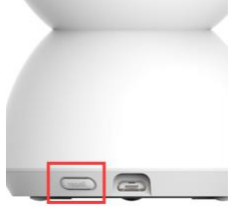
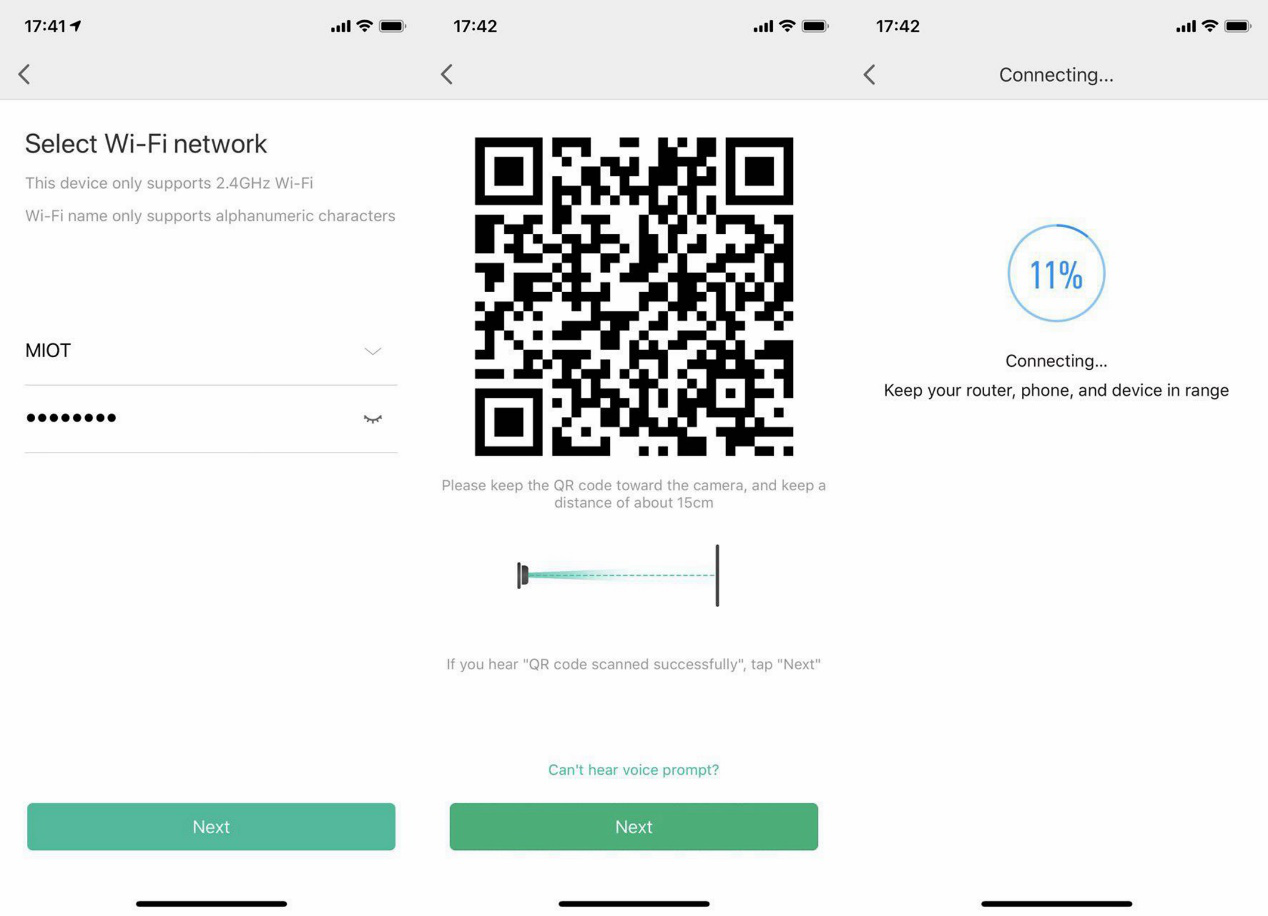
8. P: ¿Cómo conectar la cámara?
R: 1) Después del arranque de la cámara, abra Mi Home APP e inicie sesión con Mi ID válido. Mi Home APP mostrará una notificación de cámara de seguridad encontrada, o el usuario también puede seleccionar manualmente Mi Home Security Camera 360 en la página Agregar dispositivo.
2) Ingrese el Wi-Fi ideal con el que desea que la cámara se conecte, o la contraseña del Wi-Fi con el que se conecta actualmente el teléfono, Mi Home APP generará un código QR después de seleccionar siguiente. Escanee el código QR a unos 15 cm de la lente de la cámara, la cámara se conectará automáticamente a Wi-Fi.
3) Luego, el usuario puede seleccionar siguiente para verificar el proceso de conexión, definir la ubicación de la cámara, cambiar el nombre de la cámara y compartir el permiso de control con otras cuentas, y finalizar el proceso de configuración.
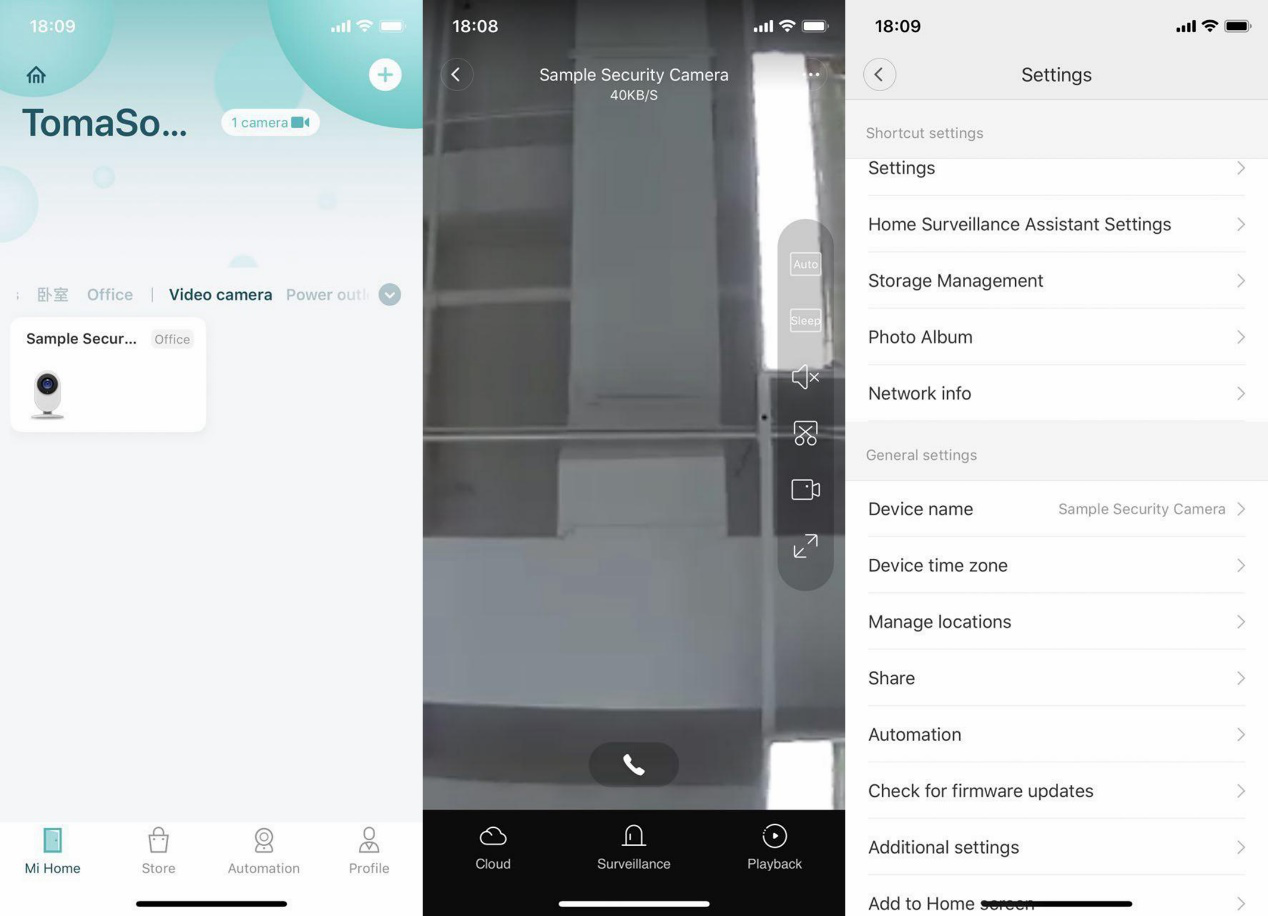
4) Después de la configuración, el usuario puede verificar la transmisión de la cámara y otras configuraciones seleccionando el ícono de la cámara en la página de inicio de Mi Home APP.
9. P: ¿Cuántos usuarios pueden ver la transmisión juntos?
R: Máximo 3, los 3 pueden ser 3 dispositivos con 1 cuenta, o 3 cuentas diferentes que 2 de 3 compartieron el permiso del maestro.
10. P: ¿Por qué la luz indicadora sigue parpadeando en azul?
R: Si ocurre durante la configuración inicial, puede deberse a que la cámara no puede conectarse a Wi-Fi, solucione los pasos de solución de problemas:
1) Compruebe si ingresó una contraseña incorrecta
2) Compruebe si el teléfono Wi-Fi conectado igual con la cámara Wi-Fi se va a conectar
3) Compruebe si la cámara está demasiado lejos del enrutador
4) Compruebe si el servicio DHCP del router inalámbrico no está habilitado
5) Compruebe si el enrutador inalámbrico habilitado para el filtro de direcciones MAC
6) Pruebe con otra red Wi-Fi (también puede intentarlo a través del punto de acceso telefónico)
Si ocurre después de la configuración inicial y durante el trabajo normal, puede deberse a un problema de conexión de red, solucionar los pasos:
1) Compruebe si otros dispositivos en esta red Wi-Fi tienen problemas de conexión, si es así, intente resolver el problema de la red o el enrutador.
2) Si otros dispositivos tienen una buena conexión, verifique si el nivel de señal cerca de la cámara es malo o si es una interferencia, acerque la cámara al enrutador.
3) Si sigue parpadeando en azul, intente apagar la cámara y reinícielo.
4) Si sigue sin funcionar después de repetir los pasos 2 y 3 varias veces, reinicie la cámara y vuelva a conectarse a la red.
11. P: ¿Por qué Mi Home Security Camera se muestra sin conexión en la aplicación Mi Home?
R: Mi Home App mostrará el dispositivo sin conexión si no se puede detectar el dispositivo
1) Compruebe si la cámara está apagada o no está conectada a la corriente.
2) Compruebe si el enrutador funciona bien, si el nombre o la contraseña de Wi-Fi no se cambian.
3) Si los dos pasos anteriores se marcan sin problema, siga los pasos:
1 Compruebe si otros dispositivos en esta red Wi-Fi tienen problemas de conexión, si es así, intente resolver el problema de red o enrutador.
2 Si otros dispositivos tienen una buena conexión, compruebe si el nivel de señal cerca de la cámara es malo o si hay interferencias, acerque la cámara al router.
3 Si sigue parpadeando en azul, intente apagar la cámara y reinícielo.
4 Si sigue sin funcionar, restablezca la cámara y vuelva a conectarse a la red.
12. P: ¿Por qué el video de transmisión muestra blanco y negro durante el día?
A: 1) Mi Home Security Camera ajustará automáticamente el brillo en función de la luz ambiental, verifique si el brillo del entorno es oscuro.
2) Mi Home Security Camera puede cambiar manualmente los modos, verifique si la opción "Imágenes infrarrojas" dentro de la aplicación Mi Home sigue encendida. Si es así, la cámara se mantendrá en blanco y negro incluso el brillo del entorno es alto.
13. P: ¿Por qué el video de transmisión de la cámara silba cuando reviso la aplicación Mi Home?
R: Debido a que el micrófono de la cámara repetirá la captura de la voz tanto del lado de la cámara como del lado del teléfono, causará un silbido. Deje la cámara al menos a 1 m de distancia cuando verifique el video de transmisión para evitar eso.
14. P: ¿Qué hacer si el video no está claro en el modo de visión nocturna?
A: 1) Verifique la posición y el entorno de uso de la cámara, manténgala ampliamente abierta sin oscurecer el alcance infrarrojo al área del monitor.
2) La ubicación también afectará al infrarrojo, como la mesa desigual. Mantenga la cámara en el borde de la superficie para obtener la mejor calidad de visión nocturna.
15. P: ¿Por qué el sonido y la imagen no están sincronizados?
R: La razón por la que el sonido y la imagen no están sincronizados se debe a un atasco de Internet. Intente cerrar la aplicación y vuelva a entrar, acérquese al enrutador, reinicie el enrutador, reinicie la cámara, cambie el canal inalámbrico y el ancho de banda del enrutador. Si todas las soluciones anteriores no funcionan, verifique si se debe al límite de la red, intente conectarse con otras redes como el punto de acceso del teléfono celular con 3G o superior.
16. P: ¿Qué hacer si el video de monitoreo se está congelando?
R: Mi Home Security Camera tiene 2 opciones de resolución que son HD y SD que se pueden configurar en la aplicación Mi Home. Dado que tiene un mayor requisito de red para el modo HD, sugerimos que el usuario cambie al modo automático que puede cambiar entre HD y SD según el estado de la red.
Si la cámara ya está en modo automático pero aún se congela, puede deberse a que el estado de la red es malo, intente resolverlo en los siguientes pasos:
1) La señal Wi-Fi se infiere mal, intente cambiar el canal inalámbrico y el ancho de banda del enrutador.
2) Reduzca el número de dispositivos conectados si hay demasiados dispositivos, lo que puede causar una carga masiva para el enrutador y menos ancho de banda para cada dispositivo.
3) La cámara está demasiado lejos del router o el nivel de señal es malo.
17. P: ¿Por qué Mi Home Security Camera no puede leer mi tarjeta SD?
R: Si la cámara no puede detectar la tarjeta SD, compruebe si el formato de archivo de la tarjeta SD es FAT32 / exFAT con estándar de clase 10 o superior. El usuario puede formatear la tarjeta SD dentro de la aplicación Mi Home si el formato de archivo no es correcto. Si aún no se puede detectar después del formato, es un problema de la tarjeta SD e intente insertar otro.
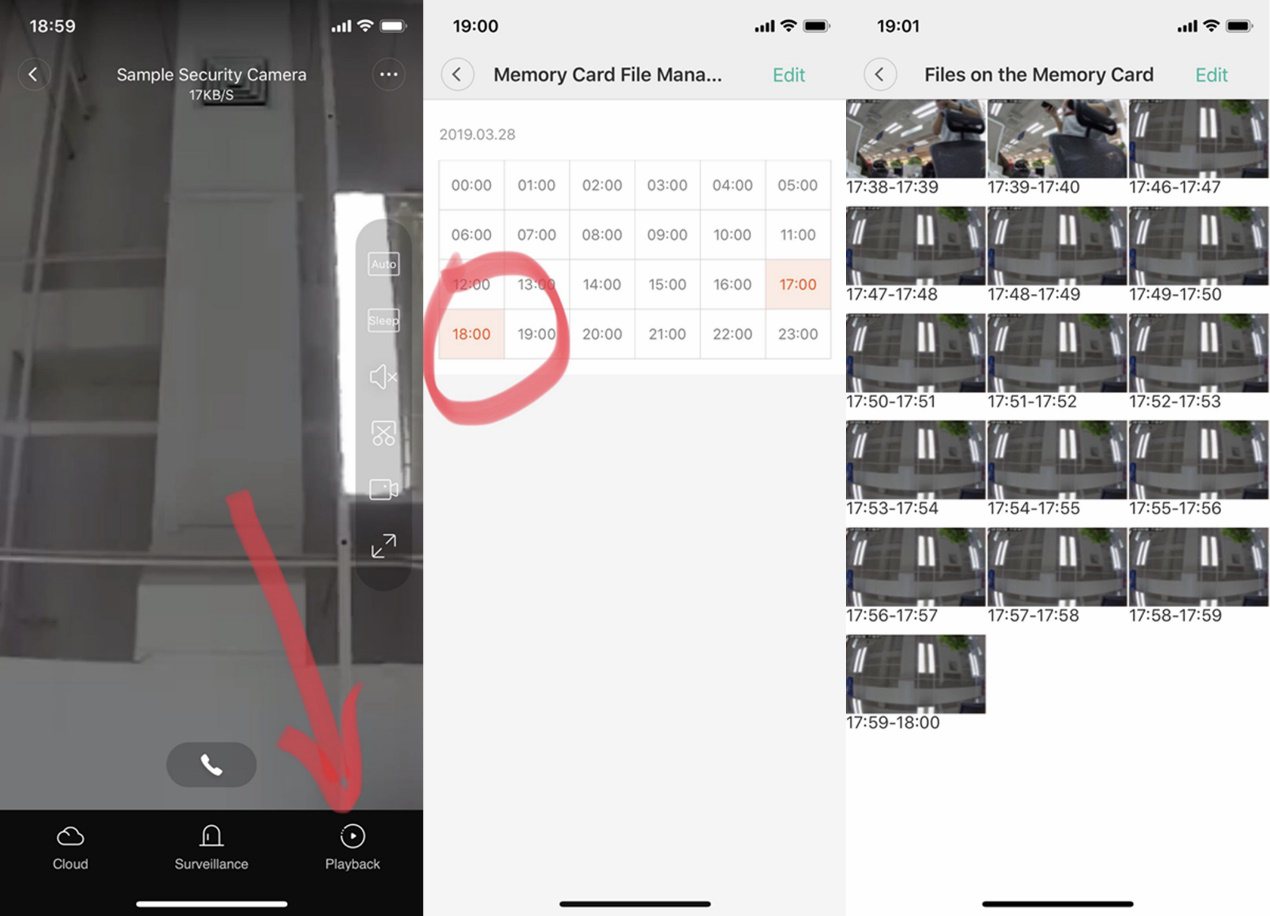
18. P: ¿Cómo verificar el video grabado guardado en la tarjeta Micro SD?
R: Con la tarjeta Micro SD insertada, la cámara guardará automáticamente el video en la tarjeta, haga clic en el botón de reproducción en la esquina inferior derecha de la pantalla de transmisión y luego seleccione la hora exacta para ver el video guardado. Los videos se dividirán en 1 minuto cada uno.
19. P: ¿Qué sucederá si la tarjeta Micro SD está llena?
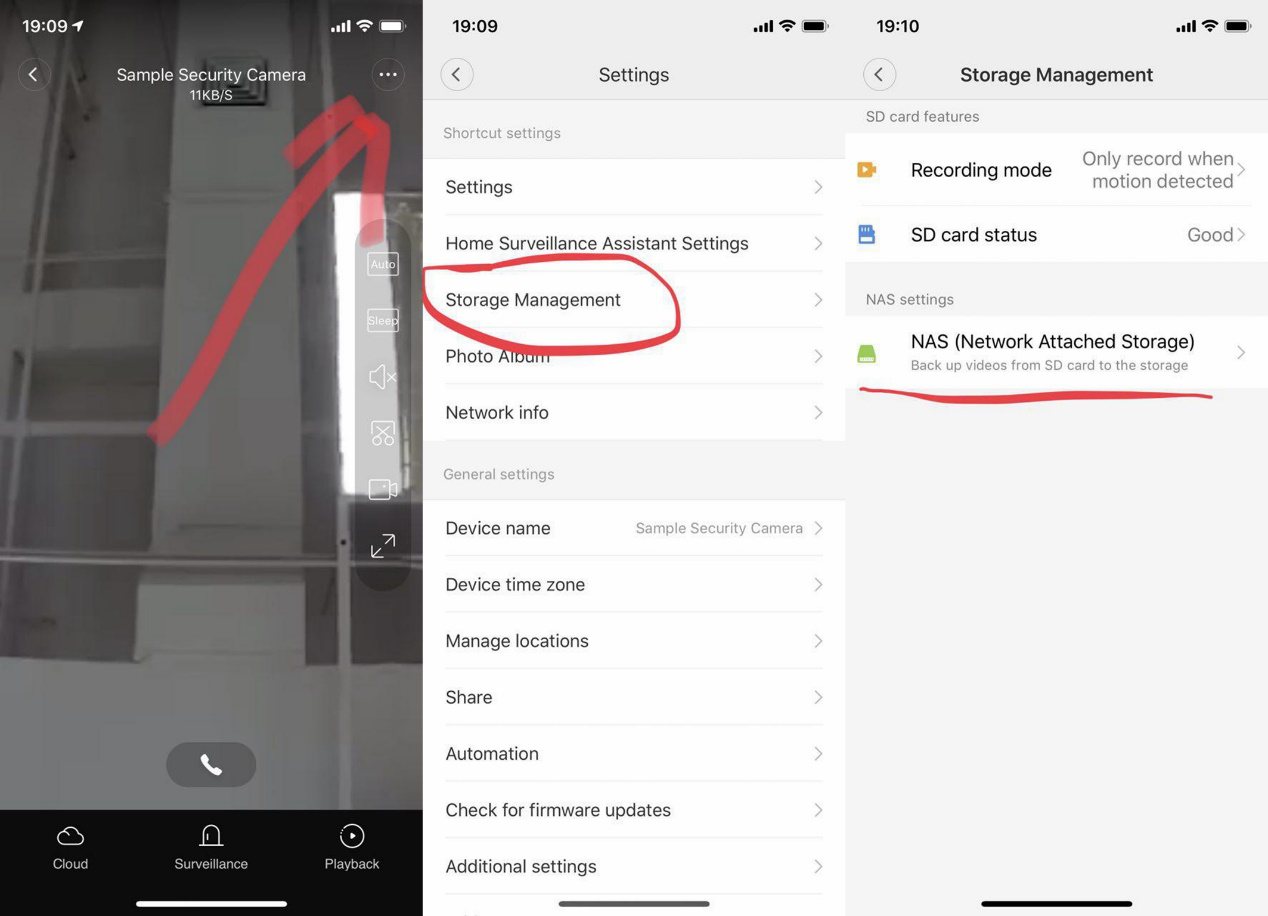
R: La cámara sobrescribirá los videos del primero guardado en la tarjeta. Si el usuario necesita transferir videos guardados, puede usar el lector de tarjetas para transferir los datos guardados a la PC directamente o configurar el NAS de transferencia (o Mi Router si está disponible) en la administración de almacenamiento dentro de la configuración.
20. P: ¿Cuáles serán las carpetas de guardado de video en la tarjeta Micro SD?
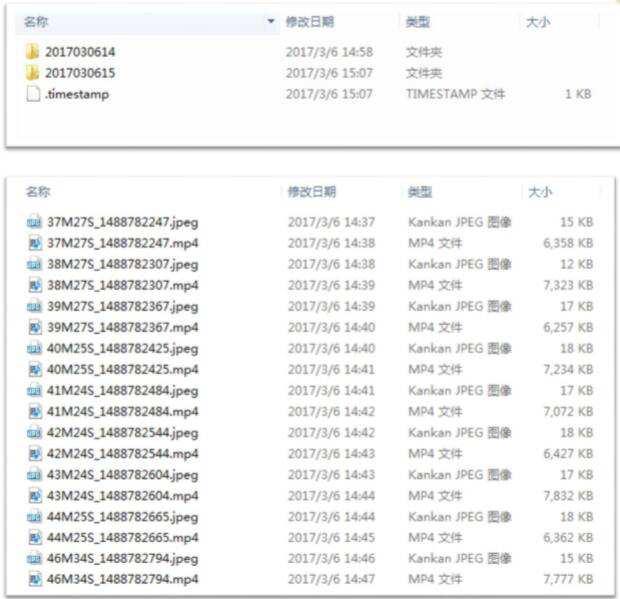
R: Habrá 2 carpetas generadas después de insertar la tarjeta Micro SD en la cámara: registro (guarda los archivos de registro de operaciones) y MIJIA_RECORD_VIDEO (guarda los videos grabados)
Los videos guardados dentro de MIJIA_RECORD_VIDEO se ordenarán por año, mes, día, hora. Los videos se guardarán en 1 minuto de duración por archivo con una miniatura por video. El formato predeterminado para el video será un archivo .mp4 de 60 segundos de largo con resolución 1080P
21. P: ¿Algo de lo que deba ocuparme si quiero usarlo?
A: 1) Área abierta amplia donde no hay cosas metálicas.
2) Manténgase alejado de la parte posterior de los muebles y deshágase de los productos de alta interferencia eléctrica como el horno de microondas.
3) Evitar irradiar directamente por fuentes de luz.
4) Evite enredarse con cables, como cable eléctrico.
5) Asegúrese de tener una buena conectividad Wi-Fi
22. P: ¿Cuántas cámaras se pueden registrar para 1 Mi Account?
R: Se pueden registrar un máximo de 200 productos ecológicos por cuenta Mi, por lo que si todos ellos son cámaras de seguridad, se permiten un máximo de 200.
23. P: ¿Es compatible usarlo sin conexión a Internet?
R: Mi Home Security Camera debe conectarse a Internet durante la inicialización para sincronizar con el servidor algunos datos clave. No se recomienda al usuario utilizar la cámara sin interfuncionar. Y todas las funciones de control remoto no están disponibles mientras la cámara está fuera de línea.
24. P: ¿Puede Mi Home Security Camera funcionar sin tarjeta SD insertada?
R: Mi Home Security Camera solo puede ver la transmisión de monitoreo en vivo cuando no hay una tarjeta SD insertada, pero no puede grabar el video y guardarlo en NAS.
25. P: ¿Es compatible ver la transmisión en PC?
R: Actualmente solo se puede ver en el lado de la aplicación del teléfono inteligente
26. P: ¿Cómo flashear el firmware de la cámara de seguridad Mi Home a través de la tarjeta Micro SD?
R: El usuario debe actualizar el firmware a través de la tarjeta SD, siga los pasos a continuación:
1) Prepare un lector de tarjetas y una tarjeta SD con formato de archivo FAT32.
2) Descargue el firmware tf_recovery.img del sitio web relativo a la PC
3) Conecte la tarjeta SD a la PC a través del lector de tarjetas y copie el tf_recovery.img en el directorio raíz de la tarjeta SD.
4) Apague la cámara y apáguela.
5) Inserte la tarjeta SD en la cámara.
6) Encienda y arranque la cámara
7) Esperando el flash del firmware, la luz de estado cambiará de amarillo a amarillo parpadeante. Después de que el flash tenga éxito, la cámara dará aviso de voz.
27. P: ¿Cómo solucionar el problema de la actualización del firmware fallido?
R: Puede ser un problema de Internet para este problema, intente resolverlo siguiendo los siguientes pasos:
1) Reinicie y vuelva a verificar la actualización
2) Reinicie la cámara y vuelva a verificar la actualización si el paso 1 no funciona.
3) Si aún no funciona, intente cambiar a otra red y vuelva a verificar.
28. P: ¿Por qué Mi Home Security Camera no puede arrancar?
R: Si Mi Home Security Camera no puede arrancar, la luz de estado se mantendrá amarilla, intente resolverlo siguiendo los siguientes pasos:
1) Apague y reinicie, es mejor cambiar el cable de alimentación.
2) Reinicie la cámara.
3) Si la luz aún se mantiene amarilla después del restablecimiento, podría ser un problema de firmware de la cámara, intente actualizar el firmware a través de la tarjeta SD.
4) Póngase en contacto con la postventa si nada de lo anterior funciona
A: Cámara x1, adaptador de corriente x1, manual con tarjeta de garantía x1 , paquete de accesorios colgantes de pared x1
2. P: ¿Requisitos de red?
A:Wi-Fi de 2,4 GHz con protocolo IEEE 802.11b/g/n y cifrado WPA/WPA2. El enrutador inalámbrico debe tener acceso a la red pública abierta, DHCP habilitado y no puede habilitar ningún control inalámbrico.
3. P: ¿Requisito de tarjeta de almacenamiento?
A: Tarjeta Micro SD, 16-64GB, Class10 o estándar de velocidad superior
4. P: ¿Requisito del dispositivo?
A:iOS 9.0+ o Android 4.4+
5. P: ¿Es compatible guardar el video grabado en cualquier otro dispositivo de almacenamiento externo?
R: Sí, el usuario puede guardar el video grabado de la cámara en otros dispositivos que cumplan con esos requisitos:
1) NAS o Mi Router con almacenamiento
2) La cámara de seguridad debe tener una tarjeta Micro SD insertada
3) El dispositivo de almacenamiento externo debe estar en la misma red LAN con cámara de seguridad
4) Mi Router debe habilitar el complemento Samba, NAS debe habilitar el soporte del protocolo SMB
6. P: ¿Cuáles son los significados de los diferentes estados de la luz indicadora?
A: Sosteniendo naranja: acaba de arrancar, o mal funcionamiento de la cámara
Parpadeando naranja rápidamente: esperando la conexión
Parpadeando naranja lentamente: actualización del firmware
Azul parpadeante: cámara conectada o desconectada
Holding Blue: Cámara conectada a una red pública abierta.
7. P: ¿Cómo restablecer la cámara?
R: Después del arranque normal de la cámara, mantenga presionado el botón de reinicio cerca del puerto USB durante 5-8 segundos, suelte después de que la cámara notifique la voz "Restablecer correctamente"
8. P: ¿Cómo conectar la cámara?
R: 1) Después del arranque de la cámara, abra Mi Home APP e inicie sesión con Mi ID válido. Mi Home APP mostrará una notificación de cámara de seguridad encontrada, o el usuario también puede seleccionar manualmente Mi Home Security Camera 360 en la página Agregar dispositivo.
2) Ingrese el Wi-Fi ideal con el que desea que la cámara se conecte, o la contraseña del Wi-Fi con el que se conecta actualmente el teléfono, Mi Home APP generará un código QR después de seleccionar siguiente. Escanee el código QR a unos 15 cm de la lente de la cámara, la cámara se conectará automáticamente a Wi-Fi.
3) Luego, el usuario puede seleccionar siguiente para verificar el proceso de conexión, definir la ubicación de la cámara, cambiar el nombre de la cámara y compartir el permiso de control con otras cuentas, y finalizar el proceso de configuración.
4) Después de la configuración, el usuario puede verificar la transmisión de la cámara y otras configuraciones seleccionando el ícono de la cámara en la página de inicio de Mi Home APP.
9. P: ¿Cuántos usuarios pueden ver la transmisión juntos?
R: Máximo 3, los 3 pueden ser 3 dispositivos con 1 cuenta, o 3 cuentas diferentes que 2 de 3 compartieron el permiso del maestro.
10. P: ¿Por qué la luz indicadora sigue parpadeando en azul?
R: Si ocurre durante la configuración inicial, puede deberse a que la cámara no puede conectarse a Wi-Fi, solucione los pasos de solución de problemas:
1) Compruebe si ingresó una contraseña incorrecta
2) Compruebe si el teléfono Wi-Fi conectado igual con la cámara Wi-Fi se va a conectar
3) Compruebe si la cámara está demasiado lejos del enrutador
4) Compruebe si el servicio DHCP del router inalámbrico no está habilitado
5) Compruebe si el enrutador inalámbrico habilitado para el filtro de direcciones MAC
6) Pruebe con otra red Wi-Fi (también puede intentarlo a través del punto de acceso telefónico)
Si ocurre después de la configuración inicial y durante el trabajo normal, puede deberse a un problema de conexión de red, solucionar los pasos:
1) Compruebe si otros dispositivos en esta red Wi-Fi tienen problemas de conexión, si es así, intente resolver el problema de la red o el enrutador.
2) Si otros dispositivos tienen una buena conexión, verifique si el nivel de señal cerca de la cámara es malo o si es una interferencia, acerque la cámara al enrutador.
3) Si sigue parpadeando en azul, intente apagar la cámara y reinícielo.
4) Si sigue sin funcionar después de repetir los pasos 2 y 3 varias veces, reinicie la cámara y vuelva a conectarse a la red.
11. P: ¿Por qué Mi Home Security Camera se muestra sin conexión en la aplicación Mi Home?
R: Mi Home App mostrará el dispositivo sin conexión si no se puede detectar el dispositivo
1) Compruebe si la cámara está apagada o no está conectada a la corriente.
2) Compruebe si el enrutador funciona bien, si el nombre o la contraseña de Wi-Fi no se cambian.
3) Si los dos pasos anteriores se marcan sin problema, siga los pasos:
1 Compruebe si otros dispositivos en esta red Wi-Fi tienen problemas de conexión, si es así, intente resolver el problema de red o enrutador.
2 Si otros dispositivos tienen una buena conexión, compruebe si el nivel de señal cerca de la cámara es malo o si hay interferencias, acerque la cámara al router.
3 Si sigue parpadeando en azul, intente apagar la cámara y reinícielo.
4 Si sigue sin funcionar, restablezca la cámara y vuelva a conectarse a la red.
12. P: ¿Por qué el video de transmisión muestra blanco y negro durante el día?
A: 1) Mi Home Security Camera ajustará automáticamente el brillo en función de la luz ambiental, verifique si el brillo del entorno es oscuro.
2) Mi Home Security Camera puede cambiar manualmente los modos, verifique si la opción "Imágenes infrarrojas" dentro de la aplicación Mi Home sigue encendida. Si es así, la cámara se mantendrá en blanco y negro incluso el brillo del entorno es alto.
13. P: ¿Por qué el video de transmisión de la cámara silba cuando reviso la aplicación Mi Home?
R: Debido a que el micrófono de la cámara repetirá la captura de la voz tanto del lado de la cámara como del lado del teléfono, causará un silbido. Deje la cámara al menos a 1 m de distancia cuando verifique el video de transmisión para evitar eso.
14. P: ¿Qué hacer si el video no está claro en el modo de visión nocturna?
A: 1) Verifique la posición y el entorno de uso de la cámara, manténgala ampliamente abierta sin oscurecer el alcance infrarrojo al área del monitor.
2) La ubicación también afectará al infrarrojo, como la mesa desigual. Mantenga la cámara en el borde de la superficie para obtener la mejor calidad de visión nocturna.
15. P: ¿Por qué el sonido y la imagen no están sincronizados?
R: La razón por la que el sonido y la imagen no están sincronizados se debe a un atasco de Internet. Intente cerrar la aplicación y vuelva a entrar, acérquese al enrutador, reinicie el enrutador, reinicie la cámara, cambie el canal inalámbrico y el ancho de banda del enrutador. Si todas las soluciones anteriores no funcionan, verifique si se debe al límite de la red, intente conectarse con otras redes como el punto de acceso del teléfono celular con 3G o superior.
16. P: ¿Qué hacer si el video de monitoreo se está congelando?
R: Mi Home Security Camera tiene 2 opciones de resolución que son HD y SD que se pueden configurar en la aplicación Mi Home. Dado que tiene un mayor requisito de red para el modo HD, sugerimos que el usuario cambie al modo automático que puede cambiar entre HD y SD según el estado de la red.
Si la cámara ya está en modo automático pero aún se congela, puede deberse a que el estado de la red es malo, intente resolverlo en los siguientes pasos:
1) La señal Wi-Fi se infiere mal, intente cambiar el canal inalámbrico y el ancho de banda del enrutador.
2) Reduzca el número de dispositivos conectados si hay demasiados dispositivos, lo que puede causar una carga masiva para el enrutador y menos ancho de banda para cada dispositivo.
3) La cámara está demasiado lejos del router o el nivel de señal es malo.
17. P: ¿Por qué Mi Home Security Camera no puede leer mi tarjeta SD?
R: Si la cámara no puede detectar la tarjeta SD, compruebe si el formato de archivo de la tarjeta SD es FAT32 / exFAT con estándar de clase 10 o superior. El usuario puede formatear la tarjeta SD dentro de la aplicación Mi Home si el formato de archivo no es correcto. Si aún no se puede detectar después del formato, es un problema de la tarjeta SD e intente insertar otro.
18. P: ¿Cómo verificar el video grabado guardado en la tarjeta Micro SD?
R: Con la tarjeta Micro SD insertada, la cámara guardará automáticamente el video en la tarjeta, haga clic en el botón de reproducción en la esquina inferior derecha de la pantalla de transmisión y luego seleccione la hora exacta para ver el video guardado. Los videos se dividirán en 1 minuto cada uno.
19. P: ¿Qué sucederá si la tarjeta Micro SD está llena?
R: La cámara sobrescribirá los videos del primero guardado en la tarjeta. Si el usuario necesita transferir videos guardados, puede usar el lector de tarjetas para transferir los datos guardados a la PC directamente o configurar el NAS de transferencia (o Mi Router si está disponible) en la administración de almacenamiento dentro de la configuración.
20. P: ¿Cuáles serán las carpetas de guardado de video en la tarjeta Micro SD?
R: Habrá 2 carpetas generadas después de insertar la tarjeta Micro SD en la cámara: registro (guarda los archivos de registro de operaciones) y MIJIA_RECORD_VIDEO (guarda los videos grabados)
Los videos guardados dentro de MIJIA_RECORD_VIDEO se ordenarán por año, mes, día, hora. Los videos se guardarán en 1 minuto de duración por archivo con una miniatura por video. El formato predeterminado para el video será un archivo .mp4 de 60 segundos de largo con resolución 1080P
21. P: ¿Algo de lo que deba ocuparme si quiero usarlo?
A: 1) Área abierta amplia donde no hay cosas metálicas.
2) Manténgase alejado de la parte posterior de los muebles y deshágase de los productos de alta interferencia eléctrica como el horno de microondas.
3) Evitar irradiar directamente por fuentes de luz.
4) Evite enredarse con cables, como cable eléctrico.
5) Asegúrese de tener una buena conectividad Wi-Fi
22. P: ¿Cuántas cámaras se pueden registrar para 1 Mi Account?
R: Se pueden registrar un máximo de 200 productos ecológicos por cuenta Mi, por lo que si todos ellos son cámaras de seguridad, se permiten un máximo de 200.
23. P: ¿Es compatible usarlo sin conexión a Internet?
R: Mi Home Security Camera debe conectarse a Internet durante la inicialización para sincronizar con el servidor algunos datos clave. No se recomienda al usuario utilizar la cámara sin interfuncionar. Y todas las funciones de control remoto no están disponibles mientras la cámara está fuera de línea.
24. P: ¿Puede Mi Home Security Camera funcionar sin tarjeta SD insertada?
R: Mi Home Security Camera solo puede ver la transmisión de monitoreo en vivo cuando no hay una tarjeta SD insertada, pero no puede grabar el video y guardarlo en NAS.
25. P: ¿Es compatible ver la transmisión en PC?
R: Actualmente solo se puede ver en el lado de la aplicación del teléfono inteligente
26. P: ¿Cómo flashear el firmware de la cámara de seguridad Mi Home a través de la tarjeta Micro SD?
R: El usuario debe actualizar el firmware a través de la tarjeta SD, siga los pasos a continuación:
1) Prepare un lector de tarjetas y una tarjeta SD con formato de archivo FAT32.
2) Descargue el firmware tf_recovery.img del sitio web relativo a la PC
3) Conecte la tarjeta SD a la PC a través del lector de tarjetas y copie el tf_recovery.img en el directorio raíz de la tarjeta SD.
4) Apague la cámara y apáguela.
5) Inserte la tarjeta SD en la cámara.
6) Encienda y arranque la cámara
7) Esperando el flash del firmware, la luz de estado cambiará de amarillo a amarillo parpadeante. Después de que el flash tenga éxito, la cámara dará aviso de voz.
27. P: ¿Cómo solucionar el problema de la actualización del firmware fallido?
R: Puede ser un problema de Internet para este problema, intente resolverlo siguiendo los siguientes pasos:
1) Reinicie y vuelva a verificar la actualización
2) Reinicie la cámara y vuelva a verificar la actualización si el paso 1 no funciona.
3) Si aún no funciona, intente cambiar a otra red y vuelva a verificar.
28. P: ¿Por qué Mi Home Security Camera no puede arrancar?
R: Si Mi Home Security Camera no puede arrancar, la luz de estado se mantendrá amarilla, intente resolverlo siguiendo los siguientes pasos:
1) Apague y reinicie, es mejor cambiar el cable de alimentación.
2) Reinicie la cámara.
3) Si la luz aún se mantiene amarilla después del restablecimiento, podría ser un problema de firmware de la cámara, intente actualizar el firmware a través de la tarjeta SD.
4) Póngase en contacto con la postventa si nada de lo anterior funciona
¿Es de utilidad?
Sí
No