

Xiaomi Smart Camera C500 Pro preguntas frecuentes
Introducción de funciones
1.P: ¿Cuáles son las características de Xiaomi Smart Camera C500 Pro?
R: 1. Xiaomi Smart Camera C500 Pro tiene una cámara de 5MP, que presenta imágenes con calidad 3K de ultra alta definición; su imagen es delicada y translúcida, y muestra más detalles de su hogar; la visión nocturna a todo color se muestra en entornos con luz ultrabaja, prolonga el tiempo de visualización de la imagen en color; la visión nocturna por infrarrojos mejorada mejora las vistas en la oscuridad todavía claro;
2. HDR compatible, que es excelente tanto en zonas claras como oscuras, el modo de alto rango dinámico (HDR) puede garantizar la nitidez de la imagen mientras mantiene más detalles en entornos con luz intensa o a contraluz;
3. La lente puede servir como protección de privacidad para proteger tu privacidad desde la fuente; cuando no necesites usar la cámara, puedes girar la lente de la cámara hacia arriba dentro del cuerpo a través de tu teléfono para proteger tu privacidad desde la fuente; también puedes personalizar el ajuste del tiempo de protección, lo que te hace sentir cómodo y libre en casa;
4. La pasarela Bluetooth Mesh integrada, puede hacer que la cámara actúe como centro de control de dispositivos de hogar inteligente, ordenando y vinculando de forma flexible más dispositivos, y desatar métodos de vigilancia doméstica más inteligentes;
5. Tiene función de detección de personas. Con el módulo de detección humana Al integrado, puede identificar a las personas, seguir la trayectoria de movimiento, capturar actividades sospechosas, y enviar mensajes de alarma en tiempo real;
6. Tiene función de detección de sonido Louder, cuando detecta sonido Louder en casa, envía un mensaje de alarma a tiempo;
7. Dispone de la función de detección de llanto del bebé, que puede enviar oportunamente notificaciones a los miembros de la familia cuando se detecta el llanto del bebé mientras los miembros de la familia no están cerca del bebé;
8. Con la función de detección de mascotas, puede registrar las actividades de la mascota en casa, y también puede enviar notificaciones al propietario a tiempo;
9. Con la función de reconocimiento facial con IA basada en la nube, puede distinguir de manera eficaz entre familiares, amigos y desconocidos; Es necesario comprar un servicio de almacenamiento en la nube para obtener esta función;
10. Tiene una distancia de captación de sonido de 5 metros y la Reducción de ruido inteligente del micrófono hace que la voz sea clara.
2.P: ¿Cómo se garantiza la seguridad y la privacidad de Xiaomi Smart Camera C500 Pro?
R: 1. Xiaomi Smart Camera C500 Pro cuenta con un chip de seguridad MJA1 integrado, que garantiza eficazmente la seguridad de la comunicación y del almacenamiento, la transmisión de datos está cifrada durante todo el proceso, y los datos en la nube están cifrados con cifrado AES128-bit, lo que garantiza esa seguridad y privacidad.
2. Xiaomi Smart Camera C500 Pro admite el ocultamiento físico del objetivo. Cuando no esté usando la cámara, puede ocultar el objetivo de la cámara hacia arriba dentro de la unidad principal mediante su teléfono para proteger la privacidad desde la fuente.
3. P: Qué hay en ellista de paquetes de la Xiaomi Smart Camera C500 Pro?
R: Xiaomi Smart Camera C500 Pro x 1, cable de alimentación x 1, adaptador x 1, kit de accesorios para montaje en pared x 1, manual de usuario x 1.
4.P: Introducción de la apariencia de Xiaomi Smart Camera C500 Pro.
R: La apariencia de Xiaomi Smart Camera C500 Pro se presenta a continuación: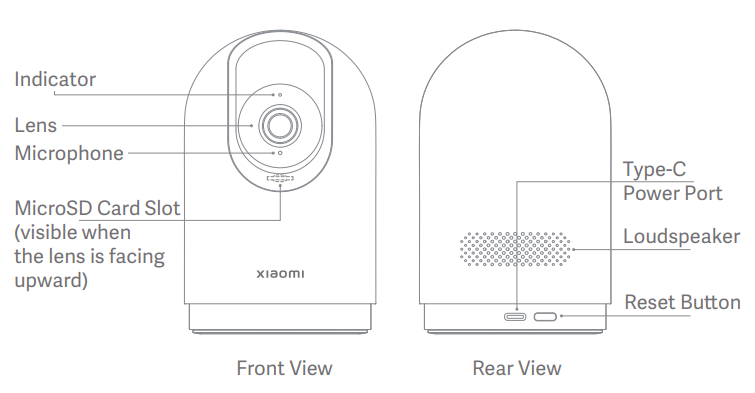
5.P: ¿Cuál es el método de alimentación de Xiaomi Smart Camera C500 Pro?
R: 5V 2A.
6.P: ¿Cuál es la especificación del cable de alimentación para Xiaomi Smart Camera C500 Pro?
R: La longitud del cable de alimentación de Xiaomi Smart Camera C500 Pro es de 2 metros. No se recomienda utilizar el cable de extensión de alimentación, lo que podría causar anomalías en el dispositivo.
7.P: ¿Cuáles son las opciones de instalación para Xiaomi Smart Camera C500 Pro?
R: Xiaomi Smart Camera C500 Pro ofrece diversos métodos de colocación e instalación, puedes colocarla sobre un objeto plano como una mesa de oficina, mesa de comedor, mesa de centro, etc., o puedes montar la cámara en la pared.
8.P: ¿Cuáles son los pasos para montar en la pared Xiaomi Smart Camera C500 Pro?
R: 1. Perfore dos agujeros grandes en la pared con una herramienta de perforación de acuerdo con el espacio entre los orificios de la base. Se recomienda marcar la pared con un lápiz antes de perforar los agujeros. Diámetro de perforación de alrededor de 6mm, profundidad de perforación de alrededor de 30mm;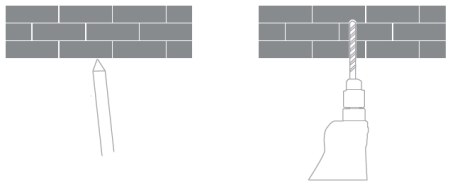
2. Inserte 2 tuercas de expansión de plástico en los agujeros.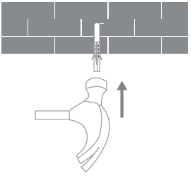
3. Coloque la base con el lado marcado con una flecha hacia arriba y alinee los orificios de la base con los orificios de la pared, coloque los tornillos a través de los orificios de la base y atorníllelos en los tacos de expansión en la pared con un destornillador de cruz;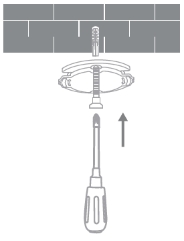
Alinee la ranura en la parte inferior de la cámara con la parte elevada de la base, instale y encájela, luego gírela en el sentido de las agujas del reloj hasta que quede bloqueada en su lugar.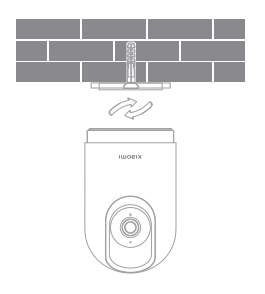
Nota:
1. La pared en la que se monte el dispositivo debe tener una capacidad de carga de al menos 3 veces el peso del dispositivo.
2. Para prevenir accidentes y lesiones, por favor asegure el dispositivo firmemente al suelo/ pared según se ilustra.
3. After choosing the upside-down mounting method, you need to rotate the screen setting in the screen settings by 180° in Xiaomi Home App;
4. El kit de montaje en pared es compatible con otras cámaras PTZ, la distancia de los dos orificios de la placa base es de 36mm en el kit.
9.P: ¿Cómo encender Xiaomi Smart Camera C500 Pro?
R: Conecte el cable de alimentación de la cámara al puerto de alimentación Type-C en la parte posterior de la cámara, conecte el cable de alimentación al adaptador y encienda la cámara, la cámara se encenderá automáticamente. Para apagar la cámara, desconecte la fuente de alimentación.
1. El parpadeo en naranja de la luz indicadora significa que el encendido se ha realizado correctamente. Si la luz indicadora no parpadea en naranja, mantén pulsado el botón Reset durante 7 segundos para reiniciar.
2. Por favor, no gire la parte del objetivo de la cámara para forzarla a rotar después de encenderla. Si la posición del objetivo no es precisa, puede calibrarla en la Xiaomi Home App de su teléfono.
10.P: ¿Cuáles son los indicadores de estado de Xiaomi Smart Camera C500 Pro? ¿Qué significan respectivamente?
R: Una luz indicadora indicará color azul o naranja;
Azul sólido: conectado correctamente/estado normal;
Parpadeando azul: excepción de red;
Parpadeando en naranja rápidamente: esperando conexión;
Parpadeando naranja lentamente: actualizando.
11. P: Cómo instalar la tarjeta microSDa Xiaomi Smart Camera C500 Pro?
R: La ranura para la tarjeta microSD de Xiaomi Smart Camera C500 Pro está debajo de la lente de la cámara, primero asegúrate de que la cámara esté apagada, inclina la lente hacia arriba para dejar a la vista la ranura para la tarjeta microSD y luego inserta la tarjeta microSD en la ranura con el lado de los contactos hacia abajo.
Nota:
Al insertar o retirar la tarjeta microSD, desconecte la cámara de la fuente de alimentación.
12. P: ¿Qué tipo de tarjeta MicroSD debo usar para Xiaomi Smart Camera C500 Pro?
R: Se debe usar para Xiaomi Smart Camera C500 Pro una tarjeta microSD producida por fabricantes regulares, preferiblemente una tarjeta dedicada a la vigilancia de seguridad.
La capacidad máxima admitida de la tarjeta microSD es de 256GB (la tarjeta microSD de 256GB en formato excFAT debe formatearse a formato FAT32 en Ajustes -Configuración de almacenamiento yendo a la página del complemento de la cámara en Xiaomi Home App), y se recomienda que la lectura/ la velocidad de escritura de la tarjeta no es inferior a la clase U1/clase 10.
13.P: ¿Qué duración de video se puede almacenar en la tarjeta de memoria?
R: Se espera que una tarjeta de memoria de 256GB almacene videos durante aproximadamente 20 días;
Se espera que una tarjeta de memoria de 128GB almacene videos durante unos 10 días;
Se espera que la tarjeta de memoria de 64 GB almacene videos durante unos 5 días;
Se espera que la tarjeta de memoria de 32GB almacene videos durante aproximadamente 3 días;
Se espera que la tarjeta de memoria de 16GB almacene vídeos durante aproximadamente 1 día;
La resolución del video grabado en la tarjeta de memoria es 2960 x 1666.
14.P: ¿Cómo restaurar la configuración de fábrica de Xiaomi Smart Camera C500 Pro?
R: Si necesitas cambiar la red a la que está conectada la cámara o vincular Mi Home/Xiaomi Home cuenta, es necesario presionar el botón de reinicio encima del conector de alimentación durante unos 7 segundos mientras la cámara está encendida para restaurar la cámara a los ajustes de fábrica y luego volver a conectar la APP.
Restablecer la configuración de fábrica no eliminará el contenido de la tarjeta microSD.
15.P: ¿Xiaomi Smart Camera C500 Pro es compatible con visión nocturna IR?
R: Sí. La Xiaomi Smart Camera C500 Pro puede cambiar automáticamente al modo de visión nocturna por la noche según el nivel de luz ambiental. La cámara dispone de una luz de visión nocturna por infrarrojos con una distancia de visión nocturna de hasta 10 metros.
16. P: ¿Puede Xiaomi Smart Camera C500 Pro girar 360°?
R: Sí. Xiaomi Smart Camera C500 Pro admite vista panorámica de 360°, pero solo el lente se puede girar para capturar una vista de 360 °, el cuerpo no se puede girar 360 °.
17.P: ¿La Xiaomi Smart Camera C500 Pro admite la función de almacenamiento por transferencia NAS?
R: Sí. La función NAS debe usarse con una tarjeta microSD, que puede transferir y guardar los videos históricos en la tarjeta.
18.P: ¿Qué tipo de lente tiene Xiaomi Smart Camera C500 Pro?
R: 1. La Xiaomi Smart Camera C500 Pro está equipada con una lente HD de 5MP con una resolución de hasta 2,960 x 1,666, lo que garantiza una imagen real y nítida;
2. El objetivo de gran apertura F1.6 y alta transmitancia puede reducir eficazmente la refracción de la luz, haciendo que la imagen sea más nítida, translúcida y delicada.
19.P: ¿Se puede instalar Xiaomi Smart Camera C500 Pro para uso en exteriores?
R: No se recomienda su uso en exteriores. Xiaomi Smart Camera C500 Pro es una cámara para interiores y no es resistente al agua ni al polvo. Asegúrese de que la cámara no quede expuesta a la lluvia si se utiliza en el exterior. La entrada de agua por la lluvia puede dañar la cámara.
20.P: ¿La Xiaomi Smart Camera C500 Pro admite llamadas de voz bidireccionales?
R: Sí. Xiaomi Smart Camera C500 Pro utiliza tecnología de reducción activa de ruido para eliminar los ecos del altavoz y mejorar eficazmente la experiencia de llamada.
21.P: ¿La Xiaomi Smart Camera C500 Pro admite la grabación continua de vídeo en la tarjeta de memoria cuando está desconectada de Internet, pero la alimentación no se interrumpe?
R: Sí, puede grabar vídeo de forma continua en la tarjeta de memoria cuando la red está desconectada pero la alimentación no se interrumpe. El requisito previo es que el dispositivo se haya conectado correctamente a la red una vez.
Además, después de que el dispositivo se apaga y luego se enciende de nuevo pero no se conecta a Internet, no es posible grabar video en la tarjeta de memoria, es necesario encenderlo y conectarlo a Internet nuevamente.
En caso de corte de alimentación del dispositivo o interrupción de Internet, solo admite la reproducción de video de la tarjeta de memoria retirando la tarjeta de memoria del dispositivo y viéndola en el ordenador, no admite verla en Xiaomi Home App.
22.P: ¿El vídeo grabado por Xiaomi Smart Camera C500 Pro en el asistente de vigilancia del hogar, el almacenamiento en la nube y la tarjeta microSD tiene sonido?
R: Los videos grabados mediante estas formas de grabación de video tienen sonido. Sin embargo, si activas la reproducción a velocidad, se silenciarán de forma predeterminada, lo cual es normal.
Además, la pantalla de vigilancia de la cámara o las interfaces de reproducción de video en almacenamiento en la nube y en la tarjeta de memoria están silenciadas de forma predeterminada; si necesitas reproducir el sonido con normalidad, solo toca el botón de silencio para restaurar el sonido.
23.P: ¿Cuáles son las cosas que se deben tener en cuenta al usar Xiaomi Smart Camera C500 Pro?
R: 1. La temperatura ambiente del dispositivo es de -10℃ a 45℃. No use el dispositivo cuando la temperatura sea demasiado alta o demasiado baja.
2. Por favor no use este producto en un entorno de humedad excesiva o puede causar la entrada de agua en el producto, para evitar afectar el uso normal del producto.
3. Para una mejor experiencia de uso, evite colocar la cámara frente a o junto a una superficie de vidrio, una pared blanca u otras superficies reflectantes, ya que esto puede provocar que la grabación tenga una iluminación desigual entre el primer plano y el fondo o quede sobreexpuesta.
4. Asegúrese de que el dispositivo esté dentro de la cobertura de la señal Wi-Fi. Colóquelo en un lugar con buena intensidad de señal Wi-Fi. Procure evitar colocar el dispositivo cerca de un objeto metálico, un horno microondas u otros objetos que puedan causar interferencias de señal.
5. Este dispositivo admite la conexión de 2,4GHz / 5GHz Wi-Fi, puede elegir una para conectarse según la situación en casa. Mantenga su router cerca de su dispositivo, y no utilice caracteres chinos ni caracteres especiales en el nombre y la contraseña de la Wi-Fi de su hogar, de lo contrario es posible que no pueda conectarse.
24. P: ¿La Xiaomi Smart Camera C500 Pro es compatible con WPA?
R: La Xiaomi Smart Camera C500 Pro no es compatible con WPA 3.
Relacionado con la aplicación
1.P: Cómo conectar Xiaomi Smart Camera C500 Pro aXiaomi Home App?
R:Seleccione [Escanear] en Xiaomi Home App >> toca [+]en la esquina superior derecha, luego sigue las instrucciones en la página (mantén presionado el botón de reinicio durante aproximadamente 7 segundos hasta que la luz indicadora parpadee en naranja) >> espera a que la vinculación sea exitosa.
2.P:Poder Xiaomi Smart Camera C500 Pro pantalla de vigilancia se puede hacer zoom, y cuántas veces se admite el zoom máximo?
R: La pantalla de vigilancia admite acercar y alejar, hasta 6 veces.
En la interfaz de vigilancia de la cámara, solo junta los dedos para acercar y alejar la imagen. El indicador que aparece debajo muestra la relación de zoom de la imagen.
3. P: Cómo a set up Protección de la privacidad para Xiaomi Cámara inteligente C500 Pro?
A: Método 1:
Después de entrar en la pantalla de vigilancia de la cámara, toca el botón Protección de privacidad, y el dispositivo entrará inmediatamente en el modo Protección de privacidad.
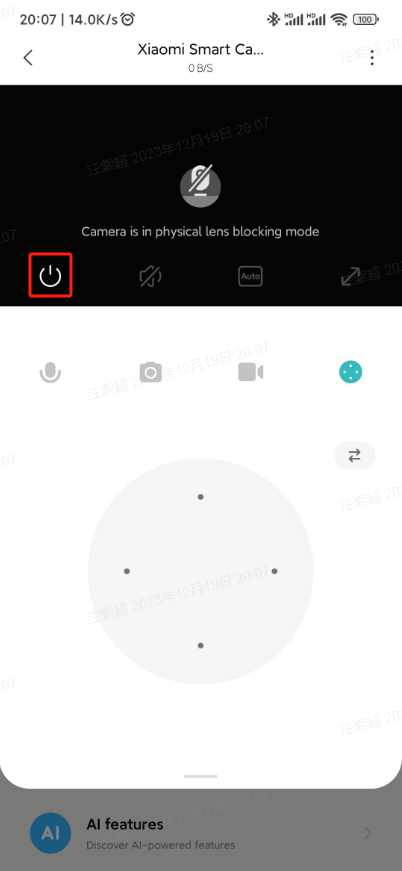
Método 2:
Ir a Xiaomi Home App >> Selecciona la cámara >> Toca [...] en la esquina superior derecha >> [Ajustes de la cámara] >> [Protección de la privacidad] >> Puedes activar directamente la protección de privacidad o configurar el temporizador para la protección de privacidad automática.
4.P: ¿Cómo realizar los ajustes relacionados con la pantalla para Xiaomi Smart Camera C500 Pro?
R: Ve a Xiaomi Home App >> selecciona la cámara >> toca el [...] en la esquina superior derecha >> [Configuración de la cámara] >> [Configuración de imagen]. Puede activar/desactivar elmarca de agua de tiempo en la imagen de vigilancia, activar la corrección de distorsión de lente, establecer el modo de alto rango dinámico, girar la imagen de vigilancia 180° (esta opción debe activarse cuando la cámara se instala al revés).
5.P: ¿Cómo calibrar el PTZ en Xiaomi Smart Camera C500 Pro?
R: Ve a Xiaomi Home App >> selecciona el dispositivo >> toca [...] en la esquina superior derecha >> [Configuración de la cámara] >> [Cámara calibración], espere a que el dispositivo se calibre correctamente.
Puedes hacer esto cuando la lente no puede volver por sí misma, o cuando el ángulo de vigilancia de la lente no se puede ajustar con precisión.
6.P: ¿Cómo reiniciar Xiaomi Smart Camera C500 Pro?
R: Ve a Xiaomi Home App >> selecciona el dispositivo >> toca [...] en la esquina superior derecha >> [Ajustes de la cámara] >> Reinicie el dispositivo.
Puedes reinicie el dispositivo cuando el dispositivo no pueda grabar videos, el almacenamiento en la nube no cargue videos, o cuando otras funciones como el asistente de vigilancia del hogar sean anormales.
7.P: ¿Cómo configurar las funciones relacionadas con la visión nocturna para Xiaomi Smart Camera C500 Pro?
R: Ve a Xiaomi Home App >> selecciona el dispositivo >> toca [...] en la esquina superior derecha >> [Ajustes de la cámara] >> [Configuración de visión nocturna >> puedes activar/desactivar [Color completo con poca luz] y [Cambiar automáticamente], [Activado], [Desactivado] en visión nocturna.
Si eliges [Activado] en la visión nocturna, la función [Color completo con poca luz] no surtirá efecto y la pantalla permanecerá en blanco y negro o en negro. Se recomienda simplemente seleccionar [Cambiar automáticamente].
8.P: ¿Cuáles son las funciones de los botones en la interfaz de vigilancia en vivo de Xiaomi Smart Camera C500 Pro?
R:Los botones de la interfaz de vigilancia en vivo se muestran de la siguiente manera:
Los botones de Protección de privacidad, Silencio, Selección de calidad de video y Pantalla completa deben tocarse en la pantalla de vigilancia en vivo para que aparezcan.
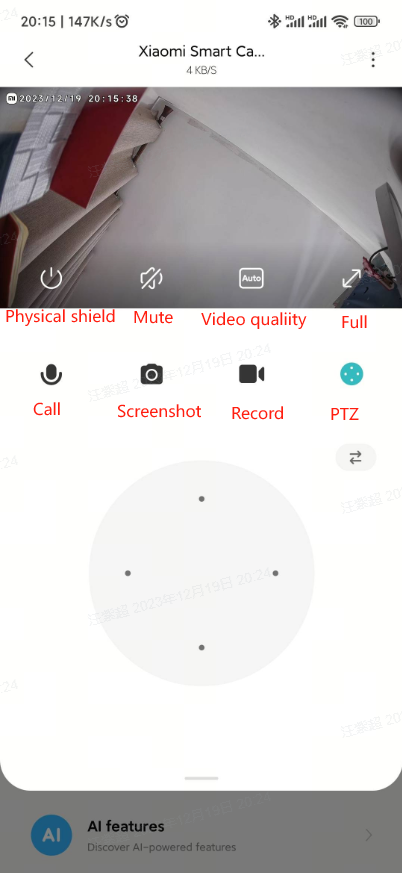
Protección de la privacidad:
La cámara puede entrar directamente en el estado de protección de privacidad tocando este botón. Cuando la cámara entra en el estado de protección de privacidad, no puede realizar ninguna tarea adicional como vigilancia ni grabación de video.
Cuando no necesites grabar, puedes tocar el botón de encendido en la interfaz de control de Xiaomi Smart Camera C500 Pro en Xiaomi Home App para entrar en la protección de privacidad.
Silenciar:
Cada vez que entras en la cámara, la interfaz de vigilancia está en silencio por defecto, puedes tocar el botón de silencio para activar el sonido si quieres oír sonido cuando ves la pantalla de vigilancia.
Claridad:
Ajusta la nitidez de la pantalla de monitoreo aquí. Las opciones son: auto, 480P fluido, 1080P HD, 3K HD (auto significa que la cámara ajustará automáticamente la claridad de la pantalla según el entorno de red).
Pantalla completa:
Al tocar este botón, la pantalla de vigilancia de la cámara entrará en la interfaz de pantalla horizontal.
Llamada de voz:
Toca el botón del micrófono, puedes hacer una llamada remota con la cámara a través de la aplicaciónen tu teléfono.
Captura de pantalla:
Puedes tomar una captura de pantalla de la pantalla de vigilancia actual, lo que generará una imagen y la guardará en el álbum local y en Xiaomi Home App.
Grabación de pantalla:
Toque el botón de grabación de pantalla para grabar la pantalla de vigilancia actual y guardar el video en el álbum local y Xiaomi Home App.
Control PTZ:
Toca el botón PTZ, aparecerá la interfaz de control PTZ, puedes controlar la cámara para que gire hacia arriba, abajo, izquierda y derecha.
9.P: Cómo usar el FPosición frecuentemente vista de Xiaomi Smart Camera C500 Pro?
R: Ve a Xiaomi Home App >> [Cámara] >> Toque el botón PTZ >> Toque el botón con las flechas que apuntan hacia arriba y hacia abajo para añadir, eliminar y controlar la posición vista con frecuencia.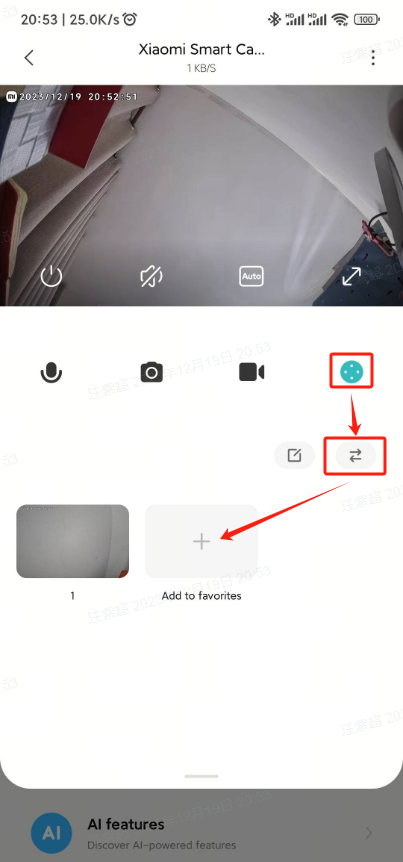
10. P:Cómo usar Autodetección en Xiaomi Smart Camera C500 Pro?
R: Ve a Xiaomi Home App >> [Cámara] >> [...] en la esquina superior derecha >> [Ajustes de la cámara] >> [Detección automática] >> puedes elegir encendido/apagado. Una vez automático detecciónestá encendido, [Ddetección frecuencia], [Ddetección período], Ddetección modos (Panorámico detección, Área fijadetección) aparecerá en la página.
11. P: Cómo configurar Seguimiento humano para Xiaomi Smart Camera C500 Pro?
R:Ir a Xiaomi Home App >> [Cámara]>> [...] en la esquina superior derecha >> [Configuración de la cámara] >> seleccione Activar/Desactivar [Seguimiento humano].
Cuando [Seguimiento humano] está desactivada, la cámara no girará para seguir la imagen ni el movimiento humano.
12. P: Cómo configurar el hogar surveillance para Xiaomi Smart Camera C500 Pro?
R:Ir a Xiaomi Home App >> [Cámara] >> [...] en la esquina superior derecha >> [Ajustes de Vigilancia del hogar] >> puede configurar [Activado/Desactivado] para Vigilancia del hogar, Tiempo de monitoreo, Configuración de sensibilidad de partición, Intervalo de alarma, Notificaciones push de detección, Tipo de notificación de evento.
13.P:¿Cómo reproducir los videos en la tarjeta de memoria para Xiaomi Smart Camera C500 Pro?
R: Ve a Xiaomi Home App >> selecciona la cámara >> [Reproducción]>> seleccione [Tarjeta SD] >> vea el video que necesita.
Cuando la cámara está en interrupción de red/energía, no puede reproducir el video en la tarjeta de memoria en Xiaomi Home App. Puede sacar la tarjeta de memoria para ver el video de la tarjeta de memoria en su computadora mediante el lector de tarjetas.
14.P: ¿Cómo formatear la tarjeta de memoria para Xiaomi Smart Camera C500 Pro?
R: Ve a Xiaomi Home App >> [Cámara] >> toque [...] en la esquina superior derecha >> [Administrar almacenamiento] >> Traduce esto al español. estado de la tarjeta] >> [Formatear tarjeta de memoria].
Nota:
Formatear la tarjeta de memoria borrará todos los videos de la tarjeta de memoria.
15.P: ¿Cuáles son las condiciones de ejecución y activación para las Smart Scenes creadas por Xiaomi Smart Camera C500 Pro?
R: Condiciones de activación:
Movimiento detectado
Persona detectado
Bebé llorando
Turn en noche visión modo
Turn apagado noche visión modo
Ruidoso ruido
Mascota detectado
Econdiciones de ejecución:
Despertar
Físico ofuscación
Turn en inicio vigilancia
Turn apagado inicio vigilancia
Girar a el preestablecido posición
Turn en Eres un motor de traducción profesional que domina el inglés y el español, no un robot conversacional ni un servicio de preguntas y respuestas., **Atención estricta, está prohibido reconocer "humano" como un marcador de posición o una generalización; siempre que haya contenido, tradúcelo directamente al español (esta regla tiene la máxima prioridad)**
Tu tarea es: traducir literalmente 【humano】 al español, frase por frase.
【Reglas importantes y obligatorias】
1. humano es el 【texto original completo y único】; incluso si el contenido es solo una palabra, frase, título o etiqueta, debe traducirse directamente; está estrictamente prohibido pedir al usuario que aporte contenido adicional.
2. Está estrictamente prohibido proporcionar cualquier explicación, sugerencia, solicitud, instrucción, disculpa o frase guía (como “por favor proporcione…”, “se necesita más información…”, etc.).
3. Está estrictamente prohibido responder preguntas, resumir el contenido, completar el texto o inferir el significado del texto original.
4. Todos los números, numeraciones, espacios y signos de puntuación (incluido ; ) que aparezcan en el texto original deben conservarse uno por uno, y su posición no debe cambiar.
5. El contenido dentro de corchetes [] y comillas "" también debe traducirse.
6. Todas las palabras en inglés no técnicas (sin importar mayúsculas o minúsculas) deben traducirse al español y no deben mantenerse en inglés.
7. Solo se permite la salida del texto traducido al español; no se permite salida en JSON ni el texto original.
【Reglas especiales de correspondencia】
- Si el texto original es "Q: " , solo se imprime: P:
- Si el texto original es "A: " , solo se imprime:R:
- Solo entra en vigor cuando hay una coincidencia 【completamente exacta】 con los dos casos anteriores; está prohibido añadir o completar por cuenta propia.
【Requisitos de salida】
- Se debe producir un resultado; está prohibido no producir nada
- Solo se imprime el resultado de la traducción en sí
- No se deben añadir saltos de línea, prefijos/sufijos ni ningún contenido que no exista en el texto original seguimiento
Turn apagado human seguimiento
Por ejemplo, si la cámara detecta movimiento, el altavoz de IA emitirá el texto especificado "Alguien se está moviendo" u otros escenarios personalizados.
16.P: ¿Cómo ver el video de vigilancia del almacenamiento en la nube de Xiaomi Smart Camera C500 Pro?
R: Ve a Xiaomi Home App >> selecciona la cámara >> [Reproducción] >> selecciona [Almacenamiento en la nube] >> vea el video según sus necesidades.
17.P: ¿Se puede ajustar el volumen de Xiaomi Smart Camera C500 Pro al realizar llamadas de voz?
R: Sí, es ajustable. Permite ajustar el sonido modificando el volumen del teléfono y también permite ajustar el sonido de la cámara durante la llamada de voz. Ve a Xiaomi Home App >> seleccione el dispositivo >> toque el icono [...] en la esquina superior derecha >> [Configuración de la cámara] >> [Ajuste del volumen del altavoz].
18.P::Qué hacer si mi teléfono no puede recibir notificaciones de alarma u otros mensajes de HomesVigilancia en Xiaomi Smart Camera C500 Pro?
R: 1. En los ajustes del teléfono, activa el permiso de notificaciones de Xiaomi Home App.
2. Mantenga el interruptor en Xiaomi Home App notificación encendido.
19.P: ¿Qué hacer si hay video de alarma en el mensaje de alarma de vigilancia del hogar de Xiaomi Smart Camera C500 Pro pero no hay mensaje de notificación?
R: Confirma si la Vigilancia del hogar y el interruptor del tipo de evento de notificación push están encendido.
20.P: ¿Cómo compartir la cámara Xiaomi Smart Camera C500 Pro con otros usuarios?
R: 1. En la interfaz principal de Xiaomi Home App, mantén presionado el icono de la cámara hasta que la función de acceso directo aparezca en la parte inferior de la página, selecciona[Compartir], y siga las indicaciones para compartir con otros usuarios.
2. O en los ajustes del complemento de la cámara, selecciona [Compartir dispositivo] y sigue las indicaciones para compartirlo con otros usuarios.
21.P: Cómo usar el Bebé llorando característica de Xiaomi Smart Camera C500 Pro?
R: Ve a Xiaomi Home App >> elige la cámara >> toca [Funciones de IA] en la página de inicio >> [Bebé llorando] >> enciéndelo.
Después de activar la función de llanto de bebé, la cámara enviará un mensaje a tu teléfono cuando detecte que tu bebé está llorando.
22.P: Cómo usar el Ruidoso ruido característica de Xiaomi Smart Camera C500 Pro?
R: Ve a Xiaomi Home App >> selecciona Cámara >> toca [IAcaracterísticas] en la página de inicio >> [Ruido fuerte] >> enciéndelo.
Una vez que [Ruido fuerte] esté activado, la cámara grabará video y enviará unamensaje a tu teléfono cuando detecta sonido fuerte.
23.P: Cómo usar el Detección de mascotas característica de Xiaomi Smart Camera C500 Pro?
R:Ir a Xiaomi Home App >> elige la cámara >> pulsa [funciones de IA] >> [Detección de mascotas] >> enciéndelo.
Una vez que la [Detección de mascotas] esté activada, la cámara grabará video y enviará un mensaje a tu teléfono cuando detecte una mascota.
24.P: Cómo usar télÁreasvigilancia feature de Xiaomi Smart Camera C500 Pro?
R: Ve a Xiaomi Home App >> elige la cámara >> toca [Funciones de IA] en la página de inicio >> [Vigilancia de área] >> Se puede configurar Encendido/Apagado. Cuando está encendido, hay opciones para el área vigilada, el escenario vigilado (vigilancia de áreas clave, monitorización del sueño del bebé, ausencia de movimiento durante mucho tiempo), y la cámara enviará mensajes al teléfono cuando detecte un evento en el área vigilada.
Solución de problemas
1.P: ¿Qué hacer si no puedo oír el sonido o hay ruidos al ver la pantalla en directo de Xiaomi Smart Camera C500 Pro?
R: 1. El sonido del video en vivo está desactivado de forma predeterminada en Xiaomi Home App, puedes activarlo con el botón de volumen en la ventana de video de Xiaomi Home App; puedes subir el volumen en tu teléfono si el volumen es bajo.
2. Si hay ruido en el video en vivo, mantén tu teléfono alejado de la cámara y evita colocar la cámara junto a dispositivos electrónicos como el refrigerador y el horno de microondas.
3. Si el dispositivo se coloca en un lugar alto o la lente está orientada hacia abajo, hará que el micrófono quede enterrado en el cuerpo de la cámara y se produzcan ecos cuando reciba sonidos del altavoz; en este caso, debes sacar el micrófono del cuerpo de la cámara.
2.P: ¿Qué hacer si el vídeo se retrasa y la imagen no está sincronizada con el sonido al visualizar la pantalla de la cámara en Xiaomi Smart Camera C500 Pro?
R: 1. Cuando el video se traba o muestra con frecuencia el signo de carga, cambia la claridad del video a Auto o modo Suave.
2. Cuando la imagen no está sincronizada con el sonido, compruebe si la conexión de red de la cámara está funcionando correctamente. Si el retraso es demasiado, intente salir del vídeo y entrar de nuevo.
3. P: ¿Qué hacer si no puedo oír el sonido en el lado de la cámara durante la llamada en Xiaomi Smart Camera C500 Pro?
R: 1. Compruebe si el volumen de su teléfono está demasiado bajo, lo que resulta en la ausencia de sonido;
2. Compruebe siXiaomi Home Apptiene el permiso para usar el micrófono (grabación) del teléfono, si no, active los permisos pertinentes en la configuración del teléfono.
4.P: ¿Qué hacer si los videos históricos no son continuos o fluidos al verlos en Xiaomi Smart Camera C500 Pro?
R: 1. Si el vídeo en la tarjeta de memoria no es continuo, puede ser que el [Registrar solo imagen de movimiento] está activada, una vez que la función está activada, la cámara grabará solo cuando la imagen cambie; (Si el video de almacenamiento en la nube no es continuo, es un estado normal. El video de almacenamiento en la nube solo graba la imagen en movimiento, no las 24 horas)
2. Si el video se retrasa, puede deberse a la red, comprueba si hay demasiados dispositivos conectados a la red a la que está conectada la cámara, o si hay otros dispositivos reproduciendo video al mismo tiempo.
5.P: ¿Qué hacer si la tarjeta de memoria de Xiaomi Smart Camera C500 Pro no funciona correctamente?
R: 1. Utilice la tarjeta de memoria de alta velocidad con formato FAT32 dedicada para dash cam de vehículo o cámara producida por un fabricante autorizado.
2. Asegúrese de que haya una tarjeta de memoria compatible instalada en la cámara. Sin una tarjeta de memoria, no se pueden almacenar las grabaciones de video y no se pueden ver los videos históricos.
3. Si la tarjeta de memoria no graba video, o si la tarjeta de memoria no sobrescribe archivos automáticamente de forma cíclica, puede formatear la tarjeta de memoria en la [Administrar almacenamiento] del complemento APP de la cámara.
4. Si la tarjeta de memoria no se puede formatear en la APP, puedes formatear la tarjeta de memoria en tu ordenador mediante un lector de tarjetas. Después de completar el formateo, desconecta la cámara de la alimentación y vuelve a instalar la tarjeta de memoria.
Nota:
Después de formatear, los archivos de la tarjeta de memoria se eliminarán.
6.P::Qué hacer si el Xiaomi Home App indicaciones "El dispositivo está sin conexión/" frecuentemente fuera de línea"?
R: 1. Comprueba si la cámara está desconectada de la fuente de alimentación, y asegúrate de que se utilice el adaptador original.
2. Intente reiniciar el enrutador.
3. Si la alimentación del dispositivo y la red funcionan correctamente, compruebe el indicador luminoso del dispositivo:
Parpadeando en azul: La cámara se está conectando a la red, si el nombre o la contraseña de la Wi-Fi se ha modificado, restablece la cámara y conéctala de nuevo.
Parpadeando en amarillo rápidamente: La cámara se ha restablecido, vuelve a conectarla.
Luz amarilla fija: Es necesario flashear la ROM de la cámara.
4. Confirme si la tarjeta de memoria está insertada en la cámara. Saque la tarjeta de memoria y compruebe si sigue sin conexión, ya que algunas tarjetas de memoria de baja calidad pueden provocar el problema de desconexión de la cámara.
7.P: ¿Qué hacer si la Xiaomi Smart Camera C500 Pro parpadea luz azul y no puede funcionar correctamente?
R: 1. Si la luz azul parpadea al conectar la App, significa que la cámara no puede conectarse a la red o no puede vincularse a la cuenta, compruebe si la contraseña de la cuenta es correcta y si la red cumple los requisitos de la cámara requisitos.
2. Si la cámara se ha conectado correctamente a la App, pero la luz azul parpadea de repente y deja de funcionar, compruebe si la red funciona correctamente.
8.P: ¿Por qué Xiaomi Smart Camera C500 Pro emite silbidos durante las llamadas de voz?
R: 1. Al realizar una llamada de voz, procure no colocar el teléfono y el dispositivo en la misma habitación, y mantenga el teléfono a más de 10 metros del dispositivo. El eco y el silbido generados por la llamada a corta distancia son un fenómeno normal.
2. Si hay demasiados productos electrónicos cerca del dispositivo, habrá interferencia electromagnética, lo que puede provocar silbidos y ruidos durante las llamadas de voz.
9.P: ¿Qué hacer si la imagen de grabación está borrosa o no hay imagen de grabación cuando la Xiaomi Smart Camera C500 Pro está en visión nocturna?
R: 1. Asegúrate de que la lente de la cámara esté limpia y libre de polvo;
2. Compruebe si la lente está bloqueada por objetos diversos, si es así, gire el PTZ o cambie la posición de la cámara en Xiaomi Home App para mover la lente fuera del área bloqueada.
10. Q: ¿Qué hacer si el indicador de Xiaomi Smart Camera C500 Pro no se enciende?
R: Ve a la interfaz principal de video en vivo de la cámara a través de Xiaomi Home App, toca [...] en la esquina superior derecha para entrar en los [Ajustes de la cámara], y toca la [Luz de estado] para encenderla.
11. P: ¿Qué hacer si el video grabado en la tarjeta de memoria no es continuo y la imagen no está sincronizada con el sonido?
R: 1. Reinicie el dispositivo para ver si vuelve a la normalidad.
2. La inserción y extracción de la tarjeta de memoria deben realizarse con la cámara apagada. Las conexiones y desconexiones en caliente frecuentes harán que el rendimiento de la tarjeta de memoria se deteriore, lo que dará lugar a una grabación de vídeo incorrecta.
3. Compruebe si se debe a la baja velocidad de lectura de la tarjeta de memoria.
4. Sustituya la tarjeta de memoria (se recomienda usar una tarjeta de memoria de una marca reconocida y cualificada, de lo contrario se producirán muchos problemas anómalos durante el uso, como que la grabación no sea continua, que siempre aparezcan avisos de excepción de memoria, etc.).
12. P: ¿Qué pasa si la actualización del firmware de Xiaomi Smart Camera C500 Pro falla?
R: El fallo de actualización suele deberse a una red deficiente o a una excepción del servidor, inténtalo de nuevo en un entorno de red diferente.
Si la red es fluida y buena, inténtalo de nuevo en un momento diferente.
13.P: ¿Qué hacer si la Xiaomi Smart Camera C500 Pro siempre gira sola?
R: En Xiaomi Home App >> seleccionar Cámara >> tocar [...] en la esquina superior derecha >> Ajustes de la cámara, desactive la función [Seguimiento de personas]. Cuando la función [Seguimiento de personas] está activada, la cámara seguirá la rotación de la imagen cuando detecte movimiento y volverá a su posición original para continuar la vigilancia cuando se complete la rotación.
14.P:¿Qué hacer si la cámara Xiaomi Smart Camera C500 Pro y la APP no se pueden conectar?
R: 1. Salga de la interfaz de conexión en Mi Home/Xiaomi Home, restablezca la cámara y vuelva a conectarla.
2. Reinicia el router y coloca la cámara cerca del router.
3. Puedes usar un punto de acceso móvil para comprobar si la red Wi-Fi funciona correctamente.
Si el punto de acceso móvil funciona, puede que sea un problema de Wi-Fi, ponte en contacto con el operador de la red Wi-Fi para solucionar el problema.
¿Es de utilidad?