
Mi Sphere Cámara FAQ
*Esta página ha sido traducida automáticamente del íngles.
Visión general
1、Q: ¿Cuál es el contenido del paquete de Mi Sphere Camera Kit?
A: Mi Sphere Camera * 1, cable USB * 1, trípode * 1, bolsa * 1, manual del usuario * 1 , tarjeta de garantía * 1
2, Q: ¿Qué pasa con la apariencia de la cámara Mi Sphere y los botones de función?
R:

3、Q: ¿Mi Sphere Camera tiene almacenamiento interno?
R: Mi Sphere Camera no tiene almacenamiento interno y necesita insertar una tarjeta Micro SD para guardar archivos.
4, Q: ¿Cuál es el requisito de la tarjeta Micro SD?
R: Para el requisito de la tarjeta, necesita tarjetas Micro SD de hasta 128 GB con al menos el estándar Class10.
5, Q: ¿Cuál es el tipo de puerto de carga de la cámara Mi Sphere?
R: El puerto de carga de la cámara Mi Sphere es Micro USB 2.0. Es posible que algunos cables de terceros no lo carguen, use un cable estándar.
6、Q: ¿Cuál es el significado de las luces de estado?
R: Las luces tienen diferentes significados en diferentes modos:
Foto luz azul estable: modo foto
Luz de video azul estable: modo de video
Luz de video parpadeando en rojo: grabación de video
Luz de la batería fija en rojo: carga
Luz de la batería parpadeando en rojo: batería baja
Luz de la batería azul estable: completamente cargada
Luz de Wi-Fi parpadeando en azul: Wi-Fi encendido
Wi-Fi azul claro: Wi-Fi conectado correctamente
7、Q: ¿Cuál es el requisito para el sistema telefónico para la aplicación Mi Sphere Camera?
R: Android 5.0 / iPhone 8.0 o posterior.
8、Q: ¿Qué pasa con la conectividad inalámbrica?
R: Mi Sphere Camera admite WiFi IEEE802.11b / g / n (2.4 GHz). La velocidad de descarga de fotos y videos es de 30Mbps (máximo) sin interferencias teóricamente.
9、Q: ¿Cuál es el alcance WiFi máximo de la cámara?
R: El alcance WiFi máximo de la cámara es de 50 metros en un entorno amplio sin interferencias teóricamente.
10、Q: ¿Qué tipo de adaptador de corriente puede funcionar para la cámara?
A: Voltaje de entrada 100-240V 50 / 60Hz; corriente de salida 5V 2A / 9V 2A / 12V 1.5A; Soporte QC2.0, puerto USB-A.
Para el estado de carga QC2.0, puede ser del 50% durante 30 minutos, del 80% durante 50 minutos y completamente cargado durante 1 hora. Para el adaptador general necesita 2 horas para estar completamente cargado.
11、Q: ¿Cuántos dispositivos se pueden conectar con Mi Sphere Camera?
R: Mi Sphere Camera solo puede conectar un dispositivo a la vez.
12、Q: ¿Cuánto tiempo puede tomar el video de esa cámara?
A: El video de 3.5k tiene una velocidad de bits de 45Mbps y necesita aproximadamente 300MB por minuto, lo que significa que una tarjeta SD de 16GB puede tomar aproximadamente 50 minutos de video.
13、Q: ¿Cuál es el formato y la resolución del video?
R: El video tomado por Mi Sphere Camera está H.264@mp4 formato con resoluciones de 3456x1728@30fp, 2304x1152@60 fps y 2304x1152@30 fps.
14、Q: ¿Cuál es el formato y la resolución de la foto?
R: La foto tomada por Mi Sphere Camera es en formato JPEG con resoluciones de 6912x3456.
15、Q: ¿La cámara es a prueba de agua?
R: Mi Sphere Camera cumple con el estándar IP67 que puede sumergirse en aguas profundas de 1,5 m durante 30 minutos, pero no sugiere hacerlo.
16、Q: ¿Cuál es el requisito de temperatura para trabajar con la cámara?
A:-20 – 45°C . La temperatura inferior a -20 °C (-4 °F) puede causar problemas.
Instrucción
1、Q: ¿Cómo instalar la aplicación?
R: Busque "Mi Sphere Camera" en la tienda de aplicaciones o escanee el código QR en el manual del usuario.
* La aplicación "Mi Home" no está disponible para Mi Sphere Camera.
2, Q: ¿Cómo conectar la cámara?
R:1.Descargue e instale la aplicación.
2. Pulse el botón WiFi de la cámara. El indicador WiFi comenzará a parpadear en azul.
3. Abra la aplicación y toque el botón de la cámara. El indicador WiFi dejará de parpadear cuando la conexión esté bien.
4. La contraseña WiFi predeterminada es 12345678. Espera el éxito.
3, Q: ¿Cómo hacer si falla la conexión de la cámara?
A:1.Descargue e instale la última versión de la aplicación.
2. Verifique que la luz de estado de Wi-Fi esté en azul parpadeante varias veces, lo que significa que Wi-Fi está encendido.
3.Compruebe si la aplicación se conecta a un punto de acceso incorrecto.
4.Compruebe si el usuario ingresa la contraseña correcta que es 12345678.
5.Compruebe si ya hay otro dispositivo conectado a la cámara.
6. Asegúrese de que la distancia entre la aplicación y la cámara sea inferior a 50 metros (164 pies).
7.Si todo lo anterior está marcado, salga de la aplicación, reinicie la cámara y vuelva a intentar la conexión.
4, Q: ¿Cómo hacer si la luz de la cámara y la luz de videoparpadean alternativamente durante el uso?
R: Significa error de la tarjeta SD (completo, formato incorrecto, sin tarjeta, tarjeta rota , tarjeta ocupada), intente volver a formatear la tarjeta e instalarla nuevamente.
5、Q: ¿Cómo restablecer Wi-Fi para la cámara?
R: Mantenga presionado el botón Wi-Fi durante 5 segundos durante el estado de arranque normal, luego la luz parpadeante con pitido significa que el restablecimiento de Wi-Fi se realizó correctamente.
6, Q: ¿Por qué mi teléfono no se conecta a Internet después de conectarse con la aplicación Mi Sphere Camera?
R: Cuando el teléfono está conectado con la cámara APP, el canal WiFi estará ocupado para controlar la cámara y descargar los videos. Bajo esta condición, algunos teléfonos de marca pueden conectarse a Internet a través de datos. Algunos teléfonos de marca solo pueden conectarse a Internet a través de Wi Fi.
7、Q: ¿Cómo tomar fotos y videos con Mi Sphere Camera?
R: Después de encender la cámara, presione brevemente el botón de encendido para cambiar entre los modos de foto y video. El modo de vídeo está configurado como predeterminado de fábrica. El usuario puede establecer varias configuraciones avanzadas en la aplicación.
8、Q: ¿Cómo verificar los videos y fotos tomadas por la cámara?
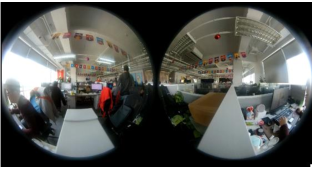
R: El usuario debe verificar los videos y fotos a través de la aplicación Mi Sphere Camera para ver todos los grados 360. Si el usuario ve desde PC u otro dispositivo, verá la siguiente imagen:
9、Q: ¿Cómo hacer si Mi Sphere Camera no puede tomar fotos y videos?
A:
1、Q: ¿Cuál es el contenido del paquete de Mi Sphere Camera Kit?
A: Mi Sphere Camera * 1, cable USB * 1, trípode * 1, bolsa * 1, manual del usuario * 1 , tarjeta de garantía * 1
2, Q: ¿Qué pasa con la apariencia de la cámara Mi Sphere y los botones de función?
R:
3、Q: ¿Mi Sphere Camera tiene almacenamiento interno?
R: Mi Sphere Camera no tiene almacenamiento interno y necesita insertar una tarjeta Micro SD para guardar archivos.
4, Q: ¿Cuál es el requisito de la tarjeta Micro SD?
R: Para el requisito de la tarjeta, necesita tarjetas Micro SD de hasta 128 GB con al menos el estándar Class10.
5, Q: ¿Cuál es el tipo de puerto de carga de la cámara Mi Sphere?
R: El puerto de carga de la cámara Mi Sphere es Micro USB 2.0. Es posible que algunos cables de terceros no lo carguen, use un cable estándar.
6、Q: ¿Cuál es el significado de las luces de estado?
R: Las luces tienen diferentes significados en diferentes modos:
Foto luz azul estable: modo foto
Luz de video azul estable: modo de video
Luz de video parpadeando en rojo: grabación de video
Luz de la batería fija en rojo: carga
Luz de la batería parpadeando en rojo: batería baja
Luz de la batería azul estable: completamente cargada
Luz de Wi-Fi parpadeando en azul: Wi-Fi encendido
Wi-Fi azul claro: Wi-Fi conectado correctamente
7、Q: ¿Cuál es el requisito para el sistema telefónico para la aplicación Mi Sphere Camera?
R: Android 5.0 / iPhone 8.0 o posterior.
8、Q: ¿Qué pasa con la conectividad inalámbrica?
R: Mi Sphere Camera admite WiFi IEEE802.11b / g / n (2.4 GHz). La velocidad de descarga de fotos y videos es de 30Mbps (máximo) sin interferencias teóricamente.
9、Q: ¿Cuál es el alcance WiFi máximo de la cámara?
R: El alcance WiFi máximo de la cámara es de 50 metros en un entorno amplio sin interferencias teóricamente.
10、Q: ¿Qué tipo de adaptador de corriente puede funcionar para la cámara?
A: Voltaje de entrada 100-240V 50 / 60Hz; corriente de salida 5V 2A / 9V 2A / 12V 1.5A; Soporte QC2.0, puerto USB-A.
Para el estado de carga QC2.0, puede ser del 50% durante 30 minutos, del 80% durante 50 minutos y completamente cargado durante 1 hora. Para el adaptador general necesita 2 horas para estar completamente cargado.
11、Q: ¿Cuántos dispositivos se pueden conectar con Mi Sphere Camera?
R: Mi Sphere Camera solo puede conectar un dispositivo a la vez.
12、Q: ¿Cuánto tiempo puede tomar el video de esa cámara?
A: El video de 3.5k tiene una velocidad de bits de 45Mbps y necesita aproximadamente 300MB por minuto, lo que significa que una tarjeta SD de 16GB puede tomar aproximadamente 50 minutos de video.
13、Q: ¿Cuál es el formato y la resolución del video?
R: El video tomado por Mi Sphere Camera está H.264@mp4 formato con resoluciones de 3456x1728@30fp, 2304x1152@60 fps y 2304x1152@30 fps.
14、Q: ¿Cuál es el formato y la resolución de la foto?
R: La foto tomada por Mi Sphere Camera es en formato JPEG con resoluciones de 6912x3456.
15、Q: ¿La cámara es a prueba de agua?
R: Mi Sphere Camera cumple con el estándar IP67 que puede sumergirse en aguas profundas de 1,5 m durante 30 minutos, pero no sugiere hacerlo.
16、Q: ¿Cuál es el requisito de temperatura para trabajar con la cámara?
A:-20 – 45°C . La temperatura inferior a -20 °C (-4 °F) puede causar problemas.
Instrucción
1、Q: ¿Cómo instalar la aplicación?
R: Busque "Mi Sphere Camera" en la tienda de aplicaciones o escanee el código QR en el manual del usuario.
* La aplicación "Mi Home" no está disponible para Mi Sphere Camera.
2, Q: ¿Cómo conectar la cámara?
R:1.Descargue e instale la aplicación.
2. Pulse el botón WiFi de la cámara. El indicador WiFi comenzará a parpadear en azul.
3. Abra la aplicación y toque el botón de la cámara. El indicador WiFi dejará de parpadear cuando la conexión esté bien.
4. La contraseña WiFi predeterminada es 12345678. Espera el éxito.
3, Q: ¿Cómo hacer si falla la conexión de la cámara?
A:1.Descargue e instale la última versión de la aplicación.
2. Verifique que la luz de estado de Wi-Fi esté en azul parpadeante varias veces, lo que significa que Wi-Fi está encendido.
3.Compruebe si la aplicación se conecta a un punto de acceso incorrecto.
4.Compruebe si el usuario ingresa la contraseña correcta que es 12345678.
5.Compruebe si ya hay otro dispositivo conectado a la cámara.
6. Asegúrese de que la distancia entre la aplicación y la cámara sea inferior a 50 metros (164 pies).
7.Si todo lo anterior está marcado, salga de la aplicación, reinicie la cámara y vuelva a intentar la conexión.
4, Q: ¿Cómo hacer si la luz de la cámara y la luz de videoparpadean alternativamente durante el uso?
R: Significa error de la tarjeta SD (completo, formato incorrecto, sin tarjeta, tarjeta rota , tarjeta ocupada), intente volver a formatear la tarjeta e instalarla nuevamente.
5、Q: ¿Cómo restablecer Wi-Fi para la cámara?
R: Mantenga presionado el botón Wi-Fi durante 5 segundos durante el estado de arranque normal, luego la luz parpadeante con pitido significa que el restablecimiento de Wi-Fi se realizó correctamente.
6, Q: ¿Por qué mi teléfono no se conecta a Internet después de conectarse con la aplicación Mi Sphere Camera?
R: Cuando el teléfono está conectado con la cámara APP, el canal WiFi estará ocupado para controlar la cámara y descargar los videos. Bajo esta condición, algunos teléfonos de marca pueden conectarse a Internet a través de datos. Algunos teléfonos de marca solo pueden conectarse a Internet a través de Wi Fi.
7、Q: ¿Cómo tomar fotos y videos con Mi Sphere Camera?
R: Después de encender la cámara, presione brevemente el botón de encendido para cambiar entre los modos de foto y video. El modo de vídeo está configurado como predeterminado de fábrica. El usuario puede establecer varias configuraciones avanzadas en la aplicación.
8、Q: ¿Cómo verificar los videos y fotos tomadas por la cámara?
R: El usuario debe verificar los videos y fotos a través de la aplicación Mi Sphere Camera para ver todos los grados 360. Si el usuario ve desde PC u otro dispositivo, verá la siguiente imagen:
9、Q: ¿Cómo hacer si Mi Sphere Camera no puede tomar fotos y videos?
A:
1. Compruebe si la tarjeta SD está instalada (Mi Sphere Camera solo puede obtener una vista previa del entorno, pero no puede tomar fotos o videos sin tarjeta)
2.Compruebe si la tarjeta SD tiene suficiente almacenamiento
3.Compruebe si la tarjeta SD funciona normalmente
4.Intente volver a formatear la tarjeta SD
5.Intenta cambiar una tarjeta SD
10、Q: ¿Por qué Mi Sphere Camera no puede tomar fotos o grabar video mientras se conecta a la PC?
R: Al conectar la cámara Mi Sphere con la PC mediante un cable USB, la cámara
entrar automáticamente en modo de disco U que solo puede verificar archivos o cargar. Así que bajo
tal condición, Mi Sphere Camera no puede tomar fotografías o grabar video.
11、Q: ¿Por qué la cámara Mi Sphere no puede leer mi tarjeta SD?
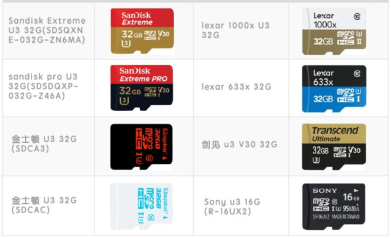
R: Actualmente Mi Sphere Camera solo admite tarjetas SD certificadas como la siguiente imagen
Muestra:
12、P: ¿Por qué la foto y el video se ven tan oscuros?
R: Para proteger la fluidez, la aplicación reproducirá la foto y el video en baja resolución sin descargarlos en el dispositivo. Para un recurso multimedia más claro, descárguelo en primer lugar en el dispositivo.
13、Q: ¿Por qué la cámara puede encenderse, pero todas las luces están apagadas?
A: 1.Verifique la aplicación para ver si está configurado "apagar la luz LED"
2.Restaurar a fábrica en la aplicación
3.Actualice al firmware más reciente
14、Q: ¿Cómo eliminar la cámara conectada?
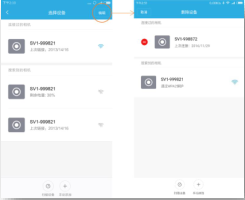
R: En Mi Sphere Camera APP, seleccione editar en la esquina superior derecha, luego seleccione la cámara y elimínela.
15、Q: ¿Cómo volver a conectar la cámara Mi Sphere cuando está en modo de espera?
R: La cámara pasará al modo de espera si el usuario no la usa durante 2 minutos. El indicador de batería se volverá azul y comenzará a parpadear. Pulse cualquier botón para activar la cámara.
16、Q: ¿Cómo actualizar la versión del firmware?
R: Conecte la aplicación de la cámara Mi Sphere, detectará y solicitará la última versión de firmware automáticamente. Después de actualizar el firmware, la cámara se reiniciará.
17、Q: ¿Cómo editar el video grabado?
R: El usuario solo puede editar videos que ya se descargaron en el dispositivo para cortar, filtrar, agregar música o mantener el ángulo de uso compartido. El usuario puede presionar el botón de guardar superior derecho después de finalizar la edición, creará una copia del video que no cubrirá el video original, pero algunos teléfonos celulares solo pueden exportar videos de 1920 * 960 debido al límite de rendimiento.
18、Q: ¿Cómo restaurar a fábrica?
R:Vaya a la configuración después de la conexión, luego seleccione restaurar a fábrica en la página inferior para restaurar. Solo puede borrar la configuración de la cámara. Pero no restablecerá Wi-Fi ni eliminará los archivos en la tarjeta SD.
2.Compruebe si la tarjeta SD tiene suficiente almacenamiento
3.Compruebe si la tarjeta SD funciona normalmente
4.Intente volver a formatear la tarjeta SD
5.Intenta cambiar una tarjeta SD
10、Q: ¿Por qué Mi Sphere Camera no puede tomar fotos o grabar video mientras se conecta a la PC?
R: Al conectar la cámara Mi Sphere con la PC mediante un cable USB, la cámara
entrar automáticamente en modo de disco U que solo puede verificar archivos o cargar. Así que bajo
tal condición, Mi Sphere Camera no puede tomar fotografías o grabar video.
11、Q: ¿Por qué la cámara Mi Sphere no puede leer mi tarjeta SD?
R: Actualmente Mi Sphere Camera solo admite tarjetas SD certificadas como la siguiente imagen
Muestra:
12、P: ¿Por qué la foto y el video se ven tan oscuros?
R: Para proteger la fluidez, la aplicación reproducirá la foto y el video en baja resolución sin descargarlos en el dispositivo. Para un recurso multimedia más claro, descárguelo en primer lugar en el dispositivo.
13、Q: ¿Por qué la cámara puede encenderse, pero todas las luces están apagadas?
A: 1.Verifique la aplicación para ver si está configurado "apagar la luz LED"
2.Restaurar a fábrica en la aplicación
3.Actualice al firmware más reciente
14、Q: ¿Cómo eliminar la cámara conectada?
R: En Mi Sphere Camera APP, seleccione editar en la esquina superior derecha, luego seleccione la cámara y elimínela.
15、Q: ¿Cómo volver a conectar la cámara Mi Sphere cuando está en modo de espera?
R: La cámara pasará al modo de espera si el usuario no la usa durante 2 minutos. El indicador de batería se volverá azul y comenzará a parpadear. Pulse cualquier botón para activar la cámara.
16、Q: ¿Cómo actualizar la versión del firmware?
R: Conecte la aplicación de la cámara Mi Sphere, detectará y solicitará la última versión de firmware automáticamente. Después de actualizar el firmware, la cámara se reiniciará.
17、Q: ¿Cómo editar el video grabado?
R: El usuario solo puede editar videos que ya se descargaron en el dispositivo para cortar, filtrar, agregar música o mantener el ángulo de uso compartido. El usuario puede presionar el botón de guardar superior derecho después de finalizar la edición, creará una copia del video que no cubrirá el video original, pero algunos teléfonos celulares solo pueden exportar videos de 1920 * 960 debido al límite de rendimiento.
18、Q: ¿Cómo restaurar a fábrica?
R:Vaya a la configuración después de la conexión, luego seleccione restaurar a fábrica en la página inferior para restaurar. Solo puede borrar la configuración de la cámara. Pero no restablecerá Wi-Fi ni eliminará los archivos en la tarjeta SD.
¿Es de utilidad?
Sí
No