*Esta página ha sido traducida automáticamente del íngles.
Mi LED Smart Bulb
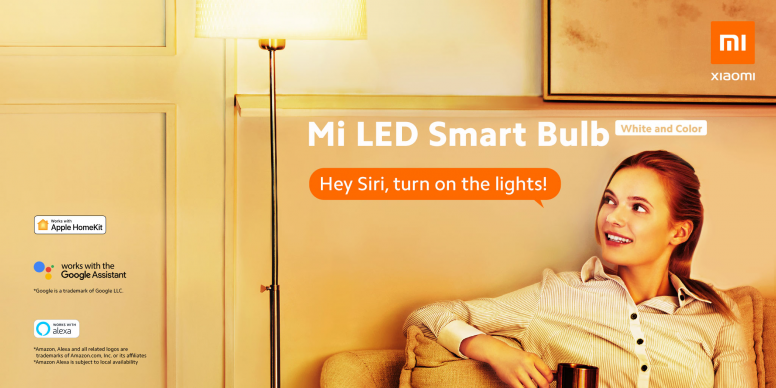
La iluminación no se trata solo de mejorar la visibilidad en la oscuridad, sino que define el ambiente e incluso tiene el poder de levantar su estado de ánimo. A medida que Xiaomi mejora constantemente, seguimos dedicados a brindar la mejor experiencia de iluminación inteligente a nuestros usuarios globales. Nos complace anunciar que nuestro Mi LED Smart Bulb es compatible oficialmente con Apple HomeKit. Los usuarios ahora podrán encender / apagar y ajustar el color y el brillo de sus bombillas inteligentes Mi LED de forma remota utilizando el control de voz Siri, o Siri en su iPhone, iPad o iPod touch.
Mi LED Smart Bulb (Blanco y color)
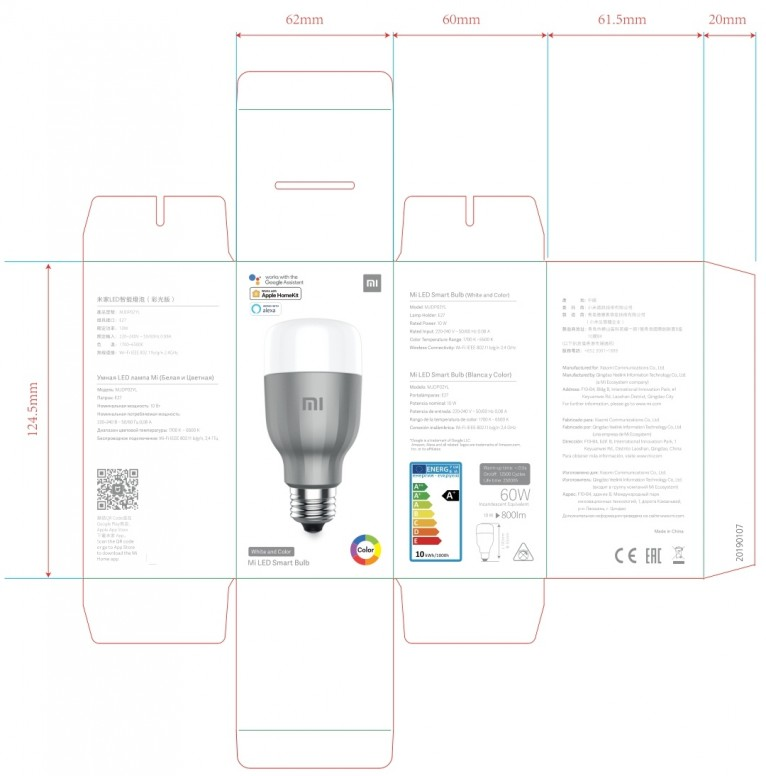
Mi LED Smart Bulb (White & Color es el primer soporte de softauth del mundo para HomeKit. Antes de poder utilizar el accesorio Mi LED Smart Bulb, compruebe lo siguiente:
Directrices para agregar accesorios HomeKit
-: Asegúrese de que la lámpara se haya actualizado al firmware de HomeKit (número de versión: 2.0.6 y superior).
(¿Cómo verificar el número de versión de la lámpara y actualizar a la última?)
-: Asegúrese de que el dispositivo iOS esté en la misma red Wi-Fi que la bombilla.
(¿Cómo comprobar la red donde se encuentra la bombilla?)
Hay dos formas de agregar una bombilla a un accesorio HomeKit:
1. El dispositivo se ha vinculado a la aplicación Mi Home / Xiaomi Home.
2. Por primera vez (o después de restablecer la lámpara), use la aplicación Mi Home / Xiaomi Home.
Compruebe el número de versión del firmware de la lámpara y actualice a la última versión
1) Vaya a la página de control de bombillas y haga clic en "..." en la esquina superior derecha.
2) Haga clic en "buscar actualizaciones de firmware" para ver la versión actual. La versión 2.0.6 y superior es compatible con HomeKit.
3) Si se le solicita que actualice, haga clic en actualizar para iniciar la actualización.
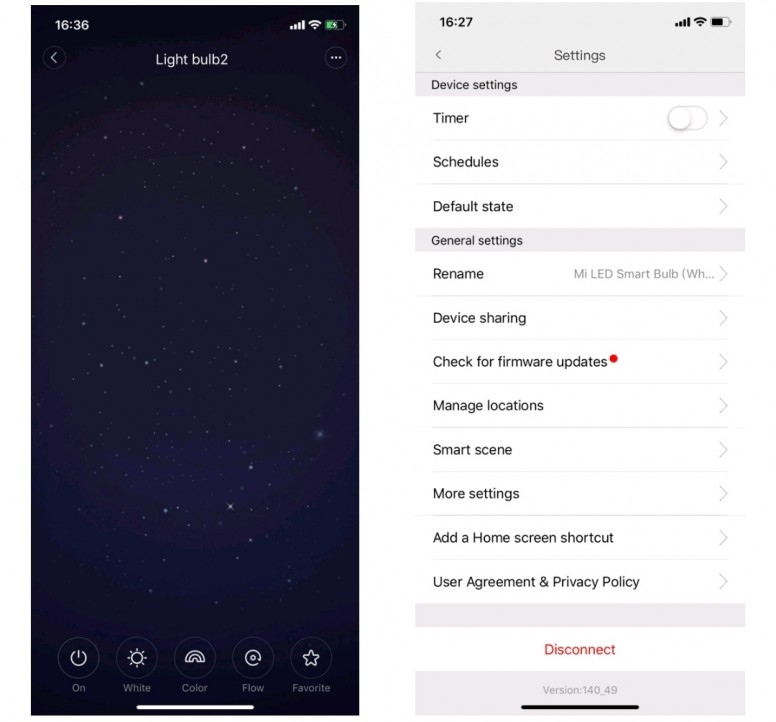
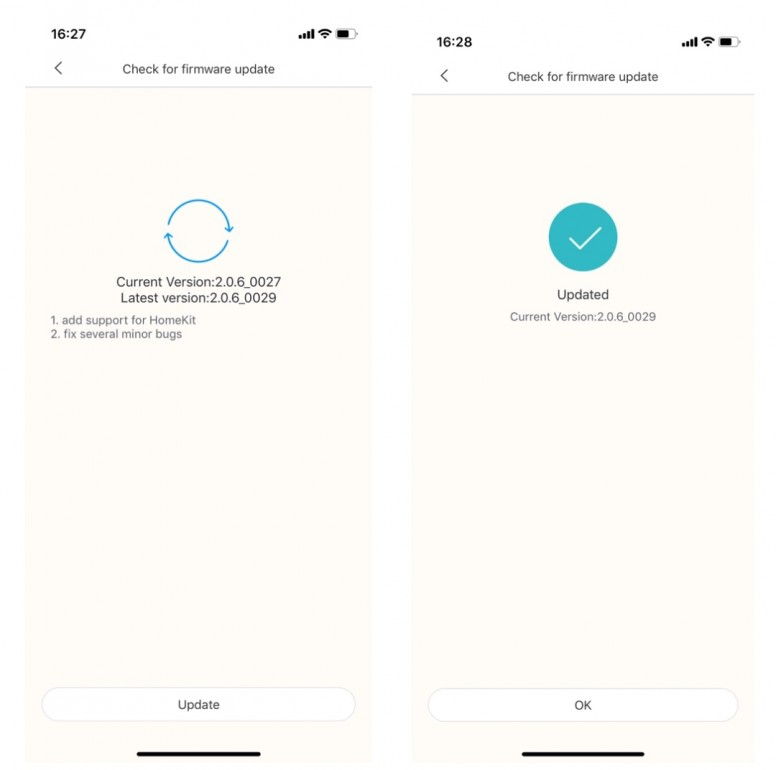
Compruebe la red donde se encuentra la bombilla.
1) Vaya a la página de control de bombillas y haga clic en "..." en la esquina superior derecha.
2) Haga clic en "Administrar ubicaciones" para ver la ruta WiFi conectada a la bombilla.
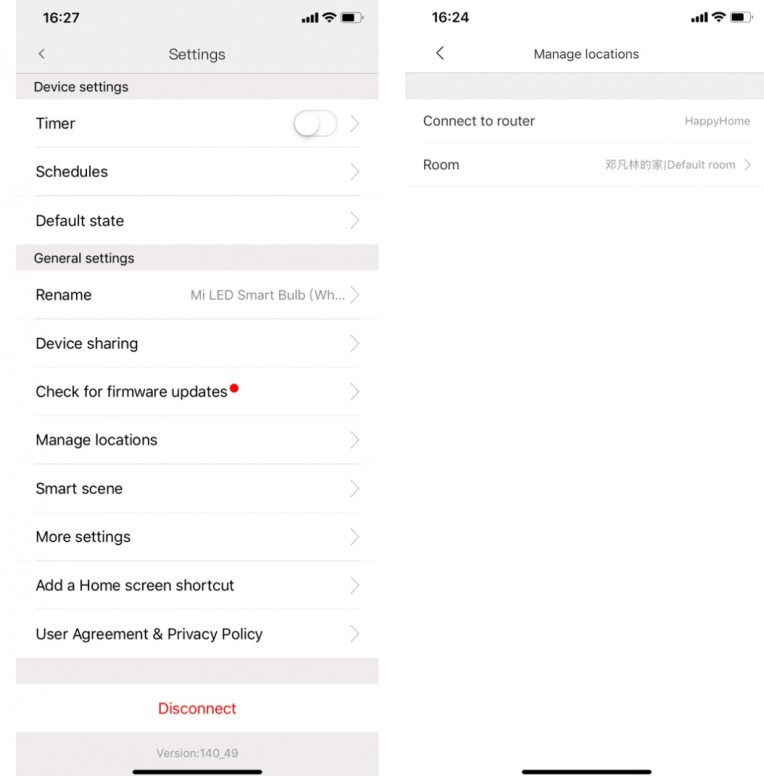
El dispositivo se ha vinculado a la aplicación Mi Home / Xiaomi Home.
En este momento, Mi LED Smart Bulb (White&Color) se ha conectado a Internet a través de la aplicación Mijia, siga los pasos a continuación para agregar accesorios HomeKit:
-: Actualice el firmware de la lámpara a la última versión de firmware compatible con HomeKit.
-: Después de actualizar el firmware de la lámpara a la versión de firmware de HomeKit, regrese a la interfaz principal de la aplicación iOS Mi Home / Xiaomi Home.
1) Verifique que el dispositivo iOS esté en la misma red WiFi que la bombilla, de lo contrario, el dispositivo iOS no podrá descubrir el dispositivo accesorio HomeKit.
Nota: Asegúrese de que el dispositivo iOS esté en la misma red Wi-Fi que la bombilla en este momento.
2) Mantenga presionado el ícono de la bombilla del accesorio HomeKit, aparece el ícono que se muestra a continuación, haga clic en "HomeKit".
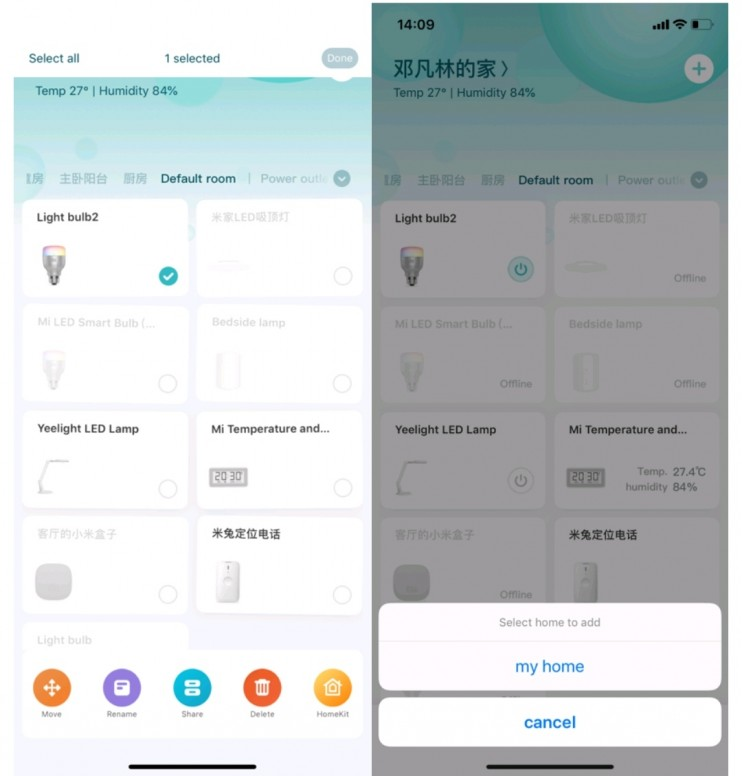
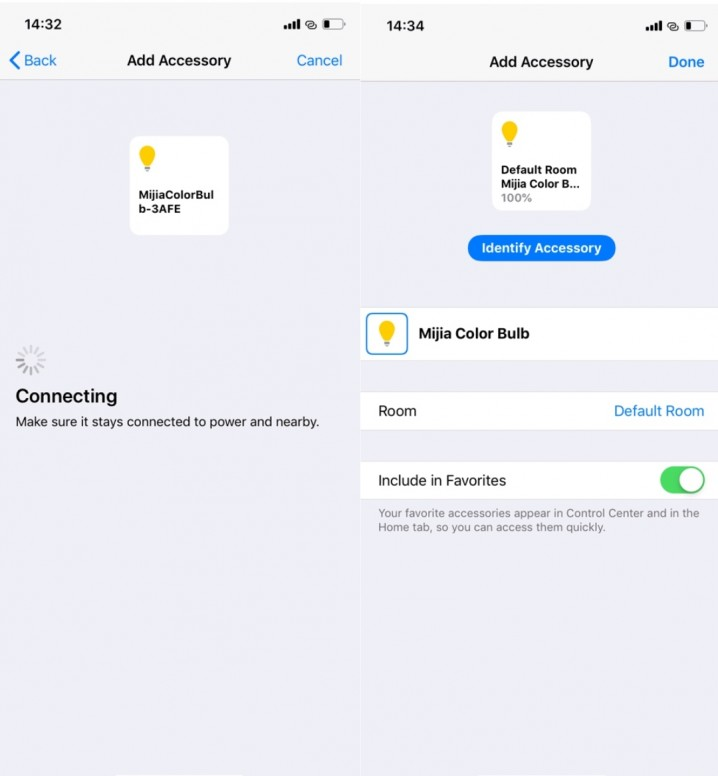
3) Seleccione la familia a la que desea unirse, como se muestra en la imagen "Mi Inicio", haga clic en "Continuar" para comenzar a escanear, y el dispositivo se configurará automáticamente y se agregará al accesorio Inicio.
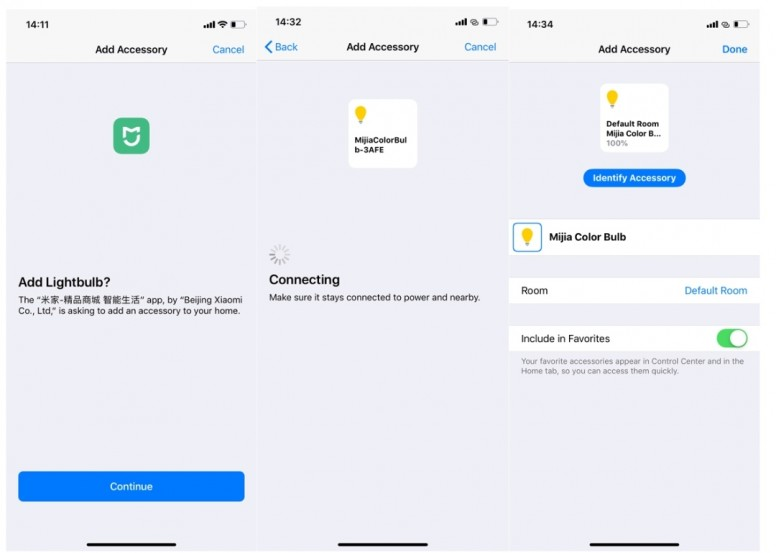
Por primera vez (o después de restablecer la lámpara), use la aplicación Mi Home / Xiaomi Home.
1) Vaya a Mi Home / Xiaomi Home y haga clic en el "+" en la esquina superior derecha para comenzar a agregar dispositivos.
2) Seleccione "Iluminación" para encontrar el dispositivo correspondiente, haga clic para ingresar a la interfaz de enlace rápido del dispositivo.
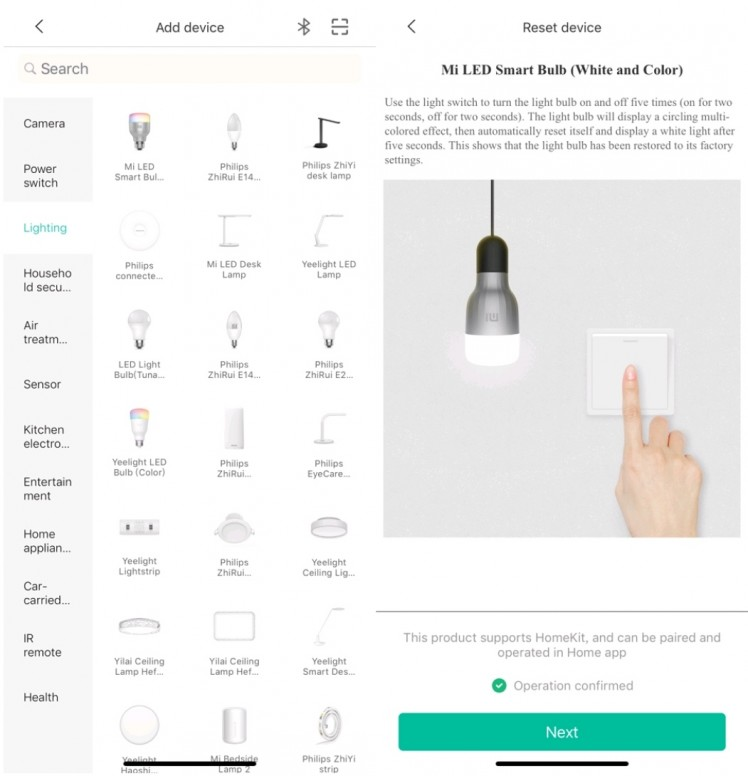
3) Seleccione la red 2.4G, ingrese la contraseña de conexión WiFi y haga clic en Siguiente.
4) Haga clic en "Ir a la configuración de Wi-Fi" para saltar a la configuración de WIFI, haga clic en el punto de acceso con nombre "yeelight-light_xxx" y conéctese, vuelva a Mi Home / Xiaomi Home e inicie la conexión rápida.
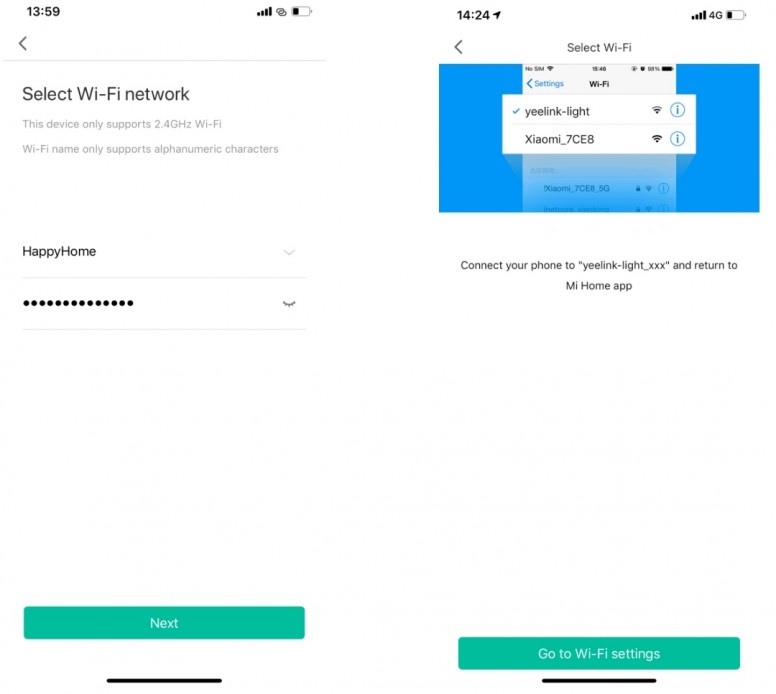
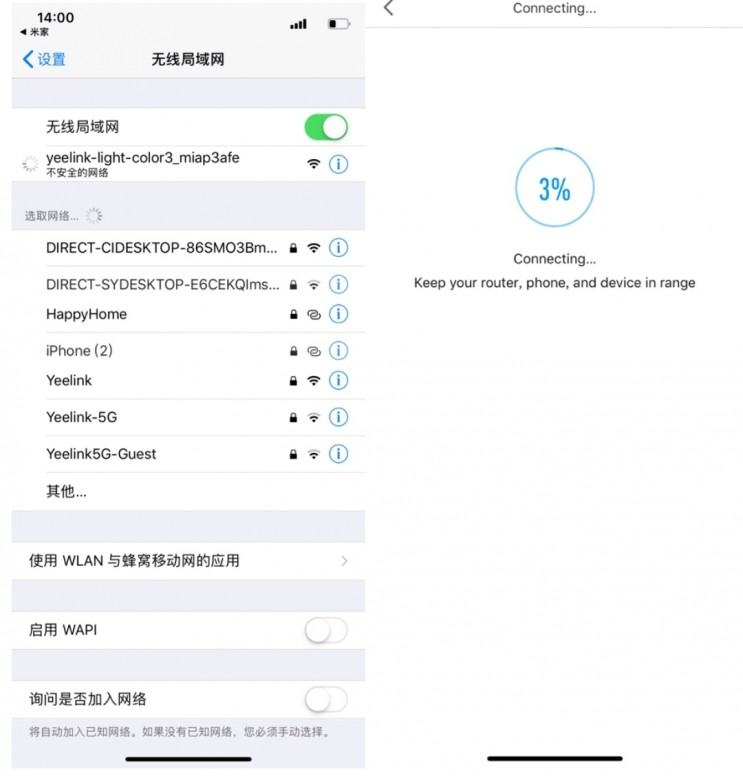
5) Después de que la conexión rápida tenga éxito, ingrese a la página de nombres del dispositivo, haga clic en "Siguiente" para ingresar a la página final, "Emparejar con Homekit" aparece a continuación, haga clic para continuar para completar la configuración de HomeKit.
6) Seleccione el nombre de la familia que se agregará de la lista, como se muestra en la figura debajo de "Mi hogar", ingrese a la página de escaneo del dispositivo.
Nota: En este punto, verifique que el dispositivo iOS esté en la misma red WiFi que la bombilla, de lo contrario, el dispositivo iOS no podrá detectar el dispositivo accesorio HomeKit.
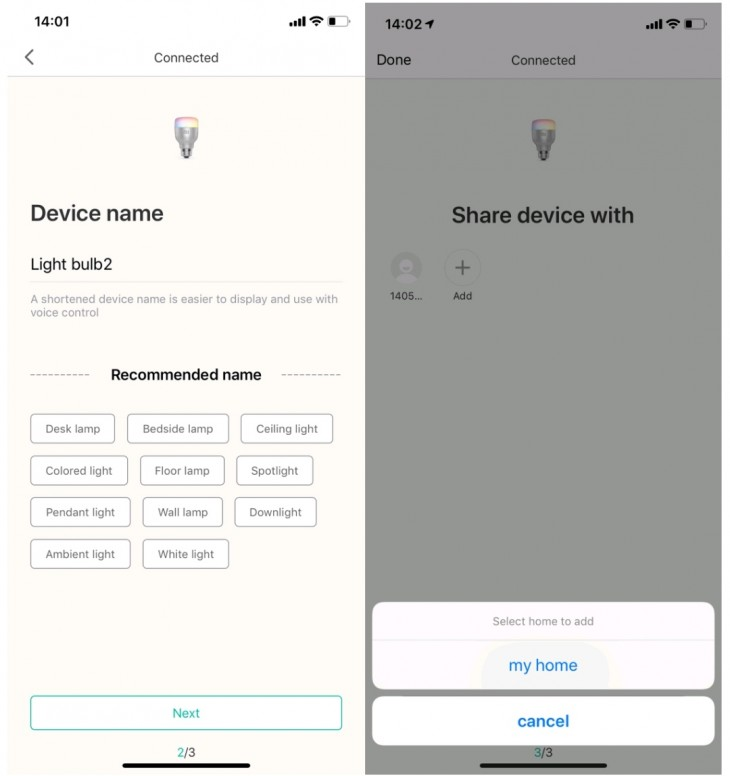
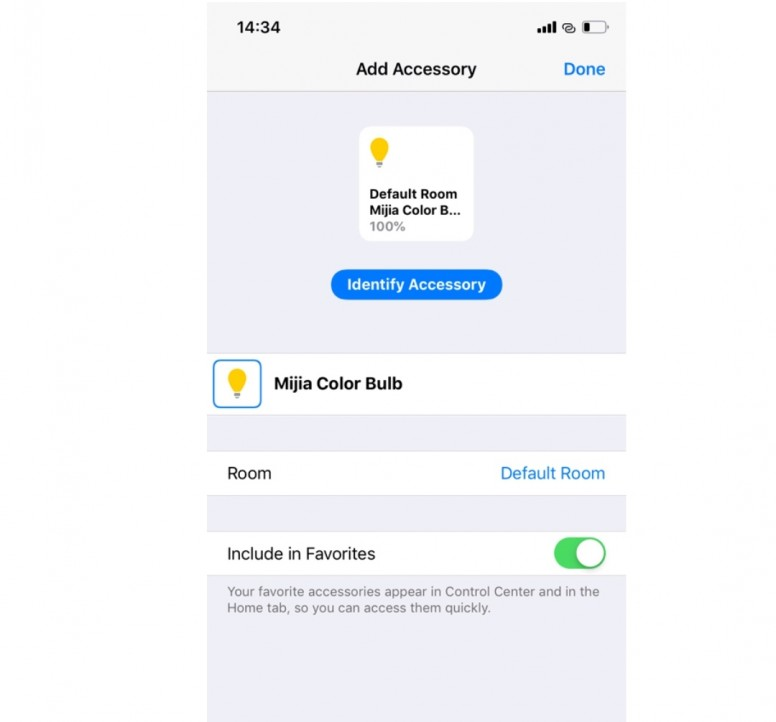
7) Después de descubrir el dispositivo, la configuración automática se agrega al accesorio Inicio.