

Xiaomi Smart Camera C400 أسئلة وأجوبة
ملامح
1. س: ما هي ميزات Xiaomi Smart Camera C400؟
ج: 1. تم التحديث إلى كاميرا بدقة 4 ميجابكسل بدقة 2560 × 1440 ، Xiaomi Smart Camera C400 تقديم مقاطع فيديو مذهلة بدقة 2.5K مع جميع التفاصيل الدقيقة الواقعية.
2. جنبا إلى جنب مع عدسة 6P ، تقلل الكاميرا بشكل فعال من انكسار الضوء. نتيجة لذلك ، تكون الصور واضحة جدا كما لو كنت على الفور وتراها بنفسك.
3. الرؤية الليلية مع عدم وجود توهج أحمر مرئي لمراقبة أكثر وضوحا وأمانا
دوران 4.360 درجة لتغطية كاملة
2. س: كيف يتم ضمان أمن وخصوصية Xiaomi Smart Camera C400؟
ج: يحتوي Xiaomi Smart Camera C400 على شريحة أمان Mi Home مدمجة ، والتي تضمن بشكل فعال أمان الاتصال والتخزين. يتم تشفير العملية الكاملة لنقل البيانات ، ويتم تشفير البيانات الموجودة في السحابة باستخدام AES128 بت لضمان الأمان والخصوصية.
3. س : ماذا يتضمن التكوين القياسي Xiaomi Smart Camera C400 ؟
ج: Xiaomi Smart Camera C400 × 1 ، دليل المستخدم ×1 ، كابل الطاقة ×1 ، حزمة ملحقات التثبيت على الحائط ×1.
4. س : ما هي طريقة امدادات الطاقة من Xiaomi Smart Camera C400 ؟
ج: مصدر طاقة محول 5V2A ، من أجل ضمان الاستخدام العادي للوظيفة ، تأكد من استخدام المحول الأصلي. لا تحتوي هذه الكاميرا على مصدر طاقة مدمج وتحتاج إلى تشغيلها لفترة طويلة.
ملاحظة: Xiaomi Smart Camera C400 واجهة إمداد طاقة من النوع C ، فمن المستحسن استخدام سلك الطاقة الأصلي عند استخدام الجهازوالمحولات.
5. س: ما هي مواصفات سلك الطاقة Xiaomi Smart Camera C400؟
ج: يبلغ طول كابل الطاقة Xiaomi Smart Camera C400 2 متر ولا ينصح باستخدام كابل تمديد لأنه قد يتسبب في إصابة الجهاز قد يؤدي ذلك إلى استخدام غير طبيعي للجهاز.
6. س : ما هي طرق التثبيت ل Xiaomi Smart Camera C400 ؟
ج: يمكن وضع Xiaomi Smart Camera C400 وتثبيته بعدة طرق. يمكن وضعها على أشياء مسطحة مثل المكاتب وطاولات الطعام وطاولات القهوة وما إلى ذلك ، أو يمكن تثبيت الكاميرا على الحائط.
7. س : ما هي خطوات تثبيت Xiaomi Smart Camera C400 على الحائط؟
ج: 1. وفقا لمسافة فتحة القاعدة ، استخدم أداة حفر لعمل فتحتين على الحائط. يوصى باستخدام قلم رصاص للقيام بعمل جيد على الحائط قبل الحفر
علامة ولكم الثقوب. قطر الحفر حوالي 6 مم ، وعمق الحفرة حوالي 30 مم ؛
2. مسمار اثنين من صواميل التمدد البلاستيكية في الحائط. 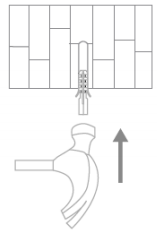
3. ضع جانب القاعدة المميز بالسهم لأعلى ، وقم بمحاذاة فتحة القاعدة مع الفتحة الموجودة على الحائط ، وضع المسمار من خلال فتحة القاعدة ، واستخدم برغي فيليبس. يتم ثمل السكين في صمولة التمدد على الحائط.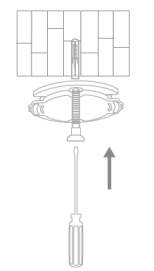
4. قم بمحاذاة الأخدود الموجود أسفل الكاميرا مع الجزء المرتفع على القاعدة ، وبعد تثبيت الإبزيم ، قم بتدويره في اتجاه عقارب الساعة حتى يتم قفله في مكانه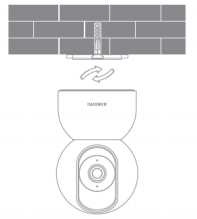
ملاحظه:
1. يحتاج جدار التثبيت إلى تحمل أكثر من 3 أضعاف الوزن الإجمالي للكاميرا ؛
2. من أجل منع الإصابة ، يجب تثبيت الجهاز بإحكام على الأرض / الحائط وفقا لتعليمات التثبيت ؛
3. بعد تثبيت الكاميرا رأسا على عقب ، تحتاج إلى تدوير إعدادات الشاشة في إعدادات الشاشة بمقدار 180 درجة في تطبيق Mi Home ؛
8. س : كيفية تشغيل Xiaomi Smart Camera C400 ؟
جواب: قم بتوصيل سلك الطاقة الخاص بالكاميرا بمقبس الطاقة من النوع C في الجزء الخلفي من الكاميرا، وقم بتوصيل سلك الطاقة بالمحول وقم بتشغيل الطاقة، وسيتم تشغيل الكاميرا تلقائيا. لإيقاف تشغيل الكاميرا ، تحتاج إلى قطع التيار الكهربائي.
1. يومض الضوء البرتقالي لضوء المؤشر للإشارة إلى نجاح التمهيد. إذا لم يومض ضوء المؤشر باللون البرتقالي، فاضغط مع الاستمرار على زر إعادة الضبط لإعادة التشغيل.
2. لا تقم بلف رأس الكاميرا لإجبارها على الدوران بعد تشغيل الكاميرا. إذا لم يكن موضع العدسة دقيقا ، فيمكن معايرته من خلال تطبيق Mi Home .
9. س : ما هي مؤشرات الحالة التي Xiaomi Smart Camera C400 لديها؟ ماذا يقصدون؟
ج: هناك ضوء مؤشر ، والذي سيعرض باللون الأزرق أو الأصفر ؛
أزرق ثابت: اتصال ناجح / حالة طبيعية ؛ وامض الأزرق: شبكة غير طبيعية.
وميض برتقالي سريع : في انتظار الاتصال ؛ وميض برتقالي بطيء: الترقية قيد التقدم.
10. س : كيفية تثبيت بطاقة مايكرو SD في Xiaomi Smart Camera C400؟
ج: فتحة بطاقة MicroSD الخاصة Xiaomi Smart Camera C400 موجودة أسفل عدسة الكاميرا. أولا ، تأكد من إيقاف تشغيل الكاميرا ، وأدر العدسة لأعلى لكشف فتحة بطاقة MicroSD. أدخل بطاقة MicroSD بحيث يكون جانب التلامس متجها لأسفل في فتحة البطاقة. يمكن.
ملاحظة: عند تثبيت بطاقة ذاكرة MicroSD أو إخراجها ، من الضروري قطع طاقة الكاميرا قبل التشغيل.
11. س : ما نوع بطاقة Micro SD التي يجب أن أستخدمها Xiaomi Smart Camera C400 ؟
ج: يجب Xiaomi Smart Camera C400 استخدام بطاقة MicroSD تنتجها الشركة المصنعة العادية ، ويفضل أن تكون بطاقة خاصة لمراقبة الأمان. تدعم بطاقة MicroSD سعة قصوى تبلغ 256 جيجابايت (256 جيجابايت ، تحتاج بطاقة MicroSD بتنسيق exFAT إلى دخول Mi Home
لا يمكن استخدام صفحة المكون الإضافي للكاميرا في التطبيق إلا بعد تهيئتها إلى تنسيق FAT32 في الإعدادات >إعدادات التخزين)) ، يوصى بألا تقل سرعة القراءة والكتابة لبطاقة الذاكرة عن U1 / Class10.
12. س : كم من الوقت يمكن لبطاقة الذاكرة تخزين الفيديو؟
ج: من المتوقع أن تخزن بطاقة ذاكرة بسعة 256 جيجابايت حوالي 28 يوما من وقت الفيديو.
من المتوقع أن تخزن بطاقة ذاكرة بسعة 128 جيجابايت حوالي 14 يوما من الفيديو.
من المتوقع أن تخزن بطاقة ذاكرة 64 جيجابايت حوالي 7 أيام من وقت الفيديو.
من المتوقع أن تخزن بطاقة ذاكرة 32 جيجابايت حوالي 3 أيام من الفيديو.
من المتوقع أن تخزن بطاقة ذاكرة 16 جيجابايت حوالي 36 ساعة من الفيديو.
جودة الفيديو المسجلة في بطاقة الذاكرة هي جودة 2.5K (1440P).
13. س : كيفية إعادة ضبط Xiaomi Smart Camera C400 على إعدادات المصنع؟
ج: إذا كنت بحاجة إلى تغيير الشبكة المتصلة بالكاميرا أو ربط تطبيق Mi Home ، فأنت بحاجة إلى الضغط على زر إعادة الضبط أعلى مقبس الطاقة لمدة 5 ثوان لاستعادة الكاميرا إلى إعدادات المصنع عند تشغيل الكاميرا ، ثم إعادة الاتصال بالتطبيق.
لن تؤدي إعادة ضبط المصنع إلى حذف محتويات بطاقة ذاكرة MicroSD.
14. س : هل يدعم Xiaomi Smart Camera C400 وظيفة الرؤية الليلية بالأشعة تحت الحمراء؟
ج: الدعم. يمكن Xiaomi Smart Camera C400 التبديل تلقائيا إلى وضع الرؤية الليلية في الليل وفقا لتغيير الضوء المحيط.
تحتوي الكاميرا على ضوء للرؤية الليلية بالأشعة تحت الحمراء ، ويمكن أن تصل مسافة الرؤية الليلية إلى 10 أمتار ، ويمكنها التصوير بوضوح في الظلام.
15. س : هل يمكن Xiaomi Smart Camera C400 تدوير 360 درجة؟
ج: لا. Xiaomi Smart Camera C400 يدعم زاوية عرض بانورامية بزاوية 360 درجة ، فقط العدسة يمكنها تدوير زاوية التصوير إلى 360 درجة ، ولا يمكن للجسم تدوير 360 درجة. زاوية الدوران لأعلى ولأسفل 60 درجة ، وزاوية الدوران اليمنى واليسرى 355 درجة
ملاحظة: تتبنى الكاميرا تصميم انحراف مزدوج المحرك ، والذي يدعم زاوية عرض أفقية 360 درجة وزاوية عرض رأسية 106 درجة.
16. س : هل يمكن استخدام Xiaomi Smart Camera C400 في مناطق أخرى ؟
نظرا للاختلافات في بيئة الجهد والشبكة في مناطق مختلفة ، فقد لا يكون متاحا أو قد لا يكون تأثير الاستخدام مثاليا عند استخدامه في مناطق أخرى. لذلك لا ينصح باستخدامه في مناطق أخرى .
17. س: هل يدعم Xiaomi Smart Camera C400 وظيفة تفريغ NAS؟
ج: غير مدعوم.
18 . س : أين يمكنني التحقق من رقم SN الخاص Xiaomi Smart Camera C400؟
ج: يمكن عرض رقم SN من الجزء الخلفي من حزمة المنتج وأسفل الكاميرا.
19. س : ما هي عدسة Xiaomi Smart Camera C400 مثل؟
ج: 1. Xiaomi Smart Camera C400 تعتمد عدسة بكسل عالية الدقة 4 ملايين بدقة تصل إلى 2560×1440 ؛
2. يمكن لعدسة الفتحة الكبيرة F1.4 التقاط تفاصيل الصورة حتى في الإضاءة الضعيفة.
20. س : هل يمكن تثبيت Xiaomi Smart Camera C400 في الهواء الطلق ؟
ج: لا ينصح بالتثبيت في الهواء الطلق. Xiaomi Smart Camera C400 كاميرا داخلية وليست مقاومة للماء والغبار. إذا تم استخدامه في الخارج ، يرجى التأكد من أنه لن يتعرض للمطر. إذا دخلت المياه في الأيام الممطرة ، فسوف تلحق الضرر بالكاميرا.
21. س : هل يجب توصيل Xiaomi Smart Camera C400 بمصدر طاقة؟ أم أنها تعمل بالبطارية؟
ج: يجب توصيله بمصدر الطاقة. لا تحتوي الكاميرا على بطاريات ويجب توصيلها للاستخدام. يرجى التأكد من استخدام محول 5V2A الأصلي .
2 2. س : هل يدعم Xiaomi Smart Camera C400 المكالمات الصوتية ثنائية الاتجاه؟
ج: الدعم. يحتوي Xiaomi Smart Camera C400 على ميكروفونات مزدوجة مدمجة ويستخدم تقنية تقليل الضوضاء النشطة للتخلص من صدى مكبر الصوت وتحسين تجربة المكالمة بشكل فعال.
23. س : هل يدعم Xiaomi Smart Camera C400 التصوير المستمر لمقاطع الفيديو على بطاقة الذاكرة حتى عند قطع اتصال الشبكة؟
ج: نعم ، يمكنه تسجيل مقاطع الفيديو باستمرار على بطاقة الذاكرة عند قطع اتصال الشبكة. الفرضية هي أن الجهاز قد تم توصيله بالإنترنت بنجاح مرة واحدة. عند إيقاف تشغيل الجهاز أو فصله عن الشبكة ، تدعم مراجعة فيديو بطاقة الذاكرة فقط إخراج بطاقة الذاكرة من الجهاز وعرضها على الكمبيوتر ، وليس في تطبيق Mi Home .
24. س : هل تحتوي المراقبة المنزلية والتخزين السحابي ومقاطع فيديو بطاقة MicroSD المسجلة بواسطة Xiaomi Smart Camera C400 على صوت؟
ج: تحتوي جميع مقاطع الفيديو المسجلة بتنسيقات التسجيل هذه على صوت. ومع ذلك ، إذا تم تمكين التشغيل بسرعة مزدوجة ، تشغيله بصمت افتراضيا ، وهو أمر طبيعي.
بالإضافة إلى ذلك ، في كل مرة تدخل فيها شاشة مراقبة الكاميرا أو تدخل التخزين السحابي ، واجهة تشغيل فيديو بطاقة الذاكرة ، سيتم تشغيلها بصمت افتراضيا. إذا كنت تريد تشغيل الصوت بشكل طبيعي ، فالرجاء النقر فوق زر كتم الصوت لاستعادة الصوت.
25. س : عند استخدام Xiaomi Smart Camera C400 ، ما الذي يجب الانتباه إليه؟
ج: 1. درجة حرارة العمل المطبقة لهذا المنتج هي -10 °C ~ 50 °C ، يرجى عدم استخدام هذا المنتج في بيئة تكون فيها درجة الحرارة مرتفعة جدا أو منخفضة جدا ؛
2. هذا المنتج هو منتج إلكتروني دقيق. يرجى عدم استخدام هذا المنتج في بيئة شديدة الرطوبة أو قد تتسبب في دخول الماء إلى المنتج.
لا تؤثر على الاستخدام العادي ؛
3. من أجل استخدامك الأفضل لهذا المنتج ، تجنب الجزء الأمامي والجانبي من العدسة بالقرب من الأشياء العاكسة مثل الزجاج والجدران البيضاء ، وذلك لتجنب ظاهرة أن الجزء القريب من الصورة مشرق ، والجزء البعيد مظلم أو أبيض ؛
4. يرجى التأكد من تثبيت هذا المنتج ضمن تغطية إشارة WiFi ، ووضعه في مكان به إشارة WiFi أفضل قدر الإمكان. حاول تثبيته بعيدا عن أفران المعادن والميكروويف التي قد تؤثر على الإشارة ؛
5. يدعم هذا الجهاز اتصال WiF 2.4 جيجا هرتز / 5 جيجا هرتز. تأكد من أن جهاز التوجيه أقرب إلى الجهاز ، ولا تستخدم الأحرف الصينية أو الخاصة في اسم WiFi المنزلي وكلمة المرور ، وإلا فسوف يفشل في الاتصال أو قطع الاتصال.
التطبيق ذات الصلة
1. س : كيفية توصيل Xiaomi Smart Camera C400 بتطبيق Mi Home ؟
ج: على جانب iOS: Mi Home App -> "+" في الزاوية اليمنى العليا -> حدد المسح الضوئي -> تعمل وفقا للمطالبات الموجودة على الصفحة (اضغط مع الاستمرار على زر إعادة الضبط لمدة 3 ثوان حتى يومض ضوء المؤشر باللون البرتقالي) -> انتظر الربط فقط تنجح. يوصى باستخدام طريقة "المسح" للربط على جانب iOS.
Android: افتح تطبيق Mi Home -> اضغط مع الاستمرار على زر إعادة الضبط على جسم الجهاز لمدة 3 ثوان حتى يومض ضوء المؤشر باللون البرتقالي -> "+" في الزاوية اليمنى العليا -> حدد "إضافة جهاز" ، -> انتظر Mi Home تلقائيا فقط ابحث عن الأجهزة القريبة -> انتظر حتى ينجح الربط.
2. س : هل يمكن تكبير شاشة المراقبة الخاصة Xiaomi Smart Camera C400 ، وكم مرة يمكن تكبيرها؟
ج: تدعم شاشة المراقبة التكبير ، حتى 6 مرات من تكبير الشاشة.
على واجهة مراقبة الكاميرا ، باعد إصبعين للتكبير والتصغير. العلامة أدناه هي تكبير الشاشة.
3. س : كيفية ضبط وضع السكون ل Xiaomi Smart Camera C400 ؟
ج: 1. أدخل شاشة مراقبة الكاميرا ، وانقر فوق زر السكون ، وسيدخل الجهاز على الفور في حالة السكون.
2. Mi Home App -> حدد الكاميرا -> "..." في الزاوية اليمنى العليا -> إعدادات الكاميرا -> إعدادات السكون -> يمكنك تشغيل وضع السكون مباشرة أو تعيين نوم مجدول.
سيؤدي النقر مباشرة على جهاز النوم إلى إدخال حالة السكون على الفور. إذا كنت تريد تعيين فترة زمنية للنوم، يمكنك أولا تعيين الوقت للنوم تلقائيا دون النقر فوق إسبات.
4. س : كيفية تكوين إعدادات الشاشة ل Xiaomi Smart Camera C400 ؟
ج: تطبيق Mi Home -> تحديد الكاميرا -> انقر فوق "..." في الزاوية اليمنى العليا -> إعدادات الكاميرا -> إعدادات الشاشة -> يمكنك اختيار تشغيل / إيقاف تشغيل العلامة المائية للوقت على شاشة المراقبة ، وتشغيل تصحيح تشوه العدسة ، وتشغيل / إيقاف وضع النطاق الديناميكي الواسع ، وتدوير شاشة المراقبة 180 درجة (هذا الإعداد مطلوب عند تثبيت الكاميرا رأسا على عقب).
1. العلامة المائية للوقت ، تصحيح تشويه العدسة
2. عرض النطاق الديناميكي الواسع
3. دوران الشاشة
5. س : كيفية معايرة انحراف Xiaomi Smart Camera C400؟
ج: تطبيق Mi Home - > حدد الجهاز - > انقر فوق "..." في الزاوية اليمنى العليا -> إعدادات الكاميرا -> المعايرة، انتظر حتى تتم معايرة الجهاز بنجاح.
يمكن إجراء هذه العملية عندما يتعذر على الجهاز إعادة العدسة تلقائيا أو لا يمكن ضبط زاوية مراقبة العدسة بدقة.
6. س : كيفية إعادة تشغيل Xiaomi Smart Camera C400 ؟
ج: تطبيق Mi Home - > حدد الجهاز - > انقر فوق "..." في الزاوية اليمنى العليا -> إعدادات الكاميرا -> أعد تشغيل الجهاز.
عندما يفشل الجهاز في تسجيل الفيديو ، لا يقوم التخزين السحابي بتحميل الفيديو والمراقبة المنزلية والوظائف غير الطبيعية الأخرى ، يمكنك اختيار إعادة تشغيل الجهاز.
7. س : كيفية ضبط وظائف Xiaomi Smart Camera C400 المتعلقة بالرؤية الليلية ؟
ج: تطبيق Mi Home - > حدد الجهاز - > انقر فوق "..." في الزاوية اليمنى العليا -> إعدادات الكاميرا -> إعدادات وظيفة الرؤية الليلية -> تحديد مفتاح مايكرو
ضوء كامل اللون، وظيفة الرؤية الليلية تلقائيا تشغيل / دائما على / دائما قبالة.
إذا كانت وظيفة الرؤية الليلية قيد التشغيل دائما ، فلن تسري وظيفة الألوان الكاملة في الإضاءة المنخفضة وستكون الشاشة دائما بالأبيض والأسود أو الأسود.
يوصى بأن يختار المستخدمون التبديل تلقائيا.
8. س : كيفية تمكين وظيفة الحماية المرورية Xiaomi Smart Camera C400 ؟
ج: تطبيق Mi Home - > حدد الجهاز - > انقر فوق "..." في الزاوية اليمنى العليا -> إعدادات الكاميرا -> تشغيل / إيقاف وظيفة حماية حركة المرور.
بعد تمكين هذه الوظيفة ، لن يتم تشغيل شاشة المراقبة تلقائيا ضمن شبكة الهاتف المحمول.
ملاحظة: سيتم تشغيل مقاطع الفيديو المسجلة في التخزين السحابي وبطاقات الذاكرة تلقائيا ، ولا تقتصر على وظيفة حماية حركة المرور.
9. س : ما هي وظائف الأزرار الموجودة على واجهة المراقبة في الوقت الفعلي Xiaomi Smart Camera C400 ؟
ج: أزرار الواجهة في الوقت الفعلي كما هو موضح في الشكل أدناه: يجب النقر فوق أزرار السكون وكتم الصوت وتعديل جودة الصورة وملء الشاشة على شاشة المراقبة في الوقت الفعلي لتظهر.
1. السكون: انقر فوق هذا الزر ويمكن للكاميرا الدخول مباشرة إلى حالة السكون. بعد دخول الكاميرا في حالة السكون ، لا يمكن مراقبتها بعد الآن.
وأي عمل مثل تسجيل الفيديو.
عندما لا تحتاج إلى التصوير ، يمكنك النقر فوق "" على واجهة التحكم من Xiaomi Smart Camera C400 في تطبيق Mi Homeللدخول في وضع السكون.
2. زر كتم الصوت: في كل مرة تدخل فيها الكاميرا ، تكون واجهة المراقبة الافتراضية هي واجهة كتم الصوت. إذا كنت ترغب في الحصول على صوت عند عرض شاشة المراقبة ،
انقر فوق زر كتم الصوت لتشغيل الصوت.
3. الحدة: يمكنك ضبط حدة صورة المراقبة هنا ، اختياري: 480P ، 2.5K ، تلقائي (تلقائي يعني أن الكاميرا سوف
ضبط تعريف الصورة تلقائيا في بيئة الشبكة).
4. ملء الشاشة: انقر فوق هذا الزر ، ستدخل شاشة مراقبة الكاميرا إلى واجهة الشاشة الأفقية.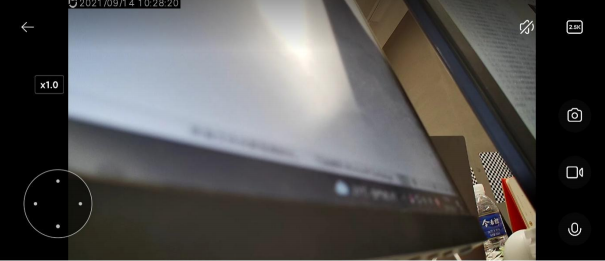
5. مكالمة صوتية: انقر فوق زر الميكروفون لإجراء مكالمة عن بعد مع الكاميرا من خلال تطبيق Mi Home على الهاتف المحمول.
6. لقطة شاشة: يمكنك التقاط لقطة شاشة لشاشة المراقبة الحالية ، وسيتم إنشاء صورة وحفظها في الألبوم المحلي وتطبيق Mi Home .
7. تسجيل الشاشة: انقر فوق زر تسجيل الشاشة لتسجيل واجهة المراقبة الحالية وحفظ الفيديو في ألبوم الصور المحلي ومنتصف تطبيق Mi Home.
8. السيطرة PTZ. انقر فوق هذا الزر ، ستظهر واجهة التحكم PTZ ، والتي يمكنها التحكم في الكاميرا لأعلى ولأسفل ولليسار ولليمين.
10. س: ما هو إعداد وظيفة الذكاء الاصطناعي Xiaomi Smart Camera C400؟
ج: تتمثل الوظيفة الذكاء الاصطناعي ل Xiaomi Smart Camera C400 في إنشاء وظيفة التعرف على الوجوه ، والتي يجب دفعها لفتح التخزين السحابيلاستخدامها. بعد التنشيط ، إذا تحرك شخص ما أمام عدسة الكاميرا وتعرف على الوجه الذي تم إنشاؤه ، إرسال رسالة إلى الهاتف المحمول "*** ظهرت". إذا كان الوجه في ملاحظة التعرف على الوجوه هو "أمي" ، دفع الرسالة "ظهرت أمي".
11. س : كيف Xiaomi Smart Camera C400 إجراء إعدادات تتبع الإنسان؟
ج: تطبيق Mi Home - كاميرا > - > "..." في الزاوية اليمنى العليا -> إعدادات الكاميرا -> تتبع الإنسان ON / OFF.
12. س : كيفية ضبط المراقبة المنزلية Xiaomi Smart Camera C400 ؟
ج: مي هوم - كاميرا > - > مراقبة منزلية - > الإعدادات في الزاوية اليمنى العليا -> يمكنك ضبط المراقبة المنزلية على / إيقاف التشغيل -> فترة زمنية للمراقبة المنزلية ، إعداد الحساسية ، الفاصل الزمني للتنبيه ، تشغيل / إيقاف رسالة التنبيه ، حدث الدفع.
1. الفترة الزمنية للتدبير المنزلي: يمكنك إعداد رعاية طوال اليوم أو رعاية مقسمة زمنيا ؛
2. إعداد حساسية القسم: مقسمة إلى حساسية عالية واختيار حساسية منخفضة.
3. الفاصل الزمني للتنبيه: يمكن تقسيم الفاصل الزمني للإنذار إلى 3/5/10/30 دقيقة للاختيار ؛ (يمكنك اختيار الفاصل الزمني المحدد مسبقا للنظام بنفسك ، ولا يمكنك تخصيص الفاصل الزمني)
4. حدث الدفع: ينقسم حدث الدفع إلى ثلاثة أنواع للاختيار ، منطقة دفع / رعاية تغيير الشاشة يتحرك شخص ما دفع / دفع الزناد المشهد الذكي. إذا أغلقت حدث الدفع هذا ، فلن تتلقى رسائل الدفع ذات الصلة بعد الآن.
تم تشغيل المراقبة المنزلية ، ويمكن تسجيل كل فيديو محمول لمدة 9 ثوان تقريبا وتخزينه في السحابة. سيتم ترحيل مقاطع الفيديو في المراقبة المنزلية كل 7 أيام.
ملاحظة: لا يمكن حذف مقاطع الفيديو في المراقبة المنزلية على دفعات.
يمكنك أيضا استخدام المراقبة المنزلية دون شراء بطاقة ذاكرة / تخزين سحابي .
13. س : كيف Xiaomi Smart Camera C400 مراجعة الفيديو في بطاقة الذاكرة؟
ج: Mi Home App -> تحديد الكاميرا -> مشاهدة مرة أخرى -> تحديد بطاقة SD -> عرض الفيديو وفقا لاحتياجاتك.
عند فصل الكاميرا عن الشبكة / الطاقة ، لا يمكن عرض الفيديو الموجود في بطاقة الذاكرة في تطبيق Mi Home . يمكنك إخراج بطاقة الذاكرة وعرض الفيديو في بطاقة الذاكرة على الكمبيوتر من خلال قارئ بطاقات.
تمثل الألوان المختلفة أدناه أحداث تسجيل مختلفة ، يمكنك سحب محور الوقت مباشرة إلى موضع اللون وفقا لاحتياجاتك لمشاهدة أحداث التحكم في التسجيل. يشير اللون الرمادي إلى عدم وقوع أي أحداث خلال هذه الفترة الزمنية.
كل فيديو في بطاقة الذاكرة هو 1 دقيقة طويلة ويمكن حذفها على دفعات.
14. س : كيفية تهيئة بطاقة الذاكرة من Xiaomi Smart Camera C400 ؟
ج: تطبيق Mi Home - كاميرا > - > "..." في الزاوية العلوية اليمنى -> إعدادات التخزين -> حالة بطاقة الذاكرة -> تهيئة بطاقة الذاكرة.
ستؤدي تهيئة بطاقة الذاكرة إلى مسح جميع مقاطع الفيديو الموجودة في بطاقة الذاكرة ، يرجى حفظ الفيديو أولا.
15. س : Xiaomi Smart Camera C400 حول تنزيل فيديو بطاقة MicroSD ، تنزيل التخزين السحابي ، مسار التخزين ، ما هو التنسيق بعد التنزيل؟
ج: الفيديو الذي تم تنزيله من بطاقة MicroSD هو ملف mp4 ضمن DCIM - * مجلد سمي باسم did *.
سحابة تخزين الفيديو تحميل الروبوت في المسار المحلي في - data-com.xiaomi.smarthhomoe-files-*did*-* سحابة التخزين رقم * المجلد، وتخزين أشرطة الفيديو في شكل ts، وإنشاء ملفات m3u8 للتحكم في اللعب. لا يدعم جانب iOS حاليا حفظ مقاطع فيديو التخزين السحابي مباشرة إلى المستوى المحلي.
16. س : كيفية تحديث البرامج الثابتة من Xiaomi Smart Camera C400 ؟
ج: تطبيق Mi Home - كاميرا > - > "..." في الزاوية العلوية اليمنى -> ترقية البرامج الثابتة -> إذا كان هناك تحديث ، فيرجى تحديث البرنامج الثابت في الوقت المناسب.
17. س : هل يدعم Xiaomi Smart Camera C400 الوصول إلى HomeKit ؟
ج: غير مدعوم.
18. س : كيف Xiaomi Smart Camera C400 عرض فيديو المراقبة بالفيديو للتخزين السحابي؟
ج: Mi Home App -> العثور على الكاميرا -> انقر مباشرة على زر التخزين السحابي ، وأحيانا يتم حظر زر التخزين السحابي بواسطة زر gimbal ، انقر فوق زر PTZ لرؤية زر التخزين السحابي.
19. س : هل Xiaomi Smart Camera C400 يدعم وظيفة الرسم البانورامي؟
ج: غير مدعوم.
20. س : هل مستوى الصوت قابل للتعديل عندما يقوم Xiaomi Smart Camera C400 بإجراء مكالمة صوتية؟
ج: لا. أثناء المكالمة الصوتية ، يمكن ضبط مستوى الصوت على الهاتف فقط لضبط الصوت على الهاتف ، ولا يمكن ضبط الصوت على الكاميرا.
تي روبل شوتينج
1. س : ماذا أفعل إذا لم يتمكن Xiaomi Smart Camera C400 من سماع الصوت أو كان هناك ضوضاء عند مشاهدة الفيديو في الوقت الفعلي؟
ج: 1. يقوم تطبيق Mi Home بإيقاف تشغيل حجم الفيديو في الوقت الفعلي افتراضيا ، ويمكنك تشغيل زر مستوى الصوت في نافذة الفيديو في Mi Home App ؛ إذا كان مستوى الصوت منخفضا ، يمكنك زيادة مستوى صوت الهاتف ؛
2. إذا كان هناك ضوضاء في الفيديو في الوقت الحقيقي ، يرجى إبقاء الهاتف المحمول بعيدا عن الكاميرا ، وتجنب وضع الكاميرا في الأجهزة الإلكترونية مثل الثلاجات وأفران الميكروويف بجانب المعدات ؛
3. إذا تم وضع الجهاز في مكان مرتفع أو كانت العدسة متجهة لأسفل ، دفن الميكروفون في التجويف ، وسيتم استقبال صوت السماعة ، مما يشكل صدى. في هذا الوقت ، يحتاج المستخدم إلى تحريك ميكروفون الجهاز خارج التجويف.
2. س : ماذا أفعل إذا تجمد الفيديو أو كانت الصورة والصوت غير متزامنين عند عرض شاشة الكاميرا على Xiaomi Smart Camera C400 ؟
ج: 1. عندما يتجمد الفيديو أو يعرض التحميل بشكل متكرر ، يرجى تبديل تعريف الفيديو إلى الوضع التلقائي أو السلس ؛
2. عندما لا تتم مزامنة الصورة والصوت ، يرجى التحقق مما إذا كانت الشبكة المتصلة بالكاميرا طبيعية. إذا كان التأخير كبيرا جدا ، فحاول الخروج من الفيديو
أعد الدخول بشكل متكرر.
3. س : ماذا أفعل إذا لم يتمكن Xiaomi Smart Camera C400 من سماع الصوت على جانب الكاميرا أثناء المكالمة؟
ج: 1. تحقق مما إذا كان الصوت على الهاتف المحمول صغيرا جدا بحيث لا يسبب أي صوت ؛
2. تحقق مما إذا كان تطبيق Mi Home قد حصل على إذن لاستخدام ميكروفون (تسجيل) الهاتف المحمول. إذا لم يكن كذلك ، يرجى فتح الإذن ذي الصلة في إعدادات الهاتف.
4. س : ماذا أفعل إذا لم يكن فيديو سجل Xiaomi Smart Camera C400 مستمرا أو سلسا؟
ج: 1. إذا لم يكن الفيديو الموجود في بطاقة الذاكرة مستمرا، فقد يكون تسجيل الصور المتحركة فقط ممكنا. بعد تشغيل هذه الوظيفة ، ستسجل الكاميرا فقط عندما تتغير الصورة ؛ (إذا كان فيديو التخزين السحابي غير مستمر ، فهو طبيعي ، وفيديو التخزين السحابي يسجل الصور المتحركة فقط ، وليس تسجيل 24 ساعة)
2. إذا تجمد الفيديو ، فقد يكون سببه الشبكة. تحقق مما إذا كان هناك عدد كبير جدا من الأجهزة المتصلة بالشبكة المتصلة بالكاميرا، أو ما إذا كانت هناك أجهزة أخرى تقوم بتشغيل الفيديو في نفس الوقت.
5. س : ماذا أفعل إذا كانت بطاقة ذاكرة Xiaomi Smart Camera C400 غير طبيعية؟
ج: 1. يرجى استخدام بطاقة ذاكرة خاصة عالية السرعة بتنسيق FAT32 تنتجها الشركة المصنعة العادية لمسجلات القيادة أو الكاميرات.
2. يرجى التأكد من تركيب بطاقة ذاكرة تفي بالمتطلبات في الكاميرا. لا يمكن للكاميرا التي لا تحتوي على بطاقة ذاكرة تخزين الفيديو ومراجعة الفيديو التاريخي.
3. إذا لم تسجل بطاقة الذاكرة، أو تعذر على بطاقة الذاكرة حذف الملفات تلقائيا، فيمكنك تهيئة بطاقة الذاكرة في إعدادات التخزين الخاصة بالمكون الإضافي لتطبيق الكاميرا.
4. إذا تعذر تهيئة بطاقة الذاكرة في التطبيق ، فيمكنك تهيئة بطاقة الذاكرة على الكمبيوتر من خلال قارئ بطاقات. بعد التهيئة، قم بإيقاف تشغيل الكاميرا وأعد إدخال بطاقة الذاكرة.
ملاحظة: بعد التهيئة، سيتم حذف الملفات الموجودة في بطاقة الذاكرة.
6. س : تطبيق Mi Home ماذا أفعل إذا تم عرض الرسالة "الجهاز غير متصل / غير متصل بشكل متكرر"؟
ج: 1. يرجى التحقق مما إذا كانت الكاميرا متوقفة عن التشغيل ، وتأكد من أنك تستخدم المحول الأصلي ؛
2. يرجى محاولة إعادة تشغيل جهاز التوجيه ؛
3. إذا كان مصدر الطاقة للجهاز طبيعيا والشبكة طبيعية ، فيرجى التحقق من ضوء مؤشر الجهاز:
ضوء أزرق وامض: الكاميرا متصلة بالشبكة ، إذا تم تعديل اسم WiFi أو كلمة المرور ، فيرجى إعادة ضبط الكاميرا وإعادة الاتصال ؛
يومض الضوء الأصفر بسرعة: تمت إعادة ضبط الكاميرا ، يرجى إعادة الاتصال ؛
ضوء أصفر ثابت: تحتاج الكاميرا إلى التحديث.
4. تأكد مما إذا كانت الكاميرا قد تم إدخالها في بطاقة الذاكرة ، واسحب بطاقة الذاكرة لمعرفة ما إذا كانت لا تزال غير متصلة بالإنترنت ، لأن بعض بطاقات الذاكرة ذات الجودة الرديئة ستفعل ذلك
التسبب في عدم اتصال الكاميرا.
7. س : ماذا أفعل إذا يومض الضوء الأزرق Xiaomi Smart Camera C400 ولا يمكن استخدامه بشكل طبيعي؟
ج: 1. إذا يومض الضوء الأزرق عند الاتصال بالتطبيق ، فهذا يعني أن الكاميرا لا يمكنها الاتصال بالشبكة ، أو لا يمكن ربطها بالحساب. يرجى التحقق مما إذا كانت كلمة مرور الحساب صحيحة وما إذا كانت الشبكة تفي بمتطلبات الكاميرا ؛
2. إذا كنت قد اتصلت بنجاح بالتطبيق ، ولكن فجأة يومض الضوء الأزرق ولا يمكن استخدامه ، فيرجى التحقق مما إذا كانت الشبكة طبيعية.
8. س : لماذا صافرة Xiaomi Smart Camera C400 عند إجراء مكالمة صوتية؟
ج: 1. عند الاتصال ، يرجى محاولة عدم وضع الهاتف المحمول والجهاز في نفس المساحة ، وإبعادهما عن الجهاز بأكثر من 10 أمتار. الصدى والعواء الناجم عن المكالمات القريبة المدى هو ظاهرة طبيعية.
2. إذا كان هناك العديد من المنتجات الإلكترونية بالقرب من الجهاز ، إنشاء تداخل كهرومغناطيسي ، مما قد يتسبب في عواء وضوضاء أثناء المكالمات الصوتية.
9. س : ماذا أفعل إذا كانت صورة التصوير Xiaomi Smart Camera C400 للرؤية الليلية غير واضحة أو لم تكن هناك صورة تصوير؟
ج: 1. يرجى التأكد من أن عدسة الكاميرا نظيفة وخالية من الغبار.
2. يرجى التحقق مما إذا كانت العدسة مسدودة بالحطام. إذا كان الأمر كذلك ، فيرجى قلب المحور أو تحريك موضع الكاميرا في تطبيق Mi Home لتحريك العدسة خارج المنطقة المسدودة.
10. س : ماذا أفعل إذا لم يكن ضوء مؤشر Xiaomi Smart Camera C400 مضاء؟
ج: من تطبيق Mi Home ، أدخل واجهة الفيديو الرئيسية في الوقت الفعلي للكاميرا ، وانقر فوق "..." في الزاوية اليمنى العليا ، أدخل إعدادات الكاميرا ، وانقر فوق زر مصباح الحالة ، وقم بتشغيل مصباح الحالة.
11. س : لماذا يكون للفيديو الموجود في بطاقة الذاكرة صوت عند عرضه على الهاتف المحمول ، ولكنه صامت عند عرضه على الكمبيوتر؟
ج: تحدث هذه المشكلة بسبب عدم توافق برنامج تشغيل الفيديو على الكمبيوتر. يمكنك محاولة استبدال مشغل الكمبيوتر.
12. س : ماذا أفعل إذا كان الفيديو المسجل في بطاقة الذاكرة غير متماسك ، وكانت الصورة والصوت غير متزامنين؟
ج: 1. أعد تشغيل الجهاز لمعرفة ما إذا كان سيعود إلى طبيعته ؛
2. ما إذا كانت بطاقة الذاكرة يتم إدخالها وإزالتها بشكل متكرر. يجب توصيل بطاقة الذاكرة وفصلها عند إيقاف تشغيل الكاميرا. سيؤدي التوصيل والفصل المتكرر إلى انخفاض أداء بطاقة الذاكرة ، مما يؤدي إلى حدوث مشكلات غير طبيعية في الفيديو المسجل ؛
3. ما إذا كان معدل قراءة بطاقة الذاكرة منخفضا جدا ؛
4. استبدل بطاقة الذاكرة (يوصى باستخدام بطاقة الذاكرة التي تلبي المتطلبات ، وإلا سيكون هناك العديد من المشاكل ، مثل التسجيل غير المترابط ، والمطالبة دائما بتشوهات الذاكرة ، وما إلى ذلك) .
13. س : ماذا أفعل إذا لم تتمكن الكاميرا من التعرف على بطاقة الذاكرة؟
ج: 1. أعد تشغيل الجهاز.
2. تحقق مما إذا كان إصدار البرنامج الثابت للكاميرا وإصدار Mi Home App بحاجة إلى التحديث ؛
3. امسح بيانات Mi Home App (سيؤدي مسح البيانات إلى مسح مقاطع فيديو التخزين السحابي التي قام المستخدم بتنزيلها) ؛
4. استبدل بطاقة الذاكرة.
ملاحظة: تتمتع بطاقات الذاكرة بعمر خدمة. إذا تم استخدام بطاقة لفترة طويلة ، فقد يتسبب ذلك في مسح بطاقة الذاكرة عدة مرات ولا يمكن استخدامها مرة أخرى . تأكد من مطالبة المستخدم باستبدال بطاقة ذاكرة العلامة التجارية.
14. س : ماذا أفعل إذا كان Xiaomi Smart Camera C400 عالقا ولم يدور؟
ج: 1. إيقاف تشغيل الجهاز وإعادة تشغيله ؛
2. تطبيق Mi Home -> الكاميرا >انقر فوق الزاوية اليمنى العليا ... -> الإعدادات > أعد تشغيل الجهاز . لا تزال الكاميرا غير قابلة للتشغيل ، يرجى التقدم بطلب للحصول على خدمة ما بعد البيع.
15. س : ماذا أفعل إذا فشلت ترقية البرنامج الثابت Xiaomi Smart Camera C400 ؟
ج: يرجع فشل الترقية بشكل عام إلى ضعف الشبكة أو الخادم غير الطبيعي ، يرجى المحاولة مرة أخرى في بيئة شبكة أخرى ؛ إذا تم إلغاء حظر الشبكة ، فما عليك سوى تغيير المنطقة الزمنية والمحاولة مرة أخرى.
16. س : ماذا أفعل إذا كانت بطاقة الذاكرة لا تسجل الفيديو أو لا يمكن حذف الفيديو الموجود في البطاقة بشكل دوري؟
ج: 1. تحقق مما إذا كانت البرامج الثابتة للكاميرا وإصدار Mi Home App بحاجة إلى التحديث ؛
2. أدخل تطبيق Mi Home -> الكاميرا -> "..." في الزاوية اليمنى العليا -> إدارة التخزين -> تحقق مما إذا كان مفتاح التخزين مغلقا أو قيد التشغيل للتسجيل فقط عند اكتشاف الحركة ؛
3. قم بتهيئة بطاقة الذاكرة في تطبيق Mi Home (ستؤدي تهيئة بطاقة الذاكرة إلى مسح الفيديو ، ويمكن نسخ الفيديو احتياطيا قبل التهيئة) ؛
4. إذا تعذر تهيئة بطاقة الذاكرة في تطبيق Mi Home ، فيمكنك تهيئة بطاقة الذاكرة على الكمبيوتر من خلال قارئ بطاقات. بعد التهيئة ، قم بإيقاف تشغيل الكاميرا وإعادة تثبيت بطاقة الذاكرة ؛
5. يرتبط فشل بطاقة الذاكرة في تسجيل الفيديو في الغالب ببطاقة الذاكرة نفسها. يمكنك استبدال بطاقة الذاكرة لمعرفة ما إذا كانت المشكلة تتكرر.
17. س : Xiaomi Smart Camera C400 يدور دائما من تلقاء نفسه ، فماذا أفعل؟
ج: في تطبيق Mi Home -> حدد الكاميرا -> انقر فوق "..." في الزاوية اليمنى العليا -> إعدادات الكاميرا ، قم بإيقاف تشغيل وظيفة تتبع الإنسان. بعد تشغيل وظيفة تتبع الإنسان ، ستدور الكاميرا مع الشاشة عندما تكتشف الحركة ، وستعود إلى موضعها الأصلي لمواصلة المراقبة بعد اكتمال الدوران.
18. س : ماذا أفعل إذا تجمد Xiaomi Smart Camera C400 أثناء مشاهدة فيديو عالي الدقة على iPhone 6 / 6S ؟
ج: هذه الكاميرا هي 4 ملايين بكسل تسجيل فيديو عالي الوضوح . نظرا لقوة حوسبة وحدة المعالجة المركزية المحدودة لطرز سلسلة iPhone6 / 6S ، فسوف يتسبب ذلك في تجميد عند مشاهدة مقاطع الفيديو عالية الدقة. يوصى بالتبديل إلى الوضع السلس للمشاهدة.
هل يساعد ذلك؟